
Как подписываться на друзей
Подписывайтесь на друзей и узнавайте, что они слушают, в разделе «Лента друзей».
Вы также можете попросить друга поделиться с вами ссылкой на его профиль.
Чтобы узнать больше, выберите тип устройства.
Чтобы увидеть друзей в списке НАЙТИ ДРУЗЕЙ, подключите аккаунт Spotify к Facebook.
Если вы уже это сделали, но по-прежнему не можете найти друзей, проверьте в Facebook, есть ли у Spotify доступ к списку друзей:
- В браузере откройте страницу facebook.com/settings.
- Откройте Приложения и сайты.
- Выберите Spotify.
Найдите в профиле счетчик ПОДПИСЧИКИ.
Вы можете запретить другим людям видеть ваши действия в Spotify.
Заблокированный пользователь не сможет:
- подписываться на вас и ваши плейлисты;
- просматривать ваш профиль и видеть, что вы слушаете.
Чтобы узнать, как заблокировать и разблокировать пользователя, выберите устройство.
На чтение 5 мин. Просмотров 31.7k.
Сегодня расскажем, как добавить друга в Спотифай. Функция «Друзья» в музыкальном сервисе помогает видеть, какую музыку сохраняют и любят ваши знакомые, прослушивать композиции вместе, делиться плейлистами. Исходя из того, подключаете ли вы Facebook к учётной записи Спотифай или нет, можно использовать несколько способов поиска.
![Тинькофф Мобайл - Платящий клиент[sale]](data:image/svg+xml,%3Csvg%20xmlns='http://www.w3.org/2000/svg'%20viewBox='0%200%20730%20310'%3E%3C/svg%3E)
Содержание
- Как включить панель поиска друзей?
- Как найти друзей на Spotify, используя Facebook?
- Как найти друзей на Спотифай без Facebook?
- Как отписаться от друга в Спотифай?
- Выводы
Как включить панель поиска друзей?
В компьютерной версии есть панель «Действия друзей», но она может быть незаметна. Если окно миниатюрное, расширьте его минимум до 1190 пикселей. Если проблема не решилась, проверьте, включена ли в настройках функция отображения панели в десктопном сервисе:
- Войдите в меню справа из вашей записи.
- Зайдите в настройки.
- Включите бегунок рядом с функцией «Показать активность друзей» – он загорится зеленым цветом.

В десктопной версии приложения должно отобразиться окно действия добавленных друзей.
Почему Spotify лучший среди сервисов?
12 причин
Как найти друзей на Spotify, используя Facebook?
Самый быстрый и простой метод добавить друзей – использовать учетную запись на Facebook. При помощи этой соцсети можно найти и подписаться на всех, уже подключенных и к Спотифай, и к FB.
Как найти и слушать музыку с другом с помощью Фейсбука:
- Справа от учётной записи зайдите в меню, потом в настройки.
- Найдите раздел Фейсбука, укажите опцию «Подключиться к Facebook».

- После этого укажите электронный почтовый ящик и пароль, которые были указаны при регистрации аккаунта на Facebook.

- Приложение запросит разрешение делать публикации на временной шкале FB. На этом этапе нужно выбрать, кому из друзей они будут видны. Подтвердите выбор, нажав кнопку «Хорошо».
- Перейдите к панели деятельности друзей. Нажмите «Найти друзей».
- Для тех друзей, которых нужно добавить к аккаунту Спотифай, установите функцию «Подписаться». Это можно сделать вручную отдельно для каждого пользователя, нажав соответствующую кнопку справа от аватарки.

Таким же способом ваши друзья могут следить за вашей активностью в музыкальном сервисе.
Как найти друзей на Спотифай без Facebook?
Не все пользователи Спотифай находят друзей с помощью FB. Вероятно, у вас нет аккаунта в социальной сети или вы опасаетесь добавлять учётную запись сервиса к Фейсбуку. Не все друзья могут использовать Facebook. Найти их и видеть действия в Спотифай можно и другими способами.
Чтобы добавить друзей без Фейсбука и подключить к музыкальному приложению, сделайте следующее:
- Если у друга уникальное имя, найти его можно напрямую. В поле поиска Спотифай вверху слева добавьте имя, нажмите «Enter». В результатах поиска прокрутите вниз до значка «Профили», нажмите «Увидеть всё». Ищите имя своего друга в этом списке.
- В случае, когда имя нужного вам человека неуникально, найти его таким способом может быть сложно. Лучше добавить полное имя, тогда шансы на успешный поиск будут выше.
Чтобы найти друга в десктопной версии Спотифай для персональных компьютеров, попросите его проделать следующее:
- Вверху экрана настольного приложения выбрать имя пользователя.
- Откроется профиль вашего друга с фото.
- Под ним можно заметить расположенные горизонтально три точки.
- Нужно нажать «Поделиться», выбрать «Копировать ссылку».

Чтобы добавить аккаунт в приложении для мобильных, ваш друг может проделать следующее:
- Нажать на значок в форме шестеренки, расположенный справа сверху экрана телефона.
- Затем нажать кнопку «Просмотреть профиль».
- Вверху экрана справа нажать на три горизонтальные точки.
- Зайти в значок «Поделиться», затем скопировать ссылку.
Фотогалерея:
Попросите друга прислать через электронную почту или обычным сообщением скопированную ссылку. Она будет иметь примерный вид https://open.spotify.com/user/5t3iegl5vix51cwp510r7gku9?si=1W94_aZGSxqEHDdcPEam_g. Вам необходимо выбрать только имя пользователя, которое представляет собой набор букв и цифр, расположенных между частью «/user/» и «?».

Скопируйте эту область и вставьте в поле поиска, добавив впереди конструкцию «Спотифай: Пользователь:». После этого нажмите Enter, подтвердив своё действие.

Почему лучше чем Apple Music и Яндекс Музыки?
Узнать
Что такое пропуски и как убрать это ограничение?
Читать
Как отписаться от друга в Спотифай?
Удалить друга, чтобы не видеть его активности в Спотифай, исключить совместное прослушивание треков и другие действия можно следующим образом:
- Среди разных аккаунтов в настольной версии найдите того друга, которого нужно отписать.
- Внизу под фото друга наведите на кнопку «Подписка» , текст изменится на «Отписаться». Нажимаете на кнопку и с этого момента вы не будете подписанным на пользователя.

Если вы передумаете и решите добавить аккаунт друга снова, повторите операцию с учетом наличия или отсутствия привязки Спотифай к Фейсбуку.
Как пользоваться в России?
Статья
Выводы
Итак, добавление и удаление друзей в сервисе Спотифай имеет свои особенности:
- Вы можете видеть все действия друзей, включив специальную панель в компьютерном приложении. Если она не видна, её нужно расширить до 1190 пикселей.
- Найти друга через Facebook можно в настройках, переключив бегунок в опции «Подключиться к Facebook» рядом с аккаунтом нужного человека.
- Чтобы подписаться на аккаунт друга без Facebook, попросите его прислать на электронный ящик или другим способом ссылку на свой аккаунт в Спотифай, после чего добавьте «Спотифай: Пользователь: имя пользователя» из ссылки в строчке для поиска.
- Удалить можно в 2 клика – найдите аккаунт в настольной версии, переставьте бегунок под фото так, чтобы текст стал «Подписаться».
Добавление друзей к Спотифай может показаться сложным, но если при регистрации в сервисе был привязан аккаунт Facebook, поиск заметно упрощается.
Жалуется, что Spotify не предлагает прямых дверей для добавления друзей, ни через свое программное обеспечение / приложение, ни через веб-плеер. В какой-то степени, когда вы делитесь своими любимыми песнями Spotify с друзьями, будет меньше развлечений. Так есть ли способ найти и добавить друзей в Spotify? Ответ: да! Удивительно, но это совсем не сложно сделать с помощью этих двух способов, которыми мы готовимся для вас. Теперь выберите свое время, чтобы увидеть их ниже.
СОДЕРЖАНИЕ
- Часть 1. Вы можете добавить своих друзей в Facebook на Spotify
- Часть 2. Имя пользователя делает добавление друзей в пределах досягаемости
- Часть 3. [Совет] См. Помощник Spotify, чтобы облегчить прослушивание Spotify
Часть 1. Вы можете добавить своих друзей в Facebook на Spotify
Если вы уже подписались на своих друзей на Facebook, вам будет проще добавить их в друзья Spotify. Перед этим вы должны убедиться, что ваша учетная запись Spotify подключена к Facebook. Если нет, сначала откройте Facebook, а затем перейдите в «Настройки> Приложения> Spotify», чтобы подключить их. И важно сначала отметить опцию «Список друзей», если вы обнаружите, что она отключена. Теперь давайте добавим друзей из Facebook в Spotify.
1. Вход в Spotify с помощью способов 2
Здесь вы можете войти в Spotify напрямую с помощью учетной записи Spotify или нажать кнопку «Войти через Facebook».
2. Найти друзей Facebook на Spotify
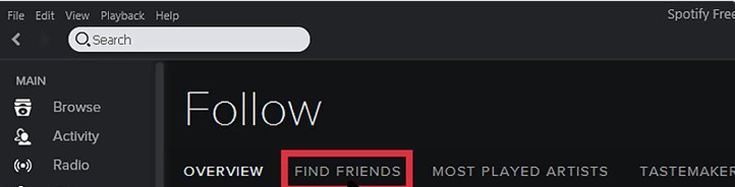
Нажмите кнопку «Follow» в левом столбце Spotify, и вы будете перенаправлены на страницу «Follow». Найдите и нажмите «НАЙТИ ДРУЗЕЙ», и вы увидите весь список ваших друзей на Facebook. Вместо того, чтобы искать друга по всему списку, вам лучше ввести имя друга в Facebook в левую верхнюю строку поиска.
3. Добавить друзей Facebook на Spotify
Выберите и щелкните одного друга на Facebook. После этого вы увидите опцию «Follow» позади него / нее. Нажмите кнопку «Follow», после чего статус изменится на «Follow». Это означает, что вы уже стали друзьями на Spotify, и теперь вы можете легко получить его / ее информацию Spotify.
Это действительно простой и быстрый способ добавить друзей в Spotify с помощью Facebook. Но это работает только тогда, когда вы уже являетесь друзьями на Facebook. Что касается редкого исключения, мы также предлагаем вам еще один эффективный способ добавления друзей в Spotify.
Часть 2. Имя пользователя делает добавление друзей в пределах досягаемости
Если это так, что ни один из вас не разрешает или не связывает Spotify с Facebook, вам лучше спросить своего друга о его / ее имени пользователя Spotify. После того, как вы получили имя пользователя Spotify, вы можете выполнить следующие шаги.
Шаг 1. Войдите в свою учетную запись Spotify.
Шаг 2. Введите «spotify: user: A» в строку поиска в правом верхнем углу. «A» следует заменить именем пользователя Spotify вашего друга.
Шаг 3. Затем появится всплывающий профиль Spotify вашего друга и нажмите кнопку «Follow» позади.
Выполнив эти 3 шага, вы сможете добавлять друзей в Spotify. На этот раз вы можете легко проверить любимые песни ваших друзей Spotify и можете поделиться с ними своей любимой музыкой просто на Spotify.
Хотя вы и ваши друзья безумны в музыке Spotify, бывают случаи, когда вам будет неудобно наслаждаться песнями Spotify. Например:
1. Функция офлайн-загрузки доступна только для пользователей Spotify premium.
2. Офлайновая музыка — это только файл кеша, который он исчезнет, как только ваша подписка на премию истечет. Кроме того, вы не сможете плавно воспроизвести его на других медиаплеерах, просто передав файл кеша.
Как приятный помощник музыки Spotify, TuneFab Spotify Music Converter щедро предлагается избавиться от всех этих навязчивых проблем. Это программное обеспечение, специально разработанное для работы с DRM-защищенной музыкой Spotify. Удалив ограничение DRM, все пользователи Spotify могут слушать и скачивать музыку Spotify бесплатно! Он также предоставляет вам расширенные возможности, например, вы можете установить скорость конвертирования и выбрать конвертировать музыку Spotify в различные выходные форматы, такие как MP3, M4A, WAV, FLAC и т. Д.
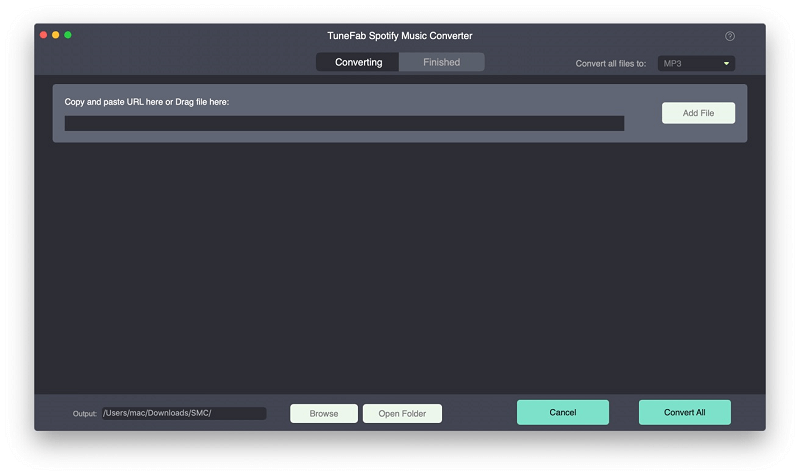
После этого вы сможете получить все песни, свободные от DRM, от Spotify. Теперь вы можете установите свои любимые песни Spotify в качестве сигнала тревоги или вы можете записать все песни Spotify на CD для личного резервного копирования. Кроме того, загруженная музыка Spotify может быть сохранена навсегда или передана другим устройствам или игрокам для прослушивания. В этом смысле, TuneFab Spotify Music Converter стоит попытаться улучшить качество прослушивания Spotify вам и вашим друзьям.
О том как добавить друга в Spotify мы подробно разберем в нашей статье.
После добавление в друга в спотифай можно следить за тем какую музыку он слушает, о том какие плейлисты и треки добавляет в свою медиатеку, а также чем делится и что совместно прослушивает со своими знакомыми.
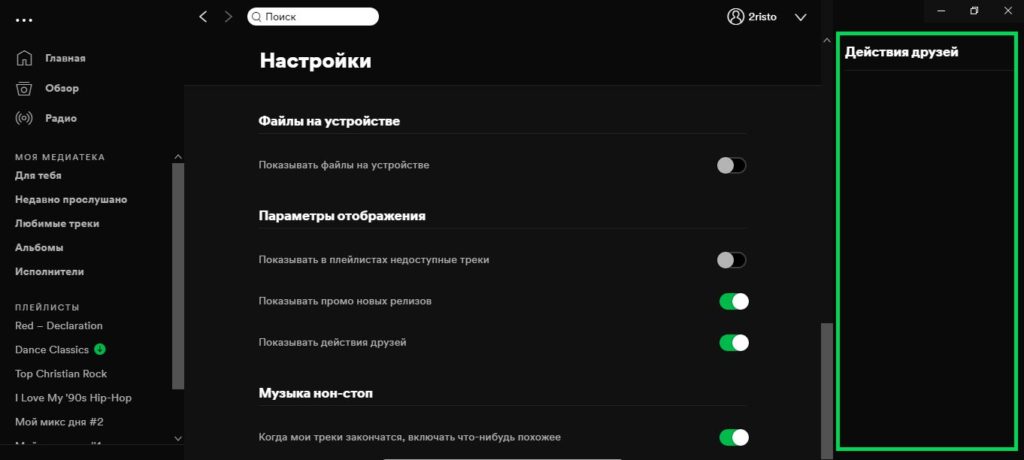
Прежде чем наблюдать за друзьями в приложении на ПК в Спотифай, нужно активировать панель “Действия друзей”
1
Открыть настройки
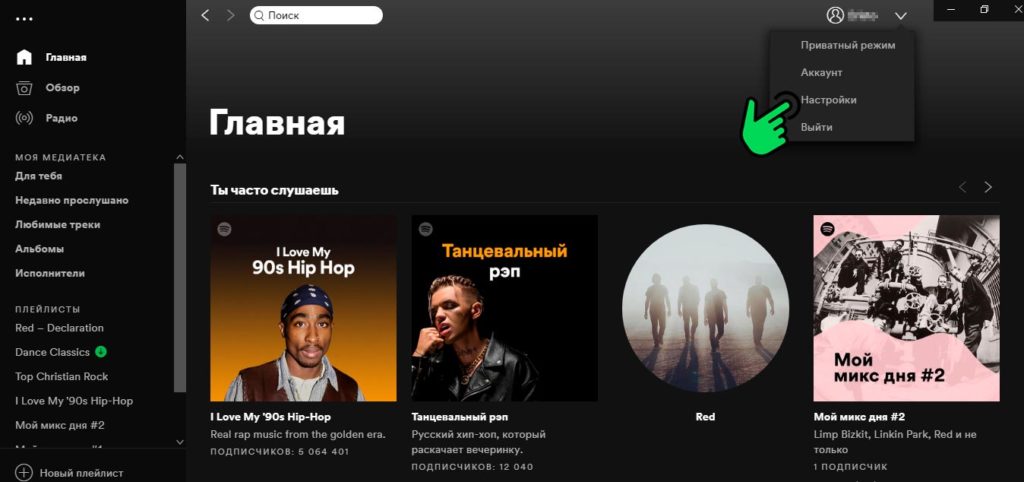
На главной странице в верхней части экрана напротив ника нажмите на стрелку направленную вниз и выберите пункт меню “Настройки”
2
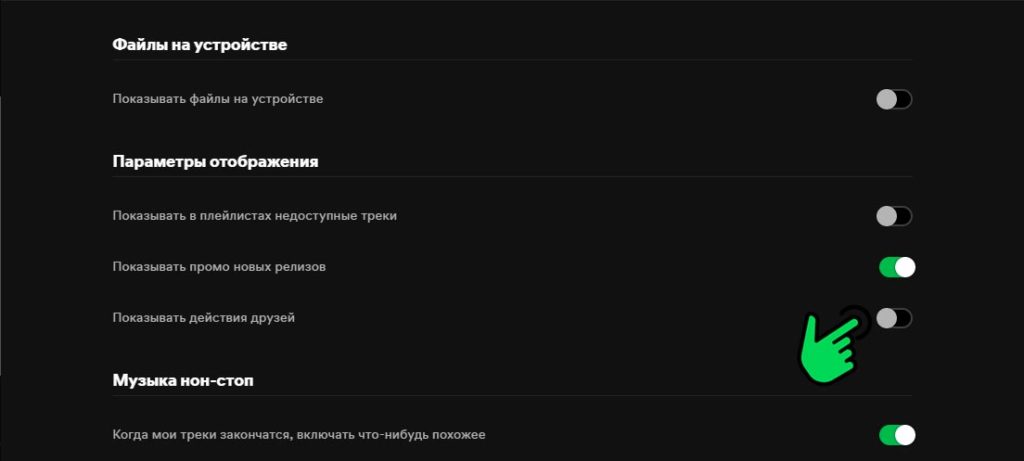
Пролистайте настройки вниз до раздела “Настройки отображения”.
3
Активируйте тумблер напротив пункта “Показывать действия друзей” После включения в правой части экрана появится поле, где в дальнейшем будут отображаться активность друзей.
1 способ. Добавление друзей c использованием Facebook
Прежде всего нужно синхронизировать свои аккаунты в Spotify и Facebook
1
Перейдите в настройки по инструкции выше.
2
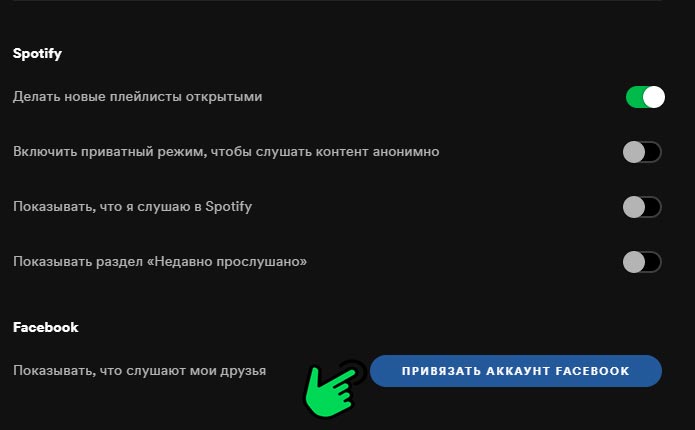
В разделе Facebook нажмите на кнопку “Привязать аккаунт Facebook”
3
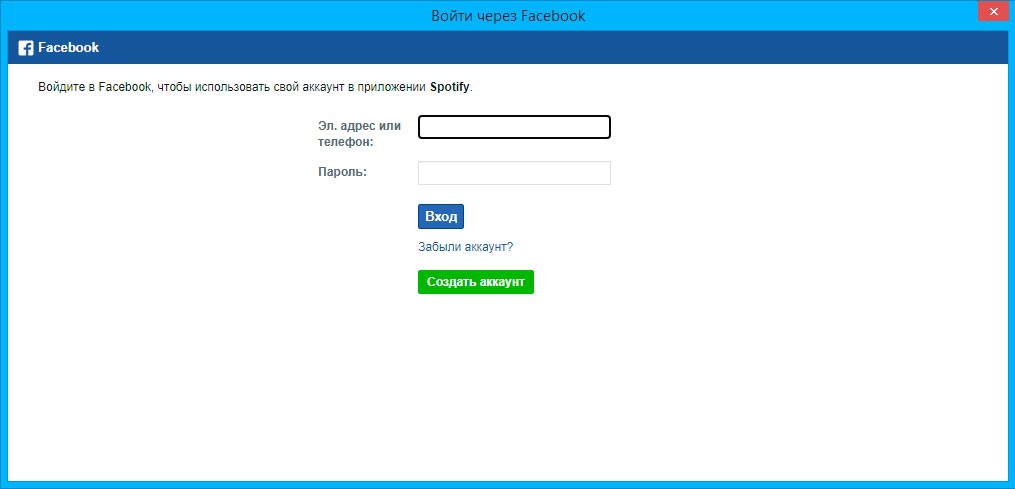
В появившемся окне введите логин и пароль от учетной записи FB.
2 способ. Добавление в друзья Без использования Facebook.
Если пользователь не зарегистрирован в Facebook или же по каким-либо иным причинам не использует его для синхронизации со Спотифай, то существует вариант добавления в друзья непосредственно через поиск в приложении.
1 вариант
Если ваш друг имеет уникальный никнейм или даже аватарку, по которому его легко идентифицировать среди массы других аккаунтов, тогда процесс поиска не станет проблемой.
1
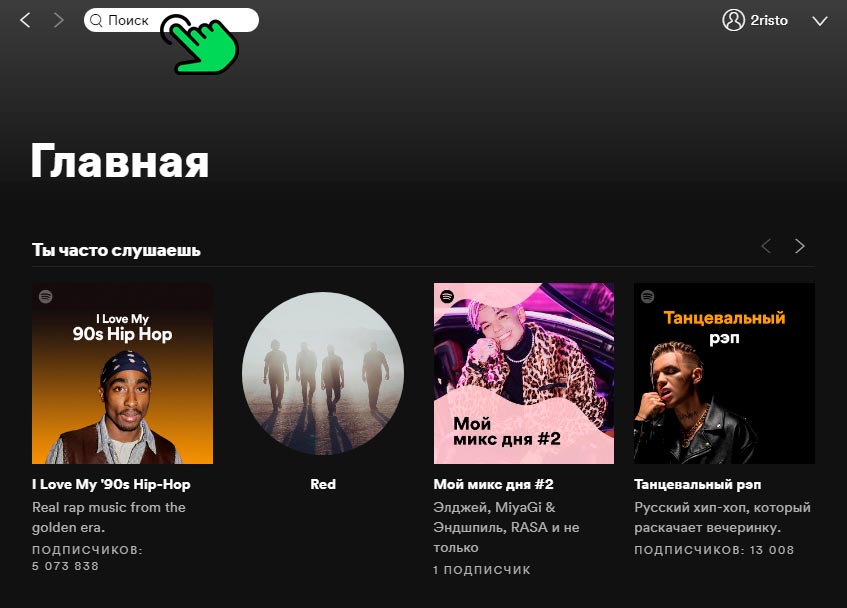
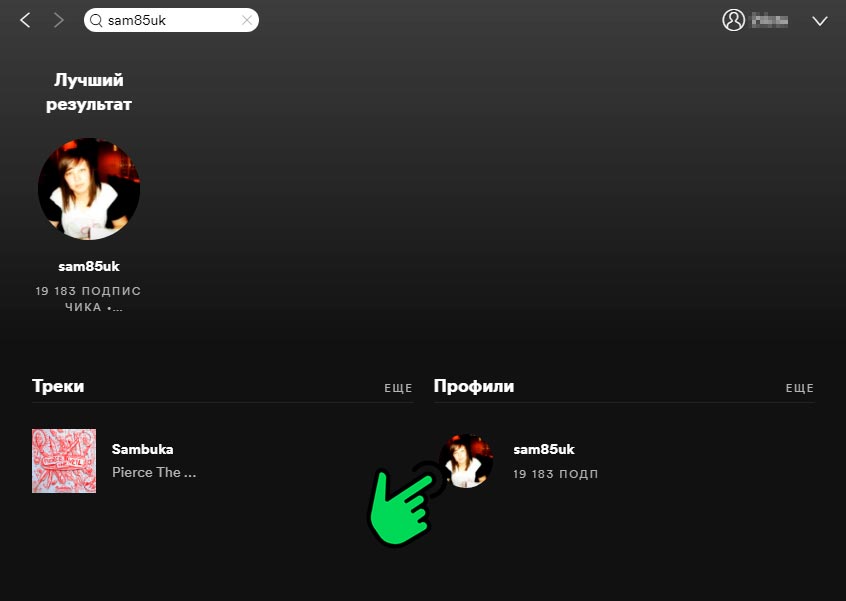
В поле поиска введите ник вашего друга и нажмите” Найти”
2
Среди результатов поиска вам будут представлены разделы “Треки”, “Исполнители”, “Плейлисты”, “Жанры” и нужные нам “Профили”. Находим в списке нужную учетную запись и переходим в нее по клику на аватар или никнейм
3
На открывшейся странице пользователя нажимаем на кнопку “Подписаться”

2 вариант
Чтобы бесконечно не пролистывать аккаунты в поиске, добавить друга можно отправив ему ссылку на свою страницу или же никнейм, которое система, назначила вам автоматически при регистрации или запросить эту информацию у него.
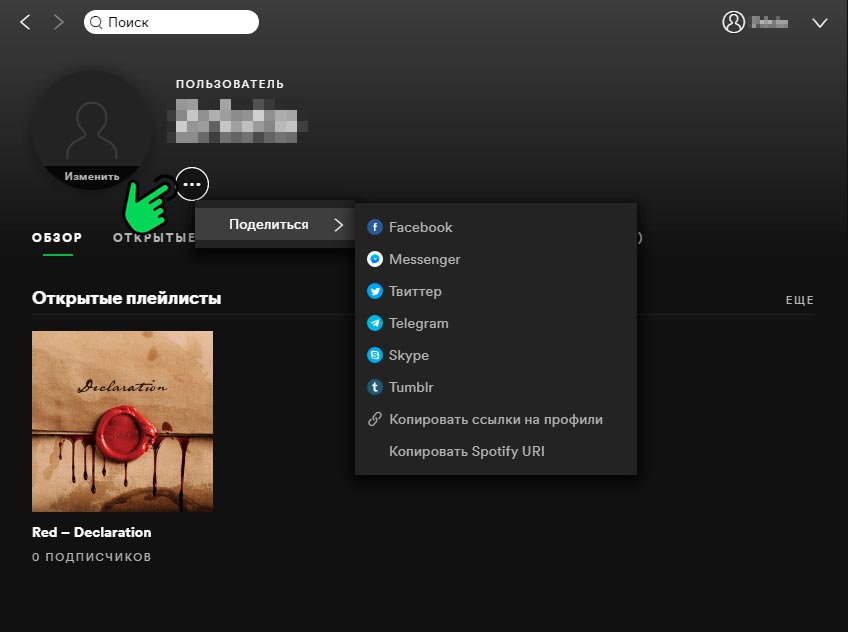
Для отправки ссылки на профиль в десктопной версии необходимо:
1
Перейти на главную страницу пользователя
2
Кликнуть на три точки под профилем
3
В открывшемся меню выбрать пункт “Поделиться”
4
Из списка можно кликнуть на: “Копировать ссылку на профиль” после чего в буффер обмена будет скопирована ссылка вида: https://open.spotify.com/user/susraa12y5iytiqr1br7ht2pn?si=bju_jIN8Qb6_S2sEK7IejA по которой можно перейти на нужную страницу в браузере “Копировать Spotify URl” после чего в буффер обмена будет скопирован логин вида spotify:user:susraa12y5iytiqr1br7ht2pn, вставив который в строку поиска в приложении он без труда найдет вас системе.
Также чтобы узнать свой логин в программе можно следующим образом:
1
Перейти в настройки пользователя
2
Кликнуть на кнопку “Открыть аккаунт” После чего в браузере откроется страница с личными данными, где искомая информация будет указана в графе “Имя пользователя” susraa12y5iytiqr1br7ht2pn
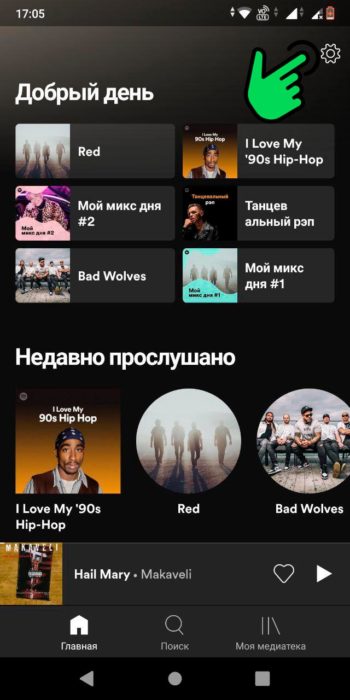
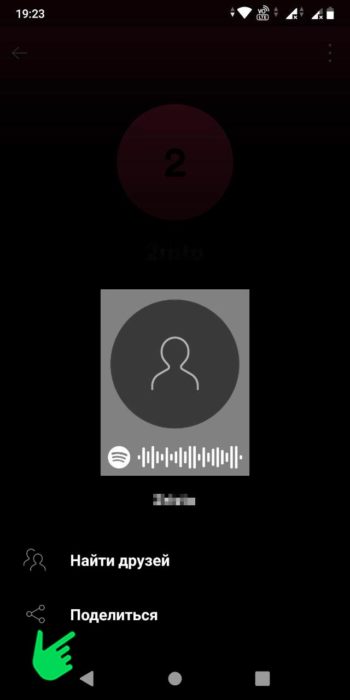
Чтобы поделиться ссылкой на свой аккаунт через мобильное приложение нужно
1
Перейти в настройки пользователя, нажав на значок “шестеренки” в правом верхнем углу экрана
2
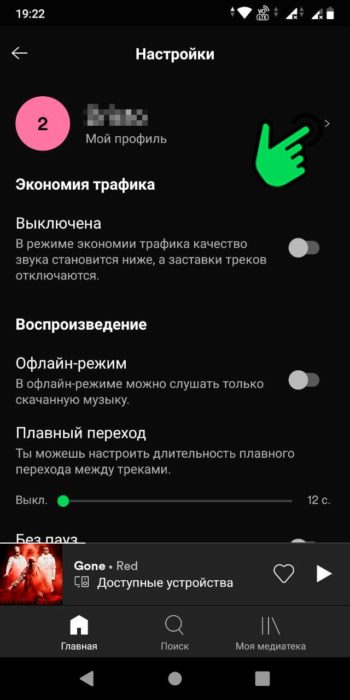
Напротив логина нажать на стрелку вправо
3
В открывшемся окне нажать на три точки в правом верхнем углу

4
Нажать на пункт меню “Поделиться”
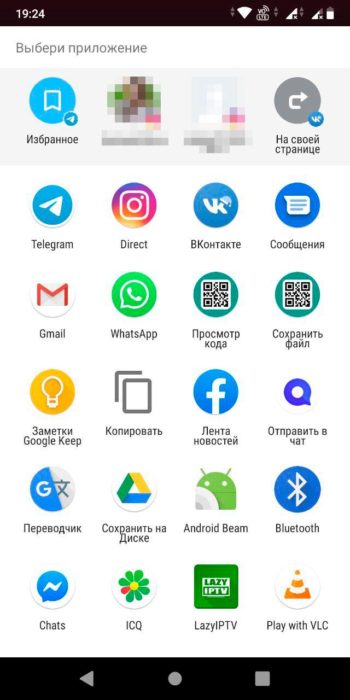
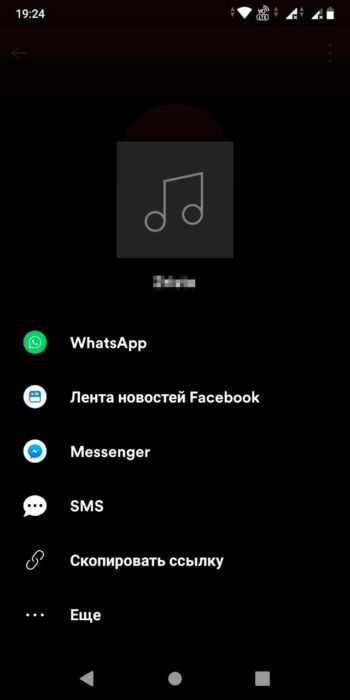
У юзера есть возможность выбрать через какой мессенджер, установленный на устройстве, он может поделиться ссылкой на свою страницу или отправить ссылку через СМС.
После того как друг подпишется на ваши обновления, его профиль будет отображаться в разделе “Подписки” в настройках.

Download Article
Download Article
This wikiHow teaches you how to follow a friend’s profile on Spotify. Following a person allows you to see updates for their activity; for example, if the person creates a new playlist, you’ll be able to see and listen to that playlist from your Spotify home page. You can follow Spotify users on both mobile and desktop versions of Spotify.
-

1
Open Spotify. Tap the Spotify app icon, which resembles a green circle with three black, horizontal lines on it. This will open your Spotify home page if you’re logged in.
- If you aren’t logged in, enter your Spotify email address (or username) and password when prompted.
-
2
Tap Search. It’s a magnifying glass-shaped icon at the bottom of the screen.
Advertisement
-
3
Tap the search bar. This is near the top of the screen. Doing so brings up your smartphone’s on-screen keyboard.
-
4
Enter your friend’s name. Type in the first and last name of the person whom you want to follow.
- Make sure you type in their name as it appears on their Spotify profile.
-
5
Scroll down to the «Profiles» heading. Depending on how unique your friend’s name is, you may have to scroll through some results until you reach the «Profiles» heading.
-
6
Select your friend’s profile. Once you find your friend’s name and profile image, tap it to open their page.
- If you don’t find your friend here, they either don’t have a Spotify account or their profile is under a different name.
-
7
Tap ♥. It’s in the top-right corner of the screen. The heart will turn green, signifying that you’re now following the person’s profile.
- On Android, you’ll instead tap FOLLOW below the person’s name and profile picture. When you see FOLLOWING appear here, you’re following the person’s profile.


Advertisement
-
1
Open Spotify. Tap the Spotify app icon, which resembles a green circle with three black, horizontal lines on it. This will open your Spotify home page if you’re logged in.
- If you aren’t logged in, enter your Spotify email address (or username) and password when prompted.
- Make sure that you’re opening the Spotify desktop program, not the Spotify web player.
-
2
Click the search bar. It’s a white text box at the top of the Spotify window.
-
3
Enter your friend’s name. Type in the first and last name of the person whom you want to follow.
- Make sure you type in their name as it appears on their Spotify profile.
-
4
Scroll down to the «Profiles» heading. Depending on how unique your friend’s name is, you may have to scroll through some results until you reach the «Profiles» heading.
-
5
Select your friend’s profile. Once you find your friend’s name and profile image, click it to open their page.
- If you don’t find your friend here, they either don’t have a Spotify account or their profile is under a different name.
-
6
Click FOLLOW. It’s below your friend’s name and profile image in the middle of the screen. Doing so causes the button to display FOLLOWING, signifying that you’re following the person’s profile.


Advertisement
Add New Question
-
Question
Will my friends know I’m following them?

Yes, as long as they know what your username is.
-
Question
How do I do this on the website version?
Adding friends on Spotify’s website follows the steps as outlined in the desktop section.


Ask a Question
200 characters left
Include your email address to get a message when this question is answered.
Submit
Advertisement
-
It’s a good idea to check to make sure that your friend both has a Spotify account and uses it under their real name before attempting to follow them.
Thanks for submitting a tip for review!
Advertisement
About This Article
Article SummaryX
To add friends on Spotify, first, open Spotify on your mobile phone or computer. Then, click on the search bar near the top of the screen and enter your friend’s name. If they do not appear immediately, click on «See all profiles» to scroll through more options. You can also try typing a different username or name spelling into the search bar. Once you find your friend’s profile, click it to open their page, then tap the heart in the top right corner if you are on a mobile device. At that point, the heart will turn green and the word «FOLLOW» will turn into «FOLLOWING» under their name. Alternatively, if you are on a computer, click «FOLLOW» under your friend’s name to add them. For more tips, like how to add friends on Android, keep reading!
Did this summary help you?
Thanks to all authors for creating a page that has been read 162,725 times.