
Чтобы гарантировать безупречную работу мыши на вашем компьютере, важно поддерживать драйверы мыши в актуальном состоянии. Поэтому в этом посте мы объясним, как установить и обновить драйверы мыши, чтобы избежать каких-либо проблем.
Часто, когда мышь перестает работать, мы проверяем подключение кабеля, переключаем порты, а в случае беспроводной мыши меняем батарейки. Но помимо всего этого вы когда-нибудь думали об обновлении драйвера?
Наиболее частой причиной таких проблем являются устаревшие драйверы, поэтому при возникновении проблем с дисплеем, графикой, принтером или мышью попробуйте обновить драйверы.
Хотите знать, будучи новичком, как вы можете это сделать? Не нужно беспокоиться или думать, что мы здесь, чтобы помочь.
В этом руководстве по устранению неполадок мы объясним, как обновить драйвер мыши Microsoft Windows 10.
Итак, не отнимая у вас много времени, давайте начнем с шагов.
2 лучших способа обновить драйвер мыши
Драйверы мыши Microsoft можно установить и обновить в Windows 10 двумя способами. Просто выберите способ, который вам больше нравится, и обновите драйвер мыши в Windows 10.
Метод 1 — вручную установить драйвер мыши Windows 10
Примечание. Обновление драйверов вручную требует терпения, времени и, в некоторой степени, технических навыков. Это означает, что вам необходимо посетить веб-сайт производителя и собрать информацию об операционной системе, номере модели устройства и т. Д. Кроме того, загрузка и установка неправильных драйверов также сопряжена с риском. Если это кажется слишком трудоемким или вы сомневаетесь в том, чтобы делать это вручную, можно перейти к методу 2.
Однако, если вы хотите выполнить ручные шаги, вот и все.
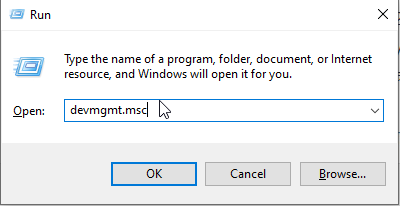
1. Нажмите Windows + R, чтобы открыть окно «Выполнить».
2. Введите devmgmt.msc> Ok, чтобы открыть диспетчер устройств.
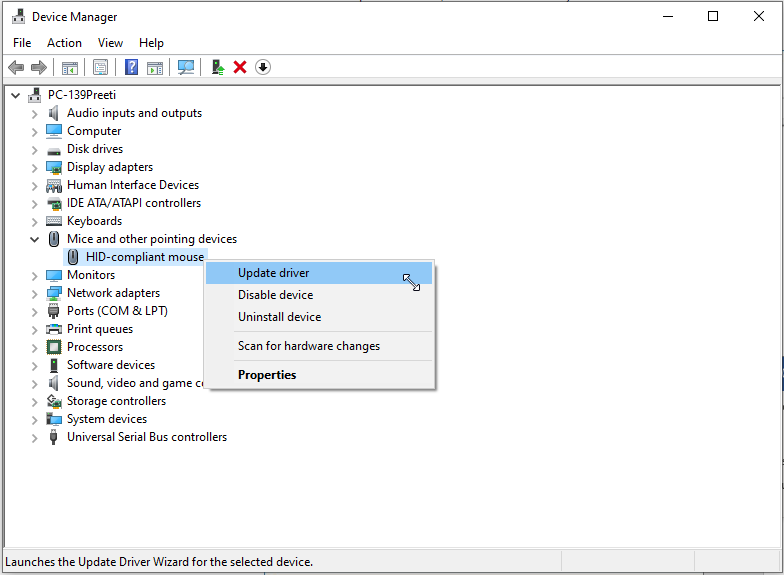
3. После этого в окне Диспетчера устройств найдите Мыши и другие указывающие устройства.
4. Дважды щелкните, чтобы отобразить драйверы мыши. Щелкните правой кнопкой мыши используемое устройство мыши и выберите «Обновить драйвер».
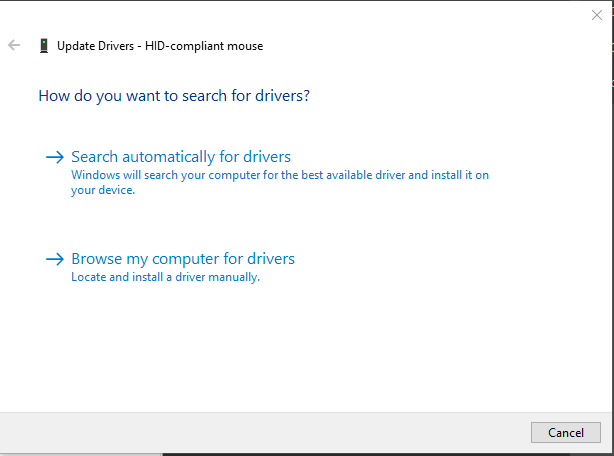
5. В следующем окне выберите Автоматический поиск драйверов.
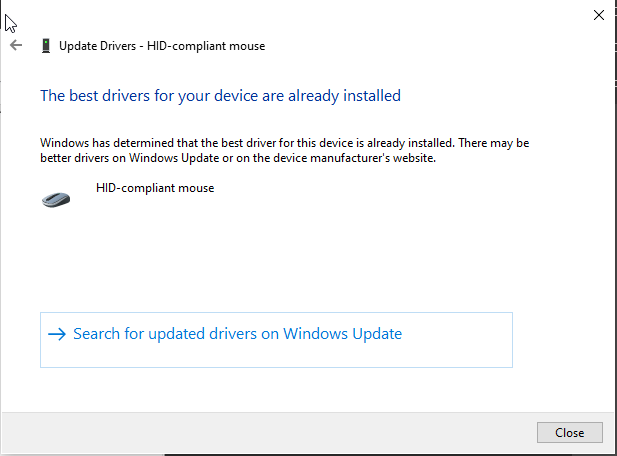
6. Подождите, пока Windows найдет доступное обновление драйвера. Если доступно обновление, следуйте инструкциям на экране, чтобы обновить драйверы. Перезагрузите систему, чтобы изменения вступили в силу. Однако, если вы получили сообщение «Лучшие драйверы для вашего устройства уже установлены», возможно, вам придется выполнить шаги, описанные ниже.
Примечание. Часто Windows не может предоставить последнее обновление драйверов. Следовательно, чтобы убедиться, что это не так, рекомендуется посетить Загрузки Microsoft для дополнительных принадлежностей. Читайте дальше, чтобы узнать, как это сделать.
7. Посетите Загрузки Microsoft для аксессуаров.
8. Найдите модель вашей мыши.
9. В зависимости от версии Windows, которую вы используете, щелкните правильную ссылку для загрузки.
Примечание. Вы можете увидеть несколько вариантов загрузки, обычно первым результатом является загрузка последней версии драйвера.
10. Дважды щелкните загруженный файл установки (.exe или .ini) и следуйте инструкциям на экране.
11. Перезагрузите систему, чтобы изменения вступили в силу.
Используя эти шаги, вы можете обновить драйвер мыши в Windows 10 вручную.
Метод 2 — автоматическое обновление драйвера мыши Microsoft Windows 10 (рекомендуется)
Если вы не хотите выполнять описанные выше действия вручную, вы можете обновить драйвер мыши автоматически с помощью Smart Driver Care.
Smart Driver Care, как следует из названия, — отличная программа для поиска и обновления устаревших драйверов. Используя это профессиональное средство обновления драйверов, вы можете мгновенно обновить драйвер мыши в Windows 10. Кроме того, чтобы использовать это лучшее средство обновления драйверов, вам не нужно собирать информацию о системе или устройстве. Этот инструмент автоматически знает конфигурацию системы и на основе этой информации; он показывает обновления драйверов для устаревших драйверов. Это означает, что вам не нужно беспокоиться об ошибке при загрузке драйверов, поскольку Smart Driver Care позаботится об этом.
Используя бесплатную или платную версию продукта, вы можете обновить драйверы. Единственное отличие состоит в том, что пробная версия позволяет обновлять драйверы по одному, а зарегистрированная версия позволяет обновлять все устаревшие драйверы сразу. Кроме того, на него предоставляется 60-дневная гарантия возврата денег и квалифицированная техническая поддержка.
Чтобы использовать Smart Driver Care, выполните следующие действия:
1. Загрузите и установите Smart Driver Care.

2. Запустите лучшее средство обновления драйверов и нажмите Сканировать сейчас.
3. Подождите, пока он проверит систему на наличие устаревших драйверов.
4. Когда у вас появится список устаревших драйверов, нажмите «Обновить драйвер» рядом с драйвером мыши и обновите его.
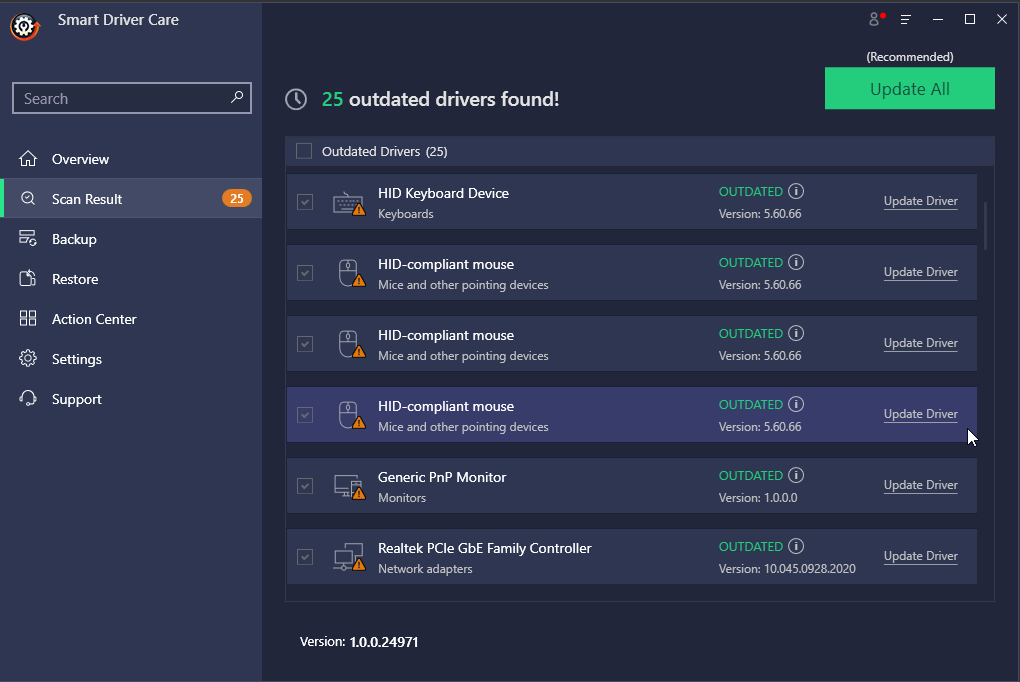
Примечание. Если у вас есть платная версия, вы можете обновить все устаревшие драйверы сразу, нажав кнопку «Обновить все».
5. Перезагрузите систему, чтобы изменения вступили в силу.
Это должно обновить драйвер мыши Microsoft.
Обновите и установите драйвер мыши
На данный момент это все. Используя любой из описанных выше шагов, вы можете обновить и установить драйвер мыши Microsoft в своей системе. Мы надеемся, что вы нашли информацию полезной и смогли обновить драйвер мыши. Если вам нравится, поделитесь этим постом с другими, если у вас есть какие-либо сомнения, сообщите нам об этом в разделе комментариев. Кроме того, чтобы получить помощь в отношении Smart Driver Care, вы можете связаться со службой поддержки по адресу [email protected]
Ваша мышь испытывает сбои? Он менее эффективен, чем раньше, или при его использовании появляются небольшие ошибки? Ничего особо удивительного нет. Многие пользователи столкнутся с этой проблемой при использовании этого устройства, которое необходимо на ПК. К счастью, загрузка обновленного драйвера для мыши во многих случаях устранит неисправность. Без лишних слов, давайте разбираться вместе как обновить мышку?

Зачем обновлять мышь?
При использовании компьютерного оборудования важно, чтобы оно регулярно обновлялось, так как это помогает поддерживать его производительность. Действительно, инновации и улучшения продолжают появляться каждый год. Если вы не сделаете последние обновления, ваша мышь может перестать адаптироваться к другому вашему оборудованию или к новым компьютерным технологиям (более эффективные видеоигры, более точное программное обеспечение, несовместимое приложение и т. д.).
De плюс, обновление драйвера мыши может устранить неполадки или ошибки несовершеннолетние присутствуют с самого начала или появлялись со временем во время вашего многократного использования или во время последнего обновления (отключение мыши, не опознано, дергающийся указатель и т. д.). Действительно, эти проблемы сохраняются в памяти мыши и иногда усугубляются и/или вызывают ее сбой.
Как обновить драйвера мыши?
Прежде всего, знайте, что в принципе Windows обновляется автоматически множество драйверов (мышь, клавиатура, принтер и т. д.) благодаря Центр обновления Windows. Однако, если ваша мышь работает неправильно или снижается производительность, ей может потребоваться обслуживание. обновление вручную или доступно на сайте производителя. Узнайте тогда как обновить мышь найти приятное и жидкое применение.
Обновите драйверы мыши
Обновление драйвера мыши может быть на вашем компьютере. Однако во многих случаях, особенно если вы приобрели его отдельно от ПК, вам придется загрузить обновление с сайта производителя. В обоих случаях здесь процедура обновления драйвера мыши :
- В строке поиска Windows в нижней части экрана найдите « Периферийный менеджер .
- Когда Диспетчер устройств открыт, нажмите маленькую стрелку рядом с « Мышь и другие указывающие устройства для отображения раскрывающегося меню драйвера мыши.
- Найдите драйвер мыши, который вы хотите обновить, и щелкните его правой кнопкой мыши.
- Нажмите на » Обновите драйвер .
- Окно открывается. Сначала выберите вариант « Автоматический поиск драйверов .
- Ваш компьютер будет искать. Если найдет, установите обновленные драйверы для мыши.
- Перезагрузите компьютер, чтобы завершить установку обновления.
Если на шаге 5 ваш компьютер не найдет обновленный драйвер для мыши, вам нужно будет проверить, есть ли он на веб-сайт производителя вашей мыши. Обычно вы найдете обновленные драйверы на страницах загрузки или поддержки сайта. Затем вам нужно будет выбрать название или номер модели вашей мыши, а также вашу операционную систему. Затем вам будет предложено загрузить обновленный файл драйвера, совместимый с предоставленной вами информацией.
Примечание. Драйверы могут находиться в исполняемом файле, который не требует никаких действий, достаточно двойного щелчка по файлу для автоматического извлечения файлов. Драйверы также могут находиться в сжатом файле. В этом случае вам нужно будет разархивировать файлы и сохранить их в новой папке, чтобы их можно было использовать.
После того, как вы загрузили обновленные драйверы мыши, вам нужно будет повторить предыдущую операцию:
- Ищите » Периферийный менеджер .
- Cнажмите на маленькую стрелку напротив » Мышь и другие указывающие устройства »
- Щелкните правой кнопкой мыши перед мышью, которую вы хотите обновить, и выберите « Обновите драйвер .
- Выбирать «Просмотрите мою рабочую станцию, чтобы найти драйверы »
- Найдите и выберите загруженный файл драйвера. Нажмите на «OK», чтобы начать обновление.
- Перезагрузите компьютер, когда Windows уведомит вас.
Установите драйвер мыши снова

Возможно, что есть нет доступных обновлений драйвера мыши. В этом случае, если ваша мышь испытывает какую-либо неисправность, вы можете попробовать удалить драйвер. Иногда это может перезагрузить систему вашей мыши и устранить небольшие проблемы, мешающие ее правильному функционированию. Для этого :
- Ищите » Периферийный менеджер .
- Cнажмите на маленькую стрелку напротив » Мышь и другие указывающие устройства »
- Щелкните правой кнопкой мыши перед неисправной мышью и выберите вариант « Удалите драйвер .
- Затем перезагрузите ПК. Затем он автоматически переустановит драйвер.
Теперь вы знаете, как обновить драйвера мыши на ПК. Не стесняйтесь оставлять комментарии, если у вас возникнут трудности в процессе.
Читайте также: Проблема с масштабированием с помощью мыши, что мне делать?
Где находятся драйвера в Windows 7: определение точного местонахождения управляющего ПО

По всей видимости, нет надобности говорить, что большинство пользователей знает о том, что для корректной работы абсолютно всего, установленного на компьютере, оборудования в виде «железных» компонентов и некоторых виртуальных устройств необходимо наличие специального программного обеспечения, называемого драйверами. Однако достаточно часто возникают вопросы по поводу того, например, где находится драйвер принтера в Windows 7 (а также в других ОС этого семейства) или какого-то другого, подключенного к системе, устройства, когда управляющее ПО необходимо интегрировать в систему в ручном режиме. Попробуем это выяснить, учитывая и некоторые нюансы, связанные с установкой и обновлением таких программных компонентов.
Где находится папка драйверов в Windows 7 и других системах в установленном виде?
На всевозможных форумах в интернете вопросы, связанные с определением точного местонахождения драйвера того или иного устройства, можно встретить довольно часто.
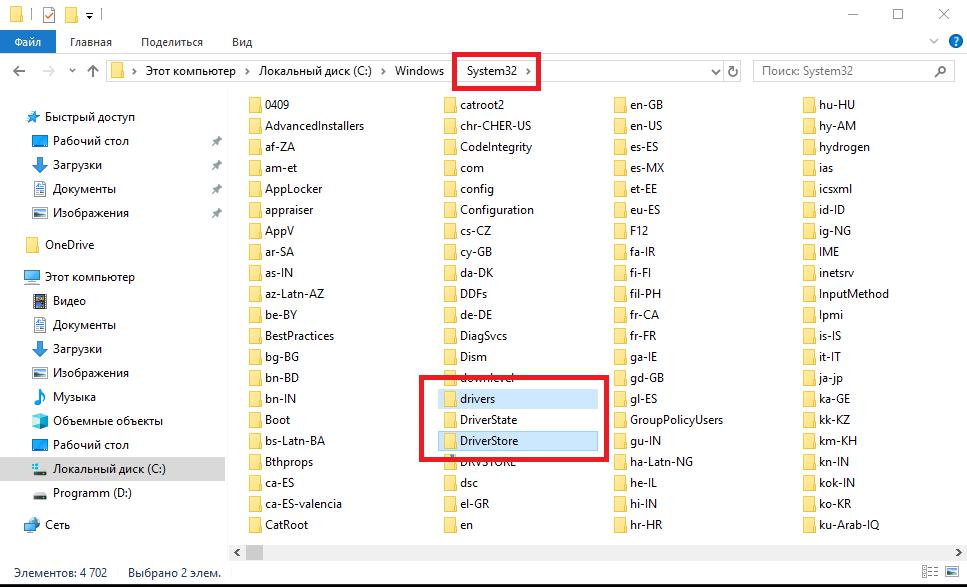
Некоторые пользователи утверждают, что основным каталогом является директория System32 в корневой папке системы, другие считают, что местом хранения управляющего ПО является вложенная в System32 директория drivers или папка DriverStore. Кто прав? Правы и те и другие, поскольку, в зависимости от типа самого драйвера (SYS, VXD, DRV и т. д.), локация расположения файлов может меняться.
Как определить точное местоположение драйвера?
Теперь попробуем выяснить, где находятся драйверы в Windows 7 с определением их точного местоположения на диске в системном разделе. Для этого совершенно необязательно «перекапывать» вручную указанные папки. К тому же, задавая поиск по названию устройства, соответствующий ему драйвер вы вряд ли найдете.
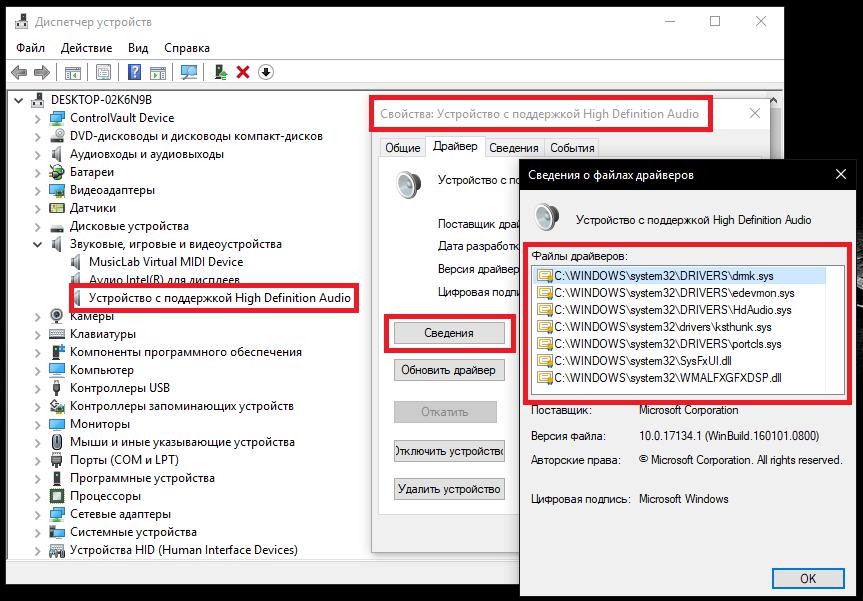
Проще всего воспользоваться стандартным «Диспетчером устройств», выбрать нужный девайс, через меню ПКМ перейти к пункту свойств и на вкладке драйвера нажать кнопку сведений. После этого отобразится специальное окно, в котором будут показаны все абсолютные (полные) пути к каталогу, в котором они размещены.
Где находятся драйвера в Windows 7, предназначенные для обновления?
Однако знать точное местоположение управляющего программного обеспечения бывает недостаточно для его обновления. Многие пользователи при попытке установки апдейтов полагаются исключительно на средства самой операционной системы. В общем случае, верно. Однако в этой ситуации следует помнить, что при задании поиска необходимого драйвера Windows в первую очередь обращается к сканированию уже инсталлированных компонентов.
Если же задается поиск обновленных драйверов в сети (интернете), обращение производится только к базам данных корпорации Microsoft, а устанавливаются драйверы, либо имеющие цифровую подпись корпорации, либо программное обеспечение тех производителей, для которых заявлена поддержка. В этой ситуации лучше использовать автоматизированные приложения. Но где находятся драйвера в Windows 7, которые можно обновить? К сожалению, в системе их нет. А вот соответствующие программы обращаются исключительно к интернет-сайтам производителей оборудования и разработчиков такого ПО, после чего устанавливают обновленные компоненты без участия пользователя.
Куда загружаются драйверы при ручном скачивании?
Наконец, давайте посмотрим, где находятся драйверы в Windows 7 для случаев, когда пользователь нашел и скачал их самостоятельно. Обычно в браузерах, которые устанавливаются во всех последних версиях Windows папкой для сохранения закачек по молчанию назначается каталог «Загрузки» (Downloads), причем наличие таких папок предусмотрено для всех зарегистрированных в системе учетных записей. Если же в обозревателе включена постоянная выдача запроса на сохранение загружаемого контента, папку можно указать самостоятельно. Как правило, для загрузки доступны файлы форматов EXE или INF.
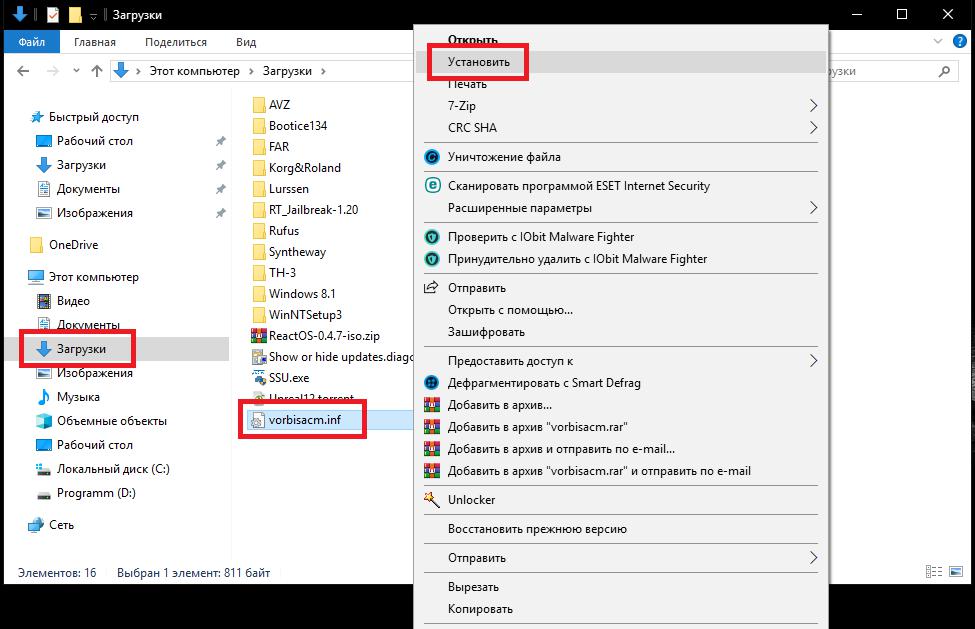
В первом случае инсталляция драйвера и сопутствующего ПО производится через запуск апплета от имени администратора, во втором – через меню ПКМ с выбором пункта установки. Если система сообщает, что такой тип действий не поддерживается, обновление можно произвести через «Диспетчер устройств», указав кнопкой обзора, где был сохранен INF-файл.
Источник
Где в Windows хранятся драйверы и сведения о них
Уважаемые читатели! В начале статьи я хотел бы поблагодарить Вас за то, что подписываетесь на канал и ставите лайки. Благодаря Вам канал уверенно развивается. Спасибо!
В Windows 7, 8, 10 обширная библиотека драйверов. В базовой установке операционной системы драйверы находятся в репозитории (file repository) хранилища драйверов. Иногда обновления хранилища драйверов включают в пакеты обновлений. На 32-разрядных компьютерах хранилище 32-разрядных драйверов находится в папке: Локальный диск (С)WindowsSystem32DriverStore.
На 64-разрядных компьютерах хранилище 64-разрядных драйверов находится в папке: Локальный диск (С)WindowsSysWOW64DriverStore.
В папке DriverStore есть вложенные папки, содержащие локализованные сведения о драйверах. Каждому языковому компоненту, установленному в системе, соответствует вложенная папка. Например, сведения о драйверах, локализованных для России, находится в папке ru-RU.
Все драйверы хранилища имеют сертификаты, подтверждающие полную совместимость с Windows 7, 8, 10. Их подлинность подтверждена цифровой подписью Майкрософт. Во время установки нового устройства Plug and Play в хранилище драйверов производится поиск совместимого драйвера. Если драйвер найден, устройство устанавливается автоматически.
У каждого драйвера есть свой информационный файл установки с расширением INF. Это текстовый файл с подробными сведениями о конфигурации устанавливаемого устройства. В информационном файле перечислены также все исходные файлы (с расширением SYS), используемые драйвером. Кроме того, в драйверах используются файлы с расширениями PNF и DLL. С некоторыми драйверами сопоставлены манифесты компонентов (.AMX) в формате XML. В них содержатся подробные сведения о цифровой подписи драйвера и информация Plug and Play, используемая при автоматической самонастройке устройства.
В папке Drivers у всех установленных в системе драйверов имеется исходный файл (SYS). Во время установки нового драйвера он записывается в папку, вложенную в папку Drivers, а параметры конфигурации сохраняются в реестре. Файл INF драйвера предназначен для управления установкой и записью параметров реестра. Если драйвера еще нет в хранилище, то в системе нет ни его INF-файла, ни других связанных с ним файлов. В этом случае во время установки устройства INF-файл и другие, связанные с драйвером файлы записываются в подпапку папки DriverStoreFileRepository.
Желаю Вам успеха! Ставьте лайк, если понравилась статья, а также подписывайтесь на канал, узнаете много нового!
Источник
Где находятся установленные драйвера windows 7 в компьютере или ноутбуке
Обычно мало кто интересуется где находятся драйвера установленные в компьютере или ноутбуке.
Так происходит потому, что скопировав их, вы не сможете опять установить на другой или после переустановки операционной системы.
В таких случаях они работоспособными не будут. Драйвера обязательно должны прописаться в реестре, а это возможно лиши с установщика.
В виндовс 7, vista, XP или виндовс 8 установленные драйвера для принтера, звука, usb, видео, мыши, клавиатуры или сети в компе находятся в папке с драйверами – «drivers».
Она размещена на диске «С»=>>>, «windows»=>>> «system32».
Как написано выше, даже если вы уже знаете, где находиться папка с сетевыми драйверами для звука, принтера, видео, мыши, usb или клавиатуры для сохранения, копировать ее с последующей переустановкой не нужно.
Намного лучший способ воспользоваться «диспетчером устройств». Допустим вам нужно узнать где находиться звуковой.
Рекомендую посмотреть вот эту запись, там много интересного, включая где находится папка с драйверами в виндовс.
Тогда расширьте строку (ниже показано на рисунке) звуковые видео и игровые устройства, выделите звуковой драйвер и нажмите свойства.
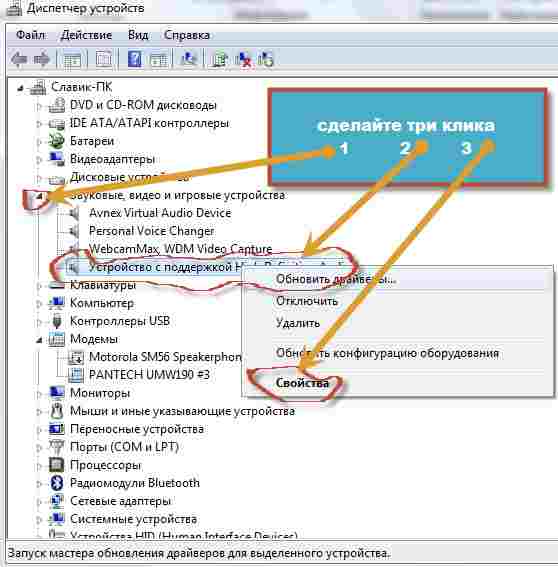
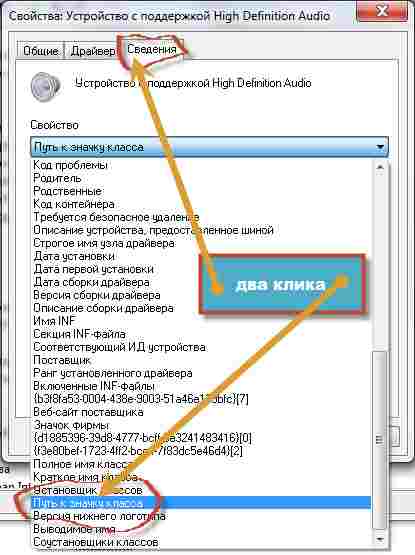
В открывшемся окне перейдите во вкладку сведения, нажмите на опцию «описание устройств».
Там вы найдете не только место где находятся драйвера, но всю инфу о них.
Также прямо в диспетчере устройств можно драйвера обновить, только это не лучший вариант, поскольку система будет их искать только по базе Майкрософт, а она не слишком заботится о ее пополнении.
Намного лучше воспользоваться официальными сайтами производителей компьютеров и ноутбуков. Там находятся самые последние версии. Подробнее об этом читайте здесь.
Что касается драйверов, то в сети находиться множество программ, обещающих быстро их обновить или сделать резервные копии.
Только исходя из опыта, использовать их я бы не советовал. Они вам такого постанавливают, что не только удалить этот мусор не сможете, но и компьютер работать не будет. К тому же они платные.
Если же вы ищите где драйвера находятся чтобы их удалить, то делайте это только через диспетчер устройств.
Там есть опция удалить или откатить. Этот вариант не только самый эффективный, но и самый быстрый. На этом все. Удачи.
49 комментариев
Спасибо! Наконец-то прочитал толковый ответ на заданный вопрос. И даже более интересную информацию, которую можно выудить через диспетчер устройств про все устройства компьютера!
Источник
Как найти драйвер в системе
Драйверы обеспечивают доступ программ к тем или иным аппаратным ресурсам компьютера. Дисковод и видеокарта, мышка и жесткий диск – работа этих и других устройств обеспечивается с помощью драйверов. Иногда у пользователя возникает необходимость посмотреть, какие драйверы используются в системе.
Инструкция
Для просмотра используемых устройством драйверов откройте: «Пуск» — «Панель управления» — «Система» — «Диспетчер устройств». Выберите в списке необходимое устройство – например, если это мышка, она находится в списке «Мыши и иные указующие устройства».
Раскройте список, нажмите правой кнопкой мышки нужную строчку – например, «HID-совместимая мышь». Выберите в контекстном меню пункт «Свойства». В открывшемся окне выберите вкладку «Драйверы» и нажмите кнопку «Сведения» — вы увидите полную информацию о файлах драйверов.
В том случае, если устройство не работает, в «Диспетчере устройств» оно будет отмечено желтым вопросительным или восклицательным знаком. Это значит, что для устройства не установлены драйверы или они работают некорректно. Их можно попробовать переустановить, нажав кнопку «Обновить» и указав системе путь к драйверу. Сам драйвер может находиться на установочном диске или его придется заранее найти в сети.
При поиске драйвера вам будет необходима точная информация об установленном оборудовании. Для этой цели воспользуйтесь программой Aida64 (Everest), она даст вам все необходимые данные. Запустите программу, выберите в левой колонке «Компьютер» — «Суммарная информация». В списке будут указаны точные названия всех присутствующих в системе устройств.
Посмотреть драйверы можно и с помощью командной строки. Откройте: «Пуск» — «Все программы» — «Стандартные» — «Командная строка». В открывшемся окне командной строки (консоли) введите DRIVERQUERY и нажмите Enter.
Если вы работаете с операционной системой Linux, то в ней нет понятия устанавливаемых драйверов, они все находятся в ядре системы. В подавляющем большинстве случаев любое подключенное оборудование сразу начинает работать. Если этого не происходит, значит, драйвера под это оборудование в ядре еще нет. В данном случае пользователю придется пересобрать ядро, включив в него нужные драйверы. Пересборка ядра бывает полезна и в том случае, если все хорошо работает – ядро можно настроить конкретно под вашу конфигурацию, что положительно скажется на быстродействии системы.
Видео по теме
Войти на сайт
или
Забыли пароль?
Еще не зарегистрированы?
This site is protected by reCAPTCHA and the Google Privacy Policy and Terms of Service apply.
Всем привет! Опытные пользователи компьютера замечали, что как сама Windows, так и любое программное обеспечение могут начать глючить — казалось бы, безо всякой видимой причины. Мы, простые пользователи, не знаем точно, что происходит «в глубинах» операционной системы и какие процессы там происходят. Зато мы можем устранить большинство неполадок, которые возникают спонтанно или закономерно — главное знать как.
В этой инструкции рассмотрим, как переустановить драйвер на мышь в Windows 7, а также Windows 10 у компьютера или ноутбука, как «реанимировать» беспроводную мышь, если начались лаги.
Почему драйвера «ломаются»
Драйвер — небольшая утилита, которая «объясняет» ОС, как должно работать то или иное периферийное устройство. Любой программный код может быть поврежден в результате системного сбоя или действия вредоносного ПО. Достаточно удалить один маленький файл — и Виндовс перестанет «понимать», что за устройство подключил пользователь и как с ним теперь обращаться.
Конечно же, можно обойтись вообще без мыши, однако управление Windows с клавиатуры не самый удобный способ, на мой взгляд. Да и этот тип манипулятора на Винде является традиционным, так как сама ОС проектировалась с учетом его функциональности. Ну что ж, будет ремонтировать.
Что произойдет, если я удалю драйвер мыши?
Если вы задаете себе такой вопрос, драйвер PS/2 мышки (круглое зеленое гнездо на тыльной крышке системного блока) вы, скорее всего, удалить не сумеете. Он прописан в самой ОС и является ее частью, а для удаления нужно хорошо знать архитектуру Windows.
Впрочем, я сильно сомневаюсь, что в 2022 году вы пользуетесь мышкой с подобным интерфейсом подключения.
Полностью Удалить драйвер USB мышки намного проще, однако проще же и восстановить его. Драйвер на манипулятор такого типа обычно содержится в прошивке. При подключении мыши к порту USB компьютер невзначай интересуется у манипулятора «Что ты такое?», в ответ на что мышка предъявляет ему «дрова».
При случайном удалении драйвера USB мыши просто переподключите ее в другой порт. Произойдет повторное «знакомство» и в системе будет установлен дубликат программного обеспечения.
Переподключение в тот же самый порт не всегда помогает, имейте в виду.
Выбор подходящего драйвера для мыши и где его взять?
На геймерские модели, типа как на мышку Bloody, A4, Logitech и многие прочие навороченные девайсы драйвер вместе с фирменной утилитой доступен на официальном сайте производителя. Если у вас осталась коробка или инструкция, внимательно осмотрите их — там обязательно указан нужный вам адрес.
У мышек Razer все еще проще. Фирменная утилита Synapse (сегодня актуальной является третья версия) автоматически подтягивает все необходимые драйвера из облачного хранилища. Это касается не только манипуляторов, но любых других девайсов этого бренда, для корректной работы которых требуется дополнительное ПО.
Переустановка в Windows 10?
На Win 10 необходимо сделать следующее:
- Кликнуть ПКМ по кнопке «Пуск» и перейти в «Диспетчер устройств».
- В списке выбрать раздел «Мыши» и выделить вашу модель манипулятора. Также он может называться «HID-совместимая мышь».
- Кликнуть ПКМ по названию и выбрать обновить драйвер.
Windows попробует найти более актуальную версию драйвера в интернете. Способ не всегда срабатывает, так как может быть установлено самое актуальное ПО. Надо выбрать «Удалить устройство», затем переставить штекер манипулятора в другое гнездо USB.
В Windows 7
В «Семерке» все выполняется подобным образом. Разница только в способе добраться до Диспетчера устройств. Нужно нажать кнопку «Пуск» и перейти на Панель управления, где уже искать необходимый элемент.
Как переустановить у беспроводной мыши?
Принципиальной разницы нет. Драйвер вшит в «свисток» — донгл, который вы подключаете к порту USB. Делаете то же самое, что описано выше, при необходимости переставляя беспроводный модуль в другой порт USB.
Проблема с USB драйверами: удаляем битые пути в Диспетчере устройств
Способ поможет устранить глюки, вызванные конфликтами оборудования с ОС, вызванные «битыми» путями. Нужно отключить все USB девайсы и подключить PS/2 клавиатуру и мышь. Далее делаете следующее:
- Кликните ПКМ по иконке «Компьютер» и выберите «Свойства».
- Перейдите в «Дополнительные параметры системы» в левой части меню.
- Во вкладке «Дополнительно» нажмите кнопку «Переменные среды».
- Создайте переменную с именем devmgr_show_nonpresent_devices и значением 1.
- Согласитесь с изменениями в системе.
- Перейдите в Диспетчер устройств и во вкладке «Вид» установите флажок «Показывать скрытые устройства».
Далее разверните список «Контроллеры USB». Здесь нужно удалить все девайсы, значки которых выглядят несколько бледнее на фоне прочих.
Таким образом вы удалите все бытие пути, препятствующие нормальной работе операционной системы.
Понравилась статья? Поделитесь ею в социальных сетях — возможно, она поможет кому-то еще. До встречи!
С уважением, автор блога Андрей Андреев.