
Содержание
- Полная версия сайта
- Способ 1: Всплывающее предупреждение
- Способ 2: Настройки браузера
- Мобильное приложение
- Способ 1: Всплывающее предупреждение
- Способ 2: Настройки приложения
- Вопросы и ответы
Во время использования Одноклассников практически любому пользователю может понадобится предоставить доступ к имеющейся камере, чтобы быстро сделать снимок, начать трансляцию или связаться с другим участником социальной сети. По умолчанию доступ не будет разрешен, поскольку это противоречит правилам конфиденциальности, что и вызывает надобность вручную справиться с поставленной задачей. Методы установки разрешений меняются в зависимости от типа используемого девайса, поэтому предлагаем разобраться с данной темой более детально.
Полная версия сайта
По традиции начнем с рассмотрения полной версии сайта, с которой взаимодействуют практически все обладатели компьютеров и ноутбуков. Здесь есть два доступных метода, которые позволяют выдать разрешение веб-камере для совершения звонка или запуска трансляции. Мы советуем сначала ознакомиться со всеми представленными руководствами, чтобы в итоге выбрать подходящее и быстро выставить необходимую конфигурацию конфиденциальности.
Способ 1: Всплывающее предупреждение
Настройками большинства браузеров заложено, что при попытке задействовать камеру на экране автоматически отобразится уведомление, в котором можно выбрать, предоставить доступ или запретить его. Давайте разберем этот вариант на примере совершения звонка к другому пользователю.
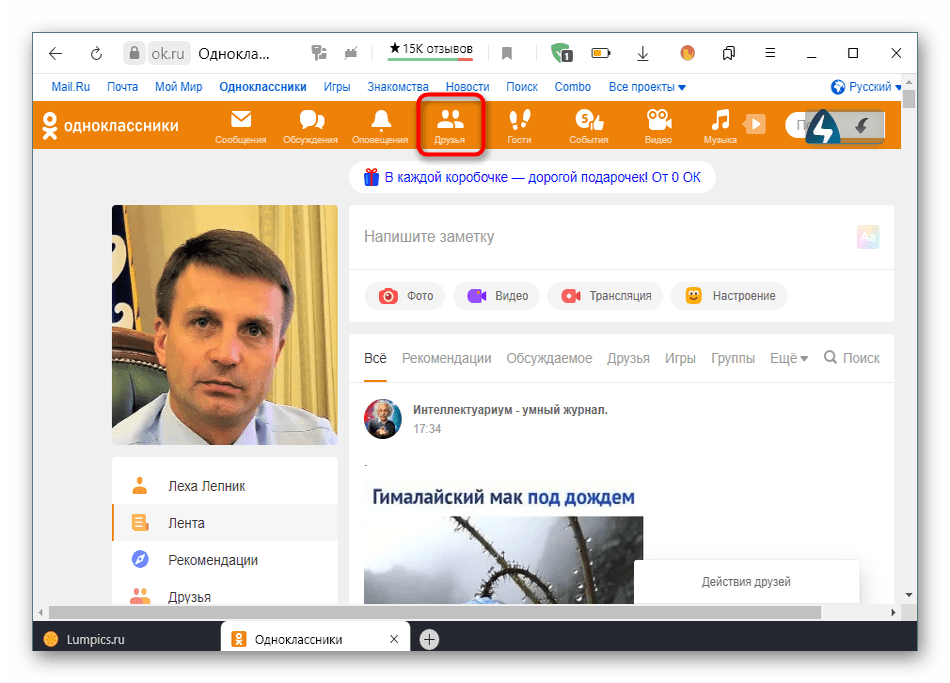
- Для начала откройте список друзей удобным для вас образом, например, через верхнюю панель сайта.
- Найдите интересующую учетную запись и щелкните по кнопке «Позвонить», которая находится под главным фото.
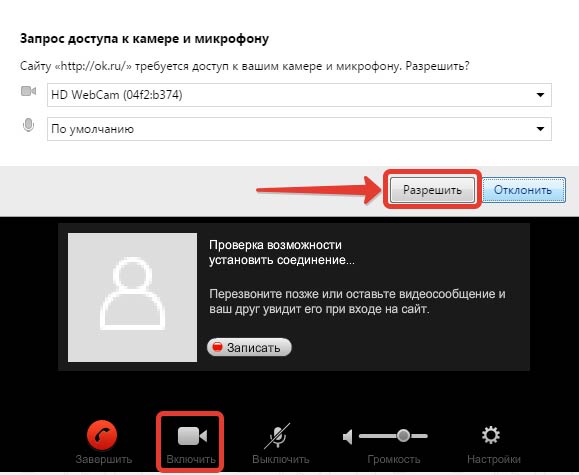
- Появится окно вызова, и следом за ним вверху отобразится запрос о разрешениях. Как видно, Одноклассники сразу же запрашивают доступ к камере и микрофону, поскольку для звонка нужны два этих устройства. Нажмите по «Разрешить», чтобы активировать оборудование.
- После этого звонок будет продолжен. Если вы изначально не хотели включать микрофон, просто нажмите по соответствующей кнопке для его отключения.
- В случае, когда всплывающее уведомление не отобразилось автоматически, обратите внимание на адресную строку веб-обозревателя. Если вы найдете там кнопку разрешения для сайтов, щелкните по ней, чтобы отобразить настройки.
- Переместите ползунок «Использовать камеру» в состояние «Вкл» и снова переходите к звонку или выполнению других действий.


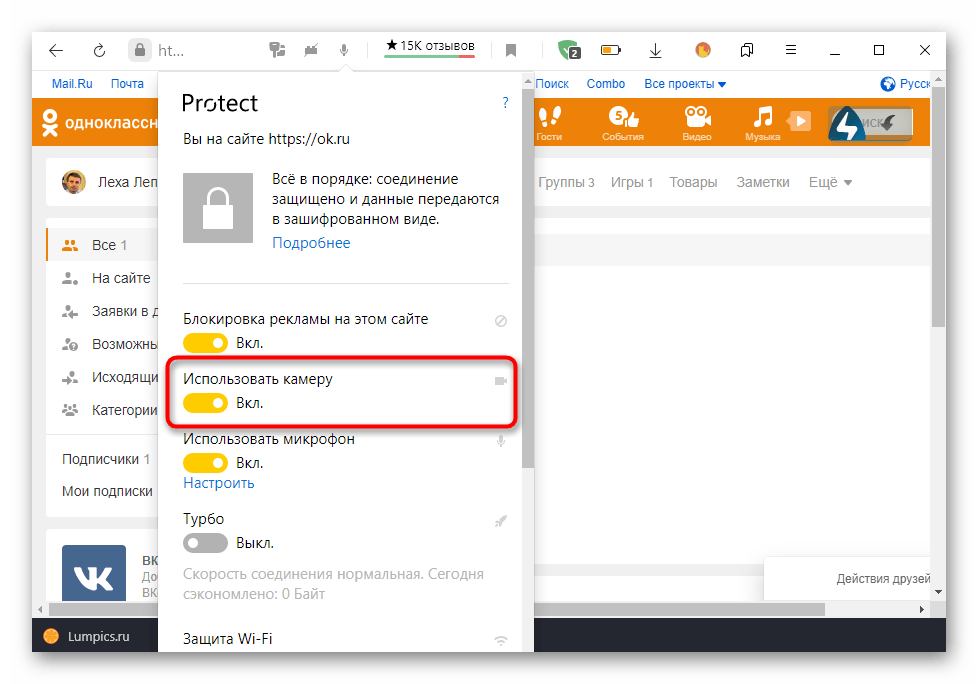
Выбранные только что параметры будут автоматически сохранены, поэтому вы можете не беспокоиться о том, что каждый раз при попытке задействовать камеру придется осуществлять описанные ранее действия. Теперь доступ будет предоставлен всегда или до тех пор, пока вы самостоятельно не запретите его через настройки.
Способ 2: Настройки браузера
Данный вариант подойдет всем тем пользователям, у кого по каким-то причинам не появилось рассмотренное выше уведомление. В такой ситуации придется устанавливать разрешения для сайтов автоматически, перейдя для этого в меню с общими параметрами используемого веб-обозревателя. Мы разберем этот способ на примере Яндекс.Браузера, а вам остается лишь учитывать особенности реализации интерфейса выбранной программы.
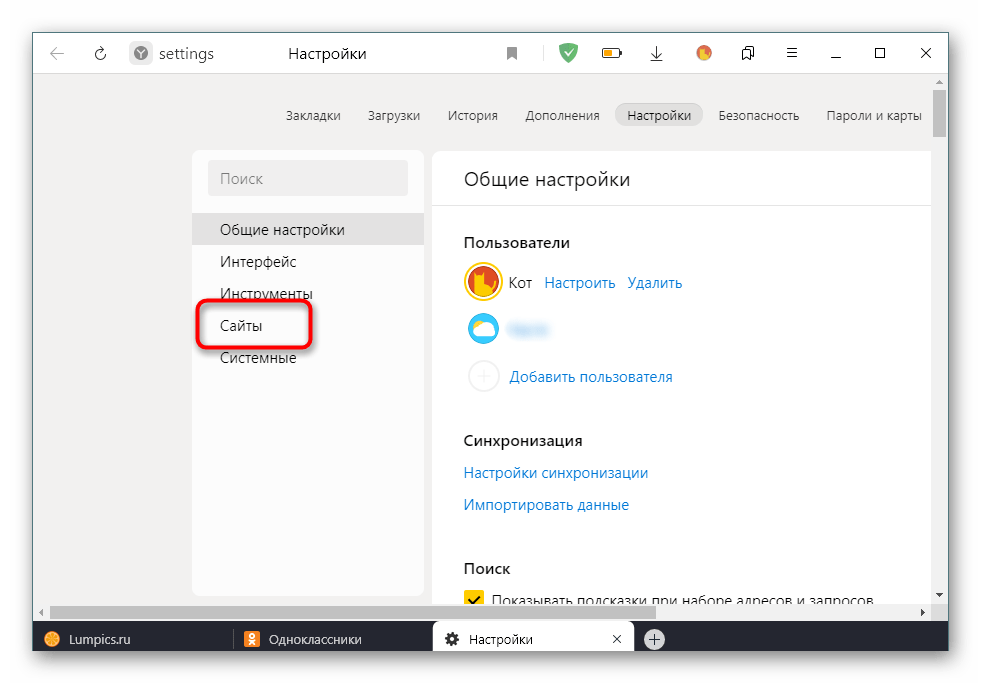
- Откройте меню веб-обозревателя, нажав по кнопке в виде трех горизонтальных полос, а затем через меню переместитесь в «Настройки».
- Здесь вам нужен раздел «Сайты».
- Опуститесь ниже по вкладке, где отыщите надпись «Расширенные настройки сайтов» и кликните по ней.
- В блоке «Доступ к камере» убедитесь, что установлено значение «Разрешен» иди «Запрашивать разрешение». Дополнительно вы можете выбрать целевое устройство и настроить доступ для конкретных веб-ресурсов, перейдя в раздел «Настройки сайтов».

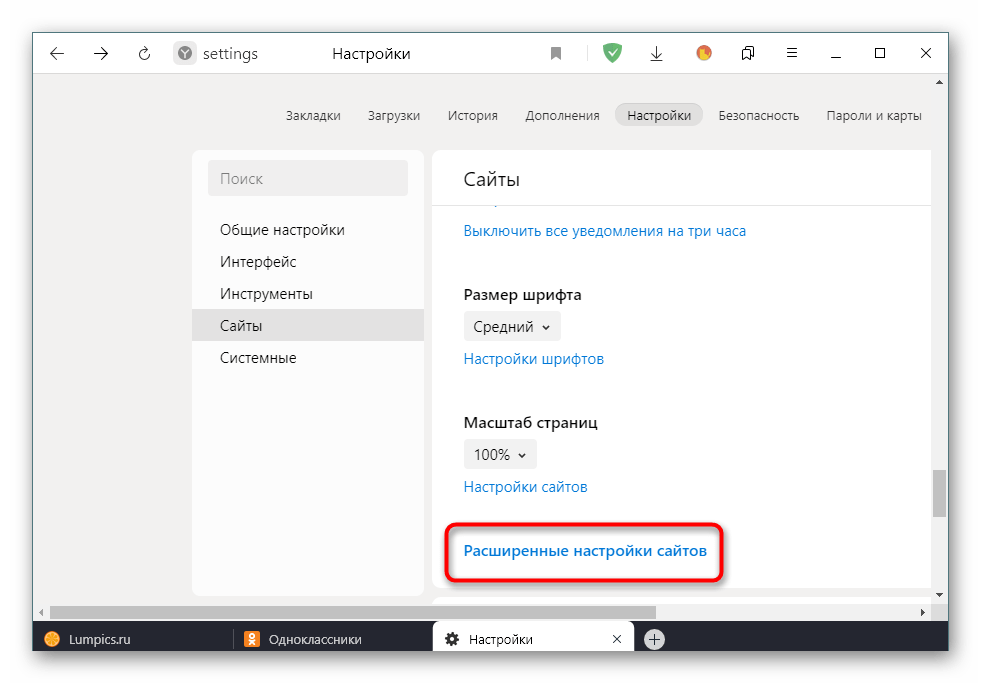

После внесения всех изменений вы можете вернуться к личной странице в Одноклассниках, чтобы проверить, функционирует ли теперь веб-камера. Если получить изображение так и не удалось, мы советуем прочесть руководство по проверке работоспособности устройства, перейдя по следующей ссылке.
Подробнее: Почему не работает веб-камера на ноутбуке
Мобильное приложение
Далее мы хотим затронуть тему управления мобильным приложением, ведь обладателям смартфонов тоже придется предоставлять разрешение для видео и фото, чтобы запустить трансляцию или связаться с другом. В этом случае справиться с поставленной задачей так же можно двумя разными методами.
Способ 1: Всплывающее предупреждение
При начале звонка или попытке запуска трансляции в мобильном приложении Одноклассники тоже выводится уведомление об установке разрешения для камеры примерно по такому же примеру, как это было рассмотрено в полной версии сайта. Здесь от юзера требуется только выбрать правильный вариант ответа, чтобы предоставить доступ. Осуществляется это следующим образом:
- Давайте совершим звонок для примера. Для этого откройте меню приложения.
- Выберите категорию «Друзья».
- Отыщите необходимую учетную запись и нажмите по значку телефонной трубки, чтобы запустить вызов.
- При появлении вопроса «Разрешить приложению «ОК» снимать фото и видео?» выберите вариант «Разрешить».
- Остальные разрешения устанавливаются по собственному желанию. Это касается журнала вызовов и доступа к микрофону.


Уведомления с разрешениями автоматически пропадают после выбора необходимого ответа. Теперь вы можете смело приступить к разговору или проведению прямой трансляции. Если же сообщения не появились и доступа к камере нет, переходите к следующему методу.
Способ 2: Настройки приложения
Мобильная операционная система автоматически устанавливает разрешения для определенных приложений, позволяя или запрещая им задействовать определенные устройства либо получать доступ к пользовательским папкам. К Одноклассникам это тоже относится, поэтому через параметры самого приложения можно предоставить доступ к видео, что происходит так:
- Разверните панель уведомлений и перейдите в «Настройки», кликнув по соответствующему значку.
- В окне вас интересует раздел «Приложения и уведомления» или просто «Приложения».
- Отыщите среди всего списка «ОК» и выберите данную программу.
- Перейдите к категории «Разрешения».
- Убедитесь в том, что доступ к видео и фото предоставлен. При необходимости вы можете активировать и любые другие устройства, например, микрофон.
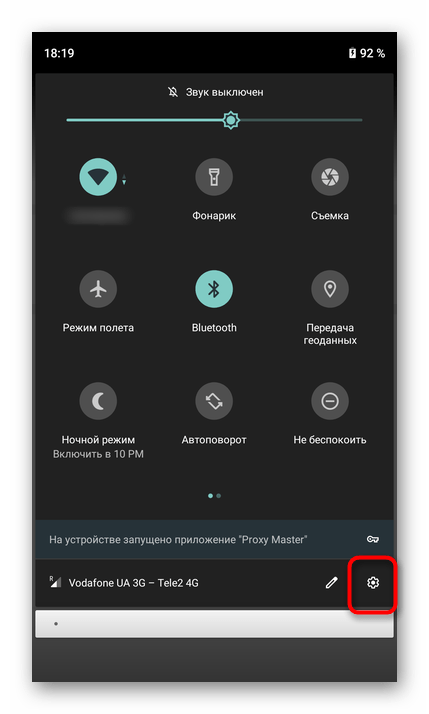

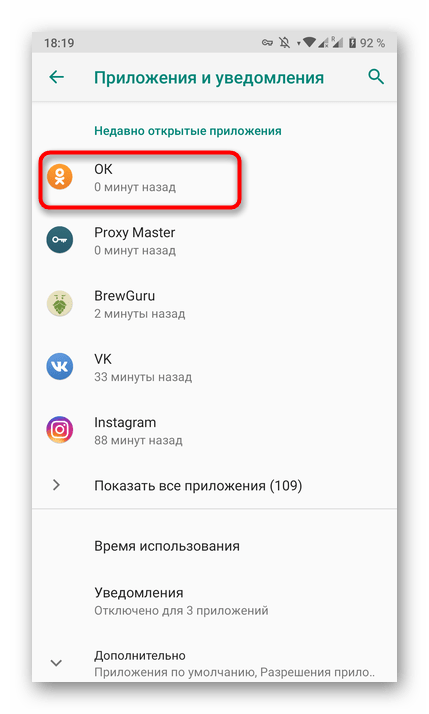


После осуществления описанных выше действий не должно возникнуть никаких проблем с передачей изображения, поэтому все звонки и трансляции будут функционировать исправно.
Еще статьи по данной теме:
Помогла ли Вам статья?
Поговорим о том, как разрешить доступ к камере в Одноклассниках и настроить звук для общения? Если вы хотите связываться с друзьями в видео-чате, стоит обратить внимание на наши инструкции – без этих советов вы не сможете справиться с поставленной задачей. Начинаем изучать новый урок?
На компьютере
Для начала отметим важную вещь. Чтобы сделать доступ к камере и микрофону в Одноклассниках, необходимо убедиться в следующем:
- Камера подключена к компьютеру;
- Если вы пользуетесь ноутбуком, проверьте работоспособность вебки;
- Микрофон находится в рабочем состоянии.
Проверили настройки, все в порядке? Тогда пора разобраться, как получить доступ к микрофону в Одноклассниках и установить видеосвязь:
- Авторизуйтесь в социальной сети;
- Откройте раздел «Друзья» на верхней или боковой панели;

- Найдите желаемого собеседника, зайдите к нему в профиль, нажмите на три точки;
- Появится небольшое меню, где стоит отыскать кнопку «Позвонить»;

- Откроется окно установки соединения;
- Вы увидите сообщение о конфиденциальности и запрос «Пожалуйста, разрешите доступ к камере и микрофону»;

- Поставьте отметку в строчке «Разрешить»;

- Поставьте галочку в поле «Запомнить», чтобы не вводить параметры каждый раз;
- Кликните на окошко «Закрыть»;
- Вы увидите уведомление об успешном завершении операции;
- Кликайте «Продолжить» и приступайте к общению.
С компьютером мы разобрались – все оказалось просто. На очереди инструкция для пользователей версии для смартфона.
На телефоне
Обращаем ваше внимание: если вы пользуетесь мобильным приложением, вам не нужно заботиться о том, как в Одноклассниках разрешить доступ к микрофону и камере. Специальных действий осуществлять не нужно!
Для качественной связи по мобильному телефону необходимо сделать следующее:
- Открыть программу;
- Перейти к разделу «Друзья»;

- Найти собеседника и открыть профиль тапом по экрану;
- Кликнуть на иконку «Позвонить»;

- Запрос на использование аудио- и видеосредств появится на экранчике;
- Кликайте на кнопку разрешения и начинайте диалог.
Эта опция встроена в функционал смартфона, дополнительных пользовательских настроек не потребуется.
Мы подробно обсудили, как разрешить доступ к микрофону в Одноклассниках, настроить видеосвязь. Теперь вы сможете созвониться с коллегой, другом или родственником, обсудить важные дела или поболтать обо всем на свете. Достаточно лишь выполнить несколько простых действий.
Как разрешить доступ к камере и микрофону
Вопрос, указанный в заголовке статьи, может возникнуть, если вы решили сделать позвонить другу по видеосвязи в Одноклассниках — в этом случае нужен доступ к камере, которая обычно по умолчанию заблокирована. Это делается в связи с обеспечением безопасности пользователя. Но разрешить доступ к камере не так сложно, как это может показаться первоначально.
Как дать доступ к камере на ПК и ноутбуке
Нажмите кнопку «Позвонить».
Связь налажена.
Если вдруг не отображается уведомление о разрешении доступа к камере, нажмите на обозначение замка в браузере (в примере — Google Chrome), далее перейдите в «Настройки сайта».
И уже в данной категории вы даете доступ к камере.
Как дать доступ к камере в приложении на телефоне
Зайдите на страницу пользователя, нажмите «Позвонить».
А затем предоставьте разрешения.
Если вы нажали «Запретить» и уведомления об авторизации не появляются, на Android-смартфонах нужно зайти в раздел «Приложения», выбрать приложение «Одноклассники» и в разделе «Права» или «Разрешения» вручную предоставить доступ к камере.
После указанных действий проблем быть не должно.
К другим новостям
22.05.2023
Как использовать два аккаунта WhatsApp на одном устройстве?
Если вы имеете телефон, оснащенных двумя сим-картами, у нас есть для вас хорошие новости. Те, кто имеет желание…
Далее

18.05.2023
Как использовать один профиль WhatsApp на разных устройствах одновременно?
В современном мире обмен сообщениями стал неотъемлемой частью нашей повседневной жизни. Одним из самых…
Далее

14.05.2023
Как получить бесплатный номер телефона для регистрации в сети?
В наше время регистрация в различных сетях и сервисах требует указания номера телефона для подтверждения…
Далее

10.05.2023
Как очистить историю поиска в Google?
Если у вас есть профиль Гугл, то наверняка вы используете и одноименный поиск. Многие знают, что информация о…
Далее

Содержание:
- Как сделать видеозвонок в ОК
- Видеозвонок в Одноклассниках: как настроить
- Возможные проблемы видеозвонка в ОК
- Видеозвонок ОК: дополнительные настройки
- Запись видеозвонка в Одноклассниках
- FAQ
Подпишитесь на блог Webinar
Читайте кейсы и инструкции по работе в онлайне на почте
Попробуйте Meetings бесплатно
Вам будет подключен базовый тариф бесплатно и без ограничения срока действия
Содержание
- Как разрешить доступ к камере в Одноклассниках на телефоне или компьютере?
- Доступ к камере на компьютере или ноутбуке
- Доступ к камере в приложении на телефоне
- Как настроить видеозвонки в «Одноклассниках»?
- Не работает веб камера в Одноклассниках: как настроить
- Почему не работает камера в Одноклассниках
- Как настроить веб камеру в Одноклассниках
- Комментариев: 8 к статье “ Не работает веб камера в Одноклассниках: как настроить ”
- Как настроить видеозвонки в Одноклассниках на компьютере и телефоне
- Проблемы при настройке веб камеры в Одноклассниках
- Как позвонить в Одноклассниках с компьютера или ноутбука
- Как позвонить с мобильного приложения на телефоне
- Как включить микрофон в Одноклассниках
- Доступ к микрофону в Одноклассниках: как настроить
- Как включить микрофон в Одноклассниках на компьютере и ноутбуке
- Как в Одноклассниках включить микрофон и камеру на телефоне для аудиосвязи
Как разрешить доступ к камере в Одноклассниках на телефоне или компьютере?

Вопрос, указанный в заглавии статьи, может возникать в том случае, если вы решили совершить видеозвонок другу в Одноклассниках — для этого необходим доступ к камере, который по умолчанию обычно блокируется. Связано это с безопасностью пользователя. Однако предоставить доступ к камере довольно просто.
Доступ к камере на компьютере или ноутбуке
Нажимаете на кнопку «Позвонить».


Если вдруг не появляется уведомление о разрешении доступа к камере, нажмите на иконку в виде замочка в браузере (в примере — Google Chrome), затем — «Настройки сайтов».

И уже здесь предоставляете доступ к камере.

Доступ к камере в приложении на телефоне
Заходите на страницу к пользователю, нажимаете «Позвонить».

А далее предоставляете разрешения.

Если вы нажали «Запретить» и уведомления о разрешениях не показываются, на смартфонах на базе Android нужно зайти в раздел «Приложения», выбрать приложение Одноклассники и в разделе «Права» или «Разрешения» вручную предоставить доступ к камере.
Источник
Как настроить видеозвонки в «Одноклассниках»?
Хотите не просто переписываться, но также слышать и видеть собеседника? Узнайте, как настроить видеозвонок в «Одноклассниках» на ноутбуке, компьютере или телефоне. Для этого надо использовать полную версию сайта либо приложение. Ваш собеседник должен быть онлайн во время звонка. Предварительно необходимо проверить, работает ли микрофон и камера на вашем устройстве, если нужно – подключить другое оборудование. Надо также дать сайту разрешение на использование камеры и микрофона. Если вы ищете, как в «Одноклассниках» сделать видеозвонок и собираетесь звонить впервые, в браузере увидите push-уведомление с просьбой разрешить доступ. Просто нажимайте «Разрешить», и все должно работать. Если вы случайно запретили либо вообще не увидели уведомление, придется настроить видеосвязь в «Одноклассниках» вручную. Для этого кликните на значок замка в адресной строке слева от адреса сайта. В меню в зависимости от браузера нажмите на «Настройки сайтов» (в Chrome, Opera), «Безопасное соединение» (Mozilla), «Настройки для этого веб-сайта» (Safari). В Яндекс.Браузере все еще проще – есть отдельные пункты для камеры и микрофона, переключите кнопки, чтобы они стали желтого цвета. Если пользуетесь приложением, откройте настройки устройства, найдите там «Одноклассники» и включите доступ к микрофону и камере специальными кнопками. Как подключить видеозвонок в «Одноклассниках» в полной версии? Авторизуйтесь на сайте и кликните по вкладке «Друзья». Найдите пользователя, которому хотите позвонить, наведите на него курсором мыши и нажмите кнопку «Позвонить» в появившемся меню. Дайте доступ к камере и микрофону (как это сделать – указано выше). Дождитесь соединения и побеседуйте. Во время разговора при необходимости можно отключать микрофон или камеру кнопками на панели. Когда разговор завершен, нажмите на красную кнопку с телефонной трубкой. Как сделать видеозвонок в «Одноклассниках» с телефона? Откройте приложение и нажмите на кнопку меню (слева вверху с горизонтальными полосками). Найдите раздел «Друзья», в нем выберите нужного пользователя и нажмите на его фото. Справа вверху будет значок с телефонной трубкой – нажмите на него. Установится соединение, и вы сможете начать разговор. Как и в полной версии, в приложении можно отключать микрофон и камеру. Завершить разговор можно той же красной кнопкой с трубкой. Если не работает камера в «Одноклассниках», изображение низкого качества, пропадает звук или есть помехи, попробуйте отменить вызов и запустить его снова, перезагрузить устройство. Убедитесь, что у вас и собеседника высокая скорость соединения, закрыты лишние вкладки, вы ничего не скачиваете из интернета – все это может влиять на передачу сигнала. Также попробуйте позвонить с другого устройства или используя другое оборудование.
Источник
Не работает веб камера в Одноклассниках: как настроить
Однако, некоторые пользователи столкнулись с проблемой, когда не работает веб камера в Одноклассниках. Давайте разберемся в возможных причинах, почему не включается веб камера.
Почему не работает камера в Одноклассниках
Основная причина, почему не работает web-камера в Одноклассниках – проблема с Flash плеером. Либо он не установлен, либо версия устарела, либо вы не дали разрешение на доступ к веб камере и микрофону, при осуществлении видеозвонка.
Как настроить веб камеру в Одноклассниках
Прежде всего скачайте и установите на компьютер Adobe Flash Player по ссылке:
https://get.adobe.com/flashplayer/?loc=ru
После установки Flash плеера, можно зайти в Одноклассники и попробовать позвонить кому-нибудь. Проверить, включается ли веб камера теперь или нет.
Если это ваш первый видеозвонок, то непосредственно перед звонком появится 2 окна (как показано ниже). Проделайте все те же настройки и камера заработает.


Если камера не работает не только в Одноклассниках, но в других программах для осуществления видеосвязи, то скорее всего дело в том, что нет драйверов на web-камеру. Нужно зайти на сайт производителя вашего компьютера или ноутбука и скачать там драйвера.
Комментариев: 8 к статье “ Не работает веб камера в Одноклассниках: как настроить ”
А я толком не могу разговаривать в Одноклассниках. Постоянно какие-то глюки. Звук вроде нормальный, а с изображением беда – не включается веб камера.
Возможно с драйверами что-то. Попробуйте переустановить.
Всё установлено, друга вижу и слышу и он меня слышит, но не видит. Контрольный экран на экране не реагирует, моего изображения нет
А в других программах или приложениях друг видит?
Попробуйте через другой браузер.
не включаеться камера в однокласниках на остальных сайтах работает
у меня проблема видео званок не работает в однакласниках как отключил незнаю я могу звонит и я вижу другу а она меня невидет как ещё включит видео визов
Источник
Как настроить видеозвонки в Одноклассниках на компьютере и телефоне
Видеосвязь – один из популярных видов связи в социальных сетях. Есть три способа, как настроить видеозвонок в Одноклассниках: на компьютерах, ноутбуках и мобильном устройстве.
Проблемы при настройке веб камеры в Одноклассниках
В Одноклассниках, настроить видеозвонок на ноутбуке проще, чем на компьютере. Это связано с работой встроенной камеры и микрофона. То же касается и смартфонов.
Но подключаясь к видеосвязи, могут возникать другие проблемы, кроме неисправного оборудования:
На мобильном устройстве может быть настроен VPN или другие сервисы анонимного доступа. Они могут, как ухудшать передачу сигнала, так и блокировать его. Отдельная категория проблем, которая связана с техническими параметрами оборудования: не установлены драйвера для запуска веб-камеры на ПК, дополнительные устройства работают некорректно или конфликтуют с другими.
Также, перед тем как сделать видеозвонок с компьютера, нужно проверить подключение и активность работы оборудования. Если камера или микрофон не исправны – пообщаться с друзьями и близкими не получится.
Как позвонить в Одноклассниках с компьютера или ноутбука
С ноутбука не требуется дополнительное подключение камеры, если она уже встроена. Для компьютера – использовать веб-камеру, с USB-разъемом. После того, как камера будет подключена к ПК – установить драйвера, соответствующие версии устройства. В новых моделях веб-камер, установка дополнительного программного обеспечения не требуется.
Как позвонить другому пользователю и настроить камеру в Одноклассниках:
Во время звонка можно выбрать камеру и микрофон, к которым система подключиться. Это нужно в тех случаях, когда установлено несколько типов оборудования.
В Google Chrome и Mozilla наблюдаются проблемы с подключением к Adobe Flash Player. Чтобы осуществить звонок, нужно разрешить браузеру подключить расширение на странице. В верхней части вкладки появится: «Разрешить приложению включить Flash Player».
Как позвонить с мобильного приложения на телефоне
Сделать видеозвонок с телефона в Одноклассниках проще: нужно перейти на страницу выбранного пользователя и нажать «Видео». Чтобы общаться через видеосвязь, пользователь должен разрешить приложению включать камеру, звук и микрофон. Необходимо для передачи данных и обмена между собеседниками.
Как настроить веб-камеру в Одноклассниках с телефона:
Источник
Как включить микрофон в Одноклассниках
Для того, чтобы осуществить связь посредством видео и аудио звонков в Одноклассниках необходимо включить микрофон. Зачастую это вызывает у пользователей определенные трудности. В частности, с предоставлением разрешений для доступа к микрофону на компьютере, ноутбуке, телефоне, планшете.
В этой статье разберемся с тем, как включить микрофон в Одноклассниках.
Доступ к микрофону в Одноклассниках: как настроить
Как правило, звонки в социальной сети осуществляются без особых сложностей. Пользователь заходит на страницу друга или знакомого и жмет «Позвонить».

Включение и отключение микрофона при разговоре по аудиосвязи в Одноклассниках выполняется при нажатии на кнопку со значком микрофона. На ПК это выглядит следующим образом:


При первом звонке на компьютере, а именно – в браузере, в верхней части экрана появляется окно с запросом разрешить использование микрофона. Достаточно нажать «Разрешить» единожды и можно без проблем звонить по видео и аудио связи в Одноклассниках.

Аналогичная ситуация и для мобильных устройств. Те, кто пользуется приложением Одноклассники для Android или iOS, при его первом запуске также сталкиваются с всплывающими окнами с запросами на предоставление Одноклассникам доступа к микрофону, камере, звонкам, контактам и т.д. Если разрешение предоставляется, то все ОК. Никаких проблем и ошибок при звонках не будет.

Но что если пользователь не дал доступ к микрофону в Одноклассниках? Например, нажал «Отклонить» на этапе запроса. Как быть в такой ситуации?
Единственное решение: самостоятельно дать разрешение на доступ к микрофону в Одноклассниках в настройках браузера или смартфона!
Как включить микрофон в Одноклассниках на компьютере и ноутбуке
Для того чтобы включить микрофон в Одноклассниках на компьютере или ноутбуке необходимо дать разрешение на использование микрофона в браузере. Если при первом звонке доступ дан не был, то необходимо сделать следующее:
Как в Одноклассниках включить микрофон и камеру на телефоне для аудиосвязи
Рассмотрим, как в Одноклассниках включить микрофон и камеру на телефоне на примере Android:
Если Одноклассники на телефоне запускаются через браузер, то необходимо:
Источник