
Как найти флешку
 Moiseev_Nikita USB флешки 98 просмотров Вопрос задан 8 месяцев назад
Ответов на вопрос: 67
надо просто поискать удивишься когда найдешь давно забытые вещи
Очень просто, генеральной уборкой это ищется и гденить под диваном когда его разбираешь или отодвигаешь, находится не только флэшка )
Устроив глобальную уборку в доме. Моя где-то так и нашлась.
потерялась, значит она тебе не очень нужна.. . купи новую…
Пылесосом :)))))
А если серьёзно, то это очень сложно. Я свою нашла только тогда, когда тщательно и методично перебрала все ящички, где она могла бы быть. В одном из них она и нашлась, смешалась с мелочью всякой типа ластиков, скотчей, ключей.. . сразу и не заметишь.
Потеряй что-нибудь другое))) по законам ПОДЛОСТИ должна найтись 1-ая вещь)
ага. а я то вообще — 2 флешки потеряла! вот как теперь их найти!!
Пройдитесь пылесосом по всей кв. И проверьте мешки для мусора найдётся.
попросту лучше мой способ проверенный сделай уборку в нескольких частях дома помой посуду почисть туалет разбери диван там и ты найдёш уйму вещей ну и всякую фигню
не знаю, я свою тоже потеряла не могу найти
а я потеряла проездной что делать?
успокоится закрой глаза и вспомни где ты оставила
короче слушай у меня куриная память и я тоже потеряла флешку но потом я ейо нашла короче слушай
сначала устроила уборку потом посмотрела места гдке я ейо последний раз видела потом успокилась села по феншую давай вспоминать я не вспомнила но потом меня потинуло к шкафчику в котором я сморрела 10 раз ииии там под тетрадкой лежала флешка вот прикол
В карманах одежды смотрел?
стоит начать генеральную уборку в доме
Посмотри в очевидных местах. (На местах в которых ты уверена, что ее нет)
Воспользуйтесь памятью телефона, если есть таковая.
нужно при поиске говорить: «Чёрт-чёрт поиграл, да отдал».
у меня не давно доже флешка пропала но я ее не где не мог найти у друзей спрашывал некто не видел спустя неделю я ее нашёл у друга дома а вродебы они говарили мы ее не видели вероятно у вас кто то взял и прикол ловит
мы серавно не нашли флешку все места обыскали брат говорит что в печку выбросил….
посмотрите в пеналах если уже выполняли презентацию
Металлоискателем пройтись.
смотри в пылесосе,,, может там, я так нашёл 2 раз
сделай генеральную уборку, и полезно и может флешку найдешь.
Подай в домрозыскбыт по особым приметам и горячим следам найдут)))))
Когда ищешь, приговаривать :»Черт, черт, поиграл, да отдал,… »
1) Когда ищешь, приговаривай : Домовой-домовой поиграл и отдай (при поиске прихлопывает в ладошки.)
2) Переверните стакан-кружку Считается, что вещь найдется в момент.
щас попробую, может получится
всю квартиру перевернула нигде нет
Чтобы найти надо думать где вы последний раз видели а если это не будет эффективно надо купить металлоискатель или перерыть всё верх дном (ну я имел например все крушки поставить верх дном)
В магазине найдут за косарь, тока без инфы уже.
лиса чет там у тя дороговато
я бы сказал где ковырятсо — так забанют блин — итак уже предупрежден http://otvet.mail.ru/question/73245775/
Надо было на флешку брелок такой вешать, раньше такие были, свистишь, и он отзывается:)
лучше сказать своему подсознанию ОБРЕСТИ!!!! Твое подсознание потом будет начинать что то вспоминать, и может к тебе придет идея где может быть этот предмет
значит можешь её выкинуть, её крындец
ищи по всему компу либо с расширением ехе, либо swf
Зайди в службы и запусти там службу, отвечающую за съемные ЗУ. У меня была схожая проблема
Попробуй вытащить и вставить снова
в командном поле она появляется как новое устройство и когда подключаешь флешку она в моем компьютере появляется как съемое устройсво короче рядом с дискетой. я первый раз тоже так же задумалась
в «Моем компьютере» должна обязательно видеться! видимо, или не установлен драйвер USB (если Windows XP SP1, Windows 98), или не исправна флешка.
попробуйте перезагрузить компьютер и снова вставить должна там появиться или при вставки флешки в комп должна выйти автозагрузка там выберите открыть для просмотра файлов
можно еще через установку оборудования попробовать из панели управления
Ну если Вы её вставили, и в трее появился значок (правый нижний угол экрана, где часы) , то через пуск вызвать окошко «выполнить» и там написать Х: / где «Х» буква диска. Про букву. Это смотря сколько у Вас дисков. Вероятнее всего это будет следующая буква английского алфавита. Когда у вас, например, есть диски С и D, то это вероятнее всего будет E. примерно так
Когда у вас 98 виндоус или XP с первым сервис паком ( нет поддержки USB 2.0 и не идет поддержка USB устройств) , то тогда такое возможно. От флешки должны быть драйвера, вот их и попробует установить в 99% случаев, это помогает. После чего она должна определиться.
правой кнопкой на десктопе—свойства—диспетчер устройств если там нету,то проверь может она сломана или на компе порт поломан
мой-компьютер-съемный диск
Вот я вставил гигабайтную флешку в комп. Нажал «Компьютер».
Ищите Рома, ищите, она золотая.
надо ходить по дому и заглядывать в каждую дырку, осознавая при этом, что некое чувство непременно приведет вас к этой флешке.
Можно сказать, что вы устанавливаете связь с этой флешкой, и вас тянет к ней как железку к магниту.
При этом желательно отключить мыслительный аппарат напрочь. Просто ходить и заглядывать во все места, которые приходят на ум. И, через какой-то промежуток времени, когда вы поймаете нужное настроение, вы обнаружите себя держащим в руках искомое.
Все важное нужно хранить в еще одном экземпляре!
Использовать этот печальный опыт на будущее. Все время делать копию флешки. Я, например, делаю по две копии и обновляю их ежедневно вечером. Одно и то же делаю с записной книжкой из мобильного телефона.
попробуй поищи… если искать бесполезно вспомни какая инфа была на флешке если помнишь то попробуй скачать её опять… а если помнишь ссылки на инфу ещё лучше)) ) больше нечем немогу помочь (((
обратиться в бюро находок, расклеить объявления в месте потери, может добрые люди берут. а так.. . махнуть рукой и начать заново все собирать
Набираться мудрости. Лично я — всегда дублирую информацию. Если она на флешке — она же и в одном из компьютеров.
ЗЫ
И все телефонные книги с мобильников — тоже в компе, на всякий пожарный.
Попробуйте вспомнить, с какого компьютера копировали информацию на эту флешку. Вероятно она там еще сохранилась. Можно также расклеить объявления или объявить вознаграждение за возврат флешки.
При любых обстоятельствах, нет способа восстановить информацию из воздуха (
надо подать объявление что пропала флешка или заявить об этом в полицию!!!!
Добавить ответ на вопрос
Информация о вопросе
Сколько ответов на вопрос?
На вопрос «Как найти флешку» 67 ответов.
Кто задал этот вопрос?
Вопрос задал Moiseev_Nikita в категории USB флешки.
Когда задали этот вопрос «Как найти флешку»?
Вопрос задали 8 месяцев назад.
Делиться
Отправить
Класснуть
Вотсапнуть
Считается, что женщины более рассеяны, чем мужчины и чаще теряют вещи, однако это всего лишь предрассудок. Каждый человек тратит около двух месяцев из всей своей жизни на поиски якобы утерянных дома вещей – ключей, мобильного телефона, украшений, документов, пульта от телевизора и др.
Остановитесь и успокойтесь!
Паника и беготня по дому только усугубит ваше положение.
Присядьте и сосредоточьтесь, продумайте четкий план действий по поиску утерянной вещи, учитывая приведенные ниже советы.
- Предмет только что был у вас в руках, а спустя мгновение вы не можете его найти? Скорее всего, пропажа где то рядом, там где вы её положили, просто вы рассредоточены и не видите предмет.
- Помните, предмет может провалиться куда-то, закатиться, быть закамуфлирован на фоне того же цвета.
- Не находите вещь на её обычном месте? Подумайте: когда и где вы в последний раз видели предмет или пользовались им, что вы делали потом, куда пошли, чем занялись?
Память человека вмещает в себя около десятка действий за прошедшие полчаса.
Чтобы вспомнить, куда вы положили вещь, вернитесь назад в своих воспоминаниях и восстановите хронологию событий.
- Иногда, увлекшись поисками, вы можете забыть, что вы искали, поэтому старайтесь в мыслях проговаривать название потерянного предмета.
- Воспользуйтесь опытом американских ученых, которые сформировали мнение, что пропажи обычно находятся в зоне «Эврика» — радиусом 42 см.
От обычного места хранения вещи, следовательно, тут стоит поискать в первую очередь.
- Если у вас достаточно времени на поиски, можете затеять генеральную уборку в доме, тогда вы точно найдете не только нужную вам вещь, но и предметы потерянные ранее.
➤ Новинка: Женщина после расставания с мужчиной начинает думать как вновь вернуть мужчину в семью и это действительно не плохая мысль — смотрите нашу интересную статью по этому поводу. Смотрите способы разминки для шпагата дома для того чтобы с огромной уверенностью на него садится.
https://miaset.ru/education/tips/how-to-find-the-lost-thing.html
Как найти документы?
 Документы теряются довольно часто, и каждый раз это серьезный стресс
, ведь восстановить утраченные документы подчас стоит значительных материальных затрат, а иногда и вовсе невозможно. Что делать и как найти потерянную вещь дома быстро?

➤ Секреты: Делайте оригинальные нежные пожелания с добрым утром любимому парню и он ответит вам взаимностью.
Где искать, если утеряна мелкая вещь или украшение?
 Найти потерянную мелочь – кольцо, сережку, болтик, пуговицу и др. не так-то просто. Однако существует несколько проверенных способов для того, как найти вещь которую потерял дома.
- Самым эффективным методом является, конечно же, тщательная уборка дома с применением пылесоса.
Причем проверьте заранее, нет ли в мусоросборнике вещи, которую вы ищете. Затем наденьте на пылесос чулок и проведите уборку помещений. Утерянная мелочь обязательно попадет в ловушку.
- Железные мелкие вещицы хорошо искать при помощи магнита.
- Украшения чаще всего можно найти лежащими под подушками в постели, зацепившимися за одежду, которую вы одевали накануне, в карманах и сумочках.
Вспомните, где вы последний раз снимали украшения, и ищите по методу зоны «Эврика».
Что делать если вещь не нашлась и ничего не помогает?
 Если пропажа не была найдена в доме, подумайте, может вы её выносили за пределы дома? Тогда, скорее всего она там и осталась.
2 – программа для работы с СМИ (USB флэш, жесткие диски). Низкоуровневое диска использует метод форматирования может создавать образы дисков и записывать их в средствах массовой информации. 2 раза подряд… Может ФС повреждена. Попробуйте отформатировать этой утилитой: fleshkam. ruwp-conten… Как-нибудь найти флеш про телефона
Пробовали ксеронуть позже ее сверху компьютер, аюшки? там открыть?
Перед этим обратите внимание, что установка программ доступна далеко не для каждой модели телефона. Перед скачиванием приложения убедитесь в совместимости платформ и удостоверьтесь. спор на плеере а также на формате видео. Предприятие на том, чего ВМВ-плееры далеко не воспроизводят кое-кто форматы видео, которые требуют высокой производительности быть декодировании. Попробуйте найти. Как узнать подключенные услуги билайн
Попробуйте другой формат, fleshkam. ruwp содержание развития…(HTS Desire S) Пробовала вставлять другую флешку. Сначала все песни, бывшие на ней, отобразились правильно, но потом я их удалила и скинула другие — тоже самое, что и с первой карточкой….
Как найти флешку
USB флэш-накопитель Кингстон DataTraveler: 512 (контроллер E42-GDL-N AU6981). Копирование данных, написать сообщение и защиты. Ответ: вам нужно загрузить драйвер с сайта производителя. прога супер, всем советую в безнадежной ситуации
Здравствуйте. прошу совета: новая флешка Kingston DataTraveler 200 128 gb переформатировал Windowsом в NTFS. Отчет прошел. При попытке что-то загрузить пишет, что файл или папка повреждены, чтение невозможно.. Видимо, вы не дождались пока файл полностью докачается и вынули флешку. Либо вынули флешку когда что-то там качалось. Флэш карты памяти в телефон с cl′û для увеличения объема физической памяти для хранения различных файлов. Его содержимое может быть открыт в телефоне с помощью галереи. Здравствуйте. Вопрос: Почему, скидываю песни на телефонную флэшку, не все песни отображаются в телефоне?
ахти почто безвыгодный можете открыть? Антивирус блокирует? попробуйте держи старинны годы отключить антивирус, спознаться подхват фотографии на папку а также включив антивирус отложить до греческих календ папку держи карантин. Или.
Как увеличить объем памяти на флэш-накопитель! У меня китайская флешка на 8 г,на которой фильмы не воспроизводятся?
В этой статье мы разберем самые основные причины, почему может не работать накопитель, по-простому говоря флешка. Мы разберем проблемы и их устранение, рассмотрим различные варианты, даже самые маловероятные, дабы любым способом устранить неприятность.
У современных накопителей очень плохое качество микросхем памяти, они имеют определенный лимит записи и перезаписи информации. Большой вред несет извлечение флешки во время записи на нее чего либо, таким образом нарушается служебная информация.
На самом деле причин, почему флешка не открывается, существует достаточно много. Такая проблема может коснуться любой ОС, неважно XP это или Win Vista, а может и Win 10. Рассмотрим возможные случаи, почему накопитель не открывается:
- Присутствует звук обнаружения, однако флешка не обнаруживается;
- Флешка не открывается, а требует форматирования;
- Компьютер выдает ошибку чтения файлов;
- Компьютер намертво зависает, когда к нему присоединяют флешку;
- Не происходит распознавание флешки.
Сначала разберем наиболее легкие пути решения таких проблем. Для начала вы можете использовать ремонтные программы, некоторые из них очень эффективные, такие программы присутствуют почти у всех фирм, например, Transcend, Kingston, Silicon Power. С помощью программ для оптимизации вашей флешки, можно запросто исправить все проблемы в автоматическом режиме.
И так, для начала проверьте, видно ли накопитель в разделе «Управление дисками». Нужно выполните следующие шаги:
- Зайдите в панель управления;
- Выберите раздел администрирование;
- Найдите раздел управление компьютером;
- Там должен быть раздел управление дисками.
При присоединении носителя наблюдайте, появляется ли он в списке устройств или нет.
Отлично, если ваш персональный компьютер находит флешку и сегменты, которые в свою очередь, перебывают в исправном положении. Значит, вам требуется в разделе «исправен» нажать на него и сделать раздел активным, после этого вы выбираете буквенное имя накопителя, этого хватит для ее обнаружения компьютером. Если же раздел флешки неисправен или его нет, то статут будет «Не распределен». В этом случае кликнув на него вы должны будете найти «создать простой том», но эта функция, возможно будет недоступна, но, если все же работает, создайте новый том, при этом вся информация с флешки будет стерта.
Так же в разделе управления дисками для накопителя будут отображения «неизвестно» или «не инициализирован», «не распределен», возможно, ваш накопитель поврежден.
Нам поможет «диспетчер устройств» в нем нужно найти нужное устройство, возможно, оно будет видно. На изображении показано, где можно найти устройство.
Кроме этого, есть еще другие варианты. Напримет, полное выключение и отключение всех устройств от пк. Помогло? Возможно у вас проблемы с портами или с БП.
Windows 10 не находит флешку

Многие и вас сталкивались с проблемой обнаружения флешки с переходом на windows 10, путем обновления старой операционной системы. При чем, чаще всего не видно флешку только в разъеме 2.0, в 3.0 все замечательно работает. Вы думаете, что дело в драйверах, однако это не так. Вся причина в неправильных данных реестра о подключаемых накопителях ранее.
В таком случае нам поможет программа USBOblivion, которая удаляет старые данные реестра от подключаемых накопителях или других устройствах USB.
Заранее нужно вытащить из разъемов все девайсы USB, включите программу и отметить нужные пункты. Сделать очистку и не потерять reg-файл отмены, затем нажмите кнопку «Очистка».
После окончания работы требуется провести перезагрузку компьютера и снова вставить накопитель, скорее всего все запуститься.
Если такая операция не помогла, вы можете воспользоваться диспетчером устройств, сотрите раздел флешки, и воспользуйтесь обновлением оборудования. Все-таки, в windows 10 возможна несовместимость драйверов. В этом случае, проверьте их наличие, и установите не достающие драйвера, найти их можно на официальном сайте вашей платы. Рекомендуем использовать только официальные сайты. Кроме этого, обновления Биоса тоже не помешает.
Флешка не видит Windows XP

Часто бывает, что компьютер с ОС Windows XP, не распознает USB накопитель. Потому что, не установлены нужные обновления для накопителя. Во многих организациях пользуются Windows XP SP2, на которые не устанавливали обновления, по каким то причинам. Если не видно накопитель, можно предпринять следующие варианты:
- Произвести обновления Windows XP SP2 до SP
- Установить абсолютно любые обновления, которые доступны в данный момент.
Список некоторых обновлений исправляющие проблемы с накопителями:
- KB 925196 — решение проблемы, когда компьютер не находит флешку.
- KB 968132 — решение проблемы, когда в Windows XP подключали несколько устройств, они плохо работали.
- KB 817900 — USB порт переставал работать после вытаскивания и нового подключения к нему.
- KB 895962 — при отключении принтера, флешка перестает работать.
- KB 314634 — решение проблемы, когда компьютер не находил новые устройства.
- KB 88740 — ошибка Rundll32.exe, при подключении и отключении USB накопитель.
- KB 871233 — решение проблемы, если компьютер не видит флешку, после режима сна.
Так же, если вы пользуетесь Windows Vista, при данных проблемах, обновления так же помогает.
Полное удаление старых USB драйверов
Это решения проблемы может помочь тогда, когда ваш компьютер пишет «вставьте диск» при попытке открыть накопитель. Эту проблему могут вызывать устаревшие драйвера вашей операционной системы, или же возникла ошибка назначения буквы накопителю. Так же это может послужить причиной зависания компьютера при подключении к нему USB накопителя.
Как вы знаете, операционная система автоматически пытается установить драйвер по умолчанию при включении флешки. Если вы ее вытащите, то драйвера никуда не пропадают и остаются в системе. При попытке подключить другой накопитель, возможны проблемы, связанные с попыткой системы использовать старые драйвера для нового устройства. Несколько шагов, для удаления старых драйверов.
Как удалить драйвера USB устройств:

Теперь требуется перезагрузить пк, для обновления данных. Теперь при подключении накопителя, установятся драйвера конкретно под него.
Как переустановить USB устройства в «диспетчере устройств»
Если написанные выше методы решения вам не помогли, компьютер так же не реагирует на флешки, на любые, не конкретно на одну, попробуйте следующее:
- Нужно зайти в раздел «диспетчер устройств», чтобы это сделать нажмите сочетание клавиш Win+R и введите devmgmt.msc
- Открыть в нем раздел USB контролеров.
- Удалить все устройства с названием «корневой USB концентратор и USB Host Controller.
После этого, все должно заработать.
Дополнительные меры
- Необходимо проверить компьютер на вирусные угрозы – они могут быть причины плохой работы USB портов.
- НKEY_СURRENT_USERSoftwareMicrosoftWindowsCurrentVеrsionPoliciesExplо Внимательно посмотрите, ищите NoDrivеs, удаление поможет решить проблему.
- Снова нужно зайти в реестр, но теперь по ключу HKEY_LOCAL_MACHINE System СurrentCоntrolSetControl. Найдите там StorageDevicePolicies, и удалите, после этого опять произвести перезагрузку.
- Есть вариант лишить тока компьютер, для этого из него нужно вынуть абсолютно все, вынуть из розетки, после этого на выключенном компьютере нажмите и держите кнопку включения, после этого соберите его и включите, как ни странно это иногда помогает.
Как восстановить данные с накопителя, который не видит компьютер?
Если в разделе управления дисками Windows показывает флешку, но пишет, что она «не опознан», раздел «не распределен», это значит, что данные повреждены, и вам нужно их восстанавливать.
Внимание:
- Не записывайте никакой информации на флешку;
- Не записывайте восстановленные файлы на ту же флешку, с которой они были взяты.
Восстановить данные можно с помощью различных программ, например, Recuva. Это программа для восстановления любых файлов с любого накопителя.
Эта программа достаточно легко может восстановить ваши удаленные данные с любого дискового накопителя, помогает искать файлы, если вам нужны фотографии, например.
Программой очень легко пользоваться, поэтому она является самой популярной среди пользователей. Доступна на русском языке, хорошо восстанавливает удаленные файлы, но, если флешка была очищена в другой файловой системы, восстановить файлы будет труднее. Так же она не сработает, если компьютер вам пишет «диск не отформатирован».
Если вам ничего из этого не помогло, обратитесь в сервис, который решит вашу проблему на профессиональном уровне, но надеемся, что вам помогла наша статья.
Вконтакте
Одноклассники
xodex.ru
Флешка не открывается. Что делать??
Здравствуйте, уважаемые читатели! Продолжая рассматривать тему безопасности флеш-носителей, в этой статье рассмотрим такую ситуацию, когда в самый неподходящий момент ваша флешка не стала открываться. То есть Вы подключаете флешку к компьютеру, операционная система определяет подключенное съемное устройство, но доступ к флеш-носителю запрещен и появляется окно, в котором нам предлагается выполнить форматирование съемного диска.

А на флешке, как всегда, остались важные документы, которые мы не успели вовремя скопировать на компьютер. Думаю, такая ситуация Вам знакома. Следовательно, возникают вопросы: почему флешка не открывается? И самое главное, как восстановить данные с флешки. В этой статье мы с Вами постараемся ответить на данные вопросы и узнаем, что нужно делать в таких ситуациях, чтобы восстановить данные с флешки.
В большинстве случаев причиной отказа открытия флеш-носителей являются вирусы, которые внедряют свой вредоносный код на флешку, в результате чего повреждается файл, который отвечает за запуск флешки. В результате съемное устройство начинает работать не корректно, а иногда и вовсе невозможно получить доступ к содержимому флешки. Если Вы столкнулись с подобной проблемой, то сначала Вам потребуется проверить флешку антивирусной программой на наличие вирусов. Обычно после того, как вирусы будут найдены и удалены, флеш-носитель вновь начинает работать без каких-либо проблем. Вообще я рекомендую Вам защитить флешку от вирусов сразу после покупки, тем самым Вы обезопасите флешку от вирусов. Каким образом установить защиту от вирусов, я рассказывал в предыдущей статье:
Как защитить флешку от вирусов?
Как поставить пароль на флешку?
Другой вариант, как быть, если вирусов на флешке не обнаружено или выполнить проверку антивирусной программой не удается в связи с тем, что доступ к флешке запрещен (флешка не открывается). В таких случаях при подключении флеш-носителя к компьютеру, появляется диалоговое окно, которое предлагает нам выполнить форматирование съемного устройства.
Как узнать скорость своей флешки?
А также стоит отметить, что если нажать правой кнопкой мыши по съемному устройству и выбрать «»Свойства», то в открывшемся окне во вкладке «Общие» мы увидим вот такую картину.

Файловая система нашего съемного устройства имеет тип «RAW», а объем свободного и занимаемого пространства равен О байт. В таких ситуациях флеш-носитель выходит из строя из-за того, что происходят логические ошибки в самой флешке или же нарушается целостность таблицы размещения данных, например, если пользователь не правильно извлек флешку с компьютера, просто напросто выдернул ее.
В этом случае если флеш-носитель не имеет никаких физических повреждений, то все наши данные (текстовые файлы, изображения, аудио-видео файлы) по-прежнему находятся на самой флешке. Другой вопрос: как восстановить нам эти данные, и какие программы существуют для этой цели?
Для восстановления информации хранящейся на съемном устройстве, в настоящее время существует достаточно много программ, утилит. Я же Вам хочу продемонстрировать одну из таких программ, которая действительно может вернуть или точнее говоря восстановить данные с флеш-носителя, который не открывается на компьютере.
От вас потребуется, лишь скачать такую программу себе на компьютер, ну а далее мы с Вами шаг за шагом рассмотрим как ей пользоваться. Итак, пожалуй начнем!
Сразу хотелось бы сказать Вам, что после скачивании программы на свой компьютер и ее установки, Вы поймете, что данная программа очень проста, работает она при помощи DOS приложения, поэтому сразу скажу Вам, что сложного в этой программе ничего нет, все достаточно просто, работа DOS приложения аналогична командной строке.
То есть задаете специальные команды, и программа приступает к восстановлению данных.
Затем вставляем флеш-носитель в USB-порт компьютера, в результате у меня появляется окно, в котором меня спрашивают, требуется ли выполнить форматирование. Меня это не устраивает, поскольку мне сначала нужно восстановить данные с флешки, соответственно я нажимаю «Нет».
Теперь нам потребуется извлечь из архива скачанную нами программу. В моем случае я создал папку «восстановление» на локальном диске D и распаковал в эту папку программу. После того, как программа будет успешно распакована, нужно будет запустить программу нажатием по запускаемому файлу.
В моем примере путь к программе выглядит таким образом: «D:восстановлениеtestdisc 6.11.3winphotorec_win.exe». В результате программа запущена и как видите, в окне приводится список подключенных устройств.
Нам нужно будет выбрать съемный диск при помощи стрелок навигаций, а затем нажать «Enter».

На следующем этапе нам потребуется указать тип таблицы раздела. Опять-таки же при помощи стрелок навигаций на клавиатуре выбираем «Intel» и нажимаем «Enter».

В следующем окне нам нужно будет указать раздел диска на восстанавливаемом съемном устройстве. Нам естественно нужно восстановить весь флеш диск, поэтому указываем значение «Whole disk» и жмем «Enter».

Теперь нам остается указать файловую систему, для этого выбираем параметр «Other», что означает файловая система FAT32, и снова нажимаем «Enter».

В завершающем этапе появится вот такой список (см. ниже рисунок), где программа попросит нас указать путь для сохранения восстановленных файлов.
По умолчанию программа будет восстанавливать все файлы в ранее созданную нами папку, поэтому нам остается только нажать на клавиатуре букву «Y» (при этом обращаю ваше внимание, что должна быть установлена «английская» раскладка клавиатуры.)


Процесс восстановления считается законченным в тот момент, когда в окне отобразится итоговое число найденных файлов. В моем случае удалось восстановить 2174 файлов. Кроме того, в этом же окне указываются типы найденных файлов.

Теперь нам можно будет закрыть программу и перейти в созданную нами ранее папку. В результате восстановления программа автоматически создала папки recup_dirX. Количество этих папок может быть любым. В моем случае программа создала пять папок. В этих папках содержатся восстановленные файлы.

Причем программа восстановила некоторые файлы, которые были удалены мною около двух лет назад, а за это время я не однократно производил форматирование своего флеш-носителя.
В завершении нам остается просмотреть восстановленные файлы и выбрать те, которые действительно нужны нам. Данная программа я бы сказал, не гарантирует нам 100% восстановить все файлы, однако большинство файлов программе удалось восстановить. Напоследок рекомендую Вам произвести форматирование съемного устройства, и если процедура форматирования завершится успешно, значит, флешка будет пригодна для дальнейшего использования.
После прочтения данной статьи Вы теперь знаете, как восстановить данные с флешки и будите знать, почему флешка не открывается на компьютере.
Мне остается Вам пожелать, чтобы Вы не сталкивались с подобными казусами флеш-носителей и вообще рекомендую Вам чаще выполнять копии своего съемного диска.
В следующей статье расскажу Вам => Как я победил в одном конкурсе в г. Челябинске в номинации…
Уважаемые пользователи, если у вас после прочтения этой статьи возникли вопросы или вы желаете что-то добавить относительно тематики данной статьи или всего интернет-ресурса в целом, то вы можете воспользоваться формой комментарий.Также Задавайте свои вопросы, предложения, пожелания..
Итак, на сегодня это собственно все, о чем я хотел вам рассказать в сегодняшнем выпуске. Мне остается надеяться, что вы нашли интересную и полезную для себя информацию в этой статье. Ну а я в свою очередь, жду ваши вопросы, пожелания или предложения относительно данной статьи или всего сайта в целом
temowind.ru
Сим, сим откройся! Как открыть файлы на флешке
Posted by Ирина on 01.02.2013 in flashka | ∞
В статье: Как открыть флешку, если компьютер не видит ее я описывала способы открытия флешки. Здесь я более подробнее опишу как правильно подключать флешку и открывать файлы, которые записаны на носителе информации. Итак, если ваша флешка сразу не открылась, не паникуйте. Сделайте глубокие вдох и выдох. Соберитесь и сделайте работу над ошибками при подключении. Ваши ошибки и ваши действия:
- Вы подключили флешку во время запуска ПК. Запустите ПК, затем подключайте флешку.
- Вы подключали флешку к портам USB, расположенным на передней панели ПК (процессора) или через кабель-удлинитель USB. Подключайте носитель к корневым концентраторам USB, расположенным на задней панели ПК.
- 3. Файлы на флешке скрытые или Вами, или другим пользователем, как увидеть скрытые файлы, читайте в статье Как разблокировать сайты Одноклассники, В Контакте, Мой Мир и другие с помощью файла hosts
Вы подключили флешку (кардридеры) через USB-разветвители, могут возникнуть проблемы с распознаванием. Может появиться окошко «Диск не отформатирован» с сообщением: «Диск в устройстве не отформатирован. Произвести его форматирование? Да/Нет». Не нажмите «Да». Форматирование удалит всю вашу информацию. Подключить флешку к корневому концентратору USB, расположенному на задней стенке процессора. Если сообщение «Диск в устройстве не отформатирован. Произвести его форматирование? Да/Нет» появляется даже после подключения флешки к корневому концентратору USB, нужно перезагрузить ПК или провести проверку диска.
Если при обращении к флешке мы не видим своих файлов, но в свойствах съемного диска указано, что тип файловой системы неизвестен и флешка пустая — отключите и заново подключите флешку через значок Безопасное извлечение устройства и сделайте перезагрузку системы.
Вы подключили к ПК одновременно более одной флешки, вторая флешка может не проявиться. Получаем к ней доступ через Мой компьютер. Если ОС «увидела» флешку, ее можно отключить через значок Безопасное извлечение устройства. Чтобы не перезагружать ОС – запускайте Проводник Windows не через Мой компьютер, а через кнопку Пуск –> Программы –> Стандартные –> Проводник –> Мои документы –> нажимаем кнопку Вверх –> Рабочий стол –> Мой компьютер –> Съемный диск. Можно также попробовать «раскрыть» флешку через альтернативный файловый менеджер, например, Total Commander.
Если после корректного извлечения одной флешки подключить другую не удается. На Проводнике Windows сохраняется «фантом» предыдущей флешки: на ее значке расположен красный кружок с белым вопросительным знаком внутри, а при щелчке по значку появляется сообщение об ошибке, что значок съемного диска ссылается на недоступное место. Перезагрузите компьютер.
 Ваша флешка заражена специальным вирусом. Эти вирусы на зараженном ПК постоянно загружены в оперативную память и отслеживают порты USB на предмет подключения съемных устройств. Если вы копируете информацию с вашей флешки на посторонний ПК, перед подключением включайте блокировку записи. Если на вашей флешке нет блокировки записи, то отключите сомнительные процессы в Диспетчере задач Windows. Для запуска Диспетчера задач Windows нажмите Ctrl+Alt+Delete или Пуск –> Выполнить… –> Запуск программы –> taskmgr –> OK. Откройте Процессы, щелчком левой кнопки мыши выделите процесс для завершения, нажмите кнопку Завершить процесс, в появившемся окне Предупреждение диспетчера задач нажмите кнопку Да.

Из-за вируса при попытке открыть флешку щелчком левой кнопки мыши появляется сообщение об ошибке, что невозможно открыть флешку, т.к. отсутствует какой-либо файл, обычно, autorun.inf. Открывайте флешку, вызывая правой кнопкой мыши контекстное меню — Проводник или Открыть. Этот вирус прописывает флешке автозапуск для дальнейшего своего распространения. Лечим флешку антивирусом или файл autorun.inf удаляем вручную. Запись об автозапуске флешки остается в Реестре Windows.
При обращении к файлам флешки появляются сообщения «Не удается найти файл. Создать новый файл с таким именем?» или «Не удается создать файл. Проверяйте правильность пути и имени файла», т.к. произошел сбой в файловой системе флешки. В свойствах флешки появляется информация, что тип файловой системы неизвестен, емкость 0 байт, занято 0 байт, свободно 0 байт. Срочно проводите проверку и исправление ошибок в файловой системе съемного диска.
Задавайте вопросы в комментариях и по Обратной связи, я с удовольствием поделюсь с Вами своими знаниями!
Успехов Вам!
Полезные статьи:
Как сделать откат системы Windows
Как открыть флешку обо мне
Почитайте еще:
samirasalon.ru
Как открыть флешку, если компьютер не видит ее
Posted by Ирина on 30.01.2013 in flashka | ∞
Если вы подключили носитель и компьютер не видит флешку, и Автозапуск не произошел (это бывает), то идите в Мой компьютер, там щелкнув по появившемуся съемному носителю (ваша флешка) левой кнопкой мыши, открываете всю записанную на носитель информацию.

Если у вас открытая флешка — то переустановите ее в USB разъем другой стороной, ведь у флешки только одна сторона рабочая. Закрытая флешка просто не сможет встать в гнездо другой стороной.
Вы при форматировании флешки могли случайно перевести свою флешку в другую систему данных, которая не позволяет ей работать в системе вашего компьютера. В этом случае вам помогу специальные программы, например SDFormatter 3.1 + Portable. Более подробно о восстановлении данных я напишу отдельно.
Если у вас отломан USB штекер, его можно припаять, но флешка не проработает долго после такой операции, так, что не расслабляйтесь и срочно переносите данные на другой носитель.
Вирус. Обязательно регулярно проверяйте и чистите флешку с помощью антивирусной программы, которая должна стоять на компьютере.
Если вы работали напрямую с носителем, то есть не переносили данные на компьютер. Может произойти логический сбой ОС или программы, флешка может не определяться компьютером. В этом случае опять же придется воспользоваться специальными программами — восстановителями данных.
Флешка выработала свой ресурс (ничто не вечно под Луной) или загружена под завязку. Следите за емкостью флешки, не перегружайте ее! Всегда оставляйте немного свободного пространства.
Обязательно делайте резервные копии с носителей. Емкость флешки не должна быть перегружена, обращайтесь с ней аккуратно, следите, чтобы флешка не ломалась, не загрязнялась, чтобы на нее не попадала жидкость. При работе с документом, обязательно переносите его с флешки на рабочий стол и только тогда начинайте работу.
Удачи Вам!
Полезные статьи:
Ох уж эта флешка
Как открывать файлы на флешке
Почитайте еще:
samirasalon.ru
Не открывается флешка — что делать? Флешка определяется, но не открывается
Если вы имеете даже самое отдаленное отношение к IT, то не можете не знать о том, что в последние годы самыми распространенными носителями данных являются обычные карты памяти. Цены за гигабайт (да-да, о мегабайтах уже никто не вспоминает) постоянно падают, а надежность остается на прежнем уровне.
 Сегодня уже никого не удивить ситуацией, когда флэшку на 4-8 Гб могут просто подарить вместе с информацией, чей совокупный размер не превышает пары мегабайт. Раньше о таком никто даже подумать не мог!
Но эта дешевизна имеет и свою обратную сторону. Мы не случайно упомянули о том, что «надежность осталась на прежнем уроне». Причем надежность эта прямо пропорциональна размеру флэшки. К примеру, если карту памяти на 2 Гб в «природных условиях» практически невозможно перезаписать столько раз, чтобы она вышла из строя, то с карточкой на 64 Гб такая неприятность может произойти легко.
Особенно обидно, что даже совершенно новые флэшки так непринужденно выходят из строя, как будто их использовали в течение нескольких лет! Зачастую они уносят с собой кучу данных…
С чем это связано
Вы замечали, какого размера флэшки были раньше, а какие они стали сейчас? Сегодня есть карты памяти размером с ноготь, на которую помещается аж 32 Гб данных. К сожалению, физику не обманешь.
 За огромную плотность записи данных приходится платить. Так, за коррекцию ошибок (которые в этом случае будут обязательно) отвечают сложные математические алгоритмы. Из-за этой же плотности записи количество ее циклов сильно снижено. Словом, все в духе современной экономики: выпустить что-то, обладающее внешне привлекательными характеристиками, но забыть сообщить, чем это чревато.
Впрочем, довольно лирики. Предположим, что у вас не открывается флешка. Что делать и как быть дальше? Чтобы ответить на этот вопрос, следует разобраться с теоретическими вопросами.
Какие проблемы с картами памяти встречаются чаще всего?
Сразу оговоримся, что все предложенные нами решения справедливы для ОС Windows, так как эти операционные системы наиболее распространены. Отметим, что при регулярном использовании флэшки и при работе с важными файлами необходимо постоянно делать бекапы важной информации.
В этом случае, даже если флешка открывается как ярлык, вы хотя бы не потеряете важные файлы безвозвратно.
Чаще всего проблемы начинаются после того, как пользователь вытаскивает флэшку, не завершив предварительно работу с ней (функция «Остановить работу устройства»). В этом случае нередко страдает служебная информация, в результате чего диск перестает определяться и читаться.
Что следует делать в первую очередь?
 Есть много причин, из-за которых не открывается флешка. Что делать в первую очередь? Убедитесь, что у вас не подключен какой-либо сетевой диск. С Windows нередко бывает так, что система присваивает флэшке ту же букву, что и сетевому диску. Кроме того, если карта памяти форматирована под файловую систему NTFS, то иногда приходится самостоятельно назначать букву.
Ноутбуки
Чаще всего подобные проблемы встречаются с ноутбуками, особенно старыми. Посмотрите, не заняты ли другие порты: если в каждом из них торчит по разветвителю, в которые вы подключаете USB-светильник, вентилятор и еще что-нибудь, то с высокой долей вероятности можно предположить, что материнская плата попросту не справляется с нагрузкой.
Отключите лишние устройства, после чего вновь попробуйте вставить злосчастную карту памяти.
Если даже после этого вы не можете ее открыть, подключите ее к другому компьютеру. И на нем не получается ее открыть? Тогда практически наверняка проблема в самом накопителе. Важно! Если у вас нет второго компьютера для тестов карты памяти на нем, не забывайте о том простом факте, что сам USB-разъем вполне мог выйти из строя.
Как бы там ни было, но сегодня уже очень сложно найти машину, оснащенную только лишь одним таким разъемом. Попробуйте подключить карту памяти во все имеющиеся. Возможно, хотя бы один из них прочитает ее нормально.

Компьютеры
Внимание! Если речь идет об обычном компьютере с фронтальными USB-разъемами, то помните об их пренеприятной привычке по любому поводу выходить из строя. Именно по этой причине часто не открывается флешка. Что делать в этом случае? Пойти в магазин и купить PCI-карту с целой кучей новых USB.
И снова внимание! Учтите, что мощности старого блока питания и возможностей древней материнской платы (если у вас такой компьютер) может банально не хватить для питания такого устройства. Так что заранее уточните его спецификацию при покупке.
Кардридеры
Если вы задаетесь вопросом, почему не открывается флешка, не помешает выяснить и другой вопрос. До сей поры мы говорили исключительно об их USB-разновидностях, совершенно упустив из виду существование Micro SD и прочих карт памяти.

Так вот. Кардридеры для работы с ними очень часто далеки от совершенства. Многие сборщики грешат тем, что даже в дорогие компьютеры устанавливают очень сомнительные китайские поделки, которые буквально разваливаются уже через пару месяцев.
Автор статьи сам наблюдал, как совершенно новая флешка определяется, но не открывается. И связано это было как раз-таки с плохим качеством оборудования. Если есть возможность, попробуйте подключить карту памяти через другой компьютер.
Обратите внимание также на переходник. Дело в том, что Micro SD подключаются к компьютеру только через него. При качестве китайского ширпотреба нередко попадаются неисправные переходники. Просто замените его, и в большинстве случаев все ваши проблемы будут решены.
Что делать в других случаях?
Сначала нажмите на кнопку «Пуск», после чего отыщите там пункт «Панель управления». Щелкните левой клавишей мыши по пункту «Администрирование», дважды кликните по «Управлению компьютером».
Откроется диалоговое окно, в правой части которого следует кликнуть по «Запоминающим устройствам». Если вы видите свою флэшку в появившемся списке, причем ее объем определился правильно, то все дело в сбое файловой системы.
Если на диске нет каких-то ценных файлов, то его можно попросту отформатировать, используя для этого штатные системные средства. В случае, когда сделать это не получается, можно воспользоваться фирменными утилитами для их принудительного форматирования.
Со многими проблемами прекрасно справляется программа HS2.0_Utility_Repair_2 (подходящая практически для всех накопителей), или же нечто с трудным именем CBM2090UMPTOOL. Впрочем, последняя программа замечательно форматирует сбойные флэшки китайского производства, так что пренебрегать ее помощью не следует. Если у вас не открывается флешка (что делать в типовых ситуациях, мы уже обсудили), то лучше присмотреться к карте памяти внимательнее.
 Немного о существующих хитростях
 Немного о существующих хитростях
Имейте в виду, что на официальных сайтах всех уважающих себя производителей карт памяти есть специальные утилиты для принудительного форматирования. Если не открывается флешка на компьютере, воспользуйтесь их помощью.
В том случае, когда неверно определяется объем диска, все намного серьезнее. Скорее всего, дело в выходе из строя его контроллера или же в серьезном повреждении внутренней структуры.
Если флэшка изготовлена безвестными китайскими специалистами, то велик риск того, что вы купили старинную модель, истинная емкость которой равняется 521 Мб! Ушлые китайцы просто заново прошивают контроллер, после чего продают флэшки доверчивым покупателям.
Если у вас такая флешка (не открывается, просит отформатировать), то думать о ее восстановлении бесполезно. Лучше сразу купить новую, а не портить себе нервы.
У вас бывало так, что только что вы держали в руках ключи, флэшку, ручку, на минутку отвлеклись — и вот она словно сквозь землю провалилась? Уже десять раз все осмотрено и перепроверено, все вещи сдвинуты со своих мест, на столах и тумбочках все перевернуто вверх дном — а нужная вещь как будто испарилась.. А есть и более долгоиграющий вариант: иногда какую-нибудь особо ценную вещичку так глубоко запрячешь, что не то, что воры — сам не найдешь. И ведь где-то лежит она, негодница, только вот где? Мы предлагаем вам 10 народных способов, которые помогут вам найти потерянную вещь.
1. На Руси считалось, что вещи исчезают из поля зрения неспроста — это домовой играет с вами, хочет пошутить. Попробуйте по время поиска вещи приговаривать: «Домовой-домовой, поиграй и отдай!» и при этом хлопать в ладоши. Вот непонятно почему, но большинство только что потерянных вещей тут же находятся. Может, психологи скажут что-нибудь умное насчет концентрации внимания, а, может, домовой действительно существует? Решать вам!
2. Второй не менее известный способ: привяжите к ножке стула носовой платочек. Возможно, тут работает принцип переключения внимания. Вы на секунду концентрируетесь на другой проблеме, а тем временем решение первой само всплывает у вас в голове. Главное, что это работает!
3. Еще один простой способ — просто переверните стакан или чашку (пустую, естественно). Считается, что вещь найдется моментально.
4. А этот метод мы часто используем и без всяких подсказок — начните разговаривать с «беженкой», звать ее и уговаривать найтись. Правда, сначала убедиться, что никто нас не слышит, а то домашние могут подумать, что у вас в головы парочки шариков не хватает.
 5. Не сработали простые методы? Что ж, самое время обратиться к настоящей практической магии. Вечером поставьте перед собой фиолетовую свету, зажгите и представляйте мысленно утерянную вещь. Если ничего само не придет на ум, начинайте искать в той стороне, на которую стекает воск со свечи.
6. Если у вас в доме есть медная чашка, пепельница или курильница для благовоний, положите в нее высушенный пустырник, лаванду и полынь. Капните немного спирта и подожгите. Окуривайте этим дымом квартиру и думайте о том, что утерянное найдется в скором времени.
7. Если вам повезет встретиться в домашним паучком (и не завизжать при этом), то попросите его найти вашу пропажу и легонько подуйте. А затем пусть ваш маленький помощник ползет по своим делам. Между прочим, домашние паучки — хранители очага, их не стоит бояться или обижать.
8. Представьте пропавшую вещь перед своим мысленным взором. Вообразите, что вы связаны с ней серебряной нитью. Наматывайте серебряный клубочек в руках — и постепенно приближайтесь к своей цели. Главное, не вмешивать ум и логику, а позволить работать интуиции и подсознательной памяти.
9. Обойдите свою квартиру с маятником в руках, постоянно задавая себе вопрос о том, где находится ваша вещь. ищите в том месте, где маятник начнет вращаться. Что-нибудь вы там точно найдете!
10. Самый сложный способ. Перед сном возьмите нитку длиной в свой рост, сложите ее в 3 раза, затем еще в 7 раз и завяжите на ней 3 узла. Положите себе под подушку. Либо вы во сне увидите нужное вам место, либо после пробуждения начните развязывать узлы один за одним — тут-то вы и вспомните.
А что делать, если ни один из методов не помог? Ответ просто и прозаичен — генеральную уборку! Тут уж вы найдете не только свежепотерянную вещицу, но и все, что потеряли за последнее время. Между прочим, современная психологическая теория гласит, что порядок в вашем доме отображает состояние вашего тела и души. И это верно — если не хватает сил или времени разобраться с хламом в квартире, то и в остальных сферах вашего бытия, скорее всего, творится то же самое. Так что за веник и вперед — наводить чистоту не только на свое жилище, но и на свою жизнь!
Потеряла флешку как найти
Как найти потерянную вещь
Женщины более рассеяны, чем мужчины и чаще теряют вещи, это предрассудок. Каждый человек тратит около 2 месяцев из всей своей жизни на поиски якобы утерянных дома вещей – ключей, мобильного телефона, украшений, документов, пульта от телевизора и др.
Остановитесь и успокойтесь
Паника и беготня по дому только усугубит ваше положение.
Присядьте и сосредоточьтесь, продумайте четкий план действий по поиску утерянной вещи, учитывая приведенные ниже советы.
- Предмет только что был у вас в руках, а через мгновение вы не можете его найти? Скорее всего, пропажа где то рядом, там где вы её положили, просто вы рассредоточены и не видите предмет.
- Предмет может провалиться куда-то, закатиться, быть закамуфлирован на фоне того же цвета.
- Не находите вещь на её обычном месте? Подумайте: когда и где вы в последний раз видели предмет или пользовались им, что вы делали потом, куда пошли, чем занялись?
Память человека вмещает в себя около десятка действий за прошедшие полчаса.
Чтобы вспомнить, куда вы положили вещь, вернитесь назад в своих воспоминаниях и восстановите хронологию событий.
От обычного места хранения вещи, тут стоит поискать в первую очередь.
Как найти документы
Документы теряются часто, и каждый раз это серьезный стресс, ведь восстановить утраченные документы подчас стоит значительных материальных затрат, а иногда невозможно. Что делать и как найти потерянную вещь дома быстро?
- Не паникуйте. Спокойно поищите документы там, где обычно их храните документацию. Не спеша перелистайте все бумаги. Может быть, вы нервничали и просто не заметили их.
- Если в доме кроме вас живут родственники, спросите у них, не видел ли кто нужных бумаг? Бывает, что документы просто кто-то переложил.
- Постарайтесь вспомнить, где вы в последний раз пользовались бумагами, может вы посещали инстанции, предъявляли там свои документы? Или забыли их на работе? Проверьте возникшие версии.
- Вы убедились, что дома документов нет? Немедленно обращайтесь в бюро находок и в милицию. Можете развесить объявления о потере. Напишите объявление в газету.
Оставьте свои данные, ваши бумаги в скором времени найдут.
Где искать, если утеряна мелкая вещь или украшение
Найти потерянную мелочь – кольцо, сережку, болтик, пуговицу и др. Не так-то просто. Есть несколько способов найти вещь которую потерял дома.
- Самым эффективным методом является, тщательная уборка дома с применением пылесоса.
Проверьте заранее, нет ли в мусоросборнике вещи, которую вы ищете. Затем наденьте на пылесос чулок и проведите уборку помещений. Утерянная мелочь попадет в ловушку.
Вспомните, где вы последний раз снимали украшения, и ищите по методу зоны “Эврика”.
Что делать если вещь не нашлась и ничего не помогает
Если пропажа не была найдена в доме, подумайте, может вы её выносили за пределы дома? Тогда, она там и осталась.
Вы уже успели понять, что главным фактором успешного поиска потерянных вещей является спокойствие, рассудительность, умение восстановить в памяти хронологию действий с искомым предметом.
Отвлекитесь от поисков, расслабьтесь, выпейте чаю или кофе, не думайте о потере. Информация о месте нахождения вещи хранится в вашем подсознании.
Пусть мысли о поисках пропавшей вещи опустятся в подсознание, тогда вы, не напрягаясь, сможете вспомнить, где вы оставили или могли видеть нужный вам предмет.
Да и сама пропажа неожиданно обнаружится на самом видном месте. Поделись с друзьями или Сохрани себе!
Вы нашли флешку. Стоит ли ее использовать?
Вы только что нашли USB-флешку. Стоит ли подключать ее к своему компьютеру?


Представьте: вы идете по улице, ловите покемонов, дышите свежим воздухом, выгуливаете собаку — и тут неожиданно вы видите ее. USB-флешку, мирно лежащую на обочине.
Вот повезло! Конечно, вам тут же станет любопытно, что на ней записано. Может, чьи-то фотографии? План захвата мира? Или, может быть, всего лишь домашняя работа какого-то школьника? Надо проверить…
Если вы окажетесь в такой ситуации, что вы сделаете? Выбросите флешку в мусор или заберете домой, чтобы посмотреть, что там за файлы? Если вы выберете последний вариант, то вы не одиноки, но на самом деле так делать не стоит.
Личные накопители сотрудников (флешки, карты памяти) способны нанести компании урон не меньший, чем внешняя атака: http://t.co/T3RD9VZ77I
— Kaspersky Lab (@Kaspersky_ru) June 18, 2013
На этой неделе Эли Бурцтейн (Elie Burztein) рассказал участникам конференции Black Hat в Лас-Вегасе об эксперименте, проведенном в студенческом кампусе Университета штата Иллинойс. Его команда «потеряла» несколько сотен флешек на территории университетского городка.
Исследователи записали на флешки безвредный скрипт, который сообщал им, когда кто-то подключал флешки к компьютеру, а также передавал местонахождение устройства и еще какую-то информацию. Но если бы эти флешки «потеряли» не исследователи, а киберпреступники, они могли бы записать туда чего похуже.
Исследование проводилось с разрешения руководства университета. Почти половину «потерянных» флешек (45%) кто-то подключил к компьютерам. Большинство флешек было подключено к компьютеру в течение 10 часов с того момента, как их подобрали. Согласно опросу, проведенному после эксперимента, 68% людей, нашедших флешки и вставивших их в свой ПК, сделали это, чтобы найти настоящих владельцев. Но благими намерениями, как известно, вымощена дорога в ад.
Если вы окажетесь в той же ситуации, что и студенты Университета штата Иллинойс, вам стоит оставить флешку там, где вы ее нашли. Конечно, на ней могут оказаться чьи-то фото или данные налоговых деклараций, но с тем же успехом на ней может быть какая-нибудь зараза.
Подключив зараженное устройство к своему компьютеру, вы предоставите взломщикам доступ к вашей системе, а также дадите им возможность украсть ваши логины и пароли и заразить ваш компьютер трояном-вымогателем.
Обычная USB-флешка, социальные сети и другие вещи, способные испортить вам карьеру: http://t.co/kyem9OZ4nz
— Kaspersky Lab (@Kaspersky_ru) August 14, 2014
С точки зрения киберпреступников, это весьма прибыльный бизнес: флешка наверняка стоит меньше, чем у вас есть денег на карте, доступ к которой они получат с помощью кейлоггера. И точно меньше, чем выкуп, который будет требовать троян-шифровальщик за возврат ваших файлов. Наверное, флешка даже раз в сто дешевле. Учитывая, что флешки подбирают 45% потенциальных жертв, такой бизнес сулит злоумышленникам солидную выгоду.
Итак, отмотаем немного назад: вы нашли флешку на обочине. Будете ли вы ее использовать?
Пожалуй, лучше задать другой вопрос: а оно того стоит?
Пропали файлы на флешке
Часто приходя домой в вставляя флешку с любимыми фотографиями (любыми файлами) люди обнаруживают что пропали файлы на флешке. К счастью все на месте и они никуда не пропали, просто мы их не видим. Все это работа вирусов и в этой статье я покажу как вернуть файлы.
Диагностическая часть
- Проверяем компьютер на вирусы с помощью Malwarebytes Anti-Malware.
- Открываем Мой компьютер, кликаем по флешке правой кнопкой и выбираем свойства.
- В открывшемся окне мы видим свободное и занятое место на флешке. Если занятого места нет — пробуем восстановить удаленные файлы, если есть — эта статья для вас.
Пропали файлы на флешке
Часть 1.
- Заходим в флешку и открываем сервис — свойства папки.

- Открываем вкладку вид и снимаем галочку с пункта «Скрывать защищенные системные файлы» и выбираем «Показывать скрытые файлы и папки», нажимаем кнопку «ок».
- Если вы увидели на флешки свои файлы — скачиваем и устанавливаем Total Commander, если файлы не отобразились — переходим к части 2.
- Открыв Total Commander открываем «конфигурация» — «настройка».
- Переходим в меню «Содержимое панелей» ставим галочку «Показывать скрытыесистемные файлы» и нажимаем «ок».
- В правой панели открываем вашу флешку.
- В меню «выделение» выбираем «выделить все», в правой панели файлы должны «покраснеть».
- В меню «файлы» выбираем «Изменить атрибуты».
- Снимаем галочки (квадратики) с пунктов «Скрытый» «Системный», нажимаем «ок» и закрываем Total Commander.
- Заходим на флешку и радуемся файлам. Так же нужно вернуть правильно отображение скрытых файлов, для этого выполняем пункт 1 и во вкладке «вид» выбираем «Восстановить умолчания».


Часть 2.
Умные китайские хакеры используя критическую ошибку Windows решили создать неуловимый вирус … и это у них удалось. Суть заключается в следующем, на флешке (любом носителе) создается папка с именем E2E2
1 которую не может отобразить проводник Windows и следовательно все антивирусы, но неприятность заключается в том, что вирус переносит в эту папку все найденные папки и файлы на этой флешке. Работает только с флешками имеющими формат FAT32.
- Открываем «меню пуск» — «выполнить», в окне «выполнить» вводим команду «cmd» и нажимаем ок.
- В открывшемся окне командной строки переходим в флешку, для этого вводим f: (в нашем примере буква f обозначает букву флешки, у вас она может быть другой) и нажимаем enter.
- Теперь вводим команду dir /x и нажимаем enter. Эта команда покажет нам все папки и файлы на флешке.
- Если в выводе мы увидим наличие папки E2E2


1 (возможны другие вариации), вводим команду ren E2E2
1 NewFolder и нажимаем enter, она переименует эту папку.
Восстановление удаленных файлов с флешки. 2 способа решения
Всем привет! На днях столкнулся с настоящей вирусной эпидемией. Принесли 3 флешки на которых пропали все файлы, а папки были пустыми. О способе решения данной проблемы эта статья.
Файлы на флешке могут пропасть по двум причинам:
- Случайное удаление
В этом случае можно попробовать восстановить файлы из корзины (при условии что они не были удалены безвозвратно). Либо воспользоваться специальным ПО для восстановления удалённых файлов. - Вирус
Вирус — это самая распространённая причина пропажи файлов с флешки. Вся сложность заключается в том, что пропавшие файлы не вернёт ни один антивирус, и восстанавливать файлы придётся вручную.
Как восстановить файлы на флешке после вируса
Если файлы пропали с флешки после использования на вашем компьютере, тогда придётся сначала избавиться от вируса, т. к. файлы с флешки могут пропасть снова. Скорее всего у вас уже установлен антивирус, тогда скорее всего он не поможет, т.к. уже пропустил вирус в ваш компьютер. Но можно запустить полную проверку на вирусы для профилактики.
Многие известные производители антивирусов выпускают бесплатные утилиты для поиска и удаления вирусов, такие как DrWeb Cureit, Kaspersky Virus Removal Tool и т.д.
Для начала скачаем и запустим одну из них. Я буду описывать процесс на примере Kaspersky VRT.
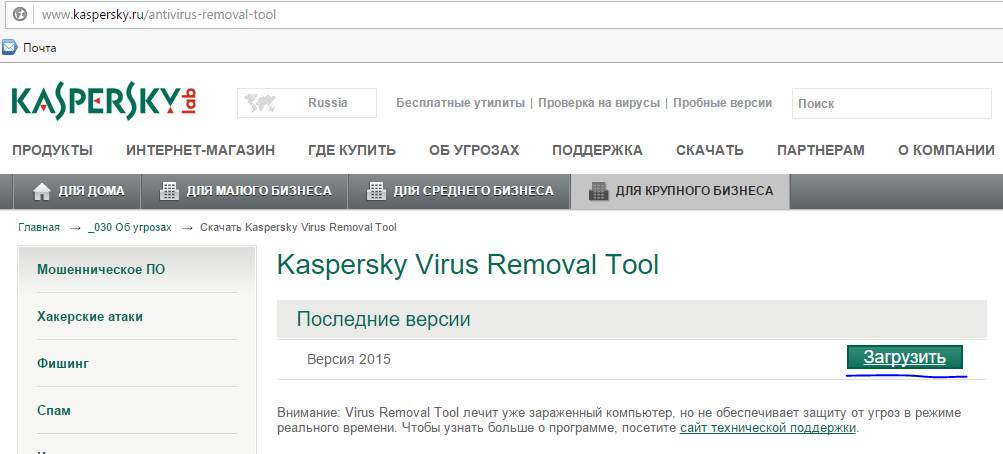
После загрузки запускаем скачанный файл и после загрузки и инициализации нажимаем «Начать проверку»
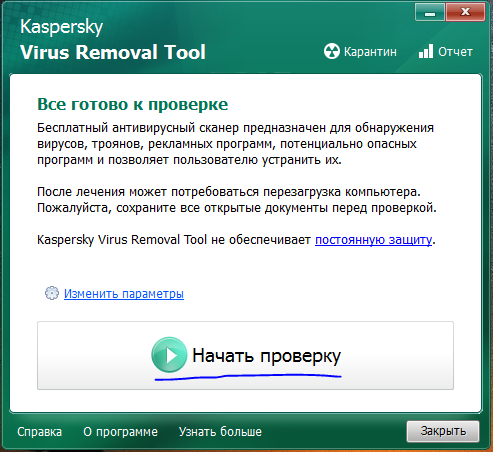
В зависимости от скорости компьютера и проверка может длиться 5 — 15 мин.
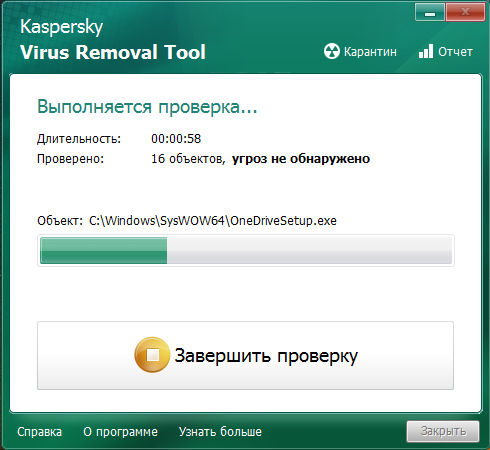
Если были найдены угрозы, утилита предложит вам удалить их. Для этого выберите действия и нажмите кнопку «Продолжить». Возможно, придётся перезагрузить компьютер. 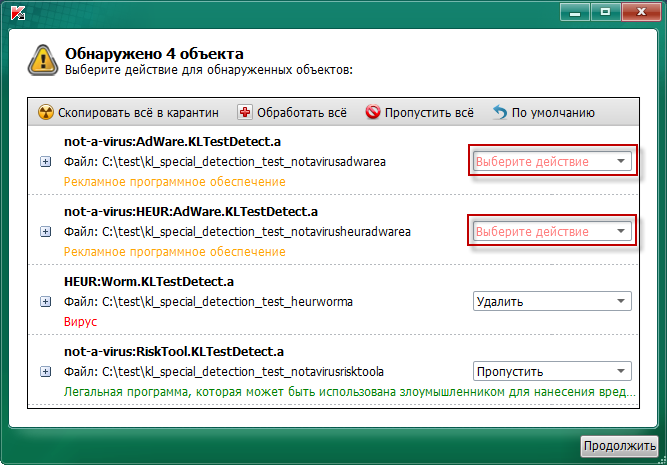
После можно приступать к восстановлению файлов.
Как посмотреть скрытые файлы на флешке
Самым распространённым видом вирусов является тот, который делает файлы на флешке скрытыми. Чтобы проверить, так ли это, зайдите в панель управления в раздел «Параметры папок» и поставьте галочку «Показывать скрытые файлы и папки»
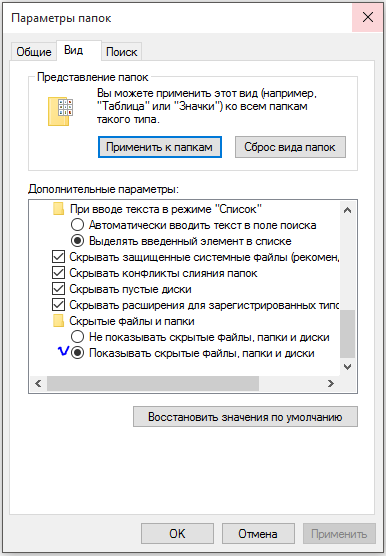
После этого вы сможете увидеть файлы на флешке.
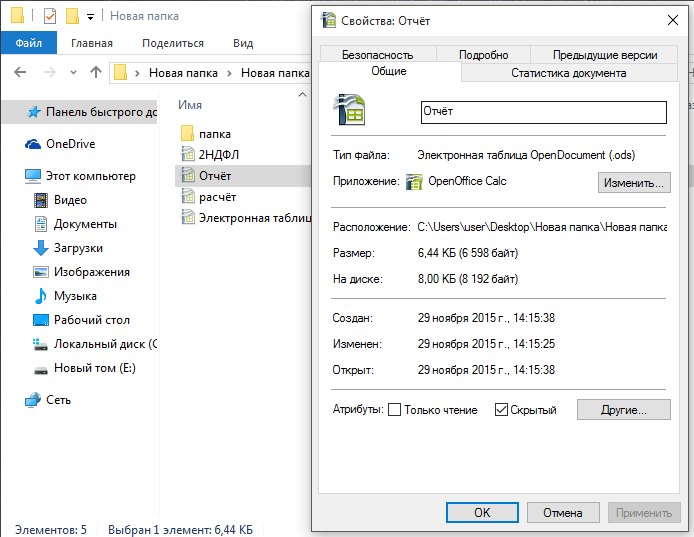
У них у всех стоит атрибут «скрытый» и системный, причём поменять эти атрибуты просто так не получится.
Чтобы сделать скрытые файлы на флешке видимыми навсегда, выполнить пару команд из командной строки.
Для этого Нажмите сочетание клавиш Win+R, введите cmd, нажмите Ок. Или зайдите в меню «Пуск»-«Программы»-«Командная строка».
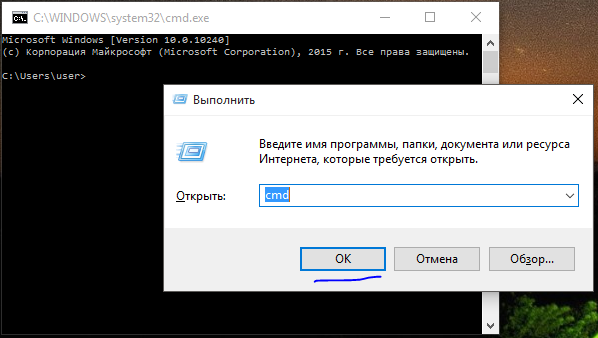
В открывшемся окне cmd.exe вводите:
cd /d f: и нажмите Enter
attrib -s -h /d /s и нажмите Enter
f: — это буква флешки, её можно посмотреть в «Мой компьютер», соответственно, если у вашей флешки буква E: то писать нужно cd /d e:
Эта команда просмотрит все файлы на вашей флешке и изменит атрибуты на нормальные. Можете зайти на флешку увидеть, что файлы восстановлены.
Программа для восстановления удаленных файлов с флешки
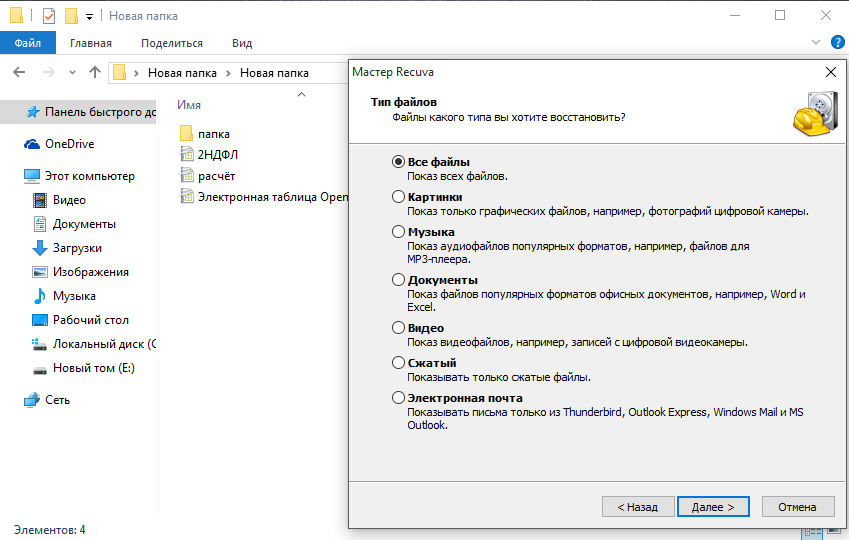
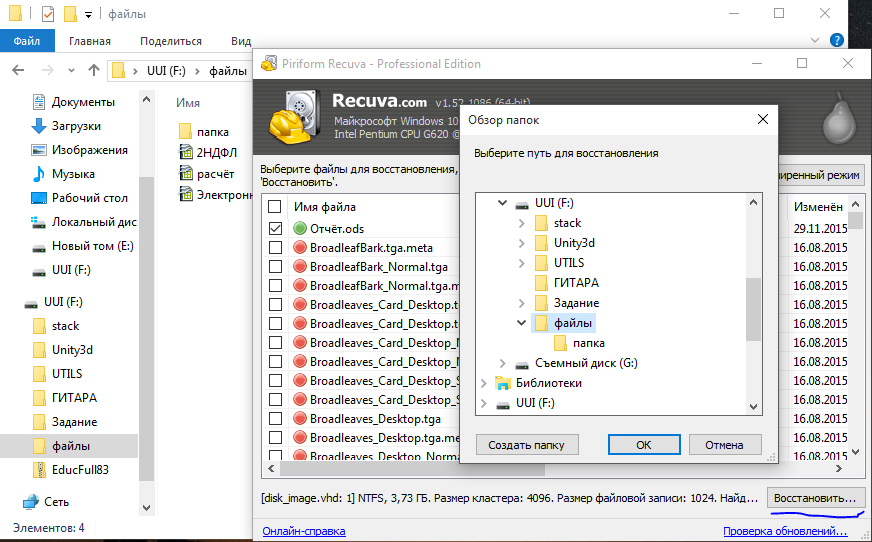
Как восстановить удаленные файлы с флешки? Если вы случайно удалили файл с флешки и не нашли его в корзине, или постарался вирус, то поможет программа для восстановления удалённых файлов с флешки. Я буду описывать процесс восстановления файлов с помощью программы Recuva. Для примера я удалил с флешки файл «Отчёт.ods»

Чтобы повысить шансы на восстановление — не используйте флешку и не создавайте новых файлов.
Запустите программу и выберите, какие файлы необходимо восстановить.
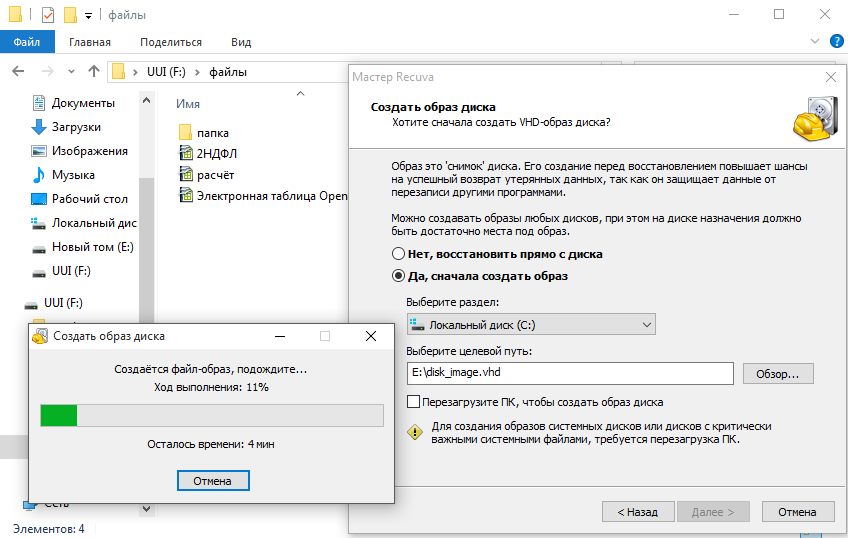
Для повышения шансов на восстановление создайте образ флешки на жёстком диске.
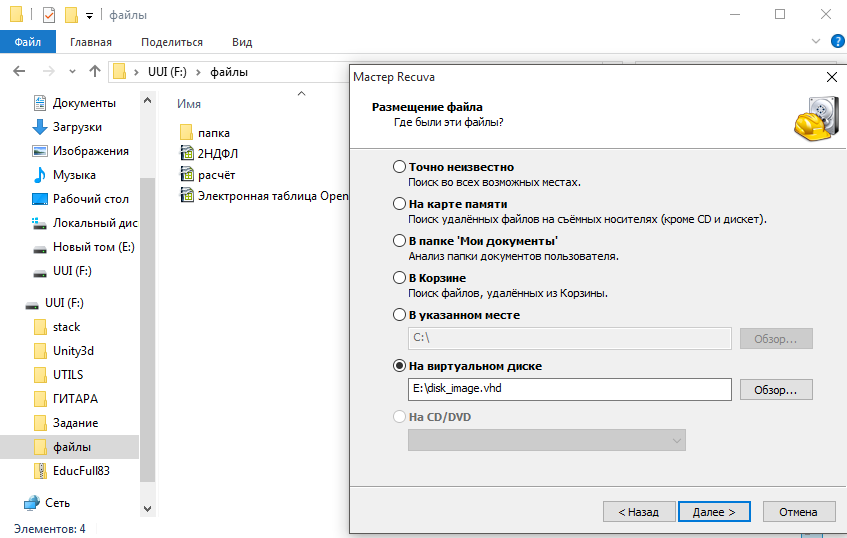
Выберите расположение на виртуальном диске (тот самый образ флешки)
После восстановления программа выведет список файлов, доступных для восстановления. Там мы видим наш файл «Отчёт.ods»
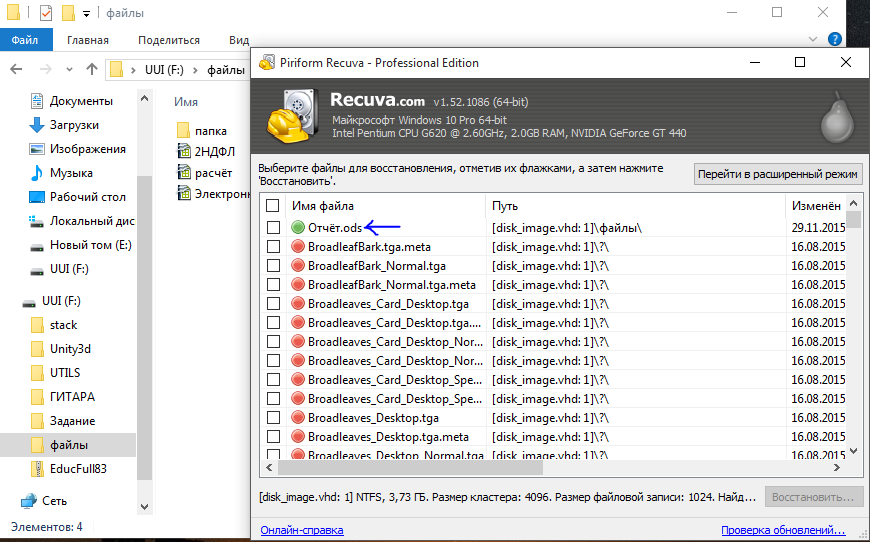
Выбираем файл, нажимаем восстановить и выбираем путь, куда скинуть восстановленный файл.
Как видим, файл восстановлен.
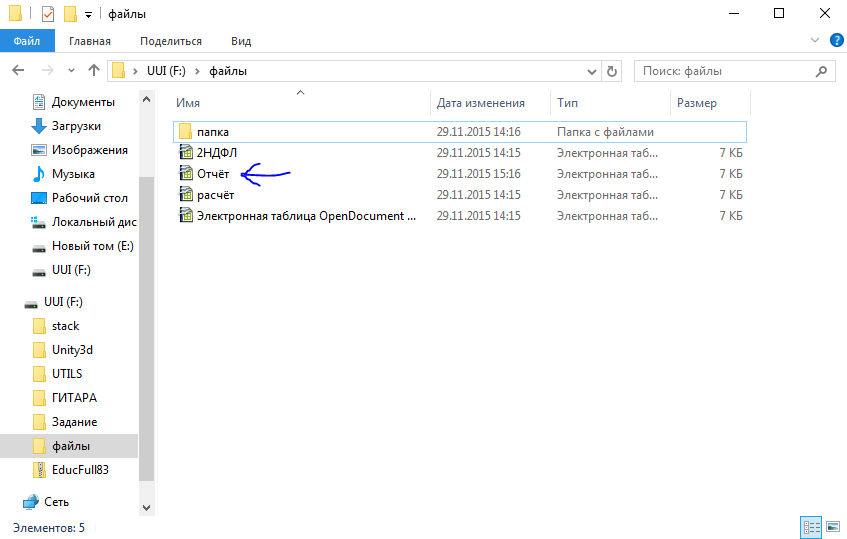
Таким же образом можно восстанавливать не только удалённые файлы с флешки, но и с любых носителей, даже в жёсткого диска.
Настройка оборудования
Блог о модемах, роутерах и gpon ont терминалах.

Как восстановить флешку — простой ремонт своими руками
Съемные USB-накопители и карты памяти, которые в народе получили одно название — флешка — это, наверное, самый популярные в мире носители информации. На них мы носим документы, важные файлы, фотографии да и просто музыку, фильмы и картинки. Параллельно с популярностью растут и возникающие с ними проблемы. Кто-то неудачно отключил диск во время записи, у кого то заглючил контроллер, а кому-то не повезло и его флешка сдохла — такое тоже встречается. В последнем случае проблема аппаратная и устройство проще выкинуть. А вот если сбой программный, то можно попробовать исправить ситуацию самостоятельно. В этой статье я приведу несколько способов как восстановить флешку, вернее её работоспособность, которыми я сам пользовался. Если у Вас есть свои варианты решения проблемы — пишите в комментарии, очень интересно узнать кому что помогло.
Итак, поехали!
1. Флешка не открывается!
Windows видит съемный диск, но при попытке зайти — выдаётся ошибка «Нет доступа» или «Отказано в доступе». Самая распространённая причина — вредоносные программы, распространяемые через съёмные носители.
Вирус создаёт в корне диска файл: «autorun.inf» с инструкциями по запуску нужных исполняемых файлов. Причём, очень часто встречается такое, что саму заразу антивирус уже уничтожил, а вот файлик автозапуска остался. Проверьте флешку антивирусной программой с актуальными базами.
После этого надо зайти в «Мой компьютер», кликнуть на диске правой кнопкой и выбрать пункт «Открыть». Содержимое откроется в отдельном окне и Вам надо будет удалить файл autorun.inf вручную .
2. Диск не отформатирован!
Причиной может быть сбой контроллера памяти.
Сначала попробуйте форматировать флешку обычным образом, через «Мой компьютер».
Не помогло? Попробуйте сделать это через Диспетчер дисков. Чтобы в него попасть в Windows 7 или Windows 8 нажмите комбинацию клавиш «Win+R» и в окне «Выполнить» наберите команду diskmgmt.msc. В открывшемся окне диспетчера находим свою флешку, кликаем на ней правой кнопкой мыши и выбираем пункт меню «Форматировать».
Если и это не принесло результата, попробуйте воспользоваться специализированными утилитами. Подробнее смотрите в статье Как отформатировать флешку.
3. Флешка не определяется (устройство USB не опознано)
При этом появляется вот такая ошибка.
Если это USB флешка, то для начала — просто отсоедините накопитель и включите в другой USB порт . В идеале втыкать надо сразу в разъём на материнской плате. Этим Вы исключите вероятность неисправности удлинителя или разъёма. Не помогло? Тогда проверьте её на другом компьютере или ноутбуке.
Если у Вас SD, Micro SD или иная карта памяти, то попробуйте отключить картридер и подключить его в другой порт USB. То же самое? Тогда надо проверять картридер , возможно он неисправен.
В случае, когда на другом компьютере съёмный диск определяется без проблем, попробуйте у себя удалить драйвер. Делается это следующим образом.
Заходим в Диспетчер устройств Windows и находим раздел «Контроллеры USB»:
Теперь нам нужна строчка «Запоминающее устройство USB». Кликаем на нём правой кнопкой мыши и выбираем пункт Удалить. Отсоединяем флешку от ПК и перезагружаемся. Проверяем работу накопителя.
Переустановка драйвера не дала результата? Попробуем почистить ветки реестра, в которых сохранена информация о устройстве. Для начала надо собрать о нём информацию, а если точнее, то два параметра:
VID – идентификатор производителя
PID – идентификатор устройства
Для этого снова возвращаемся в Диспетчер устройств, находим там «Запоминающее устройство», кликаем на нём правой кнопкой мыши и выбираем пункт меню «Свойства». В открывшемся окне нас интересует вкладка «Сведения».
В списке «Свойство» ищем строчку «ИД устройства» или «Код экземпляра устройства».
В поле «Значение» должны отобразиться строчки,содержащие вот такой код:
Это и есть искомые нами параметры.
Теперь нажимаем комбинацию клавиш Win+R и в вводим команду regedit. Этим мы запустим редактор реестра Windows. Здесь нам надо найти две ветки:
В каждой из них будут вложенные папки. Находим те из них, которые содержат в наименовании найденные идентификаторы и полностью очищаем из содержимое.
Внимание! Вы работаете с реестром Windows, поэтому будьте предельно внимательны.
После того, как Вы очистите папки — перезагрузите компьютер и проверьте работу флешки.
Ещё один способ — попробовать подсунуть системе драйвер с другого компьютера. Главное, чтобы версии Windows на обоих ПК полностью совпадали. Вот эти два файлика:
Просто копируем их на любой рабочий носитель (диск, другая флешка и т.п.), приносим к себе и кладём точно по тому же самому пути. Перезагружаемся и проверям — удалось ли нам восстановить флешку.
4. Съемный диск определятся, но пишет «размер 0, занято 0, свободно 0».
Такое чаще всего сопровождает сбой работы контроллера памяти. Помочь могут только специализированные утилиты для работы именно с этой моделью чипа. Как их найти?
Начать надо с того, что узнать параметры VID и PID Вашей модели накопителя. Выше я уже рассказывал как это делается. Есть, правда, ещё один вариант — воспользоваться специальными программами, которые выдают полную информацию о гаджете — например, ChipGenius, CheckUDisk или Usbflashinfo.
Затем идём на сайт flashboot.ru и в разделе iFlash вводим VID и PID в соответствующие поля. Запускам поиск.
В найденных результатах находим свою модель флеш-драйва и утилиты которые подойдут для работы с его контроллером. Эти программы и инструкцию по работе с ними так же можно найти на этом сайте.
Если ничего не помогло…
Это тоже частое явление. Какую-то флешку восстановить или отремонтировать получается без проблем, а какая-то улетает в мусорное ведро. Но если Вы отчаянный и решительный человек, то можно попробовать последний способ — перевести контроллер в тестовый режим без опроса памяти. К сожалению, такое решение подойдёт только для USB-дисков, карты памяти (СД или Микро СД) таким образом починить не получиться.
Для начала придётся снять пластиковый корпус и оголить микросхему. Теперь поверните её чипом к себе, как на рисунке:
В углу должна быть маленькая точка — это ключ для отсчёта контактов. Как правило, нужно замыкать контакты 29 и 30 (на некоторых моделях флешей замыкать надо ножки 30 и 31 или 31 и 32). Сделать это можно иголкой или булавкой.
Внимание! все эти действия Вы делаете на свой страх и риск и должны понимать, что можете окончательно убить девайс спалив микросхему.
После этого, не размыкая контакты — включаем флешку в USB-порт. Одна должна определиться как устройство и стать доступна для форматирования. Вот только после этого можно разомкнуть контакты. Но не спешите отключать съёмный диск. После повторного подключения он опять не будет работать . Вам надо с помощью идентификаторов VID и PID найти на сайте Flashboot специализированные программы и с их помощью восстановить флешку, вернее её прошивку.
эх…)) ) даже магия, гадания всякие бессильны))
- спасибо
- неделя
- плеер
- шнур
 Женщины более рассеяны, чем мужчины и чаще теряют вещи, это предрассудок. Каждый человек тратит около 2 месяцев из всей своей жизни на поиски якобы утерянных дома вещей – ключей, мобильного телефона, украшений, документов, пульта от телевизора и др.
Остановитесь и успокойтесь
 Паника и беготня по дому только усугубит ваше положение.
Присядьте и сосредоточьтесь, продумайте четкий план действий по поиску утерянной вещи, учитывая приведенные ниже советы.
- Предмет только что был у вас в руках, а через мгновение вы не можете его найти? Скорее всего, пропажа где то рядом, там где вы её положили, просто вы рассредоточены и не видите предмет.
- Предмет может провалиться куда-то, закатиться, быть закамуфлирован на фоне того же цвета.
- Не находите вещь на её обычном месте? Подумайте: когда и где вы в последний раз видели предмет или пользовались им, что вы делали потом, куда пошли, чем занялись?
Память человека вмещает в себя около десятка действий за прошедшие полчаса.
Чтобы вспомнить, куда вы положили вещь, вернитесь назад в своих воспоминаниях и восстановите хронологию событий.
- Иногда, увлекшись поисками, вы можете забыть, что вы искали, поэтому старайтесь в мыслях проговаривать название потерянного предмета.
- Воспользуйтесь опытом американских ученых, которые утверждают, что пропажи обычно находятся в зоне “Эврика” – радиусом 42 см.
От обычного места хранения вещи, тут стоит поискать в первую очередь.
- Если у вас достаточно времени на поиски, можете затеять генеральную уборку в доме, тогда вы точно найдете нужную вам вещь, предметы потерянные ранее.
Как найти документы
 Документы теряются часто, и каждый раз это серьезный стресс, ведь восстановить утраченные документы подчас стоит значительных материальных затрат, а иногда невозможно. Что делать и как найти потерянную вещь дома быстро?
- Не паникуйте. Спокойно поищите документы там, где обычно их храните документацию. Не спеша перелистайте все бумаги. Может быть, вы нервничали и просто не заметили их.
- Если в доме кроме вас живут родственники, спросите у них, не видел ли кто нужных бумаг? Бывает, что документы просто кто-то переложил.
- Постарайтесь вспомнить, где вы в последний раз пользовались бумагами, может вы посещали инстанции, предъявляли там свои документы? Или забыли их на работе? Проверьте возникшие версии.
- Вы убедились, что дома документов нет? Немедленно обращайтесь в бюро находок и в милицию. Можете развесить объявления о потере. Напишите объявление в газету.
Оставьте свои данные, ваши бумаги в скором времени найдут.
Где искать, если утеряна мелкая вещь или украшение
 Найти потерянную мелочь – кольцо, сережку, болтик, пуговицу и др. Не так-то просто. Есть несколько способов найти вещь которую потерял дома.
- Самым эффективным методом является, тщательная уборка дома с применением пылесоса.
Проверьте заранее, нет ли в мусоросборнике вещи, которую вы ищете. Затем наденьте на пылесос чулок и проведите уборку помещений. Утерянная мелочь попадет в ловушку.
- Железные мелкие вещи хорошо искать с помощью магнита.
- Украшения чаще можно найти лежащими под подушками в постели, зацепившимися за одежду, которую вы одевали накануне, в карманах и сумочках.
Вспомните, где вы последний раз снимали украшения, и ищите по методу зоны “Эврика”.
Что делать если вещь не нашлась и ничего не помогает
 Если пропажа не была найдена в доме, подумайте, может вы её выносили за пределы дома? Тогда, она там и осталась.
Вы уже успели понять, что главным фактором успешного поиска потерянных вещей является спокойствие, рассудительность, умение восстановить в памяти хронологию действий с искомым предметом.
Отвлекитесь от поисков, расслабьтесь, выпейте чаю или кофе, не думайте о потере. Информация о месте нахождения вещи хранится в вашем подсознании.
Пусть мысли о поисках пропавшей вещи опустятся в подсознание, тогда вы, не напрягаясь, сможете вспомнить, где вы оставили или могли видеть нужный вам предмет.
Да и сама пропажа неожиданно обнаружится на самом видном месте.