
|
Как родителям посмотреть оценки своего ребёнка на сайте РЭШ?Iren Solar 3 года назад
Вероника Кузнецова 3 года назад
автор вопроса выбрал этот ответ лучшим комментировать
в избранное
ссылка
отблагодарить Знаете ответ? |


У нас уже есть инструкция для создания аккаунта учителя в РЭШ. Вы можете ознакомиться с ней по ссылке. Как показывают отзывы, ученики сталкиваются с трудностями при создании аккаунта. Им непонятно, как добавиться в группу. На теме регистрации и входа ученика на сайт Российской Электронной Школы остановимся детально. Расскажем, как войти в свой класс.
Регистрация в РЭШ для школьника
Пользоваться виртуальной образовательной платформой resh.edu.ru необходимо из своего аккаунта, который нужно создать как учителю, так и ученику. Давайте научимся шаг за шагом регистрироваться.
- Посетите сайт РЭШ и выберите кнопку Регистрация.
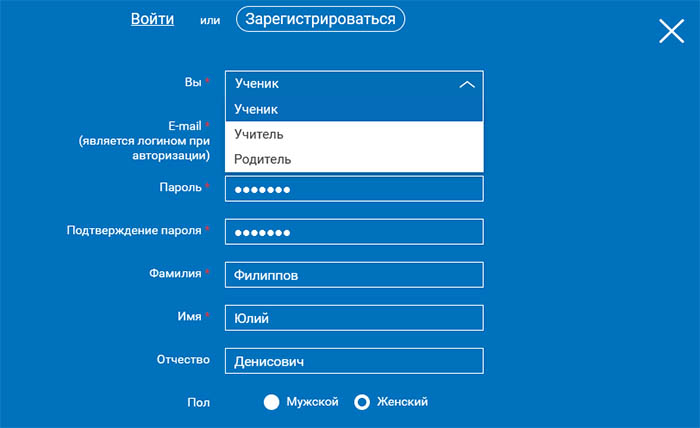
- На экране возникнет форма с пустыми строками. Каждую из них нужно заполнить своими данными. Те строки, которые помечены звёздочками, нужно использовать обязательно.

- Очень важно выбрать роль аккаунта. В графе Вы выберите вариант ученик.
- Добавьте имя своей электронной почты.
- Запишите один и тот же пароль в следующих строках. Это нужно для того, чтобы он совпал.
- Добавьте своё имя и фамилию. Отчество – по желанию, так как в графе нет звёздочки.
- Укажите далее в форме свой пол (ученика), выберите страну и регион. Напишите название своего населённого пункта.
- С картинки напечатайте символы, чтобы пройти проверку на спам.
- Поставьте галочку, чтобы принять условия регистрации и нажмите Поступить в школу.
Аккаунт на этом этапе требует подтверждения через почту. Использовать нужно только ту, которую указывали в форме регистрации.
Войти на сайт ученику после регистрации
Откройте в другой вкладке браузера свой электронный ящик и найдите письмо от сервиса РЭШ. В нём находится ссылка, используйте её.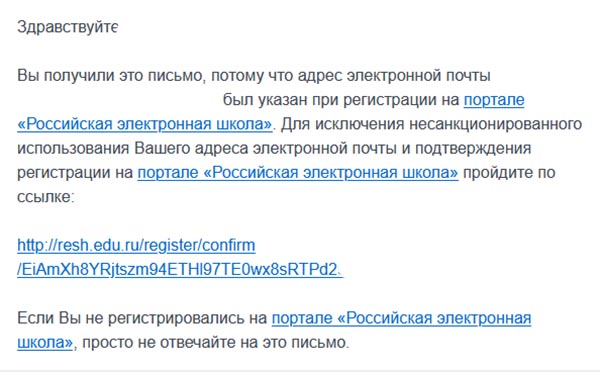
Как ученику присоединиться к классу
Сам учащийся не может добавиться в виртуальный класс на resh.edu.ru. Он должен получить ссылку-приглашение от учителя или системного администратора школы на платформе РЭШ.
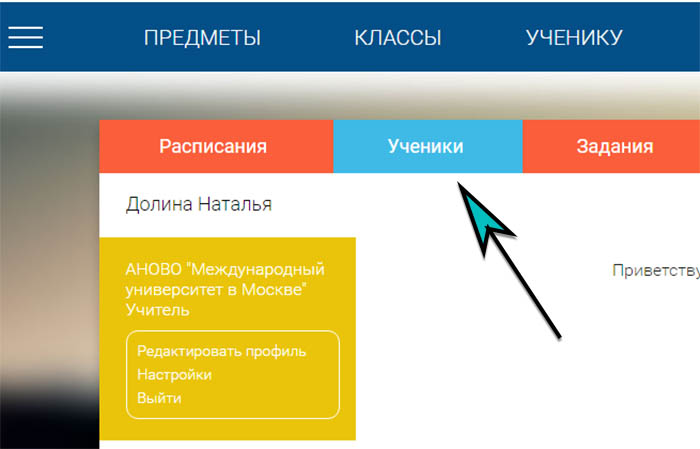
- Учителю необходимо открыть свой профиль.
- Нажать на кнопку Ученики в горизонтальном меню сайта.

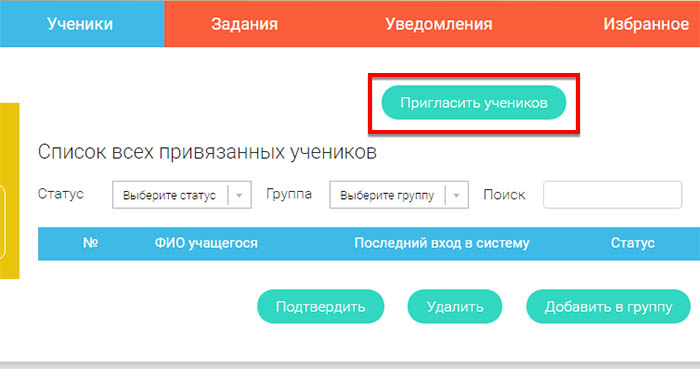
- Первая кнопка сверху будет называться Пригласить учеников – выберите курсором её.

- На экране появится ссылка для добавления ученика в класс РЭШ. Её необходимо скопировать и отправить всем ученикам любым способом.

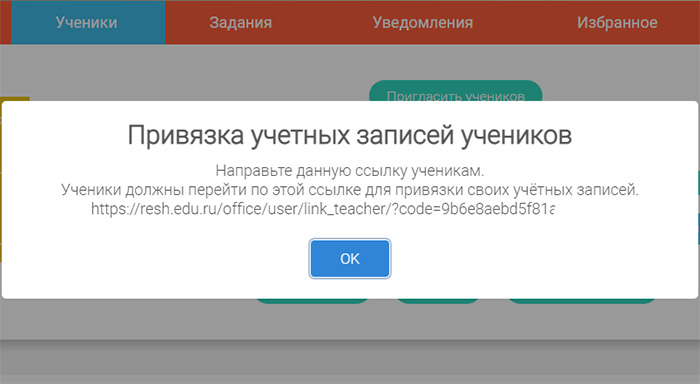
Учащийся, получив эту ссылку, должен вставить её в браузере, где он авторизован в своём аккаунте. Страница образовательного портала должна открыться на разделе Учителя. Ученику следует выбрать в меню Уведомления и открыть сообщение.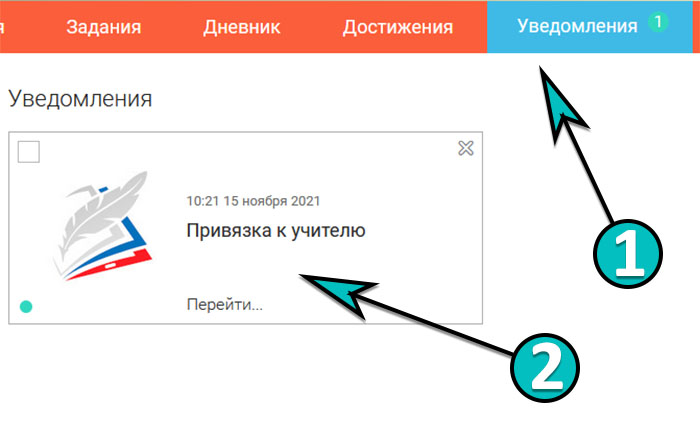
В это время учителю отправляется обратно уведомление, что ученик согласен присоединиться к классу. В списке теперь доступно выбрать его имя и добавить в группу.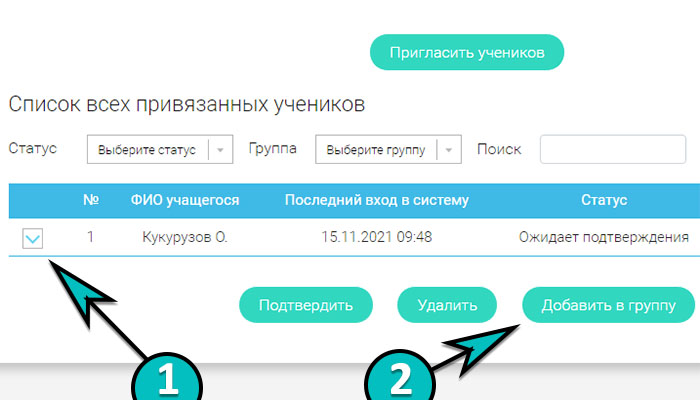 Если виртуальный класс ещё не создан, сайт предложит это сделать. Дайте ему имя и выберите список учащихся для добавления.
Где находится дневник ученика
Родители могут завести собственный аккаунт на учебном ресурсе Российская Электронная Школа и следить за успеваемостью своих детей. Профиль ученика может тоже быть использован для просмотра оценок и успеваемости в целом по разным предметам. В виртуальном дневнике нельзя вырвать лист или исправить оценку учителя. Поэтому, используя учебную площадку, родитель всегда будет в курсе последних событий в школе.
Для того чтобы посмотреть оценки в дневнике на РЭШ:
- Войдите в аккаунт ученика.
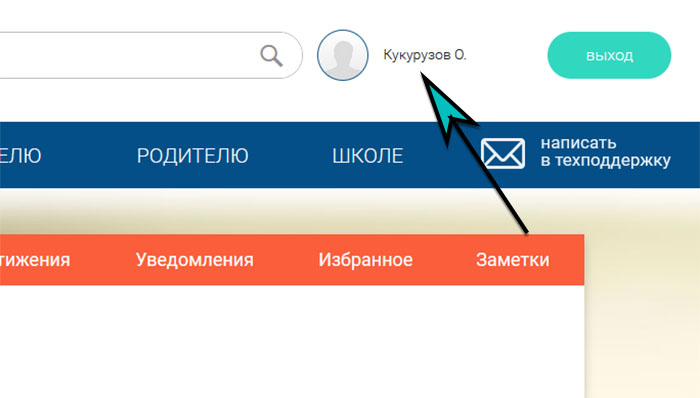
- Перейдите по ссылке в виде его имени вверху главной страницы.

- В меню нажмите Дневник.
- В фильтре выберите предмет и интервал времени, за которое хотите посмотреть оценки.

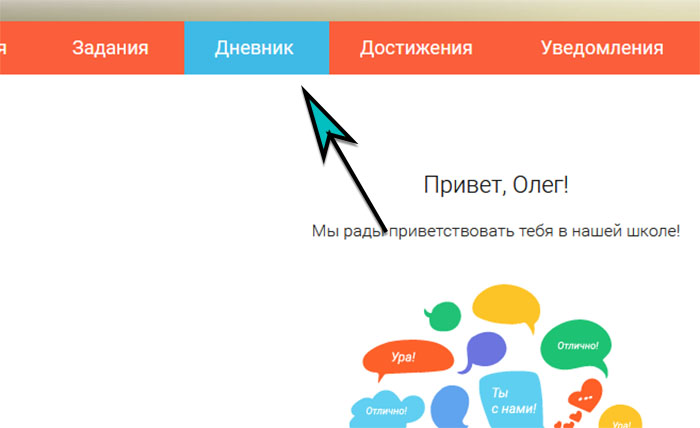
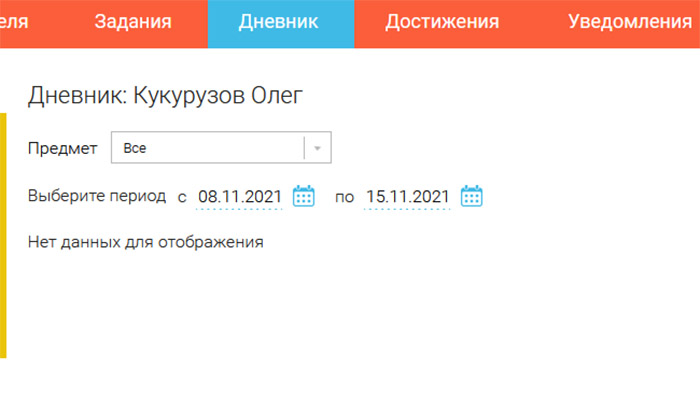
Формированием класса, сбором и распространением ссылок для учеников и прочими техническим вопросами, как правило, занимается школьный администратор. В письме или заметках аккаунта РЭШ может быть предоставлена дополнительная информация для учеников по входу, регистрации или добавлению учеников в класс.
Весна 2020 года застала врасплох многие школы. Коронавирусная инфекция и возможный длительный карантин побудили Министерство Просвещения серьезно задуматься о том, чтобы перевести школьное образование на дистанционный режим. Освоить новые технические достижения оказалось не так уж и просто. В условиях колоссальной нагрузки учителям сложно дополнительно осваивать новые принципы работы.
В помощь вам, дорогие педагоги, родители и учащиеся, мы публикуем эту пошаговую инструкцию по использованию сервиса «Российская электронная школа». Надеемся, статья будет полезна и поможет вам почувствовать облегчение. Вы убедитесь, что цифровые технологии — это легко и просто. Желаем успехов и хорошего настроения!
Администрация портала ТелекомДом.Ком
Кто я и зачем я здесь, напишу в комментариях в конце статьи 🙂
0.9%
Проголосовало: 83892
Пожалуйста, поделитесь этой статьей со всеми своими коллегами и знакомыми. Они будут благодарны вам за поддержку!
Внимание! Многие отмечают, что РЭШ не работает или работает плохо. Что делать в таком случае, обсуждается в этой статье.
Содержание
- Знакомство с сервисом
- Структура видеоуроков
- Начнём урок
- Основная часть
- Тренировочные задания
- Контрольные задания
- Дополнительный модуль
- Другие возможности сервиса
- Пошаговая инструкция по работе с сервисом «Российская электроная школа»
- Регистрация в РЭШ
- Вход в Российскую Электронную Школу
- Личный кабинет ученика
- Начало работы
- Расписание занятий
- Дневник
- Достижения
- Уведомления
- Избранное
- Заметки
- Личный кабинет учителя
- Начало работы
- Ученики
- Задания
- Личный кабинет родителя
- Начало работы
- Дети
- Быстрый поиск
- Спасибо за чтение!
Знакомство с сервисом
Официальный сайт «Российской электронной школы» находится по адресу: https://resh.edu.ru/
Это удобная интерактивная система, объединяющая в себе более 30 учебных курсов по всем основным образовательным направлениям в школе. Программа полностью соответствует ФГОС и использует рекомендуемые образовательные программы.
Видеоуроки состоят каждый из пяти модулей:
- Мотивация
- Объяснение
- Тренировка
- Контроль
- Дополнительная информация
Для учащихся первого класса контрольный модуль не используется.
Всего на сайте 31 программа по основным школьным предметам. Только задумайтесь: опубликовано больше 6 тысяч видеоуроков!
Структура видеоуроков
Рассмотрим более подробно структуру каждого видеоурока. Это позволит вам и самостоятельно, придерживаясь этих же принципов, разрабатывать занятия для очного режима обучения в будущем.
Начнём урок
Это вступительная часть, во время которой нужно вовлечь учащегося в образовательный процесс и обозначить тему урока. Главное предназначение — активизировать внимание ученика и развить в нем интерес к рассматриваемой теме.
Основная часть
Объясняется новый материал с помощью увлекательных интерактивных элементов, анимационных роликов или видео. Задача — полностью и простым языком раскрыть изучаемую тему.
Весь материал предоставляется учащемуся в интерактивном формате.
Одна из главных форм обучения — это видеоролики, с помощью которых удается визуализировать модели и явления как по гуманитарным, так и по техническим направлениям.
Также в этом модуле могут быть разобраны примеры контрольных заданий или теста. Ученики могут взаимодействовать с интерактивными материалами, что повышает усвояемость предмета.
Тренировочные задания
Этот тренировочный модуль позволяет:
- закрепить содержание урока;
- осознать особенности изученного вопроса;
- расширить имеющиеся знания;
- развить способность работать со справочной информацией;
- изучить и закрепить сложные факты.
Главное предназначение этого модуля — развить способность детей применять на практике новые знания и проводить исследовательскую деятельность.
Элементы тренировочного модуля:
- лабораторная работа;
- практическая работа;
- 3d-модели;
- интерактивные задания.
Контрольные задания
Этот модуль необходим, чтобы контролировать результаты обучения школьников и выявлять сложности в способности применять новые знания на практике.
Дополнительный модуль
Используется для того, чтобы расширить навыки и знания учеников, предоставить им дополнительную информацию, которая связана с изучаемой темой. Прилагается:
- список литературы;
- тезаурус;
- список онлайн-ресурсов по теме.
Другие возможности сервиса
На портале Российской Электронной Школы есть и другие полезные сервисы и модули. Они доступны после авторизации пользователя в его личном кабинете.
Существует три роли пользователя: ученик, учитель и родитель. В зависимости от роли появляются те или иные возможности.
- Ученик. Учащиеся привязываются к своим учителям. Составляются расписания занятий. Можно проходить уроки в онлайн-режиме, получать домашние задания и их оценку. Уроки можно добавлять в «Избранное».
- Учитель. Педагоги могут привязывать к себе учеников, формировать ученические группы, составлять расписания, организовывать прохождение уроков, Оценивать и назначать домашние задания, добавлять уроки в «Избранное».
- Родитель. К родителям привязываются дети, можно проходить уроки, добавлять их в «Избранное» и решать задания в контрольном модуле.
На сайте также опубликовано огромное количество материалов, предоставленных с других образовательных ресурсов. Дети могут посещать виртуальные музеи, смотреть театральные постановки, кино и концерты.
Пошаговая инструкция по работе с сервисом «Российская электроная школа»
Опишем особенности регистрации личного кабинета и использования сервиса для учителей, учеников и родителей, а также другие важные вопросы.
Если у вас остались вопросы, можете задать их в комментариях к этой статье. Задавайте вопросы, отвечайте на чужие и общайтесь с коллегами!
Инструкция по переводу сотрудников на удаленку
Регистрация в РЭШ
Нажмите кнопку Вход/Регистрация, расположенную в правом верхнем углу. В зависимости от того, зарегистрированы ли вы уже на сервисе, выберите нужный пункт самостоятельно.

Чтобы зарегистрироваться в Российской Электронной школе, укажите:
- роль: ученик, учитель или родитель;
- адрес электронной почты;
- пароль;
- фамилию и имя;
- дату рождения.
Если в списке образовательных организаций не нашлась ваша школа, нужно воспользоваться кнопкой Добавить образовательную организацию.

Вы также можете указать свой пол и отчество. Если вы ученик, укажите класс, в котором учитесь.
Примите Соглашение об обработке персональных данных и кликните по Поступить в школу. На емайл придет письмо со ссылкой для подтверждения операции. Нажмите на эту ссылку, чтобы завершить регистрацию.
Вход в Российскую Электронную Школу
Если в правом верхнем углу нажать на Вход, откроется страница входа в РЭШ. Здесь нужно указать свои данные авторизации (логин и пароль» и затем нажать на кнопку Войти.

Также для авторизации можно использовать кнопки социальных сетей ВК и FB. Просто нажмите на значок соцсети, в которой вы уже авторизованы, а система автоматически заполнит все поля авторизации или регистрации. Остальные пункты нужно будет заполнить самостоятельно.
Если вы не помните пароль от своей учетной записи, можно его восстановить. Для этого нажмите на ссылку Я забыл пароль. На привязанный емайл придет письмо с инструкцией по восстановлению доступа.
Личный кабинет ученика
Начало работы
В верхней части страницы находится главное меню личного кабинета пользователя, состоящее из пунктов:
- Расписание
- Учителя
- Задания
- Дневник
- Достижения
- Уведомления
- Избранное
- Заметки

В левом столбике находятся данные о пользователе:
- Фотография
- Имя и фамилия
- Адрес школы
- Класс
- Возраст
- Дата рождения
Чтобы исправить неверные данные, нужно нажать на ссылку Редактировать профиль.

Чтобы поменять привязанный емайл, пароль или отредактировать виджеты статистики и активности, воспользуйтесь ссылкой Настройки.
Когда родители регистрируются на сервисе, чтобы следить за успехами своего ребенка, в уведомлениях появится сообщение, с помощью которого можно связать аккаунт ученика с родительским аккаунтом.

Чтобы привязать родителя, нужно перейти по ссылке в сообщении. В результате ученик увидит в своем кабинете информацию о привязанных родителях.
Все основные действия ученика фиксируются и отображаются в разделе Активность, который располагается в колонке справа.

Расписание занятий
Чтобы ученик мог легко планировать свой процесс обучения, он может воспользоваться расписанием занятий, которое составляется согласно текущей учебной программы.
Чтобы создать курс, нажмите на кнопку Добавить  . Появится форма добавления.

В этой форме ученик может выбрать подходящий для него вариант:
- Стандартный курс. Система автоматически создает стандартные курсы обучения для указанного класса. Также можно указать два иностранных языка, чтобы включить их в расписание.
- Индивидуальный курс. Напишите название и укажите подходящие для вас параметры: количество уроков на каждый день, изучаемые предметы, класс и уроки.
После того, как вы заполнили форму, нажмите Сохранить. В Расписании появится информация о выбранном курсе.
Перемещаясь по стрелочкам Влево и Вправо, можно знакомится с тем, какие занятия будут проводиться или проводились в другой день.

Расписание составлено в красивую табличку.

Каждая ячейка содержит следующую информацию:
- дата учебного дня;
- список предметов;
- номера уроков.
Если нажать на номер урока, вы попадете на его страницу.
Дневник
В дневнике можно анализировать собственную успеваемость. Здесь содержится информация о тех уроках, которые были пройдены и каковы результаты выполнения практических упражнений и задач учащегося.
Вы можете выбрать нужный предмет в списке вверху и просмотреть статистику по всем предметам, изучаемым темам и урокам, а также ознакомиться с результатами проверки выполняемых заданий.
Достижения
В разделе Достижения можно подробно познакомиться со статистикой успеваемости учащегося.
Статистика курса помогает узнать следующие данные:
- количество пройденных уроков;
- количество выполненных тестов;
- средний балл выполнения тестов;
- сколько процентов от общего курса уже пройдено.
Вы можете выбрать любой предмет в списке и просмотреть статистику по будущим занятиям, как это показано на скриншоте.

Чтобы ознакомиться с дополнительными данными, нажмите на кнопку  :
:
- класс
- тема занятия
- текущий результат
- когда был сделан наилучший результат
- тип задания
- статус текущего урока
Уведомления
В этом разделе можно ознакомиться со всеми уведомлениями и оповещениями, а также с событиями, напоминаниями и заметками в календаре.

Чтобы увидеть весь текст сообщения, нажмите на его карточку.
Избранное
В этом разделе можно просмотреть все уроки, которые ученик добавил в него, нажав на соответствующую иконку.

С помощью фильтров по предметам и классам можно быстро находить нужные уроки. Фильтры работают как отдельно друг от друга, так и в сочетании друг с другом.
Заметки
Очень удобный раздел для ведения личных записей, сохранения важных ссылок и пометок. Вся интересная для ученика информация, которую он бы хотел где-то сохранить, может быть размещена в заметках.

Вы можете написать заметку в текстовом поле. Затем с помощью привязки к уроку связать эту информацию с нужным занятияем. После того, как вы указали все нужные параметры, нажмите кнопку Добавить заметку.
Каждая заметка содержит текст, ссылку на привязанный урок и дату создания.
Личный кабинет учителя
Начало работы
Многие элементы личного кабинета преподавателя совпадают с тем, что видит у себя в кабинете ученик. Для перемещения по разделам доступно верхнее меню:
- Расписание
- Ученики
- Задания
- Уведомления
- Избранное
- Заметки

В левой колонке можно ознакомиться с личной информацией учителя:
- Фотография
- Имя и фамилия
- Дата рождения
Если нужно внести изменения, можно воспользоваться ссылкой Редактировать профиль.

Чтобы изменить емайл, пароль, содержание виджетов статистики и активности, а также чтобы добавить вузы или специальности, можно воспользоваться ссылкой Настройки.
Ученики

Нажмите на Пригласить учеников. Появится всплывающее окно, содержащее ссылку для перехода. Ее можно отправить зарегистрированным на Российской Электронной Школе ученикам.

После того, как ученик перейдет по ссылке, в вашем кабинете в разделе Уведомления отобразится сообщение.

Чтобы привязать учеников, нужно перейти на страницу Ученики, выделить галочкой нужные строки и нажать на Подтвердить.

Так выбранные вами ученики будут закреплены за вами, как за своим учителем.
Задания
В этом разделе можно назначать учащимся персональные задания.

Кликните на кнопку Добавить задание и заполните форму.

После публикации все указанные в форме учащиеся получат уведомление об индивидуальном задании.
Личный кабинет родителя
Начало работы
Личный кабинет родителя в Российской Электронной Школе очень похож на кабинеты учителя и ученика. Но имеет свои особенности. Рассмотрим, какие возможности доступны этой группе пользователей.
Вверху экрана располагается главное меню со ссылками на разделы:
- Дети
- Уведомления
- Избранное
- Заметки

В левом столбце можно посмотреть данные пользователя:
- Фотография
- Имя и фамилия
- адрес школы, куда ходят дети
- класс, где учится ребенок
- возраст родителя
- дата рождения
Чтобы изменить данные или установить другое фото, нажмите на ссылку Редактировать профиль.

Чтобы изменить емайл, пароль, содержание виджетов статистики и активности, добавить вузы и специальности, перейдите по ссылке Настройки.
Дети


Нажмите на кнопку Привязать учетную запись ребёнка. Откроется всплывающее окно, где нужно выбрать, хотите ли вы зарегистрировать его как нового пользователя или привязать уже существующий аккаунт.

Если ваш ребенок еще не имеет личной учетной записи, выберите пунт Зарегистрировать. Откроется окно заполнения регистрационных данных.

Если у вашего ребенка уже есть учетная запись, выберите пункт Привязать. Откроется форма для ввода его логина или адреса электронной почты.

Привязка детей позволяет получить доступ к их статистике, благодаря чему вы сможете лучше контролировать процесс обучения.
Быстрый поиск
Чтобы пользователям было удобнее, на портале Российской Электронной Школы был внедрен многофункциональный расширенный поиск.

С помощью выпадающего списка можно конкретизировать ваш поисковый запрос, указав где именно вы хотите найти интересующую вас информацию.

Выберите категорию, и появится окно ввода запроса.

На отдельную страницу выводятся результаты поиска.

Левая колонка этой страницы позволяет уточнить текущий запрос, чтобы сократить количество результатов.
Спасибо за чтение!
Если у вас остались вопросы, вы можете обсудить их с другими читателями нашего сайта в комментариях ниже. Мы будем дополнять эту статью ответами на наиболее популярные вопросы.
Понравилось?
Как создать личный кабинет на сайте РЭШ

Личный кабинет РЭШ (российской электронной школы) дает возможность любому пользователю обучаться школьной программе в дистанционном режиме. Большой интерес система вызывает у тех, кто отдаёт особое предпочтение семейному образованию. Платформа позволяет обучаться полным комплексом и получать новые знания без присутствия в школе.
Содержание
- 1 Регистрация личного кабинета на сайте РЭШ
- 2 Вход в личный кабинет
- 3 Как восстановить доступ от кабинета
- 4 Функции личного кабинета РЭШ
- 5 Контакты РЭШ
- 6 Информация о проекте
Регистрация личного кабинета на сайте РЭШ
Чтобы зарегистрироваться и получить доступ в личный кабинет, необходимо зайти на официальный сайт РЭШ.
Любой пользователь может создать личный кабинет. Для этого нужно зайти в раздел «Регистрация» и внимательно заполнить сведения в форму:
- Выбрать из списка категорию пользователя (школьник или родитель).
- Указать почтовый электронный адрес, требуемый для отправки одноразовой ссылки.
- Придумать самостоятельно надежный пароль. Для этого лучше использовать символы разного регистра. Так защита будет обеспечена наилучшим образом.
- Продублировать указанный ранее пароль в строке, расположенной внизу.
- Указать фамилию и имя. При желании внести дополнительную информацию по дате рождения, отчеству и полу.
- Выбрать из списка страну и населенный пункт, в котором проживает пользователь.
- Указать название школьного заведения и класс учащегося.
Затем пользователь должен следовать такому алгоритму:
- Проверить данные на корректность внесения. Все поля с наличием красной звёздочки должны быть заполнены требуемыми сведениями.
- Пройти проверку, нажав по кнопке «Я не работ».
- Принять Соглашение пользователя.
- Нажать на кнопку «Поступить в школу».
Вход в личный кабинет
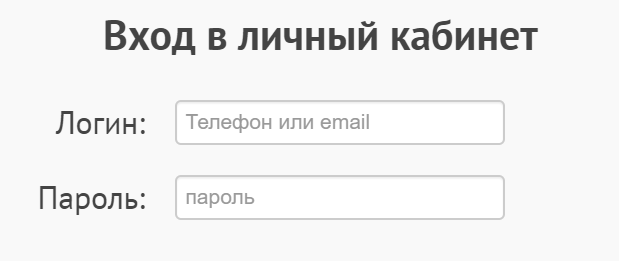
Для авторизации пользователь должен воспользоваться формой входа на главной странице сайта. Нужно указать логин, который является адресом электронной почты, и пароль. Далее требуется нажать на кнопку «Войти».
Важно! Ученики, которые забывают пароль для входа, могут использовать социальные сети. Для этого учетная запись соцсети должна быть прикреплена к личному кабинету. Это можно сделать в разделе «Настройки».
Как восстановить доступ от кабинета
Если после того, как пользователь ввёл учётные данные, на экране страницы возникает ошибка, необходимо нажать на кнопку «Я забыл пароль». По данной ссылке есть возможность решить указанную проблему. Пользователю нужно ввести адрес электронной почты, указанный в момент регистрации учётной записи.
На почту придёт электронное письмо, в котором будет указана инструкция. Выполните все действия по подсказкам. После сброса пароля можно придумать другую комбинацию символов, защищающую кабинет от несанкционированного доступа.
Функции личного кабинета РЭШ
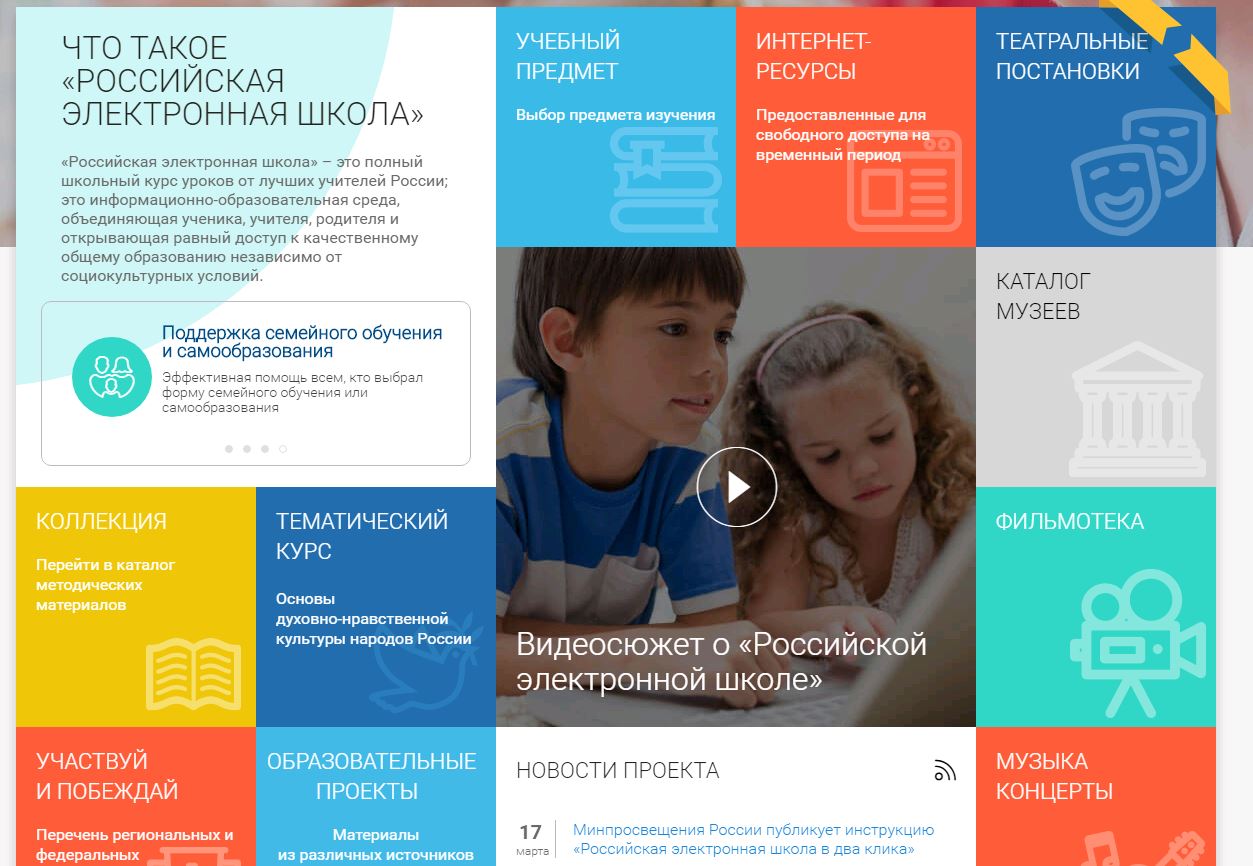
Рассмотрим основные возможности личного аккаунта пользователя:
- Обучение по 31 образовательной программе.
- Просмотр лекционного материала.
- Прохождение обучения в дистанционном формате.
- Возможность пройти тестирование.
Важно! На сайте РЭШ можно в любое удобное время выполнять практические задания.
Контакты РЭШ
Если у пользователя возникают какие-либо вопросы по процессу обучения, а также появляются проблемы при входе в личный кабинет, можно нажать на кнопку «Техническая поддержка» на официальном сайте. Для этого нужно указать тему вопроса и детально описать саму суть проблемы. Иногда требуется прикрепление вложения с персонального компьютера объёмом не выше 5 Мб.
После подготовки электронного письма пользователь должен нажать на кнопку «Отправить сообщение». Через некоторое время на почту поступит детальный ответ.
Специалисты принимают вопросы по адресу электронной почты [email protected].
Контактные данные:
- Официальное название: Российская электронная школа;
- Доступ к личному кабинету открыт на сайте в интернете: https://resh.edu.ru/;
- Личный кабинет: https://resh.edu.ru/login.
- Узнать всю интересующую информацию, а также получить срочный ответ на возникший вопрос, можно по ссылке: https://resh.edu.ru/feedback.
Информация о проекте
Российская электронная школа является инновационной платформой образования. На официальном сайте можно найти все занятия по общеобразовательной программе, проходимой в школах. Чтобы составить базу, разработчики использовали лучшие материалы от отечественных преподавателей. В режиме онлайн учащиеся могут без труда улучшить свой уровень знаний.
Помимо учеников, систему электронной школы вправе использовать преподаватели. Учителя делятся информационным опытом и наработками в определенной области. Вместе с тем, система дает пользу и родителям учеников. Используя личный кабинет, можно в любое время держать под контролем успеваемость школьника.
The following two tabs change content below.
- Биография
- Последние записи

В 2015 году окончил факультет «Финансы и кредит» в НОУ ВПО «Институт Бизнеса и права» по специальности экономист. В настоящее время являюсь онлайн-консультантом на сайте cabinet-bank.ru и с радостью готов Вас проконсультировать. (Страница автора)
1. Авторизация / Регистрация пользователя
2. Личный кабинет ученика
3. Личный кабинет родителя
1. Авторизация / Регистрация пользователя
В верхнем правом углу нажмите «Вход», если Вы регистрировались ранее, либо пройдите процедуру регистрации по ссылке «Регистрация».

Для регистрации на портале РЭШ обязательно укажите Вашу роль (ученик/родитель/учитель), фамилию и имя, адрес электронной почты, дату рождения, придумайте пароль. Также необходимо указать место проживания и Вашу образовательную организацию (школу). В случае отсутствия Вашей образовательной организации в списке, необходимо обратиться с соответствующим запросом в службу поддержки, нажав кнопку «Моей школы нет в списке».

Также Вы можете указать отчество и пол. Для пользователей, выбравших роль «ученик», – класс.
Приняв условия Соглашения об обработке персональных данных, нажмите кнопку «Поступить в школу». Поздравляем, Вы прошли регистрацию! Далее следует пройти авторизацию на портале.
При нажатии на кнопку «Вход» Вы попадаете на страницу авторизации. Здесь Вам необходимо ввести свой логин (адрес электронной почты, указанный при регистрации) и пароль и нажать кнопку «Войти».

Для авторизации Вы можете воспользоваться аккаунтами в социальных сетях Вконтакте, Facebook. В этом случае портал РЭШ автоматически заполнит некоторые поля регистрационной анкеты, указанные в профиле соответствующей социальной сети. Заполнить оставшиеся пункты нужно будет вручную.
Если Вы забыли пароль для входа в учетную запись, воспользуйтесь формой восстановления пароля, нажав на ссылку «Я забыл пароль». На указанную при регистрации электронную почту придет письмо-инструкция.
После успешной авторизации в правом верхнем углу экрана отобразится аватар и ФИО пользователя, кликнув на которое Вы попадаете на главную страницу Личного кабинета пользователя.
2. Личный кабинет ученика
- Начало работы
Вверху экрана располагается основное меню Личного кабинета, содержащее разделы: «Расписание», «Учителя», «Задания», «Дневник», «Достижения», «Уведомления», «Избранное», «Заметки».
Слева на странице размещена информация пользователя: фото, фамилия и имя, роль, наименование школы, класс, дата рождения, родители.

Для внесения изменений в личные данные, в контактную информацию, для добавления/изменения фотографии нажмите «Редактировать профиль».

Для изменения пароля, электронной почты, редактирования отображения виджета «Активность», нажмите «Настройки».
Если родитель ученика изъявил желание зарегистрироваться на портале с целью наблюдения за процессом обучения ребенка, то в разделе «Уведомления» появится соответствующее сообщение для осуществления привязки аккаунтов.

После прохождения по ссылке, в личном кабинете ученика появится запись о родителе (родителях).
Справа на странице размещен раздел «Активность», в котором отображается информация об основных действиях ученика, например: «Зарегистрировался», «Пройден тренажер по уроку» и другие.

- Расписания занятий
Страница с расписаниями занятий для обучающегося позволяет ученику планировать свое время обучения в соответствии с выбранной учебной траекторией.
Для создания учебной траектории необходимо нажать кнопку  , в результате чего открывается форма:

Данная форма предполагает выбор одной из двух вариантов траектории
1. Стандартная траектория.
При указании класса система создаёт учебную траекторию обучения, включающую все уроки по всем предметам соответствующего класса. Также может быть указан второй иностранный язык (для всех классов, кроме 1 класса), который будет включен в расписание данного курса. Предмет Технология для 7-8 классов предполагает половое разделение, поэтому при составлении учебной траектории для 7 и 8 классов система попросит указать пол. Расписание стандартной учебной траектории составляется из расчета 33-35 учебных недель в соответствии с ПООП. Понедельный учебный план для каждого года обучения можно увидеть по ссылке https://resh.edu.ru/curriculum
2. Индивидуальная траектория.
Для создания индивидуальной траектории необходимо указать её название в поле «Учебная траектория», выбрать параметры: количество уроков в день, предмет, класс, уроки. При отсутствии конкретизации уроков система включит все уроки выбранного предмета и класса. Каждая индивидуальная учебная траектория может содержать до 4-х линеек «Предмет – Класс».
После заполнения формы, необходимо нажать кнопку «Сохранить». Учебная траектория и расписание будут созданы и появятся на странице раздела «Расписания».
Временной диапазон позволяет посмотреть траекторию на интересующую неделю. Нажмите стрелочку «Вправо» или «Влево» для просмотра занятий в другие даты.

Расписание представлено в виде таблицы.

В формате отображения расписания на неделю таблица представляет собой набор учебных дней.

Каждая ячейка содержит дату, перечень предметов, которые запланированы на указанную дату, номера уроков по ним.
При нажатии на выбранный урок  Вы перейдете на страницу урока.
- Учителя
Раздел «Учителя» содержит информацию о привязанных к данному аккаунту учителях.
Для привязки нового учителя пользователю ученик необходимо получить от учителя ссылку для привязки. Авторизовавшись на портале, ученик должен пройти по ссылке, направленной учителем, в результате чего, в личном кабинете ученика появится запись о данном учителе.
После подтверждения учителем привязка будет осуществлена.
Если при регистрации ученик и учитель корректно заполнили такие данные как «Регион проживания», «Населенный пункт», «Школа», то в разделе «Учителя» появится возможность увидеть всех учителей указанной школы, зарегистрированных на портале. Чтобы направить своему учителю запрос на прикрепление, в поле «Статус» необходимо нажать на надпись «Запросить привязку», при этом статус учителя поменяется на «Ожидается подтверждение».

После подтверждения учителем запроса привязка будет осуществлена.
Изменить или дополнить информацию о регионе проживания, населенном пункте и школе можно в разделе «Редактировать профиль».
- Дневник
Дневник позволяет следить за успеваемостью обучающегося. Здесь можно получить информацию о результатах прохождения тренировочных и контрольных заданий, а также дополнительных заданий, назначенных и проверенных учителем.
- Уведомления
В разделе отображаются актуальные оповещения, уведомления, напоминания, календарные заметки, события.

Нажмите на прямоугольник сообщения, чтобы увидеть подробный текст.
- Избранное
В разделе находятся интерактивные уроки, которые добавлены в «Избранное» с помощью соответствующей иконки под видео.

Для быстрого поиска или удобного просмотра предусмотрены фильтры по классу и предмету. Можно использовать как один фильтр, так и сочетание обоих фильтров.
- Заметки
В разделе находятся записи, ссылки, пометки, интересная и полезная информация, которую ученик хочет сохранить.

В окне «Заметка» пишется материал заметки. Атрибут «Привязка к уроку» позволяет привязать информацию к нужному уроку. После нажатия кнопки «Добавить заметку» создается заметка с указанием даты её создания, текстом заметки и ссылкой на выбранный урок.
3. Личный кабинет родителя
- Начало работы
Вверху экрана располагается основное меню Личного кабинета, содержащее разделы: «Дети», «Уведомления», «Избранное», «Заметки».

Слева на странице размещена информация пользователя: фото, фамилия и имя, роль.
Для внесения изменений в личные данные, в контактную информацию, для добавления/изменения фотографии, нажмите «Редактировать профиль».

Для изменения пароля, электронной почты, редактирования отображения виджета «Активность» нажмите кнопку «Настройки».
- Дети


При нажатии кнопки «Привязать учетную запись ребёнка» появляется диалоговое окно, в котором необходимо выбрать способ привязки: «Зарегистрировать» или «Привязать».

При выборе способа привязки «Зарегистрировать» открывается форма регистрации, в которую необходимо внести данные Вашего ребёнка и нажать кнопку «Добавить учетную запись».

Если Ваш ребёнок уже зарегистрирован на портале «Российская электронная школа», то необходимо выбрать способ привязки «Привязать».
Открывается форма, в которую необходимо внести логин или адрес электронной почты Вашего ребёнка и нажать кнопку «Привязать».

После того, как привязка будет подтверждена, Вы сможете в режиме реального времени наблюдать за успехами Ваших детей на портале «Российская электронная школа», видеть дату и время последнего входа в систему, а также иметь доступ к дневнику ребенка. Для того, чтобы ознакомится с успеваемостью необходимо нажать на кнопку «Перейти в дневник».
