
Для работы проектов iXBT.com нужны файлы cookie и сервисы аналитики.
Продолжая посещать сайты проектов вы соглашаетесь с нашей
Политикой в отношении файлов cookie
Не смотря на то, что iPhone, от компании Apple, считаются «верхом совершенства среди смартфонов», модными, надежными и неубиваемыми, их владельцы не застрахованы от возникновения проблем с любимым гаджетом.
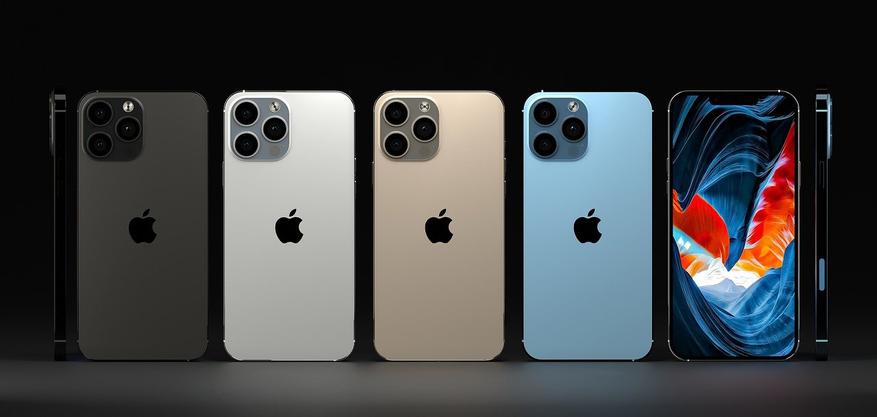
Одной из таких проблем может стать проблема с динамиком iPhone. Причины проблемы могут быть как незначительными, связанными с настройками смартфона, так и «критическими» (серьезные проблемы на аппаратном уровне или выход из строя элементов смартфона). При возникновении «критической» проблемы придется, однозначно, обращаться в сервисный центр. А вот если проблема с динамиком связана с настройками iPhone, то решить ее можно самостоятельно, не прибегая к услугам специалиста.
Вот что следует проверить в первую очередь, если внезапно полностью пропал звук, резко ухудшилась слышимость или возникли проблемы с динамиком:
1. Проверить переключатель отключения звука
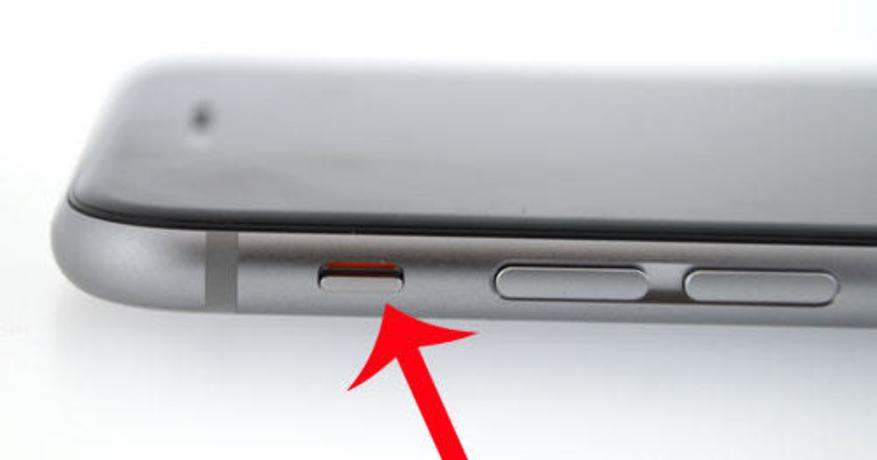
Необходимо убедиться, что iPhone не переведен в беззвучный режим с помощью переключателя «отключения звука». Переключатель должен находиться в верхнем положении. Если переключатель находится в нижнем положении и Вы видите над переключателем красную полоску — динамик iPhone отключен (специально или случайно). Просто включите переключатель.
2. Проверить не включен ли режим (функция) «Не беспокоить»
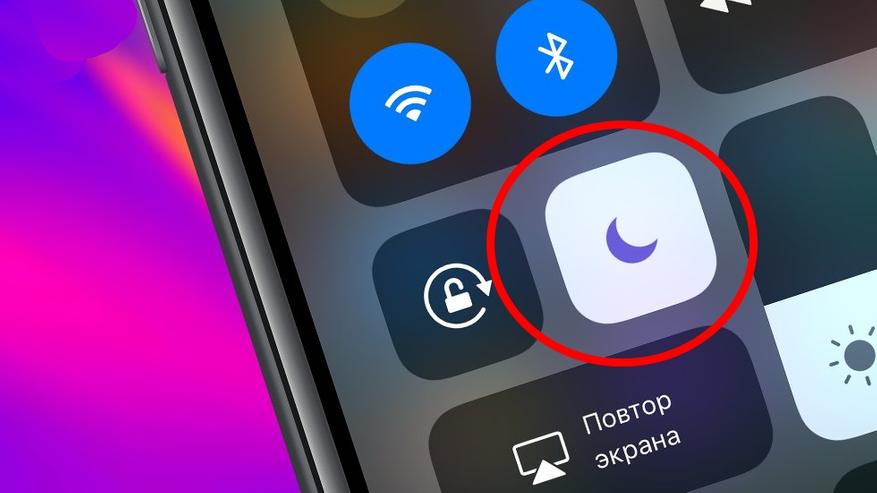
Вполне возможно, что Вы включали и забыли отключить функцию (режим) «Не беспокоить». В этом режиме блокируются все звуковые сигналы, вибрация, уведомления. Если на верхней панели имеется значок с изображением полумесяца, то это значит, что в данный момент времени режим «Не беспокоить» включен и поэтому динамик iPhone не работает. Для возобновления работы динамика требуется отключить режим «Не беспокоить».
3. Проверить не включена ли передача звука на другое устройство
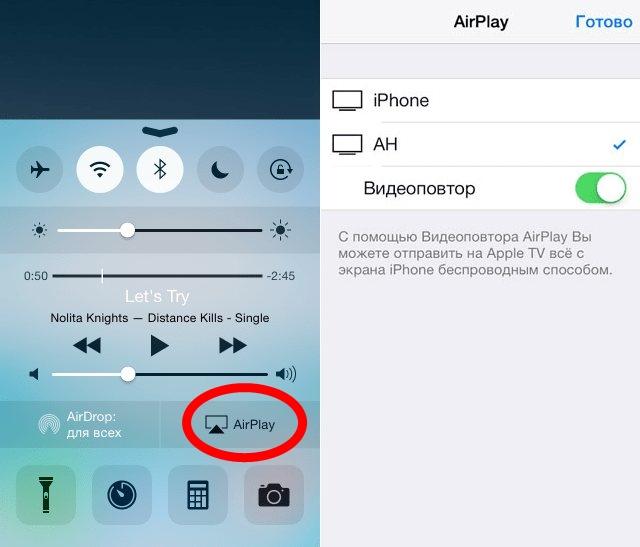
Вполне возможно, что Вы использовали режим AirPlay, отправляя аудио с iPhone на телевизор или другое доступное устройство и забыли перевести звук с внешнего устройства обратно на iPhone. В таком случае необходимо отключить AirPlay или в настройках AirPlay вернуть iPhone в качестве источника звука.
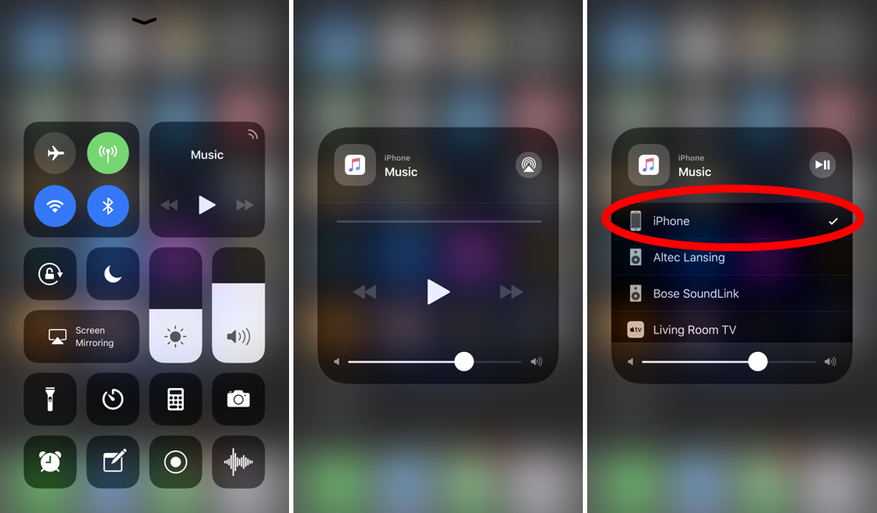
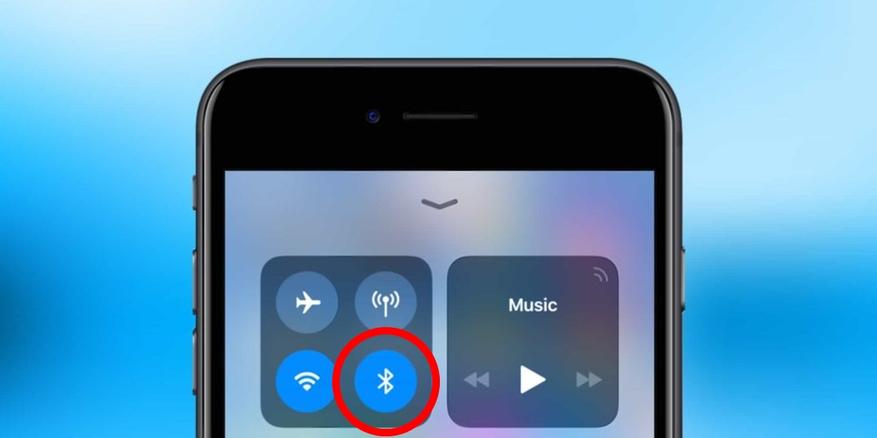
4. Проверить не передается ли звук на аудио-аксессуары
Необходимо проверить не передает ли в данный момент iPhone звук на любой беспроводной аксессуар (наушники AirPods, умную колонку, портативный динамик и т.д.), блокируя работу своего динамика. Отключите на iPhone соединение по Bluetooth. Если встроенный динамик смартфона заработает, значит проблема была именно в этом.
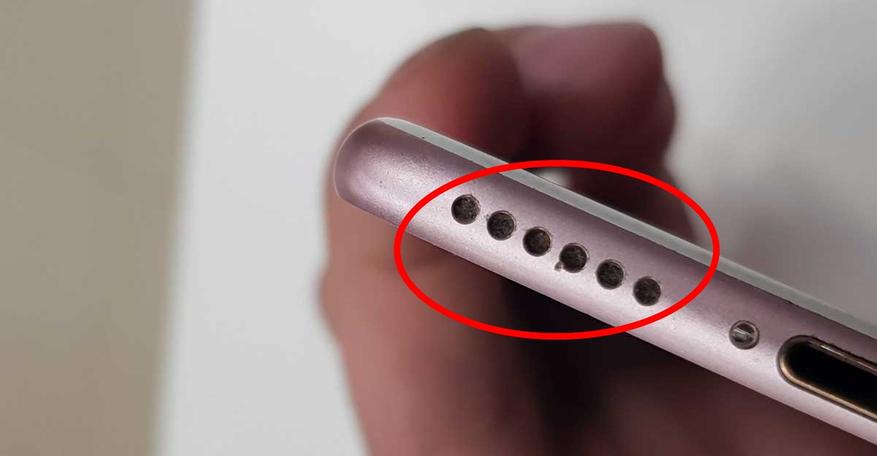
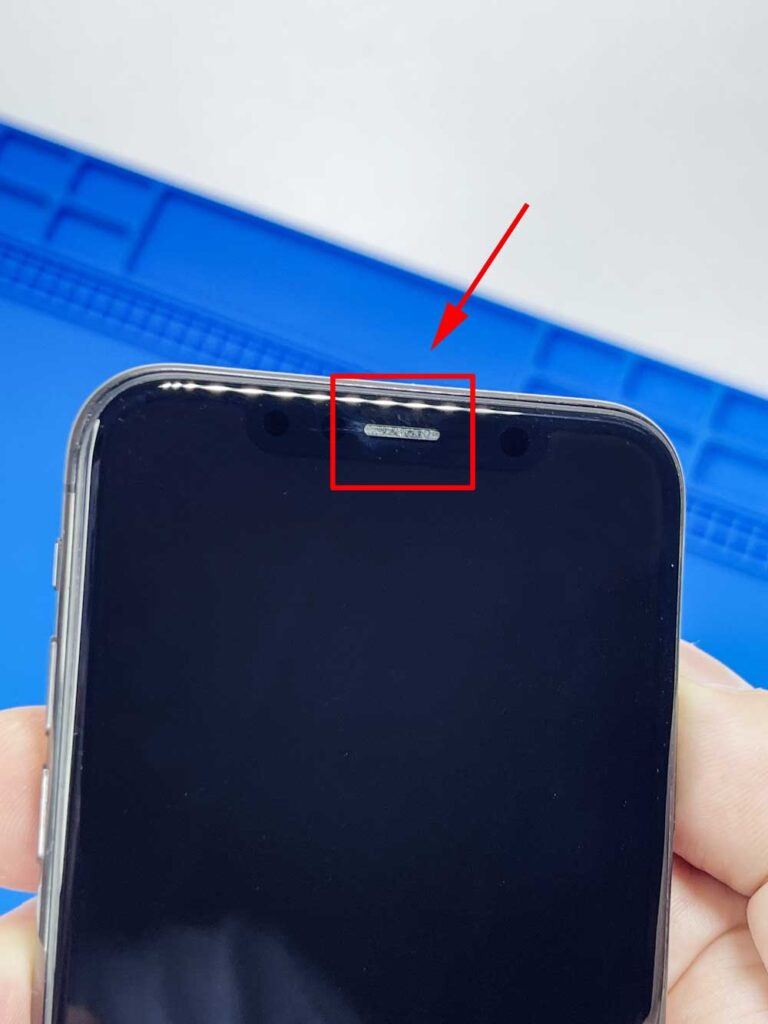
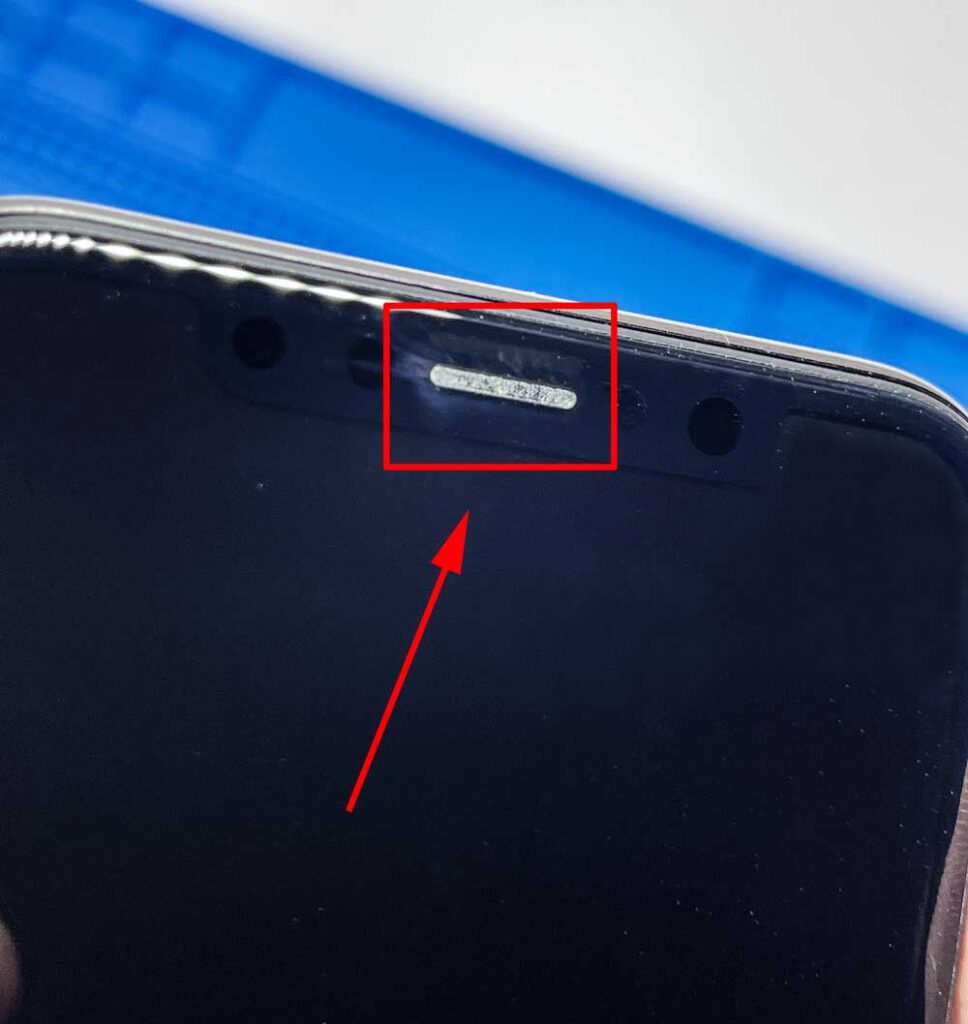
5. Почистить динамик iPhone
Вполне возможно, что ухудшение звука или его качество связано с загрязнением динамика iPhone из-за длительного ношения в чехле или в кармане одежды. В этом случае, для устранения проблемы с динамиком, требуется его очистка от скопившейся грязи. Грязь, ворсинки и другой мусор аккуратно удаляются небольшой сухой щеточкой с мягкой щетиной.
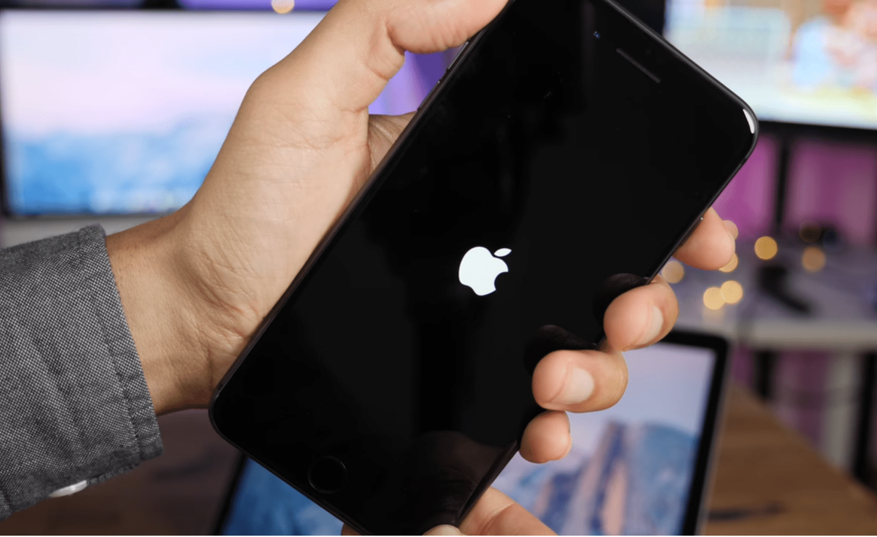
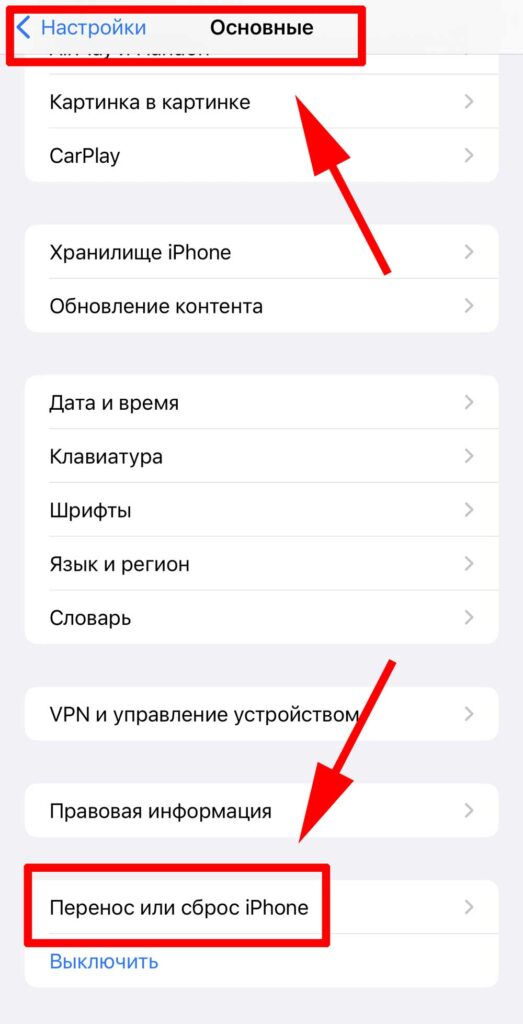
6. Произвести перезагрузку iPhone
Если после выполнения всех предыдущих пунктов корректная работа динамика не восстановлена, следует произвести перезагрузку iPhone (отключить, а затем включить смартфон). Это позволит устранить возможные проблемы с корректной работой динамика из-за повреждения данных, сбоя программного обеспечения и т.д. Возможно, что перезагрузка приведет к восстановлению работы динамика iPhone.
Если выполненные действия не привели к восстановлению работы динамика, то для получения профессиональной консультации по устранению проблемы или для получения информации о ближайшем сервисном центре iPhone, можно обратиться на горячую линию Apple.
Если же вдруг, к сожалению, Ваш iPhone не подлежит ремонту, или стоимость ремонта смартфона оказалась неадекватно велика, то можно задуматься о приобретении нового iPhone (конечно, если Вы фанат и почитатель смартфонов именно от Apple). В таком случае, узнать об ассортименте, имеющихся на данный момент в продаже моделей iPhone, и ценах на них можно в интернете.
Смартфоны компании Apple отличаются качеством и надежностью, но даже в работе таких устройств периодически возникают сбои. Если лаги в операционной системе легко можно объяснить устаревшим ПО или попаданием вирусов в память девайса, то с неработающим динамиком все немного сложнее.
Почему не работает динамик на Айфоне
Мультимедийный динамик – неотъемлемая часть любого смартфона. С его помощью владелец устройства узнает о поступающих уведомлениях, а также может слушать музыку или смотреть видео. Сбои в работе данного элемента приводят к тому, что аппарат по сути теряет свою главную функциональную особенность. Смартфоном с неработающим динамиком пользоваться можно, но удовольствия от процесса человек точно не получит.
Чтобы решить возникшую проблему, нужно разобраться в причинах, которые могли привести к ее возникновению. В случае со встроенной акустикой их может быть около десятка. Попробуем рассмотреть все причины для исправления ошибки.
Со временем звук из мультимедийного или разговорного динамика может ухудшиться. И хотя он будет продолжать работать, качество звука значительно снизится. Поэтому рекомендуется регулярно выполнять очистку элемента от пыли и грязи.
1. Включен беззвучный режим
Не исключено, что динамик вашего Айфона находится в полном порядке. Просто на устройстве активирован режим «Без звука» или «Не беспокоить». Обе опции предполагают отсутствие звука при поступлении звонка.
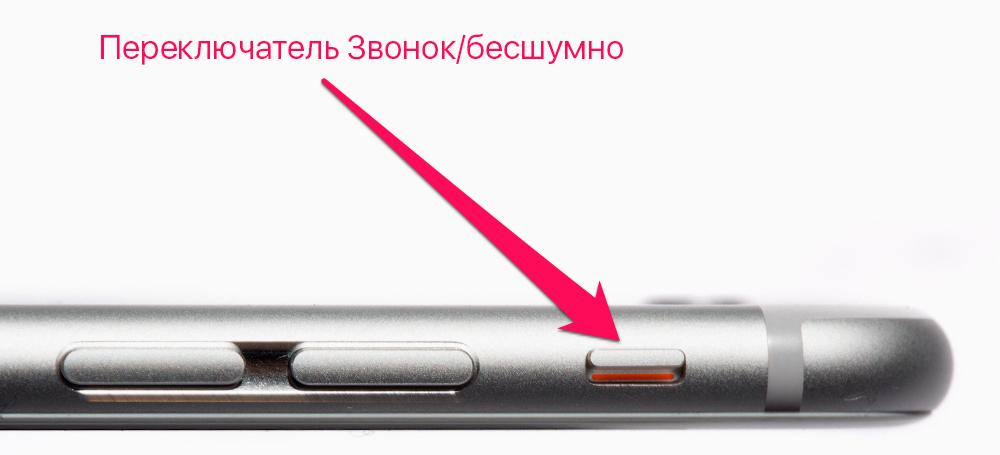
Кроме того, при помощи качельки регулировки громкости пользователь может случайно опустить показатель до минимума и забыть повысить его обратно. В таком случае не будет слышно не только звонков, но и звука при воспроизведении аудио или видео.
Как показывает практика, даже те пользователи, которые на 100% уверены, что беззвучный режим отключен, все равно испытывают проблемы со звуком. В этой связи рекомендуется прояснить ситуацию каждому человеку, прежде чем переходить к решительным мерам по устранению проблемы.
2. Некорректные настройки
Айфон предполагает большое количество параметров звука, которые может изменить пользователь. Так, при изменении звукового профиля владелец устройства нередко без видимой на то причины передвигает ползунок громкости на минимум. В данной ситуации даже не требуется включение беззвучного режима. Значок в системной трее не появится, а динамик все равно не будет работать.
Именно поэтому настройки гаджета становятся одной из главных причин, почему на iPhone пропадает звук. Исправление проблемы лежит на поверхности. Обладателю девайса нужно лишь исправить параметры на правильные, а именно повысить громкость через все те же настройки.
Иногда могут не работать кнопки регулировки громкости. Но даже в таком случае удается вернуть динамик к жизни, увеличив показатель через системные настройки.
3. Подключены аудиоустройства
iPhone, как и любой другой смартфон, устроен таким образом, что воспроизведение аудиофайлов доступно только через один акустический инструмент. По умолчанию таковым является мультимедийный динамик.
Но помимо динамика в процессе воспроизведения музыки человек может использовать другие девайсы. Например, наушники (проводные/беспроводные), музыкальный центр, телевизор или блютуз-колонку.
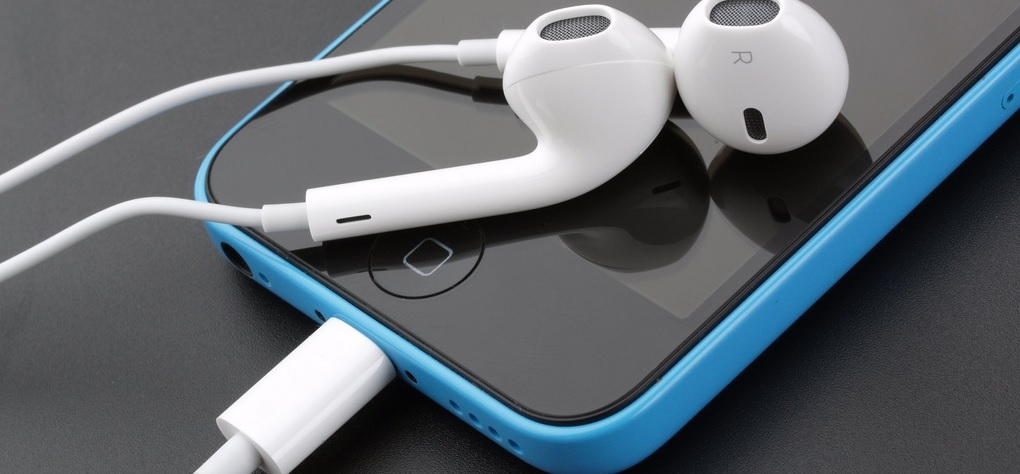
Нужно понимать, что при воспроизведении звука на внешнем устройстве, динамик автоматически перестает работать. Это не глюк, а вполне обусловленный сценарий. Таковы уж особенности техники.
Но также не стоит исключать факт возникновения неполадок в работе ПО. Они нередко приводят к тому, что Айфон ошибочно видит внешнее аудиоустройство, хотя по факту оно не подключено. Подобная ситуация становится наиболее часто, когда владелец устройства забывает прочищать разъемы. Аудиоджек, в который попала пыль, вполне может идентифицировать загрязнение, как вставленный штекер.
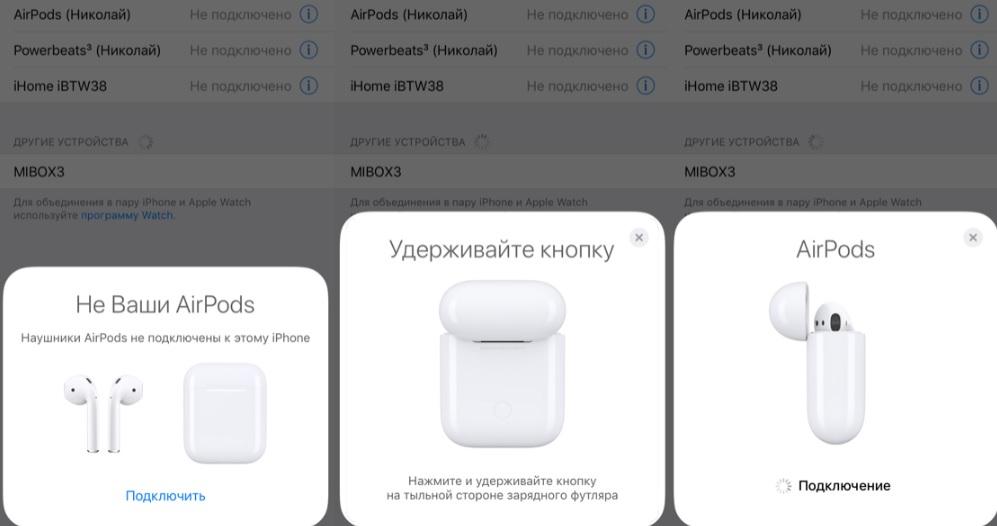
А вот с беспроводными аудиоустройствами расклад немного иной. Тут уж действительно во всем виновато программное обеспечение. Но, если отключить Bluetooth, проблема решается сама собой. Не активирован датчик – не будет возможности подключить внешнее устройство.
4. Системный сбой
Неполадки ПО, влияющие на работу динамика, связаны далеко не только с беспроводными подключениями. Посещение подозрительных сайтов или загрузка сомнительных файлов обязательно приведет к появлению вирусов. Они могут по-разному повлиять на функционирование Айфона. Так что не стоит исключать, что именно из-за них возникли проблемы с динамиком.
Возможно, слетели кодеки звука. А если смартфон лишен необходимого программного обеспечения, о воспроизведении музыки нужно забыть. Решить подобную проблему помогают антивирусы или полный сброс устройства до заводских настроек.
5. Поломка динамики
Динамик смартфона – очень хрупкий элемент. Одно неверное движение может привести к его выводу из строя. Если есть стопроцентная уверенность в том, что настройки звука выставлены правильно, а ПО функционирует без нареканий, проблема заключается в физической поломке динамика.
Понять, так это или нет, достаточно сложно. Порой внешне элемент выглядит невредимым, но на самом деле сломанной оказывается воспроизводящая мембрана. Для проверки необходимо разобрать смартфон, что довольно сложно сделать в домашних условиях. Поэтому в большинстве случаев проблему с поломкой динамика удается устранить лишь в сервисном центре.
6. Поломка шлейфа звуковой платы
Смартфон – очень сложное устройство. Если разобрать девайс, владелец увидит все многообразие установленных элементов. И это не удивительно, ведь разработчиком нужно уместить флагманскую технику в компактный корпус.
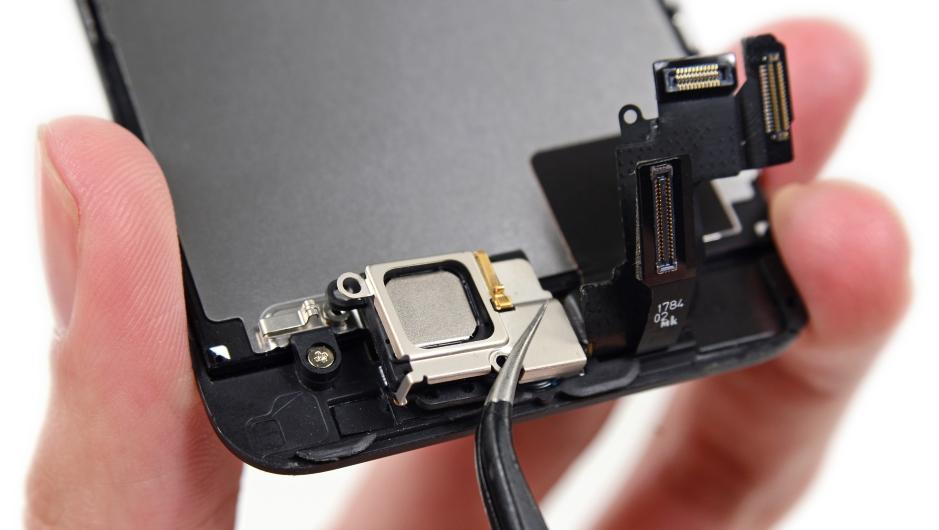
Данная ситуация заставляет производителя использовать самые маленькие динамики для соединения тех или иных элементов. К примеру, для воспроизведения звука инженерам нужно подключить звуковую плату к динамику. Чтобы это сделать, используется специальный шлейф. Он очень тонкий и хрупкий, поэтому нередко возникают ситуации, когда его отсоединение приводит к выводу динамика из строя.
Даже исправный внешне шлейф порой требует замены. Поэтому при возникновении подобной проблемы рекомендуется не поскупиться на приобретении дополнительной детали. Если возможности не позволяют самостоятельно заменить элемент, обратитесь в сервисный центр.
Как проверить динамик на Айфоне
Чтобы убедиться в том, что акустическая система смартфона действительно не работает, пользователю необходимо проверить динамик. Иногда на этом этапе проблема решается сама по себе. Так что процессом проверки не рекомендуется пренебрегать.
Для начала убедитесь в том, что на Айфоне не активирован беззвучный режим. Проверьте все профили звука. Если с параметрами все в порядке – переходите к следующему шагу:
- Откройте настройки.
- Перейдите в раздел «Звук».
- Напротив пункта «Звонок и предупреждения» перемещайте ползунок слева-направо для проверки звука.
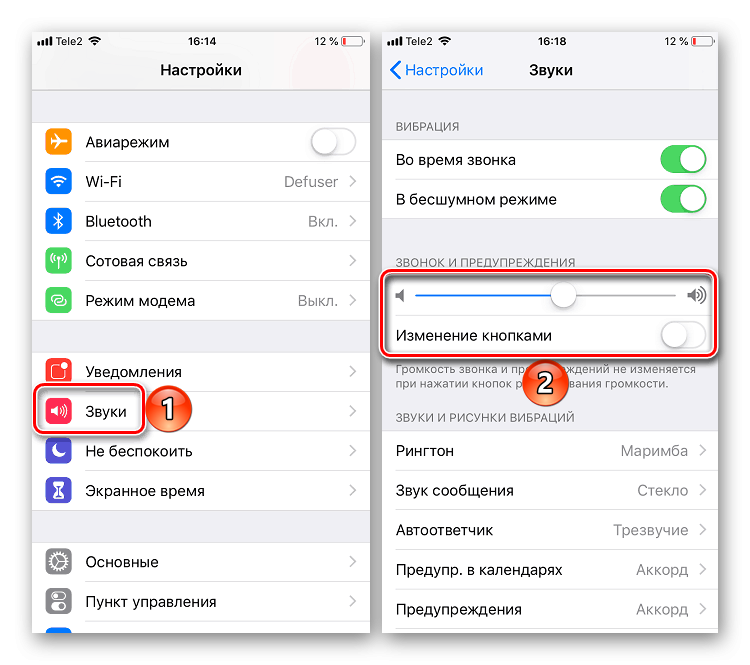
При перемещении ползунка владелец устройства может удостовериться в том, работает ли динамик. А для подтверждения своих догадок можно воспользоваться специальной программой TestM. Она с высокой долей вероятности показывает, какой элемент девайса функционирует исправно, а какой находится в нерабочем состоянии.
Как устранить неисправность
При возникновении проблемы с воспроизведением звука не стоит спускать все на тормоза. Необходимо сразу же предпринять решительные меры для устранения неполадки. Разумеется, первым этапом является проверка настроек звука. Должен быть отключен беззвучный режим, а также режим «Не беспокоить».
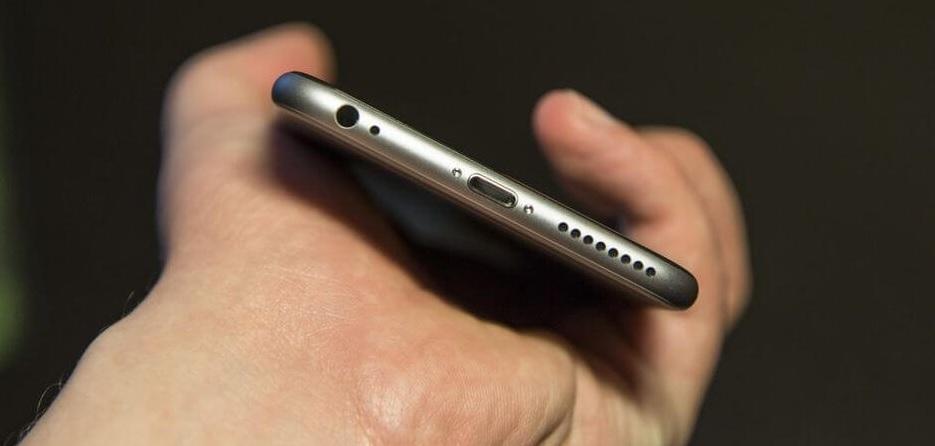
Следующий шаг – визуальный осмотр устройства. Здесь рекомендуется прочистить динамик от лишних скоплений пыли. Затем вновь обращаемся к настройкам девайса и проверяем, нет ли активного подключения внешней акустики.
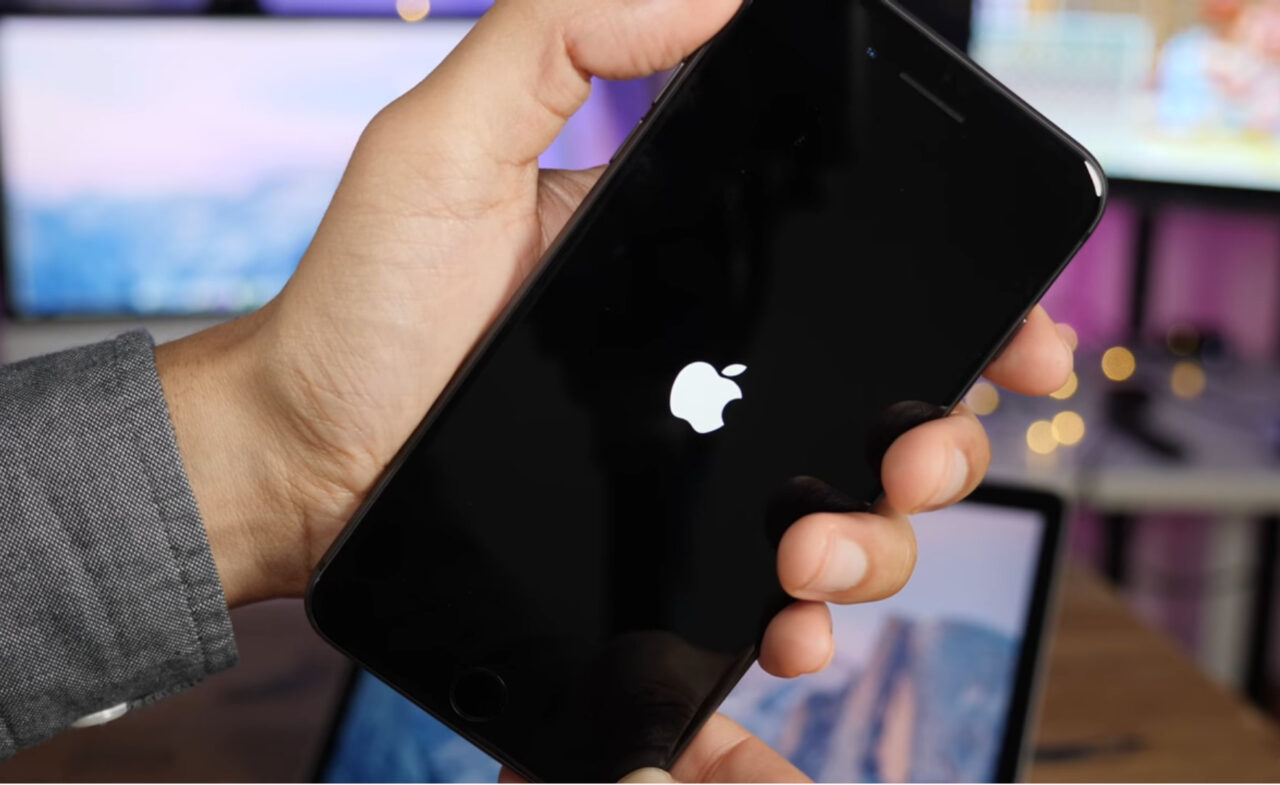
Если нет – делаем перезагрузку устройства. В большинстве случаев именно в этом момент ошибка исчезает. Но, если это действие не помогло, останется лишь выполнить сброс до заводских настроек. Чтобы не переходить к радикальным мерам, советуем еще раз перепроверить состояние динамика.
Во избежание потери личных данных при выполнении сброса настроек рекомендуется заблаговременно создать резервную копию.
Если ничего не получилось
При отсутствии видимых повреждений вся ответственность за возникновение проблемы лежит на программном обеспечении Айфона. Если ни один из представленных ранее советов не помог устранить ошибку со звуком, обязательно ознакомьтесь с рекомендациями наших специалистов.

Герман
Эксперт в области цифровых технологий и деятельности мобильных операторов. Занимаюсь постоянным мониторингом изменений отрасли в России и за рубежом.
Задать вопрос
Почему не удалось решить проблему?
Скорее всего, вся беда кроется в неисправности динамика. Либо он загрязнен, либо вышел из строя. Изменение настроек в данном случае не поможет. Потребуется разборка устройства для дальнейшей диагностики.
Что делать, если я ни разу не разбирал смартфон?
Обратитесь в сервисный центр. Специалисты проведут диагностику и выскажут собственное мнение касательно того, как можно реанимировать динамик.
Является ли поломка динамика гарантийным случаем?
Все зависит от причины, которая стала катализатором возникновения проблемы. Определить ее помогает только диагностика. Для этого необходимо сдать аппарат по месту приобретения. Если будет доказано, что пользователь не стал виновником неисправности динамика, iPhone бесплатно починят или предоставят новый.

Автор
Герман
Эксперт в области цифровых технологий и деятельности мобильных операторов. Занимаюсь постоянным мониторингом изменений отрасли в России и за рубежом.

Не работает динамик на Айфоне
Сегодня одна из самых частых неисправностей — это динамик, который вышел из строя. Первое время был отличный звук, вы прекрасно слышали собеседника, и на разговор
с вами никто не жаловался.
Что же все-таки случилось? В этой статье мы подробно объясним в чем причина и как пошагово ее устранить с минимальными вложениями денег и времени.
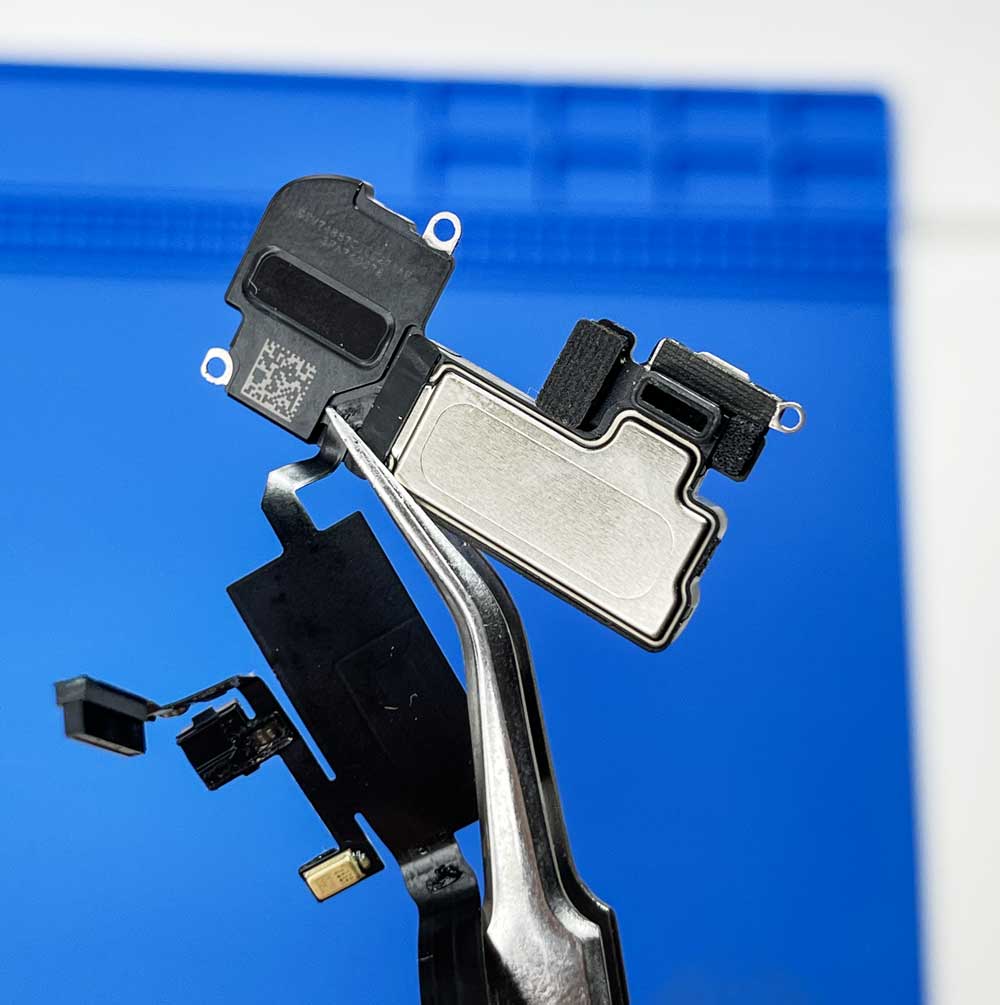
Почему не работает динамик на Айфоне?
На самом деле существует несколько причин, по которым динамик ломается. Вот они:
1. Сломана микросхема «Аудиокодек»
2. Программная ошибка
3. Забита сетка
4. Поломка динамика
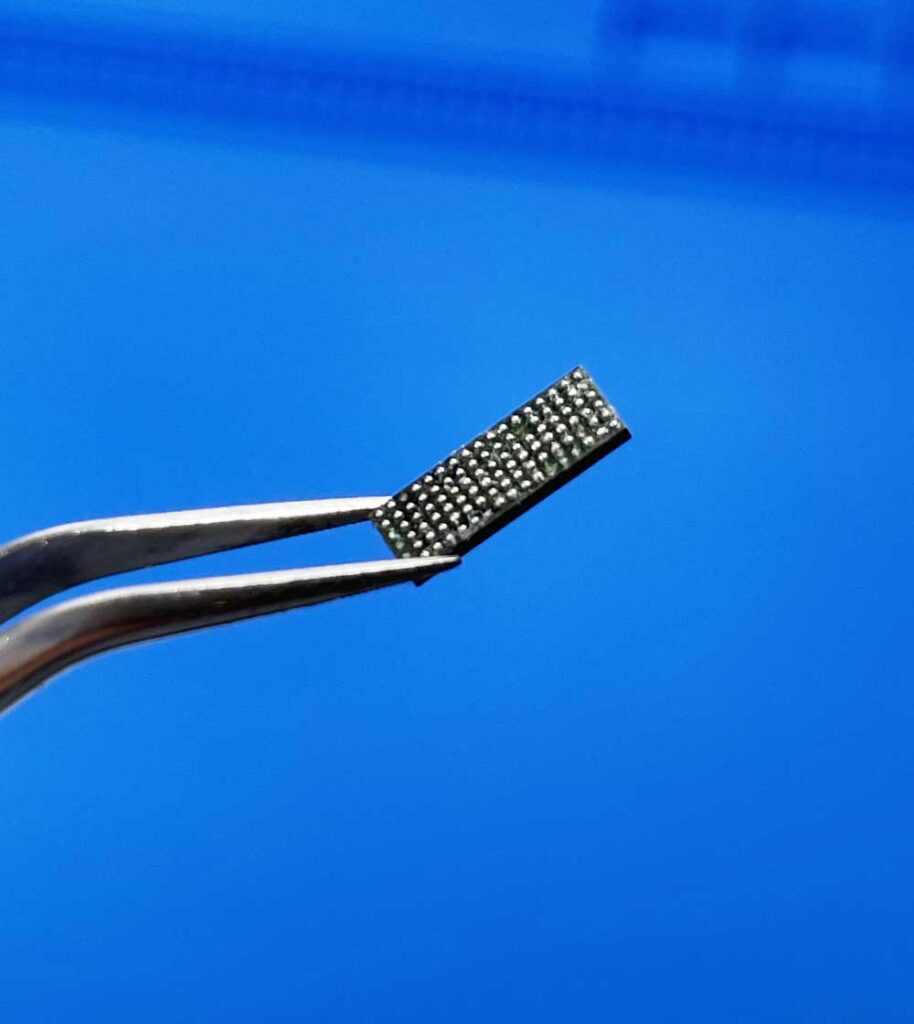
— Микросхема «Аудиокодек»
Аудиокодек — это маленькая деталь, которая закреплена на поверхности материнской платы телефона. Отвечает она за прием и выдачу звуков из внешней среды.
Признаки данной поломки:
1. Не работает верхний динамик на айфоне при разговоре
2. Не работает микрофон
3. Не работает кнопка громкой связи «динамик», просто не активна.
Что является причиной такой неисправности?
Основная причина — это проникновение жидкости внутрь Айфона. Что происходит? Влага, попадая на плату, замыкает контакты и вызывает окисление, которое разрушает
соединения между микросхемой и материнской платой. Как следствие, динамик вашего IPhone перестает работать.
Вторая причина — это удар. Сильное сотрясение также вызывает обрыв контактов микросхемы. Чаще всего после удара выходят из строя Айфоны, которые уже были в ремонте ранее, именно с этой же проблемой.
Дело вот в чем. Когда мастер менял микросхему после воды, он припаивал новую не так качественно, как на заводе Apple, оборудованием стоимостью миллионы долларов. Как следствие, мы получаем удар и сломанный «аудикодек».
— Программный сбой
Этот вид неисправности достаточно редкий, относиться он может не только к динамику, но и к микрофону. На некоторых моделях IPhone, которые долго не обновлялись, могут некорректно работать некоторые функции, в том числе динамик.
Что можно сделать? Для начала создайте резервную копию ваших данных на компьютере,
затем обновите программное обеспечение, перед этим лучше всего выполнить сброс на заводские настройки.
— Динамик Айфона работает тихо (Загрязнение сетки динамика)
В нашем списке данная ситуация самая распространенная. Дело в том, что с течением времени сетка динамика неизбежно забивается пылью. Как?
Просто положив наш телефон в карман, мы не задумываемся, что кладем его в кучу пыли, которая со временем серьезно засоряет динамик.
Особенно ярко проявляется проблема после попадания воды на сетки динамика. Пыль, которая месяцами или годами скапливалась на поверхности, проникает еще глубже
в динамик.
Как следствие, динамик Айфона работает плохо. Обычно нижний динамик забивается одновременно с верхним. Что делать? У нас есть отличная статья
с быстрым и эффективным решением данной задачи.
— Поломка динамика
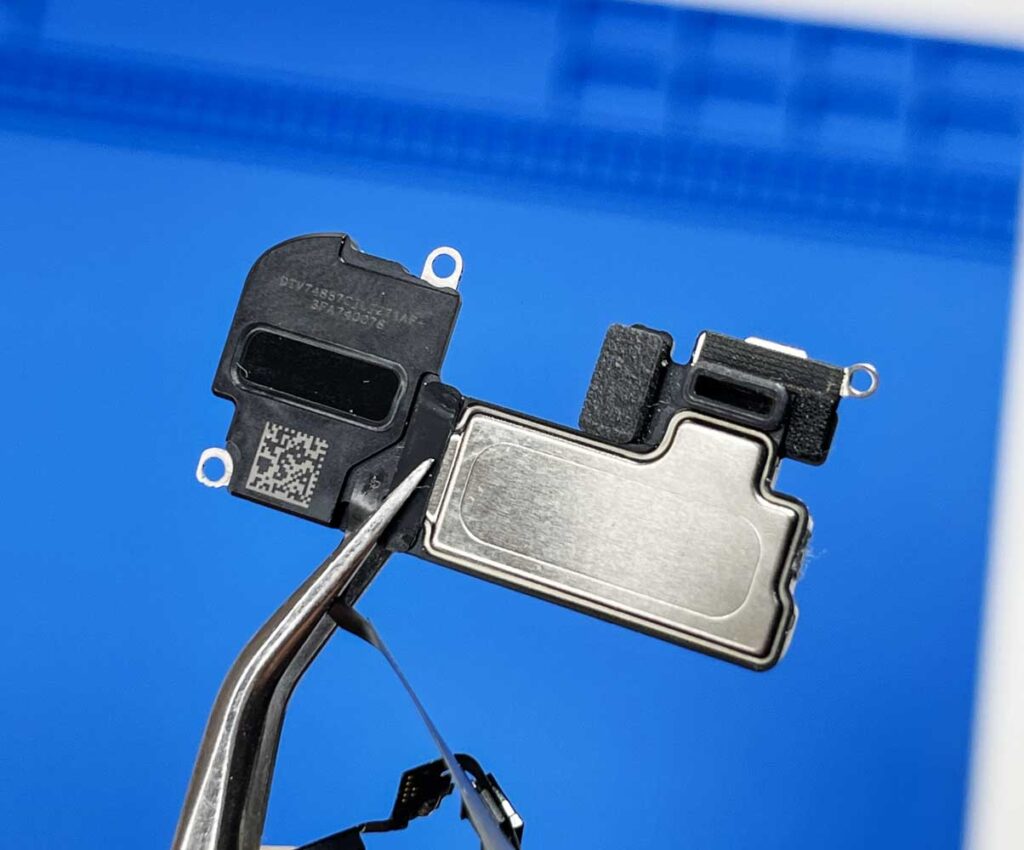
Динамик перестает работать по причине внутренней поломки крайне редко. Для того, чтобы его сломать, нужно извлечь из телефона и разбить, к примеру, молотком. Во всех остальных случаях это невозможно,
потому как он сделан из катушки медной проволоки, мембраны и магнита. Стоит отметить, что когда динамик издает хоть какой-то звук, значит он работает. Тихое звучание говорит о забитой сетке.
Не работает динамик IPhone — гарантийный случай?
Все, что касается механических повреждений гаджета, естественно гарантия не покроет. Даже если у вас появятся мысли схитрить и сказать, что внешних воздействий
не было, все вскроется после первой диагностики.
Единственное, что может покрыть гарантия, это брак внутренних деталей, который проявился со временем, и программный сбой, во всех остальных случаях вам откажут.
Что делать?
— Попадание воды на Айфон. Попытки самостоятельно просушить телефон в рисе или феном, как минимум, не дадут результата, как максимум, из строя
может выйти еще одна деталь. Почему?
Как писали выше, попадание воды на плату Айфона вызывает окисление деталей и контактов, что приводит к серьезным поломкам. Подвох заключается в том, что процесс окисления происходит не сразу, а со временем. То есть, вода попала сегодня, а к примеру, камера выйдет из строя через неделю. В данном случае без вскрытия и ультразвуковой чистки не обойтись. Чем дороже ваша модель IPhone, тем больше денег вы сэкономите, обратившись к хорошему специалисту как можно быстрее. Вот надежные ребята, делают качественно и недорого.
— Плохо работает динамик.
В данном случае необходим определенный подход, в противном случае вы рискуете не очистить сетку динамика, а наоборот, загнать пыль еще глубже. Такое случается.
Нельзя протыкать сетку динамика острыми предметами,
так как вы потеряете защиту от влаги или повредите микрофон, который находится под сеткой. Вот наша статья , полностью описывает как решить задачу наиболее эффективно.
Чистка тихо работающего динамика программой
1. Заходим в App store
2. В поисковой строке вводим «Чистка динамика»
3. Выбираем одно из двух выпавших приложений, в данном случае «Sonic»
4. Открываем приложение.
5. Нажимаете «Play»
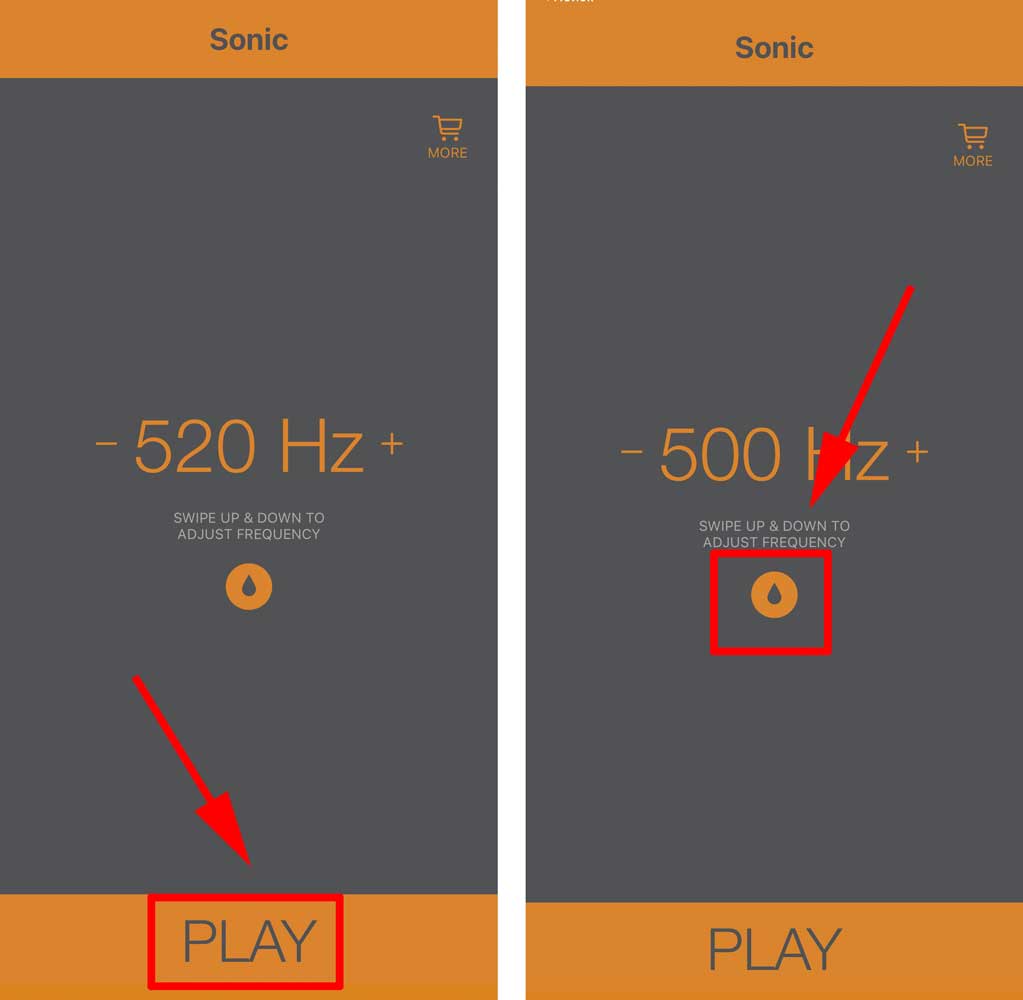
Вы услышите громкий звук, который вибрацией выталкивает загрязнение наружу. Определенная частота способствует эффективной чистке. Вы можете увеличить частоту
или уменьшить, это будет влиять на скорость вибрации и соответственно чистки. Помогает не во всех случаях, но довольно часто.
Приложение имеет еще одну функцию — это очистка от воды. Когда вы намочили телефон, звук стал хуже, открываете приложение и нажимаете кнопку в виде капли.
Актуально для моделей: IPhone 6, 6s, 7, 7 Plus, 8, 8 Plus, X, XS, XS Max, XR, 11, 11 Pro, 11 Pro Max, 12, 12 mini, 12 Pro, 12 Pro Max, 13, 13 mini, 13 Pro, 13 Pro Max
В нашей статье мы детально описали с чем может быть связана поломка, когда у вас возникли проблемы с динамиком. Рекомендуем выполнять профилактику по чистке
динамиков IPhone раз в 3 месяца. Также стараетесь беречь ваш телефон от внешних повреждений. С уважением, компания по ремонту техники Apple FixTips

Меня зовут Максим Елисеев, я автор этой статьи. С 2007 года являюсь экспертом по ремонту техники Apple. По всем интересующим вас вопросам можете обращаться ко мне в соцсетях или в мессенджер.

Покупая новые наушники и не задумываемся какие могут быть проблемы в будущем при их эксплуатации. Звук на высоте! Проходит год или два и мы замечаем, что громкость значительно ухудшилась. Досадно.
Самый распространённый вопрос на сегодня — это как разблокировать айфон, если забыт пароль. Каждый из нас может просто забыть код-пароль к своему устройству или пароль от учетной записи Apple ID, возможно вы нашли Телефон и хотите получить к..
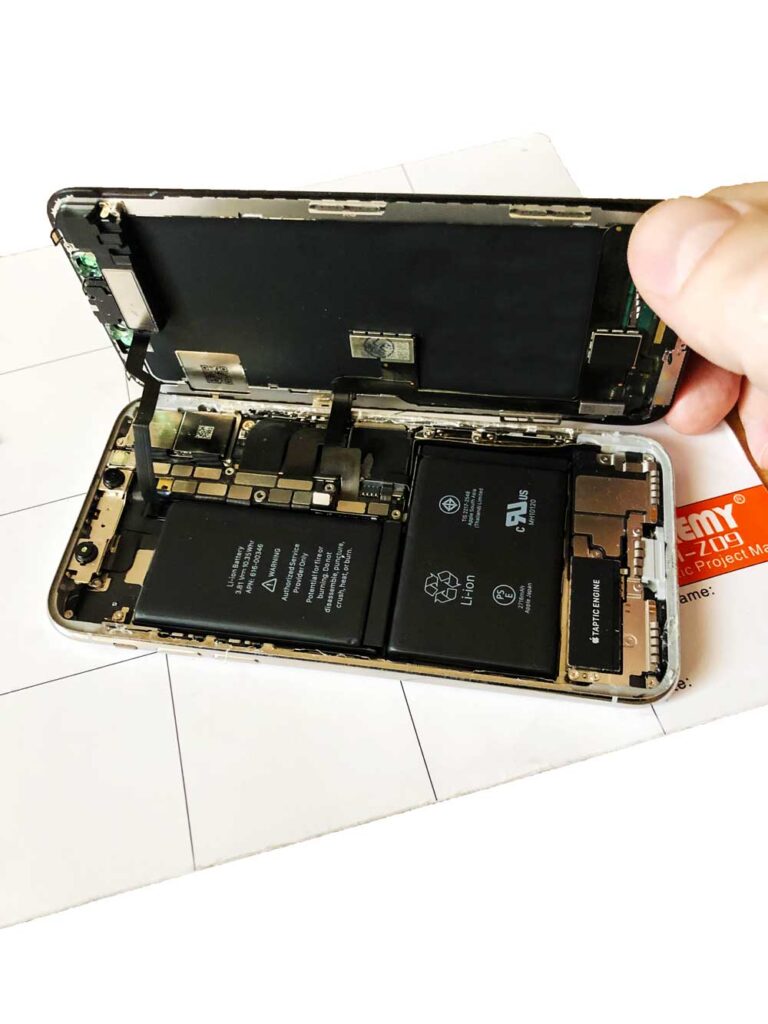
Если вы решили купить себе IPhone, то скорее всего зададитесь вопросом. Как отличить оригинал от подделки? Сегодня жители поднебесной хорошо научились копировать телефоны, обычному человеку отличить одно от другого не простая задача.
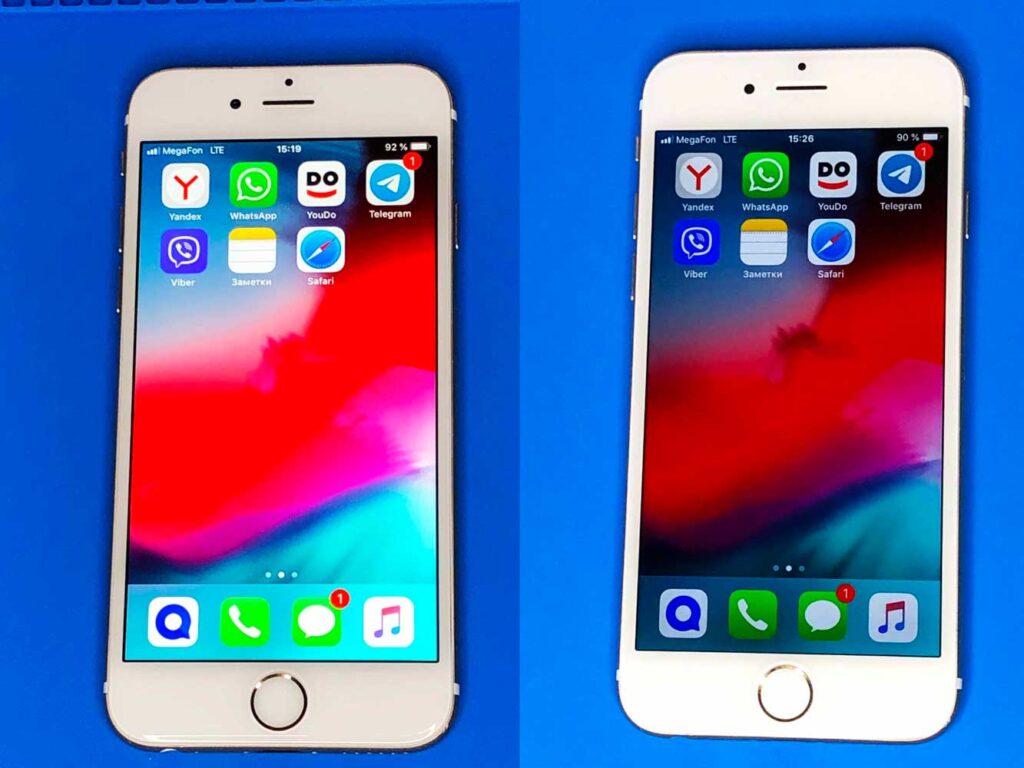
Часто людей интересует как отличить оригинал от подделки, ведь каждый из нас заказавший услугу по замене экрана скорее всего не знает как это сделать и должен слепо довериться специалисту или компании.
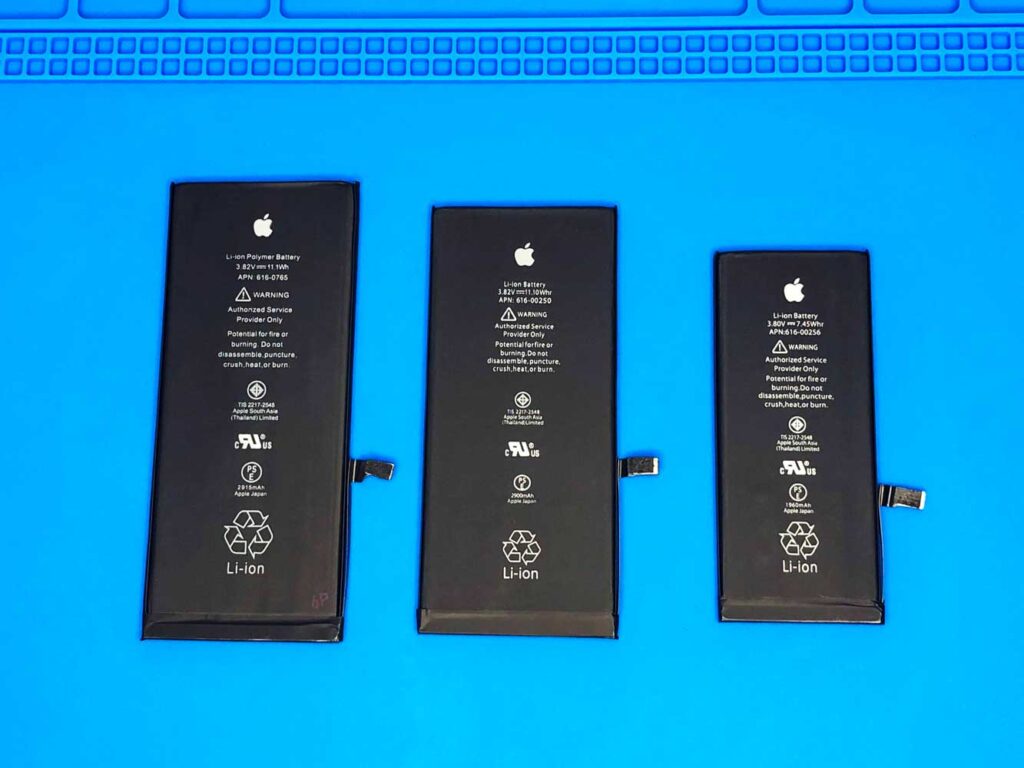
Мы ежедневно пользуемся телефоном не догадываясь, что стремительно сокращаем срок службы аккумулятора. Почему аккумулятор служит не так долго как должен?
С течением времени к нам приходит понимание, что память IPhone начинает сильно забиваться. Телефон в перспективе может тормозить, греться или зависать из-за не достатка свободного места.
FixTips — Выездной сервис по ремонту техники Apple
в Москве
Ежедневно 08:00 — 22:00
+7(495)-151-10-22
Как правильно чистить динамик iPhone (если он тихо работает)
Многие содержат около себя целый парк устройств — макбуки, айфоны, айпады, да мало ли что еще. Когда пользуешься всем этим добром, неизбежно наступает момент, когда на экране компьютера уже ничего не видно из-за осевшей на него пыли, айпад выскальзывает из рук, потому что только что кушал куриные крылышки, или вот дал айфон позвонить девушке — все хорошо, не разбила, вернула, но толстый слой тонального крема на динамике все же немного смущает. Хотя грязь в динамик и микрофон может забиваться и от простого ношения смартфона в кармане.

Левая часть часто загрязняется больше, чем правая
Сама по себе такая грязь зачастую не видна, и обращать на проблему начинаешь уже тогда, когда становится едва слышно абонента, с которым разговариваешь по телефону. И что делать в этом случае? Многие сразу вооружаются зубочисткой: верхний слой грязи так действительно можно снять, но есть риск наоборот затолкать ее поглубже в динамик (и повредить саму сеточку, которая довольно хрупкая).
В сервисом центре Apple Pro для чистки динамика iPhone задействуют специальные щетки и пинцеты — в большинстве случаев механическая чистка сеточки динамика помогает решить проблему (нижнего динамика и микрофона это тоже касается). Причем специалисты производят эту процедуру совершенно бесплатно для своих клиентов: так что если вы плохо слышите собеседника или испытываете проблемы с микрофоном, советуем к ним обратиться.
Конечно, иногда механическая чистка оказывается бессильна. Например, если у вас уже были попытки самостоятельно избавиться от грязи с помощью той же зубочистки (или просто не чистили динамик несколько лет после покупки айфона). Здесь инженер вскрывает iPhone, чтобы проверить загрязнение динамика, и продувает сеточку изнутри. Такая процедура уже платная, но лучше окончательно решить проблему, чем испытывать дискомфорт от некорректно работающего динамика или микрофона.
Вот наглядный результат — до чистки и после. Посмотрите, сколько там грязи!


Динамик после чистки
В нижний динамик и микрофон грязь тоже сильно забивается — порой даже сильнее, чем в верхний. Поэтому его обязательно нужно периодически чистить.

Грязь забилась в микрофон iPhone

Нижний динамик iPhone после чистки
В отдельных случаях все это не помогает, и приходится менять динамик, но это касается ситуаций, когда микрофон или динамик не работает вообще. Владельцы айфонов любят, как правило, брать свои телефоны в ванную комнату, где есть большой риск попадания влаги в открытые элементы устройства, в том числе через решетку динамика. Также виновником может стать удар, даже не сильный. В этом случае поможет только замена динамика iPhone.
Кстати, помимо этого, в сервисном центре Apple Pro производят чистку AirPods с помощью мощного воздушного потока (под давлением) и специальной щетки — да так, что после подобной процедуры наушники выглядят так, будто их и не носили вовсе.
Вот в каком состоянии AirPods были до чистки наушников:

А это — результат чистки:

AirPods после чистки
Очевидно, чем больше грязи попадает в наши устройства, тем хуже работают динамики, так что периодически чистку все же лучше производить. Техника существует для того, чтобы ей пользоваться, получать удовольствие, общаться с друзьями, узнавать что-то новое или, в конце концов, зарабатывать деньги. Поэтому следите за чистотой, поддерживая устройства в том состоянии, в котором вам самим будет комфортно ими пользоваться — они прослужат вам гораздо дольше! А коллеги из Apple Pro вам в этом помогут.

Новости, статьи и анонсы публикаций
Свободное общение и обсуждение материалов


Лонгриды для вас

Многие попадали в ситуацию, когда после неудачной установки обновления iOS устройство превращалось в «кирпич» и просто зависало на этапе включения. Особенно актуально это сейчас при работе с бета-версиями iOS 14. Или если iPhone вдруг показывает черный экран или начинает самостоятельно перегружаться. На самом деле можно столкнуться с десятками ошибок при обновлении iOS, в том числе […]

Я уже довольно давно имею дело с телевизорами с функцией Smart TV, которые позволяли выходить в интернет, устанавливать приложения и пользоваться стриминговыми сервисами. Не сказать, что я стоял у истоков этого направления, да и удивлять кого-то цели у меня нет, но у нас в семье первый такой агрегат появился уже, кажется, в середине нулевых. Поэтому […]

В рамках ограниченной акции Apple позволяет всем пользователям iCloud временно бесплатно получить 50 ГБ хранилища в облаке вместо стандартных 5 ГБ. Причем неважно, как давно вы пользуетесь облачным хранилищем Apple — даже если ранее вы покупали расширенный план iCloud на 50 ГБ или больше (просто потребуется заранее перейти на 5 ГБ). Получить бесплатное место можно […]
Лучший комментарий
Ребята, жвачкой прекрасно убирается вся пыль. И не надо никаких сервисов. Цена вопроса 3 копейки:) Таким же Макаром и наушники яблочные чистятся:) Взяли разжеванную жвачку, положили на динамик, нажали и убрали. Вся грязь на ней осталась:)
Источник
Guide-Apple
Самые интересные новости о технике Apple и не только.
Где динамики у Айфон 11, 11 Про и 11 Про Макс?
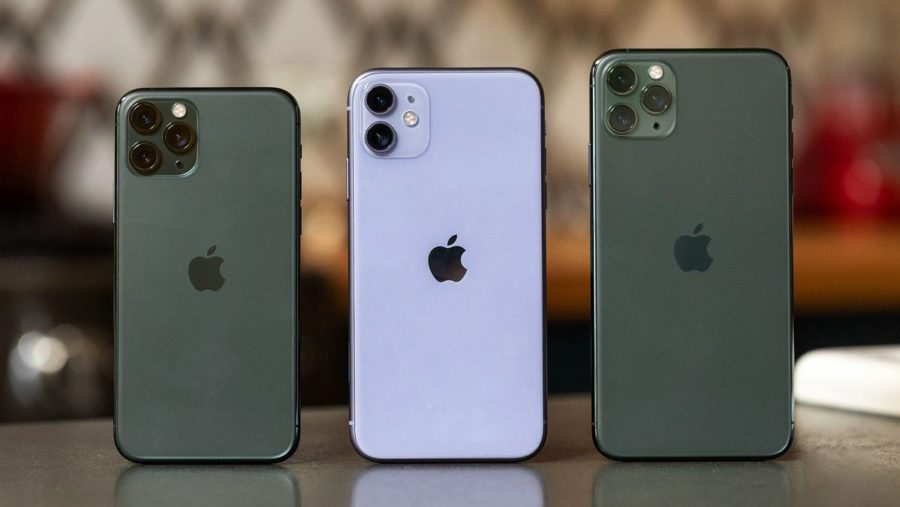
Перед покупкой нового устройства для пользователя важна каждая деталь, даже количество динамиков у девайса.
Также не мешало бы знать, где именно они находятся, чтобы понимать, откуда идёт звук.
С этими моментами мы и попробуем сегодня разобраться. Будет весьма интересно.
Сколько динамиков у Айфона 11, 11 Про и Про Макс?
Прошлогодние девайсы имели просто объёмный стереозвук, а теперь новое поколение iPhone 11 получило поддержку Dolby Atmos.
Если я правильно понял, звук стал ещё объемнее и качественнее, что только увеличит удовольствие от просмотра роликов.
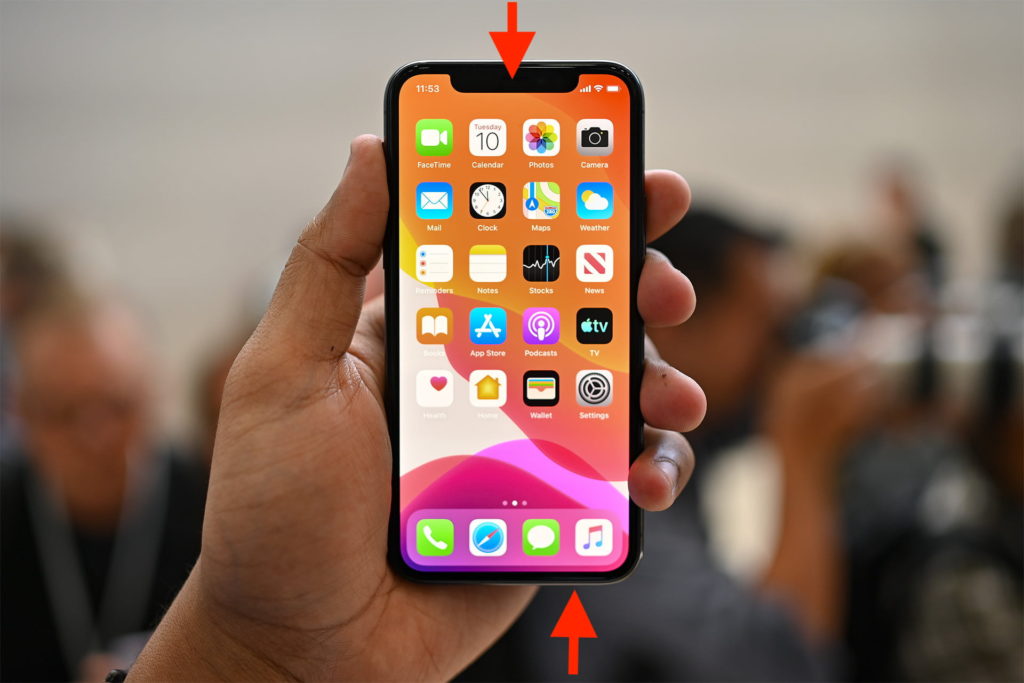
Для реализации этой системы, Apple сделала два динамика на новых устройствах.
Один из них находится справа от Lightning, а второй там же, где и разговорный динамик.
Много отверстий слева от Lightning — это микрофон. Некоторые пользователи думают, что это тоже динамик.
Источник
Не работает один (левый) динамик в iPhone 11, 11 Pro, XS, XR, X, 8, 7: разъяснение
C выходом iPhone 7 и iPhone 7 Plus в списке важных опций новых смартфонов Apple не последнее место занимает «захватывающее объемное звучание». Однако его реализация вводит в заблуждение пользователей, которые принимают за стерео-систему две пары декоративных решеток внизу корпуса. А на самом деле стерео там нет.

Начиная с 2016 года iPhone распрощался с аудио-разъемом для наушников – это факт. Вместо прежнего круглого отверстия нижняя грань украшена двумя решетками. Логично предположить, что там скрыты динамики, с помощью которых и создается стерео-эффект при работе акустической системы смартфона. Увы, это самообман – если мы взглянем в спецификацию на официальном сайте Apple, то обнаружим, что за одной (с левой стороны от разъема Lightning) из декоративных решеток находится только микрофон. А за второй (с правой стороны) находится единственный торцевой динамик и дополнительный микрофон.

Стерео-звук в iPhone 11, 11 Pro, XS, XR, X, 8 и iPhone 7 создается при помощи динамика, находящегося рядом со слуховым, который расположен в верхней части аппарата.

Когда вы говорите по телефону, в ваше ухо транслируется акустическая волна только с одного из них, а если включить музыку на полную громкость, работать начнут оба устройства. В два раза больше энергии – вдвое громче звук, что заметно и при использовании громкой связи. Плюс в Apple намекают, что у последних iPhone «увеличен динамический диапазон» в сравнении со старыми моделями.

А для чего же тогда симметричная решетка внизу корпуса iPhone 11, 11 Pro, XS, XR, X, 8 и iPhone 7?
Ради красоты, в буквальном смысле. Точнее, для нормальной работы микрофона перфорация была жизненно важна, поэтому дизайнеры просто добавили такой же узор с другой стороны, для симметрии. А еще там наверняка будут скапливаться комочки пыли.
Необходимо отметить, что с выходом iPhone XS решетки в торце стали несимметричными.
На фото ниже торцы iPhone XS Max и iPhone XR.
Источник
В данной статье рассмотрим как заменить разговорный динамик iPhone X, к которому вы прикладываете ухо во время звонка. В качестве подопытной модели будем использовать начальную версию линейки Айфонов. Для других версий может немного отличаться расположение компонентов, но смысл будет тот же.
В ремонте нам пригодится:
- Пинцет с острыми концами.
- Отвертки разной конфигурации
- Нагревательный прибор (фен, тепловая пушка и пр.)
- Присоска с ручкой.
- Пластиковые лопатка с острым концом и отмычка (медиатор)
- Паяльник и флюс.
- Специальный набор для проклейки дисплейного модуля.
Важно! Статья информационного характера. Ответственность за ваши действия мы не несем.
Начинаем подготовку
Важным этапом будет разрядка аккумулятора до 25% или ниже, чтобы избежать взрыва в случае повреждения.
Все сколы и трещины экрана проклеим скотчем. Тогда они не попадут во внутрь в процессе снятия дисплейного модуля.
Как заменить разговорный динамик iPhone X
Помним, что работаем только с выключенным телефоном. Поэтому первым делом выключаем смартфон.
Пятилепестковые винты снизу телефона
Два винта размером 6,9 мм на нижней части корпуса открутим отверткой.

Отклеим дисплей
Здесь нам нужно с помощью пластикового медиатора отсоединить экран от корпуса. Поэтому сначала феном прогреем нижний край телефона, прицепим присоску и, приподнимая за нее экран, посмотрим есть ли отверстие, куда просовывать отмычку. Вставляем отмычку и отклеиваем край Айфона.

Отсоединяем по периметру
Приступим к откреплению дисплея по периметру телефона. Будем прогревать, затем приподнимать и просовывать медиатор. Помните, что верхний край держится не только на клее, но и на клипсах. Сдвигаем медиатор по верхнему углу, аккуратно тянем или покачиваем экран. Важно делать все терпеливо и аккуратно, чтобы не сломать зажимы.

Можем открыть экран
Поднимаем дисплей как заднюю обложку книги. Смотрите фото и по расположению кнопок все станет понятно как открыть. Облокотим его на что-то устойчивое и будем дальше отсоединять элементы.

Открутим винты скобы разъемов материнской платы
Итак пять разных винтов открутим отверткой. При этом следим какой винт откуда, чтобы при сборке все стало на свои места. Три штуки 1,1 мм (выделено красным), оранжевым выделен винт 3,1 мм и желтым длиной 3,7 мм. Скобу снимаем пинцетом.


Достаем разъем батареи
Пластиковой лопаткой с заостренным концом достаем разъем батареи из гнезда на материнской плате.

Следите за тем, чтобы не повредить черный уплотнитель вокруг этого и остальных разъемов. Именно уплотнитель создает дополнительную защиту от влаги и пыли.
Отсоединим разъем блока передних датчиков
Действуем аккуратно и отключаем пластиковой лопаткой разъем блока датчиков на передней панели.

Дальше достанем разъем кабеля OLED-панели
Тем же инструментом, что в предыдущем этапе, отключаем и этот разъем.

Вытащим разъем кабеля дигитайзера
Дальше будем отключать разъем кабеля дигитайзера и опять острым концом пластиковой лопатки.

Открепим шлейф датчиков
Поскольку он немного приклеен к панели мы его аккуратно приподнимаем, чтобы отсоединить от клея, но при этом стараться не повредить.

Убираем дисплей
Когда мы отсоединили все шлейфы, корпус можем убирать в безопасное место и продолжать ремонт. Нам нужен будет дисплейный модуль.

Крутим винт разговорного динамика
Итак на задней панели дисплея ближе к порту инфракрасной камеры видим винт Y000 1,2 мм. Открутим его.

Снимаем зажим заземления
Если этот зажим выкрутился вместе с винтом, тогда пропустите этот этап. В противном случае возьмите пинцет и удалите зажим.

Пара винтов динамика
Здесь крепление в виде двух винтов 1,6 мм и 1,3 мм. Крутим их.

Переворачиваем разговорный динамик
Динамик немного держит клей, поэтому берем пластиковую лопатку и поддеваем его, для того, чтобы перевернуть и продолжить замену. Действуем аккуратно, т.к. динамик еще подключен через тонкий кабель, важно не повредить его.


Снимаем ленту с мест спайки
Поддеваем пинцетом ленту и стягиваем ее с мест спайки.


Наносим флюс на пайки
Аккуратно нанесем флюс на места пайки

Вынимаем динамик
Паяльником нагреваем первый контакт, при этом гибкий кабель держим пинцетом. Когда припой расплавится, приподнимаем гибкий кабель, освобождая его, чтобы он не вернулся обратно. Так же делаем с другим контактом.


Отсоединяем разговорный динамик
Пинцетом отсоединяем динамик.

Вынули разговорный динамик. Ставим новый, выполняя сборку телефона в обратном порядке.