
Manage iPad files and choose where to save them
What to Know
- Choose where downloads from Safari or Mail go: Select the file > Options > select a location.
- You usually have these choices: Save Image, Copy to iBooks, or Save to Files.
- If you can’t find a file, check any third-party cloud storage apps you have on your iPhone.
This article explains where to find downloads on an iPad. Instructions apply to iPads with iOS 11 and above.
Where Are Downloads on My iPad?
Unlike PCs and Macs, the iPad has no designated Downloads folder where all downloaded files immediately go. And, the iOS file system isn’t as easy to browse as an Android file system.
A downloaded file’s location largely depends on the app you’re in when you access that file, although things have become a little easier with the Files app’s introduction in iOS 11.
Choose Where to Save a File
Save your files to a location you can easily find again. While you have many options, here’s how to save files from commonly used apps.
Saving a File From Mail
Frequently, you’ll want to save an attachment from an email you receive. Here’s how to choose where the file goes.
-
Open the relevant email.
-
Tap the Attachment icon.
-
Tap Options in the top right of the screen.
-
Choose where to send the file. Depending on the file, you can usually tap Save Image for images, Copy to iBooks for PDFs, or Save to Files to save it to the Files app for general use.
Tap the More icon to find more options.
-
If you tap Save to Files, choose to either save the file to your iCloud Drive or directly to the iPad, then tap Add.
If you want to access the file from other iOS or Mac devices, tap iCloud Drive.
-
You’ve successfully saved the file to your chosen location.
Saving a File From Safari
Here’s how to save a file from the default web browser, Safari.
-
Open the file in Safari.
-
Tap Options.
-
Choose where to save it.
You may need to scroll to the right to find more options such as Save to Files, depending on how many apps are available to use the file.
Saving an Image From Safari
Saving an image is a simple process.
-
Open the image in Safari.
-
Hold your finger to the image, then release it after a moment or two to bring up the dialog box.
-
Tap Save Image to save the image to your Photos folder.
How to Find Downloads on Your iPad
If you’ve downloaded a file and you’re unsure where it went, check some of the likely locations.
Images
If you’re searching for a downloaded image file, it’s almost certainly stored within your Photos app.
If you tap Copy to iBooks, PDF files are sent or copied to iBooks so you can easily browse the files as you would a book or manual.
Other Files
Any other files likely ended up in the Files App. This app brings together all your files across iCloud, so it can also include documents from your Mac or other iOS devices.
If you have third-party apps such as Google Drive or Dropbox installed on your iPad, they’ll show up on the Share menu when you’re saving a file. Remember to check there if you prefer to use a non-Apple-based solution for your file storage.
FAQ
-
How do I delete downloads on iPad?
Delete photo downloads: Open Photos, tap Select, choose photos, and tap Trash Can > Delete Photos. Video downloads: Go to Photos > Videos and follow the same steps. Delete music downloads from the Apple Music app. Other downloads: Open Files, tap Browse, tap a folder > More (three dots) > Select, choose your files, and tap the Trash Can.
-
How do I turn on automatic downloads on an iPad?
To turn on automatic downloads on an iPad, open Settings and tap App Store. Under Automatic Downloads, toggle on Apps. Any purchases or free downloads made on your other devices will automatically download to your iPad, as well.
-
How do I download apps to an iPad?
To download apps to an iPad, tap the App Store > Apps. Browse apps or search for an app by name. When you find an app you want, tap its price or tap Get for free apps. Tap Buy or Install and enter your Apple ID if prompted.
Thanks for letting us know!
Get the Latest Tech News Delivered Every Day
Subscribe
#1Решение 1. Как восстановить данные iPhone / iPad с помощью iOS Data Recovery
iOS Data Recovery — это надежный и мощный инструмент, предназначенный для восстановления данных iPhone/iPad даже во многих сложных ситуациях, поскольку он предлагает 3 метода восстановления:
- Восстановить данные с iPhone/iPad подходит для тех, кто хочет напрямую восстановить данные со своего устройства, так как удаленные данные скрыты на iPhone/iPad до полного стирания устройства.
- Восстановить данные из iTunes Backup применяется для тех, кто сделал резервную копию своего устройства, он будет извлекать данные из файла резервной копии без устройства.
- Восстановить данные из iCloud поможет вам мгновенно загрузить данные из iCloud, включая удаленные данные, если вы потеряли устройство и без резервной копии, это поможет вам получить данные.
Более того, вы сможете завершить весь процесс за несколько кликов с помощью специальных руководств. Следуйте за нами, и мы покажем 3 шага для восстановления данных вашего iPhone/iPad.
iOS Data Recovery (Win) iOS Data Recovery (Mac) iOS Data Recovery (Win) iOS Data Recovery (Mac)
Шаг 1: открыть восстановление данных iOS
Откройте программу и выберите Восстановление данных iOS.
Шаг 2: выберите ресурс для восстановления
Подключите iPhone/iPad к компьютеру, нажмите Восстановление с устройства iOS/Восстановление из файла резервной копии iTunes/Восстановить из iCloud, затем выберите «Начать» или войдите в свою учетную запись.

Шаг 3: Выберите и восстановите данные
На левой боковой панели вы увидите множество категорий, таких как «Сообщения и контакты», «Медиа», «Заметки» и т. д. Выберите одну из них, после чего вы увидите все данные на правом экране.
Затем выберите нужные данные и нажмите кнопку Recover кнопку, затем выберите Recover кнопку во всплывающем окне, чтобы извлечь эти данные на ПК.

Как только папка появится на экране, вы сможете просмотреть потерянные данные, а также перенести данные с компьютера на свой iPhone/iPad.
#2Решение 2. Как восстановить iPhone/iPad путем восстановления из резервной копии
Предполагая, что у вас уже есть резервная копия, теперь вы можете восстановить свой iPhone/iPad, чтобы восстановить случайно удаленные данные.
Как правило, устройство автоматически выполняет резервное копирование с помощью iCloud, а мы также поговорим о том, как восстановить iPhone/iPad из резервной копии iTunes/Finder, поскольку некоторые пользователи предпочитают выполнять резервное копирование в приложении iTunes/Finder.
Как восстановить iPhone/iPad из резервной копии iCloud
Если вы включили резервное копирование iCloud, ваше устройство будет загружать данные в iCloud, когда оно подключено к Wi-Fi и заряжается. Таким образом, вы можете восстановить свой iPhone / iPad, чтобы восстановить удаленные данные с помощью предыдущей резервной копии.
Хотя вы можете восстановить устройство из резервной копии iCloud на новом устройстве, поэтому вам следует стереть свое устройство перед восстановлением вашего iPhone / iPad.
Имя: стереть ваше устройство
Перейдите на Настройки ⟶ Общие ⟶ Стереть контент и настройки ⟶ Продолжить, введите пароль и пропустите резервную копию.

Во-вторых,: восстановление из резервной копии iCloud
Проведите вверх по экрану Hello, установите язык и регион, затем вы увидите экран быстрого запуска. Трогать Настроить вручную, затем выполните несколько настроек, пока не появится экран «Приложения и данные».

Затем нажмите Восстановление из резервной копии iCloudи войдите в свой Apple ID. После согласия с условиями вы можете выбрать резервную копию для восстановления. Нажмите Продолжить кнопку и завершите настройку карты Apple и улучшите Siri и Диктовку, начнется восстановление.
После этого все удаленные данные будут загружены из iCloud на ваше устройство.
Как восстановить iPhone/iPad из резервной копии iTunes/Finder
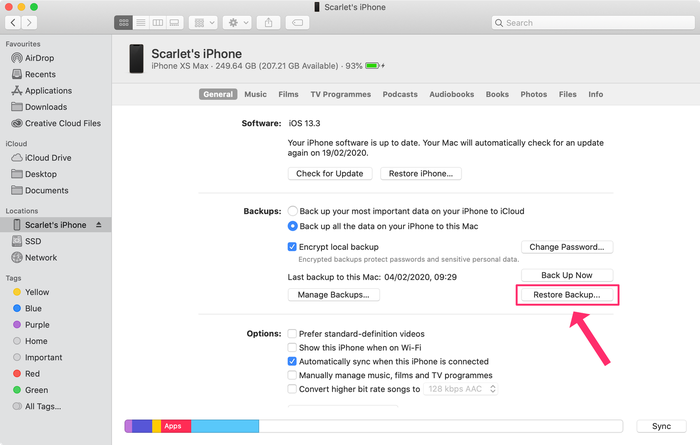
Просто подключите свое устройство к рабочему столу, откройте iTunes/Finder, затем щелкните свое устройство и выберите Восстановление резервной копии….Выберите связанный и выберите Восстановить кнопку.

Внимательно изучая разбивку потребления хранилища, задумывались ли вы, что такое системные данные (ранее называемые другими данными) на iPhone и iPad и как их очистить, чтобы восстановить драгоценное хранилище? Если ответ положительный, значит, вы не одиноки, которые пошли по этому пути и растерялись, пытаясь выяснить, сколько места на вашем устройстве iOS занял этот загадочный раздел. Если вы собираетесь очистить свой iPhone, или хотите разобраться в этой загадке навсегда, позвольте мне показать вам, как с легкостью очистить хранилище системных данных на iPhone/iPad.
Советы по очистке системных данных на iPhone или iPad
Если вас раздражает постоянно растущий объем системных данных на вашем iPhone или iPad, не волнуйтесь. У нас есть 6 эффективных методов для легкой очистки системных данных iPhone. Однако, прежде чем опробовать все средства и способы удаления системных данных на iOS или iPadOS, давайте сначала разберемся, о чем идет речь.
Что такое системные данные на iOS и iPadOS?
Чтобы упростить задачу отслеживания потребления хранилища на iPhone и iPad, iOS представляет довольно аккуратный раздел хранилища, который разбивает потребление, чтобы пользователи могли узнать, сколько каждая категория (приложения, мультимедиа, фотографии, iOS и т. д.) захватила. Цветной раздел каждой категории может определить количество места, которое каждая из них заняла.
Если вам интересно, что включает в себя раздел «Системные данные», вы должны знать, что он включает в себя все, что не попадает в скобки предопределенных категорий. Согласно Apple, категория хранилища состоит из несъемных вещей, таких как языки автономного перевода, шрифты, словари, голоса Siri, журналы, кеш, данные локальной связки ключей, база данных CloudKit и многое другое. Короче говоря, это кластер самых разных данных, который существует на вашем устройстве iOS.
Примечание. Стоит отметить, что ранее системные данные назывались «Прочие данные». Люди, использующие iOS 14 или более раннюю версию, все еще могут найти предыдущее имя. Если вы один из них, вы можете ознакомиться с нашим подробным руководством о том, как очистить другие данные на iPhone.
Как просмотреть системные данные на iOS и iPadOS
Есть два способа просмотреть системные данные на вашем устройстве iOS или iPadOS.
На iPhone или iPad
- Перейдите в приложение “Настройки”.
- Выберите параметр «Общие», а затем нажмите «Хранилище iPhone», чтобы просмотреть разбивку.

На Mac/ПК с Windows
- Подключите свой iPhone или iPad к компьютеру Mac или Windows.
- Запустите Finder/iTunes.
- Выберите устройство и посмотрите на шкалу потребления памяти, расположенную в нижней части экрана.

Как очистить системные данные на iPhone и iPad
К счастью, есть несколько способов удалить системные данные на iPhone и iPad. Хотя было бы намного лучше, если бы существовала панель инструментов для быстрого просмотра и очистки всех категорий системных данных, существуют жизнеспособные обходные пути, которые позволяют выполнить эту работу. Конечно, весь процесс – утомительное дело, требующее некоторого терпения.
Очистить кеш приложения
Рекомендуется время от времени очищать кеш приложений. В противном случае огромное скопление кэшированных данных начинает создавать проблемы, такие как случайные сбои, зависание, неожиданное замедление и даже разряжание батареи. К счастью, большинство приложений позволяют удалять кеш прямо из их настроек. Вот что надо делать:
- Перейдите к желаемому приложению.
- Нажмите на его настройки и найдите опцию очистки кеша.
На скриншоте ниже вы можете увидеть возможность удалить кеш приложения Spotify в разделе «Хранилище» в настройках. Таким образом вы сэкономите место на своем устройстве.

Если вы по-прежнему не можете освободить достаточно места на своем iPhone, вы можете разгрузить приложения, чтобы освободить дополнительное пространство. Эта возможность удаляет неиспользуемые приложения, но сохраняет их документы и данные. В iOS 15 неиспользуемые приложения автоматически выгружаются после включения этой опции. Для этого,
- Перейдите в приложение «Настройки» и выберите «Общие».
- Теперь нажмите на параметр «Хранилище». Там вы найдете возможность выгрузить приложения. Просто включите это.

Чтобы остановить выгрузку приложений, вы можете зайти в Настройки -> Магазин приложений -> отключить опцию Выгружать неиспользуемые приложения.
В дополнение к этому вы можете удалить или переустановить существующие приложения, что может помочь освободить для вас место.
Очистить историю просмотров и данные веб-сайтов
Еще один надежный способ предотвратить накопление системными данными большого объема ненужного хранилища – это регулярно удалять историю просмотров и данные веб-сайтов. Хотя сохраненная история упрощает доступ к часто посещаемым веб-сайтам и экономит ваше время, вам не следует хранить историю веб-сайтов слишком долго.
Лично я предпочитаю время от времени избавляться от истории просмотров. Это не только позволяет мне убирать беспорядок в браузере, но и защищает мою конфиденциальность. Кроме того, он также играет жизненно важную роль в обеспечении бесперебойной работы браузера. Очистить историю просмотров всех популярных веб-браузеров, таких как Safari, Chrome и Firefox, довольно просто. Позвольте мне показать вам, как это делается:
Очистить историю просмотров Safari
Если вы хотите очистить кеши Safari, перейдите в приложение «Настройки» на своем iPhone или iPad -> Safari -> Очистить историю и данные веб-сайтов.

Очистить историю просмотров Chrome
Для Chrome откройте приложение -> нажмите на трехточечный значок внизу -> выберите «История» -> нажмите «Очистить данные просмотра». После этого выберите временной диапазон и снова нажмите «Очистить данные просмотра».

Очистить историю просмотров Firefox
Запустите приложение -> нажмите кнопку меню (три крошечные горизонтальные линии) в правом нижнем углу экрана -> нажмите «История». После этого выберите « Очистить недавнюю историю», а затем выберите « Все» в меню, чтобы стереть всю историю.

Удалить вложения больших сообщений
Всегда полезно удалить вложения к сообщениям, которые больше не нужны, чтобы они не занимали память iPhone или iPad. Приложение Apple Message предоставляет простой способ отслеживать вложения сообщений и легко их удалять. Вот что надо делать:
- Перейдите в приложение «Настройки» на вашем iPhone/iPad.
- Выберите «Общие», а затем «Хранилище iPhone/iPad».

- Теперь нажмите кнопку «Сообщения». В разделе «Документы» вы должны увидеть разные категории, такие как «Самые популярные беседы», «Фото» и «Видео». Теперь перейдите в соответствующую категорию и удалите ненужные вложения.

Для тех, кто не знает, в WhatsApp есть аналогичный способ управления мультимедиа и удаления ненужных файлов для экономии места. Вы можете следовать нашему руководству о том, как управлять хранилищем в WhatsApp, чтобы еще больше освободить место на вашем устройстве.
Уменьшить историю сообщений
Помимо избавления от ненужных вложений к сообщениям, вы также можете время от времени удалять историю текстовых сообщений, чтобы вы могли сохранить место на своем iPhone или iPad. Для этого,
- Перейдите в раздел «Сообщения» в настройках и выберите опцию «Сохранить сообщения».
- Оттуда выберите 30 дней или 1 год вместо Forever. Теперь вам будет предложено удалить старые сообщения. Если вас это устраивает, внесите изменения. Таким образом, вы можете часто удалять свое сообщение.

Обновление программного обеспечения
Не так давно iOS/iPadOS 13 столкнулась с одной редкой проблемой, которая не позволяла системе освободить память на iPhone и iPad. Проблема была настолько серьезной, что Apple пришлось выпустить обновление программного обеспечения, чтобы решить эту проблему. Итак, если память вашего устройства заполнена и в основном используется системными данными, попробуйте обновить программное обеспечение.
- Просто зайдите в приложение «Настройки» и выберите «Общие».
- Выберите опцию «Обновление программного обеспечения». Теперь загрузите и установите последнюю версию iOS/iPadOS.

Восстановите устройство как новое
Если вышеупомянутые шаги не помогли, я бы порекомендовал вам восстановить ваше устройство как новое. Хотя это большой шаг для удаления системных данных на iPhone и iPad, это правильный путь, особенно если вы хотите получить чистый лист. Но прежде чем опробовать этот метод, обязательно сделайте резервную копию своего устройства через iCloud (приложение «Настройки» -> ваш профиль -> iCloud -> Резервное копирование iCloud -> Создать резервную копию сейчас) или iTunes.
После того, как вы создадите резервную копию своего устройства,
- Перейдите в приложение “Настройки”.
- Выберите «Общие», а затем « Сброс». (В iOS 15 вам нужно будет выбрать «Перенести» или «Сбросить iPhone/iPad» -> «Стереть все содержимое и настройки»). После стирания данных с устройства следуйте указаниям помощника по настройке, чтобы настроить устройство.

Кроме того, вы можете использовать iTunes для восстановления вашего устройства. Просто подключите iPhone к компьютеру и запустите iTunes (macOS Mojave или более ранней версии или Windows)/Finder (macOS Catalina или более поздней версии). Теперь выберите свое устройство и нажмите «Восстановить iPhone/iPad». После этого следуйте инструкциям, чтобы завершить процесс.

FAQs
Вредна ли очистка кеша?
Очистка кешированных данных не опасна. Фактически, это позволяет вам избавиться от «ненужных» системных файлов, которые в конечном итоге только занимают дополнительное место на устройстве и замедляют его работу.
Почему количество системных данных на iPhone продолжает расти?
Системные данные (или другие данные) на iPhone могут быстро занять много места для хранения. Хотя во многом это связано с такими вещами, как кеширование, журналы и временное хранилище файлов, есть и другие причины. Если вы просматриваете много потокового видеоконтента на своем iPhone, он также может быстро съесть объем памяти вашего iPhone, добавив его в системные данные.
Удалите системные данные на iPhone и iPad с легкостью
Итак, вот как вы можете отследить и удалить загадочные системные данные на вашем iPhone и iPad. Учитывая, что эта часть занимает значительное пространство для хранения, мы хотим, чтобы Apple рассмотрела это и предложила более централизованный способ управления разными данными. Пока этого не произойдет, воспользуйтесь этими эффективными способами, чтобы ваше устройство iOS не перегружалось.
У вас есть вопросы или отзывы? Если да, воспользуйтесь разделом комментариев ниже.
Related post
Сложность : легко
Шаги : до 3
Время, необходимое : 5 минут
Введение в восстановление резервных копий iPhone
ITunes от Apple позволяет пользователям iOS создавать резервные копии своих iPhone, iPad и iPod. За прошедшие годы эти резервные копии были представлены в различных форматах и защищены рядом различных схем шифрования. Система резервного копирования Apple делает большую работу по безопасному копированию пользовательских данных, чтобы пользователи впоследствии могли выполнить сброс и полностью восстановить их на своих устройствах.
Несмотря на это, во многих ситуациях пользователь не хочет полностью перезаписывать содержимое своего телефона и восстанавливать его содержимое. Пользователи, потерявшие телефоны, должны извлекать данные из этих резервных копий, не имея другого телефона для восстановления. Пользователи, использующие другую версию iOS, могут не иметь возможности полностью восстановить данные, и им может потребоваться вручную получить файлы. Пользователям, которые случайно удалили файлы или приложения на своем iPhone, может потребоваться просмотреть резервные копии iTunes и восстановить более раннюю версию этих данных: без необходимости полностью восстанавливать свой телефон на более ранний срок.
Важно иметь возможность проверять, архивировать и изменять резервные копии iPhone, и Reincubate iPhone Backup Extractor позволяет все это и даже больше. Он может сбросить ваш код доступа к экранному времени, восстановить содержимое, удаленное до создания резервной копии, и даже преобразовать резервную копию iCloud в резервную копию iTunes.
Вы можете получить все следующие данные — и многое другое — из резервной копии iTunes:

IM сообщения

Ролики

Фото

Журналы звонков

контакты

Заметки

Календарь


Данные приложения

Все остальное
Начало работы с данными резервного копирования iPhone
Мы разделили это руководство на разделы, чтобы помочь вам быстро найти нужную информацию.
- Как узнать, что находится в резервной копии вашего iPhone
- Как восстановить удаленные данные из резервной копии iPhone
- Как восстановить резервную копию iTunes
- Часто задаваемые вопросы
Мы рекомендуем проверить часто задаваемые вопросы, так как мы покрываем огромное количество информации там. Мы, наверное, слышали ваш вопрос раньше. В верхней и нижней части этой страницы вы увидите информацию о том, как связаться с нами. Наша команда поддержки — и фактически вся команда — видят и отвечают на вопросы пользователей. Мы любим помогать, так что не будь чужаком.
Если у вас нет резервной копии iTunes, или вы не знаете, есть ли у вас это руководство, это поможет вам найти или создать его .
Наконец, слово на нашем программном обеспечении iPhone Backup Extractor. Бесплатная версия включает в себя огромную сумму. Он будет перечислять ваши резервные копии, просматривать все, что в них, извлекать четыре файла за раз и многое другое. Вам не нужно покупать лицензию, чтобы иметь возможность делать большинство вещей в этом руководстве, но если вы копаете то, что мы делаем или хотели бы разблокировать больше приложения, мы действительно ценим вашу поддержку.
Давайте начнем! Если вы хотите подписаться на видео, мы добавили его ниже
Как узнать, что находится в резервной копии iPhone
Допустим, у вас есть резервная копия iTunes, и вместо того, чтобы восстанавливать ее на iPhone или iPad, вы хотите посмотреть, что в ней, и извлечь ее файлы на свой компьютер. Лучший способ сделать это с помощью iPhone Backup Extractor, который извлекает эти файлы (даже удаленные!) В обычном, доступном формате.
Просматривать резервную копию iTunes легко с помощью нескольких щелчков мыши, используя бесплатную версию iPhone Backup Extractor:
-
Загрузите и установите iPhone Backup Extractor , а затем откройте его. Он работает на ПК и Mac.
-
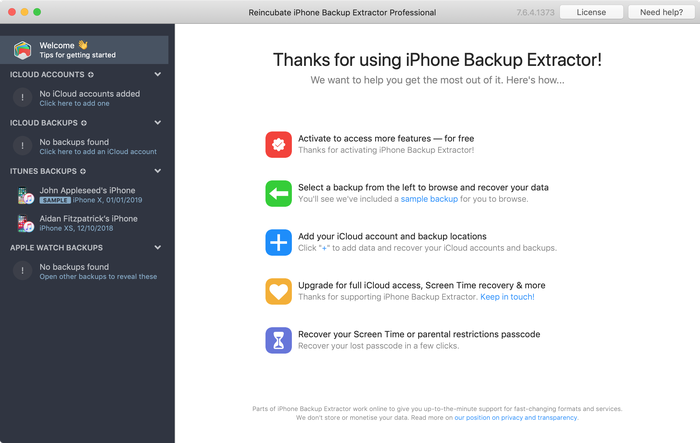
С левой стороны вы увидите браузер резервного копирования iTunes, который отображает все резервные копии в папке резервного копирования iTunes по умолчанию. Выберите резервную копию iTunes, с которой вы хотите работать, нажав на нее. Если файл резервной копии зашифрован, вам будет предложено ввести пароль, необходимый для доступа к нему.
Если у вас есть резервная копия iTunes, расположенная где-то еще, вы можете нажать кнопку
+и сообщить iPhone Backup Extractor о дополнительных местах для поиска резервных копий.Если резервные копии не появляются, это означает, что у вас нет резервной копии, созданной для учетной записи вашего ПК или Mac. Это легко и бесплатно создать, и у нас есть инструкции о том, как создать резервную копию iTunes в этом руководстве. Если вы используете резервные копии iCloud, вы можете скачать резервную копию iCloud и преобразовать ее в резервную копию iTunes с помощью нашего руководства .

Резервные копии iTunes отображаются в iPhone Backup Extractor -
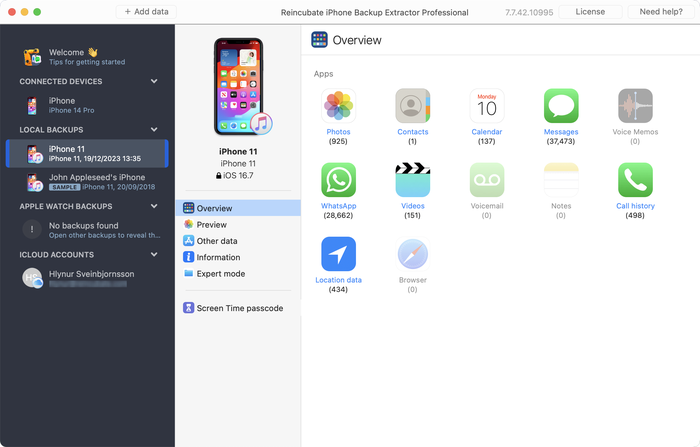
После загрузки резервной копии вы увидите информацию о резервной копии iTunes и несколько вкладок для просмотра и редактирования различных ее частей.
Как вы можете видеть на скриншоте здесь, iPhone Backup Extractor покажет вам всевозможную информацию о вашем iPhone, включая прошивку, IMEI, и будет ли это старый классический iPhone, новейший iPhone, или что-то среднее между ними.
Вы также узнаете, сколько контактов хранится в резервной копии вашего iPhone, содержит ли резервная копия все фотографии, которые вы снимали, и хранятся ли эти сентиментальные SMS-сообщения для хранения.
Обзорный экран iPhone Backup Extractor Выберите вкладку «Предварительный просмотр», и вы сможете увидеть большинство основных типов данных, доступных в вашей резервной копии.
Создание, восстановление и восстановление данных из iTunes звучат сложнее, но этого не должно быть. У нашего экстрактора резервных копий iTunes есть четыре режима для восстановления данных:
-
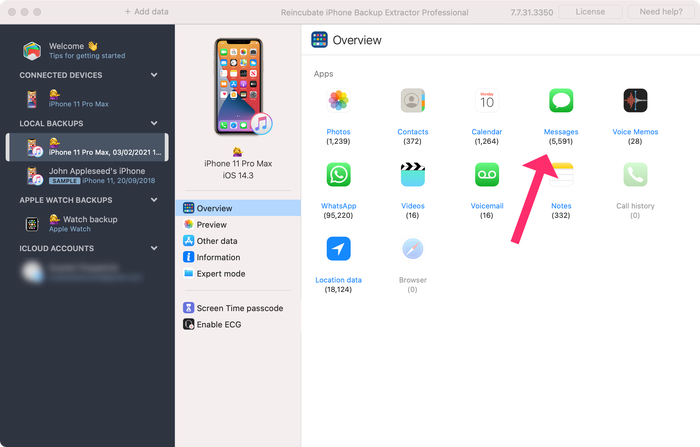
Обзорный режим : простая в использовании сводка данных iPhone, экспорт в PDF, HTML и CSV одним щелчком
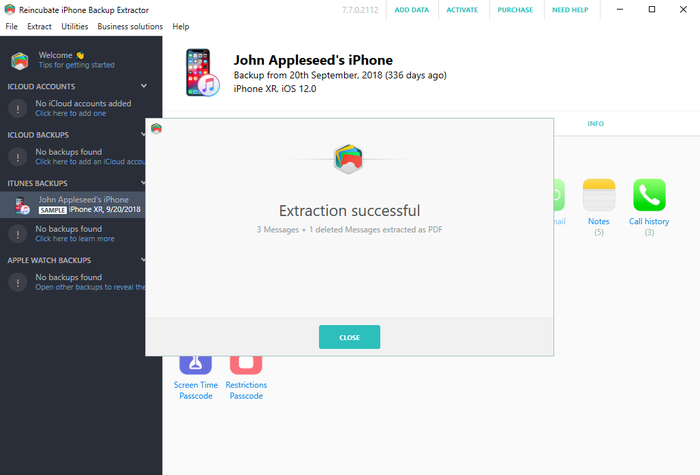
Обзор iPhone Backup Extractor обобщает основные типы данных в резервной копии iTunes, показывая набор значков приложений. Нажатие на любой из значков немедленно начнет экспорт данных этого приложения, и у вас есть выбор форматов для этого.
iPhone Backup Extractor в режиме обзора -
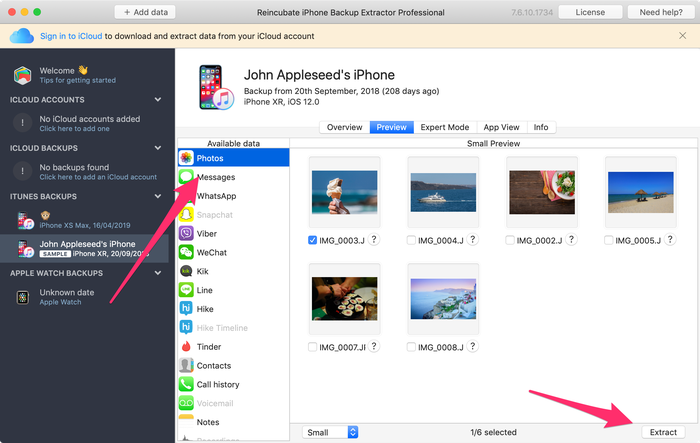
Режим предварительного просмотра: для предварительного просмотра основных данных iPhone, таких как сообщения, контакты и звонки
«Режим предварительного просмотра» позволяет взглянуть прямо на данные, хранящиеся в резервной копии iTunes: они отображаются аналогично тому, как они будут отображаться на iPhone или iPad. Наш предварительный просмотр включает в себя данные, которые были удалены до резервного копирования, поэтому вы увидите даже больше, чем если бы вы просто восстановили резервную копию. Подробнее о том, как это работает, см. Наш раздел о восстановлении удаленных данных ниже. Вы можете выбрать записи в предварительном просмотре и затем нажать «Извлечь», чтобы экспортировать их на свой компьютер.
iPhone Backup Extractor показывает фотографии в «режиме предварительного просмотра» -
Режим просмотра приложения : для извлечения данных сторонних приложений из резервных копий iTunes
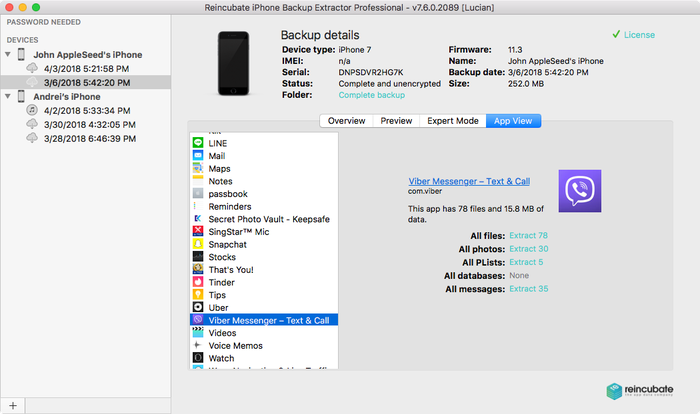
В нашем режиме «Просмотр приложений» отображаются все приложения, которые вы установили в момент создания резервной копии iTunes. Он показывает список этих приложений, и если вы выберете приложение, оно позволит вам сразу же получить файлы этих приложений. Этот режим особенно полезен, когда вы хотите узнать больше о том, как приложение хранит данные, или если вы хотите получить файлы из приложения, которое мы не выделяем в обзоре. Легко! Вы можете экспортировать файлы из «Представления приложения» одним щелчком мыши.
iPhone Backup Extractor в режиме просмотра приложений
-
Экспертный режим : просматривать файлы всей резервной копии и экспортировать, редактировать или заменять их
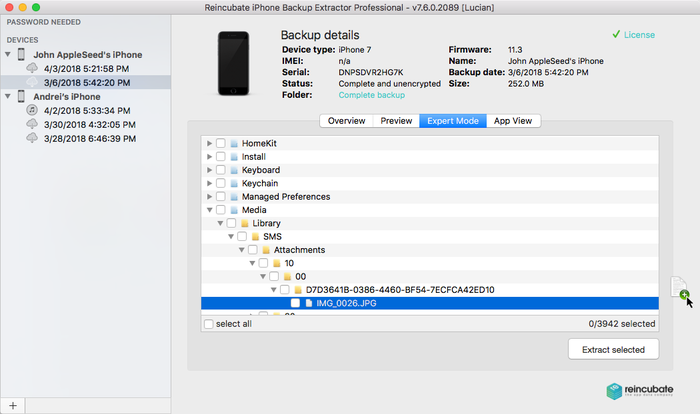
«Экспертный режим» особенно популярен среди наших судебных пользователей и разработчиков, так как позволяет просматривать все файлы, сохраненные в резервной копии iTunes. Вы можете перетащить их на свой компьютер или щелкнуть правой кнопкой мыши и отредактировать или заменить их.
iPhone Backup Extractor в режиме эксперта
Как восстановить отсутствующие или удаленные данные из резервной копии iTunes
Вы можете быть удивлены, но можно восстановить удаленные файлы и данные из резервных копий iTunes. Для этого есть два метода. Первое очевидно: если резервная копия была сделана до удаления данных, вы можете просто извлечь нужные данные, выполнив описанные выше шаги при просмотре резервной копии iTunes .
Второй метод действительно хорош, и позволяет iPhone Backup Extractor восстанавливать данные, которые были удалены до создания резервной копии .
Как я могу восстановить текстовые сообщения, заметки или контакты, которые были удалены перед резервным копированием?
iPhone Backup Extractor извлекает данные из резервных копий iPhone, из резервных копий iCloud и из других данных iCloud. Таким образом, до тех пор, пока последняя резервная копия была сделана до удаления данных, она будет автоматически восстанавливать вашу информацию. Однако, если данные были удалены до создания резервной копии , не все потеряно.
Устройства iOS регулярно не удаляют удаленные данные из своих файлов базы данных, поэтому часто можно восстановить удаленные данные даже до того, как была сделана резервная копия. Это особенно хорошо работает для iMessage, SMS, WhatsApp, заметок и контактных данных. (Извлекая базы данных SQLite из резервной копии в экспертном режиме и открывая их в Блокноте, вы должны увидеть фрагменты любых данных, которые были удалены.)
Как работает восстановление удаленных данных iOS?
Reincubate iPhone Backup Extractor имеет сложную версию этой технологии, интегрированной с ним, избавляя от необходимости любого судебного процесса восстановления. Наша реализация превосходит все специализированные инструменты восстановления SQLite, с которыми мы сравнивали .
В дополнение к этому, есть другие методы, которые мы используем в приложении, и наша служба поддержки может помочь с этим. Один из них включает изучение снимков резервных копий iCloud, которые могут оказаться полезными для восстановления данных iOS, и iPhone Backup Extractor может получить эти снимки для вас.
Если вы хотите ознакомиться с некоторыми данными о том, насколько эффективны возможности удаления резервных копий iPhone, ознакомьтесь с нашим сравнительным тестом передовых инструментов криминалистики . Подсказка: мы их избиваем.
Вы можете восстановить удаленные данные с помощью iPhone Backup Extractor двумя простыми шагами:
-
Убедитесь, что опция
Utilities→Show deleted dataвключена. -
Действуйте как обычно . Удаленные данные будут включены во все экспорты и превью.
Как восстановить резервную копию iTunes
Восстановление резервной копии iTunes на вашем iPhone или iPad легко. (Если вы хотите восстановить резервную копию iCloud с помощью iTunes , наше руководство описывает, как загружать и конвертировать резервные копии iCloud в iTunes .)
-
Запустите iTunes и подключите iPhone или iPad к компьютеру с помощью USB-кабеля.
-
Выберите «
File→ «Devices→ «Restore from backupв меню iTunes. Если у вас есть несколько резервных копий, выберите из выпадающего меню резервную копию, которую вы хотите получить, и нажмите «Восстановить». Вы также можете нажать на значок устройства, который откроет сводное окно, где вы можете нажать «Восстановить резервную копию».Восстановление резервной копии iTunes -
Подождите, пока данные не будут переданы на ваше устройство. Будьте осторожны, чтобы не отсоединять USB-кабель слишком рано, так как это прервет процесс и может повредить данные на вашем устройстве.
Часто задаваемые вопросы
Где хранятся резервные копии iTunes?
Место хранения iTunes по умолчанию зависит от того, используете ли вы компьютер или Mac. Резервные копии iTunes можно найти в следующих каталогах:
-
В Windows 10 и последних версиях Windows резервные копии хранятся в:
Users(username)AppDataRoamingApple ComputerMobileSyncBackup -
На компьютерах Mac резервные копии хранятся в:
Users(username)LibraryApplication SupportMobileSyncBackup
Есть несколько особых случаев. Например, версия iTunes для Windows Store использует другое место, а также iTunes в Windows XP. Мы сохраняем последние местоположения резервного копирования iTunes по умолчанию и имеем инструкции о том, как изменить папку резервного копирования iTunes по умолчанию.
Когда я смотрю в свою папку резервных копий iTunes, я просто вижу случайные файлы. Что это за файлы в моей папке резервного копирования iTunes?
Папки резервного копирования iTunes содержат файлы, названные в соответствии с шестнадцатеричными хэш-кодами SHA-1 . Их имена файлов могут отличаться в зависимости от типа данных и версии iOS, которая создала резервную копию.
Мы сохраняем актуальное резюме этих файлов резервных копий iTunes здесь, но включили краткое резюме ниже для последних версий iOS:
| содержание | Реальное имя файла | Резервное имя файла |
|---|---|---|
| смс | sms.db |
3d0d7e5fb2ce288813306e4d4636395e047a3d28 |
| контакты | AddressBook.sqlitedb |
31bb7ba8914766d4ba40d6dfb6113c8b614be442 |
| Календарь | Calendar.sqlitedb |
2041457d5fe04d39d0ab481178355df6781e6858 |
| Заметки | NoteStore.sqlite |
4f98687d8ab0d6d1a371110e6b7300f6e465bef2 |
| История звонков | call_history.db |
2b2b0084a1bc3a5ac8c27afdf14afb42c61a19ca |
iTunes не восстановит мою резервную копию iPhone
Если iTunes не восстановит вашу резервную копию iPhone, это, вероятно, означает ее коррумпированность.
Мы публикуем список шагов для диагностики проблем, восстанавливающих резервные копии iTunes . Если это не решит проблему, см. Следующий вопрос.
Могу ли я восстановить поврежденную резервную копию iTunes?
Да. У нас есть исчерпывающее руководство по восстановлению поврежденных резервных копий и восстановлению ваших данных . Если вы все еще застряли, обратитесь в нашу службу поддержки, поскольку мы, вероятно, сможем помочь в дальнейшем. 🚑 Есть много интересных вещей, с которыми мы можем вам помочь.
Мой iPhone не включается, и все мои данные теряются, как я могу восстановить данные iOS?
Если у вас есть резервная копия iTunes или вы используете iCloud, вы сможете получить данные обратно с помощью этого руководства или нашего руководства для iCloud . Худший случай, напишите нам, и мы поможем вам.
Как восстановить потерянные файлы после неудачного обновления iOS
Одна из самых распространенных причин потери данных iPhone — неудачное обновление iOS. Шаги в первой части этого руководства помогут вам вытащить файлы из вашей резервной копии iTunes.
В зависимости от того, где этот процесс поступил не так, вам может потребоваться восстановить телефон из резервной копии, прежде чем снова начать процесс обновления. Удачи — и не забудьте обратиться в нашу службу поддержки, если вы застряли.
Что находится в резервной копии iTunes?
Вы когда-нибудь задумывались над тем, что iTunes поддерживает с вашего iPhone при подключении телефона к компьютеру? Было бы неплохо узнать, безопасно ли это поддерживать ваши важные контакты, заметки, фотографии, календарь, тексты и т. Д., Не так ли?
У нас есть краткое описание того, что есть и нет в резервной копии iTunes, которую мы храним в нашей базе знаний. Проверьте это!
Как я могу ускорить медленный процесс резервного копирования iTunes?
Однажды пользователь написал запись после того, как его резервная копия заняла более 36 часов. Это безумие — и это привело нас к публикации статьи о том, как ускорить медленную резервную копию iTunes .
Могу ли я получить данные из резервных копий iPad и iPod Touch?
Абсолютно да! Вы увидите, что мы, как правило, пишем о резервных копиях iPhone, но формат и функциональность абсолютно одинаковы для резервных копий iPad и iPod Touch. Все, что мы описываем для резервных копий iPhone, также будет работать для резервных копий iTunes, созданных для iPad или iPod Touch.
Могу ли я найти свой номер телефона, IMEI или серийный номер в резервной копии iTunes?
Вы, конечно, можете. Все они отображаются на вкладке «Информация» в iPhone Backup Extractor. Вы можете увидеть IMEI, серийный номер и ряд других полей. Вы можете прочитать обо всех этих данных в нашем объяснителе представления «Информация» .

Можно ли извлечь данные из очень старой резервной копии iOS, например, iOS 3?
Да. Мы кропотливо поддерживаем резервные копии из каждой версии iOS. Мы вернулись в 2008 году, после того как наш основатель потерял свои данные с обновлением до iOS 2. Фу! Если вы застряли в старой версии, свяжитесь с нами.
Как я могу отредактировать резервную копию iTunes?
iPhone Backup Extractor позволяет редактировать любую резервную копию iTunes: с помощью «Экспертного режима», как описано выше, вы можете редактировать или заменять любые файлы в вашей резервной копии, или добавлять новые.
Могу ли я скопировать резервную копию Windows iTunes на Mac или наоборот? Являются ли резервные копии iTunes переносными?
Да, резервные копии iTunes создаются в том же формате Mac и Windows и могут перемещаться из одного в другое. Вы даже можете поместить их в Dropbox или на общий диск.
Насколько эффективно восстановление данных iPhone с помощью iPhone Backup Extractor?
Очень. Мы сравнили восстановление удаленных данных с ведущими инструментами криминалистики, и результаты впечатляют .
Могу ли я сделать резервную копию с помощью iTunes по беспроводной сети?
Да, вы можете настроить iTunes на резервное копирование по Wi-Fi. У нас есть инструкции о том, как это сделать здесь .
Как я могу просматривать резервные копии iTunes?
iPhone Backup Extractor имеет бесплатный встроенный браузер резервного копирования iTunes. После его загрузки (см. Шаг № 1 выше ) он автоматически отобразит все ваши резервные копии iTunes и позволит вам просматривать их.
Можно ли восстановить резервную копию с одной версии iOS на другую? Можете ли вы конвертировать резервные версии iTunes?
Это зависит. Вы не можете восстановить резервную копию с более новой версии iOS, чем запущенное устройство. Обычно вы можете восстановить старую версию, но это зависит от того, что изменилось между версиями. В некоторых случаях Apple вносит существенные изменения между версиями iOS, а это означает, что между iOS 11.3 и 11.4, например, есть большая разница. Если вы попробуете это, оно будет работать, и вы получите большую часть своих данных.
У нас есть подробное руководство по методам восстановления таких данных на вашем iPhone .