
Содержание
Если вы потеряли часы Galaxy Watch4 и не можете их найти, не спешите прощаться с ними. Попробуйте найти свои умные часы с помощью сервисов Samsung.
Какими способами можно найти часы Galaxy Watch4
Найти часы Galaxy Watch можно:
- На карте на сайте SmartThings Find (Find My Mobile).
- На карте в приложении SmartThings.
- Через Автономный поиск — на сайте SmartThings Find (Find My Mobile) и в приложении SmartThings. Актуально, если ваш смартфон не может соединиться с часами и показать их местоположение.
- По звуковому сигналу с помощью SmartThings Find. Актуально, если часы где-то рядом, в пределах досягаемости звукового сигнала – например, вы знаете, что часы дома, но не знаете точно, где именно.
Что нужно, чтобы найти часы Galaxy Watch4
- Часы должны быть включены.
- На часах должна быть добавлена учетная запись Samsung.
- На часах должен быть включен интернет или часы должны находиться в пределах действия Bluetooth смартфонов Samsung, на которых включен Автономный поиск.
Как найти Galaxy Watch4 на карте через сайт SmartThings Find (Find My Mobile)
- Откройте сайт smartthingsfind.samsung.com и выполните вход в тот Samsung аккаунт, который был на часах.

- Выберите часы из списка устройств слева. На карте отобразится их местоположение.
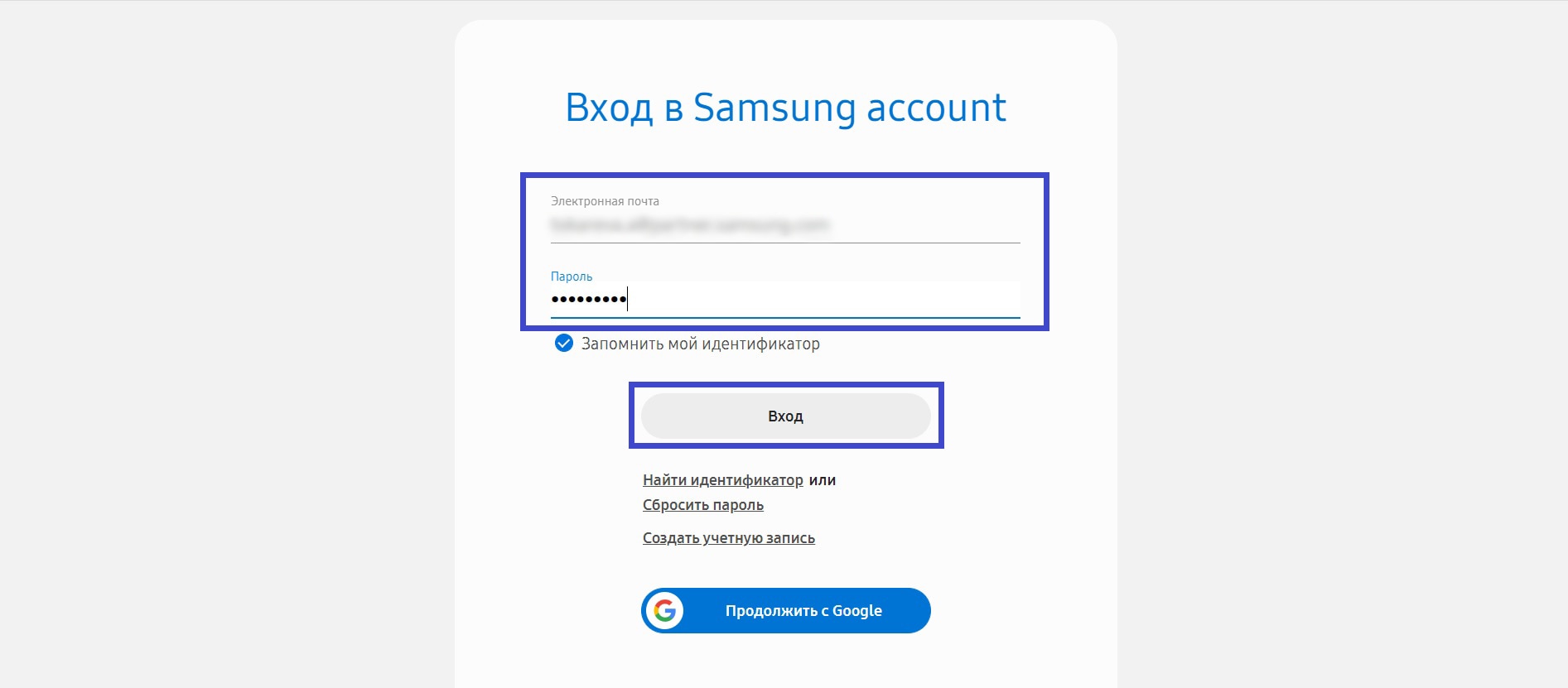
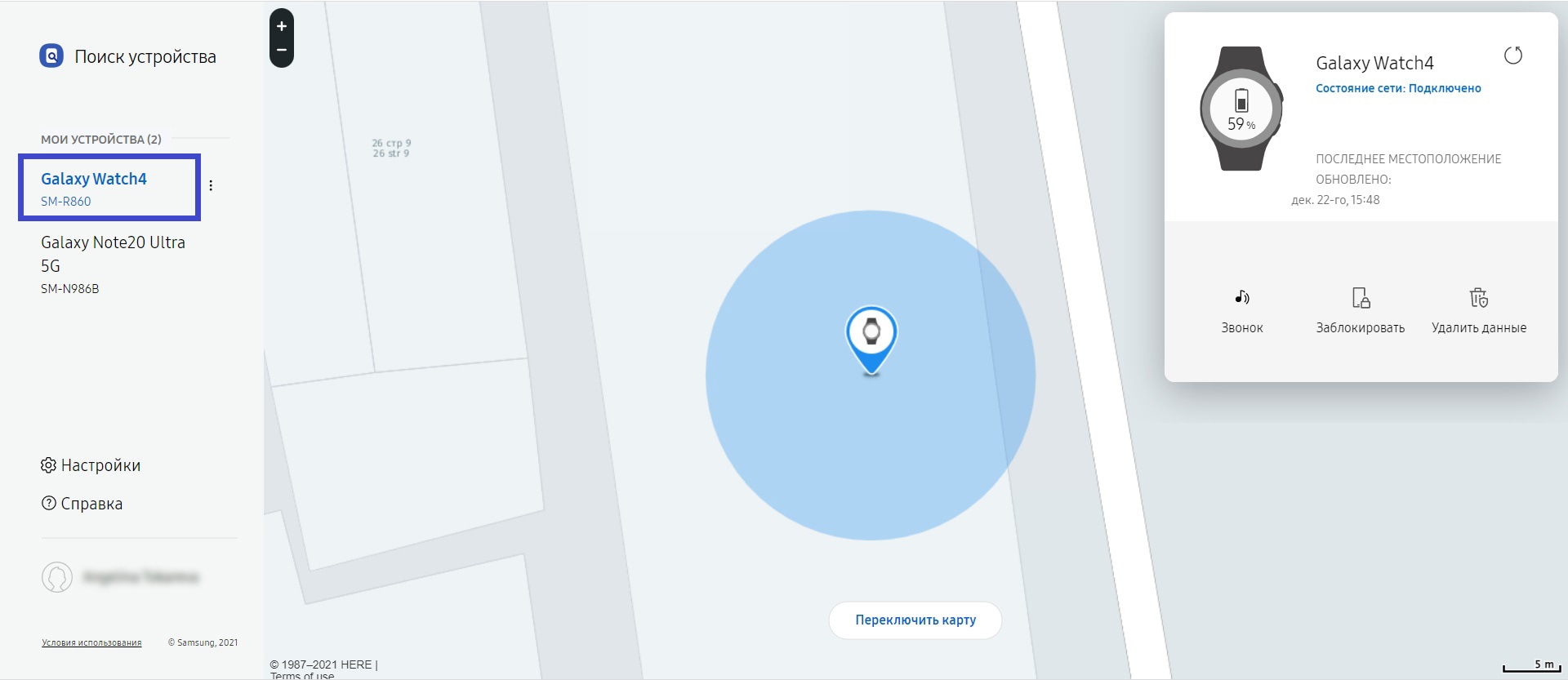
Если местоположение часов определялось с помощью функции Автономный поиск, на карте будет отображено последнее зафиксированное местоположение часов.
Как найти Galaxy Watch4 в приложении SmartThings
-
Зайдите в SmartThings Find.
1-й способ: откройте приложение Galaxy Wearable и нажмите Найти Galaxy Watch.

2-й способ: зайдите в сервис из приложения SmartThings.1. Откройте приложение SmartThings.
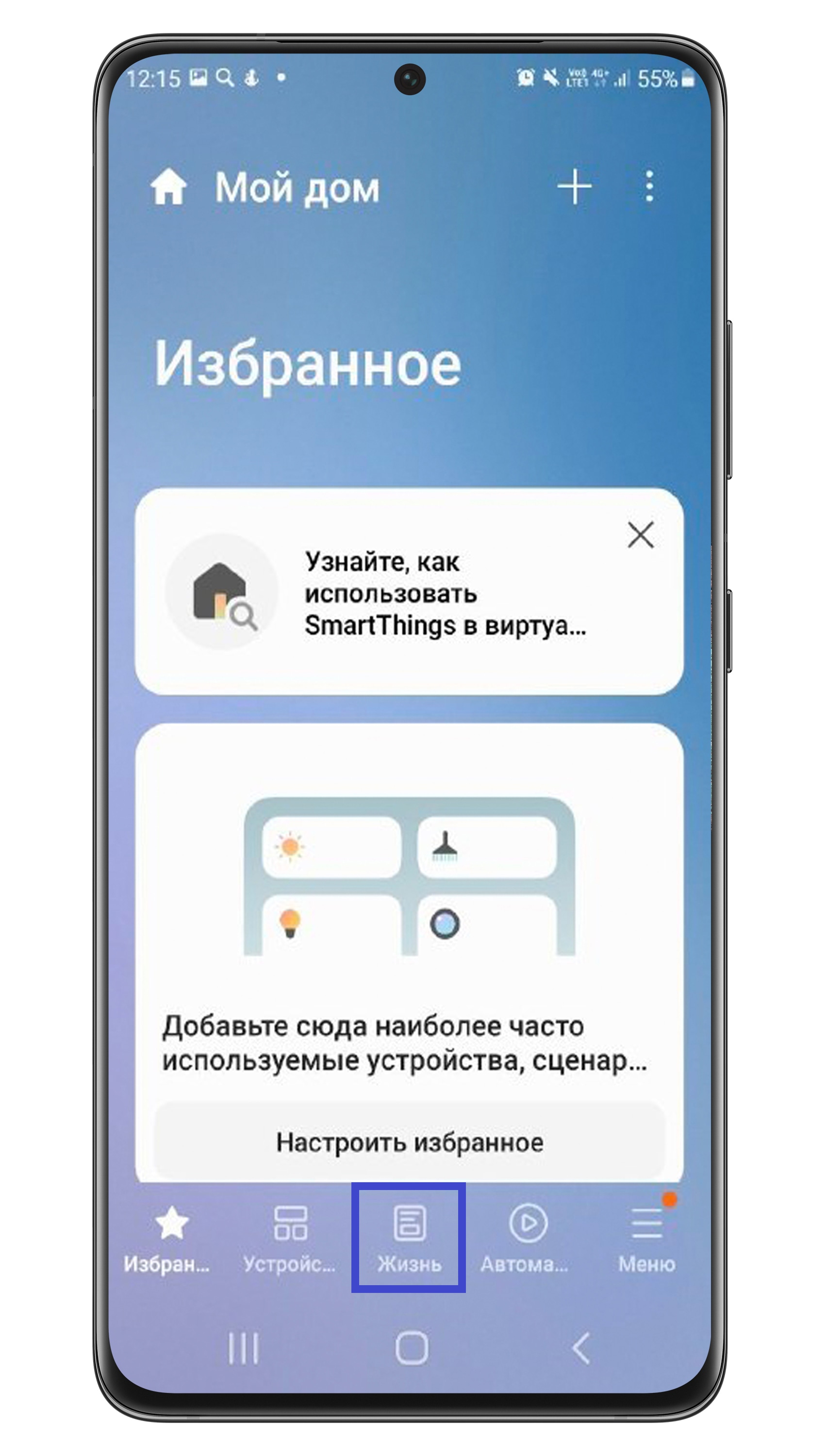
2. Выберите вкладку Жизнь.
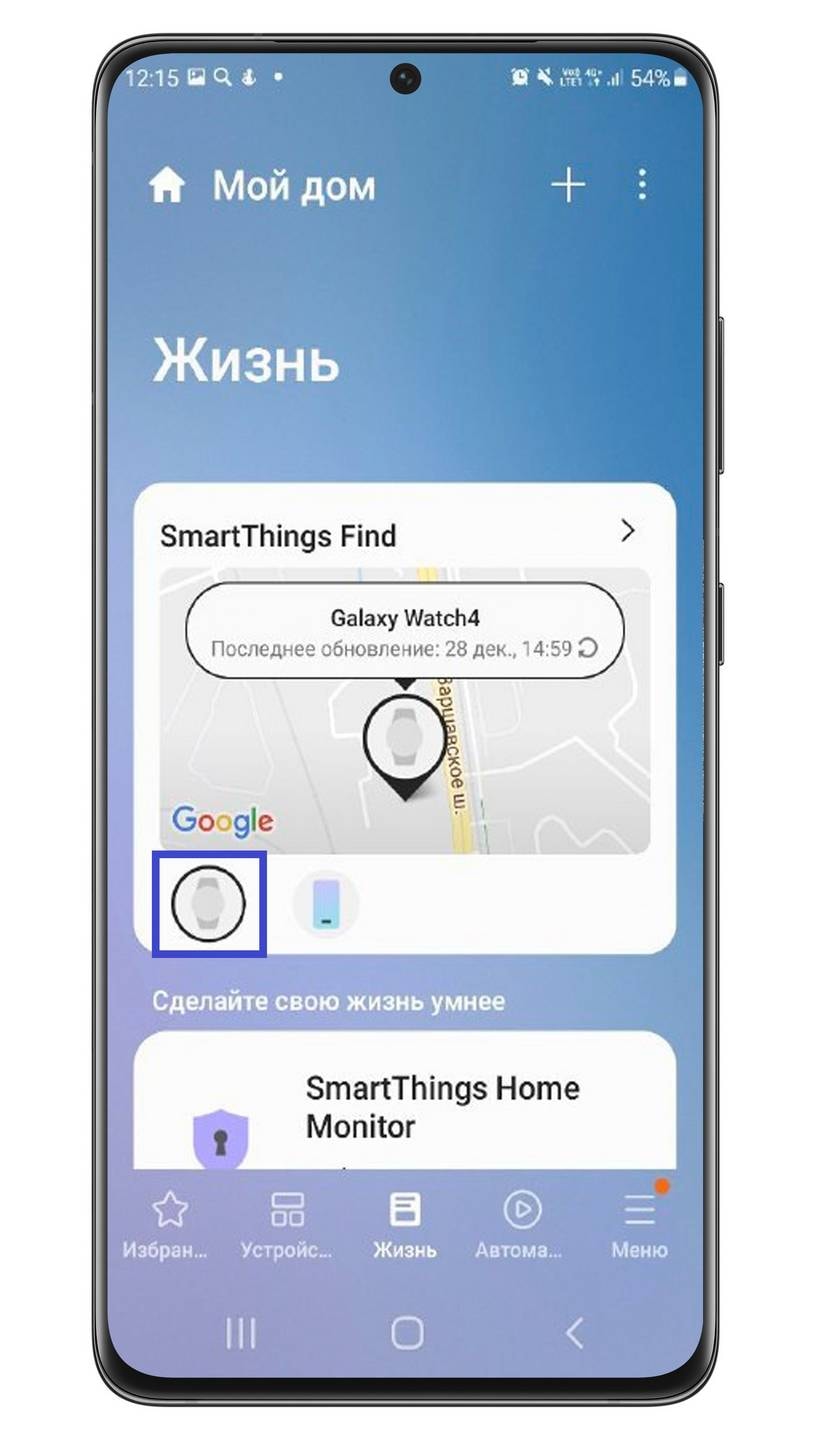
3. Выберите часы среди устройств.
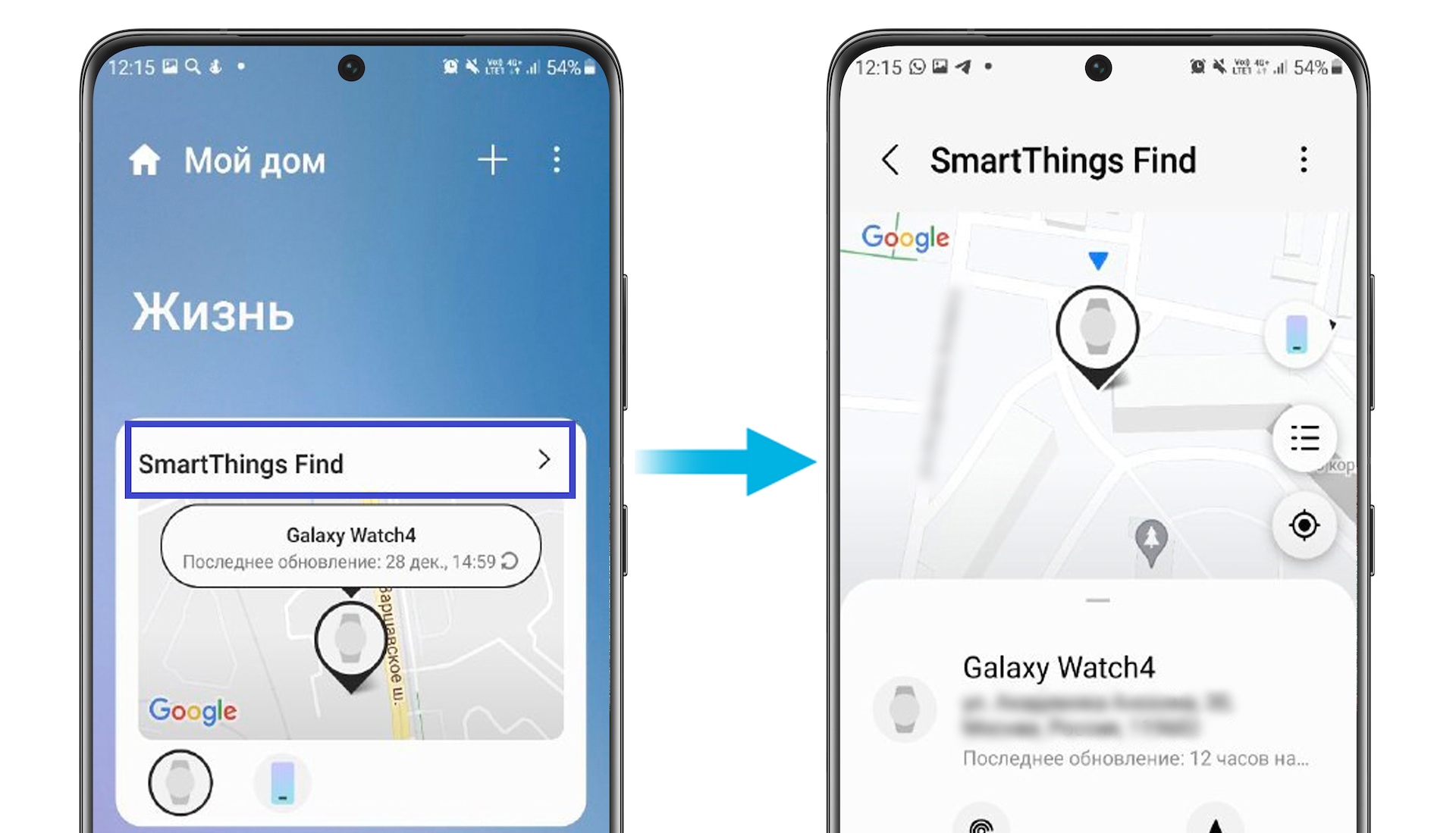
4. Перейдите в SmartThings Find.

Если у вас еще не установлено дополнение SmartThings Find, смартфон предложит установить его.
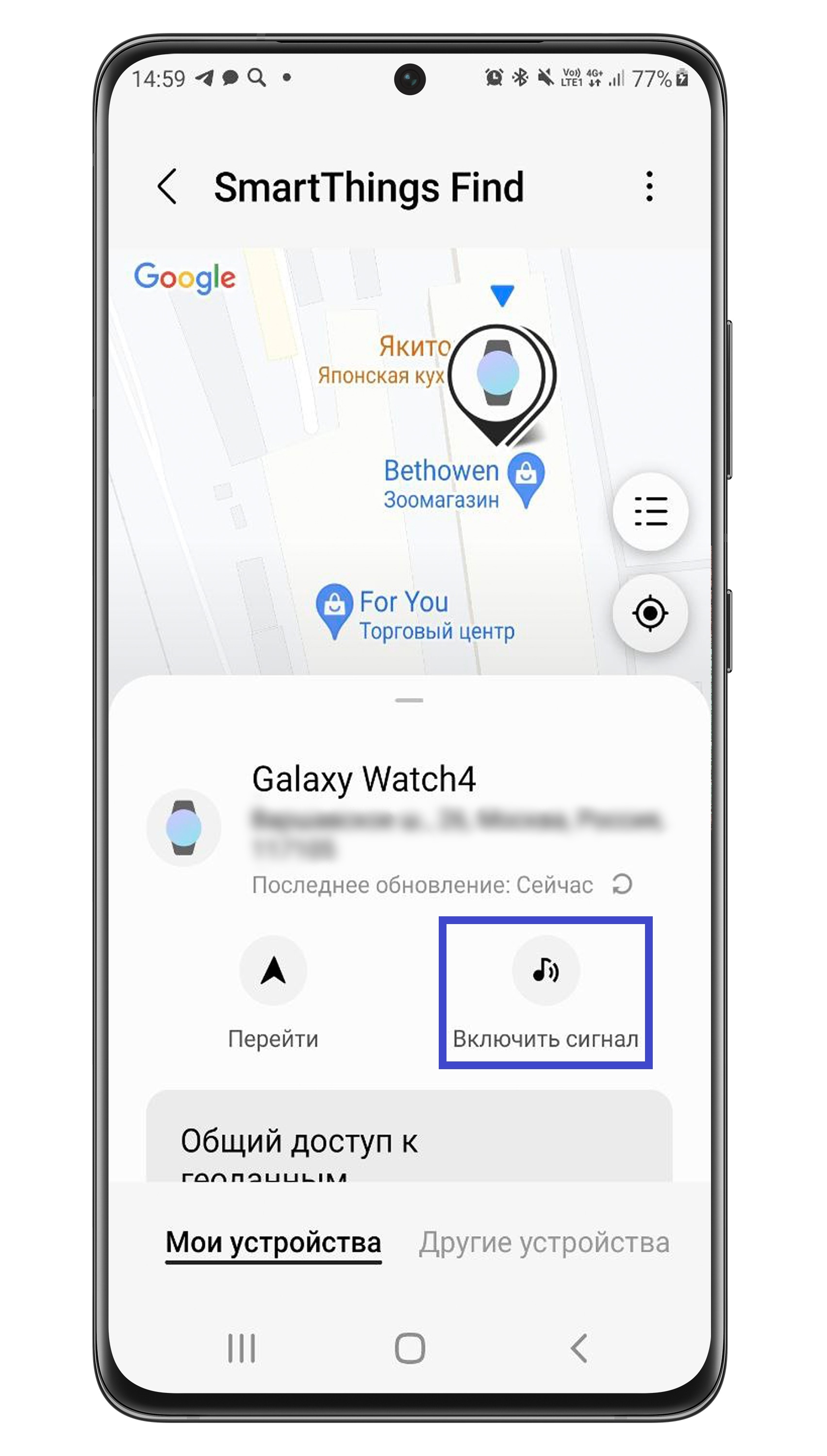
- На карте в SmartThings Find вы увидите местоположение часов. Нажмите Перейти, чтобы проложить путь до них.
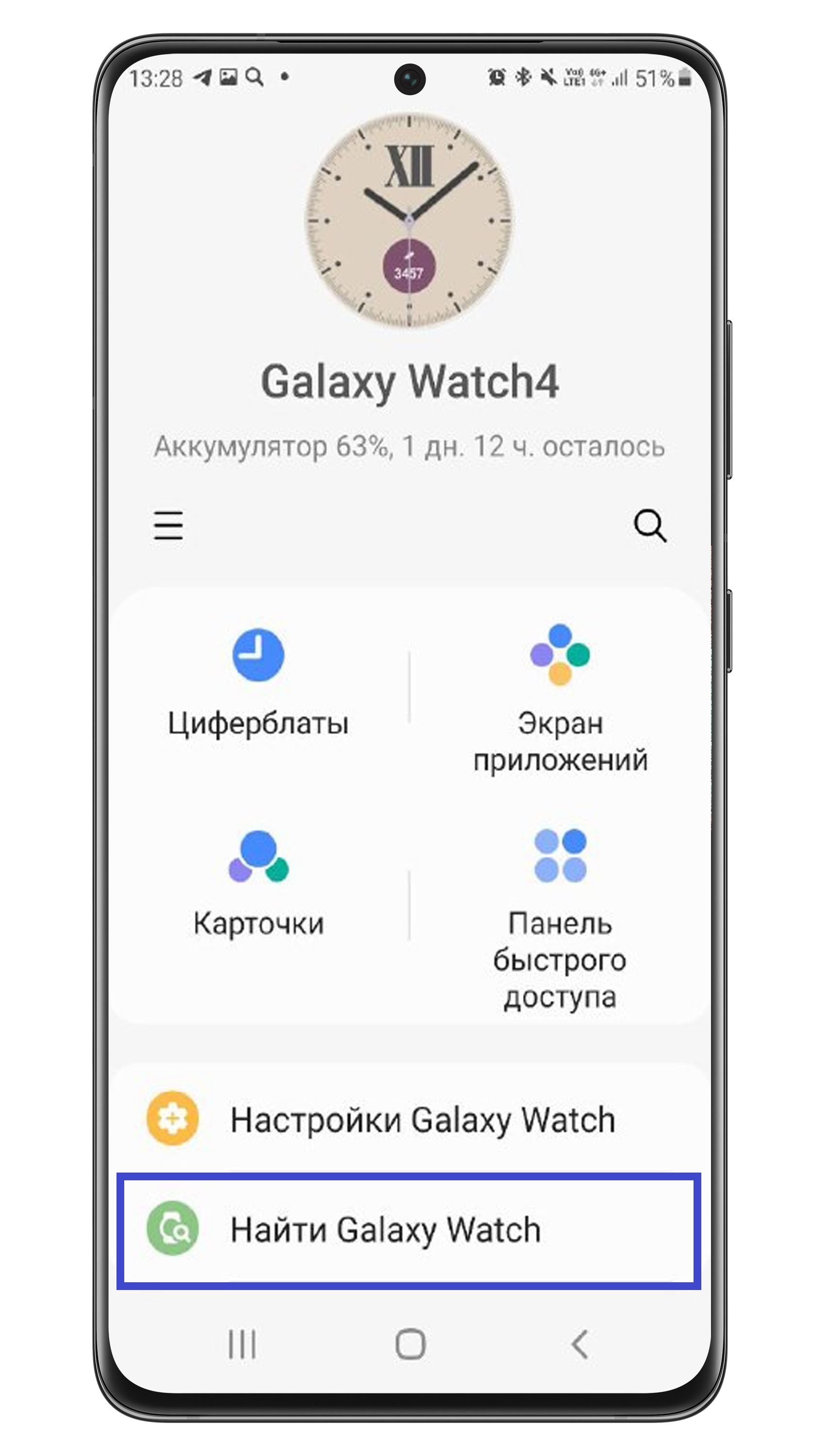
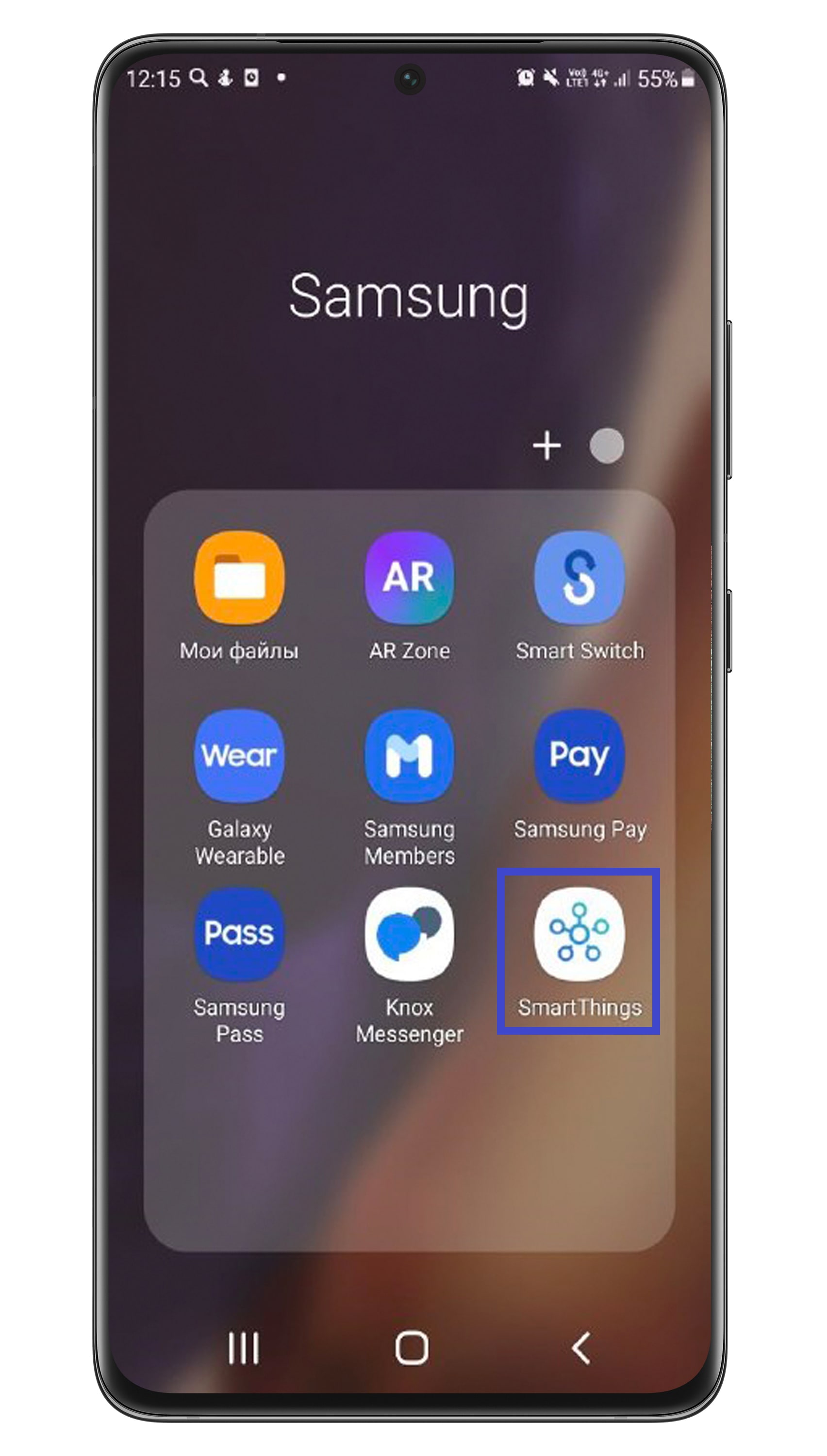
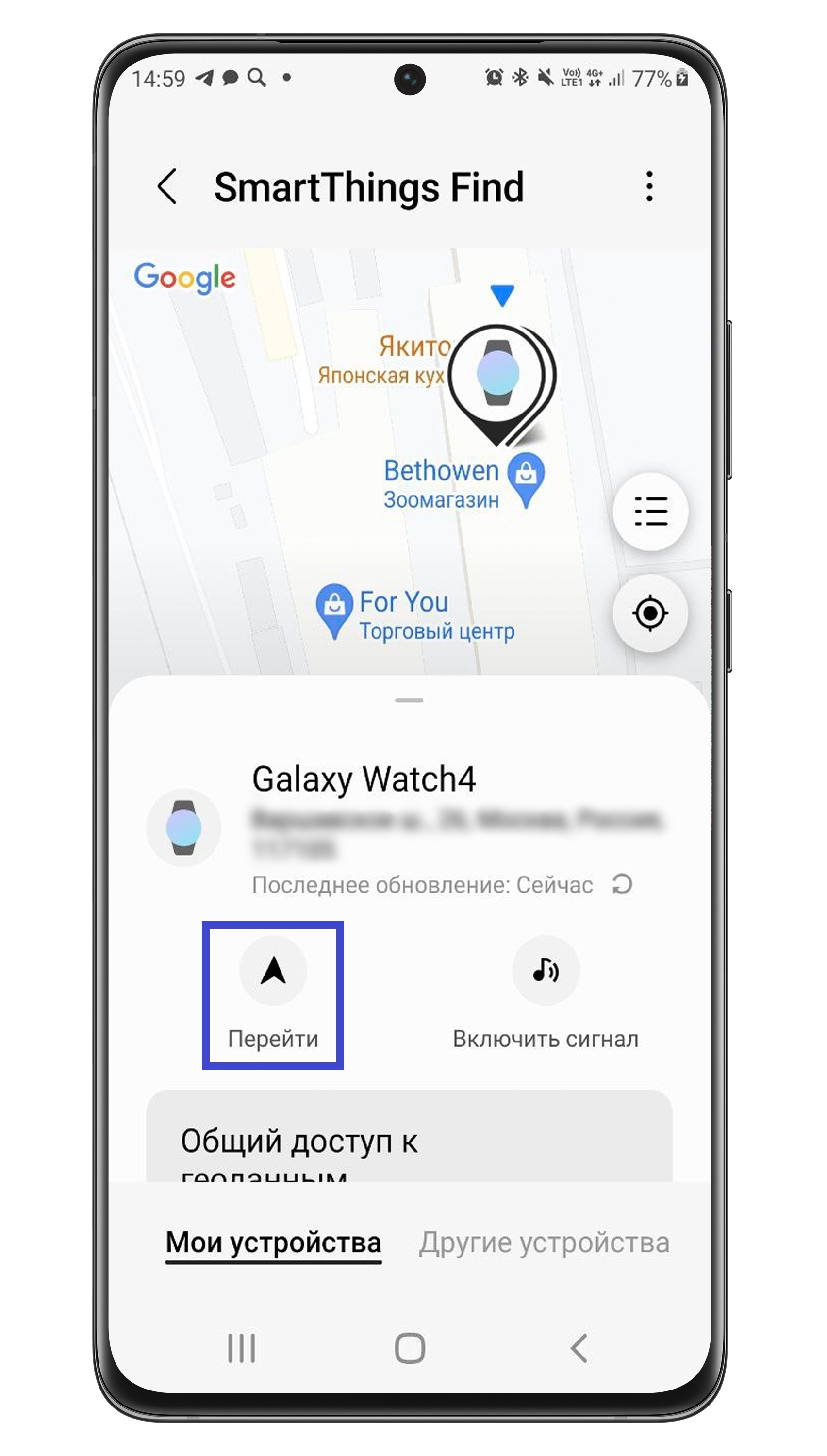
Если местоположение часов определялось с помощью функции Автономный поиск, на карте будет отображено последнее зафиксированное местоположение часов.
Как найти Galaxy Watch4 через Автономный поиск
Если ваш телефон не определяет местоположение часов, попробуйте найти их с помощью других пользователей. Необходимое условие — у вас и этих пользователей должен быть включен Автономный поиск.
Благодаря автономному поиску устройства других пользователей Samsung могут ловить bluetooth-сигнал часов и передавать данные о местоположении часов на сервер. Местоположение Galaxy Watch будет показано как в SmartThings Find. Эта информация будет доступна только вам.
Как именно посмотреть местоположение часов, читайте в предыдущих разделах: Как найти Galaxy Watch4 на карте через сайт SmartThings Find (Find My Mobile) и Как найти Galaxy Watch4 через приложении SmartThings.
Как включить автономный поиск для часов Galaxy Watch4
-
Зайдите в SmartThings Find.
1-й способ: откройте приложение Galaxy Wearable и нажмите Найти Galaxy Watch.
2-й способ: зайдите в сервис из приложения SmartThings.1. Откройте приложение SmartThings.
2. Выберите вкладку Жизнь.
3. Выберите часы среди устройств.
4. Перейдите в SmartThings Find.
Если у вас еще не установлено дополнение SmartThings Find, смартфон предложит установить его.
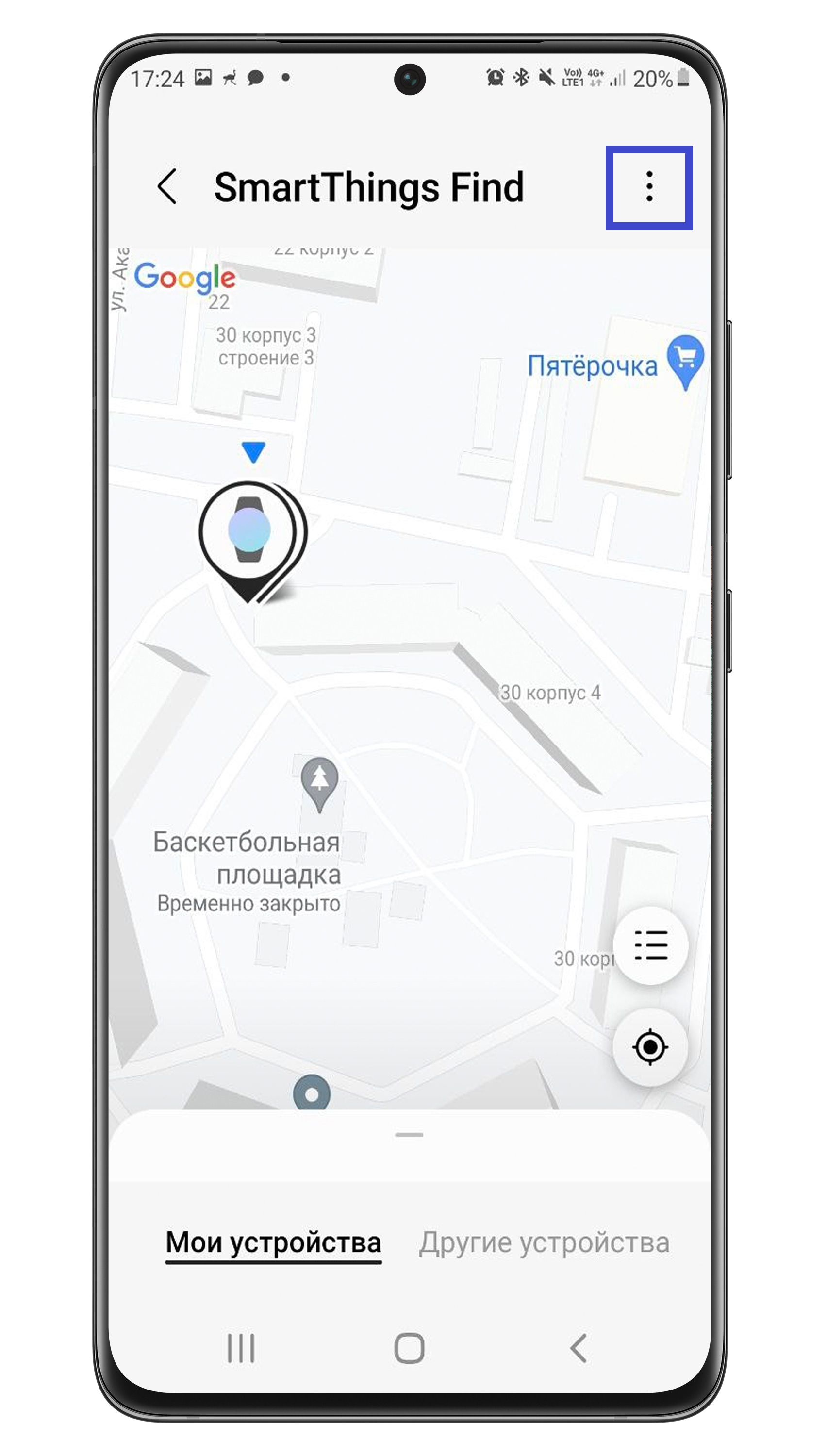
- Нажмите на 3 точки в верхнем правом углу.
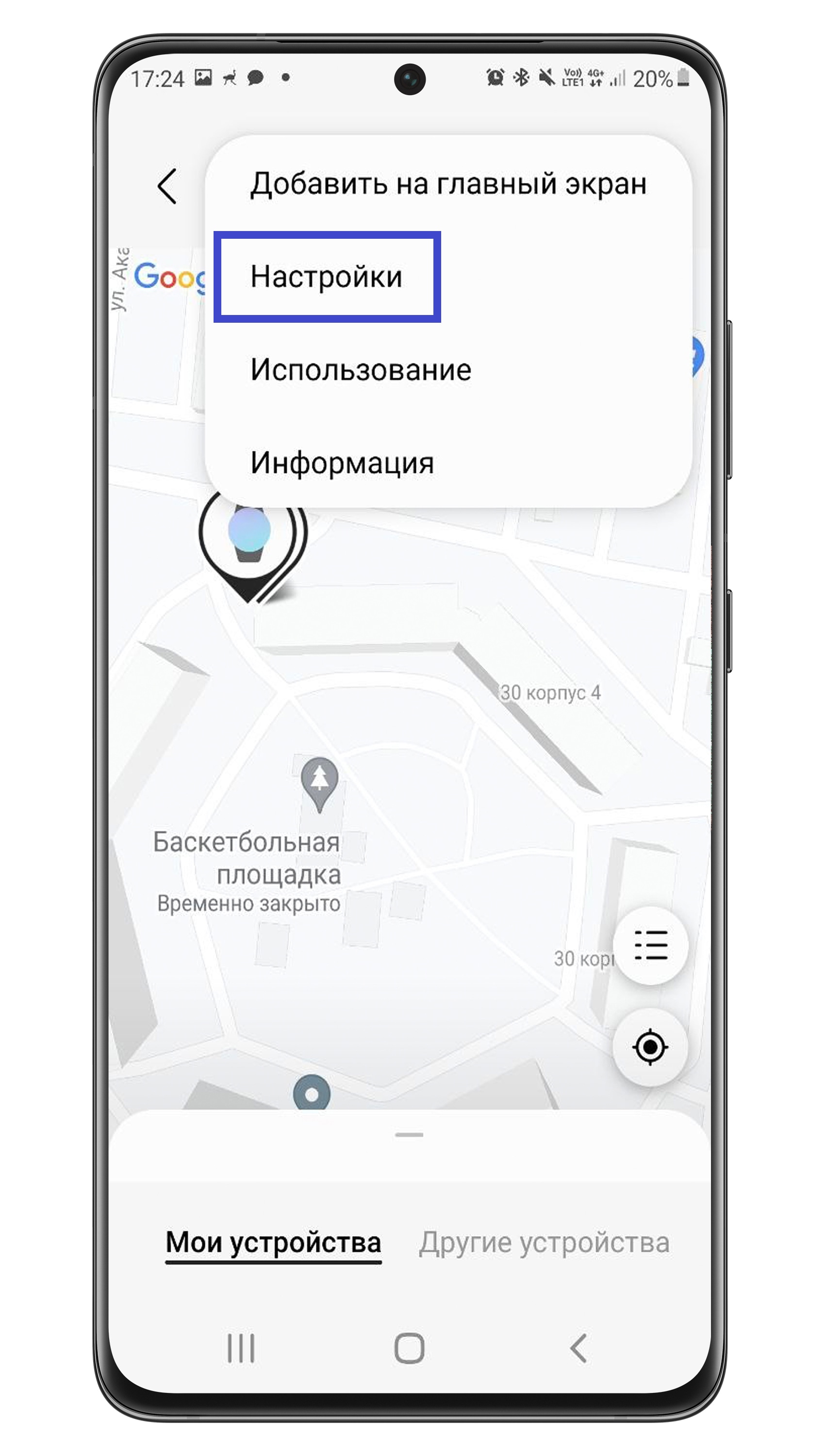
- Откройте Настройки.
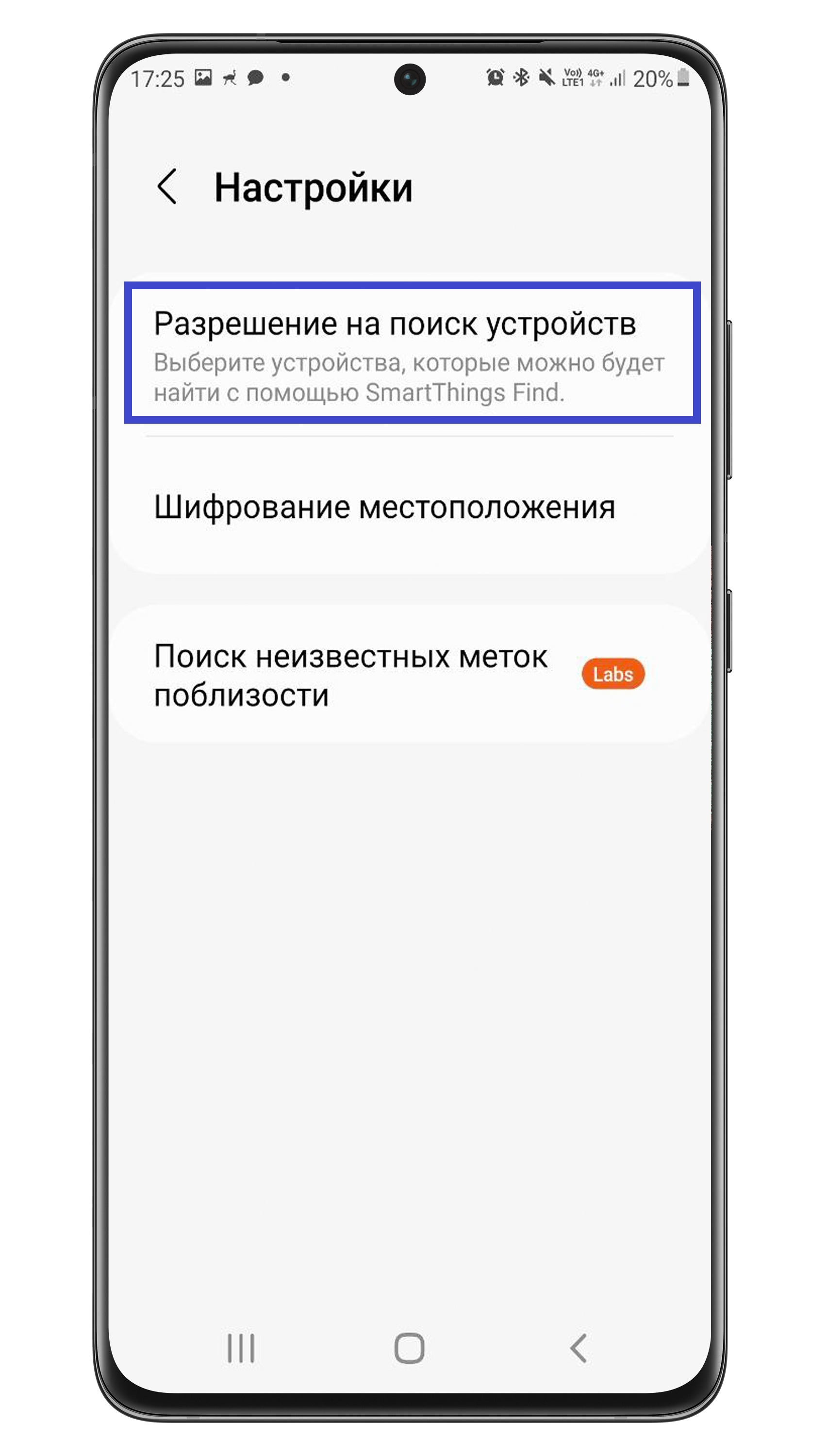
- Выберите Разрешение на поиск устройств.
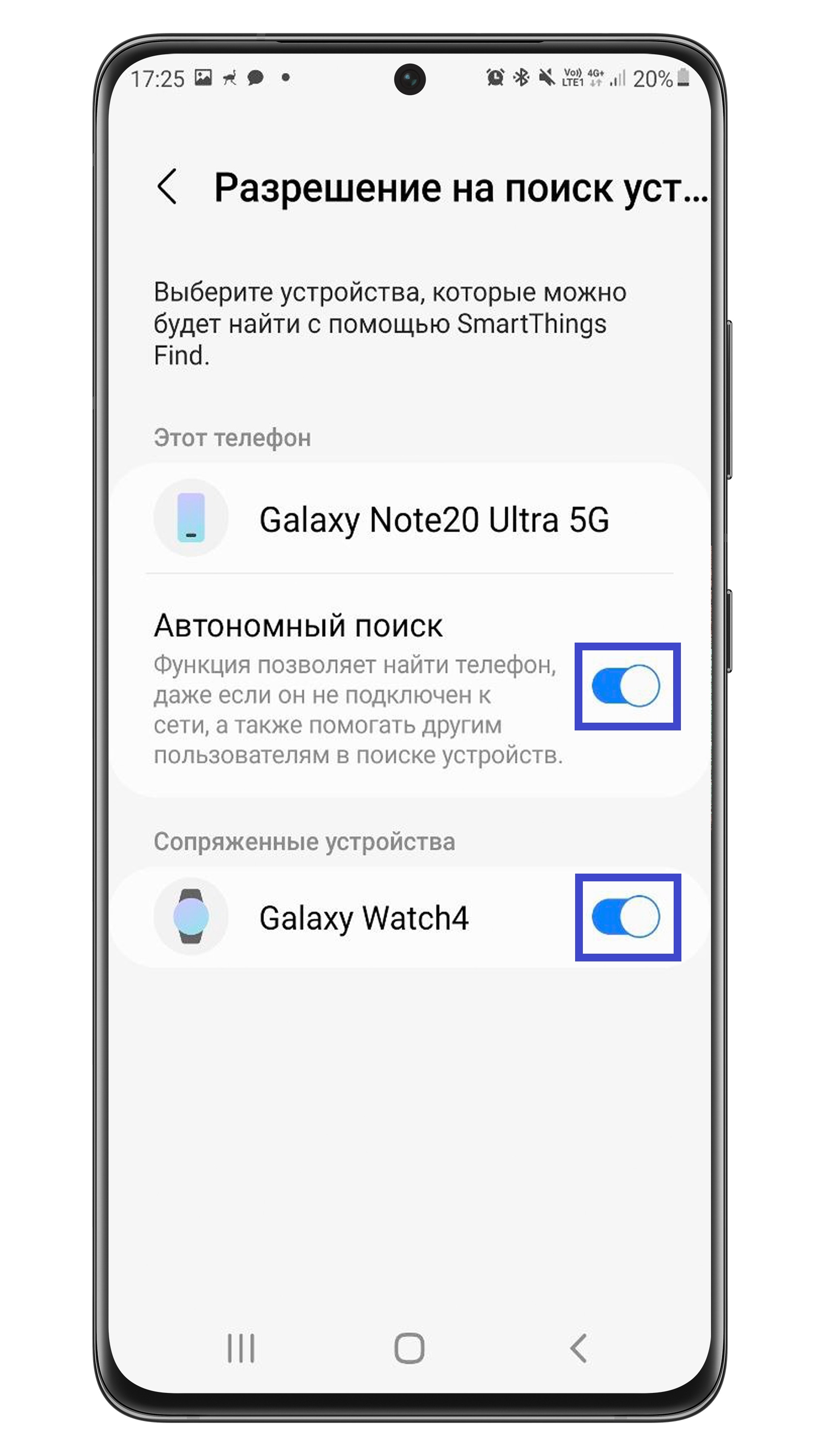
- Включите Автономный поиск и разрешите искать Galaxy Watch — сдвиньте переключатели напротив обоих пунктов вправо.
Как найти Galaxy Watch4 по звуковому сигналу
Вы можете включить на Galaxy Watch звуковой сигнал и просто найти их по звуку.
Включить сигнал на часах можно в SmartThings Find и на сайте smartthingsfind.samsung.com.
-
Зайдите в SmartThings Find.
1-й способ: откройте приложение Galaxy Wearable и нажмите Найти Galaxy Watch.
2-й способ: зайдите в сервис из приложения SmartThings.1. Откройте приложение SmartThings.
2. Выберите вкладку Жизнь.
3. Выберите часы среди устройств.
4. Перейдите в SmartThings Find.
Если у вас еще не установлено дополнение SmartThings Find, смартфон предложит установить его.
- Нажмите Включить сигнал. Часы начнут издавать звуковой сигнал, а их экран будет подсвечиваться.
Как заблокировать часы Galaxy Watch4
Если часы были утеряны безвозвратно, рекомендуем заблокировать их.
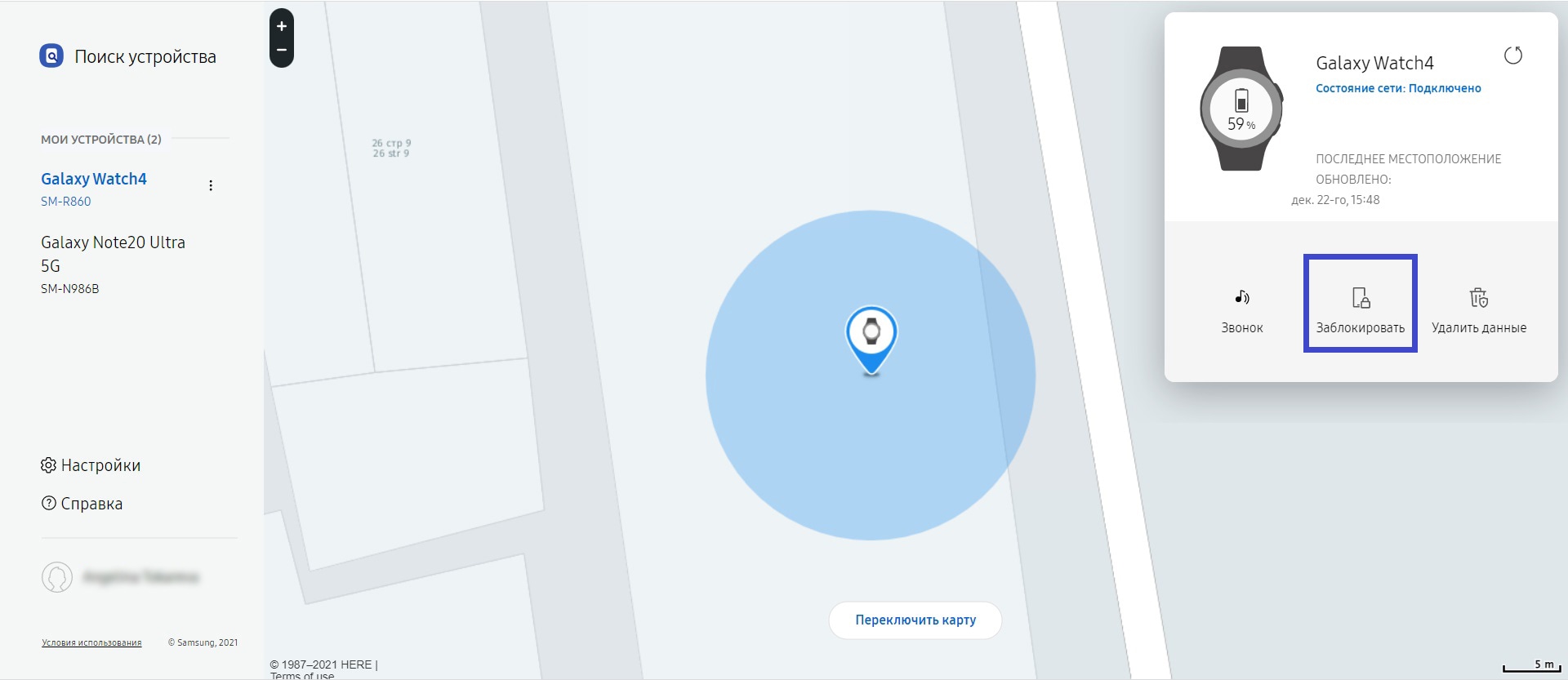
Заблокировать часы можно только с помощью сайта smartthingsfind.samsung.com.
- Откройте сайт smartthingsfind.samsung.com и выполните вход в тот Samsung аккаунт, который был на часах.
- Выберите Galaxy Watch из списка устройств слева.
- Справа нажмите Заблокировать.
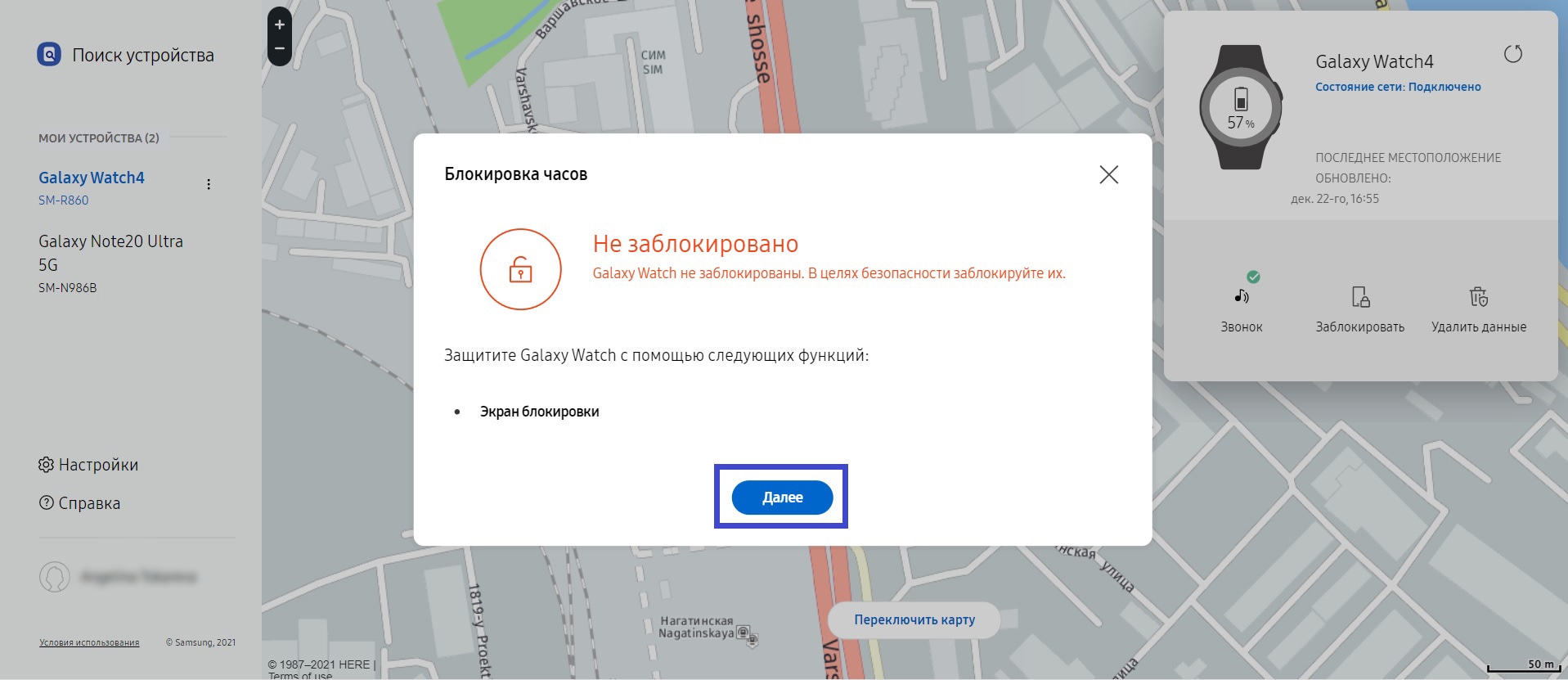
- Нажмите Далее.
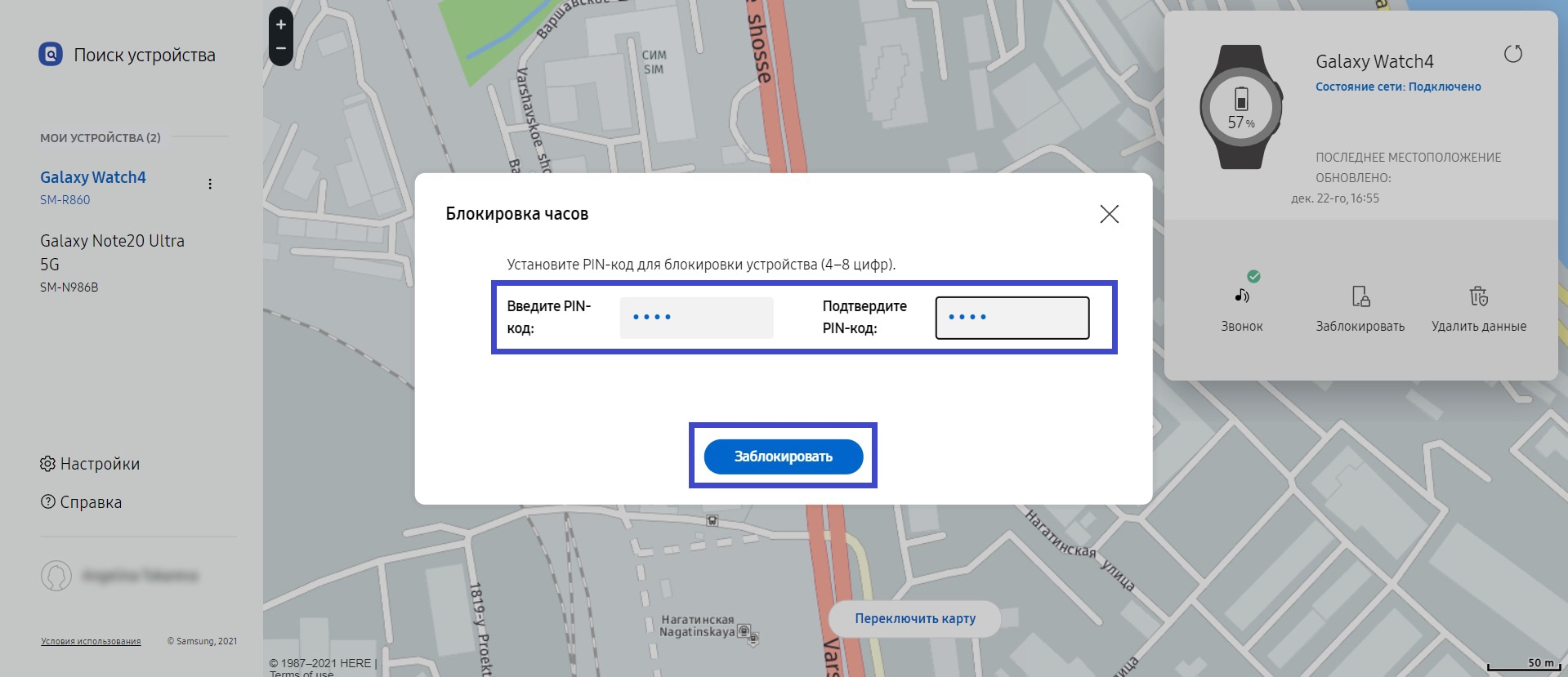
- Придумайте и введите 2 раза PIN-код, затем нажмите Заблокировать. PIN-код понадобится, чтобы разблокировать устройство.
Следить за своим арсеналом гаджетов становится труднее с каждым годом. Количество используемых устройство регулярно растет, некоторые девайсы все время теряются или пропадают из виду.
Сейчас расскажем, как искать разные устройства всеми доступными способами. Так вы сможете быстро определить местоположение потерявшегося гаджета или хотя бы сузить круг его поисков. Такой метод поможет отыскать устройство в домашнем беспорядке или офисном бардаке.
AirTag для этого не нужны.
1. Как найти AirPods
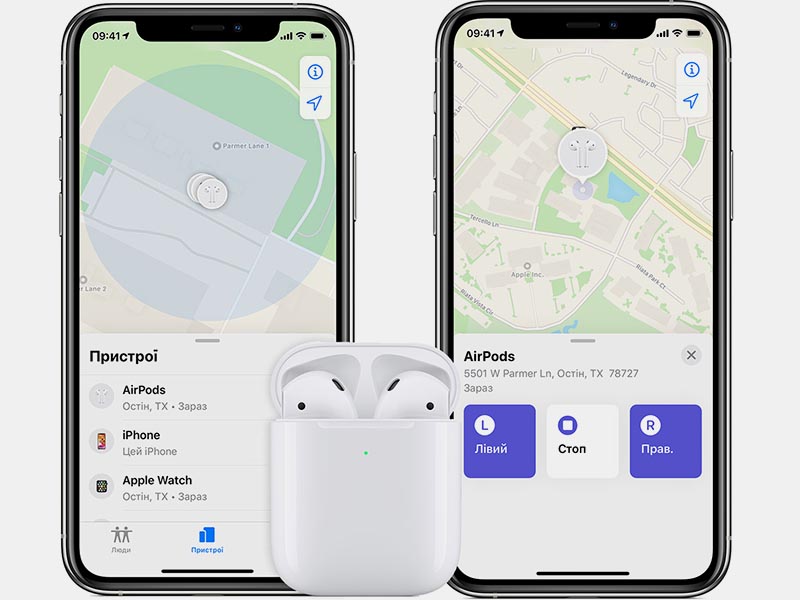
Активировать режим поиска гаджета можно в приложении Локатор.
► Запустите утилиту Локатор на iPhone или iPad, к которому ранее подключались наушники.
► Перейдите на вкладку Устройства и нажмите на потерявшися гаджет.
► Здесь увидите последнюю зафиксированную позицию гаджета и кнопку воспроизведения звука для поиска.
К сожалению, если наушники находятся в зарядном кейсе, звук воспроизводиться не будет. Так получится найти только отдельно потерявшийся наушник или наушники. Учтите, что воспроизводимый через наушник звук можно услышать только в относительной тишине.
2. Как найти Apple Watch
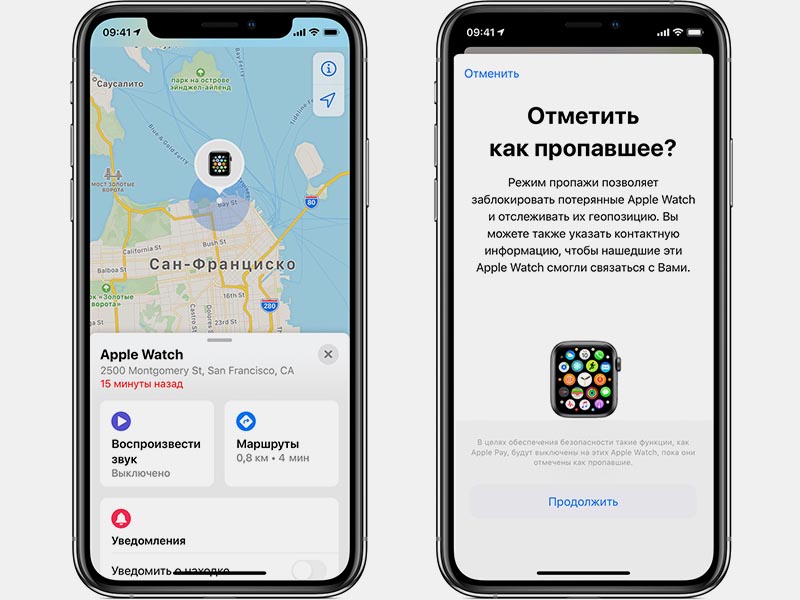
Поиск потерявшихся часов Apple осуществляется аналогично.
► Откройте приложеине Локатор
► Найдите часы в списке на вкладке Устройства.
► Увидите последнее местоположение гаджета и возможность активировать звуковой сигнал.
Apple Watch при этом должны находиться в зоне подключения знакомой Wi-Fi сети или в радиусе действия Bluetooth.
3. Как найти iPhone через Apple Watch
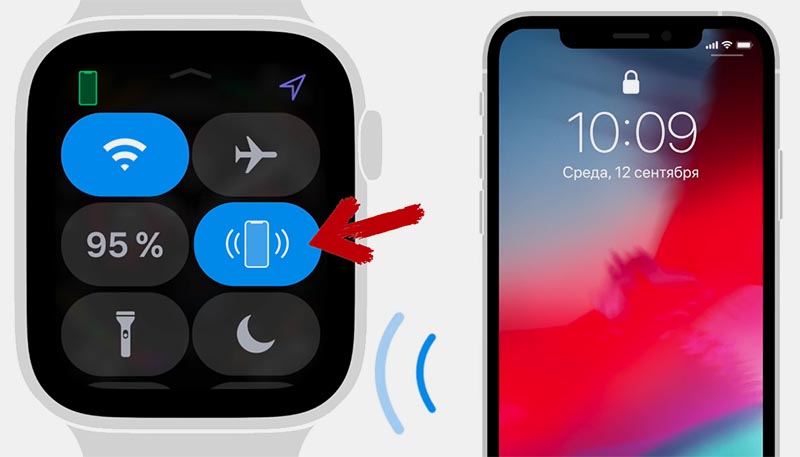
Иногда случается обратная ситуация, когда часы находятся на вашем запястье, а смартфон куда-то пропал. Для поиска iPhone сделайте следующее:
► Откройте пункт управления (шторку с переключателями) на часах.
► Нажмите на кнопку Ping-тест и iPhone начнет издавать звуковой сигнал.
► Если сильно зажать кнопку на часах, то смартфон начнет мигать вспышкой.
Разумеется, для удачного поиска смартфон должен быть заряжен и находиться в радиусе подключения.
4. Как найти любой гаджет Apple
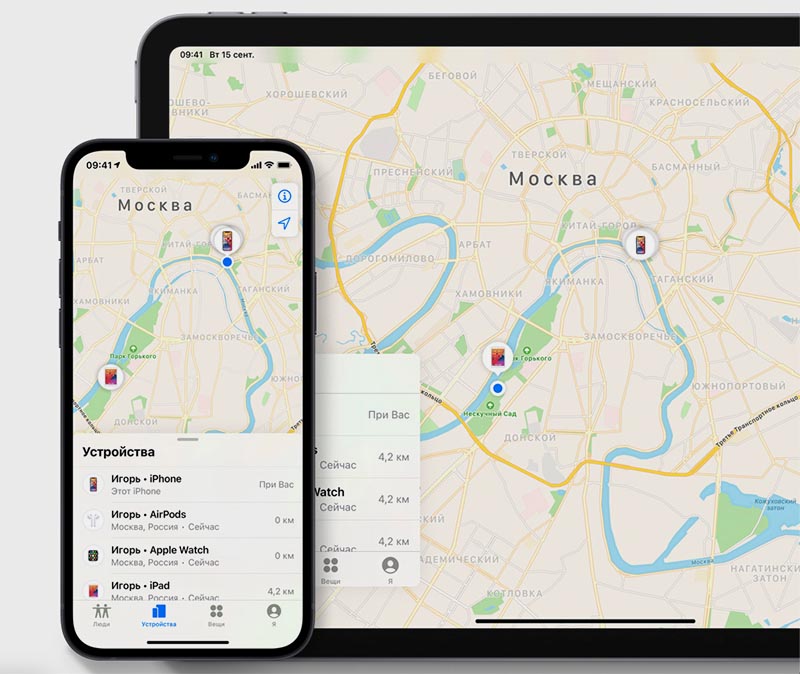
Для поиска любого устройства Apple можно воспользоваться веб-версией сервиса iCloud.
► Перейдите на сайт iCloud.com и авторизуйтесь в своей учетной записи Apple ID. Обратите внимание, что при включенной двухфакторной аутентификации потребуется подтверждение.
► Откройте раздел Найти iPhone.
► В выпадающем списке укажите нужный гаджет. Сможете увидеть его последнее местоположение и включить звуковой сигнал.
Таким способом можно активировать режим поиска на iPhone, iPad, Apple Watch, AirPods, компьютерах и ноутбуках Mac. Для поиска будут доступны все гаджеты, которые подключены к вашей учётке Apple ID.
5. Как найти Apple Pencil
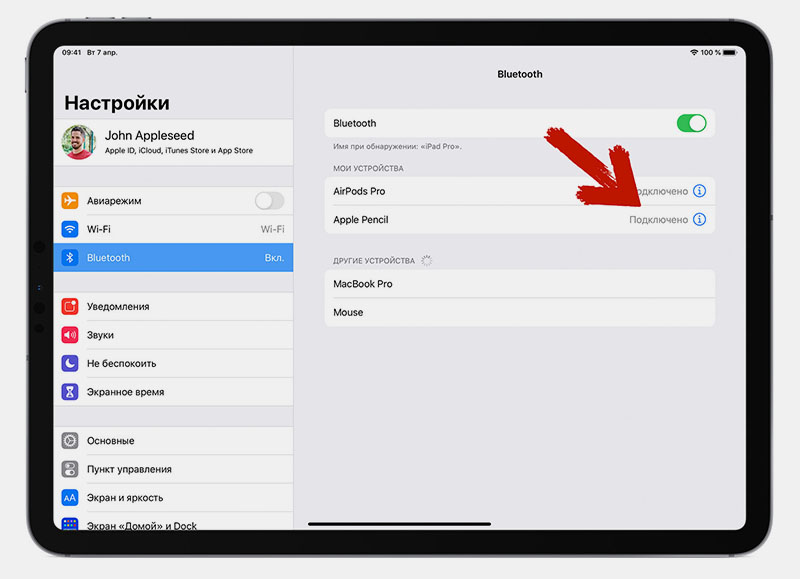
Со стилусом Apple будет немного сложнее, ведь он не оснащен динамиком или вибромотором и не сможет подать сигнал для поиска. Однако, есть небольшая хитрость по поиску Apple Pencil.
► На iPad, к которому привязан стилус, перейдете в Настройки – Bluetooth.
► Пройдитесь в месте вероятного нахождения стилуса.
► Когда окажетесь в непосредственной близости к Apple Pencil, увидите его в списке подключенных по Bluetooth гаджетов.
Радиус действия модуля на Apple Pencil составляет около 4-5 метров. Получится значительно сузить круг поиска стилуса.
6. Как найти любой Bluetooth-гаджет
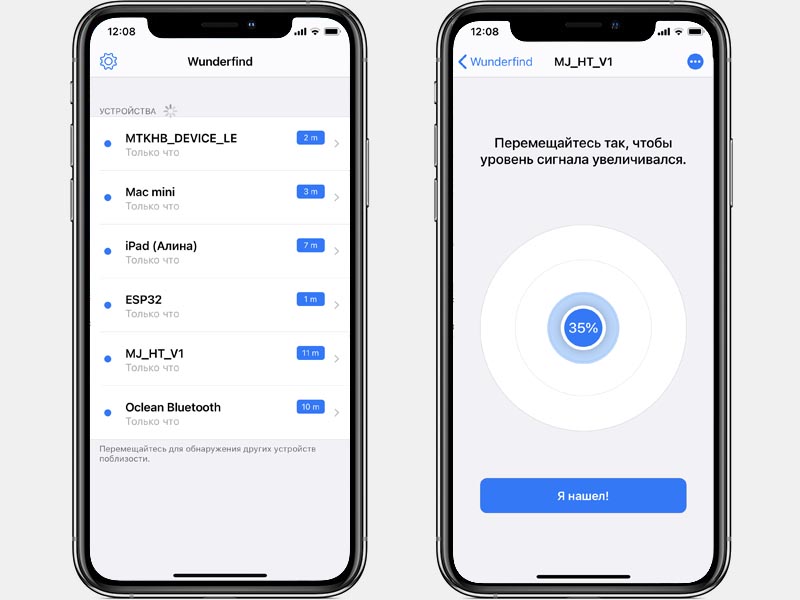
Подобным способом можно отыскать любой Bluetooth-гаджет, который ранее подключался к вашему iPhone. Это может быть фитнес-браслет, умная зубная щетка, гарнитура стороннего производителя или беспроводная колонка. Главное, чтобы устройство было заряжено.
► Установите бесплатное приложение Wunderfind из App Store.
► Запустите утилиту (встроенные покупки можете игнорировать) и увидите все Bluetooth устройства поблизости.
► На основании силы сигнала приложение покажет предполагаемое расстояние до того или иного устройства.
Разумеется, данный показатель приблизительный и зависит от мощности Bluetooth конечного гаджета, но иногда такой способ подскажет комнату или даже часть комнаты, в которой следует искать потерявшееся устройство.

 (15 голосов, общий рейтинг: 4.67 из 5)
🤓 Хочешь больше? Подпишись на наш Telegram.

iPhones.ru
Все способы поиска устройств без AirTag.
- AirPods,
- Apple,
- apple pencil,
- Apple Watch,
- iOS,
- iPad,
- iPhone,
- Mac,
- гаджеты,
- Сервисы

Артём Суровцев
@artyomsurovtsev
Люблю технологии и все, что с ними связано. Верю, что величайшие открытия человечества еще впереди!
В Apple Watch уже довольно давно доступна опция «Найти iPhone» для быстрого поиска смартфона, но как быть, если потерялись сами часы? В таком случае воспользуйтесь инструкцией, представленной ниже.

♥ ПО ТЕМЕ: Как управлять камерой iPhone (фото и видео) с часов Apple Watch: обзор всех возможностей.
Примечание. Для поиска часов потребуется iPhone, iPad или iPod touch с iOS 10.3 или выше, а сами Apple Watch должны быть включены.
1. Откройте стандартное iOS-приложение «Локатор»;
2. Перейдите на вкладку «Устройства» и выберите в списке устройств часы Apple Watch;
3. Если Apple Watch включены, вы сможете отследить их местоположение на карте, а также пометить их как утерянные, удалить все данные с устройства или воспроизвести звуковой сигнал для обнаружения часов.
4. Если вы уверены, что Apple Watch находятся в непосредственной близости от вас, нажмите кнопку «Воспроизвести звук». Часы начнут издавать повторяющийся звуковой сигнал (на аккаунт в iCloud также будет отправлено уведомление о воспроизведении звукового сигнала);


5. После того, как вы найдете часы, выключите звук, нажав на опцию «Закрыть» на циферблате.

♥ ПО ТЕМЕ: Режим энергосбережения на Apple Watch – как включить и пользоваться.
Как найти утерянные Apple Watch при помощи сайта icloud.com (2 способ)
Найти часы Apple Watch можно также используя сайт icloud.com.
1. Откройте сайт icloud.com с любого компьютера.
2. Авторизируйтесь при помощи учетной записи Apple ID и перейдите в веб-приложение «Локатор».


3. Нажмите на кнопку «Все устройства» в верхней части экрана.

4. Выберите Apple Watch и примените необходимые действия (Воспроизвести звук, активировать «Режим пропажи» или удаление данных)


♥ ПО ТЕМЕ: Что означают кольца активности в Apple Watch?
Если не удалось найти Apple Watch
Приложение «Найти iPhone» будет бесполезно, если Apple Watch выключены или находятся вне зоны Wi-Fi. В таком случае воспользуйтесь режимом пропажи в «Найти iPhone» для блокировки устройства и отслеживания его геопозиции. Когда кто-нибудь найдет и включит ваши часы вы немедленно получите соответствующее уведомление.
Смотрите также:
- Как настроить автоматическую разблокировку Mac с Apple Watch.
- Как отправить сообщение невидимыми чернилами на iPhone или iPad.
- Как на Apple Watch быстро рассчитать общий счет на всех гостей и определить чаевые.
Чтобы быстрее найти потерянные часы Wear OS, включите функцию «Найти устройство».
Если вы уже потеряли часы, прочитайте о том, как их можно найти.
Требования
Убедитесь, что на ваших часах:
- выполнен вход в аккаунт Google;
- включена функция «Местоположение»;
- недавно устанавливалось подключение к телефону через Bluetooth или Wi-Fi;
- установлена последняя доступная версия ОС.
Убедитесь, что часы можно найти
При настройке часов приложение «Найти устройство» включено по умолчанию.
Если ваши часы были недавно подключены к телефону через Bluetooth или Wi-Fi, приложение «Найти устройство» покажет место, где ваши часы и телефон были подключены друг к другу в последний раз. Если часы все ещё подключены к телефону, вам будет показано текущее местоположение часов.
Шаг 1. Проверьте, вошли ли вы в аккаунт Google
Когда на часах будет установлена система Wear OS, вы сможете выполнять вход в аккаунт Google, а также добавлять другие аккаунты и переключаться между ними в любое время.
Шаг 2. Убедитесь, что включена функция «Местоположение»
Шаг 3. Проверьте, доступны ли часы в приложении «Найти устройство»
- На телефоне или компьютере откройте страницу android.com/find.
- Войдите в аккаунт Google, который используете на часах.
- Если появится несколько устройств, выберите часы в верхней части экрана.
Важно! Если эти инструкции вам не помогли, обновите версию ОС на своих часах.
Как установить приложение «Найти устройство»
Чтобы найти часы Wear OS с помощью телефона или планшета Android, установите приложение Найти устройство  .
.
Статьи по теме
- Как найти потерянное устройство, заблокировать его или удалить с него данные
- Как заблокировать экран часов
- Как найти телефон с помощью часов
- Как изменить настройки геолокации на устройстве
- Что делать, если не удается войти в аккаунт Google
Эта информация оказалась полезной?
Как можно улучшить эту статью?

Download Article
Download Article
Did you lose your Apple Watch? If you have Apple’s Find My app enabled and the watch is powered on, you may be able to find your Apple Watch by locating it on a map. Unfortunately, your options are severely limited if the watch is out of battery or powered off—Apple Watches need Wi-Fi or cellular connection to transmit their locations. Despite this, there are safety measures you can take to increase your chances of having it returned. This wikiHow will show you how to enable Lost Mode for a dead Apple Watch through Find My.
Things You Should Know
- You can only find an Apple Watch’s location if it’s powered on and you have Find My enabled.
- You can activate Lost Mode on a dead Apple Watch through Find My to disable usage.
- If the Apple Watch is turned on by another party, Lost Mode can show your contact information for returns.
-

1
If your Apple Watch is dead, finding it might be difficult. For Find My to work, your watch needs to be powered on and linked to your phone, Wi-Fi, or cellular connection. Otherwise, your watch won’t be able to transmit its location.[1]
-
2
If there’s a chance your Apple Watch is not dead, Find My will help you locate it on a map. Visit https://www.icloud.com/find or use the Find My app on your iPhone or iPad to locate devices associated with your Apple ID.[2]
- Once you sign in to Find My, select Devices or All Devices, then select your Apple Watch if it appears on the map.
Advertisement
-
3
If your Apple Watch is dead or offline, Find My will report its last known location before it was turned off. However, the location of the watch will only be visible for a very brief period of time. If you miss that short window, you’ll only see the location of the device your Apple Watch was paired to on the map, not the Apple Watch.[3]


Advertisement
-
1
Open Find My on your device. If Find My is enabled on your Apple Watch, you can put your missing watch into Lost Mode, which locks it instantly. This can be done on your iPhone or iPad via the Find My app or on your computer at https://www.icloud.com.
- When your Apple Watch is in Lost Mode, your data is protected. If someone then finds and charges your Apple Watch, they can’t pair your watch with another phone without your passcode.
- When the person who finds your Apple Watch gives it a charge, they’ll see your phone number on the screen. The finder can then contact you to arrange the safe return of your Apple Watch.
-
2
Login to the Apple ID associated with your Apple Watch.
-
3
Click on Devices at the bottom of the screen. This will show you a list of all devices connected to your iCloud.
-
4
Click your Apple Watch. It will have the name you’ve assigned to it.
- If your watch has an active cellular or Wi-Fi connection, its location will be displayed on a map. Otherwise, it will be blank.
-
5
Swipe up to view more details. This will bring up your Apple Watch’s options.
- You will see options to manage Directions and Notifications, and Mark As Lost.
- This is also where you can ping your Apple Watch if you believe it is active and nearby.
-
6
Click Activate underneath «Mark as Lost». This will lock your Apple Watch and put it in Lost Mode.
- A page will pop up with Lost Mode details.
- If the watch can receive messages, you can Leave a Message to be displayed on the watch face for the person who finds it.
- The finder will have to charge and turn on the Apple Watch to see the displayed message.
-
7
Scroll to the bottom and click Continue.
-
8
Enter your phone number. This is how you’ll be contacted if someone finds your Apple Watch.
-
9
Click Next.
-
10
Enter a message. This is the message that will be shown on your watch when someone finds it.
-
11
Activate Lost Mode. You will be asked to verify your details.
- Make sure to activate Notify When Found as this will send a notification when your watch is powered on again.
- Press Activate when your details are confirmed.
- Your Apple Watch will now be locked. When it is powered on again, it will display your custom message and phone number to the finder.


Advertisement
Ask a Question
200 characters left
Include your email address to get a message when this question is answered.
Submit
Advertisement
Thanks for submitting a tip for review!
About This Article
Thanks to all authors for creating a page that has been read 107,934 times.