
Forget about ads with these browsers curated by our experts
by Milan Stanojevic
Milan has been enthusiastic about technology ever since his childhood days, and this led him to take interest in all PC-related technologies. He’s a PC enthusiast and he… read more
Updated on April 20, 2023
Fact checked by
Alex Serban

After moving away from the corporate work-style, Alex has found rewards in a lifestyle of constant analysis, team coordination and pestering his colleagues. Holding an MCSA Windows Server… read more
- Ads can be annoying when browsing the web. A solution is to use an Adblock browser for your PC.
- If you are looking for a free adblocker browser for your PC, you can choose any of the apps presented.
- With plenty of security features, you’ll find below an excellent Adblock browser for your Windows 10 PC
- Are you not decided yet? Our list of browsers with a built-in Adblock or add-ons is exactly what you need.
- Easy migration: use the Opera assistant to transfer exiting data, such as bookmarks, passwords, etc.
- Optimize resource usage: your RAM memory is used more efficiently than in other browsers
- Enhanced privacy: free and unlimited VPN integrated
- No ads: built-in Ad Blocker speeds up loading of pages and protects against data-mining
- Gaming friendly: Opera GX is the first and best browser for gaming
- Download Opera
Having an adblocker these days is crucial to having a good experience online. The number of ads that some websites use can become annoying, affecting even the most patient users.
Some adblockers are better than others, though, and some browsers are more efficient at using them.
This article will explore some of the best AdBlock browsers for Windows with powerful and merciless adblockers.
Is there a browser that blocks all ads?
Without any extra extensions, your browser will probably block 99% of the ads. Opera is one of the few browsers that have a built-in adblocker and that can still perform wonderfully.
Here are all the browsers that can block ads:
- Opera – Best browser with a built-in ad blocker
- UR Browser – 3 privacy levels and built-in ad blocker
- Epic Browser – Great ad-blocking features
- Avast Secure Browser – Stable browser with ad block but slow speed
Does Windows 10/11 have a built-in ad blocker?
If you were wondering about built-in ad blockers, you should know that neither Windows 10 nor Windows 11 have one. But you can circumvent that issue by installing a browser with a VPN already ready to be used.
Alternatively, you could invest in a wonderful stand-alone VPN service that will protect your device no matter your OS.
Below you can see some of the best browsers that can help you to avoid annoying ads.
What browser has built-in AdBlock?
- Is there a browser that blocks all ads?
- What browser has built-in AdBlock?
- Opera — Best browser with a built-in ad blocker
- AVG Secure Browser — Integrated adblocker
- UR Browser — 3 privacy levels and built-in ad blocker
- Epic Browser — Great ad-blocking features
- Do any browsers have a built-in VPN & also an ad blocker?
Opera – Best browser with a built-in ad blocker
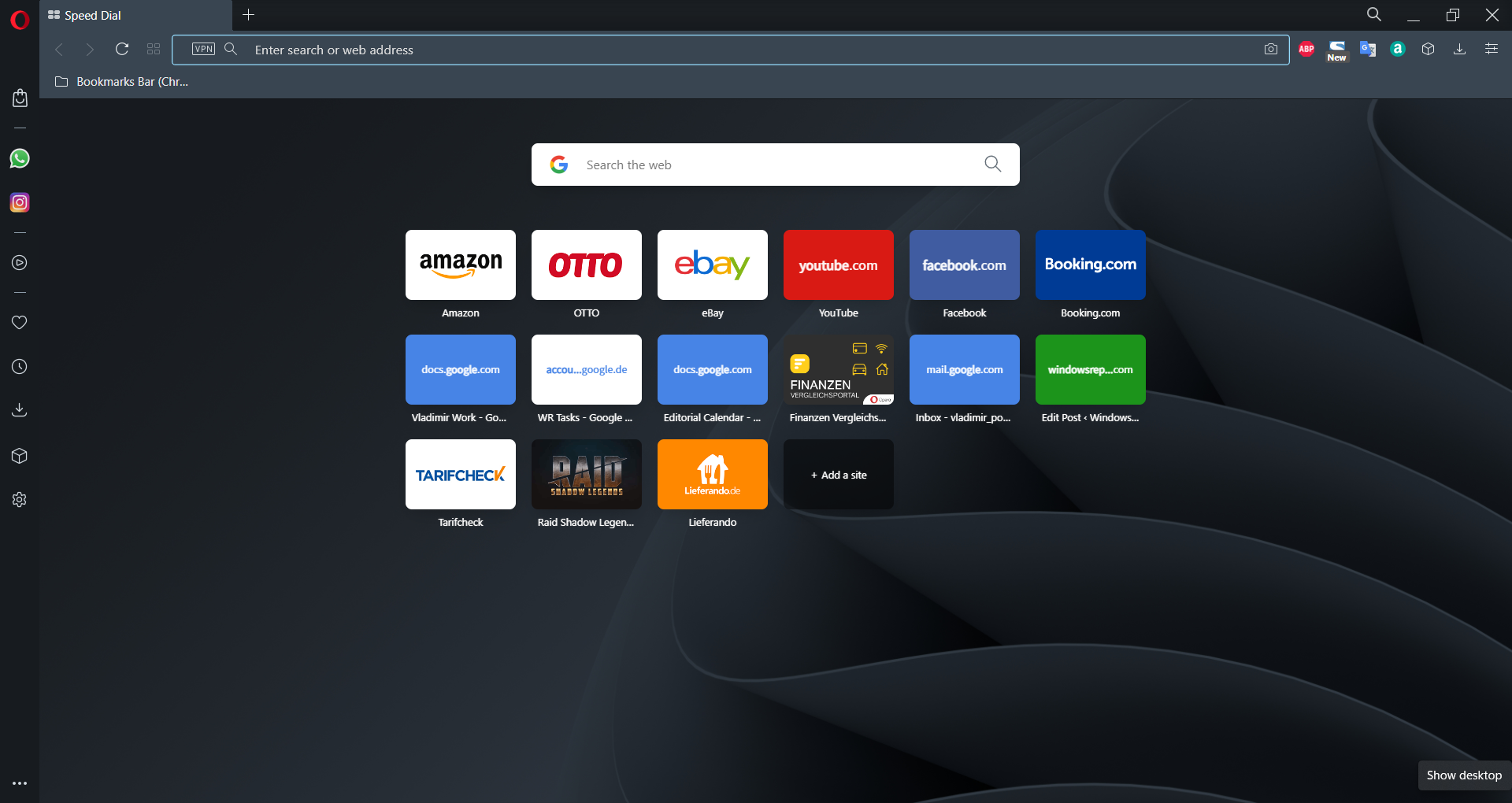
Opera has a dedicated built-in ad blocker that detects and blocks ad scripts when you request a webpage. As a result, web pages load faster, and users no longer need to install third-party addons.
According to tests, content-rich pages load up to 90% faster when the adblocker is enabled. As you can see, these numbers are pretty impressive. This means that you can use Opera even on an old PC.
Opera’s robust and reliable adblocker can also block malicious ads enhancing browser security.
If you want to support your favorite websites, you can add them to your list of exceptions, and the browser will allow them to load ads.
Another critical aspect of Opera is that you can customize it almost endlessly, with themes, modes, sidebar display, and keyboard combo.
To round this browser off even better, Turbo Mode will ensure that the best possible speeds are attained, depending on the task. Choosing an AdBlock browser for PC has never been easier.
Additional features:
- Integrated adblocker to eliminate distractions, optimize web pages loading times and streamline your browsing experience
- Integrated VPN tool to anonymize your browsing and unblock geo-restricted content
- Integrated snapshot tool to capture your screen effortlessly
- Customizable workflow and workspaces with instant messaging and social media apps like Twitter, Facebook, or Instagram to chat, explore and stay in touch with the latest news without leaving your browser’s windows

Opera
Reimagine browsing: faster, better, 100% private, and ad-free. Get 0 interruptions with Opera’s powerful built-in adblocker!
AVG Secure Browser – Integrated adblocker
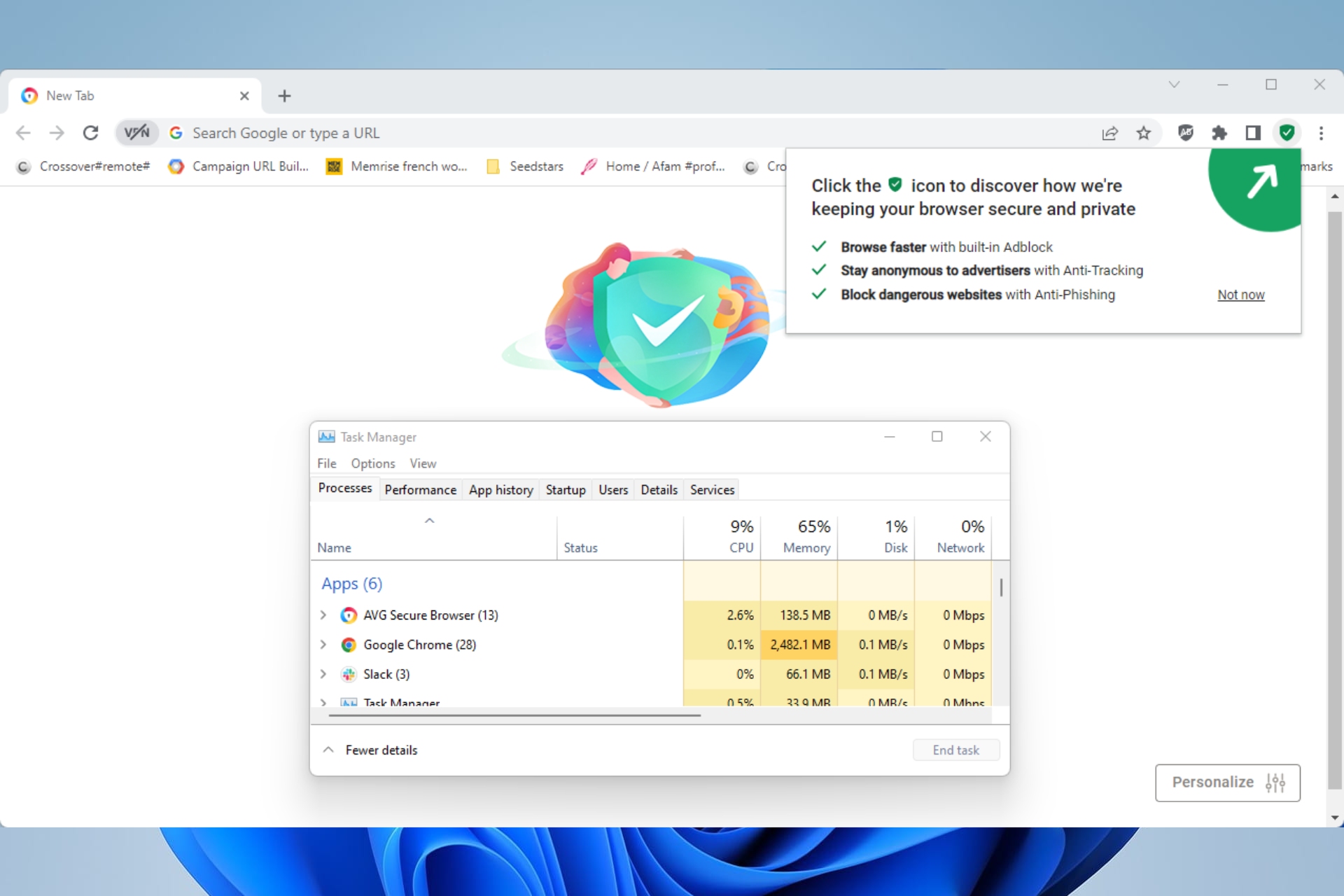
If this browser rings a bell, it is due to its adware security and malware protection. The UI is quite simple and also focuses on privacy ad security.
AVG browser can give you seamless integration with the antivirus and you can pair the two tools together for maximum security.
Among its many features is the built-in adblocker. This means you will enjoy distraction-free surfing on any websites out there.
You can also use the browser Bank Mode if you’re shopping online or making transactions, thus securing the financial data with high-end defense.
Even more, there is fingerprinting security that stops unsafe sites to collect personal information about you depending on your queries.
In addition, the browser forces every supported website to use HTTPS encryption and has privacy cleaning tools to remove browsing data instantly.
Additional features:
- AVG VPN integration
- Webcam safeguarding
- Stealth mode for blocking cookies
- 4x faster and no slow times
AVG Secure Browser
Forget about ads from now on, this browser blocks every annoying ad for smooth navigation.
UR Browser – 3 privacy levels and built-in ad blocker
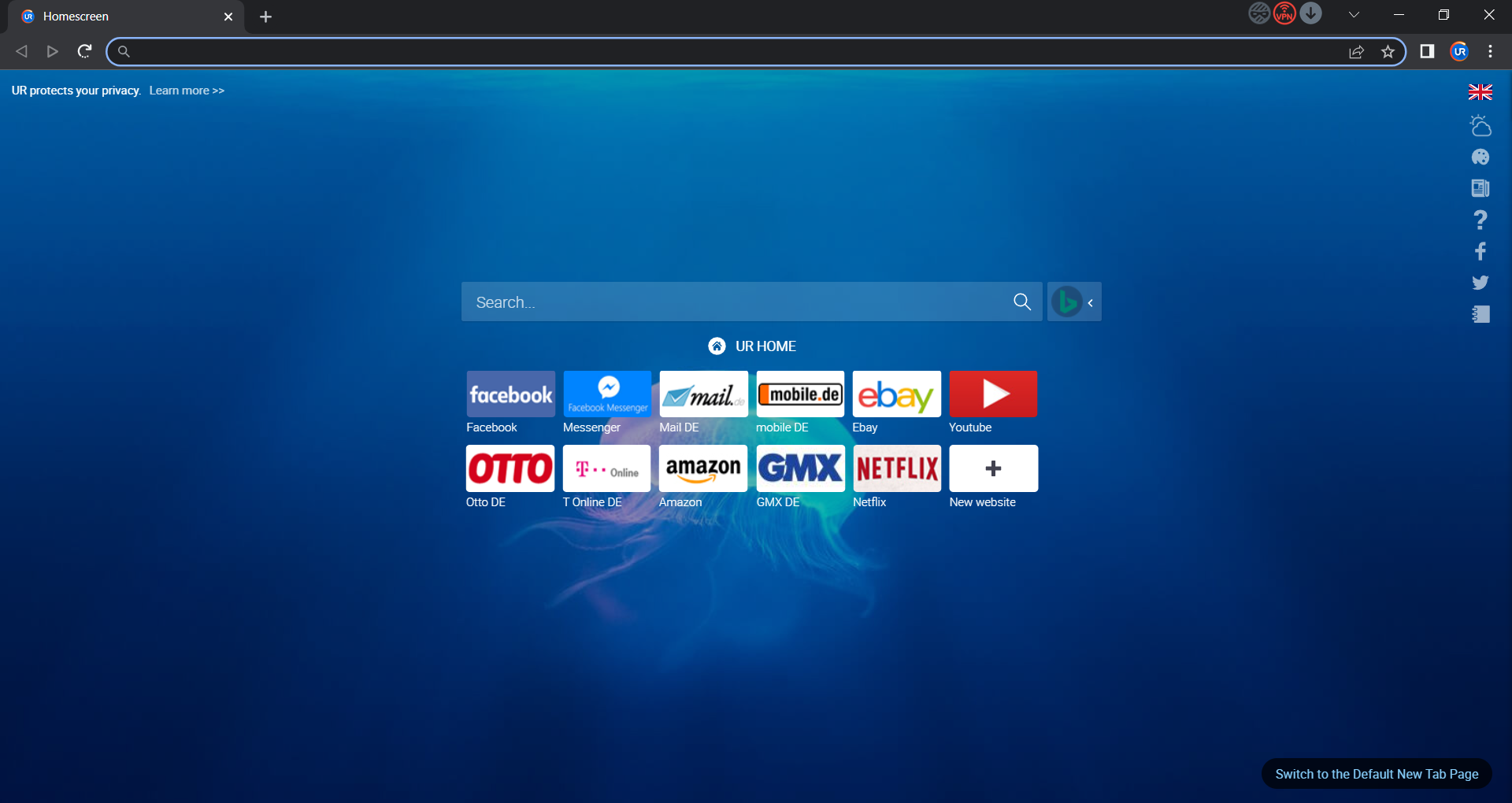
UR Browser is one of the best browsers available on the market.
This software option stands out from the crowd because of its incredibly versatile user interface, fast loading speeds, and access to a wide range of customization tools, including add-ons and extensions.
You can find a great range of specific and powerful adblockers to use with UR Browser, and once you install them, the annoying pop-ups and ads will be gone completely.
This software option is one of the best ad-free browsers for Windows 10 and 11.
One of the most important factors when judging browsers on their usability level is the speed for loading webpages, how well they perform streaming, and how fast they can download files.
Additional features:
- Extremely fast at loading webpages no matter their complexity
- Performs downloads up to 4 times faster than other browsers
- Streams online video perfectly without any lag
- Offers compelling encryption services

UR Browser
Enjoy fast, private, and ad-free browsing with a top-range browsing solution!
Epic Browser – Great ad-blocking features

This browser is as private as private can be. It makes a list for its top-notch ad blocking features, but in reality, it does much more.
The Epic browser uses Chromium to power its incredible performance and rendering and blocks fingerprinting, trackers, ultrasound signaling, crypto mining, and more.
With a focus on privacy and security, it is not surprising that it comes equipped with a VPN. You would be able to pick from browsers in 8 countries.
You can access blocked sites like Pandora regardless of your location. Also, your privacy is guaranteed because the browser uses top-of-the-class encryption tech to encrypt your information.
Additional features:
- No DNS Cache
- Installation-ID removed
- No navigation error suggestions
- Extension states deletion on close
⇒ Get Epic Browser
Yes, some great browser options include a VPN service and an ad blocker, and the most useful is at the top of our list in this guide: Opera.
- ERR_SOCKET_NOT_CONNECTED Error: How to Fix it
- 3 Ways to Fix Request Header or Cookie Too Large
- 7 Ways to Fix ERR_CONTENT_DECODING_FAILED
- SSL_Error_Handshake_Failure_Alert: How to Fix
- How to Delete Google Bard History and Activity Data
Opera not only provides you with these two elements but also integrates a quick access toolbar for social media and messenger while also ensuring that no pop-ups bother you.
Another alternative is UR Browser, which, even though it can not be compared directly to the number of built-in features of Opera, still provides some excellent capabilities and is worth a try.
In this article, we found out why Opera and UR Browser are the best options if you want a stable, fast, secure, and dependable browser.
These two browsers give you the speed of Chrome and Firefox combined, with a lower system impact than in both options.
Please let us know your opinion about these browsers with adblocking capabilities using the comment section below.
Still experiencing issues?
SPONSORED
If the above suggestions have not solved your problem, your computer may experience more severe Windows troubles. We suggest choosing an all-in-one solution like Fortect to fix problems efficiently. After installation, just click the View&Fix button and then press Start Repair.

Newsletter
Предлагаем три способа, как отключить рекламу в Яндекс Браузере: с помощью настроек, встроенных расширений и дополнительных программ. Рассказываем обо всем по порядку.
1 Блокировка рекламы через настройки браузера
Яндекс предлагает пользователям самостоятельно выбрать, какую рекламу им будут показывать на страницах других сайтов. Для этого надо настроить несколько параметров в меню обозревателя.
- Откройте настройки, кликнув по кнопке с тремя горизонтальными линиями в правой верхней части окна.
- Перейдите к разделу «Инструменты» — «Блокировка рекламы».
- Поставьте галочки напротив предложенных пунктов.
- Далее откройте вкладку «Дополнения» — вы найдете ее в верхнем списке.
- Проскрольте до раздела «Безопасность в сети» и активируйте все предложенные аддоны. Если какой-либо из них не установлен (AdGuard не загружается с браузером по умолчанию) — то скачайте и установите его.
Это базовые настройки, необходимые для фильтрации ненужной информации на сторонних сайтах. Однако реклама также содержится на домашней странице Яндекса, которая открывается в каждой новой вкладке. Как ее убрать — читайте ниже.
2 Как убрать рекламу на странице Яндекса
Главная страница браузера содержит рекламные объявления — как правило, это безобидные баннеры, подобранные на основе интересов пользователей. Однако они могут мешать просмотру основного контента и загромождают интерфейс.
Вот так выглядит реклама на новой вкладке Яндекс Браузера.
Чтобы убрать такие объявления, не понадобится ставить дополнительные расширения — достаточно заблокировать необходимые пункты в меню настроек.
- Открываем настройки и нажимаем на «Интерфейс».
- Находим здесь раздел «Новая вкладка» и строку «Настройки рекламы» — кликаем по ней.
- В новом окне необходимо снять все галки («Показывать рекламу», «Учитывать мои интересы» и «Учитывать мое местоположение»).
- Далее снова откройте новую вкладку — баннер должен исчезнуть, а страница без рекламы будет содержать только информационные блоки Яндекса.
3 Как отключить рекламу в Яндекс с помощью расширений
Ни один веб-браузер не обходится без дополнительных приложений — то есть расширений. У Яндекса есть целый каталог таких утилит, и первое, что можно оттуда скачать — это AdBlock Plus.
Это старейший и самый популярный блокировщик рекламы, который работает со многими типами объявлений: баннерами, всплывающими окнами, видео… Дополнение устанавливается автоматически после того как вы нажмете кнопку «Добавить в Яндекс Браузер». Им можно управлять как через настройки самого обозревателя (чтобы включать и выключать расширение), так и отдельно на каждом сайте, блокируя или активируя фильтрацию рекламы.

Еще один хороший плагин для скрытия ненужных баннеров — uBlock. Он работает по тому же принципу, что и AdBlock, но использует меньше оперативной памяти и обладает более широкими настройками — с его помощью можно даже блокировать сторонние шрифты на сайтах.
Однако загрузить uBlock из каталога Яндекса не получится — его там просто нет. Для этого надо использовать магазин расширений Chrome, который можно открыть по этой ссылке.
Из интернет-магазина Chrome приложения устанавливаются точно также: просто нажимаете по кнопке «Установить» — и плагин добавляется в браузер.
4 Блокировка отдельных баннеров
Также у Яндекс Браузера есть функция «Скрыть мешающую рекламу», которую можно использовать на отдельных страницах. Она находится в основном меню настроек, которое легко открыть, нажав на кнопку с тремя горизонтальными линиями в верхней части экрана.
Программа предложит выделить контент, который вас раздражает, и обновит страницу, убрав его.
Однако функция не дает никаких гарантий, что сайт не подставит на это место новые объявления — особенно если вы скрыли блоки Яндекс Директа. Поэтому для надежности мы советуем отдельный блокировщик — например, с uBlock и AdBlock выбранная в примере реклама не отображалась вообще.
Читайте также:
- Скорость выгрузки в интернет выше, чем загрузки: в чем причина
- Можно ли платить смартфоном через NFC без интернета?
Как убрать рекламу из смартфона и компьютера раз и навсегда
Лайфхакер подготовил исчерпывающий гид по блокировщикам рекламы. Вам остаётся только выбрать операционную систему и решить, что вы хотите очистить: только браузер или всё и сразу.

Как убрать рекламу в десктопных браузерах
Убрать рекламу со страниц социальных сетей, новостных и развлекательных сайтов помогут расширения-блокировщики. Лайфхакер отобрал наиболее популярные, простые, удобные и функциональные решения, которые обеспечат быструю загрузку сайтов и помогут защититься от вредоносных программ, распространяемых через рекламные сети.
Adblock Plus
- Лицензия: свободное ПО.
- Операционные системы: Windows, macOS, Linux.
- Совместимость: Google Ghrome, Mozilla Firefox, Opera, Internet Explorer, Safari, «Яндекс.Браузер», Maxthon, Microsoft Edge.
- Поддержка русского языка: есть
Самое популярное расширение среди блокировщиков. Отлично справляется с рекламными баннерами и всплывающими окнами, обладает широкими возможностями настройки собственных фильтров и не требует денег. Не позволит Adblock Plus зайти пользователю и на вирусные сайты, тем самым обезопасив систему от заражения.


appbox fallback https://www.microsoft.com/ru-ru/store/p/app/9nblggh4r9nz
Скачать Adblock Plus для Mozilla Firefox, Internet Explorer, «Яндекс.Браузера», Maxthon →
uBlock Origin
- Лицензия: свободное ПО.
- Операционные системы: Windows, macOS, Linux.
- Совместимость: Google Ghrome, Opera, Mozilla Firefox, Microsoft Edge, Safari.
- Поддержка русского языка: нет.
Ещё одно расширение для удаления надоевшей рекламы. Работает столь же эффективно, что и Adblock Plus, но при этом обладает неоспоримым преимуществом: потребляет куда меньше ресурсов компьютера, ускоряя загрузку страниц.
Возможность скрыть любую неугодную вам часть веб-страницы в uBlock тоже предусмотрена. При этом дополнительно устанавливать ничего не требуется: достаточно воспользоваться инструментом «Пипетка».
Большинство блокировщиков имеют доход с отображения отдельных рекламных баннеров. Они почти не бросаются в глаза, но цель свою при этом выполняют. Отключить их можно, но для этого нужно снять галочку, которую с первого раза найти мало кому удаётся.
В uBlock Origin «ненавязчивая реклама» изначально отсутствует, а значит, и в настройках рыться не придётся.


appbox fallback https://www.microsoft.com/ru-ru/store/p/app/9nblggh444l4
Скачать uBlock Origin для Mozilla Firefox →
Скачать uBlock Origin для Safari →
Ghostery
- Лицензия: свободное ПО.
- Операционные системы: Windows, macOS, Linux.
- Совместимость: Google Ghrome, Mozilla Firefox, Opera, Internet Explorer, Microsoft Edge, Safari.
- Поддержка русского языка: есть.
Хотя Ghostery и справляется с рекламой, основная его цель — остановить сбор данных о пользователе и его активности в интернете. Поэтому рекомендуется устанавливать расширение как дополнение к программам-блокировщикам.
Наверняка вы не раз замечали, что после чтения статьи о новом телефоне, вас преследует его реклама. Именно такой сбор информации и блокирует Ghostery, одновременно ускоряя загрузку страниц. Согласитесь, подобное немаловажно.


appbox fallback https://www.microsoft.com/ru-ru/store/p/app/9nblggh52ngz
Скачать Ghostery для Internet Explorer и Mozilla Firefox →
Opera
- Лицензия: свободное ПО.
- Операционная система: Windows, Mac, Linux.
- Поддержка русского языка: есть.
Говоря об обходе рекламы, нельзя не упомянуть и об Opera. Это первый браузер, в который уже встроена возможность блокировки неугодного контента. Всё, что требуется, — поставить нужную галочку в настройках.
Если рекламу на определённых сайтах вы видеть по каким-то причинам хотите, занесите их в белый список, нажав кнопку «Управление исключениями».
Скачать Opera →
Как убрать рекламу в десктопных приложениях
У программ-блокировщиков куда больше возможностей, чем у расширений для браузеров. Они способны очищать от рекламы не только веб-страницы, но и приложения. К примеру, привычные Skype, Viber или uTorrent.
Adguard
- Лицензия: коммерческое ПО.
- Операционные системы: Windows, macOS.
- Поддержка русского языка: есть.
Не только отлично блокирует все виды рекламы в браузерах и приложениях, но и обладает широкими возможностями настройки, во многом облегчающими работу за компьютером.
Удобна функция родительского контроля: есть возможность настраивать как чёрные списки, запрещающие ребёнку посещать нежелательные для вас сайты, так и белые, открывающие только определённые.
Adguard берёт на себя и сетевую безопасность: блокирует сайты с потенциально опасным содержимым и пресекает все попытки отслеживать вашу активность во время работы в Сети.
Бесплатная версия предоставляется на 14 дней. Стоимость подписки — 250 рублей в год.
appbox fallback https://www.microsoft.com/ru-ru/store/p/app/9mz607gwkbs7
Ad Muncher
- Лицензия: свободное ПО.
- Операционная система: Windows.
- Поддержка русского языка: нет.
Свободное программное обеспечение, которое с лёгкостью определяет вредоносный код на веб-страницах, блокирует сайты с подозрительным содержимым и обладает широкими возможностями блокировки рекламы в приложениях.
Преимуществом Ad Muncher является лёгкость. Дистрибутив весит не больше 500 Кбайт, установка никак не скажется на производительности компьютера.
Ad Muncher полностью на английском, но интерфейс настолько прост и понятен, что сложностей в работе не возникнет даже у начинающего пользователя.
Установить Ad Muncher →
AdFender
- Лицензия: условно-бесплатное ПО.
- Операционная система: Windows.
- Поддержка русского языка: нет.
Сколь простой, столь и мощный инструмент для блокировки рекламы и нежелательного контента. Фильтры программы регулярно обновляются, что делает работу с ней комфортной и надёжной.
Базовые функции программы бесплатны. Для доступа к расширенным возможностям, таким как блокировка рекламы в социальных сетях, улучшенная защита или получение техподдержки, придётся оформить подписку. Год пользования полной версией приложения стоит 19 долларов.
Приложение на английском. Но благодаря интуитивно понятному интерфейсу сложностей в работе не возникнет.
Установить AdFender →
Как убрать рекламу в мобильных браузерах
Самый простой способ избавиться от рекламы в браузерах — установить те, в которых блокировка всевозможных баннеров предусмотрена изначально.
Те, кого собственный браузер полностью устраивает, могут установить приложения-блокировщики.
Free Adblocker Browser
- Лицензия: свободное ПО.
- Операционная система: Android.
- Поддержка русского языка: есть.
Широко известный в узких кругах мобильный браузер. Скрывает все виды рекламы, обеспечивает безопасность при работе в Сети и не требует настройки.
Телефону теперь не нужно подгружать десятки баннеров и рекламных роликов. Поэтому нагрузка на него снижается в разы, а это, в свою очередь, позволяет значительно сэкономить заряд батареи.
Adblock Browser
- Лицензия: свободное ПО.
- Операционная система: Android, iOS.
- Поддержка русского языка: есть.
С предыдущим браузером схож не только названием, но и принципом работы. Запрещает отображение рекламных баннеров, роликов, картинок и объявлений, снижает нагрузку на телефон и следит за вашей безопасностью.
Благодаря тому, что за основу взят популярный Firefox, работать в Adblock Browser удобнее, а в чём-то даже и приятнее, чем в большинстве аналогов.
appbox fallback https://apps.apple.com/ru/app/id1015653330
Opera
- Лицензия: свободное ПО.
- Операционная система: Android.
- Поддержка русского языка: есть.
Как и десктопная версия, Opera для мобильных устройств изначально поддерживает блокировку рекламного контента. Встроенная новостная лента сообщает о последних событиях в стране и мире, не давая пропустить что-то важное. Ну и количество скачиваний, которое перевалило за 100 миллионов, говорит само за себя.
Adblock Plus
- Лицензия: свободное ПО.
- Операционные системы: iOS, Android (для Samsung).
- Поддержка русского языка: есть.
Этот популярный блокировщик поможет пользователям iOS очистить от рекламы страницы Safari, а владельцам Samsung — навести порядок в браузерах для Android. Благодаря добавлению белых списков, есть возможность оставить без изменений избранные страницы, если это необходимо.
Со всем потоком рекламной информации Adblock Plus пока справиться не способен (к примеру, «Яндекс.Директ» ему не по силам), но среди пользователей iPhone блокировщик зарекомендовал себя весьма неплохо.
Crystal
- Лицензия: коммерческое ПО.
- Операционные системы: iOS, Android (для Samsung).
- Поддержка русского языка: нет
Популярное благодаря своей простоте и функциональности приложение. Для запрета отображения рекламы нужно зайти в настройки, выбрать браузер и включить «Правила блокирования контента». И всё.
По сути, других настроек у Crystal нет. Немного огорчает отсутствие чёрных и белых списков, но со своей задачей приложение справляется на отлично.
Стоит Crystal 29 рублей.
Adblock Fast
- Лицензия: свободное ПО.
- Операционные системы: iOS, Android.
- Поддержка русского языка: нет.
Ещё одно приложение для уставших от рекламы пользователей iOS и Android. Adblock Fast распространяется бесплатно, но его работу нельзя назвать идеальной. Иногда под раздачу попадает вполне легальный контент, например товар в интернет-магазине. А бывает, рекламный баннер остаётся на своём законном месте.
Тем не менее в большинстве случаев приложение справляется с заявленными функциями.
Как убрать рекламу во всех Android-приложениях
Этот раздел для тех, кому хочется почистить не только браузеры, но и все остальные мобильные приложения.
Adguard
- Лицензия: коммерческое ПО.
- Операционная система: Android.
- Поддержка русского языка: есть.
Полновесное программное обеспечение, избавляющее от рекламы все остальные мобильные приложения.
В Google Play найти Adguard не получится. Скачать утилиту можно с сайта разработчика.
Бесплатный вариант поддерживает только чистку браузеров. Для блокировки рекламы в приложениях придётся приобрести полную версию. Цена вопроса — 129 рублей в год.
Установить Adguard →
AdAway
- Лицензия: свободное ПО.
- Операционная система: Android.
- Поддержка русского языка: есть.
Если коротко, AdAway корректирует файл hosts таким образом, чтобы приложения имели доступ к интернету, но не могли подгружать рекламу. Для изменения системных файлов AdAway потребует root-прав. Как их получить, Лайфхакер уже писал.
Работа с программой не вызовет сложности. По сути, на главном экране располагаются только две кнопки. Первая перекрывает доступ к рекламе, а вторая позволяет вернуть системные файлы к первозданному виду, если вы решите избавиться от приложения.
Установить AdAway →
AdFree
- Лицензия: свободное ПО.
- Операционная система: Android.
- Поддержка русского языка: есть.
Приложение тоже потребует от вашего телефона root-прав для доступа к системным каталогам и тоже будет менять файл hosts. AdFree эффективно справляется со всеми видами рекламы и, по сравнению с аналогами, занимает гораздо меньше места, практически не используя ресурсы телефона.
Скачать блокировщик можно с официального хранилища: по понятным причинам и эту программу Google в списке своих приложений видеть не желает.
Установить AdFree →
Как убрать рекламу во всех iOS—приложениях
iOS — система с закрытым исходным кодом, в которой изначально отключён доступ к системным файлам. А ведь, как правило, именно их надо редактировать для блокировки рекламы.
Но это не значит, что избавиться от рекламы на мобильных устройствах Apple невозможно. Просто процедура её удаления окажется в несколько раз сложнее, потому что все манипуляции придётся проводить вручную и на свой страх и риск.
Обязательное условие — наличие джейлбрейка, то есть полных прав доступа. Помните, что эта операция может быть поводом для отказа от гарантийного обслуживания, а ошибка способна превратить ваш iPhone или iPad в бесполезный кирпич из пластика и металла.
Для навигации по системным папкам потребуется файловый менеджер, например iFiles.
Изменение прав доступа к папке
Чтобы реклама появилась в том или ином приложении, в первую очередь она должна загрузиться и сохраниться на устройство. В большинстве случаев файлы рекламы сохраняются в папку Caches конкретного приложения. Если ограничить запись в эту директорию, рекламе будет неоткуда взять файлы для воспроизведения и вы её попросту не увидите.
- Перейдите в папку с программой: User → Application → «Название программы».
- Найдите папку Caches.
- Установите для неё права «Прочесть» и «Выполнить».
После этого реклама в конкретном приложении воспроизводиться не будет.
Удаление изображений из папки программы
Бывают случаи, когда рекламные файлы скачиваются вместе с программой, а не загружаются с сервера в реальном времени. Поэтому их можно просто удалить.
- Переходим в User → Containers → Bundle → Application → «Название приложения».
- Удаляем из папки все файлы, которые могут быть связаны с рекламой.
Удаление iAd
iAd — тот самый сервис, который и поставляет рекламу на все продукты Apple. Удалив папки, которые имеют к нему отношение, мы тем самым избавимся от нежелательного контента.
Перейдите к системным папкам iOS и удалите следующие:
- com.apple.iad.adlibd.
- iAdFramework.axbundle.
- iAd.framework.
- iAdCore.framework
Помните, что все методы с использованием джейлбрейка не гарантируют 100% успеха, потому что не имеют ни малейшего отношения к разработчикам Apple. А удалив лишнее из системных папок, можно навсегда вывести телефон из строя. Поэтому, решив избавиться от рекламы, будьте осторожны.
ZenBrowser – это бесплатный и удобный браузер. Он оснащен стандартным…
Opera Crypto Browser – новый веб-обозреватель, разработанный на базе Chromium…
Adaware Safe Browser – удобный обозреватель, разработанный на основе…
Ghostery Dawn – безопасный веб-обозреватель, разработанный на основе…
Catsxp – это интернет-обозреватель с открытым кодом, разработанный…
Whale Browser – удобный и быстрый обозреватель, разработанный на…
Falkon – это интернет-обозреватель, разработанный на базе QtWebEngine….
Min Browser – это компактный интернет-обозреватель с открытым…
Polarity Browser – это интернет-обозреватель, поддерживающий…
QupZilla – интернет-обозреватель, разработанный на основе QtWebEngine…
Браузеры со встроенной блокировкой рекламы
Реклама на различных сайтах несказанно раздражает пользователей Интернета. Особенно если она работает как всплывающие окна. Разумеется, существуют специальные расширения, которые блокируют подобные неудобства, но сейчас мы постараемся рассмотреть несколько браузеров, которые имеют встроенную функцию блокировки рекламы.
Лучшие браузеры со встроенным блокировщиком
Встроенный блокировщик рекламы в браузере будет удобен тем, что его не нужно специально настраивать и он прекрасно подходит именно для используемой версии веб-обозревателя. Что касается самих браузеров, то на самом деле таких не очень и много.
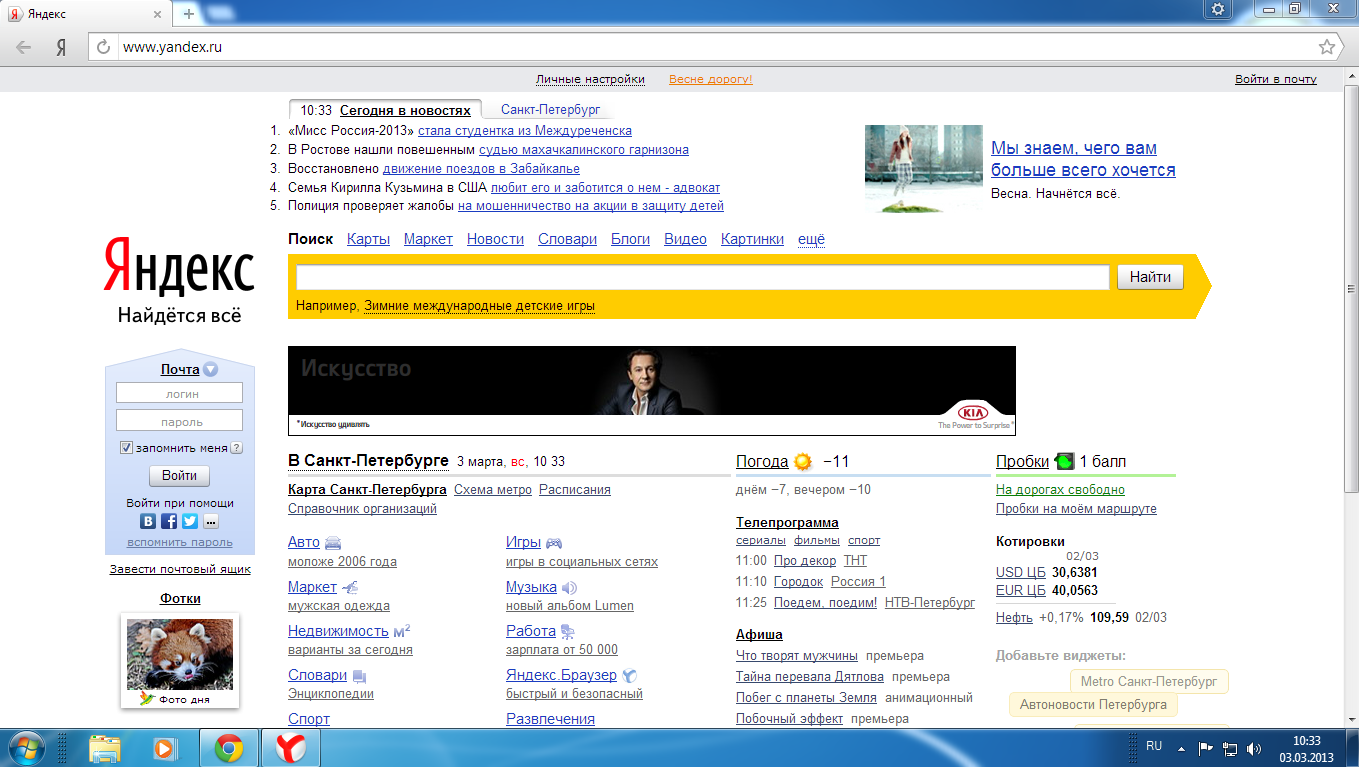
Яндекс.Браузер — оснащён отличной функцией под названием Protect, которая даёт возможность блокировать не только рекламные окна, а и вредоносные скрипты, баннеры и врезки. Об опасности браузер специально предупреждает пользователя специальным значком в «умной строке». В остальном — это отличный браузер с высокой производительностью, но подходящий только для хорошего «железа».
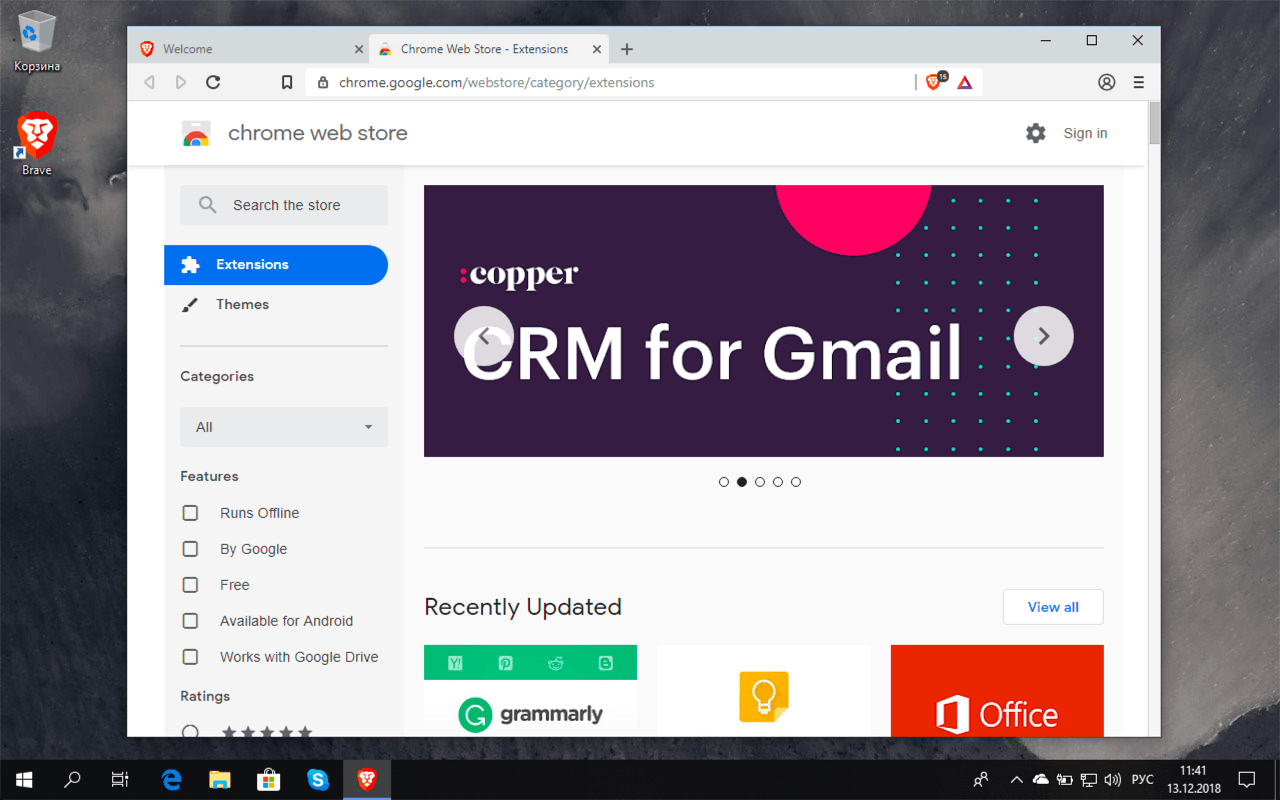
Brave — браузер, полностью блокирующий рекламу, а также предотвращающий трекинг действий пользователя в Сети. Интересен тем, что вместо стандартной рекламы может показывать свою, за что пользователь получает криптовалюту. Её можно использовать для поощрения владельцев тех или иных сайтов. В остальном — вполне стандартный веб-обозреватель, без лишнего функционала.
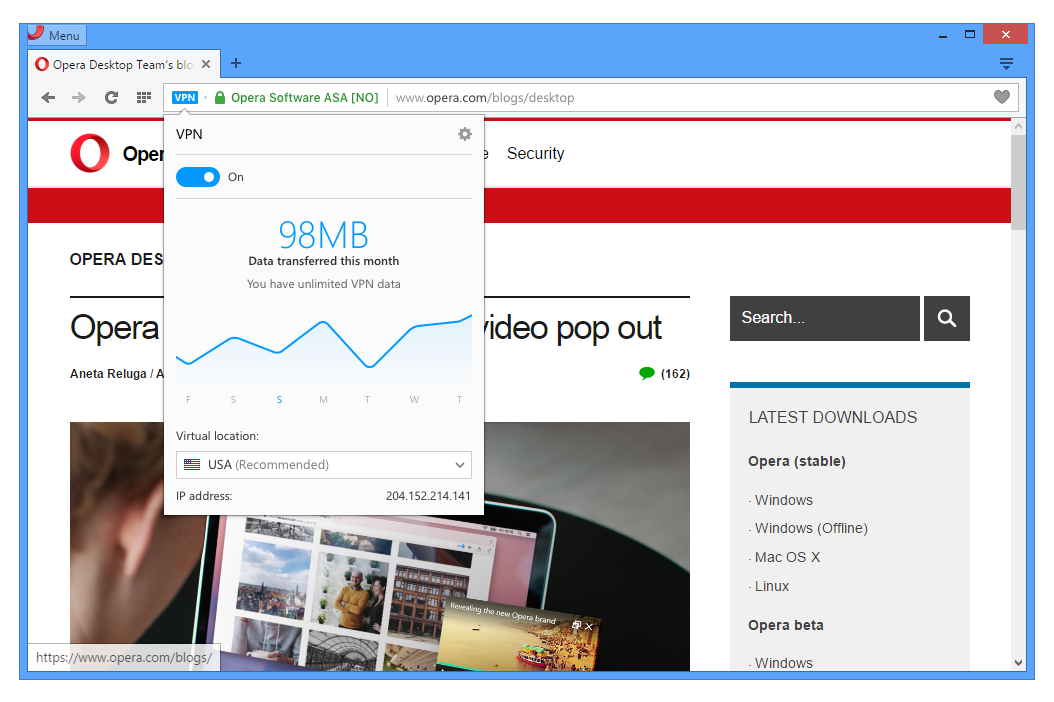
Opera — один из лидеров по популярности среди браузеров. Оснащён встроенным блокировщиком рекламы, который необходимо активировать отдельно. Также у браузера есть встроенный VPN, что добавляет удобства в плане безопасности и конфиденциальности при использовании этого обозревателя.
UC Browser — отметим и этот малоизвестный вариант, но отличающийся отличным блокировщиком. Это обозреватель на основе Chromium с минималистичным интерфейсом и функцией ускорения загрузки страниц. В ином ничем не примечателен, хотя довольно лёгкий и подойдёт даже для слабых ПК.
Почему выбраны именно эти браузеры и в чём их особенности?
Эти браузеры выбраны не только по критерию наличия хорошей функции блокировки рекламы, а и по общему удобству и качеству обозревателя. Например, Яндекс.Браузер имеет огромное количество функций, включая возможность использования расширений от Хром, а также интеграции с сервисами Яндекс. Для Opera подходит небольшое количество расширений, зато здесь есть ВПН, а Brave вообще уникальный вариант, который даже ради интереса можно опробовать.
Выводы
Качественный блокировщик рекламы в браузере — дополнительное и очень важное достоинство обозревателя. Сейчас существует довольно много специализированных расширений под разные браузеры, но встроенный вариант будет предпочтительнее, поскольку он практически идеально подходит под конкретную сборку.