
Как находить и загружать игры, приобретенные в PlayStation Store
Узнайте, как загрузить купленные в PlayStation™Store товары на консоли PlayStation®5 или PlayStation®4 или через дистанционную загрузку.
- Поиск приобретенных материалов
- Загрузка игр и дополнений
- Дистанционная загрузка игр
- Смена версий игры
Как найти покупки, сделанные в PlayStation Store
- Прокрутите вверх страницу PlayStation.com и выберите Войти в сеть.
- Выберите свой аватар в верхней части страницы > Библиотека игр > Приобретено.
Консоль PS5™: где находятся покупки
-
Выберите Начальный экран игр > Библиотека игр.
-
Прокрутите до вкладки Ваша коллекция.
Чтобы найти дополнения к игре, перейдите в игровой центр и откройте раздел Дополнения.
Консоль PS4™: где находятся покупки
- На экране функций выберите Библиотека.
- Выберите Приобретено.
Чтобы найти дополнения к игре, выберите игру в своей Библиотеке и прокрутите вниз до PlayStation Store > Ваши дополнения.
PlayStation®App: где находятся покупки
- Запустите PlayStation App и выберите Библиотека игр.
- Выберите Приобретено.
Чтобы просмотреть список доступных и приобретенных дополнений, выберите игру в приложении PlayStation App и выберите Дополнения.
Как загрузить игры на консоль PS5
- Выберите Библиотека игр на Начальном экране игр.
- Выберите приобретенную игру > Загрузить.
Игра установится автоматически. В зависимости от игры, у вас может быть возможность скопировать часть игры и сразу начать в нее играть.
Чтобы купить и загрузить дополнения или найти игру в PlayStation Store, выберите игровой центр и прокрутите до раздела Дополнения.
Консоль PS4: загрузка игр и дополнений
- Выберите Библиотека > Приобретено.
- Выберите игру для загрузки.
- Выберите Загрузить.
Чтобы приобрести или загрузить дополнения, выберите игру из своей Библиотеки и прокрутите вниз до PlayStation Store. Приобретенные дополнения отображаются в разделе Ваши дополнения. Нажмите на значок стрелки рядом с дополнением, чтобы начать загрузку.
Если у вас возникли проблемы при загрузке игры, прочитайте указанную ниже статью.
Как загружать игры PlayStation дистанционно
Купив игру, вы можете дистанционно запустить ее загрузку в браузере или PlayStation App. Чтобы начать загрузку дистанционно, необходимо настроить автоматические загрузки на вашей консоли.
- Войдите в сеть на сайте PlayStation.com и выберите Моя PlayStation > Библиотека игр, или запустите PlayStation App и выберите Библиотека игр > Приобретено.
- Выберите игру для загрузки в списке купленных игр, затем выберите Загрузить.
- Выберите, на какую связанную консоль PS5 или PS4 вы хотите загрузить игру.
- Игра начнет загружаться автоматически.
Если у вас нет привязанной консоли, рядом с игрой будет отображаться значок замка. Если вы не настроили автоматические загрузки, игра начнет загружаться, когда вы в следующий раз включите консоль.
Как переключаться между версиями игры на консоли PS5
Некоторые игры для PS4 можно улучшить до цифровых версий игр для PS5 на консоли PS5. Если у вас есть обе версии игры, вы можете переключаться между ними при помощи кнопки параметров. Ознакомьтесь с руководством ниже, чтобы получить дополнительную информацию.
Содержание
- — Где находятся купленные игры на PS4?
- — Как посмотреть все купленные игры в PSN?
- — Как посмотреть список загрузок PS4?
- — Как открыть настройки PS4?
- — Можно ли удалять купленные игры на PS4?
- — Где можно дешево купить игры на PS4?
- — Как посмотреть купленные дополнения на пс4?
- — Как посмотреть загрузки на пс5?
- — Какие игры дают в PS Plus?
- — Как войти в меню PS4?
- — Где находится браузер в PS4?
- — Как выйти в главное меню в PS4?
Войдите в сеть на сайте PlayStation.com и выберите Моя PlayStation > Библиотека игр. Запустите PlayStation App и выберите Библиотека игр > Приобретено.
Для того, чтобы просмотреть список приобретенных игр вам нужно: В главном окне консоли перейти в раздел «Библиотека». Спускаемся вниз к кнопке «Приобретено», перед вами возникнут иконки всех купленных ранее проектов. Далее жмете на иконку нужной игры, а затем кнопку «Загрузить», чтобы началась установка.
Как посмотреть все купленные игры в PSN?
- Выберите Настройки > Управление учетной записью > Данные учетной записи > Бумажник > История транзакций.
- Выберите учетную запись, для которой вы хотите просмотреть транзакции.
- Выберите период времени транзакций, затем выберите Далее.
- Выберите транзакцию для просмотра подробностей.
Как посмотреть список загрузок PS4?
Вы можете просмотреть список всех материалов, загрузка которых уже завершилась. Для этого нажмите кнопку OPTIONS на экране уведомлений, а затем выберите [Загрузки] или [Загрузки в сеть]. Иногда для просмотра полученных уведомлений достаточно нажать кнопку PS, пока отображается всплывающее уведомление.
Как открыть настройки PS4?
Зажмите кнопку PS в любой момент — на экране появится быстрое меню, в котором можно будет выбрать одну из часто используемых функций. В разделе [Настроить] вы сможете выбрать параметры, которые используете чаще всего.
Можно ли удалять купленные игры на PS4?
Выберите Настройки > Управление сохраненными данными приложений. Выберите Память консоли, Сетевое хранилище или USB-накопитель > Удалить. Выберите игру и отметьте файлы, которые вы хотите удалить, или выберите вариант Выбрать все. Выберите Удалить, затем выберите OK для подтверждения.
Где можно дешево купить игры на PS4?
Итак, три способа купить дешевые игры для Xbox One и PlayStation 4:
- Ранняя покупка ААА, быстрое прохождение и перепродажа за те же деньги;
- Ожидание скидки через полгода-год (экономия до 80 %);
- Покупка диска б/у с рук. В дальнейшем его также можно перепродать.
27 янв. 2019 г.
Как посмотреть купленные дополнения на пс4?
Проверьте Ваши дополнения
Слева, выберите Магазин Playstation. Меню справа отобразит Ваши дополнения. Выберите опцию Дополнения и нажмите Х, чтобы увидеть полный список. Убедитесь, что интересующий Вас контент находится в списке и отмечен, как Установлен.
Как посмотреть загрузки на пс5?
Если вы хотите найти свою страницу загрузок на PS5, вам нужно будет использовать кнопку PlayStation.
- Нажав кнопку PlayStation, вы попадете в Центр управления.
- Идите вправо в меню, пока не дойдете до Загрузок.
- Нажмите X, чтобы просмотреть все ваши текущие загрузки.
20 нояб. 2020 г.
Какие игры дают в PS Plus?
Коллекция PlayStation Plus
- Bloodborne.
- Days Gone.
- Detroit: Стать человеком
- God of War.
- inFAMOUS: Второй сын
- Ratchet and Clank.
- The Last Guardian.
- The Last of Us Remastered.
Как войти в меню PS4?
Чтобы открыть быстрое меню, нажмите и удерживайте кнопку PS. Доступные функции различаются в зависимости от ситуации. Это меню обеспечивает быстрый доступ к часто используемым функциям.
Где находится браузер в PS4?
Как открыть браузер PS4
Прокрутите вправо, пока не будет выделен параметр « Интернет-браузер» , сопровождаемый значком www и кнопкой « Пуск» . Откройте браузер, нажав кнопку X на вашем контроллере PS4 .
Как выйти в главное меню в PS4?
жмете на большую кнопку вверху джойстика с логотипом “Х”; после появления гида выбираете пункт “Главная”; выделяете нужное приложение и жмете на кнопку меню (с тремя полосочками); клацаете на выход.
Интересные материалы:
Как красить вододисперсионной краской?
Как красиво обустроить маленькую кухню?
Как красиво повесить картины на кухне?
Как красиво расположить софиты на натяжном потолке?
Как красиво сказать спасибо любимому?
Как крепить скинали из мдф?
Как крутить обруч?
Как Крым стал Российским?
Как кухню перенести в коридор?
Как купать кролика?
Приветствуем,
друзья! Если вы только недавно стали владельцем приставки Playstation 4, то у вас может накопиться масса вопросов в
процессе пользования. Одним из самых распространенных является вопрос о том, как
посмотреть купленные игры на PS4. Действительно, вы
приобрели проект, заплатив деньги, но найти его не можете. Не пугайтесь, на самом деле все элементарно,
вы сами в этом убедитесь.

Способ 1
Для того, чтобы
просмотреть список приобретенных игр вам нужно:
В главном окне
консоли перейти в раздел «Библиотека».

Перед вами
появится боковое меню, где можно посмотреть свои игры и приложения (или все
сразу);

Спускаемся вниз к
кнопке «Приобретено», перед вами возникнут иконки всех купленных ранее проектов.

Далее жмете на иконку
нужной игры, а затем кнопку «Загрузить», чтобы началась установка.

Вот и все, перед
вами появиться окно со списком купленных проектов. Если проектов много, и вы не
можете найти нужный или нужна сортировка по времени приобретения, то можете
перейти в верхний правый угол в пункт «Названия: А-Я».

Способ 2
Также посмотреть
список своих игр можно и через сайт Playstation:
Переходим на него по ссылке — https://store.playstation.com/ , далее вводим свои данные.
Затем в правом
верхнем углу жмем на значок своего аватара.

В появившемся
меню жмем на «Список загрузок».

Вы попадете в
раздел, где отображаются все приобретенные игры, приложения, демо-версии и
темы.

Итоги
Как вы заметили, ничего сложного в том, чтобы посмотреть свои игры на «Плейстейшен 4» нет. Все решается в пару нажатий на джойстик. Если под рукой нет консоли, то можно воспользоваться официальным сайтом, на нем также можно пополнять свой счет, составлять списки желаемого, смотреть, какие достижения получили друзья и многое другое. До встречи и удачи в виртуальных мирах!

Читайте также:
Аккаунт удален
27.03.2019
Комментарий недоступен
Ответить
Развернуть ветку
Bohdan Shymanovskyi
27.03.2019
Автор
Бро, согласен) но больше всего меня раздражает постоянно выкидывающая тусовка. Нужно постоянно подключаться, отключаться, слать приглашения, принимать приглашения и все равно будет хуево слышно при этом.
Ответить
Развернуть ветку
Аккаунт удален
27.03.2019
Комментарий недоступен
Ответить
Развернуть ветку
Bohdan Shymanovskyi
27.03.2019
Автор
Та же проблема была) поставьте альтернативный днс в настройках, гугловский или OpenDNS
Ответить
Развернуть ветку
Alister
27.03.2019
На консолях он куда более адекватный и полноценная библиотека есть. Хотя меня до сих пор выбешивает, что с виты нельзя купить игру для PS4.
Ответить
Развернуть ветку
Аккаунт удален
27.03.2019
Комментарий недоступен
Ответить
Развернуть ветку
Alister
27.03.2019
А, это бред совершенного другого порядка. Название локализовано. Набей «Одни из нас».
Ответить
Развернуть ветку
Аккаунт удален
27.03.2019
Комментарий недоступен
Ответить
Развернуть ветку
Bohdan Shymanovskyi
27.03.2019
Автор
На консолях библиотека есть, да, и она более-менее удобная, но в библиотеке купленных игр совершенно нет никакой инфы, кроме названия) нет описания, скриншотов, нельзя узнать какие языки поддерживает, есть ли мультиплеер и т.д. Приходится или гуглить или в псн заходить. Тупо же
Ответить
Развернуть ветку
Yury Molodtsov
27.03.2019
Недавно покупал RDR2 по скидке, он глючил при платеже и 3 раза списал деньги. Пришлось в обе поддержки писать, и банка и PS Store.
Ответить
Развернуть ветку
REM1X
27.03.2019
Есть какой-то более гуманный способ, чем список загрузок в веб версии стора?
Нет.
Это ж PSN.
В лучшем случае история покупок еще.
Ответить
Развернуть ветку
Аккаунт удален
27.03.2019
Комментарий недоступен
Ответить
Развернуть ветку
AVPhub
27.03.2019
Тоже задавался этим вопросом и единственное более менее решение — psnprofiles.com
Ответить
Развернуть ветку
Аккаунт удален
27.03.2019
Комментарий недоступен
Ответить
Развернуть ветку
Bohdan Shymanovskyi
27.03.2019
Автор
ну это не совсем то) я хочу посмотреть библиотеку купленных игр на своем аке, а в ачивках просто все игры, которые ты запускал с ака. этож разные вещи)
Ответить
Развернуть ветку
REM1X
27.03.2019
Ну так он и говорит, что на этом сайте показывается то же самое что и в ачивках.
Т.е. если не запускал, то и тут не увидишь.
Ответить
Развернуть ветку
spiritwalker
27.03.2019
Есть расширение под Хром — PSDLE. Работает на залогиненной странице ПСН.
Можно фильтровать библиотеку как угодно и экспортировать хоть бы даже в csv и прочее (в разные каталогизаторы игр).
Автор, вроде на реддите активно сидит. Я пробовал очень давно — работало.
Ответить
Развернуть ветку
Аккаунт удален
27.03.2019
Комментарий недоступен
Ответить
Развернуть ветку
REM1X
27.03.2019
Так ее же самому надо составлять?
Ответить
Развернуть ветку
REM1X
27.03.2019
Ну судя по тому что тут писал создатель, там он библиотеку тоже по ачивкам смотрит.
Ответить
Развернуть ветку
Stepan S.
27.03.2019
так и есть скорее всего, не проверял, мне не критично.
Ответить
Развернуть ветку
REM1X
27.03.2019
Ну так и чем это отличается от остальных вариантов?
Ответить
Развернуть ветку
Аккаунт удален
27.03.2019
Комментарий недоступен
Ответить
Развернуть ветку
Dmitry Henta
27.03.2019
Еще месяц назад посмотреть можно было, но они выпилили этот функционал и воткнули на место старой панели со всеми настройками ту что была доступна раньше из магазина. Я думаю они пытаются бороться с пиздингом аккаунтов, до этого можно было парсить какие игры на аккаунте в авторежиме. Лучше бы эти идиоты запретили менять почту на аккаунте без подтверждения со старой почты, у них 90% заявок про то что украли аккаунт.
Ответить
Развернуть ветку
heh
27.03.2019
Только через историю покупок, но там придётся каждую открывать и смотреть, что за игра. Из-за этого уже несколько лет веду текстовый файл, в котором все купленные игры для консолей записаны.
Ответить
Развернуть ветку
Артем Ситников
27.03.2019
Ахереть. А давно они перепидорасили свой account.sonyentertainmentnetwork.com? Раньше там точно можно было посмотреть и список покупок и список того что было получено в PS Plus.
Ответить
Развернуть ветку
Adol Christin
27.03.2019
1. Там еще лимит на 100 игр в списке желаемого
2. Впрочем на самой консоли его вообще нет
Ответить
Развернуть ветку
Maxim Bychkov
28.03.2019
Мда.. стыдоба конечно.. сейчас только чз список загрузок в сторе можно посмотреть
Какого-то интерфейса всей библиотеки аккаунта нет.. что конечно полный ппц
Ответить
Развернуть ветку
Читать все 38 комментариев
Sony поступила с российскими игроками хуже остальных крупных издателей. Компания отключила магазин PlayStation Store, возвращала деньги за предзаказы и блокировала средства на кошельке. Люди даже не могли забирать игры из оплаченного сервиса PlayStation Plus! Однако сейчас всё изменилось. PlayStation Store худо-бедно работает в России. Рассказываем, на какие ухищрения придётся пойти, чтобы закупиться играми на платформе Sony.
Покупка игр через поиск на PS4/PS5 в России
Чтобы не попасть под судебные иски от пользователей из России, Sony всё же разрешила покупать игры в PlayStation Store, однако лишь определённым способом.
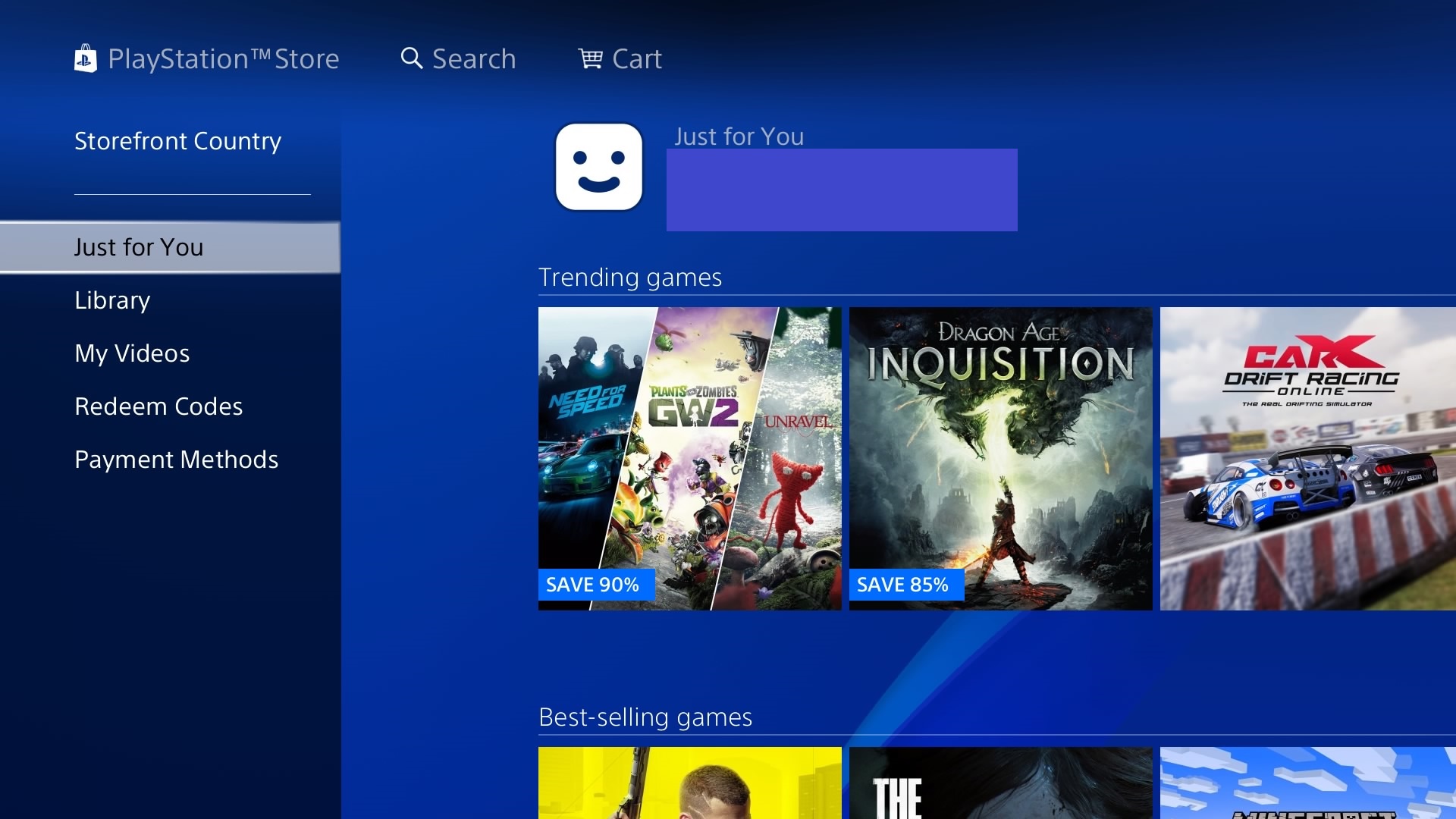
- Вам нужно зайти в приложение PlayStation Store и перейти к строке поиска. Никакие другие вкладки работать не будут, к сожалению.
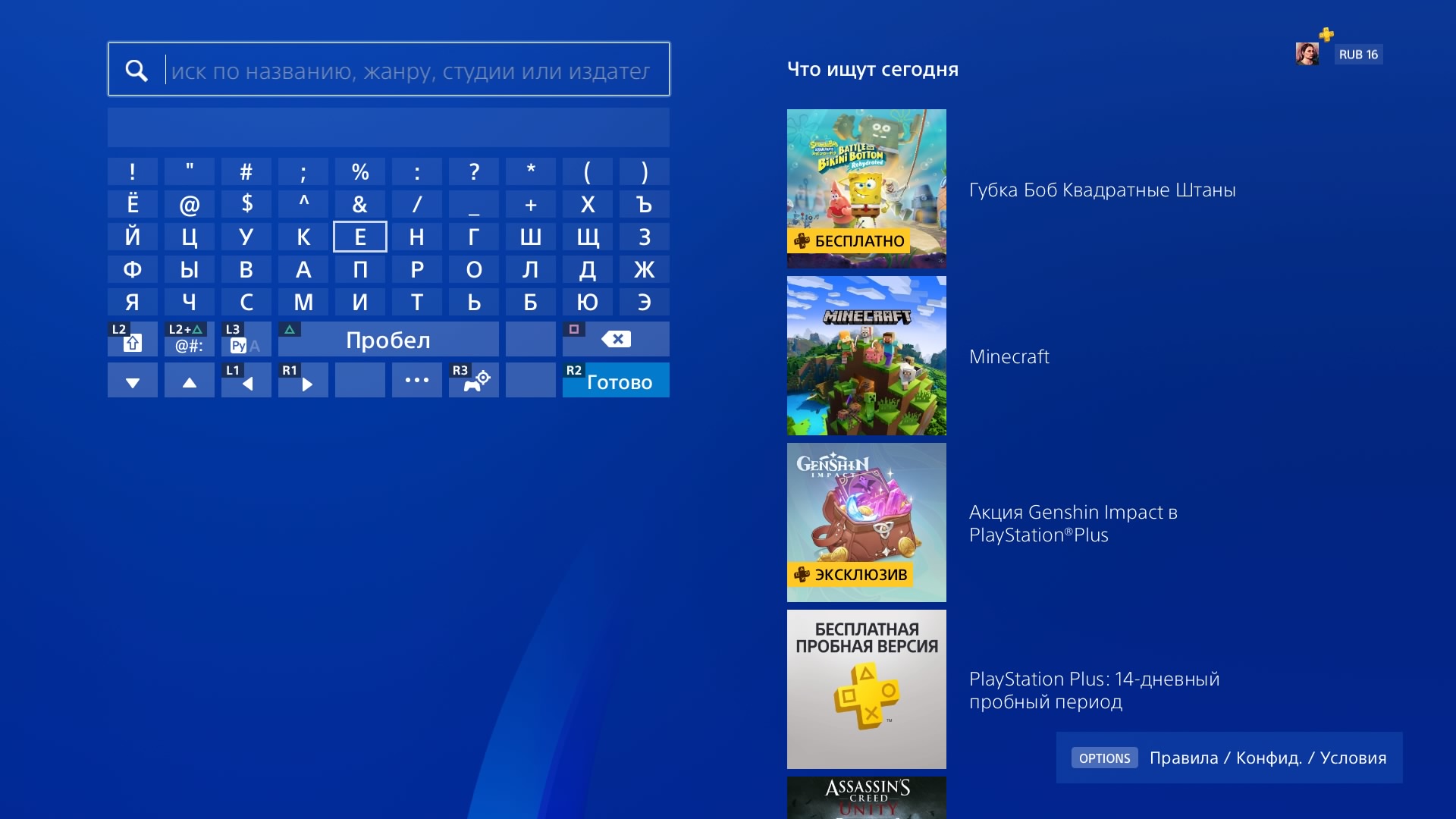
- Затем вбить название интересующего вас проекта (иногда на русском языке), хотя бы пару ключевых слов, или выбрать интересующий проект из трендов поиска.
Внимание! На PlayStation 4 найти Ghostwire: Tokyo или Gran Turismo 7 не удалось, хотя на PlayStation 5 есть возможность купить проект от Bethesda по старой цене — 3999 рублей.
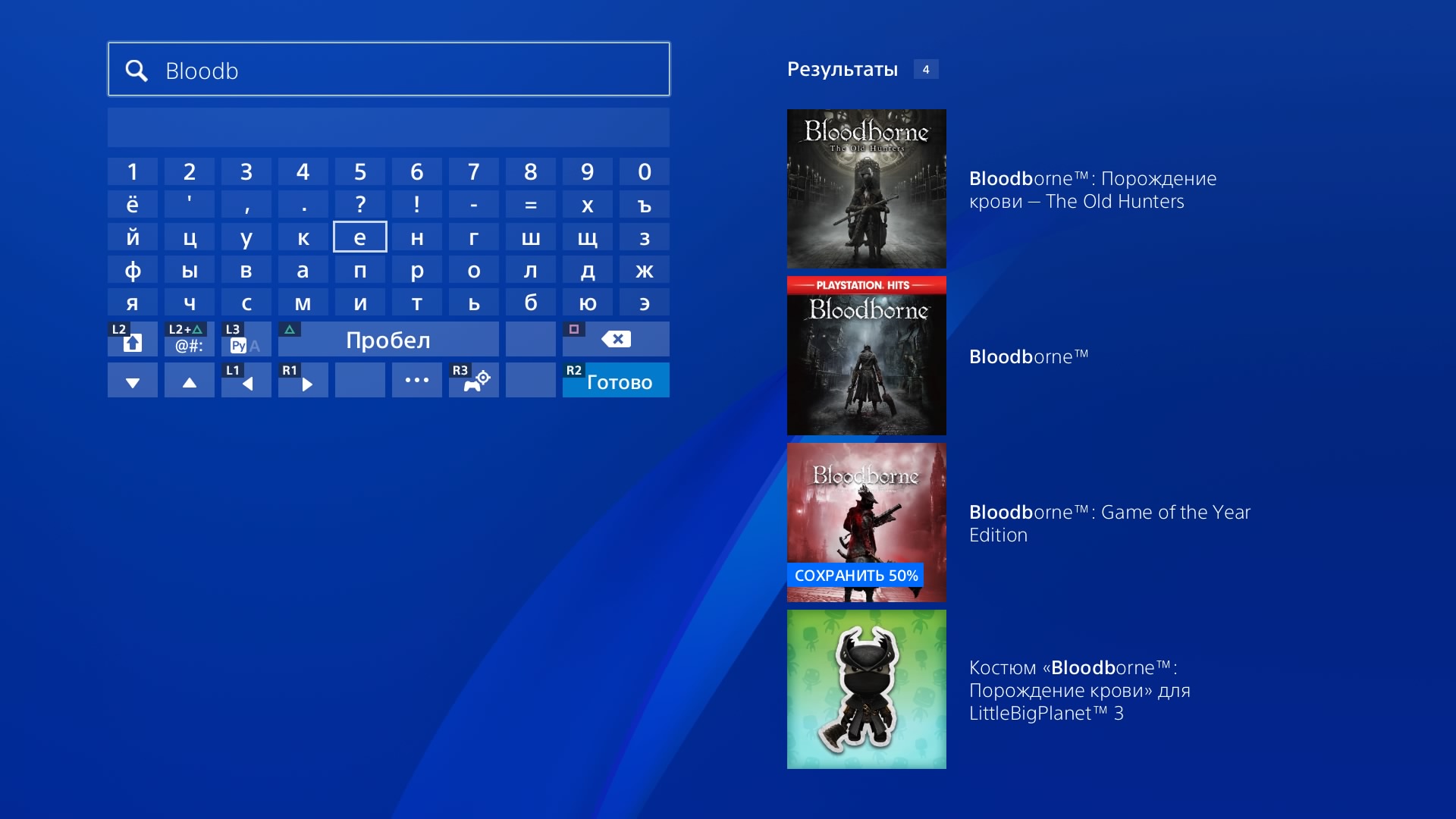
- Выбрав проект в поиске справа, перейдите на его страницу и добавьте в корзину.
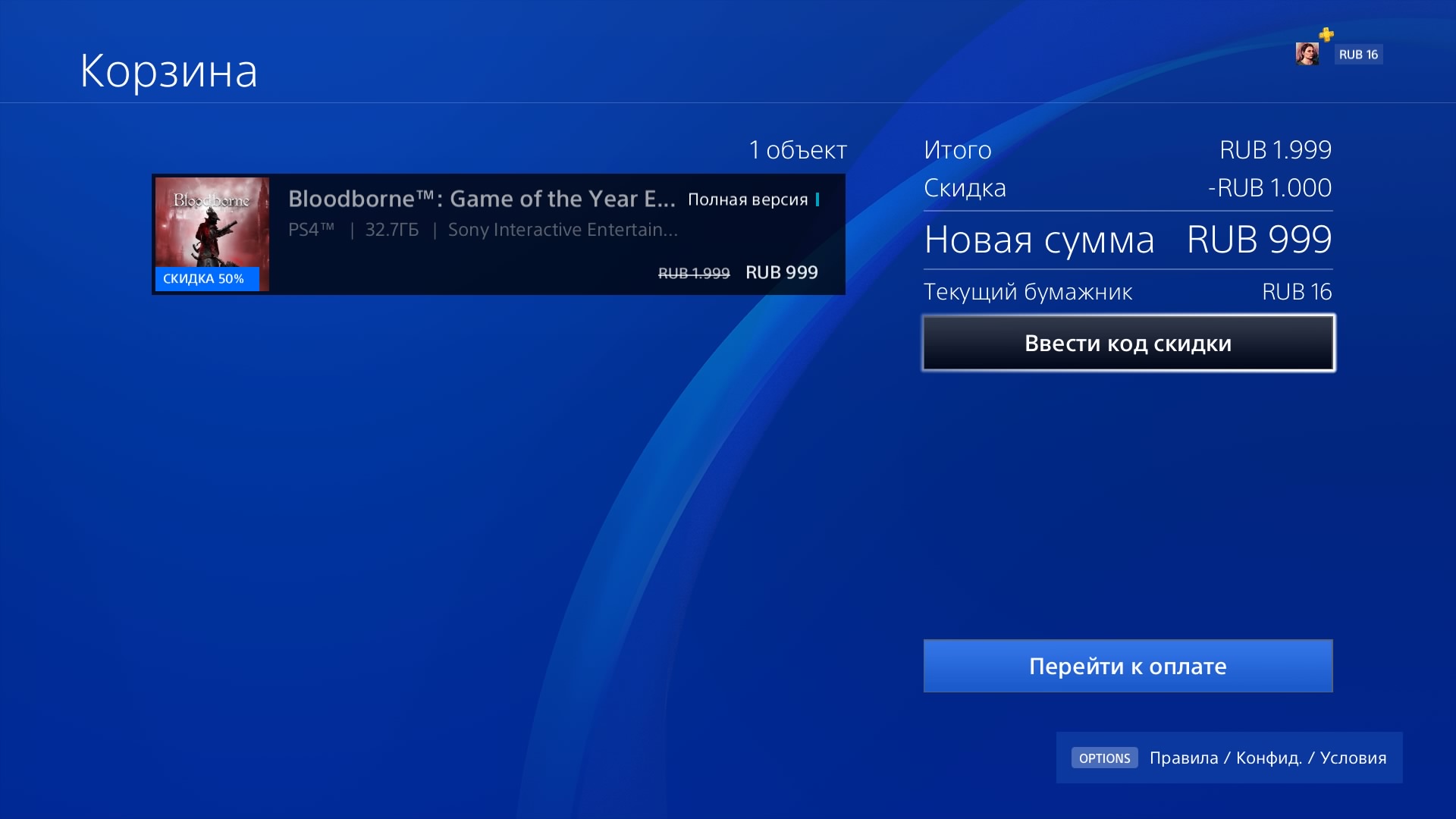
- В корзине нужно нажать «Перейти к покупке» и после нажать «Оплатить». Не волнуйтесь, даже если у вас не хватает средств — этот шаг и нужен для того, чтобы внести средства с ваучера на внутренний кошелёк.
- На следующей странице пролистайте вправо до пункта «Погашение кодов и подарочных карт» и выберите его. В открывшемся окне вводите 12-значный код ваучера и активируйте его. Теперь средства будут на кошельке, а вы сможете завершить покупку.
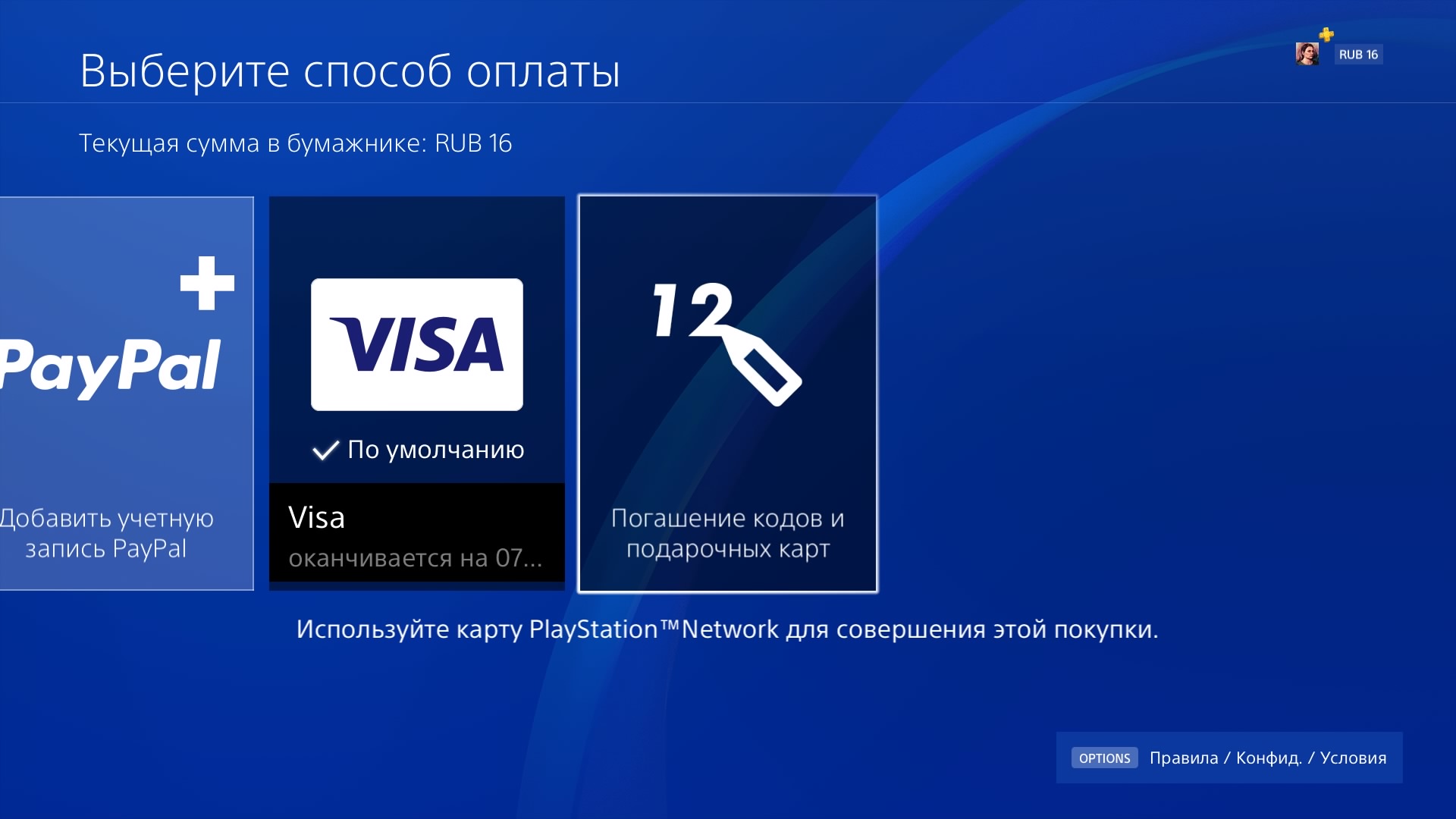
Если активация через страницу покупки не сработала, зайдите по следующему пути: «Настройки — управление учётной записью — данные учётной записи — бумажник — пополнить». Откроется страница с пополнением кошелька и вводом кода ваучера.
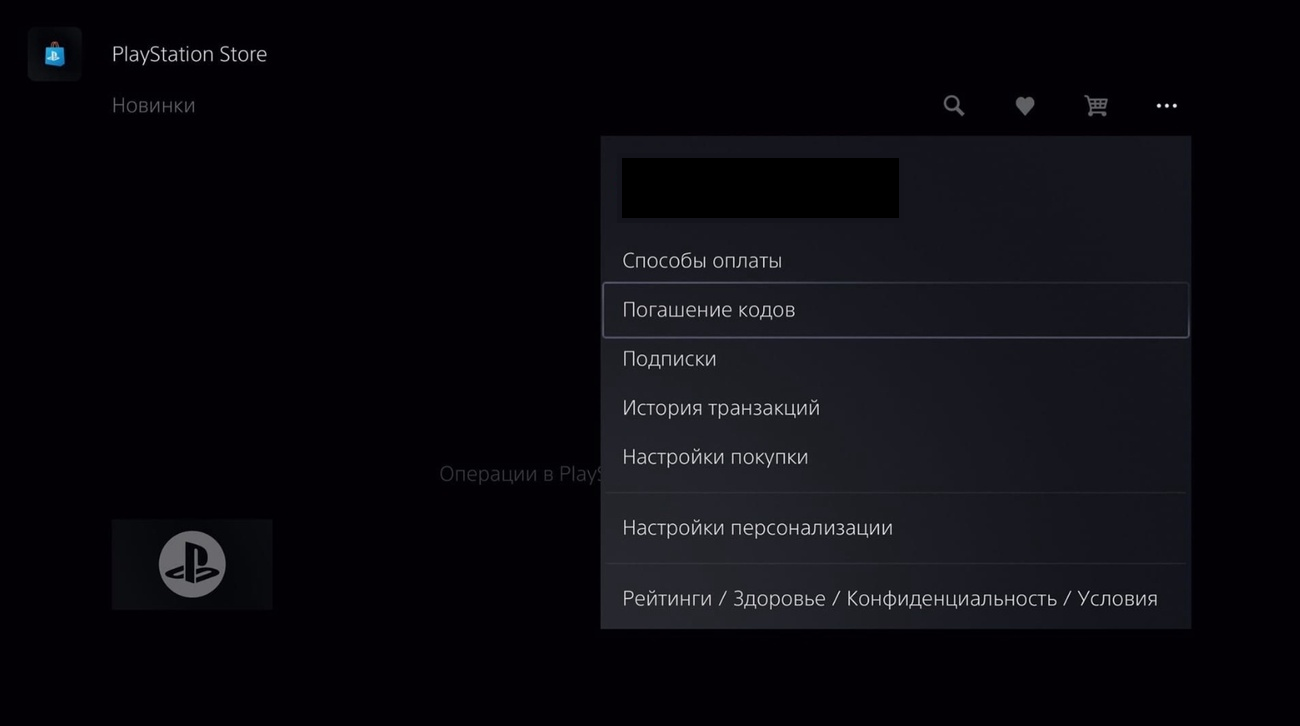
Для PlayStation 5 всё ещё проще — на пустой странице магазине нужно нажать на многоточие в правом углу экрана и выбрать там «Погашение кодов», где нужно будет ввести 12-значный код ваучера с валютой.
Как забирать игры из PS Plus
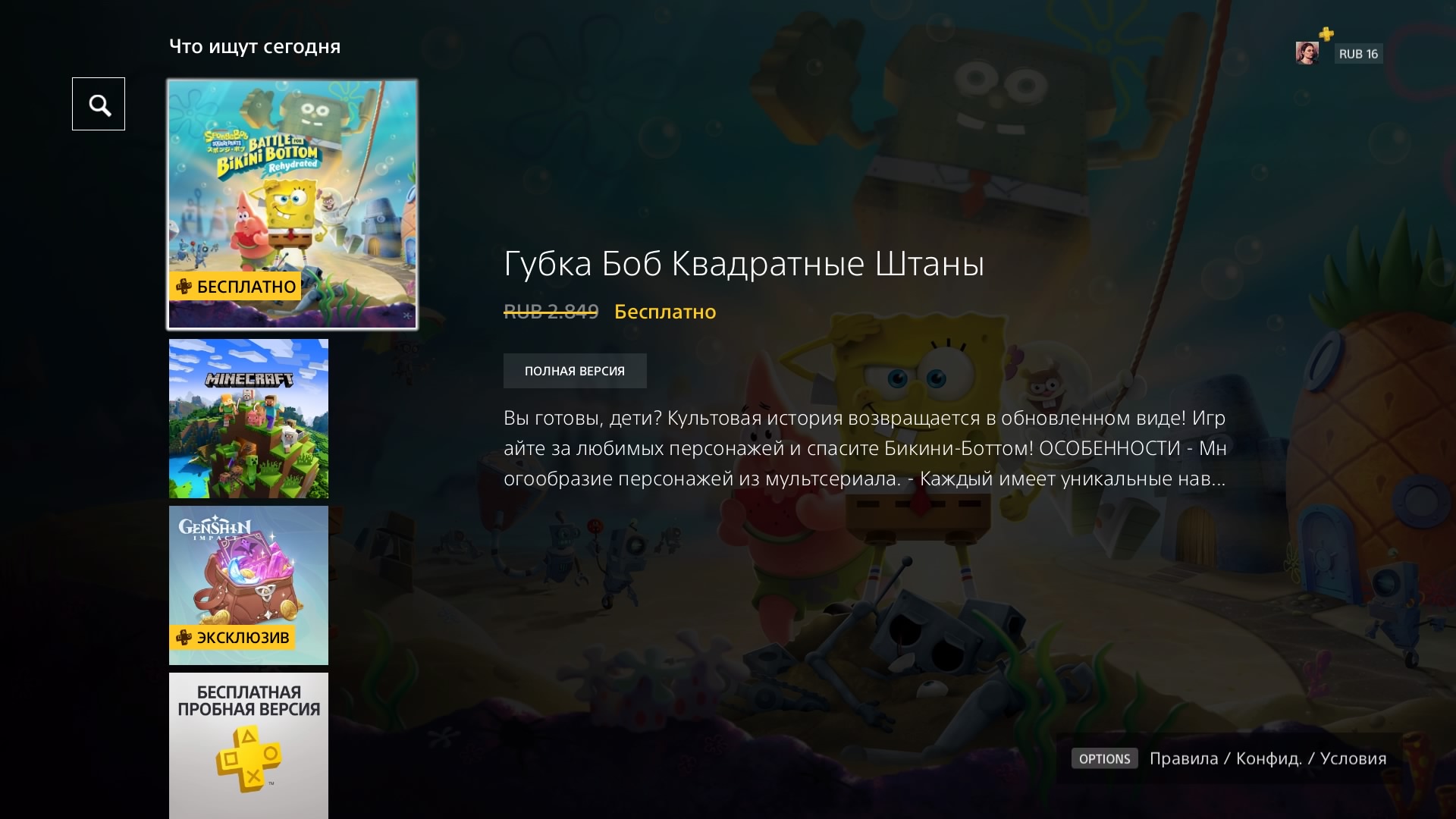
Добавлять в свою библиотеку игры из PlayStation Plus можно схожим образом — они даже находятся в трендах поиска на первых местах. Если вы не видите проект — найдите его по ключевым словам в строке поиска. Всё что вам остаётся — зайти на страницу игры и нажать «Добавить в библиотеку». Скачать проекты можно через библиотеку, во вкладке «PlayStation Plus».
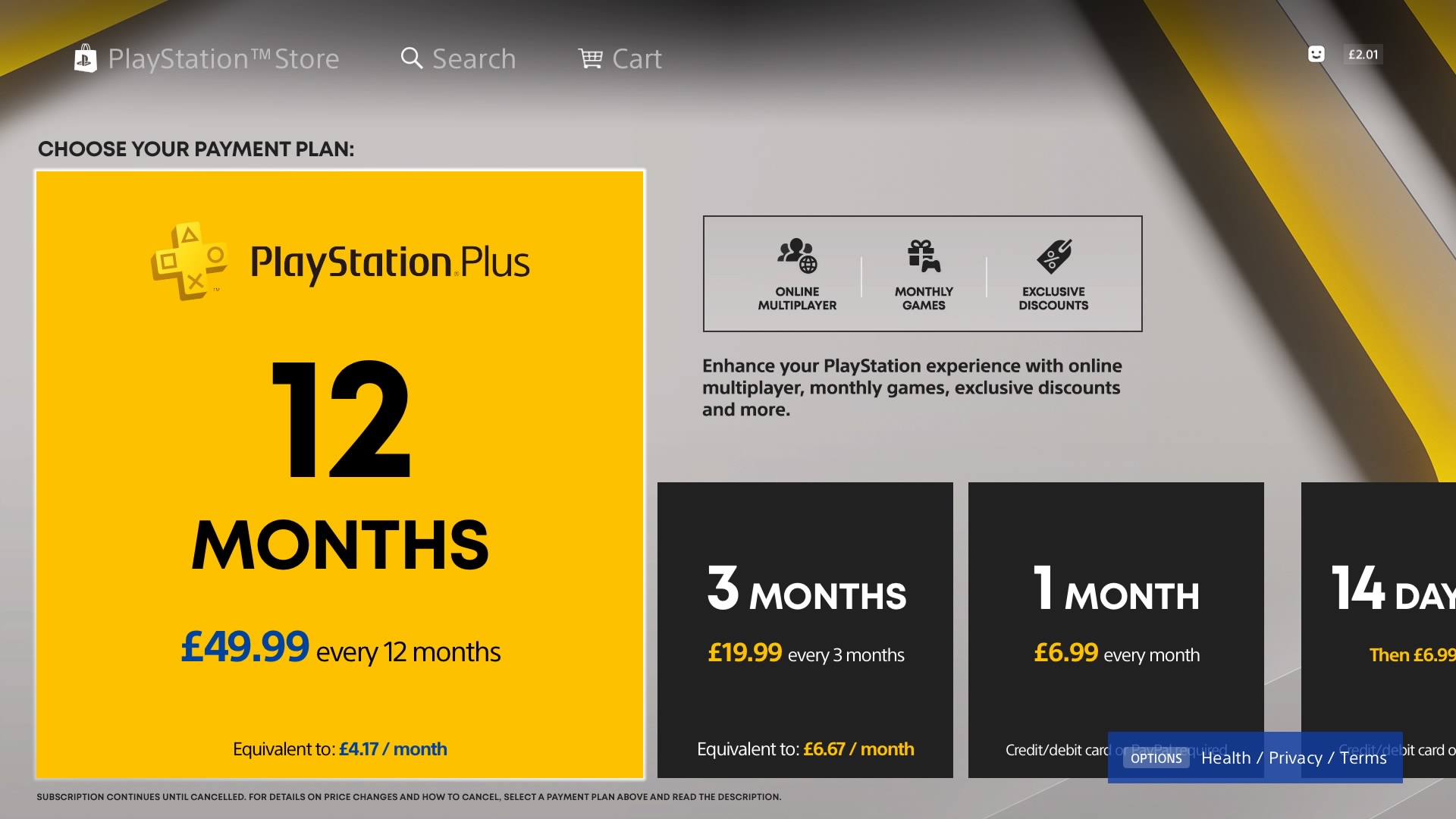
Как активировать PlayStation Plus? По той же схеме, по которой мы добавляли средства на кошелёк, через настройки либо же через оформление заказа для покупки какого-нибудь проекта. Погашение кодов для подписки и ваучеров находятся на одной странице.
Где брать ваучеры
Но если схема покупки игр лишь слегка усложнилась, то вот найти российские карты оплаты стало куда сложнее, чем раньше. Сетевые магазины остались без ваучеров пополнения — их все раскупили в тот же день, когда они появились на полках.
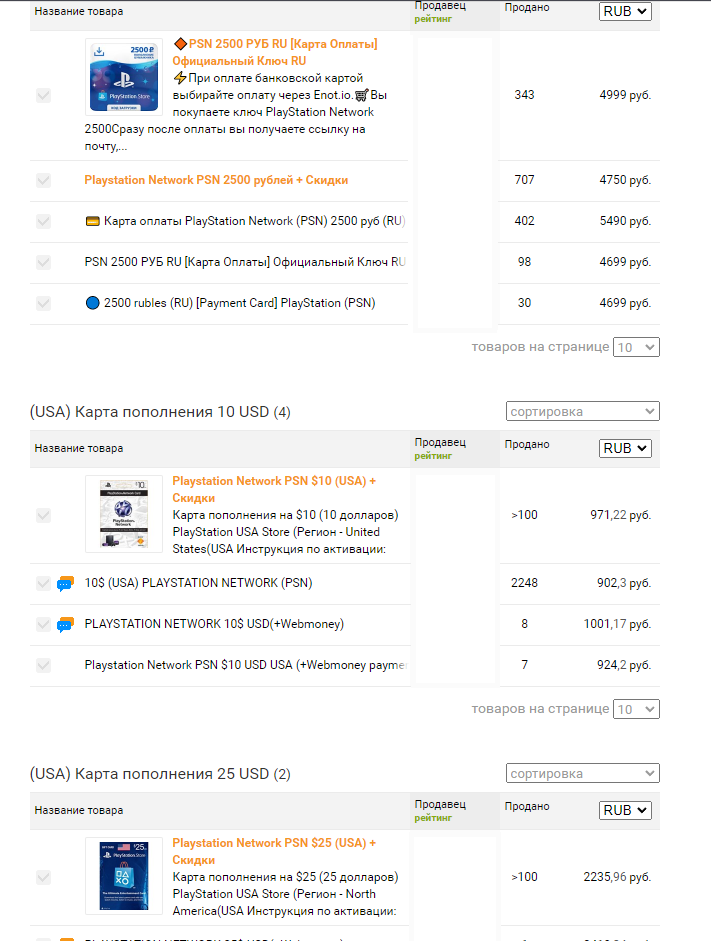
На «Плати.ру» российские коды с разным номиналом всегда продают в два раза дороже. А вот американские и британские коды пополнения стоят чуть-чуть дороже предлагаемого номинала. И здесь мы плавно переходим к нашему следующему пункту.
Почему иностранные аккаунты нужны
В текущей ситуации создание аккаунта с британской или американской пропиской, если вы хотите покупать игры для PlayStation, необходимость. Как мы уже сказали выше, даже карты пополнения покупать выгоднее именно в фунтах или долларах — переплата выйдет куда меньше.
Как же создать аккаунт из Америки или Британии?
- Заходим на сайт playstation.com и нажимаем «Войти в сеть» / «Sign-In».
- Здесь нажимаем «Create New Account» и переходим к регистрации.
- Выбираем дату рождения и нам сразу предлагают выбрать страну и предпочитаемый язык. Здесь нужно выбрать «United Kingdom» или «United States».
- Email для регистрации можно использовать даже с русским доменом почты, так что создавать какую-то новую на зарубежных сервисах необязательно.
- И вот здесь самый важный момент — нужно указать город, штат или район, а также индекс «места проживания». В сети множество генераторов адресов, поэтому воспользуйтесь одним из них.
Внимание! Для Америки лучше выбирать такие штаты, где не взимается налоговая плата за покупки — например, город Portland, штат Oregon с индексом 97204. - Дальше регистрация будет стандартной — ввести никнейм для учётной записи и подтвердить email как рабочий.
После сделанных шагов надо войти на консоли в новый аккаунт и пользоваться традиционным PlayStation Store. Активация ваучеров находится на главной странице магазина.
Частые вопросы
Не банят ли Sony зарубежные аккаунты из России?
Нет, новых пользователей PlayStation никто не банит, тем более, если адрес и штаты/регионы, указанные при регистрации, совпадают. Единственным камнем преткновения может стать почта с российским доменом, но на протяжении месяца никто так и не обратил внимания на мой британский аккаунт с email от крупнейшей в России поисковой сети.
Можно ли будет играть в игры из другого региона на основной учётной записи?
Да, можно. Всё что нужно будет сделать — назначить аккаунт другой страны основным на консоли и загрузить интересующие вас игры. Делается это в настройках, в разделе «Учётная запись». Затем зайти на «родной» аккаунт и запускать проекты оттуда.
Есть ли ограничения в играх, купленных на зарубежных аккаунтах?
В американском или японском PlayStation Store может не быть поддержки русского языка в играх. Если для вас это критично — лучше завести европейский аккаунт, обычно там присутствует полный перечень языков. Другие функции должны работать в полной мере.
Работают ли дисковые версии игр сейчас?
Да. Покупая дисковую версию, игрок получает доступ ко всем обновлениям и поддержке проекта, если только в коробке вместо диска не лежит код активации. В другом случае могут возникнуть проблемы. Например, Ubisoft запрещала использовать коды из дисковой версии Assassin’s Creed Valhalla: Dawn of Ragnarok в России.
Работает ли сервис PlayStation Now в России на европейских учётных записях?
Да, сервис работает, но совсем недавно Sony ввела ограничение на покупку подписки PS Now. Теперь его можно оформить только на месяц через кредитную или дебетовую карту. Покупка на три месяца и год с помощью средств с внутреннего кошелька PSN запрещены.
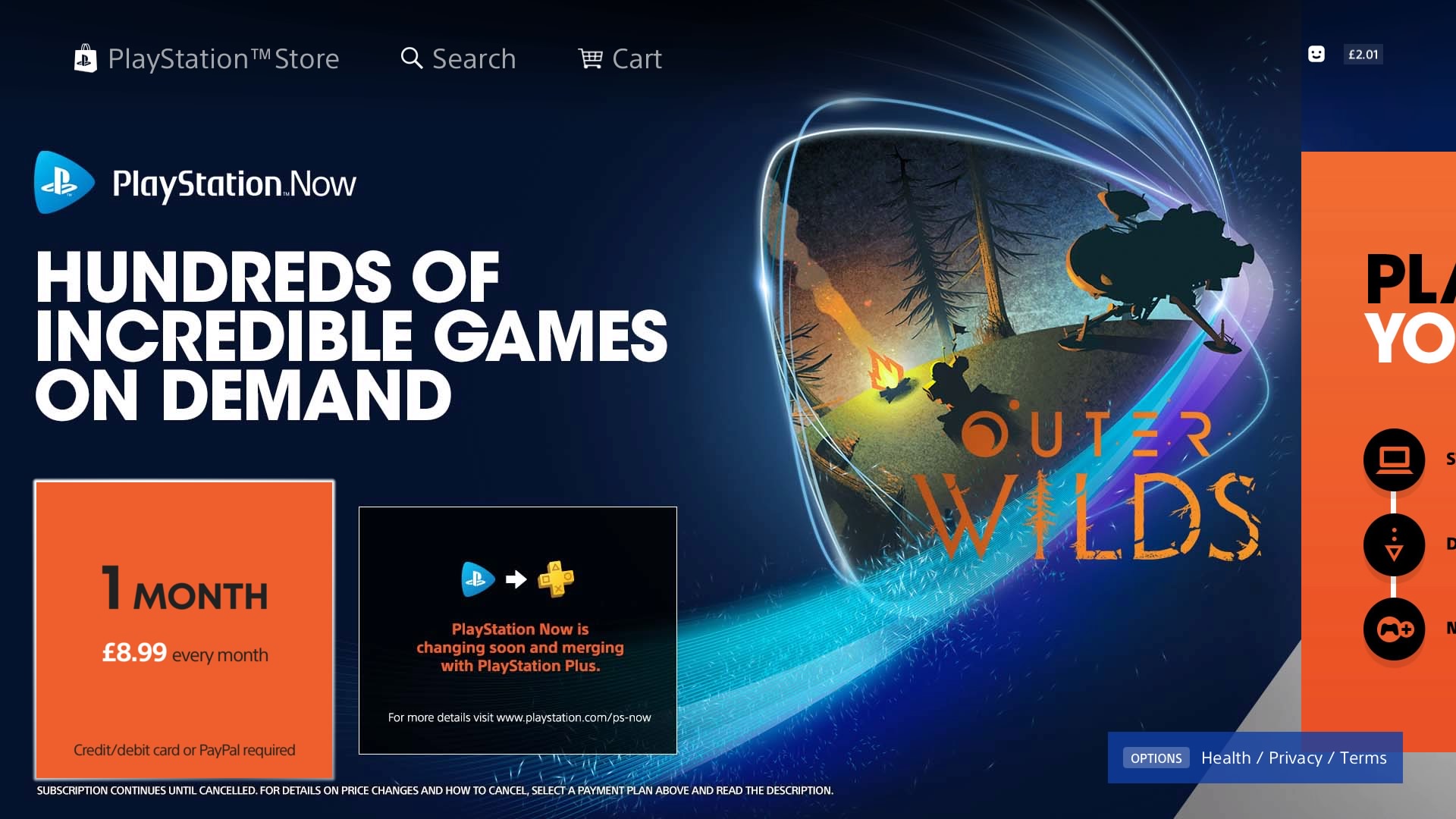
Всё из-за нового вида подписки PlayStation Premium, который будет включать в себя PlayStation Now — обычная подписка конвертируется в новый сервис, а потому люди стали продлевать подписку стриминговой услуги на годы вперёд по старой цене.