
В фонотеке YouTube собраны бесплатные треки и звуковые эффекты, которые можно добавлять в свои видео.
Раздел «Фонотека» находится в Творческой студии YouTube. Контент из него можно использовать в своих роликах, не опасаясь жалоб от правообладателей.
Как перейти в фонотеку
- Войдите в Творческую студию YouTube.
- В меню слева выберите Фонотека.
Перейти в фонотеку также можно по ссылке youtube.com/audiolibrary.
Поиск по фонотеке
Как искать музыку
Перейдите на вкладку Бесплатная музыка. Чтобы найти подходящие композиции, воспользуйтесь поиском или фильтрами  .
.
Если вам нужен определенный трек, введите в строку поиска его название, исполнителя или связанное ключевое слово. Вы также можете фильтровать треки по названию, жанру, настроению, исполнителю, необходимости указывать авторство или продолжительности (в секундах).
Чтобы уточнить результаты поиска, нажмите на значок фильтра рядом с исполнителем, жанром или настроением композиции. При необходимости можно упорядочить результаты поиска по названию трека, имени исполнителя или дате добавления. Для этого нажмите на название соответствующего столбца.
Чтобы сохранить композицию, нажмите на значок звездочки рядом с ее названием. Список избранных треков находится на вкладке Помеченные.
Фонотека пополняется новыми треками два раза в месяц.
Как искать звуковые эффекты
Перейдите на вкладку Звуковые эффекты. Чтобы найти подходящие треки, воспользуйтесь поиском или фильтрами .
Если вам нужен определенный эффект, введите в строку поиска его название или связанное с ним ключевое слово. Вы также можете фильтровать эффекты по категории и продолжительности (в секундах).
Как проигрывать и скачивать аудио
Чтобы прослушать трек, нажмите на значок воспроизведения  . Композиции также можно скачивать в формате MP3. Для этого наведите указатель мыши на дату и нажмите появившуюся кнопку Скачать.
Воспроизведение композиции будет продолжаться, пока вы просматриваете фонотеку. Чтобы перемотать трек, поставить его на паузу или переключиться на следующий, воспользуйтесь кнопками управления.
Как указывать авторство
Если вы используете трек по лицензии Creative Commons  , вам нужно будет указать в описании видео, кто его автор. Для этого выполните следующие действия:
- Войдите в Творческую студию YouTube.
- В меню слева нажмите Фонотека.
- Выберите нужный трек.
- Чтобы посмотреть всю музыку с лицензией Creative Commons, нажмите на панель фильтров и выберите «Требуется указание авторства».
- Найдите столбец Тип лицензии и нажмите на значок Creative Commons
 .
. - Появится всплывающее окно. Чтобы скопировать текст упоминания, нажмите на значок «Скопировать»
 . Затем этот текст можно вставить в описание видео.
 . Затем этот текст можно вставить в описание видео.
Если вам нужны композиции со стандартной лицензией фонотеки YouTube, нажмите на панель фильтров и выберите Не требуется указание авторства.
Примечание. Все треки из фонотеки, которые вы включили в видео, будут перечислены на странице просмотра, в разделе Музыка из этого видео. Обратите внимание, что указывать авторство необходимо для треков, которые вы используете по лицензии Creative Commons.
Монетизация видео с треками из фонотеки
Если вы участвуете в Партнерской программе YouTube, то можете монетизировать видео с музыкой и звуковыми эффектами из фонотеки.
На треки и звуковые эффекты из фонотеки не поступают жалобы правообладателей через систему Content ID.
Примечания
- Бесплатно использовать музыку и звуковые эффекты можно только из фонотеки YouTube.
- Мы не несем ответственности за использование бесплатных треков с каналов YouTube или из сторонних фонотек.
- Кроме того, YouTube не предоставляет юридические консультации, в том числе по вопросам использования музыки за пределами платформы.
- Если вам нужна такая консультация, обратитесь к юристу.
Подробнее о том, какие материалы можно монетизировать…
Эта информация оказалась полезной?
Как можно улучшить эту статью?
Как узнать музыку из видео на Ютубе?
Содержание
- 1 Описание видео и комментарии
- 2 Расширение для браузера
- 3 AudioTag
- 4 Midomi
- 5 Поиск по тексту песни
- 6 Shazam
- 7 Бот Яндекс.Музыки для Telegram
- 8 Подводим итоги
При просмотре видео на Ютубе нередко встречаются песни, которые хочется скачать и добавить к себе в плейлист. При этом в самом ролике могут не отображаться имена артистов и названия исполняемых ими треков. В таком случае зрителям приходится самостоятельно искать понравившуюся музыку.
Описание видео и комментарии
Прежде чем переходить к специализированным сервисам и приложениям, следует проверить описание под видео на YouTube — зачастую авторы роликов указывают сведения об использованных композициях именно там. Чтобы увидеть полную информацию о контенте, нужно нажать на кнопку «Еще», расположенную чуть ниже названия канала и даты публикации клипа.
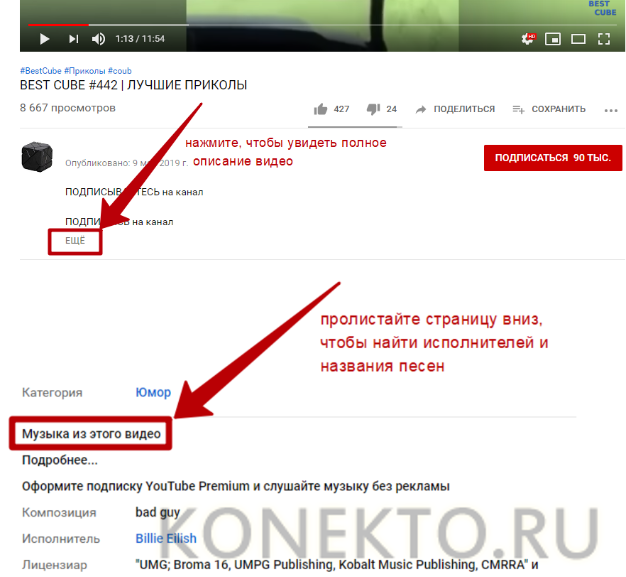
Если в описании к видео треки найти не удалось, стоит пролистать комментарии. Другие пользователи могли уже получить ответ на вопрос о песнях из ролика от автора канала или знающих слушателей.

Расширение для браузера
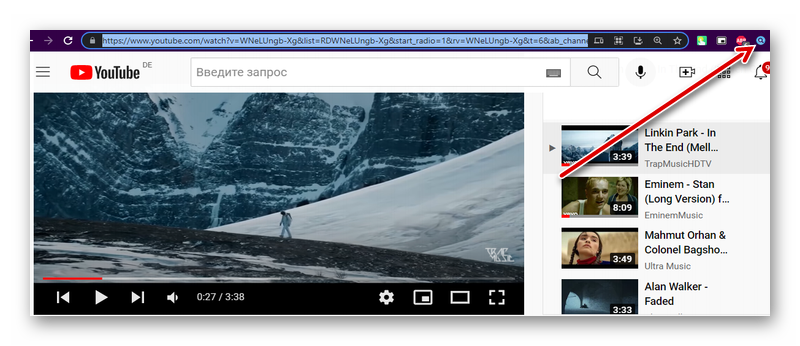
В Google Chrome есть расширение «AHA Music», которое позволяет определять музыку на YouTube и других сайтах в один клик. Чтобы узнать трек с его помощью, необходимо:
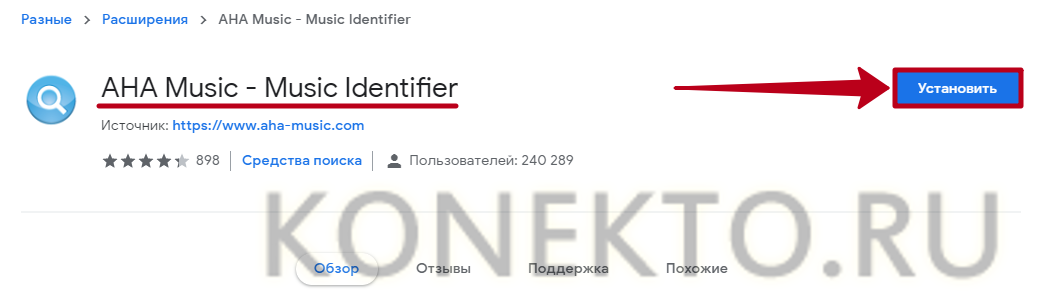
- Перейти по ссылке google.com/webstore в официальный магазин Хром и установить расширение, нажав одноименную кнопку.
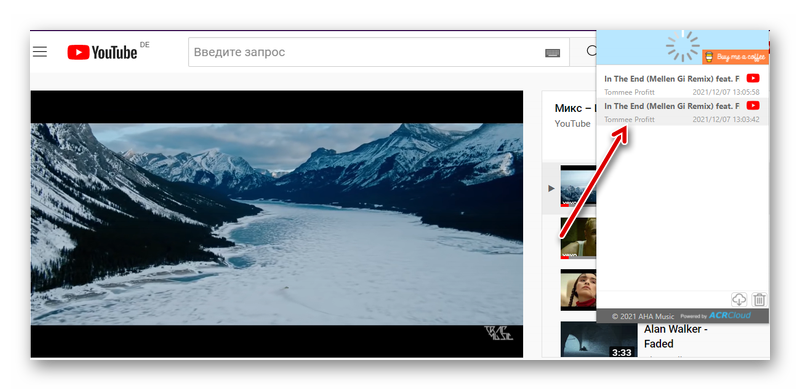
- Запустить видео с интересующей песней на Ютубе. Кликнуть на иконку «AHA Music» справа от адресной строки. Расширение автоматически начнет распознавание музыки (процесс длится примерно 10-15 секунд) и покажет название и исполнителя трека.
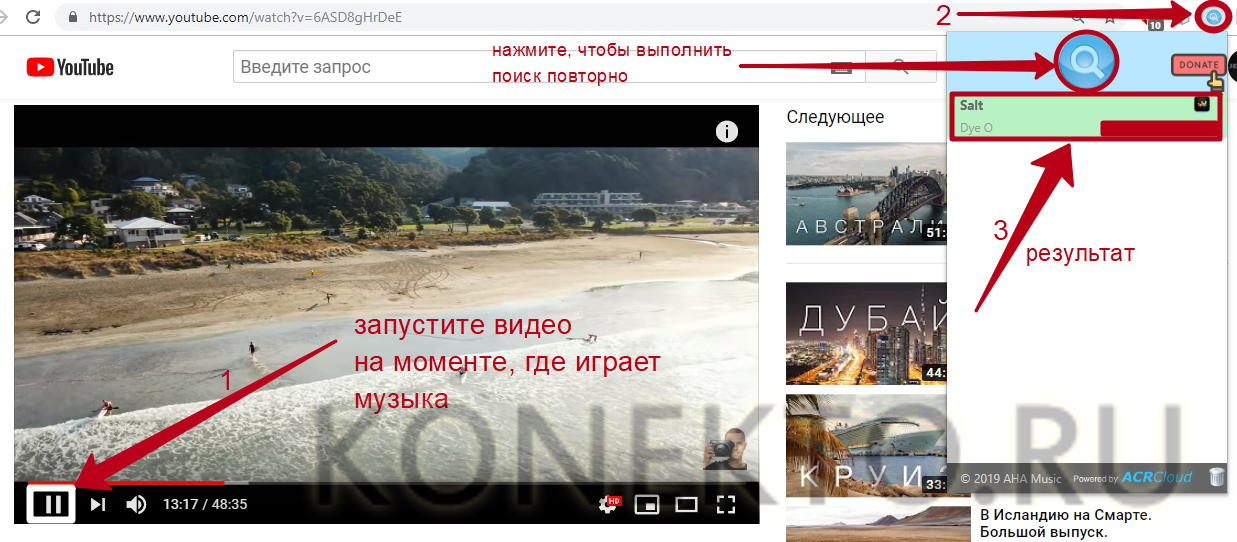
- Если поиск не дал результатов, надо нажать на большой значок в виде лупы, чтобы повторить процедуру.
На заметку: если вы хотите делать собственный контент и делиться им с другими людьми, узнайте, как создать канал на YouTube.
AudioTag
AudioTag представляет собой бесплатный онлайн-сервис для определения музыки по URL-адресу с поддержкой русского языка. Чтобы найти песню из видео, следует:
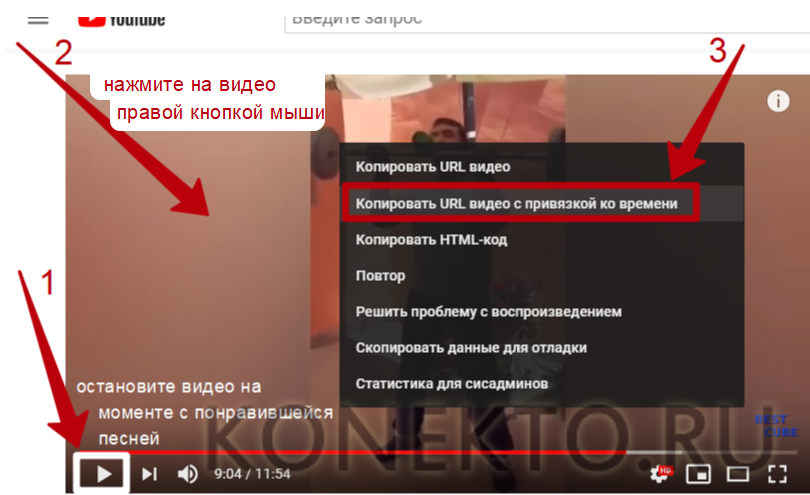
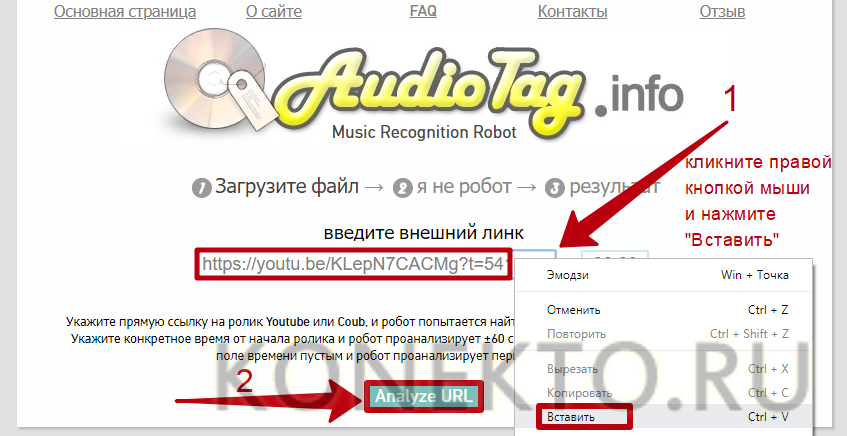
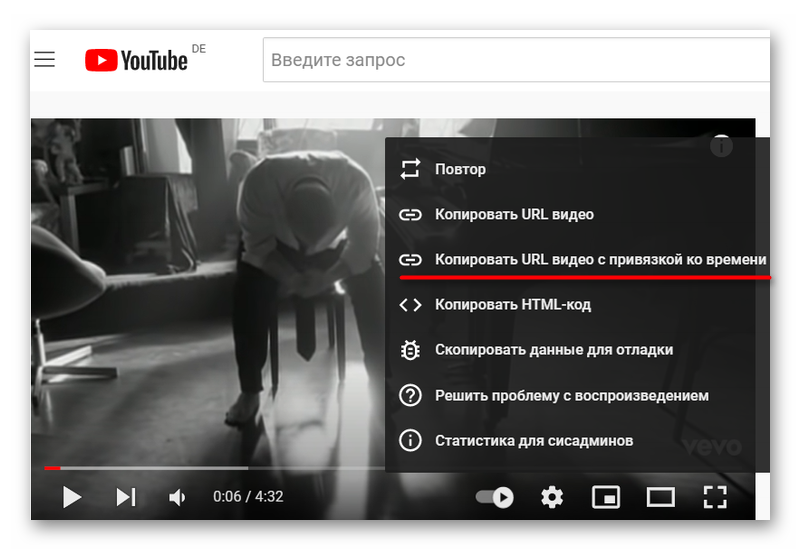
- Открыть ролик на Ютубе, остановить воспроизведение на моменте с понравившимся треком. Кликнуть на видео правой кнопкой мыши и выбрать из списка опцию «Копировать URL с привязкой ко времени».
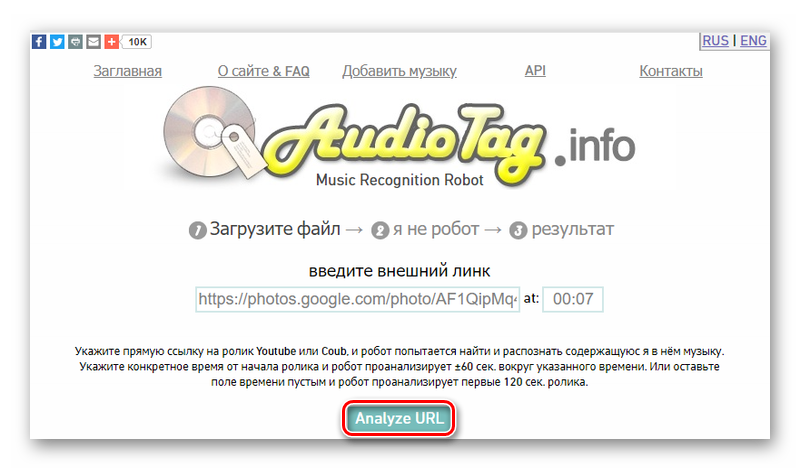
- Открыть страницу audiotag.info. Вставить адрес ролика в специальное поле при помощи комбинации клавиш Ctrl + V или правой кнопки мыши. Нажать «Analyze URL».
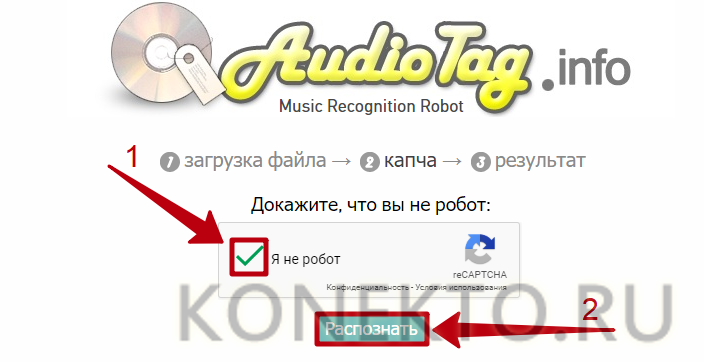
- Дождаться окончания загрузки файла на сервер, ввести капчу и кликнуть «Распознать».
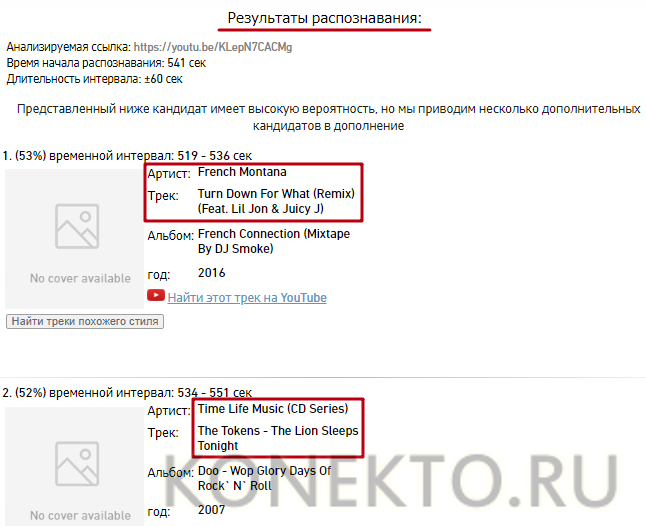
- Система определит названия песен и имена их исполнителей на отрезке в 120 секунд — 1 минута до и после момента, указанного на видео.
Midomi
Данный способ подойдет только тем, у кого есть веб-камера с микрофоном. Сайт Midomi дает возможность узнать, как называется песня, основываясь на прослушанном отрывке композиции. Чтобы распознать музыку из видео таким образом, потребуется:
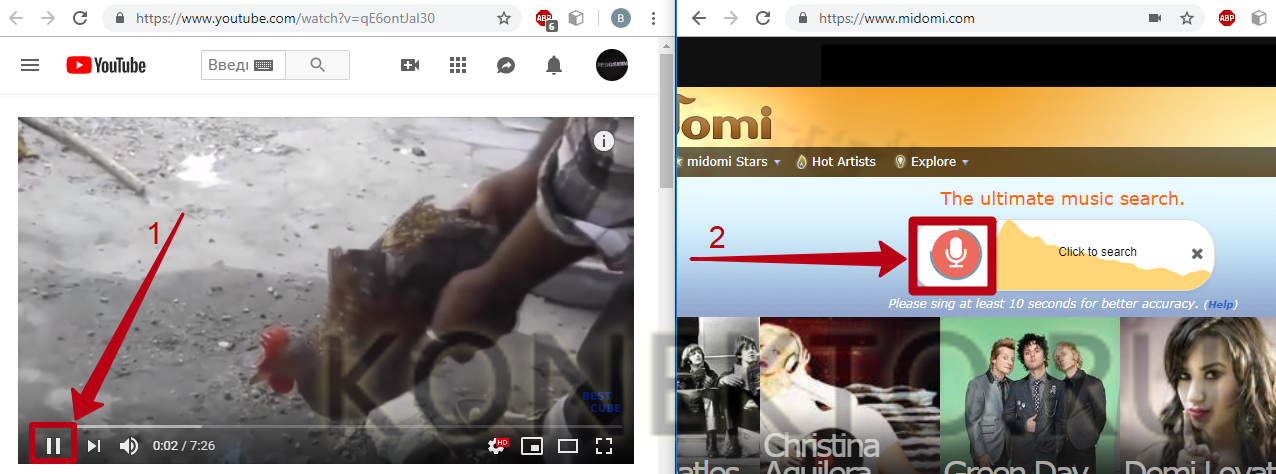
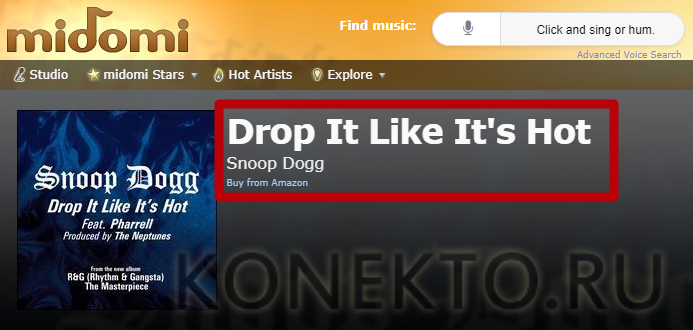
- Запустить ролик на YouTube. В соседней вкладке браузера открыть сайт midomi.com и нажать на значок в виде микрофона. Убедитесь, что колонки стоят достаточно близко к микрофону и громкость звука позволяет определить трек.
- Системе нужно примерно 10 секунд на поиск аудио. Результат будет показан автоматически по завершении данной процедуры.
Поиск по тексту песни
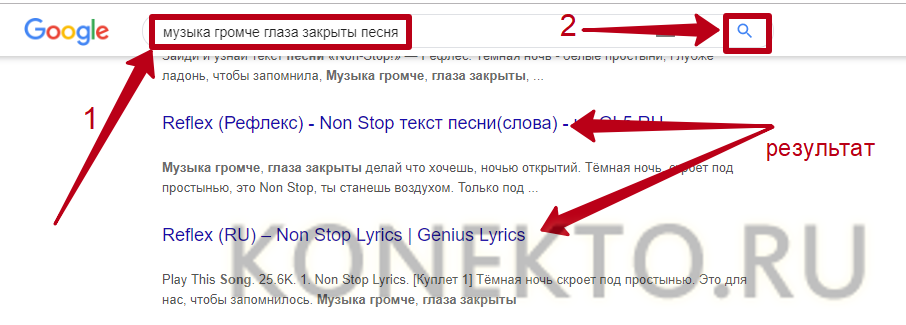
Если в треке есть слова и их удается разобрать на слух, то узнать музыку из видео можно с помощью Google или Яндекса. Достаточно ввести в строку поиска пару фраз из услышанного текста и добавить в конце «песня» или «song».
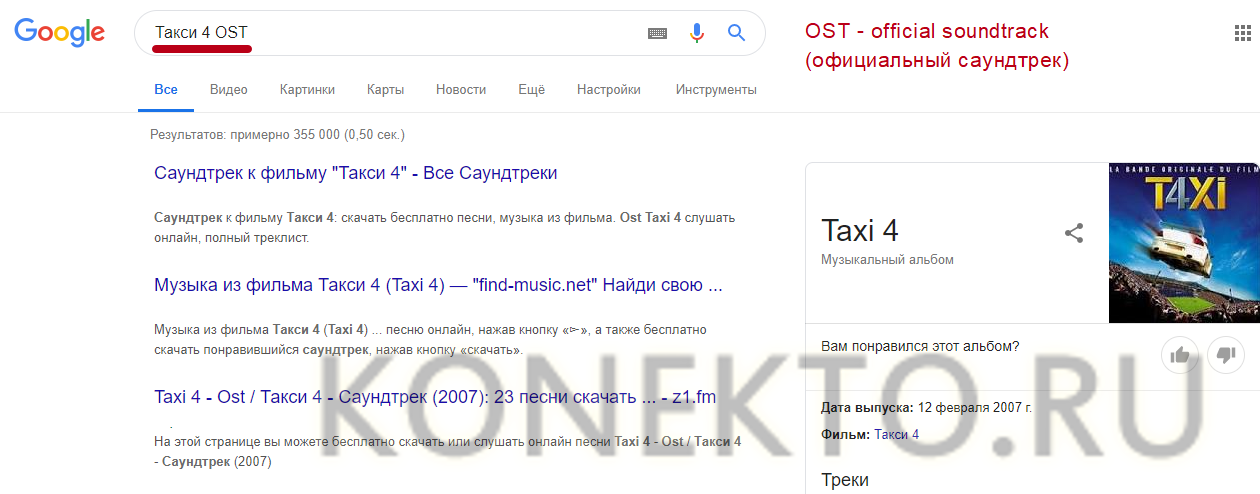
Совет: если вы смотрите фильм на YouTube, для нахождения саундтреков из него используйте запрос «[Название фильма] OST» в Гугле или Яндексе.
Shazam
Shazam — это бесплатное приложение для смартфонов, доступное на Android и iOS, которое предназначено для распознавания музыки. Чтобы определить песню с YouTube, понадобится:
- Установить Shazam через Play Market или App Store и запустить его.
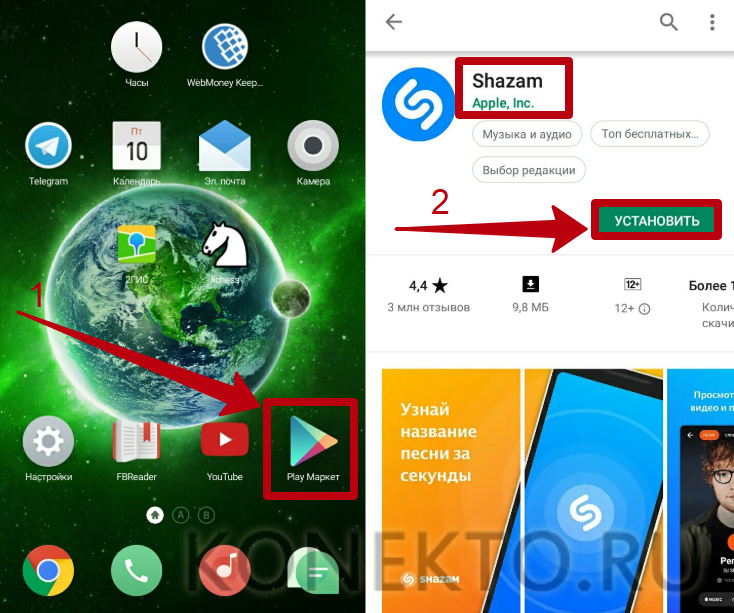
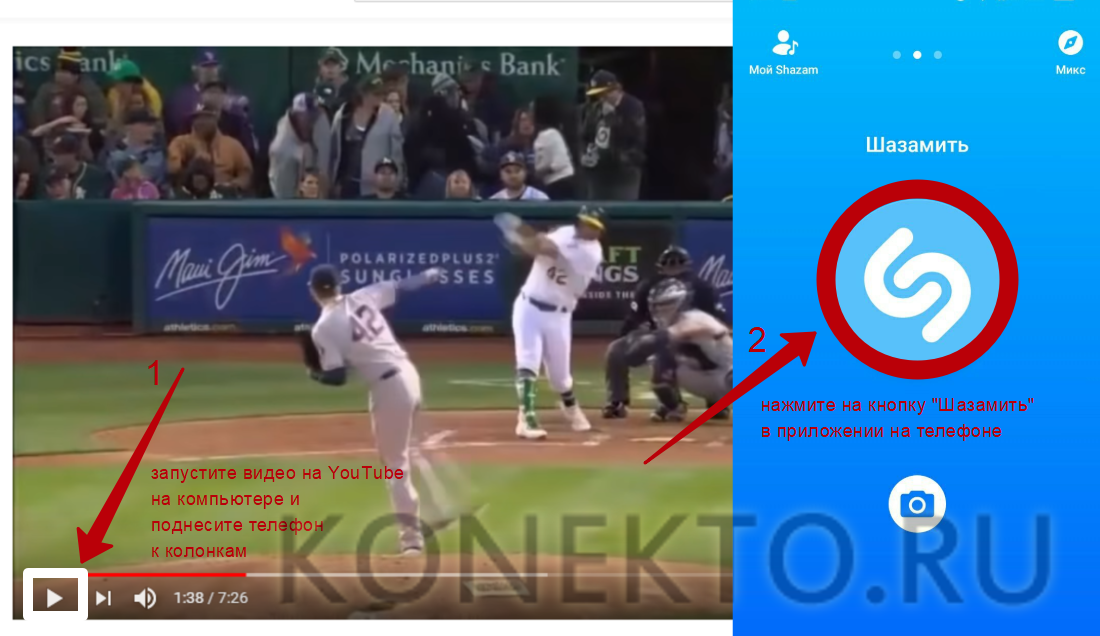
- Включить видео в браузере на компьютере, поднести телефон к колонке и нажать на кнопку «Шазамить» по центру экрана в мобильном приложении.
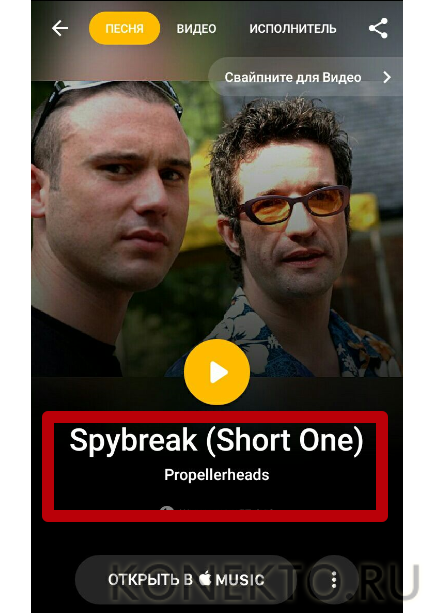
- Через несколько секунд программа выдаст информацию об аудио.
На заметку: узнайте, как найти песню из видео в ВК, чтобы определить исполнителя и название понравившейся композиции.
Бот Яндекс.Музыки для Telegram
Телеграм — один из самых популярных мессенджеров для смартфонов и ПК. Используя его, можно узнать музыку с YouTube. Для этого необходимо:
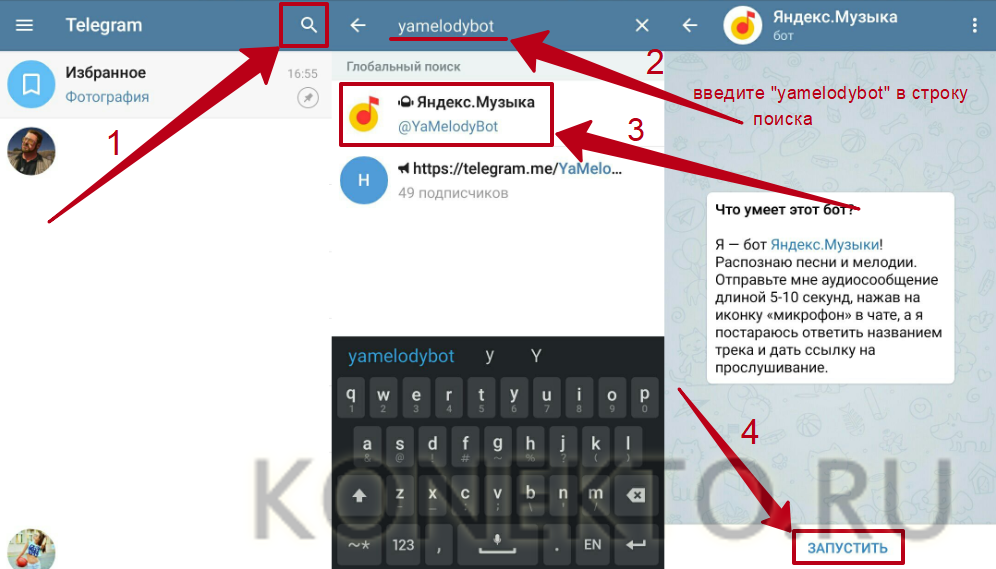
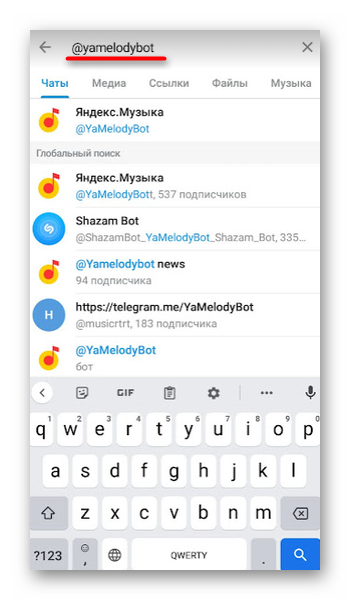
- Добавить бот Яндекс.Музыки, введя yamelodybot в строке поиска Telegram. Нажать «Запустить».
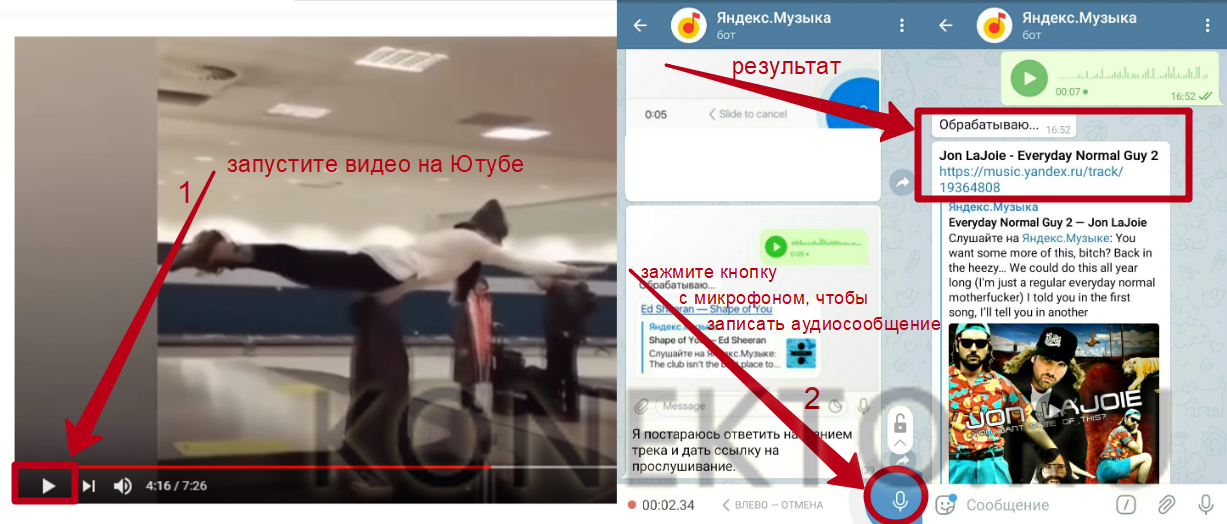
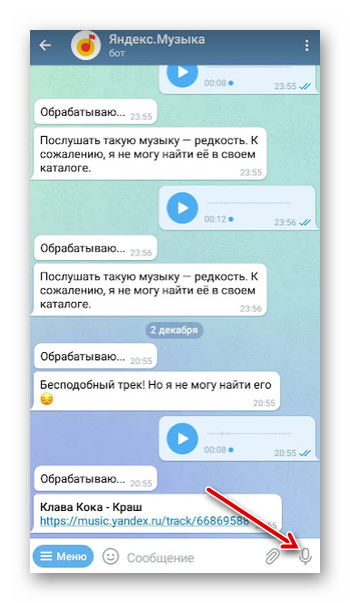
- Включить клип в Ютубе на ПК. Поднести смартфон к динамикам и отправить голосовое сообщение боту, зажав кнопку в виде микрофона (достаточная длительность — 5-10 секунд).
На заметку: если вам нужно убрать лишние фрагменты ролика и оставить только определенные его части, узнайте, как обрезать видео на компьютере.
Подводим итоги
Для распознавания музыки из клипов и фильмов на YouTube предназначены онлайн-сервисы и мобильные приложения. Наиболее удобные интернет-ресурсы — AudioTag и Midomi. В Хроме доступно специальное расширение с названием «AHA Music». Лучшей программой для смартфонов считается Shazam. Также названия песен можно найти в описании и в комментариях под видео или воспользоваться поиском по тексту трека через Google.
Содержание
- Как определить название песни и имя исполнителя
- Способ 1: Приложение Shazam
- Способ 2: Сервис MooMash
- Способ 3: Зная слова песни
- Способ 4: Описание к видео
- Способ 5: Спросить в комментариях
- Способ 6: Используя Twitter
- Заключение
- Вопросы и ответы

Просматривая видеоролики на видеохостинге YouTube, вы можете наткнуться на какое-то видео, в котором будет играть музыка. И вполне возможно, что она вам настолько понравится, что вы захотите ее скачать себе на компьютер или мобильное устройство, чтобы слушать целый день. Но вот незадача, а как узнать исполнителя и название песни, если эта информация в ролике не указана?
Как определить название песни и имя исполнителя
Что нам необходимо — понятно — это имя исполнителя (автора) и название самой песни. В некоторых случаях так и вовсе нужно одно лишь название. Если на слух вы не узнаете музыки, то вряд ли вы сможете самостоятельно узнать всю эту информацию. Однако существует достаточно способов, чтобы это сделать.
Способ 1: Приложение Shazam
Второй способ кардинально отличается от первого. В нем будет рассмотрено приложение Shazam. Стоит сказать, что данный метод будет рассмотрен на примере приложения для мобильных устройств на базе Android и iOS. Но у программы также есть и компьютерная версия, к тому же через нее также можно узнать музыку из видео на YouTube. Но только пользователям, у которых компьютер на базе Windows 8 или 10.
Скачать Shazam для Windows
Скачать Shazam на Android
Скачать Shazam на iOS
Пользоваться приложением намного проще, чем вышеприведенным сервисом. Все, что вам нужно сделать, это «Шазамить» музыку. То есть «захватить» ее, предварительно нажав соответствующую кнопку. Просто включите видео на Ютубе, дождитесь пока в нем заиграет понравившаяся вам музыкальная композиция, и нажмите «Шазамить».
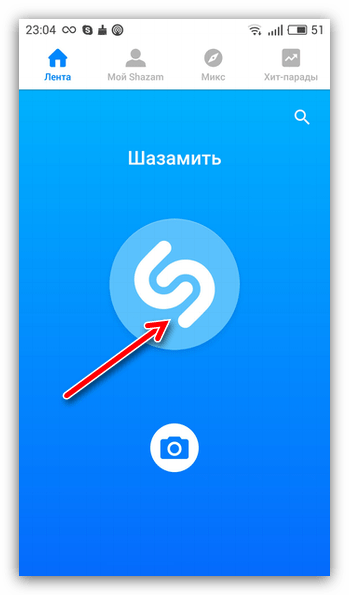
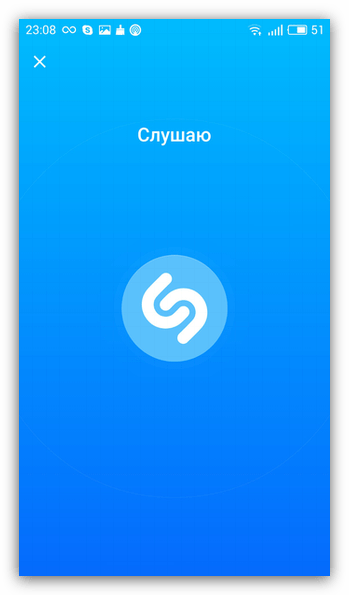
После этого поднесите свой телефон к колонкам и дайте программе проанализировать музыку.
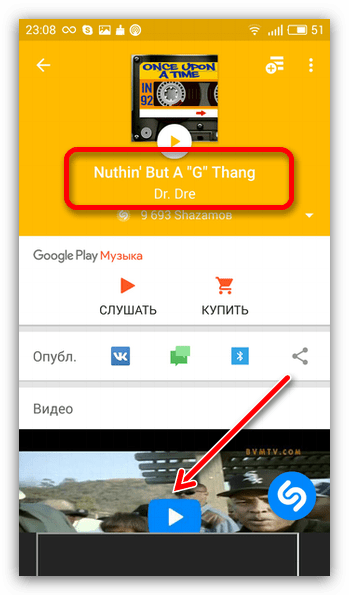
После нескольких секунд, если такая композиция в библиотеке приложения есть, вам предоставят отчет, где будет указано название трека, его исполнитель и видеоклип, если таковой имеется.
К слову, прямо в приложении можно прослушать аудиозапись, нажав соответствующую кнопку. Или же купить ее.
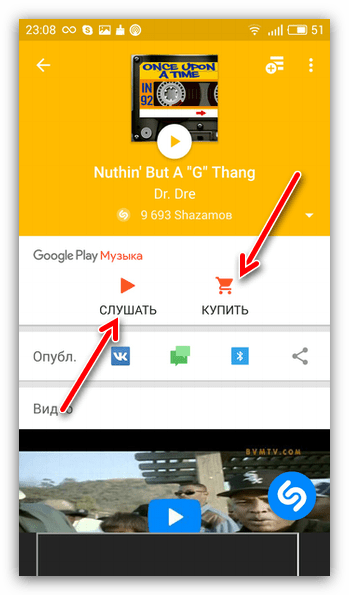
Обратите внимание на то, что для прослушивания музыки в приложении, у вас на телефоне должно быть установлено соответствующее приложение. На Android – это Play Музыка, а на iOS – Apple Music. Также должна быть оформлена подписка, иначе ничего не выйдет. Если вы захотите купить трек, то вас перебросит в соответствующий раздел.
Данное приложение способно распознать огромное количество композиций. И если смартфон у вас есть, то лучше пользоваться этим способом. Но если его нет или распознать музыку не получилось, то переходите к следующему.
Способ 2: Сервис MooMash
Главным предназначением сервиса MooMash является как раз-таки определение музыки из видео, размещенного на видеохостинге YouTube. Однако для русскоязычного пользователя может быть проблемой то, что сайт не переведен на русский язык. Да к тому же сам по себе интерфейс не очень дружелюбный и походит больше на сайты двухтысячных годов.
Читайте также:
Перевод текста на русский в Opera
Перевод страницы в Mozilla Firefox на русский язык
Включение перевода текста а Яндекс.Браузере
Активация перевода страниц в Google Chrome
Сервис MooMash
Если перечислять преимущества MooMash, то неоспоримым будет то, что нет необходимости скачивать какие-то сторонние программы себе на компьютер – сервис работает в режиме онлайн. Но в сравнении с конкурентами, пожалуй, это будет единственное достоинство.
Чтобы использовать весь потенциал сервиса, вам в обязательном порядке необходимо зарегистрироваться в нем, что довольно сложно ввиду отсутствия русского языка. Поэтому будет разумным показать поэтапный процесс регистрации.
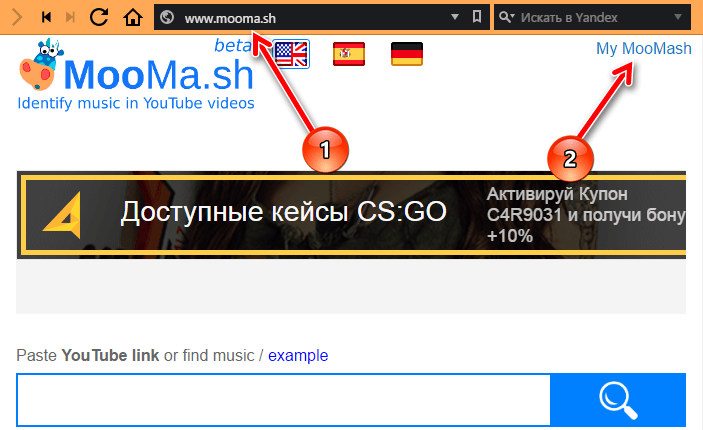
- Находясь на главной странице сайта, перейдите по ссылке «My MooMash».
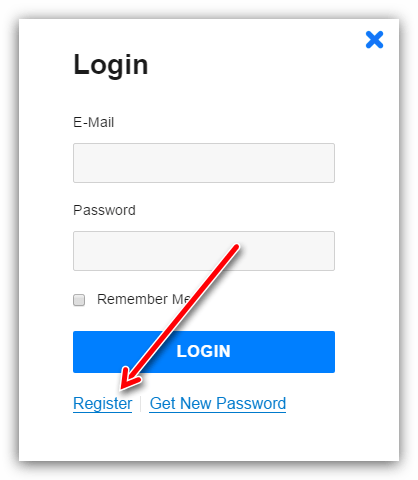
- В появившемся окне нажмите на «Register».
- В обновленной форме введите всю необходимую информацию: адрес своей почты, пароль и повторите пароль еще раз. По итогу нажмите кнопку «REGISTER».
- После этого вам на почту придет письмо с подтверждением регистрации. Откройте его и перейдите по указанной ссылке для того, чтобы подтвердить регистрацию.
- Перейдя по ссылке, вы окончательно создадите свой аккаунт на представленном сервисе. После этого снова откройте главную страницу и нажмите «My MooMash».
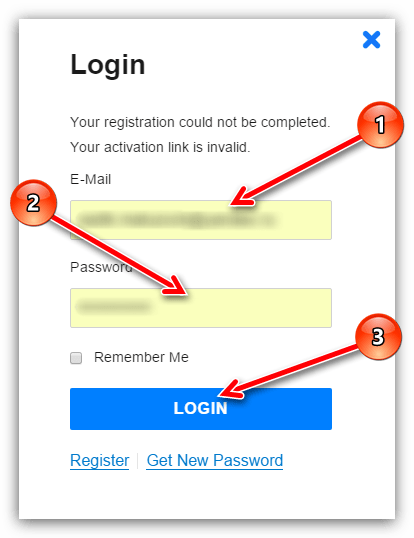
- Теперь введите те данные, которые вы указывали при регистрации: адрес электронной почты и пароль. Нажмите кнопку «LOGIN».

Читайте также: Как узнать свои логин и пароль от почты Mail.ru
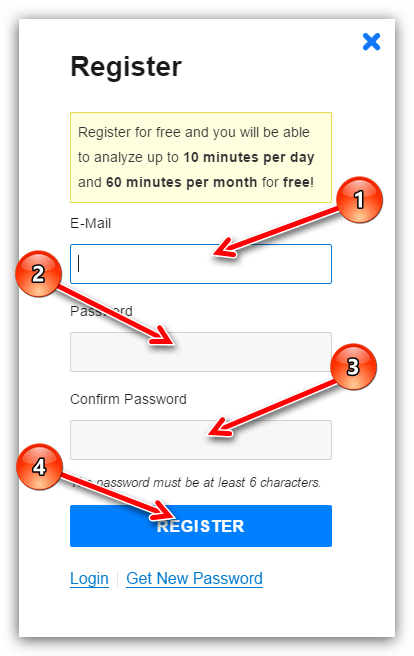

Отлично, теперь на сайте вы получили больше привилегий, чем было у вас до регистрации. К слову, еще во время самого процесса можно было узнать, что будет получена возможность распознать все музыкальные композиции в видео длиной до 10 минут. Помимо этого, суммарно в месяц можно проверять видео длинной 60 минут. Именно такие условия использования сервиса MooMash.
Ну а теперь необходимо пояснить, как именно пользоваться этим сервисом.
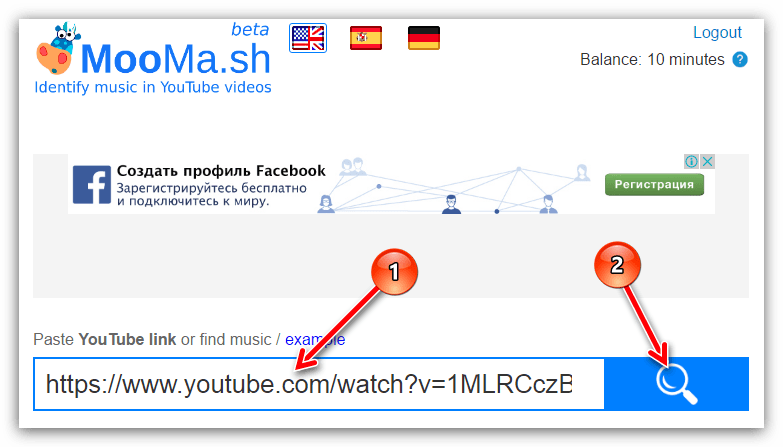
- Находясь на главной странице, вам необходимо поместить в соответствующее поле ссылку на видео с Ютуба, а после этого нажать кнопку с изображением увеличительного стекла.
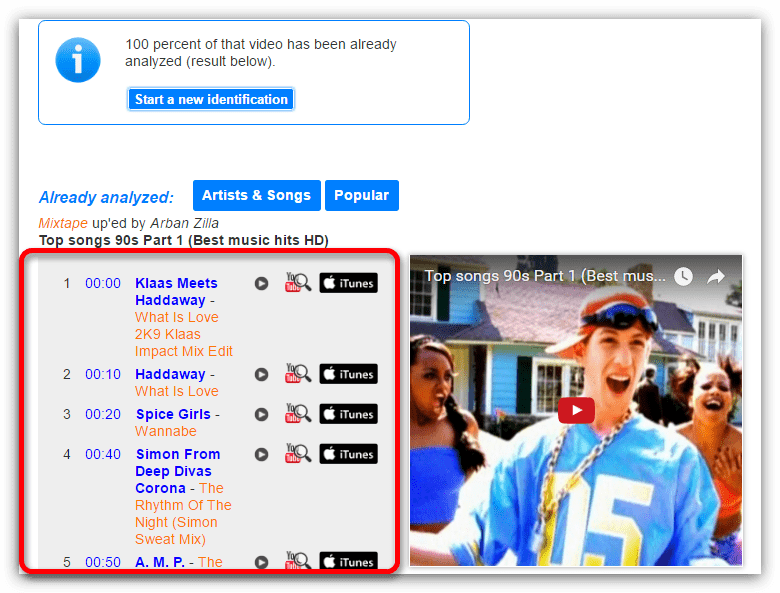
- После этого будет проведена идентификация указанного ролика. Слева будет находиться перечень композиций, найденных в нем, а справа непосредственно можно просмотреть саму запись. Обратите внимание также на то, что рядом с наименованием песни указано время, когда она проигрывается в ролике.
- Если вам необходимо узнать песню, играющую в определенный момент, то вы можете воспользоваться специальной функцией, которая позволяет сделать это. Для этого нажмите кнопку «Start a new identification».
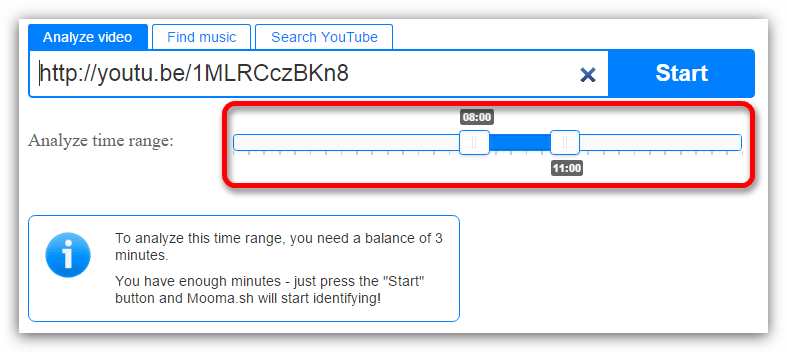
- Перед вами появится шкала, на которой необходимо указать нужную часть ролика, используя два ползунка. Кстати, из-за этого будет отниматься ваше время, данное на один день, равное указанному интервалу. То есть вы не сможете проверять ролики, указав диапазон, охватывающий больше 10 минут.
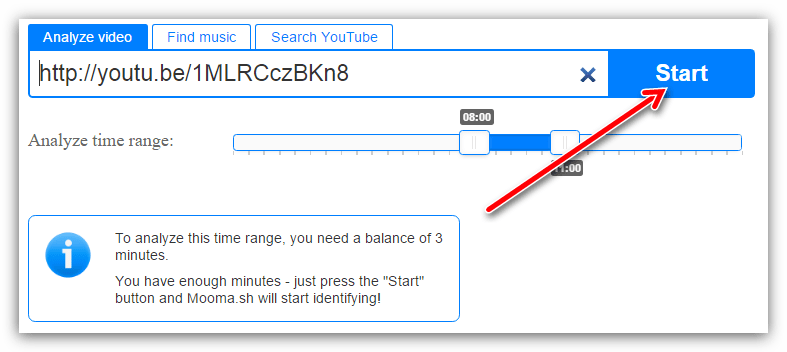
- После того, как вы определились с интервалом, нажмите кнопку «Start».
- После этого начнется анализ отмеченного участка. В это время вы можете следить за его прогрессом.
- После его завершения у вас отнимут время и покажут список найденной музыки.

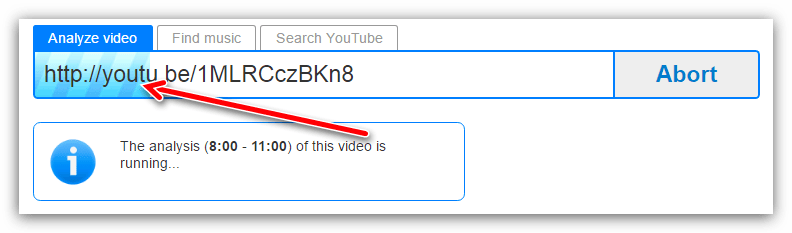
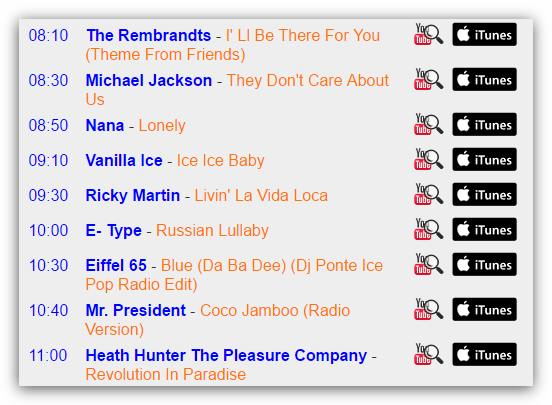
На этом рассмотрение первого способа определения музыки из видео на Ютубе окончено.
Способ 3: Зная слова песни
Одним из возможных вариантов может быть поиск песни по ее словам, конечно, если они вообще в ней есть. Введите несколько слов песни в любом поисковике и, возможно, вы увидите ее название.
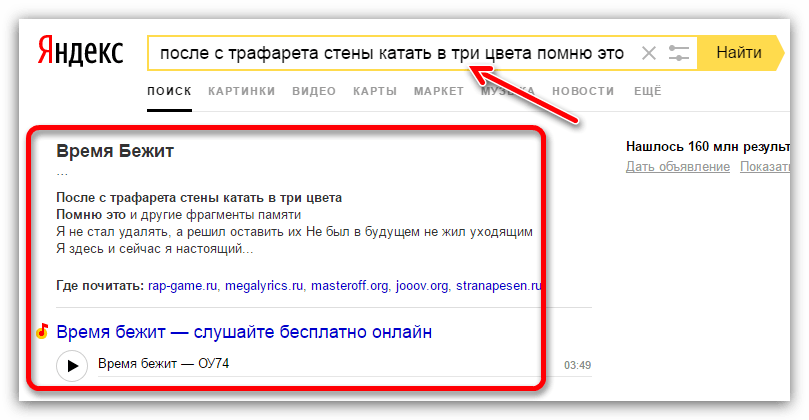
К тому же, вы сразу сможете прослушать эту песню.
Способ 4: Описание к видео
Порою не стоит даже заморачиваться с поиском названия композиции, ведь если она защищена авторским правом ее в обязательном порядке необходимо указать в титрах к ролику или же в описании. А если же пользователь использует песни из библиотеки YouTube, то она автоматически будет вписана в описание к ролику.
Если это так, то вам очень повезло. Все что нужно будет сделать, это нажать «Еще».

После этого откроется описание, в котором вполне вероятно будут указаны все композиции, использованные в видеоролике.
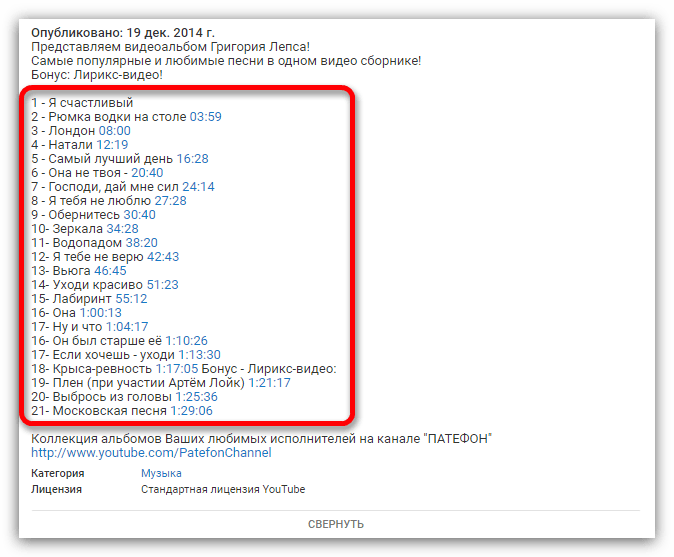
Пожалуй, это самый простой способ из всех представленных в статье, и стоит отметить, что он в то же время самый быстрый. Но, как несложно догадаться, такое везение бывает редко и в большинстве записей, на которые вы наткнетесь в Ютубе, в описании не будет указано никакой информации.
Но даже если вы, дочитав эту статью до этого места и испробовав каждый представленный способ, все равно не смогли узнать название песни, отчаиваться не стоит.
Способ 5: Спросить в комментариях
Если песня используется в видео, то, скорее всего, не только лишь автор ее знает. Есть большая доля вероятности, что зрители, просматривающие ролик, знают исполнителя и название песни, играющей в записи. Ну а вы можете смело воспользоваться этим, задав соответствующий вопрос в комментариях к видео.
Читайте также: Как писать комментарии на YouTube
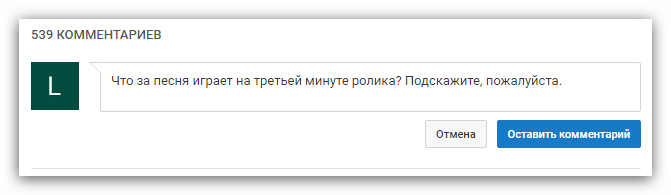
После этого остается лишь надеяться, что кто-то вам ответит. Конечно же, все зависит от популярности канала, на котором вышел ролик. Ведь там, где фанатов мало, соответственно, и комментариев будет мало, то есть меньше людей прочитает ваше сообщение, и вследствие этого с меньшей вероятности ответят вам.
Но если кто-то все же напишет ответ на ваше обращение, то это вы сможете узнать из системы оповещения YouTube. Это такой колокольчик, который находится рядом с картинкой вашего профиля, вверху слева.

Правда, для того чтобы написать комментарий и получить уведомление об ответе на него, вам необходимо быть зарегистрированным пользователем данного сервиса. Поэтому, если этого вы еще не сделали, то создавайте аккаунт и приступайте к написанию сообщения.
Читайте также: Как зарегистрироваться на YouTube
Способ 6: Используя Twitter
Теперь на очереди, пожалуй, последний способ. Если вышеперечисленные методы вам никак не помогли, то тот, что будет представлен сейчас это последняя возможность распознать музыку с видео на Ютубе.
Суть его заключается в том, чтобы взять ID видео с Ютуба и совершить с ним поисковой запрос в Твиттере. А смысл? Спросите вы. Но он все же есть. Есть маленькая вероятность того, что кто-то добавлял твиты, используя как раз-таки этот ID ролика. В этом случае он мог указать информацию об исполнителе, музыка которого там используется.
ID видео на Ютубе – это набор латинских букв и цифр в ссылке, которые идут после знака равно «=».

Хочется повторить, что представленный способ помогает очень редко, и может сработать в том случае, если композиция довольна популярна.
Читайте также: Программы для распознавания музыки
Заключение
В конце хочется подвести итоги, сказав, что определение музыки из видеоролика в Ютубе можно провести самыми разнообразными способами. В статье они расположены таким образом, что в начале идут самые полезные и эффективные, которые дают больший шанс на успех, а в конце, наоборот, — менее востребованные, но при этом способные помочь. Какие-то варианты могут подойти вам, а какие-то вы не сможете выполнить ввиду отсутствия нужных устройств или прочего, например, аккаунта в Твиттере. В любом случае, такое разнообразие только радует, ведь шанс на успех повышается в семь раз.
Читайте также: Распознавание музыки онлайн
Эти советы позволят быстро найти трек из фильма, рекламы на ТВ или ролика с YouTube.

Как найти музыку из видео с помощью любого устройства
1. Поищите песню по словам в Сети
Это самый простой и очевидный способ узнать, какая музыка использовалась в видеоролике. Наверняка с него вы и начали поиски. Но если нет, просто попробуйте набрать в браузере несколько слов из песни. Для уточнения можно добавить «песня», «текст песни» или lyrics, если речь о композиции на иностранном языке.
2. Ознакомьтесь с саундтреком
Если речь идёт о фильме, всегда можно обратиться к официальному саундтреку. Обычно он включает в себя все использованные в картине композиции. Просто наберите в поиске название фильма + OST или soundtrack. В выдаче вполне может быть ссылка на полный трек-лист.
3. Проверьте описание и комментарии на YouTube
Практически любой клип, рекламный ролик или трейлер к фильму можно найти на YouTube. Откройте этот сервис и найдите видео по ключевым словам. После проверьте его описание. Именно там авторы нередко указывают используемую музыку. Для перехода к описанию под видео нужно нажать «Ещё».
Если в описании трек не указан, проверьте комментарии к ролику. Вполне возможно, кто-то из пользователей уже пытался узнать название песни и задавал вопрос автору. Если ответа не нашлось, спросить можете и вы сами.
4. Используйте веб-сервис Midomi
Этот веб-сервис поможет узнать, что за музыка звучит прямо сейчас. Для этого на главной странице сайта нужно лишь нажать на микрофон и разрешить прослушивание. В случае с тем же YouTube вы можете запустить видео в одной вкладке браузера, а Midomi — в другой.
Если ролика под рукой нет, песню можно напеть, насвистеть или нахмыкать — Midomi попытается угадать.
Перейти к Midomi →
5. Запустите бота «Яндекс.Музыки» в Telegram
Если вы активный пользователь Telegram, добавьте бота популярного музыкального сервиса. Зажмите микрофон в строке отправки сообщения и дайте боту послушать песню. Каждый найденный трек дополняется ссылкой на «Яндекс.Музыку».
Добавить бота «Яндекс.Музыки»→
6. Спросите у бота Acknow в Telegram
Менее популярный, но вполне рабочий вариант — бот Acknow. Он тоже довольно точный и быстрый, но для его работы необходимо подписаться на канал Bassmuzic. Треки Acknow дополняет ссылками на Spotify и YouTube.
Добавить бота Acknow→
Как обойти блокировку Telegram →
7. Поищите в аудиозаписях «ВКонтакте»
Будь то реклама на ТВ, чей-то самодельный клип или музыка из фильма, вы всегда можете набрать название видео прямо в поиске аудиозаписей «ВКонтакте». В выдаче вполне может оказаться аудиодорожка из ролика с указанием исполнителя или же просто название песни с пометкой, в каком видео она использовалась.
8. Спросите в специальных группах «ВКонтакте»
К примеру, здесь и здесь прямо на стене вы можете просто разместить ссылку или прикрепить само видео. Ваше сообщение посмотрят тысячи пользователей, и велика вероятность, что кто-то сможет дать ответ.
Попробуйте, особенно если ищете малоизвестный трек, который не узнают специальные сервисы.
Как найти музыку из видео с помощью смартфона
1. Используйте аудиопоиск Google на Android
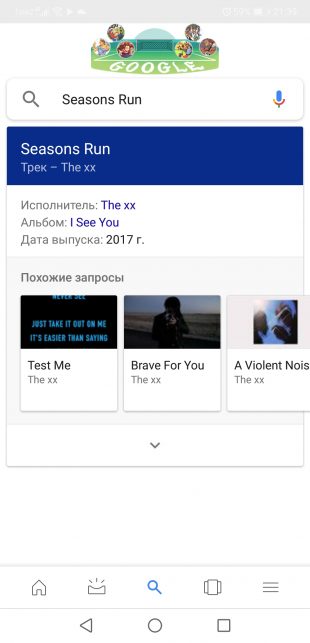
Стандартный виджет аудиопоиска доступен вместе с приложением Google. Просто включите прослушивание при воспроизведении видео, и ваша проблема будет решена.
2. Спросите у Siri на iOS
Владельцам iPhone при просмотре видео достаточно лишь спросить у Siri: «Какая песня играет?» или «Кто поёт?».
3. Спросите у «Алисы»
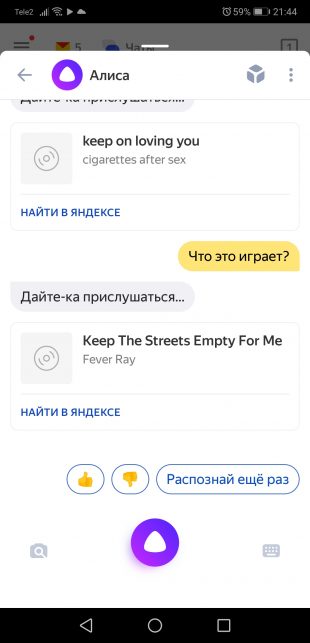
Пользователи мобильного поиска «Яндекса» могут задать вопрос ассистенту, который тоже давно научился распознавать прослушанную музыку. Достаточно сказать: «Угадай песню» или «Кто поёт?» — и дать «Алисе» прослушать запись.
4. Запустите приложение Shazam
С помощью Shazam можно не только определить название и исполнителя композиции, но и найти текст и узнать, где песню можно купить.
5. Или SoundHound
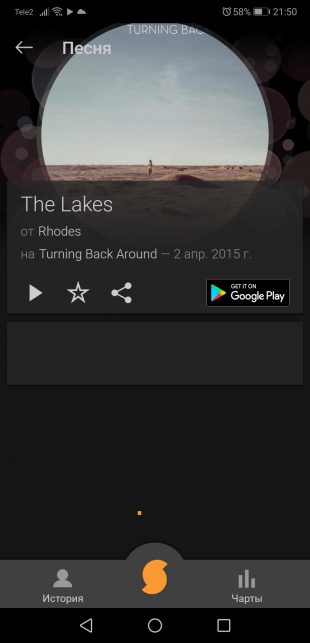
Известный аналог Shazam, который может распознать даже напетую вами песню. Каждый трек дополняется информацией об исполнителе и ссылкой для покупки в Google Play.
Как найти музыку из видео с помощью компьютера
1. Воспользуйтесь Shazam на macOS
Обладатели компьютеров на macOS могут воспользоваться официальным приложением сервиса Shazam, доступным в App Store. Просто включите его при просмотре видео — и трек, если таковой есть в базе, будет распознан.
Часто на Ютубе можно встретить ролики, где уличные танцоры исполняют чудеса хореографии под зажигательную музыку, так и хочется добавить к тебе в подборку этот трек. Ситуацию осложняет тот факт, что музыка может быть без слов, и в описании нет названия группы или исполнителя. Как в таком случае найти песню — по ссылке с Ютуба или как-то иначе? — сделать это на самом деле можно множеством разных способов, которые мы в этой статье подробно и разберем.
Содержание
- Как найти музыку из Ютуба с помощью любого устройства
- Описание под видео
- Поиск по тексту песни
- Расширение для браузера
- Бот Яндекс.Музыки для Telegram
- Поиск музыки с помощью смартфон
- Андроид
- iOS
- Спрашиваем у Алисы
- Специальные приложения для поиска музыки
- Шазам
- SoundHound
- Сервисы для распознавания музыки онлайн
- AudioTag
- Midomi
- Заключение
Как найти музыку из Ютуба с помощью любого устройства
Независимо каким типом устройств вы пользуетесь, компьютером под управлением Windows, MacOS или iOS под каждую платформу в сети можно найти специализированные сервисы, приложения и программы. Также есть банальный поиск по ключевым словам в Google или Яндекс, если в песне хорошо различимы слова.
В общем и целом — с учетом такого огромного выбора и доступного интернета найти музыку, которую вы услышали в ролике на Ютубе не составит труда.
Описание под видео
Если вы смотрите на Ютубе какой-то ролик, в котором вам понравилась песня посмотрите в описании. Скорее всего, там автор канала указал название песни исполнителя.
Нажмите под видео кнопку «Ещё», чтобы развернуть описание и посмотрите под заголовком «Музыка из видео».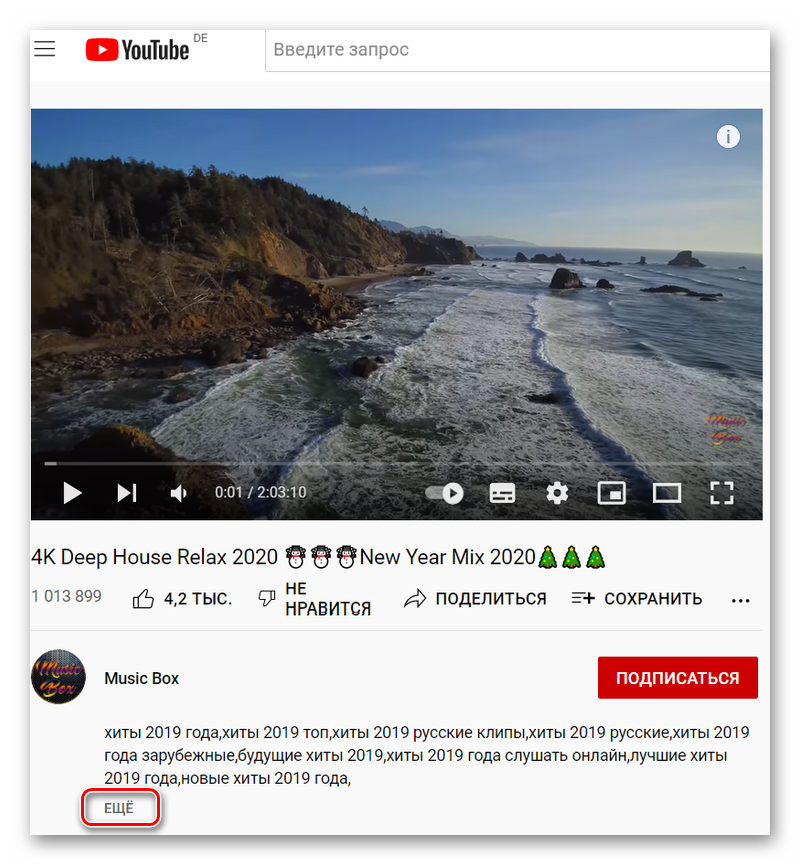
Кроме того посмотрите комментарии. Посетители канала уже могли задать интересующий вас вопрос и получить ответ. 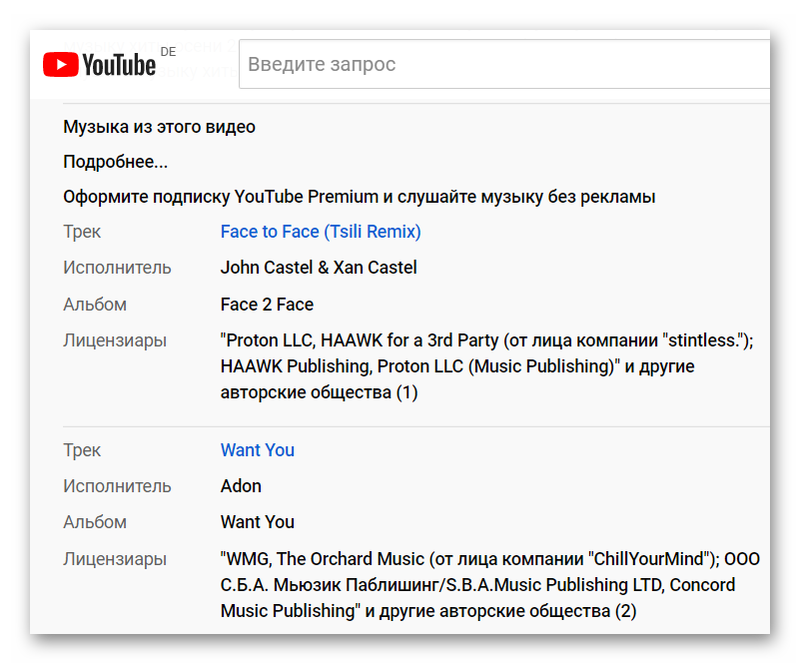
Поиск по тексту песни
Если вы запомнили какие-то слова из песни композицию можно найти в поиске Google или Яндекс по ключевым словам. Впишите их в поисковую строку дополнив ключевой запрос хвостами «песня» или «song». Если песня на английском запрос формируйте также на языке песни.
Примечание: при поиске саундтрека из фильма который вы могли посмотреть на YouTube для нахождения песни используйте ключевой запрос «[Название фильма] OST» в Google или Яндексе.
Расширение для браузера
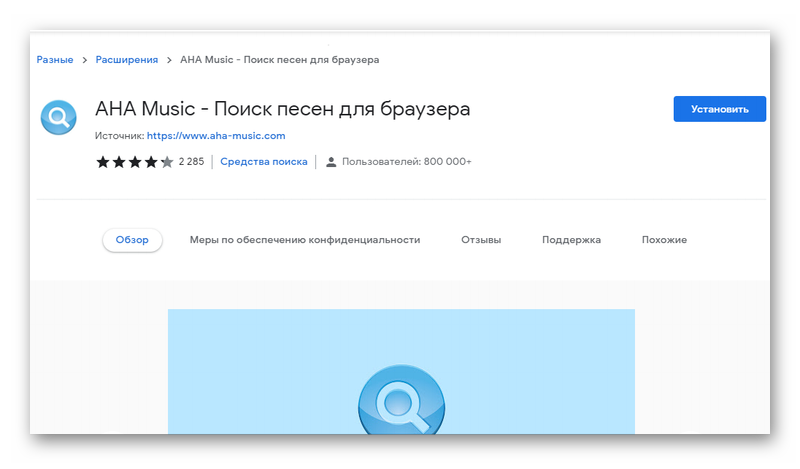
Определить музыку из Ютуба, можно прямо в браузере с помощью расширения AHA Music. Плагин позволяет узнать название песни и исполнителя.
- Переходим в Интернет-магазин Chrome на страницу установки расширения.
- Нажимаем кнопку «Установить» и подтверждаем действие во всплывающем окне.

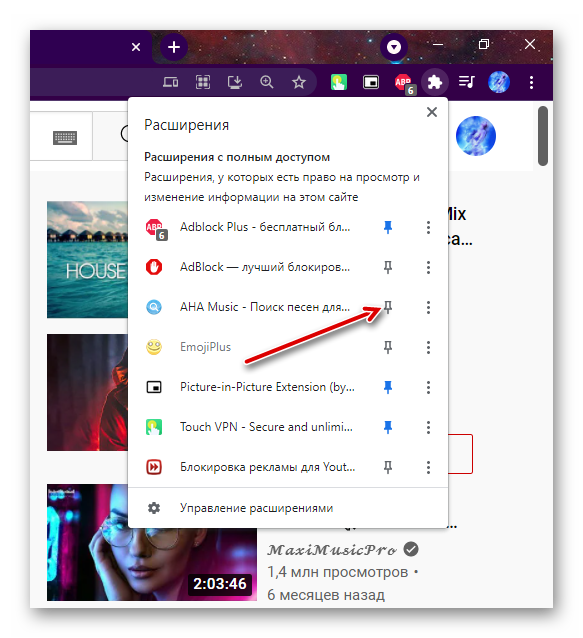
- Далее нажимаем на иконку с пазлом, чтобы закрепить плагин на панели расширений.

- Активируем плагин кликом по синей иконке с изображением лупы.

- Запускаем видео на Ютубе, где вы хотите определить песню и нажимаем на расширение.
- Ждём несколько секунд пока в открывшемся небольшом окне плагина не появится название песни и исполнителя.

Бот Яндекс.Музыки для Telegram
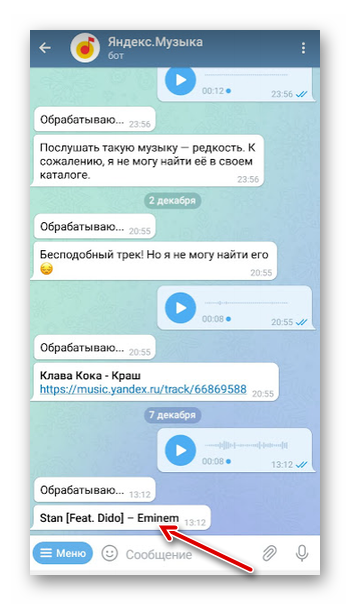
В телеграмме появился бот от Яндекс.Музыки, который умеет распознавать песни и мелодии. Подключить его можно набрав в следующую комбинацию символов в поиске Телеграмма – @yamelodybot. Принцип работы бота заключается в следующем. Вы делаете запись песни в формате голосового сообщения, а бот вам присылает название песни и ссылку на Яндекс.Музыку с этим треком.
На ПК у вас должен быть установлен мессенджер Telegram. Можно использовать десктопную версию или портативную. Также при использовании компьютера убедитесь что у вас настроен и работает микрофон.
- Запустите на YouTube видеоролик, в котором звучала интересующая вас мелодия.
- Открывайте бот Яндекс.Музыки по ссылке или находите его в поиске по ключевому запросу @yamelodybot.

- Нажимаете «Запустить».
- Далее включаете в браузере компьютера видеоролик с Ютуба, в мессенджере Telegram нажимаете иконку микрофона, чтобы сделать запись длительностью не менее 8-10 секунд.

- Отпускаете микрофон и аудиосообщение записанным треком отправится в чат.
- Несколько секунд и бот обработает ваше сообщение. А ответ пришлет ссылку на Яндекс.Музыку с исполнителем и названием композиции.

- При желании вы можете скопировать название трека или перейти в Яндекс.Музыку и добавить песню в избранное.
Поиск музыки с помощью смартфон
Пользователям смартфонов под управлением Android и iOS в принципе не нужно никаких дополнительных инструментов, чтобы определить какая музыка играет в ролике на YouTube, в фильме, или по радио. Эти операционные системы оснащены всеми необходимыми дополнениями функциями и возможностями.
Андроид
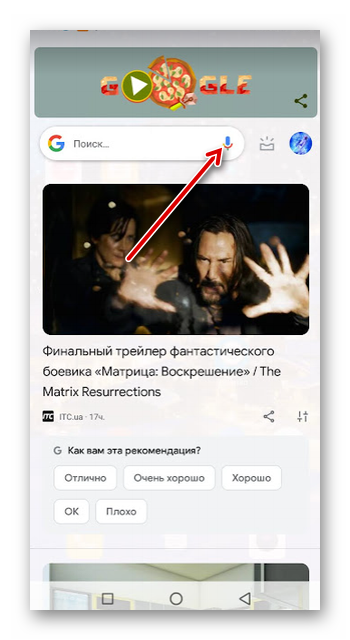
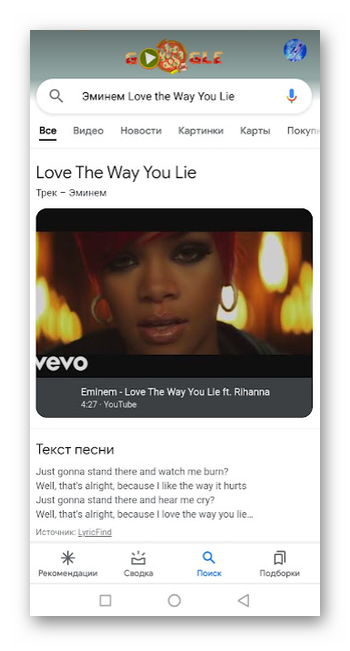
Голосовой поиск Google — по умолчанию все устройства под управлением Android оснащены встроенным браузером Google. В нём уже ж интегрирован инструмент определения песни наподобие Шазама, который позволяет прослушивать окружение с помощью микрофона и определить какая музыка играет. Если вы в своей операционной системе не нашли этого обозревателя установить его можно из Google play Маркета.
- Запускаем мобильный браузер Google и в строке поиска жмём на иконку с изображением микрофона.

- При первом использовании голосового ввода выдайте приложению разрешение на доступ к микрофону.
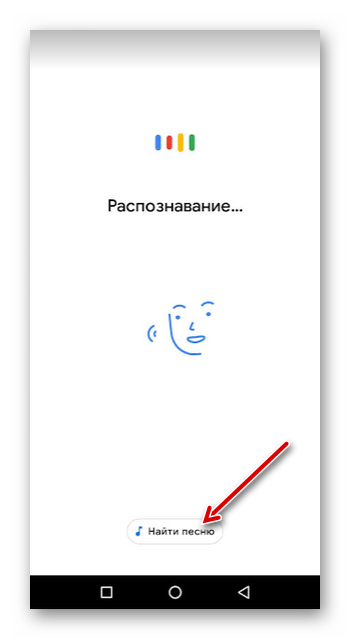
- Далее в нижней части экрана нажмите кнопку «Найти музыку».

- На компьютере в это время нажмите запустить проигрывание видео ролика на YouTube где играла заветная песенка.
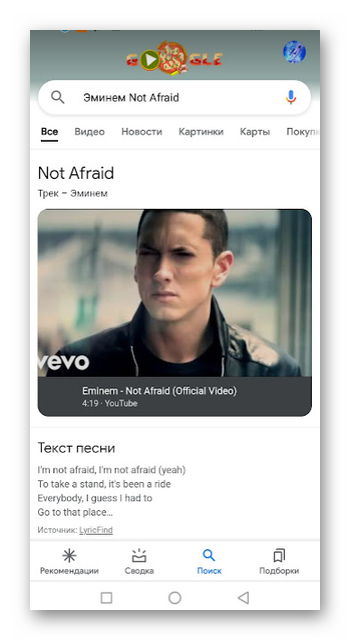
- Браузеру достаточно нескольких секунд, чтобы определить правильно композицию и выдать вам ссылки на различные сайты, ты где опубликован данный трек.
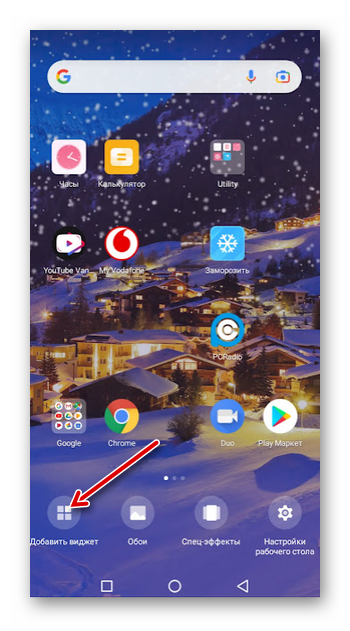
Виджеты — инструмент Google Search можно вынести на рабочий стол как отдельное приложение и запускать прослушивания окружения без браузера Google. Этот виджет также по умолчанию есть в каждом устройстве Android его нужно только добавить на рабочий стол.
- Выполняем на свободном месте экрана длинное нажатие, чтобы открыть инструменты персонализации.
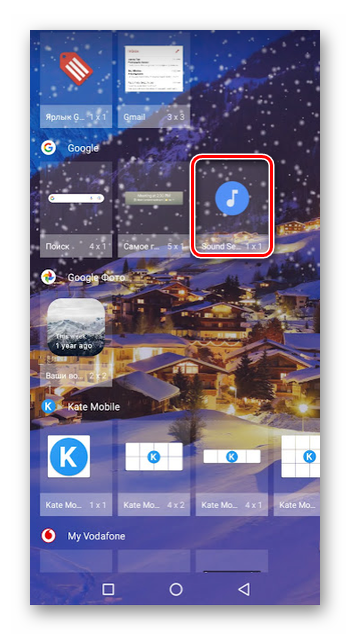
- В открывшейся шторке снизу выбираем «Виджеты».

- Среди огромного перечня виджетов находим Google Search (голубая круглая иконка с изображением ноты).

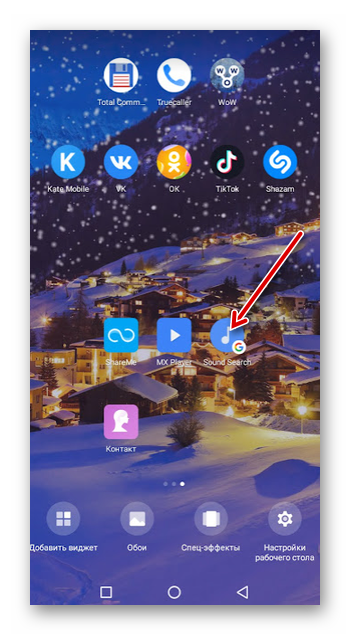
- Выделяем её длинным нажатием и не отпуская пальца помещаем на рабочий стол в удобном вам месте.

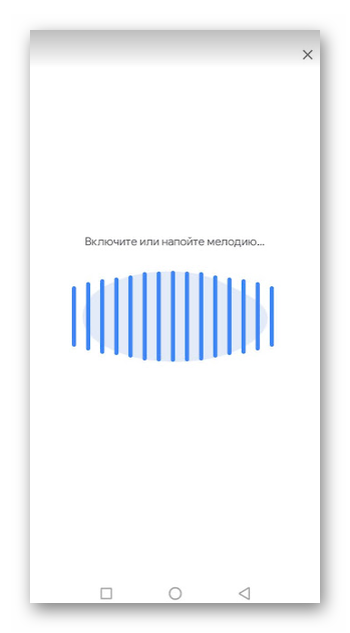
- Тапаем на иконку и включаем песню.

- Смотрим результаты.

iOS
Владельцы устройств под управлением iOS также могут использовать встроенные возможности своей операционной системы для поиска и распознавания музыки. Например, голосовой ассистент Siri работает на базе Shazam. Всё дело в том что Shazam принадлежит компании Apple. Неудивительно что разработчики внедрили технологию машинного обучения по распознаванию сигнатур музыки в смартфоны Apple по умолчанию.
Достаточно на вызвать голосовой помощник Siri и спросить у неё «Какая песня звучит?», далее запустить проигрывание искомую мелодию на Ютубе и подождать пока Siri обработает запрос.
Спрашиваем у Алисы
Альтернативный инструмент, который является встроенным по умолчанию во все браузеры Яндекс – голосовой помощник Алиса. Она также работает на технологии машинного обучения и отлично справляется с поиском песни. Задайте ей вопрос «Что играет?» или «Какая песня звучит?», и дайте ей прослушать отрывок мелодии. Причём независимо, на каком устройстве он будет звучать.
Специальные приложения для поиска музыки
Выше мы рассмотрели так сказать многофункциональные сервисы и инструменты. которые помимо всего прочего помогают найти музыку. Далее мы будем предметно разбирать сервисы и приложения, которые разработаны непосредственно для этой цели. В нашей подборке вы узнаете о веб-сервисах, которые работают в среде браузера, а также приложениях, которые необходимо скачивать на устройство из Плей Маркета или AppStore.
Шазам
На сегодняшний день Shazam является лидером среди инструментов по поиску и распознаванию музыки. Его база насчитывает более 11 млн музыкальных композиций. Работает как веб-сервис в мобильном браузере — определяет музыку, которая звучит вокруг без необходимости устанавливать приложения на устройства. Поддерживает iOS и Android, есть поддержка Apple Watch. В смартфонах iOS 14.2 — Shazam встроен по умолчанию и активируется в настройках телефона.
Как узнать музыку из Ютуба — принцип работы приложения:
- Вы устанавливаете Shazam на телефон и при необходимости проходите процедуру регистрации или авторизации в учётной записи, чтобы сохранить найденные Шазама и формировать подборки.
- Включайте музыку на компьютере — в данном случае, если речь идёт про YouTube, и запускаете функцию «Шазамить» в приложении.

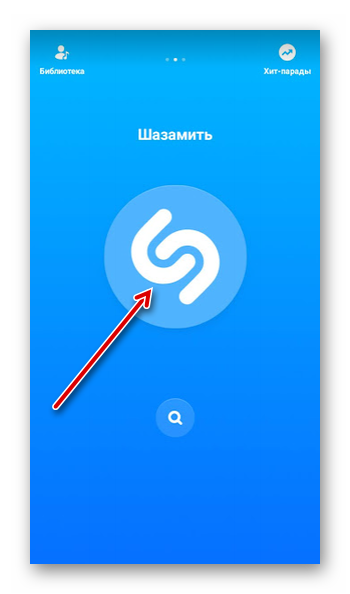
Шазам для Ютуба может работать в фоновом режиме. И также в настройках можно включить опцию «Шазамить из панели уведомлений» на случай, если вы используете одно устройство, где нужно определить в Ютубе музыку и на нем же установлен Shazam. 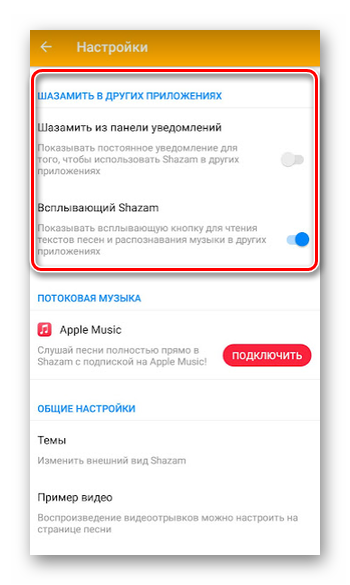
SoundHound
Основной конкурент Шазама. Работает по такому же принципу, поддерживается для всех устройств под управлением Android и iOS. Может определить любую музыку, которая звучит вокруг или, если вы сами напоете в микрофон мелодию песни. 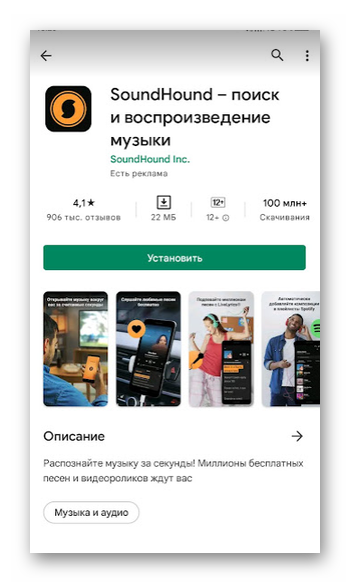
Сервисы для распознавания музыки онлайн
Если вы не хотите устанавливать на телефон никаких приложений можно использовать веб-версии сервисов по распознаванию музыки. Они также неплохо справляются с поставленной задачей. Единственное условие — на устройстве должен быть настроен и исправен микрофон.
AudioTag
Сервис позволяет узнать музыку по ссылке YouTube или Coub, по ссылке.
- Для этого запустите на Ютубе видео и остановите воспроизведение ролика как раз на том моменте, где играет интересующая вас мелодия.
- Выполните в окне плеера правый клик мыши и выберите вариант «Копировать URL видео с привязкой ко времени».

- Переходим на сайт сервиса AudioTag в раздел «Распознать по ссылке».
- Вставляем в поле линк Укажите время в ролике, когда играет мелодия.
- Нажимаем Analize URL.
- Подтверждаем вводом капчи, что вы не робот.
- Дожидаемся пока сервис обработает результаты.
Примечание: AudioTag довольно старый и имеют скудную базу данных. Не все музыкальные композиции он может определить.
Midomi
На странице сервиса на первом экране мы можем видеть пульсирующую кнопку, при нажатии на которую сервис будет «слушать» музыку вокруг, а также играющую в соседней вкладке в браузере. Таким образом можно в считанные секунды найти песню из Ютуба. Работает сервис по принципу Шазама. Ниже вы можете найти различные подборки трендовой музыки, разделенных по жанрам.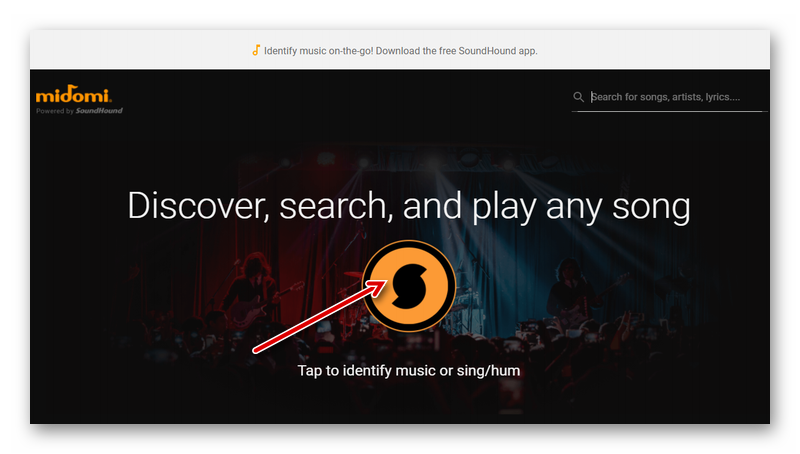
Заключение
Найти трек с Ютуба, как вы могли убедиться из нашей статьи, достаточно просто. В этом вам помогут расширения в браузер, веб-сервисы, а также приложения, которые можно установить на телефон. И конечно же, не забываем о возможностях современных мобильных устройств.