
Выберите последовательно: Настройки — Сотовая связь — Сотовая сеть передачи данных. Для смартфонов на базе Android: Выберите последовательно: Настройки — Сеть — Мобильные сети- Точки доступа.
Apn или Access Point Name — это разновидность беспроводных точек доступа сети, которую пользователь использует для подключения к некоторым услугам, например, к MMS, Internet. Если настройки apn были выставлены неправильно, тогда при попытке подключения к интернету, на дисплее вашего телефона появится ошибка, и доступ к сети будет закрыт.
- Настройки телефона позволяют настроить APN для подключения к услугам, таким как MMS и интернет.
- Найти APN можно в разделе Настройки → Сеть и Интернет → Мобильная сеть → Расширенные настройки → Точки доступа (APN).
- APN — это идентификатор сети пакетной передачи данных, который позволяет подключаться к услугам передачи данных, таким как WAP, интернет и MMS.
- Чтобы создать точку доступа APN на телефоне, нужно перейти в раздел Настройки → Мобильная сеть → Точки доступа (APN).
- Для настройки APN на Android-устройствах, необходимо выбрать тип точки доступа, указать название точки доступа, мобильный код страны (MCC) и мобильный код сети (MNC).
- Настройки APN можно просмотреть в разделе «Настройки» > «Сотовые данные» > «Параметры данных» > «Сотовая сеть».
- APN — это необходимый параметр для доступа телефона к Интернету и определения пути доступа. Нестабильный сигнал сети или проблемы с подключением могут быть связаны с неправильными настройками APN.
- Имя точки доступа (APN) можно найти и настроить через веб-интерфейс, в меню Интернет > 3G/4G.
- Как найти APN в телефоне
- Как узнать свой APN
- Что значит указать APN
- Как создать точку доступа APN на телефоне
- Как настроить точку доступа APN
- Как узнать APN сим карты
- Что такое APN и как его настроить
- Как узнать APN модема
- Где найти APN на самсунг
- Что такое тип APN в настройках телефона
- Как вручную настроить Интернет на телефоне
- Как настроить подключение к интернету
- Какой APN у мтс
- Как настроить передачу данных
- Что делать если не работает мобильный интернет на телефоне
- Как работает APN
- Как настроить APN мтс
- Почему не работает точка доступа
- Какой APN у a1
- Как узнать APN Билайн
- Как расшифровывается Апн
- Что такое точка доступа в мобильном телефоне
- Какой APN у Мегафона
- Что такое точка доступа в Интернет
- Как настроить мобильный интернет на андроиде
- Как включить мобильный интернет в телефоне
- Как раздать интернет со своего телефона
- Как восстановить точку доступа
- Что это IPN
- Как получить точку доступа теле2
- Как заполнить сотовые данные на айфоне
- Как настроить сотовые данные в айфон
- Как вручную настроить сеть на айфоне
- Как ускорить точку доступа на телефоне
- Как настроить точку доступа на волне
- Какой APN у Lifecell
- Как можно увеличить скорость интернета на телефоне
- Как настроить интернет на телефоне самсунг
- Как найти APN в самсунге
Как найти APN в телефоне
Найдите и коснитесь Настройки → Сеть и Интернет → Мобильная сеть → Расширенные настройки → Точки доступа (APN).
Как узнать свой APN
Выберите последовательно: Настройки — Сотовая связь — Сотовая сеть передачи данных. Для смартфонов на базе Android: Выберите последовательно: Настройки — Сеть — Мобильные сети- Точки доступа.
Что значит указать APN
Access Point Name, имя точки доступа) — идентификатор сети пакетной передачи данных, конфигурируемой и доступной из GGSN. Сеть передачи данных, обозначаемая APN, позволяет абоненту мобильной сети передачи данных (например, GPRS, 3G, LTE) осуществлять доступ к услугам передачи данных, например к WAP, Internet, MMS.
Как создать точку доступа APN на телефоне
Из главного меню вашего телефона перейдите к меню «Настройки», в котором выберите пункт «Еще». Далее перейдите к пункту «Мобильная сеть». Включите пункт «Передача данных» (или «Соединение для передачи данных»). Далее выберите пункт «Точки доступа (APN)».
Как настроить точку доступа APN
В блоке APN нажмите на кнопку Настроить.Настройка APN на Android-устройствах (только Samsung):
- В раскрывающемся списке Тип точки доступа выберите тип точки доступа.
- В поле Имя точки доступа укажите название точки доступа.
- В поле MCC укажите мобильный код страны (MCC).
- В поле MNC укажите мобильный код сети (MNC).
Как узнать APN сим карты
Просмотр и изменение настроек APN
Если это разрешено оператором, настройки APN можно просмотреть в одном из следующих расположений: «Настройки» > «Сотовые данные» > «Параметры данных» > «Сотовая сеть» «Настройки» > Сотовая связь > Параметры данных > Сотовая сеть передачи данных.
Что такое APN и как его настроить
Точки доступа (APN) — это технология доступа к сети. Данный параметр необходим для доступа телефона к Интернету и определения пути доступа. Если телефон не может подключиться к Интернету или сигнал сети нестабильный, попробуйте сбросить настройки точек доступа (APN), следуя указаниям ниже.
Как узнать APN модема
Для настройки через веб-интерфейс зайдите в меню Интернет > 3G/4G, щелкните по записи интерфейса, и в окне Настройка подключения к мобильной сети будет поле Имя точки доступа (APN), в котором можно указать нужный параметр APN.
Где найти APN на самсунг
Если настроить интернет на Андроид не удалось, напишите об этом в комментариях.Для ручной настройки интернета на Galaxy:
- Откройте «Настройки»
- Далее «Беспроводные сети» или сразу «Мобильная передача данных»
- Выберите нужную SIM-карту (если их 2) и откройте для неё раздел «Имена точек доступа (APN)»
Что такое тип APN в настройках телефона
Access Point Name (или сокращенно APN) — это название настроек, которые позволяют вашему телефону установить подключение к шлюзу между сетью вашего оператора и публичной сетью.
Как вручную настроить Интернет на телефоне
Смартфон на Android:
- Зайдите в главное меню и выберите «Настройки».
- Перейдите во вкладку «Беспроводные сети» и выберите пункт «Еще».
- Выберите «Мобильные сети».
- Перейдите в настройку «Тип сети» и выберите ваш тип — 3G или 4G.
- В пункте «Точки доступа» или «APN» нажмите +, чтобы добавить новое подключение.
Как настроить подключение к интернету
В меню «Настройки» откройте раздел «Сеть и интернет». В разделе «Сеть и интернет» выберите пункт «Ethernet». В «Центре управления сетями и общим доступом» выберите пункт «Создание и настройка нового подключения или сети». В открывшемся окне выберите пункт «Подключение к интернету» и нажмите кнопку «Далее».
Какой APN у мтс
Точка доступа/APN: internet.mts.ru. Имя пользователя/User name: mts. Пароль/Password: mts.
Как настроить передачу данных
Перейдите в меню «Настройки» и в разделе «Беспроводные сети» выберите пункт «Использование данных» (в зависимости от версии Android название может отличаться). Шаг 2. Найдите строку «Мобильные данные» и передвиньте ползунок в состояние «Включено», чтобы начать передачу данных.
Что делать если не работает мобильный интернет на телефоне
Что делать, если не работает мобильный интернет или снизилась скорость?:
- Проверьте баланс и, при необходимости, пополните его.
- Проверьте остаток по пакету интернета.
- Убедитесь, что у вас включён режим «Передача данных».
- Перезагрузите устройство — выключите и включите его.
- Отключите Wi‑Fi на смартфоне или планшете.
Как работает APN
APN (Access Point Name) — это условное название точки доступа GPRS/3G мобильного оператора, через которую пользователь подключается к услуге передачи данных (WAP, Internet, MMS). От правильности настройки APN зависит стабильная работа и тарификация услуги.
Как настроить APN мтс
Для Android. Откройте меню и зайдите в раздел «Настройка». Там выберите пункт «Беспроводная связь» и поставьте флажок напротив пункта «Мобильный интернет». После этого зайдите в меню «Мобильные сети», там выберите профиль «MTS internet», а если его нет — нажмите «Создать APN для создания новой точки подключения».
Почему не работает точка доступа
Одна из основных причин того, почему не работает точка доступа на телефоне — это ограничения по тарифу сотового оператора. Провайдеры ограничивают функцию по разным причинам: у вас может закончиться трафик, вы давно не обновляли свой тарифный план или функция попросту не входит в список доступных вам опций.
Какой APN у a1
Настройки
|
Название профиля/Имя соединения: Profile name/Connection name: |
А1 (возможно любое название) |
|---|---|
|
Канал данных/Data bearer |
GPRS/Пакетные данные |
|
Точка доступа (APN) |
В зависимости от подключенной APN: vmi.velcom.by или internet Информация о точке доступа есть в приложении Мой А1: раздел Профиль — Точка доступа |
Как узнать APN Билайн
APN — Internet.beeline.kz. Имя пользователя — @internet. beeline.Android:
- Перейдите в меню настроек гаджета.
- Найдите раздел «Мобильные сети».
- Поставьте галочку в мобильных данных.
- Откройте «Точки доступа (APN)».
- Нажмите на плюсик.
- В окне «Изменить точку доступа» укажите имя, APN, имя пользователя и пароль.
Как расшифровывается Апн
АПН — аббревиатура, обозначающая, в частности: Агентство печати «Новости» Агентство политических новостей Академия педагогических наук
Что такое точка доступа в мобильном телефоне
Режим точки доступа позволяет «раздавать» доступ в Сеть со смартфона другим устройствам. Это безопасней, чем публичный Wi-Fi. Итак, вы в общественном месте и хотите выйти в Сеть с ноутбука, но Wi-Fi в окрестностях не видно.
Какой APN у Мегафона
Имя настроек: может использоваться любое. APN: internet. Имя пользователя / Username / Login: gdata или оставить пустое поле. Пароль / Password / Pass: gdata или оставить пустое поле.
Что такое точка доступа в Интернет
Точка доступа — это беспроводная базовая станция, предназначенная для обеспечения беспроводного доступа к уже существующей сети (беспроводной или проводной) или создания совершенно новой беспроводной сети. Беспроводная связь осуществляется посредством технологии Wi-Fi.
Как настроить мобильный интернет на андроиде
Примечание:
- Откройте приложение «Настройки» на телефоне.
- Нажмите Сеть и интернет Интернет. Если вы не видите этот параметр, попробуйте выполнить поиск в настройках.
- В нижней части экрана нажмите Настройки подключения.
- Задайте нужные параметры. Доступные варианты зависят от телефона и версии Android.
Как включить мобильный интернет в телефоне
Android: Настройки → Передача данных → Включить Мобильные данные. Далее: Настройки → Ещё → Мобильные сети → Тип сети, и выбрать LTE, 3G или 2G. WindowsPhone: Настройки → Сотовая сеть + SIM включить → Передачу данных.
Как раздать интернет со своего телефона
В первую очередь убедитесь, что смартфон подключён к мобильному интернету и хорошо ловит сигнал. Затем откройте настройки телефона и найдите раздел, который называется «Точка доступа», «Подключения и общий доступ», «Режим модема» или похожим образом. Здесь вы сможете настроить нужный тип подключения.
Как восстановить точку доступа
В поле поиска на панели задач введите Создать точку восстановления и выберите нужный пункт в списке результатов. На вкладке Защита системы В диалоговом окне Свойства системы выберите команду Создать. Введите описание для точки восстановления, затем выберите пункты Создать > ОК.
Что это IPN
IPN — децентрализованная система громкой связи. Она создана с целью использования на промышленных, транспортных и иных предприятиях с экстремальными условиями эксплуатации оборудования.
Как получить точку доступа теле2
Заходите в Настройки — Беспроводные сети — Мобильная сеть — Точки доступа (APN) 2. Нажимаете сенсорную клавишу Меню — Новая точка доступа 3. Имя — TELE2 Internet APN — internet.tele2.ru MCC — 250 MNC — 20 Тип APN — default Протокол APN — IPv4 Остальные поля: оставьте пустыми!
Как заполнить сотовые данные на айфоне
Раздел Настройка сотовой связи на iPhone. Выберите «Настройки» > «Сотовая связь». Убедитесь, что включена функция «Сотовые данные». На моделях с двумя SIM-картами коснитесь «Сотовые данные», затем подтвердите выбранный номер.
Как настроить сотовые данные в айфон
Выберите «Настройки» > «Сотовая связь», затем включите или выключите параметр «Сотовые данные» для любого из приложений (например, Карты) или служб (например, Помощь Wi-Fi), которые могут использовать сотовые данные.
Как вручную настроить сеть на айфоне
Как вручную выбрать сеть оператора на iPhone:
- Зайдите в приложение «Настройки» на своём iPhone.
- Выберите секцию «Сотовая связь».
- Здесь выберите «Выбор сети».
- Отключите опцию «Автоматически», чтобы выбрать сеть вручную.
- Спустя несколько секунд появятся все доступны сети. Выберите нужную вам для подключения.
Как ускорить точку доступа на телефоне
Сконфигурируйте мобильную точку доступа, если нужно. Листайте этот экран в раздел расширенных настроек. Войдите в нее и в соответствующей опции укажите использование 5 ГГц. Смартфоны iPhone 12 выбирают частотный диапазон 5 ГГц при выключенной опции «Максимизировать совместимость» в настройках точки доступа.
Как настроить точку доступа на волне
Через главное меню на своем мобильном телефоне заходим в категорию, посвященную общим настройкам, далее:
- Выбираем раздел «Сеть».
- Заходим в подраздел «Мобильные сети».
- Для настройки параметров нам необходимо попасть в «Точку доступа APN».
- Кликаем на «Создать новую точку».
- В каждом пункте указываем internet.
Какой APN у Lifecell
Имя: life:) internet (по умолчанию, но имя может быть любым). APN: internet.life.com.by (обязательно).
Как можно увеличить скорость интернета на телефоне
Чтобы реально усилить мобильный интернет, необходимо приобрести специальную антенну-усилитель. Такие устройства крепятся стационарно на кронштейнах или мачтах, вынесенных над местностью, с последующим подключением с помощью патчкорда к компьютеру или ноутбуку, Wi-Fi роутеру.
Как настроить интернет на телефоне самсунг
Как настроить мобильный интернет на смартфоне или планшете Samsung Galaxy:
- Уточните у оператора сотовой связи настройки, которые необходимо внести в смартфон или планшет.
- Откройте меню устройства.
- Выберите пункт «Настройки».
- Выберите пункт (вкладку) «Подключения».
Как найти APN в самсунге
Если настроить интернет на Андроид не удалось, напишите об этом в комментариях.Для ручной настройки интернета на Galaxy:
- Откройте «Настройки»
- Далее «Беспроводные сети» или сразу «Мобильная передача данных»
- Выберите нужную SIM-карту (если их 2) и откройте для неё раздел «Имена точек доступа (APN)»
Комментировать (1)
На чтение 5 мин. Просмотров 247 Опубликовано 21.08.2022
Краткий ответ
- Есть несколько способов разблокировать настройки APN на Android.
- Первый – зайти в настройки телефона и найти параметр “Дополнительные сети” или “Мобильные сети”.
- В этом меню вы сможете чтобы найти параметр для настроек APN.
- Если вы не можете найти этот параметр, возможно, ваш телефон не разблокирован.
- Еще один способ разблокировать настройки APN — загрузите стороннее приложение, например APNdroid или APN Settings.
Как разблокировать APN на любом телефоне Android (требуется рут)
Настройки APN недоступны для этого пользователя РЕШЕНИЕ
Как снять блокировку APN на Android?
Существует несколько способов снять блокировку APN на Android. Один из способов — использовать стороннее приложение, такое как APN Backup & Restore. Другой способ — использовать проводник с поддержкой root, например ES File Explorer, и удалить файлы APN из папки system/etc/.
Как разблокировать настройки APN?
Есть несколько способов разблокировать настройки APN. Один из способов — связаться с вашим поставщиком услуг и попросить его прислать вам настройки APN. Другой способ — загрузить приложение, которое автоматически разблокирует настройки APN.
Не можете изменить настройки APN прямо?
Есть несколько вещей, которые вы можете попробовать, если у вас возникли проблемы с изменением настроек APN в Straight Talk:
Убедитесь, что вы используете правильные настройки для своего телефона. На веб-сайте Straight Talk есть список совместимых телефонов и соответствующие им настройки APN.
Если вашего телефона нет в списке на этой странице, вам может потребоваться связаться со службой поддержки Straight Talk, чтобы получить правильные настройки.
Почему мои настройки APN не сохраняются?
Есть несколько причин, по которым ваши настройки APN могут не сохраняться. Одна из возможностей заключается в том, что вы вводите неправильные настройки для своего оператора. Другая возможность заключается в том, что проблема связана с программным обеспечением вашего телефона. Если у вас возникли проблемы с сохранением настроек APN, обратитесь за помощью к своему оператору связи или производителю телефона.
Почему мои настройки APN выделены серым цветом?
Есть несколько причин, по которым ваши настройки APN могут быть выделены серым цветом. Одна из возможностей заключается в том, что вы используете неправильные настройки APN для своего оператора. Другая возможность заключается в том, что ваш телефон привязан к определенному оператору, и вы не можете изменить настройки APN, пока не разблокируете его.
Почему мой APN не работает?
Есть несколько причин, по которым ваш APN может не работать. Одна из возможностей заключается в том, что ваш телефон не настроен для использования правильного APN для вашего оператора. Другая возможность заключается в том, что может быть проблема со службой передачи данных вашего телефона.. Если у вас возникли проблемы с подключением к Интернету, попробуйте сбросить сетевые настройки телефона.
Как разблокировать настройки Verizon APN?
Чтобы разблокировать настройки Verizon APN, необходимо сначала запросить код разблокировки у Verizon. Получив код, вы можете ввести его в свой телефон, чтобы разблокировать настройки APN.
Что происходит, когда вы сбрасываете настройки APN?
Если вы сбросите настройки APN, ваш телефон забудет всю имеющуюся у него информацию о сетях, к которым он может подключаться. Это означает, что вам придется снова ввести всю информацию — имя вашего оператора, имя пользователя и пароль, а также любые другие настройки, характерные для вашей сети.
Как мне это сделать? сохранить мой АПН?
Чтобы сохранить APN, вам необходимо получить доступ к настройкам телефона. Оттуда вы сможете найти настройки APN и сохранить их.
Почему я не могу получить доступ к данным на своем телефоне?
Есть несколько причин, по которым вы не сможете получить доступ к данным на своем телефоне. Одна из возможностей заключается в том, что у вас есть тарифный план, который позволяет вам использовать только определенный объем данных каждый месяц. Если вы превысите свой лимит, вам может потребоваться приобрести больше данных, чтобы продолжить использовать подключение для передачи данных вашего телефона. Другая возможность заключается в том, что ваш телефон выключен или находится вне зоны действия.
Как сбросить настройки сети?
Существует несколько различных способов сброса сетевых настроек в зависимости от того, какое устройство вы используете. На ПК вы можете перейти в “Пуск” > “Настройки” > “Сеть и Интернет” > “Состояние” > “Сброс сети”. На Mac перейдите в “Системные настройки” > “Сеть” и нажмите кнопку “Сбросить сейчас”. На iPhone или iPad выберите “Настройки” > “Основные” > “Сброс” > “Сбросить настройки сети”.
Почему на моем телефоне Android отображается сообщение об отсутствии обслуживания, когда оно есть?
Существует несколько причин, по которым на вашем телефоне Android может отображаться сообщение об отсутствии обслуживания, даже если оно у вас есть. Одна из возможностей заключается в том, что ваш телефон находится в режиме полета. Другая возможность заключается в том, что сетевые настройки вашего телефона неверны. Чтобы это исправить, перейдите в “Настройки” > “Сеть и Интернет” > “Мобильные сети” и убедитесь, что для параметра “Режим сети” установлено значение LTE/WCDMA/GSM (автоматическое подключение).
Какой тип APN лучший?
На этот вопрос нет однозначного ответа, так как лучший тип APN зависит от ваших конкретных потребностей и конфигурации.
Безопасно ли изменять настройки APN?
Нет ничего плохого в изменении настроек APN, но это не всегда необходимо. Если у вас возникли проблемы с подключением к Интернету или использованием данных, возможно, стоит попробовать изменить настройки, чтобы посмотреть, решит ли это проблему. Просто убедитесь, что вы записали старые настройки, чтобы вы могли легко вернуться, если что-то не получится..
Влияет ли APN на скорость?
Это зависит от сети и ее загруженности. Однако в целом использование APN не повлияет на вашу скорость.
Plan
- 1 Как узнать свой APN?
- 2 Чем отличается APN от VPN?
- 3 Как правильно настроить точку доступа?
- 4 Как создать новую точку доступа APN?
- 5 Как задать имя точки доступа?
- 6 Что такое APN в роутере?
- 7 Что такое Humans UZ?
- 8 Как платить за Humans?
- 9 Для чего нужна карта виза?
- 10 Чем отличается мастер карта от визы?
- 11 Как узнать есть ли деньги на карте?
- 12 Как проверить баланс любой карты?
- 13 Как узнать поступление денег на счет в казпочте?
- 14 Как проверить поступление денег на счет в Сбербанке?
Находятся обычно в поисковике по запросу: «имя оператора APN»….Идентификатор APN и где взять параметры для него
- Войдите в меню телефона.
- Введите следующие параметры в соответствующие пункты и сохраните данные:
- Войдите в меню телефона.
Чем отличается APN от VPN?
Разница между VPN и APN заключается в том, что когда мобильный пользователь, удалённый офис, поставщик услуг или клиент подключаются к сети компании через Интернет, виртуальная частная сеть (VPN) обеспечивает им безопасное соединение с сетевым сервером компании, как если бы они была частная линия.
Что такое APN оператора?
APN (Access Point Name) — это условное название точки доступа GPRS/3G мобильного оператора, через которую пользователь подключается к услуге передачи данных (WAP, Internet, MMS). От правильности настройки APN зависит стабильная работа и тарификация услуги. Настроить APN на GPS-трекере обычно удобно SMS-командами.
Как настроить точку доступа APN на телефоне?
— Зайти в приложение «Настройки», в открывшемся меню выбрать пункт «Мобильная сеть», далее зайти в подпункт «Точки доступа (APN)». — В отрывшем меню нажать на троеточие и в открывшемся списке выбрать пункт «Новая точка доступа».
Как правильно настроить точку доступа?
Настройка Android-устройства в качестве роутера
- Откройте пункт меню «Настройки — Сети».
- Выберите пункт «Общий модем и сети — Точка доступа Wi-fi».
- Нажмите «Создать точку доступа Wi-fi»
- Задайте имя точки доступа — так она будет отображаться при поиске с других устройств.
Как создать новую точку доступа APN?
Смартфон на Android:
- Зайдите в главное меню и выберите «Настройки».
- Перейдите во вкладку «Беспроводные сети» и выберите пункт «Еще».
- Выберите «Мобильные сети».
- Перейдите в настройку «Тип сети» и выберите ваш тип — 3G или 4G.
- В пункте «Точки доступа» или «APN» нажмите +, чтобы добавить новое подключение.
Что такое тип MVNO?
Тип MVNO – тип виртуального оператора сотовой связи (MVNO). Значение MVNO – данные виртуального оператора сотовой связи.
Что такое APN в настройках телефона?
Если коротко, то APN – это аббревиатура Access Point Name, имя точки доступа, идентификатор, обеспечивающий телефону получение информации, необходимой для подключения к беспроводному сервису. Он может быть изменен путем задания нового имени точки доступа от оператора в настройках смартфона.
Как задать имя точки доступа?
Настройка APN на Android Перейдите в раздел «Настройки», затем выберите пункт «Беспроводные сети» (или «Дополнительно», или «Еще»), затем выберите «Мобильная сеть» (или «Мобильные сети», или что-то похожее), затем выберите «Точка доступа» (или «Имя точки доступа», или «APN», или нечто иное связанное с точками доступа).
Что такое APN в роутере?
Wi-Fi APN, что это — это точка доступа мобильного оператора, через которую пользователь подключается к услуге передачи данных. Она предназначена, чтобы раздавать интернет по Wi-Fi от модема или расширять уже существующую мобильную сеть.
Как проверить точку доступа на телефоне?
Зайдите в настройки -> «Еще…» -> «Мобильная сеть» и поставьте чекбокс в пункте «Передача данных» -> «Точки доступа». Нажмите функциональную клавишу меню «Новая точка доступа». — пропустите пункт «Включить/выключить».
Как настроить APN Humans?
Для корректной работы мы рекомендуем выполнить ручную настройку параметров подключения:
- Войдите в меню настроек телефона.
- Найдите пункт «Подключения», «Сотовая связь», «Мобильные данные» или «Мобильные сети».
- Выберите SIM-карту Humans и найдите настройку «Точки доступа».
- Введите необходимые параметры:
Что такое Humans UZ?
Что такое Humans HUMANS.uz — суперприложение, которого ещё не было в Узбекистане. Оно объединяет понятный финансовый сервис, честного мобильного оператора и удобную платёжную систему, где можно оплачивать товары и услуги.
Как платить за Humans?
Зайдите на главную страницу https://humans.uz/.
- Откройте меню в правом верхнем углу и нажмите «Пополнить счёт».
- Укажите номер телефона Humans, который вы хотите оплатить.
- Введите сумму, равную выбранному размеру платежа.
- Выберите тип карты оплаты.
- Введите реквизиты карты и совершите платеж.
Как активировать карту Humans?
Как активировать SIM-карту и банковскую карту Humans VISA Просто вставьте SIM-карту в смартфон, откройте приложение Humans.uz и следуйте пошаговой инструкции. Чтобы активировать карту Humans VISA, введите её номер и задайте PIN-код. Дождитесь уведомления о том, что карта успешно активирована.
Как пополнить карту Humans?
Для пополнения собственной или любой другой карты Humans VISA нужен только номер мобильного телефона Humans. Бесплатное пополнение банковской карты доступно в приложении и через сайт humans.uz. Вы можете перевести деньги с любой карты VISA, Mastercard, UzCard и HUMО.
Для чего нужна карта виза?
Эта карта позволяет снимать наличные в банкоматах (в том числе за границей), оплачивать товары и услуги с помощью платежных терминалов в торговых точках, а также совершать покупки в онлайн-магазинах. Карта Visa Classic принимается в том числе и в устройствах, работающих в режиме офлайн (часто встречаются за границей).
Чем отличается мастер карта от визы?
Главное отличие Оно заключается в основной валюте платежной системы. У VISA это доллар США, у MasterCard — доллар и евро. Вы предоставляете эту карту, основная валюта платежной системы MasterCard совпадает с валютой расчетов, имеет место одна транзакция (RUB-EUR) и одна комиссия.
Сколько стоит открыть визу карту в Ташкенте?
Как открыть карту В большинстве случаев офис банка придется посетить два раза: первый — чтобы написать заявление и предоставить документы, второй — забрать готовую карту. Комиссия за выпуск в среднем составляет от 10 до 50 тыс. сумов на простые карты. Обычно карта изготавливается в течение двух-трех рабочих дней.
Как проверить состояние счета на карте виза?
Как я могу проверить свой баланс на карте visa? Баланс вы можете проверить, отправив с номера мобильного телефона, который привязан к Вашей Visa карте (вы указывали его при заключении договора в банке) на номер +слово “bali” или посредством Мобильного приложения банка.
Как узнать есть ли деньги на карте?
Проверить баланс карты
- банкоматом вашего банка;
- звонком в службу поддержки банка;
- через систему онлайн-банкинга в Интернете;
- через приложение мобильного банка.
Как проверить баланс любой карты?
Баланс банковской карты можно узнать через банкомат или терминал своего банка. В любом банкомате банка или терминале надо выбрать опцию — «Баланс счета» или «Запросить баланс». В зависимости от вида банкомата ответ на запрос может быть выведен на экран или осуществлён с помощью выдачи чека.
Как узнать есть ли деньги на транспортной карте?
Баланс денежных средств транспортной карты Вы можете проверить:
- с помощью личного кабинета, на сайте t-karta.ru;
- с помощью мобильного приложения «Транспортная Карта»;
- в пунктах пополнения транспортных карт;
- на транспортном терминале кондуктора;
Как узнать о поступлении денег на счет в Сбербанке?
В мобильном приложении Сбербанк Онлайн Для этого на номер «900» отправьте «Баланс ХХХХ (последние цифры карты)». При смене подключенного номера необходимо сообщить новый номер в банк удобным способом для подтверждения данных. Также клиенты банка могут подключать СМС-оповещение при проведении операций по счетам.
Как узнать поступление денег на счет в казпочте?
Вот 3 способа:
- Связаться с Контакт-центром Казпочты по номеру 1499.
- Посетить отделение Казпочты и узнать у работников
- Заглянуть в свой договор, полученный при открытии счета
Как проверить поступление денег на счет в Сбербанке?
В Сбербанке Онлайн Получить доступ можно после активации «Анализ личных финансов». Раздел «Поступления и списания» загружается автоматически при переходе на «Операции», для просмотра выбирайте «Наличные и безналичные». На странице можно просмотреть историю транзакций.
Как узнать от кого поступили деньги на карту Сбербанка?
Для уточнения сведений об источнике происхождения зачисленных на карту средств достаточно отправить один из следующих запросов на короткий номер 900:
- «ИСТОРИЯ ХХХХ».
- «ISTORIA ХХХХ».
- «ВЫПИСКА ХХХХ».
- «VYPISKA ХХХХ».
- «02 ХХХХ», где ХХХХ – последние 4 цифры номера карты, на которую было поступление денежных средств.
Как включить 4G на Android
Содержание
- 1 Как включить 4G на Android
- 1.1 Включение сети 4G на Android со стандартной оболочкой
- 1.2 Включить 4G на смартфоне Samsung
- 1.3 Почему не включается 4G
- 1.4 Настройка интернета 4G
- 1.5 Как включить 3G,4G на телефоне: Видео
- 2 Как на Android-телефоне включить 4G
- 2.1 Порядок действий
- 3 Как настроить мобильный интернет на Android: инструкции и лайфхаки
- 3.1 Чем отличается мобильный интернет в сетях разных поколений
- 3.2 Как настроить сотовый интернет на устройствах с Android
- 3.2.1 Подключение или проверка статуса услуги
- 3.2.2 Настройки гаджета для работы с интернетом
- 3.2.3 Настройки APN для разных операторов
- 3.2.4 Доступ в интернет без настроек
- 3.3 Как отключить доступ в интернет на Android
- 3.3.1 Отключение интернета в меню настроек
- 3.3.2 Работа устройства в авиарежиме
- 3.3.3 Управление пакетными данными с помощью лимита трафика
- 3.3.4 Запрет пакетных данных с инженерного меню Android
- 3.3.5 Очистка профиля APN на устройстве
- 3.4 Что делать, если не работает мобильный интернет на устройстве
- 3.4.1 Причины неполадок на стороне абонента
- 3.4.2 Системные причины неполадок с сетью на Android
- 3.4.3 Причины неполадок с сетью на стороне оператора
- 3.4.4 Конкретные случаи неработоспособности интернета на Android
Относительно недавно мобильные операторы начали предоставлять своим абонентам высокоскоростной интернет, который называется 4G. Это новое поколение мобильной сети, которое открывает доступ к интернету на довольно большой скорости (в теории – до 1 Гбит/с, но на практике – около 100-500 Мбит/с). Однако стоит заметить, что не каждый пользователь умеет активировать эту функцию на своем смартфоне. Поэтому в данной статье мы разберем, как включить 4G на Android.
Сеть нового поколения имеет одно, но очень важное преимущество – высокая скорость доступа к интернету. Это, в свою очередь, открывает перед пользователями новые возможности:
- просмотр онлайн-видео в Full HD-формате;
- доступ к высокоскоростному интернету в любой точке страны, где есть покрытие мобильного оператора;
- возможность играть в многопользовательские игры;
- обмен большими файлами между разными устройствами (в том числе и между облачными хранилищами).

Конечно, все возможности мобильного (беспроводного) высокоскоростного интернета перечислить невозможно. Но все мы понимаем, что высокая скорость соединения имеет явные преимущества. Интернет 4G на Android превращает смартфон или планшет в инструмент, позволяющий решать самые разные повседневные задачи, а также делает его настоящим мультимедийным центром с неограниченными ресурсами.
Итак, как же включить это соединение на смартфоне с Android?
Включение сети 4G на Android со стандартной оболочкой
Операционная система Android сильно упрощена. Это сделано для того, чтобы даже неопытные пользователи не сталкивались с трудностями. Если потянуть сверху экран к низу, появляется панель уведомлений (так называемая шторка). Здесь вы можете увидеть несколько кнопок для быстрого доступа к наиболее часто используемым функциям, таким как Wi-Fi, геоданные, режим без звука и так далее. Среди них будет кнопка для включения/выключения мобильного интернета – «Пакетные данные» (на некоторых версиях Android кнопка может называться «Передача данных» или вообще без названия, в таком случае ищите кнопку с двумя противоположно направленными стрелками).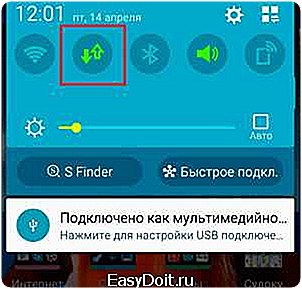

При нажатии на нее кнопка загорится. Это будет указывать на то, что модем для работы с мобильной сетью активирован и вы можете пользоваться интернетом. Конечно, чтобы использовать 4G, ваш телефон (планшет) должен поддерживать данную сеть. Кроме этого, в ряде случаев нужно самостоятельно настраивать доступ и включать режим LTE (4G). Как это делается, мы рассмотрим ниже.
Включить 4G на смартфоне Samsung
Выше мы рассмотрели, как включить 4G на Android без каких-либо оболочек (на так называемом голом Android). Но большинство производителей создает фирменные оболочки, которые часто существенно меняют внешнее оформление ОС. Одной из наиболее популярных является TouchWiz от Samsung. Она вносит существенные изменения в интерфейс, поэтому рассмотрим, как включить мобильные данные на примере смартфона Samsung S4 с Android 5.0.1.
В данном случае вы также можете потянуть сверху экрана к низу пальцем – появится панель уведомлений с кнопками быстрого доступа к основным функциям, в том числе и к пакетным данным. Но есть и другой способ активации 4G. Для этого необходимо:
- Войти в меню приложений, найти ярлык «Настройки» и запустить его.

- Во вкладке «Подключение» выбрать пункт «Использование данных».
- Установить галочку в строке «Мобильные данные».
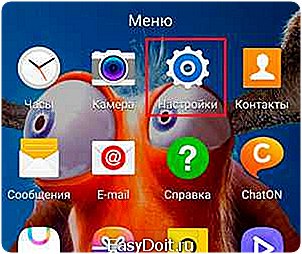
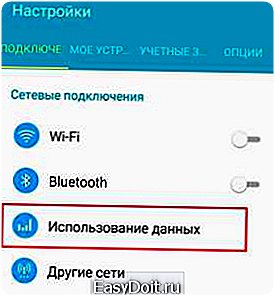
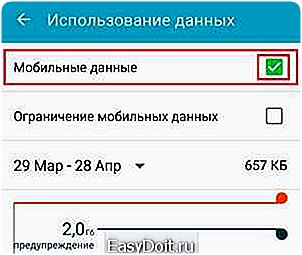
После этого сеть активируется (можно работать с интернетом). Ниже вы сможете настроить ограничения трафика, посмотреть, какие приложения используют интернет и в каком объеме. Как видите, все довольно просто. Однако иногда пользователи сталкиваются с тем, что сеть не включается или не работает с должной скоростью. В таком случае придется настраивать связь самостоятельно.
Почему не включается 4G
Как уже говорилось выше, далеко не каждый смартфон поддерживает 4G-сеть. Поэтому, прежде чем подключаться к такому интернету, следует проверить характеристики вашего устройства. Могут возникать и другие проблемы:
- сбой в программном обеспечении (или сбой в настройках операционной системы);
- вирус или вредоносное приложение;
- аппаратная ошибка.
Сбой в работе ПО или в настройках – это довольно распространенная ошибка. Как правило, происходит она из-за накопившегося кэша, который сбрасывается путем перезагрузки гаджета. Скапливается кэш в результате использования смартфона – в памяти хранится прогресс игр, временные файлы после просмотра онлайн-видео, информация об удалении или установке приложений и так далее.
Кроме этого, довольно часто после установки приложений, имеющих доступ к настройкам сети, появляются сбои в сетевых параметрах. В таком случае перезагрузка может не сработать. Поэтому, если в какой-то момент на Android перестал работать 4G и перезагрузка не решила проблему, следует выполнить сброс до заводских параметров.
Если даже сброс не помогает, можно сделать вывод, что проблема носит аппаратный характер. Это означает, что из строя вышел сам модем. В таком случае придется обратиться в сервисный центр, так как нужно заменить неисправную деталь. Стоит понимать, что часто проблема скрывается в настройках доступа к сети 4G.
Настройка интернета 4G
Вопрос, как настроить 4G на Android, встречается довольно редко. Дело в том, что современные мобильные операторы предоставляют автоматические настройки для своих сетей. Более того, все настраивается в тот момент, когда вы впервые вставляете SIM-карту в смартфон. Но бывает, что подключение интернета не происходит. В таком случае опцию надо настроить самостоятельно.
В первую очередь потребуется позвонить вашему мобильному оператору и попросить выслать автоматические настройки для LTE-сети. При этом уточните модель вашего смартфона. Если это возможно, оператор вышлет сообщение на ваш телефон. При открытии этого сообщения появится извещение о том, что это автоматические настройки. Вам нужно только согласиться с их установкой.
Если же автоматические настройки недоступны для вашего смартфона, мобильный оператор их не предоставляет, придется настраивать вручную. Для этого выполните несколько простых шагов:
- Войдите в настройки.
- Найдите раздел «Другие сети».
- Перейдите в «Мобильные сети».
- Кликните пункт «Точки доступа».
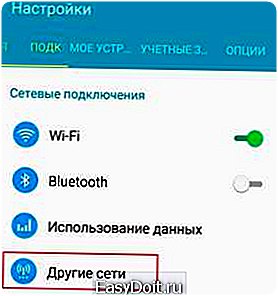
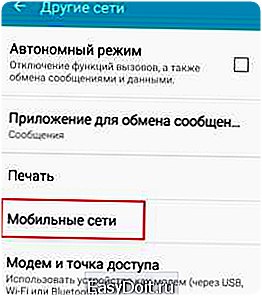
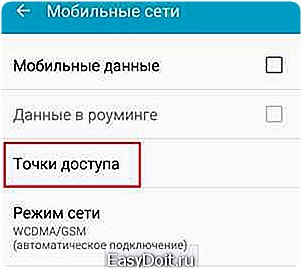
Здесь нужно вводить корректные данные. Узнать их можно в поддержке вашего мобильного оператора. Для каждой сети будут свои уникальные настройки.
Помимо настроек, часто приходится вручную выбирать тип соединения. Как правило, для экономии заряда батареи в системе установлен совместный автоматический режим GSM/WCDMA, в котором смартфон сам определяет тип доступной сети. Но выбор здесь лежит между 2G и 3G. Чтобы поменять режим, вам нужно выполнить вышеуказанные действия до 3 шага (входа в «Мобильные сети»), затем кликаете «Режим сети».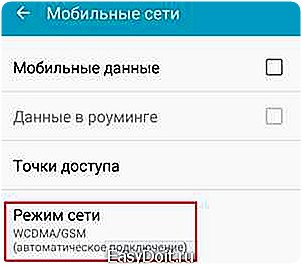
Здесь нужно поставить маркер напротив нужного вам режима. В нашем случае это LTE/CDMA – смартфон будет выбирать между 3G и 4G, отдавая предпочтение более высокой скорости связи.
Если вас интересует вопрос, как оставить только 4G в Android, тогда выбираете пункт «Только LTE». После внесения изменений придется перезагрузить устройство. Стоит отметить, что такой режим будет потреблять довольно много электроэнергии. Поэтому в целях экономии заряда батареи лучше установить совместный режим.
Как включить 3G,4G на телефоне: Видео
Как настроить интернет на планшете
⚠️ Как подключить Android как модем
⚠️ Как попасть в инженерное меню на Android
Как настроить раздачу Wi-Fi с Android
v-androide.com
Как на Android-телефоне включить 4G
Если хотите узнать, как на Андроиде включить 4G, то звонить оператору совсем необязательно. Современные телефоны и сим-карты позволяют сделать это.
Узнать точную стоимость ремонта
Диагностика БЕСПЛАТНО для всех клиентов!!! +7 (812) 953-94-11, +7 (921) 984-75-12 (Каменноостровский пр-т, 42, м. Петроградская)
Порядок действий
Первое — необходимо узнать, поддерживает ли ваш телефон 4G связь. Это можно найти в Интернете, введя в поиске полное название вашего телефона и найдя любой сайт с подробным описанием его характеристик. После этого рекомендуем уточнить тарифный план, узнать карту 4G покрытия. Если вашим тарифным планом или сим-картой не поддерживается такой формат передачи данных либо если в городе нет покрытия, то подключиться к Интернету через 4G вы не сможете.
Не лишним будет узнать стоимость подключения – многие стандартные или старые тарифные планы могут требовать слишком много денег за подключение, поэтому, не проверив это, вы можете весьма быстро потратить все средства на вашем счету.
Далее следует зайти в настройки телефона, где сначала потребуется включить передачу данных через мобильную сеть.
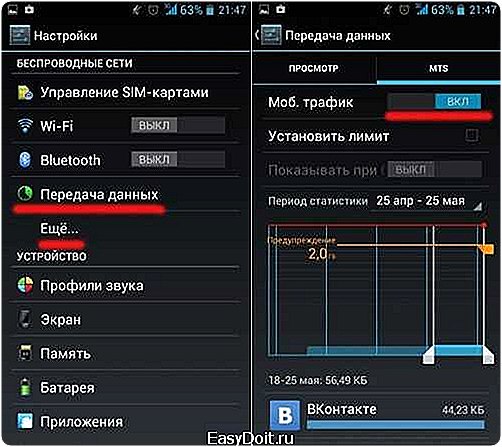
Потом вам понадобится настроить точку доступа APN, а именно – ввести необходимую информацию в существующие там поля. Для этого следует нажать на кнопочку «Ещё…», показанную на картинке выше и выбрать вкладку «Мобильная сеть»
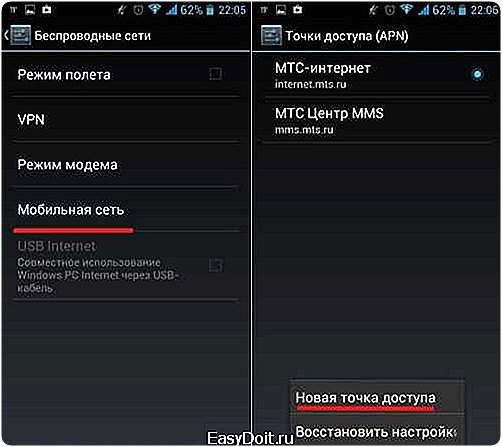
Вам надо будет вызвать меню нажатием кнопки на смартфоне и выбрать там пункт «Новая точка доступа». Потом вам останется лишь ввести необходимые настройки согласно указанным оператором.
Для МТС они выглядят так:
- Точка доступа: internet.mts.ru
- Имя пользователя: mts
- Пользовательский пароль: mts
Для Билайна:
- Точка доступа: internet.beeline.ru
- Имя пользователя: beeline
- Пользовательский пароль: beeline
Для Мегафона:
- Точка доступа(APN): megafon
- Имя пользователя: megafon
- Пользовательский пароль: megafon
После этого останется лишь выбрать созданную вами точку доступа и пользоваться вашим мобильным Интернетом! Формат 4G будет использоваться автоматически, если это предусмотрено конструкцией вашего телефона. Если подключение не работает, тогда необходимо будет перезагрузить устройство, включив и выключив его.
Звоните нам:+7 (812) 953-94-11 или +7 (921) 984-75-12
www.remont-telephonov.ru
Как настроить мобильный интернет на Android: инструкции и лайфхаки
Интернет — такая же насущная потребность на мобильном устройстве, как и на ПК. Режимы сети бывают разные — от практически не используемой 2G до 5G, разработки которой только ведутся. Мобильный интернет можно как настроить, так и отключить несколькими способами: всё зависит от возможностей вашего гаджета и настроек самой сети.
Чем отличается мобильный интернет в сетях разных поколений
Многие устанавливают автоматический режим сети (2G/3G/4G) и свободно разъезжают по городам и регионам как ни в чём не бывало. Однако различия по скорости есть.
На практике 2G-интернет стал уже настолько медленным, что им пользуются «с голодухи», когда покрытия 3G/4G нет, а работать всё-таки надо. Сегодня 2G — это почти нулевая скорость из-за перегруженности абонентами. Пакетные данные GPRS/EDGE не имеют приоритета над услугами, для которых применяется голосовой канал GSM (звонки, SMS, команды USSD типа *100# и другие сервисы). Сеть 2G многие держат включённой лишь потому, что она меньше «ест» заряд батарейки. Если вам безразличен расход энергии аккумулятора, смело включайте 3G или 4G принудительно. По-хорошему стандарты GSM/2G пора бы уже закрыть — толку от них не больше, чем от 3G, а радиоресурс расходуется менее эффективно. Запас скорости базовой станции GSM/EDGE составляет лишь не более 10 Мбит/с, которая делится между абонентами (на долю каждого из них приходится не более 200 кбит/с).
3G, в отличие от 2G, обеспечивает реальную скорость от сотен килобит до единиц мегабит на одно устройство — с безлимитным трафиком на тарифе решаются практически все потребности современного пользователя. Сеть 3G есть во всех городах страны и во многих населённых пунктах. Данные передаются постоянно, вне зависимости от звонков и SMS. Запас производительности одного сектора «вышки» составляет до 42 Мбит/с (эта скорость делится между абонентами). Более высокоскоростные в 3G-технологии (84, 168 и 336 Мбит/с на приём и до 72 Мбит/с на передачу) разработаны — но их массовое введение было отменено во многих странах из-за стремительного роста популярности 4G. «МТС», «Билайн» и «МегаФон» имеют очень хорошее покрытие 3G по всей России в городах и посёлках. Активно строит 3G-сеть «Теле2», который в числе последних получил 3G-лицензии. Сеть уже есть во многих местах регионов, где присутствует этот оператор.
А вот покрытие сетей 4G есть не везде. Разработки сервиса VoLTE (передача IP-голоса по сетям LTE) — по сути, аналог IP-телефонии в широкополосных проводных сетях, — это и по сей день одни обещания от операторов, зато 4G-сеть работает ещё быстрее 3G — до 20 Мбит/с точно получите, а с такой скоростью в сети решаемы любые задачи. Пропускная способность одной «вышки» 4G составляет 75–300 Мбит/с — но абоненту достаётся куда меньшая скорость: здесь всё то же деление между устройствами. Лучшее покрытие 4G в России сегодня имеют сотовые провайдеры «МТС» и «Билайн». Далее стоят «МегаФон» и Yota — а самую пока малочисленную зону 4G имеет «Теле2».
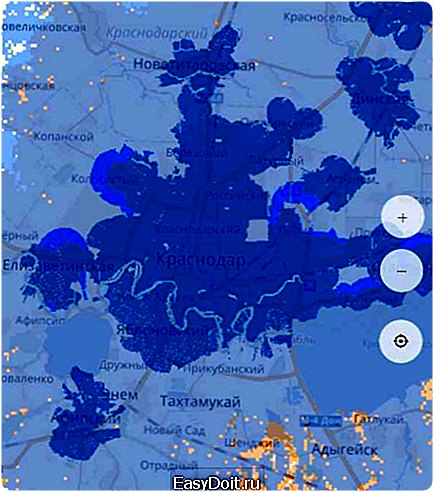 На сайте YOTA голубым отмечен 3G, синим — 4G, ярко-синим — планируемое покрытие 4G
Разработки 5G уже ведутся, и тесты операторы связи проводят — в т. ч. и в России. Сеть реально обеспечит до 100 Мбит/с на абонента (запас производительности одной базовой станции составит от единиц гигабит в секунду), что позволит абоненту отказаться от услуг городских провайдеров или использовать последнее на объектах, где по регламенту использование любых беспроводных сетей запрещено. Первые коммерческие сети 5G появятся не раньше 2020 г.
Как настроить сотовый интернет на устройствах с Android
Необходимо пройти ряд процедур, чтобы интернет на устройстве Android заработал.
Подключение или проверка статуса услуги
Перед подключением интернета на смартфоне прежде всего убедитесь, что на SIM-карте активна услуга доступа к сетям пакетного обмена данных. Раньше эта услуга называлась «GPRS-Интернет», потом появилось её дальнейшее продолжение — «3G-Интернет», затем она стала попросту именоваться как «Мобильный Интернет». Для её подключения могут быть использованы блиц-команды USSD (например, у «Билайн» это команда *110*181#).
Операторы не требуют чего-то особенного для доступа в Сеть через 4G, поэтому инструкция для 3G и 4G почти едина.
Настройки гаджета для работы с интернетом
Для настройки сотового интернета сделайте следующее:
- Войдите в настройки мобильных данных через команду «Настройки» — «Ещё» — «Мобильные данные».Выберите нужную функцию для настройки параметров сотовых сетей
- Если вы живёте недалеко от границы, убедитесь, что выключен роуминг данных.
- Настройте предпочтительные сети. Этот шаг может пригодиться, например, если вы пользуетесь интернетом от «Теле2» и вскоре поедете в регион, где в России его нет (интернет от «Теле2», согласно последним нововведениям в области тарифов этой сети, работает по «домашним ценам» в «Билайн» по всей России). Во многих других случаях этот шаг можно пропустить.Первыми в списке должны быть сети, в которых действуют домашние расценки на трафик в роуминге
- Выберите технологию 3G или 4G. Это зависит от того, какие из них поддерживает ваш смартфон или планшет.Пример выбора технологии на планшете Archos 70b Xenon Color без 4G
- Настройте точку входа (APN), перейдя в соответствующий пункт. Обычно сотовый провайдер присылает настройки APN и при замене SIM-карты происходит автоматическая загрузка настроек и переключение на нужные настройки APN.Выберите APN именно для доступа в интернет
- Если автопрописки APN не произошло, выберите любую из имеющихся (или создайте новый профиль APN) и пропишите в нём ваши настройки, рекомендуемые оператором.Выбираемый параметр APN доступен для редактирования
- Главное — убедитесь, что на вашем устройстве вообще разрешено использование сотовых данных. Дайте команду «Настройки» — «Передача данных», перейдите на вкладку «Оператор» (пусть это будет Beeline) и убедитесь в том, что включены сотовые данные.Если вы не включите самый верхний ползунок — доступа в интернет не будет
- Если ваш тариф не полностью безлимитный, вы можете установить лимит трафика, при приближении к которому система Android уведомит вас сообщением в самой верхней строке экрана. По исчерпании лимита устройство само приостановит доступ в сеть — согласно расписанию, на которое был настроен планировщик трафика Android.
- Если ваш гаджет поддерживает две SIM-карты, не забудьте задать приоритет той SIM-карты на передачу данных, на которой активен безлимит. Даже если в устройстве нет других SIM-карт, система Android даст вам подтвердить даже эту единственную вставленную SIM-карту.В окошке выбора SIM-карты для интернета указывается количество и номера установленных SIM-карт
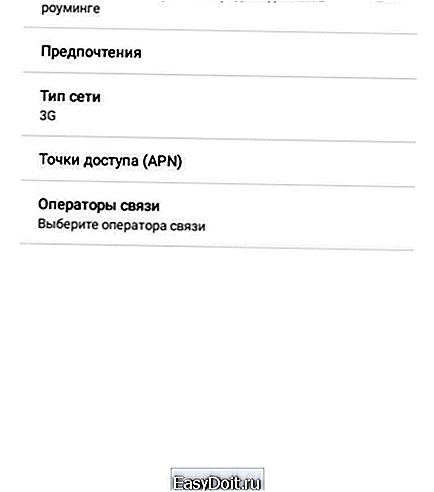 Выберите нужную функцию для настройки параметров сотовых сетей
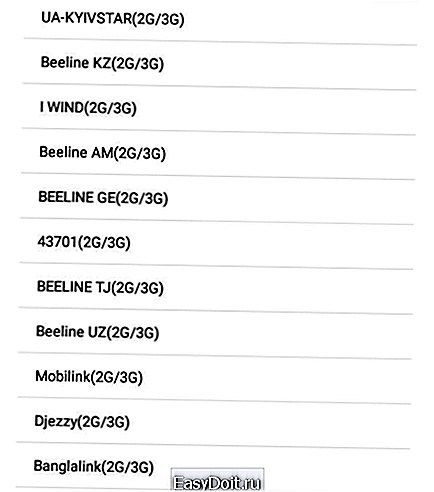 Первыми в списке должны быть сети, в которых действуют домашние расценки на трафик в роуминге
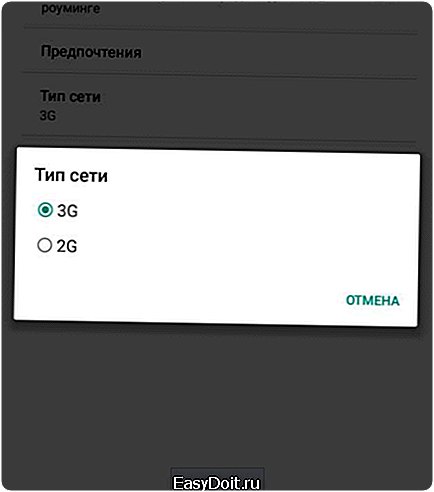 Пример выбора технологии на планшете Archos 70b Xenon Color без 4G
 Выберите APN именно для доступа в интернет
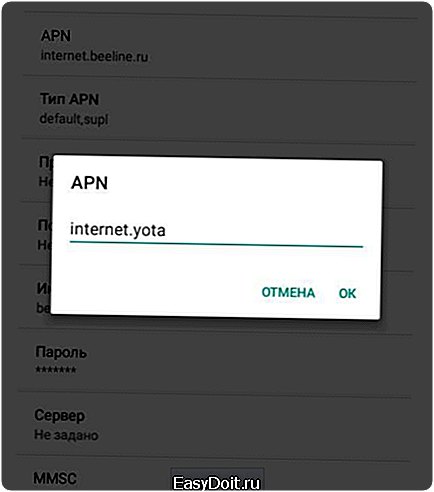 Выбираемый параметр APN доступен для редактирования
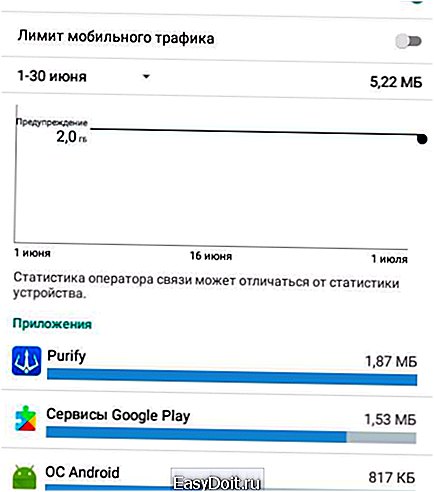 Если вы не включите самый верхний ползунок — доступа в интернет не будет
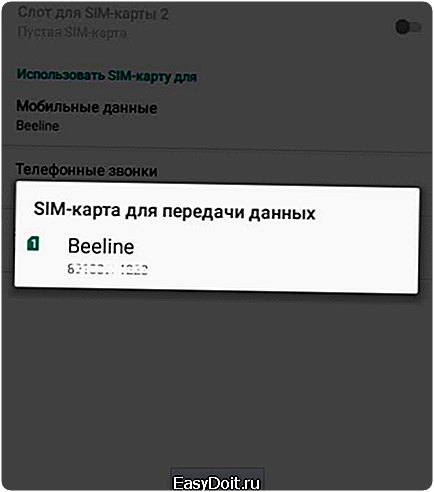 В окошке выбора SIM-карты для интернета указывается количество и номера установленных SIM-карт
Обилие параметров (серверы по умолчанию, номер порта, имя и пароль для входа на сервер APN, настройки прокси и т. д.) на практически любом гаджете — на базе Android, iOS, Blackberry, Symbian и Windows, — даётся на случай, если вдруг какой-либо из операторов завтра поменяет свои настройки и будет требовать ввод всех этих параметров или некоторых из них. Сегодня российские операторы работают практически без настроек — либо требуют указания только сервера APN.
Настройки APN для разных операторов
Ручной ввод адресов APN может помочь, если по каким-то причинам автоустановка нужной APN не прошла.
Таблица: точки входа APN для разных операторов
Доступ в интернет без настроек
Большинство операторов используют доступ без настроек: даже если у вас неверные или неполные настройки соединения, выйти в сеть вы уже сможете, не опасаясь, что ваш тариф не будет действовать. Когда-то было крайне важно прописать верные настройки именно для услуги «Доступ в Интернет», а не для WAP. Но, поскольку WAP как услуга практически умерла, доступ к ресурсам сети может быть и на ненастроенном гаджете. Тем не менее, операторы присылают своим абонентам настройки APN для интернета и для MMS — от MMS они не спешат отказаться, да и стоимость MMS-сообщений в последние годы сильно снизилась. Пользователю остаётся лишь проверить, выбрана ли точка входа именно для услуги Internet. В ряде случаев выбор APN Internet происходит автоматически по команде от самого оператора.
Находясь в зоне действия 3G/4G, гаджет автоматически переключится на соответствующую сеть — 3G или 4G, если выбран автоматический режим сети. Обе технологии достаточно хороши для скоростного мобильного интернета.
Видео: настройка интернета на устройстве с Android
Как отключить доступ в интернет на Android
Отключение интернета производится двумя путями:
- через оператора — блокирование услуги доступа в Сеть на SIM-карте (так, это можно сделать с «личного кабинета» на сайте оператора или позвонив в абонентскую службу с другого устройства);
- программно — непосредственно на самом устройстве.
Помимо отключения в уже знакомом подменю передачи данных ползунка «Мобильные данные», применяются и другие способы. Каждый из них может быть использован отдельно от других — при этом результат гарантирован: передача данных станет невозможна.
Отключение интернета в меню настроек
Самый простой способ выключения интернета на Android — отключение передачи данных. Сделать это можно, сдвинув вниз шторку уведомлений и кликнув по значку своей SIM-карты, а затем передвинув ползунок в неактивное положение.
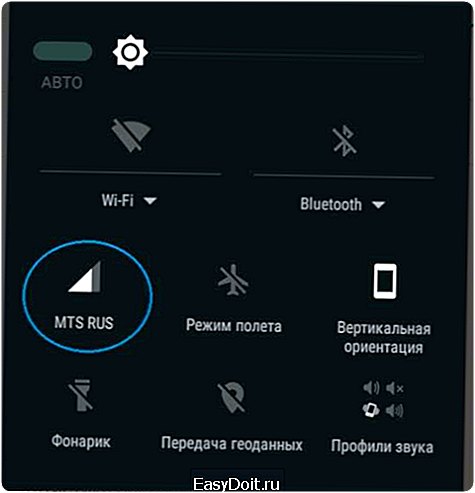 Нажмите на значок своей сети, чтобы перейти в режим управления передачей данных
Также можно попасть в меню управления мобильным интернетом через «Настройки».
- Откройте «Настройки» в меню Android.
- Выберите «Передача данных» («Мобильные данные») и перейдите на вкладку своей SIM-карты.Для отключения доступа к интернету перейдите на вкладку своей SIM-карты
- Сдвиньте ползунок так, чтобы он стал серым. Подтвердите выключение интернета.Подтвердите отключение с помощью кнопки ОК
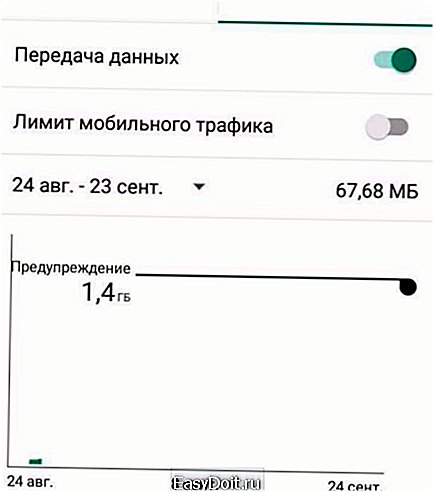 Для отключения доступа к интернету перейдите на вкладку своей SIM-карты
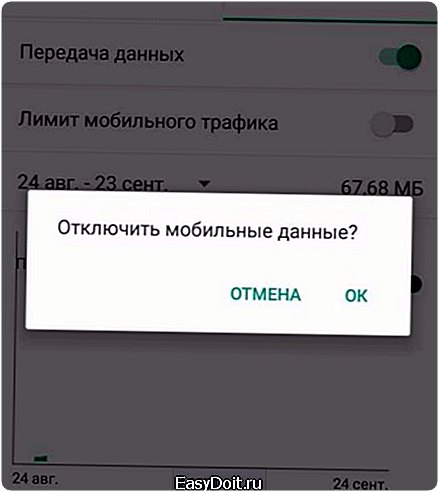 Подтвердите отключение с помощью кнопки ОК
Видео: как отключить интернет на телефоне
Работа устройства в авиарежиме
- Ещё можно запретить доступ в мобильный интернет через авиарежим. Для этого дайте команду «Настройки» — «Ещё».
- Включите режим полёта.В режиме полёта использование сетей передачи данных закрыто
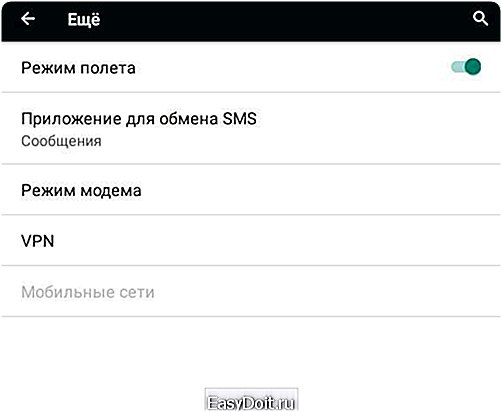 В режиме полёта использование сетей передачи данных закрыто
В режиме полёта можно включить Wi-Fi или Bluetooth и продолжать пользоваться интернетом с других устройств — режим сотовой сети не включится и сотовый интернет по-прежнему не будет доступен, пока вы не отмените «самолётный» режим.
Управление пакетными данными с помощью лимита трафика
Опустить планку лимита общего трафика можно и ниже величины, до которой дошло его потребление гаджетом, в уже знакомом подменю мобильных данных. Интернет на устройстве сразу же приостановится.
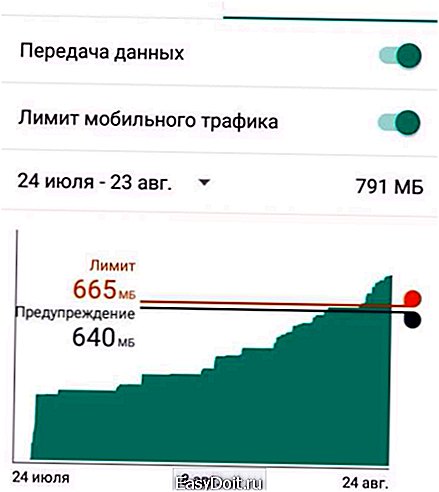 Если опустить планку лимита ниже трафика, доступ к мобильному интернету ичезнет
Запрет пакетных данных с инженерного меню Android
В случае запрета доступа к интернету с помощью инженерного меню блокируется связь в стандартах всех сетей, поддерживаемых в вашей стране. Это не позволит гаджету найти вообще какие-либо сети — не суть, 2G, 3G или 4G. Это самый изощрённый метод для искушённых пользователей Android.
- Вызовите инженерное меню Android набором команды *#*#3646633#*#* с помощью наборной панели приложения «Телефон».Как только введёте последний символ команды *#*#3646633#*#* — откроется инженерное меню
- Дайте команду Telephony — Band Mode.Для отключения передачи данных можно выключить диапазоны частот в данной стране
- Зайдите в меню для одной из SIM-карт.В пункте Band Mode выберите из списка одну из SIM-карт, если у вас их несколько
- Отметьте по одному диапазону 2G, 3G и 4G, которые не поддерживаются в вашей стране, нажмите клавишу Set и закройте инженерное меню.Включите диапазоны других стран, например, США
- После перезапуска гаджет не сможет найти ни одну из доступных сетей. Для возврата в нормальный режим работы с сотовыми сетями зайдите снова в это же инженерное подменю и включите ранее работавшие диапазоны частот 2G/3G/4G.
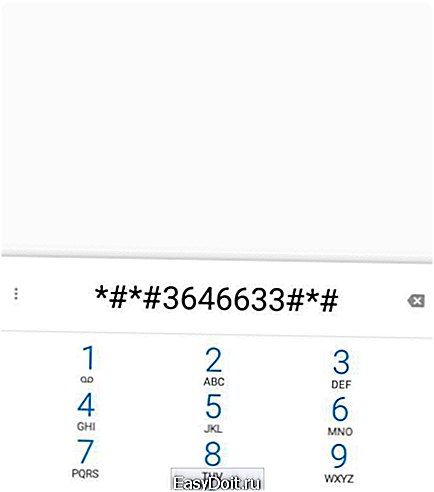 Как только введёте последний символ команды *#*#3646633#*#* — откроется инженерное меню
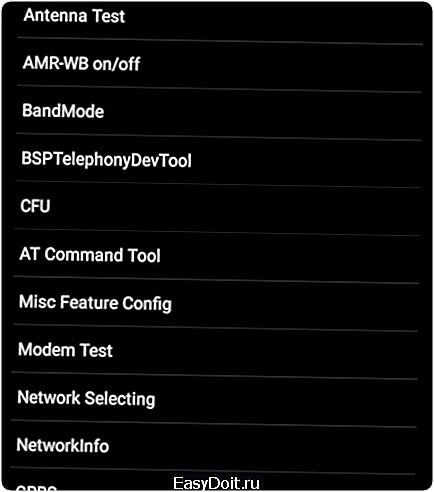 Для отключения передачи данных можно выключить диапазоны частот в данной стране
 В пункте Band Mode выберите из списка одну из SIM-карт, если у вас их несколько
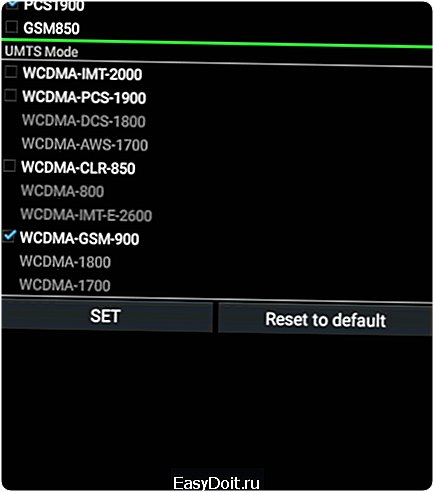 Включите диапазоны других стран, например, США
Чтобы другой человек не воспользовался интернетом с вашей SIM-карты, настройте родительский контроль в Android. Эта мера не относится к отключению доступа в интернет через абонентскую службу оператора. Также можно настроить родительский контроль через «Настройки» — «Пользователи» — «Добавить пользователя».
Видео: настройка родительского режима в Android
Очистка профиля APN на устройстве
Удаление настроек APN из гаджета не поможет, если на SIM-карте активен доступ в сеть без настроек. При вставке другой SIM-карты или «перетыкании» этой же SIM оператор пришлёт вам на устройство свои настройки APN — и автоматически выберет точку входа APN Internet. Это сделано для удобства — чтобы пользователь сразу же мог воспользоваться мобильным интернетом. Поэтому удаление APN не имеет смысла. Воспользуйтесь другими способами ограничить или выключить интернет на устройстве.
Что делать, если не работает мобильный интернет на устройстве
Причин того, что мобильный интернет не работает на Android-устройстве, достаточно много — как на стороне абонента, так и на стороне оператора. Также проблемы могут быть вызваны неполадками в самом устройстве.
Причины неполадок на стороне абонента
Мобильный интернет может не работать из-за некоторых:
- не подключена услуга Internet на SIM-карте или вы пользуетесь тарифом, на котором этой услуги нет;
- не включены сотовые данные на самом устройстве;
- закончились деньги на счёте;
- просрочена оплата безлимитного тарифа или пакета скоростного трафика;
- просрочена SIM-карта;
- номер неактивен или продаётся, SIM-карта не регистрируется в сети;
- в устройстве нет SIM-карты или она повреждена;
- расшатано гнездо SIM-карты, погнуты или загрязнены контакты;Загрязненные или погнутые контакты гнезда SIM-карты могут стать причиной неработоспособности мобильного интернета
- достигнут лимит трафика, установленный в Android, и доступ в сеть приостановлен;
- вы забыли, где вы меняли настройки.
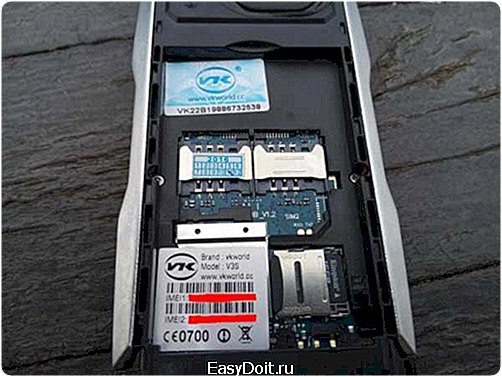 Загрязненные или погнутые контакты гнезда SIM-карты могут стать причиной неработоспособности мобильного интернета
В последнем случае перепроверьте настройки Android согласно вышеприведённым инструкциям или выполните сброс устройства с помощью скрытой кнопки Reset, предварительно скопировав важные данные и вытащив из гаджета карту памяти (если она есть).
Видео: что делать, если не работает мобильный интернет
Системные причины неполадок с сетью на Android
Система Android также таит в себе некоторые проблемы, которые могут помешать доступу в сеть.
Проблемы с файлами Android
Системные файлы драйверов и библиотек, ответственных за «прошивку модема» (работу сотовых радиомодулей гаджета) могут быть удалены пользователем в следующих случаях:
- неосторожные действия с процедурой Root («кривое» Root-приложение);
- поспешные действия со сторонними файл-менеджерами;
- неадекватная работа пользователя с файлами папки /system/.
Результат — непредсказуемое поведение планшета в, казалось бы, штатных условиях. Так, возможна ситуация, когда даже при ручном поиске сетей отображаются не все сети (или нет ни одной), хотя их покрытие заявлено операторами и подтверждено другими смартфонами и планшетами — необязательно с Android, — в той же точке на карте, где вы находитесь.
Вирусы в Android и непроверенные программы
Возможна установка не проверенных сервисом Google Play приложений, занёсших вредоносное расширение (вирус, спамер, отправщик SMS на короткие номера и т. д.). При вирусной атаке в Android происходит сбой жизненно важных для работы Android системных процессов и служб.
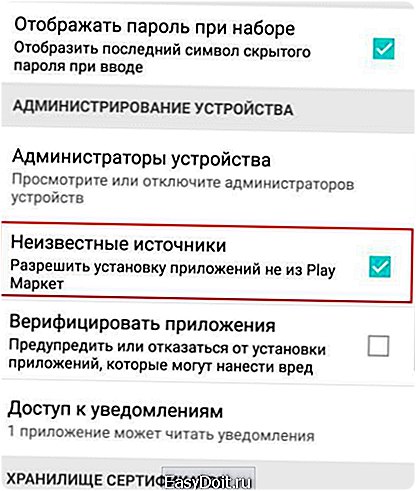 При активном пункте «Разрешить установку приложений из неизвестных источников» велика вероятность подцепить вирус с незащищенного сайта
Ошибки совместимости Android с устройством
«Кастомная» версия Android рабочая, но встроенный сотовый модем работает нестабильно или отказывается запуститься (несовместимая прошивка модема). Если установлена иная версия ядра или прошивки Android, устройство не только не выйдет в интернет, но и вообще не запустится. Может потребоваться помощь сервис-центра.
Причины неполадок с сетью на стороне оператора
Сотовый провайдер, как и всякая сеть передачи данных, может также подкинуть любой из «сюрпризов» своим абонентам:
- нет покрытия 3G/4G в данной местности (например, горный массив, районы Крайнего Севера);
- перегружена сеть 3G/4G (обилие абонентов, пик активности, опережение оператором рынка безлимитного трафика);
- частый автоперезапуск базовой станции из-за перегрузки и зависаний (защита современных БС от перегрузки трафиком);
- неполадки с «транспортной» сетью — нарушен оптический кабель БС или магистраль при неаккуратных работах вблизи неё;
- повторный дозапуск, вынужденное тестирование («прогон») сети на вашем участке;
- резкое снижение уровня сигнала 3G/4G из-за отключения электричества;
- выгорание оконечных блоков БС в результате ударов молнии при непогоде в «вышку» (редко, но возможно, даже при имеющейся защите от грозы);
- частая перезагрузка, снижение скорости БС из-за помех, создаваемых грозой;
- модернизация на БС или участке транспортной сети: замена оборудования и другие плановые работы, проводимые специалистами компании-оператора.
Конкретные случаи неработоспособности интернета на Android
Более конкретных причин неработоспособного интернета на Android-устройствах более чем достаточно. Для примера взяты самые распространённые.
Передача данных не включается
Хотя операционная система Android следит за активностью SIM-карт и исправно «прописывает» с них все функции — звонки, SMS и MMS, настройки интернета, — в своих основных настройках, возможны случаи, когда передача данных не включается. Причины могут быть следующие:
- вы назначили не ту из SIM-карт (если их две и более в устройстве), на которой всё готово для выхода в интернет;
- наличие только одной из SIM-карт в устройстве;
- сбой или ошибка в версии Android;
- сломанное гнездо SIM-карты при её неосторожном извлечении (теперь выбранная SIM-карта не активна);
- ваше мобильное устройство «залочено» под одного оператора — SIM-карты других операторов отказываются работать с мобильными данными.
Сделайте следующее (на выбор, в зависимости от ситуации):
- переставьте вашу SIM-карту во второе гнездо, поменяйте обе SIM-карты местами (если их две). После перезапуска гаджета проблема должна решиться;
- если одно из гнёзд было сломано неосторожным извлечением, переставьте SIM-карту в исправное гнездо. Обратитесь в сервис-центр для правки или замены контактов неисправного гнезда (или полной замены SIM-интерфейса);
- если SIM-гнёзда исправны и сами SIM-карты работоспособны, выполните сброс настроек устройства с помощью скрытой кнопки Reset (находится в маленьком отверстии и подписана, не спутайте её с микрофоном) или попробуйте перепрошить гаджет заново;
- прошивка «касто
12 июля 2019
По материалам androidcentral.com

Что такое APN? Если коротко, то APN – это аббревиатура Access Point Name, имя точки доступа, идентификатор, обеспечивающий телефону получение информации, необходимой для подключения к беспроводному сервису. Он может быть изменен путем задания нового имени точки доступа от оператора в настройках смартфона.
Зачем может потребоваться изменение APN?
Смена APN недоступна для телефонов, привязанных к определенному оператору, но служит инструментом для подключения к сетям других операторов. Такое переключение может быть необходимо тому, кто по той или иной причине решил подключить свой аппарат к сети, отличной от той, что была изначально прописана в телефоне. Кроме простого любопытства, это может потребоваться, если настройки по какой-то причине перестали работать должным образом. Давайте посмотрим, как можно менять и добавлять APN на вашем смартфоне.

Что такое APN?
Access Point Name (или сокращенно APN) – это название настроек, которые позволяют вашему телефону установить подключение к шлюзу между сетью вашего оператора и публичной сетью .
Ваш оператор считывает эти настройки с целью создания IP-адреса, подсоединения к правильному безопасному шлюзу и обнаружения того, что оператору требуется подключить вас к личной сети, такой как VPN. Основная часть работы происходит на стороне оператора, но нам требуется удостовериться, что нужные настройки были получены и мы подключены к необходимой сети тем образом, которым желаем.
В зависимости от устройства сети конкретного оператора могут потребоваться различные настройки. В большинстве случаев достаточно изменить только несколько параметров, но все же нужно сохранять имеющиеся настройки от вашего оператора. Основной массе пользователей никогда не потребуется ручное изменение APN, поскольку в каждый телефон заранее загружены несколько стандартных настроек APN, поэтому аппарат в большинстве случаев сможет настроиться для осуществления звонков автоматически. Это очень удобно, если вам вдруг потребуется помощь от техподдержки оператора, если какие-то настройки сети в вашем аппарате работают неправильно и приходится задавать APN вручную.
Но не все так просто. Операторы могут изменять стандартное ПО смартфона таким образом, что изменение настроек APN пользователем становится невозможным, даже если аппарат не имеет операторской привязки. У вас получится найти эти настройки, посмотреть, какие работают, но вы никогда не сможете подключиться к другой сети.
Как изменить настройки APN

Для начала вам потребуется найти правильные настройки APN сети, к которой вы хотите подключиться. Чаще всего они имеются в открытом доступе на страницах техподдержки оператора. Выглядят они таким образом (на примере оператора Mint Mobile):
- Name — Ultra
- APN — Wholesale
- Proxy — (leave blank)
- Port — 8080
- Username & Password — (leave blank)
- Server — (leave blank)
- MMSC — http://wholesale.mmsmvno.com/mms/wapenc
- MMS Proxy — (leave blank)
- MMS Port — (leave blank)
- MCC — 310
- MNC — 260
- Authentication Type — (leave blank)
- APN Type — default,supl,mms
Значения нужно вводить в соответствующие поля нового APN, после чего вы сможете использовать подключение к сети для передачи данных и MMS. Но неплохо бы знать, где находится форма ввода.
А это зависит от того, какая фирма произвела ваш смартфон, но всегда будет в том же разделе настроек, где находятся все остальные настройки беспроводных сетей. Далее вам нужно найти собственно раздел для настроек имени точки доступа, как правило, расположенный в разделе настроек подключения к сети оператора. Если вы не очень опытный пользователь, то не волнуйтесь, ничего не произойдет, если вы просто найдете этот раздел и заглянете в настройки. Просто не сохраняйте изменения, если что-то нажали.

Если вы нашли раздел «Access Point Names», то тапните по нему, чтобы войти.
Вы должны увидеть список по крайней мере с одним набором настроек APN. Если изменение настроек APN недоступно, то вам потребуется добавить новый профиль. Не удаляйте и не изменяйте те настройки, что уже сохранены в вашем телефоне. Вместо этого лучше создать новый APN, чтобы была возможность выбора. В верхней части экрана нажмите «плюс», чтобы попасть на экран «Изменения точки доступа». Именно на нем вы можете вводить настройки, взятые с сайта оператора. Два важных момента:
- Не каждое поле на экране «Изменения точки доступа» должно быть заполнено. Значения нужно вводить только в те поля, для которых они указаны оператором. Остальные остаются как есть.
- Вводите все в точности так, как это указано оператором. Например, запись «default,supl,hipri» – это совсем не то же самое, что «default, supl, hipri», потому что во втором случае вы поставили пробел между символами. Система оператора не сможет считать или считает неверные сведения и не будет работать правильным образом. Неважно, насколько незначительной была разница.
Как только значения, предоставленные оператором, были введены, вам нужно сохранить настройки APN. Для этого нажмите символ из трех точек в верхнем правом углу экрана и выберите опцию «Сохранить».

После сохранения данных APN возвращайтесь на экран со списком, который вы видели ранее. На нем вам потребуется тапнуть по новым настройкам, чтобы сделать данный профиль активным. Если в течение нескольких минут после активации соединение так и не установилось, то вам может помочь перезагрузка телефона.
В редких случаях у оператора может быть два профиля APN, которые требуются для работы. Так бывает, если для MMS или других данных требуется отдельный шлюз, отличный от того шлюза, который используется вашим пакетом передачи данных. В этом случае все подробные объяснения будут на сайте оператора с указанием, какой APN для чего используется. Но чаще все же одни настройки для всего.
Вот и все! Теперь ваш телефон готов принимать звонки, передавать SMS, MMS и пакеты данных. И не отключайте настройки предупреждения о размере расхода трафика, чтобы следить за объемами и случайно не израсходовать больше необходимого.