
Cправка — Аккаунт Google
Войти
Справка Google
- Справочный центр
- Сообщество
- Аккаунт Google
- Политика конфиденциальности
- Условия предоставления услуг
- Отправить отзыв
Тема отзыва
Информация в текущем разделе Справочного центра
Общие впечатления о Справочном центре Google
- Справочный центр
- Сообщество
- Начало работы с аккаунтом Google
Аккаунт Google

Анонимный вопрос 30 сентября 2019 · 71,9 K UniSender — сервис для массовых рассылок, автоматизации продаж. В нем легко разобраться и., · 23 июн 2020 · unisender. com Зачастую, имя и фамилию владельца электронной почты можно посмотреть в самом почтовике. Если отправитель не указал свои данные при создании почты, пробуем найти владельца через поиск в социальных платформах или контактах почтовика, Например, если почта принадлежит провайдеру Mail ru, можно воспользоваться поиском в сервисе «Мой мир» (у вас должен быть создан аккаунт).
- Пишем адрес электронной почты и получаем выдачу контакта, которому принадлежит данная почта.
- Если почта создана в почтовом провайдере Gmail, нужно зайти в сервис «Google Контакты» (в своем аккаунте) и ввести электронный адрес в поиск.
- В большинстве случаев сервис выдает имя и фамилию владельца почты.
- Узнать, кто же владелец почты, можно посредством Facebook,
Необходимо войти в свой аккаунт, найти строку поиска и ввести электронный адрес. В результате получаем ссылку на аккаунт пользователя в социальной сети. Этот вариант работает для любых почтовых провайдеров (Gmail, Yandex, Mailru и т.д.) 76,4 K Комментировать ответ Комментировать Руководитель детективного агентства Legion.
- Отвечаю на вопросы, составленные без ошибок.
- · 22 июн 2021 Вы можете попробовать установить владельца самостоятельно, проведя поиск по открытым источникам или прибегнув к несложным методам социальной инженерии.
- Альтернативный вариант — обратиться за помощью к частным детективам.
- Здесь вы можете подробнее почитать о наших методах вычисления фейка: https://dalegion.
com/chastnym-licam/265-vychislit-fejk. html 16,2 K Комментировать ответ Комментировать
Как узнать имя и фамилию почты Gmail?
Способ №2. «Google Контакты» —
- Заходим в сервис «Google Контакты» по ссылке из под своего аккаунта в сервисе; Вводим адрес электронной почты в поиск; Получаем имя и фамилию владельца этой почты.
Примечания : находятся многие почты @gmail. com. Часто удаётся узнать имена пользователей с корпоративными почтами ([email protected]. ru). Редко находятся другие почтовики. Хорошо работает на более «гиковских» базах, базах с более продвинутой интернет-аудиторией.
Как найти человека по электронной почте Gmail?
Поиск страницы аккаунта пользователя —
- В окне поиска введите имя или адрес электронной почты пользователя.
- В появившемся списке выберите нужный аккаунт и нажмите на него, чтобы перейти на соответствующую страницу.
При поиске адресов, имен и фамилий будут найдены слова, которые начинаются с вашего запроса. Совпадения в середине и в конце слов не учитываются. Например, если выполнить поиск по запросу ната, появятся результаты Ната и Наталья, но не Рената,
Как узнать имя и фамилию по почте?
Анонимный вопрос 30 сентября 2019 · 71,9 K UniSender — сервис для массовых рассылок, автоматизации продаж. В нем легко разобраться и., · 23 июн 2020 · unisender. com Зачастую, имя и фамилию владельца электронной почты можно посмотреть в самом почтовике. Если отправитель не указал свои данные при создании почты, пробуем найти владельца через поиск в социальных платформах или контактах почтовика, Например, если почта принадлежит провайдеру Mail ru, можно воспользоваться поиском в сервисе «Мой мир» (у вас должен быть создан аккаунт).
Пишем адрес электронной почты и получаем выдачу контакта, которому принадлежит данная почта. Если почта создана в почтовом провайдере Gmail, нужно зайти в сервис «Google Контакты» (в своем аккаунте) и ввести электронный адрес в поиск. В большинстве случаев сервис выдает имя и фамилию владельца почты. Узнать, кто же владелец почты, можно посредством Facebook,
Необходимо войти в свой аккаунт, найти строку поиска и ввести электронный адрес. В результате получаем ссылку на аккаунт пользователя в социальной сети. Этот вариант работает для любых почтовых провайдеров (Gmail, Yandex, Mailru и т.д.) 76,4 K Комментировать ответ Комментировать Руководитель детективного агентства Legion.
- Отвечаю на вопросы, составленные без ошибок.
- · 22 июн 2021 Вы можете попробовать установить владельца самостоятельно, проведя поиск по открытым источникам или прибегнув к несложным методам социальной инженерии.
- Альтернативный вариант — обратиться за помощью к частным детективам.
- Здесь вы можете подробнее почитать о наших методах вычисления фейка: https://dalegion.
com/chastnym-licam/265-vychislit-fejk. html 16,2 K Комментировать ответ Комментировать
Чей почтовый ящик Gmail com?
Gmail
| Gmail (Google Mail) | |
|---|---|
| Владелец | Google Inc. |
| Начало работы | 1 апреля 2004 |
| Текущий статус | Активный |
| Медиафайлы на Викискладе |
Как посмотреть прошлую переписку с человеком —
- Откройте приложение Gmail на устройстве Android. Выберите письмо. В левом верхнем углу дважды нажмите на фото профиля. Прокрутите экран вниз до раздела «Взаимодействия».
Эта информация оказалась полезной? Как можно улучшить эту статью?
Как узнать от кого пришло письмо на электронную почту?
Анатомия электронного письма — Отправляя и получая электронные письма, рядовой пользователь редко задумывается о том, что с этими письмами происходит по пути следования. Доставка осуществляется за считанные секунды, независимо от места нахождения адресата.
- Мы получаем сообщения, фотографии, видео, полезные ссылки и массу другой информации.
- Мама высылает рецепты дочери, коллеги друг другу – отчеты и рабочие материалы, банки и кредитные организации – информацию о задолженности, операциях по счету и пр.
- Нам кажется, что общение происходит напрямую: из рук в руки.
Однако это не совсем так. В процессе отправки и получения, помимо компьютеров отправителя и получателя, принимают участие еще как минимум два почтовых сервера. Схематично процесс отправки электронного письма выглядит так: Каждый из них работает по определенным правилам, которые регулируются специальными протоколами: SMTP (Simple Mail Transfer Protocol) – передача почты, POP3 (Post Office Protocol, версия 3) – прием почты или IMAP – доступ к почтовым ящикам, находящимся на почтовом сервере.
Буквально за секунды, которые занимает пересылка вашего письма, почтовые сервисы дополняют его массой информации. Например, мною через Mail. ru было получено вот такое лаконичное письмо (всего на 4 строчки текста) якобы от международной торговой компании Амазон. Почтовый сервер услужливо определил его как спам и отправил в соответствующую папку.
Как он пришел к такому решению? Для того чтобы увидеть информацию, добавляемую почтовыми серверами, необходимо нажать на кнопку «Еще» верхней командной строки: После этого нажать на нижнюю строчку выпадающего списка под названием «Служебные заголовки»: В отдельном окне откроется та самая служебная информация, которую добавляют к любому электронному письму почтовые серверы: Впечатляет? И это все к сообщению на 4 строки! Помимо адреса отправителя и получателя, здесь перечислены даты и время отправки, IP-адрес отправителя, индивидуальный номер сообщения и масса других служебных сведений. Если вы используете другие почтовые сервисы, то там тоже есть возможность получить необходимую информацию. В новом окне можно будет увидеть идентификатор сообщения, от кого и кому направлено письмо. Чем же нам может быть полезна эта информация? Наиболее ценными из всего этого являются сведения об IP-адресе.
Как узнать кому принадлежит домен почты?
Сервис Whois позволяет быстро получить всю информацию о регистрации домена, например, дату регистрации и возраст домена, или узнать контакты, по которым можно связаться с организацией или человеком, чей домен вас заинтересовал.
Как найти адрес электронной почты человека?
Простейший способ – посмотреть в разделе «Контакты» Самый простой и банальный способ найти email -адрес человека, с которого стоит начать, – посмотреть на сайте компании, в которой он работает, в разделе с контактной информацией.
Как узнать действительный адрес электронной почты?
Забыл Имя Фамилию Аккаунта Google Как Восстановить. Не Удалось Найти Аккаунт Гугл Не Существует Гугл
Как пинговать сервер для подтверждения адреса электронной почты — Один из способов проверить, действителен ли адрес электронной почты без отправки сообщения — это опросить почтовый сервер с помощью ping. Для этого вам понадобится консольное приложение.
Это точный тест, но он длинный, технический и чрезмерно трудоемкий для более чем нескольких адресов.1. Во-первых, тебе понадобится MX-запись с DNS-сервера домена, Вы делаете это с помощью команды поиска в вашем консольном приложении. После того, как вы получили доступ к списку MX-записей почтового обменника, вам нужен тот, который имеет наивысший приоритет — и тот, который имеет наименьшее значение предпочтений.2.
Проверка адреса по SMTP, Снова, используя консольное приложение и соответствующие команды, подключитесь к почтовому серверу через ранее расположенную MX-запись, установите SMTP-пожатие, укажите адрес электронной почты, который нуждается в проверке, и, наконец, выполните его проверку.3.
- Просмотрите ваши результаты.
- Вы получите сообщение ‘250 OK’ для действительного адреса или следующее сообщение для неудачных адресов: ‘Учетная запись электронной почты, с которой вы пытались связаться, не существует.
- Пожалуйста, попробуйте перепроверить адрес электронной почты получателя на наличие опечаток или лишних пробелов».
Как мы уже говорили, это длительный процесс, требующий более чем базового уровня знаний. Это полезно, если у вас есть только один или два адреса для проверки, но если у вас длинный список адресов для проверки, это действительно не практичный вариант.
Где можно найти свою электронную почту?
Если пользуетесь смартфоном или планшетом на Android, то самый простой способ вспомнить свой имейл — это просмотреть информацию об аккаунте в настройках. Для этого откройте настройки гаджета и перейдите в пункт «Аккаунты». Здесь будут собраны все ваши учётные записи, включая соцсети, мессенджеры и имейл.
Что делать если забыл адрес электронной почты Gmail?
Если вы забыли адрес электронной почты для входа в аккаунт Потребуется следующая информация: номер телефона или резервный адрес электронной почты для аккаунта; полные имя и фамилия, указанные в аккаунте.
Как найти все свои аккаунты в гугле?
Поиск аккаунтов, связанных с электронной почтой (e-mail) — Если вы часто заходите в приложения и веб-сайты с помощью кнопки быстрой авторизации на основе вашей электронной почты, то, скорее всего, вам не придется проводить глубокое расследование для просмотра последних созданных учетных записей.
- Для просмотра профилей, созданных с помощью популярного варианта «Войти с учетной записью Google», просто перейдите к настройкам безопасности своей электронной почты.
- Там можно посмотреть список подключенных приложений, чтобы отредактировать его или отозвать доступ.
- Этот раздел в Google можно открыть, перейдя в панель управления «Моя учетная запись» по этой ссылке и там слева кликнув на раздел « Безопасность ».
Прокрутите вниз до элемента « Сторонние приложения с доступом к аккаунту ». В нем будут перечислены приложения, вход в которые осуществлялся с помощью учетной записи Google. Нажмите на кнопку « Настроить доступ для сторонних приложений », что даст возможность отвязать программы от вашего аккаунта. ♥ ПО ТЕМЕ: Одноразовый (временный) почтовый ящик e-mail: лучшие сервисы для создания самоудаляющейся электронной почты,
В процессе пользования Интернетом пользователи регистрируют множество аккаунтов на различных сайтах и онлайн-сервисах. При этом многие сторонние приложения предоставляют возможность связать созданные профили с учетной записью Google.
- Зачем нужно искать аккаунты, к которым привязана почта Gmail?
- Как можно искать аккаунты, к которым привязана почта Gmail?
- Как зайти в свой аккаунт Gmail?
- Как попасть в нужный раздел настроек аккаунта Gmail?
- Выводы и советы
Далеко не все зарегистрированные аккаунты в дальнейшем используются владельцами. В результате почтовый ящик Gmail оказывается под потенциальной угрозой передачи посторонним личной информации пользователя, если в приложении указаны соответствующие разрешения на получение списка друзей, номера телефона и других конфиденциальных сведений.
Определение профилей, привязанных к почтовому аккаунту Gmail, также может потребоваться для обновления персональных данных или деактивации доступа.
Если пользователь выполняет вход в приложения и на сайты, используя опцию быстрой авторизации, которая сохраняет адрес электронной почты — можно быстро просмотреть последние созданные профили.
Управление доступом может осуществляться через настройки аккаунта Google или в самих сторонних приложениях. Кроме того в привязанном почтовом ящике можно найти письма, которые поступали для верификации аккаунтов.
Чтобы авторизоваться в своем аккаунте Gmail со смартфона, нужно проделать следующие действия:
- Запустить одноименное приложение и нажать на иконку профиля.
- После этого откроется список авторизованных почтовых адресов.
Важно! Если на мобильном устройстве нет авторизованных аккаунтов Google , потребуется создать новый или войти в уже существующий.
- Пролистав вниз, кликнуть по надписи «Добавить аккаунт».
- В появившихся настройках электронной почты выбрать вариант «Google».
-

- Далее в поле ввода необходимо будет вписать свой номер телефона или e-mail адрес, а затем – пароль для выполнения входа.

Если авторизация выполняется на компьютере, то необходимо зайти на официальный сайт gmail.com, после чего ввести адрес своей электронной почты и пароль. Если пользователь забыл свои учетные данные, доступ к аккаунту Gmail можно восстановить.
Чтобы получить список аккаунтов, зарегистрированных с помощью инструмента «Войти с учетной записью Google», необходимо выполнить следующие действия:
- Открыть в приложении пункт «Управление Google аккаунтом» и перейти на вкладку «Безопасность».
-
- Прокрутить меню вниз, и найти подраздел «Сторонние приложения с доступом к аккаунту».
- Посмотреть список профилей, связанных с почтовым аккаунтом Gmail.

Важно! В данном разделе можно настроить включение уведомлений, позволяющих получать оповещения в те моменты, когда на сторонних сайтах, осуществляется вход с помощью учетной записи Google.
В разделе сторонних приложений, которые имеют доступ к Google-аккаунту, можно настроить отмену привязки.
Обратите внимание! Прежде чем деактивировать доступ стороннего сервиса к аккаунту Gmail, можно ознакомиться с политикой конфиденциальности, чтобы понять, какие именно данные конкретное приложение отправляет в Google.
Для этого достаточно выбрать в списке нужный профиль и кликнуть по кнопке «Закрыть доступ». Там же можно посмотреть перечень разрешений, предоставленных для того или иного стороннего сервиса.

Для настройки необходимых разрешений для онлайн-платформ и веб-сайтов, авторизация в которых происходила через профили в социальных сетях, нужно раскрыть настройки приложения и перейти к разделу подключенных сайтов и сервисов, для которых по желанию можно отключить доступ.
Таким образом, посмотреть список аккаунтов, к которым привязан почтовый ящик Gmail, можно в одноименном приложении. Для этого пользователю необходимо перейти к настройкам безопасности учетной записи. Затем в разделе сторонних приложений отключить доступ для сторонних профилей. Рекомендуется настроить разрешения для сервисов, связанных с Gmail-аккаунтом, чтобы обеспечить максимальную защиту собственных данных.
Gmail – это один из самых знаменитых в мире почтовых сервисов, где пользователь ведёт переписку с другими людьми, получает оповещения от различных сервисов и т.д. Здесь вы можете не только вести переписку, но и хранить контакты. Найти человека, который сохранён в ваших контактах не составит больших проблем, но найти человека, которого там нет у вас не получится. Единственное исключение, если вы знаете контактную информацию искомой личности – номер телефона и/или адрес электронной почты. В таком случае вы сможете сохранить его у себя в «Контактах» и быстро найти при необходимости.

Функция поиска людей в Gmail в первую очередь пригодится для тех, кому приходится работать с обширным списком контактов.
Вы можете выполнить поиск нужного человека в списке контактов Gmail с компьютера или любого другого устройства, но делать это лучше всего всё же через браузер. Для более удобного поиска вам нужно будет знать номер нужного человека или его адрес электронной почты, или то как он записан у вас в «Контактах». К счастью, необязательно знать эти данные полностью, так как достаточно будет только фрагмента. Gmail покажет вам, где в «Контактах» встречается данный фрагмент.
Инструкция по поиску людей в Gmail сводится к выполнению следующих действий:
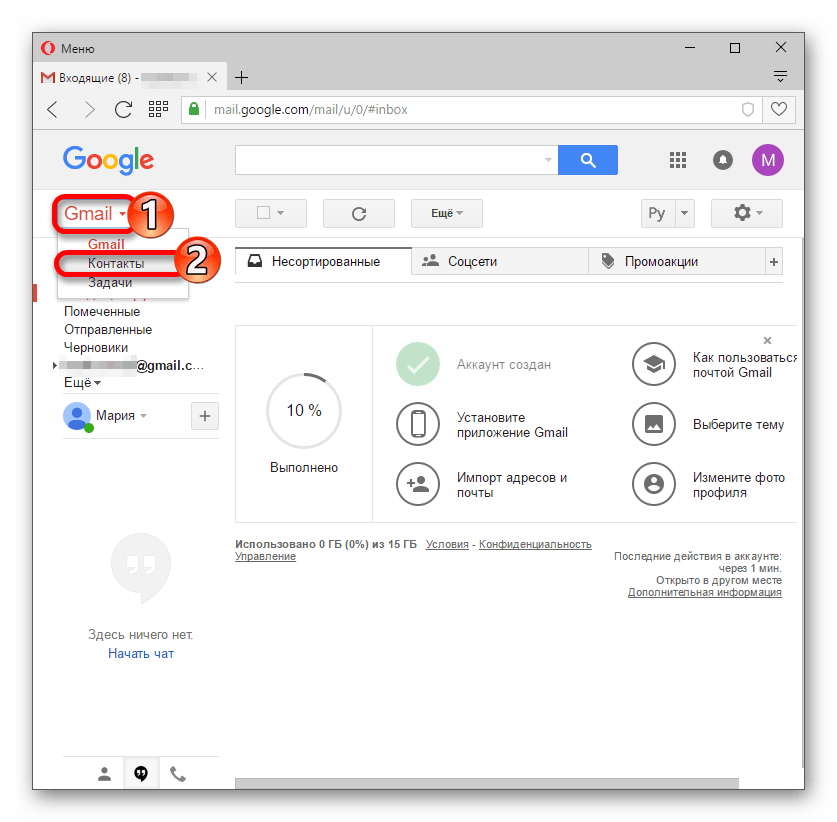
- Выполните авторизацию в своём почтовом ящике Gmail. Далее нажмите на иконку в виде нескольких плиток, что расположена рядом с вашей аватаркой. Из контекстного меню нужно выбрать пункт «Контакты».
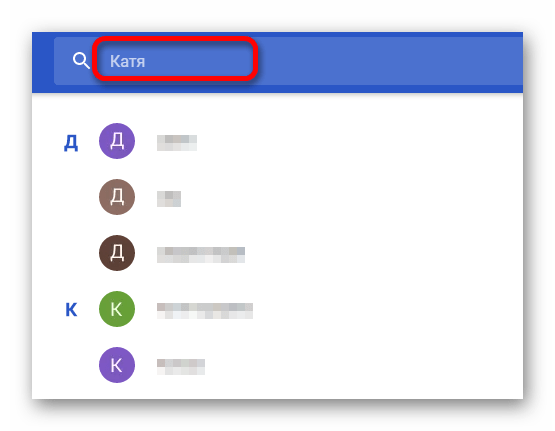
- Обратите внимание на верхнюю панель. Там вам нужно будет ввести наименование нужного контакта – имя, номер телефона или адрес электронной почты.
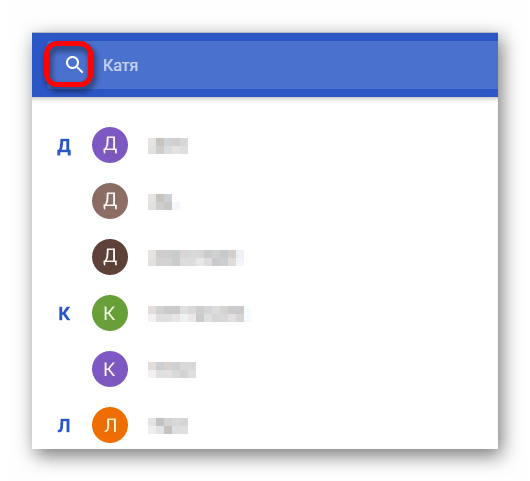
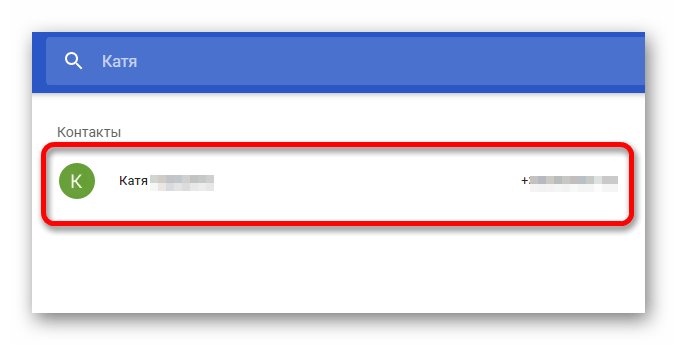
- Поиск в автоматическом порядке должен вам предоставить все варианты, отвечающие вашему запросу. Если таковые не были предоставлены, то нажмите на иконку лупы. Иногда бывает, что поиск подвисает. Если и после этого нужный контакт не появился, то скорее всего он записан у вас как-то по-другому или его вообще нет в списке.


Читайте также:
Как узнать свой электронный адрес
Инструкция, как заблокировать контакт в Viber на компьютере
Как вступить в группу в Facebook (Фейсбуке)
Как изменить адрес электронной почты в Gmail
Для более удобного взаимодействия с контактами в Gmail существует функция разделения их на группы. Иногда это значительно упрощает поиск, особенно, если вы забыли всю информацию по интересующему контакту. Кратко рассмотрим, как происходит работа с группами в «Контактах» Gmail:
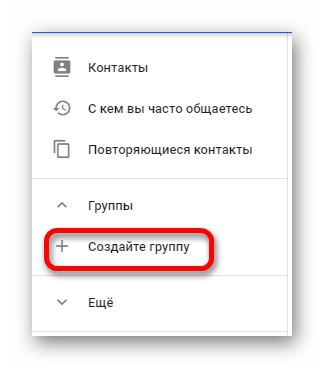
- В левой части окна найдите вкладку «Группы». Нажмите на неё, чтобы просмотреть уже имеющиеся группы или для создания новых.
- Вы можете перейти к уже существующей группе контактов, если она у вас есть. Попытайтесь найти нужного человека в ней, если вы считаете, что ранее его добавляли туда.
- Если вы хотите создать новую группу «на будущее» для перемещения туда контактов, то воспользуйтесь кнопкой «Создать группу».
- Во всплывшем окне напишите название группы и нажмите на кнопку «Сохранить».
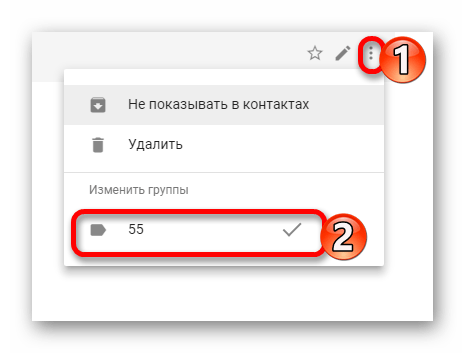
- Теперь в общем списке контактов выберите тот, который хотите добавить в созданную группу. Подведите на него курсор и нажмите на появившуюся иконку в виде трёх точек.
- Появится контекстное меню, где нужно поставить галочку напротив нужной группы. После этого контакт автоматически добавится в неё.


С помощью описанных действий вы можете производить поиск людей в системе Gmail, которые добавлены в ваш список контактов. К сожалению, это почтовый сервис, а не полноценная социальная сеть, поэтому глобальный поиск нужного человека внутри неё невозможен.

На данный момент Gmail очень популярен, ведь вместе с ним становятся доступны и другие полезные инструменты. Этот почтовый сервис даёт возможность пользователям вести свой бизнес, привязывать различные аккаунты и просто общаться с другими людьми. В Джимейл хранятся не только письма, но и контакты. Бывает так, что юзер просто не в состоянии быстро найти нужного пользователя, когда список таковых огромен. Но, к счастью, в сервисе предусмотрен поиск контактов.
Чтобы найти нужного человека в списке контактов Джимейл, вам потребуется зайти в свою электронную почту и помнить, как подписан номер. Хотя будет достаточно знать несколько цифр, которые присутствуют в контакте.
- На странице своей электронной почты найдите значок «Gmail». Нажав на него, выберите «Контакты».
- В поисковом поле введите имя пользователя или несколько цифр его номера.
- Нажмите кнопку «Enter» или значок лупы.
- Вам будут предоставлены варианты, которые смогла найти система.
Кстати, для удобного доступа к контактам, которые вы часто используете, можно создать группу и отсортировать всё как вам удобно.
- Просто нажмите «Создайте группу», дайте ей название.
- Для перемещения в группу наведите на контакт и кликните на три точки.
- В открывшими меню поставьте галочку напротив группы, в которую хотите переместить.
Так как Джимейл не является социальной сетью, то полноценный поиск пользователей, зарегистрированных на данном почтовом сервисе, невозможен.
Еще статьи по данной теме: