
Пошаговая инструкция.
Если у вас украли устройство Apple или вы его потеряли, не спешите опускать руки. Гаджет можно попробовать отыскать с помощью встроенной функции «Найти iPhone». В этой инструкции рассказываем, как ее включить и настроить на iOS-устройстве и компьютере Mac.
Включаем «Найти iPhone»
Перейдите в меню «Настройки» и нажмите на свое имя в верхней части страницы. Откройте вкладку iCloud и найдите опцию «Найти iPhone». Включите функцию, переместив ползунок вправо.
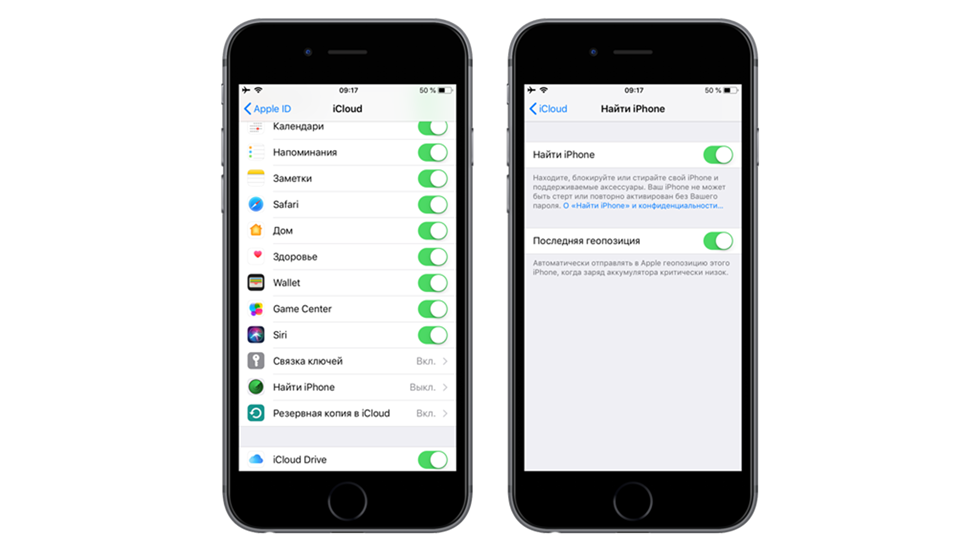
Чтобы устройство передавало информацию о последнем географическом местоположении при низком заряде аккумулятора, активируйте также опцию «Последняя геопозиция». Так при потере или краже вы у вас будет больше шансов отследить местонахождение гаджета.
Включаем «Найти Mac»
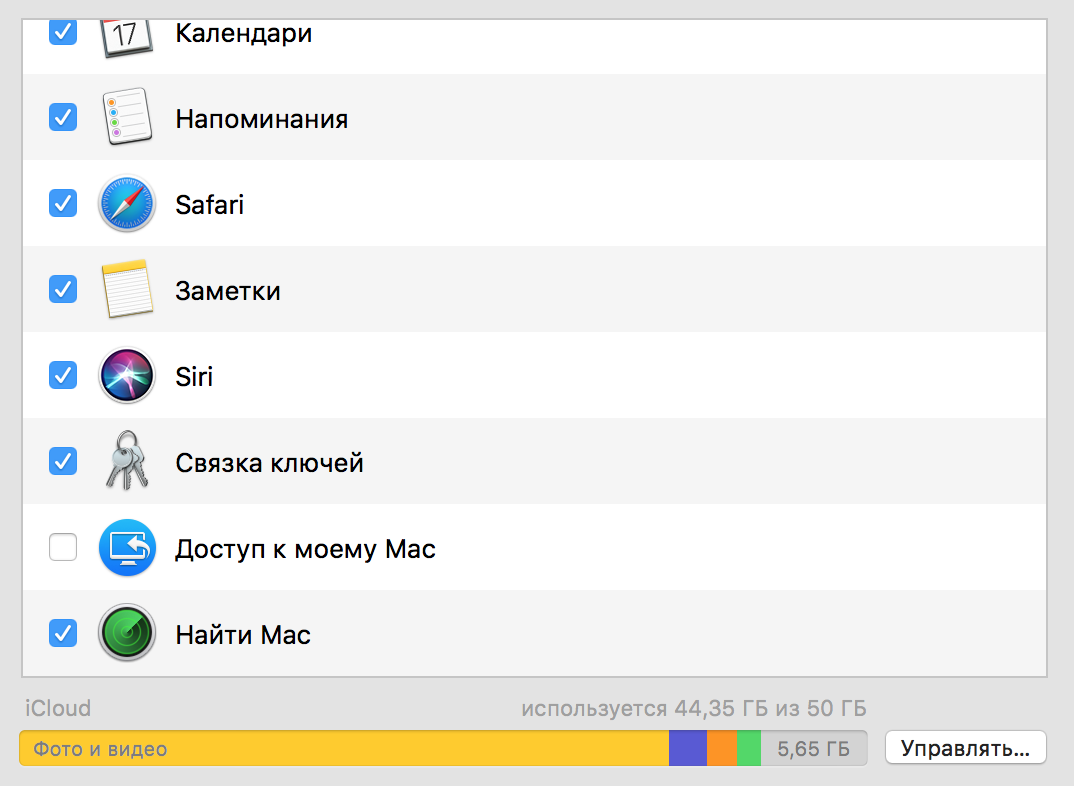
Хотя название функции на компьютере Mac немного отличается, работает она так же, как и на iPhone или iPad. Откройте меню «Системные настройки» — iCloud.
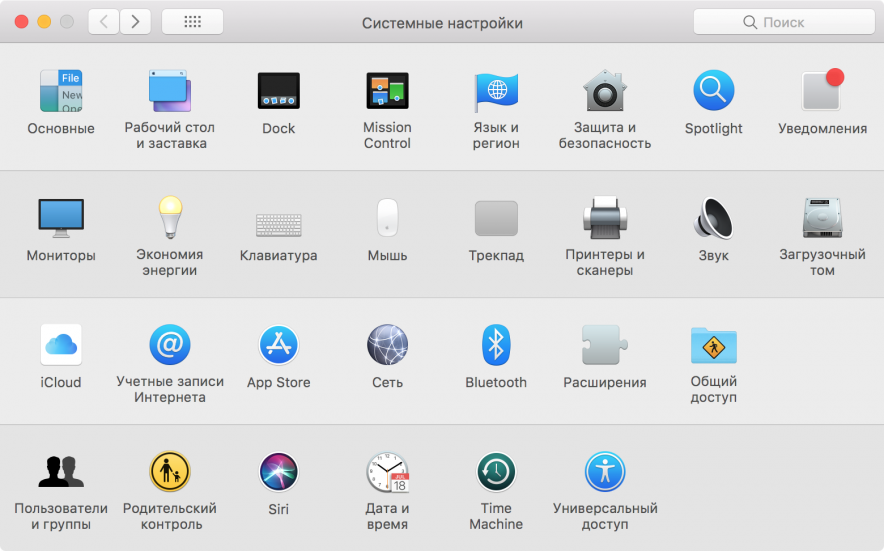
Просмотрите список и в самом низу поставьте отметку возле опции «Найти Mac». Вот и все, функция включена.
Ищем потерянный или украденный гаджет
Если потеряли iPhone, iPad или Mac или устройство украли, нужно действовать быстро. Перейдите на страницу iCloud.com с любого компьютера и браузера, войдите в свой аккаунт Apple ID и откройте приложение «Найти iPhone». Введите пароль, когда система об этом попросит.
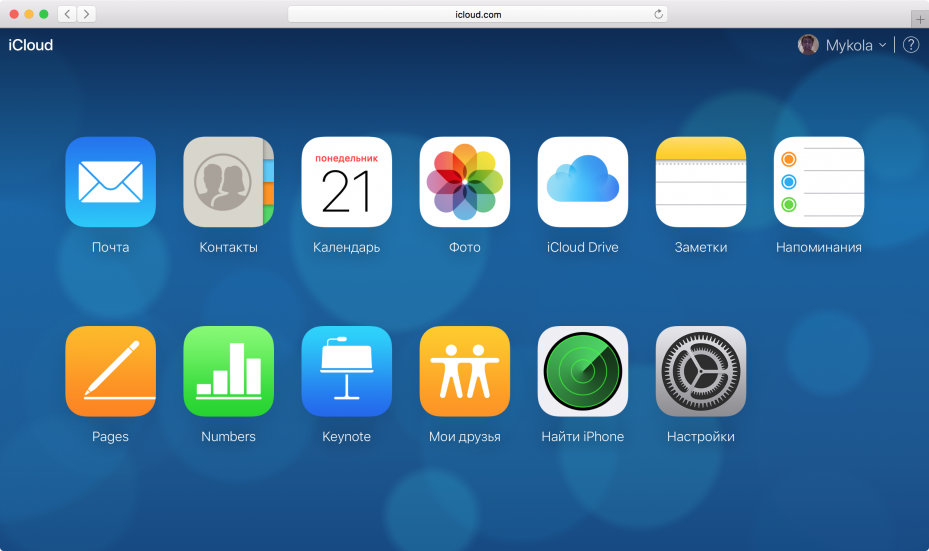
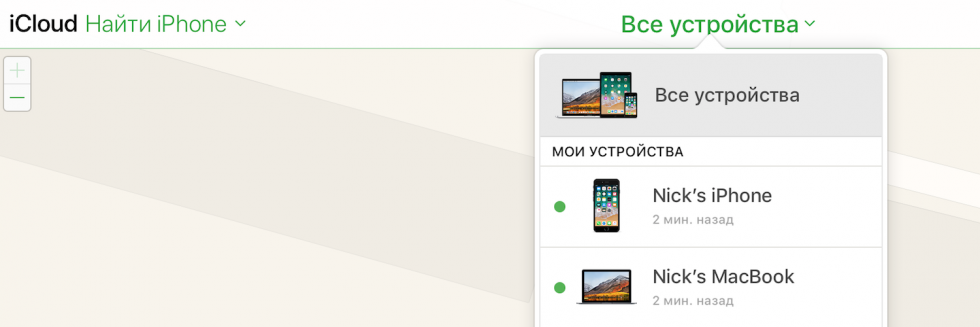
Нажмите на кнопку «Все устройства» в верхней части страницы и выберите пропавший гаджет. Вы увидите меню с тремя опциями. Используйте их в зависимости от ситуации.
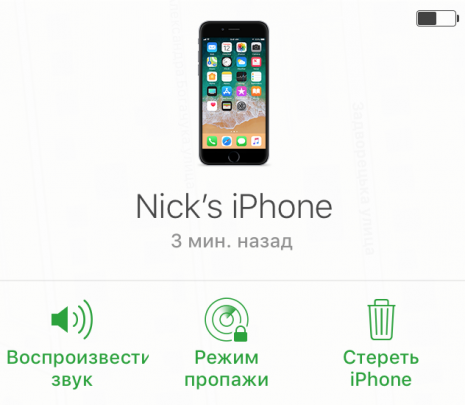
- Воспроизвести звук
Эта опция позволит найти устройство, которое потерялось в квартире.
- Режим пропажи
В этом режиме доступ к смартфону или компьютеру ограничивается, а на экране можно оставить сообщение с контактным номером телефона и просьбой вернуть устройство. Также владелец получает доступ к данным о местонахождении, если они доступны. Отметим, что местоположение устройства определяется с помощью интернета. Когда подключения к сети нет, вы не узнаете, где ваш гаджет.
- Стереть iPhone
С помощью этой опции можно удаленно стереть данные с гаджета.
Не ограничивайтесь только функцией «Найти iPhone». Сразу после кражи iPhone, iPad или Mac обязательно обращайтесь в правоохранительные органы и сообщайте им полную информацию об устройстве: марку и модель, цвет, серийный номер. Эти данные помогут быстрее найти пропажу.
Надеемся, эта инструкция вам никогда не пригодится. Будьте в безопасности и следите за своими гаджетами.
Смотрите также:
- Как восстановить заметки на iPhone и iPad
- Как настроить Apple Pay — карта «ПриватБанка»
- Не активируется iMessage — что делать
✅ Подписывайтесь на нас в Telegram, ВКонтакте, и Яндекс.Дзен.
Потерять дорогой гаджет, порой даже такой большой, как планшет, весьма неприятно. Но от этого не застрахован никто (хотя можно купить страховку). В этой статье расскажем, как быстро найти Айпад, если есть подозрения, что он украден или потерян.
Актуально для всех моделей Apple iPad (1, 2, 3, 4, Mini, Pro, Air) и всех версий iOS и iPadOS, включая 10, 11, 12 и 13.
Содержание
- Для начала
- Не паникуйте
- Заблокируйте устройство
- Смените пароли важных учётных записей
- Если устройство украдено или потеряно
- Ищем iPad через другой гаджет на iOS
- Если устройство отключено
- Поиск по серийному номеру и IMEI
- Когда ничего не помогает
- Если услуга не нужна
- Через настройки
- Отключение при помощи iCloud
- Штатное приложение
- Разблокировка с любого компьютера
- Лайфхаки
- Разблокировка в случае утери Apple ID
- Письмо в техническую поддержку
- Что делать, если сервис не отключается
- Сторонние программы для поиска
- Contact If Found
- iHound
- iLocalis
- Антивирусы
- Заключение
- Видео
Для начала
Не паникуйте
Самое лучшее, что можно сделать при потере девайса — не волноваться. Даже если он дорогой. Даже если боитесь наказания от начальства или родителей. Эмоции только отберут время и нервы — а если устройство правда украдено, реагировать нужно быстро и без ошибок.
Заблокируйте устройство
Прежде всего заблокируйте iPad дистанционно. Для этого зайдите на сайт icloud.com и войдите в учётную запись Apple ID, которая использовалась на айпад. Выберите функцию «Найти iPad», затем — «Режим пропажи». Планшет будет «залочен» паролем.
Смените пароли важных учётных записей
Смена паролей вряд ли поможет найти пропажу, но защитит личные данные, которые могут попасть в руки злоумышленников. Возможно, новый владелец уже подобрал или «отследил» пароль к вашему корпоративному аккаунту, «учёткам» Яндекса, ютуба, соцсетей, банковской карте или чему-то ещё. А то и хуже — все пароли оказались одинаковыми или очень похожими друг на друга.
Если устройство украдено или потеряно
Если айпад потерян в публичном месте, всё-таки попробуйте обратиться в МВД. Да, для кого-то это прозвучит странно: придётся как-то доказывать, что айпад ваш, пытаться вспомнить место и время пропажи, предоставить чеки о покупке и так далее. Но иногда помогает только полиция. К тому же не исключено, что кто-то бдительный уже отнёс девайс по адресу — например, отдал охранникам, а те сообщили правоохранителям.
Ищем iPad через другой гаджет на iOS
Для поиска утерянных девайсов компания Apple выпустила специальную программу «Локатор» (ранее — «Найти iPhone»). Она показывает на карте все девайсы, привязанные к одному Apple ID.
Заранее разрешите поиск iPad в настройках: «Настройки» → логин Apple ID → «Локатор» → название планшета → «Найти iPad».
На мобильных устройствах и десктопной MacOS Catalina «Локатор» встроен в операционную систему. На Windows, Андроиде и других ОС он доступен на сайте Айклауда (функция «Найти iPad»).
Если устройство отключено
Если планшет выключен, разрядился или намеренно отключен от интернета, он будет показан в «Локаторе» серой точкой на карте. Зелёная точка означает, что аппарат продолжает работать и находится в сети.
Тут придется набраться терпения и ждать когда техника «вплывет», выйдет на связь. Хотя бывают случаи, что злоумышленники снимают блокировку весьма хитророумным способом.
Поиск по серийному номеру и IMEI
Самостоятельно найти айпад по «серийнику» или IMEI вряд ли удастся, но знание этих кодов может существенно помочь в поисках: скорей всего, если вы обратитесь в полицию, «серийник» потребуется при оформлении заявления.
- Серийный номер планшета можно узнать на странице Apple ID в разделе «Устройства». То же можно проделать с привязанного айфона: меню «Настройки» → имя записи → «Устройства».
- Если под рукой есть оригинальная упаковка, найдите на ней белую наклейку со штрихкодами и надписью «Serial No.». У планшетов с поддержкой мобильного интернета тут же указан идентификатор IMEI.

- Если айпад на месте, коды можно найти в меню «Настройки» → «Основные» → «Об этом устройстве», увидеть при подключении к iTunes или прочитать на задней панели.
Подробнее: где найти серийный номер и IMEI айпада
Когда ничего не помогает
Когда ни один способ выше не помог, не опускайте руки: вспоминайте места, где могли оставить гаджет, спрашивайте людей, которые могли его найти — работников кафе, магазинов, водителей общественного транспорта, охранников и прочий обслуживающий персонал. В конце концов, человеку будет проще вернуть iPad за вознаграждение, чем остаться с заблокированным девайсом.
Если услуга не нужна
Возможно, вы читаете эту статью не потому, что потеряли iPad, а потому что нашли свою пропажу, купили планшет на вторичном рынке или вовсе получили в подарок и не хотите, чтобы оно было заблокировано. Это вполне может произойти при сбросе или обновлении. В таком случае устройством больше нельзя будет пользоваться до выяснения обстоятельств, его активация будет заблокирована.
Рассказываем, как отключить эту функцию и обезопасить себя.
Через настройки
Самое простое и быстрое решение.
Откройте «Настройки» — «Apple ID» — «Локатор» и отключите пункт «Найти iPad». Система потребует ввести пароль от Apple ID. Рекомендуем отключить и другие настройки — «Включить офлайн-поиск» и «Последняя геолокация».
Отключение при помощи iCloud
Выйдите из учётной записи iCloud на устройстве. Это сотрёт с планшета все данные аккаунта, включая фото и видео — но если вы собираетесь пользоваться планшетом и дальше, этот способ имеет право на жизнь.
Штатное приложение
Проверьте, имеете ли вы доступ к «Локатору» через сайт iCloud или устройство на iOS. Затем проверьте, видно ли айпад в приложении и в аккаунте iCloud. Немедленно перенастройте облако, если возникли какие-либо подозрения.
Разблокировка с любого компьютера
Разблокировать iPad также легко, как и заблокировать — если техника ваша и вы имеете доступ к учётной записи. На сайте iCloud снова выбираем «Найти iPad» и привязанное устройство, но отключаем «Режим пропажи».
Лайфхаки
Иногда перечисленных методов не хватает, какие-то данные могут быть утеряны или забыты. К счастью, и в таких моментах бывают лазейки.
Разблокировка в случае утери Apple ID
Восстановить утерянный ID можно через специальный сайт — https://iforgot.apple.com/appleid. Если возникают проблемы, попробуйте связаться с теми, кто пользовался устройством ранее, и уточнить у них забытую информацию.
Письмо в техническую поддержку
В этом есть смысл, если у вас сохранился чек от покупки или любые другие доказательства того, что именно вы являетесь законным владельцем заблокированного iPad. Сотрудники технической поддержки Apple смогут дистанционно разблокировать устройство и сбросить на нём учетную запись iCloud. Но приготовьтесь к сложностям.
Что делать, если сервис не отключается
В случае возникновения проблем с отключением службы поиска через сам iPad, можно попробовать сделать это через компьютер или полное удаление активной учётной записи и замена её на новую.
Сторонние программы для поиска
Помимо официальных функций от Apple, также можно воспользоваться и сторонними программами для поиска потерянного или украденного планшета. Как и «Локатор», их нужно включить заранее.
Contact If Found
Простейшее приложение, позволяющее выводить информацию на утерянном айпаде. Мало чем отличается от стандартной функции, поэтому оценка в App Store — три балла.
iHound
Более продвинутое приложение. С его помощью можно попробовать найти местоположение гаджета, если функция «Найти iPad» не была включена или не сработала.
iLocalis
Старое, но функциональное приложение. Имеет бесплатную версию, с помощью которой можно дистанционно управлять устройством. Также в арсенале имеется отслеживание по геолокации и оповещения. К сожалению, никакой свежей информации о программе недоступно: скорей всего, установить её получится только на старые модели iPad.
Антивирусы
В большинстве мобильных антивирусов есть функции блокировки при краже — некоторые даже позволяют незаметно сделать фото «похитителя».
Примеры антивирусов смотрите в нашем обзоре.
Заключение
Говоря объективно, существует большое количество решений в случае утери или блокировки Apple iPad. Техника этой компании является одной из самых защищённых в мире, а поддержка — одной из самых лучших.
Теперь вы знаете, как найти айпад, если неприятная ситуация случилась с вами или вашими близкими.
Видео
Как найти потерянный или украденный Айпад
Многие пользователи продукции Apple, приобретая устройства этого бренда, открывают учетную запись в AppStore. Неважно, это iPhone, iPod, MacBook или iPad, у вас рано или поздно появится желание зарегистрироваться. И вот почему.

Содержание
- 1 AppStore — что это и для чего нужно?
- 2 Как найти Айпад, если украли
- 2.1 Что можно сделать в режиме Lost
- 3 Приложение «Найти iPhone»
- 4 Можно ли найти iPad по серийному номеру?
AppStore — что это и для чего нужно?
Так называется онлайн-супермаркет. В нём можно покупать нужные приложения, но есть и разделы, где есть возможность скачивать бесплатно. Всего на сегодняшний день тут 29 категорий.
Вот некоторые из них:
- бизнес,
- образование,
- развлечения,
- финансы,
- медицина,
- музыка,
- производительность,
- фото и видео,
- игры,
- утилиты и еще много разных полезных вещей.
Как найти Айпад, если украли
К сожалению, в нашей жизни случаются неприятные ситуации, когда мы теряем, забываем или у нас крадут устройство с «яблочком». Но это не страшно, так как его можно вернуть.

Для этого нужно выполнить несколько шагов. У вас должны быть:
- Apple ID (он создается при создании учетной записи в AppStore);
- приложение «Найти iPhone» (оно есть в каждом Айпаде),
- подключение к Интернету;
- включено определение геолокации (GPS).
Для поиска используется iCloud. В него нужно войти с помощью вашего ID аккаунта Apple. Использовать для входа не обязательно планшет от Apple — подойдет любой гаджет, с помощью которого можно посещать интернет-ресурсы. Теперь нужно активировать режим Lost и попытаться найти потерянный Айпад.
Что можно сделать в режиме Lost
С помощью этой функции можно выполнить следующее:
- заблокировать Айпад,
- отправить прямо на экран планшета сообщение с номером, по которому можно позвонить хозяину,
- полностью стереть данные с устройства.

Будем надеяться, что последний пункт не потребуется и устройство будет возвращено владельцу. Если все-таки пришлось воспользоваться этой функцией, не расстраивайтесь. Ведь все данные можно восстановить из резервной копии в облачном хранилище.
При «блокировке активации» полностью закрывается доступ к планшету, и никто не сможет даже снять его с блокировки, чтобы украсть или просто посмотреть информацию о вас, ваших друзьях и знакомых.
Приложение «Найти iPhone»
Найти украденный iPad также поможет программа «Найти iPhone». У нее похожий функционал, как и у iCloud:
- можно найти местоположение вашего Айпада,
- при необходимости можете удалить информацию,
- также получится сменить пароль,
- можно отправить просьбу о том, чтобы вам вернули гаджет.
Видео о том, работает приложение «Find My iPhone»:
В тех устройствах, которые активированы в учетной записи, определить место пребывания не составит особого труда. Но порой встречаются ситуации, когда это может не сработать. Вот некоторые примеры:
- планшет выключен,
- нет подключения к интернету,
- включен «режим полета»,
- выключено определение местоположения,
- стерта вся ваша информация.

Если на утерянном или украденном Айпаде есть модуль определения местоположения (GPS), то точность будет очень высокой. Но если так получилось, что именно на вашей «таблетке» нет или сломан GPS, придется использовать мобильные вышки. И то — только в случае, если у вас стоит модуль для СИМ-карты. Если и этого нет, то остается только Wi-Fi. Он точно есть на всех аппаратах Apple.
Можно ли найти iPad по серийному номеру?
Часто становится известно, что правоохранительные органы находят разные мобильные гаджеты при помощи IMEI. Что же это такое?
IMEI — это уникальный код для каждого выпущенного устройства, в котором зашифрована информация о нем. Когда вы запускаете свой аппарат, он связывается с вышками мобильной связи, и оператор фиксирует его расположение. По просьбе охранников правопорядка можно узнать, где находится сейчас Айпад, но такую информацию смогут получить только они и только после того, как вы к ним обратитесь. Если вы не знаете IMEI вашего планшета, посмотрите код на коробке или в инструкции по эксплуатации.

Хочется надеяться, что вопрос: если потерял iPad — как найти, никогда не возникнет. Будьте бдительны и внимательно следите за своими устройствами с логотипом «яблочка»!
С момента начала работы сервиса компании Apple «Найти iPhone» число краж яблочных мобильных устройств значительно сократилось. Все дело в том, что отыскать украденный iPhone, iPad или Mac стало очень просто, а сам девайс, заблокированный владельцем, становился в руках злоумышленников просто набором запчастей и не более.
Что же такое «Найти iPhone» и как с помощью данной функции защитить своё iOS-устройство от кражи?
Содержание инструкции
- Что такое «Найти iPhone»
- Как включить функцию «Найти iPhone»
- «Блокировка активации» для функции «Найти iPhone»
- Как отключить «Найти iPhone»
- Как найти iPhone с компьютера
- Приложение «Найти iPhone»
- Как найти потерянный или украденный iPhone
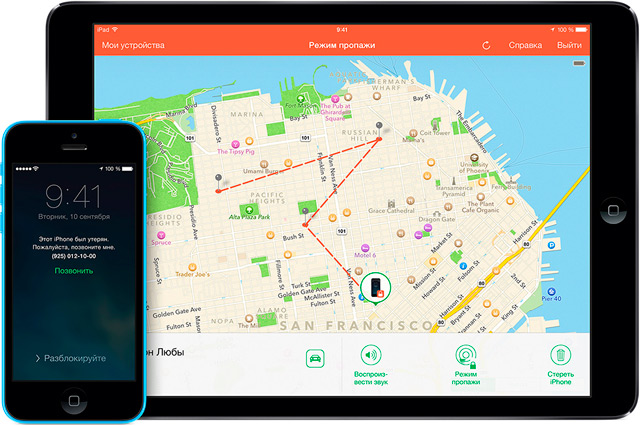
Что такое «Найти iPhone»
«Найти iPhone» или Find My iPhone — это официальный сервис компании Apple, предлагающий ряд возможностей для защиты устройств компании от потери и краж. В настоящем работать с сервисом можно через одноименное мобильное приложения и веб-службу iCloud.
В случае кражи или потери iPhone, iPad благодаря функции «Найти iPhone» стало возможным:
- определить геопозицию устройства на карте;
- воспроизвести звуковой сигнал, помогающий отыскать смартфон или планшет, если тот находится где-то неподалеку;
- активировать режим пропажи, блокирующий iPhone, iPad;
- удаленно стереть всю информацию с похищенного девайса.

Как включить функцию «Найти iPhone»
Для того, чтобы начать пользоваться функцией «Найти iPhone» необходимо предварительно включить её в настройках вашего устройства.
Активируется «Найти iPhone» в настройках iOS-устройства. Откройте настройки, перейдите в iCloud > «Найти iPhone» (или «Найти iPad») и перетяните ползунок в положение «on». В этом же подразделе можно включить/отключить автоматическую отправку последней геопозиции вашего девайса в Apple всякий раз, когда заряд аккумулятора критически низок.
Одновременно с включением функции «Найти iPhone» к защите мобильного устройства от злоумышленников приступает блокировка активации.
Блокировка активации iPhone
Блокировка активации или Activation Lock — пришедшая вместе с iOS 7 новая возможность повышающая безопасность данных iPhone или iPad. Блокировка активации включается автоматически при активации функции «Найти iPhone», закрепляя Apple ID за используемыми iOS-девайсами. После этого без введения пароля от Apple ID станут невозможными следующие действия:
- отключение функции «Найти iPhone» на устройстве;
- удаление данных с устройства;
- повторная активация и использование устройства.
При этом даже перепрошивка и восстановление из режима DFU не решают проблемы. Если же вы забыли пароль Apple ID, попробуйте восстановить его с помощью этой инструкции «Как восстановить забытый пароль Apple ID».
Как отключить «Найти iPhone»
Выключение «Найти iPhone» необходимо при передаче устройства новому владельцу и для сервисного обслуживания iPhone или iPad.
Отключить функцию «Найти iPhone» можно несколькими способами:
- в настройках iPhone или iPad;
- дистанционно, через сервис iCloud;
- удалив учетную запись iCloud с устройства в настройках или стерев контент и настройки iPhone, iPad.
Конечно, быстрее и проще всего выключить «Найти iPhone» в настройках. Откройте «Настройки», перейдите в iCloud > «Найти iPhone» и сдвиньте ползунок в положение «off». Далее необходимо ввести
пароль Apple ID.
Помимо прямого отключения функции через настройки, деактивировать «Найти iPhone» можно путем удаления учетной записи iCloud или же удалением контента и настроек iPhone, iPad, для чего нужно перейти в «Настройки» > «Основные» > «Сброс» > «Стереть контент и настройки». И в том и другом случае также будет необходимо ввести пароль от идентификатора Apple ID.
Дистанционное отключение «Найти iPhone» возможно посредством сервиса iCloud и подробно описано здесь «Как отключить функцию «Найти iPhone»»
Как найти iPhone с компьютера через iCloud
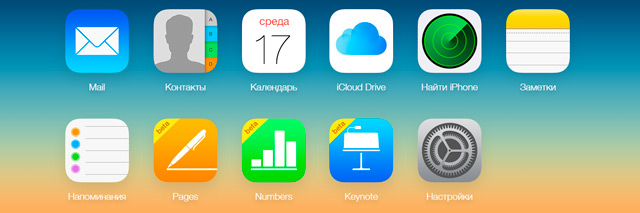
Найти iPhone через iCloud можно с любого компьютера или мобильного устройства через браузер. Для этого необходимо перейти на страничку icloud.com и указать ваш Apple ID, пароль.

Далее заходим в приложение «Найти iPhone». Здесь может потребоваться еще раз ввести пароль от Apple ID.
В меню «Мои устройства» отображаются все ваши устройства на которых была активирована одна и та же учетная запись iCloud.
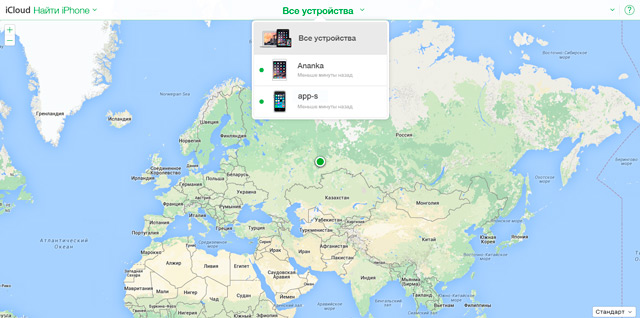
Для получения информации о текущей геопозиции интересующего вас девайса, а также доступа к панели управления необходимо просто выбрать его в меню «Мои устройства».
Приложение «Найти iPhone»
Использовать все предоставленные «Найти iPhone» возможности, вроде отслеживания геопозиции девайса или блокировки в случае кражи, можно как посредством сервиса iCloud, так и с помощью универсального мобильного приложения «Найти iPhone». Программа «Найти iPhone» бесплатно доступна для загрузки в App Store.
После установки просто запустите приложение и войдите в систему указав Apple ID и пароль к нему. Выполнив аутентификацию вы всегда в силах отслеживать местоположение iPhone, iPad или Mac на карте, при условии, что на всех перечисленных устройствах активированная одна и та же учетная запись iCloud.
Как найти потерянный или украденный iPhone
Если функция «Найти iPhone» была активированная на вашем iPhone, iPad, iPod touch или Mac, то сразу после обнаружения пропажи следует как можно скорее включить «Режим пропажи» через iCloud или мобильное приложение «Найти iPhone».
Активация данного режима заблокирует ваш смартфон, планшет или компьютер и потребует для возобновления работы с устройством ввести пароль блокировки.
Если девайс ранее был защищен паролем блокировки, то при активации режима пропажи в качестве пароля будет задействована уже знакомая владельцу комбинация цифр. В противном случае необходимо будет придумать новый пароль.
Далее владельцу утерянного устройства будет предложено указать номер телефона для связи, а затем ввести текст сообщения, который высветится на экране заблокированного iPhone или iPad.
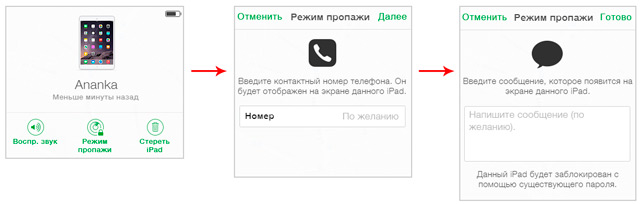
Стоит отметить, что если утерянное устройство не подключено к интернету, то все ваши команды, посылаемые через приложение «Найти iPhone» или iCloud будут исполнены лишь после того, как устройство появится в Сети.
Порядок вывода комментариев:
здравствуйте, ответьте пожалуйста, вот у меня есть айпод, я его прошил и теперь надо его активировать, при вводе Apple id он пишет не правильный, этот ид не может использоваться для разблокировки этого айпода, захожу с айфона правильно все, заходит. пытался через найти айфон стереть там не нашел, наверника геологеция отключена, я вот уже 5-6 часов ище на вашем сайте того что мне поможет, ни чего пока не нашел, чего только не пробовал, подскажите пожалуйста что мне делать, на емайо напишите пожалуйста
Ну проще простого прям… Я захожу в icloud и передо мной только: «настройки», «pages», «keyonte», «numbers». Как мне найти функцию «найти ipnone???
Недавно узнала о людях, которые предоставляют услуги геолокации по номеру телефона. Потеряла свой телефон и долго не могла придумать как его отследить…. Проверила — результат удивил! При помощи этого сервиса смогла найти человека у которого был мой телефон и забрать его со знакомым.
Как отключить найти iPhone: обновился на ios10. сбросил настройки (настройки-основные-сброс), устройство перезапустилось. зашел опять в настройки-icloud и заметил, что «найти iphone» тоже отключилась. Вот так просто! Без пароля! Это что за защита такая?
Алекс
0


20.10.2016 в 16:28
Мария Снежская, контакты есть?
ксюша
0
10.12.2016 в 14:42
можно ли с компьютера включить функцию «найти айфон» ? если телефон утерян
ксюша, если функция на iPhone выключена, то невозможно. Это логично, ведь пока ее не включишь, iPhone не привяжешь и неизвестно, какой искать на карте)
Ujcnm
0
17.03.2017 в 15:46
Alena Krivosheenko, имеется ввиду в настройках телефона или на главной сайта icloud .
Там в главном меню прям надо искать «найти iphone»
Мария Снежская, не бывает таких сервисов. Все эти конторы, которые за деньги предлагают показать местоположение человека на карте – уголовно наказуемой деятельностью занимаются. Только полиция так может.
Ujcnm, Вы не правы. Не пишите, если не компетентны.
Гость
0
07.07.2018 в 13:48
Здравствуйте. У меня на айфоне отключёна функция геолокации . Могу ли я как то через компьютер и введя свой iCloud Активировать — включить на телефоне функцию чтоб отследить где он
Гость, насколько я знаю, нет.
Если вы его потеряли и не можете дозвониться на него, вы можете только удаленно заблокировать его, при это указав данные, по которым люди, нашедшие его, могут с вами связаться
Гость, нет, так нельзя. Более того, пока «найти айфон» не будет включен на телефоне, вы его в списке устройств не найдете
Гость
0
24.01.2019 в 06:15
Здравствуйте. Подскажите, как я могу узнать, включена ли функция «найти айфон» на утерянном аппарате? Если в других apple устройствах в программе «найти айфон», утерчнныое отображается, это говорит о том, что программа на нем включена? Или только то, что они все привязаны к одному apple id? Спасибо
В 2011 году месте с “облаком” iCloud компания Apple запустила функцию “Найти iPhone”, которая дала возможность в режиме реального времени увидеть, где находятся ваши гаджеты.
Все смартфоны и планшеты, которые были привязаны к одному Apple ID, начали отображаться на карте в специальном приложении и на сайте. Эта опция сильно упростила поиск потерянных и украденных устройств.
В 2019 году функции “Найти друзей” и “Найти iPhone” на устройствах Apple были объединены в новом приложении, которое назвали “Локатор”.
Расскажем подробнее о том, как узнать местонахождение ваших гаджетов, как добавить новое устройство в систему, как включить и отключить функцию “Найти iPhone” на разных устройствах.
Функция “Найти iPhone” реализована на базе iCloud — фирменного “облака” Apple. Оно дает возможность сохранять, запускать, синхронизировать и редактировать ваши данные с любого удобного устройства, которое присоединено к учетной записи.
В облачном хранилище можно создавать резервную копию ОС, сохранять контакты и медиафайлы, объединять информацию календарей и заметок между разными устройствами.
Документы, которые открываются при помощи “облака”, синхронизируются на всех устройствах. Это означает, что если на одном устройстве внести изменения и сохранить, то они автоматически станут доступными с любого другого вашего устройства, привязанного к одному аккаунту.
Воспользоваться функцией “Найти iPhone” можно при помощи iCloud. Для этого вам понадобится Apple ID, выход в интернет и устройство, которое соответствует минимальным системным требованиям.
Конкретные требования зависят от девайса, на котором вы планируете воспользоваться функцией. Разберем все варианты.
Чтобы “облако” нормально запустилось на вашем мобильном девайсе, на нем должны быть установлены:
- Для iPhone: iOS 13;
- Для iPad или iPod Touch: iPadOS.
При необходимости сервис можно включить на iOS 12 и ниже, но разработчики Apple утверждают, что он с большой вероятностью будет работать некорректно.
Поэтому, если вы еще не обновили ОС до актуальной версии, есть смысл заняться этим вопросом. Так получите не только доступ к iCloud, но и ряду новых функций на своем устройстве.
Чтобы найти iPhone с компьютера при помощи официального сайта Apple, вам потребуется такое программное обеспечение:
- macOS Catalina любой версии;
- Браузеры Opera, Safari 9.1 и выше, Firefox 45 и выше или Google Chrome 54 и выше.
Кроме того, вы можете установить программу iCloud для работы с “облаком”. Она корректно работает вне зависимости от того, какой браузер у вас установлен.
Чтобы с комфортом использовать iCloud в среде Windows, вам потребуется следующее программное обеспечение:
- Операционная система Microsoft Windows 10 любой версии и выше;
- Браузеры Microsoft Edge, Opera, Firefox 45 и выше или Google Chrome 54 и выше.
Также существует программа iCloud для Windows, но поиск iPhone через нее недоступен.
Это встроенный сервис компании Apple, который позволяет легко отыскать потерянный iPhone, iPad или компьютер Mac при помощи облачного хранилища.
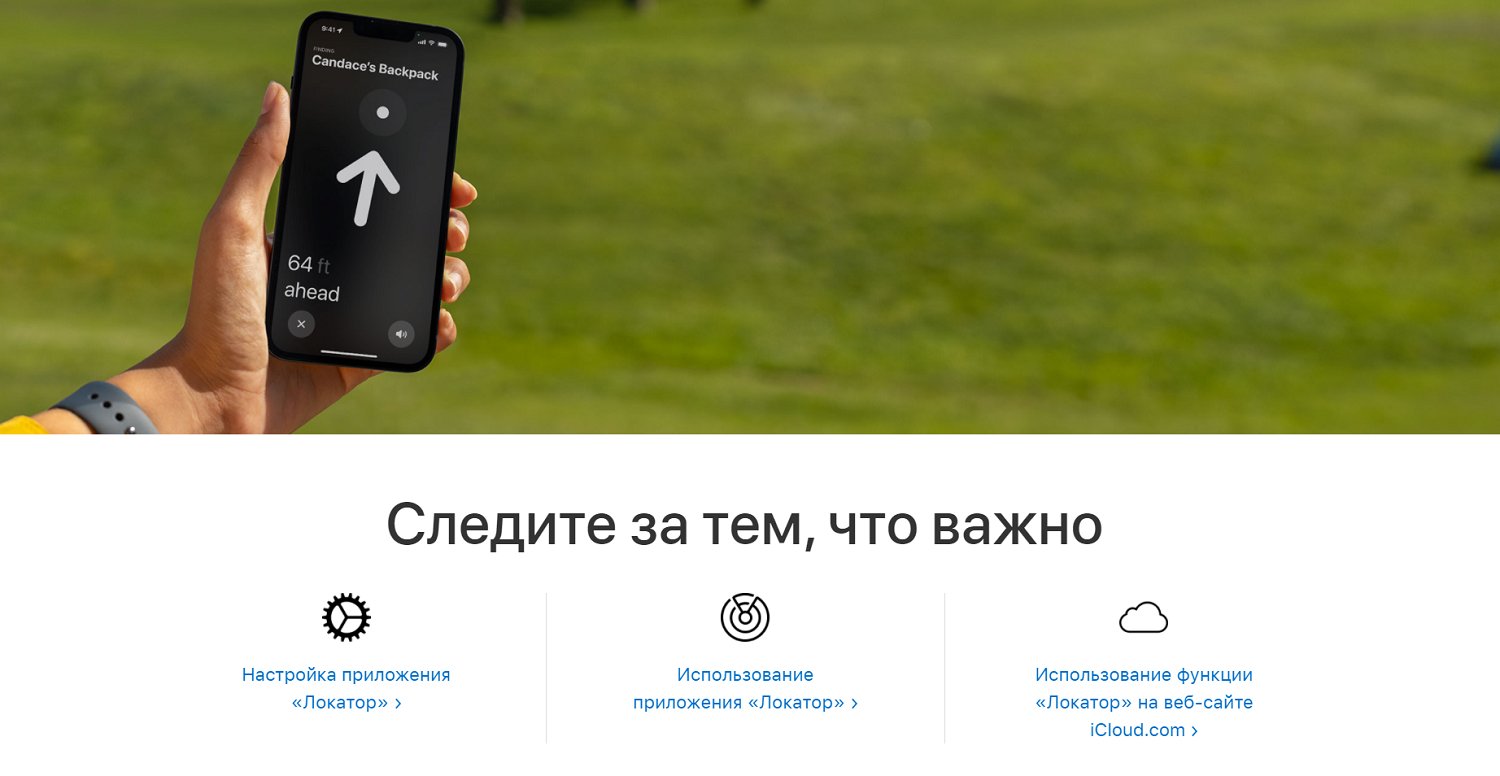
Использование опции “Найти Айфон” позволит вам выполнить следующие действия:
- Посмотреть на карте местонахождение всех гаджетов, которые привязаны к вашему Apple ID;
- Удалить с пропавшего гаджета свои личные данные;
- Заблокировать телефон и запретить его использование;
- Вывести на дисплей сообщение, в котором будет просьба связаться с хозяином аппарата.
Прежде эта функция работала в браузере, в десктопной программе и в специальном приложении “Найти iPhone” для мобильных устройств.
На данный момент она применяется только на девайсах с iOS 12 и младше и на сайте iCloud. Устройства на iOS 13 и iPadOS, а также компьютеры Mac теперь используют вместо “Найти iPhone” свежую опцию “Локатор”.
Включение функции “Найти” на устройствах iPhone, iPad и iPod touch:
- На iPhone, iPad или iPod touch откройте приложение “Настройки”.
- Нажмите свое имя.
- Нажмите “Локатор”.
- Если вы хотите, чтобы друзья и близкие знали, где вы находитесь, включите параметр “Поделиться геопозицией”.
- Нажмите “Найти …”», затем включите функцию “Найти …”.
- Чтобы найти устройство, когда оно не может подключиться к интернету, включите функцию “Сеть Локатора”.
- Чтобы отправлять сведения о местонахождении своего устройства в Apple при низком заряде аккумулятора, включите функцию “Последняя геопозиция”.
В пункте “Найти …” вместо многоточия будет прописано название устройства — это особенно удобно, если у вас несколько устройств от Apple. Переведите переключатель в нужное положение, чтобы активировать или отключить поиск.
Если у вас активирован семейный доступ, опция “Найти iPhone” позволит вам увидеть, где находятся смартфоны, компьютеры и планшеты других членов вашей семьи.
Это можно использовать как для поиска потерянного устройства, так и для определения местоположения его владельца.
Перед тем, как использовать эту опцию, все члены семьи должны настроить передачу данных о местоположении их устройств.
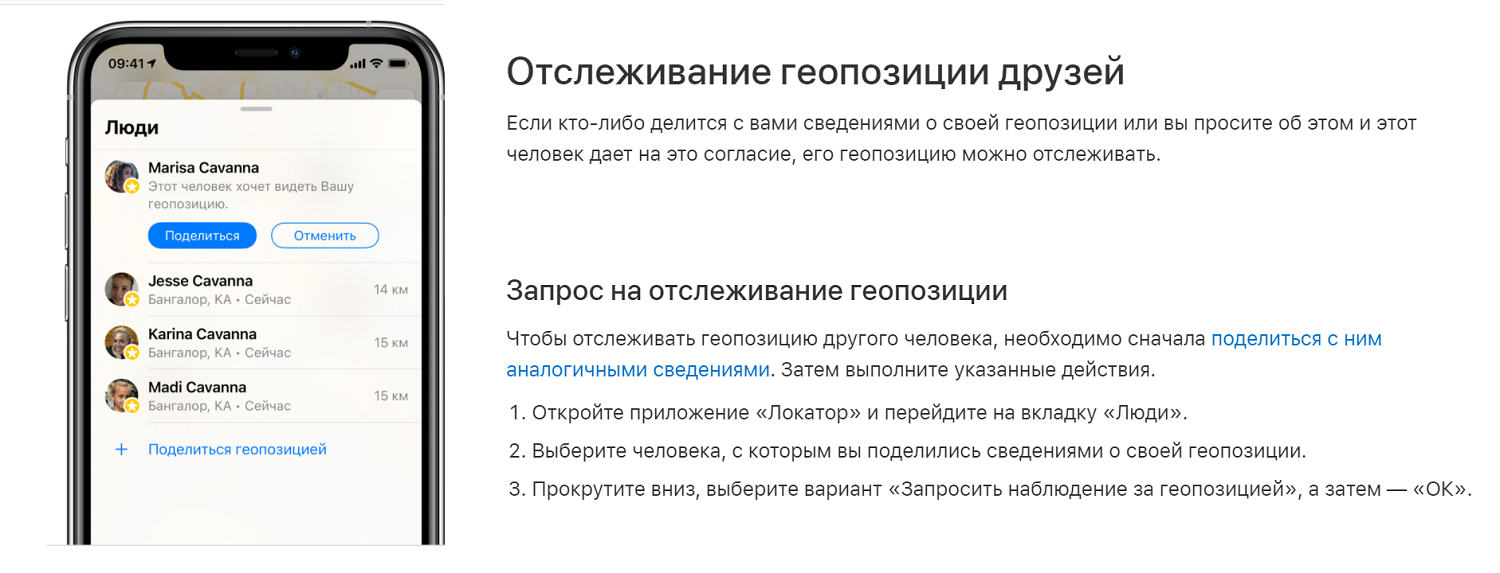
На устройстве с iOS 12 и младше это делается так:
- Откройте настройки вашего гаджета, нажмите на имя пользователя или Apple ID.
- Перейдите в раздел “Передача геопозиции” и активируйте функцию, потянув за переключатель.
В настройках можно указать членов семьи, которые получат доступ к местонахождению ваших девайсов.
По принципу работы этот сервис аналогичен функции “Найти iPhone” — он тоже показывает, где находятся те или иные устройства в режиме реального времени.
Единственное отличие — то, что отслеживается не ваш смартфон, а гаджеты близких вам людей.
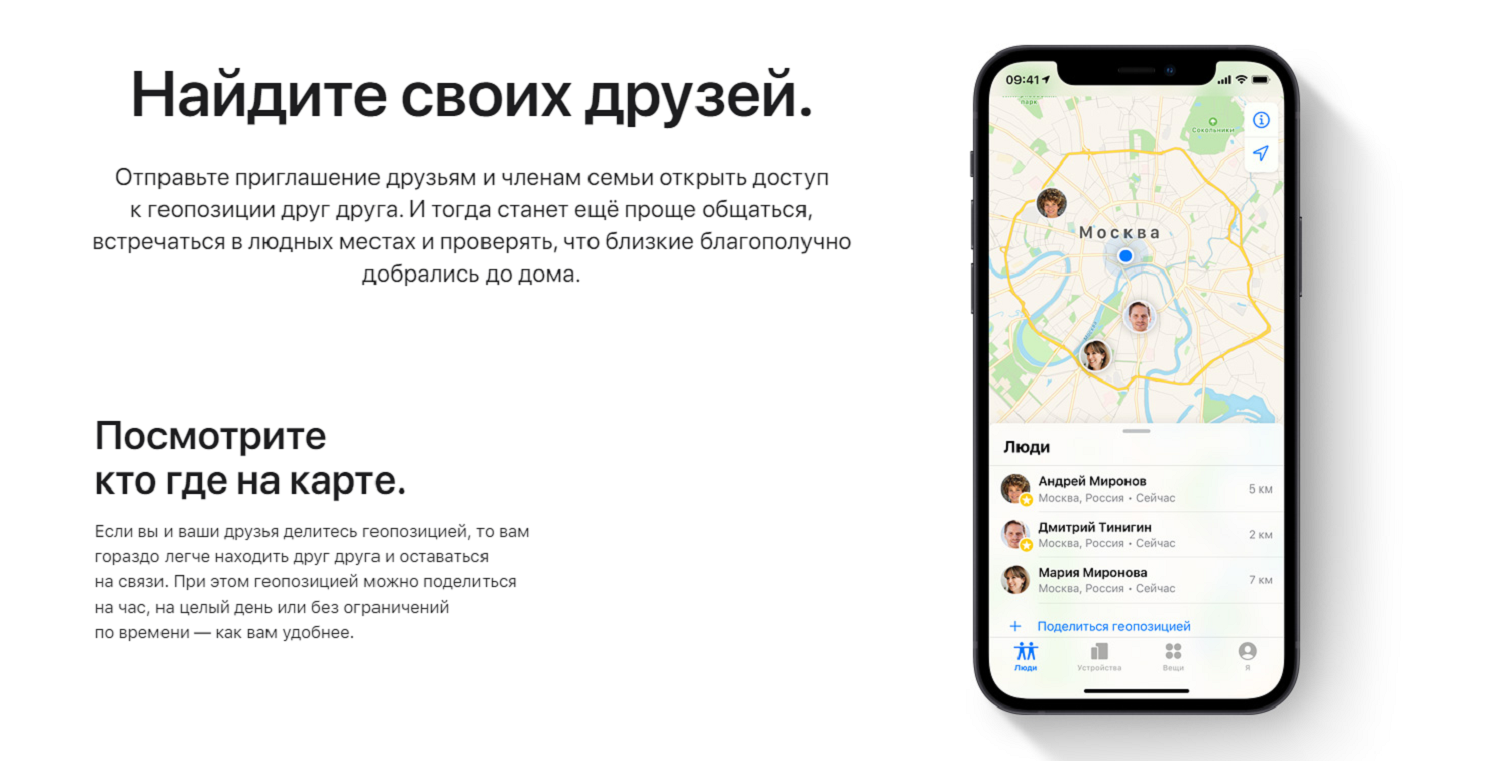
Функция “Найти друзей” умеет делать следующее:
- Показывать местоположение друзей, членов семьи и других близких людей на карте;
- Прокладывать маршрут к нужной точке от вашей текущей геолокации.
Сервис работает только с согласия второй стороны. Пока друг не согласится показывать свое местоположение, вы его не увидите.
На данный момент сервис работает только на iOS версий 8-12, на watchOS версий 3-5 и в браузере на компьютерах. Другое ПО использует функцию “Локатор”.
Пользователи мобильных устройств на базе iOS 8 могут установить приложение “Найти друзей” из App Store. В других версиях ОС она установлена по умолчанию.
Чтобы вы смогли посмотреть местоположение человека, у него на телефоне тоже должно стоять приложение “Найти друзей”. Добавлять новых людей можно через iPhone, iPad или iPod touch, в браузерной версии опция не реализуется.
Чтобы добавить друга, сделайте следующее:
- Войдите в программу. Нажмите кнопку “Добавить”.
- Выберите нужного человека из вашего списка контактов или введите в специальное поле его e-mail.
- Нажмите на кнопку “Отправить” или “Готово”.
Вашему другу будет отправлен запрос. После того как пользователь согласится предоставить сведения о своем местоположении, посмотреть их можно будет на карте в приложении или в браузере через iCloud.
Если вы отправили запрос человеку, который пока не отслеживает вас, ответный запрос вам отправится автоматически.
У опции есть ограничение: вы можете отслеживать не более 100 человек, и максимум 100 людей могут следить за вами.
Вы можете в любой момент перестать делиться с друзьями своим местонахождением. Для этого выполните такие действия:
- Зайдите в приложение “Найти друзей” на смартфоне или планшете. Перейдите во вкладку “Я”.
- Пролистайте до пункта “Поделиться геопозицией”.
- Деактивируйте опцию, а после нажмите “Готово”.
Теперь ваша геопозиция будет скрыта от всех, кто попытается ее просмотреть. Впрочем, это никак не помешает вам отслеживать местоположение ваших друзей.
Приложение “Локатор” для устройств Apple — это сервис, который объединил в себе функционал сервисов “Найти iPhone”, “Найти друзей”, а также часть опций “Семейный доступ”.
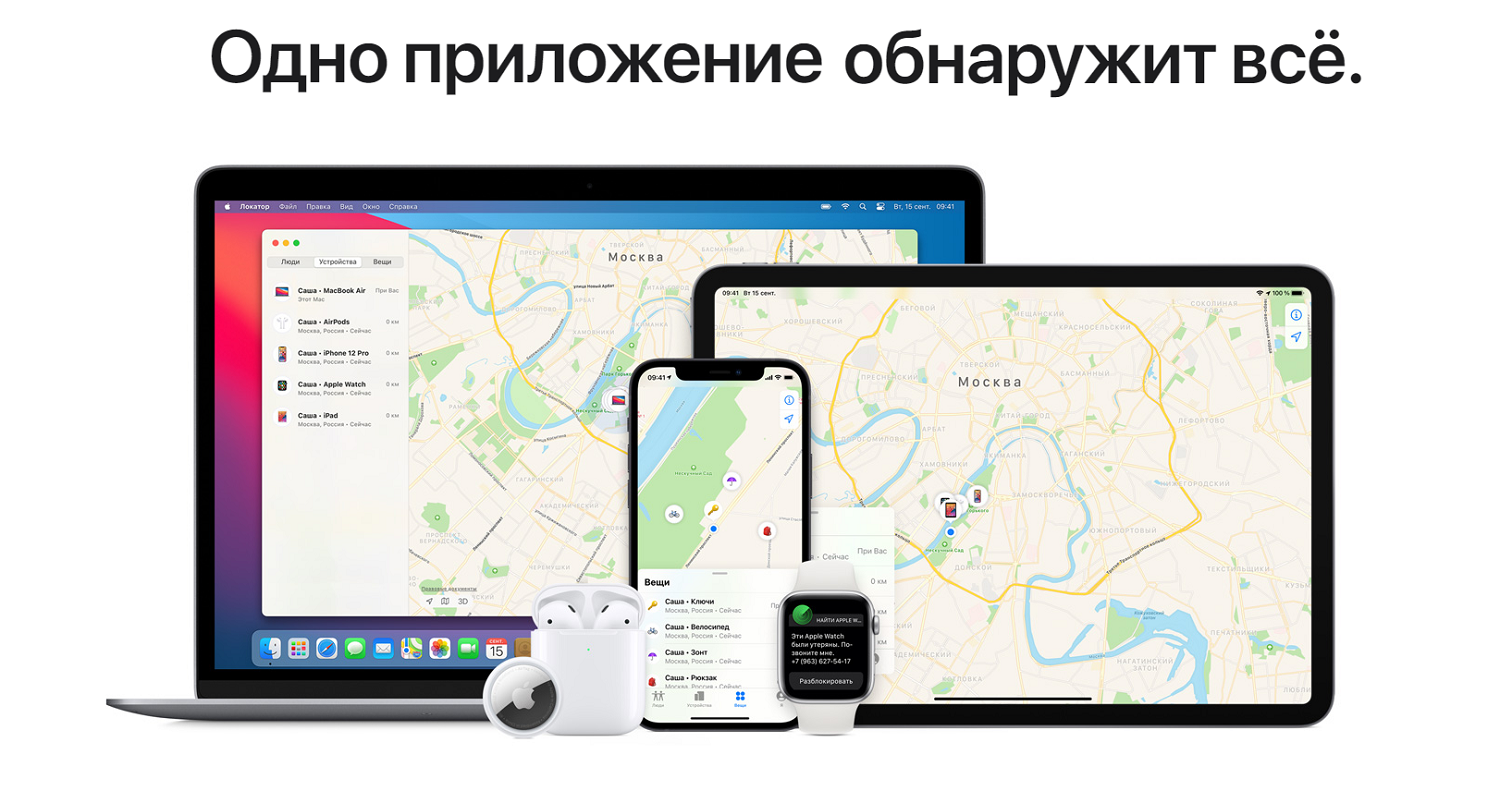
Вот что умеет делать эта программа:
- Показывает местоположение друзей и близких;
- Позволяет поделиться вашей геопозицией;
- Отображает на карте все ваши устройства.
Приложение на iPhone “Локатор” работает в iOS 13 и выше, iPadOS и macOS Catalina. Для более старых версий операционных систем оно недоступно.
Первым делом вам нужно активировать службы геолокации на своем устройстве. Это делается таким образом:
- Откройте настройки на своем телефоне. Прокрутите вниз и перейдите в раздел “Конфиденциальность”.
- Нажмите на вкладку “Службы геолокации” и потяните переключатель в активное положение.
Теперь ваше устройство будет отображаться на карте. Это позволит вам и вашим друзьям отследить его в любое время.
Чтобы отправить свое местоположение другому человеку, выполните следующие действия:
- Откройте приложение “Локатор”.
- Переключитесь на вкладку “Люди”, а после нажмите “Начать делиться геопозицией”.
- Выберите пользователя из списка контактов или воспользуйтесь кнопкой “+”, чтобы добавить человека не из вашей телефонной книги.
- Нажмите на кнопку “Отправить” и выберите в выпадающем меню время: 1 час, до конца дня или бессрочно.
Вашему другу будет отправлено уведомление. Если он подтвердит запрос, вы сможете отслеживать его местоположение.
Чтобы просмотреть вашу геопозицию, человеку потребуется установленное приложение “Локатор” на мобильном девайсе либо на компьютере Mac.
Вы не сможете посмотреть местонахождение близкого человека, пока он не предоставит на это свое согласие.
Для этого пользователь должен поделиться с вами своей геопозицией, как это было описано в предыдущем пункте, либо принять отправленный вами запрос.
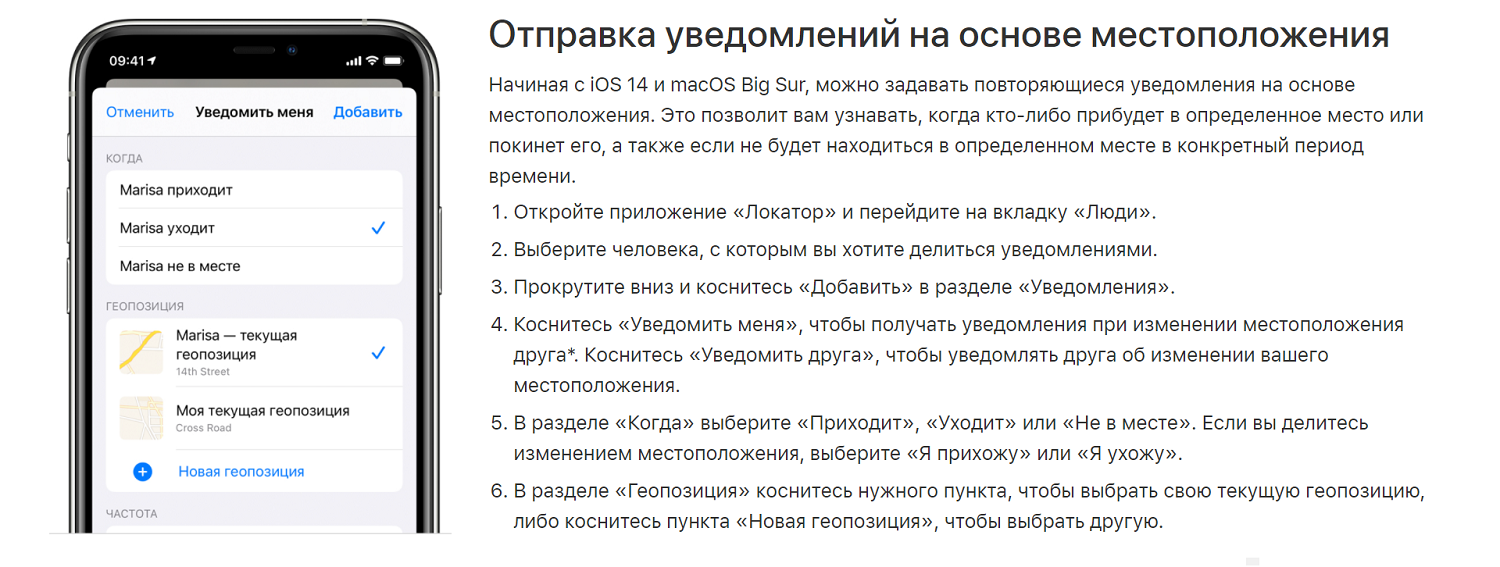
После этого человек появится в списке “Люди” и на карте в приложении “Локатор”.
Помимо просмотра геолокации, в приложении вы сможете:
- Увидеть расстояние от друга до вас;
- Связаться с человеком различными способами;
- Построить маршрут от вашего местоположения до точки, где сейчас находится человек;
- Настроить уведомление на то, когда человек приходит в определенное место или покидает его.
Последняя опция особенно полезна для родителей. Она позволяет отслеживать, не опоздал ли ребенок на урок, посещает ли он внеклассные занятия, не задерживается ли в школе и так далее.
Чтобы активировать функцию поиска на конкретном устройстве, выполните следующие действия:
- Откройте настройки смартфона или планшета.
- Нажмите на свое имя или Apple ID.
- Перейдите в раздел “Локатор” и откройте в нем вкладку “Найти iPhone” или “Найти iPad”.
- Активируйте переключатель.
Теперь ваше устройство будет отображаться на карте в “Локаторе”. Вы всегда сможете посмотреть его местоположение с других гаджетов Apple, на которых установлено это приложение, а также используется ваш профиль Apple ID.
Все подключенные iPhone и iPad будут отображаться во вкладке “Устройства”.
Рядом с функцией “Найти iPhone/iPad” вы можете заметить 2 дополнительные опции от Apple — это “Последняя геопозиция” и “Офлайн-поиск”.
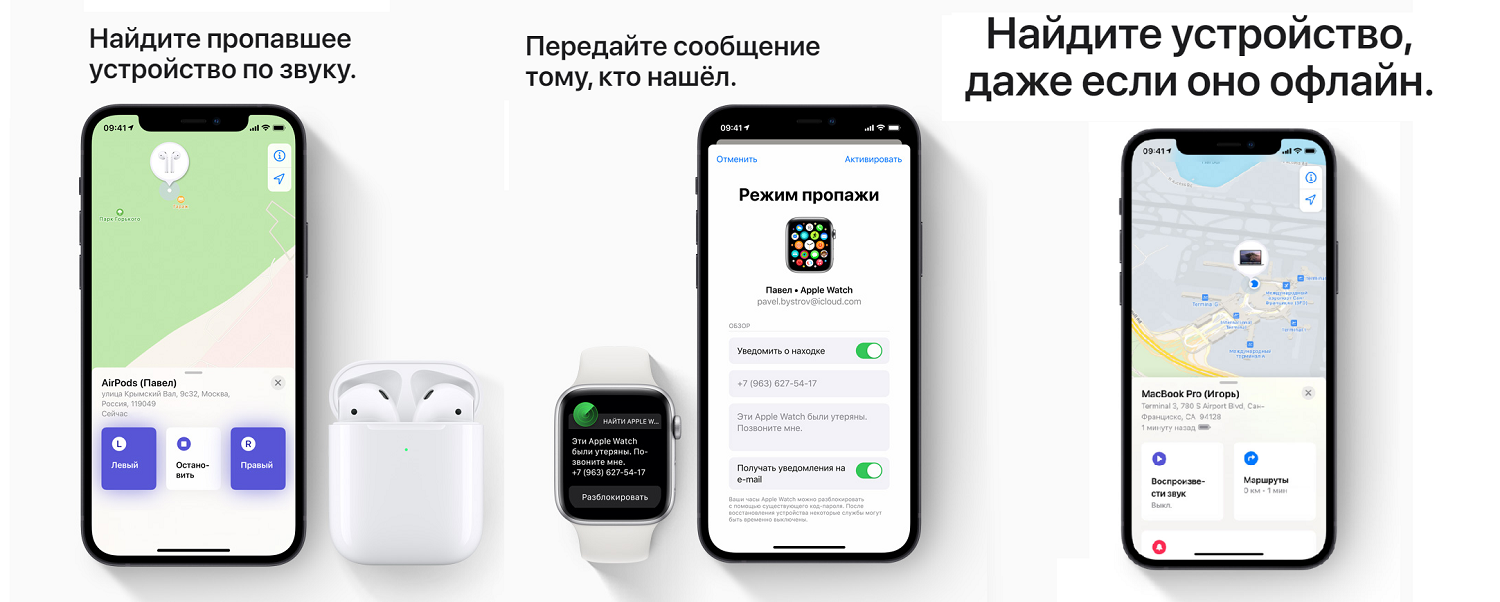
Расскажем про них немного подробнее.
- Опция “Последняя геопозиция”, как и прежде, сохраняет местоположение вашего смартфона или планшета для дальнейшего поиска. Даже если гаджет разрядится и выключится, вы увидите, где именно он был активен в последний раз.
- Опция “Офлайн-доступ” позволяет найти гаджет, который не имеет доступа в интернет или вовсе выключен. Это реализовано при помощи технологии Bluetooth LE: устройство контактирует с другими iPad и iPhone поблизости, передавая им свое местоположение. Для ее реализации требуется хотя бы два мобильных девайса от Apple поблизости. Данные передаются в зашифрованном виде, но при пропаже устройства они дешифруются и отправляются в ваш iCloud.
Чтобы обезопасить свой смартфон или планшет, стоит активировать обе эти опции. Так вы сможете без труда найти гаджет, даже если он будет кем-то украден и отключен.
Вы в любой момент можете перестать делиться своим местоположением с друзьями, а также отсоединить все устройства от сервиса. Для этого выполните такие действия:
- Откройте приложение “Локатор”, нажмите на вкладку “Я” и переведите выключатель “Поделиться геопозицией” в неактивное положение;
- Перейдите в настройки девайса, откройте раздел “Локатор”, найдите вкладку “Найти iPhone/iPad” и отключите опцию. Функции “Последняя геопозиция” и “Офлайн-доступ” отключатся автоматически.
А вот полностью удалить приложение “Локатор” c iPhone или iPad не получится. Это системная программа, которая встроена в ОС, поэтому удалить ее невозможно.
Функции “Найти iPhone” и “Локатор” заметно упростили жизнь любителям “яблочных” гаджетов. Теперь потерянные или украденные устройства вернуть не так сложно.
Пока злоумышленник ломает голову, как разблокировать найденный или похищенный iPhone, вы можете запустить приложение и увидеть, где ваш смартфон находится.
Особого внимания заслуживает опция “Офлайн-доступ”, которая помогает отследить даже выключенный аппарат.
Также с помощью “Локатора” можно использовать функции “родительского контроля”. Это позволит отказаться от сторонних приложений, получая максимальные возможности фирменного решения от Apple.