
iCloud — это основа экосистемы Apple. При включении служба позволяет синхронизировать данные между несколькими устройствами через защищенный сервер. Если вы используете несколько продуктов Apple, iCloud отлично подходит для поддержания актуальности важной информации, такой как контакты и события календаря. И если вы уроните свой Mac в колодец, его украдет обезьяна или увидите, что его постигнет какая-то другая неприятная судьба, ваши драгоценные данные будут в безопасности на сервере где-нибудь, готовый к извлечению.
iCloud — обязательная функция для современных пользователей Mac. Итак, давайте посмотрим, как настроить и использовать iCloud на вашем Mac.
Если у вас уже есть учетная запись Apple ID, вы можете просто войти в iCloud через «Системные настройки» > «Apple ID» и следовать инструкциям по настройке iCloud. Однако, если у вас еще нет учетной записи Apple, вы можете создать ее в том же месте на своем Mac.
Вот как создать учетную запись iCloud:
- Откройте меню Apple и перейдите в «Системные настройки» > «Apple ID».
- Нажмите «Создать Apple ID».
- Введите дату своего рождения и нажмите «Далее».
- Введите имя, адрес электронной почты, пароль и нажмите «Далее». Если вы не хотите использовать свой текущий адрес электронной почты, вы можете нажать «Получить бесплатный адрес электронной почты iCloud» и создать новый.
- Следуйте инструкциям, чтобы завершить процесс установки.
Минимальный возраст для создания Apple ID без разрешения родителей в большинстве стран — 13 лет. Однако возраст зависит от региона, поэтому вам следует проверить Поддержка Apple Чтобы получить больше информации. Если ребенок слишком мал, чтобы создать собственную учетную запись, вы можете создать ее для него с помощью функции «Семейный доступ».
После того, как вы создали свой Apple ID и завершили проверку, macOS автоматически выполнит вход в вашу новую учетную запись iCloud. В конце концов вы увидите приглашение с вопросом, хотите ли вы объединить определенную информацию, включая контакты и календари.
Чтобы начать синхронизацию перечисленных данных, вы должны выбрать Объединить. Если вы предпочитаете выбирать элементы по отдельности, вы можете нажать «Не объединять» и продолжить настройку после полного входа в систему. Вы также можете включить функцию «Найти Mac», нажав «Разрешить» при появлении запроса.
Какие функции iCloud следует использовать на вашем Mac?
После входа в iCloud вы увидите список функций в системных настройках Apple ID, которые вы можете включить. Если вы не видите этот список, вам может потребоваться щелкнуть iCloud в боковом меню.
Решение о том, какие службы включить, сводится к одному простому вопросу: какие данные вы хотите синхронизировать с iCloud? Если вы не используете некоторые из перечисленных сервисов, вам, вероятно, не нужно тратить память на их синхронизацию. С учетом сказанного, большинство сервисов не будут занимать много места, поэтому вы все равно можете включить их.
Давайте рассмотрим каждую функцию iCloud, чтобы вы могли решить, что стоит включать, а что нет.
Фото
Если функция «Фото» включена, iCloud будет синхронизировать фотографии и видео с другими вашими устройствами, на которых включена эта служба. Однако мультимедийный контент может занимать много места, поэтому вам может потребоваться обновить хранилище iCloud, если у вас много элементов.
После включения фотографий вы можете настроить параметры в приложении «Фотографии», выбрав «Фотографии» > «Настройки» > «iCloud».
Брелок
Связка ключей iCloud идеально подходит для безопасной синхронизации ваших имен пользователей, паролей и платежной информации на нескольких устройствах. Конечно, вы должны включать эту функцию только на устройствах, которые вы полностью контролируете.
iCloud Диск
iCloud Drive похож на онлайн-жесткий диск, который можно использовать для хранения других важных файлов, например документов. Сервис идеально подходит для резервного копирования любых элементов, которые вы не можете потерять, особенно если вы не выполняете резервное копирование Time Machine регулярно.
Вы можете выбрать, какие дополнительные элементы будут храниться в iCloud Drive, нажав «Параметры» в «Системных настройках» > «Apple ID» > «iCloud». Чтобы вручную добавить файлы на сервер, вы можете получить доступ к iCloud Drive через боковую панель Finder.
iCloud почта
При включении iCloud Mail ваш адрес электронной почты iCloud добавляется в приложение Mac Mail. Если вы также выбрали iCloud Mail в параметрах iCloud Drive, дополнительные настройки, такие как заблокированные отправители, подписи и правила, будут синхронизироваться с сервером.
Контакты, календари, напоминания и заметки
Если у вас есть несколько продуктов Apple, очень полезно синхронизировать контакты, календари, напоминания и заметки на всех устройствах. Кроме того, если что-то случится с вашим Mac, вся эта важная информация по-прежнему будет доступна на сервере.
Сафари
Включение Safari для iCloud позволяет синхронизировать закладки, списки для чтения и открывать вкладки на нескольких устройствах. Эта функция отлично подходит для создания бесшовного опыта и повышения производительности.
Найди мой Mac
Find My Mac позволяет удаленно находить, блокировать и стирать информацию с вашего Mac. В большинстве случаев нет веских причин, по которым вам не следует включать эту функцию. Если ваш Mac пропадет, по крайней мере, у вас будет шанс отследить его или предотвратить его использование каким-то липким вором.
Новости
Включение новостей в iCloud синхронизирует определенную информацию, включая каналы, сохраненные истории и историю чтения, с сервером. Если вы читаете новости на нескольких устройствах, эта функция особенно удобна.
Акции
При включении iCloud Stocks ваш список наблюдения синхронизируется с другими устройствами.
Дом
Когда вы включаете iCloud Home, информация о ваших аксессуарах HomeKit синхронизируется с сервером для использования с другими вашими устройствами.
Сири
Когда вы взаимодействуете с Siri, ее поведение меняется в зависимости от того, как вы ее используете. Синхронизация с iCloud позволяет получить доступ к обученной и персонализированной версии ИИ-помощника Apple на нескольких устройствах.
Скрыть мою электронную почту и частную ретрансляцию
Если у вас есть подписка iCloud+, которая на самом деле представляет собой любое платное обновление iCloud, вы можете использовать функции Hide My Email и Private Relay.
Hide My Email позволяет создать фиктивный адрес электронной почты для использования в Интернете, поэтому вам не нужно указывать свои настоящие данные. Использование этой функции — отличный способ избежать спама. Private Relay — это инструмент безопасности, который позволяет вам просматривать веб-страницы в частном порядке. При включении сервис скрывает ваш IP-адрес и другую идентифицирующую информацию от посторонних глаз.
Как обновить хранилище iCloud
Если у вас заканчивается хранилище iCloud, вы всегда можете заплатить больше. Яблоко предлагает несколько тарифных планов iCloud на выбор. Вот как обновить хранилище iCloud на Mac:
- Перейдите в «Системные настройки» > «Apple ID».
- Выберите iCloud в боковом меню.
- Нажмите «Управление» в нижней части окна.
- Щелкните Добавить хранилище.
- Выберите новый план хранения, нажмите «Далее» и завершите процесс обновления.
iCloud — обязательная функция для современных пользователей Mac
Если вы современный пользователь Mac, iCloud — бесценный и практически обязательный удобный инструмент. Синхронизация важной информации обеспечивает легкий доступ с других устройств и помогает предотвратить потерю данных.
Некоторые функции iCloud более интересны, чем другие, но большинство из нас найдет по крайней мере одну, которая сделает нашу жизнь проще.
Экосистема iCloud сложна, и трудно понять, какая часть ваших данных находится в «облаке» и синхронизируется между вашими устройствами. Мы рассмотрим процесс настройки и объясним, что делает каждая функция.
При первой настройке Mac вам должно быть предложено войти в систему с учетной записью iCloud. Если вы уже настроили это, все в порядке, но если вы не вошли в систему, вам необходимо войти в систему из настроек iCloud.
Откройте приложение «Системные настройки» — вы можете щелкнуть меню Apple в верхней части экрана, выбрать «Системные настройки» и щелкнуть значок «iCloud». Вы также можете найти приложение «Системные настройки» на док-станции и в папке «Приложения».
Это настройки iCloud. Если вы не вошли в систему, вы увидите этот экран входа в систему.

Если у вас уже есть Apple ID с iPhone или iPad, убедитесь, что вы используете тот же Apple ID для Mac, иначе ничего не будет синхронизироваться между вашими устройствами. Если вам нужно создать новую учетную запись, вы можете нажать «Создать Apple ID» внизу, чтобы зарегистрироваться.

Вы можете зарегистрироваться, используя свой собственный адрес электронной почты, например учетную запись Gmail, или создать новый адрес электронной почты @ icloud.com. Любой из них создаст новую учетную запись iCloud, которую вы можете использовать на любом устройстве, которое захотите.
Что синхронизируется автоматически?

Основная функция iCloud — синхронизация ваших важных личных данных на ваших устройствах (и резервное копирование в облаке). Большинство функций iCloud сразу же синхронизируют следующие данные на всех подключенных устройствах:
Ваши контакты
Календарь встреч и напоминаний
Данные Safari, включая пароли, открытые страницы и историю просмотров
Доступ к HomeKit
Заметки, сделанные в приложении Заметки
Отправленные и полученные письма, а также черновики
Вам не следует беспокоиться ни о чем из этого, если вы вошли в систему и этот параметр отмечен в настройках iCloud на вашем Mac. Убедитесь, что эти параметры также включены в настройках iCloud на ваших устройствах iOS и на любом другом устройстве, на котором вы вошли в ту же учетную запись iCloud, иначе у вас могут возникнуть проблемы.
Фото

При работе с фотографиями главное отметить, что есть два метода их резервного копирования. Первый, «Фото iCloud», просто сохраняет каждую сделанную вами фотографию в iCloud и синхронизируется между устройствами. Если ваше устройство сломается, вы можете включить «Фото iCloud» на новом устройстве и повторно загрузить все свои изображения в iCloud.
«Мой фотопоток» отличается: в нем хранятся только самые свежие фотографии в течение месяца, чтобы дать другим устройствам время для синхронизации. Это означает, что если вы сделаете снимок на свой iPhone и какое-то время не используете iPad, ваши фотографии не будут синхронизироваться с iPad. Кроме того, ничего не копируется, кроме фотографий за последний месяц, поэтому, если вы потеряете свое устройство без включения «Фото iCloud», вы не сможете вернуть свои фотографии.
Тем не менее, «Мой фотопоток» все еще используется, поскольку хранение каждой фотографии, которую вы делаете в iCloud, очень быстро заполняет все 5 ГБ бесплатного хранилища, которое поставляется с iCloud. Если у вас есть два устройства, которые вы регулярно используете, например MacBook и iPhone, включение только «Мой фотопоток» может сэкономить вам много места, сохраняя при этом резервные копии фотографий на MacBook. Только не ломайте их обоих одновременно.
iMessage

iMessage не будет включен по умолчанию, но все, что требуется, — это войти в систему, когда вы запускаете приложение в первый раз. Просто убедитесь, что вы входите в систему с той же учетной записью, которую используете на своем iPhone или iPad, и убедитесь, что iMessage включен на всех ваших устройствах.
Однако при этом не будут синхронизироваться какие-либо старые сообщения, которые могут быть у вас на Mac. Для этого вам нужно включить «Сообщения в iCloud». После входа в систему щелкните «Сообщения» в верхней строке меню и откройте настройки.

Откройте синюю вкладку «iMessage» вверху и убедитесь, что установлен флажок «Включить сообщения в iCloud».

Пока эта опция включена, ваши сообщения должны синхронизироваться независимо от того, когда они были отправлены. Опять же, вам нужно убедиться, что эта опция включена на всех ваших устройствах, чтобы она работала правильно.
iCloud Drive

iCloud Drive используется для всего остального. Документы TextEdit, ваши книги, ваши системные настройки, сценарии Automator, вся кухонная мойка. Если это документ, который вы создали в собственном приложении Apple, он, вероятно, синхронизируется здесь.
По умолчанию в iCloud Drive также хранятся папки «Рабочий стол» и «Документы», которые могут быть очень большими. Вы можете быстро пополнить свою учетную запись iCloud, если оставите их включенными. А если вы не платите Apple 0,99 доллара в месяц за план iCloud на 50 ГБ, каждые несколько часов вы будете получать уведомления с просьбой купить дополнительное пространство.

Однако вы не можете просто снять флажок «Рабочий стол и папки с документами», чтобы выключить iCloud Drive, потому что процесс его отключения намного сложнее, чем должен быть. Вы можете прочитать наше руководство по отключению iCloud Drive без случайного удаления ваших данных.
Хотя iCloud Drive действительно занимает много места в iCloud, это полезная функция, если вы решите заплатить за дополнительное хранилище. Он сохранит весь ваш рабочий стол и папки с документами в iCloud, а затем удалит старые файлы, которые вы не используете, с вашего MacBook для экономии места. Когда вам снова понадобится файл, вы можете загрузить его из iCloud. Так что, если у вас есть старый MacBook с небольшим жестким диском, вы можете платить несколько долларов в месяц, чтобы дать ему больше места для передышки.
6 апреля 202010 апреля 2020
Не знаете, где находятся настройки Apple ID и iCloud в последних версиях MacOS? Ваш Apple ID хранит в себе все ваши данные и настройки синхронизации iCloud. Без Apple ID не получить доступ к данным iCloud, включая почтовый ящик, контакты, календарь и др. Он также нужен для работы iCloud Фото и доступа к приложениям в App Store. Это, определённо, важная секция настроек.

Если у вас macOS 10.15 Catalina и новее, то открыть настройки Apple ID и iCloud очень легко, но с помощью нового способа. Об этом способе мы и расскажем ниже.
- Для начала нажмите значок Apple в левом верхнем углу экрана.

- Здесь выберите Системные настройки.

3. Выберите секцию Apple ID.

Здесь находятся все настройки и опции, касающиеся вашего Apple ID.

Можете поставить галочки рядом с опциями, которые хотите включить, или же нажмите «Управлять», чтобы просмотреть все данные iCloud.
Вы можете внести изменения в свой Apple ID, нажав одну из опций слева.
Можно изменить своё имя, номер телефона, почтовый ящик и т.д.
Вы даже можете посмотреть информацию о всех своих компьютерах и устройствах с вашей учётной записью, выбрав их слева.
Настроить iCloud на Mac тоже можно с помощью этой панели.

Системные настройки содержат все настройки и опции вашего компьютера. Среди них настройки питания, языки и региональные настройки и много другого. Советуем изучить все секции настроек и изменить их на свой вкус.
Если у вас ещё нет Apple ID, то создать его очень легко на Mac, ПК, iPhone или iPad. Кроме того, если вы создали свой Apple ID, используя сторонний почтовый ящик, вы можете сменить его на ящик iCloud.com.
Теперь вы знаете, что найти настройки iCloud и Apple ID на Mac очень легко!
Apple ID iCloud macOS macOS Catalina
Еще в macOS Catalina Apple представила новый простой способ доступа и управления информацией в учетной записи Apple ID. Вы можете изменить свое имя, телефон и адрес электронной почты, проверить платежные реквизиты и данные о доставке, а также просмотреть информацию о своих устройствах в одном удобном месте.

💚 ПО ТЕМЕ: Полезные команды Siri для компьютера Mac (macOS) на русском языке.
Вот как получить доступ и управлять данными Apple ID в «Системных настройках» на Mac.
Откройте приложение «Системные настройки» с помощью иконки в док-панели или щелкнув значок Apple → Системные настройки в строке меню.
В главном окне «Системные настройки» появится раздел Apple ID для доступа к информации вашей учетной записи.

💚 ПО ТЕМЕ: Как просмотреть несколько фотографий в режиме Quick Look на Mac.
Разделы управления учетной записью Apple ID
Имя, номер телефона, e-mail. Управление вашей контактной информацией. Измените свое имя, обновите дату рождения, если она неверна, добавьте или удалите номера телефонов и адреса электронной почты, а также отметьте настройки для уведомлений и обновлений.

Пароль и безопасность. Измените свой пароль и посмотрите, когда вы в последний раз меняли его, измените номер доверенного телефона, получите проверочный код для входа на другое устройство и просмотрите детали аутентификации.

Оплата и доставка. Настройте способ оплаты для покупок по умолчанию и измените адрес доставки.

💚 ПО ТЕМЕ: Локатор («Найти друзей» и «Найти Mac») на macOS: как пользоваться.
Управляйте хранилищем iCloud, медиа и покупками
Следующие два раздела навигации позволят вам настроить iCloud, а также позаботиться о медиафайлах и покупках.
iCloud. Вам понадобится переходить сюда для управления своей учетной записью iCloud. Синхронизируйте свои приложения, активировав необходимые переключатели, как раньше. Нажатие кнопки «Управлять» позволит настроить управление хранилищем iCloud.

Контент и покупки. Здесь можно настроить параметры покупок для App Store, магазина книг, бесплатных загрузок и покупок в приложении. Если вы нажмете кнопку «Управлять» для своей учетной записи или подписок, то откроется Магазин приложений в котором и можно будет продолжить работу.

💚 ПО ТЕМЕ: Как сделать клавишу Caps Lock на macOS действительно полезной.
Управление семейным доступом
Если вы – участник семейного доступа, то в этом разделе вы можете просмотреть функции и сервисы (подписки, общие покупки, геолокация), к которым могут получить доступ другие члены семьи.

💚 ПО ТЕМЕ: Как очистить (удалить) кэш на Mac (macOS) вручную и при помощи специальных программ.
Управление устройствами в Apple ID на Mac
Все устройства собраны в едином списке. Щелкните по любому для получения дополнительной информации и возможных действиях.
Например, если вы просматриваете свой iPhone или iPad, то можете увидеть такую информацию, как модель устройства, версию ОС и серийный номер, а также, если включен параметр «Найти iPhone», время создания последней резервной копии и какие карты вы настроили в Apple Pay.
Параметры различаются в зависимости от устройства, но для них тут еще есть полезная кнопка «Удалить из учетной записи» внизу окна. Она не относится к вашему Mac.


🔥 Смотрите также:
- «Просмотр» на Mac (macOS): скрытые возможности редактора фото.
- Размер папок в Finder на Mac: как включить.
- Как быстро открыть недавно закрытые вкладки в Safari на Mac — три способа.
🍏 Мы в Telegram и YouTube, подписывайтесь!
13 Сен 2019

При включении синхронизации iCloud все документы, файлы, папки, фотографии и прочее будут доступны на всех ваших девайсах, авторизированных с одним идентификатором Apple ID. Синхронизируйте папки с облаком. Настройте автоматическое копирование содержимого Mac устройства в облако, чтобы всегда иметь возможность восстановить данные в случае потери устройства.
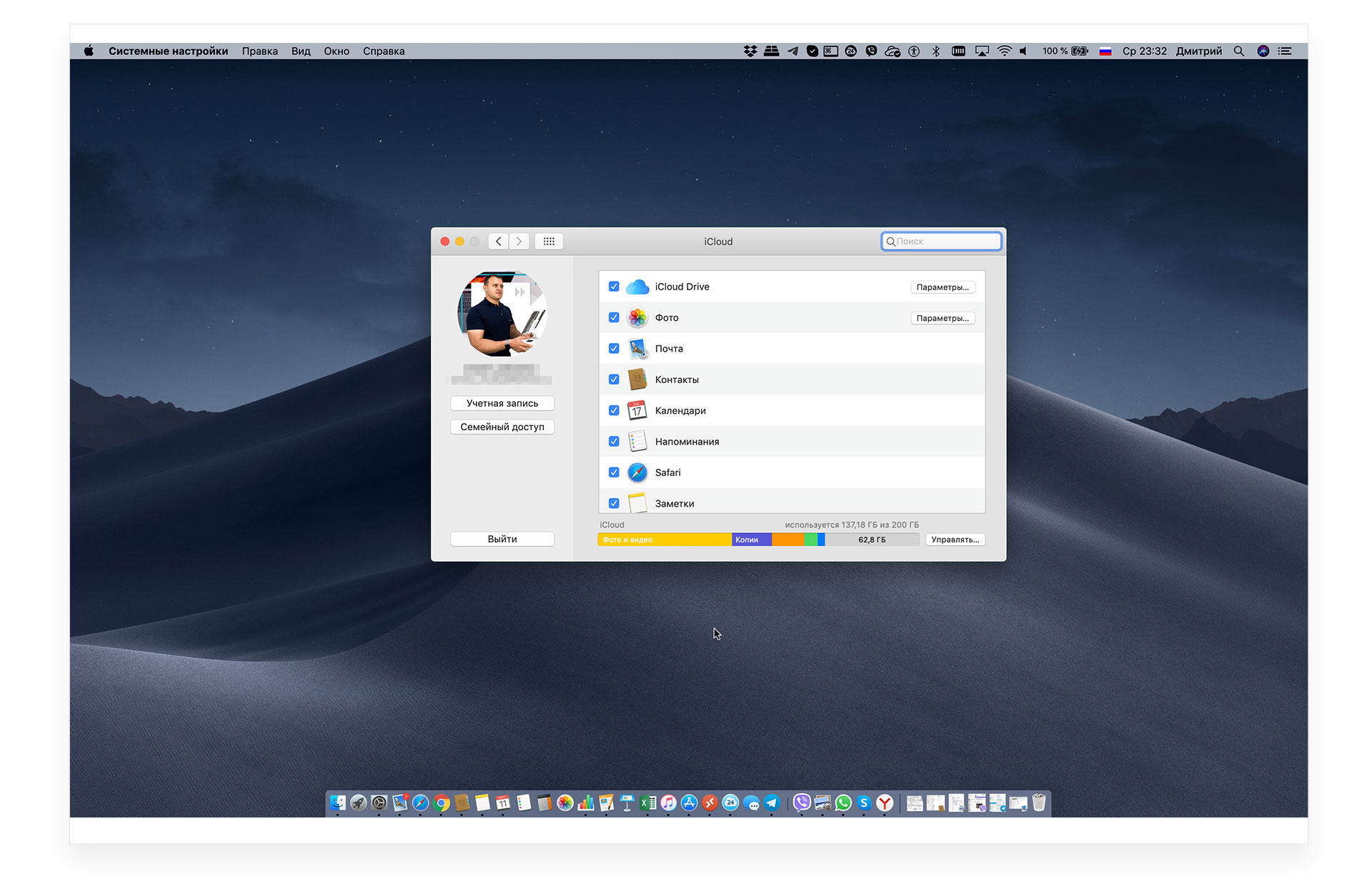
- Откройте «Системные настройки» и перейдите в раздел «iCloud».
- В этом меню перейдите в «iCloud Drive», найдите «Параметры», где вы сможете выбрать папки и приложения для синхронизации с учетной записью iCloud.
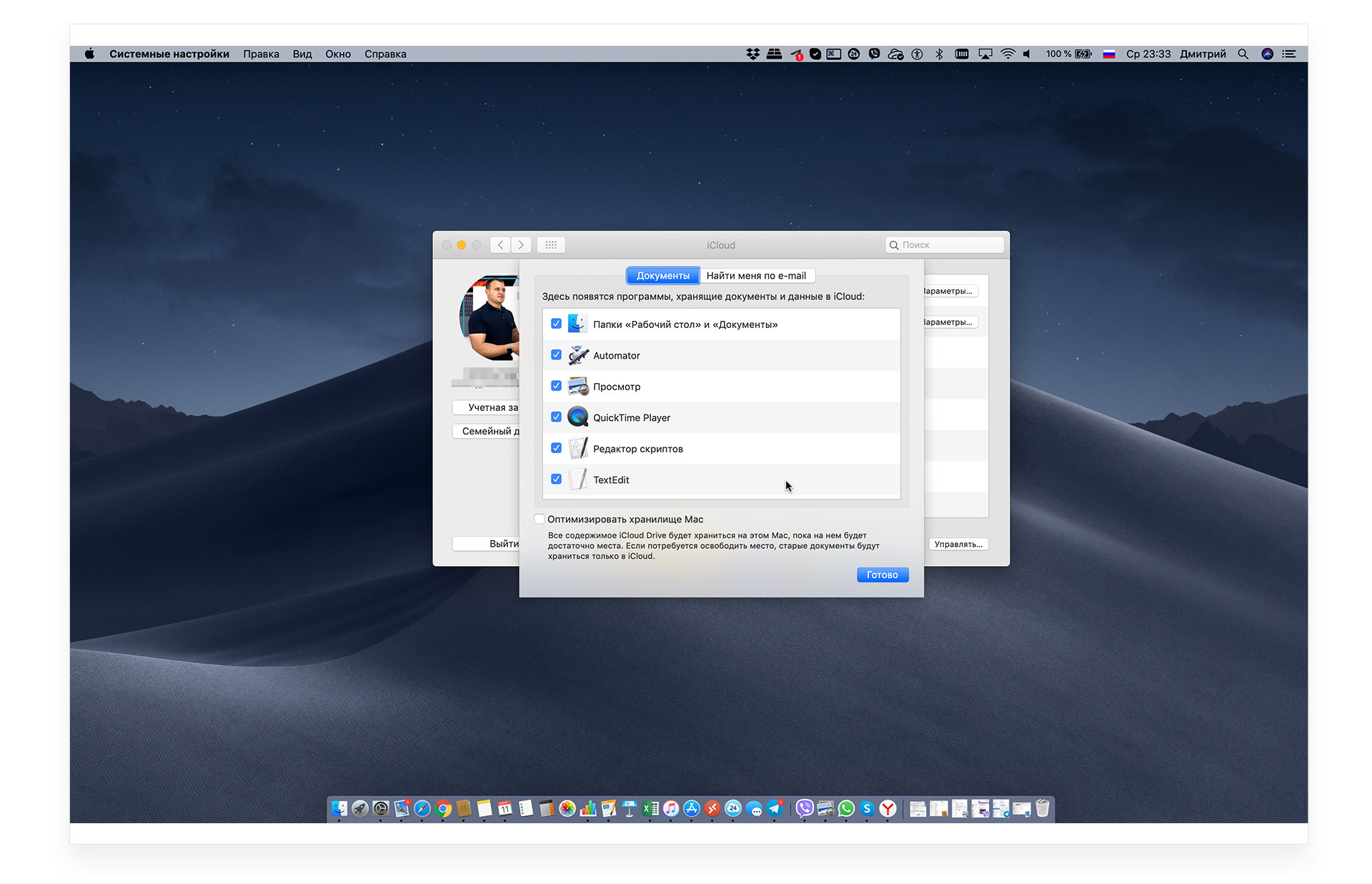
Также вы можете настроить iCloud через сайт. Для этого:
- Авторизуйтесь на сайте iCloud Drive.
- Зайдите в Pages, Numbers или Keynote и включите обновление до iCloud Drive.
После настройки облака на смартфоне, ноутбуке и других устройствах от Apple вы можете произвести настройку iCloud на ПК с ОС Windows:
- В меню «Пуск» перейдите в «Программы» и выберите «iCloud для Windows».
- Войдите в свою учётную запись с помощью Apple ID.
- Нажмите «Применить», открыв iCloud Drive.
Для того, чтобы синхронизируемые файлы отображались на всех ваших устройствах, обновите девайсы до iCloud Drive, убедитесь, что вход в облако выполнен с одинаковым Apple ID. После этого переходите в «Файлы» и используйте документы, которые вы переместили ранее в iCloud Drive.
У вас есть MacВook или iMac? Специально для вас мы создали онлайн-марафон по настройке полезных сервисов на Mac: узнайте за 8 простых занятий, как быстро настроить Apple ID, iCloud и другие сервисы на Mac, обезопасить свои пользовательские данные, оптимизировать хранилище iCloud и пр.
- Это быстро: вам не придется искать в Ютубе инструкции по настройке.
- Это просто: вы увидите каждый шаг на экране, с подсказками на понятном языке.
- Это удобно: вы получите полезные навыки, не вставая с удобного кресла.
Остались вопросы?
Поделиться: