
Приложение «Локатор» (в английской версии «Find My») для iOS стало преемником двух более ранних приложений – «Найти iPhone» и «Найти друзей». Его функционал позволяет отслеживать местонахождение близких нам людей, и всегда быть в курсе, где находятся ваши дети, муж или жена, друзья или коллеги. Привыкнув пользоваться функционалом приложения, мы однажды можем столкнуться с уведомлением «Геопозиция не найдена» при отслеживании местоположения интересующего нас человека. Почему отображается статус «Геопозиция не найдена» в приложении Локатор, и как исправить возникшую проблему? Расскажем в нашем материале.
- Почему появляется уведомление «Геопозиция не найдена»
- Убедитесь, что целевое устройство включено
- Проверьте, включен ли GPS на целевом устройстве
- Перезапустите и вновь войдите в приложение
- Исправьте отображение даты и времени
- Проверьте поддержку приложения «Локатор» в данном регионе.
- Убедитесь в наличие качественного Интернета на смартфоне
- Включите функцию «Поделиться моей геопозицией»
- Перезагрузите ваш Айфон
- Заключение
Почему появляется уведомление «Геопозиция не найдена»
Причины появления статуса «Геопозиция не найдена» в популярном приложении «Локатор» довольно разнообразны, и могут быть сведены к следующим пунктам:
- У вашего супруга (ребенка, друга и др.) на телефоне неправильно установлены дата и время;
- Ваш телефон или телефон вашего супруга (ребенка, друга и др.) не подключены к сети Wi-Fi или линии мобильной связи;
- На телефоне интересующего вас человека отключен GPS (службы определения местоположения);
- Человек активировал функцию скрытия его местоположения;
- Человек не авторизовался в приложении «Локатор»;
- Телефон вашего супруга (ребёнка, друга и др.) находится в стране или регионе, в которых «Apple» не поддерживает функцию отслеживания местоположения.
- Телефон вашего супруга (ребенка, друга и др.) разряжен или отключён;
- Произошёл сбой в работе вашего телефона или телефона человека, за которым вы следите.
Давайте рассмотрим способы, позволяющие устранить проблему «Геопозиция не найдена» в приложение «Локатор».
Читайте также: как отследить вашего ребенка по телефону.
Убедитесь, что целевое устройство включено
Первым делом рекомендуем убедиться, что Айфон интересующего вас человека включен, а не выключен, разряжен или вовсе украден. Наиболее простым способом проверки будет звонок на целевой телефон. Если абонент поднимет трубку, и подтвердит отсутствие каких-либо проблем в работе телефона – значит всё в порядке, и можно переходить к следующим способам.
Проверьте, включен ли GPS на целевом устройстве
Как известно, отключение функции GPS существенно экономит заряд батареи. Потому многие люди отключают функцию GPS в случае, когда она им не нужна, или они не пользуются ей в данный конкретный момент. При этом функционал приложения «Локатор» позволяет отслеживать местоположение и помимо GPS с помощью данных сотовой связи и возможностей технологии Bluetooth LE. Последняя определяет геопозицию телефона с помощью других, находящихся поблизости, гаджетов Эпл. Но получаемые таким образом данные не всегда надёжны или точны.
Вы можете получить уведомление «Геопозиция не найдена» если интересующий вас человек каким-либо образом выйдет из покрытия сотовой сети. Потому будет лучше задействовать GPS.
- Для чего на отслеживаемом телефоне необходимо перейти в «Настройки», далее выбрать «Конфиденциальность», а затем — «Службы геолокации».
- Здесь необходимо проверить, активирован ли ползунок службы геолокации.
- При необходимости включите данные службы, передвинув ползунок вправо.
Перезапустите и вновь войдите в приложение
Другим решением проблемы «Геопозиция не найдена» является перезапуск приложения с последующей авторизацией в нём. Авторизация в приложении является обязательной для включения функции отслеживания. Выполните это на обоих телефонах – целевом и на телефоне слежения.
Исправьте отображение даты и времени
Неверные значения даты и времени на отслеживаемом устройстве может помешать корректной работе приложения «Локатор», и вызвать ошибку «Геопозиция не найдена». Необходимо настроить телефон на автоматическую настройку даты и времени из сети. Таким образом, приложение в большинстве случаев будет работать точно.
Для автоматической установки даты и времени выполните следующее:
- Перейдите в настройки вашего гаджета;
- Выберите в перечне «Основные»;
- Далее тапните на «Дату и время»;
- При необходимости активируйте опцию «Автоматической настройки», передвинув ползунок «Автоматически» в положение «On».
Проверьте поддержку приложения «Локатор» в данном регионе.
Также рекомендуем убедиться, что приложение «Локатор» поддерживается в регионе, в котором находится нужный нам человек. Компания «Apple» до сих пор не представила функцию определения местоположения людей во всех странах и регионах из-за особенностей местного законодательства и технических проблем. Часто причиной того, что приложение не работает должным образом, является недоступность данной функции в конкретной стране или регионе.
Убедитесь в наличие качественного Интернета на смартфоне
Несмотря на то, что создатели приложения «Локатор» утверждают, что для определения местоположения человека сеть Интернет им уже не нужна, всё-же рекомендуем убедиться в надёжном подключении к сети вашего целевого устройства. Убедитесь, что на вашем телефоне имеется высокий уровень сетевого сигнала независимо от того, подключаетесь ли вы к мобильной сети или сети Wi-Fi.
Включите функцию «Поделиться моей геопозицией»
Еще один совет, который стоит попробовать, когда местоположение нужного вам человека недоступно, — это убедиться, что вы активировали функцию «Поделиться своей геопозицией».
Для этого выполните шаги, указанные ниже:
- Откройте приложение «Настройки» — «Ваше имя» — «iCloud»;
- Вы найдете функцию «Поделиться геопозицией». Активируйте данную опцию и при необходимости укажите человека, с которым вы хотите поделиться своим местоположением.
Это пригодится: как узнать, прослушивается ли ваш мобильный телефон.
Перезагрузите ваш Айфон
Следующий совет для устранения уведомления «Геопозиция не найдена» в Локаторе – это перезагрузка вашего Айфона. Для последних моделей смартфона необходимо нажать и удерживать правую кнопку питания и одну из кнопок регулировки громкости до тех пор, пока не отобразится ползунок отключения. Перетяните ползунок и подождите 30 секунд, пока устройство не выключится. Для повторного включения устройства нажмите и удерживайте кнопку питания до появления логотипа Apple.
Заключение
В нашем материале мы разобрали, почему появляется уведомление о не найденной геолокации в приложении «Локатор», и как решить возникшую проблему. Поскольку причиной дисфункции могут выступать множество факторов, рекомендуем последовательно выполнить все наши советы для определения причины проблемы и её последующего устранения.
Содержание
- Почему функция «Найти iPhone» не находит смартфон
- Причина 1: Функция отключена
- Причина 2: Отсутствие интернет-подключения
- Причина 3: Устройство отключено
- Причина 4: Устройство не зарегистрировано
- Причина 5: Геолокация отключена
- Причина 6: Выполнен вход в другой Apple ID
- Причина 7: Устаревшее программное обеспечение
- Причина 8: Сбой в работе «Найти iPhone»
- Вопросы и ответы
Функция «Найти iPhone» — важнейший защитный инструмент, который не только не дает злоумышленнику выполнить сброс устройства до заводских настроек, но и позволяет узнать, где телефон находится в данный момент. Сегодня мы разбираемся с проблемой, когда «Найти iPhone» не находит телефон.
Ниже мы рассмотрим основные причины, которые могут повлиять на то, что очередная попытка определить месторасположение телефона оборачивается неудачей.
Причина 1: Функция отключена
Прежде всего, если телефон у вас на руках, следует проверить, активен ли данный инструмент.
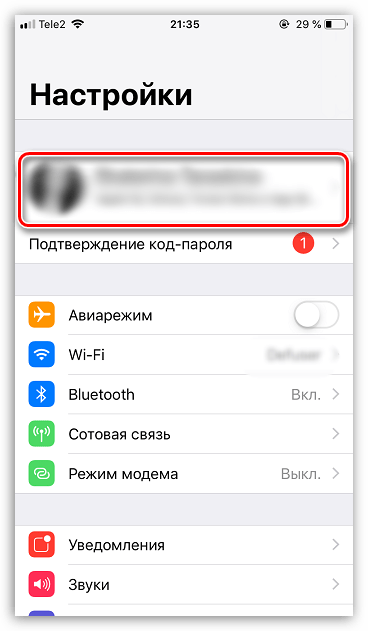
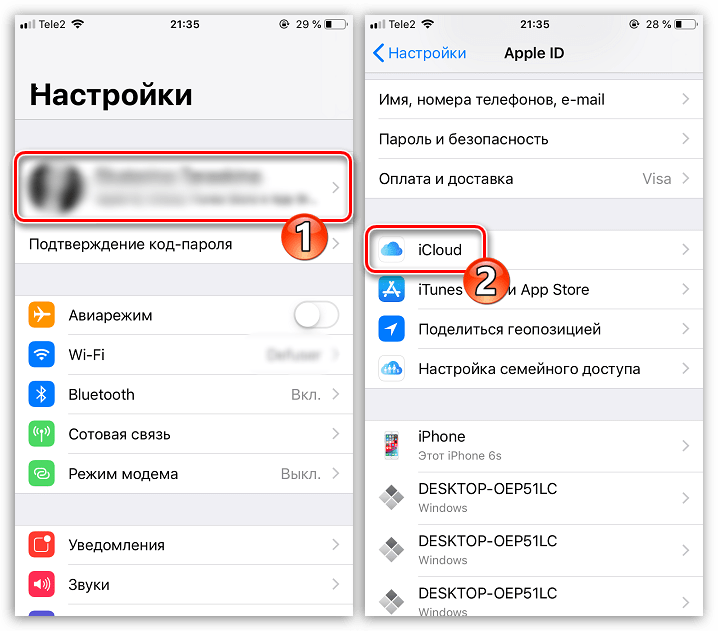
- Для этого откройте настройки и выберите раздел управления своей учетной записью Apple ID.
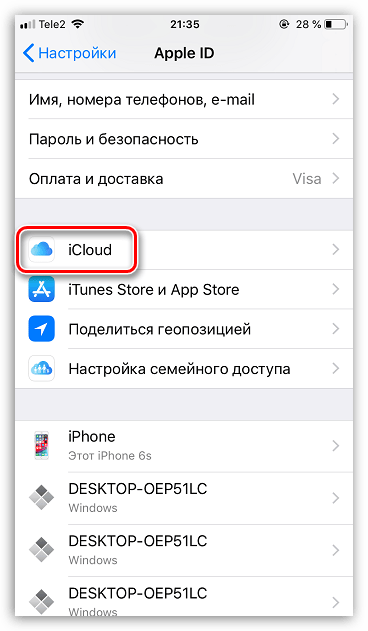
- В следующем окне выберите пункт «iCloud».
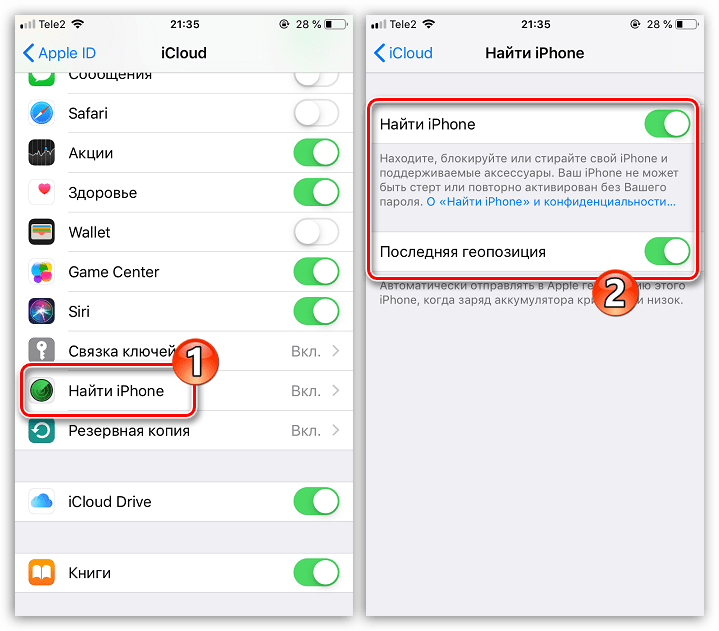
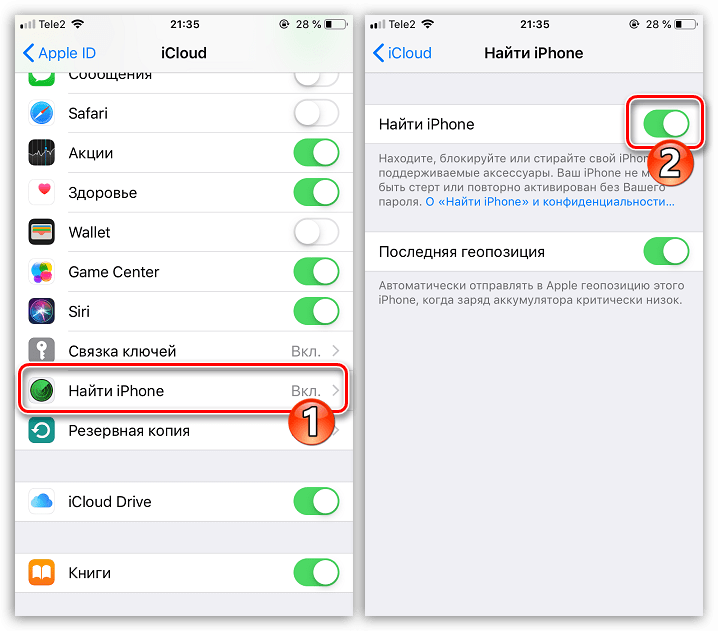
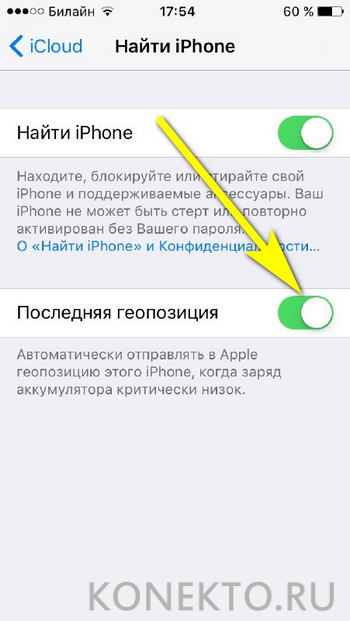
- Далее откройте «Найти iPhone». В новом окне убедитесь, что у вас активирована данная функция. Также рекомендуется включить параметр «Последняя геопозиция», который позволяет зафиксировать месторасположение устройства в момент, когда уровень заряда смартфона будет практически на нуле.
Причина 2: Отсутствие интернет-подключения
Для корректной работы «Найти iPhone» гаджет должен быть подключен к стабильному интернет-соединению. К сожалению, если Айфон утерян, злоумышленник мог попросту изъять SIM-карту, а также отключить Wi-Fi.
Причина 3: Устройство отключено
Опять же, ограничить возможность определения месторасположения телефона можно, просто выключив его. Естественно, если Айфон внезапно будет включен, а доступ к интернет-соединению сохранен, возможность поиска устройства станет доступна.
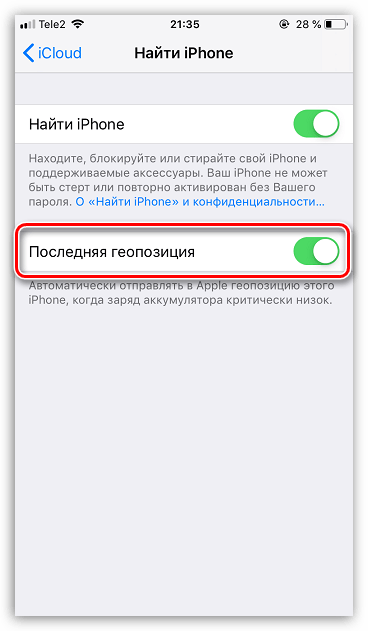
Если же телефон был выключен из-за разряженного аккумулятора, рекомендуется держать активной функцию «Последняя геопозиция» (смотрите первую причину).
Причина 4: Устройство не зарегистрировано
Если злоумышленник знает ваш Apple ID и пароль, тогда он вручную может отключить инструмент поиска телефона, а после и выполнить сброс до заводских настроек.
В этом случае, при открытии карты в iCloud, вы сможете увидеть сообщение «Нет устройств» либо же система отобразит все подключенные к учетной записи гаджеты, исключая сам iPhone.
Причина 5: Геолокация отключена
В настройках Айфон имеется пункт управления геолокацией — функцией, отвечающей за определение месторасположения на основе данных GPS, Bluetooth и Wi-Fi. Если устройство у вас на руках, следует проверить активность данной функции.
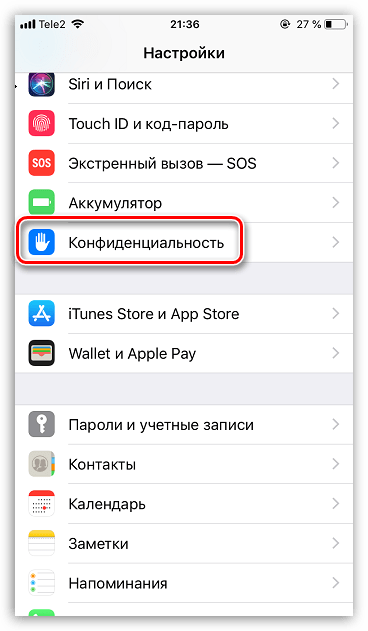
- Откройте настройки. Выберите раздел «Конфиденциальность».
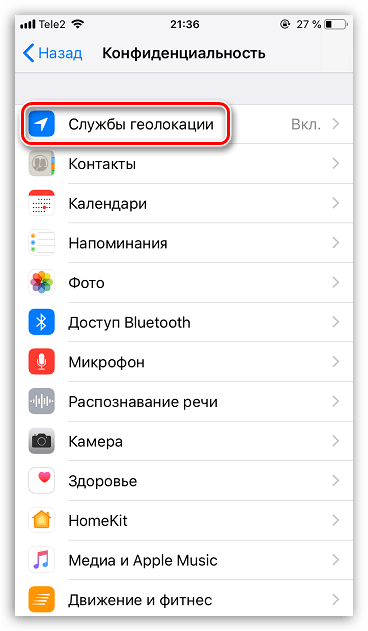
- Откройте «Службы геолокации». Убедитесь, что данный параметр активирован.
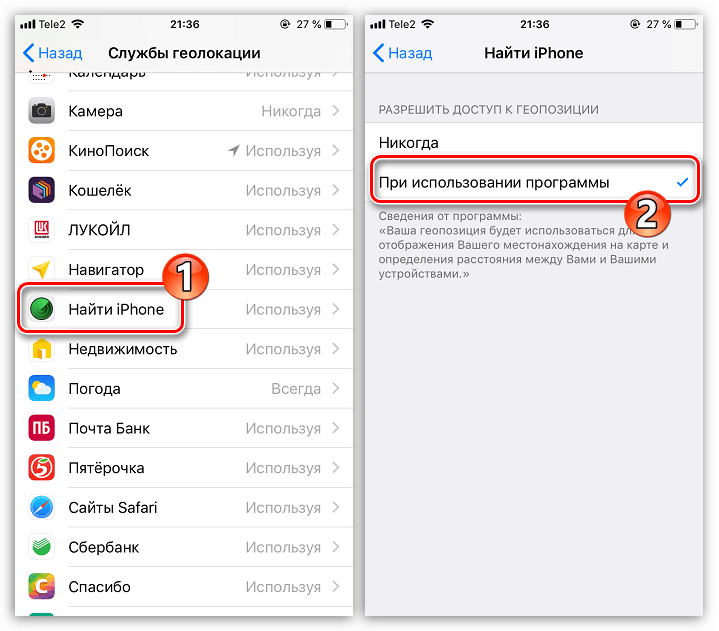
- В этом же окне спуститесь чуть ниже и выберите пункт «Найти iPhone». Убедитесь, что для него выставлен параметр «При использовании программы». Закройте окно настроек.
Причина 6: Выполнен вход в другой Apple ID
Если у вас заведено несколько Apple ID, убедитесь, что при входе в iCloud вы входите именно в ту учетную запись, что используется на iPhone.
Причина 7: Устаревшее программное обеспечение
Хотя, как правило, функция «Найти iPhone» должна корректно работать со всеми поддерживаемыми версиями iOS, нельзя исключать вероятности, что данный инструмент сбоит именно из-за того, что телефон не обновлен.
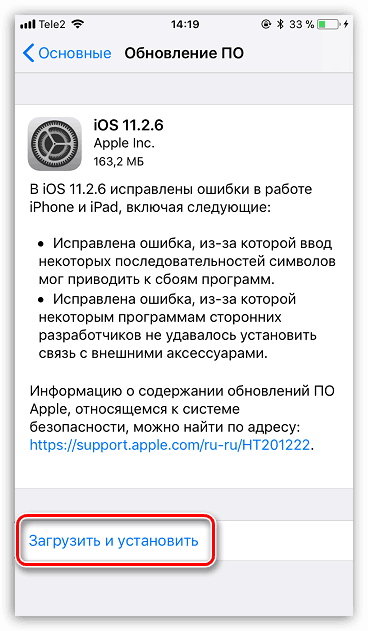
Подробнее: Как обновить iPhone до последней версии
Причина 8: Сбой в работе «Найти iPhone»
Сама функция может давать сбои в работе, и наиболее простой способ вернуть ей нормальную работоспособность — выключить ее и включить.
- Для этого откройте настройки и выберите имя своей учетной записи. Следом откройте раздел «iCloud».
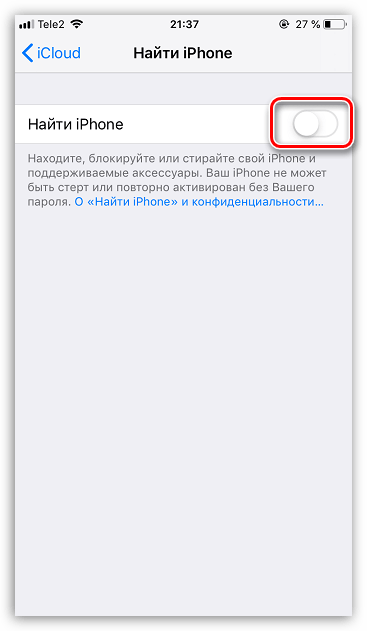
- Выберите пункт «Найти iPhone» и переведите ползунок около данной функции в неактивное положение. Для подтверждения действия вам потребуется указать пароль от учетной записи Apple ID.
- Следом вам остается лишь снова включить функцию — просто переведите ползунок в активное положение. Проверьте работоспособность «Найти Айфон».
Как правило, это основные причины, которые могут повлиять на то, что смартфон не получается найти через встроенные средства Apple. Надеемся, данная статья вам помогла, и вы смогли успешно устранить неполадку.
Что делать, если функция «Найти iPhone» не находит телефон
Почему функция «Найти iPhone» не находит смартфон
Ниже мы рассмотрим основные причины, которые могут повлиять на то, что очередная попытка определить месторасположение телефона оборачивается неудачей.
Причина 1: Функция отключена
Прежде всего, если телефон у вас на руках, следует проверить, активен ли данный инструмент.
- Для этого откройте настройки и выберите раздел управления своей учетной записью Apple ID.
Причина 2: Отсутствие интернет-подключения
Для корректной работы «Найти iPhone» гаджет должен быть подключен к стабильному интернет-соединению. К сожалению, если Айфон утерян, злоумышленник мог попросту изъять SIM-карту, а также отключить Wi-Fi.
Причина 3: Устройство отключено
Опять же, ограничить возможность определения месторасположения телефона можно, просто выключив его. Естественно, если Айфон внезапно будет включен, а доступ к интернет-соединению сохранен, возможность поиска устройства станет доступна.
Если же телефон был выключен из-за разряженного аккумулятора, рекомендуется держать активной функцию «Последняя геопозиция» (смотрите первую причину).
Причина 4: Устройство не зарегистрировано
Если злоумышленник знает ваш Apple ID и пароль, тогда он вручную может отключить инструмент поиска телефона, а после и выполнить сброс до заводских настроек.
В этом случае, при открытии карты в iCloud, вы сможете увидеть сообщение «Нет устройств» либо же система отобразит все подключенные к учетной записи гаджеты, исключая сам iPhone.
Причина 5: Геолокация отключена
В настройках Айфон имеется пункт управления геолокацией — функцией, отвечающей за определение месторасположения на основе данных GPS, Bluetooth и Wi-Fi. Если устройство у вас на руках, следует проверить активность данной функции.
Откройте «Службы геолокации». Убедитесь, что данный параметр активирован.
Причина 6: Выполнен вход в другой Apple ID
Если у вас заведено несколько Apple ID, убедитесь, что при входе в iCloud вы входите именно в ту учетную запись, что используется на iPhone.
Причина 7: Устаревшее программное обеспечение
Хотя, как правило, функция «Найти iPhone» должна корректно работать со всеми поддерживаемыми версиями iOS, нельзя исключать вероятности, что данный инструмент сбоит именно из-за того, что телефон не обновлен.
Причина 8: Сбой в работе «Найти iPhone»
Сама функция может давать сбои в работе, и наиболее простой способ вернуть ей нормальную работоспособность — выключить ее и включить.
- Для этого откройте настройки и выберите имя своей учетной записи. Следом откройте раздел «iCloud».
Выберите пункт «Найти iPhone» и переведите ползунок около данной функции в неактивное положение. Для подтверждения действия вам потребуется указать пароль от учетной записи Apple ID.
Как правило, это основные причины, которые могут повлиять на то, что смартфон не получается найти через встроенные средства Apple. Надеемся, данная статья вам помогла, и вы смогли успешно устранить неполадку.
Источник
Как исправить проблемы с геолокацией
Иногда пользователи iPhone замечают, что в приложениях, которые используют местоположение геолокация плохо срабатывает и ошибается на несколько километров, а то и больше. У этой проблемы может быть несколько причин.
Неправильное определение местоположения может возникать, если вы находитесь в труднодоступном для сигнала спутника месте (мешать сигналу могут облака, здания, деревья, крыша автомобиля и т.п.). Так же проблема может возникать из-за вашего сотового оператора или проблем с технической частью вашего устройства.
Простые варианты решения проблемы:
- Настройки Конфиденциальность Службы геолокации Выключитьвключить
- Настройки Сотовая связь Выключитьвключить «3G»
- Настройки Wi-Fi Включить «Wi-Fi»
- Настройки Основные Сброс «Сбросить настройки сети»
- Если ничего из выше перечисленного не помогло, то попробуйте поменять сим-карту или восстановить iPhone через iTunes. Если это не решило проблему, то вам стоит обратиться в сервисный центр. Но неисправность GPS модуля встречается крайне редко.
Источник
Если приложение «Карты» не работает на устройстве Apple
Узнайте, как решить проблему, если приложение «Карты» на iPhone, iPad, iPod touch или Mac не определяет ваше местоположение или отображает неправильные данные.
Если вы являетесь владельцем организации и хотите исправить информацию о принадлежащих вам объектах в приложении «Карты», войдите в свою учетную запись Maps Connect. Узнайте подробнее, как использовать приложение «Карты» на устройствах iPhone, iPad и iPod touch.
Если ваше местонахождение не определяется на iPhone, iPad или iPod touch
- Перейдите в раздел «Настройки» > «Конфиденциальность» > «Службы геолокации» и убедитесь, что для служб геолокации и приложения «Карты» установлен параметр «При использовании приложения».
- Убедитесь, что на устройстве правильно установлены дата, время и часовой пояс. Перейдите в меню «Настройки» > «Основные» > «Дата и время». По возможности используйте параметр «Автоматически».
- Убедитесь, что передача данных по сотовой сети или сети Wi-Fi включена и устройство подключено к Интернету.
- Перезапустите приложение «Карты». Смахните на приложении вверх, подождите и снова смахните вверх окно предварительного просмотра приложения, чтобы закрыть его. Затем снова откройте приложение «Карты».
- Перезагрузите свой iPhone, iPad или iPod touch.
- Попробуйте выбрать другое местоположение или подключиться к другой сети Wi-Fi.
Службы геолокации используют для определения местоположения GPS, Bluetooth, краудсорсинговые данные о точках доступа Wi-Fi и вышки сотовой связи. Узнайте больше о службах геолокации на устройствах iOS.
Не удается определить текущее местоположение на компьютере Mac
- В меню Apple () выберите «Системные настройки», щелкните «Защита и безопасность», затем щелкните «Конфиденциальность».
- Убедитесь, что флажок «Включить службы геолокации» установлен. Если замок в нижнем левом углу закрыт, щелкните его, а затем введите свои имя пользователя и пароль.
- Убедитесь, что приложению «Карты» удается определить ваше местоположение.

- Закройте окно «Защита и безопасность».
- Убедитесь, что компьютер Mac подключен к Интернету.

Необходимо сообщить о проблеме с приложением «Карты» или добавить отсутствующее место
Вы можете сообщить о проблеме со следующими функциями приложения «Карты».
- Надписи на карте
- Поиск
- Навигация
- Маршруты общественного транспорта
- Качество изображения
Также можно добавить отсутствующее место и изменить свой домашний или рабочий адрес.
На iPhone, iPad или iPod touch
Чтобы сообщить о проблеме, изменить свой домашний или рабочий адрес, выполните следующие действия.
- Нажмите в правом верхнем углу.
- Выберите вариант «Сообщить о проблеме».
- Выберите проблему и действуйте согласно инструкциям на экране.

Чтобы добавить отсутствующее место, выполните следующие действия.
- Нажмите в правом верхнем углу.
- Нажмите «Добавить отсутствующее место».
- Следуйте инструкциям на экране.
Чтобы разрешить компании Apple обращаться к вам с вопросами об указанной вами проблеме на iPhone, iPad или iPod touch, выберите «Настройки» > «Карты», прокрутите экран до конца вниз и включите параметр «Доп. информация по e‑mail». Приложение «Карты» использует адрес электронной почты из учетной записи Apple ID.
На компьютере Mac
Чтобы сообщить о проблеме на компьютере Mac, выполните следующие действия.
- В строке меню приложения «Карты» выберите «Карты» > «Сообщить о проблеме».
- Выберите проблему и действуйте согласно инструкциям на экране.
Информация о продуктах, произведенных не компанией Apple, или о независимых веб-сайтах, неподконтрольных и не тестируемых компанией Apple, не носит рекомендательного или одобрительного характера. Компания Apple не несет никакой ответственности за выбор, функциональность и использование веб-сайтов или продукции сторонних производителей. Компания Apple также не несет ответственности за точность или достоверность данных, размещенных на веб-сайтах сторонних производителей. Обратитесь к поставщику за дополнительной информацией.
Источник

Известно, что устройства iOS имеют множество функций с точки зрения аппаратного и программного обеспечения. Именно эти вещи запирают людей в крутой экосистеме, из которой сложно вырваться. Будь то iMessage или функции безопасности и конфиденциальности, это несколько вещей, которые выделяют устройства iOS среди остальных.
И для тех, у кого есть друзья, у которых есть устройства iOS, опыт просто лучший. Но что происходит, когда одна из этих функций не работает должным образом? Сегодня мы поговорим о том, почему ваш iPhone говорит, что местоположение недоступно. Читайте дальше, чтобы узнать больше.
Обмен местоположением — очень важная функция. Вы можете либо использовать его, либо просто не использовать его вообще. На вашем iPhone вы можете решить поделиться своим местоположением с другими друзьями, у которых есть iPhone и которые используют iMessage. Это также функция, которая часто используется родителями для отслеживания местоположения их детей из соображений безопасности.
Видя, насколько важна эта функция, всегда важно, чтобы она работала всегда. Иногда могут быть проблемы, и когда дело доходит до обмена местоположением, iPhone просто сообщает, что местоположение недоступно. В этом случае вы можете воспользоваться следующими способами устранения неполадок, чтобы исправить местоположение, недоступное на iPhone.
Местоположение недоступно на iPhone
Есть много причин, по которым местоположение iPhone недоступно. Вот что вы можете сделать, чтобы местоположение было доступно на iPhone.
Включить местоположение на iPhone
Первое, что нужно сделать, чтобы иметь возможность поделиться или получить свое местоположение на iPhone, — это включить переключатель GPS или местоположение. Вот как вы это делаете.

- Откройте приложение «Настройки» на своем iPhone.
- Теперь вам нужно прокрутить и выбрать параметр «Конфиденциальность».
- После этого выберите местоположение, а затем Службы определения местоположения.
- Вернитесь на страницу «Местоположение» и выберите параметр «Найти».
- Будет показан переключатель с надписью «Точное местоположение».
- Просто нажмите на переключатель, и все готово.
- Вы можете включить тот же переключатель «Поделиться своим местоположением» на iPhone вашего друга или члена семьи, чтобы увидеть их местоположение.
- Обязательно выберите iMessages и включите для него службы определения местоположения.
- Таким образом, вы включили или включили службы определения местоположения для своего iPhone.
Подключиться к Интернету
Теперь, просто включив службы определения местоположения, текущее местоположение не будет отображаться. Чтобы iPhone мог определить ваше точное местоположение, он должен быть подключен к Интернету либо с использованием ваших мобильных данных, либо с хорошим Wi-Fi-соединением. Короче говоря, ваш iPhone должен быть в сети, чтобы иметь возможность делиться местоположением.
Правильная дата и время
Даже если на вашем iPhone есть службы определения местоположения и подключен Интернет, он откажется делиться своим местоположением, если дата и время устройства неверны. Таким образом, всегда лучше иметь правильную дату и время. Вот как вы можете убедиться, что ваш iPhone автоматически устанавливает правильное время.

- Откройте приложение «Настройки» на своем iPhone.
- Прокрутите и выберите параметр «Общие».
- На открытой странице общих настроек нажмите «Дата и время».
- Вы увидите опцию «Установить автоматически».
- Нажмите на переключатель. Дата и время теперь будут установлены правильно в соответствии с вашим регионом и часовым поясом.
Перезапустите приложение и устройство
Теперь, когда настройки местоположения включены, вы можете открыть приложение, которому хотите поделиться своим местоположением. Если этого не происходит, вы можете просто закрыть приложение и запустить его снова. Кроме того, вы можете перезагрузить свой iPhone, и все должно работать отлично.
Проверить наличие обновлений
Иногда может возникнуть ошибка или сбой в работе служб определения местоположения, которые могли возникнуть из-за недавнего обновления. Всегда лучше проверить наличие обновлений и посмотреть, есть ли какие-либо обновления, которые устраняют ошибки и сбои местоположения. Вот как вы можете проверить наличие обновлений на вашем iPhone

- Откройте приложение «Настройки» на своем iPhone.
- Убедитесь, что ваш iPhone подключен либо к мобильной сети передачи данных, либо к сети Wi-Fi.
- В открытом приложении «Настройки» выберите «Общие».
- На странице «Общие» вам нужно прокрутить и выбрать опцию «Обновление программного обеспечения».
- Если доступно какое-либо обновление, загрузите и установите его на свой iPhone.
Сбросить iPhone
Если ни одно из вышеперечисленных исправлений не помогло вам вернуть службы определения местоположения на вашем iPhone, лучшее, что вы можете сделать, — это выполнить сброс настроек к заводским. Выполнение отдыха на вашем iPhone удалит все ваши данные и вернет iPhone к заводскому состоянию. Вот как вы можете выполнить сброс на iPhone
- Откройте приложение «Настройки» на своем iPhone.
- Теперь выберите «Общие», а затем «Перенести или сбросить iPhone».
- И, наконец, нажмите на опцию «Сброс».
- Вы получите множество вариантов. Сначала выберите параметр «Сбросить местоположение и конфиденциальность».
- Это сбросит все настройки местоположения и конфиденциальности.
- Вернитесь и включите все настройки местоположения и конфиденциальности, как указано в шагах выше.
- Если вы все еще не можете получить местоположение, вернитесь на страницу настроек сброса iPhone.
- Выберите параметр «Удалить все содержимое и настройки».
- Теперь все ваши данные будут удалены, а сброс iPhone займет некоторое время.
- После этого вы должны включить местоположение и его службы и, наконец, убедиться, что ваш iPhone может поделиться местоположением.
Заключение
И вот как вы можете исправить свой iPhone, когда он говорит, что местоположение недоступно на вашем iPhone. Конечно, ручная проверка всех настроек займет некоторое время, но это того стоит, поскольку вы сможете снова поделиться местоположением и, наконец, вообще не увидите сообщения.
Тем не менее, вы должны отметить, что если вы или ваш друг находитесь в регионе, где передача местоположения незаконна, вы ничего не можете с этим поделать.
И самый первый Айфон, и более новые модели техники от Apple, сколь бы сильно они ни различались в плане функциональности, имеют одну неприятную, но и неизбежную общую особенность: они всегда могут потеряться — или быть украдены. К счастью, ситуация не столь безнадёжна — найти свой iPhone, даже если он выключен, вполне реально. Как отследить потерянный или похищенный телефон — попробуем разобраться.
Как найти Айфон с компьютера?
Но сначала — несколько предупреждений. Владелец, имевший несчастью утерять Айфон или Айпад, или уверенный, что аппарат украли, сможет своими силами найти устройство только при совпадении следующих условий:
- на нём осуществлён вход в Apple ID;
- включена геолокация (отслеживание местонахождения с помощью мобильных сетей);
- активирована опция «Найти iPhone» — как её запустить, будет рассказано ниже.
В остальных случаях придётся рассчитывать на помощь посторонних, в частности пользователь может:
- Подать заявление о краже (даже если он сам потерял свой телефон) в полицию. В тексте потребуется привести как можно больше уникальных характеристик аппарата: его серийный номер, идентификатор IMEI, внешние признаки и т.д. Рассчитывать на проворство сотрудников МВД не приходится, однако несколько ободряющих слов владелец Айфона точно услышит — а это всегда приятно.
- Заполнить электронную форму на сайте — sndeep.info/ru или аналогичном онлайн-ресурсе, указав серийный номер или IMEI iPhone, который требуется найти, свои контактные данные и сумму вознаграждение — на всё это уйдёт меньше времени, чем на попытки разобраться, в чём заключается разница между Айфоном и смартфоном. Шансы отыскать аппарат этим способом также не слишком велики, а кроме того, пользователь может наткнуться на мошенников, желающих получить обещанные деньги — но попробовать, безусловно, стоит.
- Подать объявления о пропаже во всевозможные печатные и электронные СМИ — разумеется, не пренебрегая обещанием вознаграждения.
Но вместо того, чтобы тратить время на перечисленные манипуляции, хозяин Айфона, который потерял его сам или думает, что аппарат украли, может найти устройство с компьютера, авторизовавшись в iCloud.
Как уже упоминалось, возможно это только в случае, если на устройстве активированы соответствующие функции. Если это так — можно пропустить следующую короткую инструкцию и сразу приступить к поиску; если нет, но телефон пока ещё при себе — не откладывая, включить их:
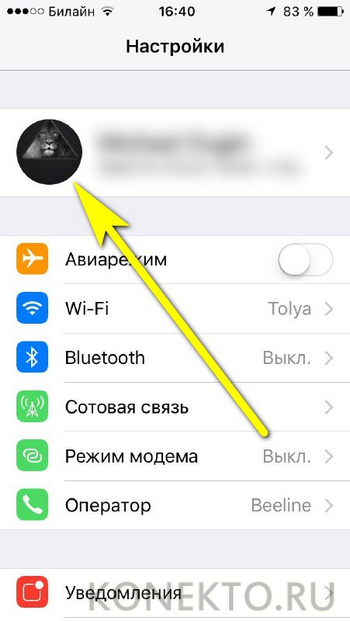
- Перейти в «Настройки» Айфона и тапнуть по расположенной вверху аватарке своей учётной записи. Если вход в неё ещё не выполнен — предварительно авторизоваться; это не сложнее, чем перевести iPhone в режим DFU.
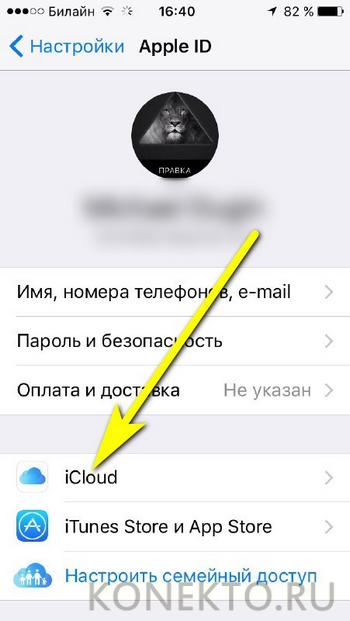
- Перейти на страницу профиля и открыть раздел iCloud.
- Активировать опцию «Найти iPhone».

- Передвинув ползунок в положение «Включено».

- Вернувшись в «Настройки», перейти в «Конфиденциальность».
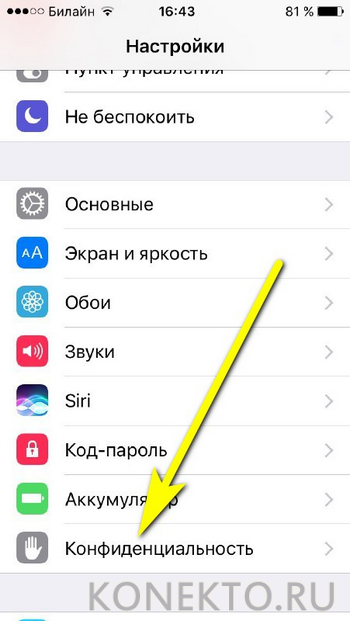
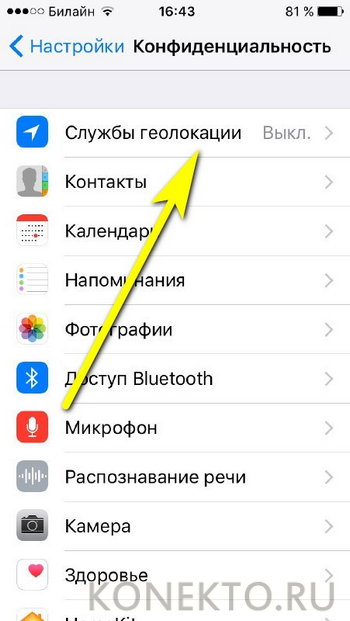
- И переместить ползунок в активную позицию.
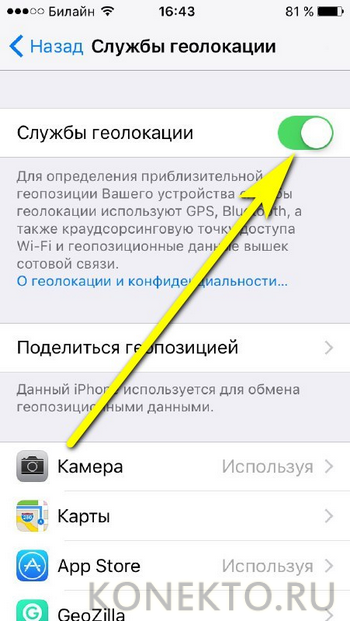
- На этой же странице — разрешить доступ к данным о местонахождении аппарата приложению «Найти iPhone».
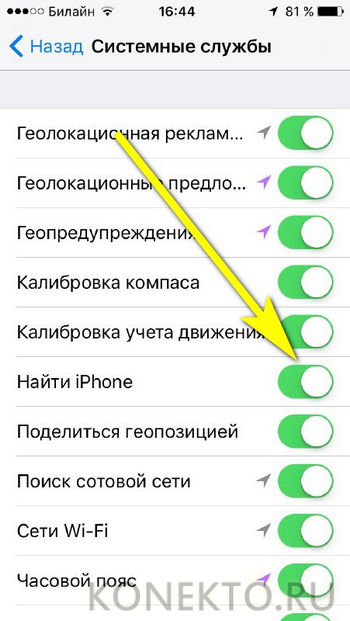
Чтобы найти Айфон с активированной функцией поиска с компьютера, владелец должен:
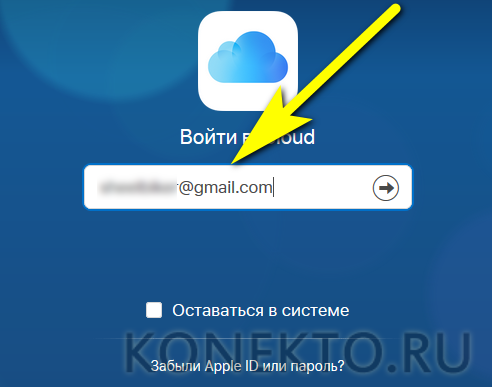
- Перейти в любом удобном браузере на сайт — icloud.com и авторизоваться в той же учётной записи Apple ID, к которой привязано устройство, введя в соответствующих полях логин.

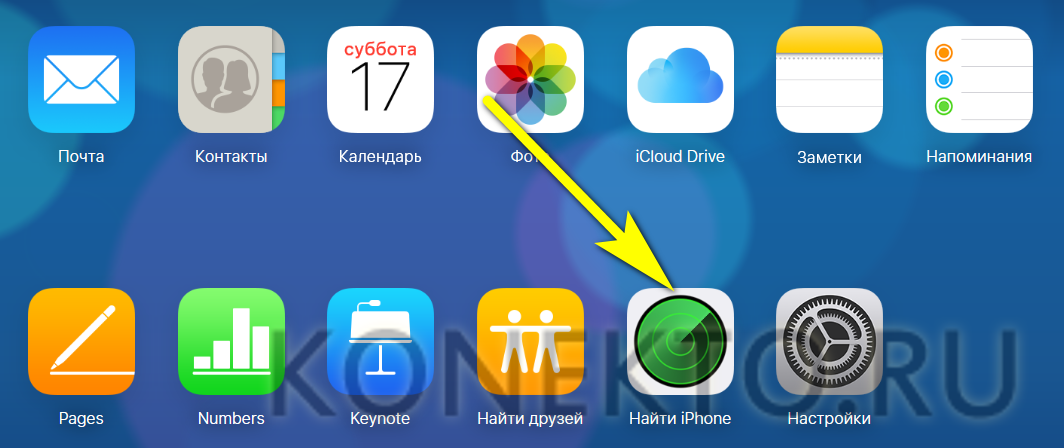
- В открывшемся меню можно не только узнать модель iPhone, но и найти аппарат, который пользователь потерял или который украли. Для этого потребуется кликнуть по соответствующей плашке.
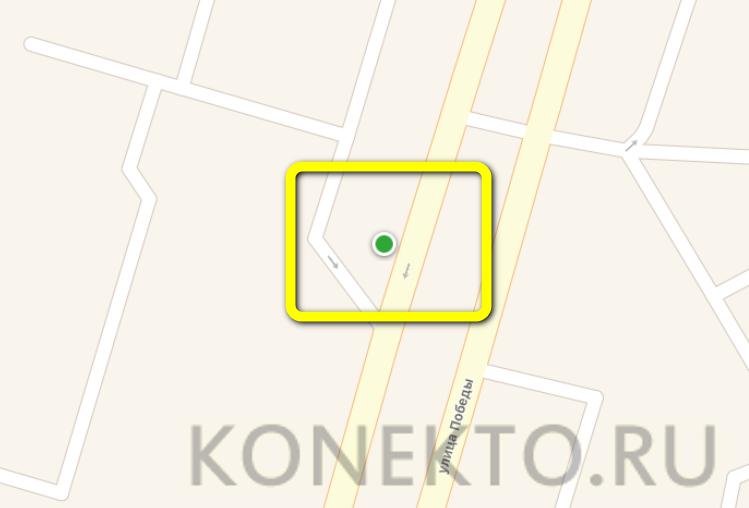
- Айфон должен находиться там, где на карте Apple стоит зелёная точка.
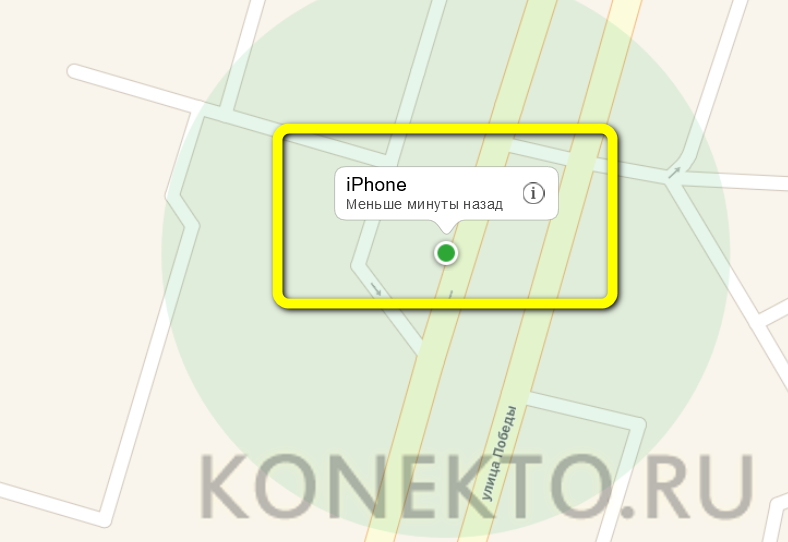
- Кликнув по ней, пользователь сможет увидеть, когда устройство последний раз синхронизировало данные с сетью.
- Если просмотр в режиме плоской карты не позволяет как следует понять, где именно расположен iPhone, и отследить его, рекомендуется открыть выпадающий список внизу справа экрана.
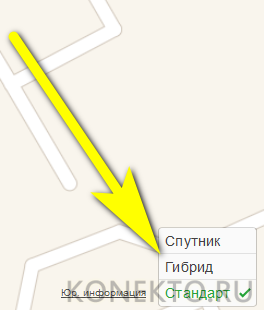
- И включить режим «Спутник» или «Гибрид» — тогда найти Айфон, основываясь на снимке местности сверху, будет легче, чем установить лучшие игры для iPhone.

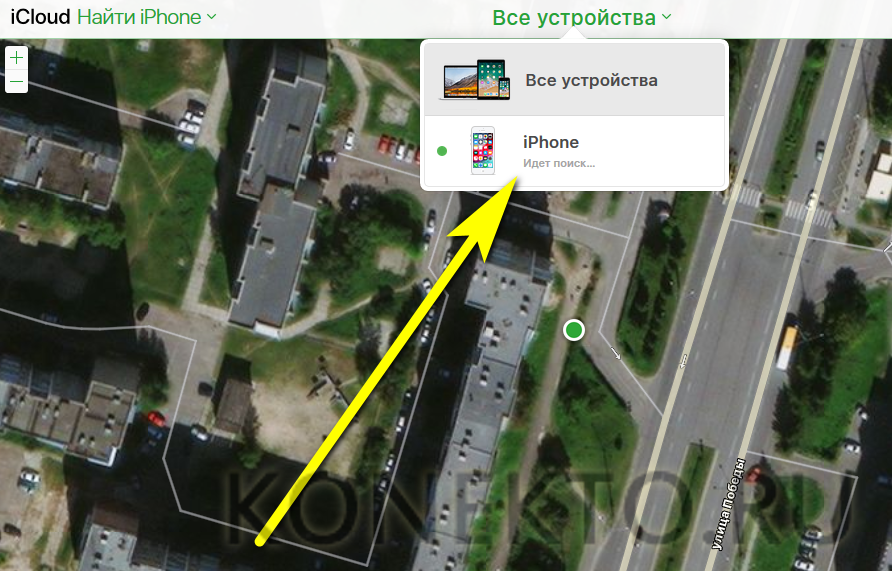
- Вызвав выпадающий список «Все устройства».
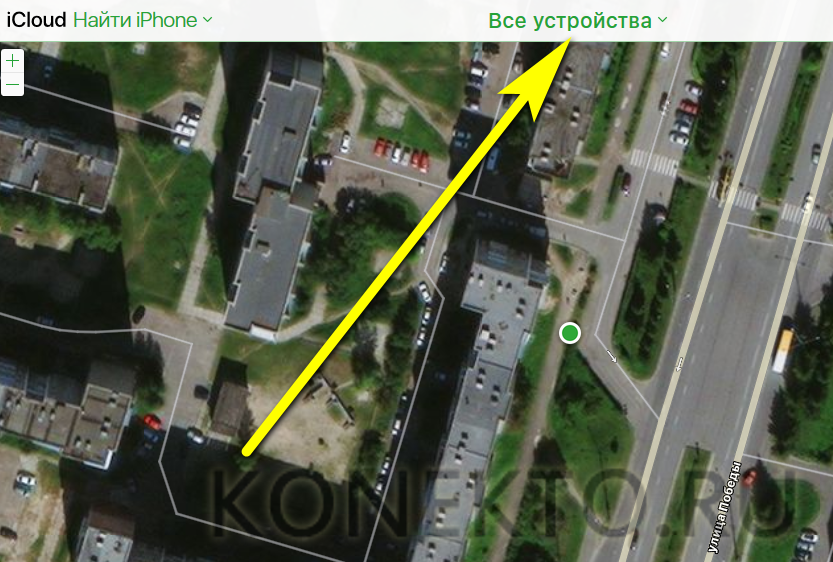
- И кликнув по названию своего телефона.
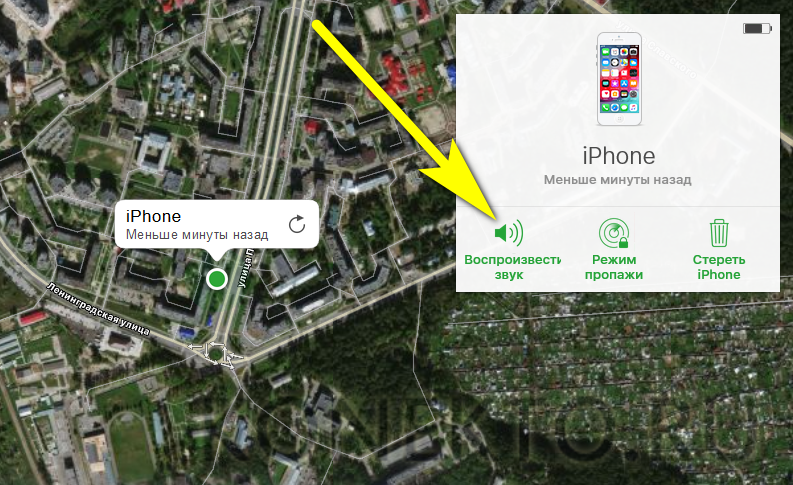
- Пользователь получит доступ к дополнительным возможностям поиска. Так, если есть предположение, что Айфона не украли, а он просто затерялся где-то дома или на работе, имеет смысл для начала прозвонить его, щёлкнув по иконке «Воспроизвести звук».
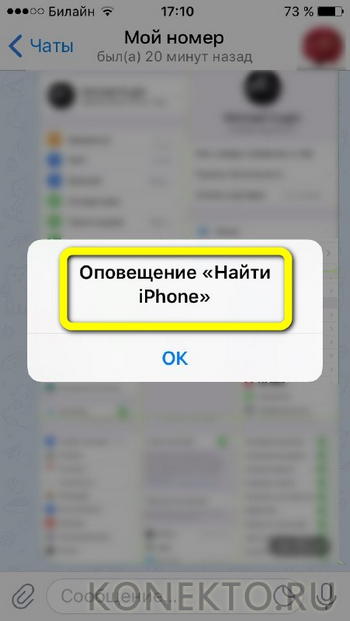
- В этом случае iPhone будет сигналить хозяину до тех пор, пока он не сможет найти его и отключить оповещение.
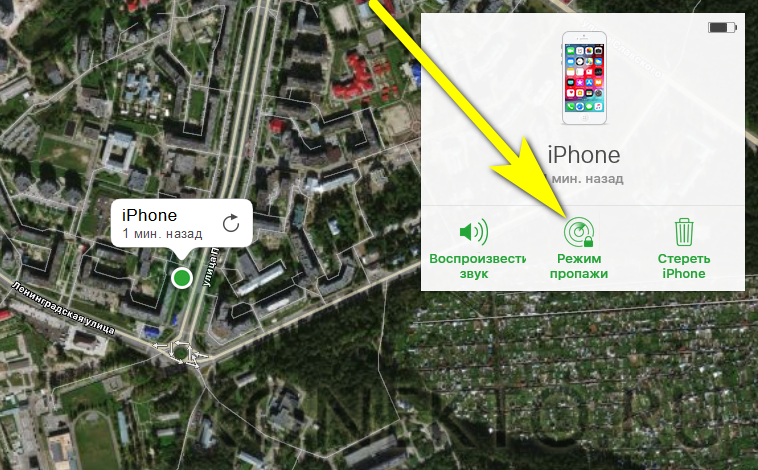
- Чтобы попросить нашедшего Айфон связаться с владельцем, следует выбрать опцию «Режим пропажи».
- Ввести любой шестизначный код блокировки — не введя его, невозможно будет получить доступ к опциям устройства.
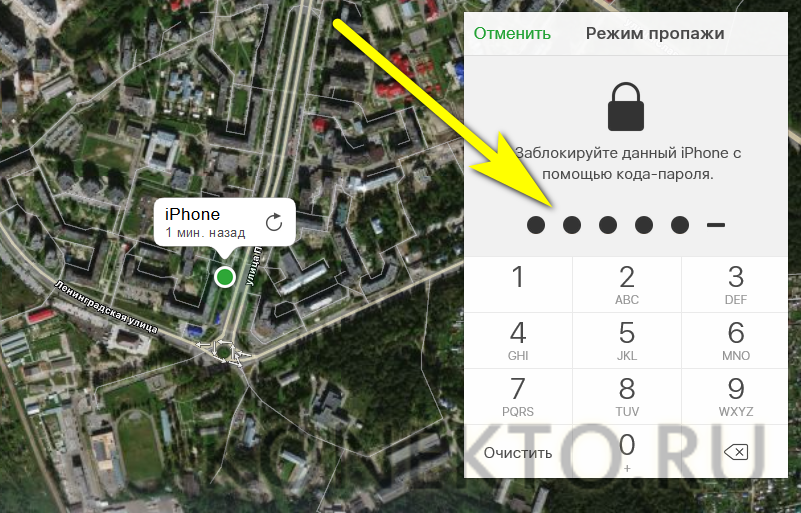
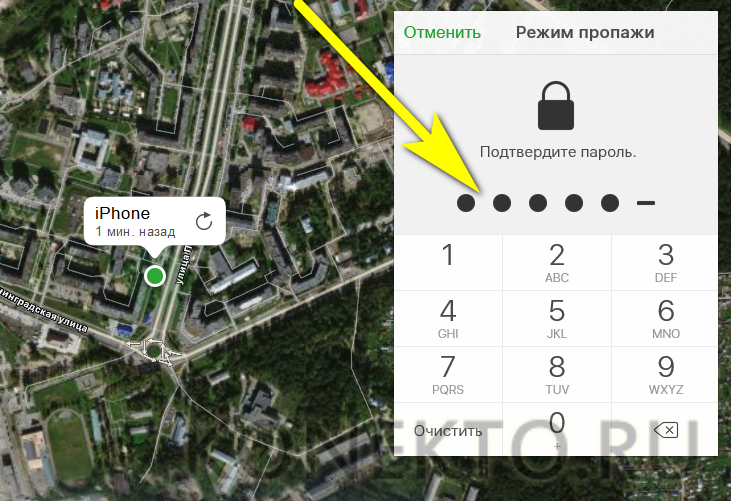
- Повторить последовательность цифр.
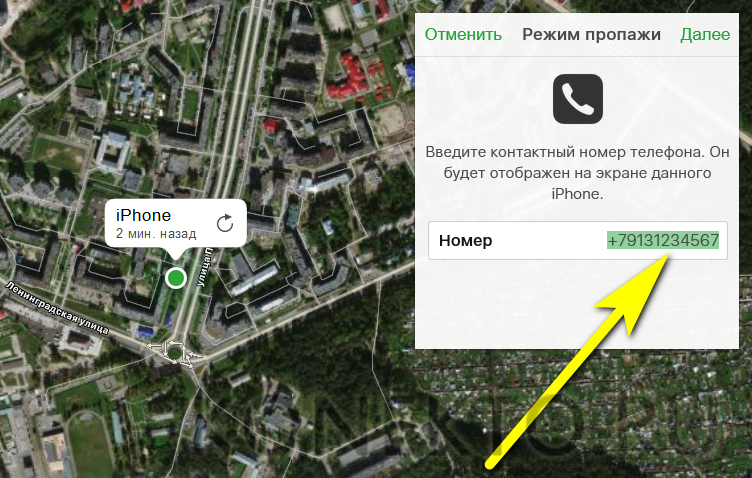
- Указать свой контактный номер — сотовый или стационарный.
- И в следующем информационном окошке другие важные данные и примечания: от домашнего адреса и электронной почты до обещания вознаграждения. Теперь остаётся нажать на кнопку «Готово».
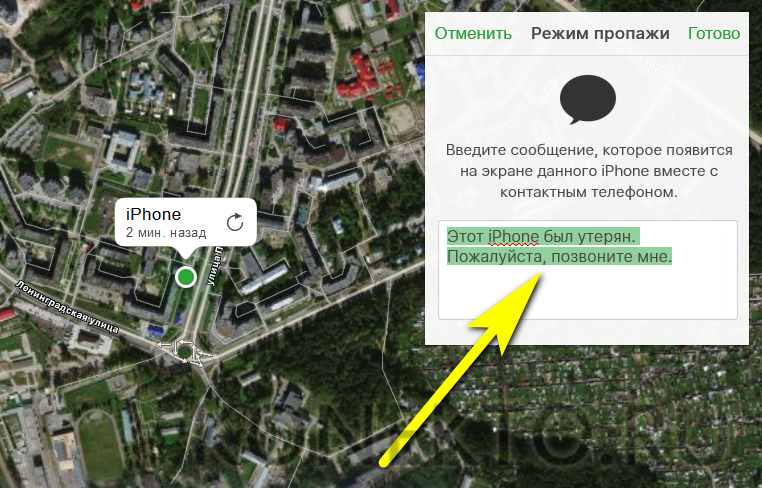
- В результате нашедший iPhone увидит на экране блокировки текст сообщения и сможет позвонить по приведённому хозяином номеру — в остальном, не зная кода доступа, он ничего сделать не сумеет.
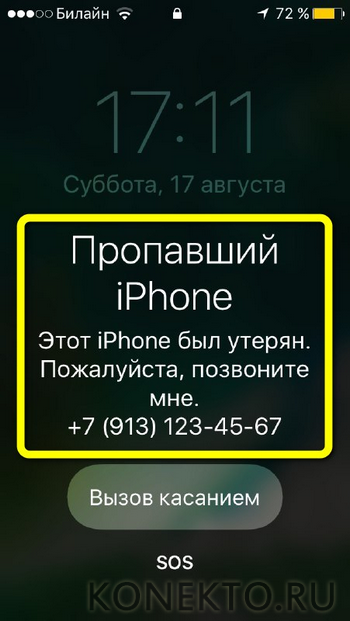
- Если данные, хранящиеся на Айфоне, представляют для владельца особую ценность, а уверенность в возможности найти аппарат с каждым часом всё меньше, остаётся, смирившись с потерей, хотя бы попытаться сохранить конфиденциальность — уничтожить личную информацию и отключить телефон от своей учётной записи, нажав на кнопку «Стереть iPhone».
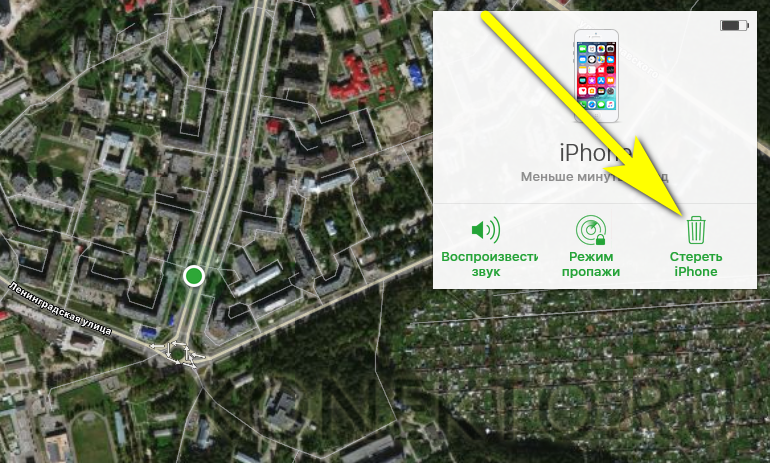
- И подтвердив согласие на безвозвратное удаление сведений.

- Через некоторое время после проведённых «разыскных мероприятий» на электронную почту владельца Айфона, привязанную к аккаунту, придёт сообщение о текущем местоположении устройства — с возможностью посмотреть геолокацию в браузере.

Важно: даже если на iPhone осуществлён вход в аккаунт Google, отследить аппарат на сайте корпорации не получится — владелец аккаунта будет перенаправлен в iCloud.
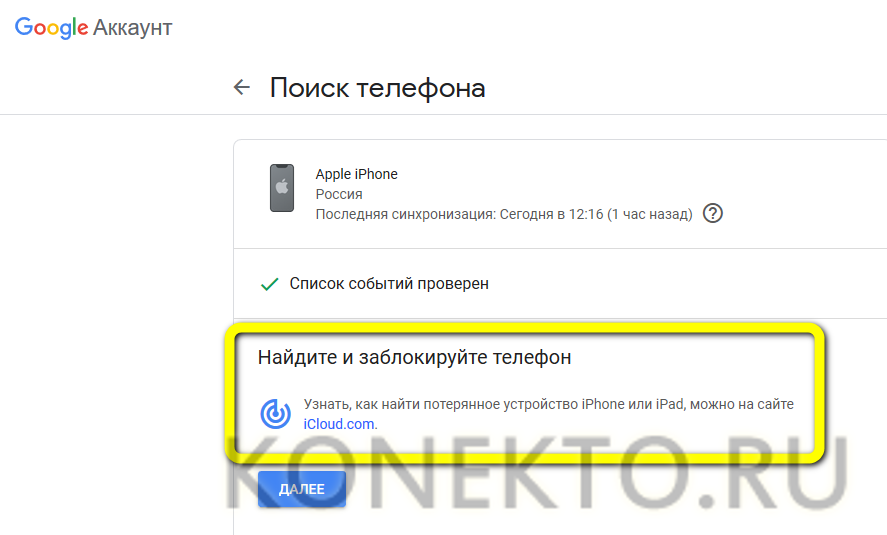
Пользоваться на компьютере неавторизованными онлайн-сервисами, предлагающими найти Айфон по сотовому номеру, уникальному идентификатору или даже на основании геолокации, крайне не рекомендуется: в настоящее время эффективность таких ресурсов в лучшем случае равна нулю, а в худшем — мошенники вытянут из хозяина телефона ценные персональные данные или под предлогом предоплаты более или менее значительную сумму денег.
Как найти Айфон через другой Айфон?
Самый простой и, вероятно, единственный работающий без сбоев способ отследить свой Айфон посредством другого — воспользоваться установленной на устройствах по умолчанию программой «Найти iPhone»:
- Позаимствовав телефон у другого человека или взяв запасной аппарат, владелец, который потерял Айфон, открывает приложение и авторизуется в нём со своей учётной записью, введя в верхнем поле логин Apple ID.
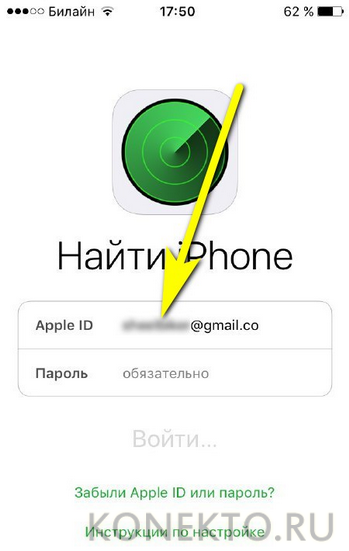
- ..А в нижнем — пароль, после чего нажимает на кнопку «Войти».
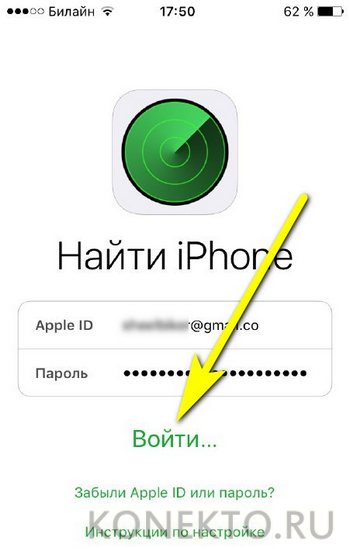
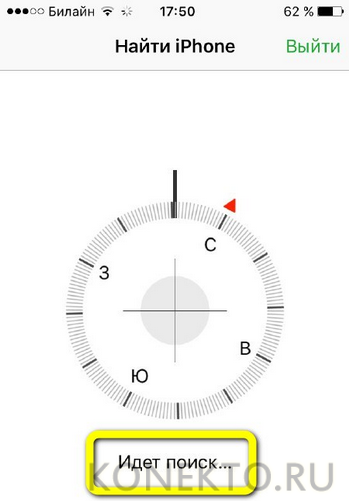
- Автоматически запускается поиск потерянного iPhone.
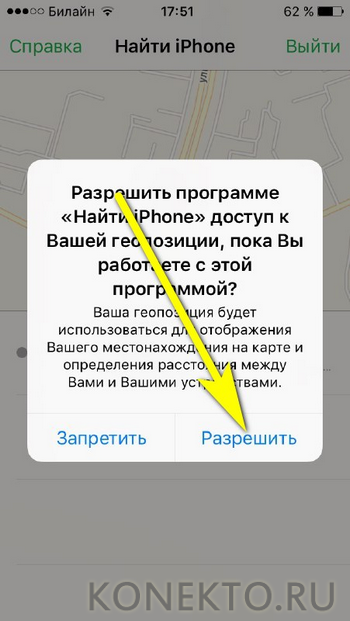
- В ходе процесса рекомендуется разрешить программе доступ к своей геолокации — так проще будет построить маршрут из своей точки до той, в которой находится устройство.
- В результате пользователь увидит точку на карте — она показывает последнее местоположение Айфона.
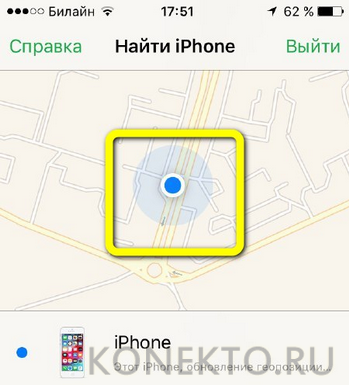
- Для масштабирования достаточно «раздвинуть» карту или, наоборот, «сжать» её при помощи двух пальцев.
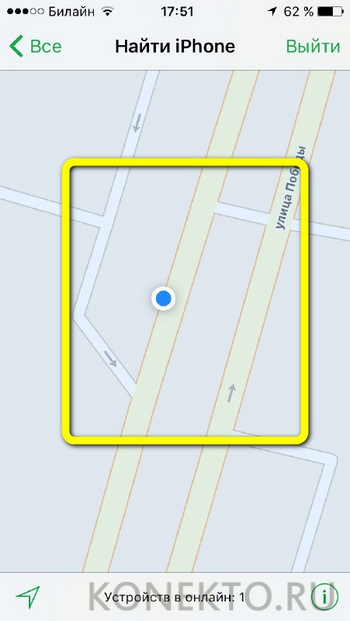
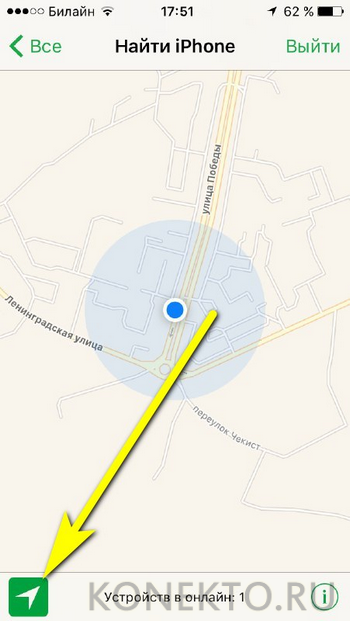
- Нажав на кнопку «Навигация» в левом нижнем углу, пользователь может.
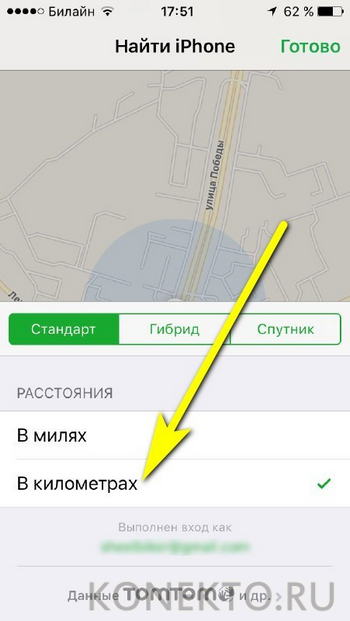
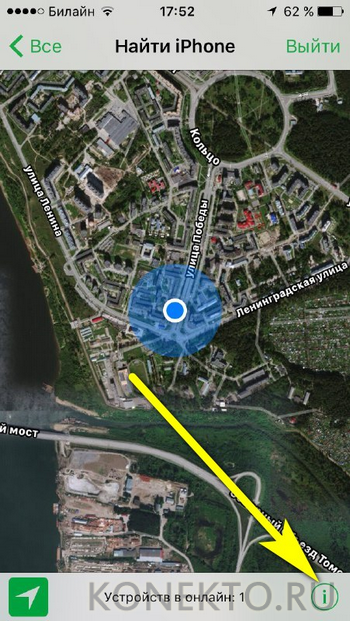
- Установить для карты местные единицы измерения, а также, как в личном кабинете iCloud, выбрать способ прорисовки местности.
- А чтобы получить доступ к дополнительным опциям поиска, достаточно тапнуть по иконке в правом нижнем углу.
- Выбрать в открывшемся списке своё устройство, привязанное к учётной записи.
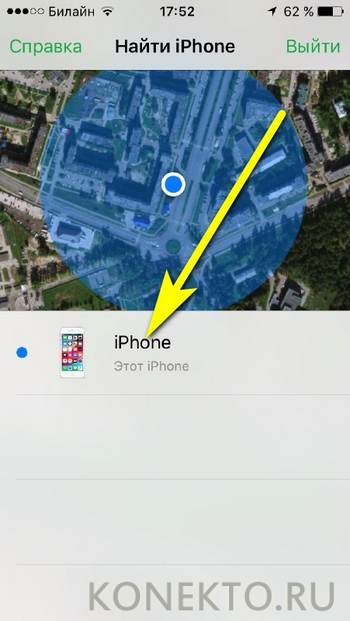

- И увидеть знакомый перечень возможностей. Чуть выше размещена кнопка с пиктограммой автомобиля — нажав на неё.
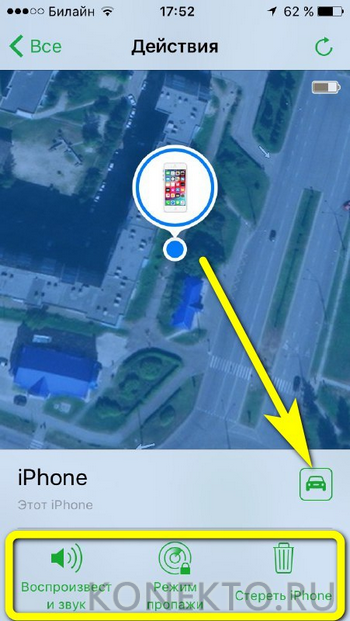
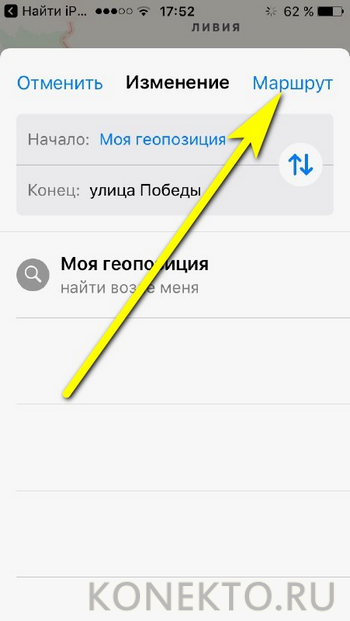
- Владелец, желающий побыстрее найти свой iPhone, построит маршрут проезда до найденной точки.
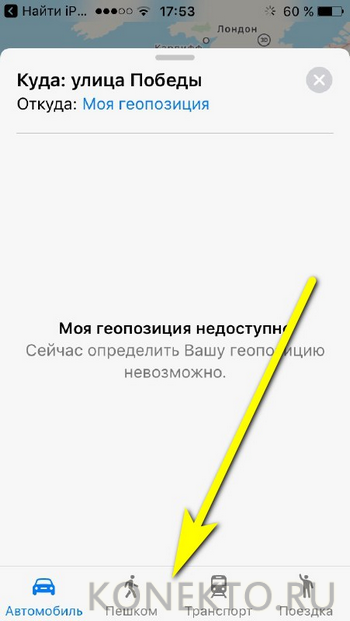
Важно: здесь же, развернув окно, можно выбрать другие способы дойти до Айфона, который был утерян или украден — пешком, на общественном транспорте и даже на попутке.
Существует множество сторонних приложений для Айфона, которые, по заявлению разработчиков, позволяют найти аппарат: Sensory, GeoZilla, Onlook и так далее. Основные их недостатки — платность и необходимость предварительно добавить телефон в список отслеживаемых; если устройство пропало, найти его, просто установив приложение, не выйдет — а значит, нет и смысла рассматривать эти продукты в контексте поиска утерянного или украденного iPhone.
Можно ли найти Айфон, если он выключен?
Отследить отключённый Айфон в настоящее время не представляется возможным; разработки в этом направлении уже довольно давно ведутся Apple, однако конечного результата, доступного массовому пользователю, пока нет. Единственный шанс для владельца iPhone — узнать последнее месторасположение аппарата, зафиксированное, когда он ещё был активен; опция доступна только в случае, если ползунок «Последняя геопозиция» в разделе «Найти iPhone», установлен в положение «Включено».
Подводим итоги
Самый простой и надёжный способ найти iPhone, который владелец потерял или который, возможно, был украден, — зайти с компьютера на сайт iCloud и открыть соответствующий раздел. Аналогичным образом можно отследить устройство на другом Айфоне или Айпаде — в мобильном приложении, помимо всего, юзер сумеет построить маршрут до места нахождения телефона. Пользоваться сторонними сервисами и программами не рекомендуется — они или вовсе неэффективны, или позволяют найти Айфон только при условии предварительной установки на устройство.
Отблагодарите автора, поделитесь статьей в социальных сетях.
В этой статье описывается, что делать, если вашего устройства нет в списке или отображается имя другого устройства либо предупреждение, что устройство находится оффлайн.
Программа «Локатор» объединяет возможности служб «Найти iPhone» и «Найти друзей» в одну программу, доступную для iOS 13 или более поздних версий, iPadOS и macOS Catalina. Если вы не можете найти программу «Локатор», воспользуйтесь функцией «Поиск» на iPhone, iPad или iPod touch либо используйте программу Spotlight на компьютере Mac. Вы также можете поделиться своей геопозицией или найти утерянное устройство на веб-сайте iCloud.com.
На устройствах с iOS 13, iPadOS, macOS Catalina или watchOS 6 службы «Найти iPhone» и «Найти друзей» объединены в программе «Локатор». Для начала настройте программу «Локатор» и включите функцию «Найти [устройство]».
Мое устройство не отображается в программе «Локатор»
Если устройство не отображается на веб-сайте iCloud.com или в программе «Локатор», следуйте этим инструкциям, проверяя снова после каждого действия.
- Убедитесь, что на устройстве выполнен вход в iCloud: в iOS 10.3 или более поздней версии нажмите «Настройки». Если появляется сообщение «Вход на [устройство]», нажмите его и введите свои Apple ID и пароль. В более ранней версии iOS необходимо перейти в меню «Настройки» > iCloud и ввести ваши идентификатор Apple ID и пароль.
- В iOS 13 перейдите в меню «Настройки» > [ваше имя] > «Локатор» > «Найти iPhone». В более ранних версиях iOS перейдите в меню «Настройки» > [ваше имя] > iCloud > «Найти [устройство]». Если функция «Найти [устройство]» отключена, включите ее. Затем нажмите «Разрешить».
- Проверьте, с каким идентификатором Apple ID был выполнен вход. Возможно, вход на веб-сайт iCloud.com или в программу «Локатор» выполнен не с тем идентификатором Apple ID, что на устройстве, которого нет в списке. Чтобы это проверить, войдите в программу «Локатор» или на веб-сайт iCloud.com с помощью другого идентификатора Apple ID и поищите свое устройство.
- Проверьте наличие подключения к сотовой сети или сети Wi-Fi. Например, чтобы найти компьютер Mac или устройство Apple Watch, необходимо, чтобы оно подключилось к Интернету с помощью известной сети Wi-Fi (не Ethernet). Если у вас есть доступ к своему устройству и вы видите на нем активное подключение к Интернету, включите, а затем отключите авиарежим. По-прежнему требуется помощь? Выключите и снова включите устройство. На устройстве с iOS 13 вы можетеактивировать функцию «Включить Оффлайн-поиск», чтобы находить устройство, когда оно находится оффлайн.
- Нажмите «Настройки» > «Основные» > «Дата и время». Убедитесь, что включен параметр «Автоматически», который автоматически устанавливает дату и время в зависимости от часового пояса.
- Если на устройстве установлена iOS 13, вместо этого настройте службу «Найти [устройство]».
В службе «Найти [устройство]» можно зарегистрировать до 100 устройств с одним и тем же идентификатором Apple ID. Чтобы добавить новое устройство после регистрации 100 других, сначала удалите одно из зарегистрированных ранее. Узнайте, как системные администраторы используют программу «Локатор» на предприятиях и в образовательных учреждениях.

Устройство отображается в программе «Локатор », но находится оффлайн
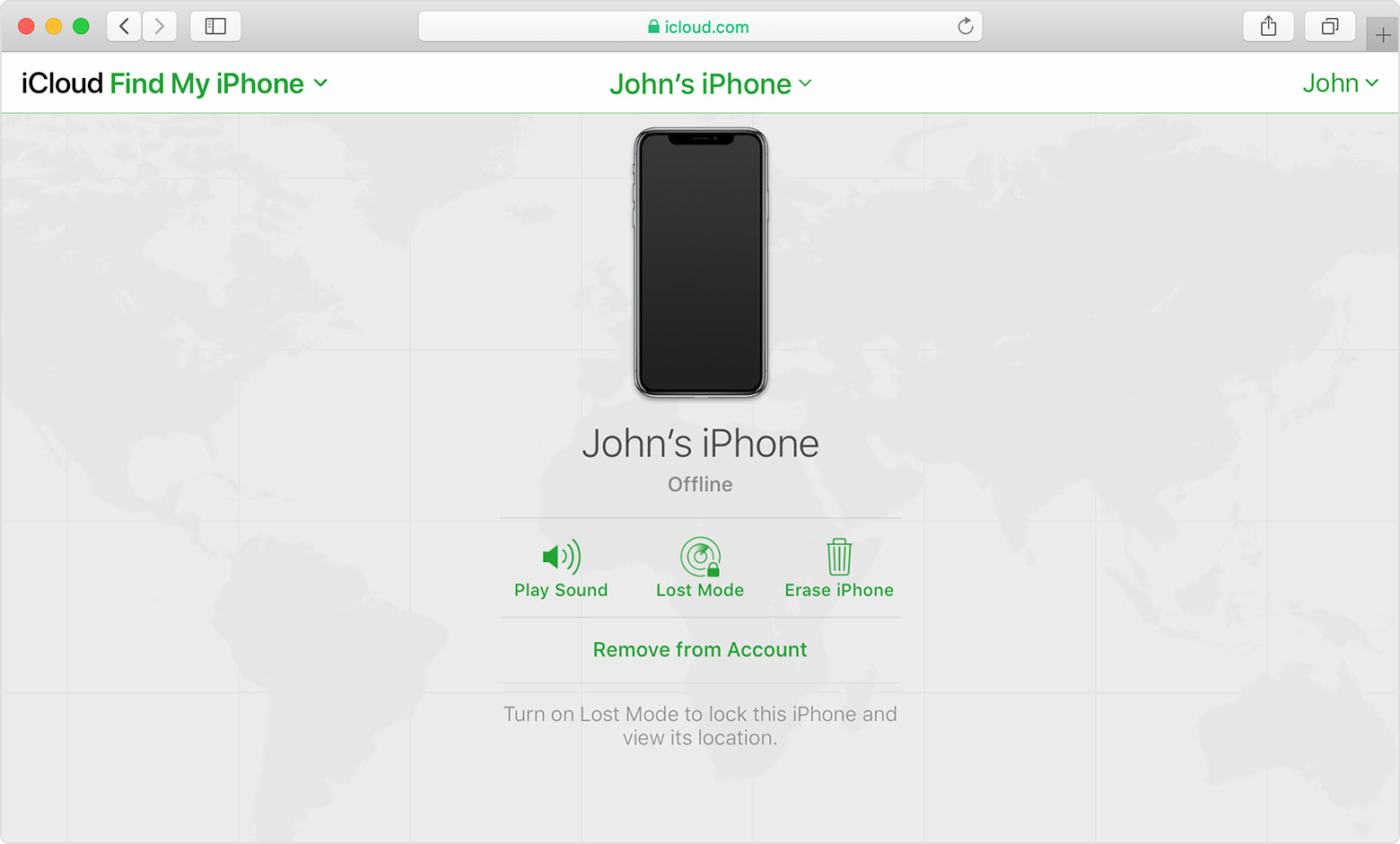
Если отображается состояние «Офлайн», «Геопозиция недоступна» или «Службы геолокации выкл.», устройство может быть не в сети по одной из следующих причин.
- Устройство выключено, разрядилось или прошло больше 24 часов с момента последней отправки в Apple сведений о местоположении (если включена функция «Последняя геопозиция»). Когда устройство подключено к Интернету, оставшийся заряд аккумулятора отображается в левом верхнем углу информационной панели.
- Устройство, поддерживающее программу «Локатор», не подключено к известной сети Wi-Fi или сети передачи данных. Подождите несколько минут и повторите попытку.
- Вы находитесь в стране или регионе, где эта функция не поддерживается (возможно, из-за технических ограничений или требований местного законодательства).
При этом вы можете воспроизвести звуковой сигнал, отправить сообщение, запросить блокировку или начать стирание данных с устройства iOS через службу «Найти [устройство]». Устройство получает команду после включения и подключения к Интернету.
После получения заявления об утере или краже устройства оператор сотовой связи может деактивировать вашу SIM-карту или учетную запись. Обслуживание iPhone будет прекращено и вы не сможете найти свое устройство iOS, воспроизвести на нем звуковой сигнал, отправить сообщение, запросить блокировку или запустить стирание данных с него через службу «Найти [устройство]». Тем не менее мы поможем вам узнать, как защитить ваши данные.
Последнее известное местоположение устройства доступно в течение суток. Если устройство находится оффлайн или не может подключиться к службе «Найти [устройство]» в течение более 24 часов, вы не сможете увидеть его последнее известное местонахождение.
Радиус погрешности слишком велик
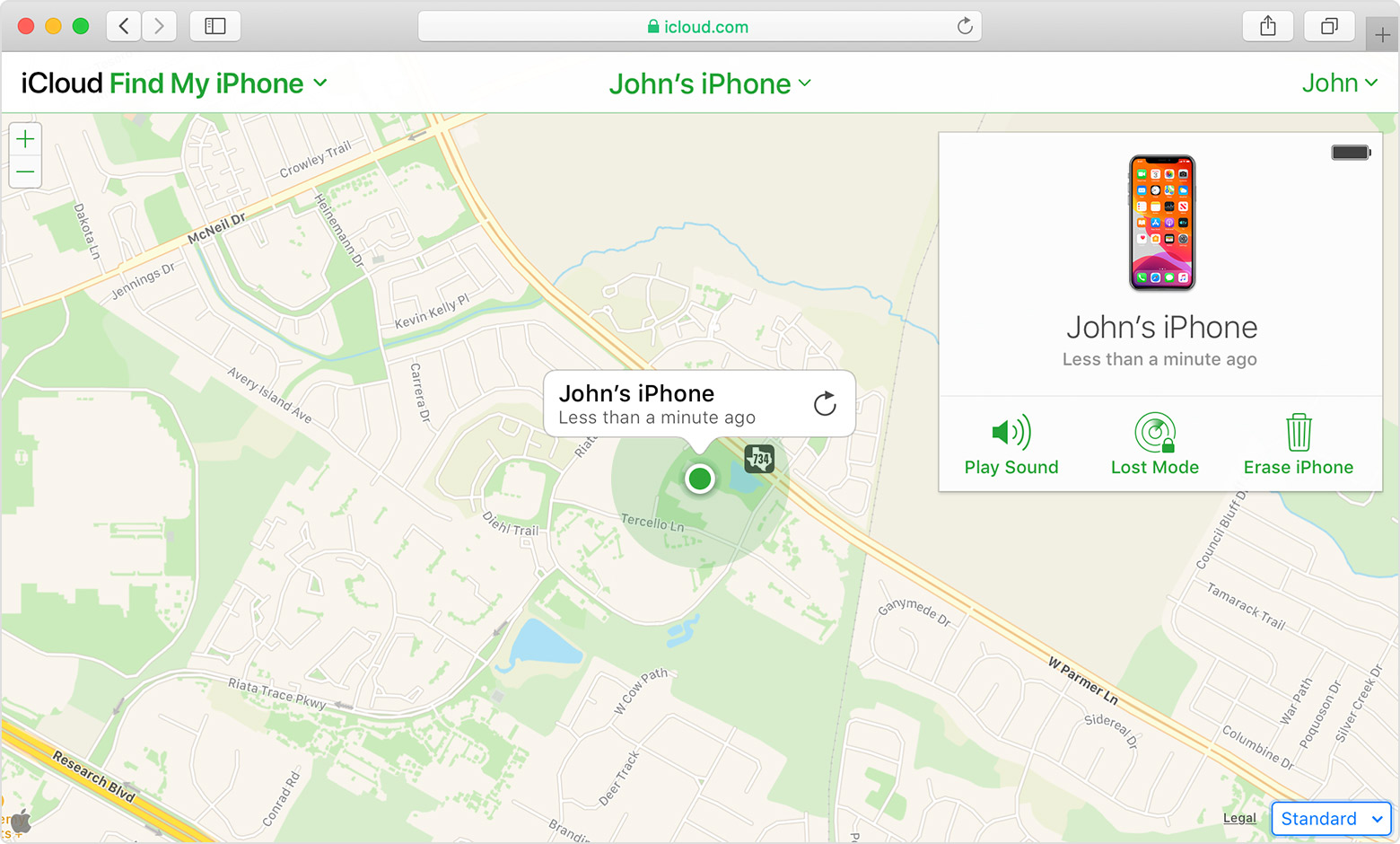
Если устройство все еще пытается определить более точное местоположение, радиус погрешности может быть большим. Подождите несколько минут и снова обновите карту. Если радиус погрешности остается слишком большим, возможно, устройство не имеет доступа к сети Wi-Fi или не принимает сигнал GPS.
Я вижу устройство, которым я больше не владею или не пользуюсь
Прежде чем продать или передать iPhone, iPad, iPod touch, Apple Watch, наушники AirPods или компьютер Mac, выйдите из iCloud и сотрите все данные и настройки. Если выйти из iCloud на устройстве, отключается служба «Найти [устройство]» и оно удаляется из списка.
Если устройство находится в режиме оффлайн, его можно удалить. Перейдите на веб-сайт iCloud.com, щелкните имя устройства и нажмите «Настройки учетной записи». Выберите устройство на вкладке «Мои устройства» и нажмите справа от имени устройства. Или же можно смахнуть имя устройства в программе «Локатор» на устройстве iOS и нажать «Удалить».
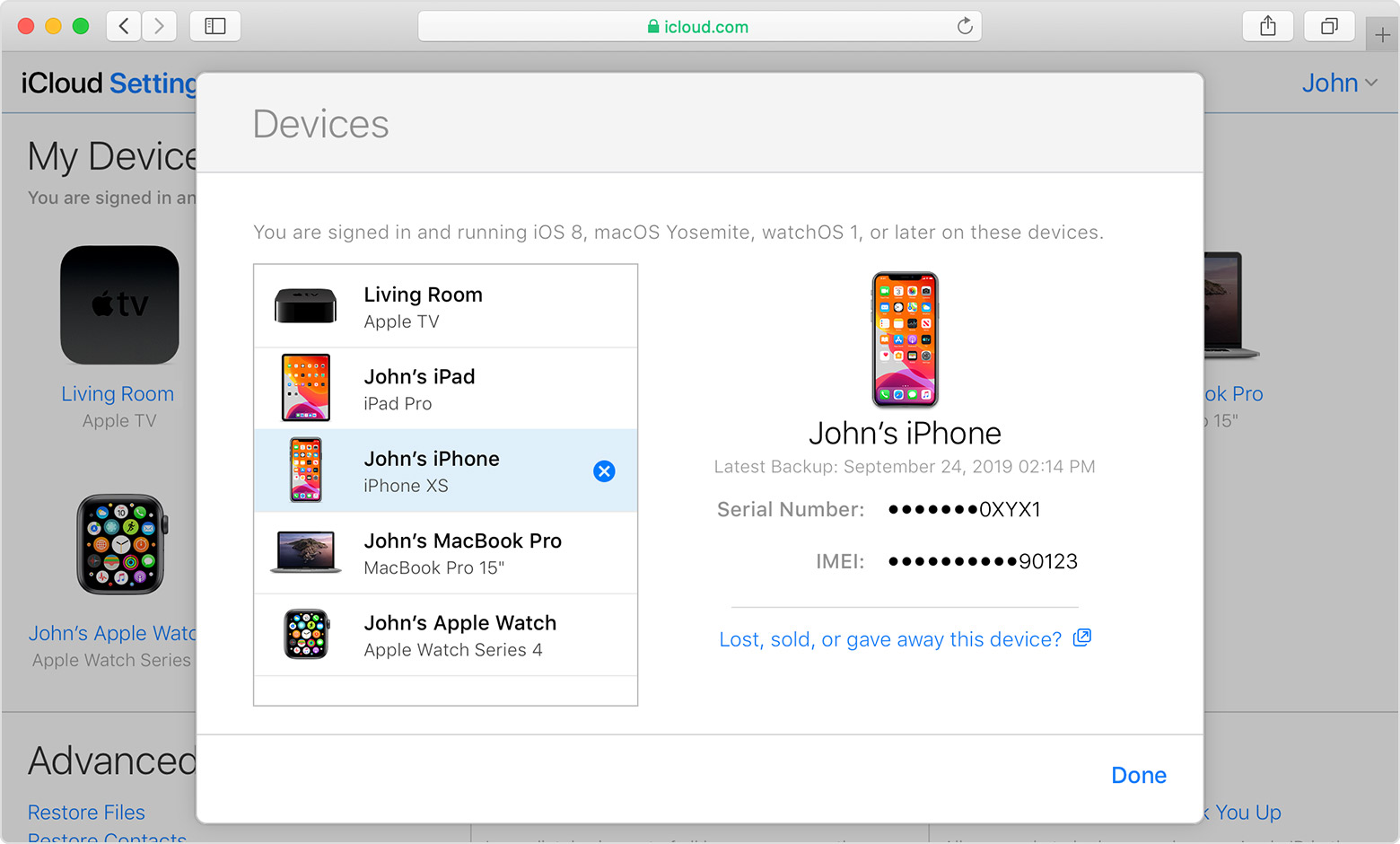
В случае повторного подключения устройства к сети, если служба «Найти [устройство]» включена, оно автоматически появится в списке устройств.
Мое устройство все еще подключено к учетной записи предыдущего владельца
Запрос идентификатора Apple ID и пароля предыдущего владельца при настройке iPhone, iPad, iPod touch или компьютера Mac либо запрос код-пароля предыдущего владельца при включении Apple Watch означает, что устройство все еще связано с его учетной записью с помощью функции «Блокировка активации». Обратитесь к предыдущему владельцу и попросите его отключить службу «Найти [устройство]» и удалить устройство из его учетной записи. Узнайте подробнее о функции «Блокировка активации» на устройстве iOS, часах Apple Watch или компьютере Mac.
Мне не удается включить службу «Найти Mac»
Если вам не удается включить службу «Найти Mac», попробуйте выполнить указанные ниже действия.
- Перейдите в раздел «Системные настройки» iCloud («Системные настройки» > Apple ID и нажмите iCloud). Если появляется сообщение Administrative authorization required (Требуется аутентификация администратора), вы не являетесь администратором компьютера Mac. Выйдите из своей учетной записи, войдите в учетную запись администратора и попытайтесь включить службу «Найти Mac».
- Проверьте актуальность системы восстановления. Если в окне программы «Системные настройки» iCloud отображается сообщение «Требуется обновление системы восстановления», необходимо обновить компьютер Mac. Откройте меню Apple, выберите пункт «Обновление ПО» и установите обновление Recovery HD для используемой версии macOS.
- Убедитесь, что раздел восстановления на компьютере Mac не поврежден. Попробуйте проверить и исправить раздел с помощью Дисковой утилиты.
Дополнительная информация
- Если вам требуется помощь по использованию программы «Найти iPhone», см. эту статью.
- Узнайте больше о блокировке активации на iPhone и Apple Watch.
- Если установлена ОС iOS 13 или более поздней версии либо ОС watchOS 6 или более поздней версии, узнайте больше об общем доступе к геолокации в программе «Локатор».
- Если установлена ОС iOS 13 или более поздней версии либо ОС watchOS 6 или более поздней версии, см. статью о том, как найти пропавшее устройство или устройство в режиме офлайн с помощью программы «Локатор».
Если вы используете управляемый идентификатор Apple ID, связанный с учебным заведением, служба «Найти [устройство]» будет недоступна для вашей учетной записи. Выполнив вход на веб-сайт iCloud.com, вы не увидите раздел «Найти [устройство]». В случае утери устройства обратитесь к администратору учреждения.
Информация о продуктах, произведенных не компанией Apple, или о независимых веб-сайтах, неподконтрольных и не тестируемых компанией Apple, не носит рекомендательного характера и не рекламируются компанией. Компания Apple не несет никакой ответственности за выбор, функциональность и использование веб-сайтов или продукции сторонних производителей. Компания Apple также не несет ответственности за точность или достоверность данных, размещенных на веб-сайтах сторонних производителей. Помните, что использование любых сведений или продуктов, размещенных в Интернете, сопровождается риском. За дополнительной информацией обращайтесь к поставщику. Другие названия компаний или продуктов могут быть товарными знаками соответствующих владельцев.
Забирайте в подарок мой многолетний опыт — книгу «Автопродажи через блог»
Как найти Айфон если его украли, но функция найди Айфон не включена
Хотите узнать как ежемесячно зарабатывать от 50 тысяч в Интернете?
Посмотрите моё видео интервью с Игорем Крестининым
=>> «Как гарантировано зарабатывать от 50 тысяч в месяц»
Все мы надеемся, что нам не понадобится информация о том, как вернуть потерянную или украденную вещь. Это объясняет и ту беспечность, с которой владельцы Айфонов пренебрегают столь полезной функцией, какой является функция «Найти iPhone».
По этой же причине, владельцы Айфонов до поры до времени считают, что информация о том, как найти Айфон если его украли, но функция найди Айфон не включена им не к чему.
Смею предположить, что раз вы уже читаете данную статью, то вас уже коснулась данная проблема, и вы ищите способы её решения.
Как найти Айфон если его украли, но функция найди Айфон не включена
Друзья, вы попали по адресу, сегодня мы в деталях рассмотрим, какие шаги нужно предпринять, чтобы вернуть Айфон законному владельцу.
Функция «Найти iPhone» на сегодняшний день представляется самым быстрым, надёжным способом поиска пропавшего Айфона. Если до утраты гаджета вы не активировали функцию «Найти iPhone», тем самым затруднили задачу по отслеживанию Айфона.
Но не всё так безнадёжно, как кажется на первый взгляд. Есть несколько способов попытаться вернуть свой девайс, и мы сейчас их рассмотрим.
Если вы твёрдо убеждены, что телефон не затерялся в недрах вашей квартиры, а был потерян или украден, незамедлительно обратитесь в полицию, чем раньше вы это сделаете, тем выше шансы найти девайс.
Но, обращение в полицию совсем не означает, что вам следует сидеть, сложа руки. Попытаться найти пропажу можно и нужно.
Определение местоположения по геолокации
Представим что утерянный Айфон включён без активного поиска. В этом случае есть шанс отыскать его с помощью приложения «Геолокация». Если у вас эта функция активирована, установлены Гугл карта, Яндекс навигатор, то ваши шансы найти устройство возрастают.
Зайдите в Гугл аккаунт с любого другого устройства, включите определение местоположения.
Что можно предпринять, в том случае, если разрядилась батарея, или Айфон отключили похитители?
Разряжена батарея, как быть?
В этом случае, многое зависит от модели Айфона, чем выше марка, тем больше шансов обнаружить мобильник. Сложнее всего будет обнаружить Айфон 4S с севшей батареей. Более новые модели оснащены повышенными средствами защиты.
Если на вашем мобильнике установлена восьмая версия операционной системы, в которой присутствует новая опция iOS8, то есть надежда точного определения места нахождения девайса.
Зайдите под своим логином и паролем в личный кабинет поддержки от apple по адресу: support.apple.com/ru-ru/icloud. С личного кабинета активировать функцию «Найти Айфон».

Для этого посетим раздел настроек — iCloud» – «FindMyiPhone». Перевести положение параметра «Send Last Location» в «ON», нажмите «разрешить».
После этого у вас появится возможность
- Определить нахождение устройства;
- Послать звуковой сигнал;
- Активировать режим пропажи;
- Отправить сообщение на своё «яблоко» (вы можете пообещать вознаграждение за возврат);
- Заблокировать устройство;
- Стереть все данные с устройства.
Чужое устройство
Существует ещё один способ узнать, где находится ваш мобильник, воспользовавшись чужим iPhone или iPad. Если у вас, ваших друзей есть мобильный гаджет «яблочной» компании, то есть возможность скачать на App Store бесплатную программу Find My iPhone.
Входите в нее, с собственным Apple ID, паролем. После скачивания программы, приложение определит, где находится ваше Apple устройство. Нажимайте гаджет с выключенной батареей и увидите его последнее расположение. По окончании работы, обязательно выйдите из аккаунта.
Как найти Айфон если его украли но функция найди Айфон не включена, советы
Если вы на сто процентов уверены, что ваш гаджет находится в чужих руках, срочно заблокируйте сим карту! Так как на яблочном девайсе автоматически сохраняются все логины и пароли от платёжных систем, вместе с Айфоном вы можете лишиться своих средств.
Поменяйте все ваши пароли от тех сервисов, которыми вы пользовались с Айфона. Это касается не только финансов, почты, социальных сетей, но и других Интернет сервисов.
Уделите несколько минут на прочтение интересных статей:
P.S. Прикладываю скриншоты моих заработков в партнёрских программах. И напоминаю, что так зарабатывать может каждый, даже новичок! Главное — правильно это делать, а значит, научиться у тех, кто уже зарабатывает, то есть, у профессионалов Интернет бизнеса.

Вы хотите узнать какие ошибки совершают новички?

99% новичков совершают эти ошибки и терпят фиаско в бизнесе и заработке в интернет! Посмотрите, чтобы не повторить этих ошибок — «3 + 1 ОШИБКИ НОВИЧКА, УБИВАЮЩИХ РЕЗУЛЬТАТ» .
Вам срочно нужны деньги?

Скачайте бесплатно: « ТОП — 5 способов заработка в Интернете ». 5 лучших способов заработка в интернете, которые гарантированно принесут вам результат от 1 000 рублей в сутки и более.
Здесь готовое решение для вашего бизнеса!

А для тех, кто привык брать готовые решения, есть «Проект готовых решений для старта заработка в Интернет» . Узнайте, как начать свой бизнес в Интернете, даже самому «зеленому» новичку, без технических знаний, и даже без экспертности.