
Как найти координаты или выполнить поиск по широте и долготе
Чтобы найти место, введите на Google Картах GPS-координаты широты и долготы. Вы также можете найти координаты просмотренных ранее мест.
Если у места нет обычного адреса, то найти это место и поделиться им на Google Картах можно с помощью кода Plus Code.
Как ввести координаты места
- Откройте Google Карты на компьютере.
- В окно поиска введите координаты. Допускаются следующие форматы:
- Десятичные градусы: 41.40338, 2.17403
- Градусы, минуты и секунды: 41°24’12.2″N 2°10’26.5″E
- Градусы и десятичные минуты: 41 24.2028, 2 10.4418
Как узнать координаты места
- Откройте Google Карты на компьютере.
- Нажмите на нужный участок карты правой кнопкой мыши.
- Откроется всплывающее окно. В верхней части показываются широта и долгота в десятичном формате.
- Чтобы скопировать координаты, нажмите на них левой кнопкой мыши.
Как отформатировать координаты
Чтобы координаты распознавались в Google Картах, указывайте их только в следующем десятичном формате:
- Правильно: 41.40338, 2.17403.
- Неправильно: 41,40338, 2,17403.
Примечания
- Сначала указывается широта, затем долгота.
- Для широты используйте значения в диапазоне от -90 до 90.
- Долготу указывайте в диапазоне от -180 до 180.
Эта информация оказалась полезной?
Как можно улучшить эту статью?
Найти место по координатам, широта и долгота на карте
С помощью онлайн-карты GeoTree.ru вы можете найти место или адрес на карте по координатам.
Для этого укажите значение широты и долготы в соотетствующие поля и нажмите кнопку «переместить карту».
Вы можете ввести координаты в любом формате: в градусах с десятичной дробной частью или с указанием минут и секунд.
При помощи данного интрумента Вы можете:
- найти место по широте и долготе
- выполнить поиск адреса по координатам
- узнать геокоординаты центра карты
- найти широту и долготу на карте
- выполнить поиск географических координат на карте
- найти по широте и долготе интересующий Вас объект
- увидеть координаты на карте
- найти по координатам место или адрес
Благодаря онлайн-навигаторам сегодня найти нужное место и проложить к нему удобный маршрут не составляет труда. Преимущество GPS координат заключается в том, что можно определить точное местоположение объекта, если нет определенного адреса.
Содержание
- Интерпретация формата
- Как узнать текущие координаты
- На компьютере
- На Android
- На iPhone
- Как определить координаты на онлайн-картах
- Яндекс Карты
- 2Gis
- Навител
- Как найти место по заданным координатам
- Передача данных пользователю
- Поиск с помощью компаса
Интерпретация формата
Большинство современных онлайн-карт представляют значение широты и долготы в виде десятичных дробей – в формате «градусы, доли градусов». После запятой указывается 5-6 символов для точности определения.
Например, 23.135435 -82.412522.
Обратите внимание на наличие отрицательного значения. В данном случае оно интерпретируется как:

- «+» в значении широты обозначает северное полушарие, «-» – южное;
- «+» в долготе – восточное полушарие, «-» – западное.
Также можно встретить записи координат в формате «градусы, минуты, секунды» (пример – 41°24’12.2″С 2°10’26.5″В) и «градусы, минуты и доли минут» (55°38.288’С 37°28.816’В).
Как узнать текущие координаты
Определение параметров текущего местоположения на любом устройстве осуществляется в рамках трех основных этапов:
- предоставление доступа к геопозиции пользователя;
- загрузка или открытие приложения для навигации;
- поиск графы, в которой уточняются данные местоположения.
Рассмотрим, как уточнить GPS координаты на онлайн-картах на компьютере и встроенных в смартфоны навигаторах.
На компьютере
Чтобы определить координаты по текущему или иному адресу на десктопном устройстве:
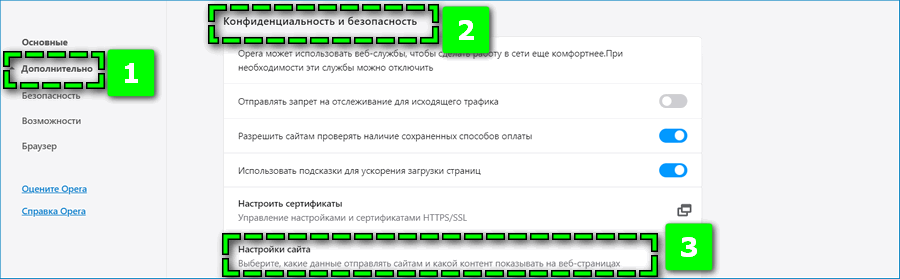
- Откройте любой веб-обозреватель и перейдите в базовые настройки через меню.
- Найдите раздел касательно конфиденциальности и безопасности использования браузера.

- Выберите пункт «Настройки сайта» – активируйте ползунок параметра «Местоположение».
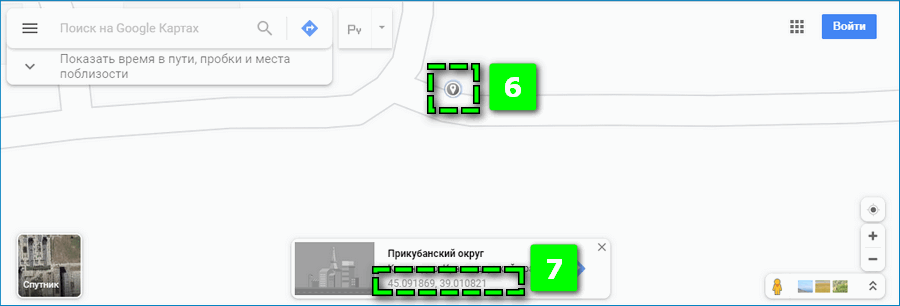
- Перейдите на страницу с онлайн-картой, например, Google Maps.

- Кликните на свою геолокацию – на экране появится миниатюрное окно с подробным описанием выбранного места.
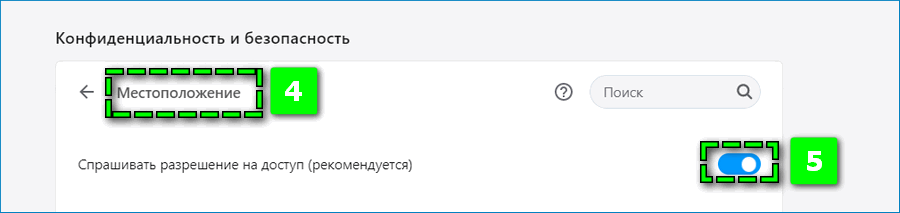
Предоставление доступа к местоположению пользователя может различаться в веб-обозревателях, однако принцип действий остается тем же – в основном нужный параметр располагается в настройках веб-сайтов.
На Android
Для определения значений широты и долготы точки на Android:
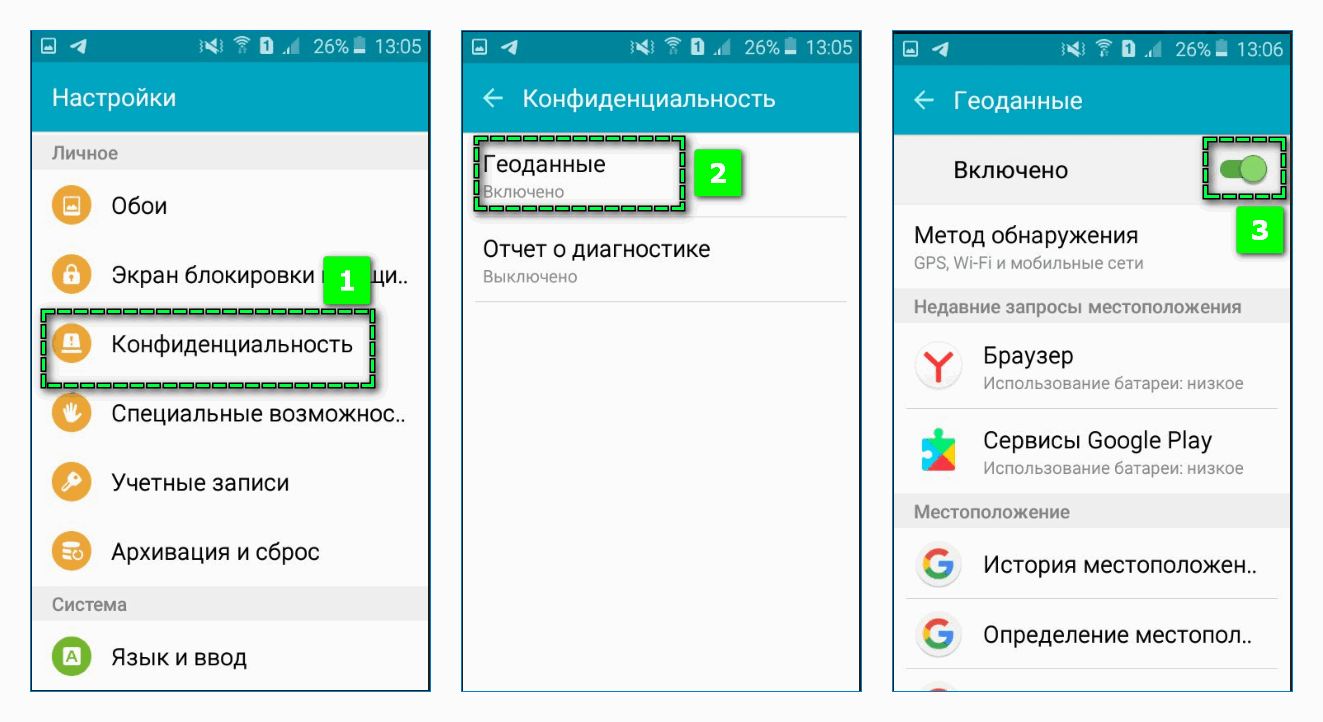
- Перейдите в пункт «Конфиденциальность» в главных настройках.
- Откройте вкладку «Геоданные» и переведите ползунок сверху в активный режим.
- Найдите в меню Google Карт.

- Удерживайте палец на нужной точке.
- Кликните на нижний блок экрана и пролистайте страницу вниз.
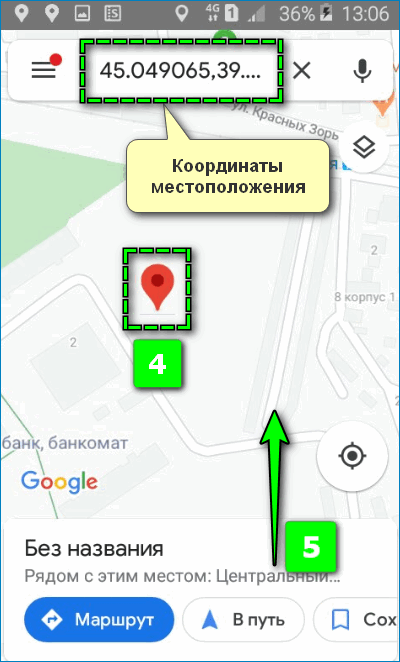
Данные координат также отобразятся в строке поиска после выбора точного адреса.
На iPhone
Чтобы на мобильном устройстве с ОС IOS определить реальные координаты GPS с помощью встроенного навигатора:
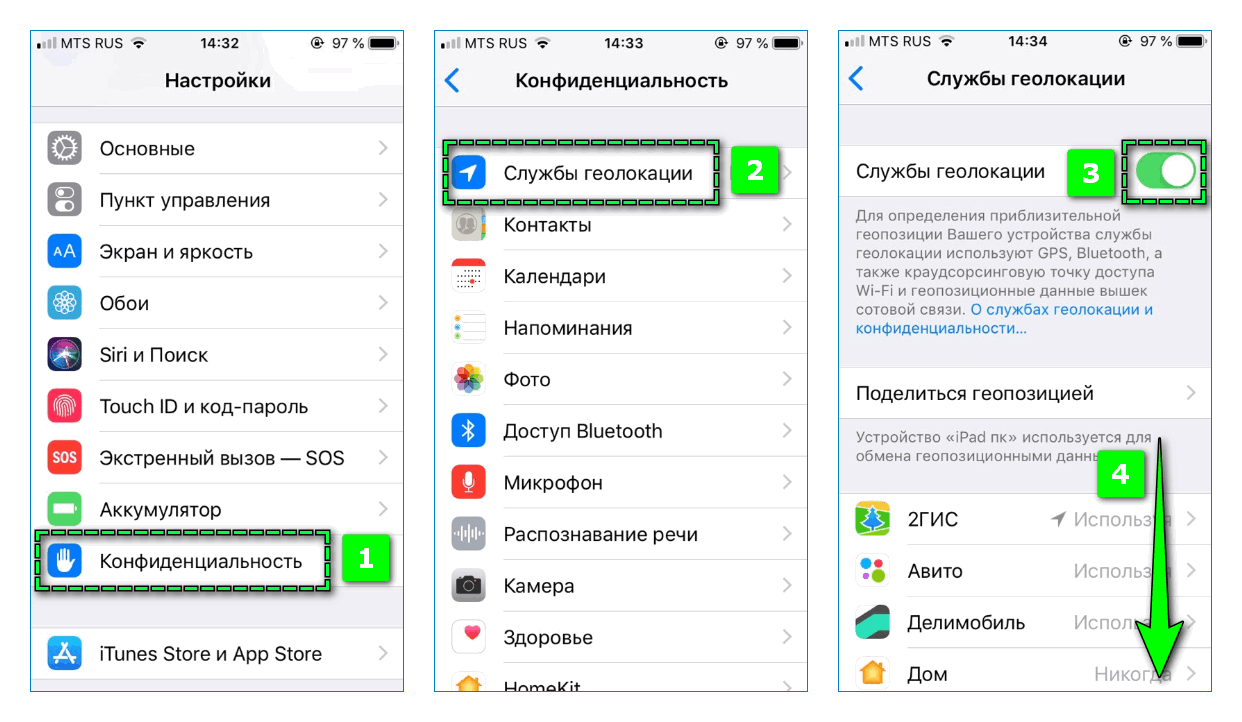
- Войдите в базовые настройки iPhone.
- Найти раздел «Конфиденциальность» – «Службы геолокации».

- Перевести в активный режим соответствующий ползунок, затем найти в перечне «Карты» и установить галочку на пункте «При использовании программы».
- Перейдите в стандартный навигатор смартфона – «Карты».
- Кликните на отметку и свайпните вверх всплывающее окно.
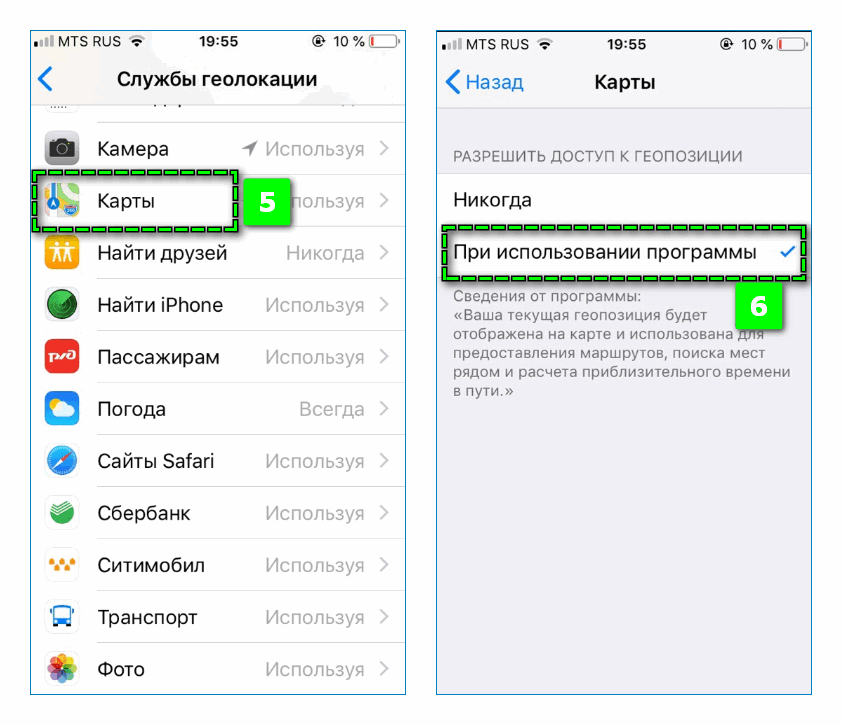
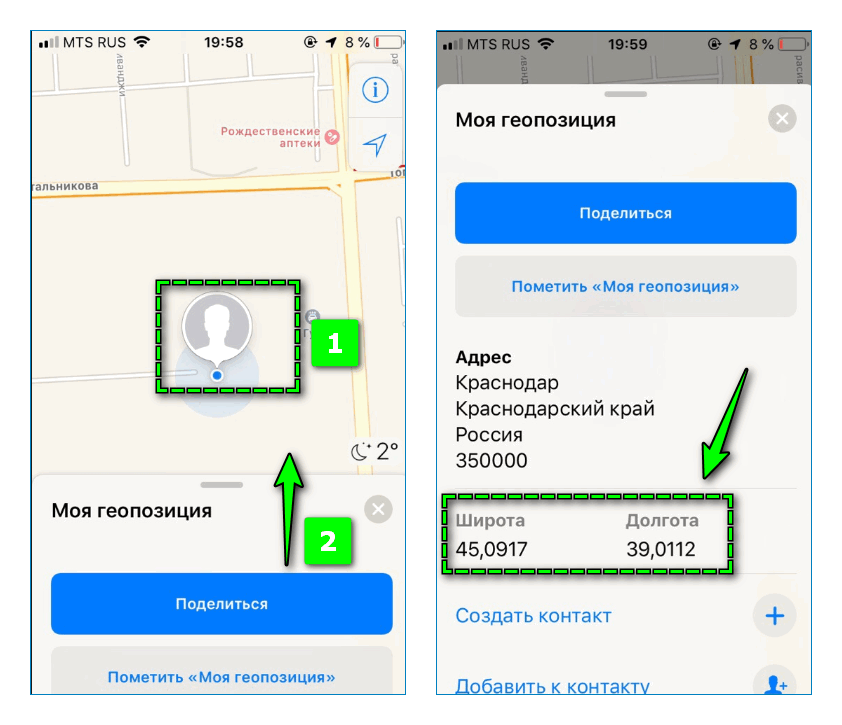
На Айфоне значения широты и долготы места уточняются в отдельных графах.
Как определить координаты на онлайн-картах
Интерфейс онлайн-навигаторов может значительно различаться, что создает трудности в процессе определение точных координат нужного места. Рассмотрим несколько популярных карт и найдем соответствующий раздел.
Яндекс Карты
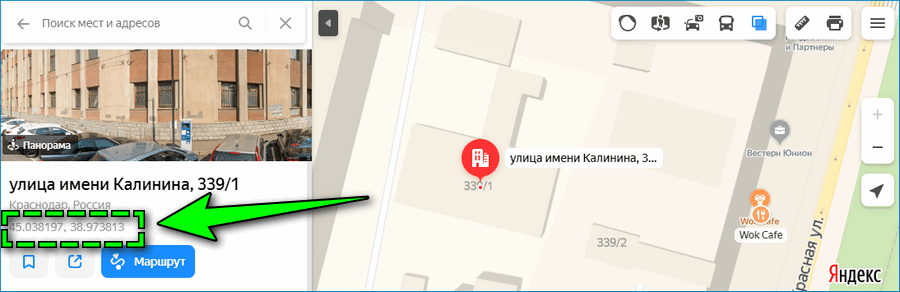
Чтобы узнать в Яндекс Картах координаты отметки в онлайн-версии через браузер, кликните на искомую точку. Слева появится вкладка с подробной информацией об организации – долгота, широта указываются ниже наименования и адреса места. Если координаты не указываются, попробуйте кликнуть на соседнее здание.
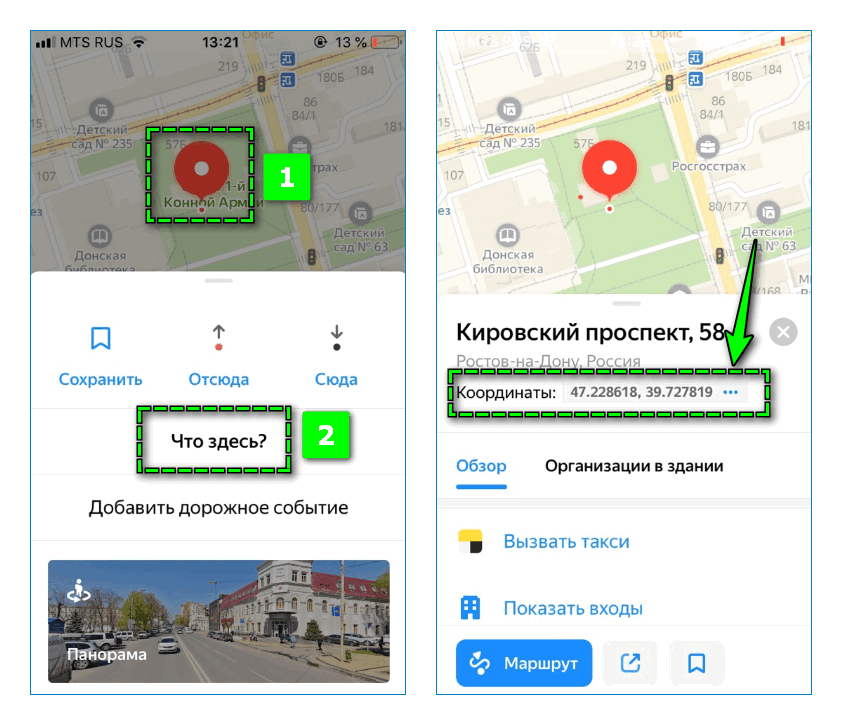
Для уточнения координат по нужному месту удерживайте палец на одной точке карты, затем нажмите на ссылку «Что здесь?». Кликните на соответствующую строку – значение автоматически перенесется в буфер обмена.
2Gis
В десктопной версии 2ГИС поиск точки по значениям координат происходит аналогичным Яндекс Картам способом.
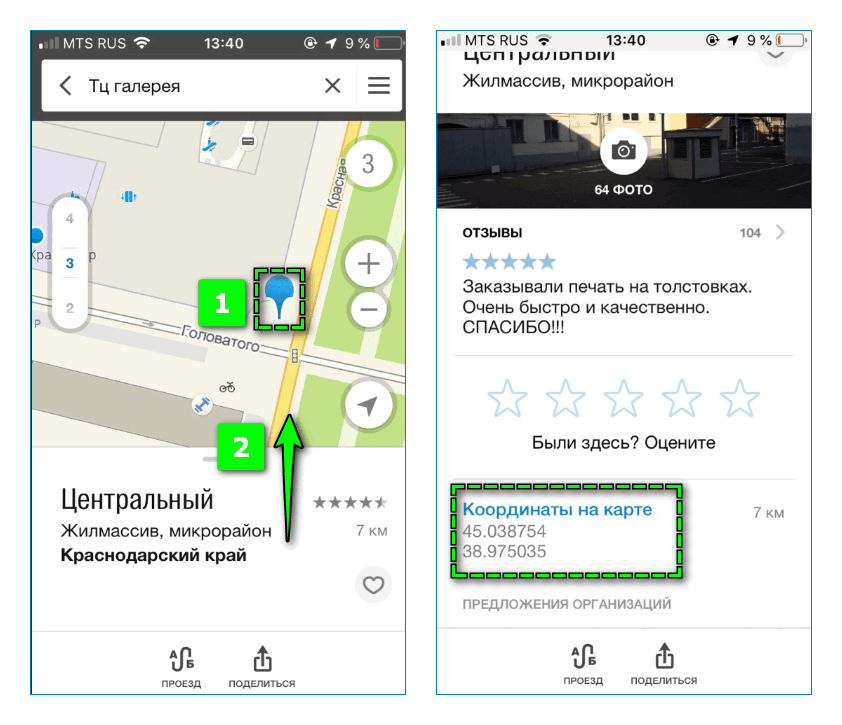
Чтобы узнать широту и долготу в 2GIS, укажите точку на карте и свайпните вверх нижнюю часть экрана. Информацию можно найти в соответствующем разделе.
Рекомендуется ставить курсор не на зданиях, а на ближайшем свободном пространстве – в противном случае широта и долгота не будут размещена в блоке снизу.
Навител
Вычислить координаты GPS в мобильном навигаторе Navitel можно следующим образом:
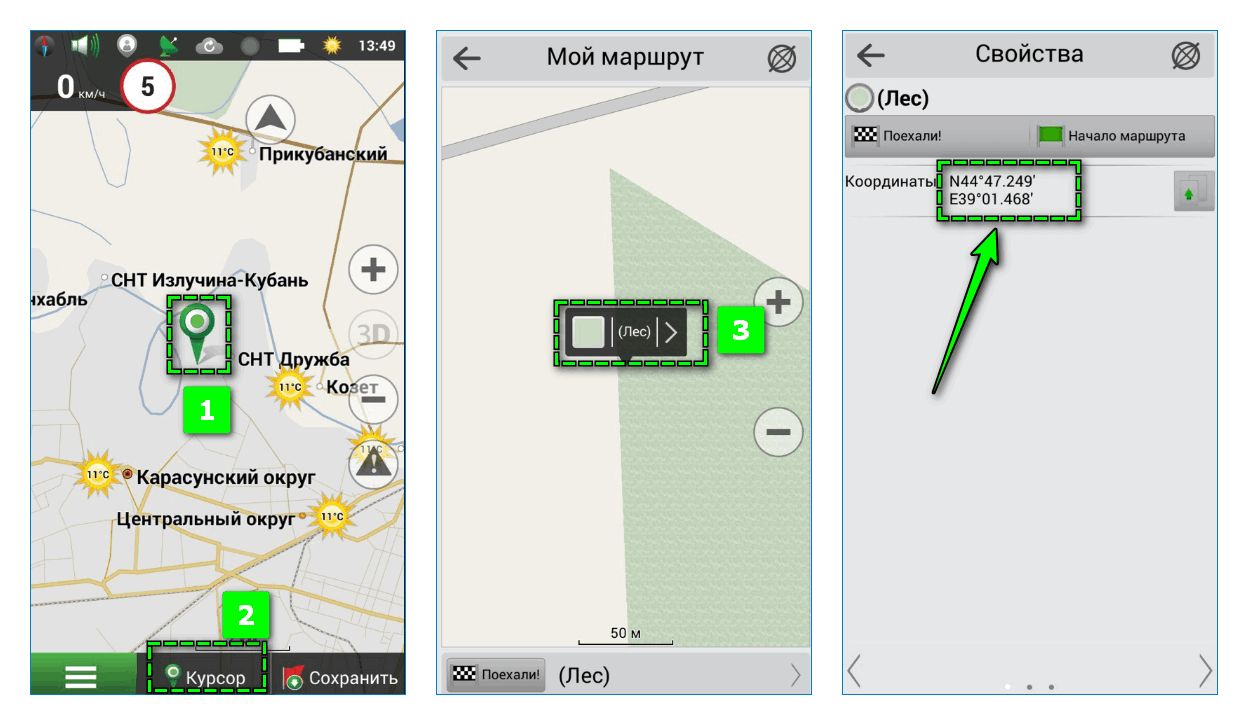
- Кликните на избранное место.
- Перейдите по вкладке «Курсор».
- Нажмите на условное наименование указанной точки и подтвердите доступ к загрузке информации.
Готово – в новой вкладке будут указаны точные значения широты и долготы.
Как найти место по заданным координатам
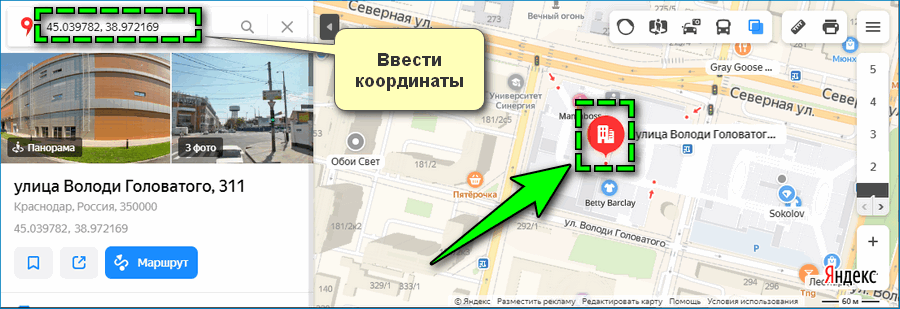
Чтобы найти любое место по координатам GPS на онлайн-карте, в поисковой строке вместо адреса вставьте скопированное значение. Навигатор автоматически установит курсор точно на исходной точке.
Поиск по координатам GPS в картах подобных Navitel осуществляется следующим образом:
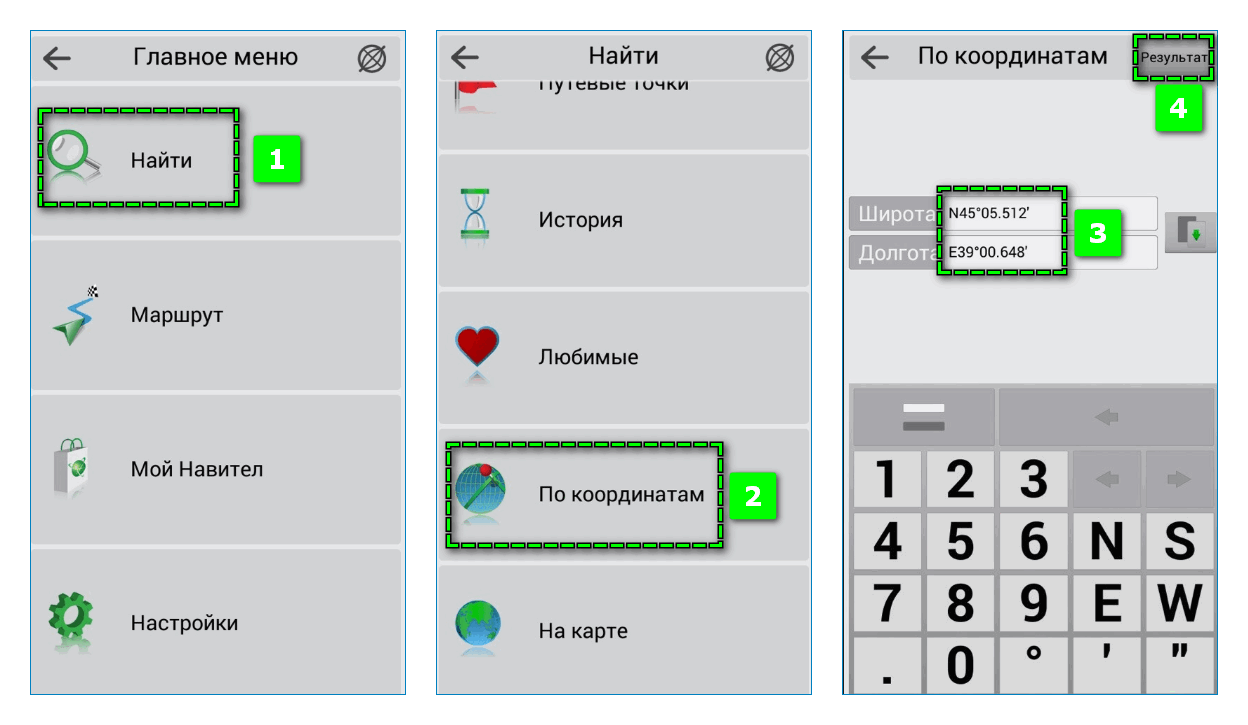
- перейти в меню навигатора;
- открыть раздел «Найти»;
- пролистать страницу до пункта «По координатам»;
- ввести данные в соответствующие поля;
- нажать на ссылку «Результат» в правом верхнем углу.
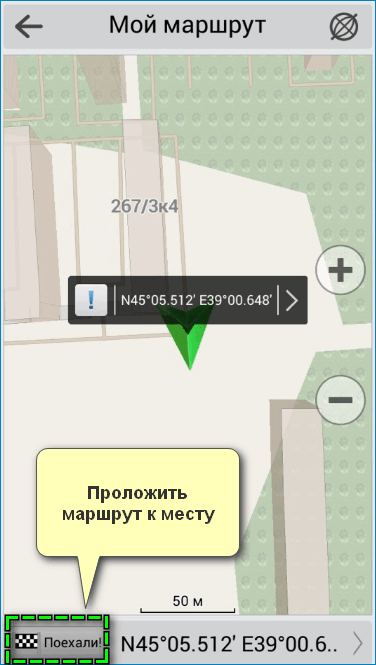
Перейдите по ссылке «Маршрут» или «Поехали», чтобы создать путь от текущей геопозиции до указанной точки.
Передача данных пользователю
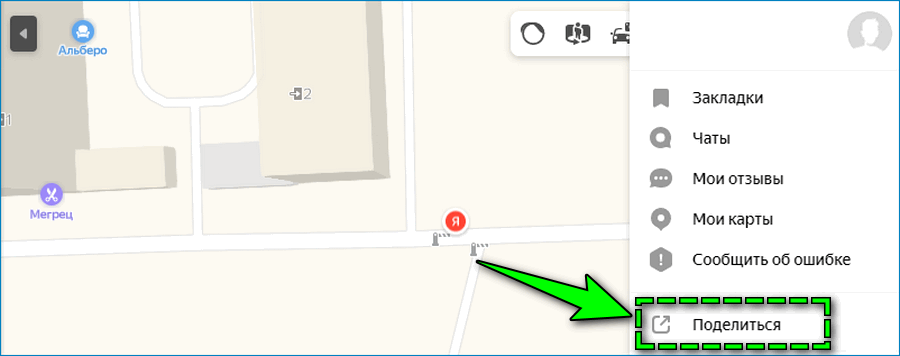
Если требуется найти местоположение другому человеку, можно осуществить перевод данных GPS координат. Эта возможность предусмотрена в большинстве популярных онлайн-навигаторах. Для этого откройте параметры онлайн-карты и выберите пункт «Поделиться», выберите способ передачи информации и подтвердите действие.
В некоторых картах функция отображается, если кликнуть на конкретную точку.
Поиск с помощью компаса

Если в качестве навигатора используется стандартный ручной компас, повернитесь так, чтобы стрелка показывала на север – сопоставьте с севером бумажной карты. С помощью карты находим текущую геопозицию и требуемое место.
В каждом углу отмечаются координаты края. Отсчитайте с помощью делений искомые значения широты и долготы.
Сейчас редко возникает потребность в поиске места с помощью значений координат GPS. Однако такой способ вполне актуален, если требуется передать свое или определить местоположение на трассе или прочих местах, которые невозможно вычислить по адресу.
GPS-навигация является основным способом отслеживания местоположения объекта в пространстве, изучения карт, поиска правильной дороги, составления маршрута.
Все современные мобильные устройства (смартфоны и планшеты) оснащены модулем GPS-навигации, благодаря которому пользователь может отследить собственное местоположение, посмотреть карту вокруг себя и найти нужные объекты.
Существует несколько систем, в которых оценивают местоположение самые популярные системы онлайн-карт –
и в данном материале рассмотрен поиск объекта на карте по координатам.

Принцип работы
Принцип работы GPS-навигации заключается в том, что положение объекта на карте Земли оценивается в соответствии с показаниями спутников.
В каждом современном мобильном устройстве имеется модуль для такого отслеживания – GPS-датчик, именно его местоположение на планете и определяют спутники.
По той же системе работает ГЛОНАС и другие системы навигации, но GPS традиционно пользуется большим успехом благодаря большей точности.
Такой датчик на мобильном устройстве (смартфоне или планшете) можно отключить, и он перестанет передавать сигнал спутнику, соответственно спутник больше не сможет определять местоположение устройства.
Именно это происходит, когда пользователь отключает геолокацию для экономии заряда батареи. Потому при выключенном датчике устройство не может определить ваше местоположение.
После поступления на телефон, сигнал обрабатывается специальными программными компонентами, взаимодействует с картами Земли, также автоматически составляемыми спутником, и определяет местоположение объекта на карте.
Определение точки на карте программа производит как раз по координатам, передаваемым спутником.
Координаты это географические, соответствующие широте и долготе, указанные в градусах и минутах. Для каждой точки можно вычислить такие координаты. И именно на этом принципе работает большинство сервисов карт – координаты любой точки можно просмотреть в ее характеристиках (точный алгоритм процесса отличается в зависимости от используемого приложения).
Наиболее точными в настоящее время подобными сервисами являются:
- Яндекс Карты;
- Google Maps;
- Google Earth.
Преимущества GPS-навигации в ее высокой точности. Существенный минус – то, что в помещениях она не работает.
Кроме того, в зависимости от региона и точность ее может изменяться – допустимой погрешностью является + — 100 метров от точки, но иногда эти показатели существенно выше.
Координаты
Координаты можно получить разными способами. Наиболее частая причина, по которой возникает необходимость найти точку на карте по ним – отправка местоположения.
Если пользователь применяет автоматический сервис карт по отправке своего местоположения, например, в сообщении, то адресат получает именно координаты.
И для определения фактического положения приходится находить их на карте.

Поиск точки
В зависимости от того, на какой карте вы ищите координаты (то есть, каким сервисом пользуетесь) процесс определения местоположения может отличаться.
Google Maps
Система наиболее популярна и используется чаще всего благодаря своей высокой точности. Она заслужила положительные отзывы по всему миру.
Однако, на территории Российской Федерации в ряде случаев Яндекс Карты работают лучше и определяют местоположение точнее.
Ниже приведен алгоритм определения местоположения по координатам в сервисе Google Maps:
- Перейдите на сайт сервиса карт Гугл – для этого нажмите на ссылку ;
- Для использования данного сервиса вам не потребуется авторизация в аккаунте Гугл;
- По умолчанию на открывшейся карте будет показано ваше текущее (если геолокация включена) или последнее определившееся местоположение (координаты которого вы также можете посмотреть);
- После того, как карты полностью загрузились, найдите в верхнем левом углу экрана поисковую строку;

- В ней введите координаты в том виде, в котором вы их получили, не заменяя точек запятыми и наоборот;
- Вы можете как прописать координаты вручную, так и вставить скопированные – допустимы следующие форматы: градусы-минуты-секунды, градусы-десятичные минуты, десятичные градусы;
- Нажмите Ввод на клавиатуре;
- Искомая точка появится на карте сразу после того, как страница загрузится.

При необходимости вы можете добавить ярлык, нанести на карту организацию и прочее. Но для всего этого вам потребуется авторизация в аккаунте гугл.
Важно! Такой же алгоритм поиска по координатам поддерживает и сервис Гугл: Планета Земля. Если вы вводите известные вам на слух координаты, то вписывать их нужно в соответствии с правилами навигации: сначала вы указываете широту, затем долготу, отделяя их запятой с пробелом, как при наборе текста. Десятичные части или минуты от градусов отделяются точкой без пробела (не запятой!).
Яндекс Карты
В целом, система почти полностью аналогичная предыдущей, так как различия движка у этих географических приложений минимальны.
Следуйте алгоритму, приведенному ниже, для того, чтобы определить географическое местоположение
объекта по координатам на Яндекс Картах:
- Загрузите сервис, перейдя по ссылке ;
- В верхнем левом углу страницы найдите поисковую строку;
- Впечатайте в нее полученные координаты;
- Нажмите Ввод, и после перезагрузки страницы, точка будет отмечена на карте.
Правила ввода координат в Яндекс полностью аналогичны тем что справедливы для Гугла.

Вторичные сервисы
Выше описаны основные методы поиска по координатам. Они наиболее просты с технической точки зрения, так как не требуют привлечения сторонних приложений – выполнить поиск, как с телефона, так и с планшета, можно просто введя координаты в поисковую строку Карт.
Таким же образом нужно действовать и при поиске с мобильного устройства с помощью приложения (сервиса) Карты (Гугл или Яндекс).
Но не всегда такой подход бывает удобным, так как карты могут плохо грузиться и оказывать на аппаратную часть устройства достаточно значительную нагрузку.
По этой причине целесообразно бывает использовать сторонние онлайн-сервисы, разработанные для поиска точек по координатам, и заточенные именно под этот процесс.
Фактически, каждый такой сервис работает на основе тех же Гугл или Яндекс Карт, выполняя поиск именно по ним, и на них же нанося его результат.
Однако дополнительные функции отсутствуют, и имеется более удобная система ввода координат.
Positives
- Более удобный интерфейс;
- Более высокая скорость работы, так как сайты грузятся быстрее.
Негатив:
- Привлечение дополнительного вторичного сервиса;
- Чуть более низкую точность поиска.
Самыми популярными такими сайтами являются:
- Traveleu
- Kakdobratsyado
Traveleu
Сервис работает на базе карт от Гугла. Перейдите на него, пройдя по
ссылке .
Далее следуйте описанному алгоритму:
- Примерно в центральной части открывшейся страницы найдите поисковую строку – она там только одна;
- Введите в нее искомые координаты в соответствии с теми же правилами, которые справедливы для ввода координат в Яндекс;
- Нажмите Ввод;
- После того, как страница обновится, точка должна быть отмечена на карте.
Сервис не самый стабильный, иногда возникают неполадки, сбои, системные ошибки, существенно мешающие нормальной комфортной работе.

Как добраться
Более продвинутый и стабильный сервис, работающий на движке карт Яндекса. Имеет более «специализированный» профиль для поиска по координатам, но и грузится достаточно долго – как и само приложение Карт.
Расположен по
ссылке .
- В центральной верхней части расположено меню, в котором нужно указать координаты;
- При этом в графе Масштаб показания будут изменяться автоматически, в зависимости от того, насколько вы приближаете или удаляете карту;
- В поле справа вы можете ввести координаты в привычном вам формате Долгота—Широта и определить местоположение, нажав Ввод.
Сервис неплох удобен, особенно для регулярного использования.

Вывод
Поиск таким способом дает достаточно точные результаты. Он необходим и удобен в случаях, когда нужно понять, о каком конкретно месте идет речь, а не только о том, к чему оно привязано географически.
Источник
На чтение 5 мин. Просмотров 870 Опубликовано 04.05.2022
У компании Яндекс есть программа для определения координат объектов. Алгоритм ее работы несколько отличается от сервиса «Карты».
Содержание
- Вид координат в приложении «Яндекс. Навигатор»
- Определение местоположения в «Яндекс. Навигатор»
- Координаты точки
- Свои координаты
- Ввод и сохранение координат
- Если «Яндекс. Навигатор» работает некорректно
Вид координат в приложении «Яндекс. Навигатор»
Навигатор – это ответвление Яндекс.Карт, ориентированное на водителей. Разработчики сделали все, чтобы автолюбители чувствовали себя комфортно за рулем. Программа учитывает пробки и ДТП на дорогах при построении маршрута. Для лучшей ориентации в пространстве был разработан режим панорамного обзора – он позволяет посмотреть на местность с определенной точки.
Несмотря на автомобильную ориентацию программы, пешеходам тоже удобно использовать «Навигатор». В частности, приложение показывает время прибытия общественного транспорта на остановку.
На заметку. Загрузить программу на телефон можно из открытых онлайн-источников: Play Market для Андроид и AppStore для айфонов.
Координаты в приложении отображаются в формате «широта, долгота». При этом дополнительные обозначения в виде сторон света не указываются.
Программа использует данные с глобальной спутниковой системы GPS в своей работе. Для устройств на Android и смартфонов iphone предлагается одинаковый список функций интерфейса.
| Название | Описание |
| Погода на карте | Виджет температуры отображается в верхнем левом углу |
| Север всегда наверху | Фиксация карты относительно сторон света |
| Ночной режим | Регулирует яркость экрана под темное время суток |
| Автомасштаб | Автоматически меняет масштаб карты при движении |
| 3D-режим | Показывает карту объемной |
Определение местоположения в «Яндекс. Навигатор»
Существует несколько ответов на вопрос «Как узнать координаты в Яндекс. Навигаторе?». По большей части алгоритм действий зависит от уже известной информации.

Координаты точки
В отличие от приложения с картами узнать координаты места в Яндекс Навигаторе можно только одним способом – по отметке: на основном поле нужно отыскать объект, местонахождение которого требуется узнать. Сделать это можно как вручную, передвигая карту, так и через поиск, по географическому адресу.
Длительное нажатие на точку выведет дополнительное меню. В нем нужно зайти в пункт «Что здесь?». Откроется информационное окно. Если потянуть его вверх, то внизу будут указаны координаты объекта.
В Яндекс.Картах получить информацию о координатах места можно, просто найдя его в поиске – в информационной карточке указаны эти данные. Определить же положение таким способом в «Навигаторе» не выйдет.
Свои координаты
Определить координаты в Яндекс Навигаторе можно не только для сторонних объектов, но и для собственного положения устройства. Инструкция выглядит следующим образом:
- Нажать на кнопку с тремя горизонтальными полосками.
- Выбрать пункт «Настройки», из открывшегося меню перейти в «Расширенные настройки».
- В разделе «Карта и интерфейс» нажать на «Курсор». Таким образом приложение покажет, где находится устройство в данный момент.
- Чтобы узнать координаты этой точки, нужно зажать отметку на 3–4 секунды. В открывшемся меню выбрать «Что здесь?», пролистнуть появившееся окно вверх. В самом низу страницы будут указаны координаты места.

Ввод и сохранение координат
Ввести GPS-координаты в Яндекс Навигатор можно в двух форматах:
- Градусы и минуты с направлением. Пример: 45º 31’ с. ш., 94º 43’ в. д.
- Десятичные градусы. Запись выглядит так: 51.87643, 62.98473.
По умолчанию используются показатели северной широты и восточной долготы. Для изменения данных предлагаются следующие обозначения:
- N – север;
- S – юг;
- W – запад;
- E – восток.
Поставить обозначение можно как до координаты, так и после.
Большая часть пользователей ищет объекты на карте по географическому адресу. В условиях цивилизованного мира это удобно: у каждого места есть ориентир, которого можно придерживаться. Поиск по координатам используется со следующими целями:
- планирование активного отдыха;
- отправка сигнала о помощи;
- прокладка туристского походного маршрута;
- поиск объекта, которого нет на карте;
- подготовка к соревнованиям по спортивному ориентированию;
- навигация в условиях дикой природы.
Чтобы найти место по координатам, нужно ввести их в заданном формате в поисковую строку.
Помимо поиска точек по координатам, найденные объекты можно сохранять в метках. Процесс выглядит следующим образом:
- Нажать на кнопку в виде двух флажков в нижней части интерфейса приложения.
- В открывшемся меню уже существуют два шаблона метки – «Дом» и «Работа». Чтобы создать новую закладку, нужно нажать на кнопку «Новый список», ввести название и сохранить изменения. После этого новая метка появится в списке.
- Напротив нужной закладки нажать на кнопку «Добавить».
- В поисковой строке задать координаты места. Отметка отобразится на карте.
- Нажать «Сохранить».
Теперь за определенным местом закреплено свое название – «Работа», «Дом», «Институт», «Рыбалка» и пр.
Построить маршрут по координатам на карте Яндекс также можно. Для этого нужно найти место по координатам и в открывшемся информационном окне нажать на одну из кнопок: «Отсюда» или «Поехали». Тем не менее в черте города лучше пролагать трек по адресу объекта.
Если «Яндекс. Навигатор» работает некорректно
Часто определить координаты точки в Яндекс. Навигаторе невозможно из-за проблем с геолокацией на самом телефоне. Существует несколько вариантов устранения этой неполадки:
- Дать приложению права. Если программа не получила разрешения считывать информацию о навигации, то она будет определять местоположение неверно. Настроить права приложения можно в настройках телефона.
- Включить и откалибровать геолокацию. Для начала нужно убедиться, что на устройстве включена спутниковая навигация. После этого будет предложено откалибровать компас – для этого нужно несколько раз нарисовать «восьмерку» телефоном в воздухе.
- Включить точный режим геолокации. В таком случае информация о местоположении будет поступать не только от спутника, но и беспроводных сетей.
- Проверить отправку данных. Часто информация о расположении устройства недоступна из-за отсутствия подключения к интернету. Рекомендуется отключить энергосберегающий режим.
Подробнее способы повысить качество навигации описаны в видео.
Приложение «Навигатор» более удобное, чем сервис «Карты», за счет своего широкого функционала и большего количества информации. Тем не менее работа программы полностью зависит от качества геолокации устройства, на которое загружен «Навигатор».