
Как узнать музыку из видео на Ютубе?
Содержание
- 1 Описание видео и комментарии
- 2 Расширение для браузера
- 3 AudioTag
- 4 Midomi
- 5 Поиск по тексту песни
- 6 Shazam
- 7 Бот Яндекс.Музыки для Telegram
- 8 Подводим итоги
При просмотре видео на Ютубе нередко встречаются песни, которые хочется скачать и добавить к себе в плейлист. При этом в самом ролике могут не отображаться имена артистов и названия исполняемых ими треков. В таком случае зрителям приходится самостоятельно искать понравившуюся музыку.
Описание видео и комментарии
Прежде чем переходить к специализированным сервисам и приложениям, следует проверить описание под видео на YouTube — зачастую авторы роликов указывают сведения об использованных композициях именно там. Чтобы увидеть полную информацию о контенте, нужно нажать на кнопку «Еще», расположенную чуть ниже названия канала и даты публикации клипа.
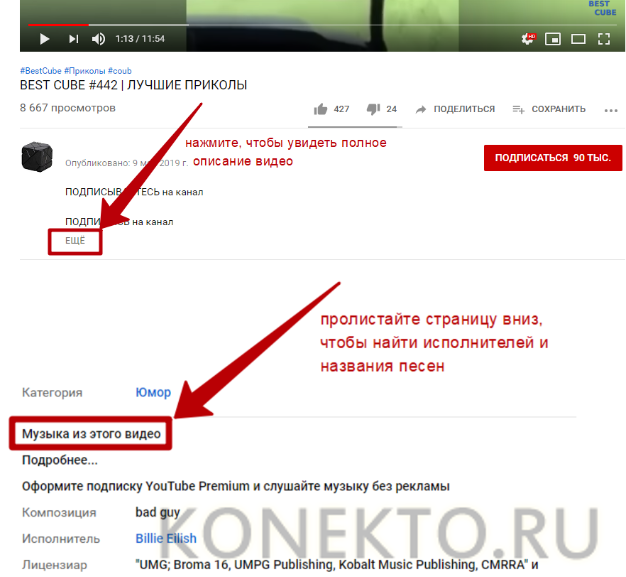
Если в описании к видео треки найти не удалось, стоит пролистать комментарии. Другие пользователи могли уже получить ответ на вопрос о песнях из ролика от автора канала или знающих слушателей.

Расширение для браузера
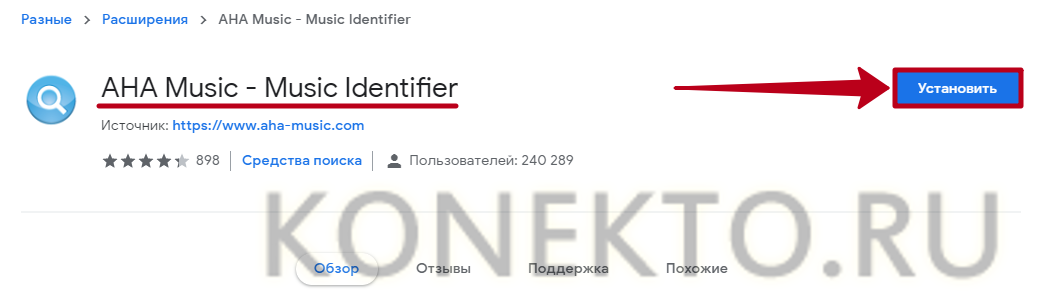
В Google Chrome есть расширение «AHA Music», которое позволяет определять музыку на YouTube и других сайтах в один клик. Чтобы узнать трек с его помощью, необходимо:
- Перейти по ссылке google.com/webstore в официальный магазин Хром и установить расширение, нажав одноименную кнопку.
- Запустить видео с интересующей песней на Ютубе. Кликнуть на иконку «AHA Music» справа от адресной строки. Расширение автоматически начнет распознавание музыки (процесс длится примерно 10-15 секунд) и покажет название и исполнителя трека.
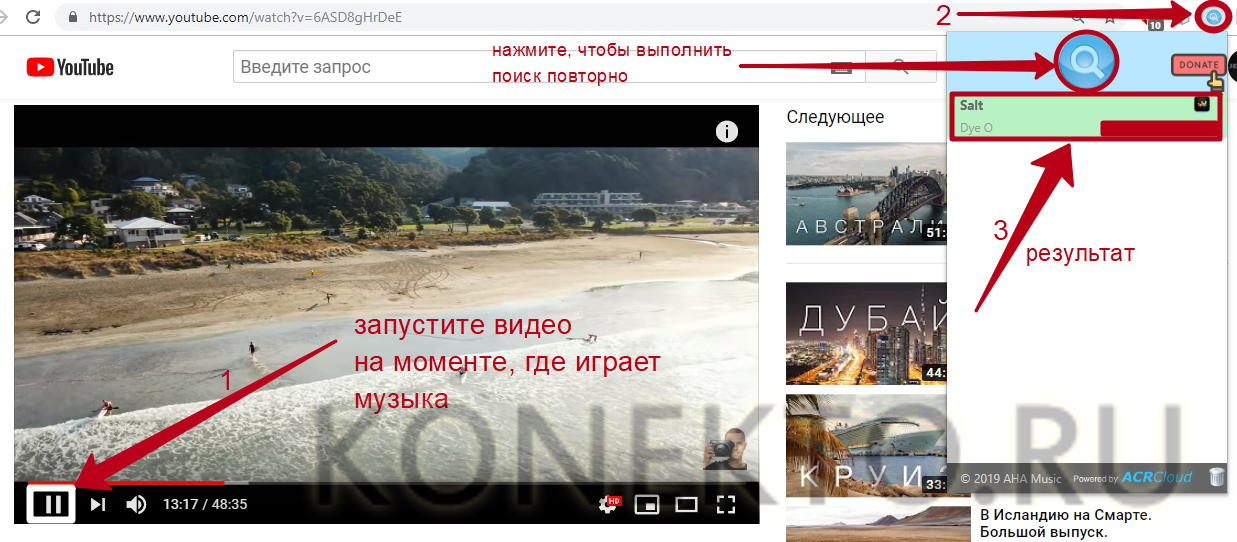
- Если поиск не дал результатов, надо нажать на большой значок в виде лупы, чтобы повторить процедуру.
На заметку: если вы хотите делать собственный контент и делиться им с другими людьми, узнайте, как создать канал на YouTube.
AudioTag
AudioTag представляет собой бесплатный онлайн-сервис для определения музыки по URL-адресу с поддержкой русского языка. Чтобы найти песню из видео, следует:
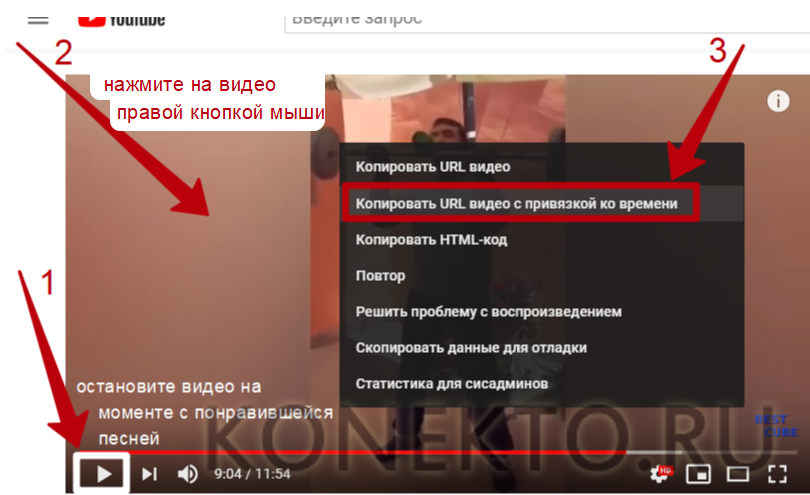
- Открыть ролик на Ютубе, остановить воспроизведение на моменте с понравившимся треком. Кликнуть на видео правой кнопкой мыши и выбрать из списка опцию «Копировать URL с привязкой ко времени».
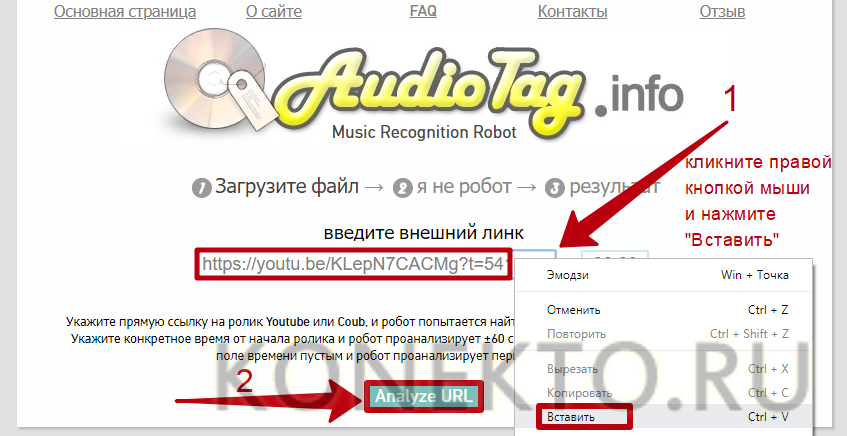
- Открыть страницу audiotag.info. Вставить адрес ролика в специальное поле при помощи комбинации клавиш Ctrl + V или правой кнопки мыши. Нажать «Analyze URL».
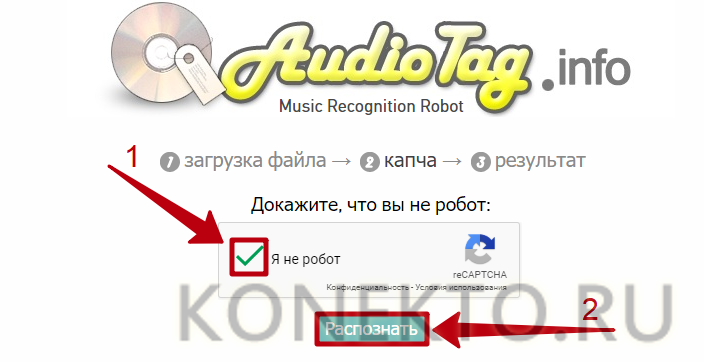
- Дождаться окончания загрузки файла на сервер, ввести капчу и кликнуть «Распознать».
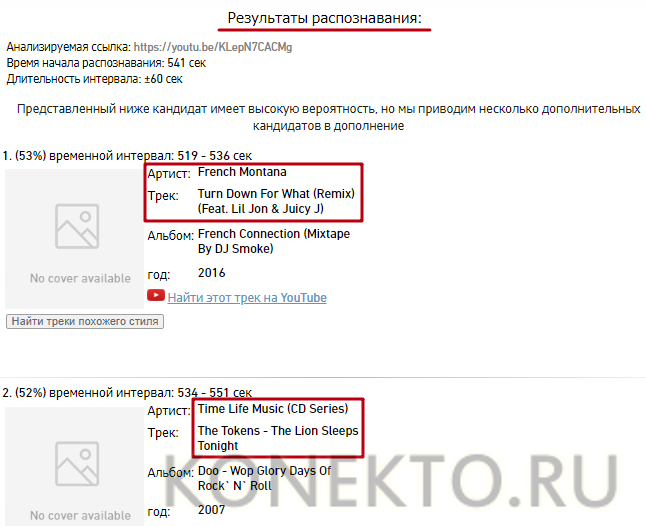
- Система определит названия песен и имена их исполнителей на отрезке в 120 секунд — 1 минута до и после момента, указанного на видео.
Midomi
Данный способ подойдет только тем, у кого есть веб-камера с микрофоном. Сайт Midomi дает возможность узнать, как называется песня, основываясь на прослушанном отрывке композиции. Чтобы распознать музыку из видео таким образом, потребуется:
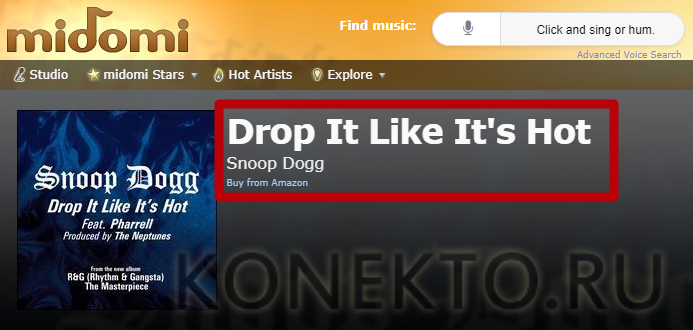
- Запустить ролик на YouTube. В соседней вкладке браузера открыть сайт midomi.com и нажать на значок в виде микрофона. Убедитесь, что колонки стоят достаточно близко к микрофону и громкость звука позволяет определить трек.
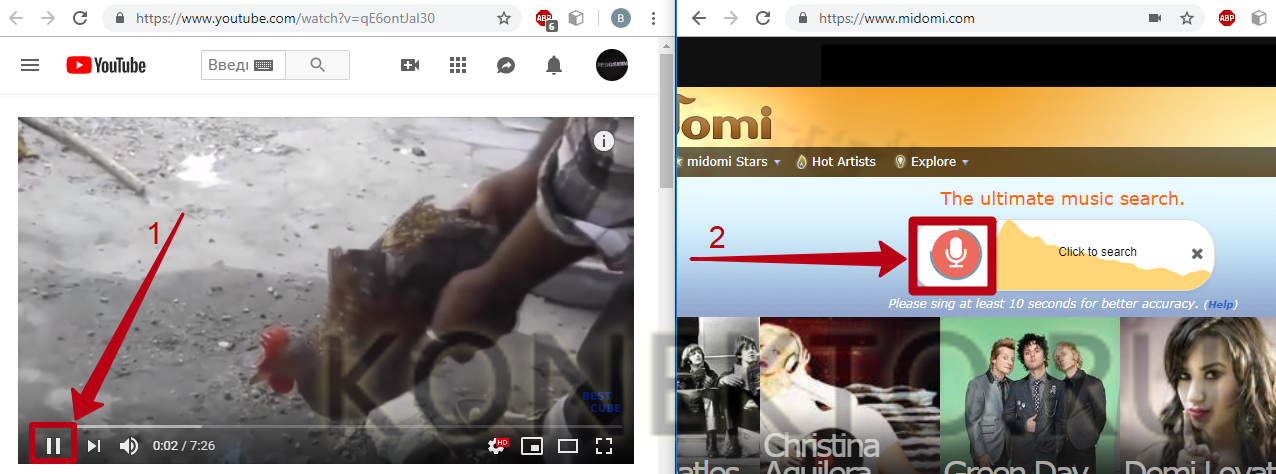
- Системе нужно примерно 10 секунд на поиск аудио. Результат будет показан автоматически по завершении данной процедуры.
Поиск по тексту песни
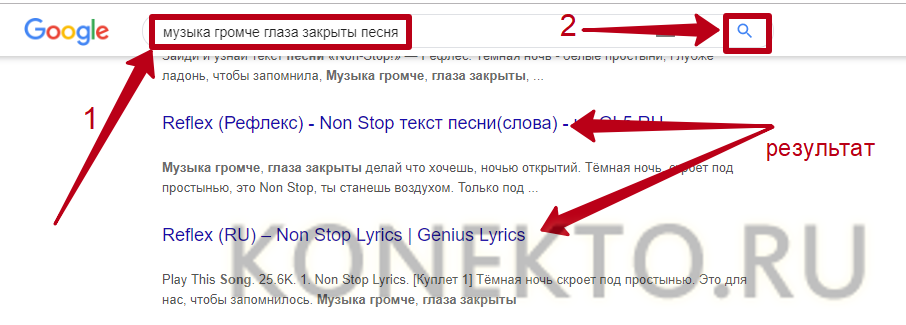
Если в треке есть слова и их удается разобрать на слух, то узнать музыку из видео можно с помощью Google или Яндекса. Достаточно ввести в строку поиска пару фраз из услышанного текста и добавить в конце «песня» или «song».
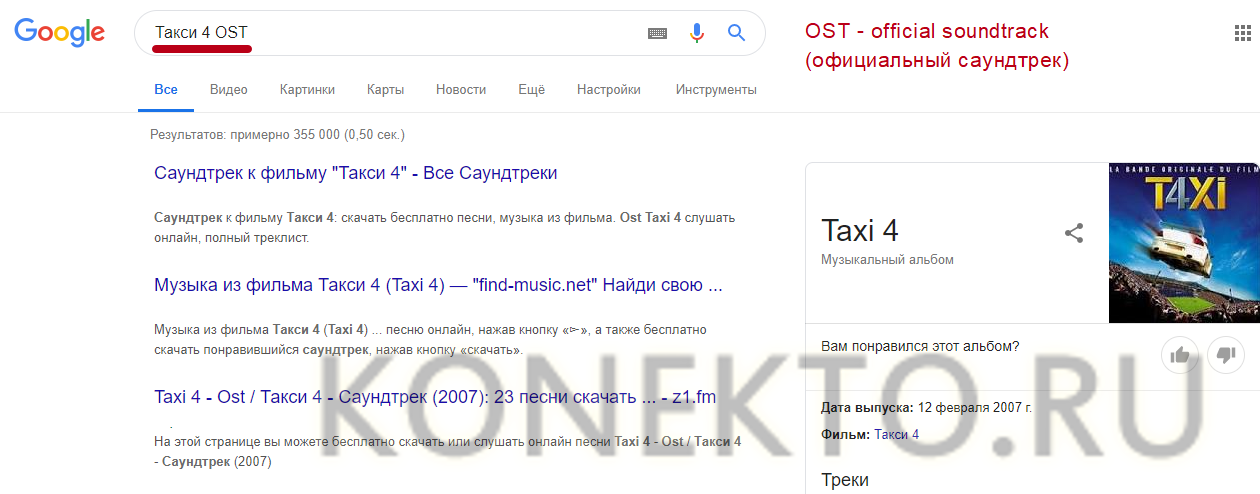
Совет: если вы смотрите фильм на YouTube, для нахождения саундтреков из него используйте запрос «[Название фильма] OST» в Гугле или Яндексе.
Shazam
Shazam — это бесплатное приложение для смартфонов, доступное на Android и iOS, которое предназначено для распознавания музыки. Чтобы определить песню с YouTube, понадобится:
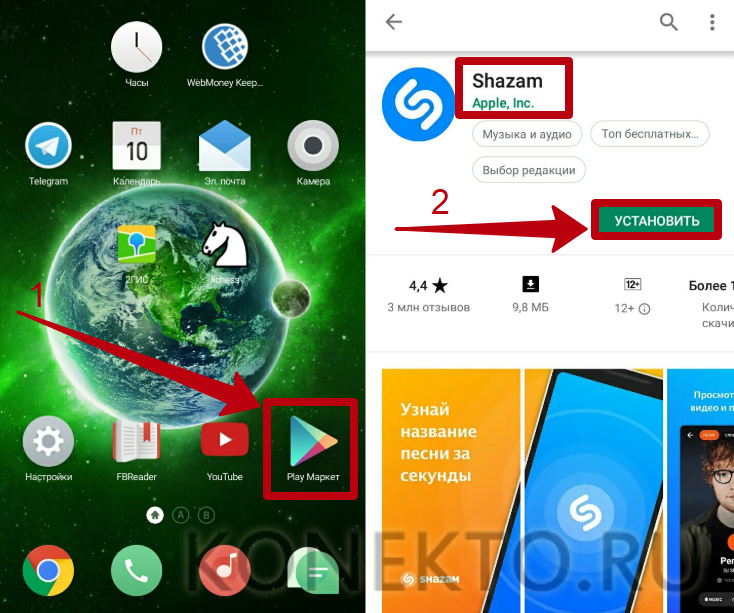
- Установить Shazam через Play Market или App Store и запустить его.
- Включить видео в браузере на компьютере, поднести телефон к колонке и нажать на кнопку «Шазамить» по центру экрана в мобильном приложении.
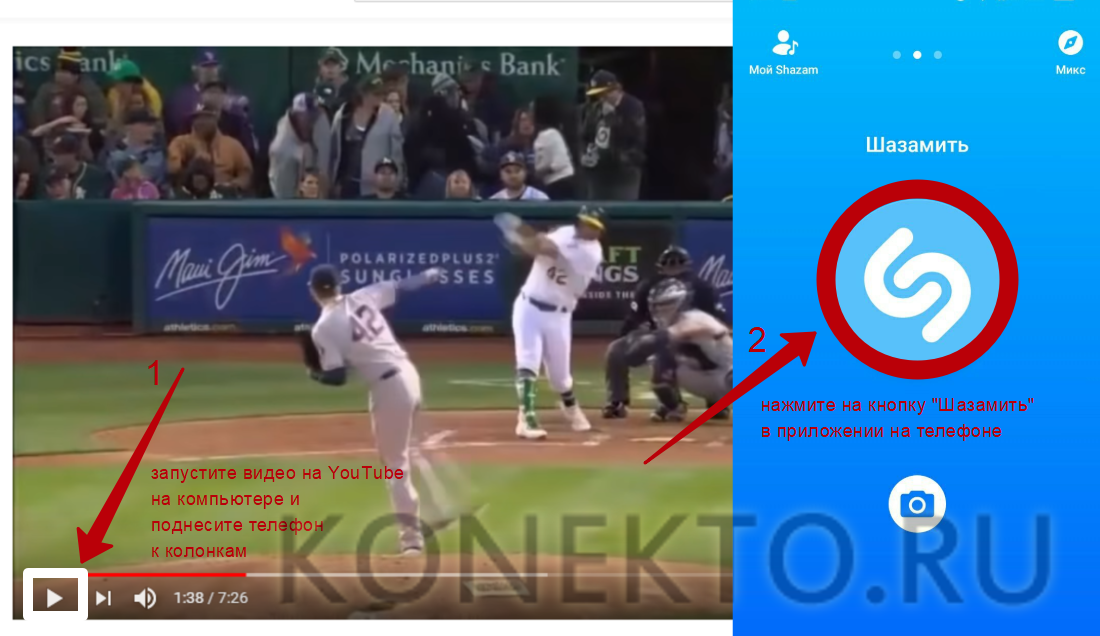
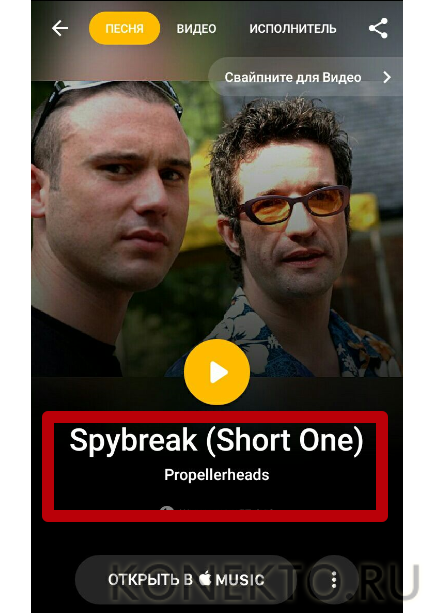
- Через несколько секунд программа выдаст информацию об аудио.
На заметку: узнайте, как найти песню из видео в ВК, чтобы определить исполнителя и название понравившейся композиции.
Бот Яндекс.Музыки для Telegram
Телеграм — один из самых популярных мессенджеров для смартфонов и ПК. Используя его, можно узнать музыку с YouTube. Для этого необходимо:
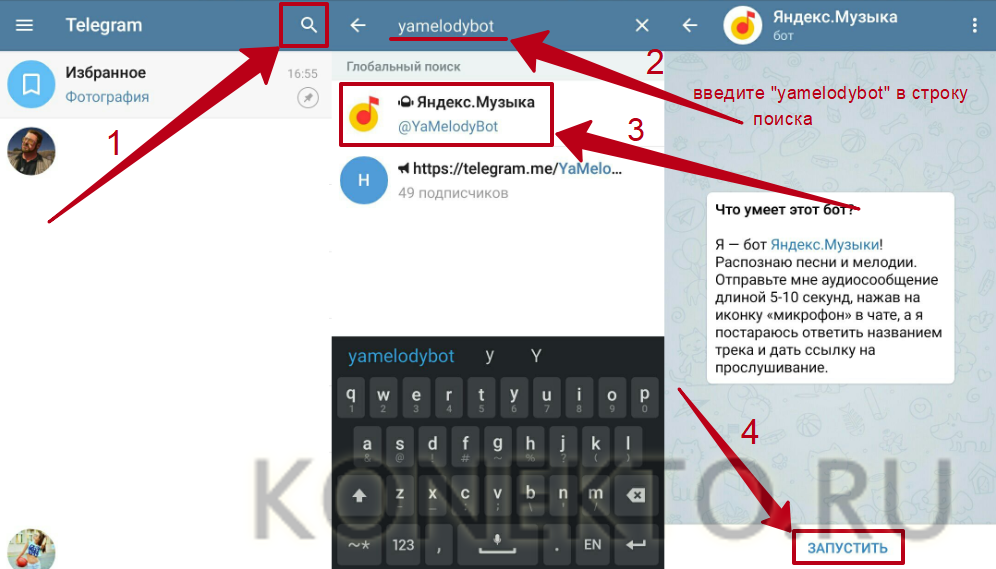
- Добавить бот Яндекс.Музыки, введя yamelodybot в строке поиска Telegram. Нажать «Запустить».
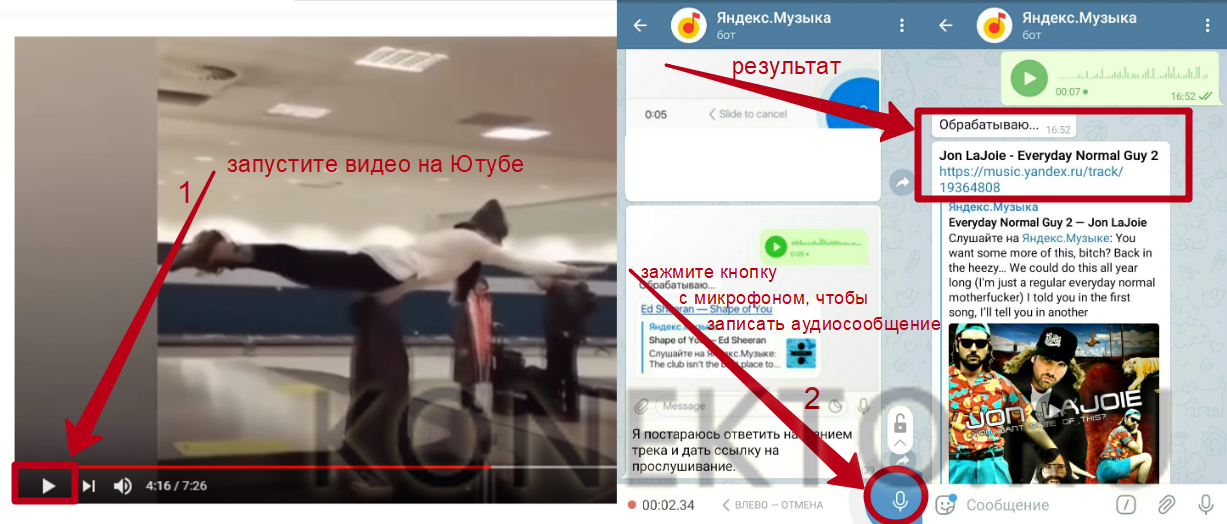
- Включить клип в Ютубе на ПК. Поднести смартфон к динамикам и отправить голосовое сообщение боту, зажав кнопку в виде микрофона (достаточная длительность — 5-10 секунд).
На заметку: если вам нужно убрать лишние фрагменты ролика и оставить только определенные его части, узнайте, как обрезать видео на компьютере.
Подводим итоги
Для распознавания музыки из клипов и фильмов на YouTube предназначены онлайн-сервисы и мобильные приложения. Наиболее удобные интернет-ресурсы — AudioTag и Midomi. В Хроме доступно специальное расширение с названием «AHA Music». Лучшей программой для смартфонов считается Shazam. Также названия песен можно найти в описании и в комментариях под видео или воспользоваться поиском по тексту трека через Google.
В фонотеке YouTube собраны бесплатные треки и звуковые эффекты, которые можно добавлять в свои видео.
Раздел «Фонотека» находится в Творческой студии YouTube. Контент из него можно использовать в своих роликах, не опасаясь жалоб от правообладателей.
Как перейти в фонотеку
- Войдите в Творческую студию YouTube.
- В меню слева выберите Фонотека.
Перейти в фонотеку также можно по ссылке youtube.com/audiolibrary.
Поиск по фонотеке
Как искать музыку
Перейдите на вкладку Бесплатная музыка. Чтобы найти подходящие композиции, воспользуйтесь поиском или фильтрами  .
.
Если вам нужен определенный трек, введите в строку поиска его название, исполнителя или связанное ключевое слово. Вы также можете фильтровать треки по названию, жанру, настроению, исполнителю, необходимости указывать авторство или продолжительности (в секундах).
Чтобы уточнить результаты поиска, нажмите на значок фильтра рядом с исполнителем, жанром или настроением композиции. При необходимости можно упорядочить результаты поиска по названию трека, имени исполнителя или дате добавления. Для этого нажмите на название соответствующего столбца.
Чтобы сохранить композицию, нажмите на значок звездочки рядом с ее названием. Список избранных треков находится на вкладке Помеченные.
Фонотека пополняется новыми треками два раза в месяц.
Как искать звуковые эффекты
Перейдите на вкладку Звуковые эффекты. Чтобы найти подходящие треки, воспользуйтесь поиском или фильтрами .
Если вам нужен определенный эффект, введите в строку поиска его название или связанное с ним ключевое слово. Вы также можете фильтровать эффекты по категории и продолжительности (в секундах).
Как проигрывать и скачивать аудио
Чтобы прослушать трек, нажмите на значок воспроизведения  . Композиции также можно скачивать в формате MP3. Для этого наведите указатель мыши на дату и нажмите появившуюся кнопку Скачать.
Воспроизведение композиции будет продолжаться, пока вы просматриваете фонотеку. Чтобы перемотать трек, поставить его на паузу или переключиться на следующий, воспользуйтесь кнопками управления.
Как указывать авторство
Если вы используете трек по лицензии Creative Commons  , вам нужно будет указать в описании видео, кто его автор. Для этого выполните следующие действия:
- Войдите в Творческую студию YouTube.
- В меню слева нажмите Фонотека.
- Выберите нужный трек.
- Чтобы посмотреть всю музыку с лицензией Creative Commons, нажмите на панель фильтров и выберите «Требуется указание авторства».
- Найдите столбец Тип лицензии и нажмите на значок Creative Commons
 .
. - Появится всплывающее окно. Чтобы скопировать текст упоминания, нажмите на значок «Скопировать»
 . Затем этот текст можно вставить в описание видео.
 . Затем этот текст можно вставить в описание видео.
Если вам нужны композиции со стандартной лицензией фонотеки YouTube, нажмите на панель фильтров и выберите Не требуется указание авторства.
Примечание. Все треки из фонотеки, которые вы включили в видео, будут перечислены на странице просмотра, в разделе Музыка из этого видео. Обратите внимание, что указывать авторство необходимо для треков, которые вы используете по лицензии Creative Commons.
Монетизация видео с треками из фонотеки
Если вы участвуете в Партнерской программе YouTube, то можете монетизировать видео с музыкой и звуковыми эффектами из фонотеки.
На треки и звуковые эффекты из фонотеки не поступают жалобы правообладателей через систему Content ID.
Примечания
- Бесплатно использовать музыку и звуковые эффекты можно только из фонотеки YouTube.
- Мы не несем ответственности за использование бесплатных треков с каналов YouTube или из сторонних фонотек.
- Кроме того, YouTube не предоставляет юридические консультации, в том числе по вопросам использования музыки за пределами платформы.
- Если вам нужна такая консультация, обратитесь к юристу.
Подробнее о том, какие материалы можно монетизировать…
Эта информация оказалась полезной?
Как можно улучшить эту статью?
Эти советы позволят быстро найти трек из фильма, рекламы на ТВ или ролика с YouTube.

Как найти музыку из видео с помощью любого устройства
1. Поищите песню по словам в Сети
Это самый простой и очевидный способ узнать, какая музыка использовалась в видеоролике. Наверняка с него вы и начали поиски. Но если нет, просто попробуйте набрать в браузере несколько слов из песни. Для уточнения можно добавить «песня», «текст песни» или lyrics, если речь о композиции на иностранном языке.
2. Ознакомьтесь с саундтреком
Если речь идёт о фильме, всегда можно обратиться к официальному саундтреку. Обычно он включает в себя все использованные в картине композиции. Просто наберите в поиске название фильма + OST или soundtrack. В выдаче вполне может быть ссылка на полный трек-лист.
3. Проверьте описание и комментарии на YouTube
Практически любой клип, рекламный ролик или трейлер к фильму можно найти на YouTube. Откройте этот сервис и найдите видео по ключевым словам. После проверьте его описание. Именно там авторы нередко указывают используемую музыку. Для перехода к описанию под видео нужно нажать «Ещё».
Если в описании трек не указан, проверьте комментарии к ролику. Вполне возможно, кто-то из пользователей уже пытался узнать название песни и задавал вопрос автору. Если ответа не нашлось, спросить можете и вы сами.
4. Используйте веб-сервис Midomi
Этот веб-сервис поможет узнать, что за музыка звучит прямо сейчас. Для этого на главной странице сайта нужно лишь нажать на микрофон и разрешить прослушивание. В случае с тем же YouTube вы можете запустить видео в одной вкладке браузера, а Midomi — в другой.
Если ролика под рукой нет, песню можно напеть, насвистеть или нахмыкать — Midomi попытается угадать.
Перейти к Midomi →
5. Запустите бота «Яндекс.Музыки» в Telegram
Если вы активный пользователь Telegram, добавьте бота популярного музыкального сервиса. Зажмите микрофон в строке отправки сообщения и дайте боту послушать песню. Каждый найденный трек дополняется ссылкой на «Яндекс.Музыку».
Добавить бота «Яндекс.Музыки»→
6. Спросите у бота Acknow в Telegram
Менее популярный, но вполне рабочий вариант — бот Acknow. Он тоже довольно точный и быстрый, но для его работы необходимо подписаться на канал Bassmuzic. Треки Acknow дополняет ссылками на Spotify и YouTube.
Добавить бота Acknow→
Как обойти блокировку Telegram →
7. Поищите в аудиозаписях «ВКонтакте»
Будь то реклама на ТВ, чей-то самодельный клип или музыка из фильма, вы всегда можете набрать название видео прямо в поиске аудиозаписей «ВКонтакте». В выдаче вполне может оказаться аудиодорожка из ролика с указанием исполнителя или же просто название песни с пометкой, в каком видео она использовалась.
8. Спросите в специальных группах «ВКонтакте»
К примеру, здесь и здесь прямо на стене вы можете просто разместить ссылку или прикрепить само видео. Ваше сообщение посмотрят тысячи пользователей, и велика вероятность, что кто-то сможет дать ответ.
Попробуйте, особенно если ищете малоизвестный трек, который не узнают специальные сервисы.
Как найти музыку из видео с помощью смартфона
1. Используйте аудиопоиск Google на Android
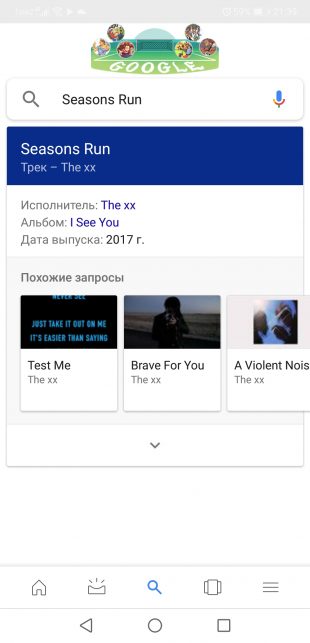
Стандартный виджет аудиопоиска доступен вместе с приложением Google. Просто включите прослушивание при воспроизведении видео, и ваша проблема будет решена.
2. Спросите у Siri на iOS
Владельцам iPhone при просмотре видео достаточно лишь спросить у Siri: «Какая песня играет?» или «Кто поёт?».
3. Спросите у «Алисы»
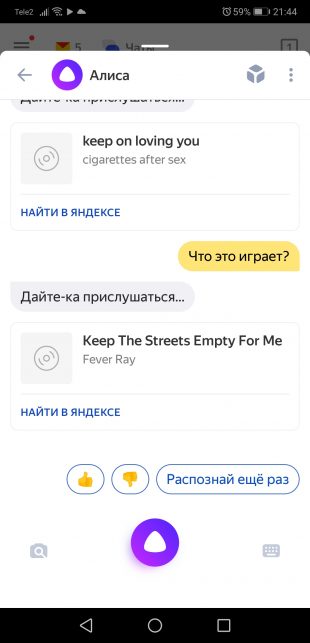
Пользователи мобильного поиска «Яндекса» могут задать вопрос ассистенту, который тоже давно научился распознавать прослушанную музыку. Достаточно сказать: «Угадай песню» или «Кто поёт?» — и дать «Алисе» прослушать запись.
4. Запустите приложение Shazam
С помощью Shazam можно не только определить название и исполнителя композиции, но и найти текст и узнать, где песню можно купить.
5. Или SoundHound
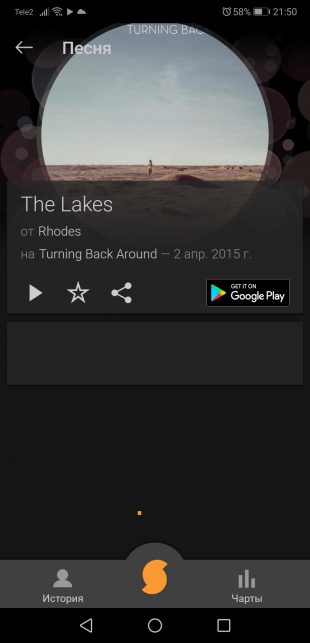
Известный аналог Shazam, который может распознать даже напетую вами песню. Каждый трек дополняется информацией об исполнителе и ссылкой для покупки в Google Play.
Как найти музыку из видео с помощью компьютера
1. Воспользуйтесь Shazam на macOS
Обладатели компьютеров на macOS могут воспользоваться официальным приложением сервиса Shazam, доступным в App Store. Просто включите его при просмотре видео — и трек, если таковой есть в базе, будет распознан.
Представьте ситуацию. Просматривая видеоролик на YouTube, понравилась музыка. Как узнать ее название, исполнителя? Рассмотрим, как найти музыку из видео Ютуб (YouTube).
Содержание
- Что сделать в первую очередь
- Расширения AHA Music
- Онлайн сервис AudioTag
- Как найти на смартфоне в приложении Shazam
- Голосовой поиск Google
- Спрашиваем у Алисы
- SoundHound
- Как пользоваться
- Вывод
Что сделать в первую очередь
Посмотрите описание под видео. Если информации нет, нажмите «ЕЩЕ»:
Пролистайте страницу вниз для поиска исполнителей.
Если информации нет, посмотрите комментарии.
Расширения AHA Music
Чтобы найти музыку из видео YouTube, в обозревателе Chrome перейдите по ссылке: https://chrome.google.com/webstore/detail/aha-music-song-finder-for/dpacanjfikmhoddligfbehkpomnbgblf. Нажмите «Установить».
Откройте ролик. Когда начнется проигрываться песня, нажмите на иконку расширения.
Не хотите устанавливать дополнительное ПО? Рассмотрим, как узнать музыку из видео на YouTube без программ, используя специализированные онлайн площадки.
Онлайн сервис AudioTag
На YouTube остановите просмотр, когда начнется проигрываться песня. Далее:
Перейдите на онлайн площадку по адресу; https://audiotag.info/. Выберите:
Пропишите адрес скопированной ссылки, нажмите кнопку «Analyze».
Далее:
Система определит название и исполнителя.
Как найти на смартфоне в приложении Shazam
Перейдите по адресу https://www.shazam.com/ru/apps. Установите утилиту на телефон. Включите ролик на ПК, поднесите смартфон к колонкам:
Приложение проведет анализ записи, предоставит отчет, предложит прослушать музыку.
Голосовой поиск Google
Загрузите приложение. Чтобы найти музыку из видео в Ютубе (YouTube), откройте ролик. На телефоне нажмите кнопку:
Нажмите значок микрофона, проиграйте мелодию.
Спрашиваем у Алисы
Запустите ассистента, в мобильном поиске Яндекса.
Включите ролик. Произнесите: «Кто поет?» Дайте прослушать ее помощнику.
Если приложение распознает песню, отобразится ссылка.
SoundHound
Распознает аудио из ролика. Когда найдет, предложит ссылку на скачивание и данные об исполнителе.
Как пользоваться
Чтобы найти музыку в YouTube, скачайте приложение по адресу: https://play.google.com/store/apps/details?id=com.melodis.midomiMusicIdentifier.freemium.
Далее:
- Откройте ролик;
- Даем его послушать приложению.

Вывод
Мы рассмотрели, как узнать музыку из видео с Ютуба (YouTube). Начните поиск с просмотра описания и комментариев под роликом. Для смартфонов лучшее приложение — Shazam. Не хотите устанавливать дополнительное ПО, используйте AudioTag.
Каждый пользователь в Интернете знает, что такое YouTube. При просмотре видеоролика многие вспомнят такой момент, когда им понравилась композиция, которая сопровождает видеоклип, но по причине того, что она на другом языке или слов не имеет вовсе вы не можете определить ее исполнителя и не понимаете, как отыскать музыку из видеоролика Ютуб. Далее мы рассмотрим несколько методов определения мелодии, которая играет в видео.

Содержание
- Способ 1. Описание аудио под видеороликом
- Способ 2. Музыкальные службы идентификации
- Способ 3. Найти музыку из видео на YouTube по определенному тексту
- Способ 4. Название композиции находим в комментариях
- Способ 5. Найти песню в ролике YouTube при помощи Twitter
Способ 1. Описание аудио под видеороликом
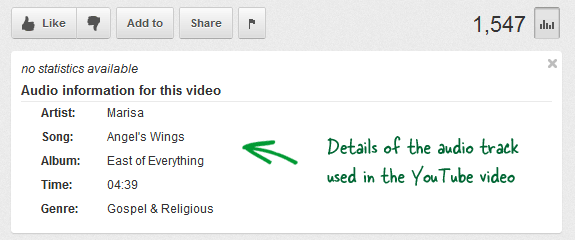
Некоторая часть видеороликов на YouTube содержат фоновую мелодию с библиотеки видеохостинга, в этом случае найти необходимую композицию довольно просто. Когда вы находитесь на одной странице с видео кликните на кнопку статистики, которая находится ниже видео-плеера. И вы сможете ознакомиться с информацией по необходимой песне, а именно узнать исполнителя, альбом и т.д. Такой случай возможен при просмотре ролика, который использует музыку из Swap библиотеки.
Способ 2. Музыкальные службы идентификации
Существует несколько таких сервисов, которые предлагают определить название композиции, а также исполнителя. Moomash – является одним из таких сервисов, который работает по следующему принципу: необходимо вставить ссылку на видеоклип и определить момент начала и завершения композиции, который нужно будет проанализировать. Сервис позволяет аналогично распознавать музыку и с других сервисов, таких как Vimeo и Dailymotion, хотя они в наших странах не так популярны.
Чтобы Moomash распознал вашу мелодию в YouTube, вставьте ссылку на видео на главной странице сервиса. Под полем для вставки ссылки есть окошки для определения времени начала и конца отрезка. Такой отрезок может занимать от минуты до 15, по словам разработчиков сервиса.
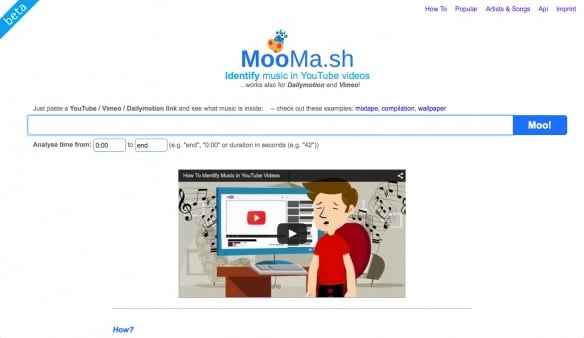
При тестировании одного клипа, песню сервис распознал через 1 минут. Из саундтрека к фильму дело зашло немного дальше, пришлось ждать результата около 5 минут.
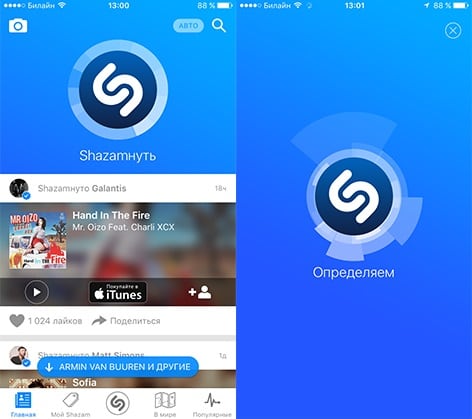
Еще один подобный и удобный сервис – это Shazam. Он способен при помощи особых алгоритмов определять, что за исполнитель и какую песню поет в данный момент, используя 5-10 секундный отрывок мелодии. Приложение ранее было доступно лишь на мобильной платформе и на платной основе. Работало этот так: вы звоните на определенный номер, включаете отрывок, а в СМС вам приходят исполнитель и название песни. Со временем версии появились для многих платформ. Сейчас есть версии для Mac OS и Windows.
Способ 3. Найти музыку из видео на YouTube по определенному тексту
Не лишним будет сказать, что в интернете полно сайтов, где публикуют тексты песен. Во время просмотра видеофайла вы можете распознать часть текста, будь то даже английский, и попытаться найти необходимое аудио. Нет необходимости знать английский или испанский язык, чтобы определить песню, просто введите звуки, которые вы смогли различить на русском языке. Часто поисковики нормально воспринимают транскрипцию и по возможности предлагают вам подходящий материал. Пример такой транскрипции: оригинал на английском – «I’m only human», а вы можете написать на русском – «айм онли хюман» и поисковые системы точно определят, что вы ищите и покажут нужный результат.
Способ 4. Название композиции находим в комментариях
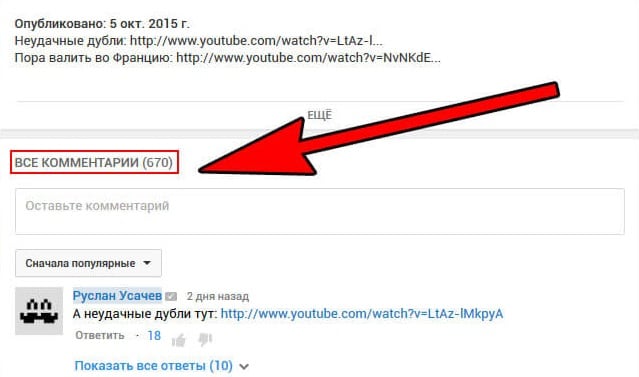
Очень часто в таких ситуациях, особенно если видео имеет большое количество просмотров, пользователи уже до вас искали эту композицию и ее уже определили, нужно лишь найти такой комментарий. В комментариях к видеороликам на YouTube есть отличная функция – когда вы указываете временной отрезок в цифрах, они становятся ссылками на этот промежуток. Таким образом удобно убедится, что эта ссылка ведет именной к нашей композиции, тем более, что в видео их обычно несколько.
Но как быть, если таких комментариев под видео около десяти тысяч, а то и вовсе сотни тысяч?! Об этом также позаботились разработчики видеохостинга. Чтобы найти нужный комментарий, необходимо в браузере нажать клавишу «F3». В левом нижнем углу появится окошко, в котором будет написано «Найти на странице». Так, на текущей странице вы можете отыскать любой комментарий по введенному запросу. Введите в окне поиска временной отрезок, и вы получите все соответствующие комментарии вашему запросу.
Способ 5. Найти песню в ролике YouTube при помощи Twitter
Укажите ID видео в поиске Twitter и вы сможете увидеть список твитов, в которых упоминается видое. Возможно, кто-нибудь отзывался об этом видео в Ютубе при помощи твитов и указывал в них композицию, которую вы ищите. Этот вариант особо приемлем, когда вам нужна иностранная композиция. Идентификаторы лучше использоваться для поиска, потому что в твитах могут быть использованы различные URL, но ID всегда тот же.
Прежде, чем обращаться к программам по определению композиции YouTube, стоит поискать неопределенную песню в комментариях к видео, это один из наиболее простых и эффективных способов из всех вышеописанных.