
Каждый смартфон оснащается фонариком — набором специальных светодиодов, которые начинают светиться в определенный момент. Обычно он располагается на спинке устройства и отличается как тональностью, так и яркостью. Кроме того, этот аппаратный компонент может использоваться в самых разных сценариях. О многих из них вы наверняка не знали, поэтому не лишним будет еще раз вспомнить, как включить фонарик на телефоне, и какие задачи он выполняет на устройствах с операционной системой Андроид на борту.
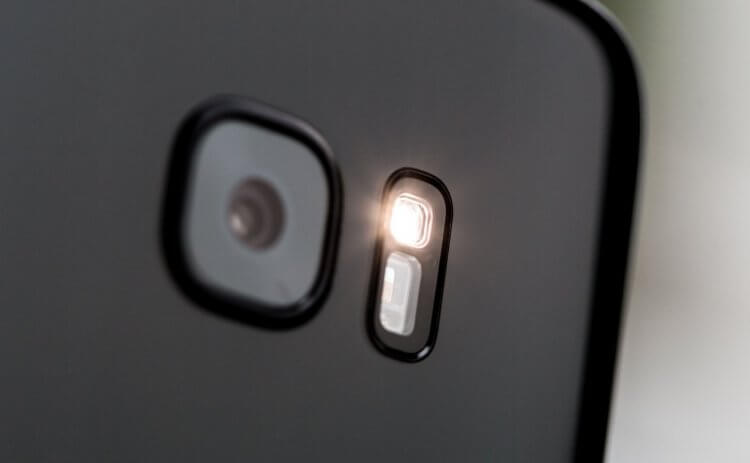
Уверены, что знаете о фонарике своего смартфона все?
Содержание
- 1 Как включить фонарик на телефоне
- 2 Как включить фонарик кнопкой
- 3 Как включить вспышку на телефоне
- 4 Как включить фонарик при звонке
- 5 Фонарик на телефоне — секретные функции
- 6 Приложение фонарик — какое скачать
- 7 Как увеличить яркость фонарика
Как включить фонарик на телефоне
Начнем с простого и разберемся, где в телефоне фонарик. Как правило, чтобы получить к нему доступ, вам нужно просто опустить шторку уведомлений, сделав свайп от верхней части экрана вниз. Здесь находится значок фонаря, на который и нужно нажать для его активации.
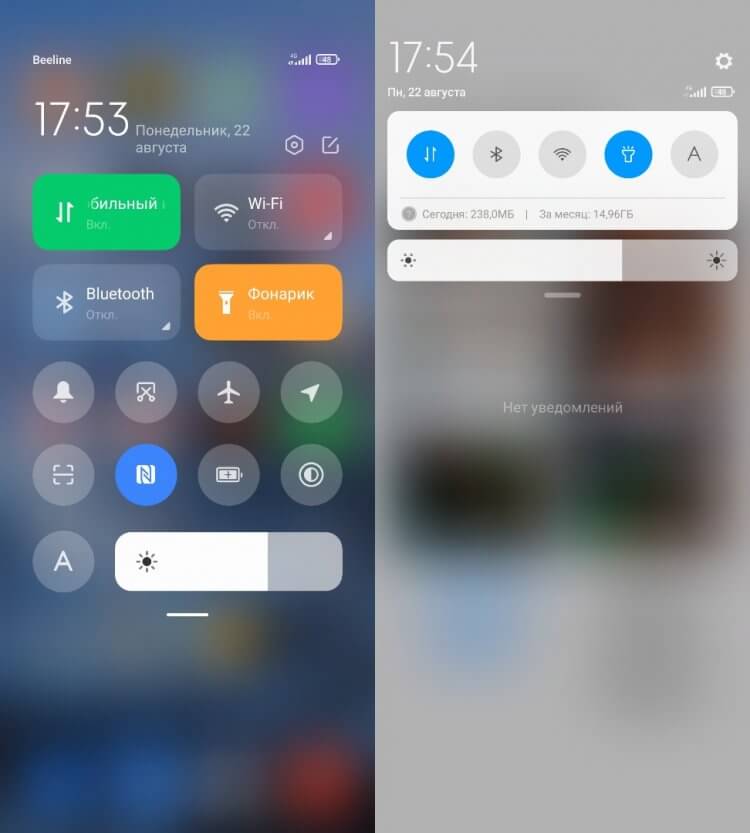
Если иконка фонарика отсутствует, откройте дополнительное меню центра управления
Если вы пользуетесь виртуальными ассистентами, то можете включить фонарик голосом. Так, если ваш основной помощник — Google Assistant, скажите: «Ок, Гугл» для его запуска, а затем: «Включи фонарик». После этого светодиоды загорятся. Деактивировать их можно как голосом, так и в ручном режиме.
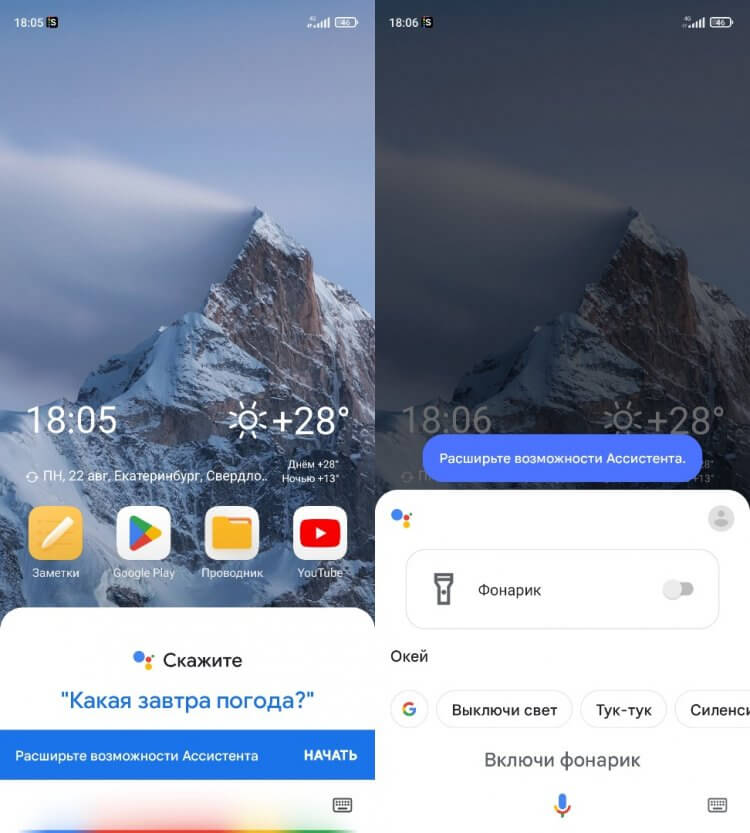
Если вы пользуетесь голосовым ассистентом Яндекса, можно произнести: «Алиса, включи фонарик»
Как включить фонарик кнопкой
По умолчанию на смартфоне можно включить вспышку только через шторку уведомлений (центр управления) или через голосовую команду ассистента. В то же время есть другое вариант активации: нажатием горячей клавиши. Чтобы настроить подобный способ включения, сделайте следующее:
- Откройте настройки телефона.
- Перейдите в раздел «Расширенные настройки», а затем — «Функции кнопок».
- Выберите опцию «Фонарик».
- Назначьте подходящую клавишу или комбинацию кнопок.
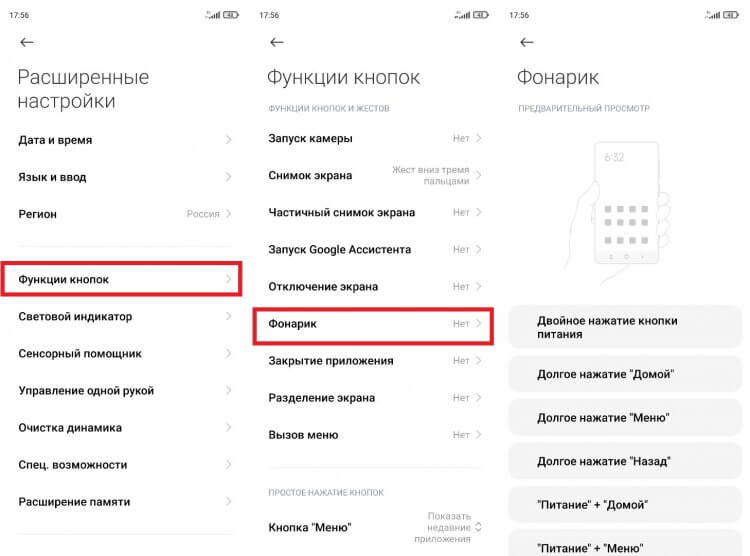
Некоторые способы активации не работают при управлении жестами
Так вы добавите для себя еще один способ активации вспышки. Например, двойным нажатием кнопки питания — этот вариант кажется мне наиболее удобным. А как включаете фонарик вы?
⚡ Подпишись на Androidinsider в Дзене, где публикуются эксклюзивные материалы
Как включить вспышку на телефоне
Еще один вариант использования фонарика — вспышка. В таком случае он активируется только в тот момент, когда вы делаете фотографию на камеру своего смартфона. И сейчас мы поговорим о том, как включить вспышку:
- Запустите приложение «Камера».
- Нажмите на значок вспышки.
- Выберите нужный режим работы.
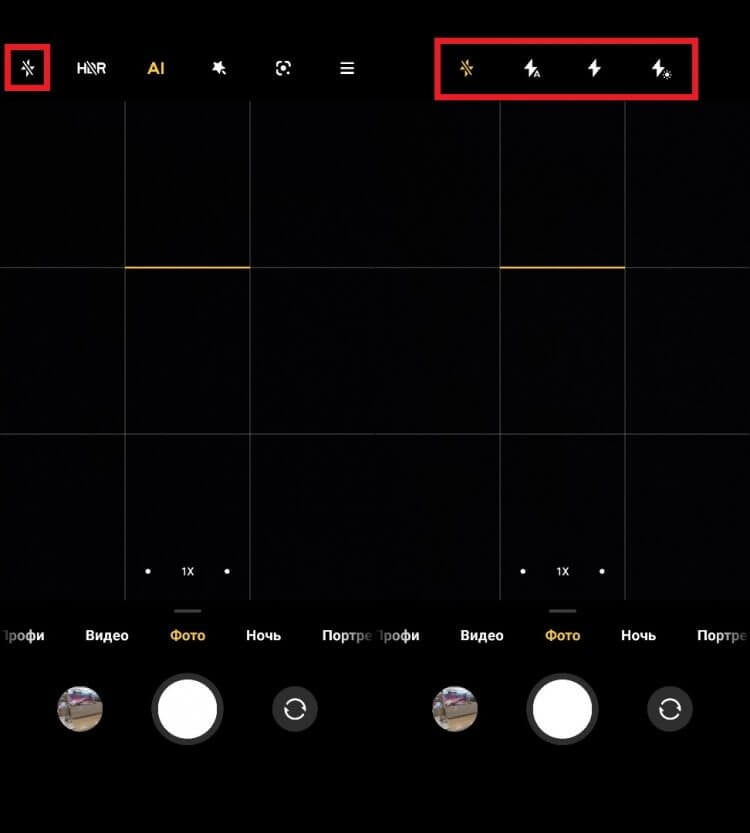
Вспышка работает в нескольких режимах
Стоит подробнее остановиться на режимах вспышки. Если вы жмете на перечеркнутый значок, то она не включится даже ночью. Иконка с буквой «А» отвечает за автоматическую активацию вспышки в зависимости от условий освещения. А вот нажатие на последний значок включает режим фонарика, когда светодиоды горят на всем протяжении съемки хоть при фотографировании, хоть при записи видео.
🔥 Собрали самые интересные находки с АлиЭкспресс в нашем телеграм-канале Сундук Али-Бабы
Как включить фонарик при звонке
Одной из фишек Apple iPhone была и остается вспышка при звонке. Она позволяет узнать о поступлении входящего вызова не только за счет мелодии или вибрации, но и за счет мигающего фонарика. И, если вы не знаете, как включить вспышку при звонке, действуйте по следующей инструкции:
- Откройте настройки устройства.
- Перейдите в раздел «Приложения».
- Выберите «Вызовы».
- Откройте вкладку «Входящие вызовы».
- Активируйте ползунок «Вспышка при звонке».
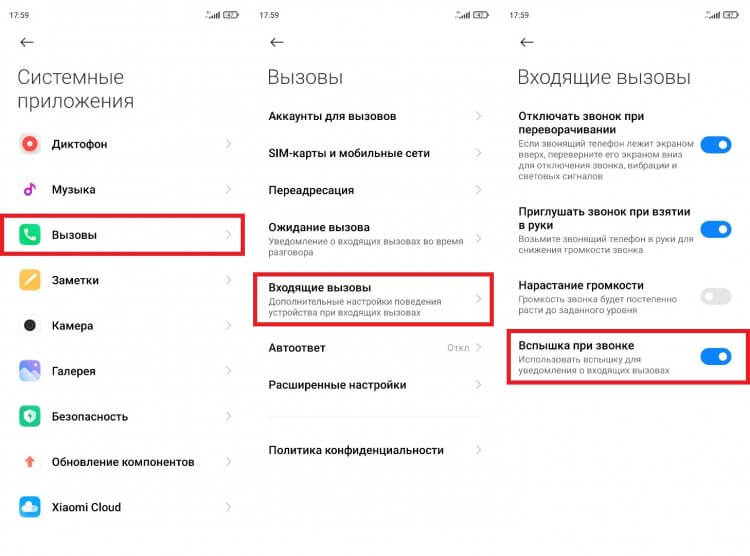
Включить вспышку также можно через настройки звонилки
Теперь, когда вам поступит входящий звонок, фонарик начнет мигать в такт мелодии вызова. Кстати, подобная настройка доступна не только в стандартном приложении «Вызовы», но и в большинстве звонилок от сторонних разработчиков.
Фонарик на телефоне — секретные функции
Выше мы рассмотрели основные варианты использования вспышки, но можно пойти дальше, включив свою фантазию. К примеру, фонарик может стать инструментом для общения посредством азбуки Морзе. Включая и выключая вспышку, можно подать сигнал бедствия «SOS» или построить полноценный диалог. Сомнительно? Согласен, но зато интересно.
❗ Присоединяйся к нашему чату в Telegram — ответим на любые вопросы
Говоря о том, как включить вспышку на уведомления, я уже отметил, что фонарик играет в такт мелодии. То же самое он может делать не только при входящем вызове, но и при воспроизведении музыки. А еще есть куча дополнительных вариантов активации вспышки (например, хлопком). Для всего этого вам понадобится специальные приложения, о которых я расскажу далее.
Приложение фонарик — какое скачать
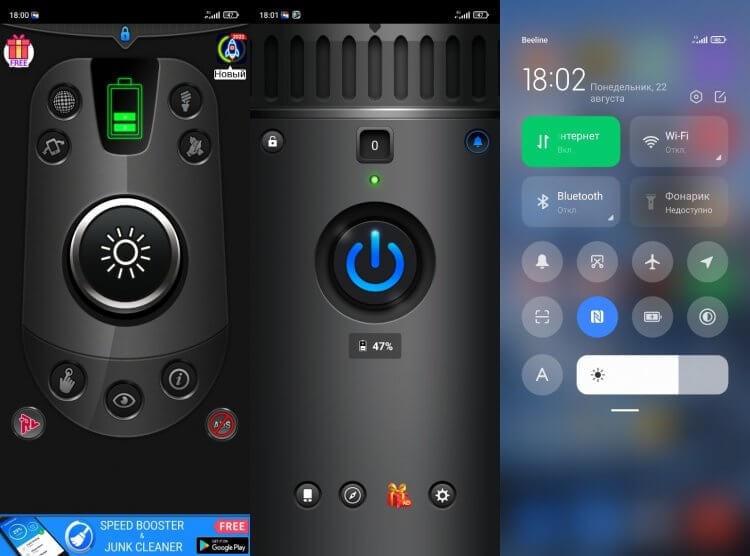
Если вы используете стороннее приложение, управлять фонариком через шторку не получится
В Google Play есть огромное количество программ, которые ищутся по слову «Фонарик». Но далеко не все из них обладают широким набором функций, расширяющих стандартные возможности вспышки. Я попробовал несколько приложений, и готов порекомендовать следующие из них:
- Flashlight (RV AppStudios);
- Фонарик (Weather Radar);
- Фонарик Galaxy (Szymon Dyja).
В отличие от других подобных программ, эти приложения позволяют настроить периодичность мигания или время работы фонаря, а также включить активацию светодиодов встряской смартфонов. Но, если вы будете пользоваться функцией при помощи одной из рекомендованных утилит, выключить фонарик через шторку уведомлений не получится.
⚡ Теперь Androidinsider есть в Пульс Mail.Ru — получай новости самым первым!
Как увеличить яркость фонарика
Последнее, о чем мне хотелось бы рассказать — яркость фонарика. На некоторых смартфонах (например, Samsung) ее можно регулировать. Поэтому, если вспышка кажется вам слишком тусклой, выполните несколько простых шагов:
- Опустите шторку уведомлений.
- Задержите палец на иконке фонаря.
- Выберите интересующий уровень яркости.
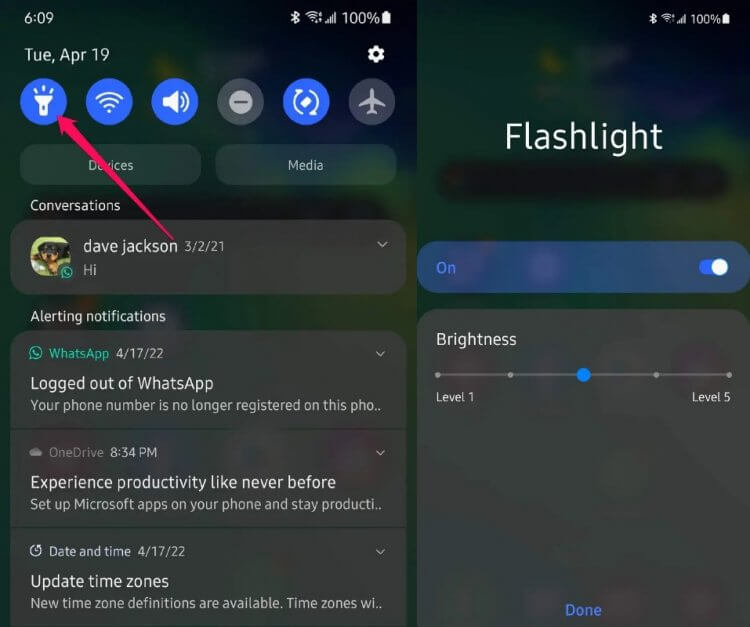
Далеко не каждый производитель позволяет регулировать яркость
Обычно производитель смартфона устанавливает максимальную яркость фонарика, и сделать его более выразительным не получается. Можно попробовать изменить параметры через сторонние приложения, о которых я рассказывал ранее, но с высокой долей вероятности вспышка останется тусклой. Так что не забывайте обращать внимание на ее яркость при выборе смартфона.

Вопрос от пользователя (типовой)
Здравствуйте.
Подскажите, как включить фонарик на телефоне, а то у меня в меню нет никакой кнопки для его активации. Странно… зачем писать в характеристиках, что фонарь есть, но кнопки для его включения не делать…? Телефон REALME 8…
Здравствуйте.
В подавляющем большинстве современных телефонов фонарик есть (ваш, судя по тех. характеристикам, — не исключение). Другое дело, что в некоторых прошивках опция его включения — может быть «спрятана» далеко-далеко в настройках… 👀
Ниже приведу неск. способов, как ее можно найти и вкл. фонарик.
*
Содержание статьи
- 1 Включение фонарика
- 1.1 Вариант 1
- 1.2 Вариант 2
- 1.3 Вариант 3 (для тех, у кого не работает родное ПО для вкл. фонарика)
- 1.4 Вариант 4 (можно ли сделать вспышку при звонке)
- 1.4.1 Вариант 1 (встроенное ПО)
- 1.4.2 Вариант 2 (универсальный)
- 1.5 Можно ли регулировать яркость (мощность) фонарика

→ Задать вопрос | дополнить
Включение фонарика
Вариант 1
Для начала обратите внимание на корпус своего смартфона — чаще всего рядом с камерой (зависит от модели аппарата) есть небольшое окно с отражателем (это и есть фонарик!). См. фото ниже (одна из моделей Realme 👇).
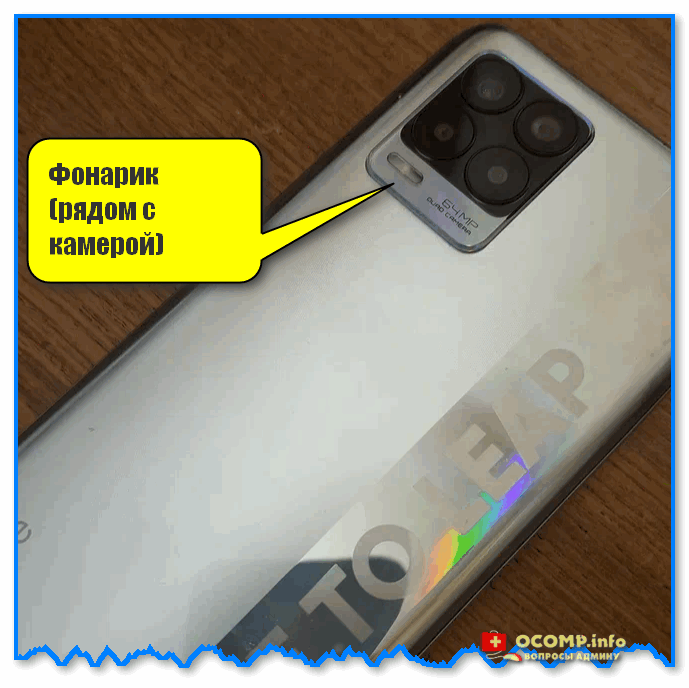
Фонарик (рядом с камерой)
📌 Так вот, если вы не знаете как включить этот самый фонарик — попробуйте запустить приложение «Камера» (есть на большинстве совр. смартфонов), перейти в режим «Видеозапись» и включить подсветку (значок с молнией). 👇
В большинстве случаев — фонарик должен включиться, начав подсвечивать ту область, которую вы снимаете в данный момент.
Вариант такого включения не самый лучший: фонарик может работать не во всю мощность + режим съемки часто быстро сворачивается. Но тем не менее, — работает же!
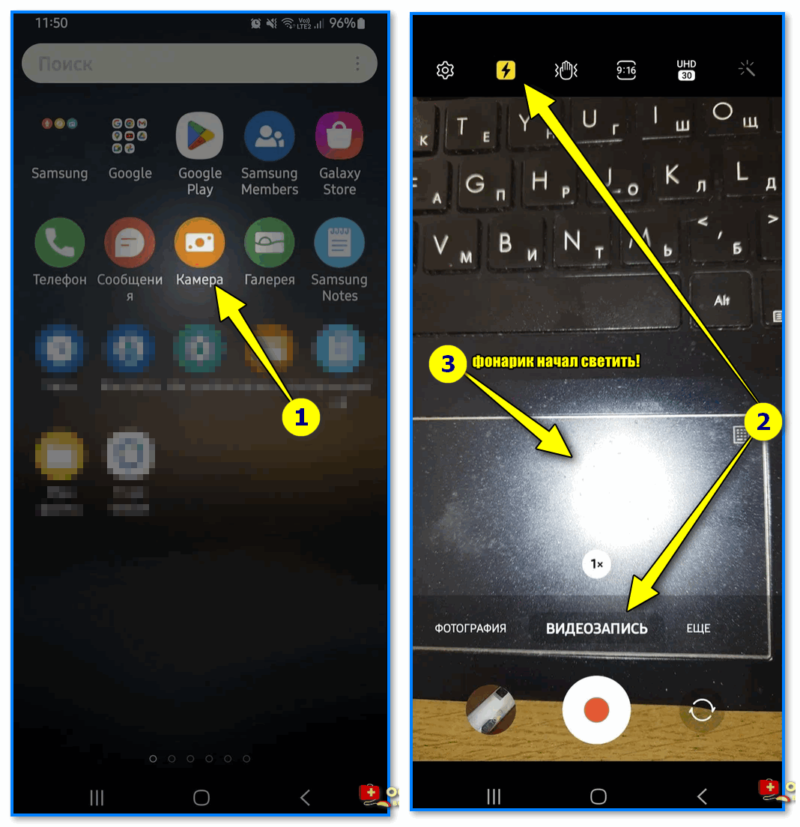
Видеозапись — вкл. фонарика
*
Вариант 2
Попробуйте потянуть верхнее меню окна смартфона на себя (ту область, где указывается время, заряд и пр.) — в большинстве смартфонов должна открыться мини-шторка с неск. значками быстрого запуска. Среди них, чаще всего, есть и фонарик. 👌
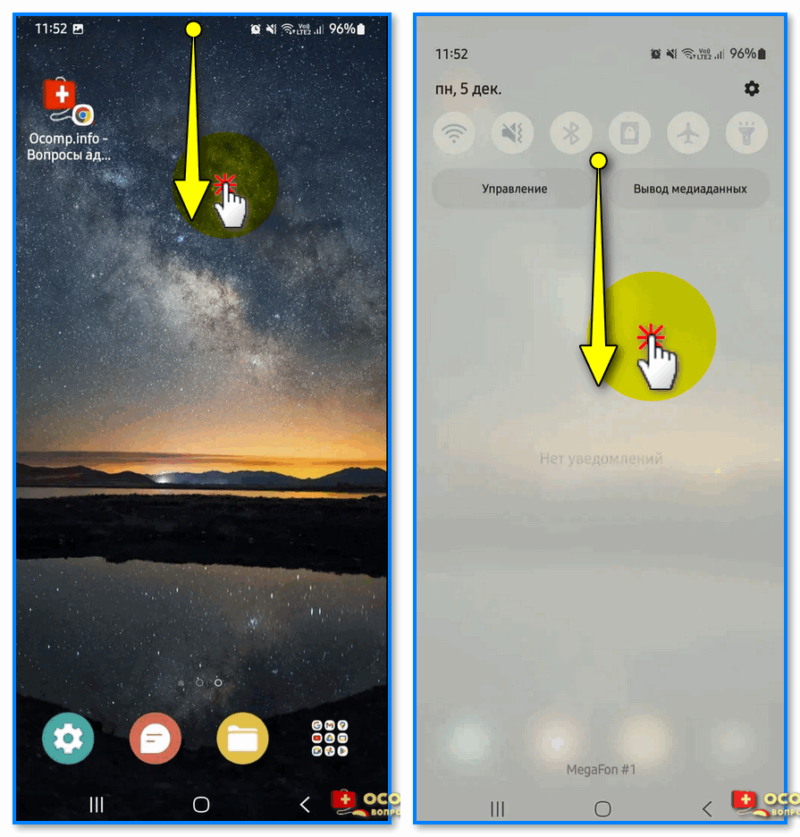
Тащим верхнюю шторку вниз
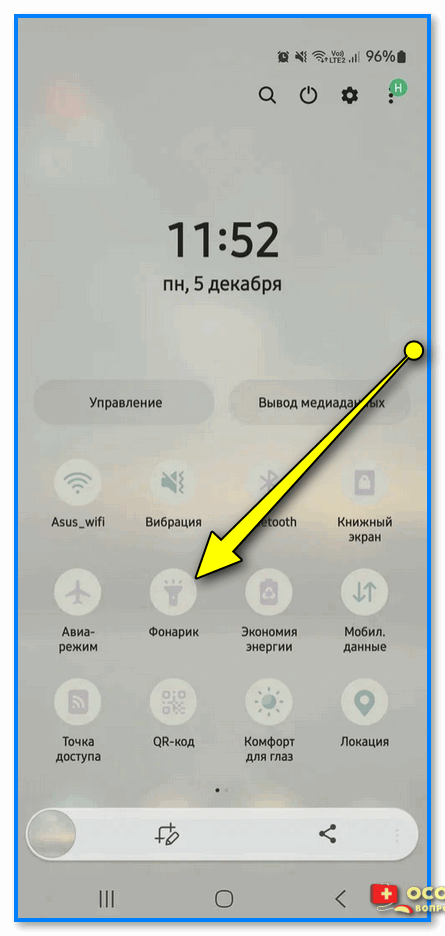
Среди опций оболочки смартфона — есть фонарик
*
Вариант 3 (для тех, у кого не работает родное ПО для вкл. фонарика)
В этом случае можно попробовать установить стороннее ПО — мне в этом плане импонирует приложение Tiny Flashlight (можно найти на Play Market и его аналогах). 👇
Оно бесплатное, удобное, крайне простое (всего одна кнопка) + в нем нет рекламы.
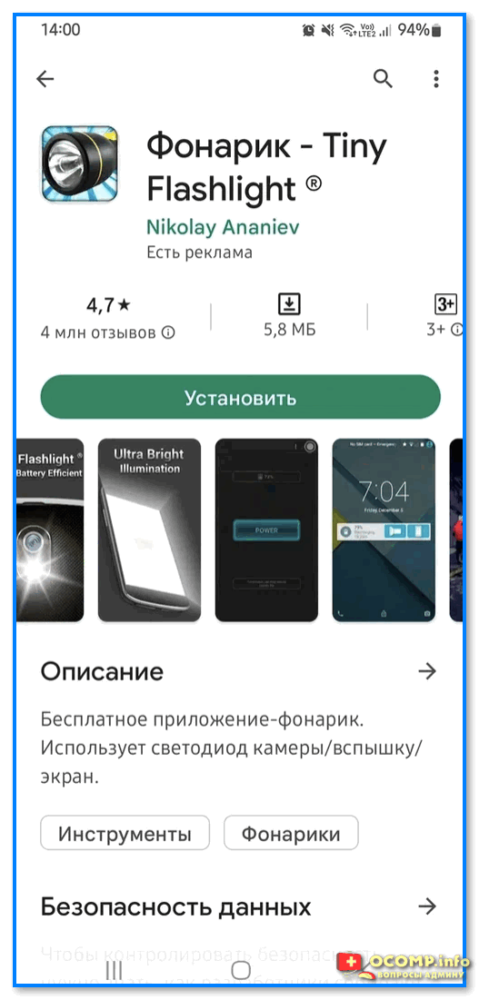
Приложение Tiny Flashlight — Play Market
После установки и запуска Tiny Flashlight — автоматически включится фонарик. Для его отключения — достаточно нажать кнопку «Power» (прямо по центру окна приложения). См. пример ниже. 👇
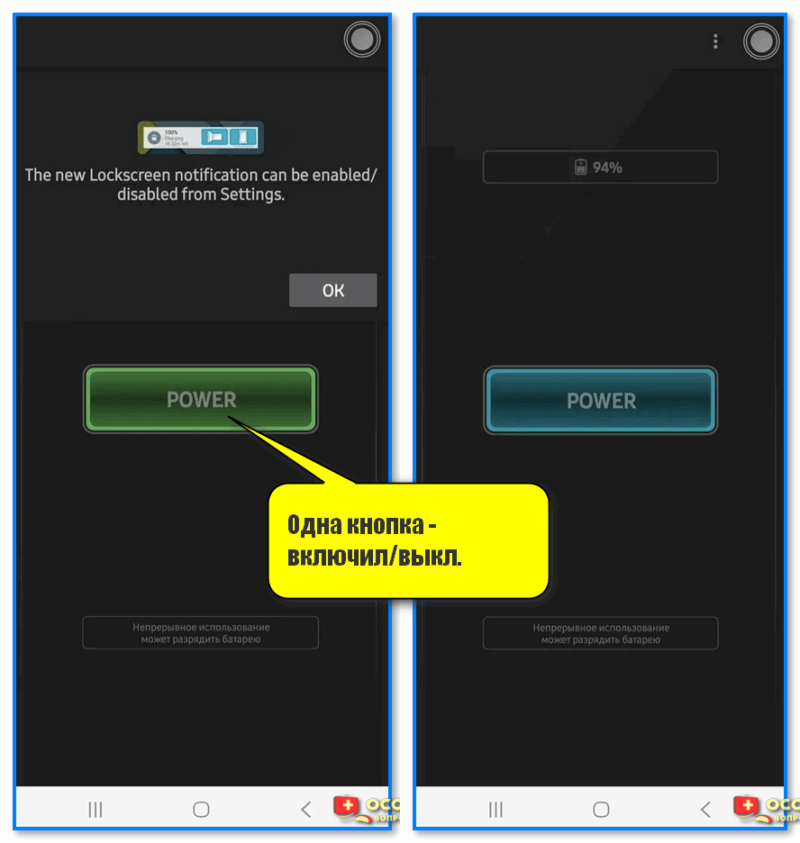
Одна кнопка — включил-выкл. (спец. приложение Tiny Flashlight)
Кстати, у Tiny Flashlight есть настройки, и там есть неск. полезных штук: например, вибрация при работе фонарика, показ температуры батареи, таймера, и пр.
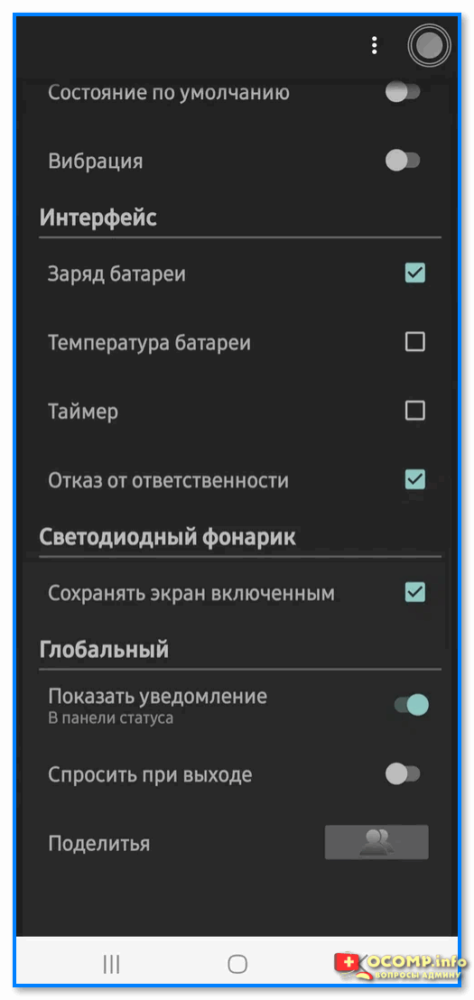
Настройки приложения Flashlight
*
Вариант 4 (можно ли сделать вспышку при звонке)
В большинстве случаев — да! (если, конечно, у вас исправен фонарик). Кстати, весьма удобная опция, если пользователь плохо слышит, или находится в шумном помещении…
*
Вариант 1 (встроенное ПО)
Чаще всего данная функция находится в разделе «Спец. возможностей» параметров телефона (у некоторых аппаратов в настройках приложения «Вызовы» — вкладка «Входящие вызовы» — функция «Вспышка при звонке»).
В качестве примера ниже — взял меню настроек Samsung. 👇
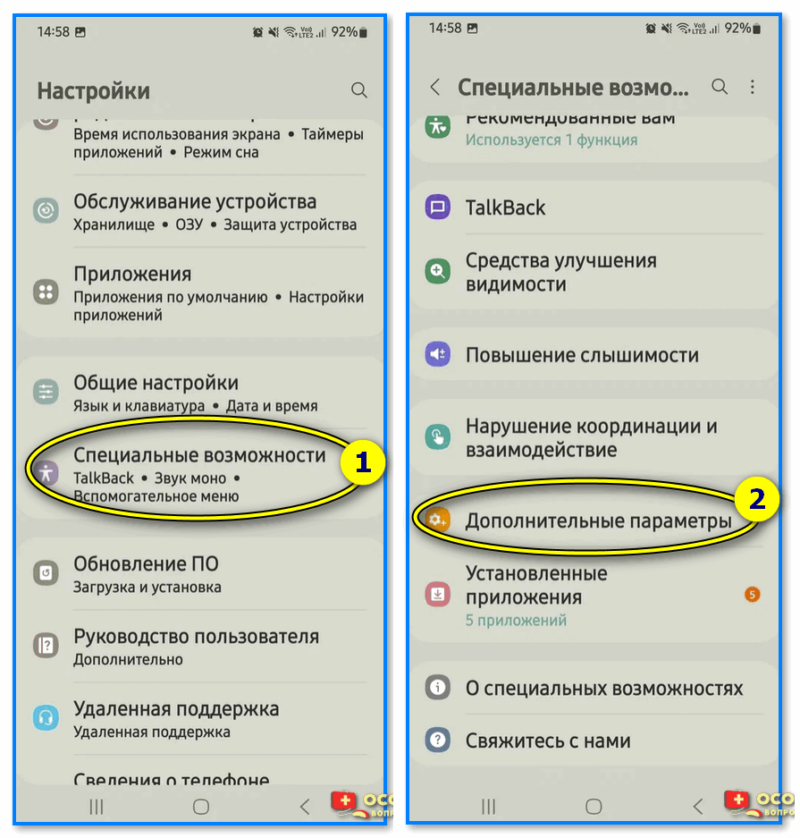
Спец возможности — доп. параметры (аппарат от Samsung)
Далее среди доп. параметров нужно найти вкладку «Уведомление с помощью вспышки» — в ней будут заветные ползунки. Включив оные, телефон на все СМС, звонки, и прочие уведомления — будет включать (мигать) фонариком.
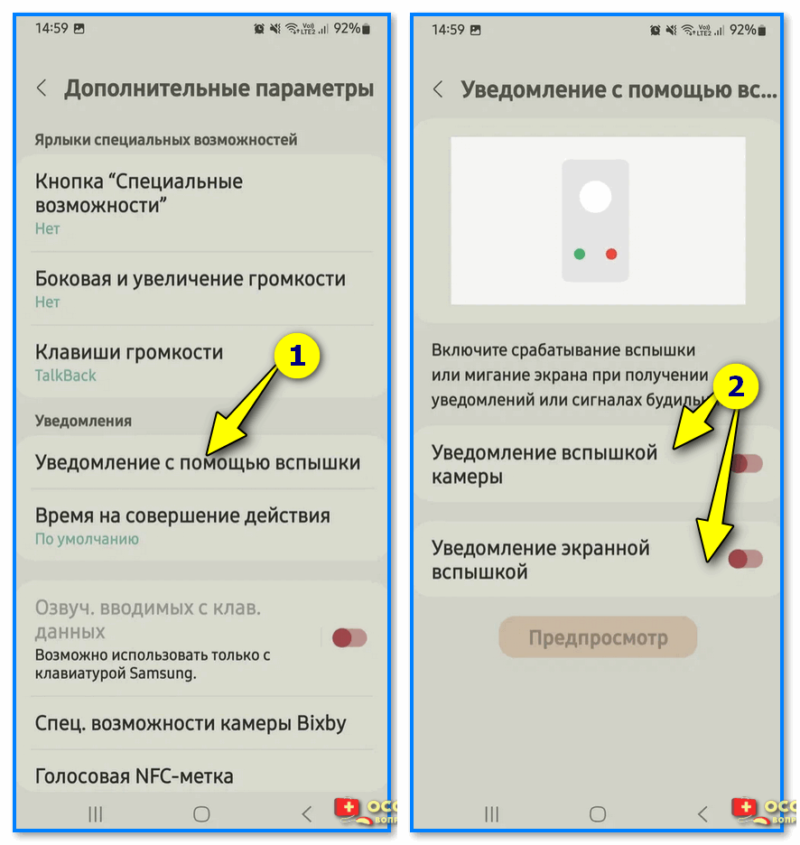
Уведомление с помощью вспышки (Samsung)
*
Вариант 2 (универсальный)
На Play Market (и его аналогах) есть спец. приложения из разряда — «Flash on Call» (вспышка на звонок). Если ввести в поисковую строку данную аббревиатуру — то найдется десятка 2 дельных приложений.
Лично я бы порекомендовал остановиться на «Вспышка 3» (от Flash 3 Software).
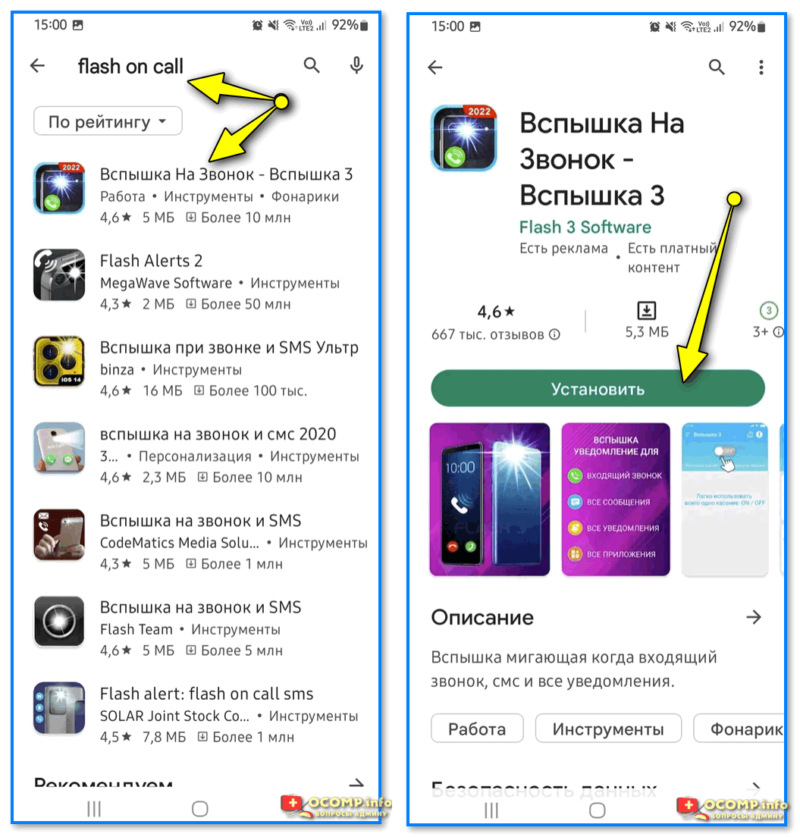
Flash on Call — вспышка на звонок (установка приложения, Play Market)
После установки этого приложения — в настройках появиться возможность вкл. световую подсветку + задать скорость мигания фонарика, и события (по которым это нужно сделать). Весьма удобно! 👌
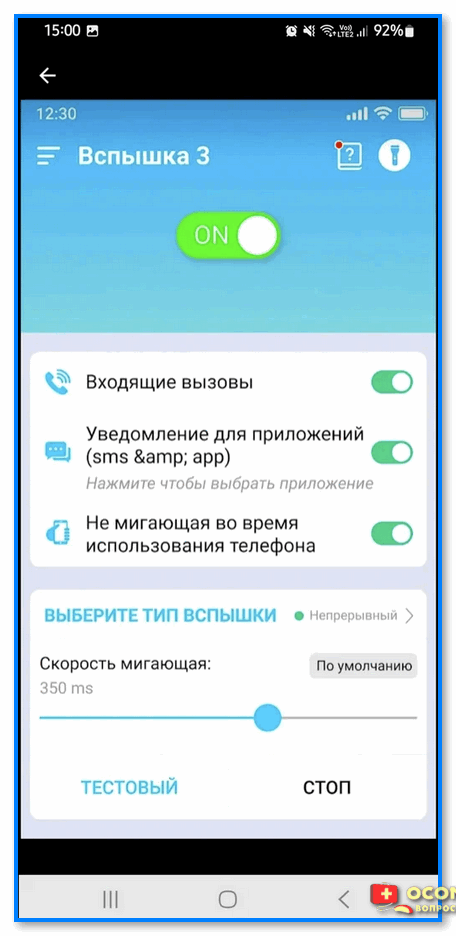
Главное окно Flash on Call
*
Можно ли регулировать яркость (мощность) фонарика
Можно!
Однако, стоит сразу отметить, что не на всех смартфонах. В некоторых производитель не предусматривает данную опцию…
Например, в аппаратах от Samsung — достаточно открыть верхнюю шторку со значком фонарика, затем нажать по нему (и удерживать) в течении 2-3 сек. — и в появившемся меню сдвинуть ползунок влево/вправо. См. скрин ниже. 👇
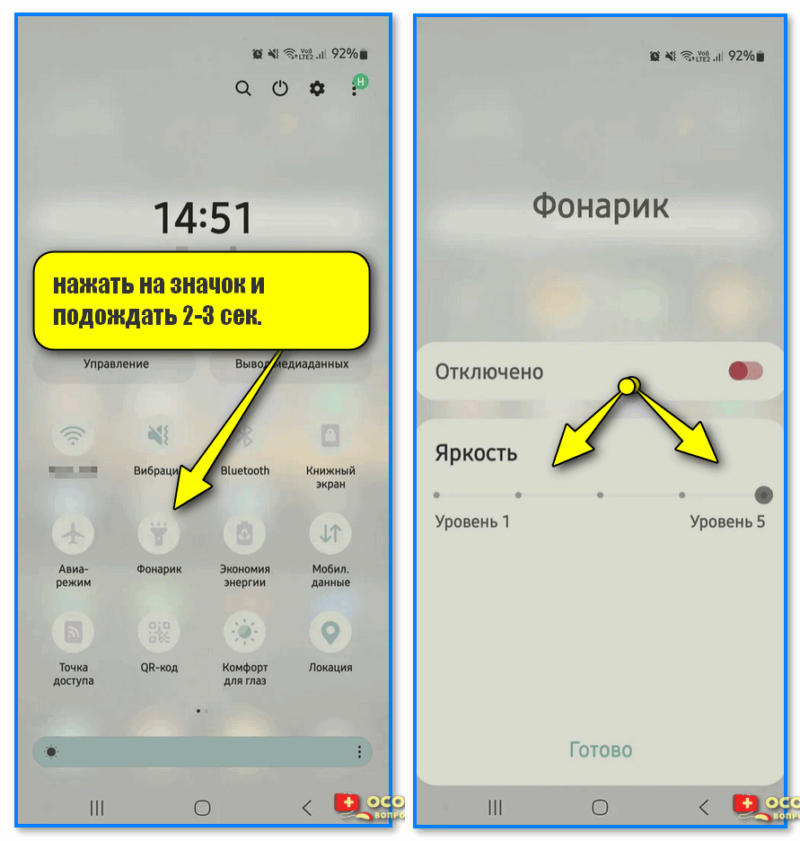
нажать на значок и подождать 2-3 сек. — откроется меню настроек (смартфоны от Samsung)
*
Иные дополнения по теме — приветствуются в комментариях ниже.
За сим же я откланяюсь, всем успехов!
👋


Полезный софт:
-

- Видео-Монтаж

Отличное ПО для создания своих первых видеороликов (все действия идут по шагам!).
Видео сделает даже новичок!
-
- Ускоритель компьютера

Программа для очистки Windows от «мусора» (удаляет временные файлы, ускоряет систему, оптимизирует реестр).

Фонарик есть практически на всех современных Android смартфонах. Как правило, приложение запускается через панель уведомлений или специальное приложение.
Если вы не можете найти нужную кнопку и включить фонарик, то скорее всего в вашем смартфоне отсутствует нужное приложение. Так как для его работы используется вспышка камеры, то вы можете просто скачать фонарик через Play Маркет. Далее мы расскажем, как его включить и что делать, если фонарик в телефоне не работает.
Содержание
- 1 Как включить фонарик
- 2 Почему не включается фонарик
- 3 Сторонние приложения
- 3.1 Фонарик LED — Universe
- 3.2 Tiny Flashlight
- 3.3 LED фонарик HD
Как включить фонарик
Практически на всех Android-устройствах фонарик включается одинаково. Как правило, для этого используется специальная кнопка в панели уведомлений или отдельное приложение. Как включить фонарик на андроид:
Шаг 1. Проведите по экрану сверху вниз и вызовите панель уведомлений. Нажмите на иконку «Фонарик», чтобы включить его.

Шаг 2. Чтобы установить фонарик на главный экран вы можете использовать виджеты. Для этого сделайте долгое нажатие по свободной области на экране и выберите «Виджеты». На открывшейся странице найдите «Фонарик».

Шаг 3. Перенесите иконку «Фонарик» на любое свободное место на экране. Теперь вы сможете включать фонарик нажатием по данной иконке, а не через панель уведомлений.

На некоторых смартфонах фонарик включается через отдельное приложение. Поэтому для более комфортной работы рекомендуется использовать виджеты.
Почему не включается фонарик
На Android смартфонах для работы фонарика используется вспышка, расположенная в модуле фотокамеры. Он может перестать работать из-за системного сбоя или механического повреждения. Возможные причины и способы решения проблемы:
- На некоторых смартфонах фонарик не работает из-за слишком низкого заряда батареи (обычно это 10%). Чтобы он включался и в режиме экономии энергии необходимо получить root-права (суперпользователя).
- Если фонарик перестал работать после перепрошивки или установки драйверов, то поломка может носить системный характер. В таком случае можно попробовать сделать сброс до заводских настроек.
Если вспышка или фонарик перестали работать после падения или любого другого механического воздействия, то для починки придется обратиться в сервисный центр.
Сторонние приложения
Если по каким-то причинам на вашем Андроиде нет фонарика, то вы можете скачать его через Play Маркет. Для бесплатной загрузки доступны самые разнообразные приложения и далее мы коротко расскажем о самых популярных.
Фонарик LED — Universe

Фонарик LED это простая утилита с помощью которой вы сможете использовать вспышку и экран смартфона в качестве фонарика. Приложение поддерживает три разных режима, позволяет настраивать таймер для автоматического отключения и частоту миганий (экрана или вспышки).
Tiny Flashlight

Tiny Flashlight — бесплатный фонарик для Android, который можно скачать бесплатно через Play Маркет. Приложение поддерживает работу с плагинами, которые загружаются отдельно и позволяют эмулировать различные источники света (например, сигнализация и цветная подсветка).
LED фонарик HD

LED фонарик HD — простая утилита с помощью которой вы сможете использовать встроенный фонарик. Приложение распространяется бесплатно и работает практически со всеми Android смартфонами. Среди других особенностей — поддержка виджетов, звуковых оповещений и автовыключения.
В Play Маркет вы найдете и другие бесплатные фонарики. В целом у них примерно одинаковый функционал и размер. Если вам нужен самый простой фонарик с минимальным функционалом, то смело устанавливайте любое приложение из Play Маркет.
Читайте также
Всем привет! Сегодня я расскажу вам, как включить или отключить фонарик на вашем телефоне. Если у вас Андроид телефон, смотрим первые три способа. Если у вас iPhone сразу перейдите к способу под номером 4. Если у вас в процессе чтения возникнут какие-то вопросы, и вы хотите получить ответ от портала WiFiGiD.RU – пишите в комментариях. Старайтесь писать максимально подробно, чтобы мы смогли вас понять и помочь.
Содержание
- Способ 1: Через меню «Шторка»
- Способ 2: С помощью кнопки «Питания»
- Способ 3: Стороннее приложение
- Способ 4: На iPhone
- Задать вопрос автору статьи
Способ 1: Через меню «Шторка»

Где же вообще находится фонарик в моем телефоне? – По умолчанию почти во всех прошивках Android системы фонарик расположен в меню «Шторка».
- Чтобы вызвать это меню, смахните пальцем сверху вниз. Далее просто найдите значок и надпись «Фонарик», и нажмите по нему.
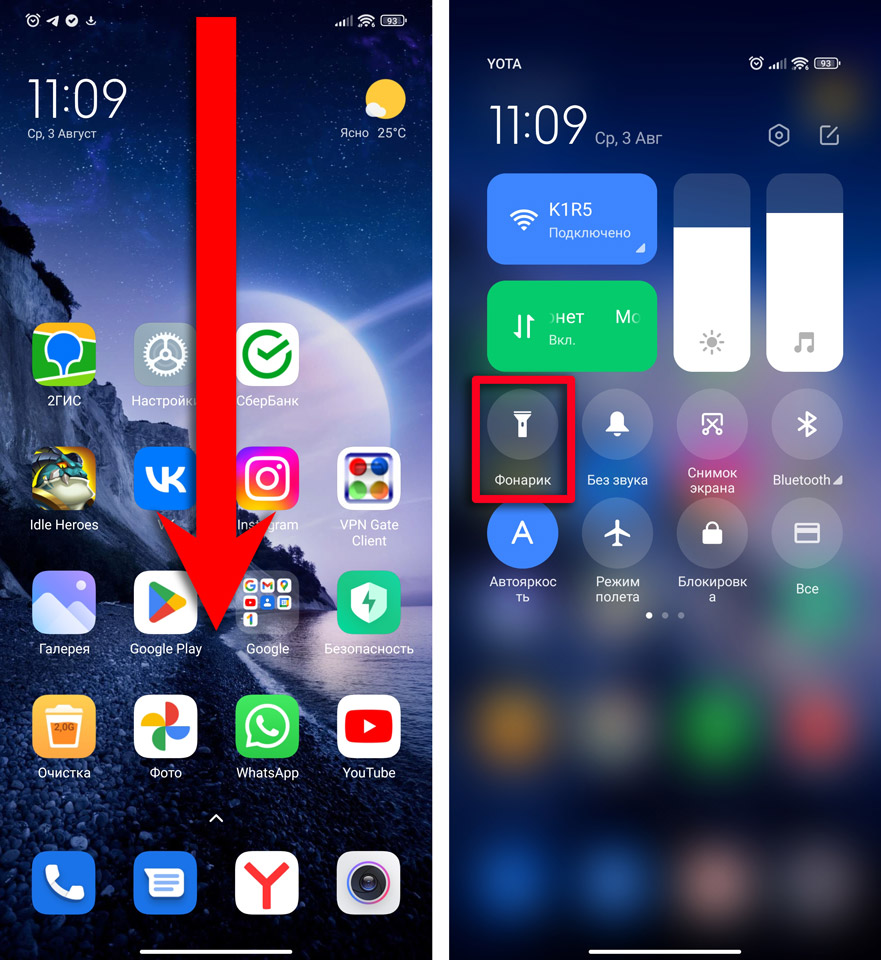
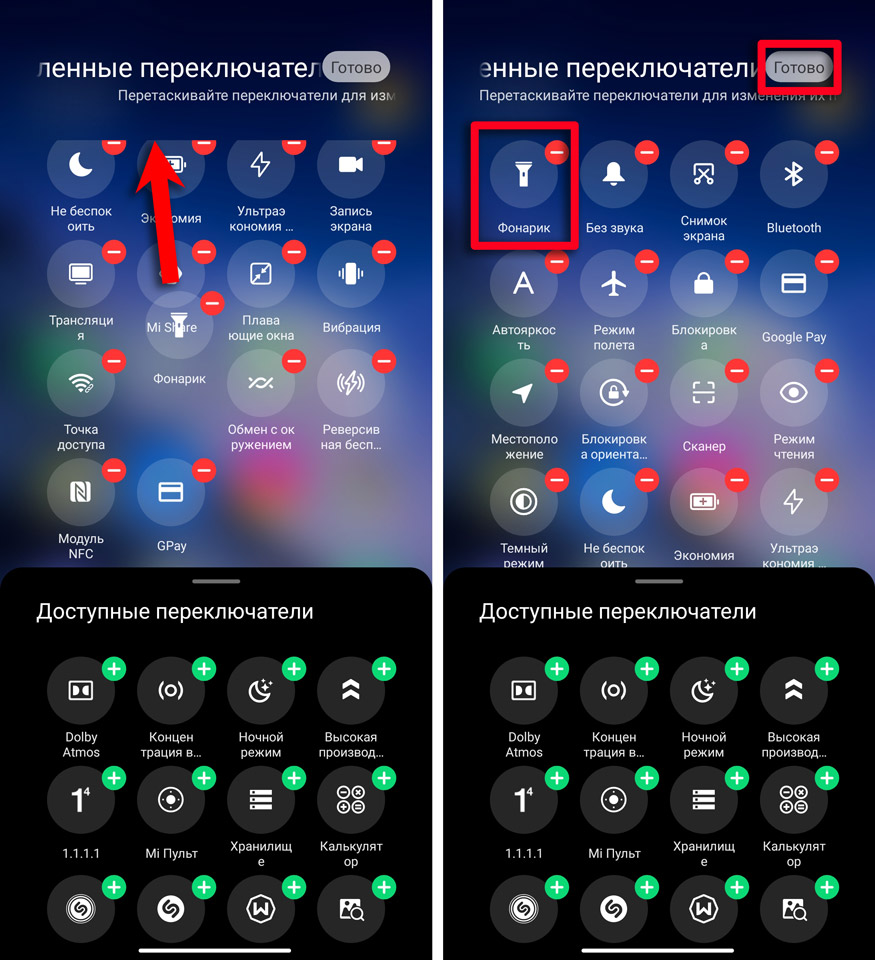
- Если по каким-то причинам в основном меню его нет, попробуйте полистать кнопки влево. фонарик может находиться в середине или конце. Если его там нет, найдите значок карандаша с листочком (или просто карандаша) и нажмите по нему. Откроется меню с дополнительными функциями и кнопками. На некоторых прошивках нужно просто зажать пальцем фонарик и перетащить его в основной раздел. На Xiaomi нажмите по значку плюсика.
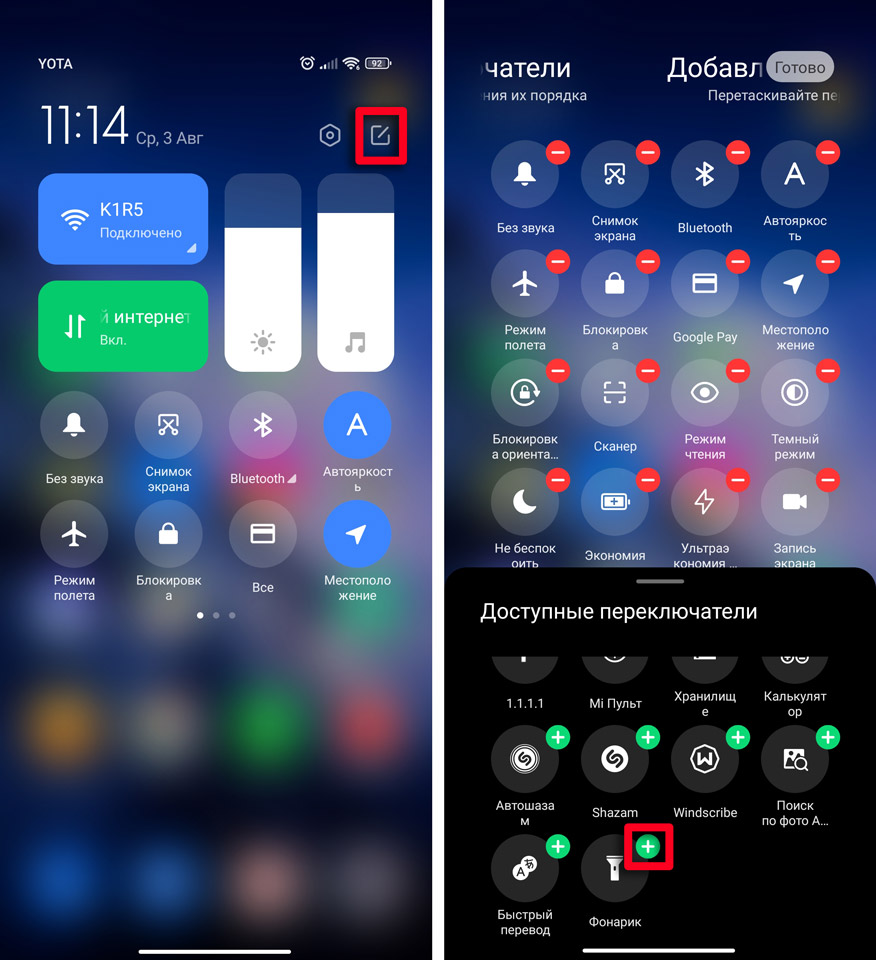
- Как только кнопка появится в основном меню, жмем «Готово». Но вы можете столкнуться с проблемой, если кнопка будет находиться в конце. Проверьте это – пролистайте в правую сторону.
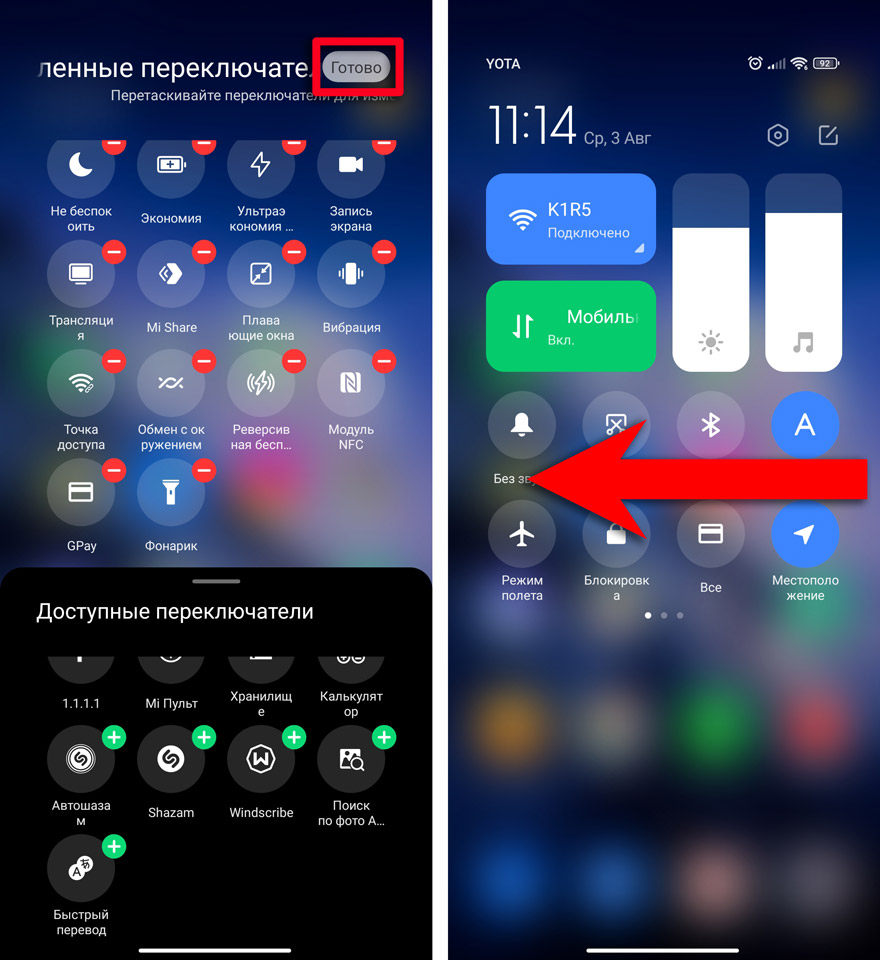
- Да так и есть – кнопка активации фонарика находится в самом конце. Я советую перетащить его в самое начало. Опять заходим в режим редактирования и добавления кнопок. Зажимаем палец поверх иконки и перетаскиваем фонарик в самое начало.
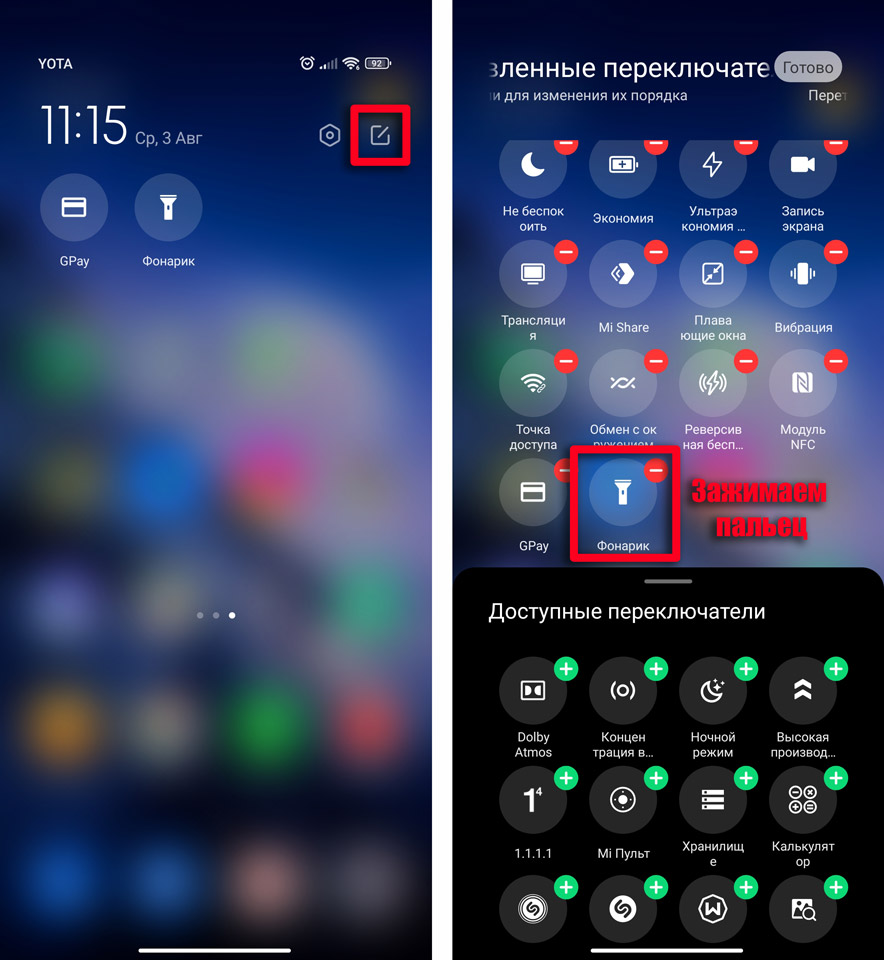
- Как только он будет в самом начале, жмем по кнопке «Готово».
Способ 2: С помощью кнопки «Питания»
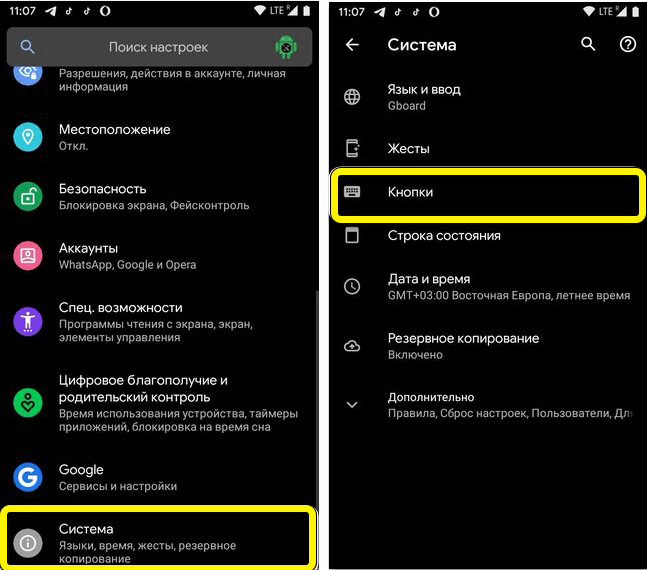
Как же еще можно включить или отключить фонарь на телефоне Андроид. Для этой функции в системе предусмотрена настройка, которая позволяет активировать освещение с помощью кнопки «Питания». По умолчанию эта настройка деактивирована – давайте её включим. Если у вас стандартная прошивка, переходим в «Настройки» и находим раздел «Система». Внутри ищем конфигурацию – «Кнопки».
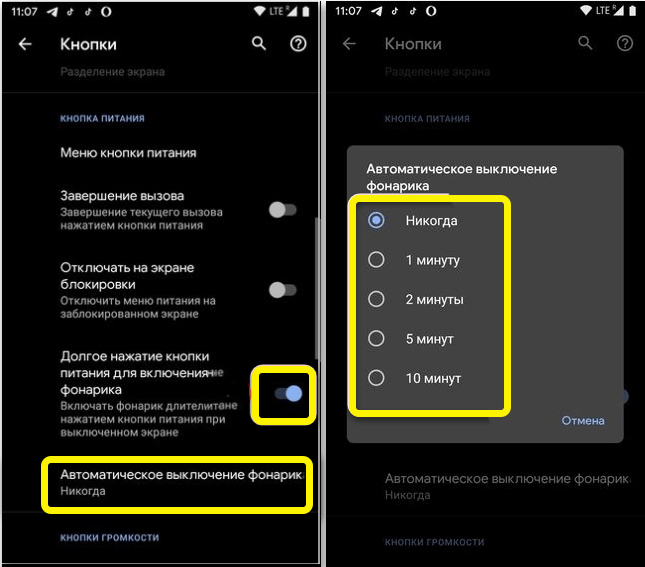
Листаем вниз и находим функцию, которая позволяет включить фонарик при долгом нажатии на кнопку «Питания». Обязательно установите таймер на автоматическое выключение свечения. Выключить фонарик можно аналогично долгим нажатием.
ПРИМЕЧАНИЕ! На всякий случай разъясню – кнопка «Питания» – это та боковая кнопка, с помощью которой вы блокируете и включаете (выключаете) телефон.
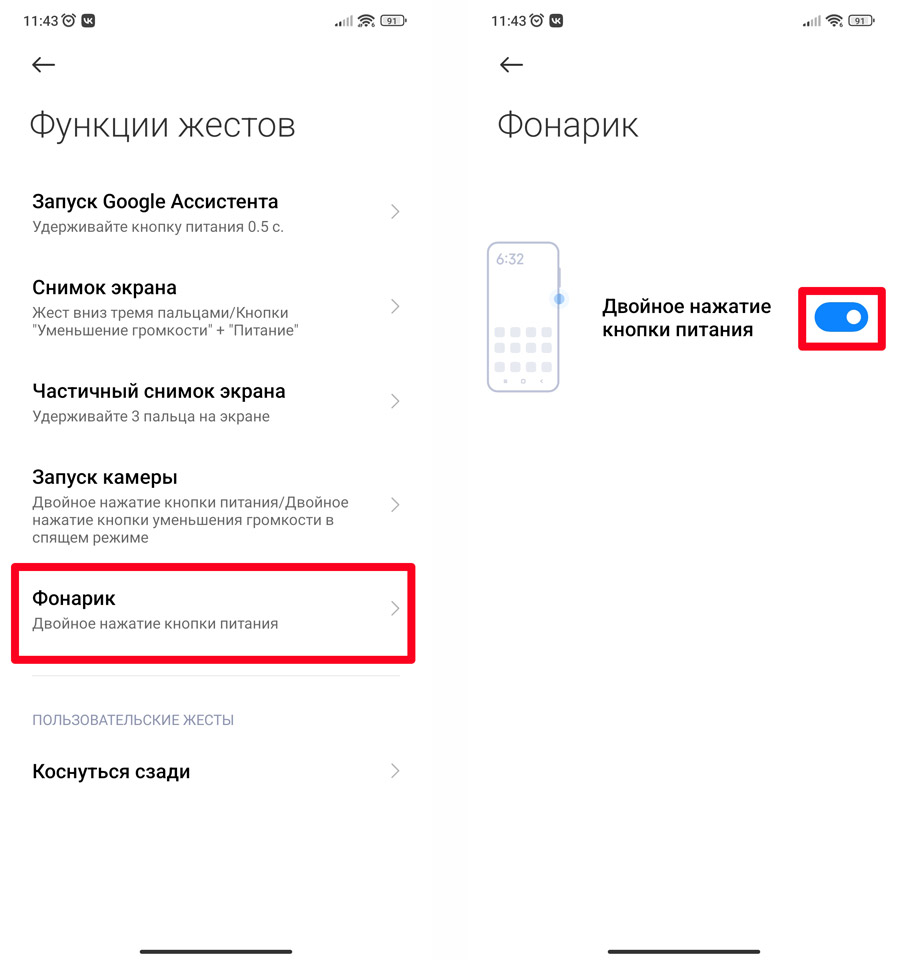
Если у вас Xiaomi, то в «Настройках» вам нужно найти основной раздел «Расширенные настройки». Далее переходим в подраздел «Функции жестов» или «Функции кнопок» (все зависит от типа смартфона).
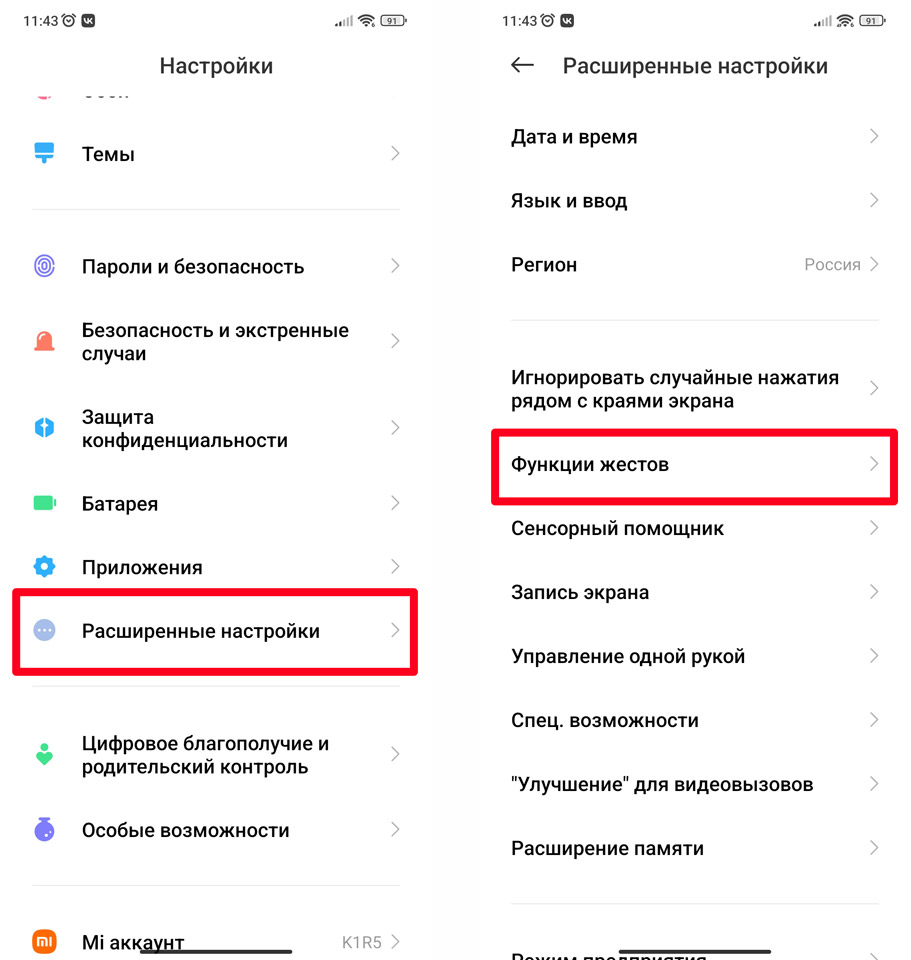
Ну и дальше все просто – переходим в «Фонарик» и включаем функцию двойного нажатия на кнопку «Питания». Все достаточно просто.
Способ 3: Стороннее приложение
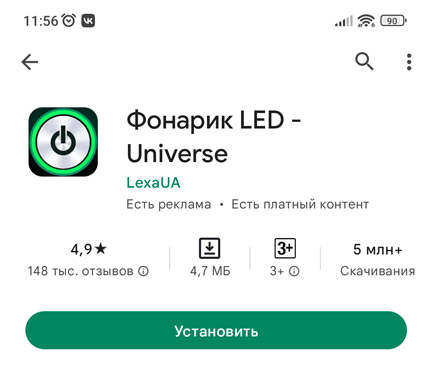
Включить фонарик можно с помощью встроенного приложения. Просто заходим в Google Play Market, в поиске находим любую программу по запросу «Фонарик». Я нашел самое популярное приложение – «Фонарик Led Universe». Устанавливаем и запускаем прогу.
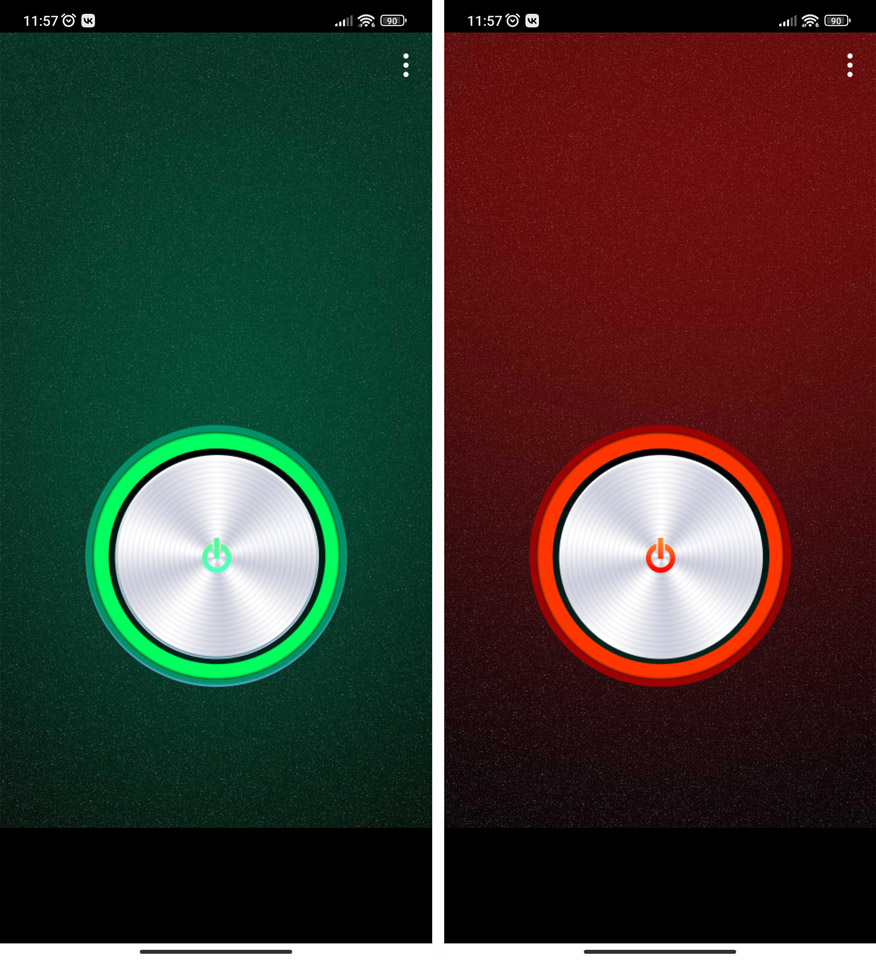
После запуска для включения свечения нужно просто нажать по центральной кнопке. Если она подсвечена зеленым, значит телефон светит. Если кнопка подсвечена красным, значит света нет.
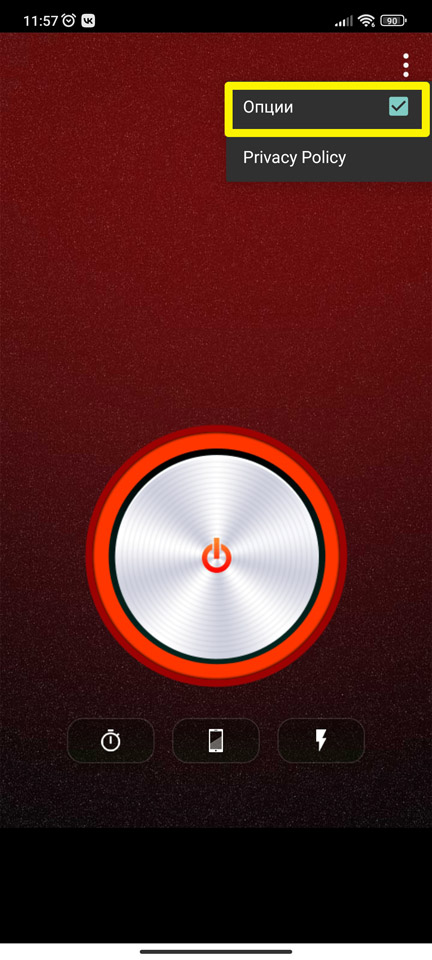
У программы есть дополнительные опции. Например, вы можете включить таймер, через который включается лампочка. Или можно дополнительно светить себе на лицо экраном определенным цветом. Не совсем понял для чего это нужно – скорее всего для каких-то крутых ламповых фотографий. И третья функция – включает мигание фонарика.
Способ 4: На iPhone
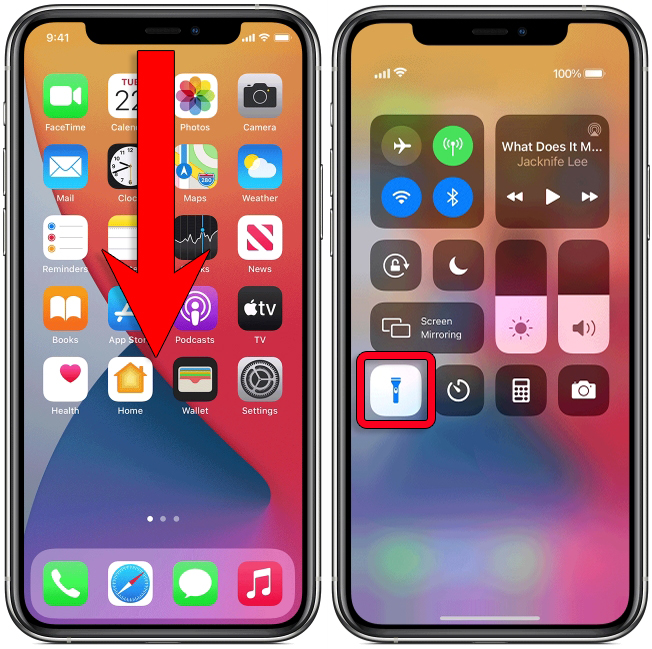
На яблочном смартфоне все делается примерно так же как на Андроиде, только немного попроще. Раскрываем меню «Шторка», смахнув пальцев сверх вниз. Далее в панели быстрого доступа нажимаем по фонарику. Обратите внимание, что не всегда сразу заметно, что телефон начинает светить, если вы используете функцию в дневное время суток.
Где находится штатный фонарик на Андроид? Если вы уже все обыскали: настройки, меню приложений, но заветную иконку так и не нашли, эта инструкция для вас.
Сегодня покажу, как включить фонарик на телефоне с любой версией Android. Причем не одним, а несколькими способами. На случай если у вас не окажется встроенной функции, подготовила подборку сторонних программ – с дополнительными опциями: мерцанием, светом от экрана, таймером отключения и многим другим.
Содержание
- Активация встроенного фонарика Андроид
- «Панель уведомлений»
- Голосом с помощью «Google Ассистента»
- Включение кнопкой или жестом
- Вспышка в «Камере»
- Можно ли увеличить яркость встроенного фонарика
- Сторонние мобильные приложения
- «Фонарик» от Android-studio
- «Фонарик» от Weather Radar
- «Простой фонарик» от Simple Mobile Tools
- Фонарик — Tiny Flashlight
- «Фонарик» от Sun Fire Inc.
- Flashlight от RV AppStudios
- Flashlight Galaxy
- Фонарик от Hanlon Devs
Активация встроенного фонарика Андроид
Расположение и вид иконок может немного отличаться в зависимости от версии Андроид и марки телефона, но в целом ход действий будет один и тот же. Встроенный фонарик есть даже на устаревших версиях ОС, начиная с Android 5.0.
«Панель уведомлений»
Основной способ запуска фонарика – через «Панель уведомлений». Это та самая шторка, на которой расположены значки различных функций: Wi-Fi, Bluetooth, создание скриншота, запись экрана, геолокация и т. д.
Как найти иконку фонаря:
- Смахните вниз шторку экрана. Для этого проведите пальцем от верхней строки состояния (с уровнем заряда, временем и т. д.) вниз. Тапните по иконке «Фонарик».

- Вспышка тут же загорится. Сам значок станет более насыщенного цвета – это будет означать, что функция в данный момент активна.

- Если иконки фонарика нет, не спешите расстраиваться, что у вас данной функции нет. Возможно, она сейчас просто скрыта. Чтобы сделать ее видимой, щелкните по кнопке «Редактировать» справа вверху.

- Под основной панелью появится дополнительная – со значками, которые ранее были скрыты. Зажмите иконку фонарика пальцем и перетащите на любое удобное для вас место.


Голосом с помощью «Google Ассистента»
Этот способ менее популярен, но тоже удобен. В Андроид встроен «Гугл Ассисстент» – голосовой помощник, который может запустить почти любую функцию на телефоне, в том числе фонарик.
Что нужно сделать:
- Откройте «Google Ассистента». Для этого зажмите кнопку «Домой» либо попробуйте сказать: «Окей, Гугл». Также можно зайти в саму программу «Google Ассистент». Если приложения не оказалось на вашем телефоне, вручную скачайте его из Плей Маркета.

- Когда появится панель ассистента, проговорите запрос «Включи фонарик».
- Система распознает и выполнит вашу просьбу. Под вашей репликой появится тумблер для ручной деактивации света. Внизу будет подготовленный запрос «Выключи фонарик». Если на него нажать, сервис отключит вспышку.


Команды можно произносить голосом либо вводить из с клавиатуры, если звук не распознается либо распознается, но некорректно. Для включения печатного режима просто нажмите на значок клавиатуры рядом с микрофоном и напишите свой запрос.
Включение кнопкой или жестом
Цифровую или физическую кнопку телефона (например, клавишу питания) можно настроить на включение фонарика.
Общая инструкция для разных марок смартфонов:
- Зайдите в настройки, прокрутите список вниз и зайдите в раздел «Система».

- Откройте «Кнопки».

- Найдите и включите пункт «Долгое нажатие кнопки питания для включения фонарика». Ниже будет пункт «Автоматическое выключение фонарика. С его помощью можно задать время, спустя которое свет отключится сам.


Руководство для телефонов Xiaomi:
- Откройте настройки и зайдите в раздел «Расширенные настройки».
- Перейдите в пункт «Функции кнопок» либо «Кнопки и жесты».

- Найдите и откройте меню «Фонарик». Задайте нужную клавишу, сочетание кнопок или жест для активации вспышки.


Вспышка в «Камере»
На крайний случай воспользуйтесь прямой функцией светодиода – включите вспышку в камере смартфона.
Как это сделать:
- Зайдите в стандартную программу «Камера». Ярлык для ее запуска может располагаться на рабочем столе или в меню приложений.

- Далее раскройте меню вспышки. Обычно оно находится слева вверху.
- Теперь выберите режим «Всегда вкл.». Она тут же загорится и будет работать до тех пор, пока вы не выйдете из приложения «Камера». Если включите простой режим «Вкл.», вспышка будет включаться только при фокусировке объектива. В режиме «Авто» свет появляется только при плохом освещении.


Можно ли увеличить яркость встроенного фонарика
Сделать свет более ярким можно, но не на всех телефонах. Если смартфон от фирмы Самсунг, скорее всего, настройка яркости у вас есть. Посмотрим, как ее увеличить или уменьшить:
- Снова откройте ту же шторку со значками: проведите пальцем от верхней части экрана к нижней.
- Найдите фонарик. Тапните по названию иконки (не по самому значку). Либо попробуйте и зажать ярлык на 2-3 секунды (если у вас не Samsung).

- Если ваш телефон поддерживает смену яркости, появится панель с бегунком. Сдвиньте его в нужную сторону, чтобы увеличить или, наоборот, убавить яркость. Тапните «Готово».


Сторонние мобильные приложения
Если не хватает функций встроенного фонарика, установите дополнительное приложение из Плей Маркета. Выбор программ – огромный, но я подобрала наиболее удобные и функциональные варианты. Рейтинг каждого приложения – от 4 звезд.
Выбирайте, исходя из опций, которые действительно вам нужны: таймер отключения, мерцание, LED-свет для вечеринки, активация хлопком и т. д.
«Фонарик» от Android-studio
У «Фонарика» от Android-studio минимум функций по сравнению с другими сторонними программами. Интерфейс простой, как пять копеек: по центру – кнопка для включения света, сверху справа – шестеренка для вызова дополнительных опций. Фонарик, кстати, включается вместе с запуском программы, как и в других приложениях. Так что обычно кнопку «питания» даже не нужно трогать. При сворачивании окна и блокировке экрана вспышка продолжает работать.
Из дополнительных опций имеется: мигание (можно выбрать одну из трех скоростей) и таймер отключения. Для установки времени отключения просто нажимайте на вторую кнопку под центральной клавишей.

С помощью разноцветной иконки справа вверху можно поменять цвет кнопки активации: сделать ее фиолетовой, зеленой, желтой или розовой.

Программа полностью бесплатная. Иногда может появляться реклама.
«Фонарик» от Weather Radar
«Фонарик» от Weather Radar предлагает больше функций. Есть мигание – скорость настраивается с помощью крутящейся панели в верхней части экрана. Текущая скорость отображается в поле ниже. Под кнопкой включения света находится текущей уровень заряда батареи.
В качестве фонарика можно использовать не только вспышку, но и яркий свет экрана. Чтобы включить данный режим, нажмите на иконку смартфона в левом нижнем углу.

Далее выберите яркость и тип подсветки: цветной или «SOS» (экран будет активно мигать). Для включения кликните по иконке с солнцем.

Если выбрали режим «Цвет», укажите оттенок на палитре.

В программе также есть компас. Вместо черного фона можно добавить текущее изображение с камеры устройства и включить одновременно фонарик. Удобно, когда нужно найти какой-то предмет в темноте. Картинку с камеры можно приближать с помощью ползунка под компасом.

Чтобы нечаянно не выключить свет, поставьте экран программы на блокировку. Для этого просто нажмите на значок замка слева вверху.

В настройках можно активировать сенсорные звуки, автоматическое включение фонарика вместе с запуском программы, вибрацию и режим энергосбережения.

Программа полностью бесплатная. Иногда может появляться реклама.
«Простой фонарик» от Simple Mobile Tools
У «Простого фонарика» всего 4 режима работы. Включить любой можно с помощью иконки на главном экране:
- Свет от вспышки.

- Свет от экрана. Можно выбрать какой угодно цвет и его оттенок.

- Кнопка «SOS» с активным ярким миганием экрана.
- Обычное мигание экрана – стробоскоп. Можно указать скорость с помощью бегунка ниже.


В настройках можно определить, какие режимы показывать, а какие скрывать. Если кнопки «SOS» и «Стробоскоп» сейчас для вас не актуальны, просто уберите галочки с соответствующих пунктов.
С помощью двух первых отметок можно включить английский интерфейс и автоматическую активацию света вместе с запуском программы.

Также в программе есть виджет для рабочего стола и разные темы интерфейса. Но они доступны на платной основе.

Нужно внести разовый платеж, купив мобильное приложение «Простое спасибо» в Плей Маркете. Сумма более чем посильная – всего 50 рублей.

Фонарик — Tiny Flashlight
Фонарик Tiny Flashlight – один из самых функциональных вариантов в этой подборке. При запуске сразу открывается стандартный фонарик со светом от вспышки. Если подсветка не появилась, просто кликните по кнопке «Power».

Если хотите что-то более необычное, тапните по круглой иконке справа вверху. Откроется меню для запуска других опций.

Какие режимы доступны:
- Стандартный фонарик от вспышки.
- Свет от экрана. Здесь отображается иконка с уровнем заряда и температурой батареи. Удобно следить, чтобы устройство не перегревалось. Дальше есть значок таймера – можно самому определить, через сколько фонарик отключится. Внизу – панель для настройки яркости дисплея. В этом режиме цвет света настроить не получится – доступен только стандартный белый. Если хотите цветной дисплей, сразу выбирайте другой режим (кнопка с изображением палитры в меню).

- Мигалка. В рамках этой опции есть 4 режима: «Полицейская мигалка», «Firetruck» (пожарный автомобиль), «Signal Lights» и «Party» (вечеринка). Кроме этого, с помощью кнопки «Новый паттерн» можно настроить свой режим мигания: указать скорость, цвета, продолжительность для каждого цвета.

- Стробоскоп. Выберите интервал между включением и отключением света (то есть определите скорость мигания: когда экран должен загораться, а когда потухать). По сути это та же мигалка. Только в этом случае она белая, а не разноцветная, как в предыдущей опции.

- Код Морзе. В первом поле напишите текст, который нужно передать с помощью кода. Далее укажите скорость и при необходимости включите повтор сигнала. Для старта нажмите «Экран».

- Цветной экран. Для выбора цвета проведите по дисплею справа налево или слева направо. Для настройки яркости экрана – сверху вниз или снизу вверх.

- Цветной экран с изображением физической лампочки. Цвет и яркость настраиваются так же, как и в предыдущем режиме.

- Предупреждающие сигналы. Мигающие по очереди круглые значки по типу фар.


Также в программе есть бесплатный виджет для рабочего стола. Это кнопка, которая запускает какое-то одно действие: вспышку, свет от экрана, мерцание и т.д. На виджет можно поставить любой из указанных выше режимов.
Порядок кнопок в меню настраивается: режимы можно передвигать с места на место. Та функция, которая окажется первой в списке, будет открываться вместе с запуском программы. По умолчанию первым стоит фонарик от светодиода. На его место можно поставить, например, «Свет от экрана» или «Мигалку».
Чтобы переместить иконку на новое место, просто зажмите ее пальцем и перетащите туда, куда нужно.

Программа полностью бесплатная. Иногда может появляться реклама.
«Фонарик» от Sun Fire Inc.
В «Фонарике» от Sun Fire Inc. тоже довольно много опций. Все они доступны на главном экране под кнопкой включения основного фонарика: свет от дисплея, поиск предметов с помощью камеры и вспышки, компас, азбука Морзе. С помощью верхнего бегунка можно указать скорость мигания и переключиться на режим «SOS».

Код Морзе можно воспроизвести не только с помощью света. Разрешается включить звук, чтобы было слышно простукивание.

Тему интерфейса (цвет кнопок) можно настроить даже в бесплатной версии. При первом запуске темы будут заблокированы. Чтобы их разблокировать, поставьте приложению 5 звезд в Плей Маркете. Нажмите на замочек – на телефоне откроется магазин и форма для составления отзыва. В тексте отзыва можно ничего не писать – достаточно поставить отличную оценку.

После этого все темы станут доступны.

Приложением можно пользоваться бесплатно. Также есть вариант с лицензией – за 690 рублей (один платеж и платная версия будет с вами навсегда). За эту сумму отключится реклама, появится доступ к виджету на рабочем столе.
Flashlight от RV AppStudios
Flashlight мне понравился из-за парочки необычных опций. Включить фонарик здесь можно двумя дополнительными способами: встряхнув телефон или хлопнув в ладоши. Опции реально работают – проверила на себе.

Кроме этого, есть масса других функций: мигание, свет от дисплея, включение подсветки лишь на секунду, поиск предмета с помощью камеры и вспышки.
Чтобы разблокировать еще больше опций, можно посмотреть рекламные ролики. На 15 дней вам станут доступны: компас, сигнал SOS, выбор цвета экрана, карта местоположения и приближение картинки с камеры.

Эти же функции можно купить за 140 рублей. Плюс к этому удалится реклама.
В настройках программы можно настроить таймер отключения фонарика, выбрать другой язык интерфейса и включить звук при нажатии кнопок.

Flashlight Galaxy
Flashlight Galaxy – довольно простая программа, но с очень приятной фишкой. Если хотите максимальной яркости от фонарика, включите свет одновременно от вспышки и экрана. Есть в приложении такой режим.

В остальном программа похожа на другие фонарики: мигание, настройка цвета экрана. Можно включить автоматическую активацию фонарика вместе с запуском приложения. Если вас раздражает вибрация и звук при нажатии кнопок, их разрешается отключить.

Программа полностью бесплатная. Иногда может появляться реклама.
Фонарик от Hanlon Devs
Особенность «Фонарика» от Hanlon Devs – при включении света сразу ставится таймер на 5 минут. Особенно подходит тем, кто обычно забывает отключать подсветку. С этой программой батарея точно не сядет.
С помощью верхней панели настраивается скорость мигания. Чтобы включить свет от экрана, кликните по иконке дисплея справа.

С помощью бегунков настройте при необходимости яркость свечения и цвет. Если хотите, чтобы экран мерцал, тапните по молнии. Режим «Вечеринка» включается иконкой в виде фейерверка.

В настройках программы можно выбрать дизайн интерфейса, время отключения фонарика и некоторые другие параметры. Приложение бесплатное, но с рекламой. Убрать можно покупкой лицензии – стоит от 55 до 280 рублей (разовый платеж).

***
В качестве фонарика может выступать не только вспышка, но и сам экран устройства – его яркий белый свет или разноцветное мигание. К сожалению, стандартный фонарик Андроид не отличается большой функциональностью. Максимум, что вы сможете на нем настроить – это яркость, таймер и запуск с помощью кнопок телефона («Питание», «Меню» и т. д.), и то не во всех версиях ОС.
Если вам нужно больше опций, сразу скачивайте стороннее приложение. Так, вы сможете включать режим «Вечеринка», сигнал «SOS», стробоскоп, камеру, компас и многие другие опции. Приложения не требуют доступа к интернету, поэтому вам не нужно быть онлайн, чтобы ими пользоваться.
Обложка: «Фонарик» от Weather Radar