

В любой сфере деятельности мы сталкиваемся с необходимостью заключать договор, независимо от того, приобретаем или продаем товар (услугу). И зачастую список всех договоров в организации просят менеджеры или руководители: одним он требуется для оценки финансового роста, другим — для сверки расчетов, оценки наличия оригиналов и т.д. В этой статье мы расскажем, как с помощью универсального отчета сформировать такой реестр договоров в 1С: Бухгалтерии предприятия ред. 3.0.
Для удобства учета договоров ведут реестр.
Форму такого реестра организация вправе утвердить самостоятельно, либо приказом об учетной политике, либо положением о договорной работе.
Ниже приведен примерный вариант реестра договоров.
Реестр договоров с поставщиками и исполнителями по ООО «…» за 2020 г.
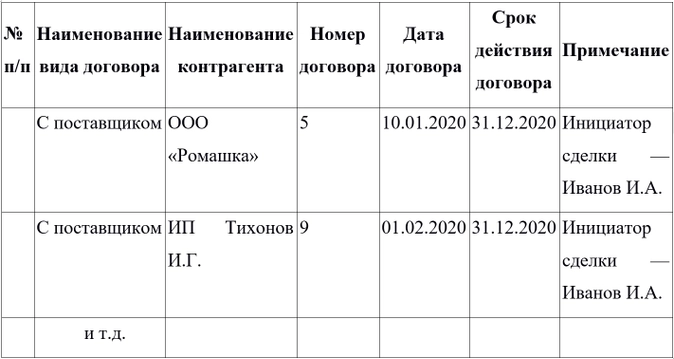
Сформировать такой реестр можно с помощью офисных программ Word или Exel, но такой процесс может занять большое количество времени.
Если учет вашей деятельности ведется в 1С: Бухгалтерии предприятия ред. 3.0, то предлагаем пойти на хитрость и сформировать такой реестр с помощью этой программы.
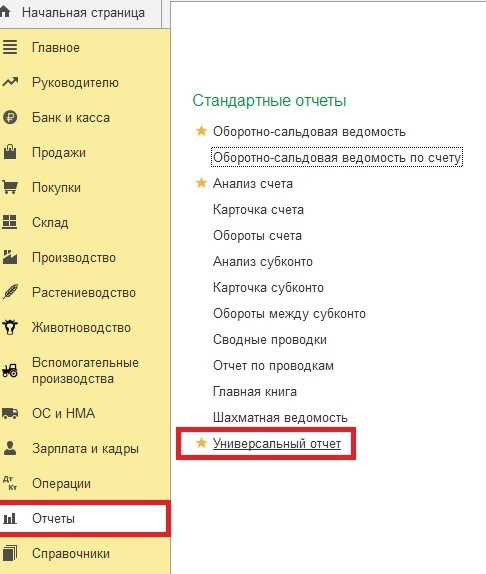
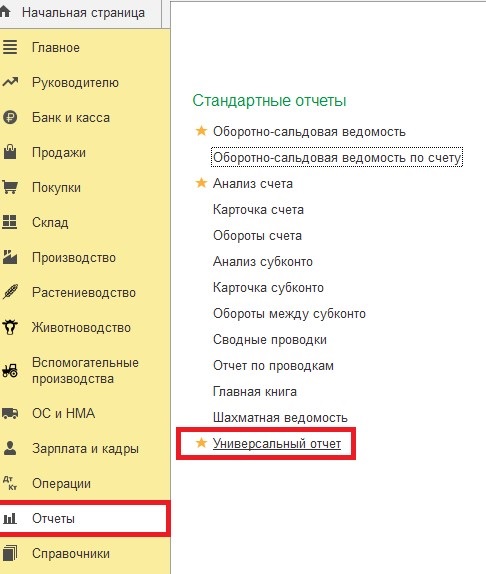
Шаг 1. Открываем раздел программы «Отчеты», в блоке «Стандартные отчеты» открываем «Универсальный отчет»:
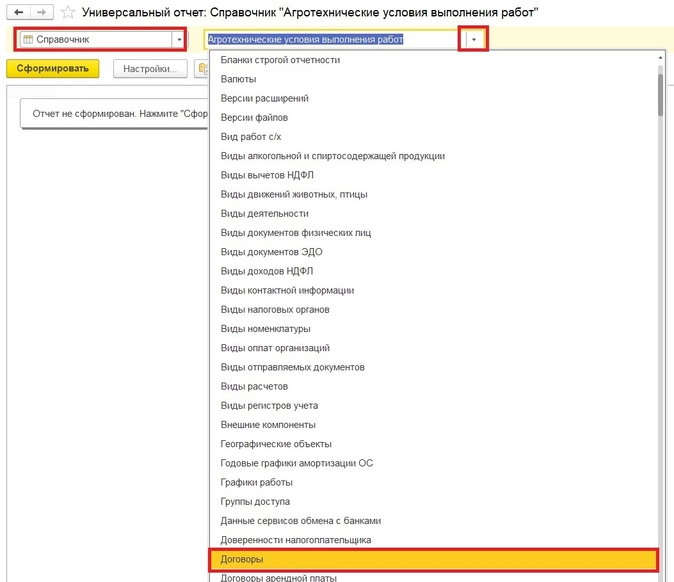
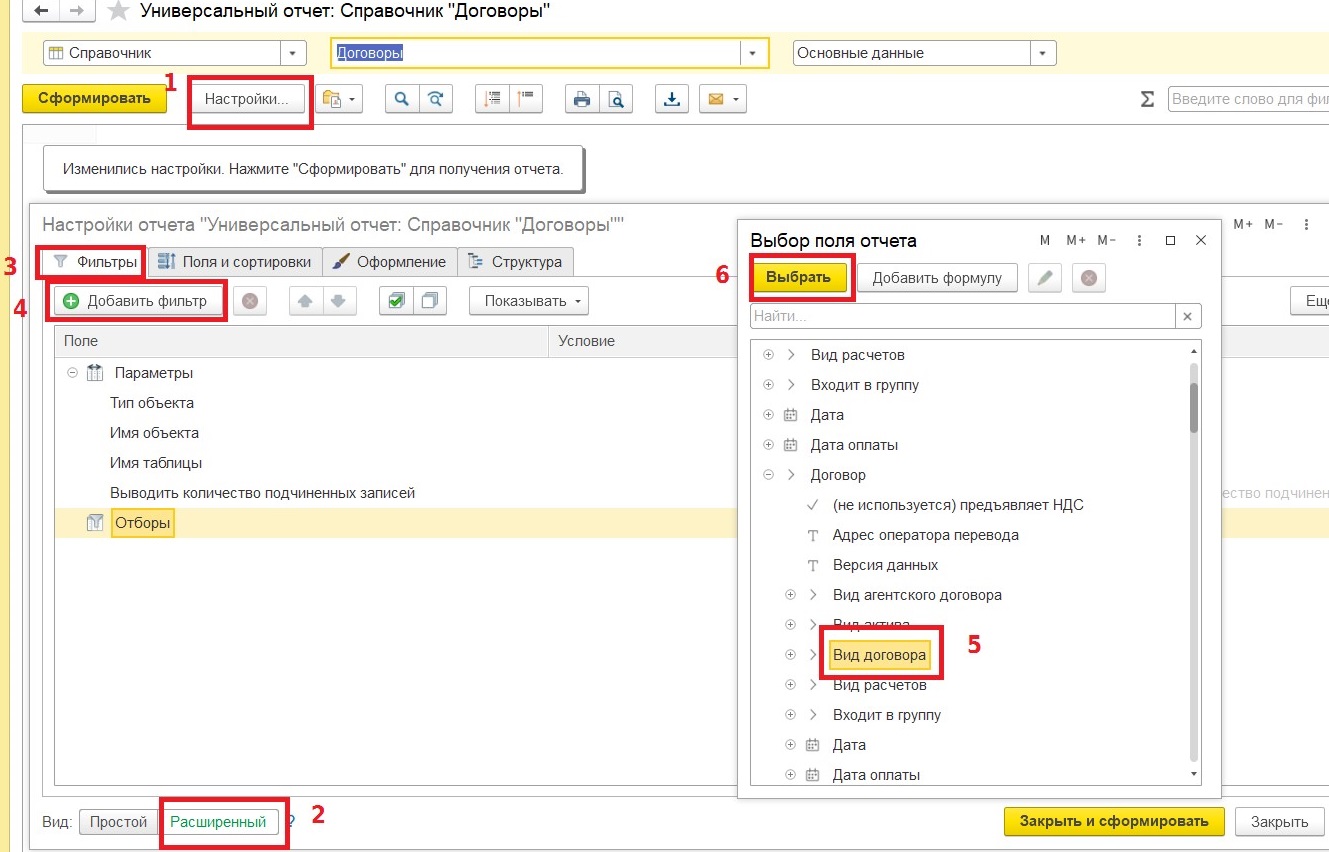
Шаг 2. Выбираем тип объекта «Справочник», имя объекта «Договоры».
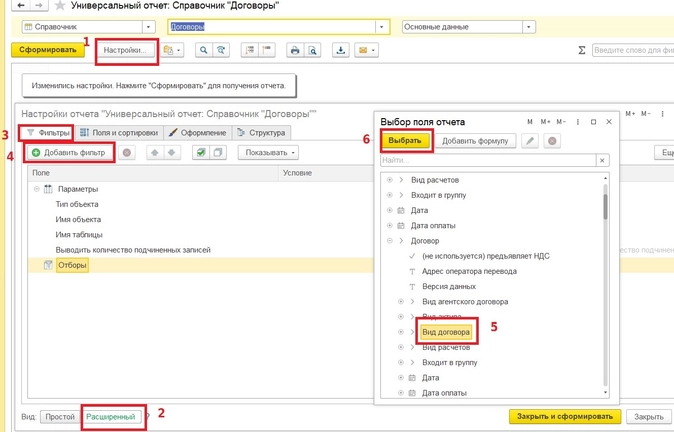
Шаг 3. Нажимаем кнопку «Настройки».
Убедитесь, что вид настроек отчета выбран «Расширенный».
Переходим на вкладку «Фильтры». Нажимаем кнопку «Добавить фильтр», открывается окно «Выбор поля отчета», находим «Вид договора», выбираем, нажав кнопку «Выбрать».
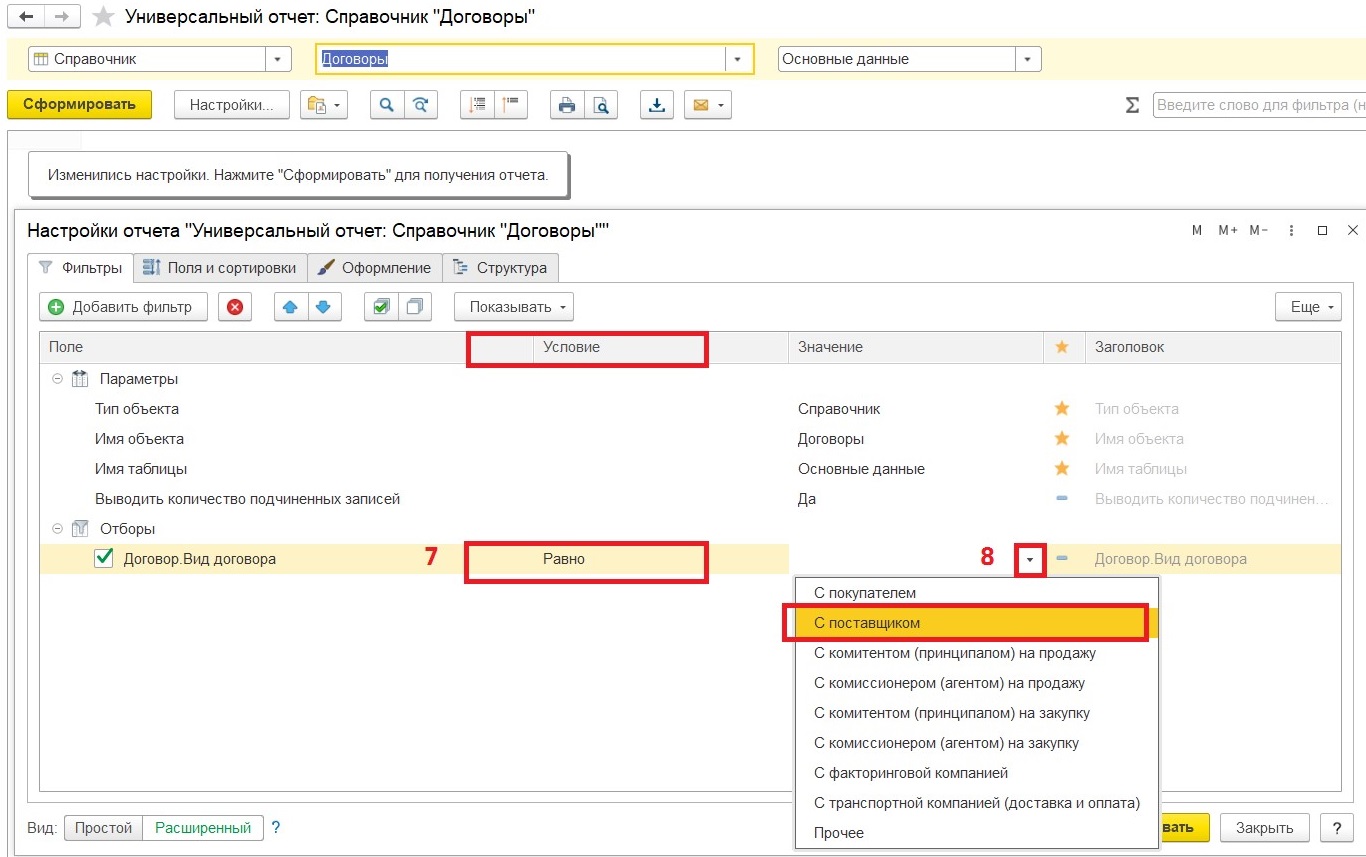
Шаг 4. Далее, как указано на рисунке: «Условие» выбираем «Равно», «Значение» выбираем «С поставщиком».
В дальнейшем можете изменить значение, например, выбрать «С покупателем».
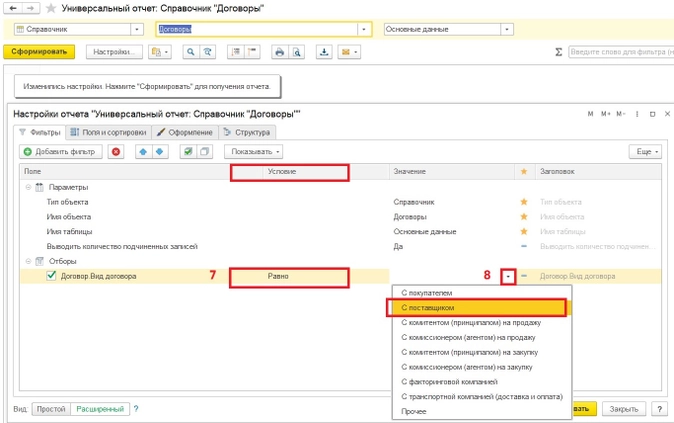
Шаг 5. Затем устанавливаем период, за который нужно сформировать данный реестр, в нашем случае — за 2020 г.
Нажимаем кнопку «Добавить фильтр», открывается окно «Выбор поля отчета», находим группу «Дата» раскрываем ее, нажав на » «, в этой группе ищем подгруппу „Части дат“, раскрываем ее, нажав на » » и выбираем «Год», дальше нажимаем кнопку «Выбрать».
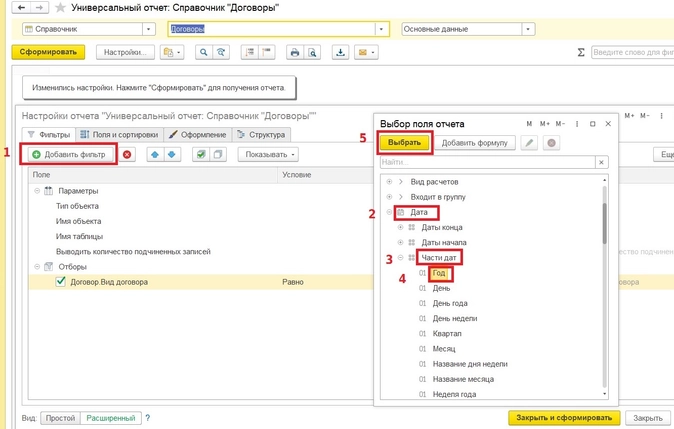
«Условие» выбираем «Равно», «Значение» печатаем с помощью клавиатуры «2020».
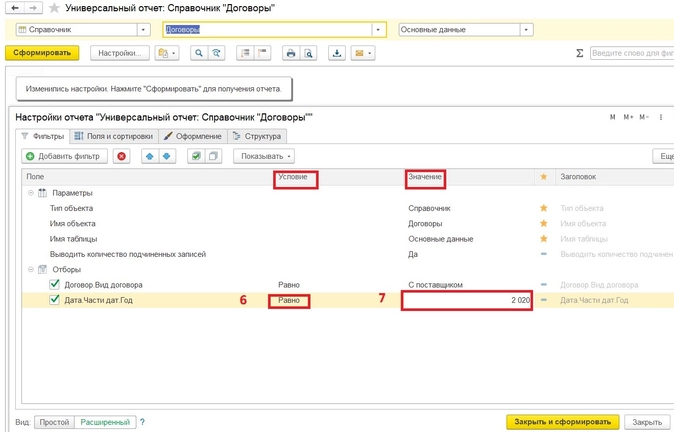
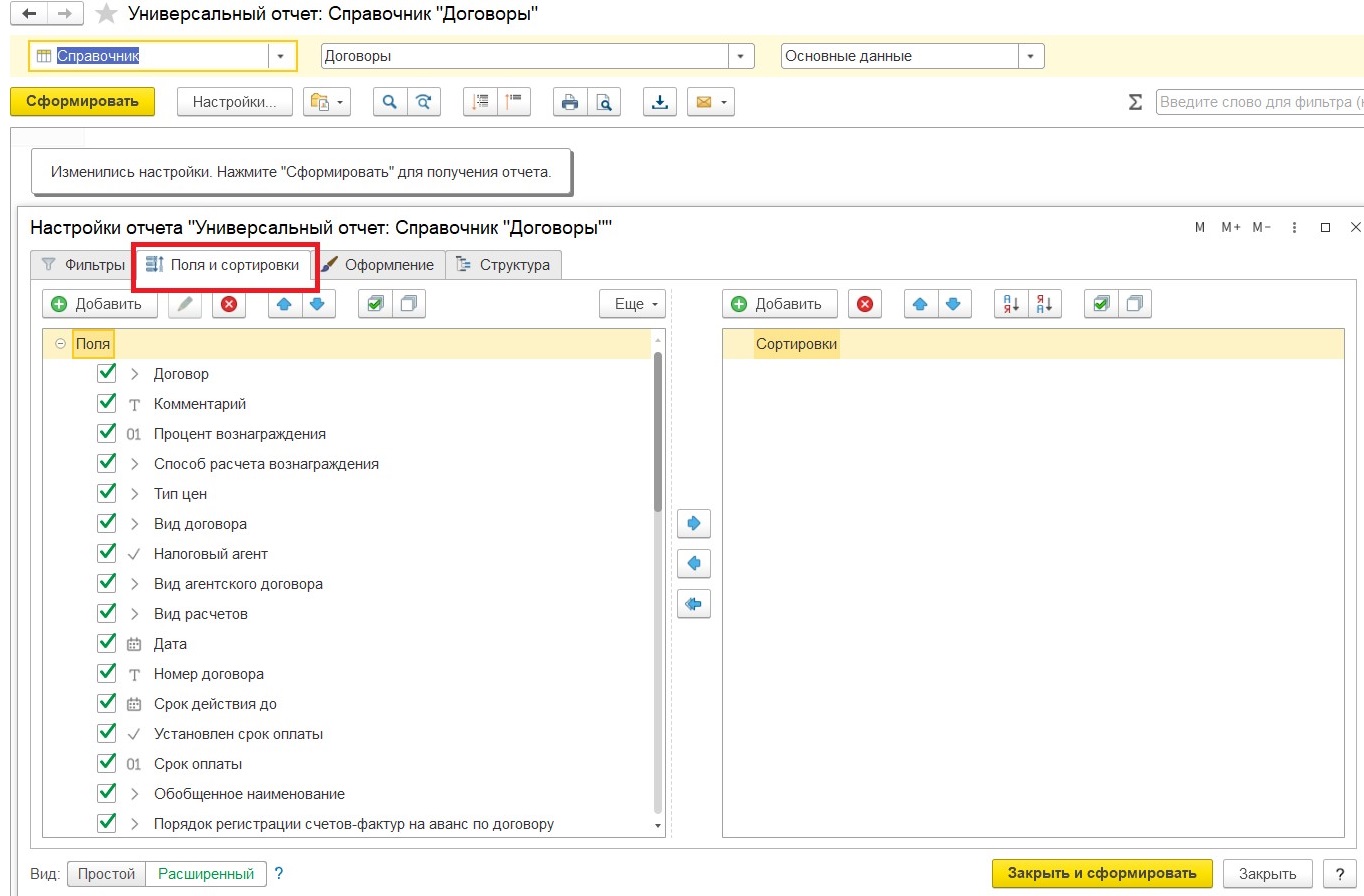
Шаг 6. Переходим на вкладку «Поля и сортировки».
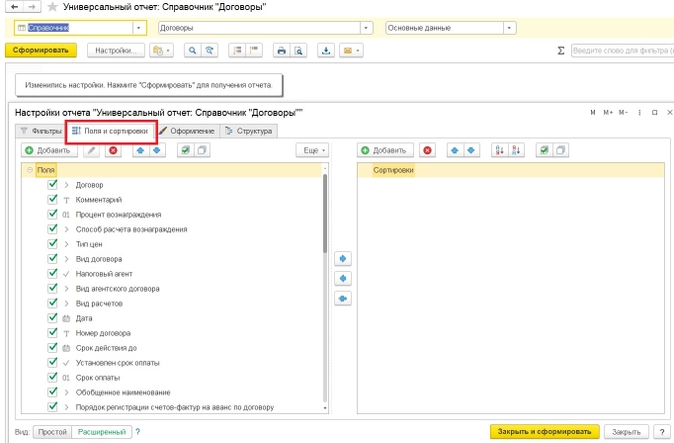
Шаг 7. Формируем структуру будущего реестра договоров.
Допустим, нам нужны следующие «Поля»:
-
№ п/п;
-
наименование вида договора;
-
наименование контрагента;
-
номер договора;
-
дата договора;
-
срок действия договора;
-
примечание.
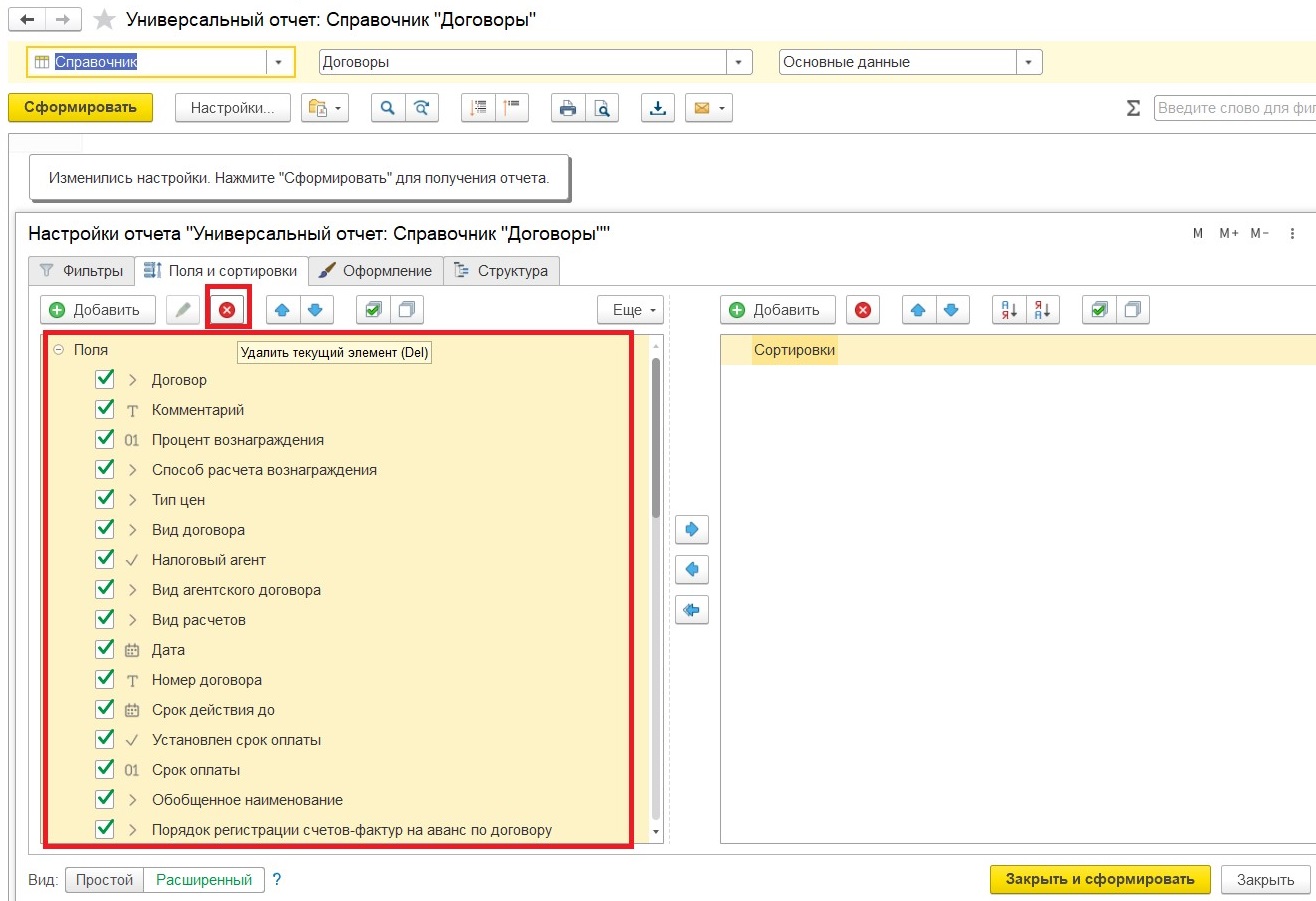
Чтобы добавить новые «Поля», необходимо удалить ненужные. Для этого выделяем все значения полей комбинацией клавишей на клавиатуре «Ctrl А» и нажимаем кнопку «Удалить».
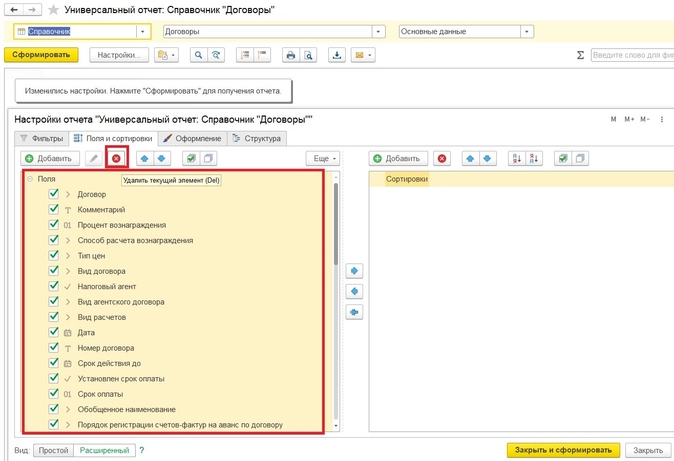
Теперь можем приступить к формированию реестра.
Шаг 8. Первое поле, которое нам нужно добавить, это «№ п/п».
Нажимаем кнопку «Добавить», открывается окно «Выбор поля отчета», находим группу «Системные поля», раскрываем ее, нажав на значок » «, в этой группе выбираем „№ п/п“, далее нажимаем кнопку „Выбрать“.
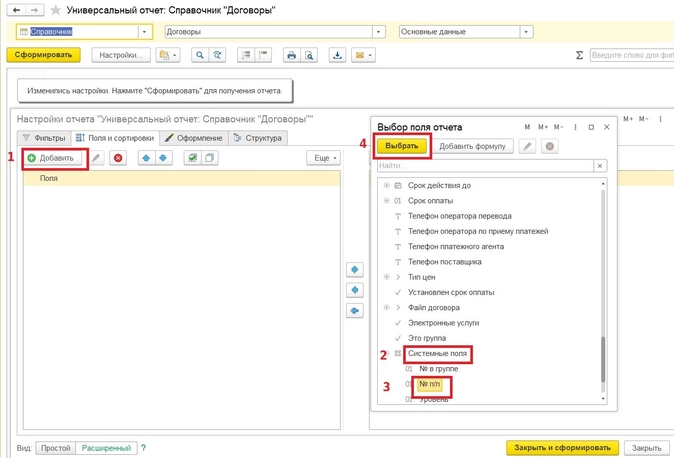
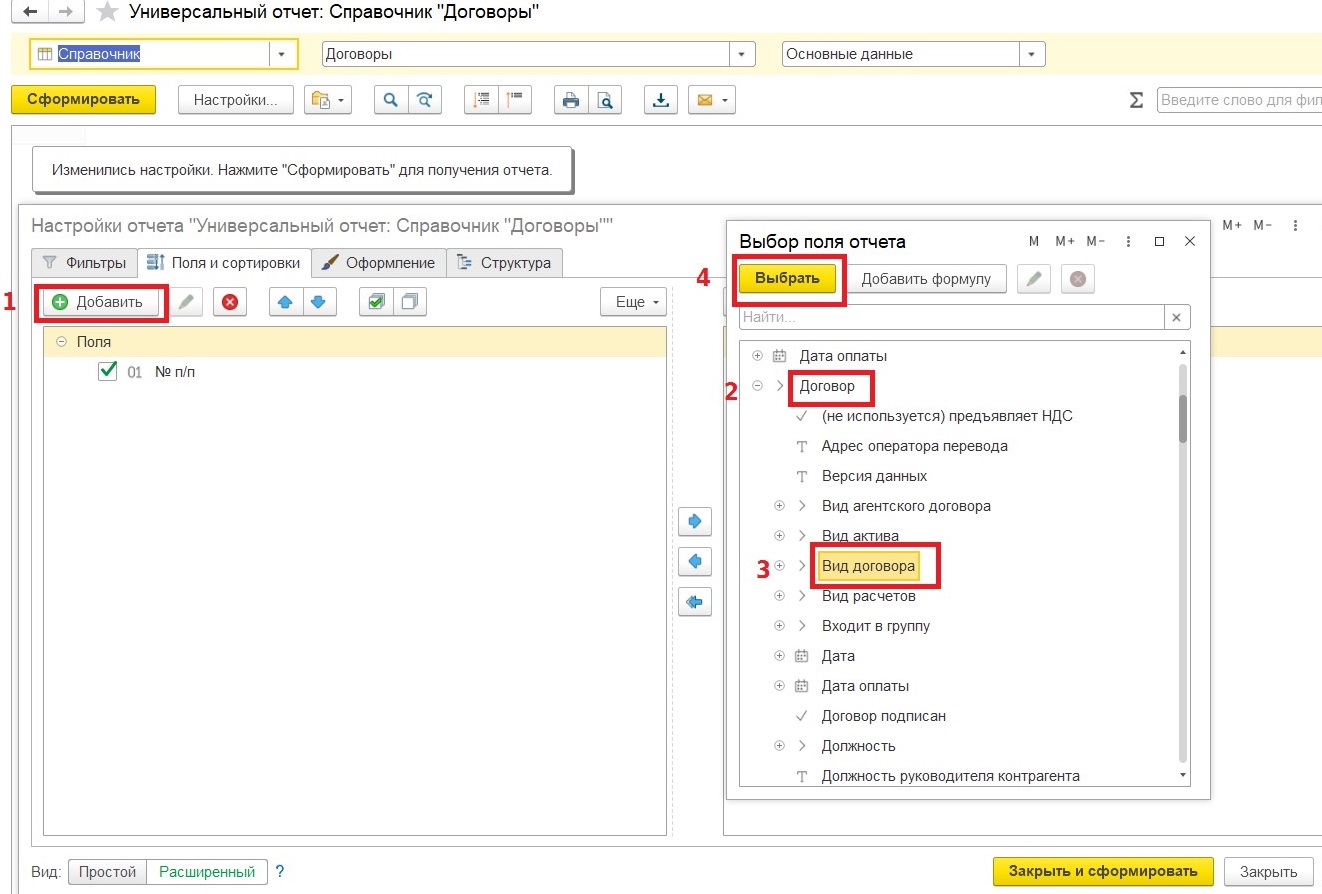
Шаг 9. Добавляем второе поле „Вид договора“. Делаем всё то же самое.
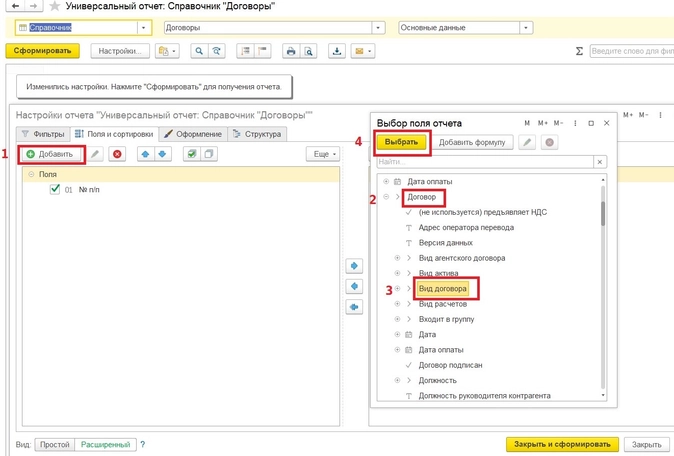
Как и в предыдущем шаге, нажимаем кнопку „Добавить“ в окне „Выбор поля отчета“, находим группу „Договор“, раскрываем ее, нажав на значок » «, в этой группе выбираем „Вид договора“ и нажимаем кнопку „Выбрать“.
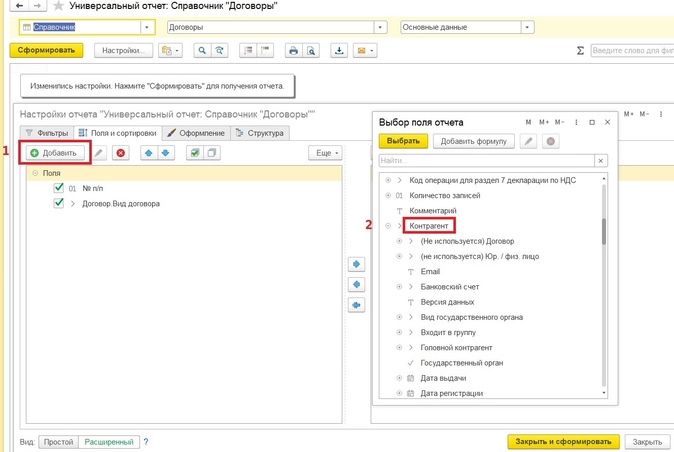
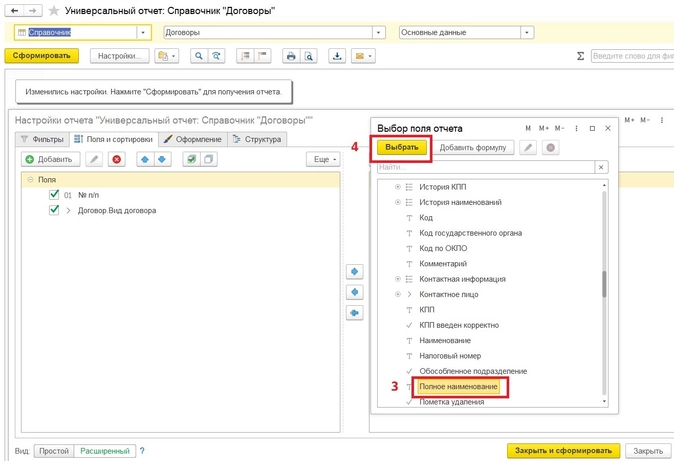
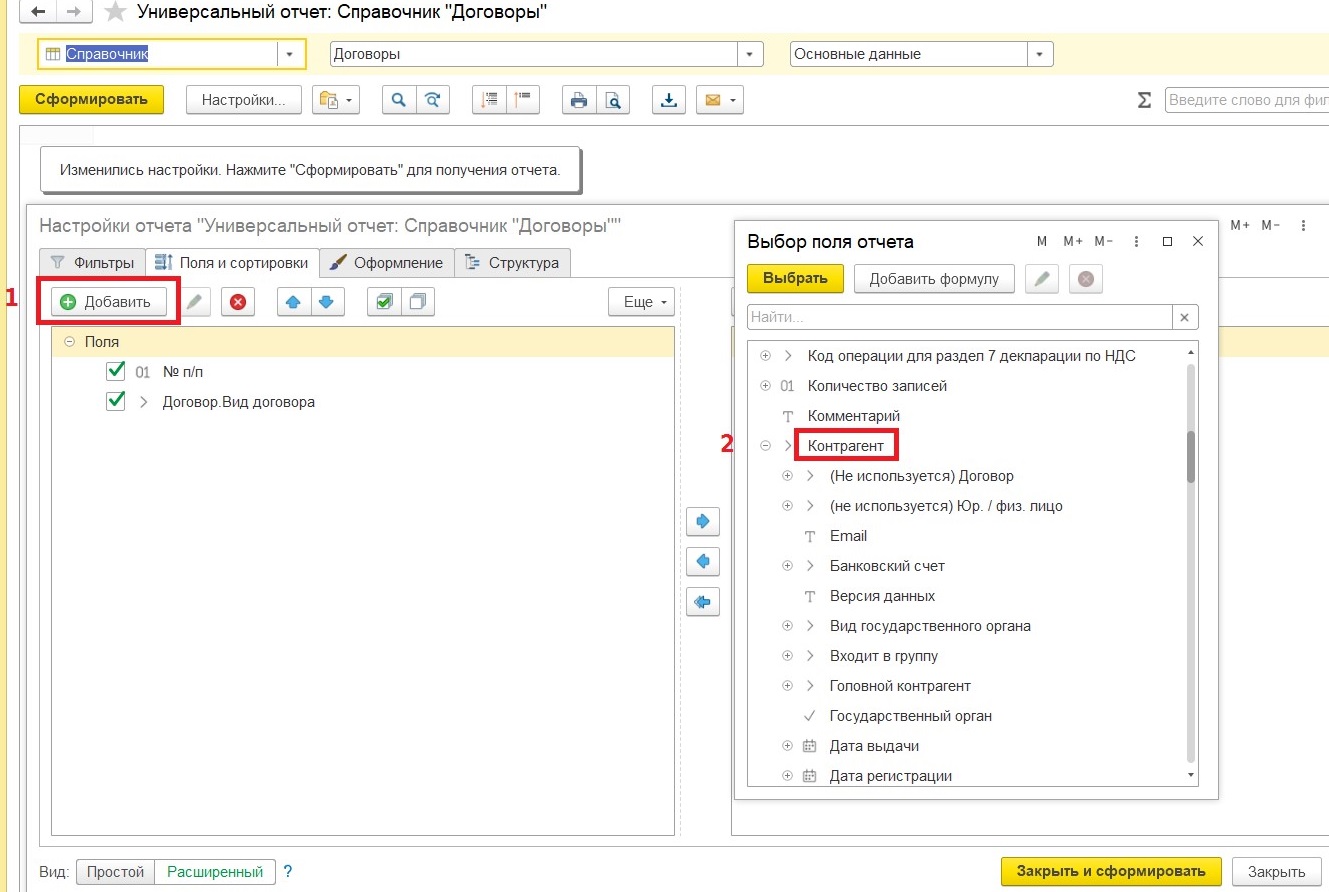
Шаг 10. Добавляем третье поле „Наименование контрагента“. Нажимаем кнопку „Добавить“ в окне „Выбор поля отчета“, находим группу „Контрагент“, раскрываем группу, нажав на значок » «, находим „Полное наименование“, нажимаем кнопку „Выбрать“.
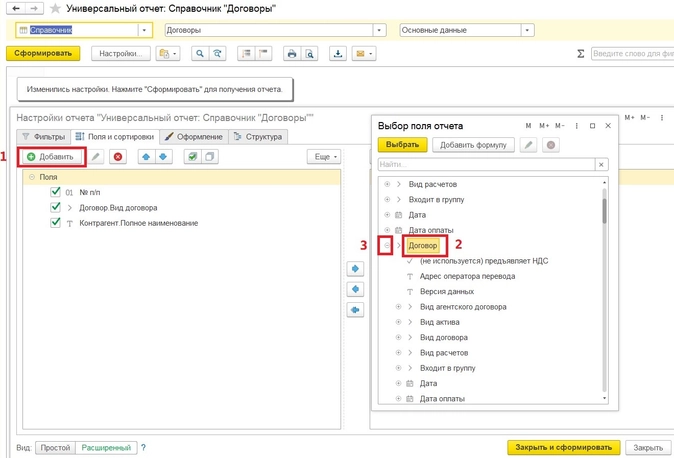
Шаг 11. Добавляем четвертое поле „Номер договора“.
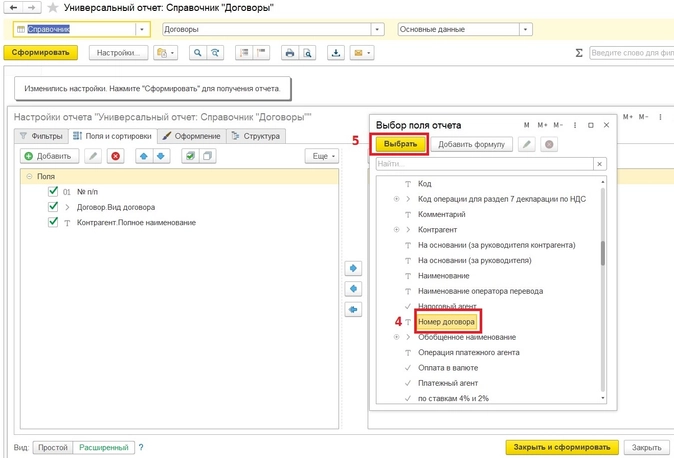
Нажимаем кнопку „Добавить“ в окне „Выбор поля отчета“, находим группу „Договор“, раскрываем ее, нажав на значок » «, находим „Номер договора“, нажимаем кнопку „Выбрать“.
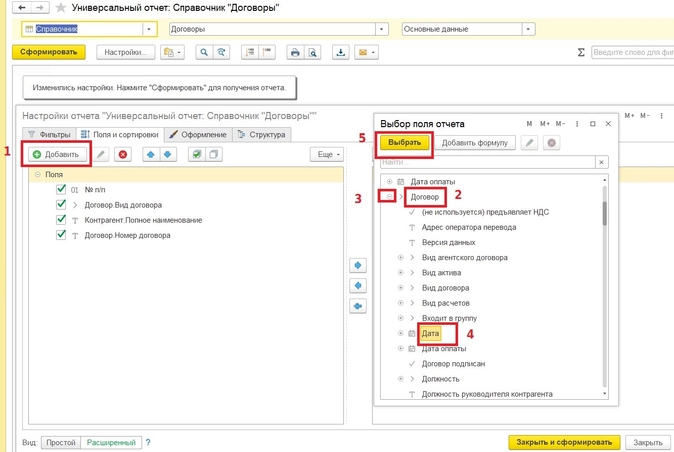
Шаг 12. Добавляем пятое поле „Дату договора“.
Нажимаем кнопку „Добавить“ в окне „Выбор поля отчета“, находим группу „Договор“, раскрываем ее, нажав на значок » «, находим „Дата“, нажимаем кнопку „Выбрать“.
Шаг 13. Добавляем шестое поле „Срок действия договора“.
Нажимаем также кнопку „Добавить“ в окне „Выбор поля отчета“, находим поле „Срок действия до“, нажимаем кнопку „Выбрать“.
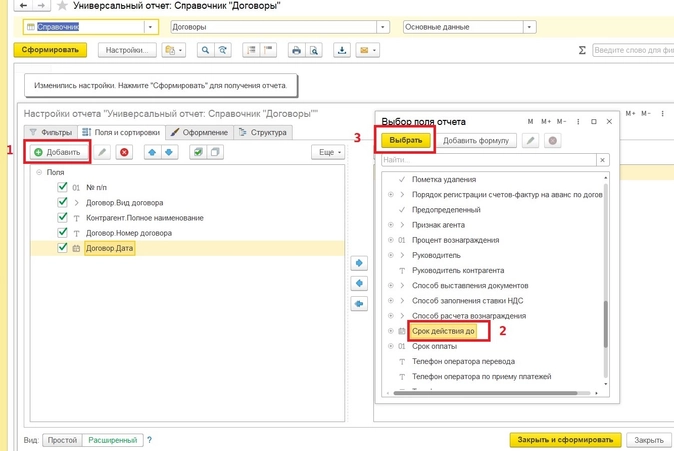
Шаг 14. Добавляем седьмое поле „Примечание“.
В программе 1С это поле называется „Комментарий“. Также нажимаем кнопку „Добавить“ в окне „Выбор поля отчета“, находим поле „Комментарий“, нажимаем кнопку „Выбрать“.
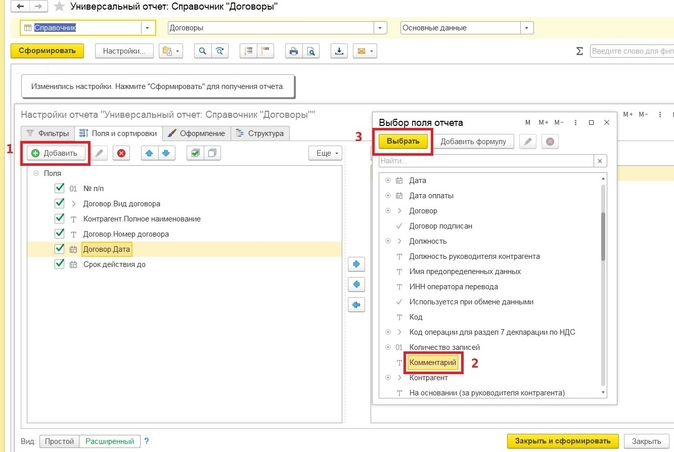
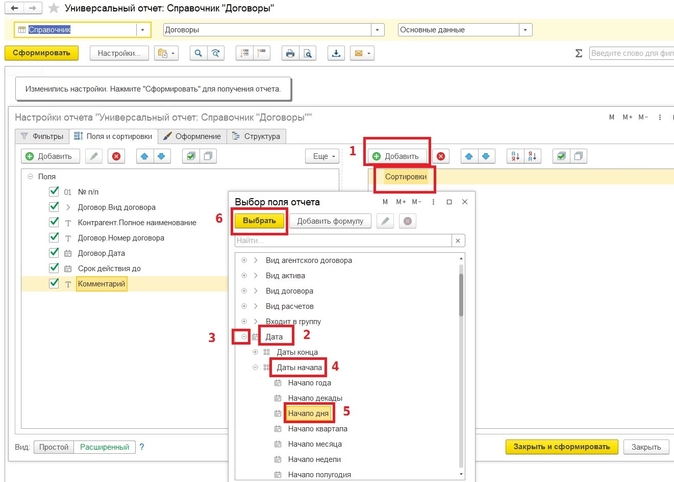
Шаг 15. Чтобы реестр был сформирован с начала года по возрастанию, нужно настроить правую часть вкладки „Поля и сортировки“ — „Сортировки“.
Также нажимаем кнопку „Добавить“ в окне „Выбор поля отчета“, находим группу „Дата начала“, раскрываем ее, нажав на » «, в этой группе ищем «Начало дня», нажимаем кнопку «Выбрать», значение устанавливаем «По возрастанию».
После выполнения всех перечисленных шагов вкладка «Поля и сортировки» должна выглядеть следующим образом:
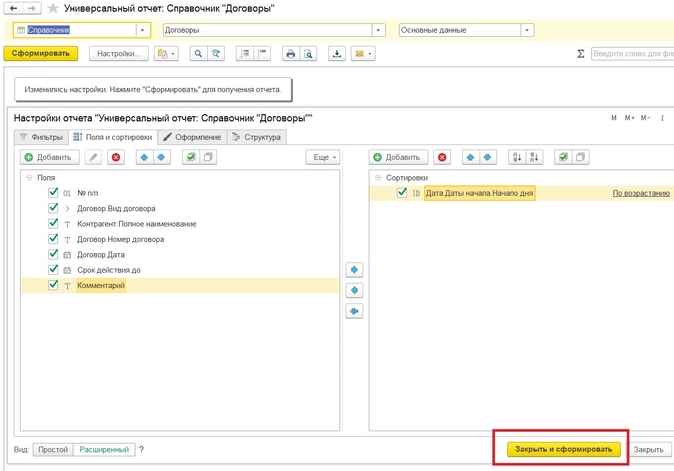
Шаг 16. После того, как вы нажмете кнопку «Закрыть и сформировать» у вас сформируется такой отчет.
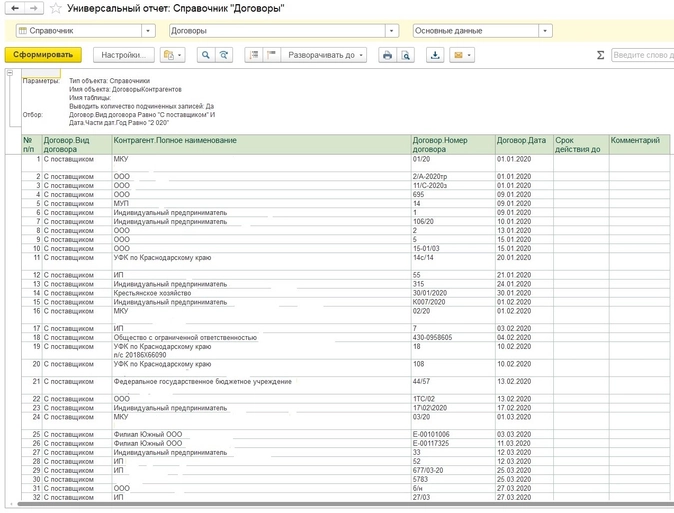
Мы видим, что заданные настройки выполнены, а именно: в отчет попали договора с видом «С поставщиками», указано полное наименование контрагента, номер, дата договора. Колонки «Срок действия до» и «Комментарий» пустые, так как на примере данной организации эти данные не вносили. Реестр сформирован по дням нарастающим периодом, а это очень удобно. И согласитесь, вы дольше читали эту инструкцию, чем формировали классный отчет!
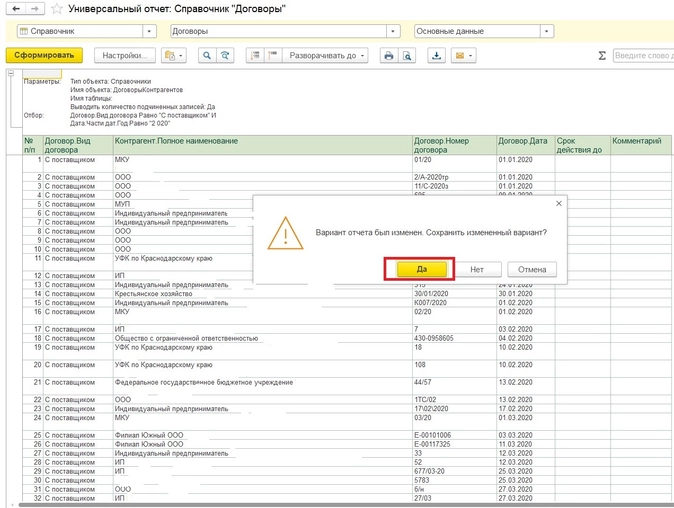
Шаг 17. Сохраняем этот отчет чтобы не потерять настройки отчета. Для этого закрываем сформированный отчет, нажимая на кнопку «Х», как показано на рисунке, программа спросит: «Вариант отчета был изменен. Сохранить измененный вариант?» — выбираете «Да».
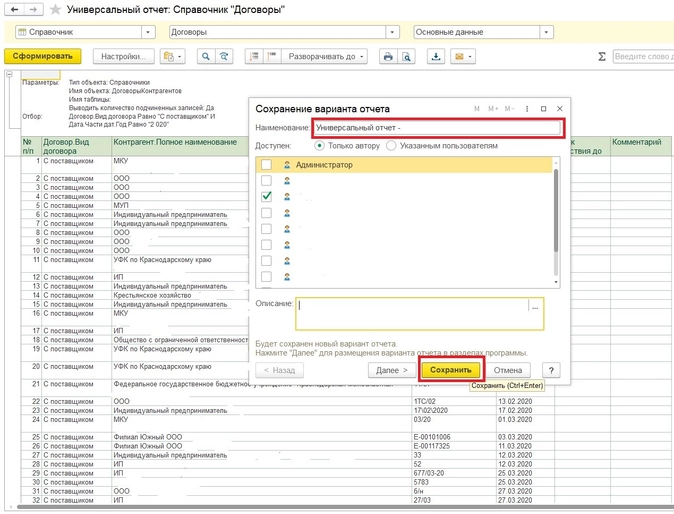
Появляется окно, в котором указываете название, например, «Универсальный отчет — реестр договоров», и в следующий раз, когда вам нужно будет сформировать реестр договоров, щелкните на значок в программе, выделенный на рисунке, выберите вариант отчета «Универсальный отчет — реестр договоров» и кнопку «Сформировать»
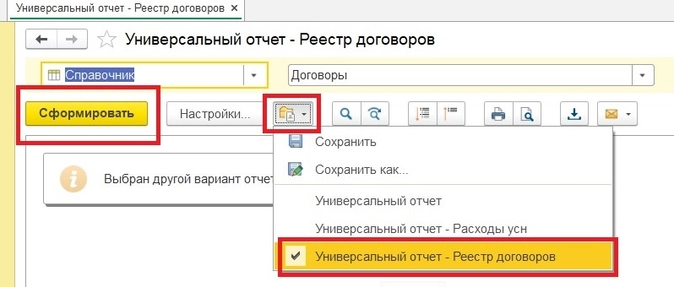
Отчет очень удобен тем, что его сформировать вы можете в любой момент и за любой период (не только за год, а можно и за месяц, например) и с любыми видами договоров.
Управленческий учет: с нуля до настройки в 1С, Excel и Google-таблицах
Уметь настраивать и вести управленку — значит быть полезным для руководителей. Научитесь понимать, откуда приходят и куда уходят деньги компании на курсе повышения квалификации от «Клерка».
Журнал справочника Договоры не несет никакую информацию: из него непонятно, к какому контрагенту относится договор.
Данный лайфхак поможет разобраться в этих вопросах.
Есть ли какая-нибудь возможность в справочнике Контрагенты сделать такие настройки, чтобы отображался список контрагентов и у каждого контрагента список договоров (наподобие второго уровня)?
Или может какой-то отчет можно сформировать, чтобы видеть всех контрагентов и у каждого контрагента все его договоры?
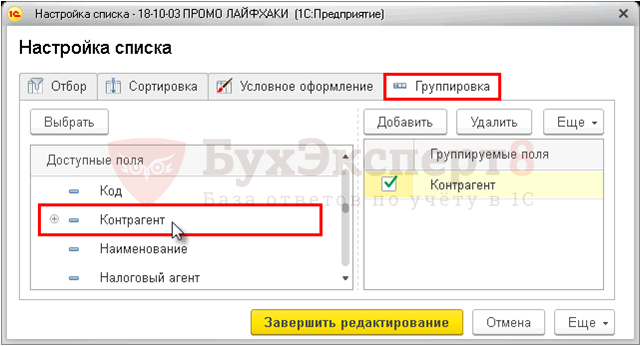
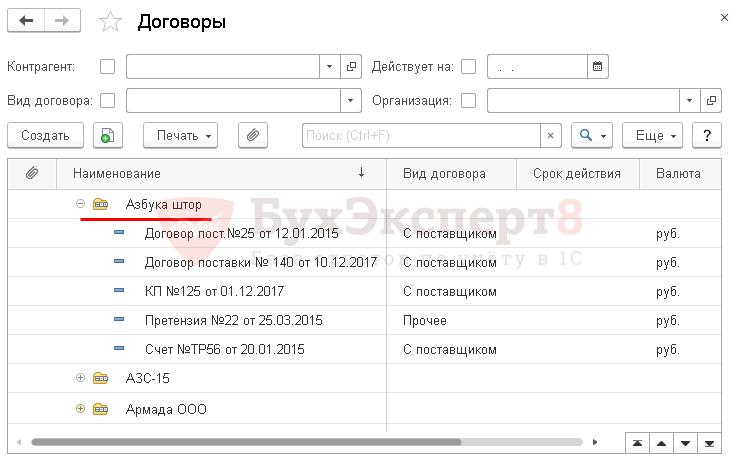
Такой список можно настроить в справочнике Договоры. Для этого необходимо добавить группировку по Контрагенту по кнопке Еще – Настроить список.
Распечатать его можно по кнопке Еще – Вывести список – флажок С подчиненными.
См. также:
- Анализ Субконто
- Удобная работа с журналами документов
- Справочник Контрагенты
- Справочник Договоры
Подписывайтесь на наши YouTube и Telegram чтобы не пропустить
важные изменения 1С и законодательства
Помогла статья?
Получите еще секретный бонус и полный доступ к справочной системе БухЭксперт8 на 14 дней бесплатно

Оцените публикацию

(2 оценок, среднее: 5,00 из 5)
 Загрузка…
В данной публикации рассматривается тема назначения, создания справочника Договоры. Порядок заполнения справочника Договоры имеет свои особенности. В данной публикации мы очень подробно, буквально строка за строкой, разберемся:
- зачем нужно вести учет по договорам, что это дает пользователю;
- по каким счетам учета предусмотрена аналитика по договорам;
- как создавать новые договоры и какие новые возможности появились при работе со справочником;
- в заполнении договора в 1С;
- пройдемся по всем полям справочника;
- изучим, как они заполняются;
- покажем откуда берутся данные для заполнения.
Правильно вносить информацию, понимать почему нужно заполнять именно так, а не иначе – залог успешной работы в программе. От внесенной информации в карточку договора зависит поведение программы при работе с документами, формирование показателей при сдаче отчетности, логика внутренних проверок выполняемых операций.
Давайте вносить информацию грамотно, а для этого изучим информацию в этой статье!
Подробнее смотрите в онлайн-курсе: «Бухгалтерский и налоговый учет в 1С:Бухгалтерия 8 ред. 3 от А до Я»
Настройка справочника Договоры
Содержание
- Назначение справочника
- Настройка учета расчетов в разрезе договоров
- Новые возможности работы со справочником
- Создание элемента справочника
- Создание Договора из документа
- Создание Договора в справочнике
- Порядок заполнения справочника
- Вид договора
- Организация
- Контрагент
- Номер договора
- от
- Наименование
- Комментарий
- Группа Расчеты — Цена в
- Группа Расчеты — Оплата в
- Группа Расчеты — Тип цен
- Группа Расчеты — Срок оплаты
- Группа НДС — Порядок регистрации счетов-фактур
- Группа НДС — Обобщенное наименование товаров для счета-фактуры на аванс
- Группа НДС — Заполнение ставки НДС в документах
- Группа НДС — Код операции
- Группа Подписи — Представитель контрагента
- Группа подписи — Представитель контрагента — ссылка Склонения
- Группа подписи — Представитель организации
- Группа подписи — Представитель организации — ссылка Склонения
- Группа Подписи — Договор подписан
- Группа Дополнительная информация — Срок действия до
- Группа Дополнительная информация — Вид расчетов
- Особенности заполнения. С поставщиком
- Группа НДС — флажок Организация выступает в качестве налогового агента по уплате НДС
- Группа НДС — Вид агентского договора
- Группа НДС — Обобщенное наименование товаров для счета-фактуры налогового агента
- Группа НДС — Поставщик по договору предъявляет НДС
- Особенности заполнения. С комитентом (принципалом) на продажу
- Группа Комиссионное вознаграждение — Способ расчета
- Группа Комиссионное вознаграждение — Размер, %
- Группа Платежный агент — флажок Организация выступает в качестве платежного агента
- Группа Платежный агент — Признак агента
- Особенности заполнения. С комиссионером (агентом) на продажу
- Группа Комиссионное вознаграждение — Способ расчета
- Группа Комиссионное вознаграждение — Размер, %
- Группа Платежный агент — Организация выступает в качестве платежного агента
- Группа Платежный агент — Признак агента
- Особенности заполнения. С комитентом (принципалом) на закупку
- Группа Комиссионное вознаграждение — Способ расчета
- Группа Комиссионное вознаграждение — Размер, %
- Группа Платежный агент — флажок Организация выступает в качестве платежного агента
- Группа Платежный агент — Признак агента
- Особенности заполнения. С комиссионером (агентом) на закупку
- Особенности заполнения. С факторинговой компанией
- Группа НДС — флажок Факторинговая компания по договору предъявляет НДС
- Особенности заполнения. Прочее
- Дополнительная информация
- Документы
- Присоединенные файлы
- Счета расчетов с контрагентами
Назначение справочника
В справочнике Договоры хранятся основания для расчетов с контрагентами, которыми могут выступать:
- договор, заключенный с контрагентом;
- спецификация к договору;
- счет на оплату;
- накладная на отгрузку;
- любой иной документ, в разрезе которого удобно организовать взаиморасчеты с контрагентом.
Ведение расчетов с контрагентами по договорам позволяет организовать качественный аналитический учет по осуществляемым сделкам.
Для целей исчисления НДС принципиальным является момент ведения расчетов по сделкам с покупателями в разрезе заключенных договоров, а не по «котловому» принципу, когда расчеты ведутся «в целом», т.е. просто в разрезе покупателя.
Это связано с тем, что в момент зачета аванса покупателя по договору, Организация имеет право принять НДС к вычету, ранее уплаченный с аванса. Но если происходит не зачет аванса, а «перекидка» его на другой договор, то Минфин России возражает в принятии такого НДС к вычету, т.к. это не предусмотрено НК РФ (Письмо Минфина РФ от 18.07.2016 N 03-07-11/41972).
Поэтому очень важно отслеживать по какому договору происходит зачет или «перекидка» аванса с контрагентом. Необходимо обеспечить полноценный аналитический учет в разрезе оснований расчетов с контрагентами, которые хранятся в справочнике Договоры.
Полный перечень счетов учета, в котором ведется аналитический учет по договорам можно посмотреть здесь.  PDF
PDF
Всего в списке — 91 позиция. Как видите, это очень важный элемент аналитического учета!
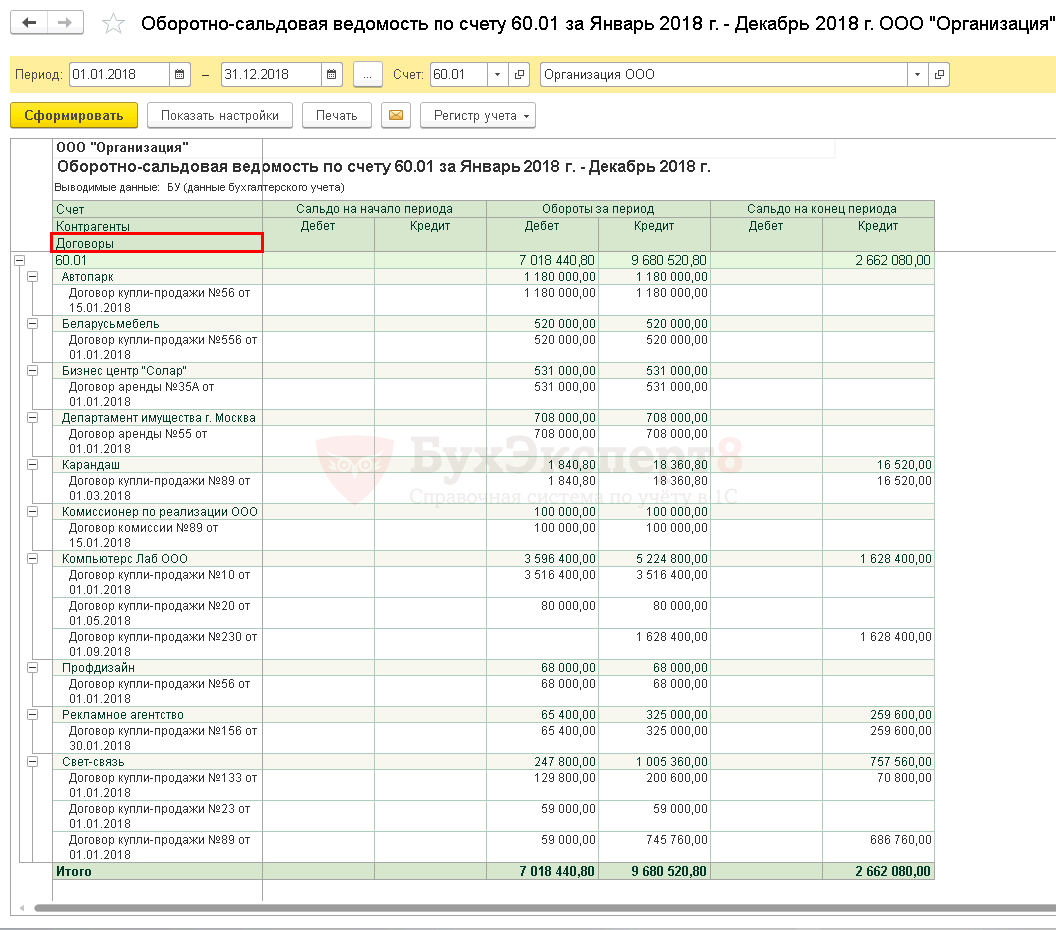
Отобразить результаты аналитического учета в разрезе договоров можно по любому из указанных счетов учета с помощью Оборотно-сальдовой ведомости.
Настройка учета расчетов в разрезе договоров
Где в 1С включается аналитический учет в разрезе договоров или это уже предопределено в Плане счетов?
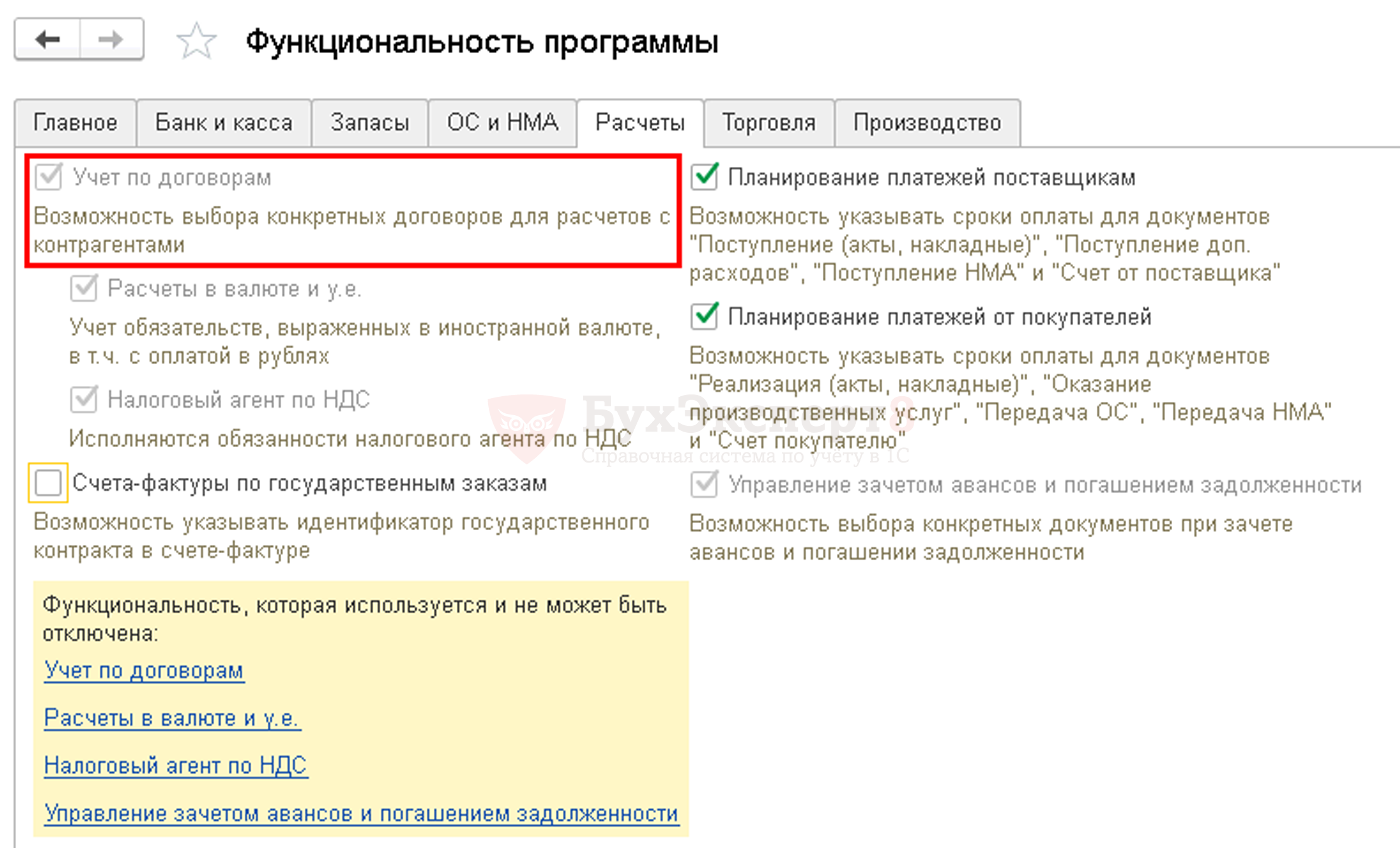
Учет по договорам в 1С настраивается. Возможность работы со справочником Договоры включается в разделе Главное – Настройки -Функциональность — вкладка Расчеты при выставленном флажке Учет по договорам.
В 1С предусмотрена работа со следующими видами договоров: PDF
- с поставщиком;
- с покупателем;
- с комитентом (принципалом) на продажу;
- с комиссионером (агентом) на продажу;
- с комитентом (принципалом) на закупку;
- с комиссионером (агентом) на закупку;
- с факторинговой компанией;
- прочее.
Не могу понять, почему при оформлении договора с комиссионером нет возможности выбрать договор вида С комиссионером (агентом) на продажу? Везде пишут, что нужно ввести именно этот вид договора, а его нет?
Это значит, что у Вас выбрана не Полная Функциональность, а Основная или Выборочная. В этом случае возможность ведения учета с комиссионерами (агентами) и комитентами (принципалами) специально настраивается: раздел Главное — Настройки — Функциональность — вкладка Торговля.
Необходимо выставить флажки в тех позициях, с которыми вы работаете:
- Продажа товаров или услуг комитентов (принципалов);
- Продажа товаров или услуг через комиссионеров (агентов);
- Приобретение товаров или услуг для комитентов (принципалов);
- Приобретение товаров или услуг через комиссионеров (агентов).
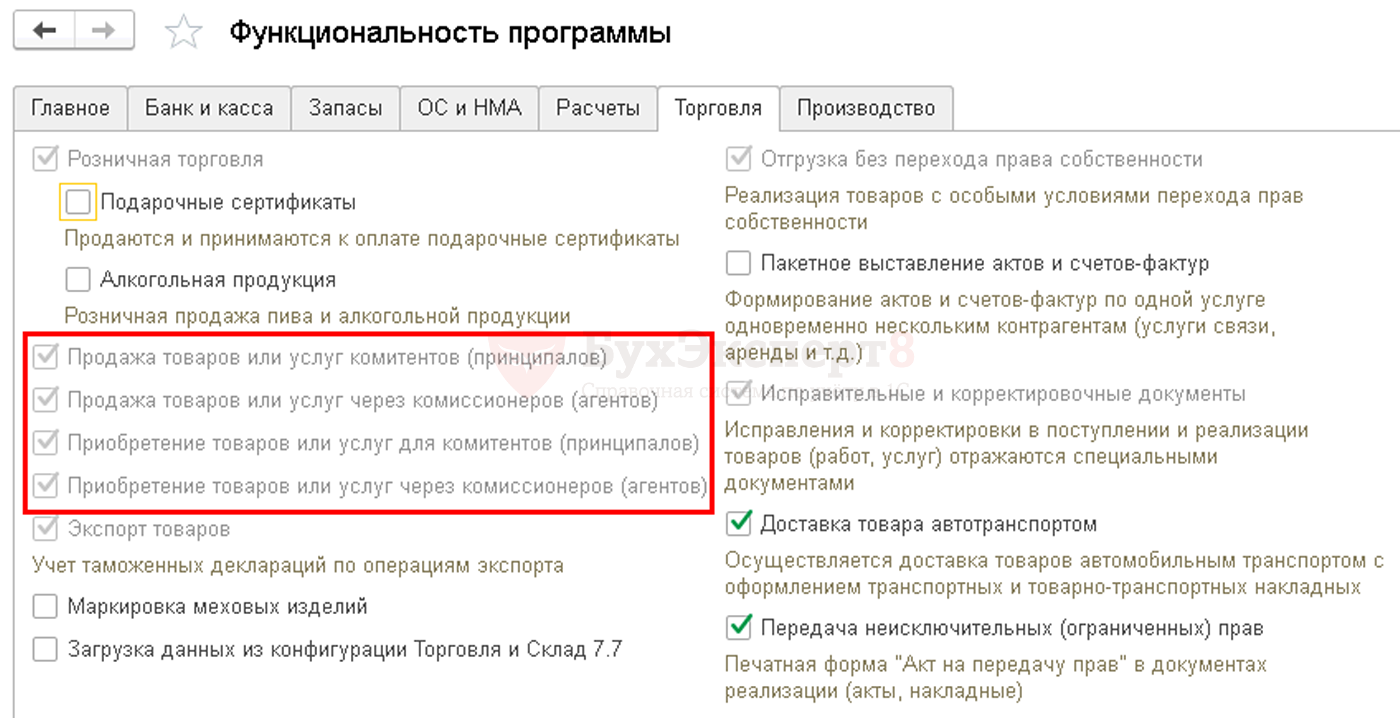
При выставленной Полной Функциональности автоматически выставляется учет по договорам и доступна работа с комитентами (принципалами) и комиссионерами (агентами).
Новые возможности работы со справочником
В 1С реализованы новые интересные возможности работы со справочником Договоры:
- возможность работать с типовыми шаблонами договоров и создавать собственные шаблоны;
- возможность распечатывать договор с контрагентом прямо из программы и пересылать его по электронной почте;
- возможность прикреплять к договору внешние документы и файлы любых форматов;
- гибко настраивать «под себя» списки договоров, создавать свои собственные настройки.
Создание элемента справочника
Создание Договора из документа
Быстрый ввод справочников из документов позволяет более быстро оформлять документы. Элементы справочника создаются непосредственно из документа заполнением соответствующих полей. Есть несколько способов создания новых элементов справочника из документа:
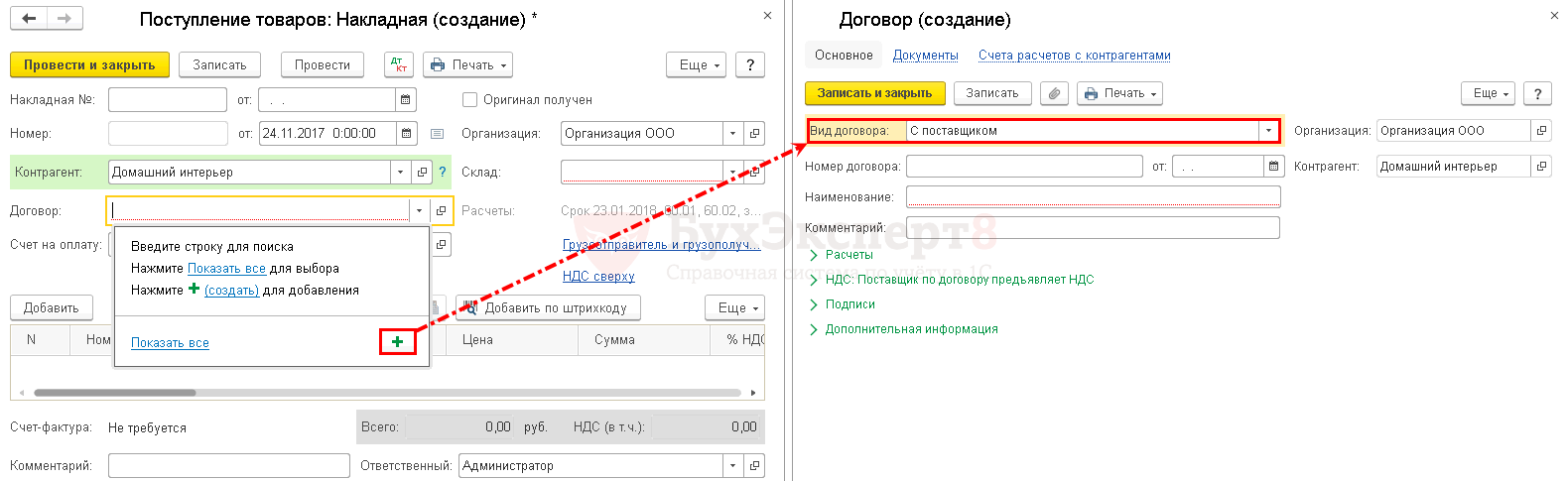
Особенности создания договора из документа:
- по умолчанию поле Вид договора заполняется согласно выполняемой операции;
- поле Контрагент автоматически заполняется из оформляемого документа:
Мы рекомендуем этот способ создания новых договоров как наиболее удобный для пользователей и позволяющий избежать ошибок при выставлении вида договора в оформляемой операции!
Подробно о создании нового элемента справочника из документа
Создание Договора в справочнике
Новый элемент справочника можно создать заранее в справочнике.
Где в 1С находится справочник Договоры и как его можно открыть?
Открыть справочник Договоры можно:
Ввод нового элемента справочника Договоры осуществляется по кнопке Создать:
- из списка договоров;
- из карточки контрагента.
Мы не рекомендуем создавать договор из списка договоров, поскольку это неудобно для пользователя.
«Минусы» этого способа очевидны:
- более долгое заполнение карточки договора, т.к. поле Контрагент приходится вводить вручную;
- можно ошибочно продублировать уже введенный кем-то договор на контрагента. Если в организации нет правила по формированию названия договора, то два одинаковых договора, названные Договор №1 и Договор услуг №1 будут расположены в разных местах списка и можно просто не увидеть, что новый договор коллегой уже введен.
Это приведет потом к ошибкам учета по контрагенту.
Если создаете новый договор, то делайте это из карточки контрагента.
Создание нового договора из карточки контрагента происходит по ссылке Договоры — кнопка Создать.
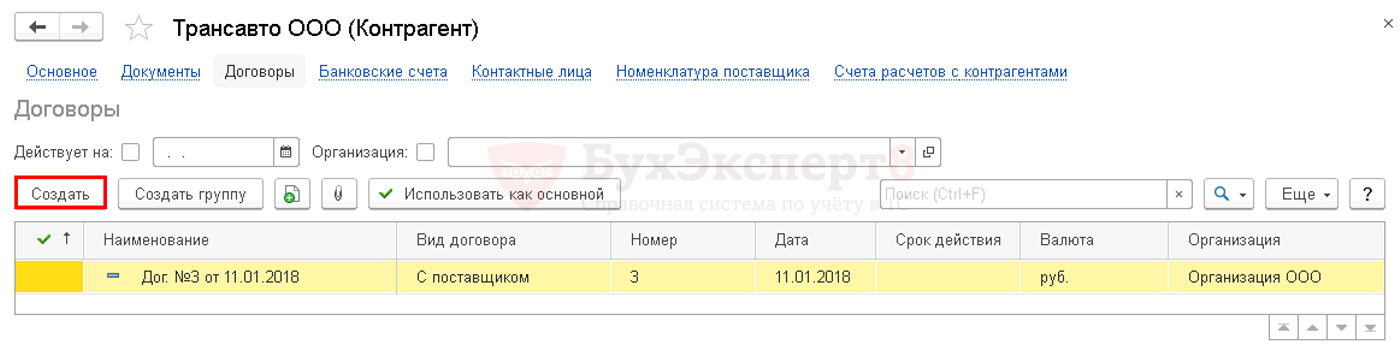
Особенности создания договора из карточки контрагента:
- поле Контрагент автоматически заполняется из карточки контрагента;
- поле Вид договора по умолчанию заполняется значением С покупателем;
Пользователь в этом случае сам должен контролировать правильность заполнения поля Вид договора, понимая для какой операции он вводит договор, с каким документом он будет работать. Неправильно выставленный вид договора может привести к тому, что договор нельзя будет выбрать при заполнении документа.
Создала для поступления товаров от поставщика договор Договор купли-продажи №2 от 01.01.2018, но при формировании документа Поступление (акты, накладные) не могу его выбрать в поле Договор? В чем может быть причина?
Проверьте вид договора Договор купли-продажи №2 от 01.01.2018. Он должен быть — С поставщиком. Если вы создавали ваш договор из карточки контрагента, то по умолчанию программа выставила вид договора — С покупателем. Вам нужно его изменить.
Документы Поступления (акты, накладные) не «видят» договоры, работающие с отгрузкой. Поэтому вы и не можете выбрать этот договор в поле Договор.
Вид договора С покупателем доступен к выбору в документах Реализация (акты, накладные) и Поступление на расчетный счет.
В документах Поступление (акты, накладные) и Списание с расчетного счета отражаются договоры только с видом С поставщиком.
Поэтому при создании нового договора из карточки контрагента нужно быть очень внимательным и заранее точно знать, для какого документа будет использоваться договор, чтобы правильно выставить нужный вид договора.
Порядок заполнения справочника
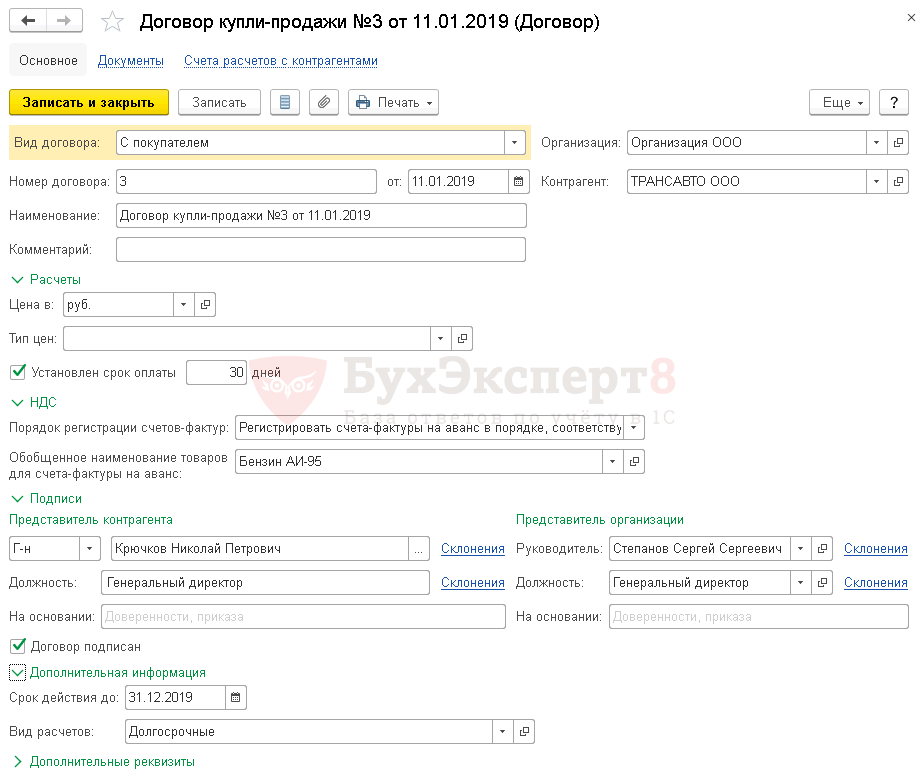
Вид договора
Заполняется вручную выбором из списка предопределенных вариантов:
От выбранного вида договора зависят особенности заполнения карточки договора, поскольку помимо общих реквизитов справочника становятся доступными особые реквизиты, относящиеся к определенному виду договора.
В документы можно выбрать договоры строго определенного вида. Вид договора С покупателем доступен к выбору в документах Реализация (акты, накладные) и Поступление на расчетный счет.
В документах Поступление (акты, накладные) и Списание с расчетного счета отражаются договоры только с видом С поставщиком.
Нужно быть очень внимательным при выставлении вида договора! При создании нового договора по умолчанию выставляется Вид договора — С Покупателем и пользователю обязательно нужно проконтролировать для какого документа будет использоваться договор и согласно этому изменить выставленное по умолчанию значение.
Мы рекомендуем, чтобы избежать ошибок, создавать новые договоры прямо из оформляемых документов.
Подробнее в нашей статье Быстрый ввод справочников из документов
В этом случае поле Вид договора заполняется правильно, согласно выполняемой операции.
Организация
Выбирается из справочника Организации. Автоматически в поле подставляется название той организации, которой в справочнике Организации присвоен признак Использовать как основную. PDF
Если в справочнике Организации зарегистрирована только одна организация, то в карточке договора поле Организация не отображается.
Контрагент
Выбирается из справочника Контрагенты. При создании нового договора из карточки контрагента или документа это поле заполняется автоматически.

Номер договора
Номер договора с контрагентом.
Есть ли какие-то правила по заполнению номера договора в 1С?
Действующее законодательство не содержит жестких требований к нумерации договоров. Так что принципы, которые закладываете в ее основу, должны определяться соображениями удобства для вас и партнера.
Мы рекомендуем заполнять поле Номер договора в цифровом формате без знака № и дополнительной информации типа Договор или Договор купли-продажи.

Информация этого поля идет в текст договора, который формируется по Шаблонам договоров. Символ №и другая символьная информация там будет дублироваться.
Чем мотивируется заполнение номера договора только цифрой? Ведь информация из этого поля автоматически переносится в поле Наименование и это кажется очень удобным: ввел номер договора, как Договор №1, дату договора 01.01.2018 и программа автоматически сформировала красивое наименование договора — Договор №1 от 01.01.2018?
Да, действительно, разработчики даже увеличили это поле с 20 до 50 символов, чтобы пользователи могли указывать там больше информации. И все-таки, лучше оставлять в поле Номер договора только сам номер.
Покажем на примере «минусы» указанного Вами оформления. Информация очень важная, поэтому отнеситесь к ней со всем вниманием!
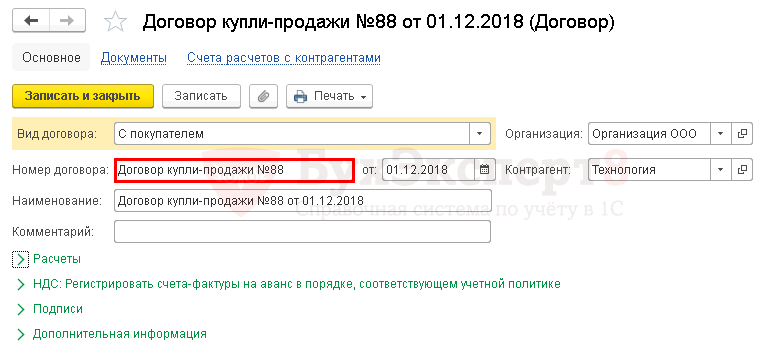
При создании договора купли-продажи с покупателем ООО Технология в поле Номер договора указан номер договора со словами и знаком №: Договор купли-продажи №88.
Разберем последствия такого оформления.
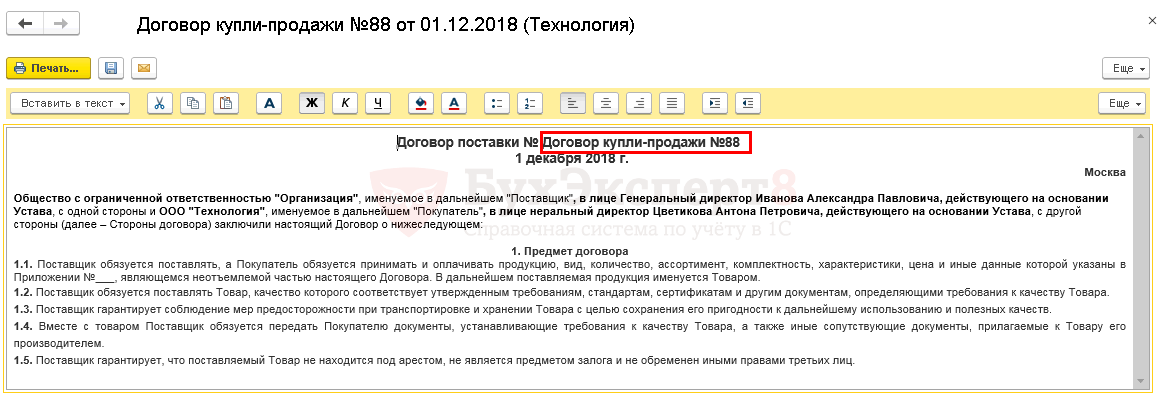
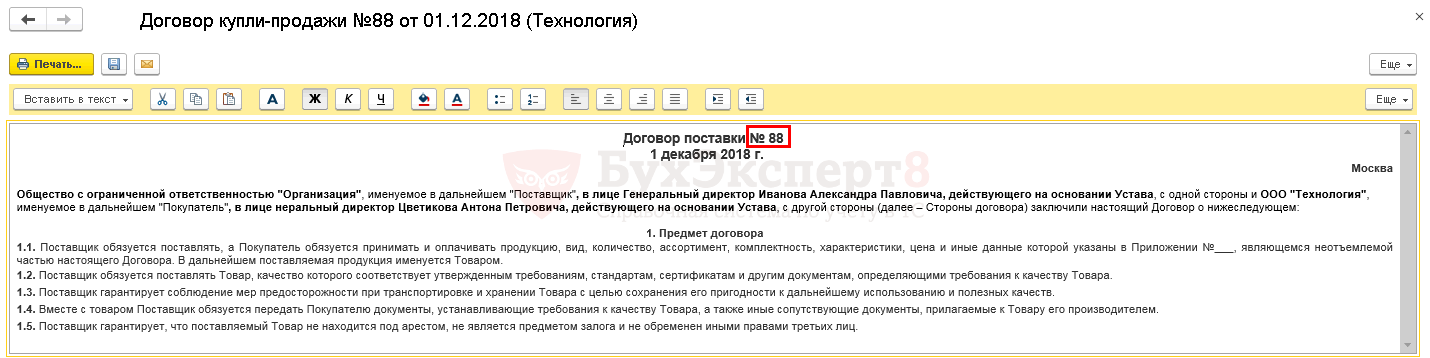
При формировании текста договора по Шаблону договора произойдет задвоение информации.
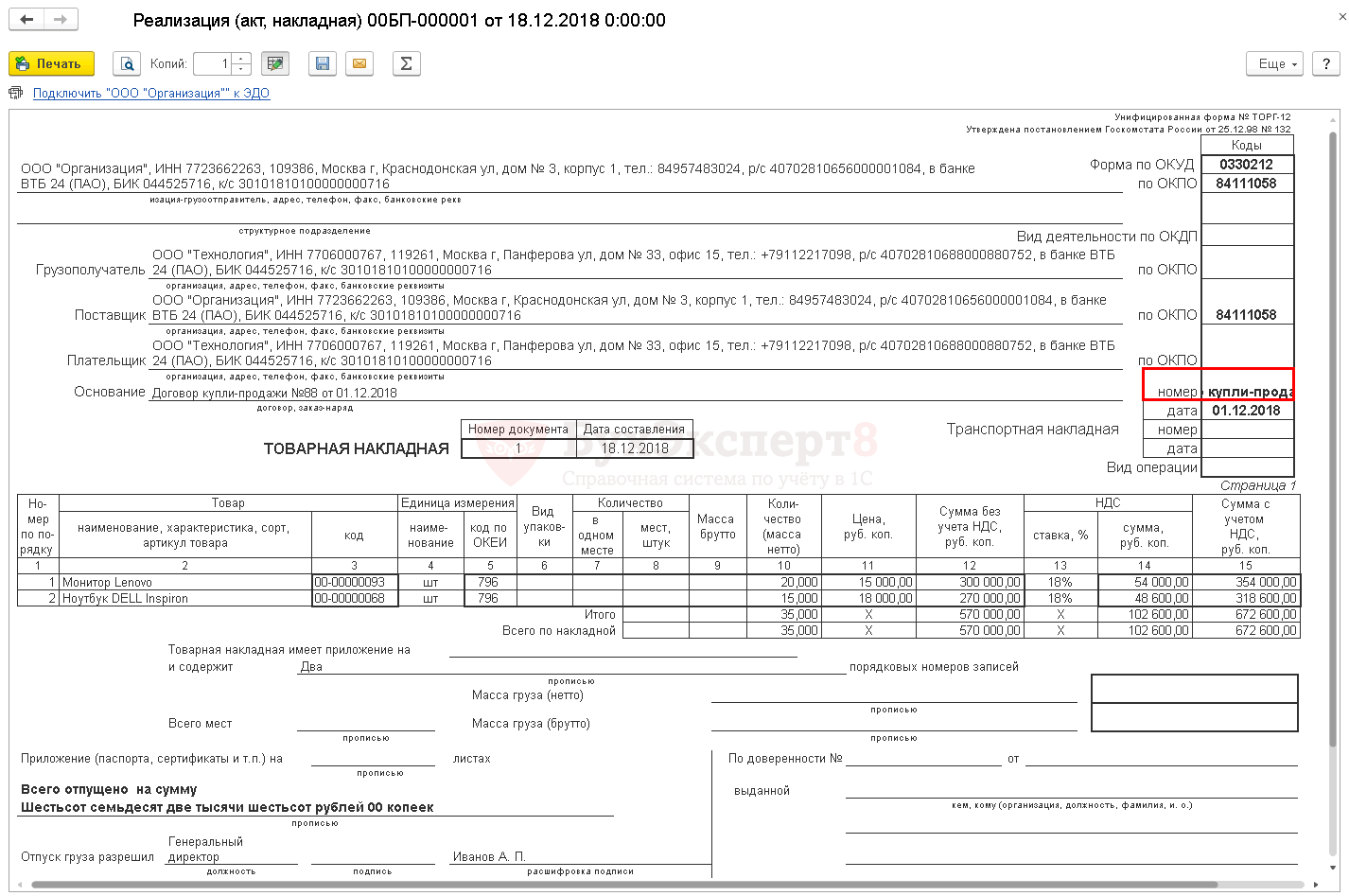
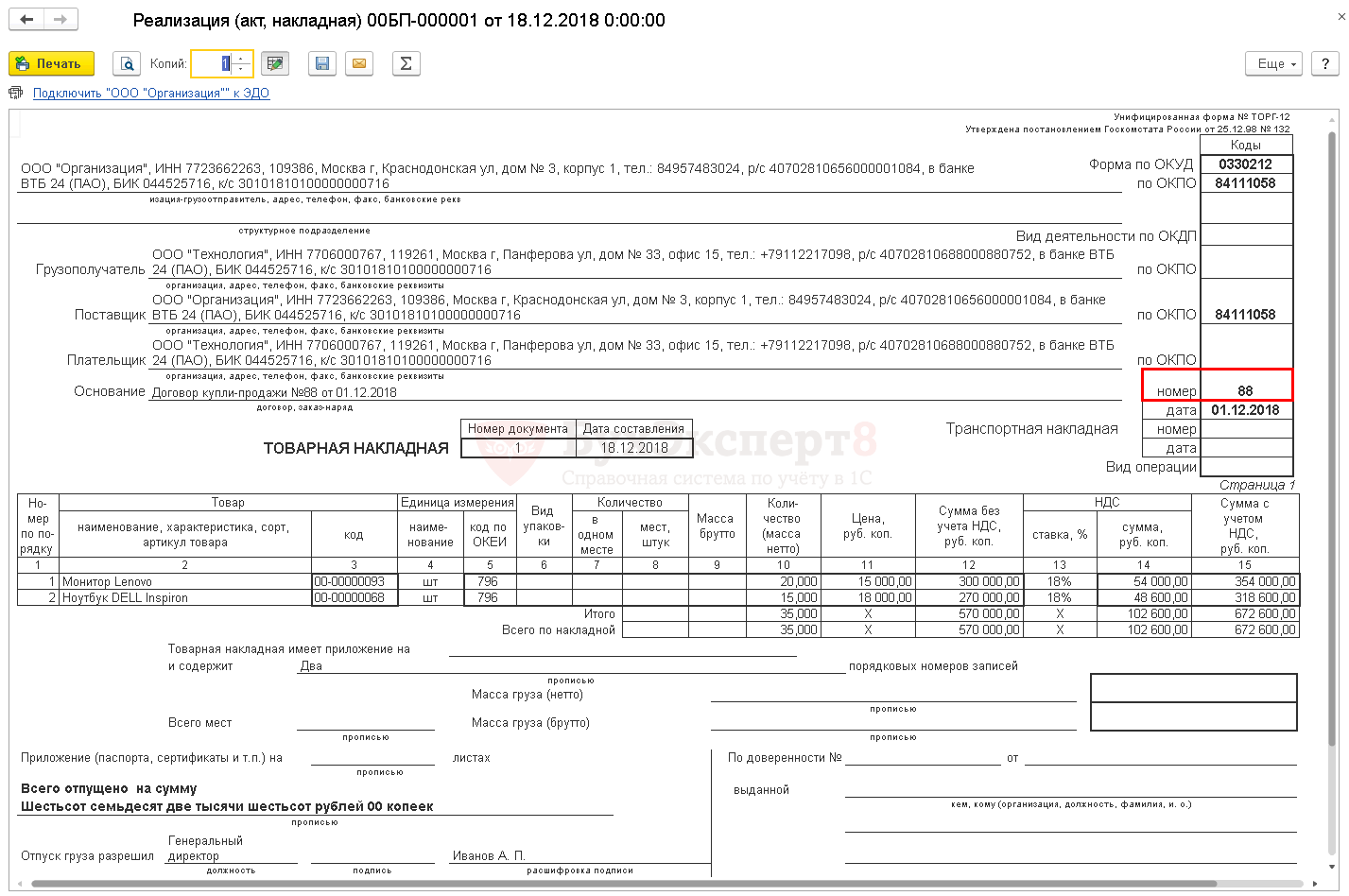
В печатной форме ТОРГ-12 информация по номеру договора будет нечитаемой.
Сравним, как формируются печатные формы при оформлении Номера договора по нашей рекомендации.
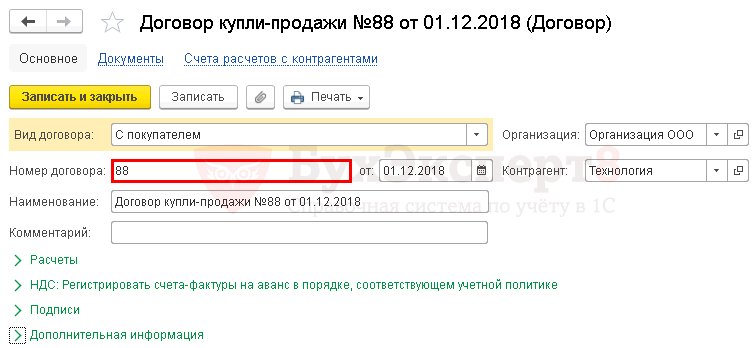
При создании договора купли-продажи с покупателем ООО Технология в поле Номер договора указан номер договора 88.
Текст договора поставки в этом случае выглядит красиво.
В печатной форме ТОРГ-12 информация по номеру договора отображается корректно.
от
Дата заключения договора.
Обязательно ли заполнять это поле?
Если объем заключаемых договоров невелик, то поле От можно не заполнять.
Но мы рекомендуем заполнять дату договора для полноты информации. Если поле От заполнено, легко отобрать эту информацию в отчетах и проанализировать развитие отношений с клиентами. Кроме того, Вы никогда не перепутаете договоры в случае, если номера различных договоров с контрагентом будут совпадать или вообще будут отсутствовать.
Наименование
Название договора для отражения в бухгалтерских отчетах, формах документов и печатных формах 1С. PDF
При заполненных полях Номер договора и от наименование будет заполнено автоматически по формату: Номер договора + дата договора.

Автоматически сформированное название договора мы рекомендуем скорректировать вручную.
Приведите примеры рекомендуемого вами заполнения поля Наименование?
Мы рекомендуем заполнять наименование следующим образом:
- Договор купли-продажи №150 от 01.01.2018;
- Договор комиссии №1 от 01.01.2018;
- Договор оказания услуг №3 от 01.01.2018.
Также вместо договора может быть указан счет по формату:
- Счет №3 от 01.01.16.
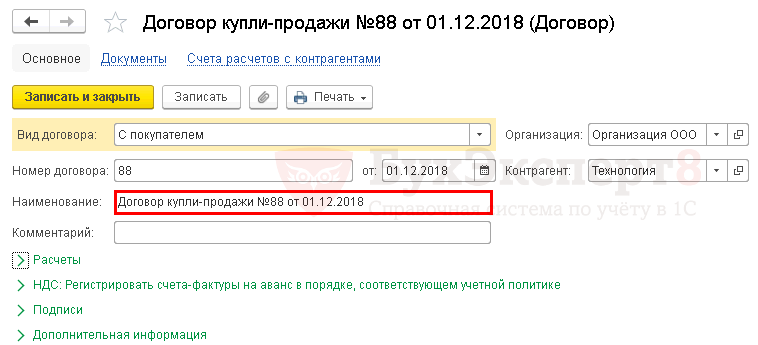
Наименование договора используется в следующих печатных формах. PDF
Комментарий
Любая дополнительная информация в текстовом формате, вводится вручную.
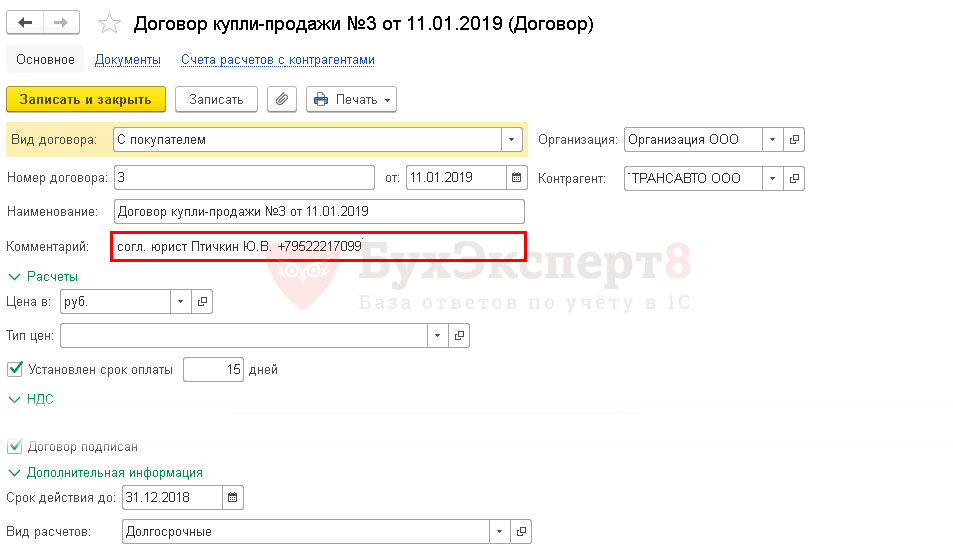
Данные из этого поля не идут в печатные формы. Информация видна только в карточке договора, если ее открыть. Поэтому можно смело писать сюда любую информацию, которую важно иметь в виду, работая с этим контрагентом:
- не пролонгировать договор, ненадежный поставщик;
- доп. соглашение к договору доработать;
- внести правки в п. 9 Ответственность сторон;
- согл. юрист Птичкин Г.В. +79212217099.
Группа Расчеты — Цена в
Указывается валюта, в которой заключен договор. Поле заполняется выбором валюты из выпадающего списка валют.

В данное поле можно выбрать валюту, если она введена в справочник Валюты.

Если в справочнике Валюты зарегистрирована только одна валюта (например, Российский рубль), то поле Цена в не показывается, а по умолчанию берется единственная указанная там валюта.
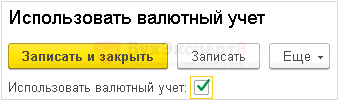
При добавлении хотя бы одной валюты в справочник Валюты автоматически выставляется флажок Использовать валютный учет. Если удалить или пометить на удаление из справочника Валюты все валюты, кроме валюты Российский рубль, то флажок Использовать валютный учет автоматически «сбрасывается» и выбрать в договоре валюту не получится.
1С сама отслеживает ведется ли в базе валютный учет и автоматически регулирует настройки использования валютного учета.
Посмотреть состояние ведения валютного учета в 1С можно через Главное меню – Все функции – Константы – Использовать валютный учет.
Группа Расчеты — Оплата в
При выборе валюты, отличной от рубля, активизируется переключатель Оплата в и указатель с валютой, где необходимо выбрать способ оплаты по договору: в рублях или в иностранной валюте.
Когда в поле Цена в указана валюта, отличная от рубля, то:
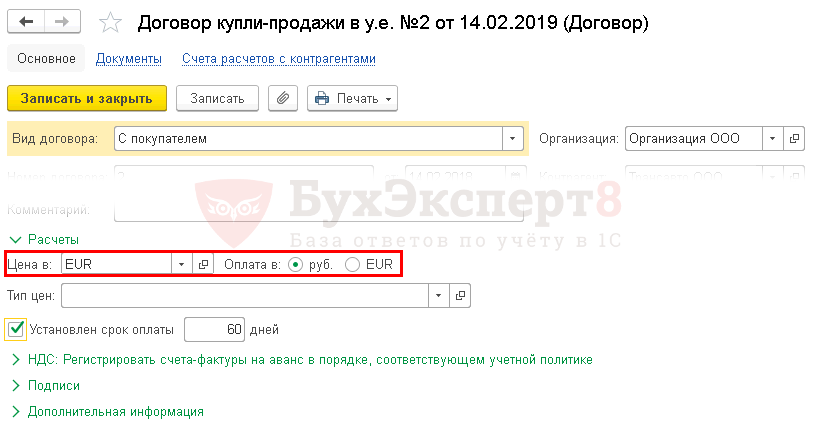
- Если переключатель Оплата в установлен в значении руб., то договор заключен в условных единицах (у.е.). Курс 1 у.е. равен курсу валюты в поле Цена в, при этом оплата по договору будет производиться в рублях;
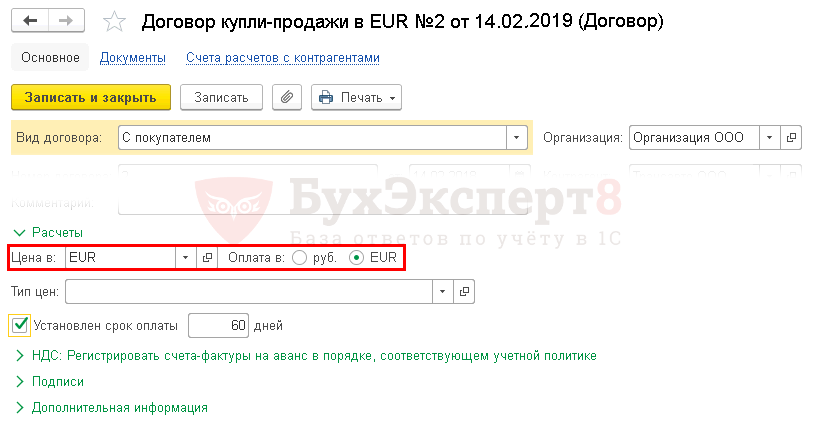
- Если переключатель Оплата в установлен в значении валюты, то договор заключен в этой иностранной валюте. И оплата по договору будет производиться в этой валюте.
Договор заключен в у.е., оплата по договору в рублях.
Договор заключен в Евро, оплата по договору в Евро.
Группа Расчеты — Тип цен
Тип цен выбирается из справочника Типы цен для автоматической подстановки цены при вводе документов по договору. Цены номенклатуры для определенного Типа цен задаются с помощью документа Установка цен номенклатуры.
Если в 1С с документами Установка цен номенклатуры не работают — это поле не заполняется.
Группа Расчеты — Срок оплаты
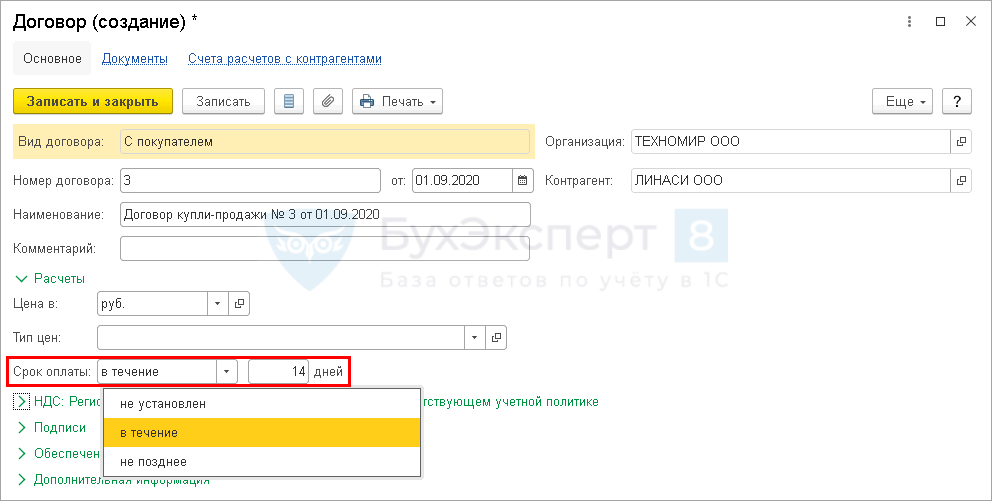
Срок оплаты устанавливается, если по договору предусмотрен индивидуальный срок оплаты, отличающийся от типового срока оплаты, установленного в настройках Параметров учета: раздел Администрирование – Настройки программы – Параметры учета в ссылках:
Возможность указать срок появляется при выборе в поле Срок оплаты одного из вариантов:
- в течение;
- не позднее.
В поле проставляется срок оплаты по договору в днях либо в виде конкретной даты, отличный от общего, установленного в настройках Параметров учета: раздел Администрирование – Настройки программы – Параметры учета – ссылки Сроки оплаты покупателями/Срок оплаты поставщикам.
Группа НДС — Порядок регистрации счетов-фактур
Порядок регистрации счетов-фактур на аванс доступен для вида договора С покупателем. Особенности заполнения Группы НДС для вида договора С поставщиком рассматриваются дальше в рубрике Особенности заполнения. С поставщиком.
Порядок регистрации счетов-фактур выбирается из предопределенного перечня:
- Регистрировать счета-фактуры на аванс в порядке, соответствующем учетной политике;
- Регистрировать счета-фактуры всегда при получении аванса;
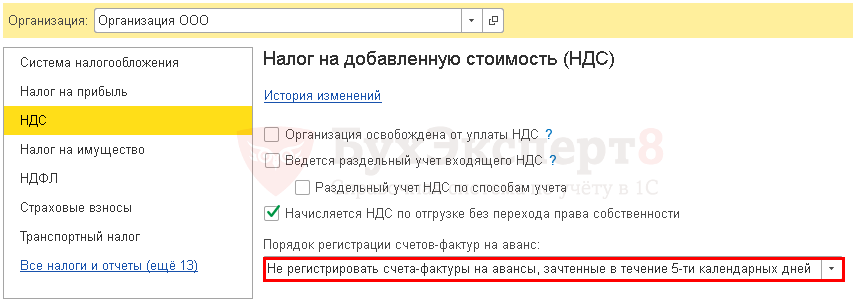
- Не регистрировать счета-фактуры на авансы, зачтенные в течение 5-ти календарных дней;
- Не регистрировать счета-фактуры на авансы, зачтенные до конца месяца;
- Не регистрировать счета-фактуры на авансы, зачтенные до конца налогового периода;
- Не регистрировать счета-фактуры на авансы (п. 13 ст. 167 НК РФ).
По умолчанию в поле Порядок регистрации счетов-фактур на аванс выставляется порядок Регистрировать счета-фактуры на аванс в порядке, соответствующем учетной политике: раздел Главное – Настройки – Налоги и Отчеты – вкладка НДС.
Изменять порядок нужно только в том случае, если по договору с покупателем предусмотрен индивидуальный порядок регистрации счетов-фактур на аванс, отличающийся от порядка, установленного в Учетной политике организации.
Подробнее о порядке регистрации счетов-фактур на аванс
Группа НДС — Обобщенное наименование товаров для счета-фактуры на аванс
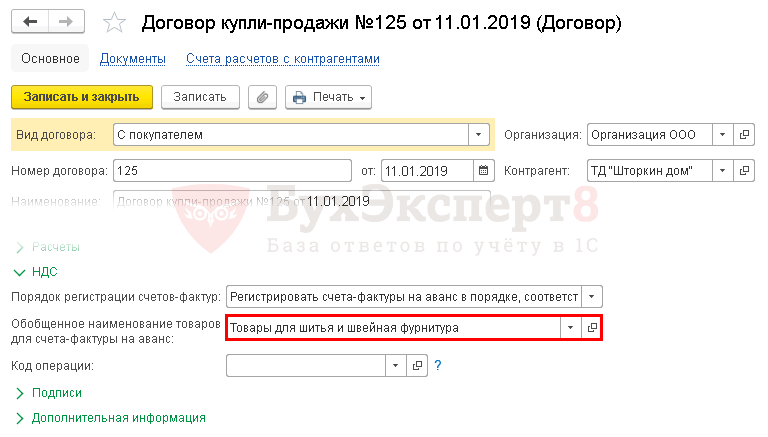
В печатной форме авансового счета-фактуры в графе 1 «Наименование ТРУ, имущественных прав» может указываться:
- наименование товаров, работ, услуг (далее ТРУ), имущественных прав, которые в будущем будут отгружены по полученному авансу (пп. 4 п. 5.1 ст. 169 НК РФ);
- обобщенное наименование товаров (нефтепродукты, кондитерские изделия, хлебобулочные изделия, канцелярские товары) (Письмо Минфина РФ от 06.03.2009 N 03-07-15/39).
Конкретное наименование ТРУ будет автоматически подставляться в документ Счет-фактура выданный на аванс, когда он сформирован на основании документа Поступление на расчетный счет, где в поле Счет на оплату выбран введенный документ Счет покупателю. PDF

Если в документе Поступление на расчетный счет не заполнено поле Счет на оплату, то тогда в документе Счет-фактура выданный на аванс будет автоматически заполняться обобщенное наименование ТРУ, заданное в карточке договора. Такое обобщенное наименование выбирается в Договоре из справочника Номенклатура.
Группа НДС — Заполнение ставки НДС в документах
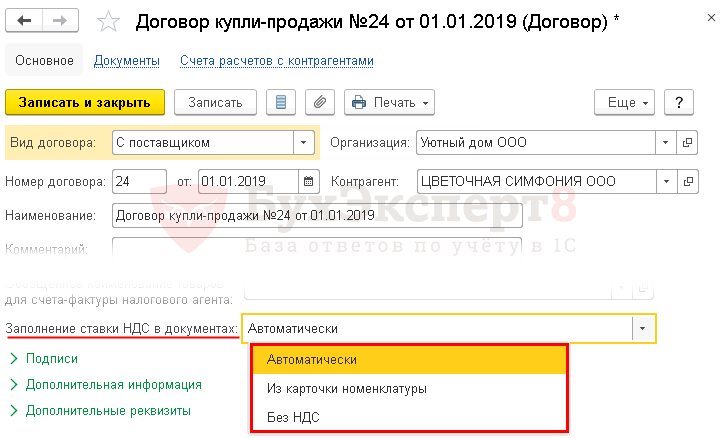
В поле Заполнение ставки НДС в документах поддерживается три варианта заполнения:
- Автоматически (по умолчанию);
- Из карточки номенклатуры;
- Без НДС.
Подробнее по заполнению ставки в статье Заполнение ставки НДС в справочнике Договоры
Группа НДС — Код операции
Поле Код операции в карточке договора становится «видимым» при выполнении одновременно двух условий:
- Ставка НДС — Без НДС;
- в настройках Учетной политики установлен флажок Раздельный учет НДС по способам учета: раздел Главное – Настройки – Налоги и отчеты – вкладка НДС – флажок Раздельный учет по способам учета.
Это специальное поле для автоматического заполнения Раздела 7 Декларации по НДС, если реализация по договору не облагается НДС. Подбирается код из справочника Коды операций раздела 7 Декларации по НДС. PDF
Поле Код операции заполняется только в том случае, когда по договору с покупателем отражаются исключительно необлагаемые НДС операции.
А если по договору реализуются товары облагаемые и необлагаемые НДС, нужно ли в карточке договора указывать Код операции?
Нет, не нужно. В таком случае код операции проставляется в справочнике Номенклатура для каждой не облагаемой НДС позиции. PDF
Группа Подписи — Представитель контрагента
В группе Представитель контрагента указывается информация о лице, подписывающем договор со стороны контрагента. Если договор подписывает не генеральный директор контрагента, а иное уполномоченное лицо, то кроме полей ФИО и Должность заполняется поле На основании, подтверждающее право уполномоченного лица подписывать договор.
- ФИО – фамилия, имя, отчество представителя контрагента;
- Должность – должность представителя контрагента;
- На основании – документ, на основании которого представитель контрагента уполномочен подписывать договор.
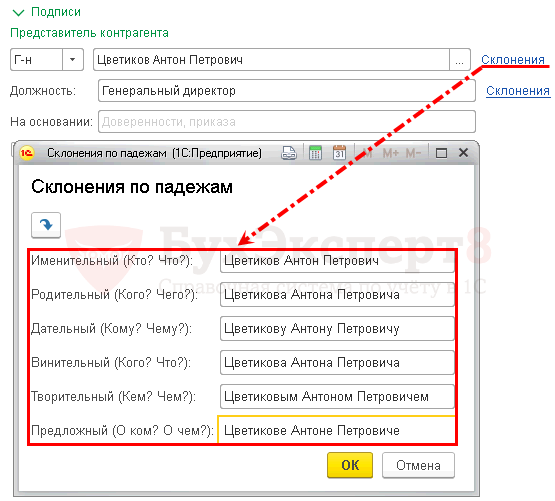
По ссылке Склонения доступна форма склонения данных ФИО и Должности по падежам. Заполняется автоматически, но при необходимости автоматически заполненные данные можно подправить вручную. PDF
Обязательно ли заполнять данные представителя контрагента?
Данные представителя контрагента автоматически подставляются в тексты договоров при печати по шаблонам договоров, поэтому, если печатаете тексты договоров из 1С, то эту информацию нужно заполнять.
Где еще используется информация по Представителю контрагента? В каких печатных формах?
На текущий момент данные по представителю контрагента идут только в текст договора, сформированного по Шаблону договора. Ни в каких других печатных формах эта информация не задействована.
Группа подписи — Представитель контрагента — ссылка Склонения
По ссылке Склонения доступна форма склонения ФИО и Должности представителя контрагента по падежам. Данные в форме заполняются автоматически, при необходимости их можно скорректировать вручную.
Если сомневаетесь как правильно выставить склонения, то можно воспользоваться сервисом.
Группа подписи — Представитель организации
В группе Представитель организации указывается информация о лице, подписывающем договор со стороны организации. Если договор подписывает не генеральный директор организации, а иное уполномоченное лицо, то кроме полей ФИО и Должность заполняется поле На основании, подтверждающее право уполномоченного лица подписывать договор.
Данные руководителя организации: Руководитель, Должность руководителя заполняются автоматически из данных карточки организации: раздел Главное – Настройки – Организации — группа Подписи — Руководитель.
При временном замещении директора организации лицом, исполняющим обязанности руководителя, данные по представителю организации заполняются из регистра сведений Уполномоченные лица по данным Руководитель.
Если договор подписывает не директор организации и не уполномоченное лицо, то данные в группе Представитель организации корректируются пользователем вручную.
Приведите примеры заполнения представителей организации в карточке договора в случаях, когда договор подписывает:
- руководитель организации;
- уполномоченное лицо;
- уполномоченный на подписание договора сотрудник организации.
Способ №1. Договор подписывает руководитель организации
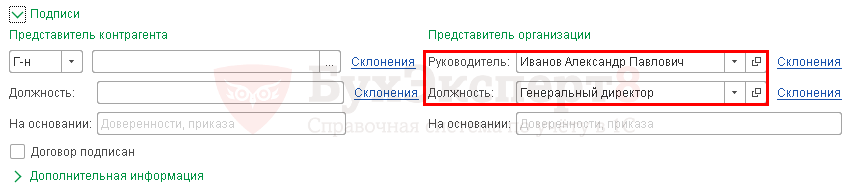
Информация о руководителе организации внесена в карточку организации в группе Подписи — Руководитель.
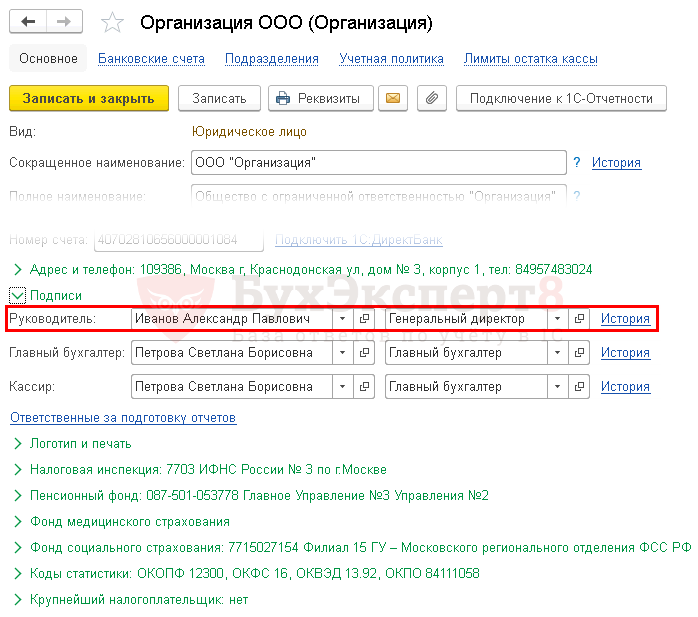
При создании договора программа автоматически подставит данные руководителя в поле Представитель организации, указанные в карточке организации.
Способ №2. Договор подписывает уполномоченное лицо
В регистр сведений Уполномоченные лица: Главное меню – Все функции – Регистры сведений – Уполномоченные лица должна быть внесена информация об уполномоченном лице.
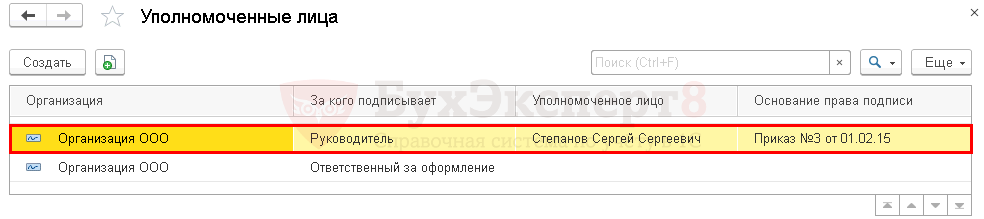
В этом случае заполнение представителя организации в договоре выполнится по данным регистра сведений Уполномоченные лица.

Способ №3. Договор подписывает уполномоченный на подписание договора сотрудник организации
Если есть отдельный приказ на то, что сотрудник может подписать определенный договор с контрагентом, то данные по представителю организации заполняются вручную прямо из карточки организации, выбором значений по полям Руководитель и Должность по команде Показать все:

В каких печатных формах еще будут использоваться данные Представителя организации, если он уполномочен подписывать конкретный договор и информация о нем указана непосредственно в карточке договора (Способ №3)?
Если представитель организации указан непосредственно в карточке договора, то данные о нем выводятся только в тексте данного договора, сформированного по Шаблону договора. Ни в каких других печатных формах эта информация не задействована.
Группа подписи — Представитель организации — ссылка Склонения
По ссылке Склонения доступна форма склонения ФИО и Должности по падежам. Данные в форме заполняются автоматически, при необходимости автоматически заполненные данные можно подправить вручную.
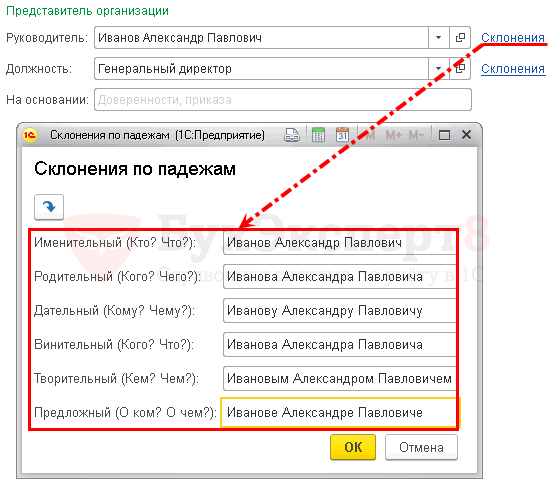
Если сомневаетесь, как правильно выставить склонения, можно воспользоваться сервисом
Группа Подписи — Договор подписан
Флажок Договор подписан выставляется по факту подписания договора с контрагентом.
БухЭксперт8 рекомендует вести учет подписанных и неподписанных договоров
Группа Дополнительная информация — Срок действия до
Срок окончания действия договора. Мы рекомендуем выставлять дату окончания договора.
Группа Дополнительная информация — Вид расчетов
Вид расчетов — признак, устанавливаемый организацией для дополнительной классификации однотипных договоров, заполняется из справочника Виды расчетов.
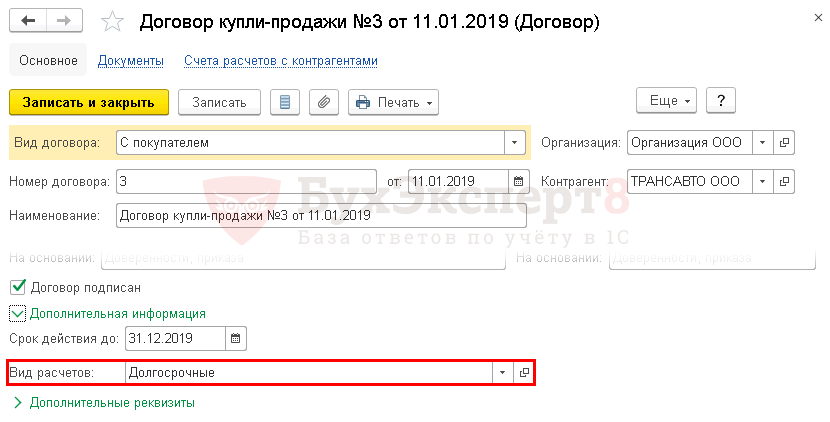
Деление договоров по видам взаиморасчетов задается пользователем самостоятельно по наиболее важным для организации показателям. Эти данные можно использовать в стандартных бухгалтерских отчетах.
Это может быть разделения по областям работы с контрагентами, например:
- Москва;
- Санкт-Петербург;
- Московская область;
- Лениградская область;
- прочее.
Или по брендам магазинов, с которыми работает организация:
- Метро;
- Дикси;
- Лента;
- прочие сетевые магазины;
- частные магазины;
- прочее.
Или по срокам действия договоров:
- долгосрочные;
- краткосрочные.
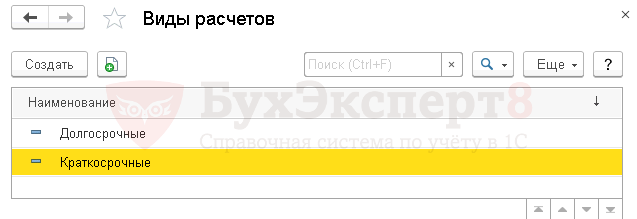
Нельзя совместить деление договоров и по срокам договоров, и по брендам. При использовании дополнительной аналитики Вид расчетов выбирается что-то одно: либо ведется учет взаиморасчетов по срокам действия договоров, либо по брендам.
При заполнении Бухгалтерского баланса 1С автоматически не делит дебиторскую и кредиторскую задолженность по срочности и сальдо взаиморасчетов с контрагентами всегда отражается в составе краткосрочной задолженности. Подскажите, если мы будем в каждом договоре выбирать Вид расчетов как Краткосрочные и Долгосрочные, то будет ли сальдо взаиморасчетов с контрагентами правильно отражаться в балансе?
Нет, в отчетные бухгалтерские формы данные в разрезе видов расчета не попадают. Вид расчета может использоваться бухгалтером для получения сводных данных по договорам, также это деление очень может помочь менеджерам, финансистам и плановикам извлекать дополнительную информацию для анализа.
Это внутренняя аналитика договоров, которую можно использовать для анализа данных в стандартных отчетах.
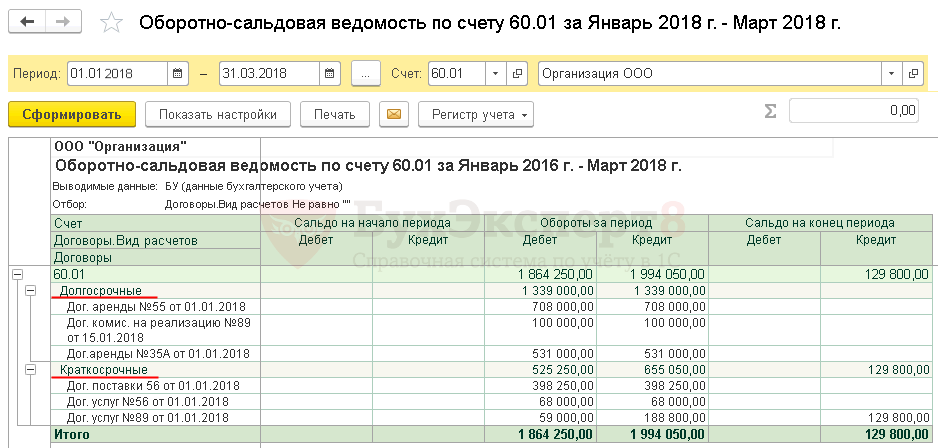
Подробнее о настройке отчетов с использованием разделения внутри договора по виду расчетов краткосрочные и долгосрочные
Особенности заполнения. С поставщиком
Для оформления договора с поставщиком необходимо установить Вид договора – С поставщиком.
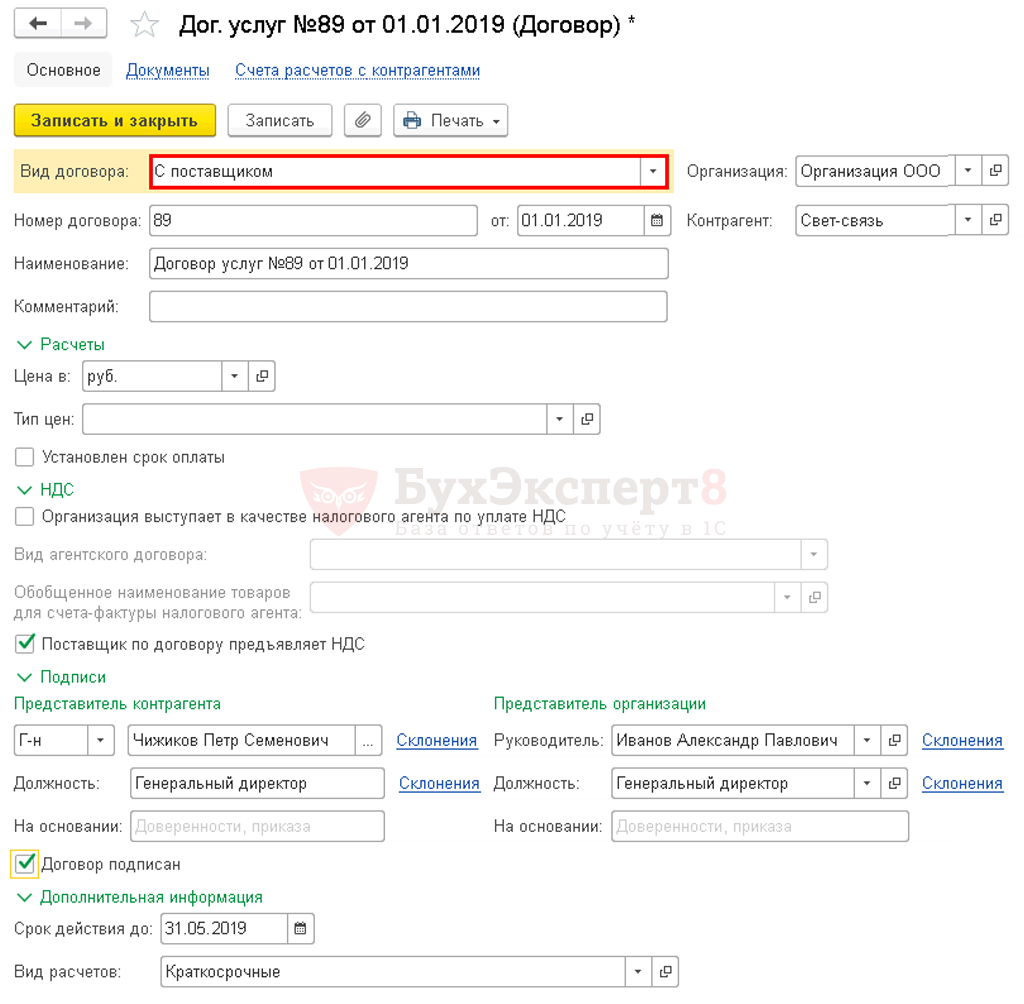
Особенности заполнения договора с поставщиком касаются заполнения следующих полей.
Группа НДС — флажок Организация выступает в качестве налогового агента по уплате НДС
Устанавливается, если организация выступает в качестве налогового агента по уплате НДС.
Налоговым агентом по НДС могут выступать все организации и ИП, в т.ч. и неплательщики НДС, которые осуществляют сделки, поименованные в ст. 161 НК РФ. Налоговые агенты обязаны исчислить, удержать и уплатить в бюджет НДС.
Например, организация выступает налоговым агентом при приобретении на территории РФ услуг у иностранного контрагента, не зарегистрированного в РФ.
Более подробнее узнать об обязанностях Налогового агента
В договоре с поставщиком нет возможности выставить флажок Организация выступает в качестве налогового агента по уплате НДС – этот флажок не отображается в карточке договора. В чем может быть причина?
Возможность устанавливать флажок Организация выступает в качестве налогового агента по уплате НДС включается в разделе Главное – Настройки — Функциональность – закладка Расчеты – Налоговый агент по НДС. Вам нужно проверить настройку Налоговый агент по НДС. PDF
Группа НДС — Вид агентского договора
При выставлении этого флажка Организация выступает в качестве налогового агента по уплате НДС активизируется поле Вид агентского договора.
Вид агентского договора выбирается в зависимости от вида сделки налогового агента и может принимать следующие значения:
- Аренда (абз. 1 п. 3 ст. 161 НК РФ);
- Реализация имущества (абз. 2 п. 3 ст. 161 НК РФ);
- Нерезидент (п. 2 ст. 161 НК РФ);
- Электронные услуги (п. 9 ст. 174.2 НК РФ).
Выбор аналитики агентского договора в карточке Договоры влияет на корректное заполнение Декларации по НДС.
Например, если Организация выступает налоговым агентом при аренде муниципального имущества и выбрала Вид агентского договора как Аренда (абз. 1 п. 3 ст. 161 НК РФ), то тогда в Разделе 2 декларации по НДС по стр. 070 «Сумма налога, подлежащая к оплате в бюджет, по данным налогового агента» будет автоматически проставлен код 1011703.
Группа НДС — Обобщенное наименование товаров для счета-фактуры налогового агента
Это общее наименование товаров, услуг, которое используется налоговым агентом для указания в счете-фактуре в графе 1 «Наименование товара (описание выполненных работ, оказанных услуг), имущественного права».
Обобщенное наименование выбирается из справочника Номенклатура и будет автоматически подставляться в графу Номенклатура документа Счет-фактура выданный налогового агента.
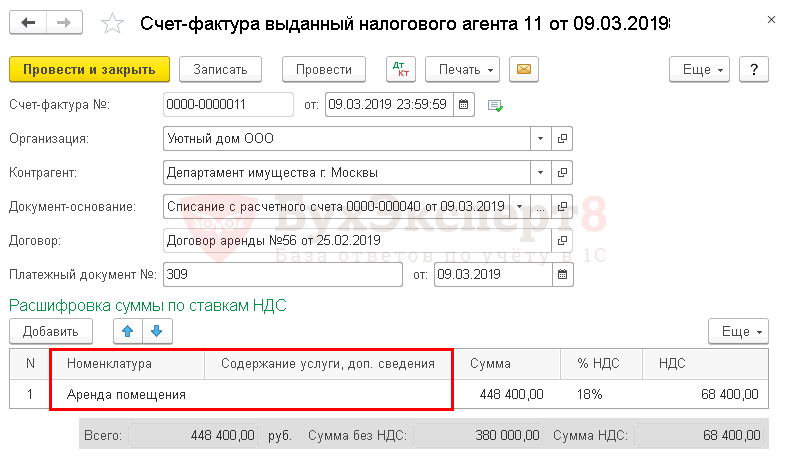
Более подробно узнать о формировании налоговым агентом счета-фактуры
Группа НДС — Поставщик по договору предъявляет НДС
Флажок отвечает за необходимость формирования счета-фактуры по документам поступления товаров и услуг. Для договоров с поставщиком, являющимся плательщиком НДС, флажок Поставщик по договору предъявляет НДС обязательно должен быть установлен.
При формировании договора с поставщиком, не являющимся плательщиком НДС, флажок Поставщик по договору предъявляет НДС должен быть сброшен!
В противном случае 1С будет требовать счет-фактуру по документам поступления товаров и услуг и фиксировать эту ошибку в регистре накопления НДС Покупки.
Особенности заполнения. С комитентом (принципалом) на продажу
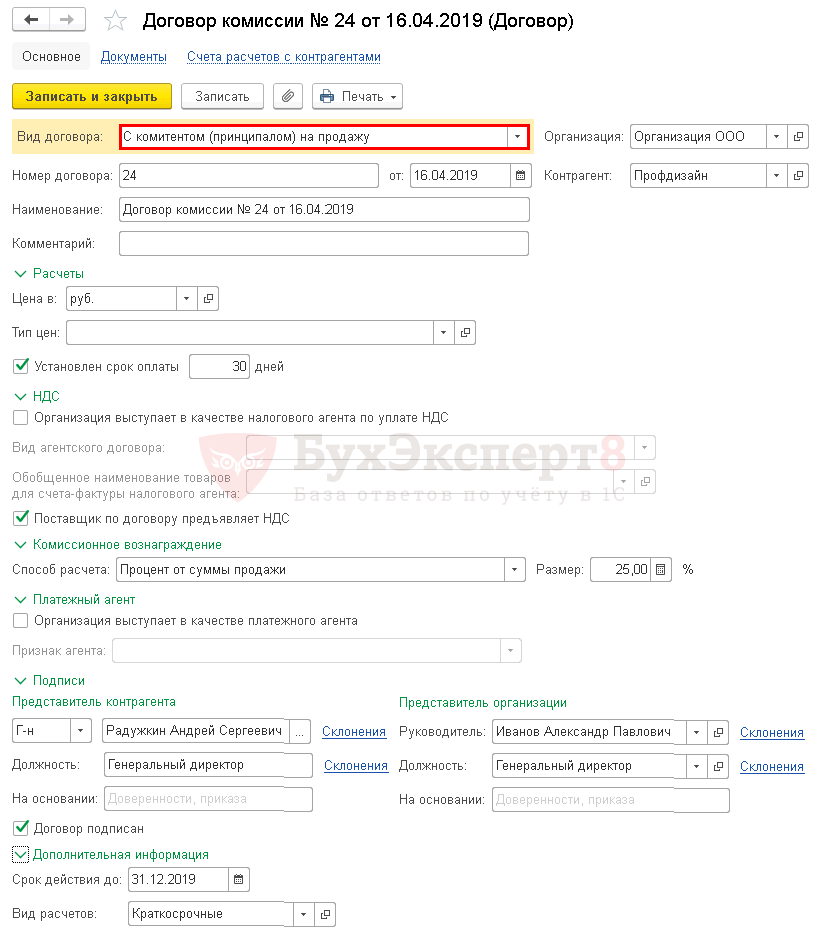
Когда Организация выступает комиссионером или агентом при реализации товаров, работ, услуг по договору комиссии (агентскому договору), в карточке договора необходимо выбрать Вид договора — С комитентом (принципалом) на продажу.
Группа Комиссионное вознаграждение — Способ расчета
Для автоматической установки порядка расчета комиссионного вознаграждения в документе Отчет комитенту вид операции Отчет о продажах необходимо выбрать один из способов его расчета:
- Не рассчитывается;
- Процент от разности сумм продажи и поступления;
- Процент от суммы продажи.
Группа Комиссионное вознаграждение — Размер, %
Процент комиссионного вознаграждения. Выставляется вручную.
Группа Платежный агент — флажок Организация выступает в качестве платежного агента
Флажок выставляется, если организация выступает в роли платежного агента.
Платежный агент – юридическое лицо или индивидуальный предприниматель, осуществляющие деятельность по приему наличных платежей физических лиц в пользу третьих лиц (поставщика).
Группа Платежный агент — Признак агента
Выбирается из предопределенного списка:
- Банковский платежный агент;
- Банковский платежный субагент;
- Платежный агент;
- Платежный субагент.
Платежный агент при приеме платежей вправе взимать с плательщика вознаграждение, размер которого оговаривается в соглашении между платежным агентом и плательщиком.
Особенности заполнения. С комиссионером (агентом) на продажу
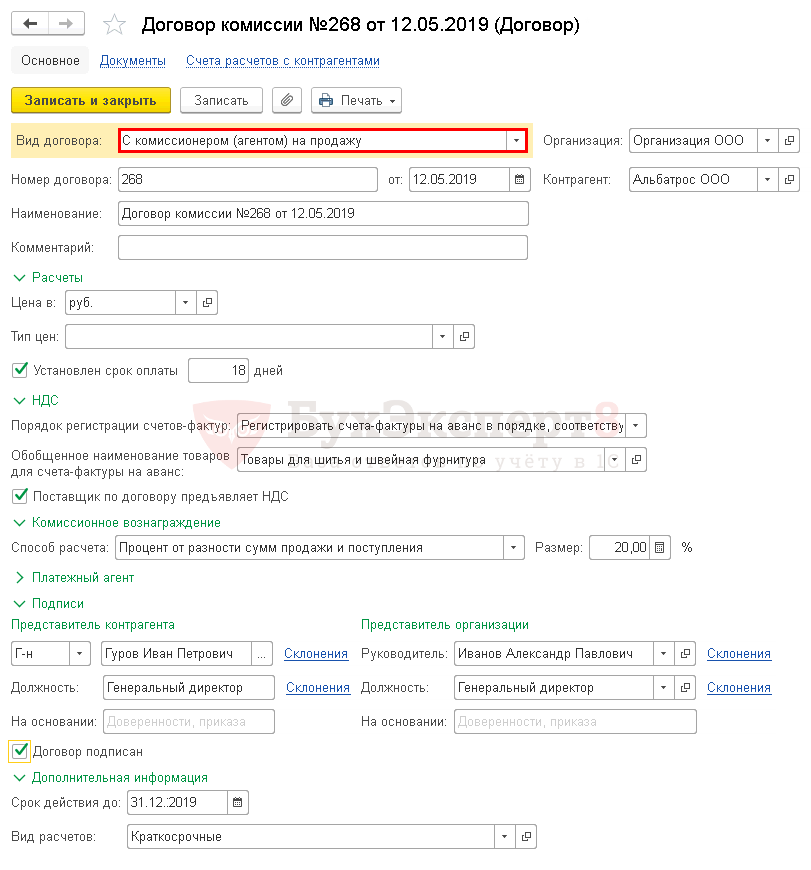
Если Организация выступает комитентом (принципалом) при реализации собственных товаров, работ, услуг по договору комиссии (агентскому договору), то в карточке договора необходимо выбрать Вид договора — С комиссионером (агентом) на продажу.
Группа Комиссионное вознаграждение — Способ расчета
Для автоматической установки порядка расчета комиссионного вознаграждения в документе Отчет комиссионера (агента) о продажах необходимо выбрать один из способов его расчета:
- Не рассчитывается;
- Процент от разности сумм продажи и поступления;
- Процент от суммы продажи.
Группа Комиссионное вознаграждение — Размер, %
Процент комиссионного вознаграждения. Выставляется вручную.
Группа Платежный агент — Организация выступает в качестве платежного агента
Флажок выставляется, если организация выступает в роли платежного агента.
Платежный агент – юридическое лицо или индивидуальный предприниматель, осуществляющие деятельность по приему наличных платежей физических лиц в пользу третьих лиц (поставщика).
Группа Платежный агент — Признак агента
Выбирается из предопределенного списка:
- Банковский платежный агент;
- Банковский платежный субагент;
- Платежный агент;
- Платежный субагент.
Платежный агент при приеме платежей вправе взимать с плательщика вознаграждение, размер которого оговаривается в соглашении между платежным агентом и плательщиком.
Особенности заполнения. С комитентом (принципалом) на закупку
Когда Организация выступает комиссионером или агентом при приобретении товаров, работ, услуг по договору комиссии (агентскому договору), в карточке договора необходимо выбрать Вид договора — С комитентом (принципалом) на закупку.

Группа Комиссионное вознаграждение — Способ расчета
Для автоматической установки порядка расчета комиссионного вознаграждения в документе Отчет комитенту вид операции Отчет о закупках необходимо выбрать один из способов его расчета:
- Не рассчитывается;
- Процент от суммы закупки.
Группа Комиссионное вознаграждение — Размер, %
Процент комиссионного вознаграждения. Выставляется вручную.
Группа Платежный агент — флажок Организация выступает в качестве платежного агента
Флажок выставляется, если организация выступает в роли платежного агента.
Платежный агент – юридическое лицо или индивидуальный предприниматель, осуществляющие деятельность по приему наличных платежей физических лиц в пользу третьих лиц (поставщика).
Группа Платежный агент — Признак агента
Выбирается из предопределенного списка:
- Банковский платежный агент;
- Банковский платежный субагент;
- Платежный агент;
- Платежный субагент.
Платежный агент при приеме платежей вправе взимать с плательщика вознаграждение, размер которого оговаривается в соглашении между платежным агентом и плательщиком.
Особенности заполнения. С комиссионером (агентом) на закупку
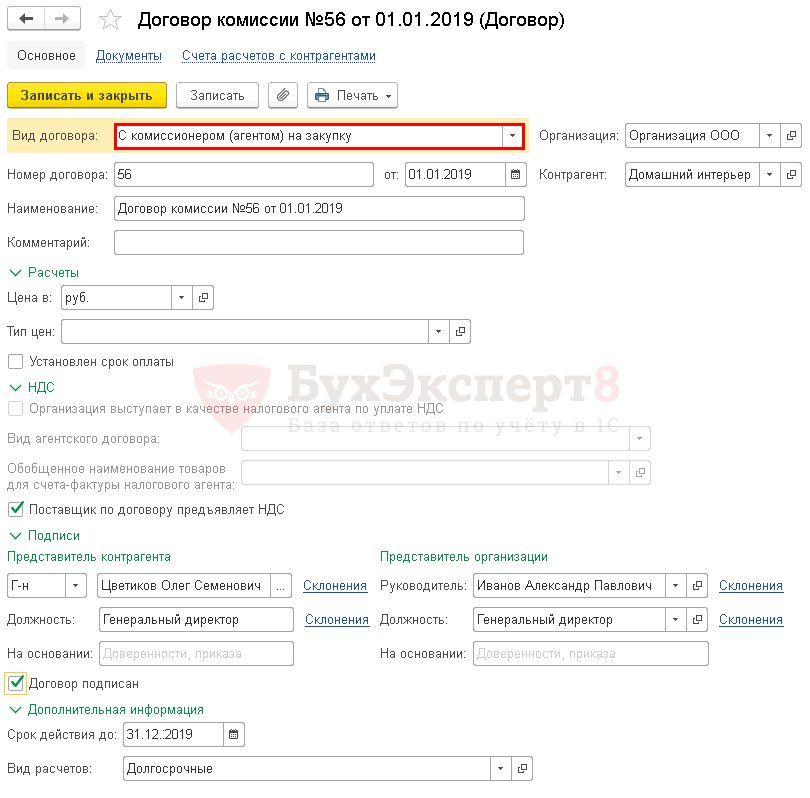
Если Организация выступает комитентом (принципалом) при приобретении товаров, работ, услуг по договору комиссии (агентскому договору), то в карточке договора необходимо выбрать Вид договора — С комиссионером (агентом) на закупку.
Порядок заполнения карточки договора по данному виду соответствует порядку заполнения договора С поставщиком и не имеет каких-либо особенностей.
Особенности заполнения. С факторинговой компанией
Для договоров факторинга необходимо установить Вид договора – С факторинговой компанией.
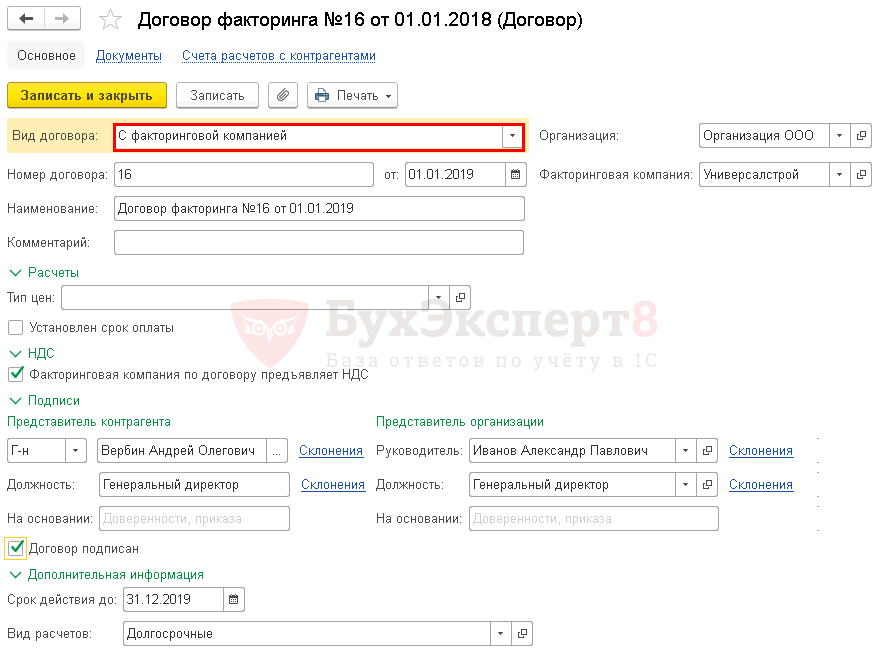
Группа НДС — флажок Факторинговая компания по договору предъявляет НДС
Факторинг — финансирование под уступку денежных требований. Если финансовый агент является плательщиком НДС, то в группе НДС необходимо выставить флажок Факторинговая компания по договору предъявляет НДС.
Сумма вознаграждения по договору факторинга подлежит обложению НДС, поэтому по таким услугам клиенту выдается счет-фактура, НДС по которому может быть в последствии принят к вычету в соответствии с пп. 2 п. 1 ст. 171 НК РФ.
Особенности заполнения. Прочее
Для прочих договоров необходимо установить Вид договора – Прочее.
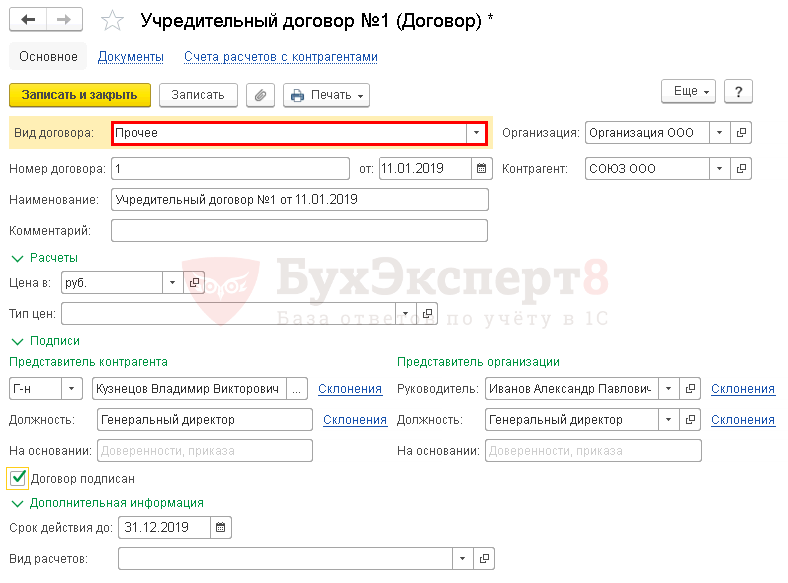
Для договора с видом Прочее заполняются общие реквизиты.
Дополнительная информация
В карточке договора сверху находятся ссылки на связанную с договором информацию:
- Документы;
- Присоединенные файлы;
- Счета расчетов с контрагентами.

Документы
По ссылке Документы открывается список всех документов (в том числе и не проведенных), при создании которых был указан данный договор.

Невероятно удобный сервис, которым почему-то не так часто пользуются. Разработчики освободили нас от специального отбора и настройки выбора в списках документов, чтобы увидеть информацию по конкретному контрагенту. Все собрано в одном месте и доступно по единственному щелчку мышкой.
Рекомендуем пользоваться этой ссылкой.
Присоединенные файлы
По ссылке Присоединенные файлы открывается список файлов, подгруженных к данному договору. Например, скан печатного экземпляра самого договора либо спецификации к нему. Можно прикреплять файлы, отсканированные в 1С. Подробная инструкция как это сделать в статье Создание файла со сканера.
См. также про формирование, изменение, сохранение прикрепленных файлов
Счета расчетов с контрагентами
По ссылке Счета расчетов с контрагентами указываются счета, которые будут автоматически проставляться в документы по данному договору в качестве счетов расчетов с контрагентами:
- счета учета расчетов и авансов с поставщиком;
- счета учета расчетов и авансов с покупателем;
- счета учета расчетов с комитентом;
- счета учета расчетов по претензиям.
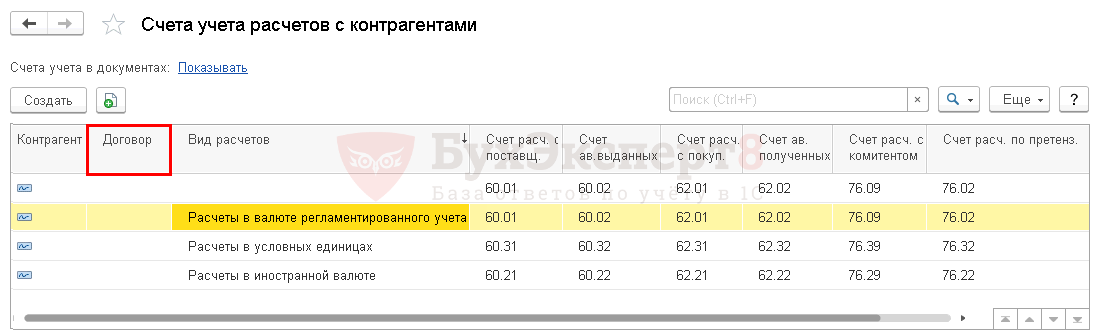
При первоначальной установке 1С данные по счетам расчетов устанавливаются автоматически, как показано на рисунке.
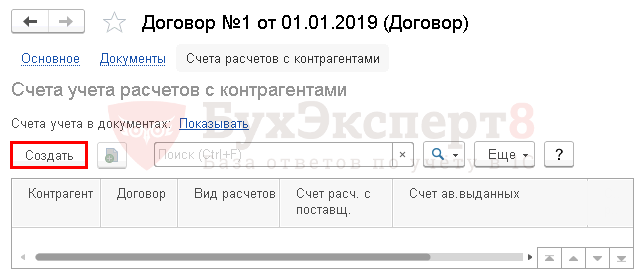
Если счета расчетов с контрагентом по договору отличаются от предопределенных, то можно в регистре сведений Счета расчетов с контрагентами задать необходимые счета для их автоматической подстановки в документы, где используется данный договор.
Создать новое правило учета расчета с контрагентами для договора можно из карточки договора по кнопке Создать.
См. также:
- Как прикреплять файлы к справочнику Договоры
- Как формировать печатные формы договоров из шаблонов
- Использование поля Вид расчета в справочнике Договоры
- Как формировать удобные списки договоров
- Универсальный отчет по срокам договоров с контрагентами
Подписывайтесь на наши YouTube и Telegram чтобы не пропустить
важные изменения 1С и законодательства
Помогла статья?
Получите еще секретный бонус и полный доступ к справочной системе БухЭксперт8 на 14 дней бесплатно
- Опубликовано 03.02.2022 07:24
- Просмотров: 12074
В любой сфере деятельности мы сталкиваемся с необходимостью заключать договор, независимо от того приобретаем или продаем товар (услугу). И зачастую список всех договоров в организации просят менеджеры или руководители: одним он требуется для оценки финансового роста, другим – для сверки расчетов, оценки наличия оригиналов и т.д. В этом лайфхаке мы расскажем, как с помощью универсального отчета сформировать такой реестр договоров в 1С: Бухгалтерии предприятия ред. 3.0.
Для удобства учета договоров ведут реестр.
Форму такого реестра организация вправе утвердить самостоятельно, либо приказом об учетной политике, либо положением о договорной работе.
Ниже приведен примерный вариант реестра договоров.
Реестр договоров с поставщиками и исполнителями по ООО «…» за 2020 г.

Сформировать такой реестр можно с помощью офисных программ Word или Exel, но такой процесс может занять большое количество времени.
Если учет вашей деятельности ведется в 1С: Бухгалтерии предприятия ред. 3.0, то предлагаем пойти на хитрость и сформировать такой реестр с помощью данной программы.
Шаг 1. Открываем раздел программы «Отчеты», в блоке «Стандартные отчеты» открываем «Универсальный отчет».
Шаг 2. Выбираем тип объекта «Справочник», имя объекта «Договоры».

Шаг 3. Нажимаем кнопку «Настройки».
Убедитесь, что вид настроек отчета выбран «Расширенный».
Переходим на вкладку «Фильтры». Нажимаем кнопку «Добавить фильтр», открывается окно «Выбор поля отчета», находим «Вид договора», выбираем, нажав кнопку «Выбрать».
Шаг 4. Далее, как указано на рисунке: «Условие» выбираем «Равно», «Значение» выбираем «С поставщиком». В дальнейшем можете изменить значение, например, выбрать «С покупателем».
Шаг 5. Затем устанавливаем период, за который нужно сформировать данный реестр, в нашем случае за 2020 г.
Нажимаем кнопку «Добавить фильтр», открывается окно «Выбор поля отчета», находим группу «Дата» раскрываем ее, нажав на «+», в этой группе ищем подгруппу «Части дат» раскрываем ее, нажав на «+» и выбираем «Год» нажимаем кнопку «Выбрать».
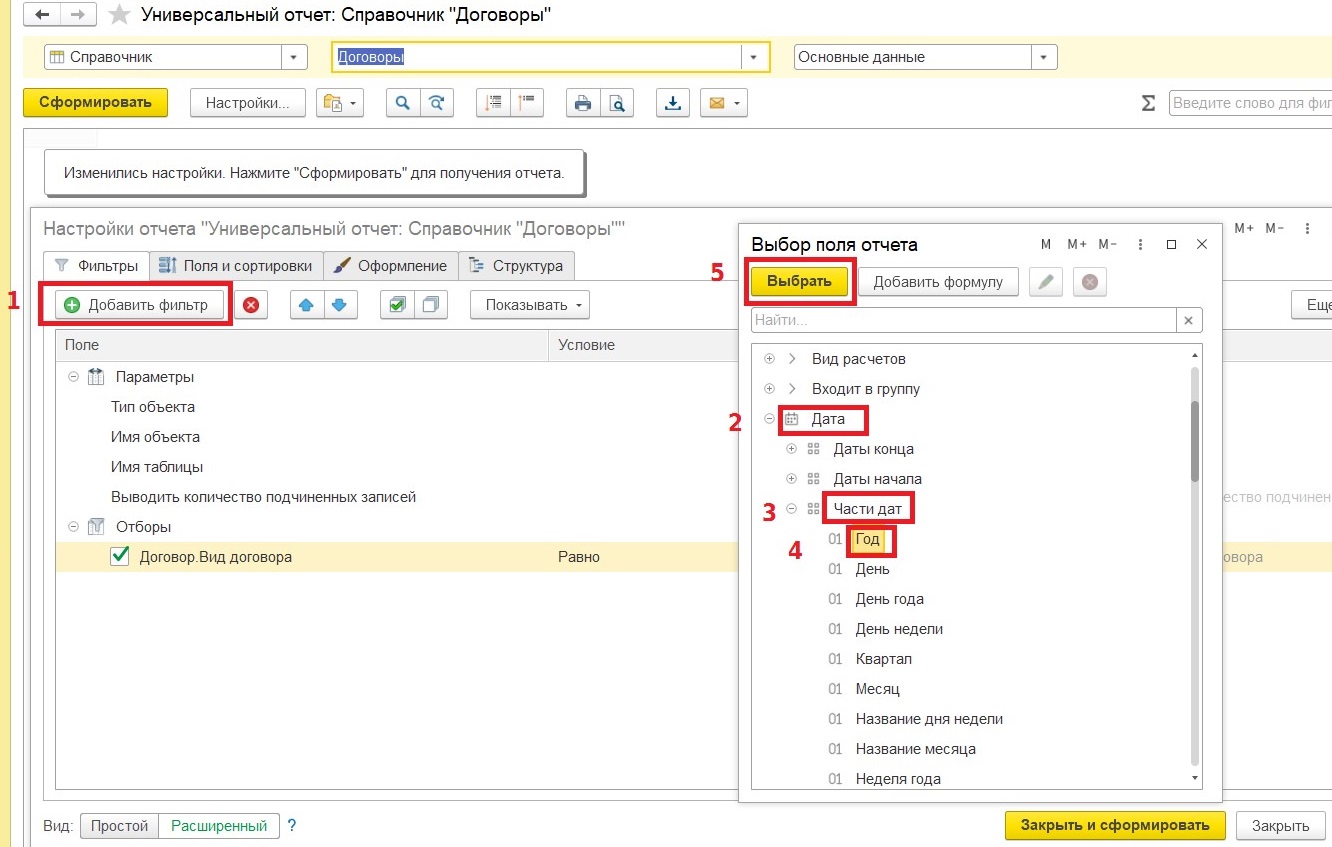
«Условие» выбираем «Равно», «Значение» печатаем с помощью клавиатуры «2020».

Шаг 6. Переходим на вкладку «Поля и сортировки».
Шаг 7. Формируем структуру будущего реестра договоров.
Допустим, нам нужны следующие «Поля»:
— № п/п;
— Наименование вида договора;
— Наименование контрагента;
— Номер договора;
— Дата договора;
— Срок действия договора;
— Примечание.
Чтобы добавить новые «Поля», нужно удалить не нужные. Для этого выделяем все значения полей комбинацией клавишей на клавиатуре «Ctrl+А» и нажимаем кнопку «Удалить».
Теперь можем приступить к формированию реестра.
Шаг 8. Первое поле, которое нам нужно добавить, это «№ п/п».
Нажимаем кнопку «Добавить», открывается окно «Выбор поля отчета», находим группу «Системные поля», раскрываем ее, нажав на значок «+», в этой группе выбираем «№ п/п», далее нажимаем кнопку «Выбрать».

Шаг 9. Добавляем второе поле «Вид договора». Делаем всё то же самое!
Как и в предыдущем шаге, нажимаем кнопку «Добавить» в окне «Выбор поля отчета», находим группу «Договор», раскрываем ее, нажав на значок «+», в этой группе выбираем «Вид договора» и нажимаем кнопку «Выбрать».
Шаг 10. Добавляем третье поле «Наименование контрагента». Нажимаем кнопку «Добавить» в окне «Выбор поля отчета», находим группу «Контрагент», раскрываем группу, нажав на значок «+», находим «Полное наименование», нажимаем кнопку «Выбрать».
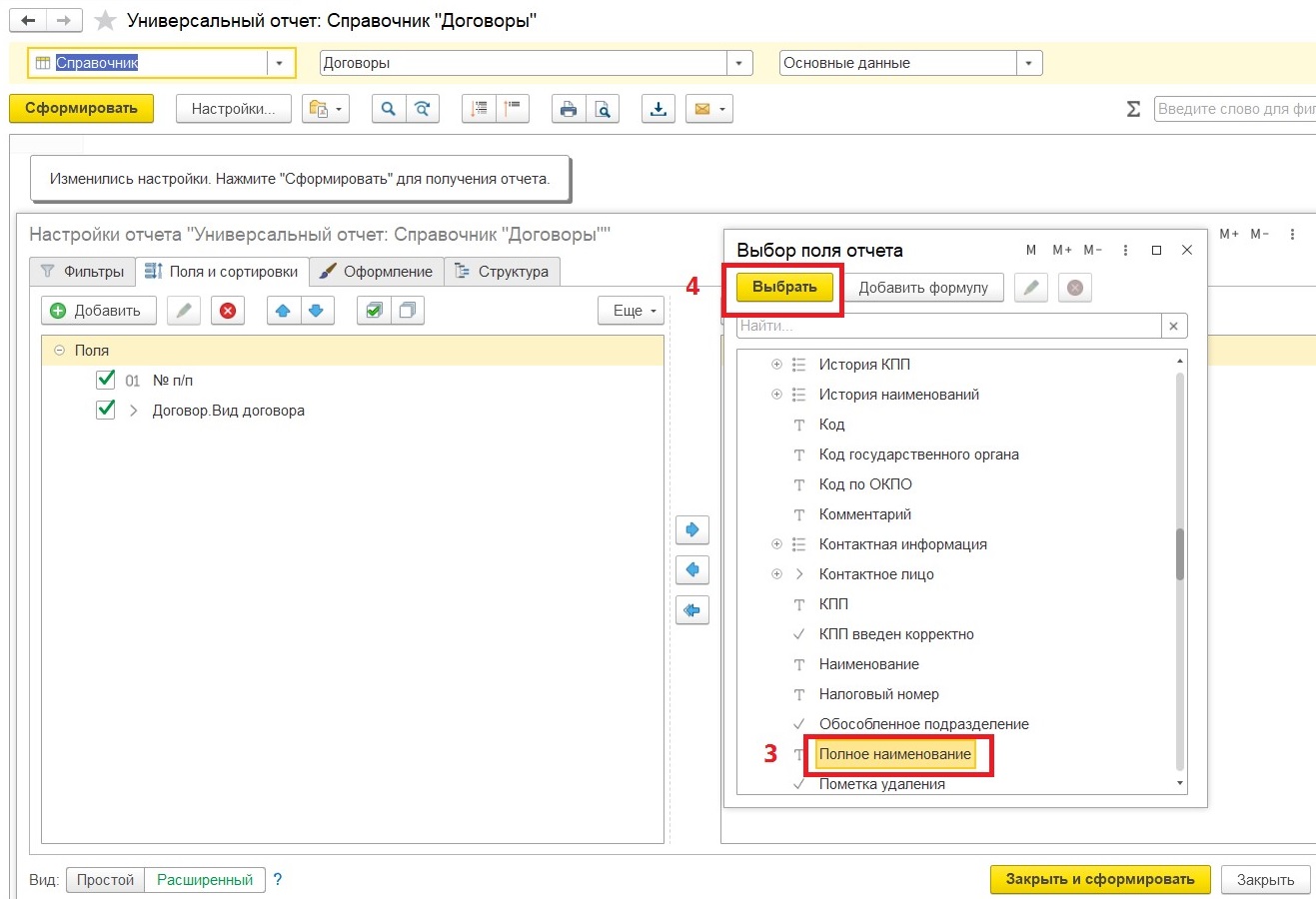
Шаг 11. Добавляем четвертое поле «Номер договора».
Нажимаем кнопку «Добавить» в окне «Выбор поля отчета», находим группу «Договор», раскрываем ее, нажав на значок «+», находим «Номер договора», нажимаем кнопку «Выбрать».

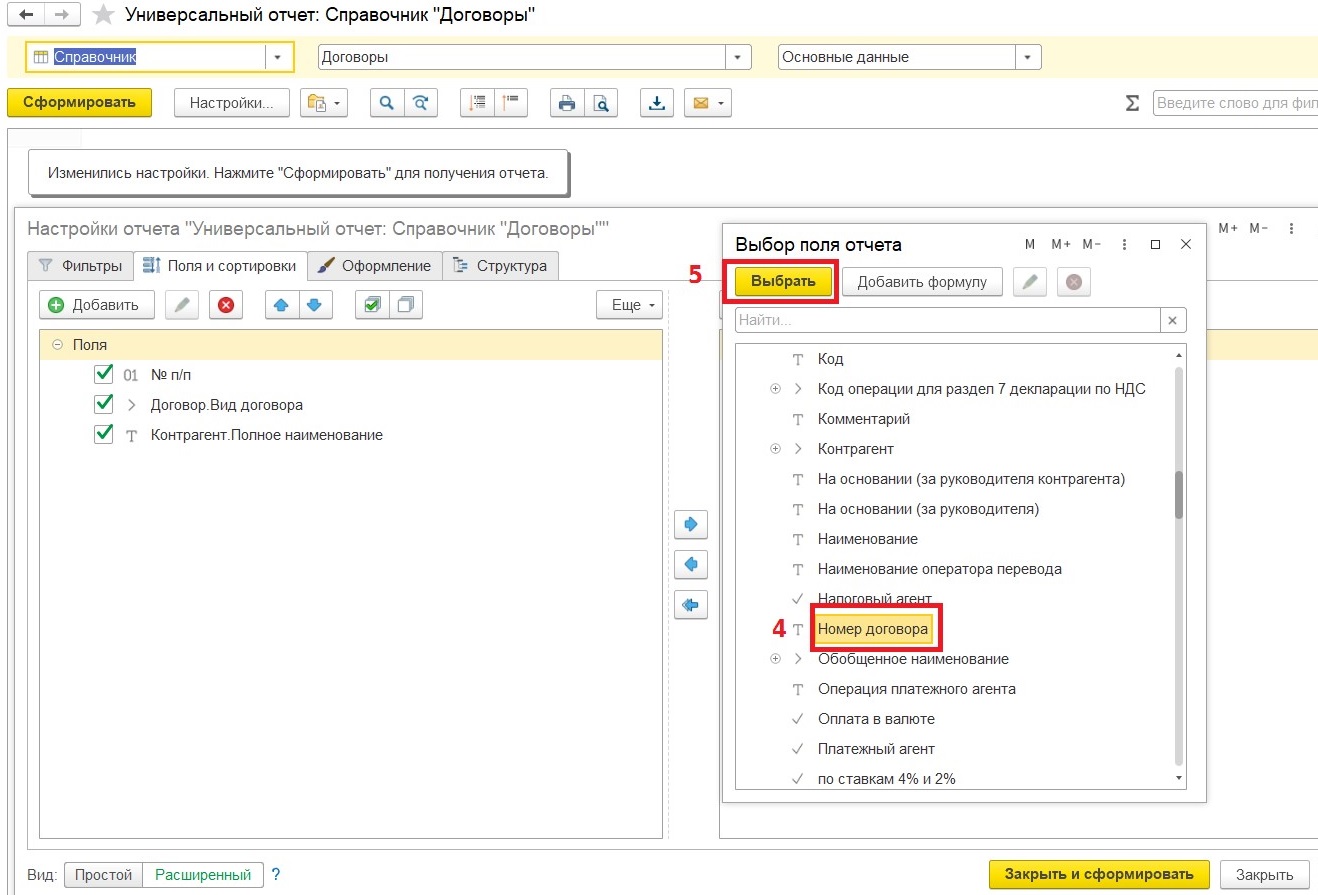
Шаг 12. Добавляем пятое поле «Дату договора».
Нажимаем кнопку «Добавить» в окне «Выбор поля отчета», находим группу «Договор», раскрываем ее, нажав на значок «+», находим «Дата», нажимаем кнопку «Выбрать».
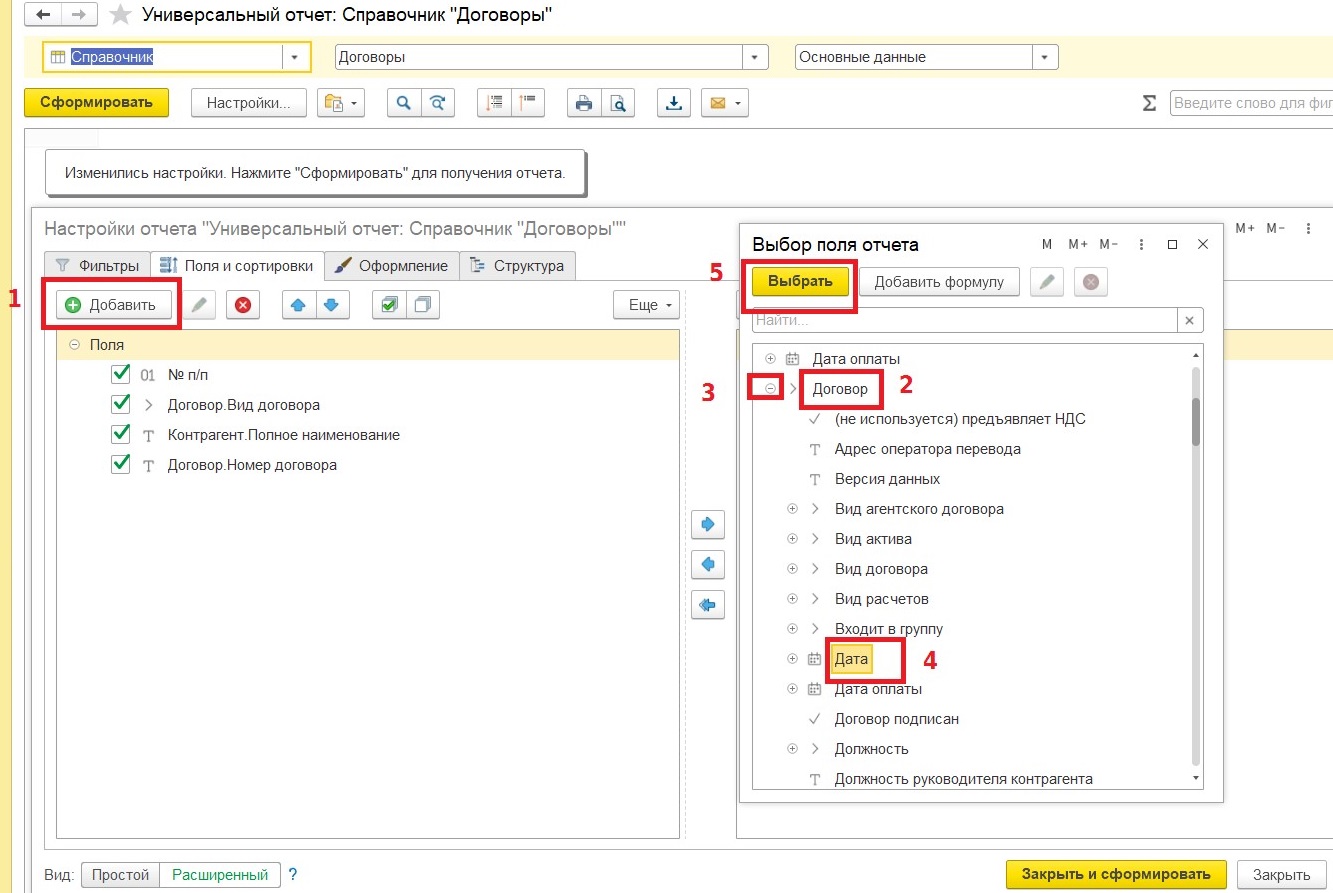
Шаг 13. Добавляем шестое поле «Срок действия договора».
Нажимаем также кнопку «Добавить» в окне «Выбор поля отчета», находим поле «Срок действия до», нажимаем кнопку «Выбрать».

Шаг 14. Добавляем седьмое поле «Примечание».
В программе 1С это поле называется «Комментарий». Также нажимаем кнопку «Добавить» в окне «Выбор поля отчета», находим поле «Комментарий», нажимаем кнопку «Выбрать».

Шаг 15. Чтобы реестр был сформирован с начала года по возрастанию, нужно настроить правую часть вкладки «Поля и сортировки» — «Сортировки».
Также нажимаем кнопку «Добавить» в окне «Выбор поля отчета», находим группу «Дата начала», раскрываем ее, нажав на «+», в этой группе ищем «Начало дня», нажимаем кнопку «Выбрать», значение устанавливаем «По возрастанию».

После выполнения всех перечисленных шагов вкладка «Поля и сортировки» должна выглядеть следующим образом:
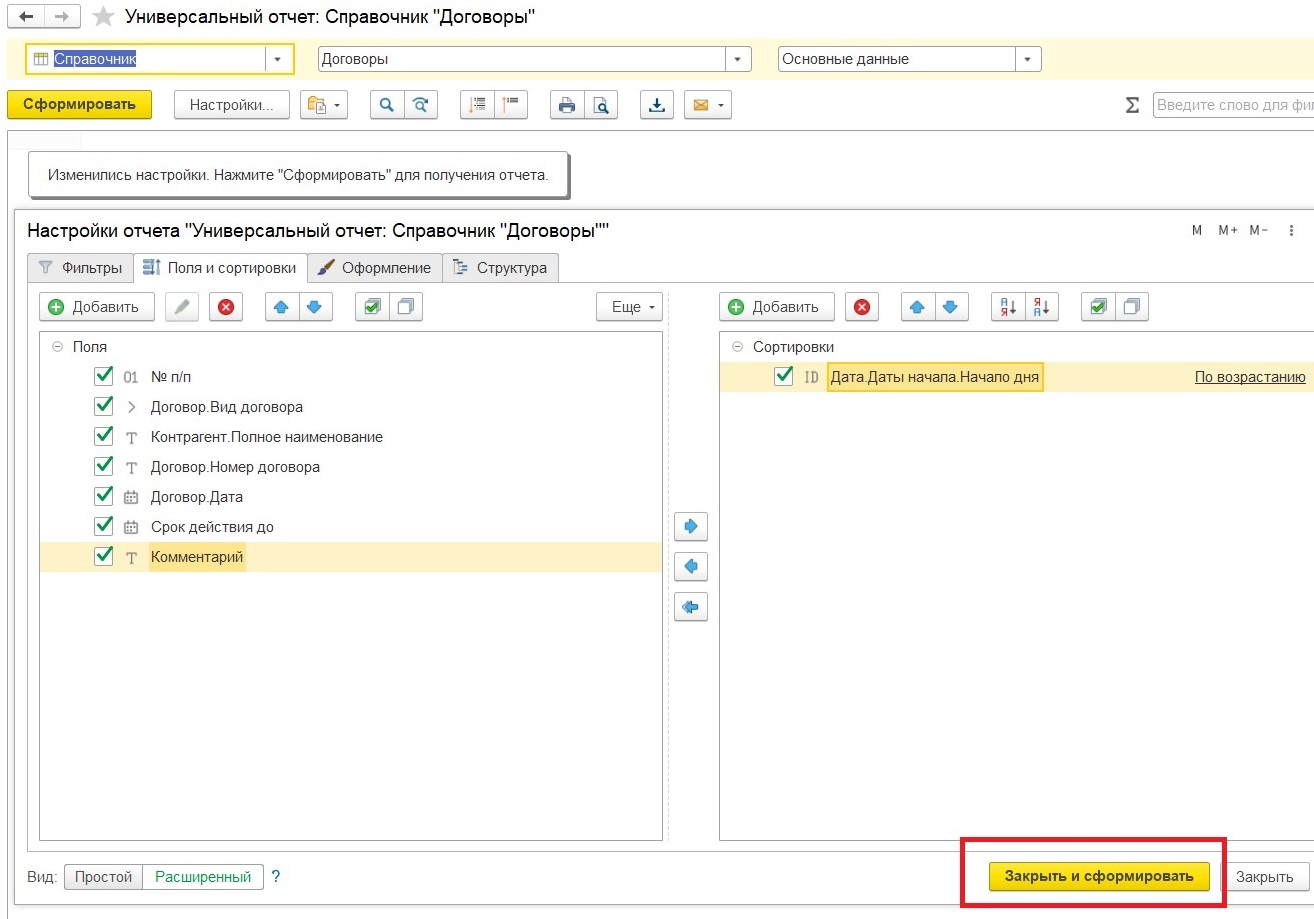
Шаг 16. После того, как вы нажмете кнопку «Закрыть и сформировать» у вас сформируется такой отчет.

Мы видим, что заданные настройки выполнены, а именно: в отчет попали договора с видом «С поставщиками», указано полное наименование контрагента, номер, дата договора. Колонки «Срок действия до» и «Комментарий» пустые, так как на примере данной организации эти данные не вносили. Реестр сформирован по дням нарастающим периодом, а это очень удобно!  И согласитесь, вы дольше читали эту инструкцию, чем сформировали классный отчет!
Шаг 17. Сохраняем этот отчет чтобы не потерять настройки данного отчета. Для этого закрываем сформированный отчет, нажимая на кнопку «Х», как показано на рисунке, программа спросит: «Вариант отчета был изменен. Сохранить измененный вариант?» — выбираете «Да».
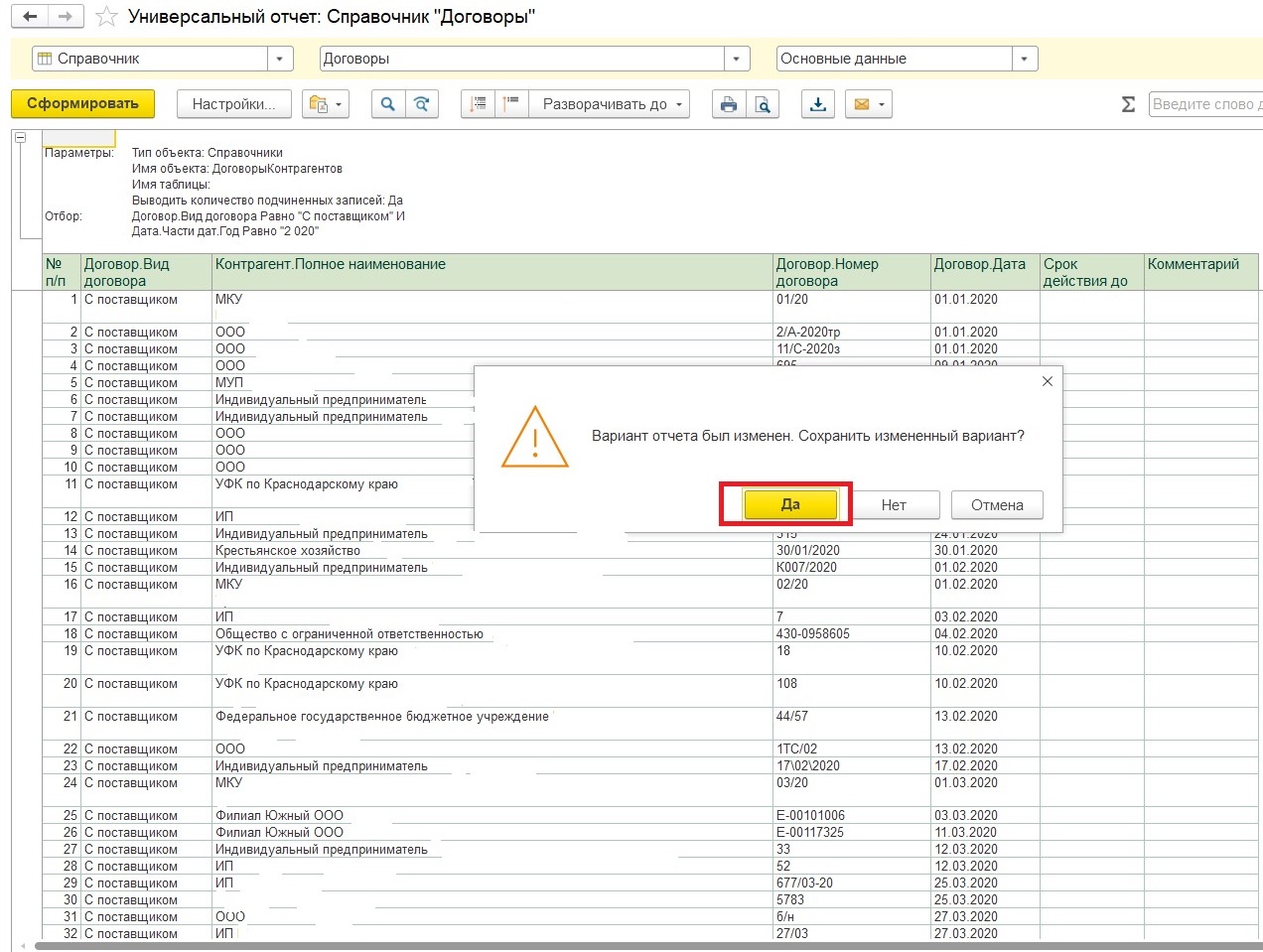
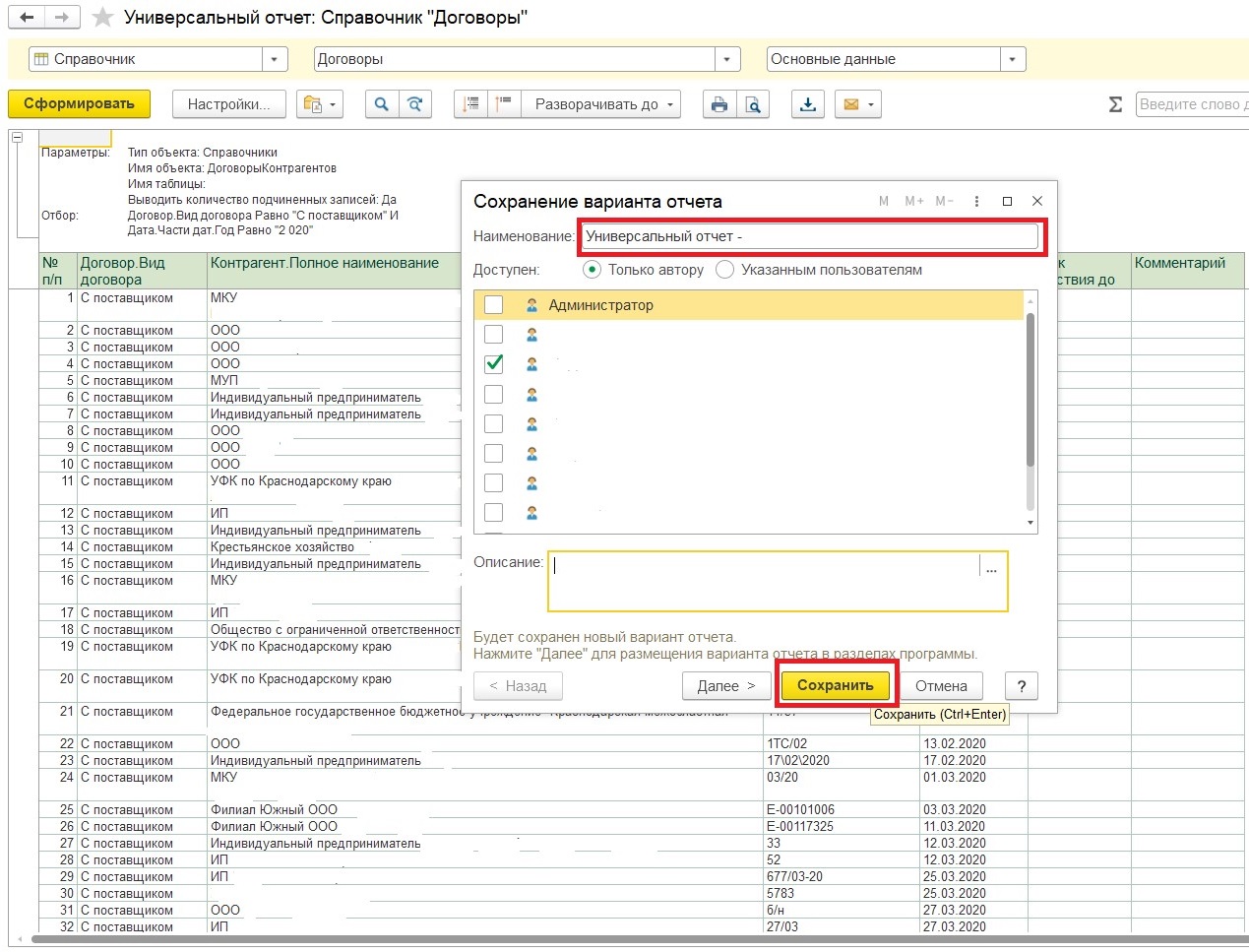
Появляется окно, в котором указываете название, например, «Универсальный отчет — реестр договоров», и в следующий раз, когда вам нужно будет сформировать реестр договоров, щелкните на значок в программе, выделенный на рисунке, выберите вариант отчета «Универсальный отчет — реестр договоров» и кнопку «Сформировать».

Данный отчет очень удобен тем, что его сформировать вы можете в любой момент и за любой период (не только за год, а можно и за месяц, например) и с любыми видами договоров.
Спасибо за внимание!
Автор статьи: Эльвира Бадалова


Понравилась статья? Подпишитесь на рассылку новых материалов
Добавить комментарий
Содержание:
1. Где расположен справочник договоров? Поля обязательные для заполнения списка документов в 1С:Бухгалтерия 8
2. Поиск списка документов в 1С 8.3
1. Где расположен справочник договоров? Поля обязательные для заполнения списка документов в 1С:Бухгалтерия 8
Работа с документами – неотъемлемая часть работы любой компании. Важно не только правильно и своевременно формировать в системе все документы, но и сделать последующую работу с этими документами удобной.
Специфика ведения учета договоров в 1С Бухгалтерия зависит от потребностей каждой компании, от ее размеров, количества документов в отчетный период. Например, если вы работаете постоянно с одними и теми же контрагентами на протяжении длительного времени или ведете с ними сразу несколько различных проектов параллельно и нужно иметь возможность получить информацию о ходе работы по конкретной задаче, самым удобным вариантов работы будет использование учета договоров в 1С Бухгалтерия. И чем более подробно будет заполнена карточка договора, тем по большему количеству критерием можно будет в дальнейшем фильтровать эти договора. Рассмотрим указанный функционал на примере конфигурации 1С:Бухгалтерия 8.
В 1C для хранения общего списка договоров (актуальных или уже завершившихся) предусмотрен справочник договоров. Расположен он в разделе Справочники – Покупки и продажи – Договоры. Если в вашей компании не ведется учет по договорам, то этот раздел будет у вас скрыт.

Договоры
Создается новый договор по кнопке Создать.

Договоры
И далее необходимо выбрать тип заключаемого договора, который необходим. От вашего выбора будут зависеть, какие дополнительные поля будут доступны для заполнения.
Предусмотренные в полной функциональности программы типы заключаемых договоров представлены на скрине ниже:

Договор (Создание)
Независимо от выбранного вида договора 1С в карточке будут доступны к заполнению общие для всех видов документа поля:
● дата и номер договора;
● наименование;
● комментарий;
● организация (от какого юр.лица с вашей стороны заключается договор);
● контрагент (с кем заключается договор);

С покупателем
● валюта расчетов в договоре;
● тип цен номенклатуры (затем будет использоваться при оформлении хозяйственных операций);

Расчеты
● контактные данные организации;
● срок действия действующего договора;
● вид расчетов
● (с помощью этого поля можно классифицировать однотипные договоры, например, по сроку договора или по типу).

Представитель организации
По всем этим полям программа 1C в дальнейшем позволяет искать и фильтровать имеющиеся договора.
2. Поиск списка документов в 1С 8.3
Допустим, договора в систему уже занесены и теперь стоит задача посмотреть, какие действия уже были выполнены по тому или иному договору.
Сформировать список всех договоров можно в разделе Справочники – Договоры. Найти нужный можно воспользовавшись стандартным фильтром и указав, например, интересующего контрагента. Если стандартными фильтрами не получилось найти нужный договор, через кнопку «Еще» воспользуйтесь расширенным поиском.

Наименование
Когда в списке отобранных договоров нашелся нужный – откройте его и перейдите во вкладку Документы.

Договор займа
В списке ниже система сформирует список всех документов, привязанных к данному договору.
Какие возможности предоставляются:
1. Строки в списке можно отсортировать по значению в колонках, для этого щелкните мышью на заголовке колонки. Если информация в колонках была заполнена, документы будут отсортированы.
Если предложенных возможностей поиска не хватает или выводится слишком много лишней информации, программа позволяет изменить отображение.
Воспользуйтесь кнопкой «Еще», а затем – Изменить форму. В открывшемся окне можно выбрать какие поля будут отображаться в 1С поиске документов (и по ним можно будет сортировать документы), а какие нет. Кнопки со стрелками вверх и вниз позволяют менять расположение колонок при отображении.

Настройка формы
2. Если необходимо просмотреть информацию в табличной форме опять обратитесь к кнопке «Еще» — Вывести список.

Вывести список
Можно сформировать список документов в 1С 8.3 полностью или только по предварительно выделенным строкам, установив флажок «Только выделенные».

Табличный документ
3. Чтобы сохранить информацию с экрана в файл, используйте значок «принтер» в верхней панели программы.

Основной договор
4. Чтобы распечатать выведенную в табличной форме информацию воспользуйтесь значком «принтер» (справа от «дискеты»).
Специалист компании «Кодерлайн»
Марина Анапольская