
Чтобы удалить с телефона все данные, можно выполнить сброс системы до заводских настроек. Эта процедура также называется форматированием или аппаратной перезагрузкой.
Важно! Некоторые из этих действий можно выполнить только на устройствах с Android 9 и более поздних версий. Подробнее о том, как узнать версию Android…
Подготовка к сбросу настроек
Важно! При сбросе настроек удаляются все данные.
Прежде чем выполнить сброс, убедитесь, что вы попробовали остальные способы устранения проблемы. Подробнее…
Убедитесь, что знаете учетные данные аккаунта Google
Чтобы восстановить данные после сброса настроек, нужно ввести имя пользователя и пароль аккаунта Google. Эта мера безопасности гарантирует, что форматирование не выполнит кто-либо посторонний.
- Посмотрите, какой аккаунт Google используется на устройстве.
- Откройте настройки телефона.
- Нажмите Аккаунты. Если вы не видите пункт «Аккаунты», обратитесь за помощью к производителю.
- Здесь вы найдете имя пользователя Google.
- Убедитесь, что знаете пароль от аккаунта Google на телефоне. Для этого войдите в тот же аккаунт на другом устройстве или на компьютере. Подробнее о том, что делать, если не удается войти в аккаунт Google…
- Если вы используете блокировку экрана, убедитесь, что знаете PIN-код, графический ключ или пароль. Подробнее о том, что делать, если не удается разблокировать устройство Android…
Совет. После смены пароля от аккаунта Google подождите 24 часа, прежде чем сбрасывать настройки.
Зарядите устройство и подключитесь к интернету
Сброс настроек может занять около часа.
- Батарею необходимо зарядить не менее чем на 70 %.
- Телефон нужно подключить к Wi-Fi или мобильной сети. Это необходимо, чтобы войти в аккаунт Google после сброса настроек.
Как сбросить настройки на телефоне
Как правило, настройки телефона можно сбросить в приложении «Настройки». Если вам не удается его открыть, попробуйте выполнить сброс с помощью кнопок питания и регулировки громкости.
Чтобы получить подробные инструкции для вашего устройства, посетите сайт производителя.
Ресурсы по теме
- Как добавить аккаунт на устройство
- Не удается войти в аккаунт Google
- Что делать, если не удается разблокировать устройство Android
Эта информация оказалась полезной?
Как можно улучшить эту статью?
На чтение 3 мин Просмотров 45.5к. Опубликовано 14 июня 2022
Обновлено 19 апреля 2023
Сбросить смартфон к заводским настройкам — важное действие, которое необходимо сделать перед продажей своего телефона. Оно полностью обнулит всю систему до состояние «из коробки» — сотрет все установленные дополнительно приложения, личные данные и информацию о работе. Также сброс настроек, или Hard Reset в английском варианте, поможет вернуть устройство к работе в том с лучае, если забыл пароль и смартфон заблокирован. Для Android довольно много оболочек от разных производителей — Xiaomi, Huawei, Honor, Oppo, Vivo, Realme и т.д. Поэтому пункты меню, через которые можно добраться до раздела сброса настроек, могут немного отличаться в зависисмости от бренда и модели. Но принцип на всех Андроидах один и тот же.
Сброс телефона через меню Андроид
Есть несколько способов сбросить смартфон к заводским настройкам. Самый простой — через меню Андроид, однако он подходит только в том случае, если вы помните пароль и экран телефона не разблокирован.
Внимание! Перед сбросом необходимо сделать резервную копию настроек Android и перенести контакты для последующего восстановления на
- Необходимо зайти в раздел «Настройки» с рабочего стола Андроида

- Далее пролистываем страницу в самый низ и ищем пункт, который называется «Система», «Системные настройки» или «Настройки телефона»
- Здесь заходим в «Параметры сброса»
- И выбираем «Удаление всех данных (сброс настроек до заводских установок)» или «Сброс данных» (в зависимости от модификации оболочки)
- После чего подтверждаем удаление информации
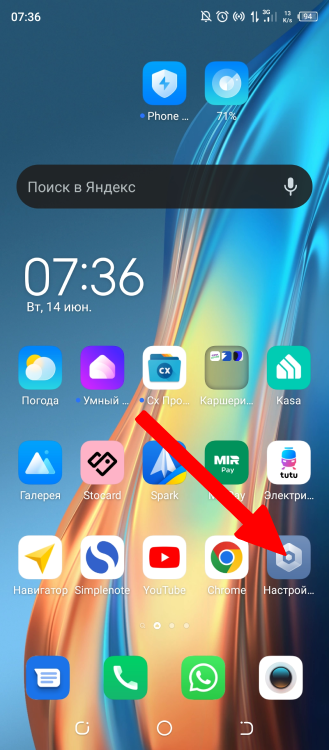
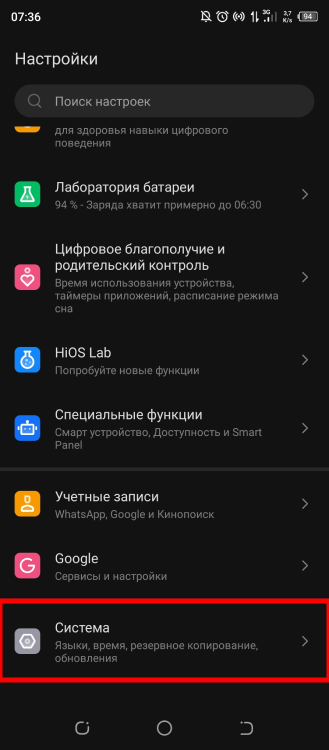
Спустя некоторое время после перезагрузки настройки смартфона будут сброшены к заводским, можно заново его включить, войти в другую учетную запись и начать работу.
Сброс настроек кнопками на заблокированном смартфоне через рекавери
Если ваш телефон заблокирован и вы не можете попасть в основное меню, то для его возврата в заводское состояние можно выполнить сброс настроек при помощи зажатия нескольких кнопок, или как их еще называют «аппаратных клавиш».
- Для этого необходимо прежде всего выключить смартфон кнопкой питания на корпусе.
- После чего для входа рекавери (recovery) зажать на 15-20 секунд комбинацию из нескольких клавиш и ждать появления меню. У большинства брендов (Huawei, Honor, Xiaomi, Redmi, Realme) она совпадает — нужно одновременно зажать и удерживать кнопки включения и прибавления громкости звука. Если для вашей модели указанная комбинация не подходит, то попробуйте обратиться за информацией к производителю своего телефона.

- После входа в меню необходимо выбрать пункт «Wipe data / Factory reset» и подтвердить свой выбор. В случае, если экран смартфона не реагирует на прикосновения, для навигации используем кнопки прибавления или уменьшения громкости. А для выбора нужного раздела — клавишу питания.

Сброс к заводским через сервисные коды Андроид
Мобильная операционная система Андроид также отличается тем, что поддерживает сброс к заводским настрокам через сервисные коды, которые вводятся из стандартного приложения звонилки.

Однако, каждый бренд использует свои собственные наборы цифровых кодов. Например, для смартфонов Samsung может подойти один из следующих в зависимости от модели:
- *#*#7780#*#
- *2767*3855#
- *#*#7378423#*#*
Вводим один из этих шифров в приложении для набора номера и совершаем «звонок», после чего телефон полностью обнулится
Видео инструкция
Актуальные предложения:
Задать вопрос
- 10 лет занимается подключением и настройкой беспроводных систем
- Выпускник образовательного центра при МГТУ им. Баумана по специальностям «Сетевые операционные системы Wi-Fi», «Техническое обслуживание компьютеров», «IP-видеонаблюдение»
- Автор видеокурса «Все секреты Wi-Fi»
Очень часто устройство на Android засоряется ненужными файлами, начинает тормозить или вообще перестает отвечать на команды. В таком случае может помочь полный сброс настроек системы до заводских. Кроме того, «hard reset» поможет в том случае, если вы забыли пароль от гаджета и не можете его включить.
После так называемого «ребута» вы потеряете все данные, которые хранили в памяти смартфона: фотографии и файлы, номера телефонов, приложения, смс-сообщения, данные аккаунтов и записи календаря. Словом, телефон станет как новенький. Чтобы не не лишиться нужной информации, создайте резервную копию данных. Перенеcите их на SD-карту, сохраните в облаке или скиньте на компьютер.

Если вы можете включить свой гаджет, сбросить настройки проще через меню устройства или с помощью специальных кодов, которые предусматривают производители. Если же ваш смартфон завис или вовсе не включается, вам придется воспользоваться меню Recovery или найти кнопку для сброса настроек.
Содержание
- Сброс настроек через меню гаджета
- Сброс настроек сервисными кодами
- Сброс настроек из меню Recovery
Сброс настроек через меню гаджета
Это самый простой метод сброса настроек, он не требует запоминания сложных кодов или комбинаций клавиш. Для последних версий ОС Аndroid «hard reset» состоит из следующих шагов:
- Зайдите в меню «Настройки».
- В «Настройках» выберите пункт «Восстановление и сброс» или «Сброс». Имя нужного пункта может звучать по-другому (в зависимости от марки или модели устройства), а в смартфонах Samsung он «прячется» в разделе «Общие настройки».
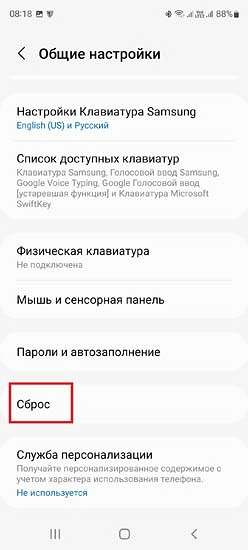
Для возвращения устройства к заводским настройкам понадобится пункт «Сброс данных» или «Сброс устройства». Android предупредит, что после сброса телефон вернется к заводским установкам и настройкам «по умолчанию», а все личные данные пользователя будут удалены.
Если вы сделали резервную копию необходимых данных и готовы ребутнуть Android, нажмите на «Сброс настроек». В зависимости от модели устройства на нужной кнопке также могут быть слова «Стереть все» или «Сбросить настройки телефона».

Запустится процесс удаления данных, а после этого устройство перезагрузится.
Если же вы хотите сбросить настройки смартфона, но не желаете потерять фотографии, личные данные, настройки приложений и учетные записи, то вам стоит воспользоваться пунктом «Сброс всех параметров» или «Сброс настроек» (название может отличаться в зависимости от модели смартфона.
Сброс настроек сервисными кодами
Пожалуй, это самый быстрый способ сброса настроек до заводских. Для этой цели в Android предусмотрены специальные сервисные комбинации — коды, которые нужно ввести в приложении «Телефон» в режиме набора номера.
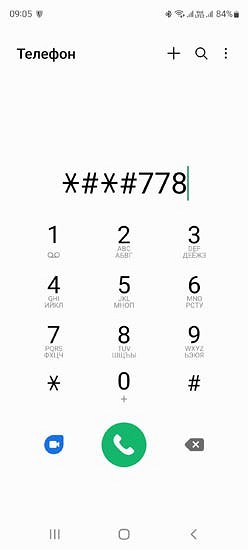
Каждая компания-производитель по-разному прошивает свои гаджеты, поэтому перед использованием кода для сброса настроек, вам следует найти нужную комбинацию для своей модели. Так как версия Android все время обновляется, то и сервисные коды могут меняться. Лучше всего уточнить их у производителя вашего устройства.

Пример кодов, которые подойдут для сброса настроек гаджетов Samsung:
- *#*#7780#*#
- *2767*3855#
- *#*#7378423#*#*
После ввода кода с устройства будет удалена вся пользовательская информация, и оно вернется к заводским настройкам.
Сброс настроек из меню Recovery
Если ваш гаджет на Android не включается или завис на экране загрузки системы, вернуть его к заводским настройкам можно с помощью меню Recovery. Оно вызывается нажатием специальной комбинации клавиш.
У различных моделей устройств это могут быть разные сочетания клавиш. Самое распространенное из них: одновременное нажатие кнопок «уменьшить громкость» и «включить». Комбинация может также иметь вид «включить» + «домой» + «увеличить громкость» или «увеличить громкость» + «домой». Для входа в меню Recovery нужно зажать клавиши примерно на 5 секунд.
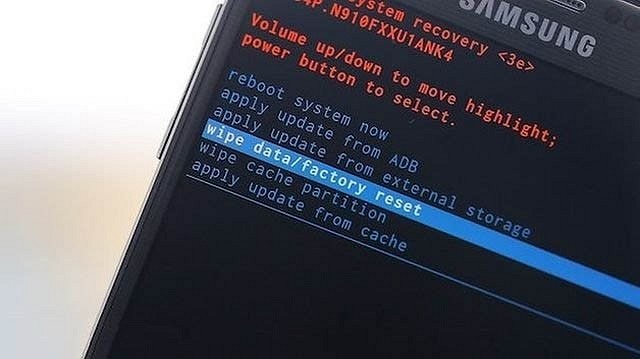
Перемещение между пунктами меню происходит кнопками увеличить/уменьшить громкость. Для подтверждения выбора служит кнопка «Включить». Однако, иногда в Recovery работает и сенсор: тогда все происходит как в обычном меню смартфона.
Чтобы сбросить настройки до заводских:
- Выберите пункт «Clear eMMC». Он также может называться «wipe data/factory reset» или «Clear Flash».
- Подтвердите выбор нажатием «yes — delete all user data».
- Запустите процесс сброса настроек, нажав «Reboot System».
Использовать данный метод можно не только тогда, когда у вас проблемы с включением смартфона. Если вы хотите применить его для исправного устройства, для начала выключите телефон, после чего используйте нужную для вашего гаджета комбинацию.
Читайте также
- Как сделать скриншот на телефоне: руководство для разных моделей
- Устанавливаем Android-приложения в обход Google Play Store: подробная инструкция
В этой статье вы узнаете, как сбросить телефон на Android до заводских настроек. Рассмотрим 3 способа, которые работают в 2023 году.
Материал написан в формате пошаговой инструкции. Также ответим на частые вопросы по теме статьи.
Как сбросить телефон на Андроид до заводских настроек: 3 рабочих способа
Сразу перейдем к основной части статьи. Посмотрим, как сбросить телефон на Android до заводских настроек (сделать Hard Reset). Рассмотрим 3 актуальных способа.
Через настройки смартфона
Первый способ, который поможет сбросить телефона на Android до заводских настроек — через настройки гаджета.
Как сбросить телефон на Android до заводских параметров через меню настроек:
- Откройте раздел «Настройки» в телефоне.
- Зайдите в раздел «Общие настройки» → «Восстановление и сброс» (или просто «Сброс»).
- Выберите пункт «Сброс данных» (или «Сброс устройства»), чтобы вернуть смартфон к заводским настройкам.

В некоторых моделях гаджетов функция сброса данных находится в разделе «Настройки» → «Система» → «Параметры сброса».
Используем сервисные коды
Сбросить гаджет до заводских настроек можно с помощью сервисных кодов — специальных комбинаций из цифр и символов. Например, с помощью сервисных кодов можно быстро вернуть телефон Samsung к заводским параметрам.
Сервисные коды нужно ввести в разделе «Телефон» — встроенном приложении для набора номера.
Есть 3 сервисных кода, которые помогут «откатит» гаджет до заводских:
- *2767*3855#
- *#*#7378423#*#*
- *#*#7780#*#*
Просто введите этот сервисный код в разделе набора номера и нажмите кнопку «Позвонить». Смартфон перезагрузится. После этого начнется сброс гаджета.
Через меню Recovery
Если у вас нет доступа к телефону — например, вы забыли пароль и поэтому не можете зайти в настройки или ввести сервисный код, — то здесь вам поможет меню «Восстановления» (Recovery).
Зайти в меню Recovery можно зажав несколько клавиш на смартфоне — зависит от модели устройства. Например, нужно выключить телефон, а после — зажать несколько клавиш: уменьшение громкости + кнопка питания.
Давайте посмотрим, как перейти в меню Recovery на смартфонах от разных производителей.
Samsung:
- Кнопка «Домой» + кнопка увеличения громкости + клавиша питания.
- Клавиша уменьшения громкости + кнопка питания.
LG:
- Кнопка уменьшения громкости + клавиша включения (Power). Когда появится логотип отпустите обе клавиши на 1 секунду и тут же нажмите их снова. Удерживайте до входа в меню Recovery.
Huawei:
- Кнопка уменьшения громкости + клавиша питания. Удерживайте около 10 секунд.
- Зажмите клавишу регулировки громкости посредине + клавишу питания. Удерживайте 10 секунд. Когда появится логотип отпустите клавишу питания (при этом клавишу громкости все еще удерживайте). После появления картинки «робота с шестеренками» переместите палец с центра клавиши регулировки громкости на кнопку увеличения громкости. Отпустите клавишу после появления зеленой полосы статуса загрузки.
Xiaomi:
- Клавиша увеличения громкости + клавиша питания. Кнопку питания отпустите сразу после того, как появится логотип (при этом клавишу увеличения громкости продолжать удерживать).
Lenovo:
- Кнопка увеличения громкости + клавиша уменьшения громкости + клавиша питания.
- Нажмите и удерживайте клавишу питания до появления вибрации. Несколько раз нажмите на клавишу увеличения громкости.
- Кнопка увеличения громкости + клавиша питания.
Acer, Asus:
- Клавиша уменьшения громкости + кнопка питания.
Sony:
- Клавиша увеличения громкости + клавиша питания.
Что делать в меню Recovery — сбрасываем гаджет:
- После того, как вы попали в меню Recovery, зайдите в раздел «wipe data/factory reset» (также он может называться «Clear eMMC» или «Clear Flash».
- Нажмите «yes — delete all user data».
- Чтобы начать процесс сброса гаджета до заводских настроек, нажмите «Rebot System». После перезагрузки начнется откат устройства до стандартных параметров.

Мини-FAQ: ответы на частые вопросы
В завершении статьи — небольшой FAQ. Ответим на частые вопросы по теме сброса телефона до заводских настроек.
Зачем сбрасывать телефон до заводских настроек?
Бывают разные причины:
1. Возникли серьезные системные сбои, которые можно исправить возвратом к заводским параметрам.
2. Вы планируете продать телефон и хотите «обнулить» его.
3. В смартфоне появились вирусы, которые нужно «устранить».
4. Вы забыли пароль от телефона.
Что нужно сделать перед «обнулением» устройства?
Обязательно сделайте резервные копии важных файлов (музыки, фото, видео), SMS-сообщений, заметок. После Hard Reset’a гаджета все данные будут удалены.

Загрузить PDF
Загрузить PDF
Из данной статьи вы узнаете, как сбросить настройки Android-устройства до заводских с помощью обычного сброса или через режим восстановления (если возникли более серьезные проблемы).
-

1
Откройте приложение «Настройки». Оно имеет значок в виде шестеренки (⚙️) или в виде нескольких ползунков.
-
2
Прокрутите вниз и нажмите Восстановление и сброс. Эта опция находится в разделе «Личные данные» или «Конфиденциальные данные» (в зависимости от устройства и версии Android).
- На Samsung Galaxy нажмите «Общее управление» — «Сброс».
-
3
Нажмите Сброс. Эта опция находится в нижней части меню.
-
4
Нажмите Сбросить настройки <устройства>. Когда процесс сброса будет завершен, настройки устройства будут сброшены до заводских.
- На Samsung Galaxy нажмите «Сброс».
-
5
Введите код, чтобы разблокировать экран. Если на устройстве активирована блокировка экрана, вам будет предложено ввести графический ключ, PIN-код или код доступа.
-
6
Нажмите Стереть все, чтобы подтвердить свое решение. Данные, хранящиеся в памяти устройства, будут удалены, устройство перезагрузится, а его настройки будут сброшены до заводских. Весь процесс займет несколько минут.
- На Samsung Galaxy нажмите «Удалить все».
Реклама


-
1
Выключите устройство.
-
2
Включите устройство в режиме восстановления. Когда устройство будет выключено, нажмите и удерживайте сочетание кнопок, которое зависит от устройства.[1]
- Nexus: кнопки увеличения громкости, уменьшение громкости и питания
- Samsung: кнопки увеличения громкости, «Домой» и питания
- Moto X: кнопки уменьшения громкости, «Домой» и питания
- В большинстве других устройств зажмите кнопку увеличения громкости и кнопку питания. На некоторые устройства с физическими кнопками зажмите кнопку питания и кнопку «Домой».
-
3
Прокрутите вниз и найдите опцию Стереть данные и сбросить настройки. Для прокрутки используйте кнопки уменьшения и увеличения громкости.
-
4
Нажмите кнопку питания. Так вы выберете вариант сброса.
-
5
Прокрутите до Да. Так вы подтвердите свой выбор.
-
6
Нажмите кнопку питания. Запустится процесс сброса, в результате которого настройки Android-устройства будут сброшены до заводских.
Реклама


Предупреждения
- Создайте резервную копию устройства, перед тем как сбросить настройки до заводских.
- Пользовательские интерфейсы разных Android-устройств имеют небольшие отличия.
Реклама
Об этой статье
Эту страницу просматривали 56 969 раз.