
Как управлять паролями
Браузер Chrome может сохранять пароли для различных сайтов.
Узнайте, как работает защита паролей в Chrome.
Подробнее о шифровании паролей на устройстве…
Если при входе на сайт в Google Chrome вы введете новый пароль, вам будет предложено сохранить его. Если вы согласны, нажмите Сохранить.
Как вручную добавить новый пароль
Примечание. Если вы вошли в аккаунт Google на компьютере, то сможете сохранить пароль в аккаунте или на самом устройстве.
Как добавить примечания к сохраненным паролям
Как войти в аккаунт с сохраненным паролем
Благодаря сохраненным в Chrome паролям вы можете быстрее входить в свои аккаунты на сайтах, которые открываете в этом браузере.
- На компьютере откройте сайт, который вы уже посещали.
- Перейдите к форме входа.
- Если вы сохранили имя пользователя и пароль для одного аккаунта, Chrome подставит их автоматически.
- Если вы сохранили учетные данные нескольких аккаунтов, нажмите на поле для имени пользователя и выберите нужный вариант.
Как посмотреть, изменить, удалить или экспортировать сохраненные пароли
Как включить или отключить сохранение паролей
В Chrome вам по умолчанию предлагается сохранять пароли. Вы можете в любое время отключить или снова включить эту функцию.
Как настроить автоматический вход в аккаунты на сайтах и в приложениях
Благодаря функции «Автоматический вход» вы можете входить в аккаунты на сайтах и в приложениях без ввода имени пользователя и пароля.
Если вы хотите указывать учетные данные при входе, отключите эту функцию.
Как проверить безопасность сохраненных паролей
Вы можете проверить сразу все сохраненные пароли, чтобы узнать, какие из них раскрыты в результате утечки данных, а какие недостаточно надежны, так как их легко угадать.
Чтобы проверить безопасность сохраненных паролей, выполните следующие действия:
- Откройте браузер Chrome на компьютере.
- В правом верхнем углу экрана нажмите на изображение профиля
 «Пароли» .
- Нажмите Проверить пароли.

 «Пароли»
  .
.
Вы узнаете, не были ли ваши сохраненные пароли раскрыты в результате утечки данных и какие пароли желательно поменять на более надежные.
Управление оповещениями о смене пароля
Вы можете увидеть предупреждение в Chrome, если ваши имя пользователя и пароль были раскрыты в результате утечки данных со стороннего сайта или из стороннего приложения. Похищенные комбинации имени пользователя и пароля небезопасны, так как они известны посторонним.
Если ваш пароль был похищен, мы рекомендуем как можно скорее изменить его. Следуя инструкциям в Chrome, вы можете изменить пароль на сайте, где произошла утечка данных. Также проверьте, не сохранен ли этот пароль для других сайтов.
Браузер Chrome шифрует пароли и имена пользователей, чтобы они никому не были видны, даже сотрудникам Google.
Вот как включить или отключить уведомления:
Вот как отказаться от уведомлений для конкретных сайтов:
Совет. Чтобы снова получать уведомления, в разделе «Закрытые предупреждения» нажмите на значок с тремя точками  рядом с нужным сайтом. Затем выберите Восстановить предупреждение.
Как устранить проблемы с паролями
Как сохраняются и синхронизируются пароли
Место сохранения паролей зависит от того, хотите ли вы использовать их на всех своих устройствах. Если вы вошли в аккаунт в браузере Chrome, то можете сохранять пароли в аккаунте Google, а затем использовать их в Chrome на своих устройствах и в некоторых приложениях на телефонах и планшетах Android.
В противном случае вы можете сохранять и использовать пароли только на своем компьютере.
Ресурсы по теме
- Как изменить или сбросить пароль аккаунта Google
- Как синхронизировать закладки, пароли и другую информацию на устройствах
- Как устранить проблемы с сохраненными паролями и платежными данными
- Как создать пароль
Эта информация оказалась полезной?
Как можно улучшить эту статью?
Содержание
- Способ 1: Настройки аккаунта
- Способ 2: Сохраненные пароли браузера
- Способ 3: Восстановление пароля через аккаунт Google
- Вопросы и ответы

Способ 1: Настройки аккаунта
Самый простой способ узнать пароль от своего аккаунта Гугл – это просмотр данных в настройках профиля. Этот вариант сработает при условии, что в учетную запись осуществлен вход. Чтобы посмотреть пароль, действуйте следующим образом:
Важно, чтобы браузер ранее сохранил пароль в cookie, иначе придется подтверждать, что это ваш аккаунт, вводом учетных данных.
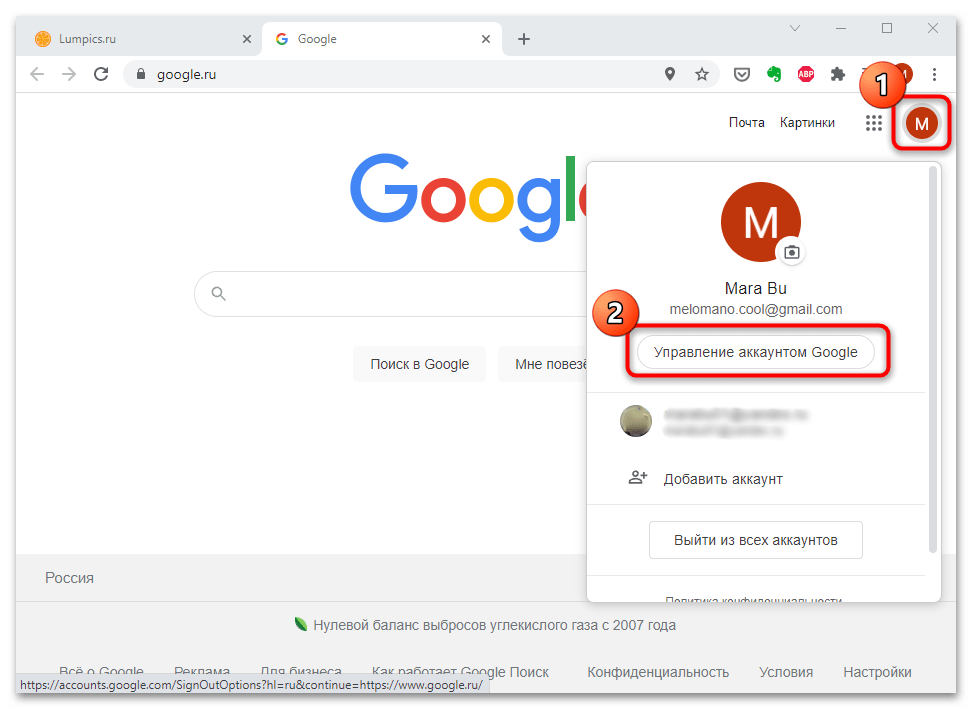
- Перейдите на главную страницу Google, затем кликните по аватарке аккаунта, расположенной в верхнем углу справа. Нажмите на кнопку «Управление аккаунтом Google».
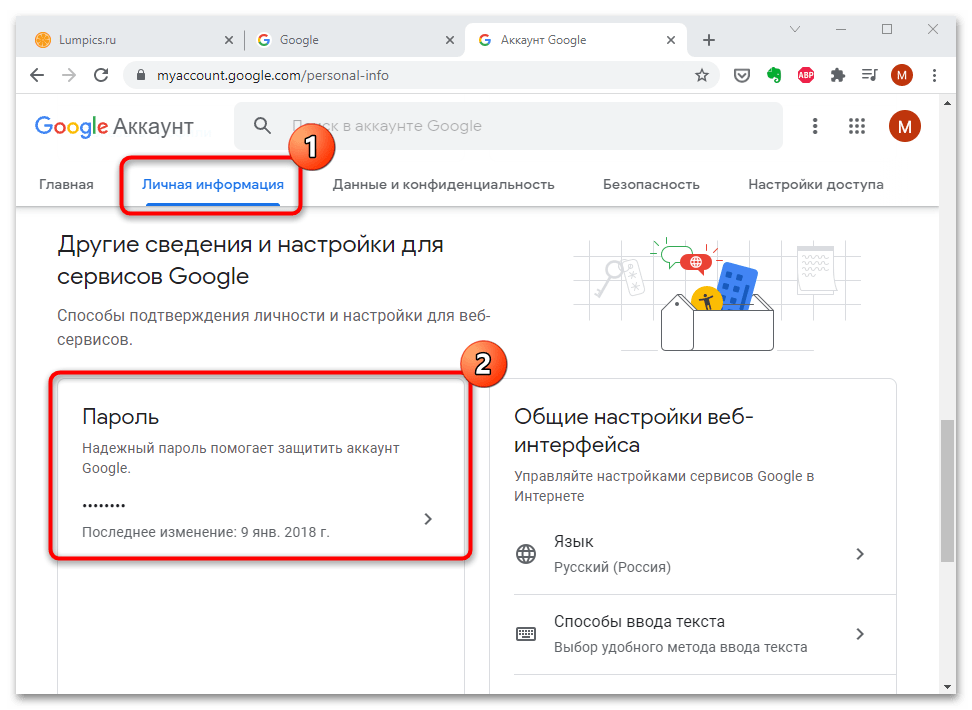
- В появившемся окне перейдите на вкладку «Личная информация». Найдите раздел с другими сведениями и настройками для сервисов Гугл. Щелкните по блоку «Пароль»: в нем отображается информация, когда он был изменен в последний раз.
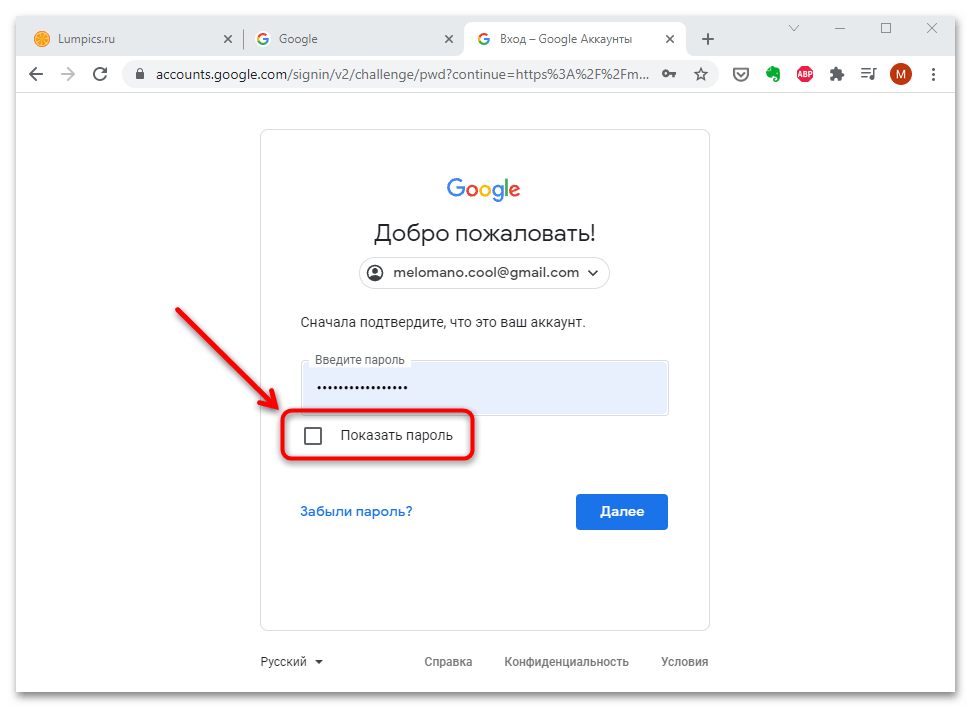
- Откроется окно входа в учетную запись. В строке «Пароль» должны быть точки, которые обозначают символы комбинации. Поставьте галочку у опции «Показать пароль». В строке отобразится пароль от аккаунта.
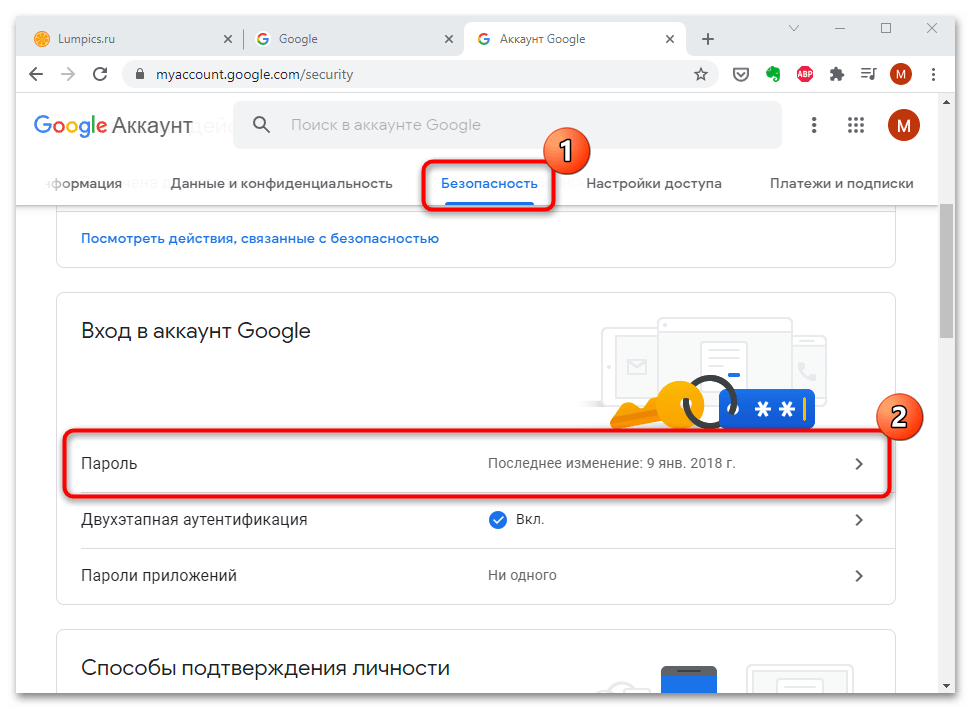
Также пароль можно посмотреть через вкладку «Безопасность». В разделе «Вход в аккаунт Google» есть информация об учетных данных и настройка входа в профиль: активация функции входа с помощью телефона и двухэтапная аутентификация.
Способ 2: Сохраненные пароли браузера
Еще один способ узнать пароль от аккаунта Гугл заключается в просмотре сохраненных паролей в браузере. Он подойдет, если в обозревателе активирована такая функция. На примере браузера Google Chrome рассмотрим, как посмотреть сохраненные пароли:
- Щелкните по иконке в виде трех вертикальных точек, чтобы перейти в главное меню, и вызовите «Настройки».
- В разделе «Автозаполнение» нажмите на пункт «Пароли».
- В списке сохраненных паролей найдите сайт «accounts.google.com». Все позиции отсортированы по алфавиту, для удобства можете воспользоваться поисковой строкой, находящейся сверху. Кликните по иконке в виде глаза, чтобы посмотреть пароль.
- В системном окне введите пароль от аккаунта Windows, если тот будет запрошен, затем кликните по кнопке «ОК» или клавише «Enter».
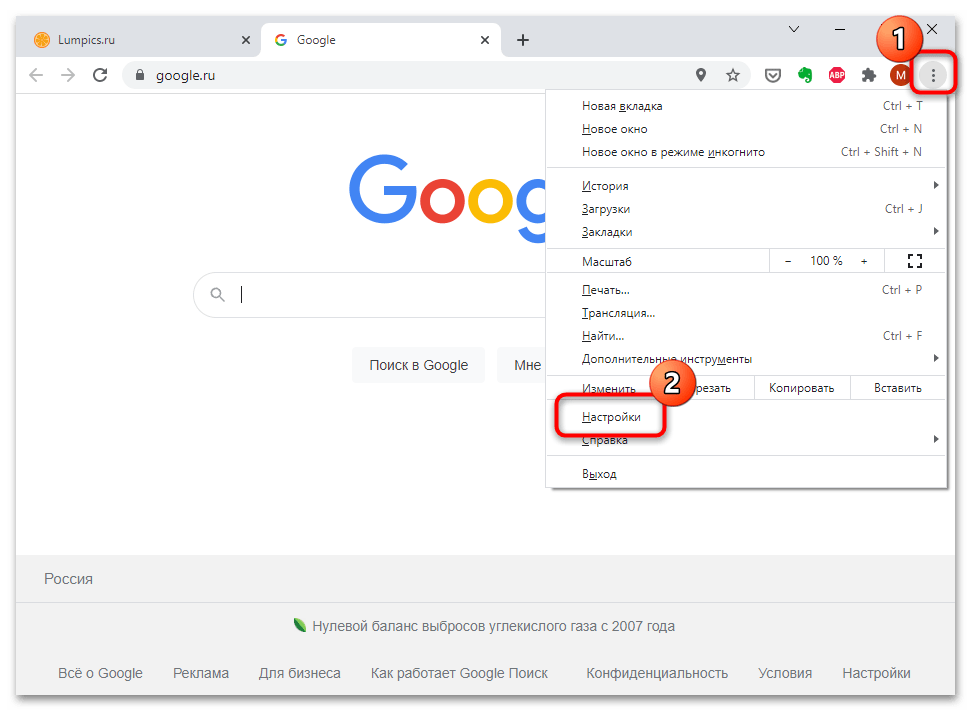
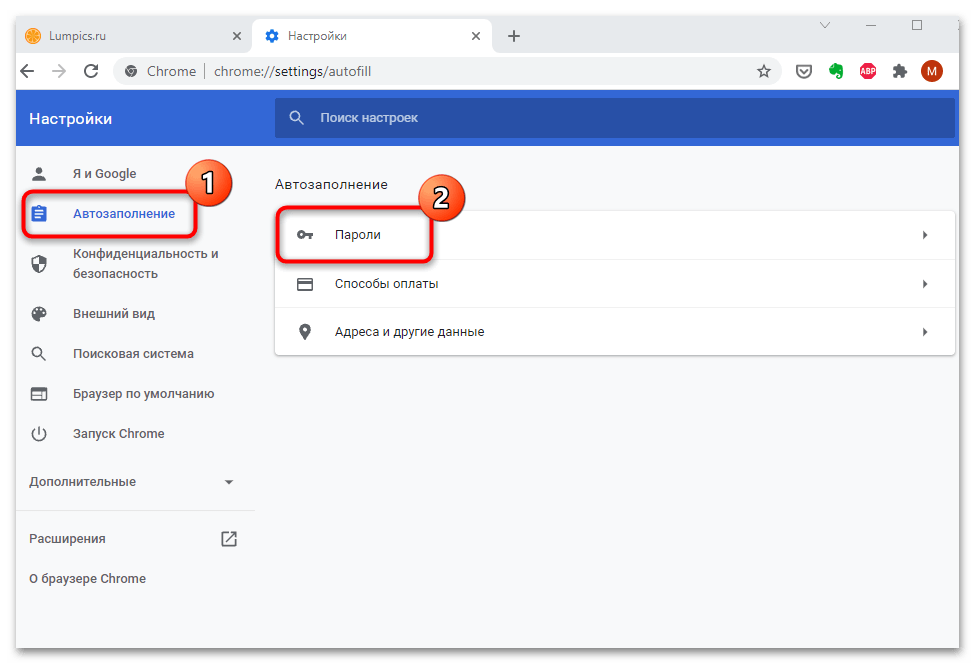
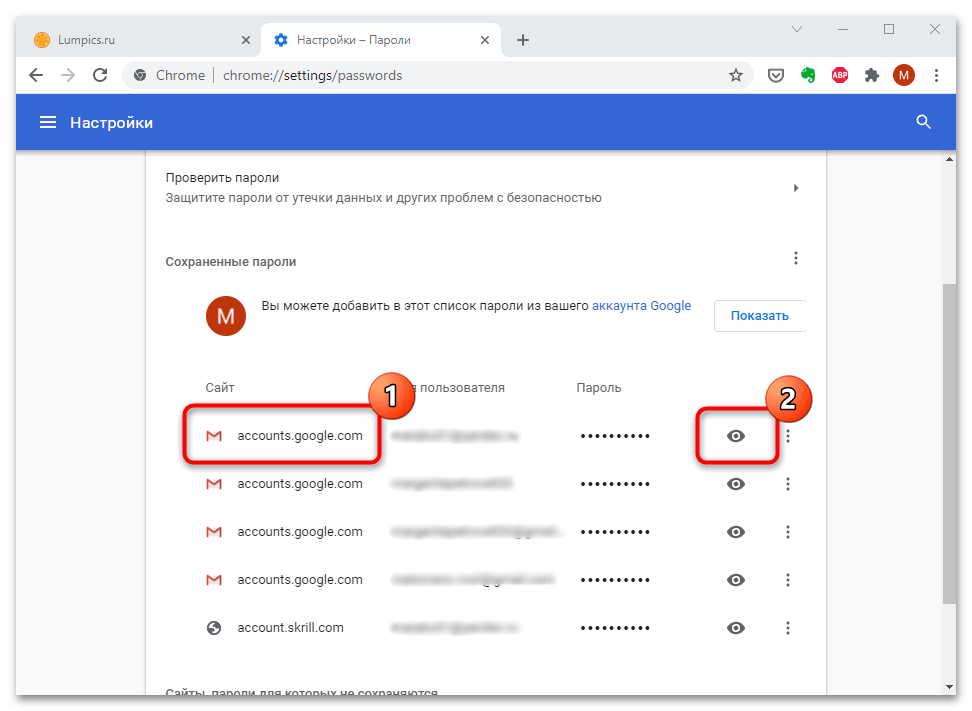
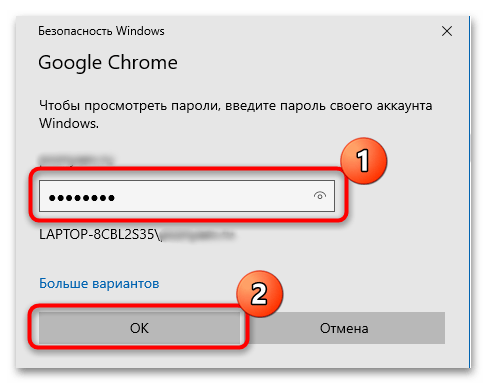
После этого вместо точек в списке сайтов отобразится пароль от аккаунта. Чтобы его скрыть, щелкните по иконке в виде зачеркнутого глаза. Через некоторое время пароль снова станет недоступен без ввода данных от профиля Windows.
Читайте также: Просмотр сохраненных паролей в Яндекс.Браузере / Opera / Mozilla Firefox / Internet Explorer
Способ 3: Восстановление пароля через аккаунт Google
Если браузер не сохраняет пароль, то единственный способ попасть в аккаунт Google – это смена пароля. Для этого потребуется номер телефона или электронная почта, которые должны быть привязаны к учетной записи Гугл. Более подробная информация о восстановлении пароля есть в другой нашей статье.
Подробнее: Как восстановить пароль в своем аккаунте Google
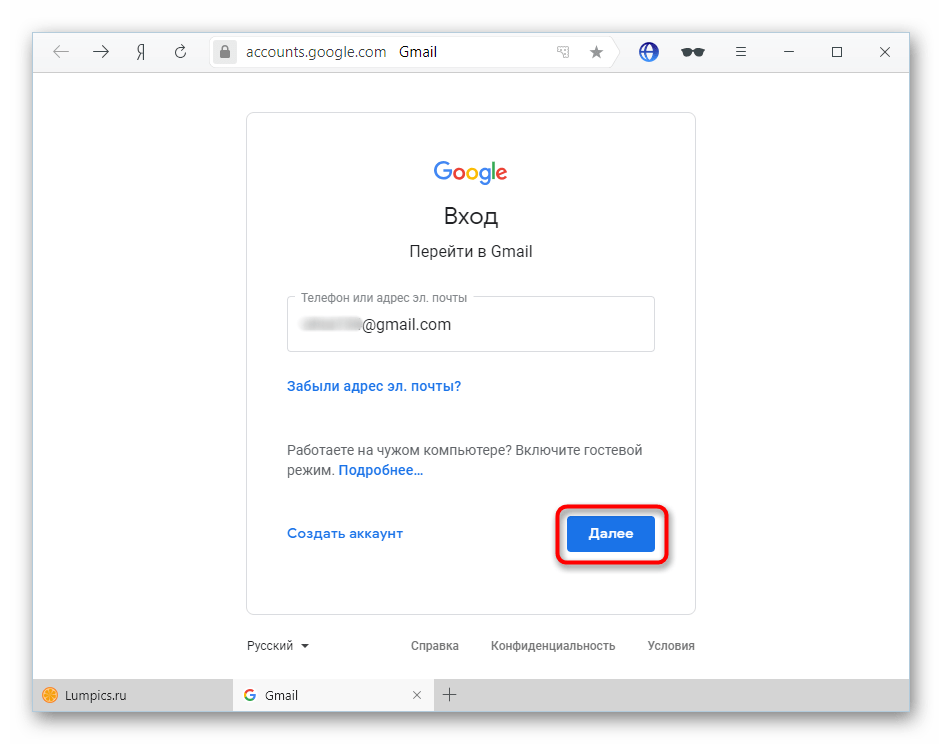
Еще статьи по данной теме:
Помогла ли Вам статья?
Содержание
- 1. Как найти сохранённые пароли в Google Chrome
- 2. Как поменять сохранённый пароль в Google Chrome
- 3. Как отключить сохранение паролей
- 4. Как перенести пароли на другой браузер
Если вы пользуетесь Google Chrome, то при смене или выборе нового пароля вам будут предлагать его сохранить. В этой статье мы расскажем, где они хранятся и как перенести их на другой браузер.
Существует два способа увидеть перейти на страницу со всеми паролями:
- Ввести в адресной строке браузера «chrome://settings/passwords» (без кавычек).

- Нажать на три точки в крайнем правом углу, после чего открыть «Настройки», выбрать пункт «Автозаполнение» и нажать на меню «Пароли».
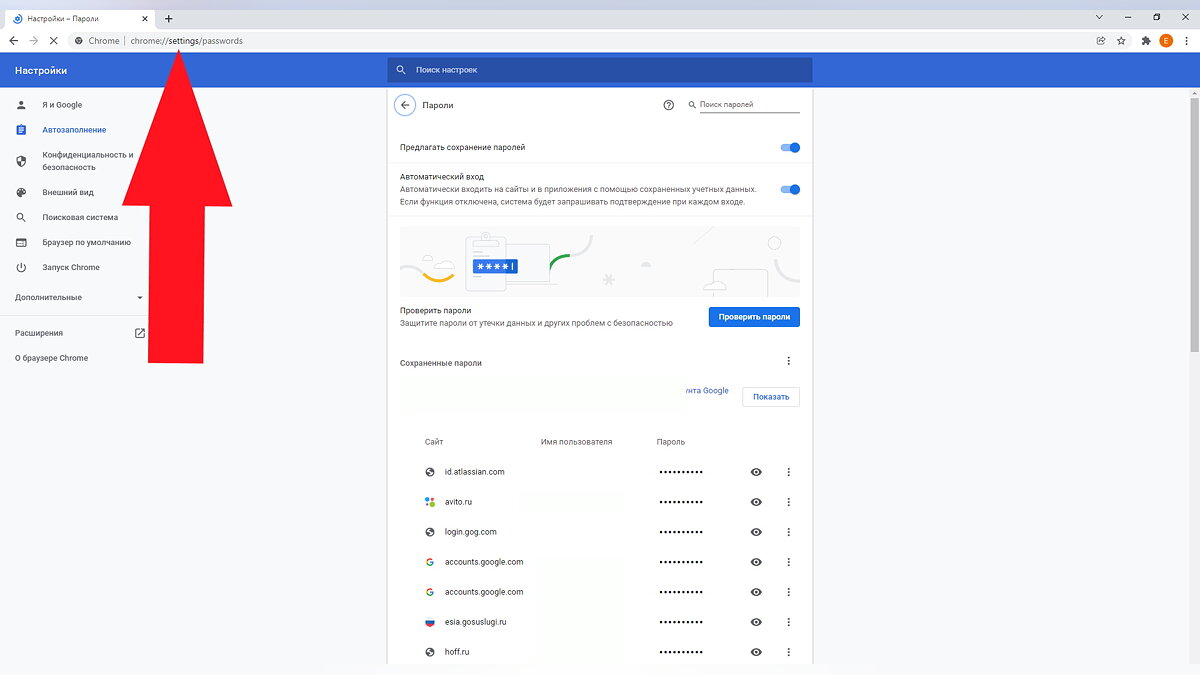
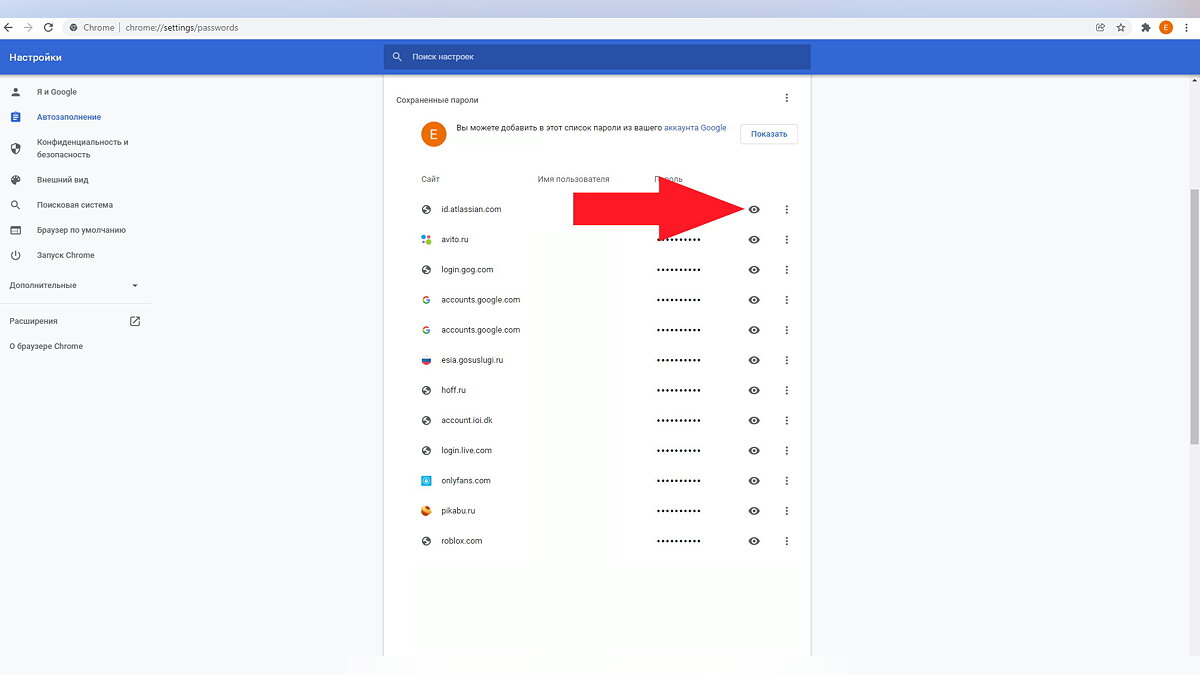
В любом случае, вы попадёте на одну и ту же страницу. Здесь вы увидите пароли от ваших аккаунтов на всех сайтах. Чтобы увидеть их, нажмите на значок в виде глаза. Возможно, от вас потребуют ввести пароль. Это тот же код, который используется при включении компьютера.
Помимо этого, пароли хранятся в папке, которая расположена по адресу:
%LOCALAPPDATA%GoogleChromeUser DataDefault
Эту строчку нужно ввести в поисковике вашего компьютера. Он обозначен значком в виде лупы, который расположен справа от меню «Пуск». Пароли сохранены в таблице с расширением AUX. Чтобы открыть такие файлы, вам потребуется программа под названием DB Browser for SQLite.
Как поменять сохранённый пароль в Google Chrome
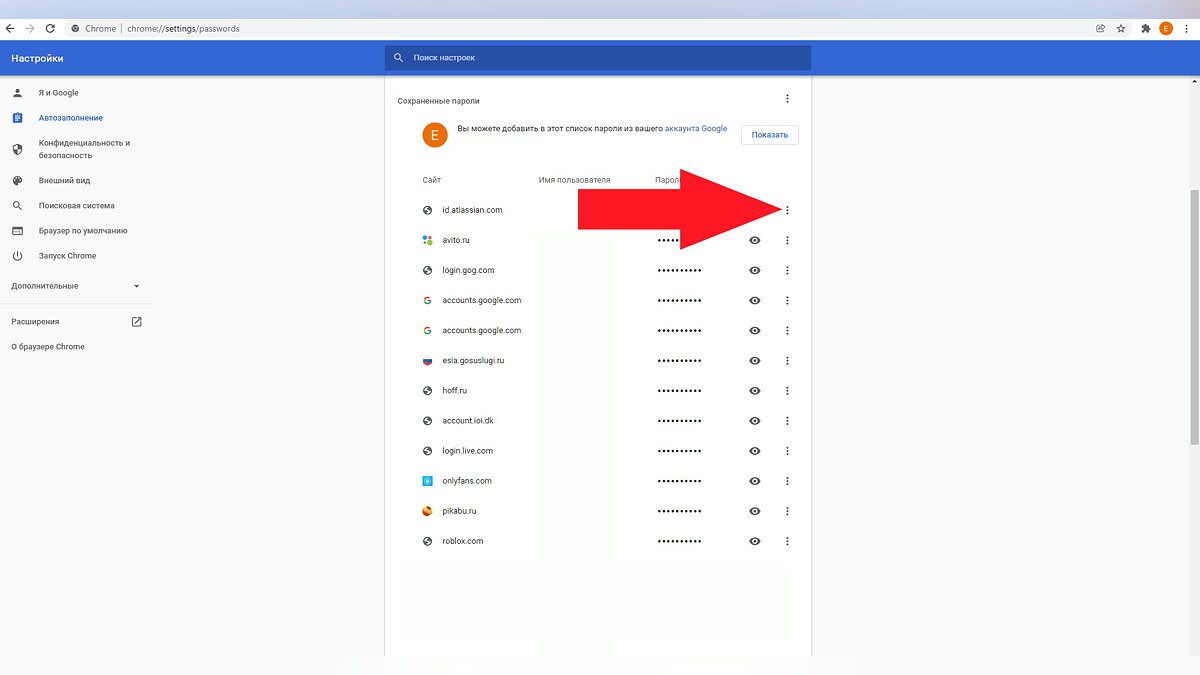
Запустите браузер и откройте страницу со всеми паролями. Справа от каждого из них есть значок в виде трёх точек. Нажмите на него. Вы сможете копировать пароль в буфер обмена, изменить его или удалить.
Как отключить сохранение паролей
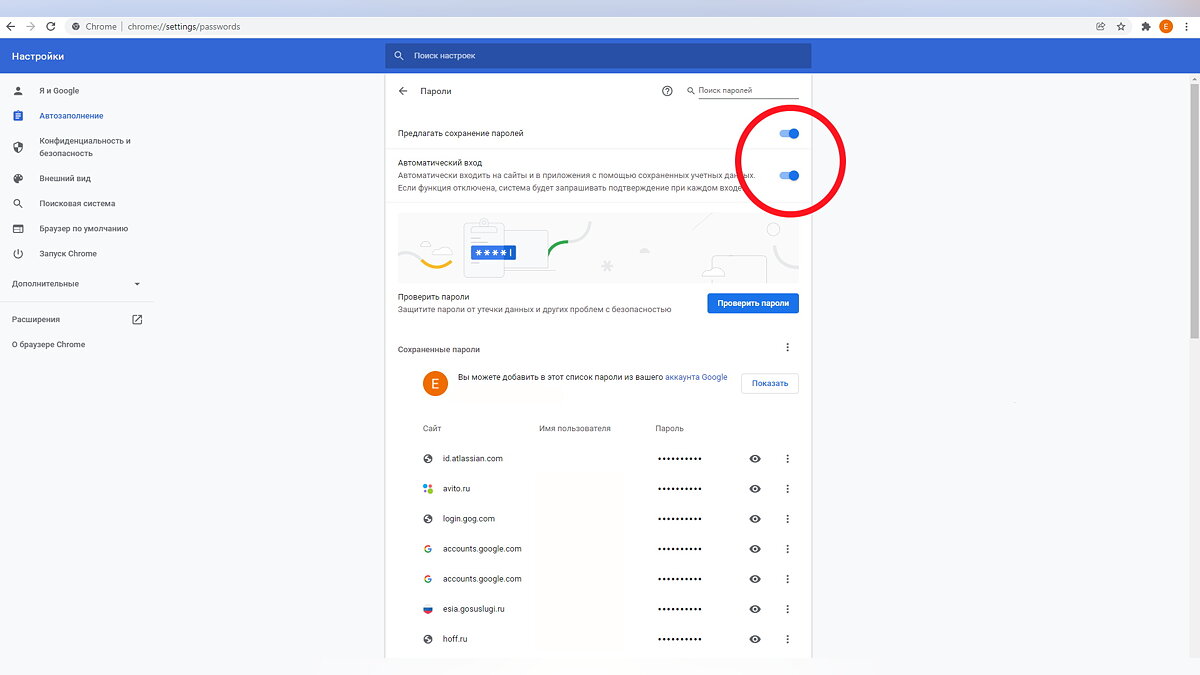
Если вам по каким-то причинам не нравится, что вам предлагают сохранять пароли, перейдите в меню настроек пароля и используйте ползунки, которые находятся выше списка сайтов. Один из них отвечает за предложения сохранять пароли, а второй включает или выключает автоматический вход в аккаунты, пароль для которых записан в вашем браузере.
Как перенести пароли на другой браузер
- Откройте страницу со всеми паролями.
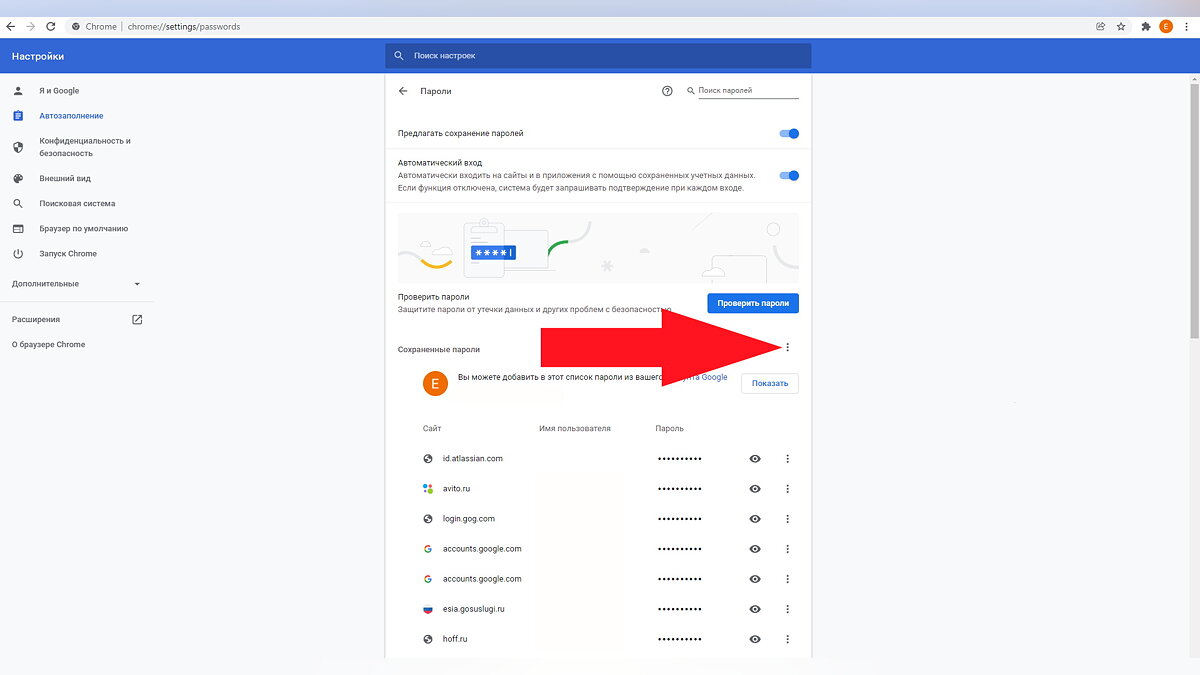
- Найдите строчку «Сохранённые пароли». Справа от неё будет значок в виде трёх точек. Нажмите на него.
- Выберите пункт «Экспорт паролей». Вам нужно будет выбрать место, куда вы сохраните файл формата CSV.
- Откройте новый браузер, куда вы хотите переместить ваши пароли.
- Перейдите к «Сохранённым паролям» и выберите пункт «Импорт». Останется лишь указать папку, где находится CSV-файл.
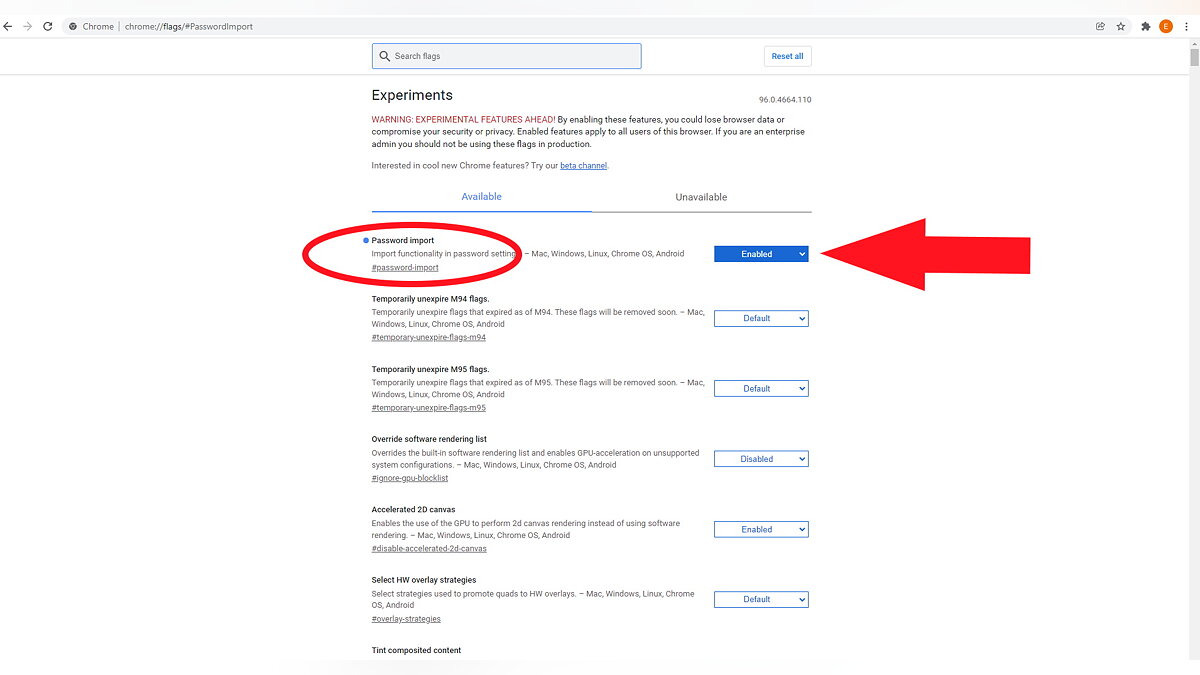
Если в меню «Сохранённые пароли» у вас нет пункта «Импорт», то вам нужно включить его. Для этого:
- Введите в адресную строку «chrome://flags/#PasswordImport» (без кавычек).
- Найдите пункт «Password Import». Напротив него нужно выбрать вариант «Enabled».
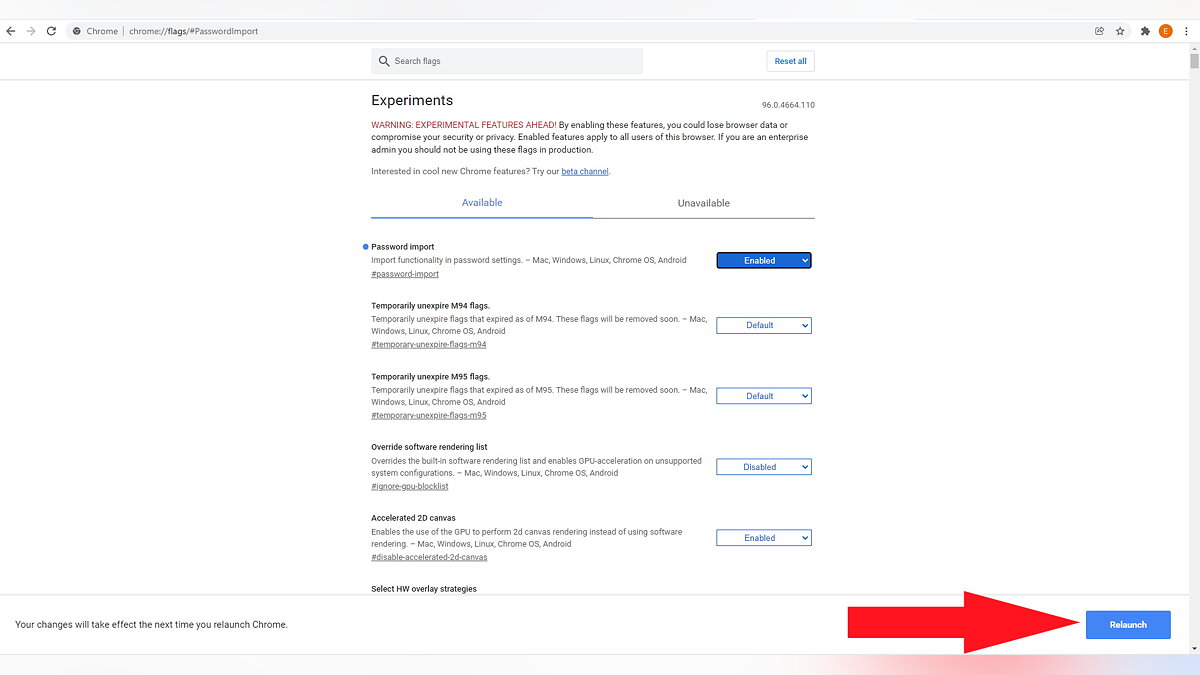
- Перезапустите браузер. Для этого нажмите «Relaunch» в правом нижнем углу.
- Google сможет найти вашего кота на картинах художников. Ну, почти
- Google даст возможность запускать Android-игры на ПК с Windows
- Роскомнадзор обязал Google, Apple, Meta и других открыть представительства в России. Согласилась только одна компания
Все современные браузеры ориентированы на удобство использования, а одним из основных инструментов повышения комфорта является функция сохранения ключей доступа к сайтам. Нам не приходится запоминать все данные для авторизации, ведь веб-обозреватель хранит их и подставляет в подходящий момента на нужном сайте. Аналогично себя ведёт и Гугл Хром, в нём хранятся сохранённые пароли, их можем в любой момент посмотреть одним из нескольких доступных способов (встроенными и сторонними инструментами). Цель сегодняшнего материала – рассказать об особенностях менеджера паролей, показать варианты работы с ключами и слегка затронуть файл с кодами доступа.
Как работает сохранение паролей в Гугл Хром
Принцип работы функции следующий:
- Переходим на страницу авторизации на любом сайте.
- Вводим данные для входа в аккаунт и жмём на кнопку «Войти».
- Под адресной строкой справа появляется сообщение «Сохранение пароля». Если нажимаем кнопку «Сохранить», логин с паролем записывается в базу данных браузера.
В момент следующего входа ключи автоматически подтягиваются из веб-обозревателя и подставляются в соответствующее поле.
Если соглашаемся с занесением данных для входа в браузер, теперь они там хранятся всё время. При желании появляется возможность посмотреть ключи от всех сайтов. Правда, не всегда реально узнать сохранённые пароли в Google Chrome. Существует пара условий, обязательных для отображения содержимого раздела с кодами доступа.
Вариант 1: ПК-версия
Google Smart Lock в компьютерной версии является встроенным в Google Chrome сервисом для управления и сохранения паролей от различных сайтов и приложений. Он позволяется каждый раз не вводить данные для входа в систему, а также определять уровень безопасности личной информации.
- Перейдите в раздел «Настройки» браузера Google Chrome. Проверьте первую строку — должен быть указан ваш адрес электронной почты Гугл. Если все верно — кликните на кнопку «Управление аккаунтом Гугл». Учтите, что иногда из-за сбоев работы системы даже в русскоязычной версии некоторые пункты могут быть указаны на английском.

В горизонтальном меню выберите строку «Безопасность».

Прокрутите список до раздела «Диспетчер паролей». Рядом в столбике указано число сохраненных в вашем профиле паролей для быстрого входа.

Списком будут указаны все сайты. Кликните на любой для просмотра сохраненных данных.

Повторно авторизуйтесь в системе. Это дополнительная мера защиты от взлома.

Откроется окно с логином и паролем от профиля. Секретная комбинация бывает закрыта точками. Чтобы увидеть ее, кликните на значок рядом, показанный на скриншоте.После нажатия на кнопку вы увидите свой пароль.Если вы не хотите хранить личные данные в аккаунте, кликните на кнопку «Удалить».
Когда возможно и невозможно посмотреть пароли в Гугл Хром
Просмотр пароля возможен в большинстве случаев, ведь такую возможность заложили сами разработчики Google. Однако, есть исключения из правила, тогда посмотреть пароли в Гугл Хром не получится. Если конкретной ситуации нет в списке, все ключи доступа можем прочитать.
Случаи, в которых недоступен просмотр паролей в Гугл Хром:
- Отсутствует доступ к системе, в которой установлен браузер. Если нет прямого или виртуального доступа к ОС, узнать интернет-пароли не получится. И это хорошо, ведь значительно повышает конфиденциальность пользователей. Вряд ли кто-то хочет, чтобы его пароли были доступны посторонним лицам.
- Неизвестен ключ авторизации. Для отображения паролей в Гугл Хром нужен код доступа к системе, если в ней стоит блокировка.
- Пароли были удалены. Их восстановить в целом реально, но на практике редко удаётся. Единственный рабочий метод – воспользоваться функцией отката Windows.
- Коды доступа не были сохранены. Узнать ключ можем только через средство восстановления пароля на сайте или найти записи с данными: на почте, в блокноте и т.п.
- Каталог, где сохраняются пароли в Гугл Хром, защищён паролем или полностью скрыт через специальное ПО. Без устранения средства защиты узнать содержимое не получится.
Если применены средства блокировки, защиты или удаления, посмотреть запомненные пароли в Google Chrome невозможно (за редкими исключениями). В остальных случаях никаких препятствий нет.
INFO
Обрати внимание: при некорректной отработке функции нам все равно необходимо самостоятельно закрыть подключение к базе и удалить ее копию.
Теперь начинаем непосредственно обрабатывать данные в базе. Для этого воспользуемся функцией sqlite3_exec().
Продолжение доступно только участникам
Вариант 1. Присоединись к сообществу «Xakep.ru», чтобы читать все материалы на сайте
Членство в сообществе в течение указанного срока откроет тебе доступ ко ВСЕМ материалам «Хакера», позволит скачивать выпуски в PDF, отключит рекламу на сайте и увеличит личную накопительную скидку! Подробнее
Как посмотреть сохранённые пароли в Google Chrome
Официально разрешённый и самый доступный способ отображения всех данных для входа подразумевает использованием диспетчера паролей в Google Chrome. Это специальная вкладка для управления и отображения внесённых кодов доступа для сайтов. Она доступна и на ПК, и на смартфоне.
Важно! Если вход в систему заблокирован ключом доступа, его придётся вводить и для разблокировки отображения паролей в Гугл Хром.
Как в Google Chrome посмотреть сохранённые пароли:
- Нажимаем на изображение бургера (3 полоски) в правом верхнем углу.
- Переходим на страницу «Настройки».

- В графе «Автозаполнение» нажимаем на строку «Пароли». Кстати, сразу перейти на нужную страницу можем по ссылке chrome://settings/passwords

- Все данные представлены в виде таблицы: домен сайта, логин и пароль. Дальше отображается несколько кнопок действий. Чтобы отобразить код, нажимаем на изображение глаза «Показать пароль».
- Вводим ключ доступа во всплывающее окно.


Сейчас Гугл Хром позволяет посмотреть сохранённые пароли без каких-либо ограничений. Чтобы заставить веб-обозреватель показать содержимое, достаточно нажать на «глаз» в интересующей строке с названием сайта и пароль мгновенно отобразится.
Для чего нужны
В кукисах содержится самая различная информация, скажем, пароли аккаунтов на сайтах, цвет образца, размер шрифта, которые пользователь произвел для сайта и т. п. Ярчайший пример как дозволено применять кукисы для сохранения настроек приводит поисковик Google. Эта машина предоставляет вероятность настроить свою поисковую выдачу, речь идет о числе итогов на странице, формате выдаваемых страниц, языке интерфейса и других настройках. Что касается паролей от аккаунтов на сайтах, то всякий пользователь не раз примечал, что однажды указав свой логин и пароль на каком-нибудь веб-источнике, при повторной авторизации он этого теснее не делал, т. к. данная информация о сайте механически записалась в кукисы. При повторном посещении источника данные отправляются веб-серверу, тот, что механически распознает пользователя, освобождая его от необходимости заполнять поля снова. Также кукисы могут сгодиться и для ведения статистики. Никакой опасности для компьютера кукисы представлять не могут. Это каждого лишь текстовые данные, неспособные нанести ему урон. С поддержкой куков невозможно удалить, передать либо считать информацию с ПК пользователя, впрочем узнать о том, какие страницы он посетил, дозволено. Современные браузеры теснее предоставляют пользователю вероятность выбора: сберегать куки либо нет, но если он предпочтет службу отключения сохранения кукисов, он должен быть готов к загвоздкам в работе с некоторыми сайтами.
Как узнать пароли Google Chrome Android
Найти сохранённые пароли в Гугл Хром на Андроид можем практически таким же методом, но с небольшими отличиями в отношении разблокировки и местонахождения диспетчера паролей.
Как посмотреть пароли в браузере Гугл Хром на телефоне Android:
- Открываем приложение с браузером от Гугла.
- Жмём на три точки (расположены под индикатором уровня батареи).
- Идём на страницу «Настройки».

- Нажимаем на ссылку «Пароли». Здесь располагается весь список ключей для авторизации.

- Касаемся любого из перечисленных элементов с названиями веб-сайтов.
- В строке «Пароль» жмём на изображение глаза.

- Вводим графический ключ, PIN-код или прикладываем палец к сканеру отпечатка пальца в зависимости от требований телефона и выбранного инструмента защиты.


Совет! Если нужно достать ряд паролей из Google Chrome, лучше воспользоваться компьютерной версией браузера. В мобильном приложении нужно каждый раз переходить на вкладку с сайтом и включать отображение. Это приводит к трате лишнего времени.
Чтобы быстро вытащить основной пароль из браузера Гугл Хром на Андроид, рекомендуем нажать на крайнее справа изображение в поле «Пароль», оно приведёт к копированию содержимого.

Важно! Существуют расширения и приложения для управления, редактирования и отображения паролей. Мы не рекомендуем ими пользоваться из-за сложности проверки отношения к безопасности и авторитета разработчика. После получения данных, программа может их слить на сторону или использовать для взлома.
Где хранятся пароли Гугл Хром на компьютере
Все данные на компьютере записываются в соответствующие файлы. В большей части случаев они недоступны для чтения, а предназначены для обработки программой. Иными словами, представляют ценность только в условиях одной рабочей среды (браузера). Так же само и с паролями в Гугл Хром, браузер их хранит в отдельном файле. По умолчанию он размещён в папке с данными веб-обозревателя. В случае активации синхронизации, браузер может извлечь пароли и переместить их на сервер в качестве дубликата.
Расположение файла – C:UsersИмя ПКAppDataLocalGoogleChromeUser DataDefault. Называется он Login Data. Файл не имеет расширения и отображается в виде белой иконки (как неопознанный объект).
Программы для восстановления данных
Chrome PRT
Google Chrome PRT является бесплатным расширением, которое можно закачать с официального портала разработчика www.itsamples.com/google-chrome-password-recovery.html.

Утилиту сохраняем на диск, устанавливаем. Запускаем программу, следуем ее указаниям и узнаем утраченные шифры. Их можно скопировать в буфер, сохранить на диске либо импортировать в текстовый файл.
Считается, что это приложение уже история: последнее обновление датировано 2012 г.
Web Detective
Web Detective берут с портала его разработчика —www.starusrecovery.ru/data_restore/software_for_analysis_and_recovery_of_erased_browsers_history.html. Функция платная, но предусмотрен тестовый период.
После установки и запуска плагина, он станет искать не только коды, но и удаленные сведения. Утилите нужно указать, какой браузер она должна просканировать. Результат работы выводится в виде списка. Экспорт кодов возможен только в Premium версии.
Можно ли прочесть файл с паролями Google Chrome
Есть хорошая новость, файл, где хранятся пароли в Google Chrome, является базой данных. Это означает, что его можем открыть. Вот только для запуска нужна специальная программа. Тематическое приложение несложно найти на просторах сети. Однако, неопытному пользователю будет тяжело разобраться с установкой и способом работы подобных утилит. Всё потому, что большая часть программ работают через консоли.
Если попытаться вытащить пароли из файла Google Chrome при помощи подобного софта, возникает следующая трудность – блокировка. К примеру, DB Browser for SQLite отображает ошибку «database is locked». Файл заблокирован и ввести пароль не представляется возможным. Большая часть программ для открытия баз данных выдают подобную ошибку.
Выход есть – специальное приложение WebBrowserPassView. Оно элементарно в использовании и позволяет автоматически найти сохранённые пароли в Гугл Хром без ручного поиска файлов.
Важно! Чтобы отобразить то, что содержится в файле с паролями, программе WebBrowserPassView нужно предварительно открыть его. Во время манипуляций по вскрытию и запуску скорее всего встроенный антивирус заподозрит неладное и покажет уведомление об угрозе со стороны приложения. Чтобы воспользоваться данным методом, придётся пойти на риски и временно отключить антивирусное ПО.
Как найти и увидеть пароли в Гугл Хроме:
- Временно отключаем антивирус. У всех программ действия немного отличаются, но суть остаётся той же. На нашей рабочей машине установлен Avast, поэтому за пример берём его. Открываем трей с программами (стрелка в правой нижней строке).
- Нажимаем ПКМ по значку Avast.
- Наводим курсор на «Управление экранами Avast» и выбираем «10 минут».


Как создать удобочитаемый файл, где хранятся пароли в Гугл Хром
В менеджере паролей в Гугл Хром находится один полезный инструмент для переноса ключей доступа к сайтам между утилитами. Его также можем использовать для создания файла в формате csv – таблица. Её можно открыть разными редакторами, в частности Excel. Внутри содержатся строки с доменами сайтов, логинами и интернет-паролями, разделённые запятыми. Речь идёт об экспорте паролей Google Chrome.
Как создать и посмотреть файл, где браузер Гугл Хром хранит пароли:
- Нажимаем на иконку меню и переходим в «Настройки».
- Открываем раздел «Пароли».
- Справа от записи «Сохранённые пароли» жмём на изображение действия и выбираем «Экспорт паролей».
- Открываем сгенерированный файл. Если после двойного клика Windows просит указать программу-обработчик, выбираем Excel или другой редактор таблиц.
Совет! Самостоятельно искать какую-то одну строку из большого списка непрактично. Лучше использовать функцию поиска, которой обладают все текстовые приложения. Запустить её можем практически всегда сочетанием клавиш Ctrl + F. В поле нужно ввести искомое слово – пароль, логин или домен сайта.
Управление паролями в Google Chrome
Довольно часто нам нужно не только узнать сохранённый пароль в Гугл Хром, но и выполнить некоторое его редактирование или изменить принцип работы службы. Данный раздел даст представление о нескольких основных инструментах по работе в Google Chrome с «password`ами».
Варианты действий:
- Выключение автозаполнения. По умолчанию браузер самостоятельно находит пароли в Гугл Хром и пытается их извлечь из базы, чтобы вставить в поля авторизации. Можем отключить эту функцию. Для этого идём на страницу «Пароли» по ссылке chrome://settings/passwords. Переключаем тумблер «Автоматический вход» в выключенное положение.
- Изменение логина или пароля. Отредактировать можем прямо в момент заполнения поля. Достаточно нажать на изображение ключа в правой стороне адресной строки, нажать на иконку глаза и ввести корректный пароль.

- Выключение сохранения паролей. Если разубедились в безопасности того, как Google Chrome хранит пароли, можем деактивировать функцию. В таком случае сохранять и извлекать данные для авторизации придётся вручную. Данная функция расположена по ссылке chrome://settings/passwords и называется «Предлагать сохранение паролей». Выключаем её кликом по переключателю рядом.

Недостатки кукисов
Во-первых, куки не неизменно имеют вероятность верно идентифицировать пользователя. Во-вторых, их может украсть преступник. Что касается неправильного распознавания, то поводом этому может быть применение пользователем нескольких браузеров. Чай у всякого браузера имеется свое хранилище, следственно кукисы идентифицируют не пользователя, а его браузер и ПК, и если у него есть несколько браузеров, то будет и несколько комплектов куков. Злоумышленников может привлечь непрерывный обмен куками между браузером пользователя и веб-сервером, чай если сетевой трафик не шифруется, дозволено с подмогой особых программ-снифферов прочесть куки-пользователя. Эту задачу дозволено решить путем шифрования трафика и применения разных протоколов.
Видео по теме
В разделе на вопрос Как расшифровать пароль из cookies? заданный автором Ёлава Вячеславыч
лучший ответ это На нормальных сайтах в cookie пароль не сохраняется, а сохраняется ID сессии на сервере, которая и хранит информацию о том, что пользователь залогинен. По сути это «номер» аналога cookie на сервере и ее содержимое вам недоступно.
Ответ от Alex__ Васильев
[эксперт]
Ответ от Вадим Тарасенко
[гуру]
Ответ от Ёова
[новичек] юзай гугл
Ответ от Ёова
[новичек] юзай гугл
Ответ от Alex__ Васильев
[эксперт] Да и не будем чел, в куках м. б. шифр от Xor до 512Bit&random!! Хватило.. . Думаю там просто м. б. все что угодно, вот и все, никаких паролей…:)
Ответ от Вадим Тарасенко
[гуру] сохраненные пароли в мозилле можно отобразить прямо в браузере: Инструменты/настройки/защита/сохранненые пароли внизу будет отобразить пароли, ищешь в табличке vkontakte.ru и будет написан пароль в незашифрованном виде.. . если чего не так — пиши в личку, помогу!
Админ, расскажи где в Google Chrome хранятся пароли
и как их вытащить
.
Если вы столкнулись с ситуацией в которой необходимо узнать, где в Google Chrome хранятся пароли, то я предлагаю вам прочитать эту статью. В ней я постараюсь подробно, но понятным языком рассказать не только о методах хранения, но и о методах шифрования паролей в браузере Google Chrome. Кстати о том же, но только в браузере Мозила, мы писали в статье « ».
Мы уже не раз говорили, что хранить пароли в браузере не самая хорошая идея. О том, как это лучше и правильнее сделать, вы можете прочесть в в нашей публикации « ».
Стоит ли пользоваться менеджером паролей в Гугл Хром
Место, где находятся пароли Гугл Хром – лакомый кусочек для всевозможных злоумышленников. На него постоянно охотятся, пытаясь внести в систему вирусы, перехватить данные, заставить пользователя самостоятельно позволить воспользоваться его компьютером и т.д. Каждый, кто получает доступ к менеджеру паролей, может узнать всё его содержимое в Гугл Хром. Это грозит взломом всех аккаунтов, в том числе банковских или профилей в платёжных системах.
Предлагаем взвесить все за и против использования функции сохранения введённых паролей.
Плюсы:
- Быстро, автозаполнение происходит практически моментально;
- Легко, не нужно самостоятельно вводить данные;
- Можем создавать разные сложные пароли для всех сайтов, что значительно повышает безопасность;
- Всегда под рукой, можем освежить память нужными данными в любой момент.
Минусы:
- Соседи, сотрудники, домочадцы, друзья или ещё кто-нибудь может посмотреть коды в момент, когда владелец отошёл по делам;
- Риск утечки информации или взлома хакерами.
Главная причина отказа от менеджера паролей – недостаточный уровень защищённости в сети.
Как защититься от взлома паролей через Google Chrome
Условно все причины взлома можем разделить на 2 группы:
- Человеческий фактор. Мы сами позволяем близким узнать пароли в Google Chrome проявляя невнимательность или говоря свой ключ доступа к системе. Лучше придерживаться правила «доверяй, но проверяй». Выдавая лишнюю информацию и позволяя полноправно пользоваться компьютером, мы сами себя подвергаем рискам. Стоит научить близких уважать личное пространство, а к особо настырным друзьям – присмотреться вдвое больше, может это и вовсе не друг.
- Технический взлом. Сюда относятся всевозможные вирусы, риски перехвата данных и прочее. На самом деле острота и опасность нежелательной активности в сети слишком преувеличена. Достаточным уровнем безопасности можем считать наличие свежего антивируса, соблюдение осторожности в интернете при сёрфинге (особенно при скачивании файлов) и использование домашней, зашифрованной сети.


Немного поправлю темыч-а.
Гаечный ключ — Настройки — Внизу «Показать дополнительные настройки» — Пароли и формы «Управление сохраненными паролями«.
Нажимаете, открывается отдельное окно со всеми сохраненными паролями. Выделяете пароль который нужен — появляется Показать или Удалить. Вот и все.
автор вопроса выбрал этот ответ лучшим

Файл с паролями для ОС Windows 7 — это файл «Login Data» в папке по следующему пути
C:UsersSomeUserAppDataLocalGoogleChromeUser DataDefault
Искомый файл с паролями — Login Data приведен на картинке внизу


ТутКакТут
[79.7K]
9 лет назад
Запускаем браузер “Google Chrome”, в верхнем правом углу нажимаем на три полоски (при наведении на которые появляется надпись “Настройка и управление Google Chrome”), в всплывающем меню выбираем и жмем на надпись “Настройки”, выскочит новая закладка “Настройки”, опускаем ползунок в этой закладке вниз и нажимаем на надпись “Показать дополнительные настройки”, страница у нас немного расширяется, ищем “Пароли и формы”, и в этом разделе жмем на надпись “Управление сохраненными паролями”, выскочит окошко “Пароли”, вот мы и добрались до искомого места. Если брать именно сам файл в котором хранятся пароли сохраненные браузером “Google Chrome”, то этот файл называется Login Data и находится в папке (Windows XP) c:Documents and Settings*Имя пользователя*Local SettingsApplication DataGoogleChromeUser DataDefault.

Если вы хотите посмотреть их в первозданном виде, то не получиться, они как всегда закодированы и записаны в одном из файлов (Login Data)
Который в свою очередь находится в категории Default
Если у вас Google Chrome распакован на диске C: то путь будет вот такой:
C: ->
Пользователи ->
Назначенное имя пользователя, у меня это 1 ->
Local Settings ->
Application Data ->
Google ->
Chrome ->
User Data ->
Default ->
Ну и соответственно тут уже ищем файл Login Data
Насколько я знаю, что если удалить этот файл, то потеряются все пароли ко всем ресурсам на которые вы заходили с Google Chrome… Можно навредить человеку, если сесть за ком на 1 минутку, поэтому не пускайте за свой компьютер посторонних людей…

alex2107
[69.6K]
10 лет назад
Пароли в Google Chrome
Чтобы добраться до паролей в Google Chrome. Проделайте следующие действия
- зайдите в меню «настройки»
- выберите «Показать дополнительные настройки»
- далее «Пароли и формы»
- выбираем «Управление сохраненными паролями».
- выбираем нужный сайт, пароль которого нужно показать или удалить
Пароли находятся в файле «Login Data», который в свою очередь находится по этому путь (путь до этого файла может отличатся) — C:Users…AppDataLocalGoogleChromeUser DataDefault
Стоит отметить, что если скопировать этот файл и попытаться открыть на другом компьютере — то этот файл не откроется, он зашифрован.

Пароли в Гугл Хром хранять в интересном файле на диске с в папке Windows, если хотите отыскать этот файл, нужно пройти по такой директории:
Заходим на диск C, далее папка Users, папка Application Data, папка Local, папка Google Chrome, папка User Data, папка Default в которой файл Login Data и есть файл с паролями, но они зашифрованы и при перемещении на другой компьютер работать не будут.
Если вам нужно поупражняться с паролями, то нужно в Гугл Хром — Настройки — Дополнительный параметры — Управление паролями.

C:Users…AppDataLocalGoogleChromeUser DataDefault
Пароли в гугл хром хранятся в этой папке. Имя юзера, то под которым вы входите в систему при работе на браузере. В пароли можно попасть из самого хрома. Настройки-Показать дополнительные- Пароли и формы- Управление сохраненными паролями.

Annet007
[26.3K]
9 лет назад
Итак, если вы задались вопросом, где хранятся пароли в Google Chrome, то я покажу, как это узнать.
C=====>Users=====>SomeUser=====>AppData=====>Local=====>Google=====>Chrome=====>User Data=====>Default=====>далее находим файл Login Data — это и есть место хранения паролей в Google Chrome.

Пароли в браузере Гугл Хром хранятся в файле Login Data, который находится в корневой папке C:-Users-SomeUser-AppData-Local-Google-Chrome-User Data-Default. Так-же можно найти этот файл с помощью поиска. Для того, чтоб открыть этот файл можно воспользоваться специальными программами.

Zmiter
[76.4K]
10 лет назад
*Kaym* уже написал, как можно посмотреть пароли в Google Chrome, поэтому я только добавлю, что на конмпьютере пароли Google Chrome хранятся в папке Default на диске С.
Вот полный путь:
*C:Users…AppDataLocalGoogleChromeUser DataDefault*
Файл «Login Data».

YMEPTBNE
[663]
8 лет назад
Настройки — листай ниже — «показать дополнительные настройки» — выбирай пароли и форсы — нажми на «Управление сохраненными паролями»
вот и весь алгоритм
Знаете ответ?