
Несмотря на то что подтверждённой информации о блокировке Google Pay в России пока не поступало, исключать такую вероятность полностью по-прежнему нельзя. Не далее как сегодня ночью Google прекратила продавать рекламу у нас в стране, а значит, есть риск дальнейшего повышения ставок. Поэтому нужно быть готовым к тому, что бесконтактный платёжный сервис поискового гиганта тоже может перестать работать. Но это не значит, что возможность оплачивать покупки телефоном после этого исчезнет полностью. Просто нужно настроить на Android Mir Pay и платить уже с его помощью.
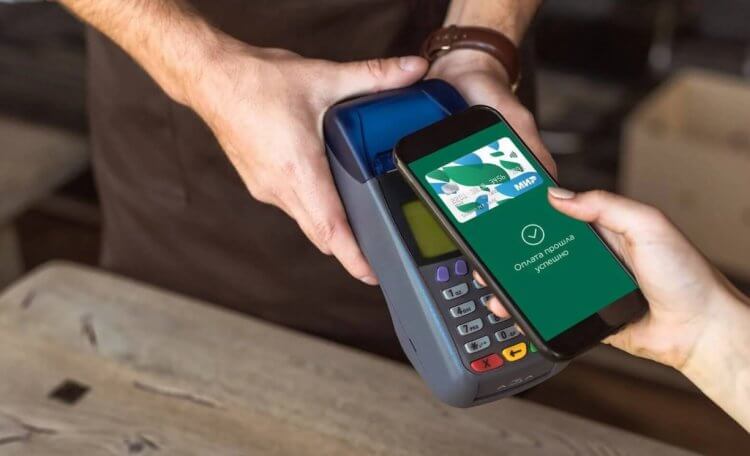
Mir Pay поможет вам сохранить возможность платить телефоном даже при отключении Google Pay
Mir Pay - это российский сервис бесконтактных платежей для Android, который разрабатывает Национальная система платёжных карт (НСПК). Несмотря на то что Mir Pay не работает на iOS (хотя местные власти ведут переговоры с Apple о добавлении его в App Store), это всё-таки очень универсальный сервис.
Как включить Mir Pay на Android
Mir Pay работает с картами большинства российских банков, выпущенных под эгидой платёжной системы Мир. Поэтому неважно, чья у вас карта — Сбербанка, Тинькофф банка или ВТБ — оплачивать ей покупки смартфоном можно будет в любом случае, вне зависимости от суровости американских и европейских санкций.
- Скачайте приложение Mir Pay из Google Play или AppGallery;
- Запустите его, дайте запрашиваемые привилегии и авторизуйтесь;
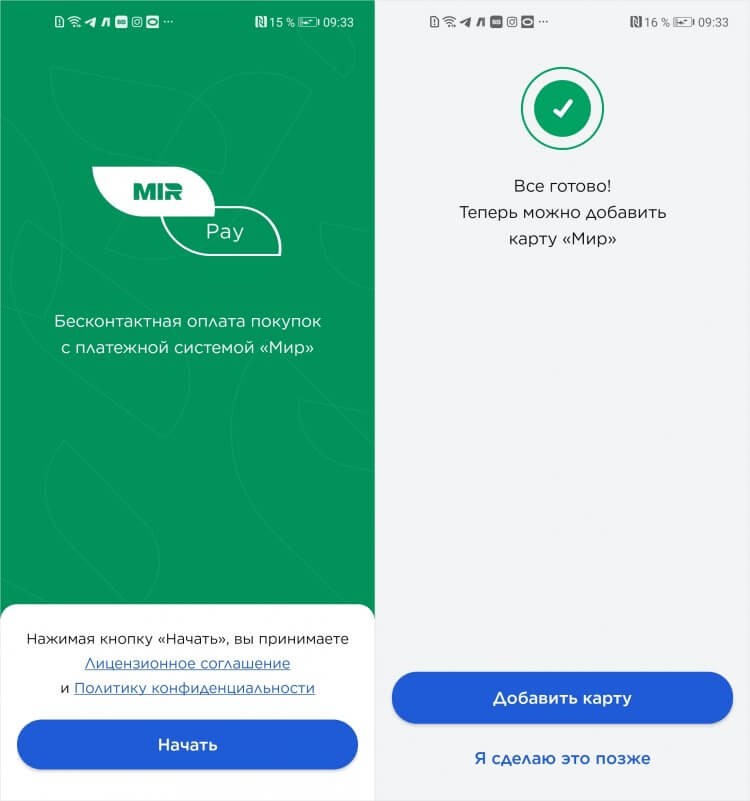
Добавить в Mir Pay можно карту почти любого банка, если она выпущена под эгидой Мир
- Нажмите «Добавить карту» и либо сфотографируйте её, либо отсканируйте с помощью NFC;
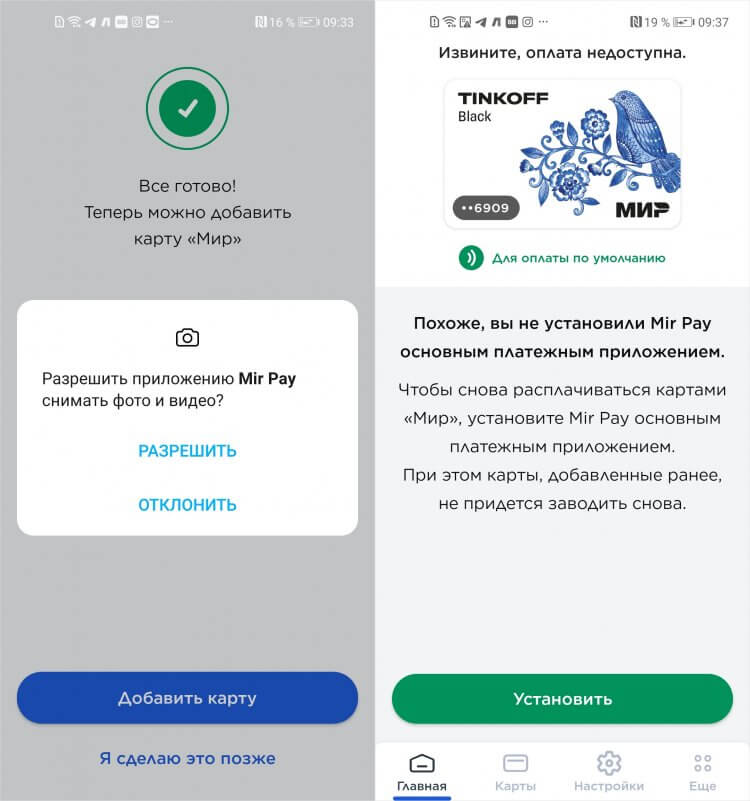
Главное не забыть включить Mir Pay как платёжное средство по умолчанию
- Введите CVP-код из трёх цифр, который располагается на задней части карты;
- Включите Mir Pay для оплаты покупок по умолчанию вместо Google Pay.
Google отключает бесконтактные платежи для 5 банков из РФ. Какие альтернативы есть у Google Pay
В принципе, ничего сложного. Но некоторые пользователи жалуются на две проблемы, с которыми сталкиваются при настройке Mir Pay на Android. Вот они:
- Mir Pay пишет: вы пытаетесь добавить карту, отличную от платёжной системы Мир.
- Mir Pay не работает как платёжное средство по умолчанию при поднесении к терминалу.
Как производители дурят нас с зарядкой своих смартфонов
Первая проблема, как показывает практика, довольно распространённая. Она проявляется у многих при добавлении карты сканированием бесконтактного модуля при помощи NFC. Я трижды прикладывал «пластик» к задней части смартфона, прежде чем Mir Pay принял карту. Мне так и не удалось понять, почему это происходит, но у меня есть версия.
Она заключается в том, что смартфон просто не успевает правильно считать карту, например, если вы убираете её слишком быстро или просто вертите ей, пытаясь заставить NFC сработать. Когда я просто приложил карту на несколько секунд к задней крышке своего аппарата и дождался срабатывания, всё распозналось без каких-либо проблем.
Как настроить Mir Pay
Вторая проблема решается не менее просто — нужно просто включить Mir Pay как платёжное средство по умолчанию. Сделать это можно двумя способами.
В самом приложении:
- Запустите Mir Pay у себя на Android-смартфоне;
- Перейдите в раздел «Настройки» внизу экрана;
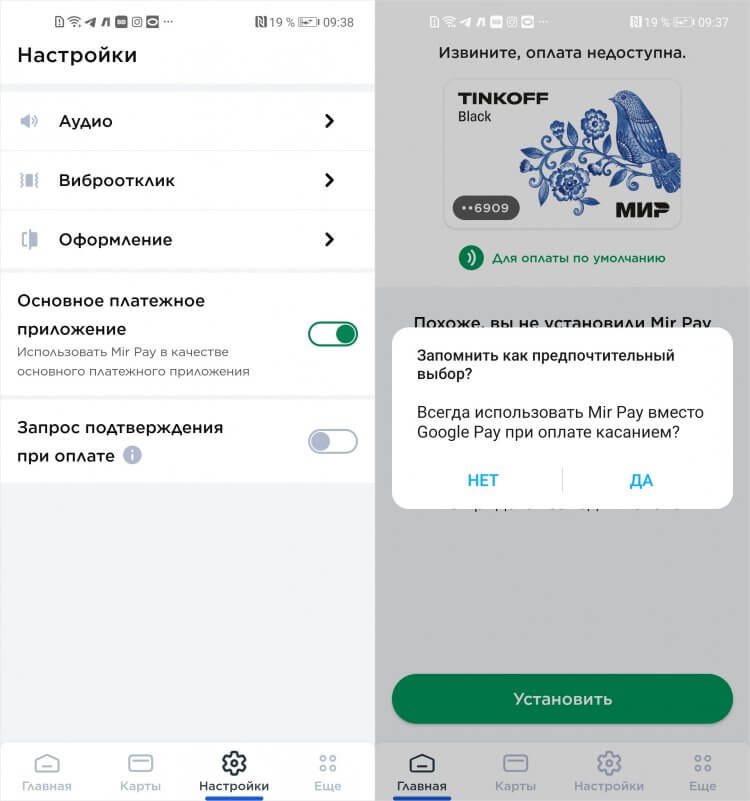
Mir Pay нужно обязательно выбрать платёжным средством на Android по умолчанию
- Включите «Основное плаатёжное приложение»;
- Подтвердите переключение платёжного средства.
Стоит ли покупать смартфон прямо сейчас или подождать
В настройках Android:
- Перейдите в «Настройки» и выберите «Другие соединения»;
- В открывшемся окне перейдите в раздел с настройкой NFC;
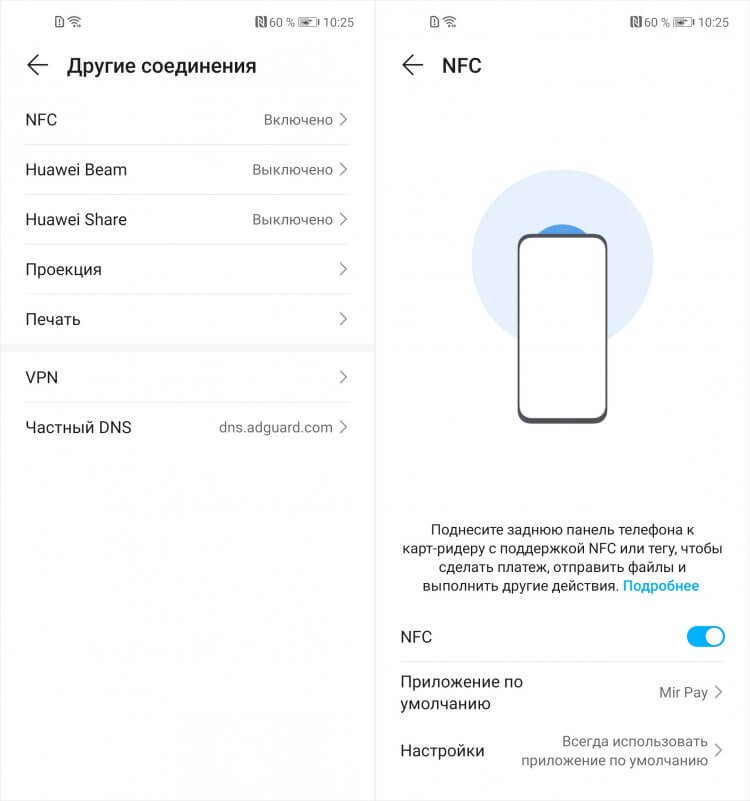
Заменить Google Pay на Mir Pay можно в настройках
- Отыщите и откройте вкладку «Приложение по умолчанию»;
- В выпадающем меню выберите Mir Pay как платёжное средство.
Как платить Mir Pay
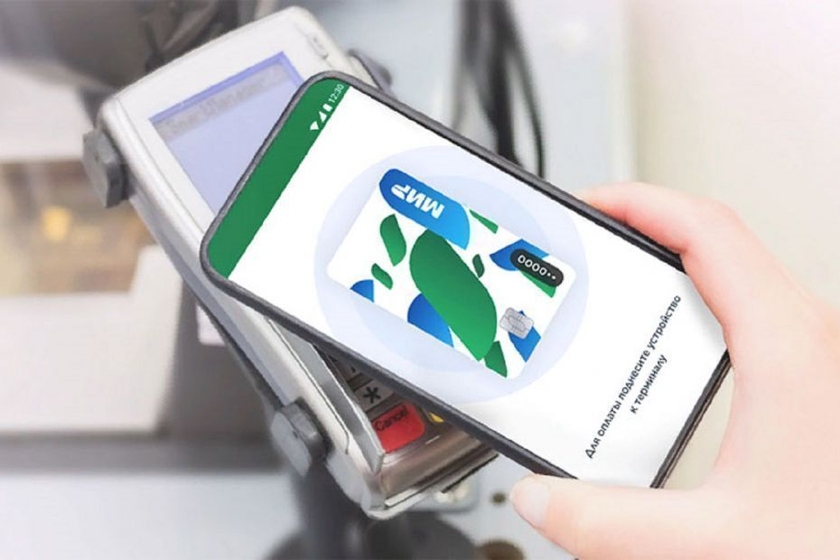
По сути, Mir Pay работает точно так же, как Google Pay. Чтобы оплатить покупку, вам необходимо просто включить экран кнопкой питания и приложить смартфон к терминалу на кассе. В этот момент произойдёт распознавание и Mir Pay передаст ему токен с платёжной информацией. Подтверждение биометрией не требуется. Но только для покупок на сумму до 3000 рублей. У Google Pay максимальная сумма ограничена 1000 рублей.
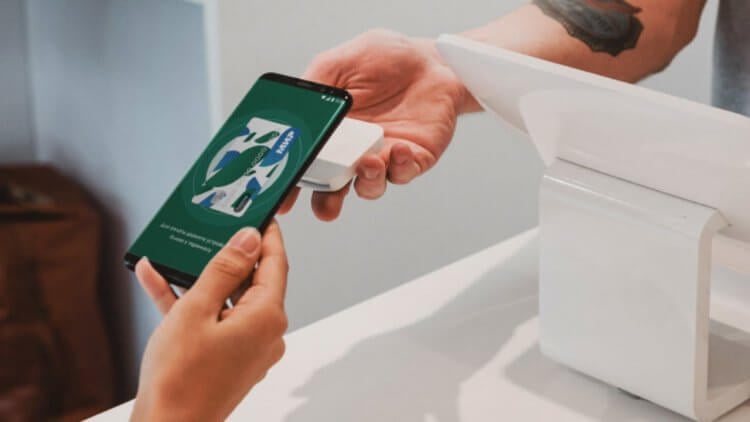
Mir Pay принимают везде, где принимают карты Мир
Для оплаты покупок через Mir Pay интернет не требуется. То есть в теории вы можете платить, даже если трафик закончился или тариф в принципе не предусматривает доступ в Сеть. Однако количество платёжных токенов Mir Pay, которые и позволяют платить, ограничен, и для их восполнения смартфону нужно подключаться к интернету. Как правило, это должно происходить каждые 10 транзакций. Так же устроен и Google Pay, так что ничего криминального тут нет.
Отключат ли Андроид в России и можно ли от этого защититься
Очень удобно, что Mir Pay будут принимать везде, где проходит оплата картами Мир. Даже терминалы подсанкционных банков — а их на сегодня пять: ВТБ, Открытие, Новикомбанк, Совкомбанк и Промсвязьбанк — не откажут вам в транзакции при использовании Mir Pay. Другое дело, что в интернет-магазинах и онлайн-сервисах отечественный сервис бесконтактной оплаты принимают неохотно. Ни Яндекс.Такси, ни Ламода, ни какой-нибудь СберМегаМаркет Mir Pay не поддерживают.
В этой статье рассказывается о том, как добавлять, изменять и удалять способы оплаты в аккаунте Google Play.
Оплачивать покупки в Google Play можно разными способами, в том числе кредитными картами, средствами с баланса Google Play, а также через оператора связи и PayPal. Вы можете изучить полный список поддерживаемых способов оплаты и узнать, что делать в случае проблем с оплатой.
Как добавить способ оплаты в аккаунт Google Play

- На телефоне Android откройте раздел, в котором перечислены ваши способы оплаты в Google Play.
- Выберите Добавить способ оплаты.
- Укажите данные нового способа оплаты.
- Следуйте инструкциям на экране.
Примечание. Если вы находитесь в Индии и в качестве способа оплаты используете Google Pay, вам потребуется обновить идентификатор UPI.
Как добавить резервный способ оплаты подписок в Google Play
Для отдельных подписок в аккаунте Google Play можно добавить резервный способ оплаты. Он будет использоваться, если не удастся списать средства с основного счета. Вы можете удалить резервный способ оплаты в любой момент.
Как удалить способ оплаты из аккаунта Google Play
Вы можете удалить кредитную или дебетовую карту и другие способы оплаты из аккаунта Google Play.
Как изменить способ оплаты
Как выбрать способ оплаты во время покупки
Как выбрать способ оплаты во время покупки на Android TV
- Откройте приложение Google Play
 на устройстве Android TV.
 - Перейдите на страницу с описанием платного контента.
- Нажмите на цену Способы оплаты.
- Выберите способ оплаты.
- Оплатите покупку.
 Способы оплаты.
Примечание. Способы оплаты, которые вы добавляете при покупке, сохраняются в вашем аккаунте.
Статьи по теме
- Способы оплаты в Google Play
- Как устранить проблемы с оплатой покупок
- Как подтвердить способ оплаты
Эта информация оказалась полезной?
Как можно улучшить эту статью?
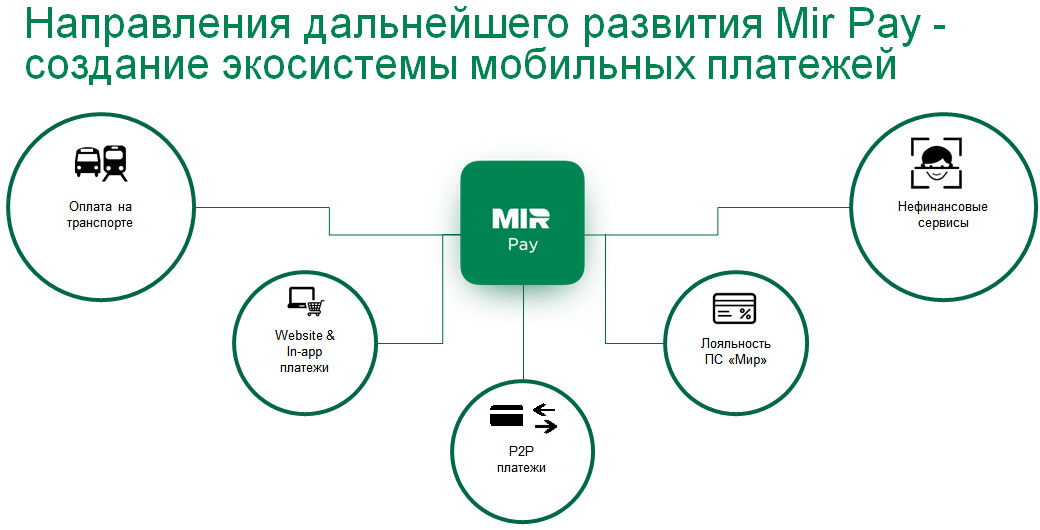
С тех пор, как были заблокированы карты Visa и MasterCard, оплата на кассах виртуальными картами значительно осложнилась. В связи с этим, большое число владельцев цифровых карт перешли на использование карт «Мир» и на платежную систему Mir Pay. В этой статье мы расскажем о плюсах и минусах системы, поясним, как установить на телефон нужное приложение, как в нем добавлять карты, как их использовать и другое.
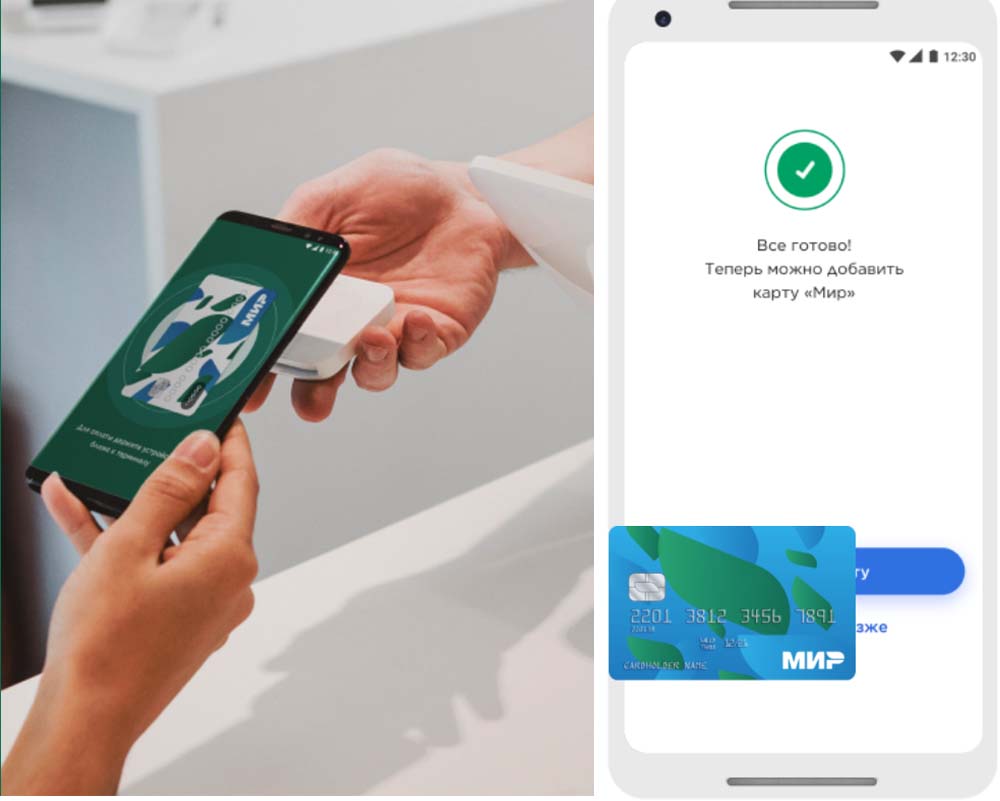
К явным плюсам приложения Mir Pay отнесем такие:
- большое количество банков-партнеров;
- простоту оплаты буквально в один клик;
- безопасность платежей (реквизиты карты не хранятся в телефоне и не раскрываются при совершении оплаты);
- отсутствие комиссии;
- избавление от необходимости носить с собой карты;
- простоту настроек и добавления карт.
К минусам отнесем такие:
- работу только с картами «Мир»;
- сбои при регистрации банковских карт (как их устранить, читайте в последнем разделе статьи);
- невозможность провести оплату при проблемах с терминалом или потери связи с банком;
- отсутствие возможности добавлять клубные карты.
Поясним, что проблемы с оплатой характерны для любой платежной системы, и на сегодня они являются нередким явлением, особенно в магазинах со старыми терминалами, а также в дни сбоев в конкретном банке. Что касается клубных карт, то многие компании в последнее время стали отказываться от пластиковых карт и начисляют бонусы по номеру телефона.
Как установить приложение Mir Pay
Для установки на телефон подходящего приложения откройте магазин «Play Маркет». В поисковой строке (со значком лупы) наберите название приложения, кликните по одноименному приложения и кликните по кнопке «Установить». Дождитесь установки, после чего у вас на экране появится иконка Mir Pay. Откройте приложение и дайте ему разрешение на съемку фото и видео, если хотите добавлять карту при помощи фотографии (иначе придется вводить реквизиты вручную).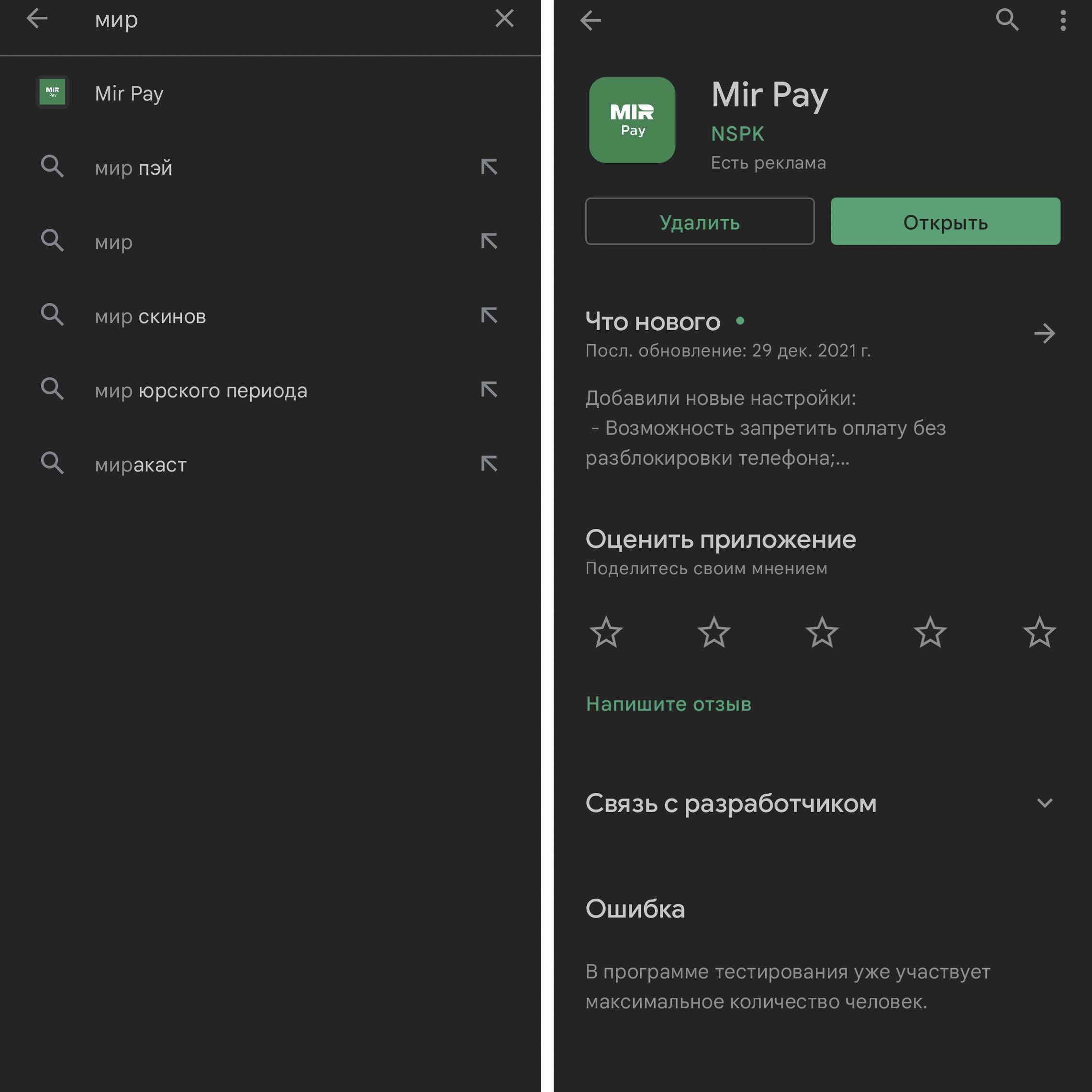
Выберите аккаунт, в котором будете работать в этом приложении: основной аккаунт вашего телефона или добавьте новый. Не забывайте перед работой знакомиться с политикой конфиденциальности и условиями использования программы.
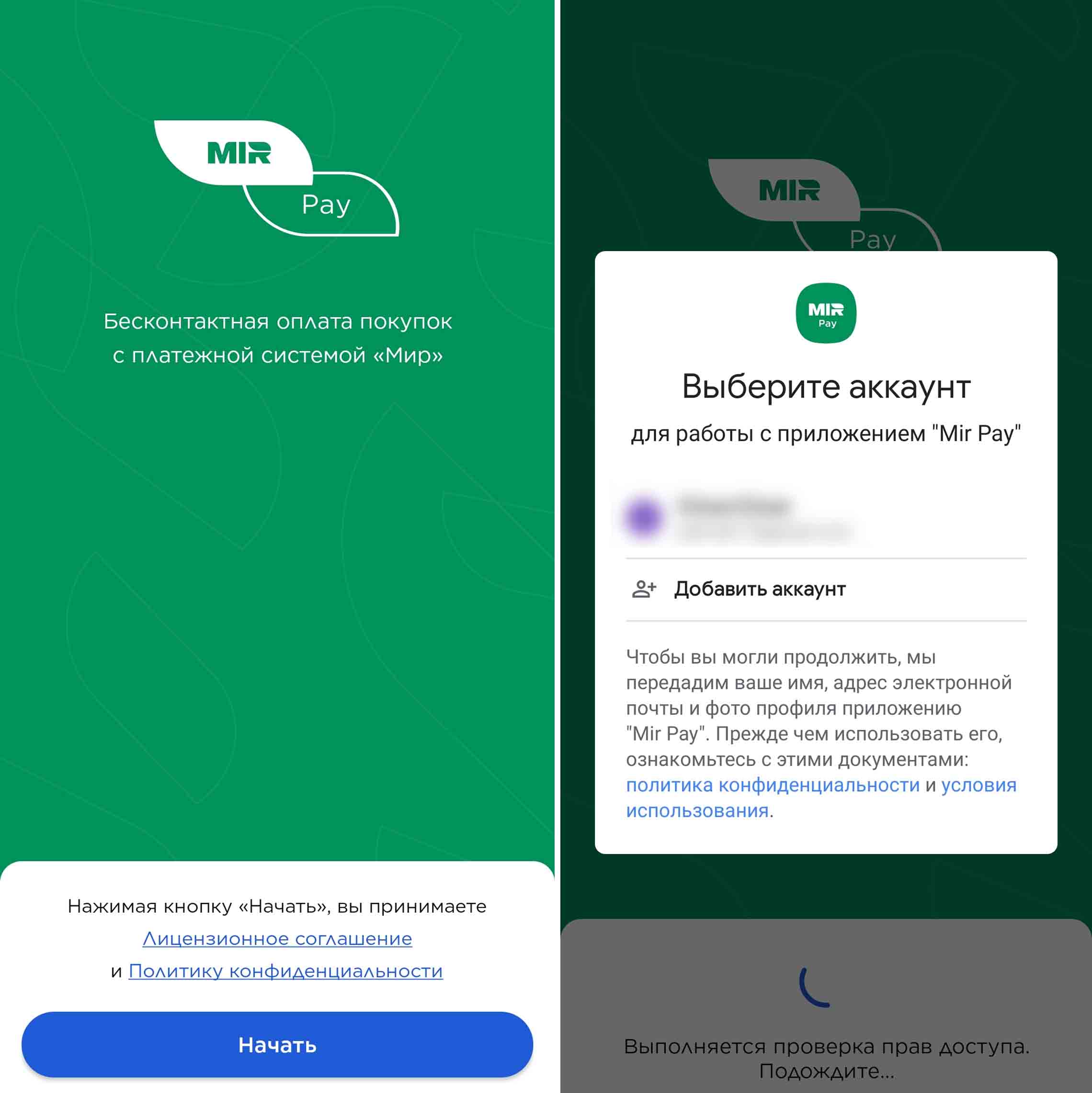
Добавление пластиковых и виртуальных карт в Mir Pay
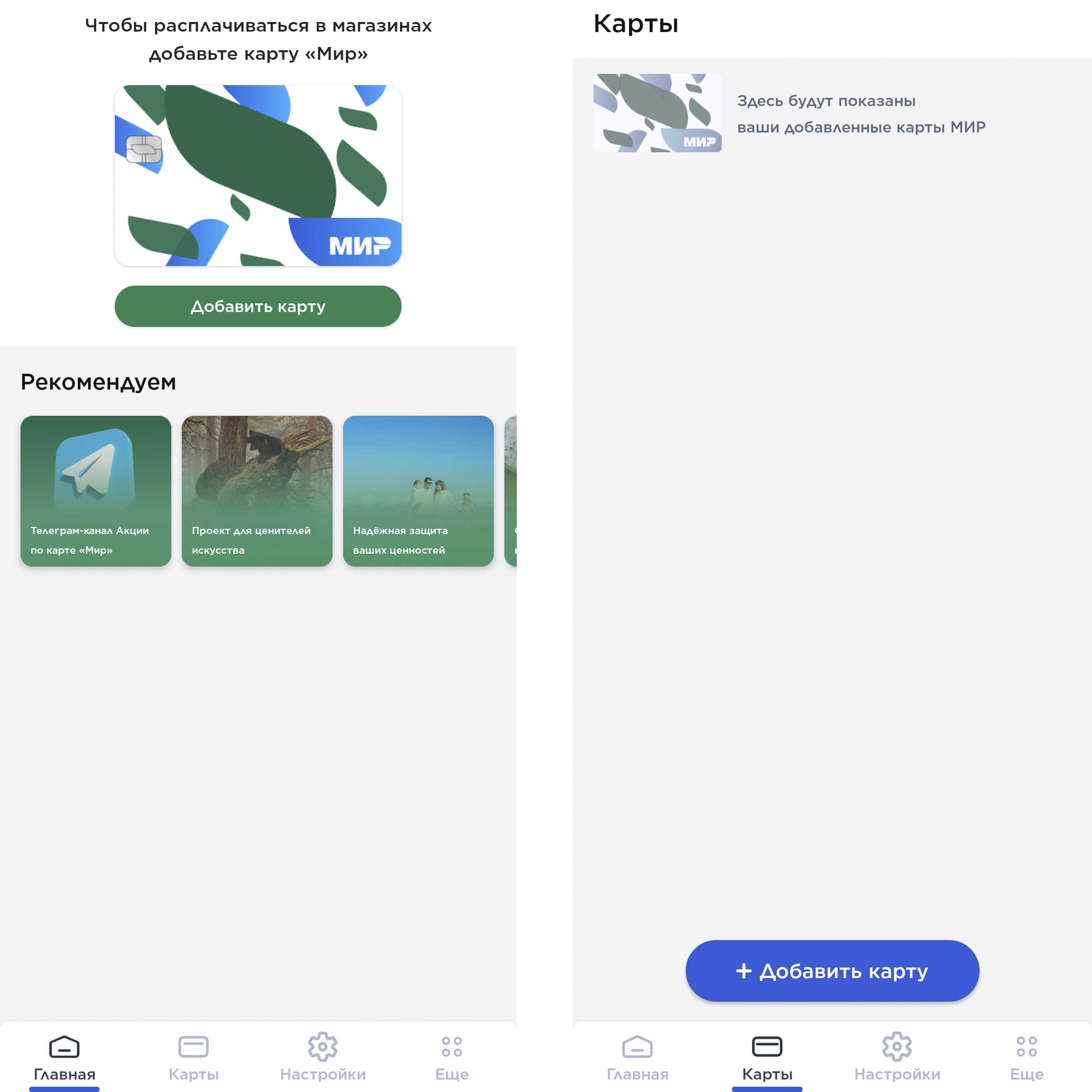
На следующем шаге нужно добавить карту «Мир». Для этого кликните по кнопке «Добавить карту». Если пропустили этот шаг, тогда перейдите на вкладку «Карты» и кликните кнопку «Добавить карту» или сделайте то же самое с вкладки «Главная».
Подготовьте вашу пластиковую карту и поместите ее в рамку для фото или же введите данные карты вручную. Если вы вводите цифровую карту, тогда тоже выберите ручной режим, введите номер карты, срок ее действия и CVP-код. На телефонах Samsung с Android 11 и выше для облегчения процесса ввода данных карты можно использовать инструмент «Закрепить на экране».
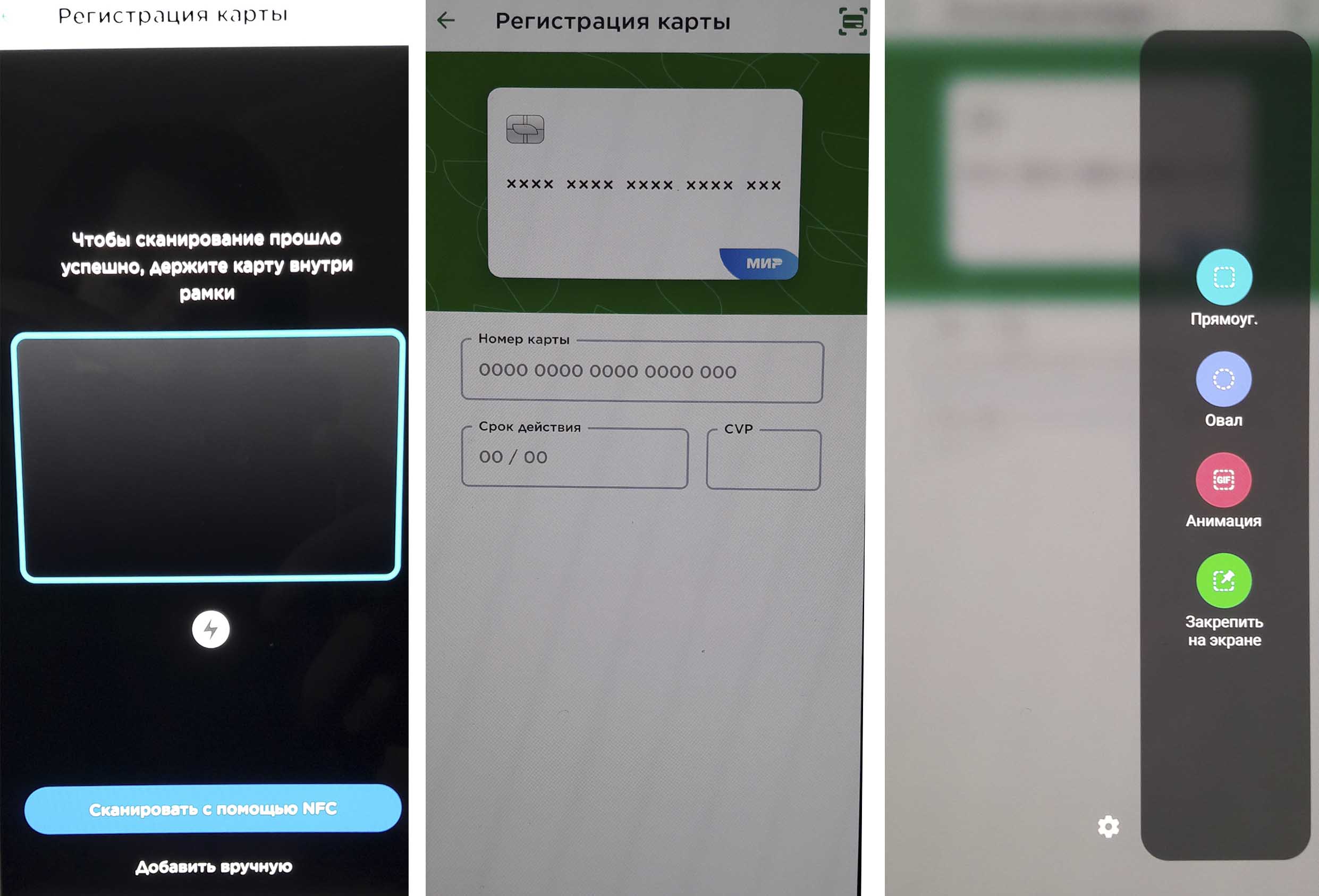
Познакомьтесь с условиями и положениями банка и нажмите «Продолжить». Далее на ваш телефон автоматически посылается SMS. Откройте сообщение, посмотрите в нем проверочный код и введите его в соответствующее поле. Если вы правильно ввели все данные, то карта появится на вкладке «Карты». При отсутствии проблем с банком карта активируется сразу. Если же вам не приходит сообщение с кодом или карта на проходит активацию, почитайте наши рекомендации в конце статьи.
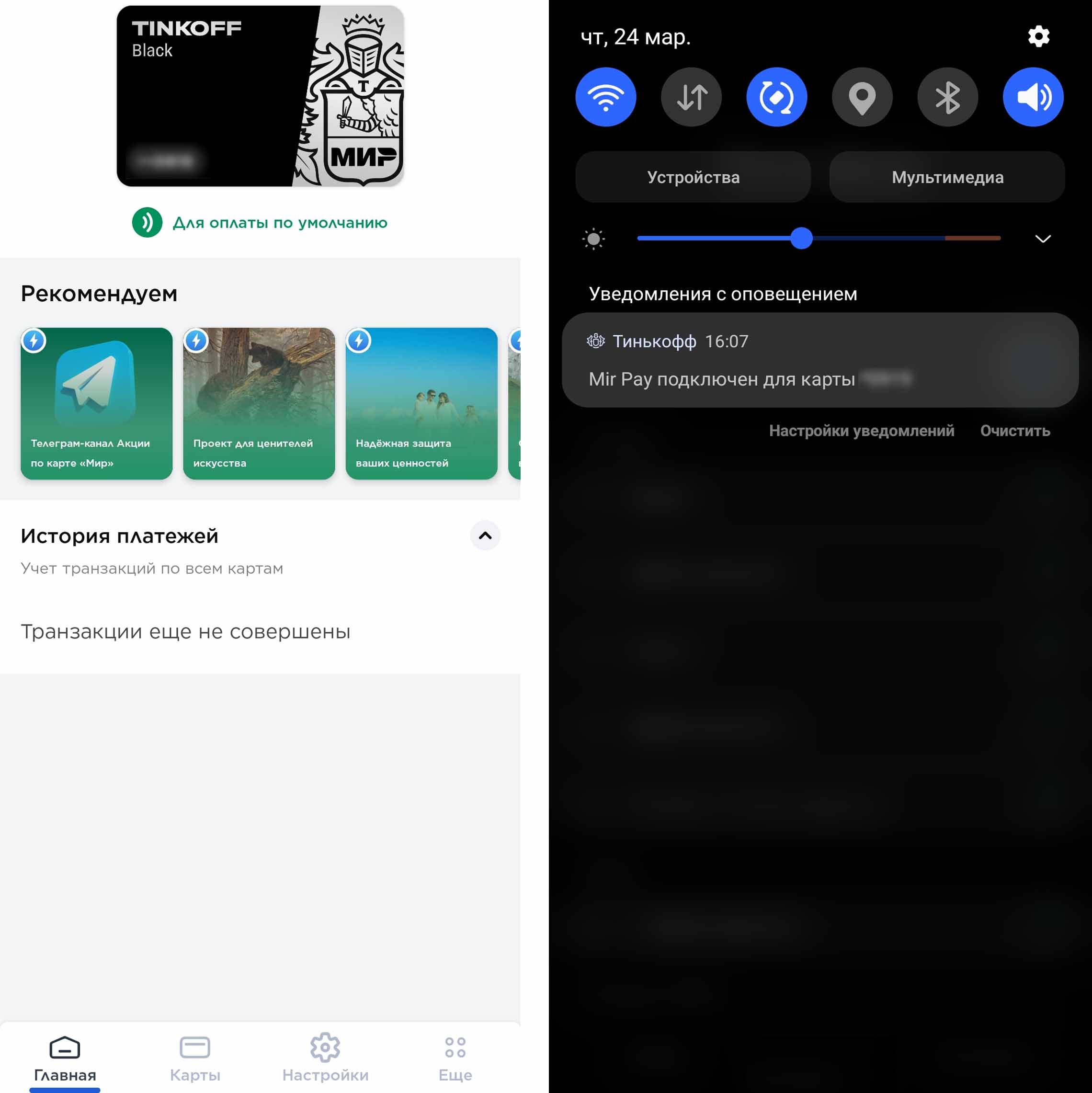
Как настроить Mir Pay
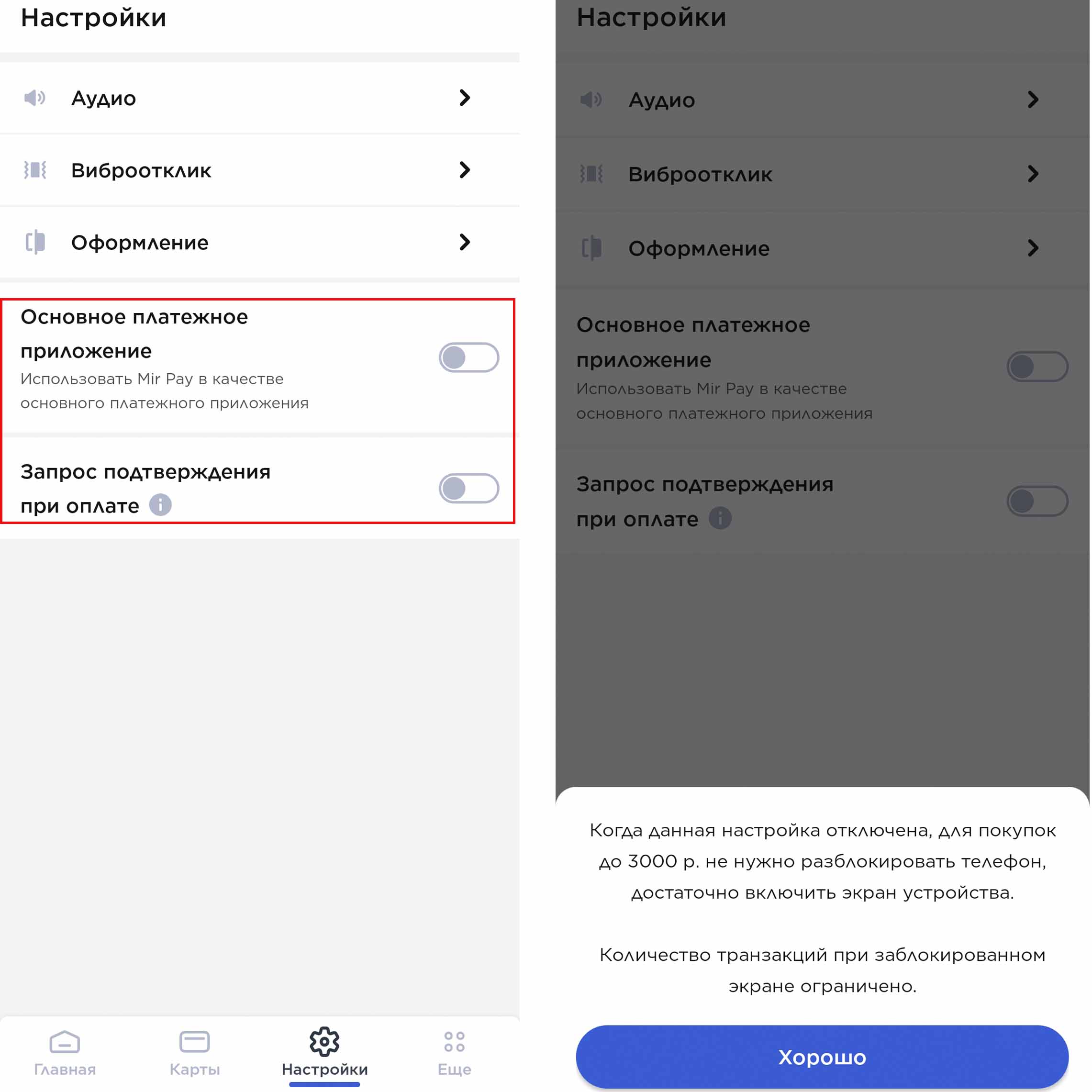
На вкладке «Настройки» вам доступно несколько важных настроек, которые мы разберем подробнее. Первая настройка позволяет установить Mir Pay в качестве основного платежного приложения. Если у вас уже стоит Samsung Pay, а вы поставите по умолчанию Mir Pay, то при прикладывании телефона к терминалу сработает последняя. Но вы по-прежнему сможете при необходимости пользоваться и Samsung Pay. Следующая настройка связана с запросом подтверждения при оплате. Если вы не активируете подтверждение, тогда при покупке до 3000 рублей сможете расплатиться даже на заблокированном телефоне. Достаточно будет включить его экран. Однако этот способ нельзя считать безопасным, так как если кто-то завладеет вашим телефоном, он сможет совершать небольшие покупки безо всяких паролей. Здесь уже решайте сами, предпочтете ли вы безопасность или более быстрые действия при платежах на кассе.
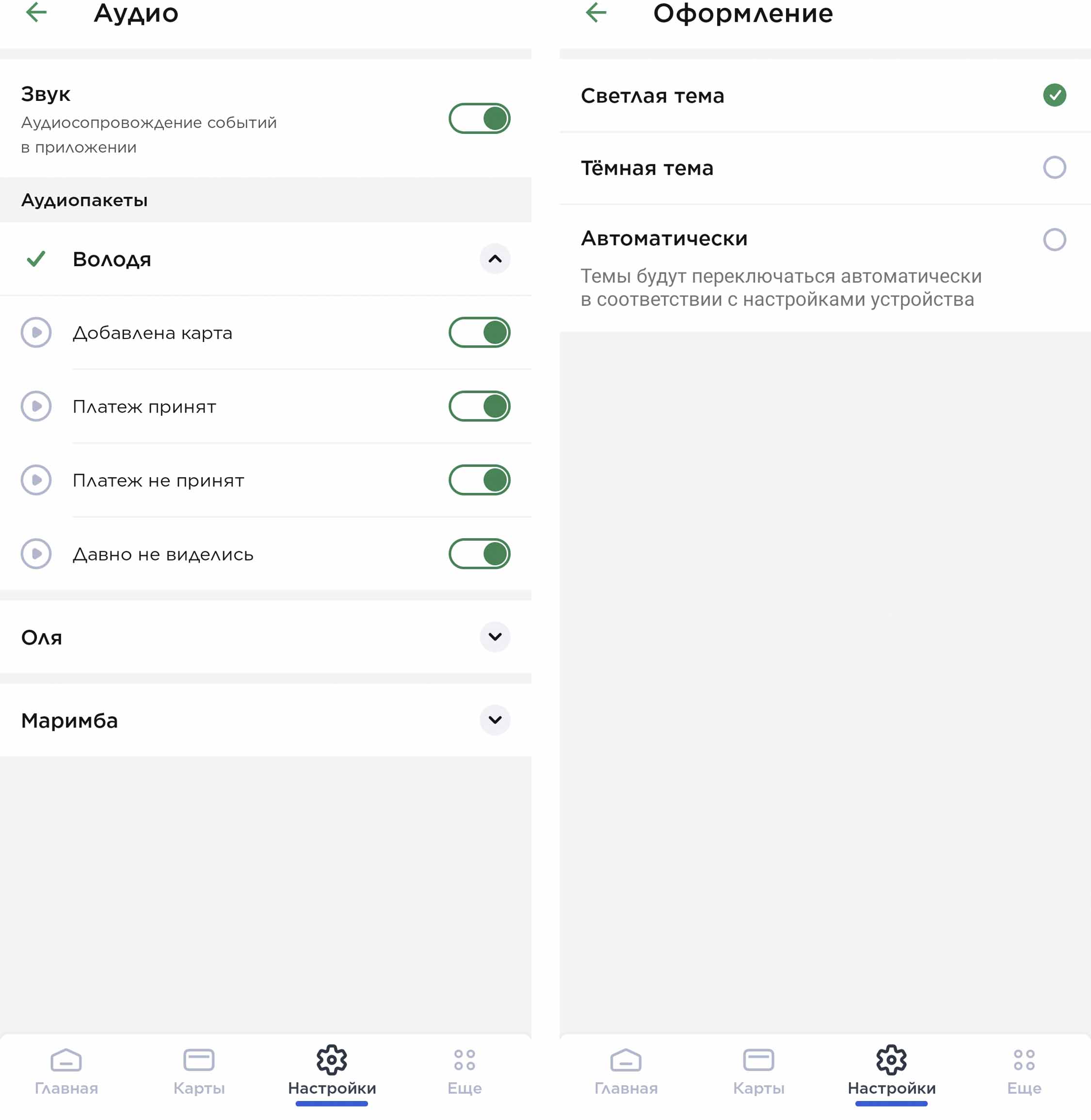
Помимо основных настроек в этом разделе представлено еще три любопытных настройки. Первая из них связана с аудиопакетами. Говоря простыми словами, это аудиосопровождение ваших действий в Mir Pay. Например, если платеж пройдет успешно, то мужской голос произнесет: «Есть контакт!». На данный момент доступно три голосовых пакета: «Володя» (мужской голос), «Оля» (женский голос) и «Маримба» (просто звуки). Настройки здесь гибкие, и вы можете включить все доступные команды или только некоторые из них. Также есть настройка виброотклика и оформление темной или светлой темы.
Как оплачивать телефоном через Mir Pay на кассе
Оплата на кассе делается очень просто. Если Mir Pay является приложением по умолчанию, то вам не нужно ничего открывать или нажимать при оплате. Просто активируйте экран телефона и поднесите его к платежному терминалу задней поверхностью. При этом оплата произойдет с карты, установленной по умолчанию. Если у вас в приложении не активировано подтверждение, о котором мы писали выше, тогда больше тоже ничего вводить и нажимать не придется. Получается оплата буквально в один клик.
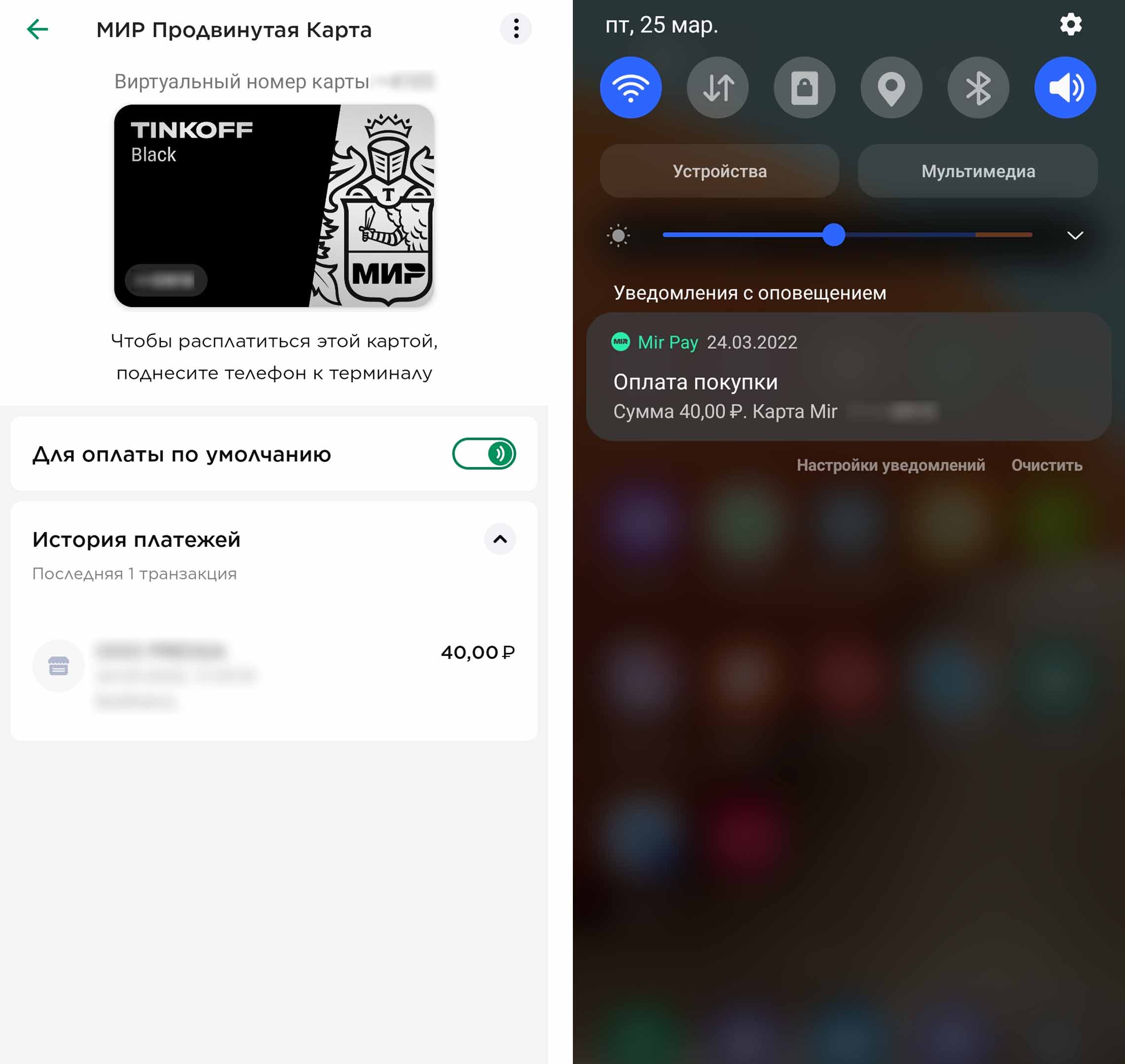
Если Mir Pay не является вашим приложением по умолчанию или вы хотите выбрать другую карту для оплаты, тогда откройте это приложение с рабочего стола, на вкладке «Карты» кликните по нужной вам карте и поднесите телефон задней поверхностью к платежному терминалу. Вы всегда можете назначить ту или иную карту картой по умолчанию при помощи соответствующего бегунка под ней. После оплаты на телефон приходит уведомление, в котором можно посмотреть детали покупки. Под картой прописывается история операций, проведенных через телефон. Но учтите, что при оплате самой пластиковой картой транзакции в приложении отражаться не будут.
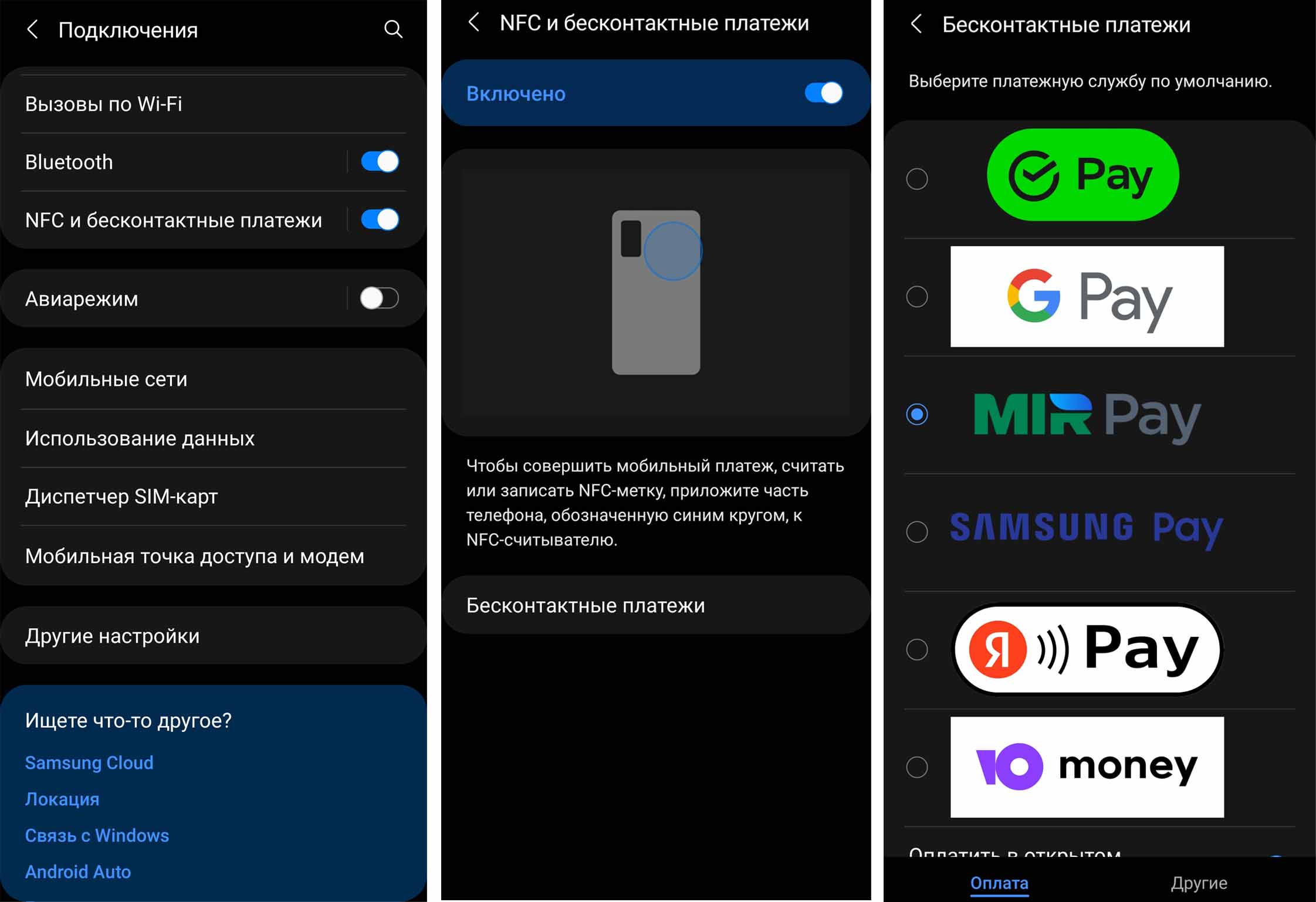
Если вы еще не знаете, где именно расположен чип NFC на вашем телефоне, зайдите в настройки и найдите раздел, посвященный бесконтактным платежам. Например, на нашем телефоне Samsung он скрывается в разделе «Подключения», в строке «NFC и бесконтактные платежи». Активируйте эту функцию при необходимости и посмотрите на картинке, где в вашем телефоне находится NFC-считыватель (если таковая картинка имеется). При клике по строке «Бесконтактные платежи» мы попадаем в раздел доступных на телефоне платежных систем, где можем назначить систему по умолчанию.
Каковы условия для установки Mir Pay
По утверждению производителя, эта платежная система будет работать на смартфонах с ОС Android 6.0 и выше, которые были официально произведены для России. Еще одним обязательным условием работы системы является поддержка технологии NFC.
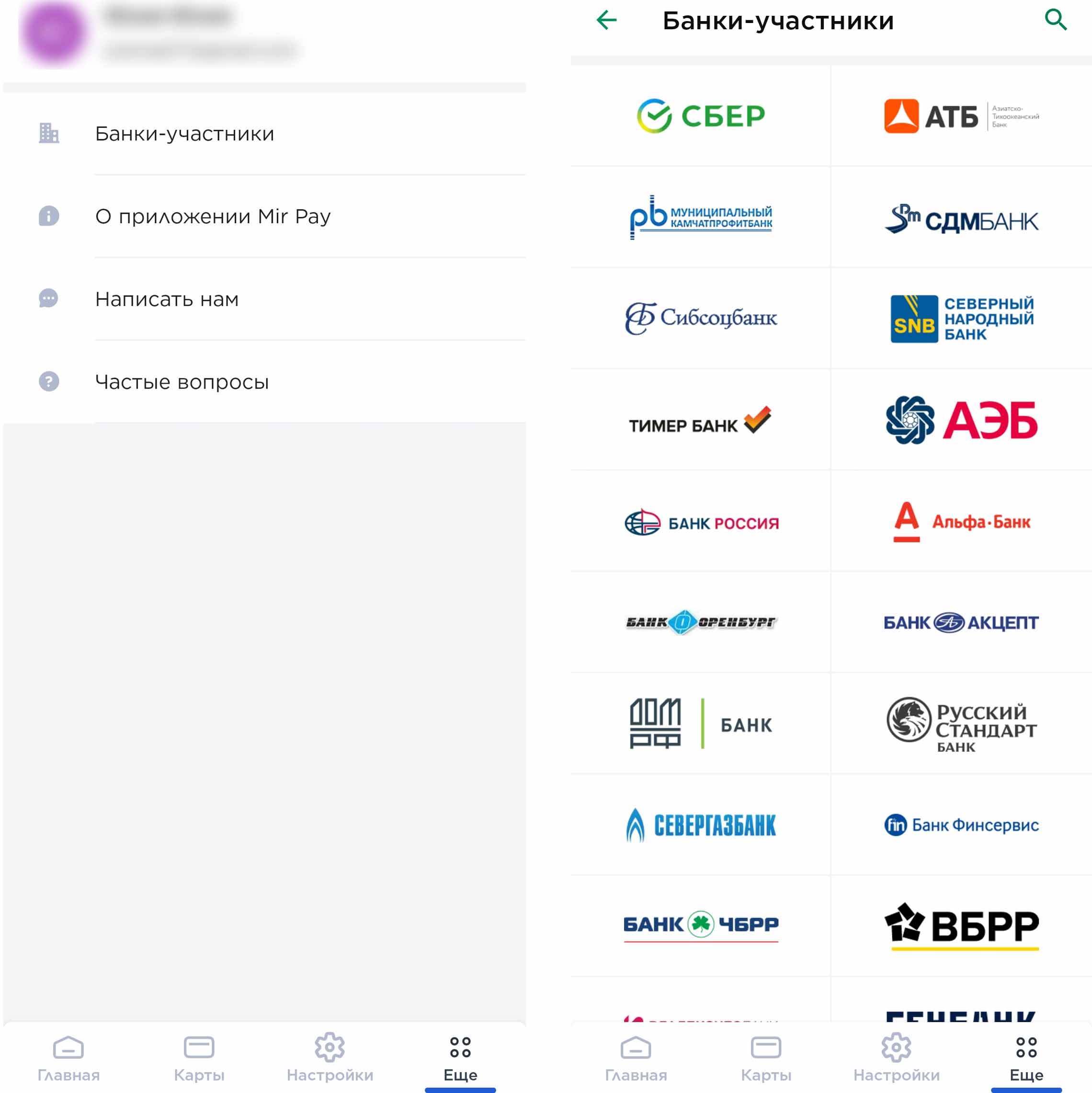
Но не все банки могут поддерживать эту систему. В настоящее время в списке участников Mir Pay представлено 84 банка. Среди них такие популярные банки, как «Альфа-Банк», ВТБ, «СберБанк», «Россельхозбанк», «Тинькофф Банк» и другие. Познакомиться с полным списком вы можете в приложении Mir Pay на вкладке «Еще» и в подразделе «Банки-участники» или в «Частые вопросы».
Также у вас может возникнуть вопрос, нужен ли интернет для использования этой системы. И да, и нет. Интернет понадобится для регистрации карт и просмотра некоторой информации. Но платежи на терминалах магазинов можно проводить и без интернета. Это связано с тем, что на самом вашем смартфоне в специальном хранилище находятся уникальные ключи оплаты, которые и обеспечивают проведение платежей. Но число таких ключей ограничено, поэтому ваш телефон не должен длительный срок находиться вне сети.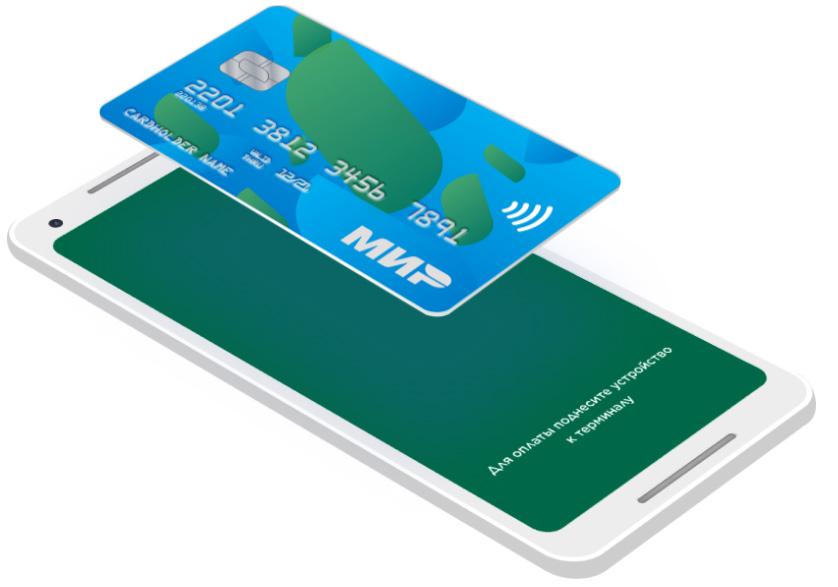
Как оформить карту «Мир»
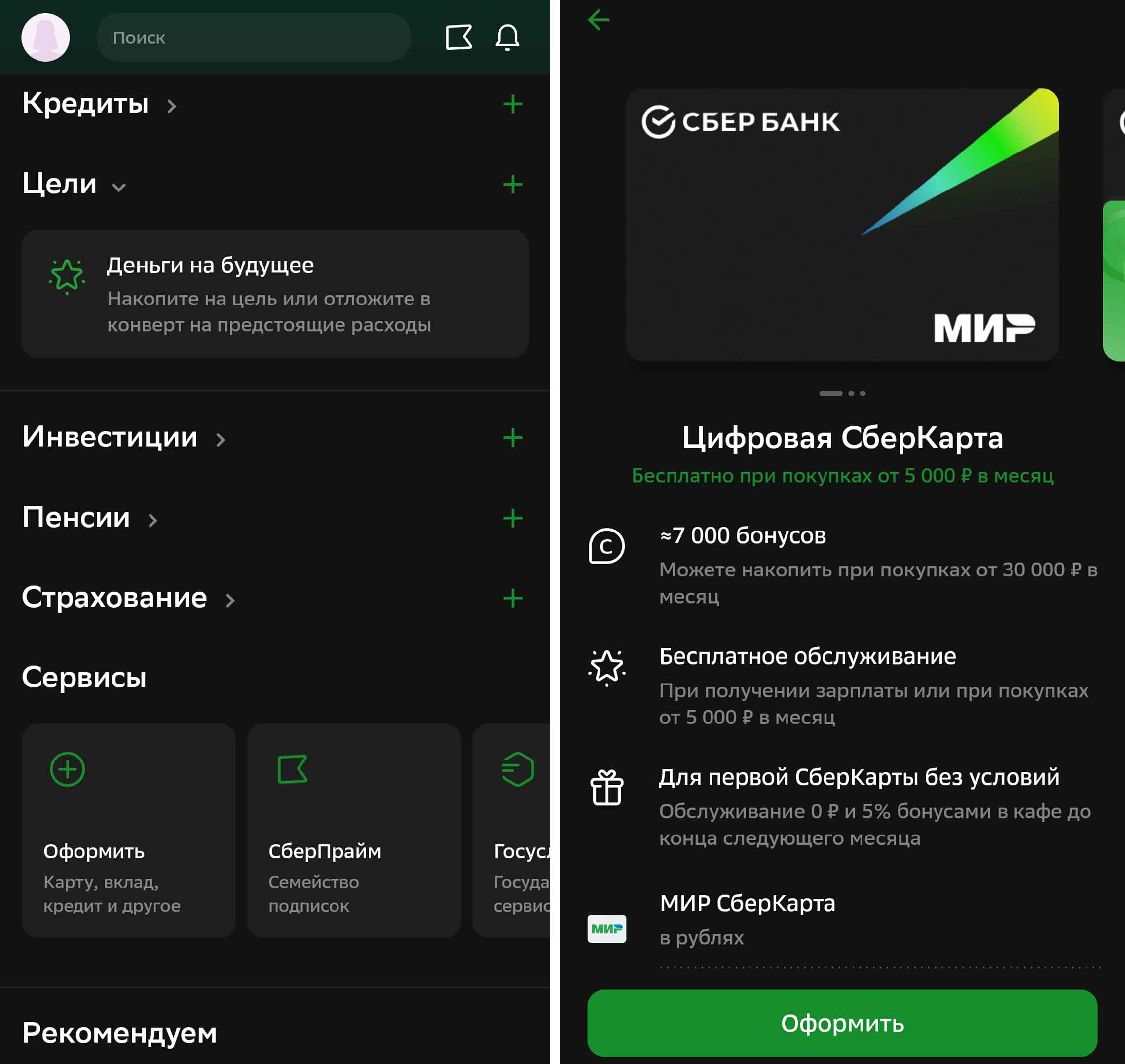
Многие российские банки сегодня выпускают как пластиковые, так и цифровые карты «Мир». Для получения пластика вам нужно посетить банк или встретиться с его представителем. В то же время завести цифровую карту можно через личный кабинет банка. Например, в кабинете «Сбер» это делается на вкладке «Главный». В разделе сервисов кликните кнопку «Оформить», затем выберите «Дебетовую карту» и познакомьтесь с условиями варианта «Цифровая СберКарта». У ряда банков есть бесплатные карты «Мир» при определенных условиях: при наличии вкладов, получении на карту зарплаты, расходах более определенной суммы, наличии подписки и других.
Если возникает ошибка при добавлении карты в Mir Pay
При подключении некоторых платежных карт у нас возникли проблемы, для решения которых пришлось звонить в банки. Одна карта никак не хотела активироваться: постоянно висело сообщение о том, что ожидается активация. Вторая карта и вовсе не добавлялась в приложение. Расскажем, в чем была причина, и как это удалось решить.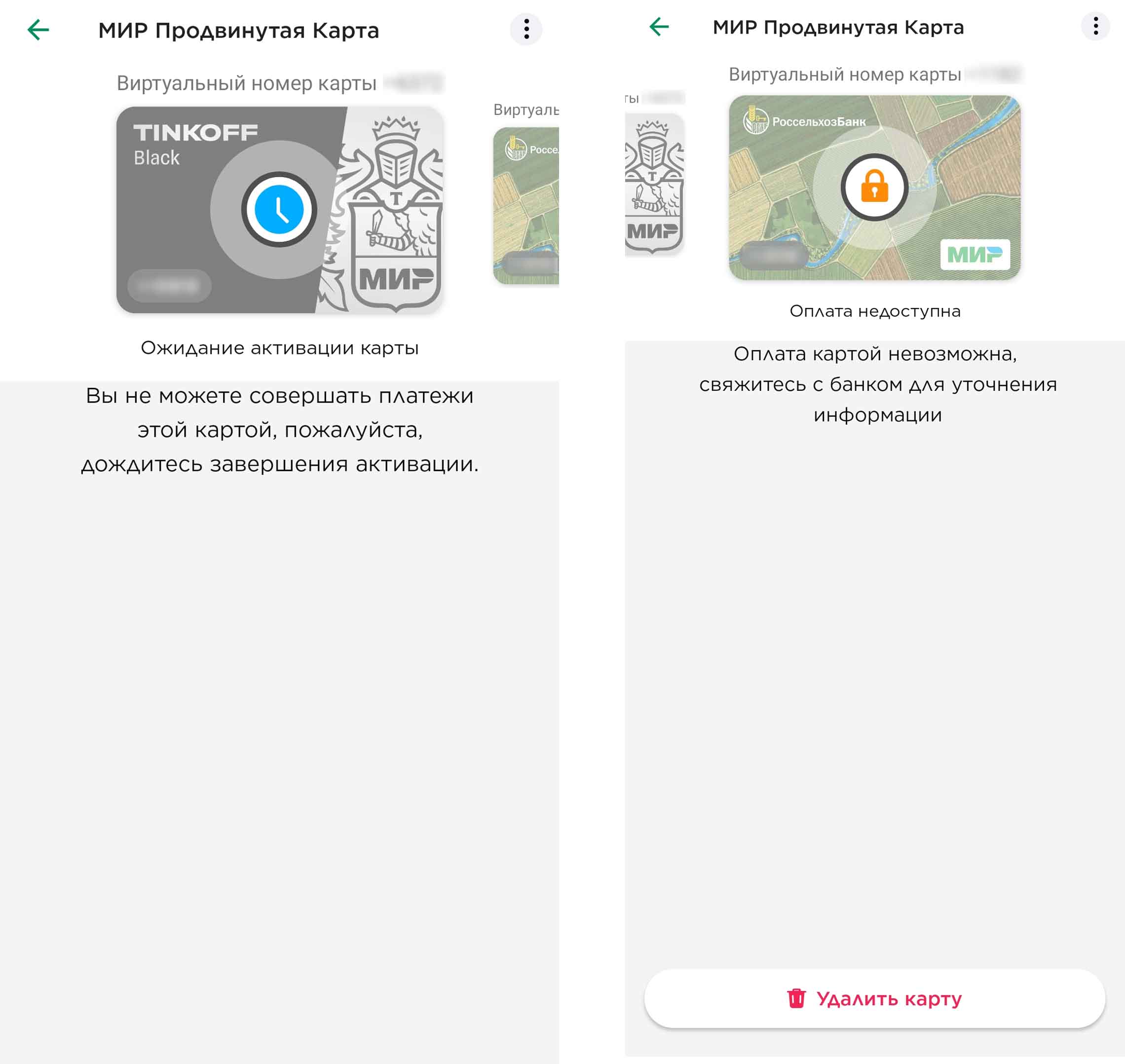
Если вы добавили карту, вам пришло SMS с паролем, вы его успешно ввели, но дальше вы долгие часы видите сообщение «Ожидается активация», в приложении произошел сбой. В этом случае нужно зайти на своем телефоне в раздел «Настройки», затем выбрать «Приложения» и найти там Mir Pay. Внизу кликните по кнопке «Очистить данные». После этого зайдите в Mir Pay и заново добавьте карту. Учтите, что при сбросе все ваши добавленные карты и история покупок (если она была с других карт) исчезнут из приложения, и придется все начинать сначала. Этот совет нам дали в системе Mir Pay, и он действительно помог решить проблему. После сброса данных карта добавилась и активировалась мгновенно.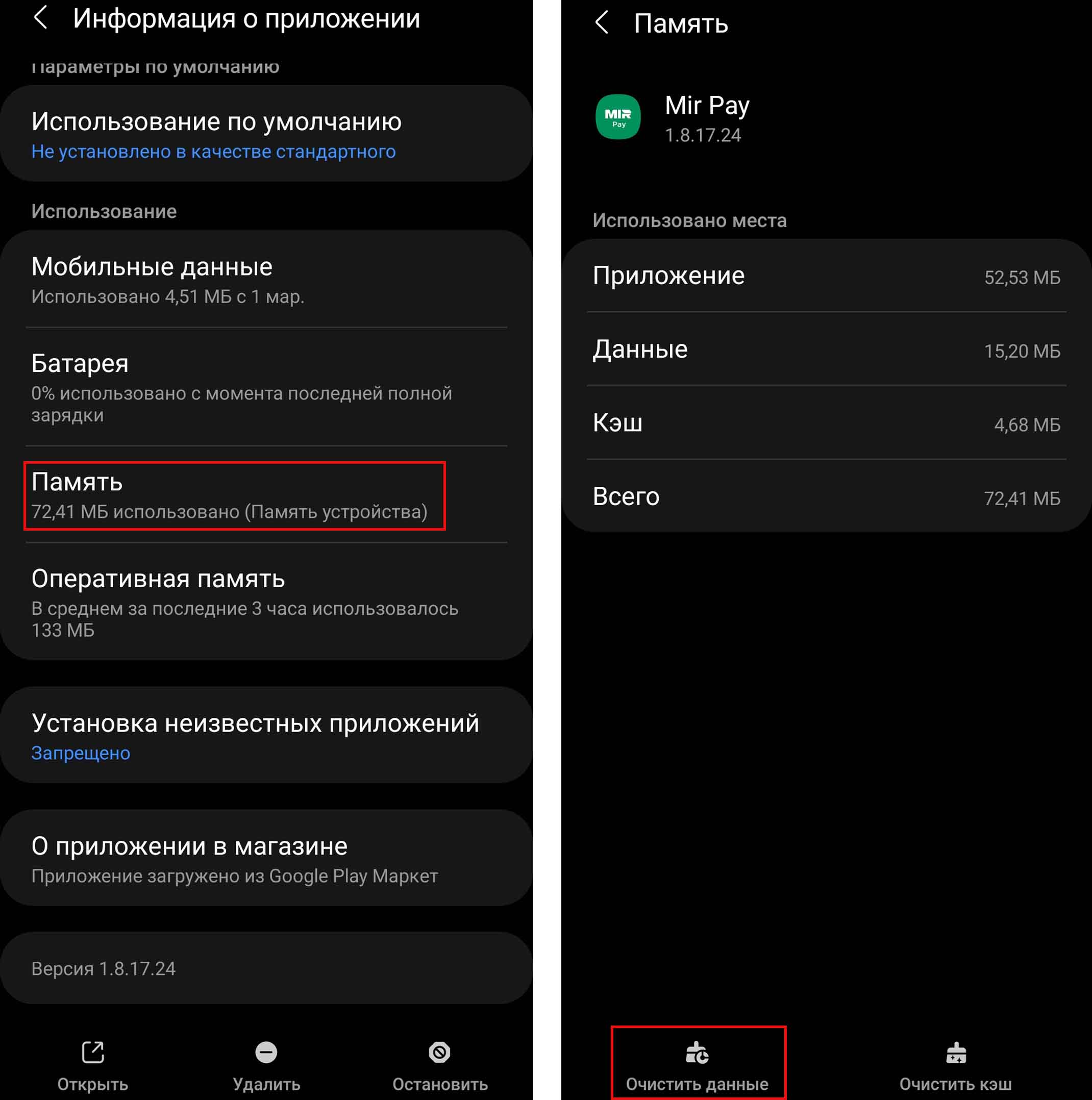
При добавлении второй карты не приходило SMS-сообщение, сколько бы мы ни сделали попыток. В системе пояснили, что на карте стоит запрет получения сообщений, и нужно дать соответствующее разрешение в личном кабинете банка, выдавшего карту. Такой проблемы в личном кабинете мы не обнаружили, однако там оказалась возможность сразу добавить карту прямо из личного кабинета банка в Mir Pay. Это действие выполнилось буквально в пару кликов и не потребовало никаких SMS-сообщений. Карта автоматически активировалась.
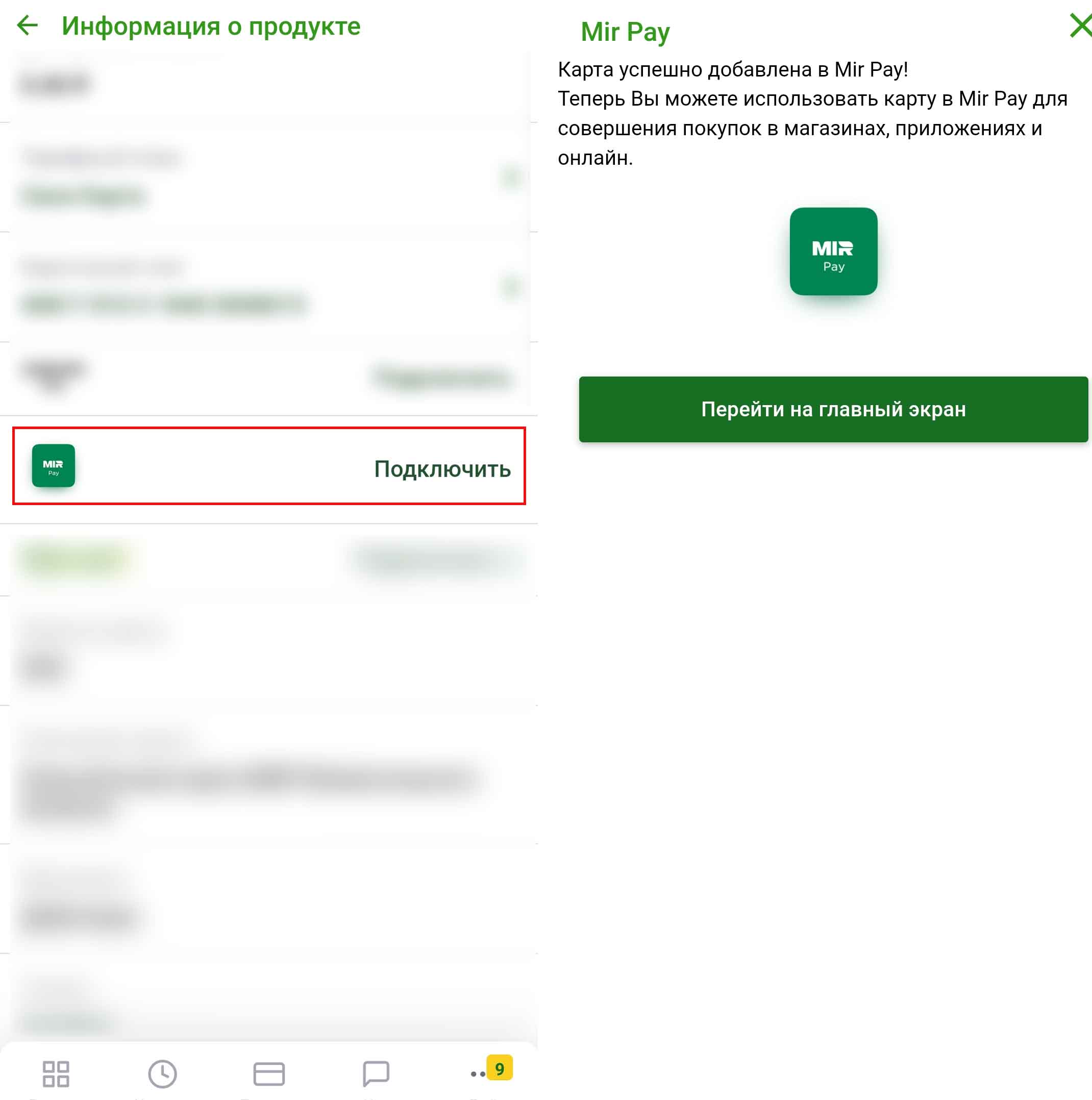
Мы рассмотрели все основные моменты, связанные с установкой, настройкой и применением Mir Pay. Если вы используете платежную систему Samsung Pay, то можете протестировать Mir Pay без удаления первой и даже сделать Mir Pay системой по умолчанию. При этом карты в Samsung Pay будут по-прежнему выдвигаться при свайпе вверх по главному экрану, и вы сможете ими расплачиваться в обычном режиме. А для оплаты Mir Pay нужно будет просто включить экран телефона и поднести телефон к терминалу.
Смартфон для современного человека — это не только удобное средство связи, но и многофункциональный удобный девайс. Большинство моделей смартфонов работает на базе операционной системы Android, где предусмотрен магазин Google Play. Из этого официального магазина можно устанавливать любые приложения, не боясь случайно скачать вирус на устройство. Но иногда происходят непредвиденные ситуации, сбой в работе системы, и магазин исчезает. Поэтому пользователям важно знать, как восстановить Гугл Плей разными способами.
Здравствуйте, владельцы смартфонов, которые видят в своём аппарате не только телефон, но и удобный девайс для работы, планирования дня и развлечений.
Вы знаете, что порой приходится немало повозиться, прежде чем настроить программы и приложения под себя. А бывает, пользователь удалил play market как восстановить его не знает. Эта задача и правда может вызывать затруднения, особенно если пароль от Google Play был небрежно забыт.
Между тем, поклонникам простого и функционального Android сегодня без Магазина Гугл никак, ведь там есть море приложений: книги, музыка, фильмы, игры, заставки, календари, блокноты и ещё масса всего полезного. И сегодня мы рассмотрим, как его можно восстановить.
Как восстановить Плей Маркет на Android? Подробное пошаговое руководство

В нашу редакцию периодически поступают вопросы, как восстановить Плей Маркет . В целом на смартфонах с ОС Android приложение Google Play Market имеет защиту от удаления, поэтому проблема скорее касается профиля. Порой пользователи сами выходят или удаляют профиль Play Market из-за того, что забыли пароль. После деинсталляции аккаунта легко обнаружить, что практически никакие игры и сервисы не смогут работать. Придётся возвращать авторизацию в Гугл Плей Маркете.
Что делать, если Play Market был случайно удален
Play Market является изначальным компонентом в прошивке большинства последних планшетов и смартфонов на ОС Андроид. При первом включении устройства вы уже находите у себя на дисплее заветную иконку.

Если вы случайно удалили Плей Маркет, можно попробовать инсталлировать заново, скачав его с официального сайта Google. Установка Магазина потребует ряд несложных действий:
- Смартфон или планшет должен получить разрешение на то, чтобы устанавливать программы из незнакомых ресурсов. Найдите в настройках раздел «Безопасность» для активации соответствующего пункта.
- Потом открывайте защищённый антивирусником браузер и находите Play Market. Причём, вас должен интересовать именно файл, имеющий расширение .apk. Дальнейшая его установка на телефон не должна вызвать затруднений.
- Как только приложение будет впервые открыто, оно запросит ваш аккаунт в Google. И тогда вам только останется указать адрес электронной почты вместе с паролем.
Плей Маркет установлен – и вы снова можете скачивать интересные и полезные приложения, проверенные с точки зрения безопасности и удобно отсортированные по рейтингам.
Сброс до заводских настроек
Если Плей Маркет на вашем устройстве все же глубоко вшит в систему, то при ненадлежащей его работе не спешите с удалением. Такое действие может повлечь за собой большие проблемы в работе многих других, зависимых от него приложений Гугл.
В этом случае можно попробовать произвести сброс до заводских настроек, но сделать это можно только если на смартфоне установлен root, то есть вы обладаете правами суперпользователя. Иначе ваши максимальные полномочия заключаются в остановке приложений.

Но перед тем, как сбросить настройки, непременно позаботьтесь о создании резервной копии вашей учётной записи в Google аккаунте.
Для сброса до заводских настроек:
- войдите в меню «Настройки» и найдите там «Резервное копирование;
- выберете «Сброс данных»;
- перезагрузите устройство;
- осуществите восстановление резервной копии данных вашего аккаунта на Гугле.
Если сброс до заводских настроек не помогает и проблема с Плей Маркетом не решается, то единственный выход – это перепрошивка смартфона в сервисном центре.
Был удален Плей Маркет – не беда
Операционная система Android выгодно отличается от своих конкурентов тем, что отлично подходит для новичков благодаря простоте, удобству и доступности как для широких масс, так и для продвинутого пользователя благодаря открытости системы, возможности кастомизации, отзывчивому и продвинутому комьюнити. Вы увидели это на примере рассмотренной ситуации: казалось бы невозможное удаление плей маркет оказывается легко исполнимым и обратимым.
То есть вне зависимости от задачи система сохраняет свою гибкость в решении проблемы. Нравится Google Play– пользуйтесь, не нравится – всегда можно найти альтернативный подход невзирая на навыки пользователя.
Если вы забыли пароль от Google Play
Если личные данные были указаны вами ранее для Google, то восстановление не представляется сложным:
- С ПК зайдите на главную официального сайта Google.
- Нажмите «Войти». Когда откроется форма «Не можете войти в свой аккаунт?»
- Затем вводите адрес почты, который был привязан к сервису, и ваш телефонный номер.
- В SMS вам придёт код, после его введения вы создадите новый пароль.

При неуказанных личных данных восстановление будет несколько дольше:
- На главной странице Google теперь в окошечке нажмите «Я не могу воспользоваться телефоном».
- Для подтверждения личности вы будете отвечать на вопросы, в основном качающиеся дат входа в систему и создания вашего аккаунта.
- И после этого на указанный почтовый ящик придёт письмо с руководством от техподдержки.
Частые проблемы с Play Market
Плей Маркет на устройстве может не запускаться, если Андроид сбоит, либо систему атакуют вирусы.
Может помочь перезапуск Андроида. Либо просто скиньте настройки Плей Маркета и очистите временную память. Зайдите в «Приложения», кликните по Play Market. Там вы можете нажать кнопку, для того, чтобы очистить кэш и удалить данные.
Также вы можете попробовать отказаться от обновлений. Иногда предыдущая версия больше дружит с тем или иным смартфоном. Не всегда дело в несовершенстве обновлений. Просто порой параметры несильного устройства лучше принимают менее модифицированные, а оттого и более лёгкие старые версии программ.

При проблемах с Плей Маркетом можно запустить заново ваш аккаунт в Google. Для этого нужно выйти из системы и снова войти в неё, введя заново почту и пароль. Затем обязательно запустите синхронизацию.
Что делать, если пропал Play Market на Andro > 31 января 2019 31 января 2021 | Вера

Play Market – это официальное приложение магазина Google, в котором можно найти различные игры, книги, фильмы и т.д. Именно поэтому, когда Маркет пропадает, пользователь начинает думать, в чем же проблема. Иногда это связано с самим смартфоном, иногда с некорректной работой приложения. В этой статье мы рассмотрим наиболее популярные причины пропажи Гугл Маркета с телефона на Андроид.
Возвращение пропавшего Play Market на Android
Для устранения этой неполадки существуют разные способы – от очистки кэша до возвращения устройства к заводским настройкам. Последний метод самый радикальный, но и самый действенный, ведь при перепрошивке происходит полное обновление смартфона. После такой процедуры все системные приложения появляются на рабочем столе, в том числе и Гугл Маркет.
Способ 1: Проверка настроек сервисов Google Play
Легкий и доступный вариант решения проблемы. Неполадки в работе Гугл Плея могут быть связаны с большим количеством сохраненного кэша и различных данных, а также сбоем в настройках. Дальнейшие описания меню могут быть немного отличными от вашего, и это зависит от производителя смартфона и используемой им оболочки Android.
- Перейдите в «Настройки» телефона.

Выберите раздел «Приложения и уведомления» либо «Приложения».

Нажмите «Приложения» для перехода к полному списку установленных программ на этом устройстве.

Убедитесь, что приложение работает. Должна присутствовать надпись «Отключить», как на скриншоте ниже.

Перейдите в раздел «Память».

Нажмите «Очистить кэш».

Нажатием на «Удалить все данные» временные файлы сотрутся, поэтому впоследствии пользователю придется вновь заходить в свой Гугл-аккаунт.

Способ 3: Скачивание файла APK
Если юзер не может найти Play Market на своем девайсе (обычно рутированном), возможно, он был случайно удалён. Для его восстановления необходимо скачать файл APK этой программы и установить его. Как это сделать, рассмотрено в Способе 1 следующей статьи на нашем сайте.

Способ 4: Повторный вход в учетную запись Google
В некоторых случаях перезаход в учетную запись помогает решить проблему. Выйдите из своего аккаунта и повторно залогиньтесь, используя действующую электронную почту и пароль. Не забудьте также предварительно включить синхронизацию. Подробнее о синхронизации и входе в учетную запись Гугл читайте в наших отдельных материалах.

Способ 5: Сброс до заводских настроек
Радикальный способ решения возникшей неполадки. Перед проведением этой процедуры стоит сделать резервное копирования необходимой информации. Как это сделать, вы можете прочитать в следующей статье.
После сохранения своих данных перейдем к сбросу до заводских настроек. Для этого:
- Перейдите в «Настройки»устройства.

Выберите раздел «Система» в конце списка. На некоторых прошивках ищите меню «Восстановление и сброс».

Кликните по «Сброс».

Пользователю предлагается либо сбросить все настройки (тогда сохраняются все личные и мультимедийные данные), либо вернуться к заводским настройкам. В нашем случае понадобится выбрать «Восстановление заводских настроек».

Обратите внимание, что из внутренней памяти удалятся все синхронизируемые ранее аккаунты, такие как почта, мессенджеры и т.д. Нажмите «Сбросить настройки телефона» и подтвердите свой выбор.

- После перезагрузки смартфона Гугл Маркет должен появиться на рабочем столе.
Многие считают, что Гугл Маркет может пропасть из-за того, что юзер случайно удалил ярлык этого приложения с рабочего стола или из меню. Однако в настоящее время системные приложения нельзя удалять, поэтому такой вариант не рассматривается. Часто рассматриваемая ситуация связана с настройками самого Гугл Плея либо виной всему проблема с устройством.
Наихудший сценарий: отформатируйте устройство
Обратите внимание
Если метод установки APK-архива не возвращает вам Play Store и другие способы не дают должного результата, остается только один проверенный способ – отформатируйте свой телефон или верните его к заводским параметрам.
Необходимо выполнить сброс настроек, чтобы восстановить исходные показатели телефона. Что для этого потребуется:
- Выполните резервное копирование важных данных (телефонная книга, фотографии, видеофайлы, заметки и т.д.), которые вы не хотите потерять.
- Затем перейдите к настройкам «Восстановление и сброс», установите флажок «Стереть все» или «Сброс настроек».
Ожидайте, пока ваш телефон восстанавливается и перезагружается.
После полной загрузки и входа в свой Гугл-аккаунт Play Маркет 100 % будет находиться на своем рабочем месте и вам больше не придется ломать голову, как восстановить приложение Плэй Маркет на Андроиде.
Что делать, если приложение отключено и скрыто
На многих устройствах, работающих на Андроид, удалить Плей Маркет невозможно в принципе, так как он, как и некоторые сервисы Google, встроен в операционную систему. Точнее сказать, сделать это можно, но для этого нужно иметь специальные знания, коими среднестатистический пользователь не обладает. И все что возможно — это остановить приложение
Поэтому (и особенно, если у вас Samsung) первое, что нужно делать если удалил Плей Маркет — получше поискать его на устройстве:

- Просматриваем список приложений — ищем Плей Маркет.

Если видите иконку одной из указанных программ — нажмите на нее. Чтобы восстановить приложение Плей Маркет на телефоне, в следующем окне нажмите на “Включить”. После этого сервис отобразится в меню устройства и при желании вы сможете вынести его иконку на рабочий стол.
Обратите внимание: если не видите Маркета, но есть “Сервисы Google Play” — откройте меню этой службы. Там должна быть кнопка “Включить”. Нажмите на нее, затем вернитесь в раздел “Приложения” — Плей Маркет теперь должен появиться в общем списке. Запустите его так, как указано выше.
Верный способ: сброс до заводских настроек
Как мы уже сказали, сервисы Google в большинстве случаев вшиты в ОС смартфонов. Поэтому, даже если у вас каким-то образом удалить их получилось, то можно попробовать восстановить Google Play Маркет на Андроид после удаления, откатив настройки до заводских.
Делается это так:
- Зайдите в “Настройки” на телефоне.
- Откройте раздел “Общие настройки” .
- Нажмите на кнопку “Сброс”, а затем на “Сброс данных”.
- Прокрутить экран до конца вверх и нажать на “Сбросить” .

Обратите внимание: перед сбросом из “Настроек” войдите в “Облако и учетные записи” , откройте “Архивация и восстановление” и активируйте “Резервное копирование” . После сброса, чтобы восстановить удаленный Плей Маркет, нужно зайти сюда же, нажать на “Восстановление данных” . В следующем окне — снять галку с “Настройки” , а затем тапнуть на “Восстановить” .
Восстановление программы с помощью установки файлов APK
Вот еще один рабочий способ,если удалил Плей Маркет на Андроид — как восстановить программу с помощью файлов из интернета скачивания. Нужно только найти надежный сайт, откуда можно будет скачать требуемое ПО (можно “пробежаться” по тематическим форумам и посмотреть, чем пользуется народ).
Как восстановить Гугл Плей Маркет на телефоне путем скачивания файлов APK:
- Через браузер на компьютере найдите ресурс, на котором можно скачать файлы APK для установки Плей Маркета или нажмите на кнопку выше;
- Скачайте файлы и сохраните их;
- Подключите свой смартфон к компьютеру — через USB или Bluetooth;
- Перенесите файлы APK на SD карту смартфона и отключитесь от компьютера;
- Запустите с телефона установку программы.
Если запуск не происходит, можно попробовать следующий вариант того, как можно восстановить Гугл Плей Маркет:
- Установить на компьютер программу — инсталлятор для APK. Например можно воспользоваться InstallAPK.
- Скачать APK файлы с выбранного ранее сервиса и сохранить их на компьютере.
- Подключить телефон к ПК при помощи USB-кабеля (это важно).
- Двойным щелчком левой кнопки мыши запустите APK *
- Инсталлятор самостоятельно выполнит подготовку, активирует и совершит установку приложения на подключенное устройство.
*Предварительно переносить эти файлы в пространство смартфона, чтобы восстановить Google Play, не нужно!
Загрузка и установка APK-архива
Если Google Play полностью отсутствует на вашем мобильном устройстве, возможно, вам придется загрузить и переустановить его файл APK. Сделать это очень просто:
- Загрузите файл APK Store Play Store из любого проверенного источника, например: AndroidFileHost или ZippyShare или с официального сайта поддержки Гугл.
- После загрузки переместите файл APK на свое устройство (можно использовать USB-кабель или Bluetooth-соединение).
- Установите APK из папки, в которую он скопирован.
- При необходимости перезагрузите устройство.
Скачать из другого приложения (для Meizu и Xiaomi)
На смартфонах Meizu и Xiaomi Плей Маркет можно установить из сторонних источников — их ОС это позволяет сделать. Как восстановить Плей Маркет на Андроиде, скачав его через браузер:
- Запускаем магазин с приложениями;
- Находим Play Маркет;
- Жмем на “Скачать” и выполняем действия, необходимые для загрузки и установки.
- Авторизируемся в сервисе.
На Самсунге, восстановить Гугл Плей на Андроиде таким способом не получится. Но если вы все же хотите попробовать, сначала отключите запрет на скачивание из неизвестных источников. делается это так: Настройки → Биометр. данные и безопасность → Установка неизв. приложений → выберите браузер, которым вы собираетесь воспользоваться для загрузки → сдвиньте ползунок напротив строки “Разрешение для этого источника” вправо.
Напоминаем нашим читателям, что загрузка программ из сторонних источников это всегда риск. Особенно, когда речь идет о приложениях, к которым предполагается привязка банковских карт. Плей Маркет — как раз одно из них. Поэтому, если программу на самом устройстве вы не нашли, с вопросом “Удалился Плей Маркет, что делать?” лучше обратиться в сервисный центр или любую мастерскую. Там, как правило, используется проверенное ПО.
Выключение неизвестных источников
Параметр «Неизвестные источники» уже давно является частью Android. При отключении он запрещает пользователям (или другим источникам) устанавливать программы из любого места, кроме магазина Google Play. Это мера безопасности, которая установлена по умолчанию и вам нужно будет временно выключить данную функцию для корректной установки Google Play Маркета (т.к. загружаться он будет явно не из магазина).
- Включить настройку для установки APK и введите базовые настройки своего устройства.
- Перейдите в раздел «Безопасность».

Найдите параметр «Неизвестные источники» и установите флажок.Появится предупреждение, которое вы обязательно должны прочитать (предупреждение протокола безопасности).После этого нажмите «ОК», это позволит вам установить APK из неизвестных источников.Если «Неизвестные источники» не находятся в установках безопасности, попробуйте найти их в установках конфиденциальности.
После такой простой манипуляции вы сможете восстановить потерянный или удаленный Гугл Плей Маркет из любого доступного интернет-источника.
Как вернуть пропавший Google Play
Основная причина по которой вы не можете найти магазина приложений Google Play в своем телефона — оно было удалено или остановлено, по ошибке, невнимательности, варианты могут быть самые разные. Как же вернуть пропавший Google Play Market?
Мы предложим несколько вариантов так как случай пропажи Google Play может быть у каждого индивидуальным.

Приложение Google Play отключено
В первую очередь не спешите после пропажи значка Google Play, сразу скачивать и устанавливать новый Google Play, возможно он просто отключен и в меню его вы просто напросто не видите. Выполните следующие шаги:
- Откройте приложение «Настройки» в своем Android телефоне.
- Далее откройте «Диспетчер приложений» (возможно в вашей прошивке или версии Android OS будет называться по-другому данный раздел с приложениями установленными на вашем устройстве).
- Перед вами будут подразделы:
- «Загруженные»;
- «Запущенные»;
- «Все»;
- Перейдите в подраздел «Все» и найдете приложение «Сервисы Google Play» — перейдите в него.
- Активируйте приложение «Сервисы Google Play» (по кнопке или ползунку) — это в случае если действительно приложение Google Play было отключено.
| «Приложения» | «Сервисы Google Play» | «Включить» |
Выполнив данные шаги приложение Google Play вновь появится в телефоне Android.
Установить apk Google Play
Если предыдущий метод, не помог, а приложения Google Play нет и в настройках, возможно вы его на самом деле удалили. В этом случае мы рекомендуем скачать установочный файл apk «Google Play».
- Скачать установочный файл apk «Google Play», нужно только с авторитетных ресурсов, например c www.apkmirror.com.
- Установите apk файл на свое Android устройство. Подробнее как скачивать apk на Android рассказано в нашей публикации.
- Выполните перезагрузку Android устройства.
Включив снова свой телефон или планшет, проверьте наличие Плей маркета. Кстати, очень много отзывов о том что пропадает Google Play в Meizu (Мейзу). Также бывают и другие ошибки в этих китайских смартфонах, например может появляется сообщение «Добавить аккаунт» — узнайте в нашей спец-статье как её исправить.

Возврат Android устройства к заводским настройкам
Если вам не помогло из вышеперечисленных вариантов и Google Play не появился в вашем устройстве — рекомендуем в таком случае сделать сброс к заводским настройкам (подробнее вы можете узнать как это сделать, что нужно знать и учесть при откате к базовым настройкам, в нашей статье, посвященной именно этой теме).
Основные шаги мы дадим следующие при возврате к базовым настройкам:
- Откройте приложение «Настройки» в своем Android (телефоне или планшете).
- Перейдите в раздел «Восстановление и сброс».
- Затем выберите пункт «Стереть все», «Сброс к заводским настройкам» или «Сброс настроек» (зависит от того какая у вас версия Android OS или прошивка от производителя).
- Подождать пока на вашем Android устройстве будут восстанавливаться базовые настройки.
- Далее после того как Android устройство снова включилось обязательно зайдите в свой аккаунт Google.
Как правило данный способ спасает в 99% случаев если у вас пропал Google Play на телефоне или планшете.
Включить настройки программы
Есть большая вероятность того, что у вас все еще может быть Google Play на мобильном устройстве. Возможно, он просто «отключен» и вы его не видите. Для того, чтобы исправить это, необходимо выполнить следующие действия:
- Перейдите к настройкам на Android-устройстве.
- Затем перейдите в «Диспетчер приложений» или аналогичному названию на вашей марке телефона.

Обычно они делятся на «Загруженные», «Запущенные» и «Все». Нажмите «Все».Прокрутите страницу, спустя немного времени можно найти «Google Play Store» в данном списке. Нажмите, чтобы открыть.

Если вы видите активную кнопку «Отключено» в конфигурации этого приложения, нажмите «Включить».

- Настройка Play Маркета на телефоне Android
На этом действия по восстановлению магазина Гугл Плей окончены, программа снова станет активной, при необходимости можете добавить ярлык на главный экран.
Комфортное пребывание в Польше, вне зависимости от цели и сроков нахождения в стране, складывается из множества различных факторов. Однако все эти процессы будут не полноценны без современных средств коммуникации – мобильной связи, интернета и т.п.
В Польше существуют несколько операторов, предоставляющих услуги мобильной связи. Мы смогли протестировать один из них – это мобильный оператор Польши Play, опытом использования которого и хотим поделиться в данном материале.
UPD. Статья обновлена 07.02.2022.
Скрыть содержание
- Зачем нужна местная связь?
- Где купить симку Play?
- Как активировать сим-карту?
- Перенос номера
- Оператор Play в Польше: тарифы и коды
Тарифы
RODZINA w Play na Kartę
Oferta na kartę (предоплаченные пакеты)
Solo S (без интернета)
Solo M
Solo L
Solo XL
Solo XXL- Дополнительные пакеты интернета
- Play для украинцев
Все звонки за 0,29 zł
1000 минут на Киевстар, Lifecell и Vodafone
1000 минут + 10 Гб на Viber
1000 минут на украинские номера + безлимитные звонки и СМС по Польше + 15Гб трафика за пополнение- Как пополнить счет Play?
- Как настроить интернет, если не работает?
- Полезные коды
- Преимущества и недостатки
- Заключение
Зачем нужна местная связь?
Какая бы цель поездки в Польшу не стояла – путешествие, учеба или работа – мобильная связь Плей в Польше будет уместна:
- Во-первых, потому что это более выгодно, чем пользоваться иностранным провайдером, и значит оплачивать роуминг.
- Во-вторых, для оформления многих документов необходимы контактные данные, и если соискатель уже находится в Польше, то связаться с ним легче по местному номеру.
- В-третьих, местного провайдера легче обслуживать – оплачивать, связываться с техподдержкой, лучше покрытие и пр.
В результате, использование польской мобильной связи не просто удобно, но и крайне желательно, с точки зрения выгоды и возможностей.
Где купить симку Play?
Приобрести карту данного оператора труда не составит. Представительства бренда имеются в большинстве торговых центров – это павильоны с соответствующим логотипом. Однако еще проще сделать это в газетных ларьках, таких как «RUSH», которые располагаются возле автобусных остановок.
Если речь идет о туристе, плохо знающем польский язык, можно просто указать пальцем на стартовый пакет Play или произнести: «Попро́шэ па́кет старто́вы до Плэй». Стоимость сим-карты варьируется в пределах 5-9 злотых.
C февраля 2017 года польское законодательство установило обязательную персональную регистрацию сим-карт. Соответственно, для приобретения стартера потребуется удостоверение личности. Все номера, приобретенные до этого, необходимо зарегистрировать, в противном случае они перестанут работать.
Как активировать сим-карту?
Став обладателем карты Play необходимо провести ее активацию. Разумеется, сначала нужно установить ее в телефон – вряд ли это вызовет трудности, особенно если учесть наличие в любом стартере симок двух видов: обычную и мини.
В зависимости от выбранного тарифа существует большое число различных кодов оператора Play, введя которые оплачиваются пакеты услуг или подключаются определенные функции (подробнее ниже). В некоторых случаях есть вариант включения бесплатных услуг на несколько дней. Введя один из этих кодов, приобретенная сим-карта активируется.
Самым простым способом активации является звонок на любой номер! Вставьте симку, включите аппарат, наберите номер – и тариф активирован.
Перенос номера
Как и другие операторы, Плей предоставляет услугу перехода к нему от других провайдеров с сохранением номера. Более того, компания предлагает бонус за такую операцию всем, перешедшим от конкурентов:
- Отсутствие блокировки на год.
- 20гБ трафика интернета сроком на 60 дней.
- 200 zł на разговоры на два месяца.
Чтобы перейти в Play со своим номером необходимо выполнить ряд простых шагов:
- Явиться в один из салонов оператора (найти ближайший можно здесь).
- Взять с собой удостоверение личности и телефон с сим-картой, которую планируете перенести.
- Заявить сотруднику о своем желании и… все! Все остальные операции выполнит работник Play.
Сигналом удачного подключения является специальное СМС-сообщение, пришедшее на ваш номер. Сроки переноса могут быть разными – подробности сообщит сотрудник салона.
Оператор Play в Польше: тарифы и коды
Оператор Play славится большим числом различных предложений. Узнать подробности и самые актуальные данные можно на сайте провайдера. Мы же предоставим несколько самых популярных, в т.ч. тех, которые подключаются сейчас, и несколько старых, но продолжающих использоваться.
Обратите внимание, что у большинства услуг имеется срок, за который они должны быть получены. Неистраченные минуты и мегабайты переносятся на следующий период, но только при своевременной оплате нового пакета. Подключаются тарифы путем приобретения их на сайте оператора.
Наиболее популярны сейчас тарифы, подразумевающие неограниченное общение.
Тарифы
Данные услуги предоставляются в виде пакетов при заключении договора. Важно, что обозначенное количество минут, СМС и ММС одинаково для использования и внутри Польши, и при европейском роуминге. Трафик интернета для каждого случая свой и будет обозначен отдельно.
RODZINA w Play na Kartę
Это тариф из т.н. «Семейной» серии. Суть его в том, что несколько пользователей (от 2 до 8 человек) объединены в общую группу, пополнением счета и подключением/отключением услуг в которой занимается один человек (администратор).
План очень удобен для членов семьи, где отслеживанием затрат и контролем за функционированием занимаются родители. Но тариф применим и для группы друзей, небольшого предприятия и т.п.
Обратите внимание, что администратор вправе активировать общие услуги, но каждый член сообщества может заказывать и индивидуальные. Любой участник группы имеет возможность в любой момент ее покинуть.
Параметры указаны для каждого члена сообщества: Создать группы и подключить участников можно только через мобильное приложение Play 24. Последовательность действий можно увидеть на инфографике:

 Технологию подключения можно посмотреть и на видео:
Стоимость услуги – 25 злотых с человека в месяц. За эти деньги вы получите безлимитные звонки и СМС, а также безлимитный интернет, из которого только 15 Гб на полной скорости.
Oferta na kartę (предоплаченные пакеты)
Здесь нужно сразу пояснить. Наименование указанных далее пакетов может быть идентичным с некоторыми другими тарифами, подразумевающими комбинированные услуги (например, вместе с домашним интернетом, телевидением). Подключить данные пакеты могут только обладатели тарифов:
- Play Prepaid.
- Play Prepaid Formula.
- Play Prepaid One Year Account validity.
- Play Prepaid Like it!
Все пакеты циклические, т.е. по истечению месяца будет снята очередная сумма, и пакет пролонгируется на следующие 30 дней. При отсутствии средств, пакет будет отменен.
Solo S (без интернета)
| Стоимость | 20 злотых |
| Звонки и минуты | ∞ (без ограничений) |
| Интернет | Нет |
| Подключение | *111*572*1# |
Solo M
| Стоимость | 25 злотых |
| Звонки и минуты | ∞ (без ограничений) |
| Интернет | 10Гб |
| Подключение | *111*978*1# |
Solo L
| Стоимость | 30 злотых |
| Звонки и минуты | ∞ (без ограничений) |
| Интернет | 15Гб |
| Подключение | *111*571*1# |
Solo XL
| Стоимость | 35 злотых |
| Звонки и минуты | ∞ (без ограничений) |
| Интернет | ∞ (без ограничений), но на полной скорости 20 Гб |
| Подключение | *111*203*1# |
Solo XXL
| Стоимость | 40 злотых |
| Звонки и минуты | ∞ (без ограничений) |
| Интернет | ∞ Гб (на полной скорости – 25 Гб) |
| Подключение | *111*223*1# |
Подключить пакеты можно так же через приложение Play24. Обратите внимание, сведений о роуминге (в т.ч. о трафике) в других страна ЕС нет.
В случаях нехватки трафика, мобильный интернет можно докупить отдельно. Эти пакеты одинаковые для всех тарифов и будут представлены ниже в отдельном подразделе.
Дополнительные пакеты интернета
В случае необходимости можно подключать дополнительные гигабайты.
Доступны следующие возможности (каждая подключается на 30 дней):
- 5 злотых – 1 Гб.
- 10 злотых – 4 Гб.
- 15 злотых – 6 Гб.
- 20 злотых – 10 Гб.
- 30 злотых – 30 Гб.
Все дополнительные гигабайты подключаются через приложение Play24. При подключении обращайте внимание одноразовый пакет подключается (закончится по истечение месяца или трафика) или циклический (будет снимать указанную сумму раз в месяц, продлевая пакет на новые 30 дней).
Все указанные параметры применимы для использования внутри Польши. Услуги роуминга оплачиваются отдельно и зависят от тарифа.
Подробнее можно посмотреть в документации на конкретный план на сайте оператора.
Play для украинцев
Для звонков на номера украинских операторов Play представляет несколько интересных решения, помогающих значительно экономить средства. Выбор зависит от интенсивности разговоров, и имеющегося тарифного плана (в некоторых случаях). Как узнать действующий тариф смотрите ниже в разделе «Полезные коды».
Все звонки за 0,29 zł
Мобильный оператор Плей Польша для украинцев создал дополнительный пакет в котором, звонки и СМС на территорию Украины по минимальным на польском рынке тарифам. Каждая такая минута или СМС обойдется всего в 0,29 злотых.
Чтобы перейти на такой тариф необходимо:
- Приобрести стартер Play или перейти к оператору от другого провайдера.
- Ввести и подтвердить код
*111*201*1#. - Тариф активирован – можно пользоваться!
Следует знать, что предложение распространяется не на всех операторов Украины – тарифы применяются только при звонках на Vodafone, Киевстар, а также Lifecell. У данных операторов мобильной связи есть также выгодные тарифные планы для звонков в Польшу из Украины. А если вам нужно позвонить с Беларуси или России в Польшу, тогда следует прочитать другую нашу статью.
Также к этому тарифному плану можно подключать дополнительные пакеты интернет-трафика (см. выше).
1000 минут на Киевстар, Lifecell и Vodafone
Целых 1 000 минут для звонков на Киевстар и Vodafone можно получить всего за 25 злотых. Подходит для всех тарифов, кроме odNowa. Услуга одноразовая, не подразумевающая цикличности, т.е. каждый раз, при необходимости, должна активироваться заново.
Для активации пакета выполните следующие действия:
- Пополните счет, чтобы на нем была необходимая для подключения сумма.
- Введите на телефоне номер
*111*969*1#. - При активации пакета придет соответствующее СМС-уведомление в течение 24 часов.
По окончанию пакета звонки можно будет осуществлять и далее по цене 0,19 злотых / минута.
Пакет распространяется на указанные тарифы при звонках из Польши, и на указанных украинских операторов, при нахождении телефонов на территории Украины.
1000 минут + 10 Гб на Viber
Это разновидность предыдущей услуги, подразумевающая дополнительный трафик в 10Гб. Но исключительно для использования мессенджера Viber. Применим к тем же операторам Украины, и тем же тарифам Плей (всем, кроме odNowa).
Стоимость: 30 злотых на 30 дней.
Подключение: *111*331*1# или через Play24.
1000 минут на украинские номера + безлимитные звонки и СМС по Польше + 15Гб трафика за пополнение
Данная услуга во многом схожая с предыдущими, но имеет ряд существенных отличий:
- Может подключаться как одноразово, так и циклически.
- 15Гб – это бонус за факт пополнения баланса.
- Доступна услуга только для Play na Karte и Internet na Karte, и для каждого свой код активации.
Украинские операторы на которые можно использовать эти 1000 минут те же — Киевстар, Lifecell и Vodafone.
Стоимость пакета – 35 злотых в месяц.
Подключение для Play na Karte:
- Одноразовое:
*111*1199*1#. - Циклическое:
*111*1200*1#.
Подключение для Internet na Karte:
- Одноразовое:
*111*1197*1#. - Циклическое:
*111*1198*1#.
Будьте внимательны при введении кода. Ошибка может привести к списанию средств без активации услуги.
Консультант
Юлия Владимировна
Для всех тарифов, подразумевающих 1000 минут для звонков на украинские номера, действуют правила:
- Необходимая для оплаты сумма должна быть на счету на момент активации услуги.
- Узнать количество оставшихся минут можно по номеру
*111*996#. - По окончанию минут, следующие звонки тарифицируются по 0,19 злотых минута.
Если действующий тариф не подходит для активации услуг, сначала необходимо перейти на подходящий. Это может потребовать дополнительных затрат.
Как пополнить счет Play?
Оператор по-прежнему принимает оплату привычными способами:
- Картой пополнения.
- Через салон Плей.
- В банкоматах и т.д.
Однако наиболее простым представляется метод оплаты через сайт doladowania.play.pl. Перейдя на этот специальный ресурс можно внести на счет средства через банковскую карту, интернет-банкинг всех ведущих финансовых учреждений РП и другими удобными способами.
Кроме этого, можно подключить к своей карте автоматический платеж и счет, на указанную сумму, будет пополняться периодически без вашего участия.
Как настроить интернет, если не работает?
- Отправьте слово
«PLAY»(без кавычек) на номер 9999. Должны прийти СМС с настройками. Если нет, то переходите к следующему пункту. - Зайдите через другое устройство на эту страницу и заполните форму «ручного» заказа параметров. Если и это не помогло, попробуйте установить параметры самостоятельно. См. п.3.
- Internet (APN Internet):
- punkt dostępu (apn): internet
- numer dostępowy: *99#
- nazwa użytkownika: Отсутствует
- hasło: отсутствует
- dns: dynamiczny
Полезные коды
Номера (коды) Play, которые всегда могут пригодиться, вне зависимости от выбранного тарифа. После введения любого кода необходимо нажать кнопку «Вызов». У конкретных тарифов могут быть дополнительные номера, уточняющие или управляющие услугами.
✅ Как проверить остаток интернета на Play?
✅ Как узнать свой номер телефона Play?
✅ Как проверить баланс на Play?
✅ Как узнать свой тариф на Play?
✅ Как проверить минуты на Play?
✅ Как проверить количество СМС на Play?
Обратите внимание, что телефонный код РП «+48», с которого начинается любой номер. Однако внутри сети код можно опустить. IMSI код оператора Play 2600600.
Преимущества и недостатки
Рассматривая польский оператор Плей, следует выяснить, что было не удобно при пользовании? Пожалуй, есть всего два основных недостатка:
- подзабытые уже в странах СНГ сроки на оплаченные услуги;
- необходимость регистрации номера на конкретного человека.
Не очень большие неудобства, согласитесь. Особенно если учесть достоинства, которые предлагает польский оператор Play:
- уверенная зона покрытия практически по всей стране;
- недорогие услуги;
- бесплатные звонки внутри сети (для некоторых тарифов);
- простота в получении и продлении услуг;
- доступность сим-карт.
Мобильная связь Play в Польше необходима любому иностранцу, которому нужна связь с родственниками и интернет.
Заключение
Если вас заинтересовал мобильный оператор Play в Польше, официальный сайт компании play.pl. На нем вы можете найти еще больше полезной информации.
У каждого из них есть выгодные тарифы для звонков, СМС и интернета. Ознакомиться со всеми ними сразу можно в этой статье.
Мы поделились опытом сотрудничества с оператором Play, который показался наиболее выгодным. Постарались охватить все основные вопросы, связанные с тарифами, но, если что-то осталось неясным, оставляйте свои вопросы в комментариях – постараемся ответить.