
Excel 2016 Word 2016 Outlook 2016 PowerPoint 2016 Excel 2013 Word 2013 Outlook 2013 PowerPoint 2013 Excel 2010 Word 2010 Outlook 2010 PowerPoint 2010 Excel 2007 Word 2007 Outlook 2007 PowerPoint 2007 Еще…Меньше
Примечание:
Мы стараемся как можно оперативнее обеспечивать вас актуальными справочными материалами на вашем языке. Эта страница переведена автоматически, поэтому ее текст может содержать неточности и грамматические ошибки. Для нас важно, чтобы эта статья была вам полезна. Просим вас уделить пару секунд и сообщить, помогла ли она вам, с помощью кнопок внизу страницы. Для удобства также приводим
ссылку на оригинал (на английском языке)
.
При создании диаграммы из данных листа, который используется дат и даты отображаются вдоль горизонтальной оси (категорий) в диаграмме, Excel автоматически изменяет оси категорий даты (время) оси. Можно также вручную изменить оси категорий ось даты.
На оси дат даты отображаются в хронологическом порядке через определенные интервалы (единицы), такие как количество дней, месяцев или лет, даже если данные на листе представлены не в последовательном порядке или с использованием разных единиц измерения.
По умолчанию Excel определяет базовые единицы для оси Дата, на основе наименьшее разницы между двумя датами в данных на листе. Например если у вас есть данные по ценам акций где наименьшее разницу между датами — семи дней, Excel задает единицу для дней, но можно изменить единицу месяцев или лет, если вы хотите просмотреть производительность акций более длительного периода времени.
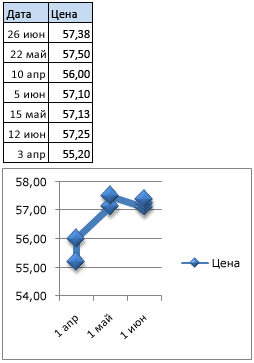
Диаграмма с осью даты
-
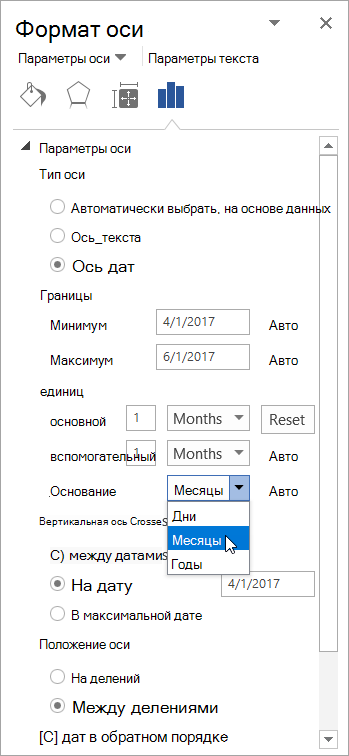
На диаграмме щелкните правой кнопкой мыши по оси категорий и нажмите кнопку Формат оси.
-
В области Формат оси выберите вкладку Параметры оси.
-
Разверните Параметры оси и затем в разделе Тип оси, убедитесь, что выделена ось даты.
-
В группе единицы рядом с Основание выберите дней, месяцев или лет.

Примечания:
-
Если даты в диаграмме отображаются в легенда, использовать ось данных нельзя. Рекомендуется изменить способ вывода данных на диаграмме, чтобы даты отображались на оси категорий.
-
Дата осей доступны на биржевые диаграммы, графики, гистограммы, линейчатые диаграммы и диаграммы с областями. Дата осей недоступны в отчетах сводных диаграмм.
-
-
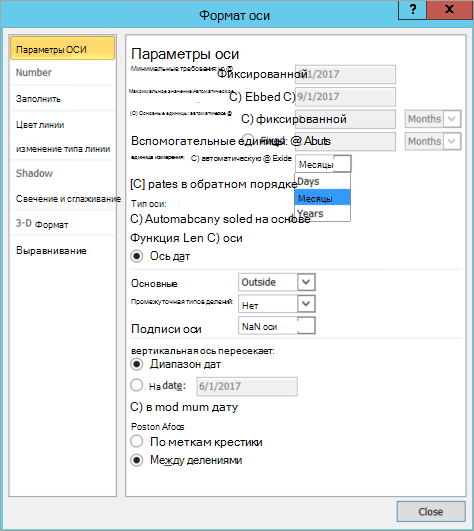
На диаграмме щелкните правой кнопкой мыши по оси категорий и нажмите кнопку Формат оси.
-
В диалоговом окне Формат оси выберите Параметры оси в левой части экрана.
-
В разделе Тип оси убедитесь, что выделена ось даты.
-
Рядом с полем Базового единицы выберите фиксированный и выберите в списке дней, месяцев или лет.
Примечания:
-
Если даты в диаграмме отображаются в легенда, использовать ось данных нельзя. Рекомендуется изменить способ вывода данных на диаграмме, чтобы даты отображались на оси категорий.
-
Дата осей доступны на биржевые диаграммы, графики, гистограммы, линейчатые диаграммы и диаграммы с областями. Дата осей недоступны в отчетах сводных диаграмм.
-
-
На диаграмме щелкните ось категорий или выполните указанные ниже действия, выберите ее из списка элементов диаграммы.
-
Щелкните диаграмму.
Откроется панель Работа с диаграммами с дополнительными вкладками Конструктор, Макет и Формат. -
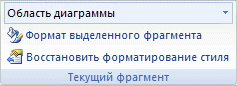
На вкладке Формат в группе Текущий фрагмент щелкните стрелку, расположенную рядом с полем Элементы диаграммы, и щелкните элемент диаграммы, который необходимо использовать.
-
-
На вкладке Формат в группе Текущий фрагмент щелкните Формат выделенного фрагмента.
-
В категории Параметры оси, в разделе Тип оси убедитесь, что выделена ось даты.
-
В разделе Параметры оси щелкните фиксированной для Базового единицы и в поле Единицы основание выберите дней, месяцев или лет.
Примечания:
-
Если даты в диаграмме отображаются в легенда, использовать ось данных нельзя. Рекомендуется изменить способ вывода данных на диаграмме, чтобы даты отображались на оси категорий.
-
Дата осей доступны на биржевые диаграммы, графики, гистограммы, линейчатые диаграммы и диаграммы с областями. Дата осей недоступны в отчетах сводных диаграмм.
Нужна дополнительная помощь?
Нужны дополнительные параметры?
Изучите преимущества подписки, просмотрите учебные курсы, узнайте, как защитить свое устройство и т. д.
В сообществах можно задавать вопросы и отвечать на них, отправлять отзывы и консультироваться с экспертами разных профилей.
#excel #excel-formula
Вопрос:
У меня есть следующая точечная диаграмма

и это берет данные из этой таблицы

и по какой-то причине на графике даты отображаются как 1900 год, когда в моей таблице они показаны иначе. Кто-нибудь знает, как это исправить?
Комментарии:
1. Что произойдет, если вы измените форматирование одной из ячеек даты на число?
Ответ №1:
Пожалуйста, дважды проверьте формат оси, дважды щелкнув по ней, выберите Параметры оси и в разделе Номер раздела убедитесь, что у вас правильный формат. Должно выглядеть примерно так:

Комментарии:
1. У меня он отформатирован как дата, но он по-прежнему отображается как 1900 год
2. еще одна вещь, которую вы можете проверить, — это то, что ось X заполнена правильными рядами. Щелкните правой кнопкой мыши на диаграмме и выберите «Выбрать данные», и вы увидите, какой ряд соответствует оси X, при необходимости вы можете изменить его, нажав на кнопку Изменить.
3. понятия не имею, что происходит, но как только я сказал ему не выбирать столбцы, это сработало, иначе по какой-то причине он показал бы мне случайные годы.
|
Microsoft Word. Как изменить оформление диаграммы (цвет, легенду и т.п.)? Как изменить имеющиеся данные диаграммы на новые?
Если вы составляли диаграмму в эксель, а потом перенесли ее в верд, то поменять диаграмму не составит труда. Поменять ее можно будет даже в верде, не открывая документ Эксель, главное, чтобы он был на диске. Выполняем следующие действия: 1) Сначала кликаем левой кнопкой мыши на диаграмму. 2) Теперь кликаем правой кнопкой мыши, должно появиться окно. 3) Выбираем строчку «Изменить данные». После этого вводим данные, которые надо поменять и нажимаем на «ок». И да, иногда в документ диаграмма вставляется картинкой, в этом случае в документе Верд саму диаграмму не изменить, придется заходить в Эксель, менять, а потом копировать и снова переносить в документ. Я предпочитаю менять в Эксель, а потом уже переносить в Верд. система выбрала этот ответ лучшим
Ксарфакс 4 года назад Для того, чтобы изменить диаграмму в Ворде, нужно щёлкнуть левой кнопкой мыши по области диаграммы, чтобы она стала активной.
Станут доступными инструменты для работы с графиками и диаграммами. Инструменты расположены на 3 вкладках: 1) Конструктор. 2) Макет. 3) Формат. Например, если вы захотели добавить названия осей диаграммы, то на вкладке «Макет» нажмите на кнопку «Названия осей» и выберите параметры расположения названия для вертикальной и горизонтальной оси. Если вы выберите вариант, отличный от «Нет», то на диаграмме появятся специальные поля для подписей осей.
** Очень часто требуется менять данные диаграмм. Для этого щёлкните на диаграмме правой кнопкой мыши и в контекстном меню выберите «Изменить данные».
Все данные для диаграммы хранятся на специальном листе Excel. ** Диаграмму не получится изменить, если она является рисунком. Это может быть из-за того, что вы сохранили документ в формате «Документ Word 97-2003» и открываете его в более поздних версиях Ворда (включается режим совместимости). И наоборот — диаграмма создана в 2007 Ворде и выше, а вы открываете документ в MS Word 2003.
Krustall более года назад Если вы уже создали диаграмму в Excel, а затем перенесли её в Ворд, то отредактировать диаграмму не составит труда. Замена возможна и в Ворде, даже не открывая документ Excel, главное, чтобы он был на диске. Выполняем следующие действия: сначала щёлкните левой кнопкой мыши на графике, теперь нажмите правую кнопку мыши, должно появиться окно, выберите строку «Изменить данные», далее введите данные, которые нужно изменить, и нажмите «ок». Иногда диаграмма вставляется в документ как картинка, в этом случае саму диаграмму нельзя редактировать в документе Ворда, придётся зайти в Excel, изменить её, потом скопировать и перенести обратно в документ. Я предпочитаю переключиться на Excel, а затем перейти на Ворд.
ralinaa более года назад Для того, чтобы изменить данные в Microsoft Office Word нужно последовать нескольким простым шагам:
Как изменить тип или фон диаграммы в Microsoft Office Word:
Бархатные лапки 9 месяцев назад На первый взгляд, кажется, что это невыполнимая задача, но это только на первый взгляд. Если немного разобраться, то окажется, что ничего страшного в этом нет. Итак, что же нам нужно для этого сделать? Первое действие: кликаем мышкой (имеется в виду левая кнопка мышки) по диаграмме. Теперь нам нужно кликнуть правой кнопкой, перед нами должно высветиться окошко. Из предложенных вариантов нам надобно выбрать «Изменить данные». Дальше меняем данные, которые нам нужно поменять. После того, как мы выполнили все это, следует нажать «ОК», наши изменения сохраняться. Так что выполнить это не слишком тяжело.
Алиса в Стране 3 года назад Чтобы начать работать с диаграммой, менять ее, сделаем ее активной, щелкнув на на ней (на области диаграммы) левой клавишей мышки. В панели управления после этого появятся сразу три новые вкладки, которые сверху объединяет надпись: Работа с диаграммами, это вкладки: Конструктор, Макет и Формат. В каждой из этих вкладок есть свои инструменты для работы с диаграммами. Например, во вкладке «Макет» очень много чего можно сделать, можно изменить названия самой диаграммы или ее осей, изменить подписи данных, легенду, во вкладке «Формат» можно менять контуры, заливку, многое другое. Данные диаграммы можно изменить, щелкнув на ней уже правой клавишей мыши, и в появившемся меню выбрать опцию «Изменить данные»:
smile6008 3 года назад После создания диаграммы в программе Microsoft Office Word иногда требуется внести изменения в неё. Для этого вос пользуемся несколькими инструментами редактирования. Если требуется внести изменения в данные, то есть цифры на основании которых диаграмма была создана, то правим значения в таблице, на основе которой она была создана. Так же можно щёлкнуть по нужным столбца правой кнопкой мыши и выбрать из появившегося меню — изменить данные. В случае, когда необходимо поменять : название диаграммы, название осей, легенду или подписать данные, настроить сетку, заходим в меню — работа с диаграммами — макет.
В конструкторе можно поменять тип диаграммы или её цвет. В формате заливку, контуры.
Лара Изюминка 3 года назад Изменить диаграмму совсем несложно в ворде, если знаешь как. Первое, ее надо выделить . Появится вкладка Работа с диаграммами. На ней есть три пункта Конструктор, Макет, Формат. В конструкторе можно изменить данные, щелкнув по соответствующей кнопке, в Макете можно настроить название, легенду, подписи данных и т.д, а в Формате настроить Заливку, Контур и так далее. Можно того же добиться, вызвав контекстное меню, щелкнув правой кнопкой мыши по диаграмме.
Vodila более года назад Первое, что нужно сделать , для того чтобы изменить диаграмму в ворде — это ее выделить. Далее можно настраивать и изменять все что нужно, потому что появляются вверху вкладки конструктор и формат. Далее там можно добавить легенду, название диаграммы, изменить цвет и много чего еще. Можно просто щелкнуть правой кнопкой мыши по нужному элементу и выбрать в контекстном меню нужный элемент, и дальше работать с ним. Кроме того можно изменять исходные данные, по которым построена диаграмма. Несложно поменять и вид диаграммы, гистограмму, например на круговую, или например, на объемную или вообще на график.
Следует выделить диаграмму, а на вкладке Работа с диаграммами следует выбрать конструктор, если хотите изменить данные. В макете вы сможете настроить легенду, название, а также подписи данных и так далее. В формате вы можете настроить контур, заливку. При помощи вызова контекстного меню, вы сможете сделать тоже самое. Щелкните пкм по диаграмме. Знаете ответ? |


Как изменить формат даты по оси диаграммы / сводной диаграммы в Excel?
Как правило, даты на оси диаграммы или сводной диаграммы отображаются как «2014-02-15«. В некоторых случаях может потребоваться игнорировать год в датах, например»2/15«, или оставьте месяц только в таких датах, как»фев«, есть ли у вас идея, как это сделать? В этой статье представлены два метода изменения формата даты на оси диаграммы или сводной диаграммы в Excel.
- Изменить формат даты на оси сводной диаграммы в Excel
- Изменить формат даты на оси нормальной диаграммы в Excel
Изменить формат даты на оси сводной диаграммы в Excel
Предположим, вы создали сводную диаграмму, как показано ниже, и вы можете изменить формат даты на оси этой сводной диаграммы следующим образом:

1. На сводной диаграмме щелкните правой кнопкой мыши значок Время кнопку подано и выберите Настройки полей из контекстного меню.
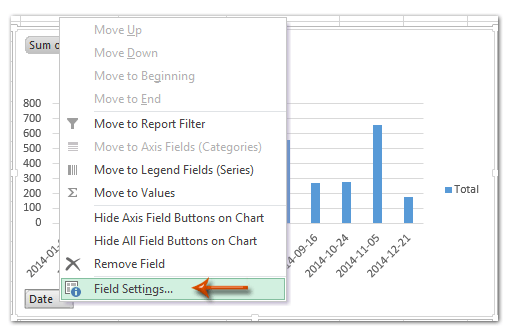

Внимание: В Excel 2007 вы не можете найти кнопку поля на сводной диаграмме, но можете щелкнуть Время Подан в Поля осей (категории) раздел Список полей сводной таблицы панель и выберите Сохраненные настройки из раскрывающегося списка (см. снимок экрана ниже). И этот метод также хорошо работает в Excel 2010 и 2013. Смотрите скриншоты выше.
2. В появившемся диалоговом окне «Параметры поля» щелкните значок Формат номера кнопку.
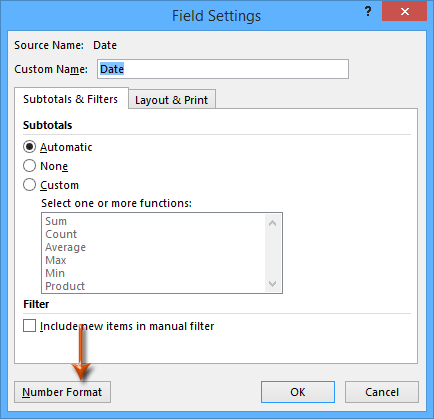
3. Теперь вы попадаете в диалоговое окно «Формат ячеек», щелкните, чтобы выделить На заказ в Категория поле, а затем введите код формата в поле Тип и нажмите OK кнопка. (Внимание: Если вы хотите показать 2014-01-03 как 1/3, введите м / д в Тип коробка; если вы хотите показать 2014-01-03 как Янв, введите ммм в Тип коробка.)

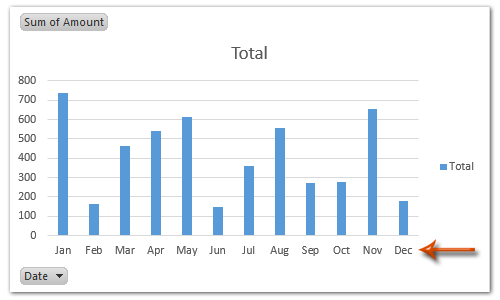
4, Нажмите OK в диалоговом окне «Параметры поля». Затем вы увидите, что даты на оси сводной диаграммы сразу меняются на указанный формат. Смотрите ниже снимки экрана:

Изменить формат даты на оси диаграммы в Excel
Например, есть диаграмма, показанная на снимке экрана ниже, и чтобы изменить формат даты по оси нормальной диаграммы в Excel, вы можете сделать следующее:
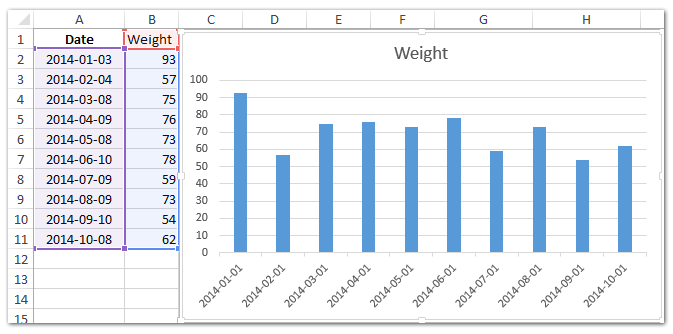
1. Щелкните правой кнопкой мыши по оси, где вы измените формат данных, и выберите Ось формата из контекстного меню.

2. Продолжайте, основываясь на вашей версии Microsoft Excel:
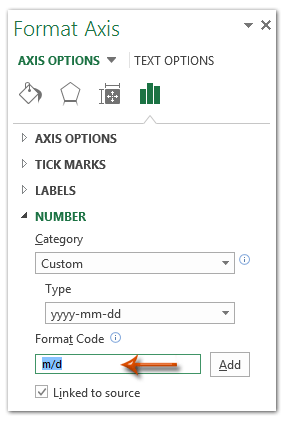
(1) На панели оси формата Excel 2013 разверните Число группы на Параметры оси вкладка, введите м / д or ммм или другие в Код формата и нажмите Добавить кнопку.
(2) В диалоговом окне оси формата Excel 2007 и 2010 щелкните Число в левой строке введите m / d или mmm или другие коды в поле Код формата и нажмите Добавить кнопку.
Excel 2013 и более поздние версии:
Excel 2007 и 2010:
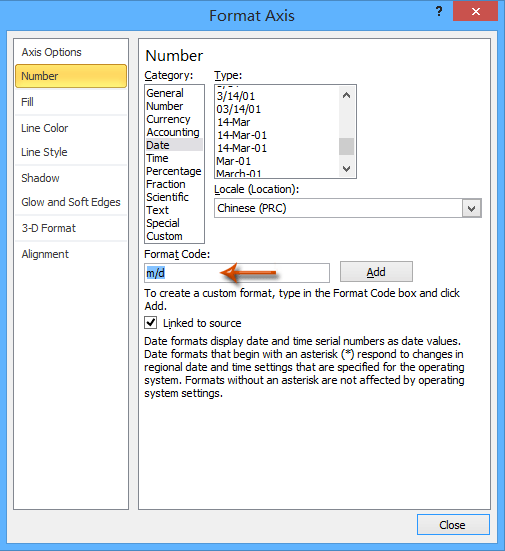
Внимание: Если вы введете м / д в Код формата поле, даты на выбранной оси будут изменены на формат 1/1, 2/1,…; если вы войдете ммм в Код формата поле, даты на оси будут изменены на формат января, февраля,….
3. Закройте панель / диалоговое окно «Ось формата». Затем вы увидите, что даты на оси диаграммы сразу меняются на определенный формат.


Демонстрация: изменение формата даты на оси диаграммы или сводной диаграммы в Excel
Лучшие инструменты для работы в офисе
Kutools for Excel Решит большинство ваших проблем и повысит вашу производительность на 80%
- Снова использовать: Быстро вставить сложные формулы, диаграммы и все, что вы использовали раньше; Зашифровать ячейки с паролем; Создать список рассылки и отправлять электронные письма …
- Бар Супер Формулы (легко редактировать несколько строк текста и формул); Макет для чтения (легко читать и редактировать большое количество ячеек); Вставить в отфильтрованный диапазон…
- Объединить ячейки / строки / столбцы без потери данных; Разделить содержимое ячеек; Объединить повторяющиеся строки / столбцы… Предотвращение дублирования ячеек; Сравнить диапазоны…
- Выберите Дубликат или Уникальный Ряды; Выбрать пустые строки (все ячейки пустые); Супер находка и нечеткая находка во многих рабочих тетрадях; Случайный выбор …
- Точная копия Несколько ячеек без изменения ссылки на формулу; Автоматическое создание ссылок на несколько листов; Вставить пули, Флажки и многое другое …
- Извлечь текст, Добавить текст, Удалить по позиции, Удалить пробел; Создание и печать промежуточных итогов по страницам; Преобразование содержимого ячеек в комментарии…
- Суперфильтр (сохранять и применять схемы фильтров к другим листам); Расширенная сортировка по месяцам / неделям / дням, периодичности и др .; Специальный фильтр жирным, курсивом …
- Комбинируйте книги и рабочие листы; Объединить таблицы на основе ключевых столбцов; Разделить данные на несколько листов; Пакетное преобразование xls, xlsx и PDF…
- Более 300 мощных функций. Поддерживает Office/Excel 2007-2021 и 365. Поддерживает все языки. Простое развертывание на вашем предприятии или в организации. Полнофункциональная 30-дневная бесплатная пробная версия. 60-дневная гарантия возврата денег.

Вкладка Office: интерфейс с вкладками в Office и упрощение работы
- Включение редактирования и чтения с вкладками в Word, Excel, PowerPoint, Издатель, доступ, Visio и проект.
- Открывайте и создавайте несколько документов на новых вкладках одного окна, а не в новых окнах.
- Повышает вашу продуктивность на 50% и сокращает количество щелчков мышью на сотни каждый день!

Комментарии (7)
Оценок пока нет. Оцените первым!
Проблема возникает в тот момент, когда в таблице отображение поменял, а на графике ничего не изменилось. Пишу, чтобы не забыть
У нас есть ряд данных без числового форматирования, допустим это рубли. На его основе будем строить график. Поэтому для нормального отображения поменяем формат в более удобный.
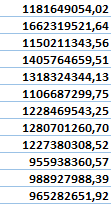
Воспользуемся произвольным форматом в Excel, чтобы поменять формат чисел на млрд. Для этого выделяем ряд правой кнопкой и идём в «Формат ячеек».
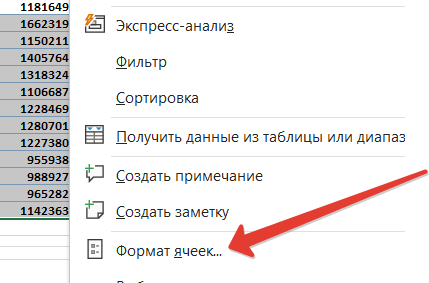
Выбираем пункт «Все форматы» и пишем формат отображения.
# ##0,0 " млрд. ₽"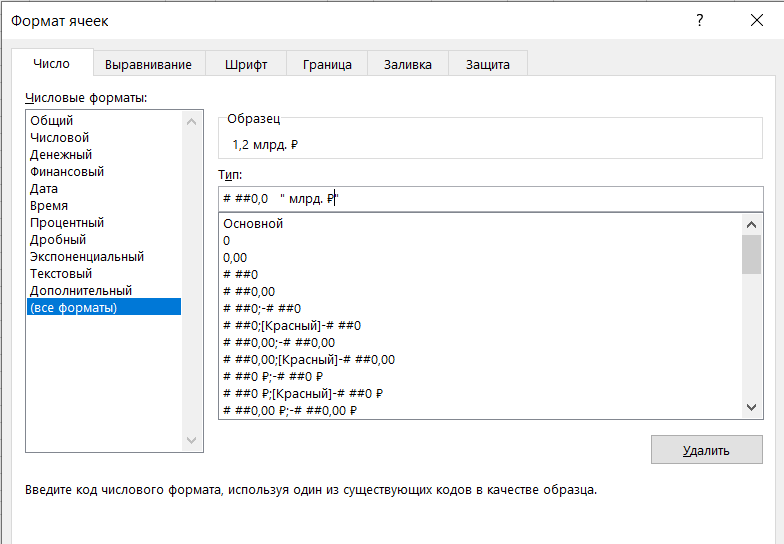
В зависимости от кол-ва пробелов между нулём и первыми кавычками (в примере их 3 для миллиардов) мы можем выводить разрядность тысяч (один пробел), миллионов (два пробела), миллиардов (три пробела) и т.д.
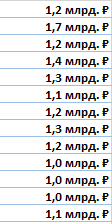
Замена формата чисел на графике Excel
Теперь построим по полученному ряду график и добавим отображение значений. Получится что-то такое.
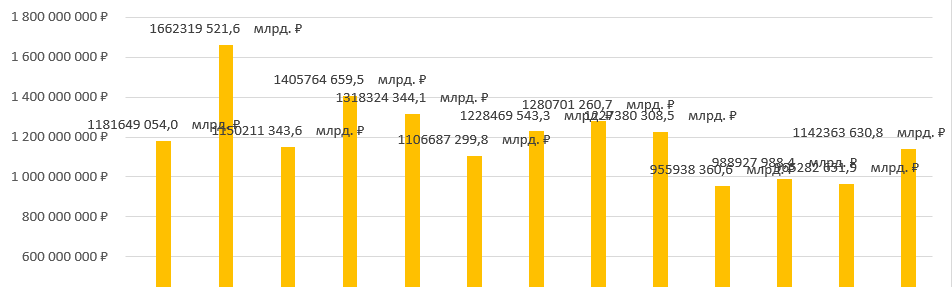
При построении графика все форматы, что мы сделали в таблице слетели. Я негодую. На самом деле они не слетели, а выбрались автоматически. Нам нужно вернуть формат из таблицы.
Для выделяем значения на графике через правую кнопку и идём в «Формат подписей данных»
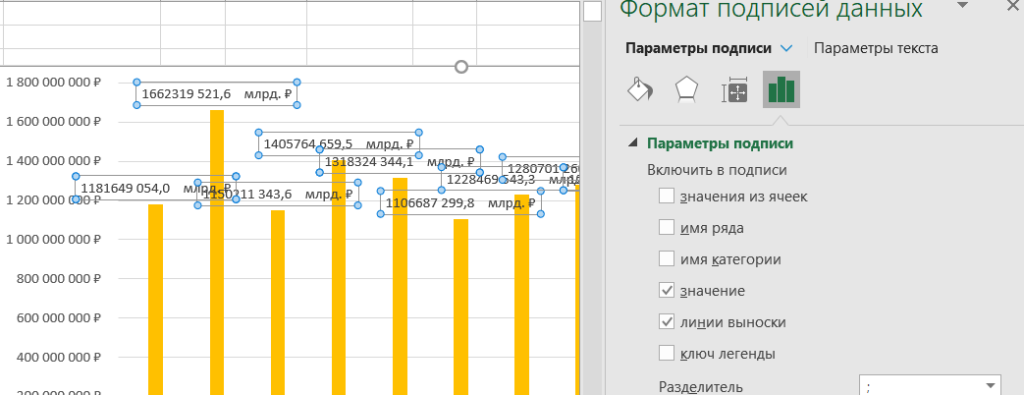
Меняем галочки на другие и получаем нормальное отображение.
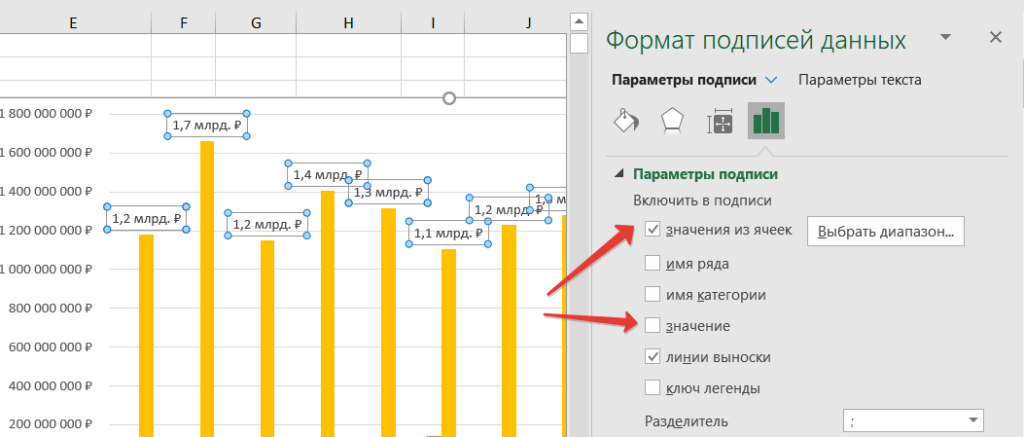
Мы добились, чего хотели. На этом всё.
Друзья, если вам помогла моя статья, пожалуйста, помогите и вы мне — подпишитесь, пожалуйста, на один из моих блогов: канал в Телеграм, сообщество Вконтакте, email-рассылку или просто поблагодарите в комментарии к статье. Буду вам очень признателен.
Павел — Автор блога

