
На чтение 5 мин Просмотров 34.3к.
Пользователи могут улучшить приватность переписки, удалив личные загрузки из системы, для чего требуется знать, куда «Телеграм» сохраняет файлы на «айфоне», «андроиде» и ПК. Если не подозревали, что «сливаете» контент, следует отыскать системный архив. В нем хранятся не только медиа, но и кэш – голосовые сообщения, посты, документы, копии изображений и пр.
Содержание
- Место хранения файлов из «Телеграма» на компьютере
- На Windows
- На MacOS
- Куда скачиваются фото и видео на телефоне
- На «андроиде»
- На iOS
- Отличается ли место сохранения файлов в Telegram X
- Обзор
Место хранения файлов из «Телеграма» на компьютере
Неудаляемая папка, которую мессенджер эмулирует при установке, находится в системной памяти ПК. Для определения директории достаточно воспользоваться файловым менеджером ОС. На компьютерах и ноутбуках расположение архива Telegram Desktop будет различным, поскольку архитектура файловой системы зависит от сборки.
Продвинутые пользователи «Телеграма» не применяют системную папку, т.к. настраивают путь для сохранения. Опция доступна в десктопных версиях во вкладке «Данные и память». Указав директорию вручную, пользователь в любой момент может вернуться к содержанию архива. Мессенджер напомнит название диска и подпапок.
Что касается настроек по умолчанию, то здесь директорию запоминают. Путь сохранения зависит от установленной ОС.
На Windows
Чтобы найти какой-либо файл на ПК под управлением Microsoft, достаточно вбить в строку «Пуск» его наименование. Корневая папка называется Telegram Desktop. Ее расположение в памяти ПК зависит от параметров, указанных при инсталляции мессенджера.
Если ориентируетесь в файловых менеджерах, укажите путь вручную. Для просмотра контента в «Телеграме Desktop» я открываю диск C, т.к. пользуюсь автоматической инсталляцией ПО, а не выборочной.
Инструкция:
- Перейдите в «Мой компьютер», далее – в раздел системного диска.
- Откройте вкладку «Пользователи», выберите учетную запись (имя ПК).
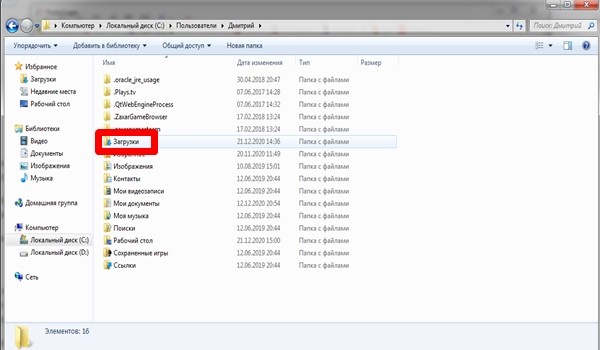
- Кликните по «Загрузкам», перейдите в Telegram Desktop.
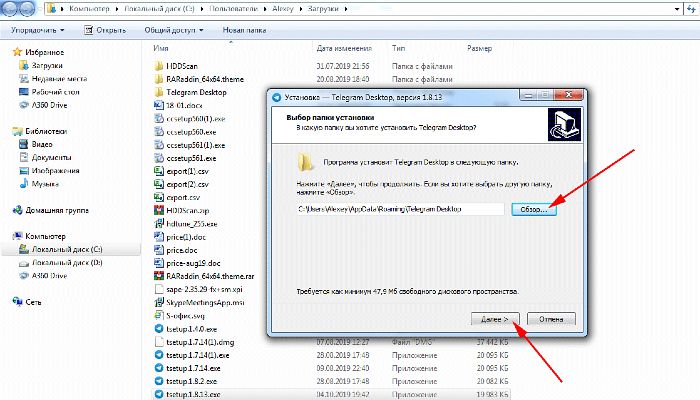
Контент не сортируется по типам аудио, видео, документы, изображения. Для быстрой группировки медиа применяют соответствующий фильтр.
Для просмотра сохраненного кэша в версии Portable достаточно запустить USB-накопитель, открыть распаковочный ZIP, перейти в TData и открыть User. Веб-сеансы в «Телеграме» также задействуют системные ресурсы ПК.
Для хранения контента создается архив с директорией: «Мой компьютер»; «Диск С»; «Пользователи»; «Учетная запись»; «Загрузки».
На MacOS
На «яблочных» компах папки приложений защищены ОС, поэтому поиск через файловый проводник не дает результата. Прямого доступа к ресурсам для чтения не существует. Пользователь может просмотреть изображения/аудио/ролики, экспортировав данные прямо из мессенджера. Последующие переустановка и настройка приложения очистят невидимый мусор.
Чтобы знать, где находится контент, а также иметь постоянный доступ к нему, в параметрах мессенджера устанавливают путь для сохранения. Файлы будут автоматически подгружаться на жесткий диск по мере пользования программой.
Куда скачиваются фото и видео на телефоне
Владельцам смартфонов интересно знать, где хранятся файлы, дублирующие личные «сохраненки» и не только. При удалении информации ее восстанавливают за 5 минут.
На «андроиде»
Система Android поддерживает различные проводники. Файловая система на старых устройствах строится на базе разветвленных библиотек, как на компьютере. Для поиска архива достаточно вспомнить его расположение по умолчанию (при установке из Play Market).
Инструкция:
- Откройте раздел с памятью, системный диск ROM, Phone Storage.
- Выберите ручной поиск Explore.
- Во внутренней библиотеке Internal Storage найдите Telegram.
- Откройте разделы Audio, Documents, Images, Video.
Последние поколения смартфонов стали учитывать потребность пользователя в контроле приложений с правами доступа. Файловые системы новых телефонов защищены, однако просмотр загрузок возможен с помощью диспетчера устройств и встроенного поиска.
Инструкция:
- Откройте «Диспетчер»/«Проводник». Это отдельная утилита для «андроида».
- Выберите раздел с внутренней памятью.
- Отсортируйте содержимое, нажав на категории.
- Выберите пункт с приложением Telegram.
- Откройте контент, рассортированный во вкладках, – «Все», «Изображения», «Видео», «Фото», «Документы», «Другие».
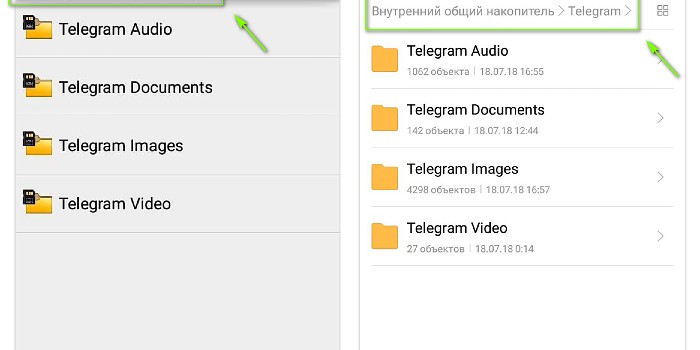
Чтобы посмотреть скрытые архивы, нажмите на контекстное меню (при наличии).
На iOS
Большинство софта Apple хранится в защищенном облаке, поэтому новичков часто интересует, куда «Телеграм» сохраняет файлы на «айфоне». Для поиска неудаляемой папки требуется открыть системное хранилище.
Инструкция:
- Нажмите Settings; General; iPhone Storage, iOS Apps; Telegram. Или «Настройки»; «Общие»; «Память телефона»; «Приложения»; «Телеграмм».
- При отсутствии доступа загрузите сторонний проводник.
- Перейдите в нужный раздел для просмотра музыки, клипов, чеков и пр.
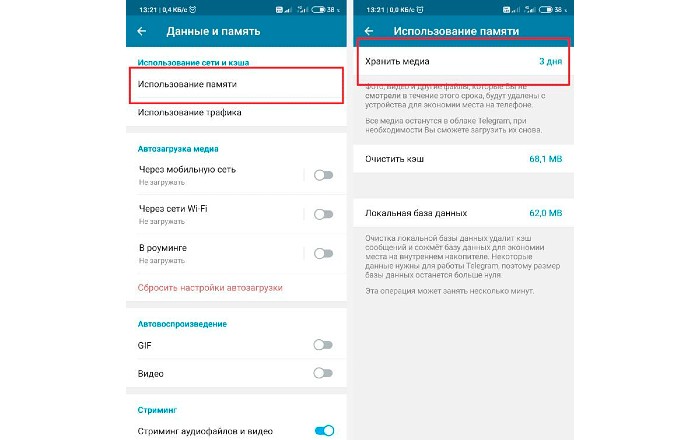
При необходимости загрузку файлов можно отключить в мессенджере, выбрав функцию «Хранить медиа 3 дня/неделю/всегда».
Отличается ли место сохранения файлов в Telegram X
Приложение X Messenger создает системную папку при установке на любые устройства. Найти ее с помощью стандартных проводников не получится, т.к. она не является корневой. Файлы рассредоточены по нескольким директориям сразу.
Если личные фото и ролики скачиваются в закачки Downloads, то найти системный кэш сложнее. Для этого придется загрузить умный Total Commander. Программа обнаружит весь контент, который имеется в облаке «Телеграма».
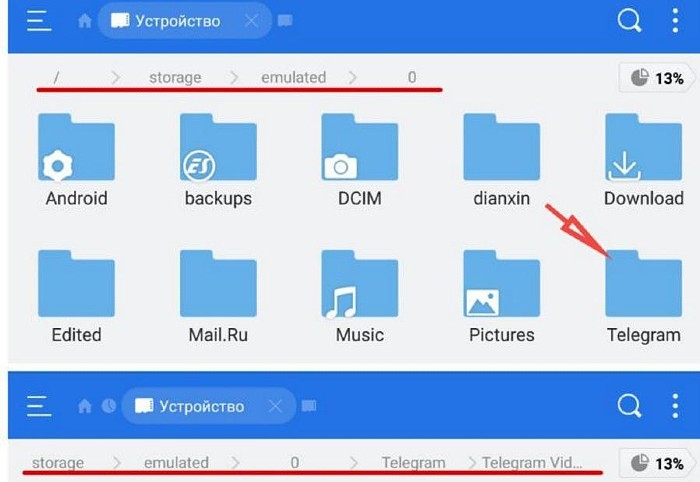
Для быстрого поиска картинок и видео из архива попробуйте следующую схему. На «айфоне» откройте директорию Storage/Emulated/0/Pictures/Telegram X. На «андроиде» – Internal Storage/Data/org.
Для поиска забытых файлов «Телеграма» следует воспользоваться файловыми проводниками или сторонними менеджерами загрузок. Различные модели смартфонов и ПК дублируют системный архив мессенджера в одну и ту же директорию. Для быстрого просмотра кэша достаточно запомнить файловый путь к архиву.
Обзор

Нажать на кнопку «гамбургер» (кнопка в виде трех параллельных горизонтальных линий) В открывшемся меню выбрать «Избранное» Чтобы зайти в облако мессенджера Telegram на устройствах с операционной системой iOS, нужно:
- Открыть приложение Telegram на своем телефоне
- Перейти в раздел «Настройки»
- Нажать «Избранное»
Как посмотреть сохраненные файлы в телеграмме?
Менеджер загрузок — В Telegram можно делиться документами любого формата размером до 2 гигабайт на файл – и бесплатно пользоваться неограниченным облачным хранилищем, которое доступно с любых Ваших устройств. В поиске Telegram появилась новая вкладка «Загрузки», на которой можно увидеть все скачиваемые в данный момент, а также недавно загруженные медиа и файлы,
Как посмотреть все медиа в телеграмме?
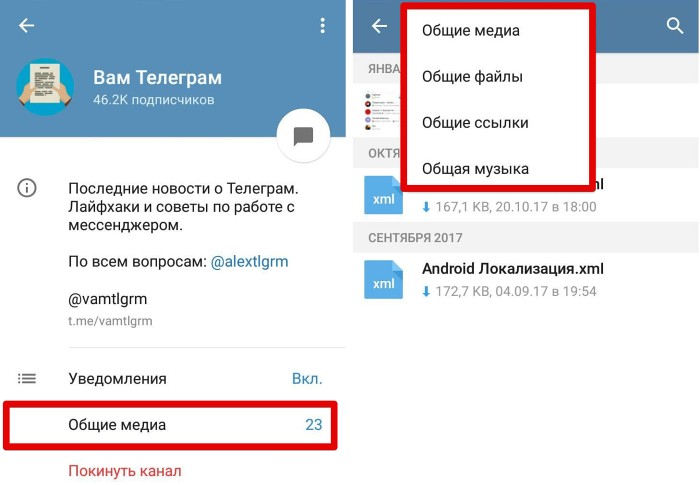
Быстрая прокрутка в разделе «Медиа» в профилях — Из профиля любого чата в Telegram можно быстро просмотреть все фотографии, видеозаписи и файлы, которые были в него отправлены. С сегодняшнего дня на вкладке «Медиа», «Файлы» и «Голосовые сообщения» появился новый блок с датой, потянув за который можно ещё быстрее перемещаться по разделу.
Где находится кэш телеграмм?
Как очистить кеш в Telegram на Android-устройствах — Откройте «Настройки», тапнув по иконке бутерброда, и зайдите в раздел «Данные и память». Перейдите в пункт «Использование памяти» и нажмите «Очистить кэш Telegram». Подтвердите действие, повторно нажав одноимённую кнопку.
Где хранится кэш телеграмм на телефоне 2022?
В последнее время, активные пользователи Telegram, могли заметить, что папка, в которую сохраняются файлы (картинки, видео и т.д.) из этого мессенджера, пропала в проводнике. Так же, их не видно через галерею или видеоплеер. Дело в том, что вероятно в качестве операционной системы, у вас установлен Android 11.
- storage/emulated/0/Android/data/org. telegram. messendger/files/Telegram
Но на некоторых смартфонах, в частности Samsung, с помощью стандартного проводника, посмотреть эту папку нельзя. Поэтому, вам придется скачать сторонний файловый менеджер. Например, Total Commander или ES Проводник. С помощью них, пройдите по пути, указанному выше и вы найдете сохраненные файлы приложения Telegram.
Как зайти в кэш на айфоне?
КАК ПОЧИСТИТЬ КЭШ И УДАЛИТЬ ДАННЫЕ в SAFARI? — Для этого перейдите в системные «Настройки», затем в разделы «Основные» и «Хранилище iPhone». В списке приложений найдите Safari: вы можете посмотреть, сколько памяти занимает кэш браузера и чем именно он занят. Также можно зайти в «Настройки» и в списке ниже отыскать вкладку браузера Safari. Остаётся только нажать «Очистить историю и данные» и дождаться завершения процедуры.
Как зайти в Загрузки на айфоне?
Просмотр и открытие файлов и папок Коснитесь пункта «Обзор» в нижней части экрана, затем коснитесь объекта на экране «Обзор». Если экран «Обзор» не отображается, коснитесь пункта «Обзор» еще раз. Чтобы просмотреть недавно открывавшиеся файлы, коснитесь пункта «Недавние» в нижней части экрана.
Где сохраняются фото из Телеграм на телефоне?
Если вы активный пользователь месенджера Telegram, то конечно же заметили, что теперь, все видео и фото из него автоматически сохраняются на ваш смартфон. Причем даже те, которые вы не просматривали. Соответственно, все это занимает внутреннюю память и отображается в галереи.
- Зайдите в настройки Telegram—>Данные и память. Деактивируйте пункты «Через мобильную сеть», «Через сети Wi-Fi», «GIF» и «Видео»
 Но есть и минусы. Теперь, чтобы просмотреть любой файл, вам нужно будет тапнуть на него. Без этого будет просто размытое изображение.2. Установим автоматическую очистку просмотренных файлов
- Настройки Telegram—>Данные и память—Использование памяти. Установим минимальное значение «3 дня»
 Дополнительно, можно так же очистить кэш.
Как найти архив в телеграмме?
Посмотреть заархивированные чаты и каналы — Если раньше вы не пользовались функцией архивирования, то папка с архивом будет доступна по умолчанию в общем списке чатов. Также в зависимости от ваших индивидуальных настроек в мессенджере папка «Архив» может быть скрыта. Чтобы её увидеть, зайдите в Telegram и пальцем потяните вниз список чатов.  Папка с архивом появится сверху, над остальными чатами. Теперь в неё можно зайти и просмотреть все заархивированные переписки, каналы и группы.
  Если в каком-то из заархивированных чатов есть непрочитанные сообщения, справа будет отображаться их количество Папку с архивом можно закрепить в общем списке. Для этого нажмите на неё и удерживайте палец. Когда внизу появится меню, выберите «Закрепить в списке чатов». Теперь папка с архивированными каналами и переписками будет отображаться над списком остальных чатов.
Как очистить память айфона от телеграмм?
Эту опцию также можно найти в разделе «Настройки» > «Данные хранилища» > «Использование хранилища», там вы найдете раздел « Очистить кеш Telegram ».
Что такое облако в телеграмме?
Telegram превратили в облачное хранилище с минимальными ограничениями Разработчик из Италии Pato05 создал облачный сервис Uploadgram, позволяющий пользователям загружать файлы на серверы мессенджера Telegram. Сервис полностью бесплатный, и на него можно загружать файлы любых объемов без ограничений по времени хранения.
Как можно посмотреть удаленные сообщения в телеграмме?
Найден простейший способ читать удалённые сообщения в WhatsApp, Telegram и любых других мессенджерах — Александр Кузнецов — 16 ноября 2021, 17:30 Пользователи TikTok открыли для себя возможность восстанавливать удалённую переписку в мессенджерах. Этот трюк работает на Android-смартфонах с WhatsApp, Telegram, Viber, VK и любыми другими подобными приложениями. Мы рассказывали об этом ещё в 2015 году, и с тех пор мало что изменилось.
Мессенджеры позволяют удалять переписку (в том числе у собеседников), но не умеют защищать её от перехвата и сохранения в сторонних приложениях. Достаточно установить на смартфон приложение Past Notifications или его аналог, запустить и разрешить ему доступ к системным уведомлениям. Оно будет перехватывать и сохранять сообщения из любых мессенджеров, и вы в любое время можете прочитать, что вам написали, даже если собеседник удалил сообщения у себя и у вас.
10 фишек Телеграм на iPhone которых вы не знаете!
Правда, в истории не будут сохраняться длинные сообщения (не вмещающиеся в уведомления), а также фотографии, видео, голосовухи, приложенные файлы и другой подобный контент. На некоторых смартфонах Samsung такая возможность встроена в систему. Вы можете открыть настройки, перейти в раздел «Приложения и уведомления», а затем в «Историю уведомлений», выбрать нужный вам мессенджер и увидеть историю недавних уведомлений от этого мессенджера. Там могут оказаться сообщения, которые кто-то отправил вам, а затем удалил.
Как очистить телеграмм от мусора?
Откройте приложение, перейдите в «Настройки», кликнув по шестеренке в нижнем правом углу, и выберите пункт «Данные и память» – «Использование памяти». Подождите несколько минут, пока приложение считает размер кэша, и нажмите « Очистить кэш в Telegram ».
Как очистить кэш в айфоне?
Как удалить кэш Safari на iPhone и iPad — Очень много места на iPhone и iPad занимает кэш браузера Safari. Примечательно, что совсем активно пользоваться браузером для этого вовсе необязательно. Даже относительно редкие посещения веб-страниц через Safari наполняют «корзину с кэшем» моментально.
Для удаления кэша Safari в Apple предусмотрели функцию. Шаг 1. Перейдите в меню « Настройки » → Safari, Шаг 2. Внизу страницы с параметрами нажмите « Очистить историю и данные ». iOS предупредит вас о том, в результате очистки удалится история просмотров, файлы cookie и другие данные просмотра. Шаг 3. Подтвердите выполнение операции.
Очистка кэша Safari выполняется мгновенно, но итог вас непременно обрадует. В нашем случае в памяти iPhone освободилось более 700 МБ.
Как очистить память телеграмм на айфон?
Откройте приложение, перейдите в «Настройки», кликнув по шестеренке в нижнем правом углу, и выберите пункт «Данные и память» – «Использование памяти». Подождите несколько минут, пока приложение считает размер кэша, и нажмите « Очистить кэш в Telegram ».
Как очистить память айфона от телеграмм?
Эту опцию также можно найти в разделе «Настройки» > «Данные хранилища» > «Использование хранилища», там вы найдете раздел « Очистить кеш Telegram ».
Приложение Телеграм востребовано у пользователей благодаря удобному функционалу. Организация обмена информацией в мессенджере позволяет получать и высылать материалы разного формата и объема. Куда телеграмм сохраняет файлы, как найти место хранения скачанных файлов на пользовательском устройстве, рассказывает данная статья.
Место хранения файлов Telegram на смартфоне
Пользователи, регулярно общающиеся посредством Телеграмм, привыкли к сервису пересылки вложений различного формата (текстового, фото, видео или аудио). Среди потока разносортных посланий от собеседников попадаются данные, пригодные для использования при дальнейшем онлайн-общении. Чтобы отсылать полученные материалы через другие сервисы, нужно сперва найти место на устройстве, предназначенное для хранения посланий из чата.
Современным обладателям смартфонов доступно внушительное количество приложений, организующих просмотр и редактирование документов различного вида, фото- и видеоматериалов. Телефон отличается от стационарного компьютера: владелец смартфона не вправе самостоятельно решать, какую папку назначить для хранения файлов. Смартфон решает такие вопросы без обращения к хозяину: создает папку, где будут храниться данные, и записывает туда информацию по мере поступления.
Данная статья предлагает несложные алгоритмы, благодаря которым владелец смартфона научится без труда находить на устройстве нужные файлы.
Для устройств на базе Андроид
Операционная система Андроид создает внутри телефона папку с названием Telegram. Найти и посмотреть местонахождение хранилища можно посредством файлового менеджера. Стандартное приложение выглядит, как иконка «Мои файлы» и расположено в блоке «Tools». Если пользователя не устраивает вид функционала, можно скачать проводник в виде мобильного приложения. Для этого следует воспользоваться стандартными сервисами установки приложений мобильного устройства.
Для доступа к папке пользователь должен выполнить несложную последовательность действий:
- Включить менеджер файлов;
- Поиск;
- Папка «Telegram»;
- Выбрать вид нужного материала (видео, картинки, документы, аудио).

Разделение файлов по типам значительно ускоряет процесс поиска информации. Что значит пользователю не придется пересматривать тонны картинок в поисках звукового файла.
Для устройств на платформе iOS
Внутри Айфонов хранение информации организовано похожим способом. Для поиска файлов нужно применить методику, аналогичную той, которая используется для Андроид:
- Включить диспетчер файлов;
- Отыскать в списке раздел «Telegram»;
- Заглянуть в папку с вложениями искомого формата, куда скачиваются файлы.
Как освободить место в памяти смартфона
Если владелец телефона интенсивно работает в мессенджере, регулярно обмениваясь информацией в чатах, происходит быстрое заполнение памяти устройства. Это приводит к нежелательным эффектам: смартфон работает медленнее, зависает, блокируется выполнение отдельных задач. Пользователь, решивший вручную удалять информацию, переставшую быть актуальной, обречен на непроизводительный расход времени. Для оптимальной организации рабочего времени следует включить опцию автоматической очистки временных данных.
Удаление кэшированных данных нужно проводить по следующей схеме:
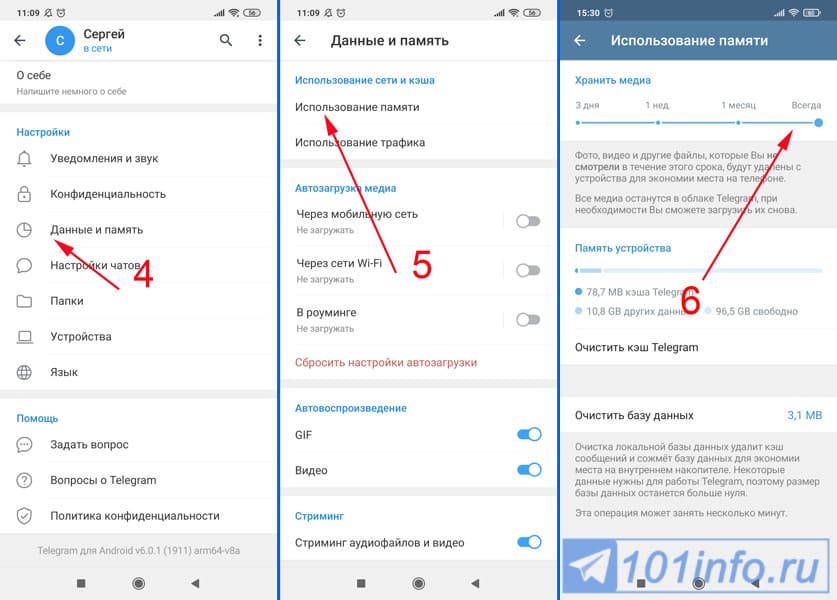
- Открыть приложение;
- Перейти к меню;
- Зайти в блок «Настройки»;
- Нажать на позицию «Данные и память»;
- Перейти к команде «Использование памяти»;
- Определиться с выбором оптимального срока, в течение которого сведения будут храниться в памяти устройства. По умолчанию установлен параметр «Всегда», можно изменить выбор на срок от трех дней до месяца. Когда назначенное время пройдет, приложение автоматически удалит устаревшую информацию из памяти смартфона.
Как найти данные в десктопной версии Телеграм
Преимущество стационарного компьютера перед мобильными устройствами: пользователь может самостоятельно выбрать директорию для хранения информации из мессенджера. Алгоритм поиска скачанных данных не покажется сложным для опытного юзера:
- Зайти в «Этот компьютер»;
- Перейти к диску С;
- Пользователи;
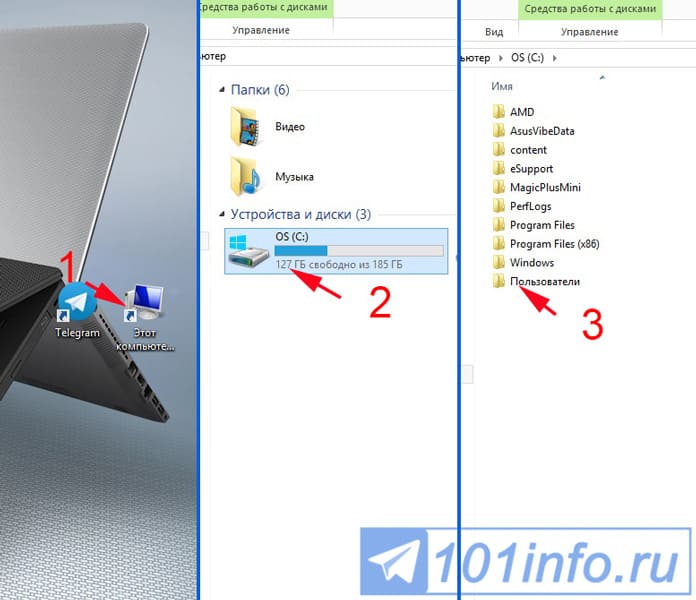
- Админ. При наличии нескольких пользователей выбрать персональную учетную запись;
- Открыть директорию с загрузками;
- Найти раздел с названием «Telegram desktop».
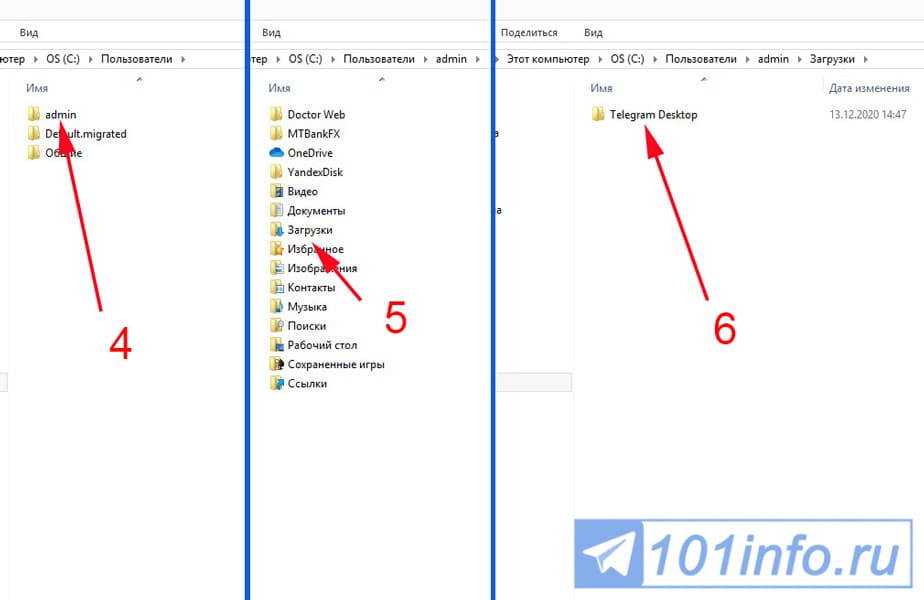
Альтернативный вариант: просто набрать в поиске название папки Telegram. В зависимости от версии Windows поиск находится на панели внизу рабочего стола или в меню «Пуск».
Если пользователю удобнее самому определять папку назначения, куда будут поступать данные из чатов, рекомендуется такой порядок действий:
- Запустить приложение;
- Открыть беседу, содержащую нужные сведения;
- Выбрать вложение, предназначенное к сохранению;
- Навести мышку и прижать правую клавишу;
- В открывшемся окошке выбрать надпись «Сохранить как…», ввести адрес для хранилища информации.
Десктопная версия, в отличие от мобильной, предоставляет удобную возможность – сохранять большое количество вложений чата за один прием. Пошаговый перечень действий, которые нужно выполнить, чтобы добиться такого результата:
- Запустить приложение;
- Открыть список бесед;
- Перейти к чату выбранного собеседника;
- Нажать на символ из трех точек справа вверху;
- Выбрать из списка позицию экспорта истории чата;
- Определиться с параметрами вложений, которые юзер хотел бы сохранить.
Где хранятся файлы из чатов веб-версии Телеграм
Веб-версия мессенджера мало чем отличается от десктопного варианта приложения. Разница лишь в названии целевой директории для хранения вложений из чатов.
Алгоритм поиска местоположения скачанных файлов:
- Перейти к «Мой компьютер»;
- Выбрать диск С (при необходимости – открыть учетную запись юзера);
- Открыть папку загрузок.
Вложения, полученные из Телеграм, веб-версия сохраняет вместе с прочими загрузками, не выделяя отдельным списком.
Заключение
Разработчики мессенджера Telegram создали продуманный пользовательский функционал с широкими возможностями. Приложение позволяет обмениваться разносортными данными с коллегами, знакомыми и друзьями. Если возникнет необходимость поделиться полученной информацией при помощи другого сервиса, достаточно найти присланные вложения в хранилище Телеграм и отправить дальше по назначению. Пошаговые алгоритмы, приведенные в данной статье, позволяют осуществить такой поиск без затруднений.
Как узнать куда Телеграмм сохраняет файлы на компьютере
Содержание
- 1 Сохранение файлов из Telegram
- 2 Куда программа сохраняет файлы
- 2.1 На устройствах Android
- 2.2 На устройствах iOS
- 2.3 На компьютере
- 3 Заключение
- 4 Видео по теме
Мессенджер Telegram поддерживает большое количество полезных функций. Одна из них — отправка мультимедийных файлов, благодаря которой можно быстро обмениваться и сохранять изображения, видео, аудиофайлами, текстовыми документами. Данная функция поддерживается не только в мобильном приложении, но и в версии для ПК. Поэтому чтобы уверенно пользоваться описанным инструментом, необходимо выяснить куда телеграмм сохраняет файлы на компьютере и смартфоне.
Сохранение файлов из Telegram
Функция обмена мультимедийными файлами и документами поддерживается большинством современны мессенджеров. Данный инструмент позволяет прикреплять фото, видео, текстовые документы и другие типы файлов к сообщениям либо отправлять их по отдельности. Таким образом Telegram частично выполняет функцию файлообменника.
Обмен файлами в Телеграмме доступен как в мобильном приложении, так и в версиях для ПК. Каждый пользователь имеет возможность отправлять практически любые типы данных со своего устройства или принимать их от других.
При сохранении файлов в телефоне обычно не возникает каких-либо затруднений. При использовании Телеграмм на ПК могут возникнуть сложности при последующем извлечении сохраненных данных. Чтобы обеспечить быстрый доступ и исключить потенциальные затруднения, необходим выяснить куда сохраняются файлы на разных типах устройств.
Куда программа сохраняет файлы
Прежде чем выяснить, где хранятся файлы из чатов в Telegram, необходимо учесть одну особенность данного приложения. Речь идет о функции автоматического сохранения. При ее активации телеграм сохраняет фото и видео самостоятельно. Во всех остальных случаях программа спрашивает о том, куда сохранить нужный файл непосредственно перед началом загрузки.
На устройствах Android
Определить папку, где содержатся сохраненные данные можно несколькими способами. В первом случае достаточно воспользоваться встроенными инструментами мессенджерами Telegram.
Для этого:
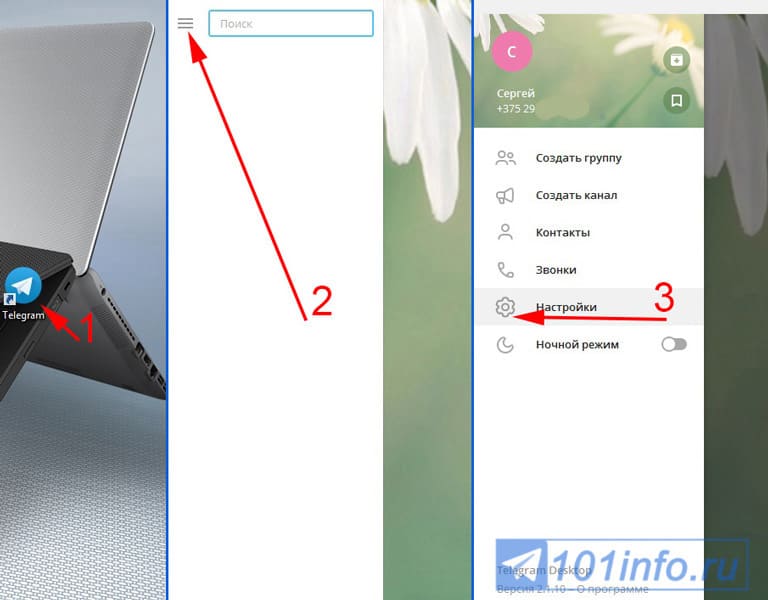
- Запускаем приложение на смартфоне Android. Вызываем меню и выбираем пункт «Настройки».

- Переходим в раздел «Данные и память».
- Просматриваем папку «Путь для сохранения». Именно здесь содержатся загружаемые файлы и документа на Андроиде. Кликнув по стройке с названием директории, можно изменить папку на другую, но это делать не рекомендуется.


Файловая система на смартфоне, независимо от операционной системы, несколько отличается от компьютерной, и пользоваться ею менее удобно. Поэтому на большинстве смартфонов, предусмотрен встроенный менеджер для работы с папками и файлами. С его помощью можно быстро просмотреть список всех данных, полученных из Телеграмм.
На Android общий алгоритм действий выглядит следующим образом:
- Запускаем файловый менеджер, и включаем отображение файлов и папок с внутреннего накопителя. В ином случае, будут отображаться директории, содержащиеся на карте памяти (если она есть).
- Находим системную папку Telegram. Можно воспользоваться поисковой строкой, если данная опция поддерживается на смартфоне.
- Открываем и просматриваем список всех сохраненных файлов. Это данные, которые хранятся в кэше Телеграмма. Каждый из них можно сохранить непосредственно на телефон, чтобы отображать в галерее, воспроизводить в плеере или открывать с помощью других программ.


На устройствах iOS
На смартфонах iPhone и планшетах под управлением iOS, файловая система скрыта. Поэтому отследить, в какой попке лежат сохраненки из Telegram или любого другого приложения, невозможно.
Фотографии и видеоролики мобильном приложении для iOS можно сохранить посредственно в фотопоток. Обязательное условие — чтобы эти данные были загружены в кеш. На устройствах Apple данная опция активна по умолчанию.
В версии мессенджера для iOS также доступна функция автоматического сохранения. При ее активации, все фото самостоятельно загружаются в фотопоток сразу после просмотра в чате. С одной стороны это удобно, так как позволяет сохранить данные в память устройства без извлечения из системной папки, как на Android.
С другой стороны, автоматическое сохранение всех фото приводит к быстрому расходу запаса памяти. При этом фотопоток содержит огромное количество изображений, многие из которых пользователю не нужны. Чтобы решить эту проблему, нужно ограничить число пользователей, чьи отправленные фотографии скачиваются автоматически.
Для этого:
- Запускаем мобильное приложение, открываем раздел «Настройки». Находим и открываем «Данные и память».

- Ищем строку «Сохранять полученные фото», переходим в этот раздел.
- Выбираем категорию пользователей, чьи присланные изображения будут сохраняться автоматически.


На компьютере
Использовать мессенджер на компе можно посредством версии Web, которая открывается в браузере, или программы Telegram Portable, которая загружается на ПК. Специфика работы с файловыми данными варьируется, в зависимости от используемого типа приложения.
Web-версия Telegram скачивает данные в папку, которую указывает сам пользователь, прежде чем сохранить фото или видеофайлы. Поэтому можно каждый раз выбирать другую директорию, в зависимости от содержания скачиваемого объекта.
В Telegram Portable все файлы сохраняются в папку по умолчанию. Это директория, которая была указана при установке программы. По умолчанию системная папка приложения содержится на C:UsersUser_NameAppDataRoaming. Однако это условие действует только, если при установке не была выбрана другая директория. В версии для ПК можно назначить папку, куда сохраняются все файлы, вручную.
Для этого:
- Запускаем программу, вызываем меню, нажатием на символ в правом левом углу экрана, и переходим в «Настройки».

- В появившемся окне выбираем «Продвинутые настройки». Находим строку «Путь для сохранения».

- Выбираем «Постоянная папка», и затем указываем путь к нужной директории на диске ПК.


Заключение
В мессенджере Telegram предусмотрена возможность обмена и хранения файлов. Данная функция доступна на всех видах устройств. Фото и видеоролики, документы и аудиофайлы хранятся в кэше, однако, их можно быстро загрузить в память телефона для последующего использования. На ПК можно вручную назначить папку для хранения объектов, указав ее при установке или позже в настройках.
Видео по теме
Куда скачиваются файлы на айфон из телеграмм?
Все файлы из мессенджера автоматически сохраняются в папке «Telegram», которая опять-таки создается операционной системой телефона. Найти место хранения можно, воспользовавшись любым диспетчером файлов. Это может быть стандартное мобильное приложение или установленное пользователем.
Куда телеграмм сохраняет файлы на айфон?
По умолчанию Telegram сохраняет файлы в папку Telegram Desktop в системной папке Загрузки, которая обычно расположена по следующему пути c:UsersDownloads . Также вы всегда можете изменить место сохранения файлов, зайдя в Телеграме в Настройки — Продвинутые настройки — Путь для сохранения.
Где хранятся файлы в телеграмме?
Путь к нужной папке в файловом менеджере короткий: Telegram. Audio/Documents/Images/Video.
Куда телеграмм сохраняет музыку на iPhone?
Где хранится музыка, загруженная в Telegram на iPhone
Песни, загруженные в Telegram не переносятся в стандартное приложение Музыка, а хранятся в кэше приложения. Для того чтобы очистить кэш приложения (удалить музыку), необходимо лишь перейти в меню Настройки → Данные и память → Использование памяти.
Как удалить файлы телеграмм с айфона?
Откройте Telegram. Перейдите в «Настройки» → «Данные и память» → «Использование памяти». Так же, как у WhatsApp, тут будет информация о том, сколько места занимают чаты и каналы. Чтобы сразу очистить все данные, нужно нажать кнопку «Очистить кэш».
Где находятся скачанные файлы на айфоне?
В каталоге iCloud Drive в приложении «Файлы» есть папка «Загрузки», в которую iOS по умолчанию сохраняет все загруженные файлы.
Как найти папку файлы на айфоне?
Просмотр содержимого папок в iPhone
- На рабочем столе находим иконку программы «Файлы».
- Внизу переходим во вкладку «Обзор» (кнопка в виде папки с файлами).
- Далее во вкладке места выбираем «iPhone», чтобы посмотреть папки в памяти смартфона, или «iCloud Drive» – для просмотра содержимого облачного хранилища.
Где найти облако Телеграм?
Как попасть в облако в Телеграм?
- Если мы говорим о компьютерной версии приложения, то нужно кликнуть по иконке в виде трех горизонтальных полос над окном с контактами.
- В моб. версии мессенджера (для Андроид), этот раздел в меню называется «Избранное».
- ДРУГИЕ МОИ СТАТЬИ ПО ТЕЛЕГРАМ:
Где хранятся GIF в телеграмме?
По центру размытого изображения гифки находится стрелочка вниз. Кликнув по ней, вы автоматически скачаете файл себе в хранилище телефона, в специальную папку с изображениями из Телеграма.
Куда сохраняются аудио из телеграмм?
Вы можете прямо в мессенджере задать команду «Открыть папку с файлами». В андроиде нажимаем на три точки напротив песни, и выбираем «Сохранить в музыку». Сохраненный трек появится в вашем проигрывателе телефона, в списке остальных песен.
Как сохранить музыку с телеграмма на айфон?
Загрузка музыки с компьютера
в меню, где нажимаем на кнопку Создать канал. Перетаскиваем музыкальные файлы в окно созданного канала и ждем загрузки файлов. После загрузки музыкальные файлы появятся и в Telegram-messenger и на iPhone. Нажимаем на значок облачка со стрелочкой, чтобы файл был сохранен в памяти iPhone.
Как посмотреть кэш телеграмм на iPhone?
Если же вы пользуетесь отдельным приложением, то придется проделать следующее:
- В приложении откройте меню «Настройки».
- В разделе «Данные и память» выберите пункт «Использование памяти».
- Перед вами появится информационное окно о том, какие файлы находятся в кэше приложения и сколько они занимают.
Как сохранить аудио из телеграмм на айфон?
Если вы пользуетесь Айфоном:
- Найдите аудио и зажмите его на несколько секунд – до появления меню;
- Выберите пункт «Еще»;
- Кликните по изображению стрелки;
- Нажмите на кнопку «Сохранить в файлы».
Как очистить кэш на айфоне 2020?
Как очистить кэш приложения Safari на iPhone и iPad
- Разблокировать смартфон
- Открыть приложение «Настройки»
- Опуститься вниз и найти приложение «Safari»
- Теперь вам нужно отыскать строчку «Очистить историю и данные веб-сайта»
- Подтвердить свой выбор
Как удалить файлы в Телеграм?
Как удалить файлы Telegram?
- Откройте мессенджер и перейдите в Настройки.
- Откройте раздел Данные и память — Использование памяти. Здесь показано, сколько места в памяти устройства занимает кэш мессенджера.
- Нажмите кнопку Очистить кэш Telegram, чтобы удалить все сохраненные файлы.
Куда скачиваются файлы на айфон из телеграмм?
Приложение Телеграм востребовано у пользователей благодаря удобному функционалу. Организация обмена информацией в мессенджере позволяет получать и высылать материалы разного формата и объема. Куда телеграмм сохраняет файлы, как найти место хранения скачанных файлов на пользовательском устройстве, рассказывает данная статья.
Место хранения файлов Telegram на смартфоне
Пользователи, регулярно общающиеся посредством Телеграмм, привыкли к сервису пересылки вложений различного формата (текстового, фото, видео или аудио). Среди потока разносортных посланий от собеседников попадаются данные, пригодные для использования при дальнейшем онлайн-общении. Чтобы отсылать полученные материалы через другие сервисы, нужно сперва найти место на устройстве, предназначенное для хранения посланий из чата.
Современным обладателям смартфонов доступно внушительное количество приложений, организующих просмотр и редактирование документов различного вида, фото- и видеоматериалов. Телефон отличается от стационарного компьютера: владелец смартфона не вправе самостоятельно решать, какую папку назначить для хранения файлов. Смартфон решает такие вопросы без обращения к хозяину: создает папку, где будут храниться данные, и записывает туда информацию по мере поступления.
Данная статья предлагает несложные алгоритмы, благодаря которым владелец смартфона научится без труда находить на устройстве нужные файлы.
Для устройств на базе Андроид
Операционная система Андроид создает внутри телефона папку с названием Telegram. Найти и посмотреть местонахождение хранилища можно посредством файлового менеджера. Стандартное приложение выглядит, как иконка «Мои файлы» и расположено в блоке «Tools». Если пользователя не устраивает вид функционала, можно скачать проводник в виде мобильного приложения. Для этого следует воспользоваться стандартными сервисами установки приложений мобильного устройства.
Для доступа к папке пользователь должен выполнить несложную последовательность действий:
- Включить менеджер файлов;
- Поиск;
- Папка «Telegram»;
- Выбрать вид нужного материала (видео, картинки, документы, аудио).
Разделение файлов по типам значительно ускоряет процесс поиска информации. Что значит пользователю не придется пересматривать тонны картинок в поисках звукового файла.
Для устройств на платформе iOS
Внутри Айфонов хранение информации организовано похожим способом. Для поиска файлов нужно применить методику, аналогичную той, которая используется для Андроид:
- Включить диспетчер файлов;
- Отыскать в списке раздел «Telegram»;
- Заглянуть в папку с вложениями искомого формата, куда скачиваются файлы.
Как освободить место в памяти смартфона
Если владелец телефона интенсивно работает в мессенджере, регулярно обмениваясь информацией в чатах, происходит быстрое заполнение памяти устройства. Это приводит к нежелательным эффектам: смартфон работает медленнее, зависает, блокируется выполнение отдельных задач. Пользователь, решивший вручную удалять информацию, переставшую быть актуальной, обречен на непроизводительный расход времени. Для оптимальной организации рабочего времени следует включить опцию автоматической очистки временных данных.
Удаление кэшированных данных нужно проводить по следующей схеме:
- Открыть приложение;
- Перейти к меню;
- Зайти в блок «Настройки»;
- Нажать на позицию «Данные и память»;
- Перейти к команде «Использование памяти»;
- Определиться с выбором оптимального срока, в течение которого сведения будут храниться в памяти устройства. По умолчанию установлен параметр «Всегда», можно изменить выбор на срок от трех дней до месяца. Когда назначенное время пройдет, приложение автоматически удалит устаревшую информацию из памяти смартфона.
Как найти данные в десктопной версии Телеграм
Преимущество стационарного компьютера перед мобильными устройствами: пользователь может самостоятельно выбрать директорию для хранения информации из мессенджера. Алгоритм поиска скачанных данных не покажется сложным для опытного юзера:
- Зайти в «Этот компьютер»;
- Перейти к диску С;
- Пользователи;
- Админ. При наличии нескольких пользователей выбрать персональную учетную запись;
- Открыть директорию с загрузками;
- Найти раздел с названием «Telegram desktop».
Альтернативный вариант: просто набрать в поиске название папки Telegram. В зависимости от версии Windows поиск находится на панели внизу рабочего стола или в меню «Пуск».
Если пользователю удобнее самому определять папку назначения, куда будут поступать данные из чатов, рекомендуется такой порядок действий:
- Запустить приложение;
- Открыть беседу, содержащую нужные сведения;
- Выбрать вложение, предназначенное к сохранению;
- Навести мышку и прижать правую клавишу;
- В открывшемся окошке выбрать надпись «Сохранить как…», ввести адрес для хранилища информации.
Десктопная версия, в отличие от мобильной, предоставляет удобную возможность – сохранять большое количество вложений чата за один прием. Пошаговый перечень действий, которые нужно выполнить, чтобы добиться такого результата:
- Запустить приложение;
- Открыть список бесед;
- Перейти к чату выбранного собеседника;
- Нажать на символ из трех точек справа вверху;
- Выбрать из списка позицию экспорта истории чата;
- Определиться с параметрами вложений, которые юзер хотел бы сохранить.
Где хранятся файлы из чатов веб-версии Телеграм
Веб-версия мессенджера мало чем отличается от десктопного варианта приложения. Разница лишь в названии целевой директории для хранения вложений из чатов.
Алгоритм поиска местоположения скачанных файлов:
- Перейти к «Мой компьютер»;
- Выбрать диск С (при необходимости – открыть учетную запись юзера);
- Открыть папку загрузок.
Вложения, полученные из Телеграм, веб-версия сохраняет вместе с прочими загрузками, не выделяя отдельным списком.
Заключение
Разработчики мессенджера Telegram создали продуманный пользовательский функционал с широкими возможностями. Приложение позволяет обмениваться разносортными данными с коллегами, знакомыми и друзьями. Если возникнет необходимость поделиться полученной информацией при помощи другого сервиса, достаточно найти присланные вложения в хранилище Телеграм и отправить дальше по назначению. Пошаговые алгоритмы, приведенные в данной статье, позволяют осуществить такой поиск без затруднений.
Куда сохраняются файлы из Телеграмма
Часто обмениваетесь информацией в Telegram, где хранятся файлы при этом не знаете? В этой статье мы разберемся, как скачивать документы, фото и видео с приложения и куда оно их сохраняет.
Как качать с различных устройств?
Чтобы загрузить просмотренные фотографии или видео в Телеграмм на своё устройство, нужно:
- В настройках установить автозагрузку медиа. В том случае просмотренные ролики будут храниться в кэше — папке памяти устройства.
- Чтобы не тратить внутреннюю память устройства, можно пересылать ролики и фотки самому себе, тогда они будут храниться в облачном хранилище.
Сперва разберемся, как скачать файлы с Телеграмма на компьютер.
Проще всего вручную указать путь для сохранения, тогда вы точно будете в курсе, где все хранится. Делаем это так: щелкаем ПКМ по нужному объекту и выбираем: «Сохранить как» . 
Можно и не указывать путь, а просто нажать Сохранить. Тогда потребуется знать, куда Телеграм сохраняет файлы на Windows. По умолчанию место, где хранится содержимое чатов — папка «Загрузки», в которой находится «Telegram Desktop» . Найти последнюю папку можно двумя способами:
- Вручную: Этот компьютер, далее Диск С, Пользователи и ваш ПК, теперь Загрузки, где находится искомая папка, в которой нужный объект;
- С помощью поиска: в строке поиска пишем название вышеобозначенной папки.

Если вас не устраивает, куда скачиваются файлы с Телеграмма на ПК, то можно изменить путь:
Чтобы приложение всегда спрашивало, куда отправить загрузку, активируем «Спрашивать путь для сохранения». Тогда вы точно будете знать, где хранится. 
Для IPhone
Узнаем, куда сохраняются файлы из Телеграмма на Айфоне. Здесь они хранятся в кэше приложения. Найти его можно так:
- Открываем Проводник, в его Меню — иконка, где три черточки, выбираем пункт Накопители;
- Указываем внутреннюю память — MicroSD;
- Находим одноименную с приложением папку, а в ней разделы Видео, Аудио и Фото.
Для Android
Не можете найти, куда сохраняются файлы из Телеграмма на Андройд? А хранятся они всё в том же кэше программы, в который можно попасть так:
- Открываем проводник и на внутреннем накопителе находим папку с названием приложения.
Где хранится медиа в версии X?
Заметили, что в версии Х приложения в корневом каталоге нет одноименной папки? Возникает вопрос: где Telegram X хранит файлы? Здесь путь будет таким:
- Для IPhone: storage/emulated/0 ;
- Для Android: data/org.thunderdog.challegram/files ;
Популярные вопросы по приложению

Как открыть файл в Телеграмме .rar?
С ПК : чтобы открыть архив, скачиваем его и разархивируем — нажимаем по архиву ПКМ и выбираем «Извлечь» .
Со смартфона : и тут нужно скачать архив. А чтобы извлечь из него содержимое, понадобится специальное приложение в том случае, если встроенный проводник не поддерживает распаковку. Такую программу можно бесплатно скачать с магазина приложений — набираем в поиске RAR и выбираем понравившееся.
После установки, открываем программу и через неё находим закачанный архив. Долгим нажатием на объект открываем меню и выбираем «Извлечь в… ».
Как через Telegram bot отправить файл? Можно использовать специальный бот, например, @filesbot . Он подходит для того, чтобы хранить документы или отправлять их другим с помощью создаваемой ботом ссылкой:
- Нажимаем Start, чтобы начать;
- Жмем Upload, чтобы отправить документ и создать ссылку.
Почему не загружаются файлы в Телеграм?
- Не хватает места на карте памяти устройства. Чистим кэш, освобождаем память устройства;
- Слишком большой размер. Объекты, больше 1.5 Гб загрузить в чат напрямую не получится. Но можно конфиденциально загрузить его на YouTube, а в приложение отправить ссылку;
- Плохое интернет-соединение. Для загрузки можно подключиться к сети через провод или wi-fi.
Оказывается, есть несколько вариантов, где хранится содержимое чатов. И зависит это от вида операционной системы, настроек пользователя и особенностей версии.
Где искать сохраненные из Телеграмм файлы: на смартфоне и компьютере
Всем привет, уважаемые читатели блога AFlife.ru! За что многие пользователи так любят Телеграмм? Отбросим в сторону дифирамбы о его повышенной безопасности и ботах, и вспомним о практичности этого сервиса. Телеграмм позволяет обмениваться информацией любого формата и в достаточно большом объеме. Даже более того, в этом сервисе файлы можно скачивать и сохранять на своем устройстве. Здесь у некоторых пользователей возникает вполне закономерный вопрос: куда Телеграмм сохраняет файлы и как их найти после скачивания.
- Где хранятся файлы из Телеграмм на смартфоне
- Куда сохраняются данные из десктопной версии
- Куда попадают сведения из веб-версии
Где хранятся файлы из Телеграмм на смартфоне
Если вы активно пользуетесь мессенджером Телеграмм, то, вероятнее всего, ваши собеседники уже неоднократно присылали вам различные файлы: музыку, видеозаписи, текстовые документы или фотографии. Часть из этого вы просто просмотрите и забудете, а некоторые файлы хотелось бы сохранить на память или переслать через другое приложение или мессенджер. Но чтобы сделать это, для начала нужно понять, где искать сохраненные данные.
Современные смартфоны своим функционалом во многом способны заменить стационарный компьютер. В том числе с их помощью можно просматривать и редактировать текстовые документы в самых разных форматах, фотографии, видеозаписи. Но в отличие от компьютера, на смартфоне невозможно выбрать определенную папку для сохраненок. Телефон сам создает нужные папки и раскладывает все по полочкам. А пользователю бывает очень сложно найти на этих полках необходимую информацию.
Рассмотрим в частности смартфоны на базе Андроид. Все файлы из мессенджера автоматически сохраняются в папке «Telegram», которая опять-таки создается операционной системой телефона. Найти место хранения можно, воспользовавшись любым диспетчером файлов. Это может быть стандартное мобильное приложение или установленное пользователем.
Алгоритм поиска выглядит следующим образом:
- запустить диспетчер файлов;
- найти в нем папку «Telegram»;
- в зависимости от вида искомого файла выбрать в ней соответствующую папку («Telegram Video», «Telegram Documents», «Telegram Images», «Telegram Audio»).
Каждый файл в зависимости от его формата и вида сохраняется в определенном месте. Это очень удобно, особенно когда нужно срочно найти текстовый документ, и нет времени перелопачивать гору картинок и фотографий.

Теперь посмотрим, куда сохраняются файлы из Telegram на iPhone. На самом деле, смартфоны на базе IOS сохраняют файлы из мессенджера аналогичным способом. Поэтому для их поиска необходимо выполнить те же действия:
- запустить любой удобный файловый менеджер;
- найти в нем папку «Telegram»;
- выбрать нужный подраздел в зависимости от формата искомых файлов.
Бывает такое, что стандартный диспетчер файлов слишком запутан и неудобен для восприятия пользователя. В этом случае можно скачать и установить другой, воспользовавшись магазином APP Store или Google Play. Ни в коем случае не стоит устанавливать программу наугад с неизвестных ресурсов.
Если пользователь обменивается большим количеством файлов в мессенджере, это может привести к тому, что память смартфона переполняется, и он начинает тормозить. Заниматься вручную удалением ненужных файлов – дело долгое и неблагодарное. Чтобы повысить качество работы своего телефона и не тратить время на муторные дела, необходимо очищать кэш, подключив функцию автоматического удаления файлов. Сделать это можно следующим образом:
- запустить мобильную версию приложения Телеграмм;
- открыть меню и перейти в раздел «Настройки»;
- выбрать подраздел «Данные и диск»;
- нажать на строку «Использование диска»;
- выбрать наиболее приемлемое для вас значение срока хранения данных из предложенных.
Приложение по умолчанию устанавливает значение «Всегда», но можно выбрать «Месяц», «Неделя» или «3 дня». Таким образом, по истечении установленного срока данные будут автоматически удаляться, освобождая память смартфона.
Куда сохраняются данные из десктопной версии

Для любителей десктопной версии поиск скачанных из мессенджера файлов немного отличается. В некотором плане он даже сложнее, чем на смартфоне. Но компьютер имеет одно неоспоримое преимущество перед телефоном – пользователь может выбирать папку для сохранения файлов из Телеграмм.
В первую очередь, стоит определиться, как вообще найти папку с заветными сохраненками. Существуют два способа решения этой задачи:
- Открыть «Мой компьютер», перейти в «Диск С», войти в папку «Пользователи» и выбрать в ней свою учетную запись (если их несколько). Далее следует открыть «Загрузки» и найти там папку «Telegram Desktop». Именно сюда по умолчанию Телеграмм сохраняет все файлы.
- И второй способ, который подойдет для тех, кто плохо ориентируется в файловом менеджере. Для ОС Windows10 необходимо открыть меню «Пуск» и, не переходя ни в какие разделы, начать набирать название искомой папки («Telegram Desktop»). Компьютер предложит варианты, среди которых есть нужная папка. Открыть ее можно, щелкнув мышкой по значку. Для Windows7 процесс происходит несколько дольше. Следует открыть меню «Пуск» и в строке «Поиск программ и файлов» начать вводить наименование папки. Спустя несколько мгновений компьютер предложит варианты, среди которых можно выбрать подходящий.
Главным достоинством десктопной версии является возможность ручного выбора папки для сохранения файлов Телеграмм. Информация может храниться в любом удобном для вас месте. Сделать это можно следующим образом:
- в чате с собеседником выбрать файл, который вы хотите сохранить;
- щелкнуть на нем правой клавишей мышки;
- в появившемся перечне функций выбрать строку «Сохранить как…»;
- откроется окно, в котором можно прописать папку для сохранения файлов, тогда вам не придется искать, куда именно попали фото или документ.
Иногда возникает необходимость одновременно сохранить большое количество файлов из чата. К сожалению, в мобильной версии сделать это за раз невозможно. Чего нельзя сказать о мессенджере, открытом на компьютере. Пошаговая инструкция, как сохранить все файлы из чата сразу:
- открыть переписки в десктопной версии;
- выбрать пользователя и перейти в чат;
- нажать три вертикальные точки в правом верхнем углу;
- в открывшемся перечне функций выбрать «Экспорт истории чата»;
- после этого появится окно, где необходимо указать, какие именно файлы будут скачаны (голосовые сообщения, текстовые документы, видео или изображения), а также здесь можно установить дополнительные параметры (максимальный размер, период истории и т.д.).
Куда попадают сведения из веб-версии
Некоторые пользователи предпочитают использовать веб-версию мессенджера. В этом случае путь сохранения файлов практически совпадает с десктопной версией с одной лишь разницей: данные сохраняются в другой папке. Рассмотрим пошагово, как ее найти:
- «Мой Компьютер»;
- «Диск С»;
- «Пользователи» -> своя учетная запись;
- «Загрузки» / «Downloads».
При скачивании файлов из веб-версии мессенджер не создает отдельную папку и сохраняет все файлы в общих загрузках.
Телеграмм – это удобный сервис для общения с расширенным функционалом. Его вполне можно использовать и для обмена файлами по работе, с друзьями и близкими. Независимо от используемой версии, вся информация будет храниться на устройстве. А благодаря простым пошаговым инструкциям, приведенным выше, вы без проблем найдете ее. Автоматическое сохранение позволит не потерять интересную и познавательную информацию из каналов, сохранить фото и музыку из сообщений с друзьями, обмениваться файлами с коллегами.
Если вам понравилась наша статья, то делитесь ею в социальных сетях и обязательно подписывайтесь на обновления блога, чтобы не пропустить много чего интересного!
Куда Telegram сохраняет файлы?
Ежедневно пользователи обмениваются множеством файлов, но где они хранятся? Настало время разобраться, куда Telegram сохраняет файлы на компьютере и на смартфоне.
- Где хранятся файлы в Telegram на комьютере
- Где хранятся файлы в Telegram на смартфоне
- Как скачать разом все вложения в Telegram
Где хранятся файлы в Telegram на комьютере
Единственное место на ПК, где можно обнаружить сохраненные из приложения фотографии, видеофайлы и документы — это «Загрузки». Ищем двумя способами:
1. В папке по умолчанию: «Компьютер»— «Диск С» — «Пользователи» — имя вашего ПК — «Загрузки» — «Telegram Desktop»:
 По дефолту Telegram предпочитает сохранить загруженные файлы в этой папке
2. Можно воспользоваться поиском:
- В Windows 7 жмем «Пуск» — «Найти программы и файлы» и набираем запрос:
 Пишем в поисковую строку «Telegram» и находим папку «Telegram Десктоп»
- В Windows 10 после нажатия на «Пуск» можно сразу вводить «Telegram Desktop»:
 Просто вводим «Telegram Desktop» и ждем отображения релевантного результата
- С macOS дела обстоят не так просто — без танцев с бубном забраться до нужной папки очень сложно, поскольку она скрытая.
С учетом этой особенности, рекомендуем переопределить папку, в которую будут сохраняться файлы:
1. Заходим в настройки Telegram;
2. Далее идём в раздел «Данные и диск»;
3. Кликаем на пункт «Путь для сохранения» и выбираем подходящий вариант.
» Совет от ТелеГида: Можно вручную показывать ПК, куда сохранить каждый отдельный файл. Просто щелкните правой клавишей мыши по нужному фото или документу и выберите «Сохранить как…».
 Например, кликаем правой кнопкой мышки на изображение и выбираем место, в которое следует его сохранить
Веб-версия работает аналогично десктопной. Главное отличие — данные сохраняются на шаг раньше: «Компьютер»— «Диск С» — «Пользователи» — имя вашего ПК — «Загрузки».
Где хранятся файлы в Telegram на смартфоне
С телефонами дело обстоит намного понятнее. То, что вы получали или отправляли в мессенджере (например фотографии, видео или zip), андроид или айфон аккуратно раскладывает по папочкам типа Telegram Audio, Documents, Images, Video.
Чтобы быстро найти их, используйте встроенный диспетчер файлов или скачайте подходящее приложение. На Android это выглядит вот так:
 Вам нужно найти папку «Telegram»: она находится в корневом разделе карты памяти либо основной памяти телефона
В отличие от десктопного приложения, Телеграм на телефоне не дает выбрать место, куда можно сохранить файл. Возможно, это и к лучшему. Меньше шансов потеряться и заблудиться в директориях.
» Совет от ТелеГида: в мобильной версии мессенджера есть очень удобная фича автоматического удаления файлов через определенный срок отсутствия к ним внимания.
Используйте ее, чтобы не засорять память смартфона лишними файлами! Находится плюшка в настройках в разделе«Данные и диск» в пункте «Использование диска»:
 Маленькая, но невероятно удобная фича, позволяющая сильно экономить занимаемое место в памяти
Как скачать разом все вложения в Telegram
Иногда хочется не заморачиваться и одним кликом выгрузить весь полезный материал. К примеру, сохранить сразу несколько фоточек. Но, к сожалению, Телеграм пока что не готов облегчить нашу жизнь.
Только хардкор, только сохранение единичных файлов!
Места хранения файлов и видео из Telegram на компе, на iOS и андроид или windows phone и как посмотреть загрузки
Узнать, куда «Телеграм» сохраняет файлы на «айфоне», достаточно сложно. Однако пошаговые инструкции помогут легко справиться с этой задачей при использовании любых устройств. Предлагаю рассмотреть, как узнать путь сохранения контента на смартфонах или ПК.
.jpg)
- Можно ли просмотреть кэш «Телеграма»
- Где сохраняются файлы из Telegram
- На Android
- На iPhone
- На Windows Phone
- Где хранятся файлы из «Телеграма» на ПК
- На Windows
- На MacOS
- Где хранятся сведения в веб-версии
- Обзор
Можно ли просмотреть кэш «Телеграма»
Выполнить это действие на iOS невозможно, поскольку разработчики много внимания уделяют конфиденциальности. Доступ к большинству системных директорий на таком смартфоне ограничен, что не нравится многим пользователям.
Инструкция, как посмотреть кэш «Телеграма»:
- С помощью файлового менеджера открыть карту памяти. Найти директорию «Телеграм».
- Просмотреть вложения. В директории хранится контент, отправляемый и получаемый с помощью мессенджера.
Где сохраняются файлы из Telegram
Чтобы узнать, где находятся голосовые уведомления, фото и видео из программы на ПК или смартфоне, нужно выполнить ряд действий.
На Android
Найти нужные документы на смартфоне с этой ОС поможет менеджер файлов.
.jpg)
Путь к требуемому объекту строится через корневую директорию Telegram. Для поиска можно использовать встроенный или сторонний диспетчер.
На iPhone
Принцип поиска видеофайлов и других объектов в этом случае сходен с таковым при использовании Android.
Алгоритм, как найти, куда «Телеграм» сохраняет файлы на «айфоне»:
- Запустить «Проводника». Войти в папку «Телеграм».
- Открыть подходящий раздел с учетом типа искомого объекта.
Сохраненные мессенджером объекты чаще всего ищут с помощью предустановленного менеджера. Если пользоваться им неудобно, можно установить из официального каталога стороннее приложение.
.jpg)
На Windows Phone
Чтобы найти загруженные мессенджером аудио, фото или видео, выполняют следующие действия:
- Скачивают файловый диспетчер из каталога Windows Store. Для этого открывают магазин, вписывают в поисковое поле нужное название.
- На странице с приложением нажимают клавишу «Установить». Дожидаются завершения загрузки.
- Открывают программу с помощью кнопки «Показать». Система по умолчанию загружает все файлы во встроенную память телефона. Если пользователь не менял какие-либо настройки, выбирают пункт «Телефон». В других случаях применяют «Карту памяти».
- Находят Telegram. Выбирают соответствующее название.
Где хранятся файлы из «Телеграма» на ПК
Место скачивания на компьютере выбирается пользователем или устанавливается системой по умолчанию.
На Windows
Найти нужную папку можно через системный диск. Здесь необходимо выбрать директорию «Пользователи», открыть собственный профиль. Искомый контент находится в разделе «Загрузки», пункте Телеграм Desktop. Отсюда можно вытащить любое изображение или видео. Войти в нужный раздел на компе со свежей версией Windows можно и через поисковое поле, расположенное на панели задач. В нее вводят комбинацию Telegram Desktop. Нажав на название, выбирают интересующий подраздел.
.jpg)
На MacOS
Поиск в этом случае осложняется настройками безопасности. Нужный объект скрыт от пользователя, поэтому рекомендую заранее задавать путь сохранения.
- Запускают мессенджер на компьютере. Переходят в меню настроек.
- Выбирают пункт «Диск и информация», вкладку «Путь для скачивания». Задают новое место для сохранения картинок, документов и роликов.
В дальнейшем достаточно будет открывать выбранную директорию и просматривать сохраненные объекты.
Где хранятся сведения в веб-версии
Процесс загрузки файлов сходен с таковым у десктопной. Однако контент при использовании веб-версии попадает в Downloads. Открыть папку можно через «Проводника» или поисковую строку.
Где хранятся файлы telegram на iPhone?
Все файлы из мессенджера автоматически сохраняются в папке «Telegram», которая опять-таки создается операционной системой телефона. Найти место хранения можно, воспользовавшись любым диспетчером файлов. Это может быть стандартное мобильное приложение или установленное пользователем.
Куда телеграмм сохраняет файлы на айфон?
По умолчанию Telegram сохраняет файлы в папку Telegram Desktop в системной папке Загрузки, которая обычно расположена по следующему пути c:UsersDownloads . Также вы всегда можете изменить место сохранения файлов, зайдя в Телеграме в Настройки — Продвинутые настройки — Путь для сохранения.
Где хранятся файлы в телеграмме?
Путь к нужной папке в файловом менеджере короткий: Telegram. Audio/Documents/Images/Video.
Куда телеграмм сохраняет музыку на iPhone?
Где хранится музыка, загруженная в Telegram на iPhone
Песни, загруженные в Telegram не переносятся в стандартное приложение Музыка, а хранятся в кэше приложения. Для того чтобы очистить кэш приложения (удалить музыку), необходимо лишь перейти в меню Настройки → Данные и память → Использование памяти.
Как удалить файлы телеграмм с айфона?
Откройте Telegram. Перейдите в «Настройки» → «Данные и память» → «Использование памяти». Так же, как у WhatsApp, тут будет информация о том, сколько места занимают чаты и каналы. Чтобы сразу очистить все данные, нужно нажать кнопку «Очистить кэш».
Где находятся скачанные файлы на айфоне?
В каталоге iCloud Drive в приложении «Файлы» есть папка «Загрузки», в которую iOS по умолчанию сохраняет все загруженные файлы.
Как найти папку файлы на айфоне?
Просмотр содержимого папок в iPhone
- На рабочем столе находим иконку программы «Файлы».
- Внизу переходим во вкладку «Обзор» (кнопка в виде папки с файлами).
- Далее во вкладке места выбираем «iPhone», чтобы посмотреть папки в памяти смартфона, или «iCloud Drive» – для просмотра содержимого облачного хранилища.
Где найти облако Телеграм?
Как попасть в облако в Телеграм?
- Если мы говорим о компьютерной версии приложения, то нужно кликнуть по иконке в виде трех горизонтальных полос над окном с контактами.
- В моб. версии мессенджера (для Андроид), этот раздел в меню называется «Избранное».
- ДРУГИЕ МОИ СТАТЬИ ПО ТЕЛЕГРАМ:
Где хранятся GIF в телеграмме?
По центру размытого изображения гифки находится стрелочка вниз. Кликнув по ней, вы автоматически скачаете файл себе в хранилище телефона, в специальную папку с изображениями из Телеграма.
Куда сохраняются аудио из телеграмм?
Вы можете прямо в мессенджере задать команду «Открыть папку с файлами». В андроиде нажимаем на три точки напротив песни, и выбираем «Сохранить в музыку». Сохраненный трек появится в вашем проигрывателе телефона, в списке остальных песен.
Как сохранить музыку с телеграмма на айфон?
Загрузка музыки с компьютера
в меню, где нажимаем на кнопку Создать канал. Перетаскиваем музыкальные файлы в окно созданного канала и ждем загрузки файлов. После загрузки музыкальные файлы появятся и в Telegram-messenger и на iPhone. Нажимаем на значок облачка со стрелочкой, чтобы файл был сохранен в памяти iPhone.
Как посмотреть кэш телеграмм на iPhone?
Если же вы пользуетесь отдельным приложением, то придется проделать следующее:
Куда Telegram сохраняет файлы
Единственное место на ПК, где можно обнаружить сохраненные из приложения фотографии, видеофайлы и документы — это «Загрузки». Ищем двумя способами:
1. В папке по умолчанию: «Компьютер»— «Диск С» — «Пользователи» — имя вашего ПК — «Загрузки» — «Telegram Desktop»:
 По дефолту Telegram предпочитает сохранить загруженные файлы в этой папке
Сохранение музыки в «Телеграме»
Как уже отмечалось, загрузка зависит от типа документа. Например, находится вся музыка в телеграме в папке «Избранное». Туда попадают скачанные треки из чатов, каналов, устройств и сторонних сервисов. Если хранить песни там не совсем удобно, их можно загрузить на смартфон или компьютер. Способы будут зависеть от устройства и его операционной системы.
На телефоне с андроидом
Сделать это куда проще, чем кажется. Телеграм сохраняет музыкальные файлы на андроид из памяти телефона.
Для проведения операции достаточно:
- Через меню приложения зайти в папку «Избранное».
- Нажать скрепку рядом с полем для текста.
- Из открывшегося списка выбрать раздел «Музыка».
- Отметить треки для загрузки.
- Нажать на стрелку для сохранения.
Чтобы загрузить мелодии из музыкальных каналов:
- Нажать на вертикальное троеточие возле понравившегося трека.
- Из меню выбрать «Переслать».
- Указать папку «Избранное».
Теперь треки загружены в личное облачное хранилище, их можно слушать без подключения к интернету.
Сохраняется музыка из телеграма на смартфоне с OS Android тоже достаточно просто. Для этого надо:
- Найти сообщение с треком, нажать на вертикальное троеточие.
- В открывшемся меню выбрать «Сохранить в музыку».
После этого композиция попадает в плейлист, ее можно находить и слушать через встроенный плеер.
На айфоне
Сохранение информации в Telegram из памяти эппл будет немного другим.
Для этого понадобится:
- Зайти в iCloud Drive под своим ID с любого другого устройства.
- Выбрать и загрузить в систему нужные композиции. Только после этого они станут доступны с телефона.
- В приложении зайти в папку «Избранное».
- Нажать на скрепку, выбрать «Файл», затем iCloud.
- Отметить и загрузить необходимые песни.
Способ сохранения музыки из чатов или каналов на ios ничем не отличается от действий на «Андроиде».
На компьютере

Путь сохранения файлов в Телеграм.
Сохранить музыку из «Телеграм» на ПК тоже несложно:
- Щелкнуть правой кнопкой по треку.
- Выбрать из списка опций «Сохранить аудиофайл как».
- Указать путь загрузки.
Теперь треки сохранены на компьютере. Через загруженный аудиотрек можно попасть в «Telegram Desktop». Для этого надо кликнуть по нему мышкой и выбрать из списка «Открыть папку с файлом».
Куда программа сохраняет файлы
Прежде чем выяснить, где хранятся файлы из чатов в Telegram, необходимо учесть одну особенность данного приложения. Речь идет о функции автоматического сохранения. При ее активации телеграм сохраняет фото и видео самостоятельно. Во всех остальных случаях программа спрашивает о том, куда сохранить нужный файл непосредственно перед началом загрузки.
На устройствах Android
Определить папку, где содержатся сохраненные данные можно несколькими способами. В первом случае достаточно воспользоваться встроенными инструментами мессенджерами Telegram.
- Запускаем приложение на смартфоне Android. Вызываем меню и выбираем пункт «Настройки».

- Переходим в раздел «Данные и память».
- Просматриваем папку «Путь для сохранения». Именно здесь содержатся загружаемые файлы и документа на Андроиде. Кликнув по стройке с названием директории, можно изменить папку на другую, но это делать не рекомендуется.


Файловая система на смартфоне, независимо от операционной системы, несколько отличается от компьютерной, и пользоваться ею менее удобно. Поэтому на большинстве смартфонов, предусмотрен встроенный менеджер для работы с папками и файлами. С его помощью можно быстро просмотреть список всех данных, полученных из Телеграмм.
На Android общий алгоритм действий выглядит следующим образом:
- Запускаем файловый менеджер, и включаем отображение файлов и папок с внутреннего накопителя. В ином случае, будут отображаться директории, содержащиеся на карте памяти (если она есть).
- Находим системную папку Telegram. Можно воспользоваться поисковой строкой, если данная опция поддерживается на смартфоне.
- Открываем и просматриваем список всех сохраненных файлов. Это данные, которые хранятся в кэше Телеграмма. Каждый из них можно сохранить непосредственно на телефон, чтобы отображать в галерее, воспроизводить в плеере или открывать с помощью других программ.


На устройствах iOS
На смартфонах iPhone и планшетах под управлением iOS, файловая система скрыта. Поэтому отследить, в какой попке лежат сохраненки из Telegram или любого другого приложения, невозможно.
Фотографии и видеоролики мобильном приложении для iOS можно сохранить посредственно в фотопоток. Обязательное условие — чтобы эти данные были загружены в кеш. На устройствах Apple данная опция активна по умолчанию.
В версии мессенджера для iOS также доступна функция автоматического сохранения. При ее активации, все фото самостоятельно загружаются в фотопоток сразу после просмотра в чате. С одной стороны это удобно, так как позволяет сохранить данные в память устройства без извлечения из системной папки, как на Android.
С другой стороны, автоматическое сохранение всех фото приводит к быстрому расходу запаса памяти. При этом фотопоток содержит огромное количество изображений, многие из которых пользователю не нужны. Чтобы решить эту проблему, нужно ограничить число пользователей, чьи отправленные фотографии скачиваются автоматически.
- Запускаем мобильное приложение, открываем раздел «Настройки». Находим и открываем «Данные и память».
- Ищем строку «Сохранять полученные фото», переходим в этот раздел.
- Выбираем категорию пользователей, чьи присланные изображения будут сохраняться автоматически.


На компьютере
Использовать мессенджер на компе можно посредством версии Web, которая открывается в браузере, или программы Telegram Portable, которая загружается на ПК. Специфика работы с файловыми данными варьируется, в зависимости от используемого типа приложения.
Web-версия Telegram скачивает данные в папку, которую указывает сам пользователь, прежде чем сохранить фото или видеофайлы. Поэтому можно каждый раз выбирать другую директорию, в зависимости от содержания скачиваемого объекта.
В Telegram Portable все файлы сохраняются в папку по умолчанию. Это директория, которая была указана при установке программы. По умолчанию системная папка приложения содержится на C:UsersUser_NameAppDataRoaming. Однако это условие действует только, если при установке не была выбрана другая директория. В версии для ПК можно назначить папку, куда сохраняются все файлы, вручную.
- Запускаем программу, вызываем меню, нажатием на символ в правом левом углу экрана, и переходим в «Настройки».
- В появившемся окне выбираем «Продвинутые настройки». Находим строку «Путь для сохранения».
- Выбираем «Постоянная папка», и затем указываем путь к нужной директории на диске ПК.


Как освободить место в памяти смартфона
Если владелец телефона интенсивно работает в мессенджере, регулярно обмениваясь информацией в чатах, происходит быстрое заполнение памяти устройства. Это приводит к нежелательным эффектам: смартфон работает медленнее, зависает, блокируется выполнение отдельных задач. Пользователь, решивший вручную удалять информацию, переставшую быть актуальной, обречен на непроизводительный расход времени. Для оптимальной организации рабочего времени следует включить опцию автоматической очистки временных данных.
Удаление кэшированных данных нужно проводить по следующей схеме:
- Открыть приложение;
- Перейти к меню;
- Зайти в блок «Настройки»;
- Нажать на позицию «Данные и память»;
- Перейти к команде «Использование памяти»;
- Определиться с выбором оптимального срока, в течение которого сведения будут храниться в памяти устройства. По умолчанию установлен параметр «Всегда», можно изменить выбор на срок от трех дней до месяца. Когда назначенное время пройдет, приложение автоматически удалит устаревшую информацию из памяти смартфона.
Куда мессенджер сохраняет файлы zip, фото, видео
Да и мессенджер не стремится хотя бы дать вам право выбора, при загрузке утаскивая их неведомо куда, предлагая открыть через свое же окно. Конечно, нас все это не устраивает ― архив полезный хорошо бы на флешку сбросить.
Поэтому мы нашли «секретное место».
- Зайти в системный диск (обычно это С).
- Найти папку «Пользователи».
- Зайти в каталог с именем вашего пользователя ПК.
- Найти там папку «Загрузки».
- Зайти в «Telegram Desktop».
И вот они, родименькие.
Как открыть файл в Телеграмме .rar?
С ПК : чтобы открыть архив, скачиваем его и разархивируем — нажимаем по архиву ПКМ и выбираем «Извлечь» .
Со смартфона : и тут нужно скачать архив. А чтобы извлечь из него содержимое, понадобится специальное приложение в том случае, если встроенный проводник не поддерживает распаковку. Такую программу можно бесплатно скачать с магазина приложений — набираем в поиске RAR и выбираем понравившееся.
После установки, открываем программу и через неё находим закачанный архив. Долгим нажатием на объект открываем меню и выбираем «Извлечь в… ».
Как через Telegram bot отправить файл? Можно использовать специальный бот, например, @filesbot . Он подходит для того, чтобы хранить документы или отправлять их другим с помощью создаваемой ботом ссылкой:
- Нажимаем Start, чтобы начать;
- Жмем Upload, чтобы отправить документ и создать ссылку.
Как скачать фото из телеграмм на айфон?
Нажать на фотографию — для iOS и Android, или навести на нее курсор и нажать левую кнопку мыши — для ПК. Файл откроется в новом окне. В правом нижнем углу нажать служебную кнопку (три вертикальные точки). Выбрать пункт «Save» («Сохранить») — для iOS и Android, или «Save as…» («Сохранить как…») — для ПК.
Как изменить папку загрузки Телеграм?
Выбирать папку, куда Телеграм будет сохранять файлы, на телефоне нельзя.
Найти эту функцию можно следующим образом:
- Заходите в «Настройки» мобильной версии Телеграм.
- Переходите в раздел «Данные и диск».
- Нажимаете на «Использование диска».
- Выставляете удобный для вас формат.
Как сохранить видео из Телеграма?
В Телеграм можно не только обмениваться мультимедийными файлами, но и загружать их на свое устройство при необходимости. Как можно сохранить видео из Телеграма:
- Перейдите в приложение Телеграм.
- Откройте чат, из которого вы хотели бы загрузить видео.
- Возле каждого видеоролика в верхнем правом углу размещен значок «три точки».
- Чтобы загрузить файл, следует нажать правой кнопкой мыши на этот значок и выбрать пункт «сохранить в галерею».

Как правило, на всех устройствах активирована функция автоматической загрузки мультимедийных файлов. Если же она отключена, необходимо перейти в настройки и выбрать «данные и память». После этого отыскать вкладку «автозагрузка медиа» и поставить галочки возле всех вариантов. Если вы не хотите, чтобы все видеосообщения автоматически сохранялись в память устройства, файлы можно сохранить следующим образом:
- Открыть приложение мессенджера.
- Перейти на канал или чат с видеосообщением.
- Нажать правой кнопкой мыши на значок стрелочки, который располагается по центру видеозаписи.

Кроме этого, для Телеграма разработаны различные мессенджеры, которые помогают при работе в приложении. Бот Save VideoMessages предназначается для сохранения видеосообщений и последующей конвертации их в нужный формат.
Где хранятся файлы из «Телеграма» на ПК
Место скачивания на компьютере выбирается пользователем или устанавливается системой по умолчанию.
На Windows
Найти нужную папку можно через системный диск. Здесь необходимо выбрать директорию «Пользователи», открыть собственный профиль. Искомый контент находится в разделе «Загрузки», пункте Телеграм Desktop. Отсюда можно вытащить любое изображение или видео. Войти в нужный раздел на компе со свежей версией Windows можно и через поисковое поле, расположенное на панели задач. В нее вводят комбинацию Telegram Desktop. Нажав на название, выбирают интересующий подраздел.

На MacOS
Поиск в этом случае осложняется настройками безопасности. Нужный объект скрыт от пользователя, поэтому рекомендую заранее задавать путь сохранения.
- Запускают мессенджер на компьютере. Переходят в меню настроек.
- Выбирают пункт «Диск и информация», вкладку «Путь для скачивания». Задают новое место для сохранения картинок, документов и роликов.
В дальнейшем достаточно будет открывать выбранную директорию и просматривать сохраненные объекты.
Куда скачивается музыка с Телеграмма в Айфоне и Andoid
Функция обмена мультимедийными файлами и документами поддерживается большинством современных программ обмена мгновенными сообщениями. Этот инструмент позволяет прикреплять к сообщениям фотографии, видео, текстовые документы и другие типы файлов или отправлять их отдельно. Таким образом, Telegram частично выполняет функцию файлового хостинга.
Обмен файлами в Telegram доступен как в мобильном приложении, так и в версиях для ПК. Каждый пользователь имеет возможность отправлять практически любые данные со своего устройства или получать их от других.
Сохранение файлов на телефон обычно не вызывает затруднений. При использовании Telegram на ПК могут возникнуть трудности при последующем извлечении сохраненных данных. Чтобы обеспечить быстрый доступ и исключить возможные трудности, вам необходимо выяснить, где хранятся файлы на разных типах устройств.
Куда сохраняются данные из десктопной версии

Для поклонников десктопной версии поиск файлов, загруженных из мессенджера, немного отличается. В некотором смысле это даже сложнее, чем на смартфоне. Но у компьютера есть неоспоримое преимущество перед телефоном: пользователь может выбрать папку для сохранения файлов из Telegram.
В первую очередь стоит определиться, как вообще найти папку с драгоценными сейвами. Есть два способа выполнить эту задачу:
- Откройте «Мой компьютер», перейдите в «Диск C», войдите в папку «Пользователи» и выберите в ней свою учетную запись (если их больше). Затем вы должны открыть «Загрузки» и найти там папку «Telegram Desktop». Здесь Telegram по умолчанию сохраняет все файлы.
- И второй способ, который подходит тем, кто не разбирается в файловом менеджере. Для Windows 10 нужно открыть меню «Пуск» и, не заходя в какой-либо раздел, начать набирать имя нужной папки («Рабочий стол Telegram»). Компьютер предложит варианты, среди которых есть желаемая папка. Вы можете открыть его, нажав на значок. Для Windows7 процесс занимает немного больше времени. Откройте меню «Пуск» и начните вводить название папки в строке «Поиск программ и файлов». Через несколько секунд компьютер предложит варианты, из которых вы сможете выбрать подходящий.
Основное преимущество настольной версии – возможность вручную выбрать папку для сохранения файлов Telegram. Информацию можно хранить в любом удобном для вас месте. Это можно сделать следующим образом:
- в чате с собеседником выберите файл, который хотите сохранить;
- щелкните по нему правой кнопкой мыши;
- в появившемся списке функций выберите строку «Сохранить как…»;
- откроется окно, в котором вы можете указать папку для сохранения файлов, чтобы вам не приходилось искать, где находится фотография или документ.
Иногда возникает необходимость сохранить одновременно большое количество файлов из чата. К сожалению, в мобильной версии сделать это сразу невозможно. Чего нельзя сказать о мессенджере, открытом на компьютере. Подробная инструкция, как сохранить сразу все файлы из чата:
- переписка открыта в настольной версии;
- выберите пользователя и зайдите в чат;
- нажмите на три вертикальные точки в правом верхнем углу;
- в открывшемся списке функций выберите «Экспорт истории чата»;
- затем появится окно, в котором необходимо указать, какие файлы будут загружены (голосовые сообщения, текстовые документы, видео или изображения), а также здесь вы можете установить дополнительные параметры (максимальный размер, исторический период и т д).
Куда попадают сведения из веб-версии
Некоторые пользователи предпочитают использовать веб-версию мессенджера. В этом случае путь для сохранения файлов практически такой же, как и в настольной версии, с одним отличием: данные сохраняются в другой папке. Рассмотрим пошагово, как его найти:
- “Мой компьютер»;
- «Диск С»;
- «Пользователи» -> ваш аккаунт;
- «Скачать» / «Скачать».
На Windows
На ПК под управлением Windows файлы, полученные через Telegram, хранятся в папке Telegram Desktop. Чтобы его найти, нужно выполнить несколько простых шагов:
- Открытый компьютер».
- Перейдите в каталог «диск C».
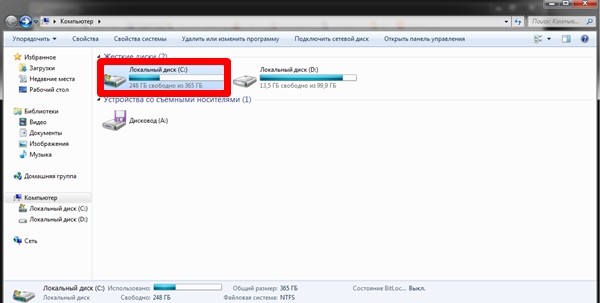
- Откройте раздел «Пользователи».
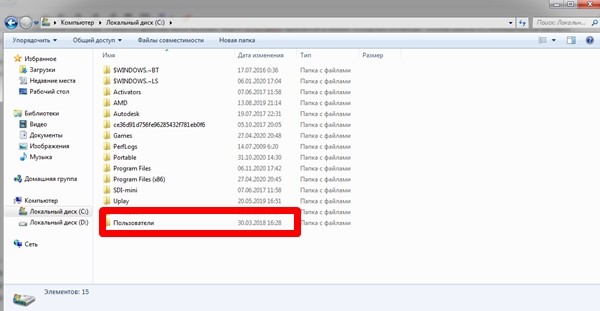
- Щелкните имя своей учетной записи.
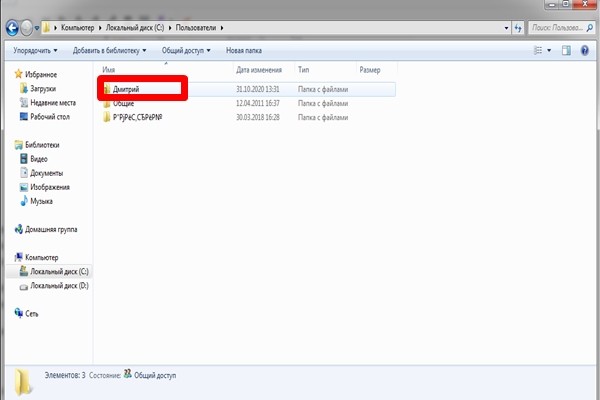
- Перейдите в папку «Загрузки».
- Откройте «Рабочий стол Telegram».
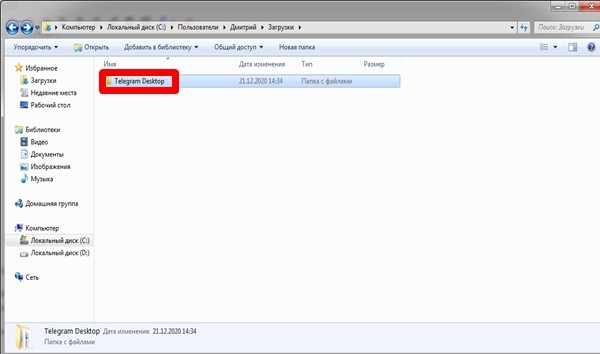
Все фото, видео, аудиофайлы и документы, загруженные с помощью мессенджера, будут отображаться в указанной папке. Для удобства их можно отсортировать по формату, дате сохранения или размеру с помощью встроенных инструментов Windows.
Совет. Чтобы не перемещаться между папками, в строке поиска приложения «Компьютер» можно ввести запрос «Рабочий стол Telegram».
На macOS
Если у пользователя компьютер Apple с macOS, найти полученную информацию будет сложнее. Проблема в том, что папка сохранения на Mac скрыта. Поэтому владелец компьютера должен самостоятельно выбрать каталог, в котором будут отображаться фото, видео и аудио.
Операция выполняется следующим образом:
- Откройте Telegram.
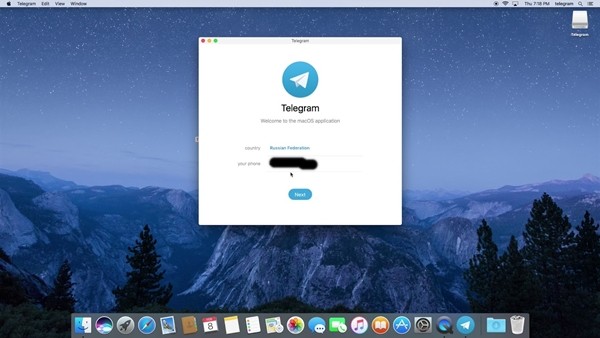
- Зайдите в настройки приложения.
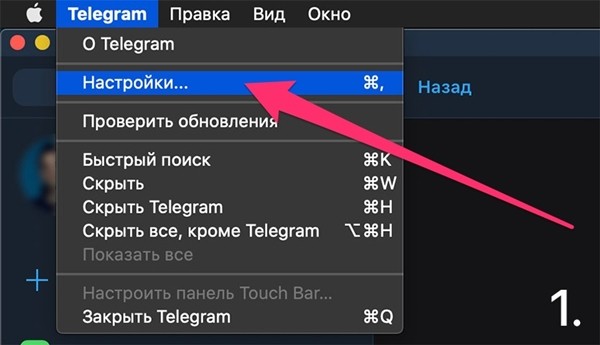
- Выбираем пункт «Данные и диск».
- Щелкните вкладку «Сохранить маршрут».
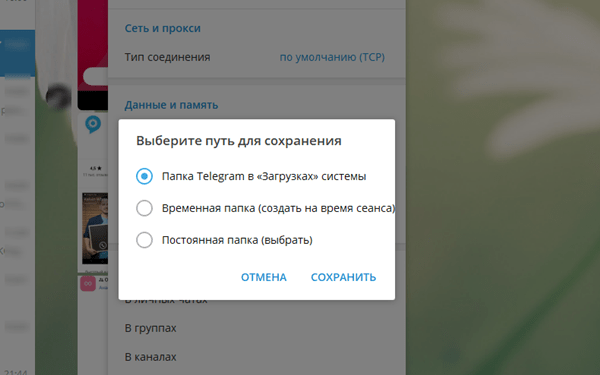
- Укажите желаемый каталог.
Теперь все данные, полученные через Telegram, будут отображаться в выбранной папке.
Вы можете найти его любым удобным способом, от ручной навигации до поиска в macOS.
В примечании. Рекомендуется сохранять их вручную для облегчения поиска. Для этого нужно щелкнуть правой кнопкой мыши по изображению или видео, затем выбрать пункт «Сохранить как…», указав каталог.
Где хранится медиа в версии X?
Вы заметили, что в версии X приложения в корневом каталоге нет папки с таким же именем? Возникает вопрос: где хранятся файлы Telegram X? Здесь путь будет выглядеть так:
- Для iPhone: хранилище / эмуляция / 0;
- Для Android: data / org.thunderdog.challegram / files;

Как открыть файл в Телеграмме .rar?
С ПК: чтобы открыть, скачать и распаковать архив – нажмите на архив ПКМ и выберите «Извлечь».
Со смартфона: а тут нужно скачать архив. А чтобы извлечь из него контент, вам понадобится специальное приложение на случай, если встроенный проводник не поддерживает распаковку. Такую программу можно бесплатно скачать в магазине приложений – набираем в поиске RAR и выбираем понравившийся.
После установки откройте программу и найдите через нее скачанный архив. Нажмите и удерживайте объект, чтобы открыть меню и выбрать «Извлечь в… ».
Как отправить файл через бота Telegram? Вы можете использовать специального бота, например @filesbot. Он подходит для архивирования документов или отправки их другим пользователям по ссылке, созданной ботом:
- Нажмите «Пуск», чтобы начать;
- Щелкните Загрузить, чтобы загрузить документ и создать ссылку.
Почему не загружаются файлы в Телеграм?
- Размер слишком велик. Элементы размером более 1,5 ГБ нельзя загружать напрямую в чат. Но вы можете приватно загрузить его на YouTube и отправить ссылку на приложение;
- Плохое интернет-соединение. Для скачивания можно подключиться к сети через кабель или wi-fi.
- На карте памяти устройства недостаточно места. Очищаем кеш, освобождаем память устройства;
Оказывается, есть несколько вариантов хранения содержимого чата. И это зависит от типа операционной системы, пользовательских настроек и характеристик версии.
Сохраняется ли история общения
На нашем сайте уже было сказано несколько слов о практически уникальной системе защиты мессенджеров. Он также меняет ключ доступа каждые сто сообщений, он особым образом шифрует диалоги, протокол безопасности написан практически инновационным способом. Так как же в такой ситуации просто захватить и сохранить переписку? Очевидно нет.
Как мы упоминали в одной из наших статей, вы можете только вручную выбрать все сообщения, а затем просто отформатировать их в Word. Правда, ничего особо красивого из этого не выйдет и вы точно зря потратите время..
Где хранится история переписки

Исходя из вышесказанного, вопрос о том, где хранится эта переписка на компьютере, просто некорректен – ответ вам ничего не даст. Ведь на официальном сайте телеграммы написано то же самое.
Прочитал – очень полезно – официальный сайт телеграмм на русском языке.
«Мы заботимся о вашей безопасности, – говорит автор трансляций Telegram, – поэтому все файлы переписки хранятся на нашем сервере и не доходят до вашего компьютера. Это приводит к тому, что злоумышленник не может получить к ним доступ со всей своей буду».
Единственное исключение – секретные чаты. Но уловка здесь в другом. Вы не можете создать его на компьютере.
Однако ради вас и вашего любопытства мы экспериментировали с перепиской. Мы обнаружили интересную вещь: во время диалога папка со странным названием «D877F783D5D3EF8C» и точно такой же файл немного увеличивается в размерах. Но даже не надейтесь – это мало что даст. При открытии блокнотой отображаются зашифрованные кракозябры.
И даже когда мы попытались расшифровать диалог с помощью специальной экспертной программы, ничего не вышло. Однако можно ли это сделать?
Если вы знаете какие-либо другие секреты программы, обязательно поделитесь ими в комментариях.
Ничего не меняйте в этих файлах. Это могло плохо кончиться.
Где хранятся файлы из Телеграмм на смартфоне
Если вы активно пользуетесь мессенджером Telegram, скорее всего, ваши собеседники неоднократно присылали вам различные файлы – музыку, видео, текстовые документы или фотографии. Некоторые из них вы смотрите и забываете, а некоторые файлы вы хотите сохранить в памяти или отправить через другое приложение или мессенджер. Но для этого сначала нужно понять, где найти хранимые данные.
Современные смартфоны своей функциональностью во многом способны заменить настольный компьютер. В том числе с их помощью можно просматривать и редактировать текстовые документы различных форматов, фото, видео. Но, в отличие от компьютера, на смартфоне невозможно выбрать конкретную папку для сохранения. Телефон сам создает необходимые папки и раскладывает все по полочкам. И пользователю может быть очень сложно найти необходимую информацию на этих полках.
В частности, мы рассматриваем смартфоны на базе Android. Все файлы мессенджера автоматически сохраняются в папке «Telegram», которая создается заново операционной системой телефона. Найти место хранения можно с помощью любого файлового менеджера. Это может быть стандартное или устанавливаемое пользователем мобильное приложение.
Алгоритм поиска выглядит так:
- запустить файловый менеджер;
- найдите внутри папку «Telegram»;
- в зависимости от типа файла, который вы ищете, выберите в нем соответствующую папку («Telegram Video», «Telegram Documents», «Telegram Images», «Telegram Audio»).
Каждый файл, в зависимости от формата и типа, сохраняется в определенном месте. Это очень удобно, особенно когда нужно срочно найти текстовый документ и нет времени перелопатить гору картинок и фотографий.

Теперь посмотрим, где на iPhone сохраняются файлы Telegram. На самом деле смартфоны на IOS сохраняют файлы из мессенджера аналогичным образом. Поэтому, чтобы их найти, нужно проделать те же действия:
- запустить любой удобный файловый менеджер;
- найдите внутри папку «Telegram»;
- выберите нужный подраздел в зависимости от формата файлов, которые вы ищете.
Бывает, что стандартный файловый менеджер слишком запутан и неудобен для понимания пользователя. В этом случае вы можете загрузить и установить еще один, используя APP Store или Google Play. Ни в коем случае нельзя устанавливать программу случайным образом с неизвестных ресурсов.
Если пользователь обменивается большим количеством файлов в мессенджере, это может привести к переполнению памяти смартфона и ее замедлению. Обработка ненужных файлов вручную – долгая и неблагодарная задача. Чтобы улучшить качество вашего телефона и не тратить время на скучные вещи, вам необходимо очистить кеш, включив функцию автоматического удаления файлов. Это можно сделать следующим образом:
- запустить мобильную версию приложения Telegram;
- откройте меню и перейдите в раздел «Настройки»;
- выберите подраздел «Данные и диск»;
- щелкните строку «Использование диска»;
- выберите наиболее подходящее значение для срока хранения данных из предложенных.
По умолчанию используется приложение «Всегда», но вы можете выбрать «Месяц», «Неделя» или «3 дня». Следовательно, по истечении указанного периода данные будут автоматически удалены, освобождая память смартфона.
Папка Telegram Audio
Эта папка содержит аудиофайлы, отправленные пользователю, а также все голосовые сообщения чата. Он также может содержать аудиофайлы, которые пользователь получил, но не успел послушать. Все файлы отсюда можно перенести, например, на карту памяти или удалить. Главное оставить саму папку, чтобы не было проблем с приложением. Вы можете удалить контент без негативных последствий.
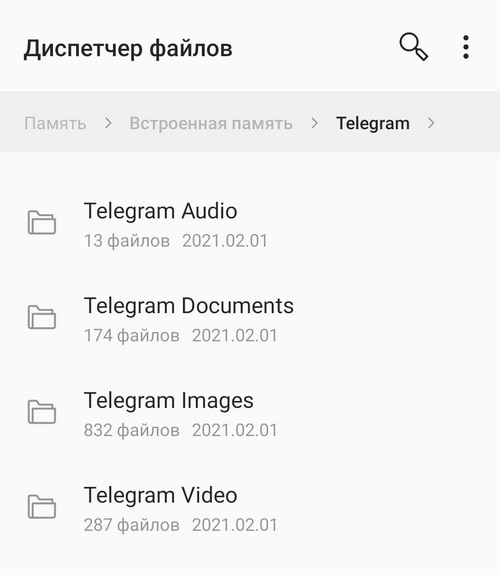
Папка Telegram Documents
Папка Documents содержит несколько типов файлов, которые были отправлены пользователю:
- Word, Excel, PowerPoint и другие программы.
- PDF-файл.
- Некоторые другие форматы файлов.
- GIF-анимации.
- Клеи.
Если пользователь не может найти определенный файл в других папках, он, скорее всего, будет сохранен в Telegram Documents. Имена всех файлов будут отличаться от их исходных имен, поэтому для поиска рекомендуется использовать дату добавления файла в папку.
Важно! Чтобы сохранить исходное имя файла или документа, пользователь может вручную загрузить нужный файл из чата приложения. Однако в этом случае в памяти телефона будут сохранены две копии этого файла: одна загружается вручную, другая загружается автоматически.
Содержимое папки можно просмотреть с помощью галереи, видеоплеера и других программ в зависимости от формата файла. Пользователь может переместить или удалить любой файл в папке «Документы.

Папка Telegram Images
Эта папка содержит все отправленные вам изображения, изображения и фотографии. У них также есть названия, отличные от оригинала. Сохраняя изображения из чатов вручную, пользователь сможет сохранить исходные имена, но это приведет к дублированию файлов. Содержимое папки можно удалить или переместить в любую другую папку на телефоне или на карте памяти.
Папка Telegram Video
Здесь хранятся видео, просмотренные в чатах или каналах. Их можно открыть с помощью стандартной программы просмотра видео. Пользователь может удалить содержимое папки или переместить нужные файлы в другое место.
Автосохранение файлов может быть полезно для быстрого доступа. Однако многие пользователи могут даже не подозревать, что файлы, которые они когда-то просматривали, занимают место в памяти телефона. Все подпапки в папке Telegram можно удалить – это никак не повлияет на работу мессенджера. Необходимо оставить только сами папки, удалив их содержимое.
Как загрузить музыку из telegram на устройство
Telegram предлагает пользователям не только возможность слушать широкий спектр музыкальных композиций, но и загружать их на свои устройства. Политика авторских прав не распространяется на этот мессенджер, самое большее, что может запросить исполнитель, – это удалить определенный аудиофайл. Таких прецедентов пока не было, поскольку певцы и певцы прекрасно понимают бесперспективность своих действий.
Если вы хотите загрузить песни прямо на свое устройство и слушать их через обычный проигрыватель, вы должны понимать, насколько это легко сделать. Есть некоторые отличия при использовании версии приложения для смартфона и ПК. Давайте рассмотрим оба варианта.

Куда телеграмм сохраняет файлы на айфоне?
По умолчанию Telegram сохраняет файлы в папке Telegram Desktop в папке «Загрузки системы», которая обычно находится в следующем месте c: UsersDownloads. Также вы всегда можете изменить место сохранения файла, перейдя в Telegram в Настройки – Расширенные настройки – Путь для сохранения.
Куда телеграмм сохраняет музыку на iPhone?
Где хранится музыка, загруженная в Telegram, на iPhone
Песни, загруженные в Telegram, не передаются в стандартное музыкальное приложение, а хранятся в кеше приложения. Чтобы очистить кеш приложения (удалить музыку), вам просто нужно перейти в Настройки → Данные и хранилище → Использование хранилища.
На телефон
1. Аудиоконтент воспроизводится с помощью специальных каналов или ботов. Найдите их по своему музыкальному вкусу. Списки таких чатов есть в Интернете, в том числе на официальном сайте мессенджера.
2. После загрузки песни вы можете развернуть меню, щелкнув значок с тремя точками справа от сообщения.
3. В раскрывающемся списке выберите «Сохранить в музыку».
4. Заходим во встроенный плеер и проверяем песню.
Куда скачивается музыка на Айфоне

После загрузки возникает справедливый вопрос, где на iPhone хранятся аудиозаписи? Они не передаются во встроенный музыкальный проигрыватель, поскольку хранятся в кэше приложения. Вы должны подключить телефон к ПК. Только на ПК они загрузятся и потом их нужно будет перенести на смартфон.
Чтобы их послушать, следуйте инструкциям:
- Откройте на iPhone стандартный файловый менеджер или файловый менеджер.
- Вызовите меню, нажав на три горизонтальные полосы.
- Выберите раздел «Хранилище» и выберите внутреннюю память.
- Найдите папку с таким же названием.
На iPhone есть несколько папок: для хранения аудио, видео и других файлов. Выберите папку с музыкой, и вы увидите, что все песни были загружены сюда.
Как скачивается музыка на Андроиде
Где хранится музыка Telegram на Android? Действия поиска аналогичны действиям для iPhone. Вам нужно открыть любой файловый менеджер и найти папку «Telegram». Обычно он хранится на съемном носителе, чтобы не засорять память телефона.
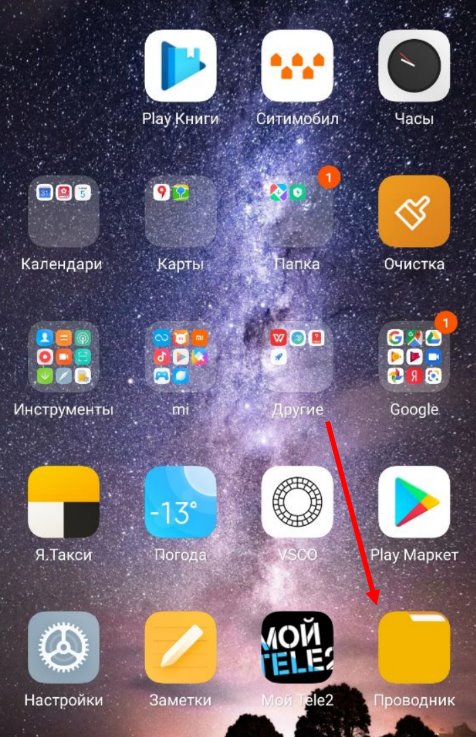
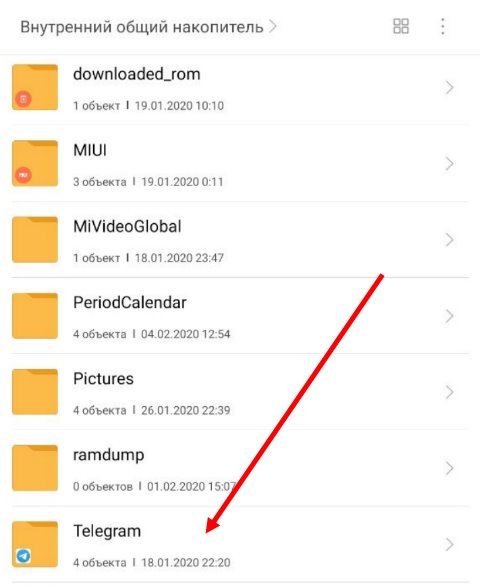
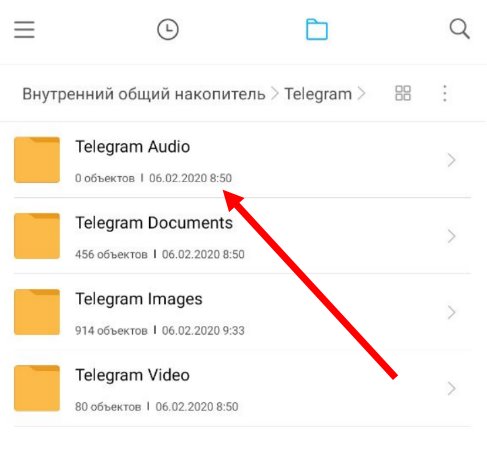
При выборе диска укажите путь к MicroSD. Здесь вы также можете увидеть разные папки, содержащие информацию и файлы, которые были загружены, и Telegram.
Настройки функции
При желании файлы переписки можно сохранить самостоятельно. Для этого нужно выбрать чат, нажать на меню, перейти в «Экспорт истории чата», нажать на значки рядом с необходимыми данными и указать специальные параметры: ограничения по размеру, путь для сохранения и т.д.
При этом важно помнить, что переизбыток информации приводит к сбоям системы, которые могут привести к потере важных данных или полному отказу всех функций. Чтобы таких проблем не возникало при работе с контентом в мессенджере Telegram, стоит настроить функцию автоматического удаления.
Благодаря ему исчезнут фото, видео и сообщения, которые не открывались пользователем в течение определенного периода времени.
Чтобы сделать функцию активной, необходимо выполнить следующие действия:
- Откройте раздел «Настройки» в мобильной версии Telegram.
- Выберите раздел «Данные и диск».
- Перейдите на вкладку «Использование диска».
- Выберите удобный формат.
При работе с веб-версией сервиса у многих возникают трудности с поиском загруженного файла.
Основная особенность в том, что он идет не в папку, созданную отдельно, а в «Скачать» или «Скачать». Чтобы найти эти папки, нужно выбрать путь «Мой компьютер» – «Диск C» – «Пользователи» – «Моя учетная запись» – «Загрузки».

То есть на самом деле найти файлы, сохраненные на телефоне или ПК, не составит труда. Главное, детально изучить всю информацию, четко следуя инструкции. И помните: у пользователей, которые самостоятельно задают путь для сохранения данных, как правило, нет проблем с доступом.
На компьютер
1. Выберите сообщение с интересующей вас дорожкой.
2. Щелкните правой кнопкой мыши, чтобы просмотреть список возможных действий.
3. Найдите и выберите «Сохранить аудиофайл как».
4. В открывшемся окне при необходимости измените путь сохранения.
Загрузка с помощью ботов
Для начала нужно найти музыкального бота. Таких программ много, они выполняют разные функции и наполнены композициями разных жанров и стилей. Разберем алгоритм их работы.

1. В поиске введите имя (подробнее здесь Лучшие боты и боты для ВКонтакте).
2. Войдите и запустите программу, нажав большую кнопку внизу экрана.
3. Справочная информация приходит автоматически, помогая разобраться в нюансах использования.
4. Если вы находитесь в чате, который предоставляет мультимедийный контент из ВКонтакте, в разделе «Мое аудио» вам нужно будет ввести свой идентификатор или предоставить ссылку на другого пользователя или группу.
5. Появится список песен, выберите те, которые вам интересны, и наслаждайтесь.
Вы также можете искать новые продукты, популярные продукты или задать интересующий вас вопрос в службу поддержки в специальной области.
Примечание: есть варианты поиска песен не только из ВКонтакте, но и из YouTube, Яндекс и многих других сервисов.
Как создать свои плейлисты
Для опытных меломанов одного «Избранника» будет недостаточно, ведь это просто плейлист. Также здесь обычно сохраняется не только музыка, но и документы, важные сообщения из чатов или каналов, изображения, и в результате может получиться дамп файла.
Однако Telegram – это мессенджер, а не музыкальное приложение, в нем нет специальных функций для организации песен по плейлисту. Но продвинутые пользователи давно для этих целей создают личные каналы. Один канал – один плейлист. Тем, кому еще не приходилось создавать каналы в Telegram, повезло, так как у нас отличное образование по этой теме.
Создайте свою собственную аудиотеку и поделитесь плейлистами с друзьями.
Как слушать музыку оффлайн без интернета
При первом воспроизведении звуковая дорожка автоматически загружается в кеш. Это позволяет вам слушать загруженные песни в автономном режиме, когда доступ в Интернет недоступен. Если звуковая дорожка не загружена в кэш, рядом с кнопкой «Воспроизвести» появится стрелка вниз.
В настройках вы можете выбрать продолжительность хранения кеша: 3 дня, 7 дней, 1 месяц или всегда. Вы можете изменить эти значения здесь: Настройки → Данные и диск → Использование диска → Время хранения носителя. Посмотрите видео ниже.
Если у вас ВСЕГДА хранятся мультимедийные файлы, не забывайте периодически очищать кеш, чтобы на вашем телефоне не закончилось свободное место: Настройки → Данные и диск → Использование диска → Очистить кеш.
Telegram – достойная альтернатива не только популярным мессенджерам, но и социальной сети ВКонтакте. Правда, со своими характеристиками и тонкостями. Слушайте музыку и будьте в хорошем настроении, друзья
Где находится кэш Телеграм – куда он сохраняется
все очень просто. Например, на Android вам нужно получить доступ к проводнику с системными каталогами и вашими приложениями. Он называется «Файл» или «Проводник». Тогда вам просто нужно найти папку «Telegram», куда загружаются временные файлы.
На iOS все немного сложнее из-за того, что операционная система закрыта. То есть получить доступ ко всем внутренним папкам невозможно. Если вы получите дополнительные права, вы увидите директорию / telegram/.
На компьютере все очень просто. Кеш хранится по следующему пути: C: Users User Download Telegram Desktop. В настройках программы вы можете указать свой путь, по которому будут сохраняться файлы.
Итак, мы узнали, как очистить кеш в вашем профиле Telegram. А также где он хранится. Если статья вам помогла, обязательно оставьте комментарий ниже.
Как посмотреть кэш телеграмма на айфоне?
Если вы используете отдельное приложение, вам нужно будет сделать следующее:
- В приложении откройте меню «Настройки».
- В разделе «Данные и память» выберите «Использование памяти». …
- Вы увидите окно с информацией о том, какие файлы находятся в кеше приложения и сколько им требуется.
Где найти облако Телеграм?
Как войти в облако в Telegram?
- Если мы говорим о компьютерной версии приложения, то нам нужно нажать на иконку в виде трех горизонтальных полосок над окном с контактами.
- В крауд-версии мессенджера (для Android) этот раздел меню называется «Избранное».
Как включить папки в Telegram
Первым делом нужно обновить версию приложения до 6.0 – появилась поддержка только папок. Для меня, например, App Store показал, что Telegram обновился до последней версии, однако, как оказалось, обновление пришло немного позже, поэтому папки не могли быть включены. Как только версия приложения совпадет с той, которую вы хотите, удерживайте палец на вкладке «Чат» и выберите «Настроить папки».
По умолчанию сам Telegram предлагает установить две папки: «Личная» с чатами близких друзей и родственников и «Новая» – в которую будут попадать все непрочитанные сообщения. Я выполнил рекомендацию приложения, но еще добавил папку Workers, куда положил соответствующие чаты.
Вкладки позволяют объединять разные чаты на основе общих функций и размещать их на разных страницах. Это могут быть чаты с непрочитанными сообщениями, бизнес-чаты, только группы или только ленты новостей. На каком основании их сочетать, решайте сами. Для этого просто зажмите пальцем вкладку «Чат» – «Настроить папки» и создайте столько, сколько вам нужно. Например, соберите каналы AppleInsider.ru, Hi-News.ru и AndroidInsider.ru в одну папку, а общайтесь с Hi-News.ru и AndroidInsider.ru в другой.
Я удобно отсортировал все чаты по папкам и, скорее всего, буду ими пользоваться. Единственное, чего мне не хватает, так это того, что, например, в книге отображаются только непрочитанные чаты. С другой стороны, вы можете следить за текущими чатами во вкладке «Новый», как только сообщение в чате прочитано, чат из него исчезает. Вы можете переключаться между вкладками с помощью свайпов.
Для чего они нужны?
Основной способ донести информацию до пользователя – разместить ее на канале. На сервисе Telegram он практически не отличается от приватных разговоров. Также каналы и сообщения никак не разделены на экране. По этой причине в аккаунте беспорядок.

Внедрение каталогов помогло организовать информацию в профиле, отделить сообщества, каналы и чаты друг от друга и отсортировать их по содержанию. Их функциональность по-прежнему ограничена: создание, удаление и изменение.
Виды папок в Телеграм
Пользователь создает папку Telegram, в которой он может выбрать, какой тип чата в ней будет отображаться:
- Группы;
- Каналы;
- Бот.
- Людей нет в записной книжке;
- Ваши контакты;
Вы можете включить несколько категорий одновременно для одного фильтра или все одновременно. То есть, когда мы создаем папку в Telegram, мы добавляем сразу несколько типов чатов и получаем их в одном окне. Вместе с ними вы можете выбрать чаты, которые будут в этой папке, вне зависимости от выбранных «типов».
В настройках папки Telegram пользователь может исключить из нее некоторые типы чатов: это могут быть чаты с отключенными уведомлениями, чтение чатов и чаты из архива.
Кроме того, вы можете исключить определенные чаты. Например, если вы создаете определенную папку и добавляете туда все свои каналы, но не хотите, чтобы каналы, которые вы ранее отправили в архив, попадали туда, убедитесь, что вы добавили ее в исключенные чаты.
Особенности папок
Для лучшей организации вы можете добавить до 100 чатов в каждую папку. В общем списке по-прежнему доступно всего 5 контактов.
Если вы используете Telegram на других устройствах, папки синхронизируются между другими приложениями.
Кроме того, в Telegram Desktop можно добавить специальный значок папки. Для этого в настройках папки наведите указатель мыши на значок и выберите один из предложенных.


Лайфхак: в мобильных клиентах вместо названия папки введите соответствующий смайлик, чтобы карточки были компактнее.
Фильтрация и архивация
Пользовательские фильтры будут доступны в новой версии приложения. С их помощью вы можете удалить из папки архивированные, прочитанные, тихие или другие чаты. Вы можете применить несколько фильтров к созданной папке. Все это на усмотрение пользователя. Кроме того, в бета-версии Telegram доступна возможность перенести чат в архив. Бесшумные чаты и каналы будут оставаться там до тех пор, пока не будет получено новое сообщение. В этом случае чат снова появится в текущих списках.
Статистические данные
Появится дополнительная функция для сбора статистики. Теперь владельцы Telegram-каналов с количеством подписчиков более 1000 смогут получать информацию об увеличении подписчиков, о росте канала и об эффективности публикуемых материалов.
Как добавить папки для чата Телеграм на компьютере (десктоп)
Для создания новых папок и добавления контактов, чатов и каналов в настольной версии необходимо открыть боковую панель и выбрать там нужную функцию. Внимание! В компьютерной версии приложения возможность создавать папки появится только после того, как пользователь наберет 100 и более активных чатов или каналов.
Очистка кэша в мессенджере
Теперь давайте подробнее рассмотрим, как очистить кеш в Telegram на различных платформах.
В первую очередь рассмотрим этот процесс в настольной версии Telegram для компьютеров и ноутбуков:
Щелкните значок трех параллельных линий, чтобы открыть меню управления.
Зайдите в раздел «Настройки».
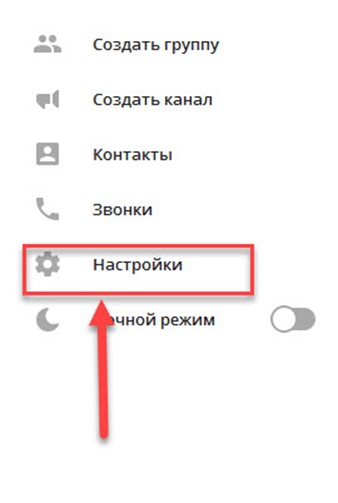
Перед вами откроется окно с подробными настройками приложения. Прокрутите список функций и нажмите «Управление памятью устройства» в разделе с дополнительными опциями.
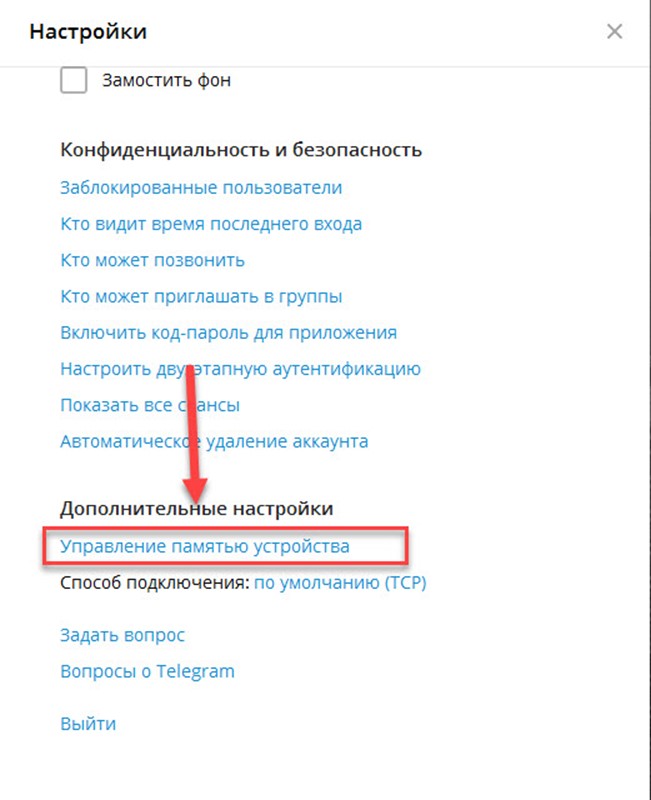
Откроется небольшое окно, в котором содержится информация о памяти устройства: количество изображений и голосовых сообщений, а также их общий размер на жестком диске. Чтобы очистить, нажмите «Очистить все».
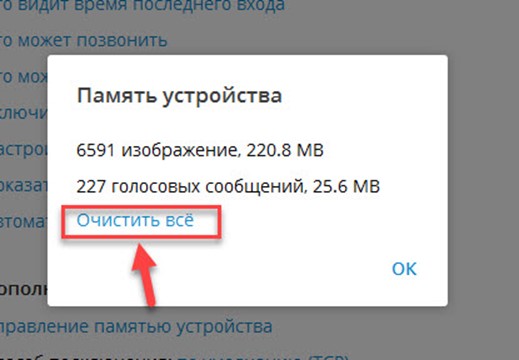
Как почистить кэш в Телеграмме со смартфона на базе андроид или iOS
Чтобы выполнить это действие на мобильном устройстве (планшете или смартфоне), вам необходимо:
Откройте приложение Telegram.
В главном меню интерфейса щелкните значок трех параллельных линий, чтобы открыть меню управления.
Зайдите в раздел «Настройки».
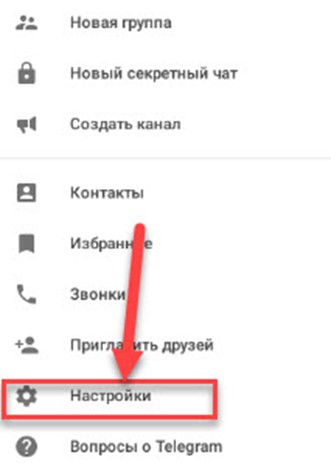
В открывшемся окне настроек пролистайте список функций до раздела «Настройки» и перейдите в раздел «Данные и диск».
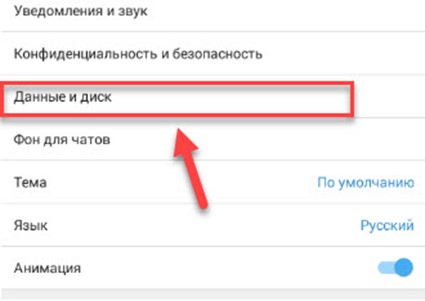
В появившемся списке функций выберите самый первый пункт «Использование диска.
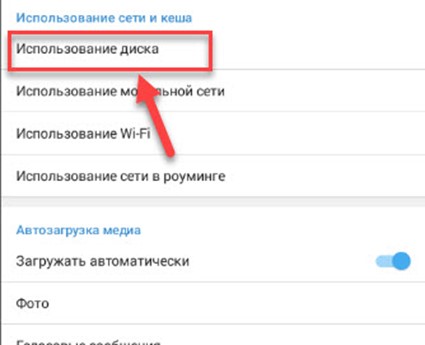
В этом разделе вы можете очистить кеш.
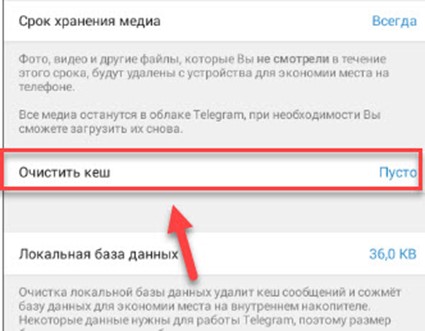
Как очистить кэш в Телеграме на iPhone
Очистка кеша происходит в памяти телефона. Кэш – ненужное изобретение для пользователя, которое занимает много места и должно регулярно очищаться, чтобы не засорять память устройства занятой информацией. Удаленные файлы упростят использование вашего устройства и улучшат его производительность.
Чтобы очистить кеш приложения, такого как Telegram, на любой версии iPhone, вам потребуется доступ к памяти. В нем нужно найти такой раздел, как память.
Примечание! В этом разделе есть много различных приложений, которые показаны в виде списка. Нам нужен Telegram.
Вам нужно зайти в память Telegram и прокрутить вниз до кнопки «пустой кеш». При нажатии на нее система автоматически освобождает большое количество места. Часто кеш превышает 100 МБ из-за огромного количества информации. Приложение автоматически пополняется кешем, поэтому на этот раз настроить нельзя.
Разработчики подарили пользователям отличную офлайн возможность слушать любимую музыку без подписки, но при этом дали огромное количество проблем в виде кеша и постоянно забиваемой системы. Иногда все же стоит пожертвовать местом в памяти телефона, чтобы послушать любимые песни даже без интернета.
Как удалить данные на телефонах Android
Зайти в раздел, через который очищается кеш Telegram, можно 2 способами. Инструкции:
- Перейти к настройкам».

- В правом верхнем углу нажмите на три точки.
- Откроется раскрывающееся меню, в котором вы можете выбрать «Выход».

- Щелкните «Очистить кеш».

- Кидает в другой раздел под названием «Использование памяти», из которого можно удалить данные.
- Чтобы полностью стереть данные с устройства, нажмите «Локальная база данных». Это также удаляет кеш сообщений, что освобождает больше места.
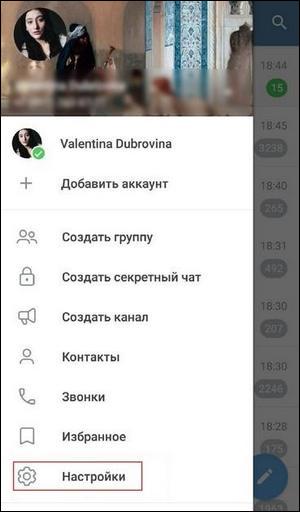
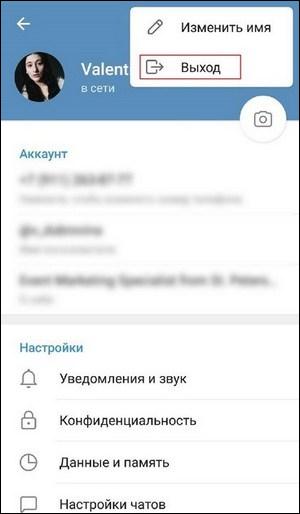
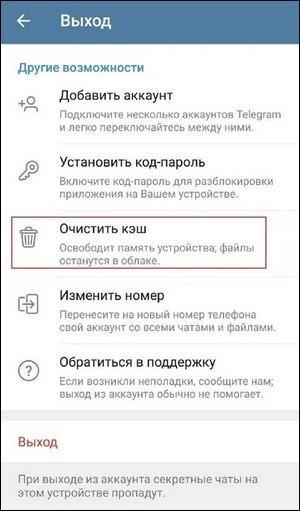
Альтернативный метод очистки кеша в Telegram:
- Щелкните «Настройки».
- Раздел «Данные и память».

- Использование памяти».
- Чтобы очистить память от всех сохраненных файлов, нажмите «Очистить кеш».
- Если вы хотите удалить, например, только изображения, установите флажок рядом с соответствующей записью.

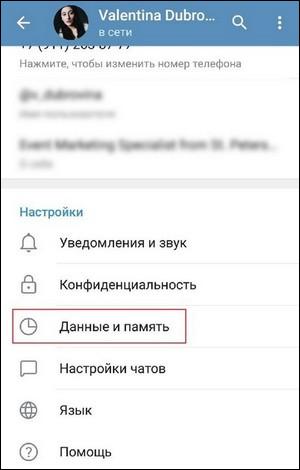
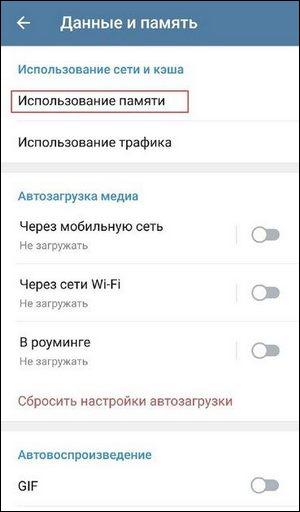

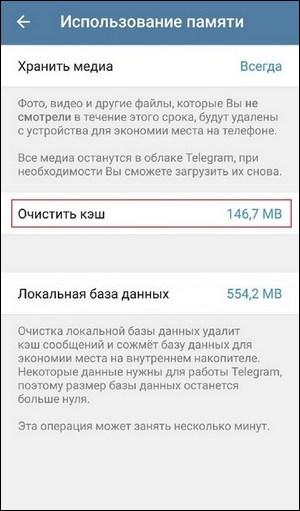
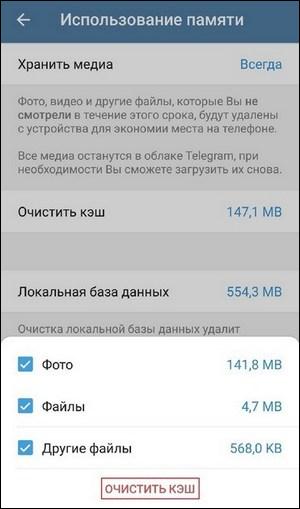
Как настроить автоматическое удаление кэша в мессенджере
Если вы хотите, чтобы медиафайлы удалялись автоматически, в разделе «Срок хранения медиафайлов» укажите период, по истечении которого фотографии, видео, аудиозаписи и документы будут удаляться.
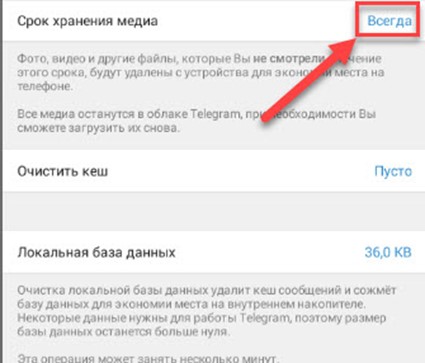
По умолчанию установлено «Всегда». Вы можете указать 3 дня, 1 неделю или 1 месяц.
вы также можете настроить загрузку носителя вручную. Например, если вы хотите посмотреть видео или изображение, вам нужно будет щелкнуть файл перед его загрузкой.
Для этого перейдите в раздел настроек приложения Telegram. Откройте раздел «Данные и диск». Прокрутите список функций до «Автозагрузка мультимедиа». Отключите функцию автоматической загрузки.
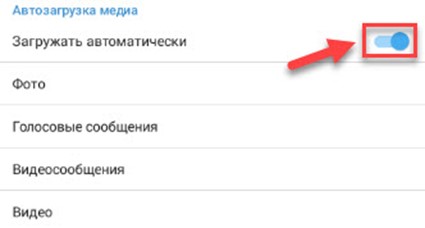
Очистка истории переписки в Телеграм
Функции и возможности мессенджера Telegram позволяют пользователям очищать историю сообщений вашей переписки. Чтобы выполнить это действие в настольной версии приложения, вам необходимо:
- Откройте Telegram и перейдите в переписку с контактом.
- Щелкните значок с тремя точками в правом верхнем углу интерфейса и выберите «Очистить историю» во всплывающем меню».
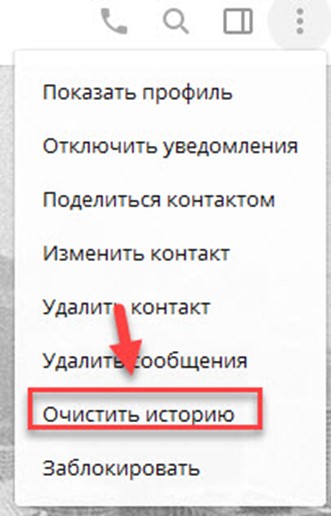
Аналогичное действие можно выполнять в групповых чатах. Для этого вам необходимо быть администратором группы.
Советы по хранению данных
Те пользователи, которые регулярно ведут чат и подписываются на множество каналов, также сталкиваются с необходимостью очистки кеша, но это лишь временное решение для освобождения занятого места. Вот несколько советов по оптимизации вашего мессенджера:
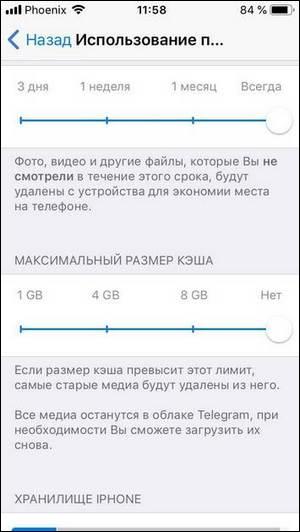
- Отмените автоматическую загрузку носителя. В разделе «Настройки» перейдите в раздел «Данные и память». В блоке «Медиа-запуск» будет несколько пунктов (через мобильную сеть или Wi-Fi). Рекомендуется все выключить, чтобы освободить место.
- Отключить автовоспроизведение. Видео, загруженные в Telegram, даже в сжатом виде много весят. Зайдите в настройки мессенджера, раздел «Данные и память», заблокируйте «Автовоспроизведение» и установите ползунки в неактивное состояние.
- Установить автоматическую очистку. Пользователь может выбрать, как долго файлы будут храниться на устройстве. Для этого в настройках мессенджера откройте раздел «Данные и память», выберите «Использование памяти». Установите период, по истечении которого файлы будут удалены с устройства. Здесь вы также можете установить максимальный размер кеша: при превышении лимита старые носители будут удалены.
- Отключить сохранение медиафайлов. Перейдите в раздел «Настройки чата» и снимите флажок рядом с «Сохранить в галерее».
понятно, как очистить кеш в мессенджере Telegram, но рекомендуется сразу оптимизировать приложение, иначе на телефоне будет постоянная нехватка свободного места.