
Для работы проектов iXBT.com нужны файлы cookie и сервисы аналитики.
Продолжая посещать сайты проектов вы соглашаетесь с нашей
Политикой в отношении файлов cookie
Залипание стиков в Dualshock 4 это довольно частая проблема. Меня она не миновала. Ниже я расскажу, как довольно просто и без особых знаний можно эту проблему устранить в домашних условиях. Нам понадобится только подходящая отвертка, лопатка или медиатор, пара ватных палочек и спирт (и огурец, на закусь, но это не обязательно).
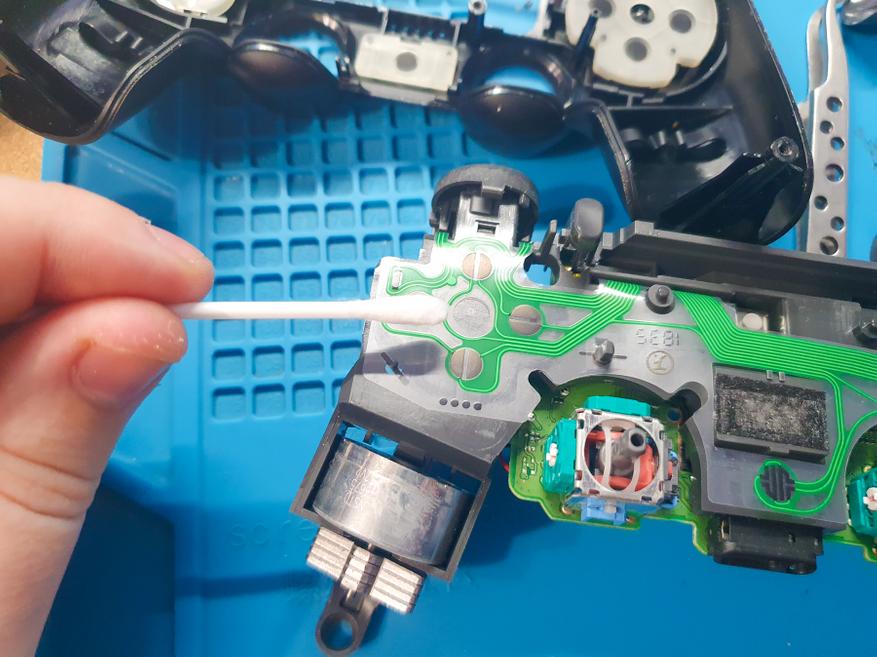
У моего Dualshock 4 несколько дней назад начал залипать левый стик. Геймпаду уже более двух лет, и о гарантии уже можно не думать. Я на самом деле не очень люблю заниматься ремонтом, поэтому первым делом нашел контору, которая ремонтирует геймпады. Там сказали, что проблема известная и они мне всё починят за 3000тг (около 7 долларов) Но контора находится в соседнем городе. А мне пока туда не надо. Поэтому я недолго думая заказал себе новый оригинальный Dualshock 4. Но вот упоминание о том, что проблема частая, меня наткнуло на мысль поискать решение. А оказывается, что чинится моя поломка довольно просто. Нужно просто разобрать геймпад и очистить внутри всё от грязи. В 80% случаев это помогает. Так как мне терять уже нечего, решил заняться ремонтом. Ну а чем еще заниматься вечером пятницы? Естественно ремонтом геймпадов. Приготовил отвертку, лопатку, баночку спирта, пару ватных палочек, на всякий случай старую зубную щётку. И приступил к ремонту.
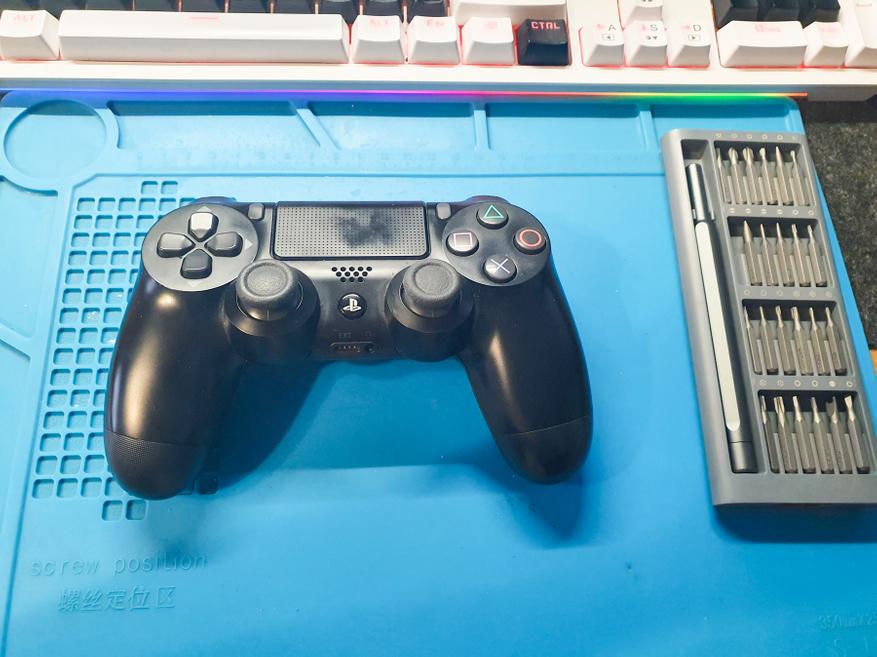
Да, не смотрите что на фото есть только геймпад и отвертка. Остальное просто за кадром осталось. Но отвертка это самое важное. Ставлю подходящую биту и раскручиваю четыре винтика на задней стороне:
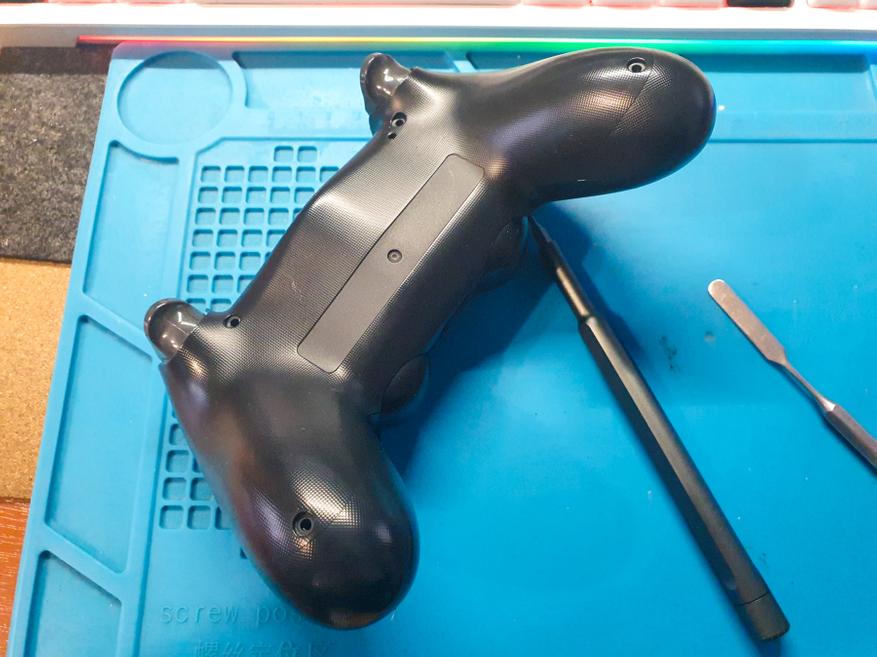
Затем, это важно, нужно аккуратно поддевая лопаткой открыть корпус. Защелки находятся по бокам и в районе разъёмов. Удобнее всего начинать вскрытие поддев лопаткой или медиатором в районе подключения наушников. Если геймпад вскрывается в первый раз, то открыть его будет трудно. Защёлки держатся хорошо. Но я свой геймпад уже вскрывал для замены порта зарядки, защелки у него уже успешно сломаны (да, вот такой я рукожоп), поэтому в моём случае всё открывается достаточно легко. И кстати, вскрыв половинки, не спешите тянуть их в разные стороны, это чревато разрывом шлейфа. В этом случае придется уже тратить деньги на новый шлейф (на али он стоит примерно полтора бакса вместе с новым разъёмом MicroUSB).
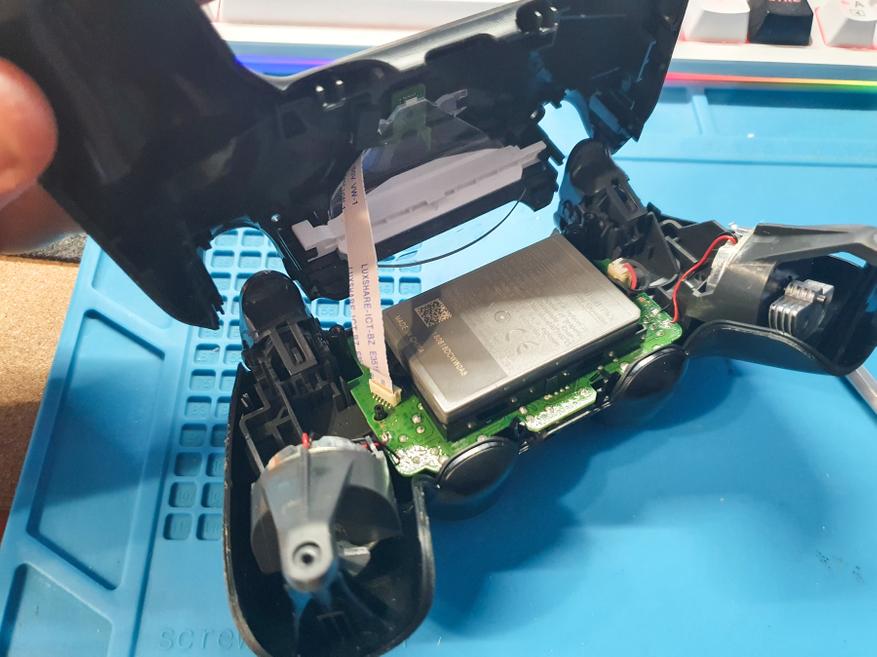
После вскрытия вытаскиваем разъём аккумулятора и под ним видим еще один винтик. Его нужно открутить:
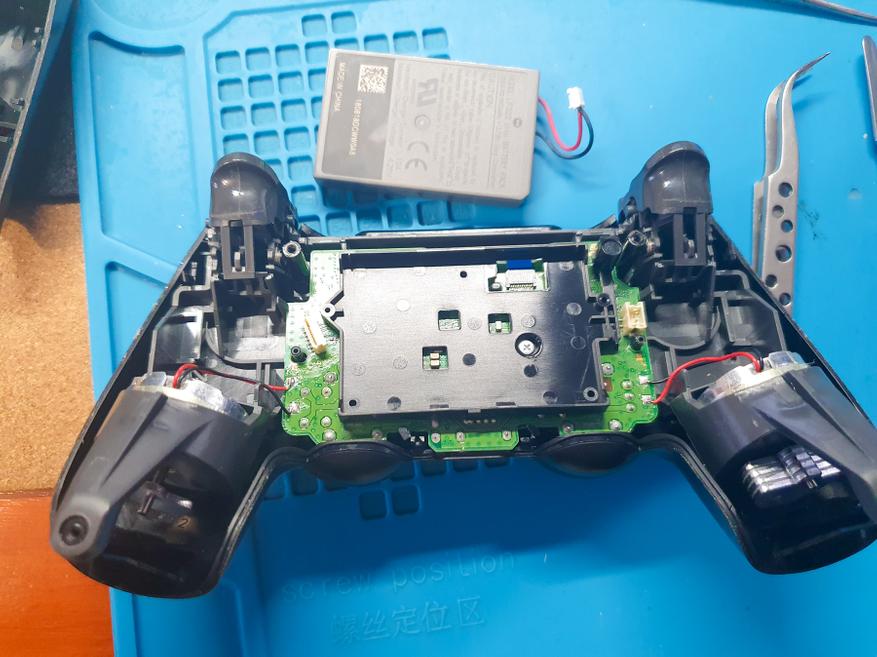
Теперь остаётся просто слегка поддеть основную плату, она держится за счёт двух пластиковых защёлок. И достав плату разъединить аккуратно все части. Правда не забудьте перед этим еще достать шлейф тачпада. В некоторых версиях геймпадов он прижимается защёлкой, но в моем случае просто вставлен в разъём. Тяну его и вытягиваю.
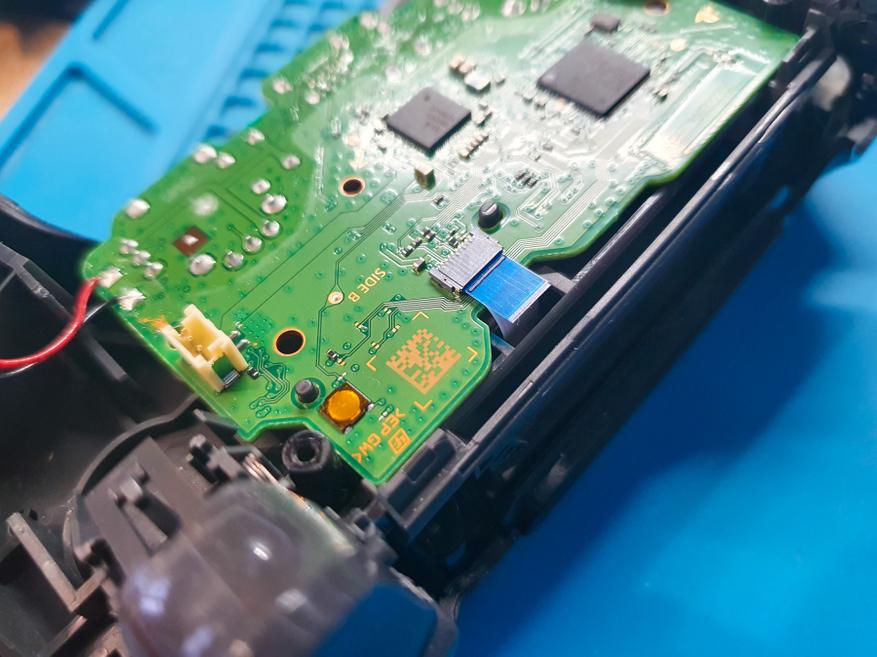
Готово. Геймпад разобран. Стики кстати держатся на штырях, их просто тянем вверх, и они легко снимаются.
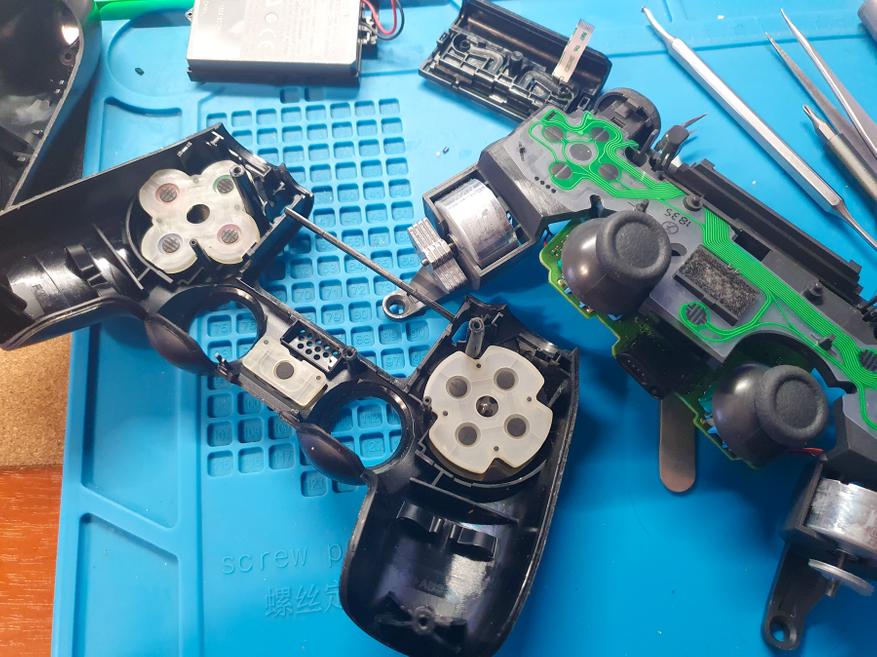
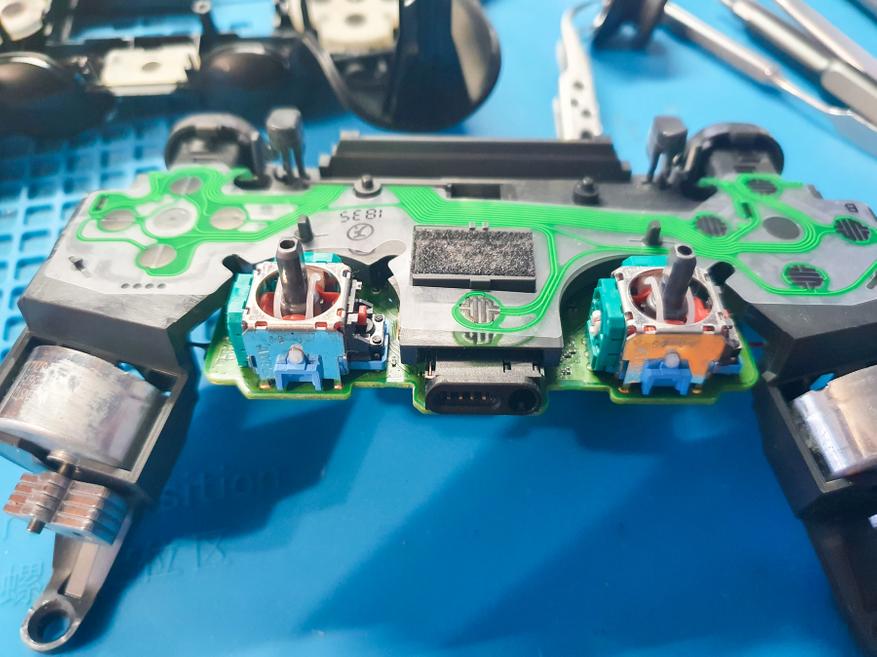
Теперь первым делом, сухой ватной палочкой протираем все контакты кнопок и накладки. Тут не желательно использовать спиртосодержащие жидкости, чтобы не смыть графитовое напыление. Но протирать надо, чтобы убрать грязь. А она тут есть, так как мы держим геймпад в руках и в него попадают наши пот, кусочки кожи и пыль. И это нормально, так как не потеют только мёртвые.
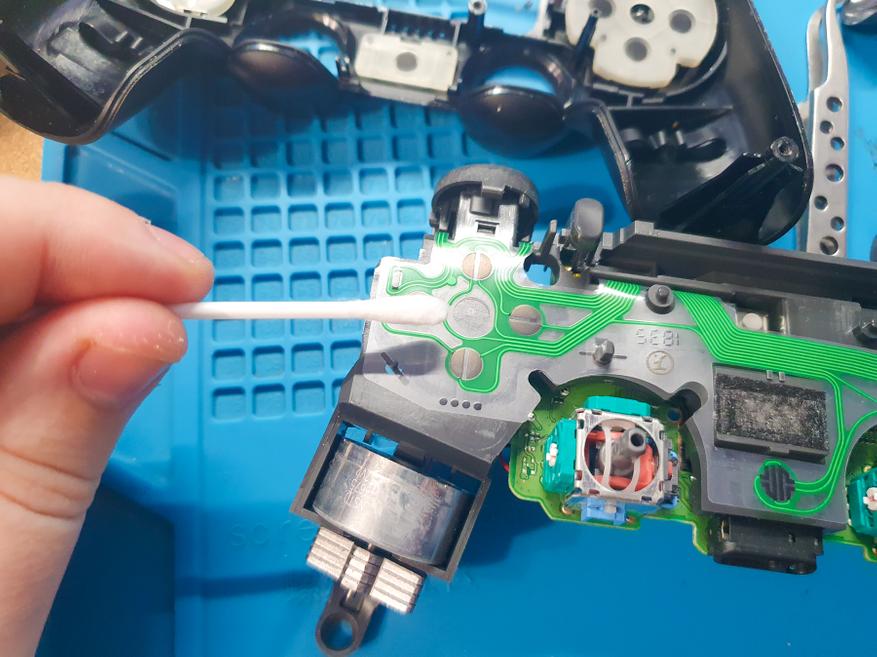
После того как почистили кнопки, моно приниматься за чистку стиков. Тут всё просто. Смачиваем свежую ватную палочку в спирте, и проходим ей по торцам механизма стиков.
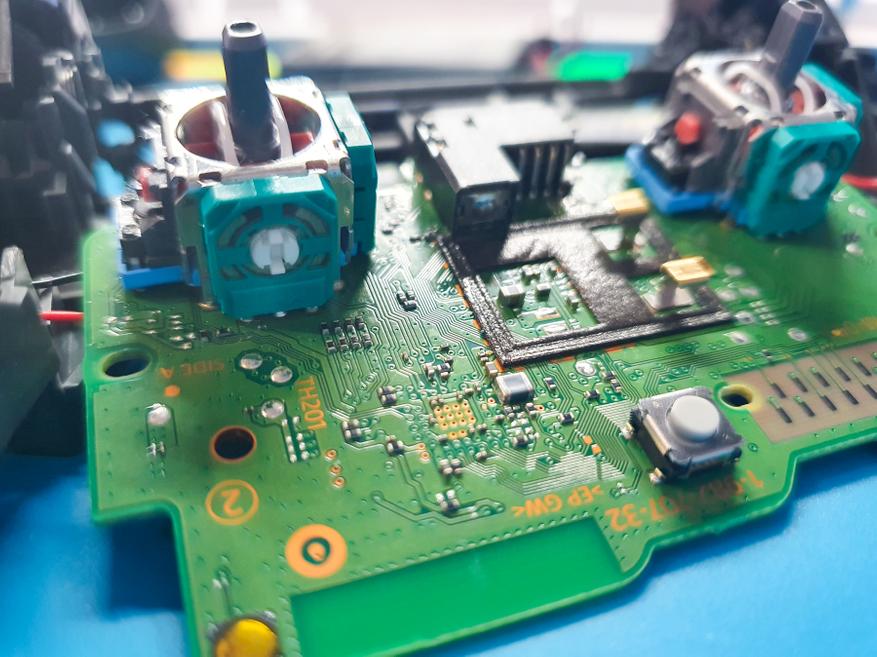
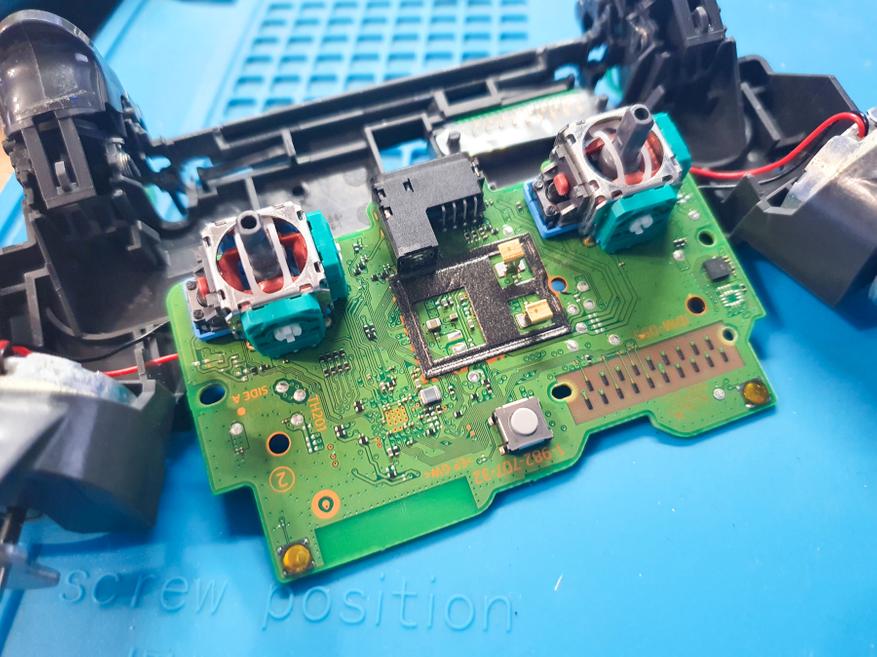
Хорошенько промакивая их шевеля стиком. Не переживайте, спирт не внутри там ничего не повредит, а наоборот смоет всю грязь. Проблемный контакт резистора также можно просто хорошенько залить спиртом, но я немного подумав решил его вскрыть и почистить получше:
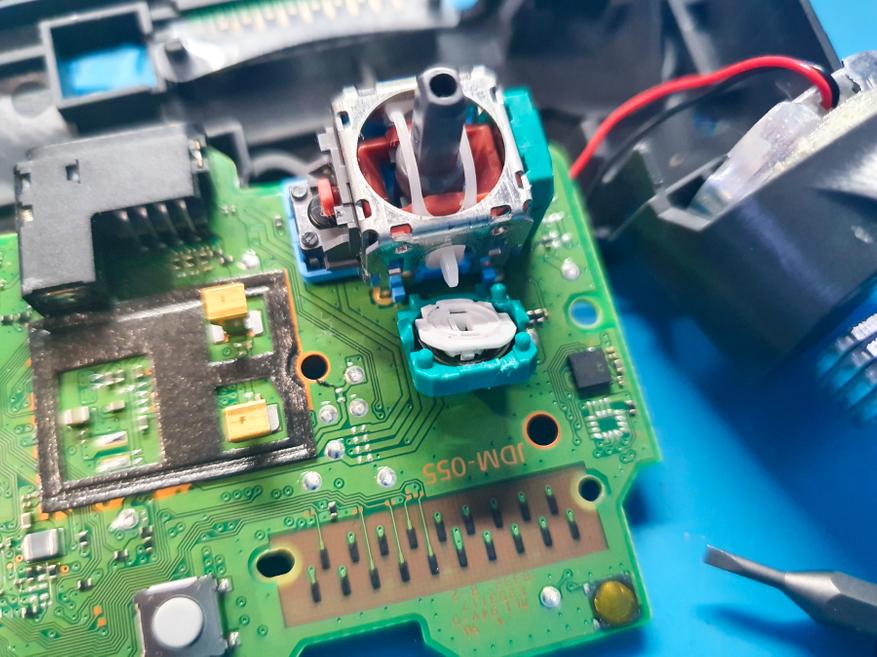
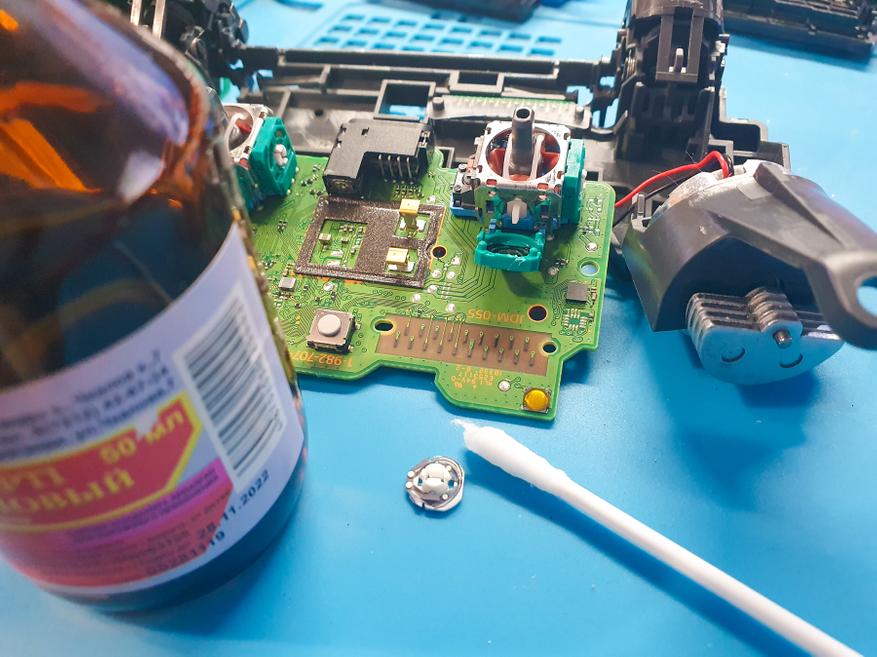
Но это делать нужно очень аккуратно и лучше запомнить, как там внутри лежит, чтобы потом собрать обратно так же. После пропитки нужно пару минут подождать чтобы спирт выветрился и можно приступать к обратной сборке. Если вы смогли разобрать геймпад ничего не сломав, то и собрать думаю сможете. Там ничего сложного нет, главное не торопиться и не пытаться впихнуть в непихуемое, там всё нормально собирается без применения силы и встаёт в свои пазы и отверстия. Не забывайте при сборке воткнуть все шлейфы на место, а также подключить аккумулятор.
Вкручиваем на место все 4 винта:
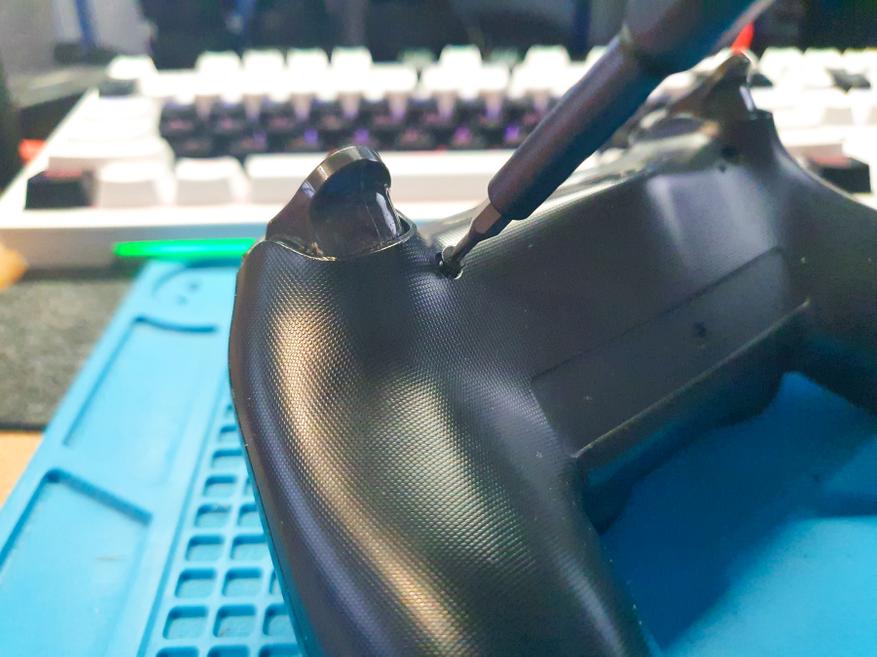
Ну и теперь можно проверять работоспособность геймпада. В моём случае промывка спиртом помогла, стики не дребезжат и не залипают. Что не может не радовать.
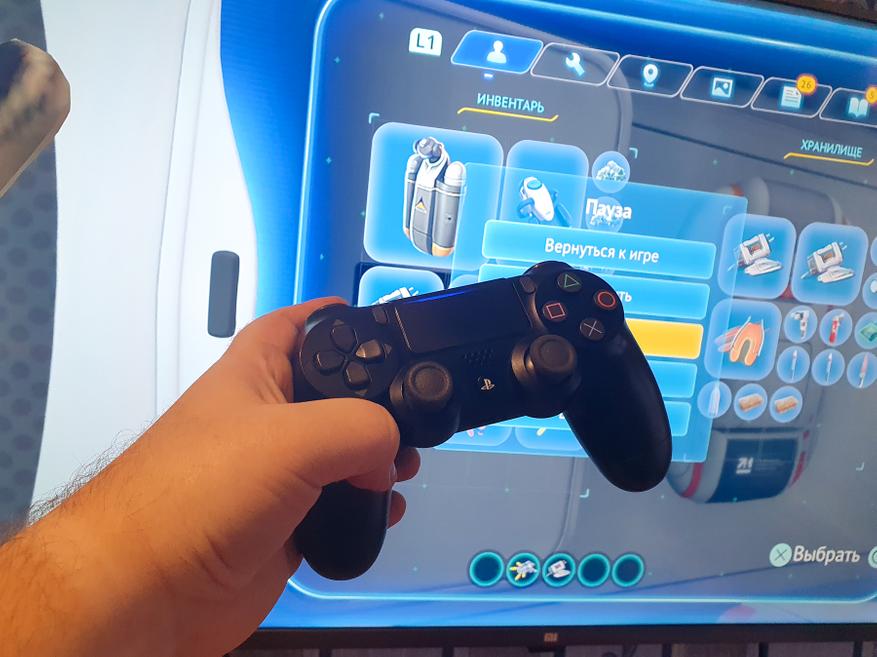
Я всё починиль, я молодец. Теперь можно продолжать играть в Subnautica.
Сразу хочу добавить. Промывка и прочистка стиков не всегда помогает. Иногда поломка может быть более серьёзной, и тут уже понадобится замена всего механизма стика. Или придется покупать новый геймпад. Также не рекомендую использовать вместо спирта какие-либо спиртосодержащие жидкости типа одеколонов, так как в них могут быть добавки, которые не испаряются, и могут привести к еще большим проблемам. Ну и к разборке геймпада советую подходить ответственно с прямыми руками и твёрдым сердцем. Да и инструменты лучше приготовьте сразу, всё что потребуется я написал. Чтобы потом не бегать по квартире с криками «жена где палочки ушные и куда ты дела спирт?!»
На этом я свой рассказ заканчиваю, надеюсь он будет хотя бы кому-то полезен.
Всем привет!
Столкнулся со следующей проблемой.
Через полгода очень редкого использования (на ПК) правый стик стал залипать вверх, причём программно, а не механически. Происходит это периодически, а не всегда, но играть вообще некомфортно.
Через 2 месяца так же стал залипать левый стик, но уже влево.
Сброс на заводские через кнопку выполнял.
Есть какое-нибудь решение, кроме СЦ в Москве? Если есть, объясните, пожалуйста, подробно, что делать.
Peter Anderson
3.01.2020
Дефолтная болячка этого пада, особенно v2. У меня было 4 пада и на всех были болячки со стиками, но на v2 в 2 раза быстрее и чаще. DS4 отвратительный пад, прошлое поколение намного лучше.
А проблема, скорее всего, в этих маленьких гадёнышах. Можешь почистить их, но возможно эффект будет минимален. В идеале заказать новые стики на али и заменить (не стики заменить, а кругляши)
Ответить
Развернуть ветку
Cast RU
4.01.2020
Ну хз… Мне кажется это зависит от того как пользоваться, ну и как повезет. У меня родной Dualshock 4 очень долго (так долго что он весь стертый) держался. Только недавно левый аналог начал тупить, но я его даже не осуждаю за это))). Так как я ждал что он намного раньше сломается. А вот с One X сразу попался бракованный контроллер… Плохо работает кнопка «А».
Ответить
Развернуть ветку
Darkusoid
4.04.2020
Хз, у меня v2 жил 2 года, сдох порт юсб, со стиками все ок. Первая ревизия и полгода не продержалась, буду чистить стик. За видео спасибо.
Ответить
Развернуть ветку
Hidalgo
3.01.2020
Так, ну тут без молотка не разобраться, хуйника пару раз
Ответить
Развернуть ветку
Pavel Osipov
3.01.2020
Если же не поможет (такое тоже было), то замена стика — заказ с али нового, выпаять старый, припаять новый.
Ответить
Развернуть ветку
2 комментария
Аккаунт удален
3.01.2020
Комментарий недоступен
Ответить
Развернуть ветку
Аккаунт удален
3.01.2020
Комментарий недоступен
Ответить
Развернуть ветку
28 комментариев
Remy Lebeau
23.01.2020
Автор
Решил посмотреть, что ответят по платному ремонту в официальном СЦ Sony. Смотрите скриншот. Оказывается, геймпады не ремонтируются.
Ответить
Развернуть ветку
John Doe
23.01.2020
Мало кто знает, но некачественный товар можно вернуть и по истечении гарантии.
Есть такая вещь — срок службы товара. Если в течении 2 лет после покупки проявились недостатки товара, то покупатель в праве обратиться с претензией к продавцу или изготовителю.
Возможно понадобится провести экспертизу за свой счет, но если она дешевле геймпада — почему бы не попробовать?
Дальше письменная претензия > роспотребнадзор > иск в суд
Потрать пару часов на гуглинг и изучи тему. Прочти Закон о Защите прав потребителей.
Задай вопрос онлайн на сайтах и форумах юристов, они активно отвечают.
Ты заплатил 3 косаря за геймпад — имеешь право нормально играть!
Вот информация на сайте Роспотребнадзора:
Ответить
Развернуть ветку
Pierre Dalique
3.01.2020
У меня то же самое. Купил пс4 с 2мя геймпадами в августе. Комплектным пользовался редко. В основном подарочным ритейловым.
Месяц назад когда тот разрядился взял комплектный и у него тоже стики наверх улетают.
Ритейловый в полном порядке а комплектный, видимо, надо в сц сдавать.
Кто знает, есть телефон сц сони? Я только онлайн заявку нашел.
Причем дрифтят стики и на плойке и на пк и на Андроиде и на айос.
Ответить
Развернуть ветку
Remy Lebeau
4.01.2020
Автор
88001007660. Там нужно будет одну из цифр нажать для переключения на техподдержку. Но у меня есть подозрение, что они отправят тебя писать заявку. Я, кстати, писал, но мне отказали, так как гарантия кончилась за 2 дня до написания заявки. Потрясающий сервис.
Ответить
Развернуть ветку
1 комментарий
realavt
3.01.2020
Ничего программного, возникли те же проблемы, что и у Свича. Но у соньки по идее полупроводниковое покрытие все-таки покачественнее, так что после чистки потенциометра его должно хватить на гораздо более длительное время.
Ответить
Развернуть ветку
Комментарий удален модератором
Развернуть ветку
Renox
3.01.2020
Разбери и отмой спиртом жир с платы и всего остального, который натек с пальцев за время использования. Скорее всего поможет. Если, как ты говоришь, программное залипание, то проблема у тебя с пк, а не геймпадом. Подключи у кого-то знакомого к плойке, если нету своей, да проверь.
Ответить
Развернуть ветку
Remy Lebeau
3.01.2020
Автор
Видимо, я ошибаюсь насчёт характера залипания. Я подключал его к PS4, обнаружилась та же беда. Значит, это всё-таки механическое залипание?
Ответить
Развернуть ветку
2 комментария
Андрей Петров
23.05.2020
У меня два дуалшока вер.2, и сначала на одном начал чудить и вести влево, левый стик, потом на втором правый стик тянет влево. Вот стоит чутка палец на стик положить, и его начинает уводить. Что можно сделать?
Ответить
Развернуть ветку
death Ted
23.05.2020
У меня такая же проблема была на падах недавно, и там нужно либо прочистить какие-то штуки в 3д аналогах, либо просто заменить эти штуки, которые нужно почистить. Вот тут в видосе показано что нужно почистить, но я их просто заменил, так как чистка перестала помогать https://www.youtube.com/watch?v=lrDX6c0_xwE
Ответить
Развернуть ветку
1 комментарий
Remy Lebeau
23.05.2020
Автор
Если в СПб, могу клевого мастера рекомендовать. Сам не решился ковырять.
Ответить
Развернуть ветку
1 комментарий
Dozaemon
3.01.2020
Где юзаешь? Это может быть проблема с мертвыми зонами. Выстави их заново.
Ответить
Развернуть ветку
Remy Lebeau
3.01.2020
Автор
Сначала на ПК в Steam через Big Picture. Сбрасывал на завод, перенастраивал и калибровал заново, не помогало. Потом появилась PS4. Играл в Анч, от неё геймпад разрядился, подконнектил залипающий, и на PS4 все то же самое проявилось.
Ответить
Развернуть ветку
1 комментарий
vOi Shaman
3.01.2020
правый стик стал залипать вверх, причём программно, а не механически.
Проверь стабильность Bluetooth подключения, а то может свисток не справляется и подлагивает? Возьми на пару дней у кого-нибудь другой модели (желательно посовершенней).
Отдельно удели внимание другим подключенным устройствам, т.к. бывает такое что они друг с другом конфликтуют. Отключи на время игры все лишнее и посмотри что будет.
Ответить
Развернуть ветку
Remy Lebeau
4.01.2020
Автор
Изначально играл на ПК через USB, поэтому сбой BT отпадает.
Ответить
Развернуть ветку
1 комментарий
A—E
3.01.2020
У меня другая проблема
стики режут пальцы, не до крови, но дискомфорт есть
Ответить
Развернуть ветку
МимоКрок
3.01.2020
У меня тоже со стиком DS4 странная херня. Само управление нормально работает, но в меню игр постоянно несколько пунктов за одно нажатие проскакивает. Из последнего, где это помню — Doom2016 и Detroit. Причем, подключаю этот пад к ПК, запускаю эти же игры — все нормально. Хз, что это такое. Сброс пада делал, не помогает. А калибровку сони не завезли.
Ответить
Развернуть ветку
Rin Kagamine
3.01.2020
Очень сложно было добраться до внутренностей  и установить все обратно правильно.. Но, — там реально много грязи скапливается, я вынимал её зубочисткой. Это реально работает — только сам грибок разбирать нужно очень осторожно. У меня же 5 джойстиков уже вот замусорены оказалось. Новые покупать накладно Один реально починил в домашних условиях. Разбирается вся эта конструкция крайне плохо, особенно гибкие шлейфы очень осторожно вынимать вставлять обратно :)))
Ответить
Развернуть ветку
ToP GAMING
4.01.2020
Пользуюсь DS с момента как купил ps4(2015г.), на сегодняшний день не было проблем вообще. Видимо я везучий.
Ответить
Развернуть ветку
Никита Поташев
28.10.2020
Попробуйте просто нажать L3 и подуть по всем сторонам ртом,просто каждый день делайте так,если регулярно делать это,то ни чего залипать и лагать не будет
Ответить
Развернуть ветку
Читать все 74 комментария
22.04.2016, 09:30
#41


0

прерывистое по всем осям во все стороны? подключи к компу и в свойствах посмотри на шкалу, мб без СЦ обойдется

03.05.2016, 23:51
#42
Начинающий охотник за трофеями


0
тоже проблема с левым стиком на DualShock 4
буду относить в сервисцентр, ремонт 1500, уж всяко лучше чем 3500 отдавать за новый джой
ещё хочу все стики поставить алюминевые, не стираются и думаю хватит на всё время пользования приставкой…
Стик стоит 100-200р, перепаять носил в ремонт телефонов — 200р! Всего 300-400р! Алюминиевый стик 100-400р, он выше родного и удобен даже без резинки на стик! Все запчасти покупал у китайцев.
26.09.2016, 15:02
#43
Начинающий охотник за трофеями

Поделюсь воркэраундом
1. Тупо заливаем в левый стик;
2. Разрабатываем;
3. Протираем;
4. ….?
5. ВNГОДА.

26.09.2016, 21:17
#44
Бумажный охотник за трофеями

0
Кто-нибудь пробовал? Именно вдшку чет сыкатно заливать)
Поделюсь воркэраундом
1. Тупо заливаем в левый стик;
2. Разрабатываем;
3. Протираем;
4. ….?
5. ВNГОДА.
27.09.2016, 12:35
#45
Начинающий охотник за трофеями
0
Ну дак я и пробовал. Три дня полёт нормальный.
13.10.2016, 03:18
#46

Ну дак я и пробовал. Три дня полёт нормальный.
попробовал
не помогло
левый стик постоянно уводит вниз / некорректная работа с верхним положением у него же
черт возьми , дуалшоки третьи вообще вечные , как только не летали . и китайские и оригинальные — и ничего с ними не случалось
тут же полный абзац , а не контроллер , не успел путем на нем накатать нормально , пылинки сдувал , а тут на тебе
14.10.2016, 15:10
#47
Бумажный охотник за трофеями


На корпусе стика прицеплены два датчика — те зеленые трехконтактные или другого цвета бывают (это переменные резисторы) работают также как любой движковый регулятор громкости звука 2 — при желание можно отцепить почистить и поправить контакты — если они еще есть…
один отвечает за горизонталь (вправо-влево) другой за вертикаль (вверх-вниз) они контактного типа — загрязняются или окисляются либо не дожимаются — при долгом использование могут истираться — контакты ломаться.
снимать нужно аккуратно, не сломать защелки
нашел подходящее видео этой проблемы, далее смотреть и понимать.
16.10.2016, 16:43
#48
0
AlexZ_Real, где же ты раньше был )
не додумался поискать видео на youtube , обратился за заменой всего блока .
причем блоки рабочие надо еще поискать , половина новых било ( за место 127х127 было 130х150) , на решение целый день пришлось убить .
причем когда поставили 130х150 во всех играх все было на высоте , кроме чертовой no man’s sky , именно там самый сочный отклик на люфт у стика ( в инвентаре )
24.10.2016, 00:29
#49
Начинающий охотник за трофеями

0
У меня такая проблема в nhl, just cause3 и gta5.
Вспоминаю, что сын пару раз ронял дуалшок на пол стиками вниз. Думаю, проблема в этом. Разбирать не очень хочется, хотя бы потому что сменного нет и не знаю, где найти оригинальный. В магазинчиках поспрашивал — говорят, смысла нет их продавать — дорогие слишком. Дешевле сменить контроллер. Так ли это, есть спецы?
25.10.2016, 19:36
#50
0
lisiy29, попробуй заюзать видеоруководство выше
и не бойся отломать клипсы на геймпаде , на болтиках все держится на отличненько )
26.10.2016, 10:18
#51
0
Сообщение от dcodcodcodco
lisiy29, попробуй заюзать видеоруководство выше
и не бойся отломать клипсы на геймпаде , на болтиках все держится на отличненько )ну не скажи. у меня вон щель около разъема для наушников после сломанной там клипсы. не огромная, но пыль попадать будет и тп
24.11.2016, 18:09
#52
Бумажный охотник за трофеями
0
Забыл написать, заливать внутрь стика аэрозольной силиконовой смазкой или не совсем понятно по составу жидкостью WD-40 содержащую масло — нельзя!
Это не Dualshock 3, в котором стояли магнитные датчики (без контактного типа), которым было все равно на грязь или залитую в него жидкость. По сути, они были не убиваемые – износ им не грозил.
В последних ревизиях стали использовать обратно устаревшую технологию — переменные резисторы. В dualshock 4 стоит устаревшая технология, да еще с каким-то браком. Может свойства метала не те … мягкий он. В любом случае надежность у стиков хуже, чем в DS3 , хотя там таких проблем не было.
Вот поэтому у некоторых глюки со стиками, наверно некоторые игроки вообще не замечают этой проблемы или думают что так и должно быть.Почему нельзя
Жидкость аэрозольная, зальется во все щели, в том числе и туда куда ненужно – например, до кнопок L1/L2/R1/R2 может доползти, если тупо заливать.
Обязательно попадет в кнопки L3 или R3 находящиеся в стиках, кнопки станут мягкие, и нажатие не будет ощущаться, да и стики по ощущением будут не те, вялые не упругие – в некоторых случаях может хлюпать или булькать.
Из стика постоянно будет вытекать смазка.И самое главное, в самих датчиках находится токопроводящее графитовое покрытие, там сухо и никакой смазки быть не должно. При попадание на него смазки, он начнет размягчаться, далее оттираться и в итоге там будет каша из графита. Со временем могут появиться глюки, типа проскоков – падение точности, до полного выхода из строя. Такой датчик уже не отремонтировать, только замена.
Да и чистить его бы не рекомендовал – это будет помощь в оттирание графита.Есть тут на форуме совет, промыть стик спиртом. Только следует учесть, сам механизм стика изначально смазан, сделано это для уменьшение износа, и после промывки спиртом смоется смазка, да и в самом механизме нет ничего такого, что могло бы помочь, всё что туда заливается далее затекает в эти датчики.
24.11.2016, 18:12
#53

0
по составу жидкостью WD-40 содержащую масло — нельзя
Ха, я на своей первой PS4 как раз сделал WD-40. Ничего плохого не случилось. До сих пор геймпад работает.
25.11.2016, 01:18
#54
Начинающий охотник за трофеями
0
Народ, возникла проблема, может кто поможет или сталкивался.
Заедает левый стик на dualshock 4. Разобрал джой и оказалось что стик рабочий, начинает неправильно реагировать только когда поставишь и защелкнешь заднюю крышку геймпада. А если не защелкивать и играть в разобранном состоянии то все нормально. В чем может быть проблема?
01.12.2016, 13:24
#55
0
странная тема , заменили стик чуть больше месяца назад , все было хорошо , но этот же стик опять дал сбой , бьет влево и теперь не один персонаж не может перемещаться вправо (при том , что геймпадом пользовались раза 4 , играть времени не было , сегодня только сел и вот тебе опять) . такой бред , а не контроллеры , просто ужас , как можно делать такой хлам
01.12.2016, 13:39
#56
0
Если разберу то потом в сервис-центре не примут?
У меня была на первую ревизию Sony расширенная гарантия. Была та же проблема с геймпадом. Поинтересовался, на них нет гарантии. Только если не сразу проблема проявилась.
01.12.2016, 15:39
#57
0

Решение:
вообщем ребят , то видео , которое приложил товарищ AlexZ_Real, на данный момент единственное рабочее решение .
буквально пару часов назад решил озадачится и починить свой геймпад в стиле «сломается , так куплю новый» , решив проверить в деле этот видос .
разобрал левый стик , который стоит на геймпаде и левый стик , который мне отпаяли . и в том и в другом заметил на одном из элементов , отвечающих за определенную ось , жирнючий «нагар» (думаю видно на фото как он переливается) . «нагар» был именно на том элементе в оси , которая била .
беленькие элементы из оригинального стика
черные из «нового» китайского
вообщем я взял по одному чистому элементу из каждого стика (порассматривал и понял , что они вообще не отличаются друг от друга) , вставил обратно в крышечку (до маленького щелчка) , закрепил (при чем на на одной из оси у крышки заломил крепление сбоку , держится не так как должно , получился маленький люфт) , собрал геймпад обратно и вуаля — более не бьет (почти ;D) — на одном из вставленных элементов видимо тоже появилось немного копоти , но ультранекритично , ибо даже в no man’s sky (а в ней и в neverwinter самый точный отклик от стика) достаточно легкого прикосновения пальца к стику , чтобы «курсор» никуда не ползал
оставшиеся элементы не пробовал чистить , но наверное попробую вечером каким-нибудь спиртом тирануть или чем-нибудь таким . учитывая что стик «приехал» всего за 1,5 месяца , думаю скоро опять полезу в него
Итог:
если у вас бьет стик (именно бьет , а не сдох к чертям
 ) . «нагар» был именно на том элементе в оси , которая била .


02.12.2016, 05:29
#58
Бумажный охотник за трофеями

0
Есть автор на YouTube Xboxflash.ru русскоязычный,у него есть видео по замене аналога,посмотрите может кому пригодится и поможет.
05.12.2016, 01:35
#59
Начинающий охотник за трофеями

0
Проблема с работоспособностью левого стика DualShock 4
Забыл написать, заливать внутрь стика аэрозольной силиконовой смазкой или не совсем понятно по составу жидкостью WD-40…..
Еще не стоит забывать что wd-40 это агрессивное вещество, и для электроники оно вообще не предназначено, только для механики.
Отправлено с моего iPad используя Tapatalk
Последний раз редактировалось ilonerrecon; 05.12.2016 в 01:37.
—

06.12.2016, 12:27
#60
0
просто после ВДшки нужно смазать и всё

Download Article
Easy steps to correct PlayStation controller drift
Download Article
- Reset the Controller
- Clean the Controller Surface & Sticks
- Clean Inside the Controller
- Replace the Analog Sticks
- Repair or Replace Your Controller
|
|
|
|
Does your character, screen, or mouse move to the side slowly even when you’re not touching your PS4 controller? Stick drift, or analog stick drift, happens when the thumbsticks on your controller seem to move on their own. Stick drift can affect standard Sony PS4 controllers, as well as third-party controllers. Fortunately, it’s easy to fix stick drift by resetting and cleaning the controller, or by maneuvering the thumbsticks. If that doesn’t fix the stick drift, you can replace just the analog sticks, or the entire controller. This wikiHow article teaches you ways to fix the stick drift on a PlayStation 4 controller.
Things You Should Know
- Resetting your PS4 controller will often fix stick drift.
- The most common stick-drift solution is cleaning the analog sticks, which is easy to do.
- If your PS4 controller is out of warranty, consider opening the controller to clean inside.
-
1
Turn off your PS4 console. You need both the controller and console to be off to reset the controller.
- When you reset your PS4 controller, it will return to its original factory settings. After the reset, you’ll need to sync it again with your console.
- These steps will work for both the Dual Shock and Dual Sense controllers.
-
2
Press and hold the button on the back of your controller for 5 seconds. This is a recessed button, so you’ll need a pin or straightened paper clip to press it.
Advertisement
-
3
Connect the controller to the PS4 with a USB cable. The controller came with a USB cable, but if you don’t have it, you can use any USB cable. It’s ok to use a short USB cable since you’ll only connect this way initially so you can connect wirelessly to your console.
-
4
Turn on your PS4 and press the PS button on your controller. Once your PS4 starts up, pressing PS will trigger the controller to connect with it. You’ll see the light turn on in front of your remote, letting you know it’s connected.
- If resetting your controller does not fix stick drift, it’s most likely not a software issue. Cleaning your PS4 controller should resolve the stick drift.


Advertisement
-
1
Gather your materials. There may be dust and debris preventing your PS4 sticks from sitting normally. This basic cleaning method doesn’t require you to disassemble or take apart your controller. It’s so easy that anyone can do it! To clean this your controller, you’ll need:
- Compressed air
- Isopropyl alcohol
- A cotton swab
-
2
Turn off your controller and PS4 console. To prevent shock and injury or damage to your controller, you want it to be off when you clean it.
-
3
Put cleaning alcohol on a cotton swab and clean the area around the sticks. You want to rub the cotton swab around the base of the analog sticks to clean the area of dust and dirt.
-
4
Move the sticks left and right so you can clean them better. Use your cotton swab to clean the new areas you’re exposing by moving the sticks left and right.
-
5
Push the sticks down and use compressed air to clean them. Once you’ve gotten to all the areas you can with your cotton swab, begin using the compressed air. Press the sticks down and rotate them 360 degrees clockwise and counterclockwise for about 10 seconds each way.
- This is also a good way to remedy your R3 and L3 buttons not working.
- Shake the can well before you use it, and don’t spray the can too close to the sticks or they can freeze.
- Once you’re done, let the controller sit for about 10-15 minutes so it can dry. After that time has passed, turn on your console to test your controller.


Advertisement
-
1
Gather your materials. This method requires some skill since you’ll be disassembling your controller to clean parts inside it. Be careful not to disconnect any wires other than the ones you’re instructed to disconnect or your controller will no longer function properly. You will need:
- Phillips #00 screwdriver
- Tweezers
- Cotton Swabs and cleaning alcohol
- Taking the cover off will void your warranty, so you want to do this only if your warranty has expired.
-
2
Remove the four screws on the back of your controller. There are two at the top and two at the bottom of the controller that you need to unscrew with your Phillips #00 screwdriver.
-
3
Pull the controller apart. With the four screws removed, you’ll be able to use your hands and pry the two halves apart.
- Gently tug on the blue ribbon to separate the two pieces of the controller.
-
4
Remove the battery connector from the motherboard. If you can’t get a good grip on the white box, use your tweezers. Pulling on the red or black cable can remove them from the connector, and you don’t want that.
- Once you have a grip on the white connector box, pull it up and it should disconnect with the motherboard.
- Once the connection is disconnected, you can remove the battery from the shell and place it to the side.
-
5
Remove the single screw in the circuit board. Use your screwdriver to unscrew the screw and place it to the side.
- The screw holds the battery compartment in place, so you can remove that once the screw is gone.
-
6
Detach the cable that holds the circuit board. You’ll see a black cable that’s keeping the circuit board in place. Pull it upwards to remove it.[1]
- Once the cable is removed, you can pull out the circuit board so you can see the front half of the controller.
- Pop off the L2 and R2 buttons before prying the pieces apart to give yourself more room.
-
7
Remove the buttons and analog sticks. Pull up on the sticks to remove them. To remove the buttons, pull off the rubber cradle that holds them into the controller and dump them onto a flat, clean surface.
- You should now have a green triangle, a red circle, a blue x, and a pink square; a D-pad; 4 shoulder buttons; a PlayStation button; and 2 analog sticks removed from your controller.
-
8
Clean each piece using 1 part water with 1 part cleaning alcohol. Pour your water and cleaning alcohol into a small bowl, then wet a microfiber cloth with your solution and gently scrub each piece separately.[2]
- You can use a different type of lint-free towel or soft cloth, but microfiber towels are more effective at trapping dirt and decreasing the risk of scratching the pieces.
-
9
Dry each piece with a microfiber towel. Once the pieces are cleaned, gently rub the surface of each one with a dry microfiber towel. Afterward, lay them on a clean surface for about 5 minutes.
-
10
Reassemble the controller. If you need to, read how to disassemble your controller again and follow the instructions in reverse.
- Insert all the PS4 keys into their proper locations (with the x on the bottom and the △ on the top followed by the □ on the left and ○ on the right[3]
). Afterward, place the rubber cradles on top of them and firmly press the analog sticks into the holes on the circuit board. - Insert the analog sticks through the holes in the front piece and set the circuit board back in place by reattaching the black cable that held it there. Next, press the black battery holder piece back on top of the circuit board, screw it back in place, and put the battery on top of it.
- Reattach the battery connecter to the motherboard as well as the blue ribbon that holds the two halves of the controller together. Now you can snap the back controller piece back on and screw it into place with the four remaining screws.
- Reattach any ribbon cables as you reassemble the controller.
- Keep the front controller piece facing down as you reattach its buttons so they don’t fall out.
- Once you’re done, let the controller sit for about 10-15 minutes so it can dry. After that time has passed, turn on your console to test your controller to see if stick drift is resolved.
- Insert all the PS4 keys into their proper locations (with the x on the bottom and the △ on the top followed by the □ on the left and ○ on the right[3]


Advertisement
-
1
Gather your materials and replace your analog sticks. This method takes a good amount of skill, both in taking apart and reassembling your PS4 controller as well as soldering. Buying a new controller is usually the cheaper and faster solution for fixing stick drift. If you’re interested in replacing your analog sticks and the sensors for them, you’ll need:
- Soldering iron
- Desoldering tape
- Small tools
-
2
Disassemble your PS4 controller. Like with the advanced cleaning, you’ll need to unscrew the four screws on the back of the controller, then open it and remove the battery.
- Gently pry away any ribbons in the way.
-
3
Unscrew the circuit board and pull it out of your controller. This piece is also called the motherboard or chipboard. Once it’s removed, you’ll see the back of your analog sticks.
-
4
Desolder the analog sensor and remove it from the circuit board. If both of your sticks are drifting, you can replace both if you have the correct parts.
-
5
Replace the old sensor with the new sensor. Make sure that you have the contacts soldered correctly or the controller won’t work properly.
-
6
Reassemble your controller. Once you’ve put in new sensors, you can replace older joystick pieces with newer ones, if you have them, and continue putting the controller back together.
- Make sure that you replace any cables or ribbons that you detached as you took the controller apart.


Advertisement
-
1
Contact Sony for help. Especially if your controller is new, it might still be under warranty, which means that you can get it repaired or fixed for free! If you weren’t able to fix stick drift with other methods, Sony will replace your controller for you.
- If it’s not under warranty, you can pay to get your PS4 controller fixed, or you can just buy a new one.
-
2
Buy a new controller. If you have an old controller that’s seen its share of rough use (like it fell on the floor repeatedly, or got stepped on a lot by your pets), then buying a new one might be worth it. Many electronics retailers sell new PS4 controllers, like Best Buy or Amazon.


Advertisement
Ask a Question
200 characters left
Include your email address to get a message when this question is answered.
Submit
Advertisement
Thanks for submitting a tip for review!
References
About This Article
Thanks to all authors for creating a page that has been read 3,547 times.
Did this article help you?
Get all the best how-tos!
Sign up for wikiHow’s weekly email newsletter
Subscribe
You’re all set!