
Содержание
- Почему пищит системный блок. Причины
- Пищит системный блок при включении
- Сигналы спикера материнской платы
- American Megatrends Inc (AMI)
- Award BIOS
- Phoenix BIOS
- Ария спикера или как расшифровать компьютерный писк
- Из-за чего появился звуковой сигнал
- Звуковые сигналы Award и UEFI BIOS
- Расшифровка звуков AMI BIOS
- Сигналы от Phoenix BIOS
- Как убрать назойливый писк компьютера?
- Основные причины
- Почему пищит компьютер при запуске
- Почему пищит компьютер во время работы
- Системник издает постоянный писк
- Самые распространённые варианты сигналов
- Заключение
- Почему пищит системный блок? Расшифровка сигналов ПК и советы по устранению неисправностей
- Содержание:
- Что означают писки системного блока? Зачем они нужны
- Что делать, если системник пищит:
- При запуске
- Во время игры
- При работе
- Постоянно
- Расшифровка сигналов неисправности
Почему пищит системный блок. Причины
Здравствуйте, друзья. Если вы задаетесь вопросом: почему пищит системник, то сейчас по порядку изложу информацию о том, в каких случаях системный блок начинает издавать звуки, совсем не похожие на те, которые он воспроизводит при включении и что со всем этим можно сделать. Для начала расскажу, как я сам с этим столкнулся.
Когда у меня навернулся кулер на видеокарте, то она стала сильно нагреваться, вплоть до того, что пропадало изображение на мониторе (черный экран) и системный блок при этом пищал одним длинным сигналом и тремя короткими во время работы. Бывает так, что компьютер не запускается сразу, нужно было ждать, пока карточка остынет. После того, как поменял вентилятор, писки прекратились.
Пищит системный блок при включении
На самом деле пищит не сам системный блок, а так называемый спикер, который сигнализирует о каких-либо неисправностях в системнике. Причин может быть огромное множество, бывает даже, что при запуске системный блок не пищит ли наоборот делает это постоянно, медленно, но верно сводя вас с ума и чтобы со всем этим разобраться, предлагаю посмотреть специальные таблицы, из которых можно выявить причину неисправности комплектующих.
Сигналы спикера материнской платы
Расшифровка сигналов спикера у каждого BIOS своя, поэтому вы должны точно знать, какой версией БИОС прошита ваша материнка.
American Megatrends Inc (AMI)
| 1 короткий | Загрузка системы в штатном режиме |
| 2 коротких | Ошибка четности оперативной памяти Поменяйте планки местами |
| 3 коротких | Неисправность первых 64 Кбайт оперативной памяти Может помочь перезагрузка |
| 4 коротких | Системный таймер неисправен Настройте время в системе или БИОС |
| 5 коротких | Процессор приказал долго жить Проверьте его на перегрев |
| 6 коротких | Ошибка контроллера клавиатуры |
| 7 коротких | Проблемы с материнской платой |
| 8 коротких | Ошибка видеопамяти |
| 9 коротких | Ошибка контрольной суммы БИОС |
| 10 коротких | Проблема записи CMOS памяти |
| 11 коротких | Ошибка кэша системной памяти |
| 1 длинный, 2 коротких 1 длинный, 3 коротких |
Проблемы с видеокартой |
| 1 длинный+8 коротких | Проверьте подключение монитора |
| 3 длинных | Неисправна оперативная память |
| Нет звуков | Блок питания вышел из строя |
Award BIOS
| 1 короткий | Ошибок нет |
| Повторяющийся короткий | Неисправность блока питания |
| Повторяющийся длинный | Неисправна оперативка |
| 1 длинный 2 коротких | Неисправна видеопамять |
| 1 длинный, 3 коротких | Неисправна видеопамять |
| 3 длинных | неисправен контроллер коавиатуры |
| 1 длинный 9 коротких | Повреждение микросхемы BIOS |
| 2 коротких | Не критическая ошибка |
| Сигналов нет | Проверьте блок питания |
Phoenix BIOS
Здесь не так все однозначно, как в предыдущих версиях. Сигналы в основном все короткие, но имеют паузу, например если обозначением 1-3-4, это значит один короткий-пауза-три коротких-пауза-четыре коротких. Причем в старых версиях БИОС сигналы состоят из трех серий, а в новых из четырех. Вот таблица:
| 1-1-3 | Ошибка при чтении данных из микросхемы встроенной памяти СМОS |
| 1-1-4 | Ошибка контрольной суммы микросхемы CMOS |
| 1-2-1 | Ошибка на системной плате |
| 1-2-2 | Ошибка контроллера DМА системной платы |
| 1-2-3 | Ошибка чтения или записи данных в один из каналов DМА |
| 1-3-1 | Ошибка в оперативной памяти |
| 1-3-3 | Ошибка первых 64 Кбайт основной памяти |
| 1-3-4 | Ошибка тестирования оперативной памяти |
| 1-4-1 | Ошибка системной платы |
| 1-4-2 | Ошибка тестирования оперативной памяти |
| от 2-1-1 до 2-4-4 | Ошибка одного из битов первых 64 Кбайт оперативной памяти |
| 3-1-1 | Ошибка в первом канале DMA |
| 3-1-2 | Ошибка во втором канале DМА |
| 3-1-3 | Ошибка при обработке прерываний |
| 3-1-4 | Ошибка контроллера прерываний материнской платы |
| 3-2-4 | Ошибка контроллера клавиатуры |
| 3-3-4 | Ошибка видеоадаптера |
| 3-4-1 | Ошибка при тестировании видеопамяти |
| 3-4-2 | Ошибка при поиске видеопамяти |
| 4-2-1 | Ошибка системного таймера |
| 4-2-2 | Завершение тестирования |
| 4-2-3 | Ошибка контроллера клавиатуры |
| 4-2-4 | Ошибка центрального процессора |
| 4-3-1 | Ошибка тестирования оперативной памяти |
| 4-3-3 | Ошибка системного таймера |
| 4-3-4 | Ошибка часов реального времени |
| 4-4-1 | Ошибка последовательного порта |
| 4-4-2 | Ошибка параллельного порта |
| 4-4-3 | Ошибка математического сопроцессора |
| 1-2 | Ошибка в работе адаптеров, имеющих собственный BIOS |
| 1-2-2-3 | Ошибка при подсчете контрольной суммы BIOS |
| 1-3-1-1 | Ошибка в работе оперативной памяти |
| 1-3-1-3 | Ошибка контроллера клавиатуры |
| 1-3-4-1 | Ошибки при тестировании оперативной памяти |
| 2-1-2-3 | Ошибка при проверке уведомления об авторском праве ROM BIOS |
| 2-2-3-1 | Ошибка при обработке непредвиденных прерываний |
Надеюсь теперь вы сможете разобраться почему пищит системный динамик и выявить причину поломки, своевременно ее устранить без потери данных. Если эта статья вам помогла, поделитесь ей в социальных сетях.
Источник
Ария спикера или как расшифровать компьютерный писк
 Если ваш компьютер не хочет запускаться и вместо обычного звукового сигнала выдаёт череду непонятных писков, значит что-то не так и надо разбираться где проблема. Обычно такое случается после внезапного отключения света или падения системного блока на бок, иногда и просто так. Хорошо если включается монитор и сообщение можно прочитать на простом и понятном английском языке, но что если компьютер не включается?
К счастью, в программу BIOS материнской платы встроена функция определения неисправности оборудования. В момент запуска компьютера происходит POST-тест оборудования. Если что-то не так, то с помощью звуковых сигналов через системный динамик (спикер) передаётся сообщение об ошибке.
Из-за чего появился звуковой сигнал
Чтобы распознать сообщение и определить тип неисправности есть специальные таблицы. Чтобы правильно работать с таблицей нужно как минимум знать название вашего BIOS. Если компьютер включается, то определить название BIOS можно по надписям на начальном этапе загрузки или в инструкции к материнской плате. На этом этапе можно войти в БИОС.
В зависимости от материнской платы BIOS может быть Award (или Phoenix – Award, то же самое), AMI (American Megatrends, Inc), Phoenix BIOS, UEFI или другие. Самые распространённые это UEFI, Award и AMI.
Award и Phoenix-Award BIOS представляются примерно так:

UEFI биосы сделаны с графическим интерфейсом, при этом начальная заставка при загрузке компьютера может быть очень разная:
Для AMI BIOS характерно такое представление:
И Phoenix БИОС можно узнать по такой картинке:
Обратите внимание, что с таким интерфейсом могут быть как Award, так и AMI и UEFI биосы:
Читаем что написано, если American Megatrends — значит AMI. Если у вас другой BIOS, тогда придётся обратиться к руководству по эксплуатации производителя оборудования. Внимательно послушайте как пищит компьютер и посчитайте количество звуковых сигналов. Затем можно начать искать эту последовательность в таблице.
Звуковые сигналы Award и UEFI BIOS
| Сигналы | Ошибка и возможные пути исправления |
| 1 короткий | Тестирование прошло успешно |
| 2 коротких | Возможны небольшие замечания. На экране может быть предложение войти в BIOS и проверить настройки. Не лишним будет проверить крепление шлейфов жесткого диска, DVD-ROMа и дисковода |
| 3 длинных | Не подключена клавиатура или ошибка контроллера клавиатуры. Если с клавиатурой всё в порядке, то ремонтировать или менять материнскую плату |
| 1 короткий и 1 длинный | Проверьте и/или почистите оперативную память |
| 1 длинный и 2 коротких | Проверьте видеокарту. Возможно она не плотно вставлена в слот или не крутится вентилятор |
| 1 длинный и 3 коротких | Проблема кроется в системе видеопамяти. Возможно потребуется ремонт или замена видеокарты |
| 1 длинный и 9 коротких | Ошибка чтения из BIOS. Можно попробовать вытащить батарейку на полчаса. Если не поможет, то перепрошить BIOS или в ремонт |
| Повторяющийся короткий | Неправильные напряжения на выходе блока питания или проблемная оперативная память |
| Повторяющийся длинный | Если компьютер пищит длинными сигналами, то скорее всего не работает оперативная память |
| Повторяющиеся перекаты от высокой к низкой частоте | Проблемы с центральным процессором |
| Непрерывный сигнал | Явные проблемы с блоком питания, требуется замена |
Расшифровка звуков AMI BIOS
| Звуковые сигналы | Ошибки и возможные пути исправления |
| 1 короткий | Всё нормально |
| 1 длинный, 1 короткий | Проверьте напряжения блока питания |
| 1 длинный, 4 коротких | Не найдена видеокарта. Необходимо проверить нормально ли карта вставлена в слот |
| 2 коротких | Ошибка чётности ОЗУ. Проверьте правильность установки памяти. Попробуйте выключить сканер и/или принтер |
| 3 коротких | Обнаружена ошибка в первых 64КБ памяти. Проверьте правильность установки памяти или замените память на заведомо рабочую |
| 4 коротких | Неисправен системный таймер. Возможен ремонт материнской платы или её замена |
| 5 коротких | Надо смотреть центральный процессор, возможно плохой контакт. Можно попробовать достать его и поставить обратно. Если не помогает, то менять процессор |
| 6 коротких | Не подключена/неисправна клавиатура или плохой контакт штекера с гнездом |
| 7 коротких | Неисправна материнская плата или один из её компонентов. Менять или в ремонт |
| 8 коротких | Ошибка чтения видеопамяти. Попробуйте другую видеокарту |
| 9 коротких | Ошибка чтения BIOS. Возможно потребуется замена или перепрошивка микросхемы BIOS |
| 10 коротких | Ошибка записи в энергозависимую память CMOS. Возможно потребуется замена микросхемы или ремонт материнской платы |
| 11 коротких | Ошибка в работе кэш-памяти. Материнская плата нуждается в ремонте. |
| 1 длинный, 2-3 коротких | Неисправность видеокарты или плохое соединение монитора с видеокартой |
| 1 длинный, 8 коротких | Возможно видеокарта не плотно вставлена в слот |
| Сигналы отсутствуют, просто чёрный экран | Если компьютер вообще не пищит, то это проблемы с процессором. Возможно плохой контакт или согнута/отломана ножка процессора. Или требуется заменить процессор. |
| Непрекращающийся звуковой сигнал | Проблемы с блоком питания или с перегревом процессора |
Сигналы от Phoenix BIOS
Звуковые коды представлены последовательностью из количества «бипов» (сигналов). Например 1-1-4 означает один «бип», пауза, один «бип», пауза, четыре «бип»
| Звуковые сигналы | Ошибки и возможные пути исправления |
| 1-1-3 | Ошибка чтения или записи энергозависимой памяти CMOS. Проверьте батарейку на системной плате. Возможно потребуется замена микросхемы или материнской платы. |
| 1-1-4 | Ошибка контрольной суммы BIOS. Потребуется замена или перепрошивка микросхемы |
| 1-2-1 | Материнская плата нуждается в ремонте или замене |
| 1-2-2 или 1-2-3 | Не прошёл тестирование один из контроллеров DMA. Если отремонтировать не получается, придётся менять материнскую плату |
| 1-3-1 | Не прошла тест оперативная память. Почистите контакты или замените модуль или модули памяти |
| 1-3-3 или 1-3-4 | Ошибка чтения/записи первых 64КБ ОЗУ. Проверьте оперативную память |
| 1-4-1 | Если отремонтировать не получается, придётся менять материнку |
| 1-4-2 | Проверьте правильность установки модулей памяти |
| 1-4-3 | Не прошёл тест системный таймер, неисправна системная плата |
| 1-4-4 | Проблема с одним из портов ввода/вывода. Возможно проблема с каким-то внешним устройством. Отключите все внешние устройства. |
| 2-X-X (X – число от 1 до 4) | Ошибка в первых 64 Кбайт оперативной памяти. Скорей всего требуется замена одного из модулей памяти |
| 3-1-1, 3-1-2 или 3-1-4 | Не получается инициализировать второй канал DMA. Если отремонтировать не получается прийдётся менять системную плату |
| 3-2-4 | Не прошёл тест контроллер клавиатуры, системная плата барахлит |
| 3-3-4 | Ошибка видеопамяти. Проверьте корректность установки видеокарты |
| 3-4-1 | Попытки обращения к монитору закончились неудачно. Проверьте подключение монитора |
| 3-4-2 | Проблема с инициализацией BIOS видеоплаты. Возможно требуется ремонт или замена видеокарты |
| 4-2-1 | Проблема с инициализацией системного таймера. |
| 4-2-3 | Ошибка контроллера клавиатуры. |
| 4-2-4 | Критическая ошибка работы центрального процессора в защищенном режиме. Замените процессор |
| 4-3-1 | Проверьте оперативную память |
| 4-3-2 | Проблемы с первым таймером |
| 4-3-3 | Проблемы со вторым таймером |
| 4-4-1 | Ошибка инициализации одного из последовательных портов. |
| 4-4-2 | Не прошёл тест параллельный порт. Попробуйте отключить принтер или сканер |
| 4-4-3 | Не прошёл тестирование математический процессор. Заменить процессор |
| Длинные, повторяющиеся сигналы | Замена или ремонт материнской платы |
| Высокая частота сирены меняется на низкую | Неисправность видеокарты. Требуется ремонт или замена видеоплаты |
| Непрерывный сигнал | Проверьте работает/подключён ли вентилятор центрального процессора |
Если вы не нашли нужной последовательности звуков, тогда нужно искать инструкцию к вашему компьютеру. Проверив последовательность сигналов по таблице, попробуйте сами определить в чём неисправность. Если не уверены в своих силах, то без опыта лучше не лезть в дебри, а довериться мастеру. А чтобы набраться опыта и самостоятельно решать проблемы с компьютером подпишитесь на обновления блога.
Источник
Как убрать назойливый писк компьютера?

Привет мои любимые подписчики! С вами Федор Лыков. Бывало ли когда-нибудь, что пришлось задуматься, почему пищит компьютер. Писк появляется при включении системного блока. За этим может скрываться серьезная неисправность.
Любите комфорт? Когда у меня появился первый компьютер, мне приходилось работать сидя на табуретке за кухонным столом. И знаете, не очень комфортно себя ощущаешь. Поэтому получив первые заработанные деньги, я задумался о покупке самого удобного компьютерного кресла.
Чтобы не остаться без компьютера стоит разобраться с поставленным вопросом.
К примеру, писк может появиться, если сгорела видеокарта. Определяется это по определенным критериям. После замены модуля писк прекратился.
Не будем откладывать в дальний ящик и начнем.
Основные причины
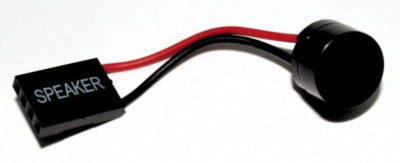
Писк нужен для сигнализации ошибки, появившейся в процессе работы. Для этого внутри системника установлен маленький динамик (спикер), который подключен к материнской плате. Из-за небольшого размера сил у него хватает только на воспроизведение звука высокой частоты. Мы обычно описываем его как писк.

Выше на картинке показан внешний спикер. Кроме этого он может быть интегрирован в материнскую плату.

Чаще всего пищать компьютер начинает из-за сбоя в работе одной из составляющих компьютера. Перечень довольно большой. Он не ограничивается одной или двумя деталями. Поэтому чтобы не перегружать текст излишними определениями покажу на картинке основные детали поломка которых может спровоцировать появление писка.

Не всегда писк оповещает о поломке. Как вариант при этом могут быть неправильно подключены устройства компьютеры.
В большинстве случаев проблема находится в следующем:
Почему пищит компьютер при запуске

При запуске компьютера происходит автоматический анализ работоспособности комплектующих. Им занимается BIOS с помощью программы POST. После окончания процесса подается один короткий писк. После этого компьютер включится.
Если программа обнаружила отклонение от нормы, подаются различное сочетание коротких и длинных сигналов. Проанализировав каждый из них можно легко устранить неисправность.
Если компьютер перестал реагировать на кнопку включения, то включайте сразу режим паники. Проверьте правильность подключения всех комплектующих компьютера. Может быть, в одном из них просто пропало питание.
О том, что такое винчестер и зачем он нужен можно узнать в одной из статей моего блога.
По своему опыту могу сказать, что в первую очередь стоит обратить внимание на планку оперативной памяти.

Достаем ее из разъема материнской платы, чистим контакты и устанавливаем обратно в слоты. Пробуем запустить машину еще раз.
Если ничего не получилось, переходим к следующей составляющей. Возможно, поврежден графический адаптер.
Теперь внимательно осмотрите блок питания. На платах не должно быть вздутых элементов. Если такие обнаружены, замените их.

Почему пищит компьютер во время работы
Если системный блок начал издавать звуки во время работы с программами или играми, то, скорее всего причина перегрева видеокарты.
Не лишним будет проверить жесткий диск на битые сектора. Это необходимо для того, чтобы знать, насколько работоспособен жесткий диск в данный момент. Большое количество поврежденных секторов говорит о скором выходе из строя устройства.
Еще одна причина, по которой может пищать динамик системного блока, это поломка кулера на материнской плате, видеокарте или блоке питания. Замените его самостоятельно или обратитесь в сервисный центр.
Системник издает постоянный писк
Самая страшная ситуация когда системник пищит постоянно. В этом случае можно предположить, что поломка находится в материнской плате. Например, перегрелся южный мост или вышел из строя конденсатор.
Без определенных знаний найти дефект будет сложно. Поэтому в этом случае я посоветовал бы вам вызвать специалиста.
Самые распространённые варианты сигналов

Обычно с компьютером отдают все коробки, в которых хранились комплектующие. Также поступают и с материнской платой. Там должна остаться инструкция. В ней предоставляется таблица с информацией о всех сигналах БИОС.
Однако я не буду приводить их все. Но мы остановимся только на самых популярных.
1 длинный 3 коротких. Данное оповещение говорит, что проблему нужно искать в видеокарте, операционке или клавиатуре. В первую очередь отключаем блок питания и проводим перечень мероприятий, о которых я рассказал выше.
1 длинный 2 коротких. Нужно обратить внимание на оперативную память. Стоит попробовать поменять ОЗУ местами.
4 длинных звука. Проблема кроется в системе охлаждения. Проверьте правильность работы кулеров.
3 длинных. Неполадки в ОЗУ. Может помочь проверка контактов и очистка от пыли.
5 коротких. Неисправность в центральном процессоре. Проверьте совместимость с материнской платой.
Длинный сигнал БИОС. Выход из строя материнской платы. Предположительно вышли из строя элементы или появилась трещина в плате. Такой дефект самостоятельно не устранить. Обратитесь к грамотному специалисту.
В последнем случае может понадобиться полная замена платы. Поэтому подготовьтесь к тому, что придется потратиться.
Заключение
Сегодняшняя статья была посвящена теме, почему пищит компьютер и не включается. Для этого есть много различных причин. Надеюсь, что я подробно разъяснил каждую из них. Как Вы могли убедиться, не стоит бежать в сервисный центр при первом появлении постороннего звука. Для начала проведите генеральную уборку внутри корпуса и проверьте надежность соединения модулей.
В заключении хочу сказать, что если вы не знаете как устранить писк компьютера. Прежде всего следует обратиться ко мне. Я сделаю диагностику. И после этого точно скажу как устранить данную проблему.
Кроме того, если писк не получилось устранить самостоятельно, привлеките к этому делу специалиста. Но приготовьтесь к тому, что возможно придется потратиться на апгрейд компьютера. А на сегодня это все и мне остается только попрощаться с вами и пожелать вам хорошего дня. Пока-пока.
Источник
Почему пищит системный блок? Расшифровка сигналов ПК и советы по устранению неисправностей
Содержание:
Что означают писки системного блока? Зачем они нужны
В очередной раз, удобно устроившись в игровом кресле перед монитором, вы в предвкушении редких минут отдыха включаете компьютер и вдруг…о, ужас, что с компьютером? – пищит! Это никак не вяжется с нормальным повседневным поведением ПК.
Не делайте нервы и не паникуйте. Таким способом компьютер пытается вам дать знать, что с ним не все в порядке. И если что-то пищит в системном блоке – то это спикер подающий сигналы БИОС, характеризующие тип неполадки. Спикер представляет собой крошечный динамик, который подключается к материнке. Из-за небольших размеров спикер может издавать только высокочастотные сигналы, которые мы слышим как писк:
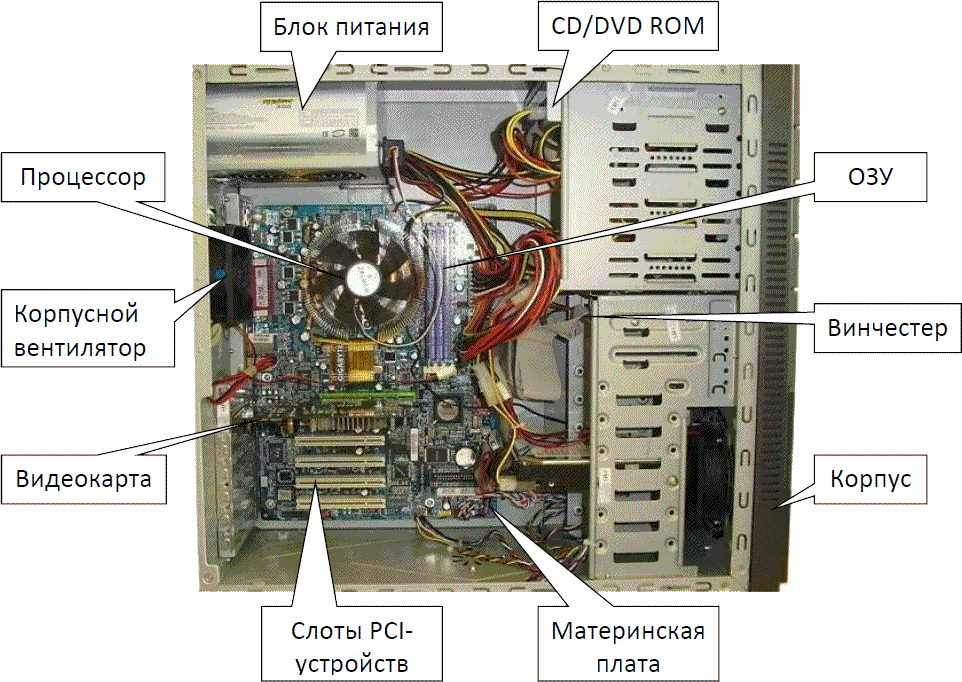
Прежде, чем мы окунемся в дебри сигнальных кодов, давайте вначале рассмотрим, из чего состоит компьютер. Согласитесь, что без знания элементарного устройства электронного вычислителя, все попытки практического использования сигналов будут для нас безрезультатны. Ведь чтобы понимать, что делать, когда пищит системный блок, нужно знать, где находятся разные элементы компьютера, и как их оттуда можно извлечь, если потребуется их замена:
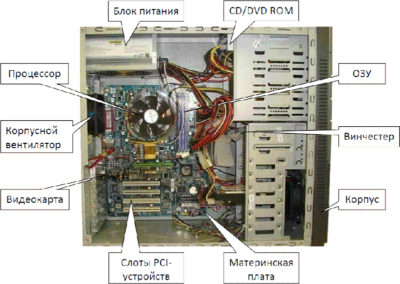
Следует знать, что такое видеокарта,оперативная память, ЦПУ, блок питания, жесткий диск и клавиатура. Потому что чаще всего сигналы об ошибках мы получаем именно относительно этих устройств.
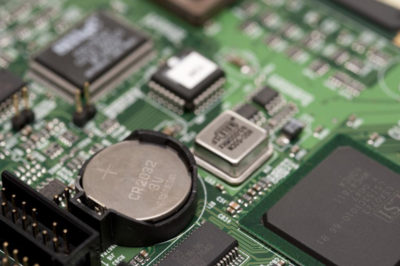
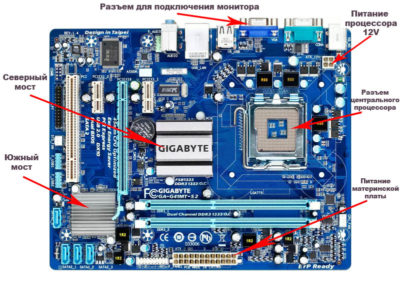
Нужно иметь и некоторое понятие о BIOS – базовой системе ввода-вывода материнской платы, которая тестирует все составные части ПК перед запуском операционной системы. Именно БИОС, обнаружив проблемы, подает сигнал, который озвучивается спикером. Кроме БИОС, следует знать и о CMOS, который является его оруженосцем. В этой микросхеме хранятся все его настройки, а также все параметры компьютера. Эти данные умещаются в памяти объемом всего в 256 байт, отчего батарейка, питающая CMOS, расходует заряд медленно и служит очень долго. Но, все-таки и ее придется когда-то поменять. Это такая большая плоская батарейка CR2032, которую сразу видно, когда вы смотрите на материнскую плату:
Что делать, если системник пищит:
Далеко не всегда писк спикера системного блока извещает нас о поломке чего-то там внутри. Иногда это может говорить о небрежном или неправильном подключении компьютерных компонентов.
При запуске
Что делать, когда системный блок пищит и не включается? Начнем с простых и логичных действий, пока не прибегая к расшифровке сигналов:
Если ревизия и повторное подключение ПК не дало результатов, а компьютер по-прежнему не включается, следует уточнять характер проблемы по сигнальным кодам БИОС.
Можно провести проверку на включенном ПК, имея доступ к кнопке питания на материнской плате. Включив Power, проследите за индикацией лампочек материнки и вращением кулеров. Это сразу исключит некоторые проблемы с железом. Например, когда есть хотя бы любая картинка на мониторе, то мы понимаем, что видеокарта исправна. Если на мониторе нет изображение, тогда дело именно в видео.
При молчаливой загрузке компьютера в штатном режиме волноваться не стоит. А вот если системный блок не пищит совсем, а компьютер при этом не стартует, это уже плохо. Одной из вероятных причин может быть плохой контакт в слотах модулей памяти. Открыв системный блок, извлеките планки памяти, и протрите контакты ластиком. Когда будете устанавливать память обратно, попробуйте поменять планки местами. Это часто также помогает. Иногда не лишним будет проверить, подается ли электропитание к ПК. Случается, что в розетке есть 220В, но, по дороге к компьютеру они теряются из-за банального повреждения кабеля или удлинителя. Нередко бывает, что причина, не дающая компьютеру стартовать, кроется в неисправном блоке питания.
Во время игры
При появлении писка из системного блока во время игры удивляться стоит меньше всего. Когда мы играем за компьютером, он находится под серьезной нагрузкой, которая забирает все системные ресурсы и заставляет железа работать по максимуму. Это может привести к перегреву ЦПУ и процессора видеокарты. Игровая нагрузка на компьютер – это своеобразный стресс-тест компьютерных компонентов, который выдерживают далеко не все. Бывает, что причина перегрева может быть связана с пересохшей от времени термопастой, которая ухудшает отвод тепла от горячих CPU и GPU.
При работе
Когда компьютер дает о себе знать писком даже во время работы с нетребовательными программами и играми, то, скорее всего, это проблема с перегревом видеокарты. Проверить просто – возьмите у знакомых на время любую старенькую видеокарту, и поставьте ее вместо своей. Если писк прекратился, то мы оказались правы. Не торопитесь тратить деньги на ремонт, потому что такое решение может стать недолговечным, а проблема снова проявится. Лучше приобрести новую. Возможной причиной писка системника при работе за ПК может быть и выход из строя вентилятора БП. Если не хотите дальнейших проблем, то с этим лучше не шутить и поскорее его заменить исправным.
Постоянно
Довольно часто сигнальный писк извещает о неисправностях материнской платы. Это может объясняться «умирающими» конденсаторами и перегревом южного моста.
Поскольку это никак не связано с видом нагрузки, то такой писк можно слышать постоянно. К сожалению, диагностировать неисправности материнской платы неспециалисту достаточно сложно. Также подобные сигналы можно слышать при неисправностях блока питания и отсутствии охлаждения центрального процессора.
Расшифровка сигналов неисправности
Независимо от версии БИОС, который установлен на вашей материнской плате, при включении ПК самым желанным сигналом будет один короткий. Он означает, что «железо» в порядке и сейчас начнется загрузка Windows. Но не всегда все проходит так гладко. Случается, что БИОС пищит, как ненормальный, а компьютер либо совсем не запускается, либо загрузка завершается на черном экране загрузчика БИОС. Чтобы понять причины, отчего же компьютер пищит при включении, мы должны разобраться, о чем гам сигнализирует BIOS. Ведь это пищание позволяет узнать, какой компонент в ПК вышел из строя.
Для начала нам потребуется выяснить, какой БИОС установлен на компьютере. Есть три известных разработчика, БИОС которых чаще всего интегрируются в материнские платы. Это компании Award Software (BIOS Awards), American Megatrends (BIOS AMI) и Phoenix Technologies (PhoenixBIOS). Значение сигналов этих разных систем отличаются, поэтому для их расшифровки нужно знать, какой тип базовой системы ввода-вывода у вас в материнке. Только после этого будет возможность разобраться с расшифровкой звуковых сигналов.
Расшифровка звуковых сигналов BIOS AMI
| 1 короткий | Все в порядке. Все исправно. Начинается загрузка ОС |
| 2 коротких | Проблемы с модулями памяти. Следует выключить компьютер и, открыв системный блок, вынуть ОЗУ и потом поставить обратно в слоты. Часто это решает проблему. Если переустановка не помогла, то, возможно потребуется другая оперативная память |
| 3 коротких | Ошибка оперативной памяти. Действовать аналогично предыдущему случаю. |
| 4 коротких | Проблемы системного таймера. Нужно сбросить настройки БИОС на заводские. Если не помогло – поменяйте батарейку (стоит недорого) |
| 5 коротких | Сигнал о проблемах в процессоре. Попробуйте перегрузиться. Не поможет — магазин за новым |
| 6 коротких | Ошибка подключения клавиатуры. Устранение – вынуть и повторно подключить штекер. Не помогло? Возможно, неисправна клавиатура, либо гнездо ее подключения на материнской плате |
| 7 коротких | Неисправность материнской платы |
| 8 коротких | Приказала долго жить видеокарта |
| 9 коротких | Требуется перепрошивка или обновление БИОС |
| 10 коротких | Ошибка CMOS. Замена элемента питания или поход в сервисный центр |
| 11 коротких | Ошибка ОЗУ |
| 1 длинный и 1 короткий | Проблемы с блоком питания |
| 1 длинный и 4 коротких | Не подключена видеокарта |
| 1 длинный и 8 коротких | Ошибка (отсутствие) видеокарты или подключения к монитору |
| 3 длинных | Ошибка в работе ОЗУ. Переустановка или замена новыми. |
| 5 коротких и 1 длинный | Пустые слоты оперативной памяти |
| Непрерывный | Неисправность БП либо перегрев ПК |
| Нет сигнала | Неисправность процессора |
Расшифровка звуковых сигналов Award BIOS (UEFI BIOS)
| 1 короткий | Ошибок нет. Компьютер исправен. |
| 2 коротких | Мелкие ошибки коммуникации с подключенными девайсами или настройкой БИОС |
| 3 длинных | Ошибки подключения клавиатуры |
| 1 короткий и 1 длинный | Ошибки ОЗУ |
| 1 длинный и 2 коротких | Неисправность видеокарты |
| 1 длинный и 3 коротких | Отсутствует видеокарта |
| 1 длинный и 9 коротких | Проблема чтения ПЗУ |
| Постоянно повторяющийся короткий сигнал | Ошибки ОЗУ или проблемы с БП |
| Постоянно повторяющийся длинный сигнал | Проблемы с ОЗУ |
| Звуковые сигналы разного тона в чередовании | Проблемы с процессором |
| Непрерывный | Неисправность БП |
Расшифровка звуковых сигналов PhoenixBIOS
Сигнальные коды этого БИОС представляют собой 3-хзначную последовательность звуковых сигналов с паузами между ними. Почти все сигналы короткие. В таблице количество сигналов отображены цифрами, а паузы – знаками тире.
| 1-1-2, 4-2-4, 4-4-3 | Ошибки ЦПУ |
| 1-1-3 | Ошибка записи в CMOS-памяти |
| 1-3-2 | Ошибка запуска теста оперативной памяти |
| 1-3-3, 1-3-4 | Повреждена оперативная память |
| 1-4-2, 4-3-1 | Ошибка инициализации оперативной памяти |
| 1-4-1 | Ошибка материнской платы |
| от 2-1-1 до 2-4-4 | Ошибки чтения/записи оперативной памяти |
| 3-3-1 | Разражена батарейка BIOS |
| 3-3-4, 3-4-1 | Неправильная работа видеоадаптера, невозможно вывести изображение на монитор |
| 4-2-3 | Ошибка подключения клавиатуры |
| Непрекращающиеся длинные сигналы | Неисправность материнской платы |
| Непрерывный сигнал | Не работает кулер ЦПУ |
| Звук сирены | Неисправность видеокарты (вздутие конденсаторов) |
В завершение хочется пожелать, чтобы вам никогда не пришлось воспользоваться информацией из этого материала, а если он уж вам понадобился, да еще и не раз, то это уже другой сигнал – к обновлению вашего «железа». Если периодически пищит системный блок, то пора задуматься о радикальном апгрейде. Нет ничего вечного, и компьютеры тоже взрослеют и старятся вместе с нами. Можно попробовать самому собрать заказанную конфигурацию ПК из подходящих друг другу частей. Но лучше купить готовую сборку, неттоп, системник или моноблок от известного бренда. Например, компьютер Asus, который станет хорошим выбором среди готовых решений в сегменте настольных ПК.
Источник
Содержание:
- Что означают писки системного блока? Зачем они нужны
- Что делать, если системник пищит:
- при запуске
- во время игры
- при работе
- постоянно
- Расшифровка сигналов неисправности
Подписывайтесь на наш Telegram-канал
Что означают писки системного блока? Зачем они нужны
В очередной раз, удобно устроившись в игровом кресле перед монитором, вы в предвкушении редких минут отдыха включаете компьютер и вдруг…о, ужас, что с компьютером? – пищит! Это никак не вяжется с нормальным повседневным поведением ПК.
Не делайте нервы и не паникуйте. Таким способом компьютер пытается вам дать знать, что с ним не все в порядке. И если что-то пищит в системном блоке – то это спикер подающий сигналы БИОС, характеризующие тип неполадки. Спикер представляет собой крошечный динамик, который подключается к материнке. Из-за небольших размеров спикер может издавать только высокочастотные сигналы, которые мы слышим как писк:
Прежде, чем мы окунемся в дебри сигнальных кодов, давайте вначале рассмотрим, из чего состоит компьютер. Согласитесь, что без знания элементарного устройства электронного вычислителя, все попытки практического использования сигналов будут для нас безрезультатны. Ведь чтобы понимать, что делать, когда пищит системный блок, нужно знать, где находятся разные элементы компьютера, и как их оттуда можно извлечь, если потребуется их замена:
Следует знать, что такое видеокарта,оперативная память, ЦПУ, блок питания, жесткий диск и клавиатура. Потому что чаще всего сигналы об ошибках мы получаем именно относительно этих устройств.
Нужно иметь и некоторое понятие о BIOS – базовой системе ввода-вывода материнской платы, которая тестирует все составные части ПК перед запуском операционной системы. Именно БИОС, обнаружив проблемы, подает сигнал, который озвучивается спикером. Кроме БИОС, следует знать и о CMOS, который является его оруженосцем. В этой микросхеме хранятся все его настройки, а также все параметры компьютера. Эти данные умещаются в памяти объемом всего в 256 байт, отчего батарейка, питающая CMOS, расходует заряд медленно и служит очень долго. Но, все-таки и ее придется когда-то поменять. Это такая большая плоская батарейка CR2032, которую сразу видно, когда вы смотрите на материнскую плату:
Что делать, если системник пищит:
Далеко не всегда писк спикера системного блока извещает нас о поломке чего-то там внутри. Иногда это может говорить о небрежном или неправильном подключении компьютерных компонентов.
При запуске
Что делать, когда системный блок пищит и не включается? Начнем с простых и логичных действий, пока не прибегая к расшифровке сигналов:
- проверяем правильность подключения периферийных устройств — мыши, клавиатуры, принтера и т.п.
- после отключения компьютера от сети, проверяем соединения с разъёмами на материнской плате, извлекаем видеокарту и модули оперативной памяти
- после визуальной проверки и очистки материнской платы от пыли, устанавливаем видео и память в свои слоты, а также подключаем соединения к разъемам
- визуально проверяем motherboard на отсутствие вздутия конденсаторов
- если матреинка имеет характерный запах гари, то это однозначный признак предстоящих расходов
Если ревизия и повторное подключение ПК не дало результатов, а компьютер по-прежнему не включается, следует уточнять характер проблемы по сигнальным кодам БИОС.
Можно провести проверку на включенном ПК, имея доступ к кнопке питания на материнской плате. Включив Power, проследите за индикацией лампочек материнки и вращением кулеров. Это сразу исключит некоторые проблемы с железом. Например, когда есть хотя бы любая картинка на мониторе, то мы понимаем, что видеокарта исправна. Если на мониторе нет изображение, тогда дело именно в видео.
При молчаливой загрузке компьютера в штатном режиме волноваться не стоит. А вот если системный блок не пищит совсем, а компьютер при этом не стартует, это уже плохо. Одной из вероятных причин может быть плохой контакт в слотах модулей памяти. Открыв системный блок, извлеките планки памяти, и протрите контакты ластиком. Когда будете устанавливать память обратно, попробуйте поменять планки местами. Это часто также помогает. Иногда не лишним будет проверить, подается ли электропитание к ПК. Случается, что в розетке есть 220В, но, по дороге к компьютеру они теряются из-за банального повреждения кабеля или удлинителя. Нередко бывает, что причина, не дающая компьютеру стартовать, кроется в неисправном блоке питания.
Во время игры
При появлении писка из системного блока во время игры удивляться стоит меньше всего. Когда мы играем за компьютером, он находится под серьезной нагрузкой, которая забирает все системные ресурсы и заставляет железа работать по максимуму. Это может привести к перегреву ЦПУ и процессора видеокарты. Игровая нагрузка на компьютер – это своеобразный стресс-тест компьютерных компонентов, который выдерживают далеко не все. Бывает, что причина перегрева может быть связана с пересохшей от времени термопастой, которая ухудшает отвод тепла от горячих CPU и GPU.
При работе
Когда компьютер дает о себе знать писком даже во время работы с нетребовательными программами и играми, то, скорее всего, это проблема с перегревом видеокарты. Проверить просто – возьмите у знакомых на время любую старенькую видеокарту, и поставьте ее вместо своей. Если писк прекратился, то мы оказались правы. Не торопитесь тратить деньги на ремонт, потому что такое решение может стать недолговечным, а проблема снова проявится. Лучше приобрести новую. Возможной причиной писка системника при работе за ПК может быть и выход из строя вентилятора БП. Если не хотите дальнейших проблем, то с этим лучше не шутить и поскорее его заменить исправным.
Постоянно
Довольно часто сигнальный писк извещает о неисправностях материнской платы. Это может объясняться «умирающими» конденсаторами и перегревом южного моста.
Поскольку это никак не связано с видом нагрузки, то такой писк можно слышать постоянно. К сожалению, диагностировать неисправности материнской платы неспециалисту достаточно сложно. Также подобные сигналы можно слышать при неисправностях блока питания и отсутствии охлаждения центрального процессора.
Расшифровка сигналов неисправности
Независимо от версии БИОС, который установлен на вашей материнской плате, при включении ПК самым желанным сигналом будет один короткий. Он означает, что «железо» в порядке и сейчас начнется загрузка Windows. Но не всегда все проходит так гладко. Случается, что БИОС пищит, как ненормальный, а компьютер либо совсем не запускается, либо загрузка завершается на черном экране загрузчика БИОС. Чтобы понять причины, отчего же компьютер пищит при включении, мы должны разобраться, о чем гам сигнализирует BIOS. Ведь это пищание позволяет узнать, какой компонент в ПК вышел из строя.
Для начала нам потребуется выяснить, какой БИОС установлен на компьютере. Есть три известных разработчика, БИОС которых чаще всего интегрируются в материнские платы. Это компании Award Software (BIOS Awards), American Megatrends (BIOS AMI) и Phoenix Technologies (PhoenixBIOS). Значение сигналов этих разных систем отличаются, поэтому для их расшифровки нужно знать, какой тип базовой системы ввода-вывода у вас в материнке. Только после этого будет возможность разобраться с расшифровкой звуковых сигналов.
Расшифровка звуковых сигналов BIOS AMI
| 1 короткий | Все в порядке. Все исправно. Начинается загрузка ОС |
| 2 коротких | Проблемы с модулями памяти. Следует выключить компьютер и, открыв системный блок, вынуть ОЗУ и потом поставить обратно в слоты. Часто это решает проблему. Если переустановка не помогла, то, возможно потребуется другая оперативная память |
| 3 коротких | Ошибка оперативной памяти. Действовать аналогично предыдущему случаю. |
| 4 коротких | Проблемы системного таймера. Нужно сбросить настройки БИОС на заводские. Если не помогло – поменяйте батарейку (стоит недорого) |
| 5 коротких | Сигнал о проблемах в процессоре. Попробуйте перегрузиться. Не поможет — магазин за новым |
| 6 коротких | Ошибка подключения клавиатуры. Устранение – вынуть и повторно подключить штекер. Не помогло? Возможно, неисправна клавиатура, либо гнездо ее подключения на материнской плате |
| 7 коротких | Неисправность материнской платы |
| 8 коротких | Приказала долго жить видеокарта |
| 9 коротких | Требуется перепрошивка или обновление БИОС |
| 10 коротких | Ошибка CMOS. Замена элемента питания или поход в сервисный центр |
| 11 коротких | Ошибка ОЗУ |
| 1 длинный и 1 короткий | Проблемы с блоком питания |
| 1 длинный и 4 коротких | Не подключена видеокарта |
| 1 длинный и 8 коротких | Ошибка (отсутствие) видеокарты или подключения к монитору |
| 3 длинных | Ошибка в работе ОЗУ. Переустановка или замена новыми. |
| 5 коротких и 1 длинный | Пустые слоты оперативной памяти |
| Непрерывный | Неисправность БП либо перегрев ПК |
| Нет сигнала | Неисправность процессора |
Расшифровка звуковых сигналов Award BIOS (UEFI BIOS)
| 1 короткий | Ошибок нет. Компьютер исправен. |
| 2 коротких | Мелкие ошибки коммуникации с подключенными девайсами или настройкой БИОС |
| 3 длинных | Ошибки подключения клавиатуры |
| 1 короткий и 1 длинный | Ошибки ОЗУ |
| 1 длинный и 2 коротких | Неисправность видеокарты |
| 1 длинный и 3 коротких | Отсутствует видеокарта |
| 1 длинный и 9 коротких | Проблема чтения ПЗУ |
| Постоянно повторяющийся короткий сигнал | Ошибки ОЗУ или проблемы с БП |
| Постоянно повторяющийся длинный сигнал | Проблемы с ОЗУ |
| Звуковые сигналы разного тона в чередовании | Проблемы с процессором |
| Непрерывный | Неисправность БП |
Расшифровка звуковых сигналов PhoenixBIOS
Сигнальные коды этого БИОС представляют собой 3-хзначную последовательность звуковых сигналов с паузами между ними. Почти все сигналы короткие. В таблице количество сигналов отображены цифрами, а паузы – знаками тире.
| 1-1-2, 4-2-4, 4-4-3 | Ошибки ЦПУ |
| 1-1-3 | Ошибка записи в CMOS-памяти |
| 1-3-2 | Ошибка запуска теста оперативной памяти |
| 1-3-3, 1-3-4 | Повреждена оперативная память |
| 1-4-2, 4-3-1 | Ошибка инициализации оперативной памяти |
| 1-4-1 | Ошибка материнской платы |
| от 2-1-1 до 2-4-4 | Ошибки чтения/записи оперативной памяти |
| 3-3-1 | Разражена батарейка BIOS |
| 3-3-4, 3-4-1 | Неправильная работа видеоадаптера, невозможно вывести изображение на монитор |
| 4-2-3 | Ошибка подключения клавиатуры |
| Непрекращающиеся длинные сигналы | Неисправность материнской платы |
| Непрерывный сигнал | Не работает кулер ЦПУ |
| Звук сирены | Неисправность видеокарты (вздутие конденсаторов) |
В завершение хочется пожелать, чтобы вам никогда не пришлось воспользоваться информацией из этого материала, а если он уж вам понадобился, да еще и не раз, то это уже другой сигнал – к обновлению вашего «железа». Если периодически пищит системный блок, то пора задуматься о радикальном апгрейде. Нет ничего вечного, и компьютеры тоже взрослеют и старятся вместе с нами. Можно попробовать самому собрать заказанную конфигурацию ПК из подходящих друг другу частей. Но лучше купить готовую сборку, неттоп, системник или моноблок от известного бренда. Например, компьютер Asus, который станет хорошим выбором среди готовых решений в сегменте настольных ПК.
Зачем нужен BIOS:
1. При загрузке компьютера он проверяет наличие основного оборудования и его работоспособность. Если “сгорели”, к примеру, оперативная память, процессор или иное необходимое для работы ПК устройство, BIOS подаст сигнал особым звуком (для каждого компонента набор сигналов будет разным).
2. BIOS загружает загрузчик, который в свою очередь загружает ОС.
3. BIOS позволяет ОС взаимодействовать с периферийным оборудованием.
4. BIOS позволяет настраивать многие компоненты оборудования, следить за их состоянием, параметрами работы. Там сохраняются сделанные пользователем настройки, например актуальная дата и время, позволяет включать-выключать встроенное в материнскую плату оборудование.
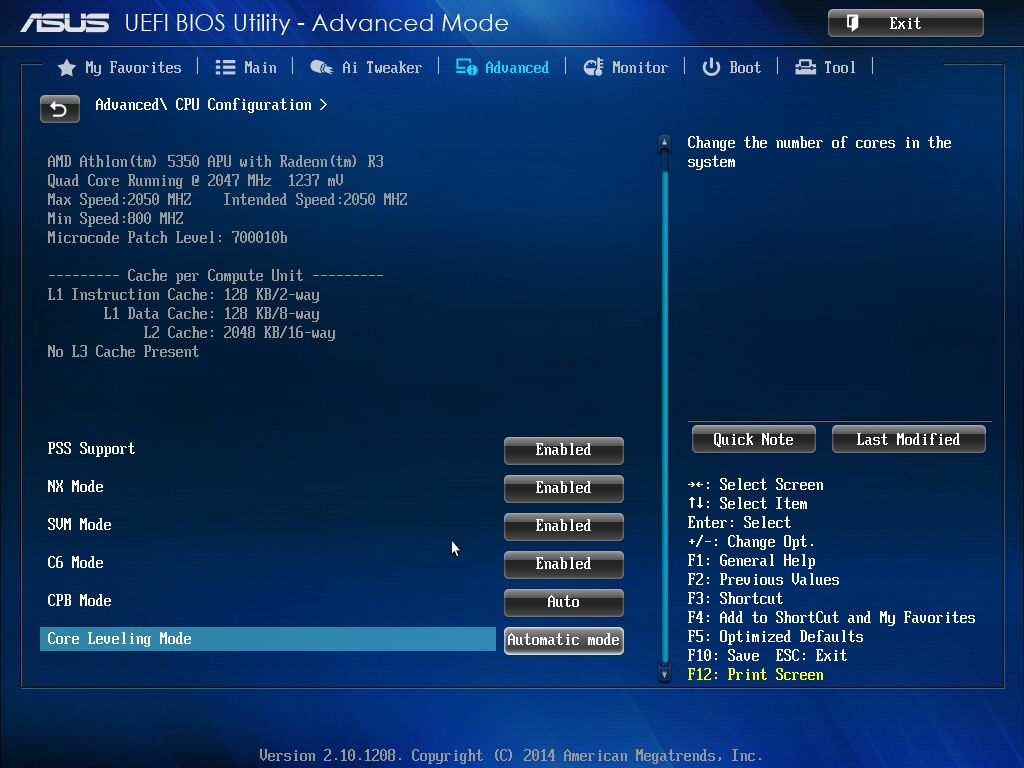
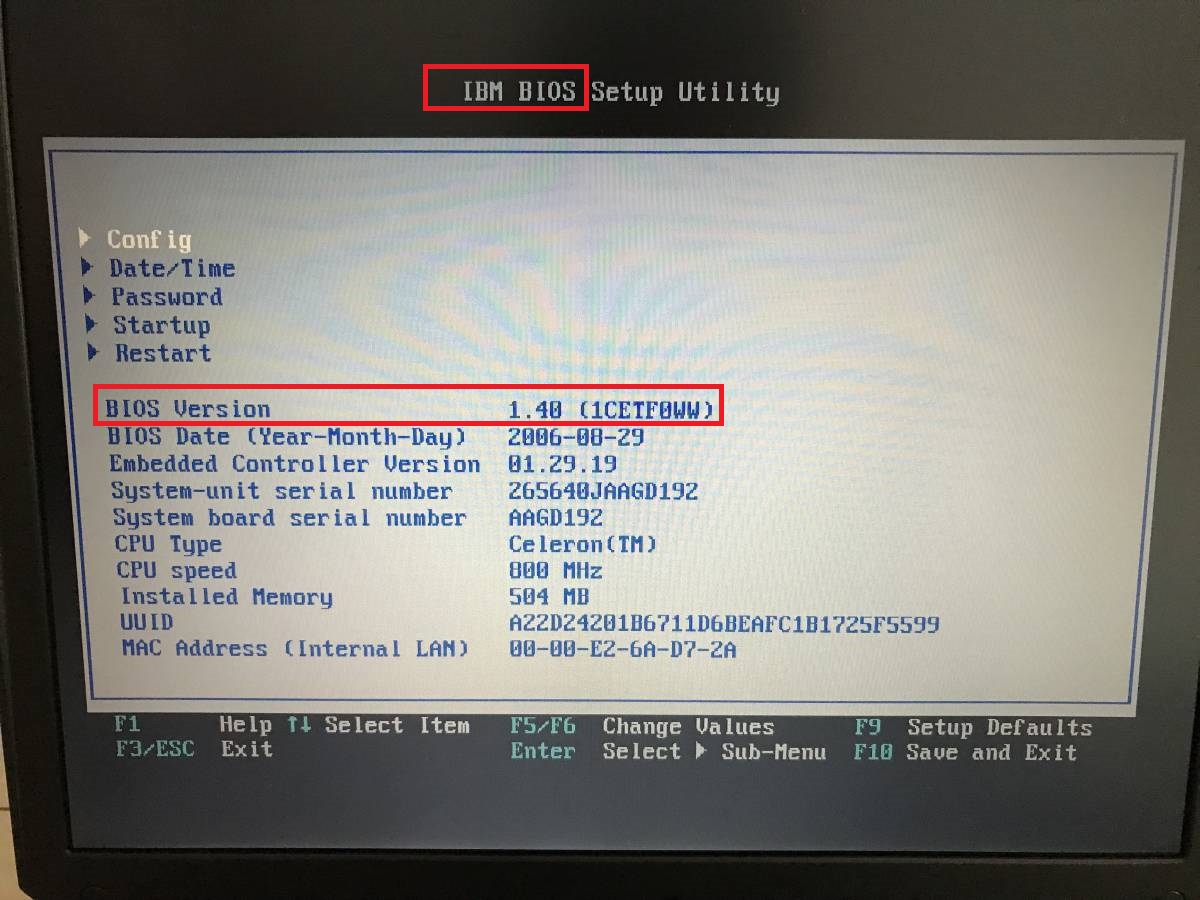
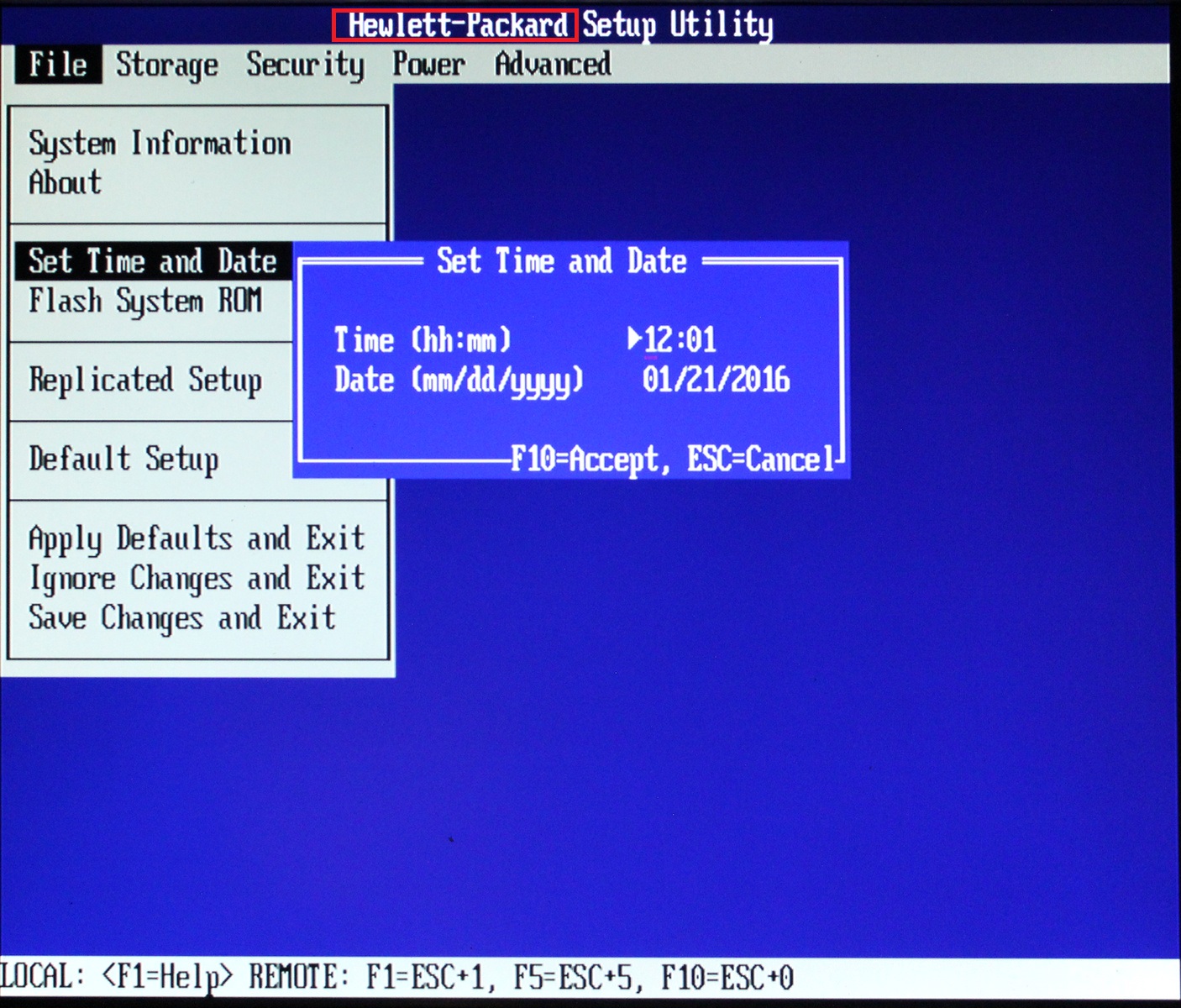
Для определения вида BIOS я рекомендую посмотреть на момент загрузки, обычно в верхней левой части экрана есть информация о производителе и версии BIOS, либо зайти в настройки BIOS, как правило нажимая несколько раз на клавишу Delete после включения ПК.
UEFI (BIOS)
| Последовательность звуковых сигналов |
Описание ошибки |
|
1 короткий |
Загрузка прошла успешно |
|
2 коротких |
Имеются не критичные ошибки. |
|
3 длинных |
Ошибку выдал контроллер клавиатуры |
|
1 короткий + 1 длинный |
Неисправна оперативная память |
|
1 длинный + 2 коротких |
Об ошибке сигнализирует видеокарта |
|
1 длинный + 3 коротких |
Ошибка видеопамяти |
|
1 длинный + 9 коротких |
Ошибка при чтении из ПЗУ |
|
Непрерывные короткие сигналы |
Неисправность блока питания или оперативной памяти |
|
Непрерывные длинные гудки |
Проблемы с ОЗУ |
|
Попеременные длинный и короткий сигналы |
Неисправность процессора |
|
Непрерывающийся сигнал |
Сигнализирует о проблемах с блоком питания |
IBM BIOS.

| Последовательность звуковых сигналов | Описание ошибки Bios |
| 1 короткий | Успешный POST |
| 1 сигнал и пустой экран | Неисправна видеосистема |
| 2 коротких | Не подключен монитор |
| 3 длинных | Неисправна материнская плата (ошибка контроллера клавиатуры) |
| 1 длинный 1 короткий | Неисправна материнская плата |
| 1 длинный 2 коротких | Неисправна видеосистема (Mono/CGA) |
| 1 длинный 3 коротких | Неисправна видеосистема (EGA/VGA) |
| Повторяющийся короткий | Неисправности связаны с блоком питания или материнской платой |
| Непрерывный | Проблемы с блоком питания или материнской платой |
| Отсутствует | Неисправны блок питания, материнская плата, или динамик |
Award BIOS

| Последовательность звуковых сигналов | Описание ошибки |
| 1 короткий | Успешный POST |
| 2 коротких | Обнаружены незначительные ошибки. На экране монитора появляется предложение войти в программу CMOS Setup Utility и исправить ситуацию. Проверьте надежность крепления шлейфов в разъемах жесткого диска и материнской платы. |
| 3 длинных | Ошибка контроллера клавиатуры |
| 1 короткий 1 длинный | Ошибка оперативной памяти (RAM) |
| 1 длинный 2 коротких | Ошибка видеокарты |
| 1 длинный 3 коротких | Ошибка видеопамяти |
| 1 длинный 9 коротких | Ошибка при чтении из ПЗУ |
| Повторяющийся короткий | Проблемы с блоком питания; Проблемы с ОЗУ |
| Повторяющийся длинный | Проблемы с ОЗУ |
| Повторяющаяся высокая-низкая частота | Проблемы с CPU |
| Непрерывный | Проблемы с блоком питания |
AMI BIOS

| Последовательность звуковых сигналов | Описание ошибки |
| 1 короткий | Ошибок не обнаружено, ПК исправен |
| 2 коротких | Ошибка чётности RAM или вы забыли выключить сканер или принтер |
| 3 коротких | Ошибка в первых 64 КБ RAM |
| 4 коротких | Неисправность системного таймера |
| 5 коротких | Проблемы с процессором |
| 6 коротких | Ошибка инициализации контроллера клавиатуры |
| 7 коротких | Проблемы с материнской платой |
| 8 коротких | Ошибка памяти видеокарты |
| 9 коротких | Контрольная сумма BIOS неверна |
| 10 коротких | Ошибка записи в CMOS |
| 11 коротких | Ошибка кэша, расположенного на системной плате |
| 1 длинный 1 короткий | Проблемы с блоком питания |
| 1 длинный 2 коротких | Ошибка видеокарты (Mono-CGA) |
| 1 длинный 3 коротких | Ошибка видеокарты (EGA-VGA) |
| 1 длинный 4 коротких | Отсутствие видеокарты |
| 1 длинный 8 коротких | Проблемы с видеокартой или не подключён монитор |
| 3 длинных | Оперативная память – тест чтения/записи завершен с ошибкой. Переустановите память или замените исправным модулем. |
| Отсутствует и пустой экран | Неисправен процессор. Возможно изогнута(сломана) контактная ножка процессора. Проверьте процессор. |
| Непрерывный звуковой сигнал | Неисправность блока питания либо перегрев компьютера |
AST BIOS
| Последовательность звуковых сигналов | Описание ошибки |
| 1 короткий | Ошибка при проверке регистров процессора. Неисправность процессора |
| 2 коротких | Ошибка буфера клавиатурного контроллера. Неисправность клавиатурного контроллера. |
| 3 коротких | Ошибка сброса клавиатурного контроллера. Неисправность клавиатурного контроллера или системной платы. |
| 4 коротких | Ошибка связи с клавиатурой. |
| 5 коротких | Ошибка клавиатурного ввода. |
| 6 коротких | Ошибка системной платы. |
| 9 коротких | Несовпадение контрольной суммы ПЗУ BIOS. Неисправна микросхема ПЗУ BIOS. |
| 10 коротких | Ошибка системного таймера. Системная микросхема таймера неисправна. |
| 11 коротких | Ошибка чипсета. |
| 12 коротких | Ошибка регистра управления питанием в энергонезависимой памяти. |
| 1 длинный | Ошибка контроллера DMA 0. Неисправна микросхема контроллера DMA канала 0. |
| 1 длинный 1 короткий | Ошибка контроллера DMA 1. Неисправна микросхема контроллера DMA канала 1. |
| 1 длинный 2 коротких | Ошибка гашения обратного хода кадровой развёртки. Возможно, неисправен видеоадаптер. |
| 1 длинный 3 коротких | Ошибка в видеопамяти. Неисправна память видеоадаптера. |
| 1 длинный 4 коротких | Ошибка видеоадаптера. Неисправен видеоадаптер. |
| 1 длинный 5 коротких | Ошибка памяти 64K. |
| 1 длинный 6 коротких | Не удалось загрузить векторы прерываний. BIOS не смог загрузить векторы прерываний в память |
| 1 длинный 7 коротких | Не удалось инициализировать видеооборудование. |
| 1 длинный 8 коротких | Ошибка видеопамяти. |
Compaq BIOS
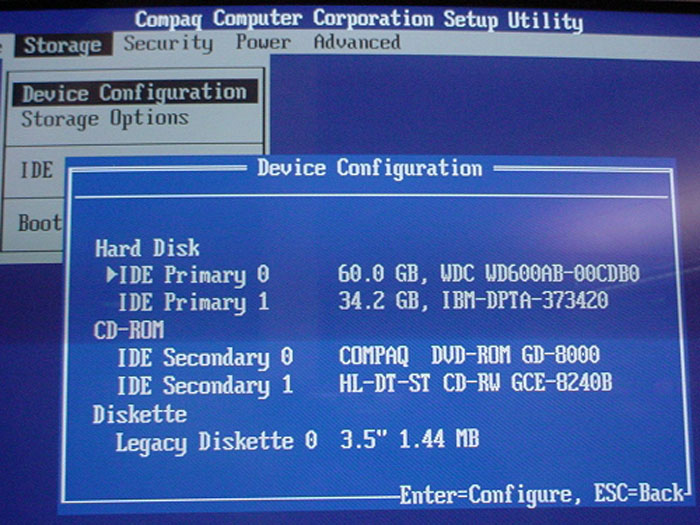
| Звуки | Описание |
| 1 короткий | Ошибок нет. Нормальная загрузка системы. |
| 1 длинный 1 короткий | Ошибка контрольной суммы памяти CMOS BIOS. Возможно сел аккумулятор ROM. |
| 2 коротких | Глобальная ошибка. |
| 1 длинный 2 коротких | Ошибка инициализации видеокарты. Проверьте правильность установки видеокарты. |
| 7 сигналов | Неисправность видеокарты AGP. Проверьте правильность установки. |
| 1 длинный постоянный | Ошибка оперативной памяти, попробуйте перезагрузиться. |
| 1 короткий 2 длинных | Неисправность оперативной памяти. Перезагрузитесь через Reset. |
Quadtel BIOS

| Последовательность звуковых сигналов | Описание ошибки |
| 1 короткий | Ошибок не обнаружено, ПК исправен |
| 2 коротких | CMOS RAM повреждена. Заменить IC если это возможно |
| 1 длинный 2 коротких | Ошибка видеоадаптера. Неисправен видеоадаптер. Переустановите или замените адаптер |
| 1 длинный 3 коротких | Один или несколько из периферийных контроллеров неисправен. Замените контроллеры и проведите повторное тестирование |
Далее: Beep-коды представлены последовательностью звуковых сигналов. Например, 1-1-2 означает 1 звуковой сигнал, пауза, 1 звуковой сигнал, пауза, и 2 звуковых сигнала.
Dell BIOS
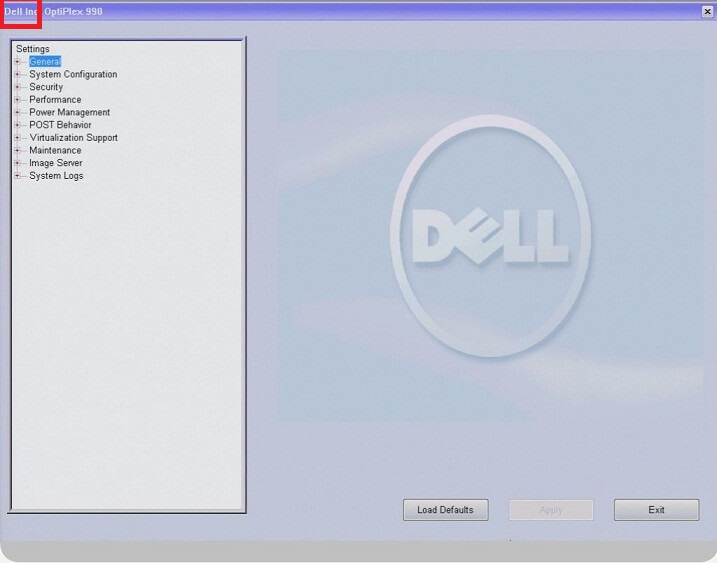
| Последовательность звуковых сигналов | Описание ошибки |
| 1-2 | Не подключена видеокарта |
| 1-2-2-3 | Ошибка контрольной суммы ПЗУ BIOS |
| 1-3-1-1 | Ошибка обновления DRAM |
| 1-3-1-3 | Ошибка клавиатуры 8742 |
| 1-3-3-1 | Неисправна память |
| 1-3-4-1 | Ошибка ОЗУ на линии xxx |
| 1-3-4-3 | Ошибка ОЗУ на младшем бите xxx |
| 1-4-1-1 | Ошибка ОЗУ на старшем бите xxx |
Phoenix BIOS


Звуковые сигналы Phoenix BIOS состоят из нескольких серий коротких гудков, которые следуют с некоторым интервалом. Например, сигнал с кодом 1-2-3 будет звучать так: один короткий гудок, пауза, два коротких гудка, пауза, три коротких гудка.
|
Сигнал |
Значение (расшифровка) |
|
1-1-3 |
Ошибка при чтении данных из микросхемы встроенной памяти СМОS |
|
1-1-4 |
Ошибка контрольной суммы микросхемы CMOS |
|
1-2-1 |
Ошибка на системной плате |
|
1-2-2 |
Ошибка контроллера DМА системной платы |
|
1-2-3 |
Ошибка чтения или записи данных в один из каналов DМА |
|
1-3-1 |
Ошибка в оперативной памяти |
|
1-3-3 |
Ошибка первых 64 Кбайт основной памяти |
|
1 3-4 |
Ошибка тестирования оперативной памяти |
|
1-4-1 |
Ошибка системной платы |
|
1-4-2 |
Ошибка тестирования оперативной памяти |
|
от 2-1-1 до 2-4-4 |
Ошибка одного из битов первых 64 Кбайт оперативной памяти |
|
3-1-1 |
Ошибка в первом канале DMA |
|
3-1-2 |
Ошибка во втором канале DМА |
|
3-1-3 |
Ошибка при обработке прерываний |
|
3-1-4 |
Ошибка контроллера прерываний материнской платы |
|
3-2-4 |
Ошибка контроллера клавиатуры |
|
3-3-4 |
Ошибка видеоадаптера |
|
3-4-1 |
Ошибка при тестировании видеопамяти |
|
3-4-2 |
Ошибка при поиске видеопамяти |
|
4-2-1 |
Ошибка системного таймера |
|
4-2-2 |
Завершение тестирования |
|
4-2-3 |
Ошибка контроллера клавиатуры |
|
4-2-4 |
Ошибка центрального процессора |
|
4-3-1 |
Ошибка тестирования оперативной памяти |
|
4-3-3 |
Ошибка системного таймера |
|
4-3-4 |
Ошибка часов реального времени |
|
4-4-1 |
Ошибка последовательного порта |
|
4-4-2 |
Ошибка параллельного порта |
|
4-4-3 |
Ошибка математического сопроцессора |
|
1-2 |
Ошибка в работе адаптеров, имеющих собственный BIOS |
|
1-2-2-3 |
Ошибка при подсчете контрольной суммы BIOS |
|
1-3-1-1 |
Ошибка в работе оперативной памяти |
|
1-3-1-3 |
Ошибка контроллера клавиатуры |
|
1-3-4-1 |
Ошибки при тестировании оперативной памяти |
|
2-1-2-3 |
Ошибка при проверке уведомления об авторском праве ROM BIOS |
|
2-2-3-1 |
Ошибка при обработке непредвиденных прерываний |
Последовательность звуковых сигналов, описание ошибок без таблицы:
1-1-2 Ошибка при тесте процессора. Процессор неисправен. Замените процессор
1-1-3 Ошибка записи/чтения данных в/из CMOS-памяти.
1-1-4 Обнаружена ошибка при подсчете контрольной суммы содержимого BIOS.
1-2-1 Ошибка инициализации материнской платы.
1-2-2 или 1-2-3 Ошибка инициализации контроллера DMA.
1-3-1 Ошибка инициализации схемы регенерации оперативной памяти.
1-3-3 или 1-3-4 Ошибка инициализации первых 64 Кбайт оперативной памяти.
1-4-1 Ошибка инициализации материнской платы.
1-4-2 Ошибка инициализации оперативной памяти.
1-4-3 Ошибка инициализации системного таймера.
1-4-4 Ошибка записи/чтения в/из одного из портов ввода/вывода.
2-1-1 Обнаружена ошибка при чтении/записи 0-го бита (в шестнадцатеричном представлении) первых 64 Кбайт ОЗУ
2-1-2 Обнаружена ошибка при чтении/записи 1-го бита (в шестнадцатеричном представлении) первых 64 Кбайт ОЗУ
2-1-3 Обнаружена ошибка при чтении/записи 2-го бита (в шестнадцатеричном представлении) первых 64 Кбайт ОЗУ
2-1-4 Обнаружена ошибка при чтении/записи 3-го бита (в шестнадцатеричном представлении) первых 64 Кбайт ОЗУ
2-2-1 Обнаружена ошибка при чтении/записи 4-го бита (в шестнадцатеричном представлении) первых 64 Кбайт ОЗУ
2-2-2 Обнаружена ошибка при чтении/записи 5-го бита (в шестнадцатеричном представлении) первых 64 Кбайт ОЗУ
2-2-3 Обнаружена ошибка при чтении/записи 6-го бита (в шестнадцатеричном представлении) первых 64 Кбайт ОЗУ
2-2-4 Обнаружена ошибка при чтении/записи 7-го бита (в шестнадцатеричном представлении) первых 64 Кбайт ОЗУ
2-3-1 Обнаружена ошибка при чтении/записи 8-го бита (в шестнадцатеричном представлении) первых 64 Кбайт ОЗУ
2-3-2 Обнаружена ошибка при чтении/записи 9-го бита (в шестнадцатеричном представлении) первых 64 Кбайт ОЗУ
2-3-3 Обнаружена ошибка при чтении/записи 10-го бита (в шестнадцатеричном представлении) первых 64 Кбайт ОЗУ
2-3-4 Обнаружена ошибка при чтении/записи 11-го бита (в шестнадцатеричном представлении) первых 64 Кбайт ОЗУ
2-4-1 Обнаружена ошибка при чтении/записи 12-го бита (в шестнадцатеричном представлении) первых 64 Кбайт ОЗУ
2-4-2 Обнаружена ошибка при чтении/записи 13-го бита (в шестнадцатеричном представлении) первых 64 Кбайт ОЗУ
2-4-3 Обнаружена ошибка при чтении/записи 14-го бита (в шестнадцатеричном представлении) первых 64 Кбайт ОЗУ
2-4-4 Обнаружена ошибка при чтении/записи 15-го бита (в шестнадцатеричном представлении) первых 64 Кбайт ОЗУ
3-1-1 Ошибка инициализации второго канала DMA.
3-1-2 или 3-1-4 Ошибка инициализации первого канала DMA.
3-2-4 Ошибка инициализации контроллера клавиатуры.
3-3-4 Ошибка инициализации видеопамяти.
3-4-1 Возникли серьёзные проблемы при попытке обращения к монитору.
3-4-2 Не удается инициализировать BIOS видеоплаты.
4-2-1 Ошибка инициализации системного таймера.
4-2-2 Тестирование завершено.
4-2-3 Ошибка инициализации контроллера клавиатуры.
4-2-4 Критическая ошибка при переходе центрального процессора в защищенный режим.
4-3-1 Ошибка инициализации оперативной памяти.
4-3-2 Ошибка инициализации первого таймера.
4-3-3 Ошибка инициализации второго таймера.
4-4-1 Ошибка инициализации одного из последовательных портов.
4-4-2 Ошибка инициализации параллельного порта.
4-4-3 Ошибка инициализации математического сопроцессора.
Длинные, непрекращающиеся сигналы – неисправна материнская плата.
Звук сирены с высокой на низкую частоту – неисправна видеокарта, проверить электролитические емкости, на утечку или заменить все на новые, заведомо исправные.
Непрерывный сигнал – не подключен (неисправен) кулер CPU.
Что делать, если компьютер не включается и издает три коротких сигнала?
При включении компьютер пищит 3 раза и нет изображения. Что делать?
Три коротких сигнала может издавать системный спикер, установленный на материнской плате с BIOS от AMI. Выглядит это так: вы включаете компьютер и вместо стандартного изображения логотипа материнской платы и дальнейшей загрузки операционной системы, наблюдаете черный экран с надписью о его переходе в ждущий режим, а также слышите доносящуюся из системного блока ту самую последовательность сигналов, состоящую из 3-ех коротких пиков.
В данной статье мы расскажем что это означает и как можно попробовать это исправить самостоятельно в домашних условиях.
Что означают три коротких сигнала при включении компьютера?
Если посмотреть таблицу расшифровки сигналов AMI BIOS, то можно узнать, что данная последовательность говорит о проблемах с начальными 64 Кб ОЗУ. Проще говоря – о проблемах с оперативной памятью.
Хотя на деле не всегда это так, стоит начать именно с проверки модулей памяти ОЗУ. И вот что нужно сделать в данном случае:
- Выключаем системный блок, открываем боковую крышку и извлекаем все модули оперативной памяти из их разъемов.
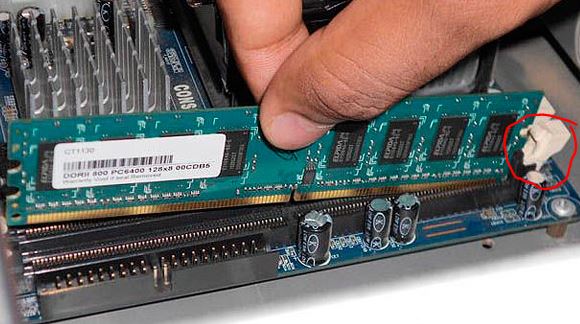
Манипуляции с ОЗУ
- Резиновым ластиком или чем-нибудь похожим протираем контактные площадки на модулях памяти с обеих сторон.
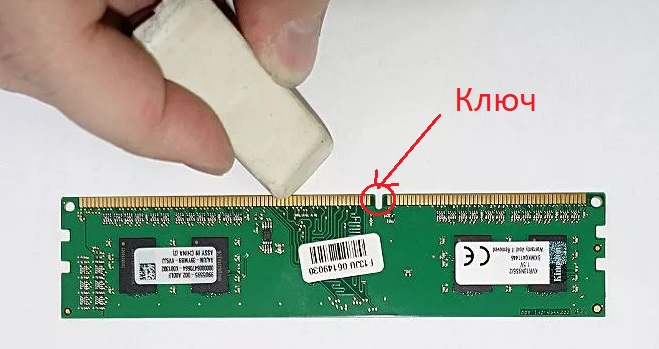
Чистка контактов ОЗУ
- Если модулей памяти несколько, то пробуем их вставлять по одному в разные разъемы материнской платы, каждый раз пробуя включить компьютер. Так вы найдете сбойный модуль из-за которого компьютер пищал 3 раза, либо после чистки контактов все модули заработают исправно.
- При установке памяти в на место обратите внимание на расположение ключа. Он должен совпасть с ключем в разъеме.
Если манипуляции с ОЗУ не дали положительного результата, то в идеале стоило бы попробовать поставить другой, заведомо рабочий модуль оперативной памяти, который можно одолжить у кого-нибудь.
Обязательно попробуйте сбросить настройки BIOS, вытащив на пару минут батарейку.
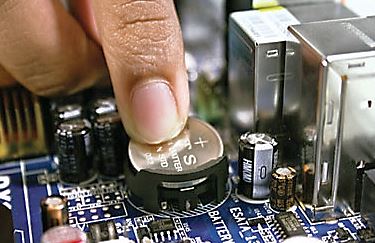
Извлечение батарейки на материнской плате компьютера
Во всех остальных случаях, когда все вышеописанное не дало положительного результата и системник продолжает издавать 3 коротких сигнала или при установке памяти перестает пищать вообще, с большой долей вероятности можно говорить о проблемах с материнской платой. Потребуется ее ремонт или замена.
Лучшая благодарность автору — репост к себе на страничку:
Всем привет, заметили что компьютер при включении издает писк, а потом загружается… это если все хорошо, а если он начинает пищать иначе и на экране ничего не происходит — то это уже повод задуматься и попытаться разобраться, а почему пищит системный блок? Каждый раз, включая компьютер, слышно как системный блок издает писк. Данный сигнал показывает работоспособность аппаратного обеспечения, расшифровкой которой владеют немногие. Так, что попробуем разобраться, почему пищит системный блок?
Расшифровка сигналов системного блока
[ads]
Как известно, системный блок вмещает множество устройств специального назначения. При включении, компьютер издает сигнал о результате тестирования данного обеспечения (вентилятора, процессора, устройств ввода/вывода, памяти, видео карты и т.д.).
Расшифровка издаваемого писка системным блоком приведена в таблице:
| № п/п | Тип сигнала | Расшифровка |
| 1 | Один непродолжительный | Тестирование прошло успешно. В этом случае также возможно отсутствие писка. |
| 2 | Отсутствует сигнал и изображение на экране | Следует искать поломки в блоке питания или процессора. |
| 3 | Длинный непрерывный сигнал | Поломка блока питания. |
| 4 | Подряд два непродолжительных сигнала | Появление ошибок в настройках BIOS. |
| 5 | Три продолжительных сигнала | Не подключена клавиатура. |
| 6 | Три коротких сигнала | Ошибки в подключении оперативной памяти. |
| 7 | Поочередные длинный и короткий сигнал | Не верно функционирует оперативная память. |
| 8 | Поочередные длинный и два коротких писка | Ошибки в работе видео адаптера. |
| 9 | Череда из длинного и трех коротких сигналов | Не функционирует видеоадаптер. |
| 10 | Череда из одного длинного и восьми коротких сигналов | Отсутствует подключение дисплея или не работает видео карта. |
| 11 | Череда из длинного и девяти коротких | Ошибочное считывание настроек BIOS |
| 12 | Четыре коротких сигнала | Неисправность системного таймера. |
| 13 | Пять подряд коротких сигналов | Говорят об ошибках в работе процессора. |
| 14 | Шесть непродолжительных сигналов | Неисправности в клавиатуре. |
| 15 | Семь непродолжительных сигналов | Поломки в материнской плате. |
| 16 | Восемь писков подряд | Означают поломки в видеопамяти. |
| 17 | Девять непродолжительных сигналов | Выдают ошибочную контрольную сумму BIOS. |
| 18 | Десять писков подряд | Свидетельствуют об ошибке записи информации в чипе CMOS. |
| 19 | Одиннадцать коротких сигналов | Говорят о неверно функционирующей кэш-памяти |
| 20 | Непрекращающиеся продолжительные сигналы | Поломка или неверное подключение оперативной памяти |
| 21 | Непрекращающиеся короткие сигналы | Не исправности в блоке питания. |
Исправление поломок аппаратного обеспечения
[ads]
При возникновении ошибок в отдельных аппаратных частях, о которых свидетельствует писк системного блока, необходимо, прежде всего, проверить соединения данных устройств с блоком питания.
Когда отсутствует сигнал и вместе с ним любые признаки жизни компьютера (не подсвечивается индикация кнопки, не шумит вентилятор, нет изображения на мониторе), можно констатировать неисправность блока питания, тогда потребуется его замена. Если при нажатии на кнопку включения, реагирует хотя бы вентилятор, то возможно придется купить новый процессор. Хотя не лишним будет также проверить шнур питания материнской платы: возможно, он отошел.
 Если возникают ошибки в работе BIOS, то требуется зайти в меню настроек с помощью клавиши Del и установить оптимальные параметры. Однако не все знают правильные значения настроек, в таком случае лучше установить их по умолчанию (клавиша F5), для сохранения изменений нажимается клавиша F10 и Enter. Также обнулить настройки BIOS можно, сняв на секунды батарею питания на материнской плате и поставив ее назад. Если не помогает, то придется перепрошить меню на уровне аппаратного обеспечения.
Отсутствие клавиатуры проверяется на наличие штекера от нее в гнезде PS/2. Обнаружилось, что он подключен, значит, устройство не исправно, скорее всего, потребуется замена.
Ошибки в работе оперативной памяти сначала проверяются на присутствие данных планок в разъеме материнской платы. Потом платы памяти вынимаются, чистятся от пыли и по очереди втыкаются в слоты. При этом каждый раз проводится включение системного блока. Если был услышан писк, значит, данная плата поломана.

Программные настройки видео карты проводятся в BIOS. Проверка физической исправности устройства производится с помощью другого заведомо работающего видео адаптера. Если обнаружилось, что устройство не работает, то требуется очистить его от пыли и посмотреть подключен ли к плате штекер для питания, так как он подается отдельным кабелем, к которому больше ничего не подключишь. Также можно проверить подключение дисплея, и работает ли он. Данные манипуляции не помогают, значит, нужна замена видеокарты.
Попробовать исправить поломку системного таймера можно, если провести обнуление BIOS, иначе потребуется ремонт или замена материнской платы.

[ads]
Проверка работы процессора заключается в его очистке от пыли, а также в исключении перегрева радиатора через не исправность вентилятора.
Ошибки записи в CMOS возникают при перепрошивке BIOS. Кэш память исправляется при обнулении BIOS либо при ремонте компьютера и замене процессора. Для того чтобы обнулить BIOS, не обязательно вынимать батарейку, можно применить специальную перемычку, называемую джампер. Где она находится, можно узнать из руководства по использованию материнской платы.
Если не получается провести ремонт самому, то лучше обратиться к специалистам, которые дадут гарантию на то что писк системного блока не повторится, но вы уже знаете почему пищит системный блок и чем это вам грозит.