
Данная статья посвящена исправлению недостатков панорамы (после сшивки серии снимков) на этапе постпроцессинга в Photoshop.
С момента выхода Photoshop CS2, фотографы получили возможность с легкостью объединять серию фотографий в панораму.
Photomerge достаточно просто справляется со своей задачей и время ожидания результата сводится к нескольким секундам. В 90% случаев вы останетесь довольны итоговым изображением. Однако в некоторых случаях панорама может быть испорчена явными недостатками, которые видны на месте соединения между отдельными фотографиями.
Чтобы понять, что я имею в виду, посмотрите на изображение ниже. Это панорама из 7 снимков, собранная Photomerge. Как вы заметили, на воде присутствуют полосы, которые портят внешний вид. Это произошло из-за едва заметно разницы в цвете и экспозиции между изображениями.

Верхнее изображение: панорама собранная в Photomerge. Нижнее изображение: я выделил места с явными недостатками на соединениях между снимками.
В данной статье мы рассмотрим ряд простых шагов, которые помогут удалить видимое соединение между снимками, чтобы вписать их в панорамное изображение.
Примечание автора: я буду рассказывать лишь об устранении недостатков в панораме. Если вам нужен материал о том, как из серии снимков получить панораму в Photoshop, то рекомендую вам обратиться к данной статье, автор которой Jason Weddington.
Примечание переводчика: статью о съёмке панорамы вы можете изучить на нашем сайте.
Стоит отметить, что работу я начал с изучения проблемы, которая состояла значительном отличии экспозиции между левой частью изображения (съёмка была далеко от солнца) и правой (съёмка против солнца). Поэтому прежде чем делать панораму, я отредактировал каждое изображение в Adobe Lightroom, чтобы максимально совместить экспозицию между снимками. По окончанию редактирования, выбранные изображения были экспортированы в Photoshop, чтобы «сшить» панораму, используя настройку «Авто».
Переходим к редактированию панорамы…
Шаг 1
После того, как Photomerge собрал панораму, в Photoshop на панели слоёв вы увидите, такое кол-во слоёв, которое будет соответствовать числу снимков из вашей серии (в данном случае это 7). Каждый слой будет иметь маску. В большинстве случаев слои обычно сливаются для получения финального результата панорамы, но нас интересует исправление недостатков на начальном этапе работы.

Шаг 2
Создайте новый слой поверх всех слоёв. Выполните на новом слое заливку с 50% серого. Edit > Fill > 50% grey (Редактирование – Выполнить заливку – 50% серого).

Шаг 3
Измените режим наложения для слоя с заливкой на Перекрытие (Overlay). После смены режима наложения слой станет невидимым. Такой трюк используется при работе с осветлением/затемнением изображения.

Шаг 4
Выберем два смежных слоя, на которых в месте соединения нужно поработать над экспозицией (для удобства автор отключил видимость у остальных слоёв). Как видите, левое изображение нужно вручную сделать немного светлее, а правое наоборот немного темнее. Займёмся сначала исправлением того изображения, что слева.

Видимость включена только у двух смежных слоёв. Изображение слева нужно осветлить, а правое затемнить.
Шаг 5
Если использовать ctrl+клик/cmd+клик по маске соответствующего слоя (клик – кликнуть мышкой по чёрно-белой миниатюре на панели слоёв), то мы получим активное выделение, которое позволит редактировать изображение внутри него, не опасаясь внести изменения за пределами выделения.
Шаг 6
Убедитесь, что у вас активен слой с серой заливкой.
Шаг 7
Выберите инструмент Brush (Кисть). Вам понадобится большая мягкая кисть размером примерно 500px (я использовал данный размер для кисти, а вам нужно ориентироваться на размер вашей панорамы) и установил hardness (жёсткость) на 0%. Далее установил opacity (непрозрачность) на 3% и flow (нажим) на 20%.

Шаг 8
Чтобы осветлить слой, выделение которого мы получили, нужно использовать белый цвет для кисти (если хотите затемнить слой, то используйте чёрный).
Шаг 9
Используя кисть, пройдитесь ею по краю выделения. Таким образом мы будем открашивать белым цветом слой с заливкой в пределах нашего выделения. Идеальным вариантом будет, если середина большой мягкой кисти будет проходить непосредственно по соединению, тем самым вы получите градиент, дающий мягкий переход от одного цвета к другому.
Поскольку кисть мягкая с тонкими настройками, то первоначально изменения будут малозаметными. Но по мере работы вы увидите результат осветления.

Активное выделение позволяет работать только внутри выделенной области. Красным показано, как автор работал белой кистью на слое с серой заливкой.
Шаг 10
Не смотря на то, что процесс работы идёт не слишком быстро, я считаю данный метод наиболее подходящим для получения бесшовного соединения между изображениями, отличающимися по экспозиции.
После того, как вы отредактировали правое изображение, пора браться за левое. Для этого повторите шаги с 5 по 9. При этом не забудьте убедиться, что вы получили выделение нужного вам слоя, активным является слой с заливкой и что для кисти выбран чёрный цвет. Почему чёрный цвет? Потому что осветлив левое изображение мы будем затенять правое. Постарайтесь почувствовать кисть и работа пойдёт быстрее.
Если вы измените режим наложения для слоя с серой заливкой на Нормальный, то что вы увидите будет напоминать изображение ниже. Вы увидите свою работу чёрными и белыми мазками кисти на сером слое.

Вы видите изображение «До», слой с серой заливкой, изображение «После» (когда слой с заливкой установлен в режим наложения Перекрытие (Overlay)).
Повторив весь процесс действий для каждого соединения в панораме, слой с серой заливкой, в режиме наложения Нормальный (Normal), будет выглядеть так:

На слое с заливкой показана проделанная работа со всеми соединениями в панораме.
После того, как режим наложения будет изменён на Перекрытие (Overlay), все видимые ранее соединения между серией изображений в панораме исчезнут.

Вы видите панораму, где слой с серой заливкой установлен на режим наложения Перекрытие (Overlay).
Чем хорош этот метод правки, тем что он недеструктивный. Поскольку редактирование мы делали на отдельно взятом слое, то все исходные изображения у нас остались в первоначальном виде. Это даёт возможность легко и в любой момент внести изменения в наше редактирование, при этом исходные изображения будут не затронуты.

Финальная панорама: Llyn Cregennen, Северный Уэльс, Великобритания.
Я надеюсь, мне удалось доступно объяснить вам данный принцип работы. В конце концов это лишь ещё одна возможность использования слоя с серой заливкой в режиме наложение «Перекрытие» для недеструктивного редактирования изображения.
Так что не спешите использовать инструмент Штамп (Clon) или отправлять в корзину неудачную по экспозиции панораму. Возможно, используя данный метод, вы сможете исправить то, что не смог Photoshop.
Автор: Elliot Hook
Elliot Hook занимается фотографией ландшафтов и дикой природы в Хартфордшир, Великобритания. Стремясь узнать, как сделать свои фотографии лучше, он с удовольствием делится своими знаниями с другими людьми. Найти его работы можно на www.elliothook.co.uk, Twitter, Flickr и 500px.
Я вот например,очень люблю панорамные фотографии,люблю их сам снимать,хоть и не умею толком,и мне всегда было интересно как это делают другие.Так вот,самое неприятное,что при склейке панорам,никуда не деться от искажений,в итоге много будет отрезано,да и вообще,здания и прочие объекты не очень смотрятся,если искажены.
Способ исправления таких геометрических искажений конечно же есть,можно их решить и с помощью Фотошопа,фильтр Коррекция дисторсии и т.п,но…я открыл для себя один маленький,но по качеству,просто отличный плагин Panorama Corrector 2.0 от компании Altostorm.
В данном примере,покажу как его использовать.Отмечу,что устранение искажений касается не только панорам,но и любых других фотографий.
В качестве примера возьму свою панорамку Питера,я её склеил (как склеивать панорамы я писал ранее) и вот что получается:
Как мы видим,горизонт в принципе нормальный,но здания слева упали набок,что тут можно сделать?
Можно взять инструмент Рамка,поставить галочку на Перспективу и кадрировать выравнивая по горизонтали и вертикали,но в данном случае получится что фото вроде бы и ровное станет,но в целом всё исказится (растянется).
Короче,я воспользуюсь плагином.
Сначала надо его скачать и установить,перезагрузить ФШ.
Клеим панораму,далее идём в меню Фильтр-Altostorm-Panorama Corrector 2.0.
Видим такое окно:
Обратите внимание на левый нижний угол,там можно менять размеры превью.Справа настройки направляющих.На данной фотографии мне виден горизонт,значит горизонтальная направляющая мне нужна одна,её достаточно.Точек мне тоже двух хватит.Вертикальных объектов два,это шпиль Петропавловки и здание слева,значит две направляющие и две точки.Выставляю контрольные точки (ЛКМ) вот так:
(не обращайте внимание что фото нерезкое стало,в итоге всё нормально будет)Точки на направляющих выставлены,жмём кнопку Next.
Включаем сетку для наглядности,смотрим что получилось,в правой колонке можно ещё подкорректировать.Если что,возвращаемся на шаг назад,кнопка Previous,а если норма,то Next.
Далее окно кадрирования и выбор качества сохранения готовой работы:
Ставим рамку кадрирования и жмём Run.Панорама без искажений готова.
Получаем вот что ,то что стало,сверху и то что было:
Инструментом Рамка кадрируем фото и вуаля:
Я показал пример с простой панорамой,на более сложных,принцип тот же,но больше направляющих и контрольных точек.
Вот что можно делать на примере сложных панорам:
На этом всё!
Летом большинство людей планируют выбраться куда-нибудь на отдых.Одно из приятных времяпровождений-это рыбалка.Оптовые рыболовные товары можно приобрести через интернет,это быстро и надёжно.
-
#1
Добрый день!
Обращаюсь ко всем, кто работает с обработкой фото в PS.
Имеется картинка, склеенная специализированной программой.
Совпадение кдаров найдено, но при этом наблюдается «деформация пространства» 
Вот ссылка
Не знает ли кто способа вернуть изображение к привычному виду?
Может быть, есть плагины или специализированный софт?

-
#2
Ответ: Исправление деформации панорамы в PS
что ж это за программка такая… знаю autostich бывает сильно искажает, но от цента, а тут перекосило…
в Photoshop CS2 есть интсрумент, который вам нужен — filters / distort / lens correction
-
#3
Ответ: Исправление деформации панорамы в PS
Не по теме:
Зачотная картинка получилась. Не понимаю, зачем её исправлять? 

-
#4
Ответ: Исправление деформации панорамы в PS
deadHorse сказал(а):
Имеется картинка, склеенная специализированной программой.
…Не знает ли кто способа вернуть изображение к привычному виду?
Может быть, есть плагины или специализированный софт?
Большинство хороших панорамных программ позволяет выравнивать линию горизонта ещё до сборки. Скорее всего, после сборки корректно это сделать не удастся. Хотя, если кто-нибудь для вас напишет такую программу…
Многие фотографы до сих пор используют Pano Tools с её многочисленными оболочками (PTGui, PTAssembler, Hugin последняя бесплатная).
У PTGui, наряду с механизмом сборки Pano Tools, есть и свой механизм. Кроме того, есть возможность подключения сторонних плагинов для блендинга и автоматической расстановки точек.
Можно конечно перепробовать ещё кучу софта, но всё равно, в конце концов придёте к этому. Или, во всяком случае, будете иметь с чем сравнивать другие программы.
-
#5
Ответ: Исправление деформации панорамы в PS
Как вам такое удалось сделать?
В ФШ есть Automate > Photomerge. Но прежде на фотках надо избавиться от дисторсий — Lens Correction.
-
#6
Ответ: Исправление деформации панорамы в PS
Если бы я работал во вражьей разведке, то для ориентировки своего резидента исправил бы панораму пристани города-героя Мышкина с помощью фильтра DistortShear.
Годится ли это куда еще — не знаю…
-

pano_myshkin_rezident.jpg
85 КБ
· Просм.: 1 299
-
#7
Ответ: Исправление деформации панорамы в PS
Nut сказал(а):
Если бы я работал во вражьей разведке, то для ориентировки своего резидента исправил бы панораму пристани города-героя Мышкина с помощью фильтра DistortShear.
Годится ли это куда еще — не знаю…
Уважаемый Nut!
Похоже, это то, что мне надо Не уверен только в одном — выдержит ли мой комп такую процедуру (исходник слишком «тяжел»). Но будем пробовать.
Что же касается софта, то я использовал как раз PTGui. И есть у меня подозрение, что деформация произошла из-за того, что программа некорректно произвела трансформацию исходных файлов. Т.е. видно, что те «кусочки», которые входят в панораму уже далеки от прямоугольности (закладка «Image parameters»).
В общем, спасибо всем, буду мучить PTGui дальше. Если не получится,
буду мучить фотшоп.
P.S.
Очень понравилая отзывчивость местных обитателей. Сейчас в инете это редкость
-
#8
Ответ: Исправление деформации панорамы в PS
deadHorse сказал(а):
В общем, спасибо всем, буду мучить PTGui дальше. Если не получится,
буду мучить фотшоп.
Используйте редактор PTGui. Там можно выравнять горизонт либо вручную, либо автоматически.
Не по теме:
Чтобы освоить PTGui хвати одного вечера, а на Photoshop может и жизни не хватить. Выбор за вами!
-
#9
Ответ: Исправление деформации панорамы в PS
Kolobokk сказал(а):
Используйте редактор PTGui. Там можно выравнять горизонт либо вручную, либо автоматически.
У меня нет редактора. Версия PTools какая-то обрезанная.
Вов сяком случае, «искривлять» горизонт не получается

-
#10
Ответ: Исправление деформации панорамы в PS
не забывайте в PTGui правильно выставлять фокусное расстояние (если оно не считывается с EXIF)
-
#11
Ответ: Исправление деформации панорамы в PS
deadHorse сказал(а):
У меня нет редактора. Версия PTools какая-то обрезанная.
Вов сяком случае, «искривлять» горизонт не получается
На сайте производителя PTGui должна быть версия Pano Tools уже приспособленная к PTGui.
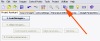
На картинке видно куда жать, хотя в полуавтоматическом режиме редактор сам запускается.
(В старых версиях PTGui кнопочка кажись иначе выглядела. Tools > Panorama Editor или Ctrl+E).
-

PTGui.png
18.7 КБ
· Просм.: 1 006
-
#12
Ответ: Исправление деформации панорамы в PS
Kolobokk сказал(а):
В старых версиях PTGui кнопочка кажись иначе выглядела. Tools > Panorama Editor или Ctrl+E
Да, моя версия 3.6, похоже, старовата (2004 год). Но зато «с лекарством», рабочая.
Если нажать Ctrl+E то открывается Panorama Editor (в нем я игрался уже), но набор средств там очень скудный: «центрировать панораму», «выбор проекции» (шар, цилиндр, прямоугольник). И волшебная кнопка «установить центральную точку», которой можно влиять на степень «кривизны» (прогиба) панорамы. Но сделать её хотя бы примерно ровной не получается. Средств по исправлению горизонта в моей версии нет. Надо будет порыться на сайтах
Что же до оптики, всё выставлено как надо: 50 мм + кроп-фактор 1.6 (снимал на зеркалку).

-
#14
Ответ: Исправление деформации панорамы в PS
Mallard сказал(а):
Я вот снимаю без штатива и руками в фотошое клею. Час на одну примерно. Получается вот так
А поворачивать приходится? Т.е. кадры вокруг центральной оси крутятся? Если да, то я не смогу их так совместить… Плюс как ни исправляй искривления от объектива, они всегда будут, даже если снимать не широким углом. Но панорама получилась прикольная, поздравляю.
P.S.
PTGui на склейку 14-кадровой панорамы с «оптимизацией» тратит примерно 4 часа  (P4/3.2GHz/1Gb_RAM)
P.P.S.
Как правильно сказали, фотошоп можно изучать всю жизнь. А я не «злобный макинтошник» и не потяну, боюсь
-
#15
Ответ: Исправление деформации панорамы в PS
Mallard/
на таком фокусном расстоянии, при хорошем объективе (я так понимаю китовый для D50), отсутствием переднего плана и объектов на переферии кадра разница только во времени обработки 
-
#16
Ответ: Исправление деформации панорамы в PS
deadHorse сказал(а):
А поворачивать приходится?
как ни исправляй искривления от объектива, они всегда будут, даже если снимать не широким углом.
На этой не приходилось. Вообще. Но эта — не единственная. Снимал не на 50 мм, на более широком угле, с перекрытием в треть кадра (несколько кадров лишние даже оказались), так, чтобы кадры не совмещались по центрам зданий, чтобы был кадр со зданием в центре. С рук, ориентируясь на горизонт относительно точек фокусировки (у меня нет сетки в видоискателе. Ессно на ручном режиме. Да, еще — перед съемкой провожу камерой от конца будущей панорамы в конец, дабы убедиться что все желаемое влезает. Искажениями объектива пренебрегаю, они незначительны на таком расстоянии. Ну а дальше фотошоп. И твердая рука. 
deadHorse сказал(а):
панорама получилась прикольная, поздравляю.
Спасибо!

-
#17
Ответ: Исправление деформации панорамы в PS
Mallard сказал(а):
Не по теме:
Получается вот так
Не по теме:
Мне тоже очень понравилось.
-
#18
Ответ: Исправление деформации панорамы в PS
deadHorse сказал(а):
Да, моя версия 3.6, похоже, старовата (2004 год). Но зато «с лекарством», рабочая.
Я не сохранил инсталляшку 3.6, чтобы посмотреть, как там было реализована установка горизонта, но то, что функция там была, так это точно, а как же иначе. Впрочем, можно и более позднюю версию использовать.
Напишите мне short01(dog)mail.ru, здесь не принято обсуждать медицинские темы.
Насчёт времени сборки, так тут многое зависит от скорости винтов, так как все временные файлы именно там находятся. Можно ускорить, если перенести их поближе к началу, но обычно именно на самом быстром винте и на «С» стоит ОС, да и по умолчанию программа выбирает именно его.
Как вариант, можно ресайзить исходники заранее определившись с окончательным размером.
-
#19
Ответ: Исправление деформации панорамы в PS
Mallard хорошая панорамка, вот только мост слева я бы обрезал) — слишком он современный для такой красотищи!))
-
#20
Ответ: Исправление деформации панорамы в PS
Не по теме:
Я вот снимаю без штатива и руками в фотошое клею. Час на одну примерно. Получается вот так
Согласен с Mallard … занимаюсь архитектурой посему тож приходиться клеить панорамки … снимаю тож тока с руки ( либо с одной точки либо развертку делаю ) и клею в Phothoshop … в среднем 5-8 кадров но и до 15 кадров доходило … на большую картинку действительно около часа может выйти …
- Руководство пользователя Photoshop
- Введение в Photoshop
- Мечтайте об этом. Сделайте это.
- Новые возможности Photoshop
- Редактирование первой фотографии
- Создание документов
- Photoshop | Часто задаваемые вопросы
- Системные требования Photoshop
- Перенос наборов настроек, операций и настроек
- Знакомство с Photoshop
- Photoshop и другие продукты и услуги Adobe
- Работа с графическим объектом Illustrator в Photoshop
- Работа с файлами Photoshop в InDesign
- Материалы Substance 3D для Photoshop
- Photoshop и Adobe Stock
- Работа со встроенным расширением Capture в Photoshop
- Библиотеки Creative Cloud Libraries
- Библиотеки Creative Cloud в Photoshop
- Работа в Photoshop с использованием Touch Bar
- Сетка и направляющие
- Создание операций
- Отмена и история операций
- Photoshop на iPad
- Photoshop на iPad | Общие вопросы
- Знакомство с рабочей средой
- Системные требования | Photoshop на iPad
- Создание, открытие и экспорт документов
- Добавление фотографий
- Работа со слоями
- Рисование и раскрашивание кистями
- Выделение участков и добавление масок
- Ретуширование композиций
- Работа с корректирующими слоями
- Настройка тональности композиции с помощью слоя «Кривые»
- Применение операций трансформирования
- Обрезка и поворот композиций
- Поворот, панорамирование, масштабирование и восстановление холста
- Работа с текстовыми слоями
- Работа с Photoshop и Lightroom
- Получение отсутствующих шрифтов в Photoshop на iPad
- Японский текст в Photoshop на iPad
- Управление параметрами приложения
- Сенсорные ярлыки и жесты
- Комбинации клавиш
- Изменение размера изображения
- Прямая трансляция творческого процесса в Photoshop на iPad
- Исправление недостатков с помощью восстанавливающей кисти
- Создание кистей в Capture и их использование в Photoshop
- Работа с файлами Camera Raw
- Создание и использование смарт-объектов
- Коррекция экспозиции изображений с помощью инструментов «Осветлитель» и «Затемнитель»
- Бета-версия веб-приложения Photoshop
- Часто задаваемые вопросы | Бета-версия веб-приложения Photoshop
- Общие сведения о рабочей среде
- Системные требования | Бета-версия веб-приложения Photoshop
- Комбинации клавиш | Бета-версия веб-приложения Photoshop
- Поддерживаемые форматы файлов | Бета-вервия веб-приложения Photoshop
- Открытие облачных документов и работа с ними
- Ограниченные возможности редактирования облачных документов
- Совместная работа с заинтересованными сторонами
- Облачные документы
- Облачные документы Photoshop | Часто задаваемые вопросы
- Облачные документы Photoshop | Вопросы о рабочем процессе
- Работа с облачными документами и управление ими в Photoshop
- Обновление облачного хранилища для Photoshop
- Не удается создать или сохранить облачный документ
- Устранение ошибок с облачными документами Photoshop
- Сбор журналов синхронизации облачных документов
- Общий доступ к облачным документам и их редактирование
- Общий доступ к файлам и комментирование в приложении
- Рабочая среда
- Основные сведения о рабочей среде
- Установки
- Более быстрое обучение благодаря панели «Новые возможности» в Photoshop
- Создание документов
- Помещение файлов
- Комбинации клавиш по умолчанию
- Настройка комбинаций клавиш
- Галерея инструментов
- Установки производительности
- Использование инструментов
- Наборы настроек
- Сетка и направляющие
- Сенсорные жесты
- Работа в Photoshop с использованием Touch Bar
- Возможности работы с сенсорными жестами и настраиваемые рабочие среды
- Обзорные версии технологии
- Метаданные и комментарии
- Возможности работы с сенсорными жестами и настраиваемые рабочие среды
- Помещение изображений Photoshop в другие приложения
- Линейки
- Отображение или скрытие непечатных вспомогательных элементов
- Указание колонок для изображения
- Отмена и история операций
- Панели и меню
- Позиционирование элементов с привязкой
- Позиционирование с помощью инструмента «Линейка»
- Разработка содержимого для Интернета, экрана и приложений
- Photoshop для дизайна
- Монтажные области
- Просмотр на устройстве
- Копирование CSS из слоев
- Разделение веб-страниц на фрагменты
- Параметры HTML для фрагментов
- Изменение компоновки фрагментов
- Работа с веб-графикой
- Создание веб-фотогалерей
- Основные сведения об изображениях и работе с цветом
- Изменение размера изображений
- Работа с растровыми и векторными изображениями
- Размер и разрешение изображения
- Импорт изображений из камер и сканеров
- Создание, открытие и импорт изображений
- Просмотр изображений
- Ошибка «Недопустимый маркер JPEG» | Открытие изображений
- Просмотр нескольких изображений
- Настройка палитр цветов и образцов цвета
- HDR-изображения
- Подбор цветов на изображении
- Преобразование между цветовыми режимами
- Цветовые режимы
- Стирание фрагментов изображения
- Режимы наложения
- Выбор цветов
- Внесение изменений в таблицы индексированных цветов
- Информация об изображениях
- Фильтры искажения недоступны
- Сведения о цвете
- Цветные и монохромные коррекции с помощью каналов
- Выбор цветов на панелях «Цвет» и «Образцы»
- Образец
- Цветовой режим (или режим изображения)
- Цветовой оттенок
- Добавление изменения цветового режима в операцию
- Добавление образцов из CSS- и SVG-файлов HTML
- Битовая глубина и установки
- Слои
- Основные сведения о слоях
- Обратимое редактирование
- Создание слоев и групп и управление ими
- Выделение, группировка и связывание слоев
- Помещение изображений в кадры
- Непрозрачность и наложение слоев
- Слои-маски
- Применение смарт-фильтров
- Композиции слоев
- Перемещение, упорядочение и блокировка слоев
- Маскирование слоев при помощи векторных масок
- Управление слоями и группами
- Эффекты и стили слоев
- Редактирование слоев-масок
- Извлечение ресурсов
- Отображение слоев с помощью обтравочных масок
- Формирование графических ресурсов из слоев
- Работа со смарт-объектами
- Режимы наложения
- Объединение нескольких фрагментов в одно изображение
- Объединение изображений с помощью функции «Автоналожение слоев»
- Выравнивание и распределение слоев
- Копирование CSS из слоев
- Загрузка выделенных областей на основе границ слоя или слоя-маски
- Просвечивание для отображения содержимого других слоев
- Выделенные области
- Начало работы с выделенными областями
- Выделение областей в композициях
- Рабочая среда «Выделение и маска»
- Выделение при помощи инструментов группы «Область»
- Выделение при помощи инструментов группы «Лассо»
- Настройка выделения пикселей
- Перемещение, копирование и удаление выделенных пикселей
- Создание временной быстрой маски
- Выбор цветового диапазона в изображении
- Преобразование между контурами и границами выделенной области
- Основы работы с каналами
- Сохранение выделенных областей и масок альфа-каналов
- Выбор областей фокусировки в изображении
- Дублирование, разделение и объединение каналов
- Вычисление каналов
- Коррекция изображений
- Замена цветов объекта
- Деформация перспективы
- Уменьшение размытия в результате движения камеры
- Примеры использования инструмента «Восстанавливающая кисть»
- Экспорт таблиц поиска цвета
- Корректировка резкости и размытия изображения
- Общие сведения о цветокоррекции
- Применение настройки «Яркость/Контрастность»
- Коррекция деталей в тенях и на светлых участках
- Корректировка «Уровни»
- Коррекция тона и насыщенности
- Коррекция сочности
- Настройка насыщенности цвета в областях изображения
- Быстрая коррекция тона
- Применение специальных цветовых эффектов к изображениям
- Улучшение изображения при помощи корректировки цветового баланса
- HDR-изображения
- Просмотр гистограмм и значений пикселей
- Подбор цветов на изображении
- Кадрирование и выравнивание фотографий
- Преобразование цветного изображения в черно-белое
- Корректирующие слои и слои-заливки
- Корректировка «Кривые»
- Режимы наложения
- Целевая подготовка изображений для печатной машины
- Коррекция цвета и тона с помощью пипеток «Уровни» и «Кривые»
- Коррекция экспозиции и тонирования HDR
- Осветление или затемнение областей изображения
- Избирательная корректировка цвета
- Adobe Camera Raw
- Системные требования Camera Raw
- Новые возможности Camera Raw
- Введение в Camera Raw
- Создание панорам
- Поддерживаемые объективы
- Виньетирование, зернистость и удаление дымки в Camera Raw
- Комбинации клавиш по умолчанию
- Автоматическая коррекция перспективы в Camera Raw
- Инструмент «Радиальный фильтр» в Camera Raw
- Управление настройками Camera Raw
- Обработка, сохранение и открытие изображений в Camera Raw
- Совершенствование изображений с улучшенным инструментом «Удаление точек» в Camera Raw
- Поворот, обрезка и изменение изображений
- Корректировка цветопередачи в Camera Raw
- Версии обработки в Camera Raw
- Внесение локальных корректировок в Camera Raw
- Исправление и восстановление изображений
- Удаление объектов с фотографий с помощью функции «Заливка с учетом содержимого»
- Заплатка и перемещение с учетом содержимого
- Ретуширование и исправление фотографий
- Коррекция искажений изображения и шума
- Основные этапы устранения неполадок для решения большинства проблем
- Улучшение и преобразование изображения
- Замена неба на изображениях
- Трансформирование объектов
- Настройка кадрирования, поворотов и холста
- Кадрирование и выпрямление фотографий
- Создание и редактирование панорамных изображений
- Деформация изображений, фигур и контуров
- Перспектива
- Масштаб с учетом содержимого
- Трансформирование изображений, фигур и контуров
- Рисование и живопись
- Рисование симметричных орнаментов
- Варианты рисования прямоугольника и изменения обводки
- Сведения о рисовании
- Рисование и редактирование фигур
- Инструменты рисования красками
- Создание и изменение кистей
- Режимы наложения
- Добавление цвета в контуры
- Редактирование контуров
- Рисование с помощью микс-кисти
- Наборы настроек кистей
- Градиенты
- Градиентная интерполяция
- Заливка и обводка выделенных областей, слоев и контуров
- Рисование с помощью группы инструментов «Перо»
- Создание узоров
- Создание узора с помощью фильтра «Конструктор узоров»
- Управление контурами
- Управление библиотеками узоров и наборами настроек
- Рисование при помощи графического планшета
- Создание текстурированных кистей
- Добавление динамических элементов к кистям
- Градиент
- Рисование стилизованных обводок с помощью архивной художественной кисти
- Рисование с помощью узора
- Синхронизация наборов настроек на нескольких устройствах
- Текст
- Добавление и редактирование текста
- Универсальный текстовый редактор
- Работа со шрифтами OpenType SVG
- Форматирование символов
- Форматирование абзацев
- Создание эффектов текста
- Редактирование текста
- Интерлиньяж и межбуквенные интервалы
- Шрифт для арабского языка и иврита
- Шрифты
- Поиск и устранение неполадок, связанных со шрифтами
- Азиатский текст
- Создание текста
- Фильтры и эффекты
- Использование фильтра «Пластика»
- Использование эффектов группы «Галерея размытия»
- Основные сведения о фильтрах
- Справочник по эффектам фильтров
- Добавление эффектов освещения
- Использование фильтра «Адаптивный широкий угол»
- Фильтр «Масляная краска»
- Использование фильтра «Пластика»
- Эффекты и стили слоев
- Применение определенных фильтров
- Растушевка областей изображения
- Сохранение и экспорт
- Сохранение файлов в Photoshop
- Экспорт файлов в Photoshop
- Поддерживаемые форматы файлов
- Сохранение файлов в других графических форматах
- Перемещение проектов между Photoshop и Illustrator
- Сохранение и экспорт видео и анимации
- Сохранение файлов PDF
- Защита авторских прав Digimarc
- Управление цветом
- Основные сведения об управлении цветом
- Обеспечение точной цветопередачи
- Настройки цвета
- Дуплексы
- Работа с цветовыми профилями
- Управление цветом документов для просмотра в Интернете
- Управление цветом при печати документов
- Управление цветом импортированных изображений
- Выполнение цветопробы
- Разработка содержимого для Интернета, экрана и приложений
- Photoshop для дизайна
- Монтажные области
- Просмотр на устройстве
- Копирование CSS из слоев
- Разделение веб-страниц на фрагменты
- Параметры HTML для фрагментов
- Изменение компоновки фрагментов
- Работа с веб-графикой
- Создание веб-фотогалерей
- Видео и анимация
- Видеомонтаж в Photoshop
- Редактирование слоев видео и анимации
- Общие сведения о видео и анимации
- Предварительный просмотр видео и анимации
- Рисование кадров в видеослоях
- Импорт видеофайлов и последовательностей изображений
- Создание анимации кадров
- 3D-анимация Creative Cloud (предварительная версия)
- Создание анимаций по временной шкале
- Создание изображений для видео
- Печать
- Печать 3D-объектов
- Печать через Photoshop
- Печать и управление цветом
- Контрольные листы и PDF-презентации
- Печать фотографий в новом макете раскладки изображений
- Печать плашечных цветов
- Печать изображений на печатной машине
- Улучшение цветной печати в Photoshop
- Устранение неполадок при печати | Photoshop
- Автоматизация
- Создание операций
- Создание изображений, управляемых данными
- Сценарии
- Обработка пакета файлов
- Воспроизведение операций и управление ими
- Добавление условных операций
- Сведения об операциях и панели «Операции»
- Запись инструментов в операциях
- Добавление изменения цветового режима в операцию
- Набор средств разработки пользовательского интерфейса Photoshop для внешних модулей и сценариев
- Подлинность контента
- Подробнее об учетных данных для содержимого
- Идентичность и происхождение токенов NFT
- Подключение учетных записей для творческой атрибуции
- Photoshop 3D
- 3D в Photoshop | Распространенные вопросы об упраздненных 3D-функциях
Прекращение поддержки 3D-функций в Photoshop
3D-функции Photoshop будут удалены в будущих обновлениях. Пользователям, работающим с 3D-функциями, рекомендуется ознакомиться с новой коллекцией Adobe Substance 3D, которая представляет собой новое поколение 3D-инструментов от Adobe. Дополнительная информация о прекращении поддержки 3D-функций в Photoshop представлена здесь: Photoshop 3D | Распространенные вопросы о прекращении поддержки 3D-функций в Photoshop.
Создание панорамных изображений при помощи Photomerge
Сведения о Photomerge
Команда Photomerge™ комбинирует несколько фотографий
в одно непрерывное изображение. Например, пять перекрывающихся
фотографий городского пейзажа можно объединить в панораму.
Команда Photomerge может совмещать фотографии с перекрытием как по горизонтали,
так и по вертикали.

(снизу)
Съемка для Photomerge
Исходные
фотографии играют важную роль при сборке панорамы.
Приведенные ниже рекомендации по съемке фотографий
для Photomerge позволят избежать проблем.
Изображения должны иметь существенное перекрытие
Изображения должны перекрываться примерно на 40 %. Если перекрытие
меньше, Photomerge может не справиться со сборкой панорамы в автоматическом режиме.
Однако следует иметь в виду, что изображения не должны перекрываться слишком сильно. Если
перекрытие больше 70 %, Photomerge может быть не в состоянии слить
изображения. Необходимо, чтобы отдельные фотографии хотя бы немного
отличались друг от друга.
Необходимо использовать одно и то же фокусное расстояние
При использовании объектива с переменным фокусным расстоянием не следует изменять фокусное расстояние (приближать
или удалять изображение) между отдельными кадрами.
Камеру следует держать на одном уровне
Несмотря на то что Photomerge может обрабатывать небольшие углы поворота между
изображениями, поворот более чем на несколько градусов может привести к ошибкам
при сборке панорамы. Использование штатива с поворотной головкой
поможет сохранить точку обзора и выравнивание камеры.
Кадры необходимо снимать из одной точки
При съемке серии фотографий не следует перемещаться,
чтобы все изображения были сняты из одной точки. Использование оптического
видоискателя помогает снять кадры,
не меняя точку обзора. Использование штатива также позволяет сохранить камеру
в одной точке.
Следует избегать использования объективов с высоким искажением
Использование объективов с высоким искажением может мешать работе Photomerge. Однако
параметр «Авто» корректирует изображения, снятые с помощью объективов типа «рыбий глаз».
Сохраняйте экспозицию
Избегайте использования вспышки в одних кадрах и неиспользования ее в других.
Функции смешивания в Photomerge помогают сгладить различия в экспозиции, но
очень большая разница может затруднить выравнивание. Некоторые цифровые камеры
меняют экспозицию автоматически по мере съемки, поэтому
необходимо проверить настройки камеры, чтобы гарантировать
одинаковую экспозицию всех кадров.
Создание композиции Photomerge
-
Выберите меню Файл > Автоматизация > Photomerge.
-
В диалоговом окне Photomerge > «Исходные файлы» выберите в меню «Использовать»
один из следующих вариантов:
Файлы
Создает композицию Photomerge, используя отдельные
файлы.
Папки
Использует
все изображения в папке для создания композиции Photomerge. -
Укажите, какие изображения нужно использовать, одним из перечисленных ниже способов.
-
Для выбора файлов или папок с изображениями
нажмите на кнопку «Обзор» и перейдите к нужному файлу или папке. -
Чтобы использовать уже открытые в редакторе Photoshop файлы, нажмите на кнопку
«Добавить открытые файлы». -
Чтобы удалить файлы из списка исходных, выберите
файл и нажмите на кнопку «Удалить».
-
-
Выберите один из следующих вариантов компоновки.
Авто
Photoshop анализирует исходные изображения и применяет
макет «Перспектива», «Цилиндр» или «Сфера» в зависимости от того,
какой вариант дает лучшую композицию фото.
Перспектива
Создает согласованную композицию, определяя одно из
исходных изображений (по умолчанию изображение посередине) в качестве
эталонного. Остальные изображения композиции трансформируются
(перемещаются, растягиваются или наклоняются по необходимости)
так, чтобы подогнать перекрывающиеся области совмещаемых слоев.
Цилиндр
Снижает искажающий эффект «вогнутости», возникающий при использовании макета «Перспектива», отображая отдельные изображения на поверхность развернутого цилиндра. Содержимое перекрывающихся областей файлов сохраняется. Эталонное изображение помещается по центру. Рекомендуется для создания широких панорамных изображений.
Применение цилиндрической проекции
Сфера
Совмещает и трансформирует изображения, как если бы они были нанесены на внутренней поверхности сферы, что схоже с просмотром круговой панорамы. При наличии набора изображений с охватом 360 градусов этот макет можно использовать для создания круговых панорам (с углом 360 градусов). Макет «Сфера» позволяет получать хорошие панорамные изображения также и с другими наборами файлов.
Коллаж
Совмещает слои и пересекающиеся области, а также
трансформирует (вращает или масштабирует) любые слои исходного изображения.
Перемещение
Совмещает слои и подгоняет перекрывающиеся области
без трансформации (растяжения или наклона) исходных слоев. -
Выберите один из следующих параметров:
Смешивание изображений
Находит оптимальные границы изображений и на их основании создает стыки, чтобы цвета граничащих областей совпадали. Если отключить параметр «Смешивание изображений», выполняется обычное прямоугольное смешивание. Это может быть полезно, если необходимо вручную редактировать маски слияния.
Удаление виньетирования
Удаляет затемнение краев изображения, вызванное оптическими
дефектами или неправильным затенением объектива, и выполняет компенсацию экспозиции.
Коррекция геометрического искажения
Компенсирует искажения типа «бочка», «подушка» и «рыбий глаз».
Заливать прозрачные области с учетом содержимого
Заполняйте прозрачную область схожим содержимым изображения, расположенным в непосредственной близости.
Photoshop создает многослойное изображение из исходных, по необходимости добавляя маски слоя для оптимального смешивания изображений в области их перекрытия. Можно редактировать маски слоя или добавлять корректирующие слои для дальнейшей точной подстройки различных областей панорамы.
Создание панорам с углом 360 градусов
Такие устройства, как Ricoh Theta V и Insta360One позволяют захватывать полные панорамные изображения с углом 360 градусов, сделав всего один снимок. Если подобного устройства нет, можно использовать Photomerge в сочетании с 3D-функциями, чтобы создать панораму с углом 360. Сначала выполняется склеивание изображений для создания панорамы, а затем с помощью команды «Сферическая панорама» создается непрерывное изображение панорамы.
Позаботьтесь о том, чтобы подготовить достаточное количество снимков для круговой панорамы. Для получения оптимальных результатов для фотосъемки рекомендуется использовать сверхширокоугольную насадку и штатив.
-
Выберите меню «Файл» > «Автоматизация» > Photomerge.
-
Добавьте в диалоговом окне Photomerge требуемые
изображения.Не используйте изображения, закрывающие верх (зенит) или низ
(надир) сцены. Их мы используем немного позже. -
В качестве «Макета» выберите «Сферический».
Если снимок сделан с помощью камеры типа «рыбий глаз»,
установите флажки «Авто» и «Коррекция геометрического искажения». Если Photoshop
не может автоматически определить объектив, загрузите бесплатную программу создания
профилей объектива Adobe с веб-сайта Adobe. -
(Необязательно) Для параметра «Коррекция дисторсии»
можно выбрать «Удаление виньетирования» или «Геометрическое искажение». -
(Необязательно) Выберите Заливать прозрачные области с учетом содержимого, чтобы убрать прозрачные пикселы на границах панорамы.
-
Выберите «3D» > «Новая фигура из слоя» > «Сферическая панорама».
-
(Необязательно) Самостоятельно добавьте верхние и нижние изображения
в сферу. Также можно рисовать на любых оставшихся прозрачных пикселах слоя
сферической 3D-панорамы.
Редактирование панорам
Впервые реализовано в выпуске Photoshop CC за октябрь 2017 года.
В Photoshop можно редактировать эквидистантные сферические панорамы. Импортируйте актив панорамы и выберите его слой, затем вызовите средство просмотра панорамы, выбрав 3D > Сферическая панорама > Новый слой панорамы из выбранного слоя. Также можно загрузить сферическую панораму из системы непосредственно в средство просмотра, выбрав 3D > Сферическая панорама > Импортировать панораму.
Открыв панораму в средстве просмотра, можно выполнять с ней различные операции.
Поворот вида камеры по кругу
Photoshop позволяет настраивать поле зрения камеры для панорамного изображения.
- Выберите инструмент «Перемещение».
- Щелкните и перетащите внутри поля зрения, чтобы осмотреть панорамное изображение изнутри.

Изменение угла обзора
На панели «Свойства» в Photoshop отображаются свойства камеры. Здесь можно настроить угол обзора камеры в миллиметрах (как в камере 35 мм) или в градусах.
Также можно щелкнуть и перетащить элементы управления виджета «Ось» в нижнем левом углу окна документа в Photoshop, чтобы повернуть камеру, не переключаясь на инструмент «Перемещение».

Рисование на панораме
Для редактирования панорамы можно использовать инструменты рисования и коррекции, доступные в Photoshop, такие как «Восстанавливающая кисть» и «Точечная восстанавливающая кисть». Фильтры работают только в видимом фрагменте панорамы. Соответственно, рекомендуется изолировать изображение за пределами 3D-вида, чтобы применить фильтры к панорамному изображению.
В приведенном ниже рабочем процессе в качестве примера используется инструмент «Точечная восстанавливающая кисть».
-
Выберите Файл > Открыть, затем выберите имя файла, который надо открыть.
-
Выберите 3D > Сферическая панорама > Новый слой панорамы из выбранного слоя.
-
Выберите инструмент «Точечная восстанавливающая кисть». Убедитесь, что на панели «Свойства» для параметра «Система рисования» выбрано значение Проекция.
-
Щелкните область, которую нужно исправить, либо щелкните и проведите кистью, чтобы сгладить дефекты на области большей площади. Дополнительные сведения см. в разделе Ретуширование с помощью инструмента «Точечная восстанавливающая кисть».
Примечание.
- Чтобы повысить качество и производительность при рисовании панорамного изображения, создайте новый слой поверх панорамного. Завершив редактирование этого слоя, выберите команду Объединить с предыдущим в меню панели «Слои» или нажмите сочетание клавиш Ctrl/Command+E.
- Чтобы применить фильтры ко всей панораме, дважды щелкните слой с именем Сферическая карта на панели «Слои», внесите необходимые изменения, затем сохраните файл. Представление изображения автоматически меняется на сферическое.
-
Чтобы экспортировать изображение, выберите 3D > Сферическая панорама > Экспорт панорамы.

«Кривое нельзя сделать прямым» — сказал мудрый царь Соломон и всё же мы попытаемся исправить горизонты и вертикальные линии кривой сферической панорамы.

Как исправить кривой горизонт и вертикали сферической панорамы?
1. Загрузите панораму на сайт TrueVirtualTours.
2. Откройте загруженную панораму и перейдите в режим редактирования.
3. Зайдите в настройки панорамы и найдите раздел «Горизонт».

4. Прокрутите панораму по горизонтали и надите место на ней где горизонт максимально выровнен. Затем передвигайте бегунок «Ровный горизонт» таким образом чтобы «Большой» значок горизонта оказался по центру выровненной области. Примерно так:

5. Прокрутите панораму таким образом, чтобы теперь «маленький» значок горизонта оказался по центру панорамы, например так:

6. Теперь двигайте бегунок «Поворот» до тех пор, пока горизонт не будет выровнет. Затем нажмите кнопку сохранить. Всё готово!
Если функционал и статья оказались полезнымм, добавьте статью в избранное. Тажке можете посмотреть видео о том как исправить кривой горизонт сферической панорамы.
Спасибо