
Вход
Быстрая регистрация
Если вы у нас впервые:
О проекте
FAQ
ГЛАВНАЯ
ВОПРОСЫ
ТЭГИ
СООБЩЕСТВО
НАГРАДЫ
ЗАДАТЬ ВОПРОС
|
0
kizz 8 лет назад
Есть готовое видео мр4. Создано в киностудии винды. В видео есть текст, как оказалось с ошибками. В какой программе и как можно исправить ошибки не меняя все видео? тэги: видео, редактирование текста
категория:
компьютеры и интернет ответить
в избранное
бонус K-Oleg-A Никак не отредактировать. Только заново смонтировать можно.
комментировать Знаете ответ? |
Смотрите также: Сколько стоит корректура текста, сколько стоит редактура текста? Путин и Трамп встреча на G20 2017: где смотреть текст, видео? При редактировании текста слова удаляются пробелом, что делать? Существует ли модель ридера с поддержкой создания и редактирования текста? Как ускорить процесс редактирования текста в word? Редактирование текста в файле PDF, какие существуют способы и программы? Кто знает сайты по редактированию текстов? Где скачать программу для Редактирования текста? Можно ли рерайт считать редактированием текста? Почему? После редактирования статьи на сайте она индексируется заново или нет? |

|
Есть интересный вопрос? Задайте его нашему сообществу, у нас наверняка найдется ответ! |
Делитесь опытом и знаниями, зарабатывайте награды и репутацию, заводите новых интересных друзей! |
Задавайте интересные вопросы, давайте качественные ответы и зарабатывайте деньги. Подробнее.. |
Статистика проекта за месяц
Новых пользователей: 4434
Создано вопросов: 16191
Написано ответов: 37594
Начислено баллов репутации: 894308
ВОПРОСЫ
Свежие
С бонусами
Без ответов
Задать вопрос
Пульс проекта
СООБЩЕСТВО
Авторы
Награды
Тэги
Наши модераторы
Сейчас online
НАШ ПРОЕКТ
О проекте
Правила
Как заработать?
Партнерская программа
РЕСУРСЫ
Наш блог
Обратная связь
FAQ
Помогите нам стать лучше
Telegram-канал
Cправка — YouTube
Войти
Справка Google
- Справочный центр
- Устранение проблем
- Обучающие видео
- Как управлять настройками канала
- Режим родительского контроля на YouTube
- YouTube Premium
- Как начать вести свой канал
- Как зарабатывать с помощью Партнерской программы YouTube
- Правила, безопасность и авторское право
- Сообщество
- YouTube
- Политика конфиденциальности
- Условия использования YouTube
- Отправить отзыв
Тема отзыва
Информация в текущем разделе Справочного центра
Общие впечатления о Справочном центре Google
- Справочный центр
- Сообщество
- Советы авторам
YouTube
Сейчас к нам поступает очень много запросов. Возможно, вам придется ждать ответа дольше обычного.
Желаете зарабатывать онлайн? Тогда узнайте подробности >>>> https://az-50.ru/230227wpblog
Программа Word позволяет проверить текст на ошибки грамматические и пунктуационные и сразу же их исправить.
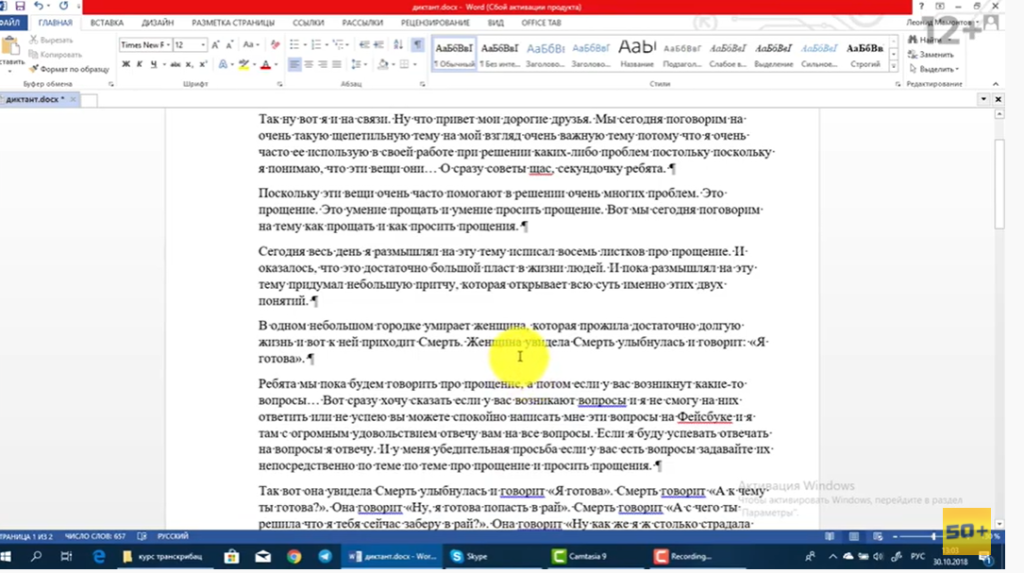
Программа Microsoft Word — это удобный инструмент для проверки и исправления ошибок в тексте, который будет полезен копирайтерам и всем, кто работает с текстом.
Как исправить ошибки в тексте
Видео с Эльвирой Мамонтовой
Всем добрый день!
Сегодня наш урок будет посвящен тому, как проверять тексты на предмет ошибок, используя программу Word.
На самом деле, это самая первая программа, которая может указать вам на ошибки, которые вы могли допустить при наборе текста. Конечно, она указывает не на все ошибки, выявляет больше орфографические и некоторые пунктуационные.
Перед вами сейчас текст, в котором я совершенно специально убрала внутри знаки препинания и допустила несколько ошибок в словах для того, чтобы наглядно вам показать, как программа выделяет допущенные ошибки.
И так. Ошибки орфографические Word подчеркивает такой волнистой красной линией. Смотрите, здесь слово «севодня», вместо буквы «г» буква «в», и подчеркнуто красным. Если навести мышку и щелкнуть правой кнопкой, здесь предлагаются варианты на замену. Здесь должно быть слово «сегодня». Поэтому нужно щелкнуть и сразу выбрать.
Дальше слово «пласть», вместо слова «пласт». Тоже оно подчеркнуто. Если навести правой кнопкой мыши, можно выбрать нужное слово «пласт».
И вот еще специально допущена ошибка в слове «прозьба», вместо «с» буква «з». Точно также наводим правой кнопкой мыши и выбираем нужный вариант «просьба».
Слово «Фейсбук» подчеркнуто красным не потому, что она написано неправильно, просто его нет в словаре, который содержится внутри самой программы. Возможно, когда-то внесут, пока его нет. Точно также, как и слово «щас», это просто слово разговорное, написано не совсем правильно, должно быть «сейчас», поэтому тоже оно подчеркнуто красным.
Теперь, что касается пунктуационных ошибок. Часть из них, конечно же, показывается программой, с помощью синих волнистых линий показываются отсутствующие запятые. Вот здесь перед «что» должна быть запятая. Если навести мышку и щелкнуть правой кнопкой, мы увидим, что здесь должна быть запятая, программа показывает. Нажимаем левой кнопкой, и вуаля, запятая появляется на своем месте.
Точно также здесь перед «что», здесь перед союзом «которая». Довольно-таки просто, но… Здесь вот показывает, что после «говорит» должно быть двоеточие.
Но могу сказать, что не все пунктуационные ошибки эта программа видит. Первое предложение «Так вот я и на связи», после «так» должна быть запятая, но здесь ее нет. Программа не показала, что она здесь отсутствует.
Здесь тоже второе предложение «Ну что привет мои дорогие друзья». Здесь тоже получается отсутствуют две запятые: «ну что», запятая, «привет», запятая, мои дорогие друзья, обращение также выделяется запятой. Здесь программа ничего нам не подчеркнула.
И я еще раз хочу обратить ваше внимание на то, что нет какой-то идеальной программы, которая бы указала на все допущенные ошибки, пунктуационные и орфографические. Но на какие-то основные, по крайней мере, сам Word может вам указать. У меня установлена 2013, эта версия. Она для меня удобна. И я рекомендую, если вы будете устанавливать себе новую версию, используйте 2013.
И обращайте обязательно внимание на эти все подчеркивания, красным и синим. Также Word указывает, когда у вас лишние пробелы. Например, сейчас я поставлю пробел лишний, и уже указано, что здесь не должно быть пробела, синяя линия появляется.
Точно также, если вы ставите пробел сразу после слова перед знаком препинания. Видите, появилось подчеркивание синей линией. Это означает, что пробел нужно убрать. Вот на эти все мелочи обращайте внимание. Ведь это же элементарно, и сам Word показывает, где, что, не так в вашем тексте. По крайней мере, вот такие элементарные вещи, как отсутствующие или чрезмерные пробелы, он обязательно подчеркивает синей линией. Точно так, как и некоторые пропущенные знаки препинания.
Пожалуйста, обращайте на это внимание, пользуйтесь тем, что вам предоставляет программа Word — это самый первый ваш помощник в борьбе за грамотность. И, конечно же, старайтесь проверить свой текст перед сдачей заказчику в других сервисах, если вы чувствуете, что ваших знаний вам недостаточно.
Ну, и, конечно, используйте сайт Грамота.ru, о котором я говорила, для повышения общего уровня грамотности.
Инструмент проверки текста на орфографические и грамматические ошибки онлайн, позволит исправить
самые громоздкие
ошибки, с высокой степенью точности и скорости, а
также улучшить свой письменный русский язык.
Если возможно несколько исправлений, вам будет предложено выбрать одно из них.
Слова в которых допущены ошибки выделяются разными цветами, можно кликнуть на подсвеченное слово,
посмотреть описание ошибки
и выбрать исправленный вариант.
Инструмент поддерживает 8 языков.
Символов в тексте
0
Без пробелов
0
Количество слов
0
Вставьте ваш текст для проверки
Ваш текст проверяется
Орфография
Написать текст без каких-либо орфографических или пунктуационных ошибок достаточно сложно даже
специалистам.
Наша автоматическая проверка
орфографии
может помочь профессионалам, студентам, владельцам веб-сайтов, блогерам и авторам получать текст
практически без ошибок. Это не только поможет им исправить текст, но и
получить информацию о том, почему использование слова неправильно в данном контексте.
Что входит в проверку текста?
- грамматические ошибки;
- стиль;
- логические ошибки;
- проверка заглавных/строчных букв;
- типографика;
- проверка пунктуации;
- общие правила правописания;
- дополнительные правила;
Грамматика
Для поиска грамматических ошибок инструмент содержит более 130 правил.
- Деепричастие и предлог
- Деепричастие и предлог
- «Не» с прилагательными/причастиями
- «Не» с наречиями
- Числительные «оба/обе»
- Согласование прилагательного с существительным
- Число глагола при однородных членах
- И другие
Грамматические ошибки вида: «Идя по улице, у меня развязался шнурок»
-
Грамматическая ошибка: Идя по улице, у меня…
-
Правильно выражаться: Когда я шёл по улице, у меня развязался шнурок.
Пунктуация
Чтобы найти пунктуационные ошибки и правильно расставить запятые в тексте, инструмент содержит более
60 самых важных правил.
- Пунктуация перед союзами
- Слова не являющиеся вводными
- Сложные союзы не разделяются «тогда как», «словно как»
- Союзы «а», «но»
- Устойчивое выражение
- Цельные выражения
- Пробелы перед знаками препинания
- И другие
Разберем предложение, где пропущена запятая «Парень понял как мальчик сделал эту модель»
-
Пунктуационная ошибка, пропущена запятая: Парень понял,
-
«Парень понял, как мальчик сделал эту модель»
Какие языки поддерживает инструмент?
Для поиска ошибок вы можете вводить текст не только на Русском
языке, инструмент поддерживает проверку орфографии на Английском, Немецком и Французском
Приложение доступно в Google Play

Статья расскажет, как в «Word» включить функцию проверки правописания.
Многие пользователи интересуются, почему в текстовом редакторе «Word» не подчеркиваются красным слова с ошибками, и как исправить эту ошибку? Рассмотрим эти вопросы в нашем сегодняшнем обзоре.
Как сделать, чтобы в программе «Word 2007/2010/2013/2016» автоматически выделялись слова с ошибками?
Как известно, в текстовом редакторе «Word» слова, содержащие ошибки в написании, выделяются красной волнистой линией. Таким образом мы сразу замечаем, что опечатались, и ошибку нужно исправить. Но у некоторых пользователей эта функция не работает. Попробуем решить данную проблему.
- Запустите программу «Word», зайдите в «Файл», далее – в «Параметры», затем – в «Правописание» (в разных версиях «Word» некоторые пункты будут незначительно отличаться в названиях). Далее поставьте галки, как показано на скриншоте и нажмите на «ОК».

Включаем функцию проверки правописание в программе «Word»

Включаем функцию проверки правописание в программе «Word»

Включаем функцию проверки правописание в программе «Word»

Включаем функцию проверки правописание в программе «Word»
- Также вам полезно будет сделать следующее. В открытом документе «Word» внизу слева нажмите правой кнопкой мышки на значок открытой книжки с ручкой. Затем в открывшемся меню проверьте, стоит ли галка напротив пункта «Проверка правописания». Если таковой нет, то поставьте ее.

Включаем функцию проверки правописание в программе «Word»

Включаем функцию проверки правописание в программе «Word»
- Помимо этого, не помешает проверить, какой язык установлен в настройках. Если это английский, то проверка правописания не будет работать. Внизу слева раскрытого документа «Word» нажмите левой кнопкой мышки, как показано на скриншоте. Затем в открывшемся окошке назначьте русский язык и нажмите на «ОК».

Включаем функцию проверки правописание в программе «Word»

Включаем функцию проверки правописание в программе «Word»
Видео: Проверка правописания Word не работает

Microsoft Word выполняет автоматическую проверку орфографических и грамматических ошибок по ходу написания текста. Слова, написанные с ошибками, но содержащиеся в словаре программы, могут автоматически заменяться на правильные (если включена функция автозамены), также, встроенный словарь предлагает свои варианты написания. Те же слова и фразы, которых нет в словаре, подчеркиваются волнистыми красными и синими линиями, в зависимости от типа ошибки.
Урок: Функция автозамены в Ворде
Стоит сказать, что подчеркивание ошибок, как и их автоматическое исправление, возможны лишь в том случае, если данный параметр включен в настройках программы и, как было сказано выше, по умолчанию он включен. Однако, по некоторым причинам этот параметр может быть не активным, то есть, не работать. Ниже мы расскажем о том, как включить проверку орфографии в MS Word.
1. Откройте меню “Файл” (в ранних версиях программы необходимо нажать кнопку «MS Office”).

2. Найдите и откройте там пункт “Параметры” (ранее “Параметры Word”).

3. В появившемся перед вами окне выберите раздел “Правописание”.

4. Установите все галочки в пунктах раздела “При исправлении правописания в Word”, а также уберите галочки в разделе “Исключения для файла”, если таковые там установлены. Нажмите “ОК”, чтобы закрыть окно “Параметры”.

Примечание: Галочку напротив пункта “Показывать статистику удобочитаемости” можно не устанавливать.
5. Проверка правописания в Ворде (орфографии и грамматики) будет включена для всех документов, в том числе и тех, которые вы будете создавать в дальнейшем.
Урок: Как убрать подчеркивание слов в Word
Примечание: Помимо слов и фраз, написанных с ошибками, текстовый редактор также подчеркивает неизвестные ему слова, отсутствующие во встроенном словаре. Данный словарь является общим для всех программ пакета Microsoft Office. Помимо неизвестных слов, красной волнистой линией подчеркиваются еще и те слова, которые написанные на языке, отличном от основного языка текста и/или языка активного в данный момент орфографического пакета.


На этом все, из этой небольшой статьи вы узнали, почему Ворд не подчеркивает ошибки и как это исправить. Теперь все неправильно написанные слова и фразы будут подчеркиваться, а значит, вы будете видеть, где допустили ошибку и сможете ее исправить. Осваивайте Word и не допускайте ошибок.
Мы рады, что смогли помочь Вам в решении проблемы.
Задайте свой вопрос в комментариях, подробно расписав суть проблемы. Наши специалисты постараются ответить максимально быстро.
Помогла ли вам эта статья?
Да Нет