
Уже отправленные письма ни в Яндексе,ни в Майле,уже невозможно никак отредактировать.
Редактирование — это исправление и корректировка данных.
То что было уже отслано, никак уже не исправить редактированием.
Если вы забыли что-то дописать в письме, то два выхода из сложившейся ситуации все-таки есть.
В обоих почтах- и в Майле, и в Яндексе: с левой боковой стороны находится панель, найдите там строку «отправленные письма».
1 выход:
- Найдите и откройте ранее отосланное вами письмо-оно остаётся сохраненым у вас во вкладке «отправленные письма».
Далее нажимаете и видите что там есть три функции «Ответить, ответить всем или переслать». Воспользуйтесь просто одной из трех этих функций-выберите себе одну из трех предложенных, какая вам больше подходит.
Вложите файл, скриншот или допишите то что забыли — и отправьте письмо.
Тот,кому вы отослали письмо ранее, получив его и имея уже ваше предыдущее письмо на своём устройстве — получит дополнение к отосланному ранее вами письму — письма там будут идти как бы «лесенкой».
Человек, получив ранее письмо отправленное вами, поймёт от кого это вложение — потому что письма там идут «лесенкой»от отправителя.
НО этот вариант, наверное, не подходит для официальных документов.
Смотрите по ситуации. Знакомым и друзьям, коллегам можно и так слать.
2выход:
Для официальных документов
- составьте просто новое письмо, составленое уже правильно.
 Доброго времени!
В офисной работе с документами, списками e-mail адресов, в суете и спешке — нередко какое-нибудь письмо отправляется либо не по адресату, либо не до конца оформленным (что ни есть хорошо… 👀).
Однако, в ряде случаев — всё достаточно легко исправить, отозвав письмо назад / или отменив его отправку (особенно, если вы заранее знали о такой возможности).
Собственно, в этой небольшой заметке рассмотрю Gmail, Outlook и Яндекс почту (как наиболее популярные решения для электро-почты).
И так…
👉 В помощь!
Где создать почту: сервисы для регистрации почтового ящика. Найди красивый и короткий E-mail!

*
Содержание статьи
- 1 Отзыв уже отправленных писем
- 1.1 В Gmail
- 1.2 В Outlook
- 1.3 В Яндекс почте

→ Задать вопрос | дополнить
Отзыв уже отправленных писем
В Gmail
По умолчанию в Gmail есть 5 сек. интервал для того, чтобы отменить случайно отправленное письмо (при работе с веб-интерфейсом в браузере). Разумеется, этого хватает только если вы сразу же спохватились об ошибке…!
Рекомендую слегка увеличить этот интервал в настройках Gmail.
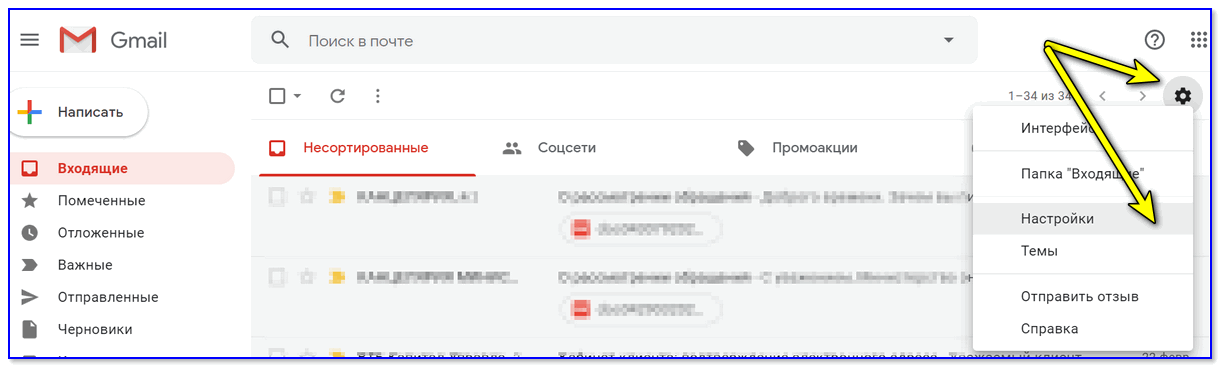
Настройки — почта Gmail (веб-интерфейс!)
Нужная опция находится в разделе «Общие»: в пункте «Отмена отправки» — там можно выставить более длительный промежуток времени, например, 30 сек. (см. пример ниже 👇).
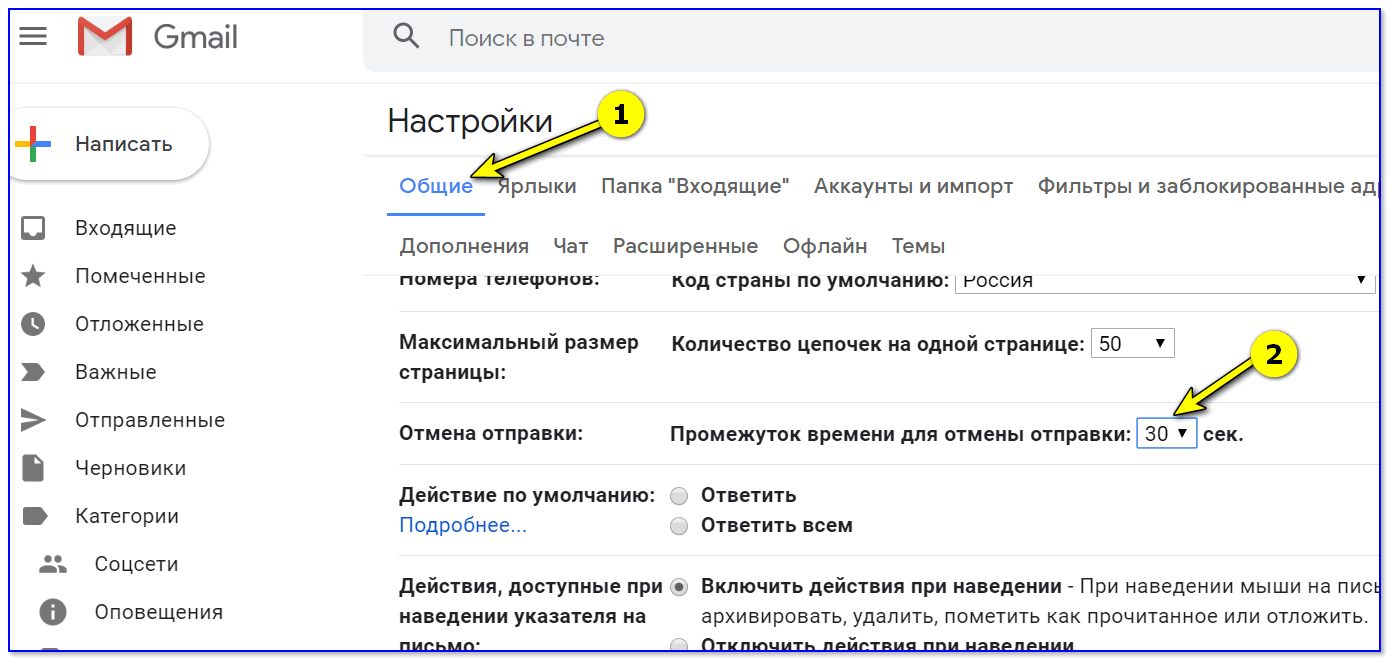
Отмена отправки письма
Теперь после отправки любого письма — в нижней части окна браузера будет всплывать небольшое уведомление с кнопкой «Отменить» и «Просмотреть сообщение». Удобно?! 👌
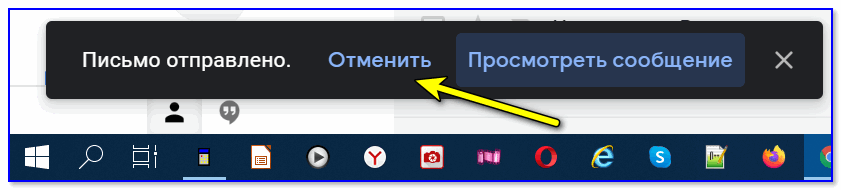
Ой, отправил не туда…
*
В Outlook
Стоит сразу же сказать, что отозвать и вернуть назад для редактировки (удаления) можно только те письма, которые получатели еще не загрузили к себе и не просмотрели! Те, что уже были загружены к ним на ПК — никак, если только у вас нет «Нейрализатора» (спец. штуки как в фильме «Люди в черном» 😎).
И так, для отзыва письма нужно:
- перейти во вкладку «Отправленные» и открыть нужное вам письмо (если оно не отображается в области для чтения — то вернуть его назад будет нельзя);
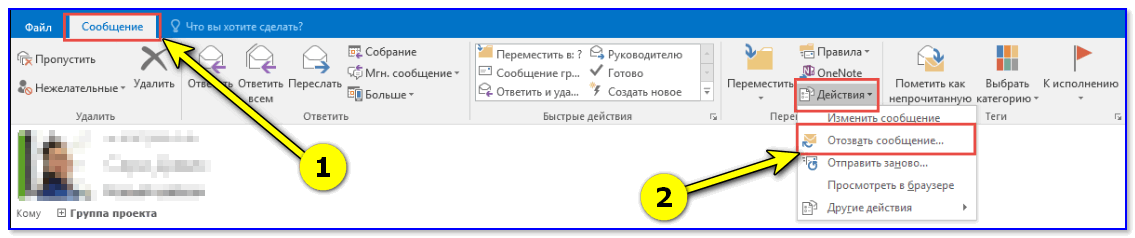
- после нажать по вкладке «Сообщение/действия/отозвать сообщение», см. пример ниже;

Отозвать сообщение — Outlook
- далее нужно установить переключатель в режим «Удалить непрочитанную копию» и нажать OK. Задача решена!

Удалить непрочитанные копии
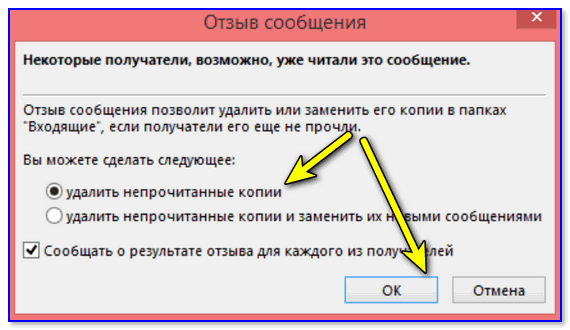
*
В Яндекс почте
Вообще, в Яндекс почте не предусмотрена опция для отмены отправки корреспонденции… Однако, если присмотреться — то рядом с большой кнопкой «отправить» (под формой написания текста сообщения) есть еще три значка: один из них «конверт письма с часами».
Так вот, нажав на него левой кнопкой мышки — можно отправлять все письма с небольшой задержкой (т.е. по расписанию).
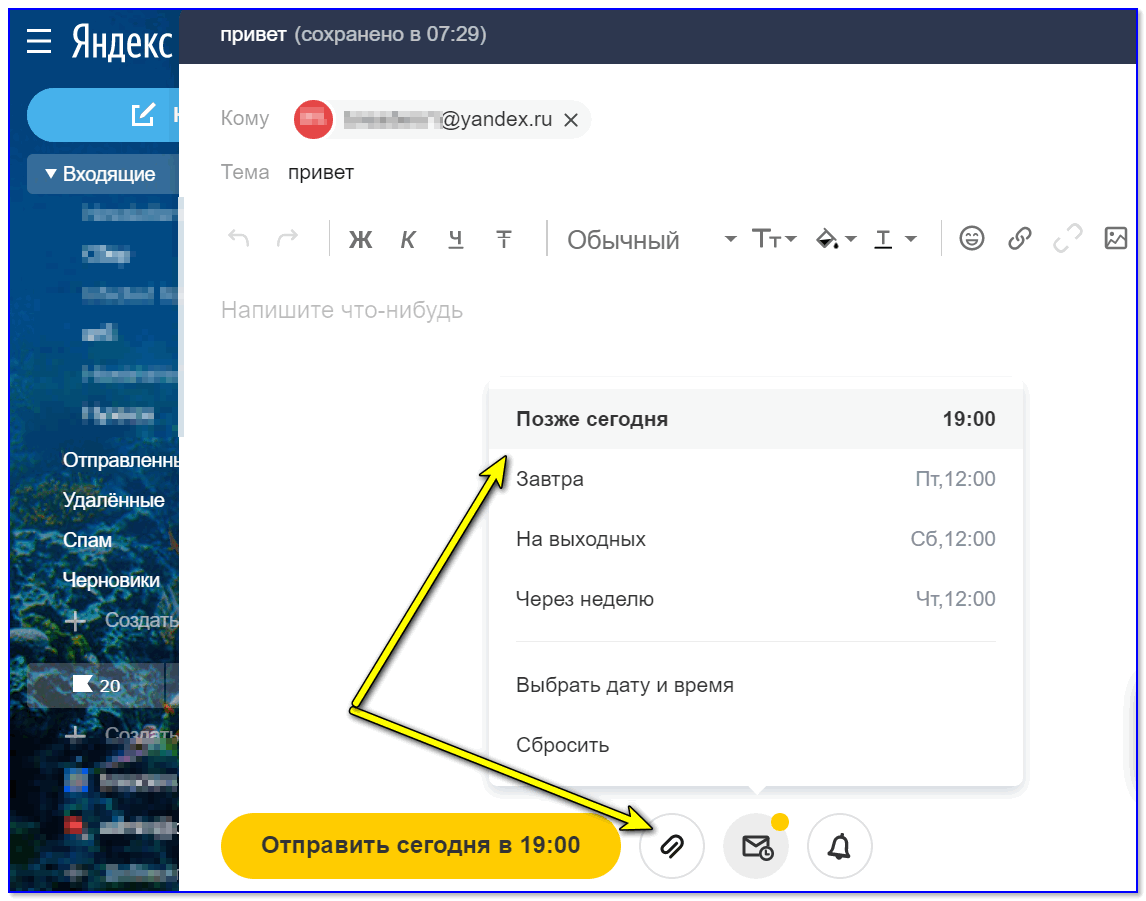
Написание письма в Яндекс
Это весьма удобно, если вы работаете с десятками писем каждый день. Т.к. в любое время, зайдя в папку «Исходящее», вы можете просмотреть всю запланированную цепочку писем, отредактировать всё что-не-так оформлено (или вовсе отменить отправку). Вполне удобно…! 👌
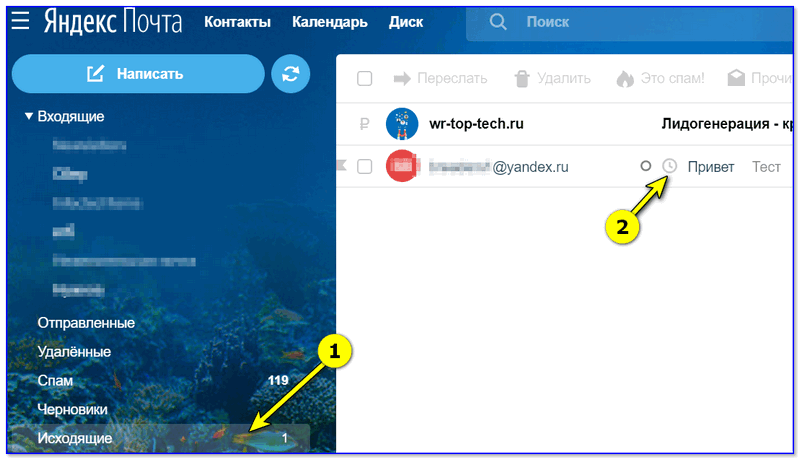
Яндекс почта — исходящие
*
Дополнения по теме — приветствуются!
Удачи!
👋


Полезный софт:
-

- Видео-Монтаж

Отличное ПО для создания своих первых видеороликов (все действия идут по шагам!).
Видео сделает даже новичок!
-
- Ускоритель компьютера

Программа для очистки Windows от «мусора» (удаляет временные файлы, ускоряет систему, оптимизирует реестр).
Многие из нас сталкивались с ситуацией, когда отправив письмо на почту, заметили грубые ошибки в тексте. Это может быть очень неприятно, особенно если письмо адресовано важным лицам. К счастью, в электронных письмах есть опция редактирования, которая позволяет исправить ошибки, даже после отправки.
Этот процесс может быть полезен не только для исправления орфографических ошибок и грамматических ошибок, но также и для изменения содержания письма, добавления новой информации, удаления лишней информации и много другого.
В этой статье мы рассмотрим, как править ошибки в электронных письмах в различных почтовых сервисах, таких как Gmail, Yahoo! Mail, Outlook и др. Также мы рассмотрим ситуации, когда редактирование письма невозможно, и какие действия следует предпринять в таких случаях.
Как исправить ошибки в отправленном письме?
Иногда, отправив письмо, вы обнаруживаете в нем ошибки: опечатки, неправильно написанные имена или даты, неправильно скопированный текст. Как быть в таком случае?
Во-первых, не стоит паниковать. В большинстве почтовых сервисов есть возможность отредактировать уже отправленное письмо. Обычно это можно сделать в течение нескольких секунд или минут после отправки, в зависимости от конкретных настроек вашего почтового сервиса.
Если же вы не успели отредактировать письмо вовремя или функция редактирования отсутствует, можно отправить коррективы в ответном письме. Обычно люди понимают, что ошибки случаются и отнесутся к вашей небрежности с пониманием.
- Совет: Перед отправкой письма обязательно проверьте его на наличие ошибок, чтобы избежать неловких ситуаций.
Используйте функцию «Отменить отправку»
Часто одни из основных ошибок при отправке электронных писем — случайная отправка. В результате, опечатки или неправильные ссылки могут отправиться получателю и вызвать негативные последствия. Однако есть решение — использование функции «Отменить отправку». Это позволяет вам иметь пару секунд на просмотр и исправление письма перед его отправкой.
Перед использованием функции необходимо выполнить несколько шагов. Сначала нужно зайти в настройки почты и найти функцию «Отменить отправку». Обычно время для отмены отправки составляет 5-10 секунд. Однако время действия функции можно изменить, выбрав более удобный для вас интервал. Важно помнить, что функция работает только в том случае, если письмо отправлено через веб-интерфейс, а не через стороннее приложение или программу.
Используя возможность отмены отправки, вы можете спокойно писать электронные письма, не опасаясь случайного нажатия на кнопку отправки. И если вы случайно отправили письмо, то просто нажмите на кнопку «Отменить отправку», чтобы исправить ошибку или внести дополнительные изменения.
Редактируйте письмо в режиме просмотра
Если вы заметили ошибки в уже отправленном письме, не отчаивайтесь. Существует возможность отредактировать письмо даже после его отправки. Для этого необходимо использовать функцию «Редактировать эту сообщение» в режиме просмотра.
Однако, следует знать, что данная функция доступна только на некоторых почтовых сервисах и в определенных случаях. Например, если вы отправили письмо на адрес в той же системе, где и черновик, то есть вероятность, что у вас будет возможность отредактировать сообщение.
Чтобы воспользоваться функцией редактирования, необходимо зайти в режим просмотра отправленного сообщения и нажать соответствующую кнопку. Затем можно внести изменения в текст, исправить ошибки и сохранить изменения.
Но следует помнить, что редактирование изменит и исходную версию письма, которое уже прочитали его получатели. Поэтому, прежде чем редактировать отправленное письмо, стоит тщательно взвесить все за и против.
Используйте пересылку письма с исправлениями
Если вы заметили ошибку в отправленном письме после его отправки, то вам не нужно паниковать. Существует простой способ исправления ошибок, который называется пересылкой письма с исправлениями.
Для того чтобы воспользоваться этим методом, нужно открыть отправленное письмо и нажать на кнопку «Переслать». Далее, в поле «Кому» необходимо ввести свой собственный адрес электронной почты. В тексте письма вы можете исправить ошибки и дополнить содержание. Кроме того, вы можете добавить комментарии к изменениям в виде обрамленных тегом комментариев.
После того, как вы отредактировали письмо, нажмите на кнопку «Отправить». Это отправит письмо на ваш собственный адрес электронной почты. Теперь вы можете проверить письмо на наличие ошибок и убедиться, что оно содержит все необходимые изменения и комментарии.
Если вы удовлетворены результатом, можно отправить исправленное письмо его адресату при помощи кнопки «Переслать». Таким образом, ваше письмо будет отправлено с исправлениями и новым содержанием.
Как обратиться к получателю, если отправил некорректное письмо?
Мы все сталкиваемся с ситуацией, когда отправляем письмо, а затем замечаем ошибки или опечатки в тексте. В таком случае лучше всего отредактировать письмо и отправить его еще раз. Однако, если вы не можете исправить ошибки или уже отправили письмо, который не должны были, то решением станет обращение к получателю с просьбой проигнорировать старое письмо.
Чтобы обратиться к получателю, в первую очередь нужно признать свою ошибку и извиниться за неудобства, которые это могло вызвать. Сделайте это искренне и честно, чтобы получатель мог понять, что вы делаете все возможное, чтобы исправить ситуацию.
Следующий шаг — дать получателю инструкции, как поступить с некорректным письмом. Предложите ему проигнорировать или удалить письмо с ошибкой и объясните, что вы отправите новое письмо со всеми исправлениями.
Если письмо не содержало конфиденциальной информации, вы можете использовать также стандартную формулу, которая поможет извиниться и объяснить получателю, что произошло: «Пожалуйста, проигнорируйте моё последнее письмо. Я случайно отправил некорректную версию. Я прошу прощения за возможные неудобства. Я отправлю вам исправленное письмо в ближайшее время.»
Избегайте ошибок при написании
Неверное написание слов или грамматические ошибки в письме могут негативно повлиять на вашу репутацию в глазах получателя. Чтобы избежать этого, следуйте простым правилам:
- Проверяйте: всегда проверяйте правильность написания слов, пунктуацию и грамматику перед отправкой письма
- Изучайте: изучайте правила письменной культуры, особенно если вы сомневаетесь в каких-то моментах
- Старайтесь: старайтесь писать по возможности коротко и ясно, избегая излишней подробности и претензиозности
- Используйте словарь: если вы незнакомы с каким-то словом или фразой, обязательно воспользуйтесь словарём
- Читайте внимательно: прочитайте своё письмо несколько раз, прежде чем отправлять его
Сохраняйте эти простые правила в голове, и вы обязательно избежите многих ошибок при написании писем.
Важность перепроверки получателей перед отправкой письма
Перепроверка получателей перед отправкой письма является необходимым шагом в процессе отправки электронной почты.
Нередко ошибки в написании адресов получателей могут привести к неприятным последствиям, например, к отправке письма неправильному адресату или же не получения важного письма из-за неправильного адреса. Это может привести к потери данных и времени.
Чтобы избежать таких ситуаций, проверьте адреса получателей и убедитесь, что каждый адрес указан верно.
- Удостоверьтесь в правильности написания имени и фамилии каждого получателя.
- Проверьте наличие собаки «@» в адресах электронной почты.
- Проверьте правильность доменного имени.
Также стоит убедиться, что все получатели действительно нуждаются в этом письме и не отправлено ли оно по ошибке.
Проверьте список получателей, настройки отправки и тему письма перед нажатием на кнопку «Отправить».
И помните, что небольшая забота перед отправкой может помочь избежать неприятностей и сэкономить время и ресурсы.
Управление настройками редактирования письма
Измените настройки редактирования письма
Чтобы исправить ошибки в отправленном письме, можно изменить настройки редактирования электронной почты. Для этого необходимо:
- Открыть настройки почтового ящика;
- Перейти на вкладку «Написание писем»;
- Выбрать опцию «Включить редактирование отправленных сообщений».
После включения этой настройки, при отправке письма появится возможность редактировать его содержимое или добавлять новые файлы. Однако, стоит учитывать, что данная опция не сможет исправить ошибки, уже прочитанные получателем.
Запомните, что изменение настроек редактирования письма может повлиять на конфиденциальность отправленных сообщений и привести к нарушению безопасности данных. Поэтому следует быть осторожным и использовать данную функцию только в крайних случаях.
Зачем отправлять тестовые письма перед важными отправками?
Отправляя тестовые письма перед важными отправками, вы снижаете риск возможных ошибок, которые могут негативно повлиять на людей, которым вы пишете. Это позволяет убедиться, что письма выглядят так, как вы задумывали, и что они содержат необходимую информацию.
Тестовые письма могут помочь выявить ошибки, такие как орфографические и грамматические ошибки, изменение форматирования текста, отсутствие необходимых изображений, и различные другие проблемы, которые могут негативно повлиять на сообщение, которое вы хотите отправить.
Хоть отправлять тестовое письмо может показаться небольшим всплеском работы в почтовом ящике, это быстрый и простой способ убедиться, что ваше письмо действительно отображает то, что вы хотите передать.
Не забывайте, что первое впечатление очень важно, особенно если это важное деловое или личное письмо. Исправление ошибок может помочь сохранить ваше деловое общение с клиентами, подчиненными, партнерами и друзьями.
- Отправляйте тестовые письма перед важными отправками
- Исправление ошибок позволит сохранить деловое общение
- Тестовые письма помогают выявлять ошибки текста и форматирования
Отзыв или замена отправленного сообщения электронной почты
Outlook для Microsoft 365 Outlook 2021 Outlook 2019 Outlook 2016 Outlook 2013 Office для бизнеса Outlook 2010 Outlook 2007 Еще…Меньше
При отзыве сообщения отправленное сообщение извлекается из почтовых ящиков получателей, которые еще не открыли его. Вы также можете заменить сообщение на замену. Например, если вы забыли включить вложение, можно попытаться отозвать сообщение, а затем отправить сообщение на замену с вложением.
Отзыв сообщений доступен после нажатия кнопки Отправить и доступен только в том случае, если у вас и получателя есть учетная запись электронной почтыMicrosoft 365 или Microsoft Exchange в одной организации. Например, невозможно отозвать сообщение, отправленное в или из учетной записи Hotmail, Gmail или live.com.
Отзыв и замена сообщения
-
В область папок в левой части окна Outlook выберите папку Отправленные .
-
Откройте сообщение, которое вы хотите отозвать. Дважды щелкните сообщение, чтобы открыть его. Если выбрать сообщение так, чтобы оно отображалось в области чтения, его невозможно будет отозвать
-
Если у вас есть классическая лента, на вкладке Сообщение выберите Действия > отозвать это сообщение.
Если у вас есть упрощенная лента, перейдите на вкладку Сообщение, а затем выберите Дополнительные команды (…). Наведите указатель мыши на пункт Действия и выберите Отозвать это сообщение.
Примечания:
-
Если команда Отзыв сообщения не отображается, возможно, у вас нет учетной записи Exchange или данная возможность недоступна в организации.
-
Вы не можете вспомнить сообщение, защищенное azure Information Protection.
-
Вы не можете вспомнить сообщение в Outlook в Интернете.
-
-
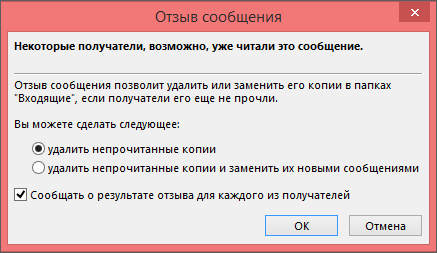
Выберите Удалить непрочитанные копии этого сообщения или Удалить непрочитанные копии и замените новым сообщением, а затем нажмите кнопку ОК.
-
Если вы отправляете сообщение на замену, создайте его и нажмите кнопку Отправить.

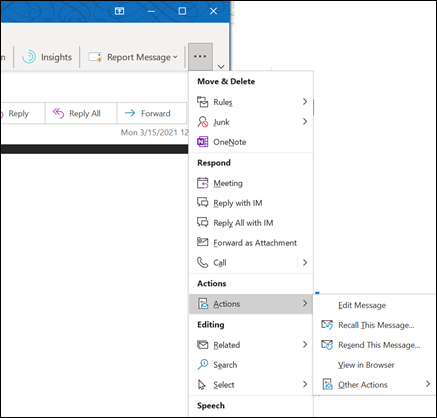
Проверка отзыва
После отправки запроса на отзыв, обычно менее чем через 30 секунд, вы получите уведомление по электронной почте с темой «Отчет об отзыве сообщения для сообщения [тема исходного сообщения]».
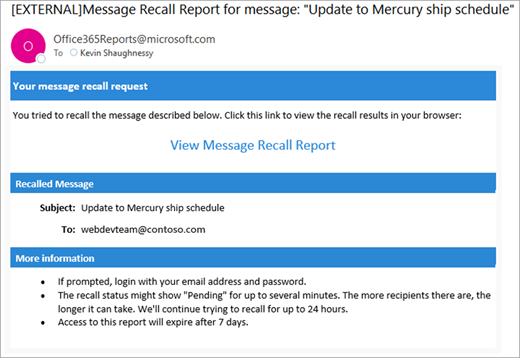
Выберите ссылку Просмотр отчета об отзыве сообщения, чтобы просмотреть отчет в браузере. При появлении запроса войдите с учетными данными почтового ящика, чтобы просмотреть отчет.
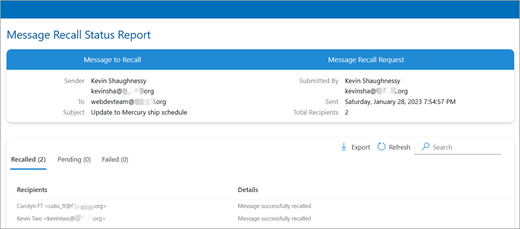
Действия по отзыву обычно выполняются быстро, независимо от количества получателей. Но если запрос на отзыв не может быть выполнен сразу по какой-либо причине (например, почтовый ящик получателя временно недоступен), мы продолжаем повторять попытку в течение 24 часов, прежде чем пометить отзыв как сбой.
Обновления состояния, как правило, также довольно быстро, но иногда может занять до пяти минут для сообщения с несколькими сотнями получателей. Для большого числа получателей (десятков тысяч) само отзыв по-прежнему происходит быстро, но получение состояния отзыва для всех получателей может занять до тридцати минут.
Важно:
Office 2007 больше не поддерживается. Перейдите на Microsoft 365, чтобы работать удаленно с любого устройства и продолжать получать поддержку.
Повысить статус
Отзыв и замена сообщения
-
В представлении Почта в Область навигации щелкните папку Отправленные.
-
Откройте сообщение, которое вы хотите отозвать и заменить.
-
На вкладке Сообщение в группе Действия нажмите кнопку Другие действия и выберите Отзыв сообщения.
-
Щелкните удалить непрочитанные копии или удалить непрочитанные копии и заменить их новыми сообщениями.
Примечание: Если вы отправляете сообщение большому количеству пользователей, может потребоваться снять флажок Сообщать о результате отзыва для каждого из получателей.
-
Если вы отправляете заменяющее сообщение, составьте сообщение, а затем нажмите кнопку Отправить.
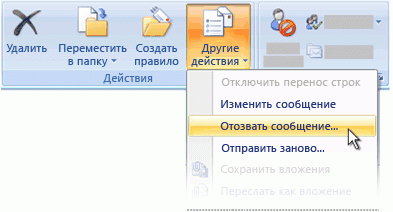
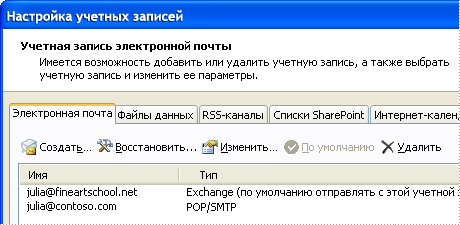
Если вы не видите команды Отзыв сообщения, вероятно, у вас нет учетной записи Exchange Server или вы не используете Microsoft Office Outlook 2007. Они необходимы для отзыва сообщений.
Это можно узнать в диалоговом окне Параметры учетной записи в Outlook.
-
В меню Инструменты выберите пункт Настройка учетных записей.
-
На вкладке Электронная почта в столбце Тип указаны типы учетных записей для каждого элемента.
Проверка отзыва
Результат отзыва сообщения зависит от параметров получателя в Microsoft Outlook. Ниже описаны различные ситуации, в том числе отзыв сообщения, отправленного в общедоступную папку Microsoft Exchange.
|
Действие |
Результат |
|---|---|
|
Вы отправляете сообщение кому-то по электронной почте. Исходное сообщение отзывается и заменяется новым. На компьютере получателя в разделе Параметры отслеживания установлен флажок Обрабатывать запросы и ответы по прибытии. (Чтобы просмотреть этот параметр, в меню Сервис щелкните Параметры и Параметры электронной почты, а затем выберите Параметры отслеживания.) |
Исходное сообщение и сообщение отзыва попадают в папку «Входящие» на компьютере получателя. Если исходное сообщение не было прочитано, оно удаляется, а получатель уведомляется о том, что отправитель удалил сообщение из его почтового ящика. Примечание: Если при обработке сообщения отзыва исходное сообщение помечено как прочитанное (письмо, просмотренное в области чтения, не считается прочитанным в данном сценарии), получатель уведомляется о том, что отправитель хочет удалить сообщение. Однако сообщение остается в папке Outlook получателя. |
|
Вы отправляете сообщение кому-то по электронной почте. Исходное сообщение отзывается и заменяется новым. На компьютере получателя в разделе Параметры отслеживания не установлен флажок Обрабатывать запросы и ответы по прибытии. (Чтобы просмотреть этот параметр, в меню Сервис щелкните Параметры и Параметры электронной почты, а затем выберите Параметры отслеживания.) |
Исходное сообщение и сообщение отзыва попадают в папку «Входящие» на компьютере получателя. При этом на компьютере получателя происходит следующее:
Примечание: Если при обработке сообщения отзыва исходное сообщение помечено как прочитанное (письмо, просмотренное в области чтения, не считается прочитанным в данном сценарии), получатель уведомляется о том, что отправитель хочет удалить сообщение. Однако сообщение остается в папке Outlook получателя. |
|
Вы отправляете сообщение кому-то по электронной почте. Исходное сообщение отзывается и заменяется новым. На компьютере получателя исходное сообщение перемещается в другую папку вручную или с помощью правила, а сообщение отзыва остается в папке «Входящие» (или также перемещается в другую папку). |
Если исходное сообщение и новое сообщение находятся в разных папках, получатель уведомляется о том, что попытка отзыва не удалась. Это происходит независимо от настроек Outlook и состояния прочтения сообщения. Получателю доступны как исходное, так и новое сообщение. Примечание: Если получатель читает исходное сообщение и отмечает его как непрочтенное, сообщение считается непрочтенным и отзыв выполняется успешно. |
|
Вы отправляете сообщение кому-то по электронной почте. Исходное сообщение отзывается и заменяется новым. На компьютере получателя оба сообщения перемещаются в одну папку вручную или с помощью правила. В результате происходят те же действия, как если бы автоматическая обработка сообщений не была настроена. |
При этом на компьютере получателя происходит следующее:
Примечание: Если получатель читает исходное сообщение и отмечает его как непрочтенное, сообщение считается непрочтенным и отзыв выполняется успешно. |
|
Вы отправляете сообщение электронной почты в общедоступную папку. Исходное сообщение отзывается и заменяется новым. |
Будет выполнено одно из следующих действий:
Если пользователь с любыми другими правами доступа к общедоступной папке открывает новое сообщение, то отзыв не выполняется и пользователь получает уведомление об этом. Оба сообщения остаются в общедоступной папке.
|
Рекомендуемые статьи
Отзыв сообщений в облаке в Exchange Online — Центр сообщества Майкрософт
Видео: отзыв или замена отправленного сообщения электронной почты
Проверьте, есть ли у вас учетная запись Exchange в Outlook
Я хочу вспомнить сообщение в Outlook.com
Дополнительная справка по электронной почте Outlook
Нужна дополнительная помощь?
Нужны дополнительные параметры?
Изучите преимущества подписки, просмотрите учебные курсы, узнайте, как защитить свое устройство и т. д.
В сообществах можно задавать вопросы и отвечать на них, отправлять отзывы и консультироваться с экспертами разных профилей.
Найдите решения распространенных проблем или получите помощь от агента поддержки.
Отправили письмо, не дочитав до конца, и сразу поняли, что допустили ошибку? Или только после отправки заметили, что забыли добавить важный документ во вложение? Не отчаивайтесь! Существует несколько методов, как можно исправить отправленное письмо на почте.
Раньше это была проблема: если вы отправили письмо, то не смогли его отредактировать. Но с появлением новых технологий, это не так страшно. Сегодня многие почтовые сервисы предоставляют возможности внести исправления в отправленные сообщения.
В этой статье мы расскажем, как можно отредактировать отправленное письмо на разных почтовых сервисах, и какие полезные советы помогут вам избежать ошибок при отправке сообщений.
Как отредактировать письмо, которое уже было отправлено?
Отправленное письмо можно отредактировать при определенных условиях: для этого необходимо отменить отправку, открыть письмо, отредактировать его и заново отправить. Но повторно отправить письмо уже нельзя и его нельзя исправить, если получатель уже прочитал его.
Как отменить отправку письма? Для этого необходимо нажать на кнопку «Отменить отправку» в верхней части экрана или нажать на клавишу «Esc» на клавиатуре в течение нескольких секунд после отправки. Эта функция доступна в течение нескольких секунд, после чего письмо будет отправлено и отменить его будет невозможно.
Как отредактировать письмо после отмены отправки? Для этого необходимо найти письмо в папке «Черновики», открыть его и отредактировать. После того, как письмо будет исправлено, необходимо заново нажать на кнопку «Отправить».
К сожалению, если получатель уже прочитал отправленное письмо, его будет нельзя изменить или отредактировать. Поэтому перед отправкой письма стоит внимательно проверить все данные и текст на наличие ошибок и опечаток.
Почему может возникнуть необходимость изменения отправленного письма?
Отправленное письмо может потребоваться изменить по различным причинам. Например, ты можешь заметить ошибку в тексте письма или забыть вложить прикрепленные файлы. Также может возникнуть нежелательная ситуация, когда письмо отправлено не тому получателю или содержит неподходящую информацию. Во всех этих случаях изменение отправленного письма может помочь предотвратить последствия и сохранить хорошие отношения с получателем.
Кроме того, изменение отправленного письма может быть актуально для тех, кто использует электронную почту в работе. Например, когда письмо было отправлено на неправильный адрес, а срочность сообщения требует, чтобы соответствующие документы были получены вовремя. При этом правки могут потребоваться не только в тексте письма, но и в прикрепленных файлах.
Независимо от того, какая причина заставляет тебя изменять отправленное письмо, следует помнить, что не каждый почтовый сервис может предоставить эту возможность.
Способы изменения отправленного письма
1. Отмена отправки в Gmail
Если вы используете Gmail для отправки писем, у вас есть возможность отменить отправку письма. Для этого вам нужно:
- открыть отправленное письмо
- нажать на кнопку «Отменить»
- выбрать период времени, в течение которого вы можете отменить отправку
Если вы успеете отменить отправку, письмо будет оставаться в черновиках, и вы сможете отредактировать и отправить его снова или удалить.
2. Изменение письма в Outlook
Вы можете изменять отправленные письма в Outlook, используя функцию «Отслеживание». Для этого:
- откройте письмо из папки «Отправленные»
- выберите вкладку «Отслеживание»
- нажмите «Отобразить ответы или пересланные сообщения»
- выберите сообщение, которое вы хотите отредактировать
После этого вы сможете внести изменения в сообщение и отправить его снова.
3. Исправление ошибок в письме
Если вы выявили ошибку в отправленном письме, то можете связаться с получателем и просить его проигнорировать и повторить данные, которые заданы некорректно. Обратитесь к получателю вежливо и по возможности объясните в чем ошибка и предложите свои извинения за неудобства.
В целом, наличие способов настройки и изменения отправленных писем означает, что нет нужды в проживании с нежелательными ошибками и просчетами в вашей электронной почте. Сделайте сами или запросите помощь, чтобы внести правки в отправленные сообщения и воспользоваться преимуществами бесперебойного потока связи.
Как снизить вероятность ошибки при отправке письма
Отправка электронной почты является одним из наиболее распространенных способов общения. Однако ошибки при отправке письма могут привести к серьезным последствиям. Вот несколько советов, которые помогут снизить вероятность ошибки при отправке письма.
- Проверьте правильность адресата. Проверьте адрес электронной почты несколько раз, прежде чем нажимать кнопку отправки. Если вы отправляете письмо нескольким адресатам, убедитесь, что вы указали адреса правильно.
- Проверьте правильность написания темы письма. Тема должна быть короткой и информативной.
- Будьте внимательны при написании текста письма. Проверьте правописание и грамматику. Используйте проверку орфографии, чтобы избежать опечаток.
- Проверьте приложения к письму. Убедитесь, что приложения находятся в правильном формате и открыты.
Чтобы избежать ошибок при отправке писем, важно относиться к этому процессу тщательно и внимательно. Следуя этим советам, вы сможете избежать частых ошибок и обеспечить успех в отправке электронных писем.