
Как исправить ошибку «Minecraft в настоящее время недоступен в вашей учётной записи» в Windows?
Microsoft App Store – это платформа цифрового распространения, появившаяся вместе с релизом Windows 8 и теперь является неотъемлемой частью Windows 10. С её помощью можно устанавливать приложения и игры от Microsoft, в которые также входит Minecraft. Однако многие пользователи сталкиваются с ошибкой после покупки и добавления игры в свою учётную запись.
Сообщения могут незначительно отличаться, но все они связаны с кодом ошибки 0x803F8001. Стоит отметить, что этот код относится не только к Minecraft, он может появиться при запуске других приложений из магазина Microsoft. В большинстве случаев это связано с повреждением каких-либо файлов при загрузке, но поскольку универсального решения нет, ниже предложены несколько способов исправления ошибки.
Содержание
- Решение 1. Войдите в правильную учётную запись Microsoft
- Решение 2. Запустите средство устранения неполадок приложений Microsoft Store
- Решение 3. Обновите Windows
- Решение 4. Сброс настроек приложения Minecraft
- Решение 5. Переустановите Майнкрафт
- Решение 6. Сбросить Microsoft Store
Решение 1. Войдите в правильную учётную запись Microsoft
Как правило, код ошибки 0x803F8001 указывает на то, что приложение отсутствует в учётной записи пользователя. Проблема часто возникает из-за того, что многие игры привязываются к разным аккаунтам, или учётная запись Microsoft не синхронизирована с приложением Xbox. Поэтому иногда происходит путаница, особенно, если недавно был изменён адрес электронной почты, привязанный к профилю.
Вот как это исправить:
- Откройте Microsoft Store и загрузите приложение Xbox Console Companion.
- Если вы вошли в систему автоматически, выйдите из неё, нажав «Настройки»> «Выйти».
- Зайдите в свой аккаунт приложения Xbox, и убедитесь, что вход произошёл с той же учётной записи, что и в Microsoft Store.
- Запустите приложение Xbox Console Companion и войдите в систему под тем же аккаунтом, который использовался при покупке Minecraft.

Решение 2. Запустите средство устранения неполадок приложений Microsoft Store
Поскольку Minecraft – это приложение Microsoft Store, одним из вариантов решения проблемы является диагностика и устранение неполадок встроенным инструментом.
- Нажмите правой кнопкой мыши по значку Windows (левый, нижний угол экрана).
- Выберите Панель управления, и перейдите в раздел Устранение неполадок.
- Далее проследуйте Система и безопасность > Центр обновления Windows.
- В следующем окне нажмите Далее, и дождитесь окончания диагностики.

Решение 3. Обновите Windows
Если вы используете устаревшую версию Windows (ниже версии 17134.0), то у вас не получится запустить Майнкрафт. Следует обновить до последней версии не только систему, но и установить все необязательные обновления.
- Нажмите ПКМ по значку Windows и перейдите в Панель управления.
- Выберите раздел Центр обновления Windows и Проверьте наличие обновлений.
- Дождитесь, пока обновления будут загружены и установлены.
- Перезагрузите компьютер и попробуйте запустить Minecraft ещё раз.

Как это сделать:
- Введите %AppData% в строку поиска Windows и нажмите Enter.
- Перейдите в папку Minecraft и найдите файл options.txt
- Удалите его (Shift + Del), чтобы сбросить настройки приложения.
- Попробуйте запустить игру.

Решение 5. Переустановите Майнкрафт
Инструкция по переустановки:
- Нажмите ПКМ по значку Windows, и выберите Панель управления.
- Перейдите в раздел Программы и компоненты.
- Найдите в списке Minecraft, и удалите его.
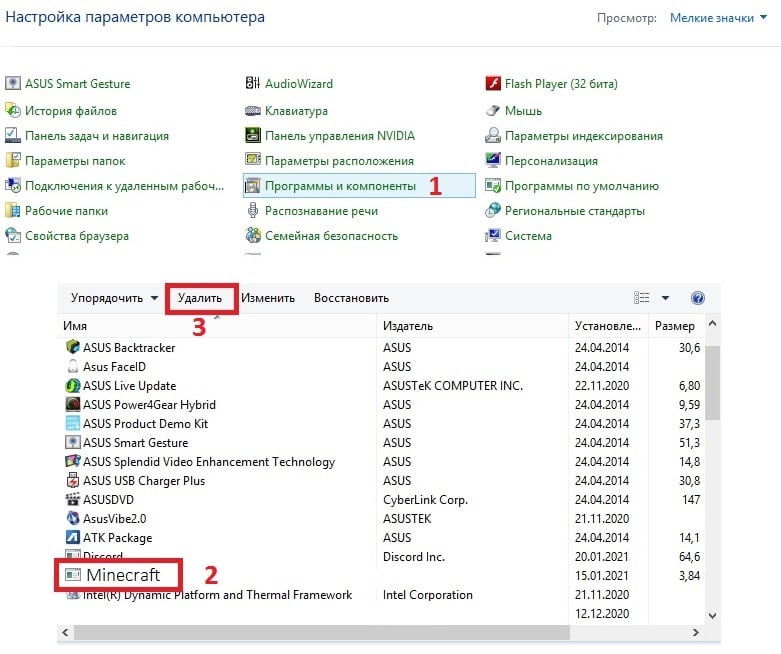
- Затем введите %AppData% в поиске Windows и нажмите Enter, чтобы найти папку с игрой, как в предыдущем варианте.
- Удалите папку Minecraft.
- Теперь откройте Microsoft Store и снова установите приложение.
Решение 6. Сбросить Microsoft Store
Если ничего из выше перечисленного не помогло, можно попробовать сбросить Microsoft Store.

Делается это следующим образом:
- Введите WSReset в поиске Windows.
- Выберите найденное приложение.
- На несколько секунд появится всплывающее окно с чёрным фоном – не закрывайте его.
- После того, как оно исчезнет, Microsoft Store будет сброшен.
Since Minecraft Legends is a new game, it might only naturally have a few errors and glitches. This “Connecting to your account” error prevents you from playing the game entirely. Normally, you can log into your account without any issues. But if you encounter this error, you will notice that the Minecraft Legends splash screen is frozen and stays on the “Connecting to your account” prompt forever.
Key Takeaways
- Minecraft Legends connecting to your account error prevents you from logging into the game.
- The cause behind this error is usually your internet connection or the official Minecraft Legends servers.
- Before trying out any of the fixes below, restart your network router and Minecraft Legends.
- The most effective method of fixing the error is to open ports for Minecraft Legends.
- You should also verify the integrity of your game files from Steam.
- If you use a VPN connection, try turning it off to see if that fixes the error.
- If nothing works for you, wait for an official patch because the issue might not be on your end.
Why Does The Connecting To Your Account Error Occur?
The main cause behind this error is either your Internet Connection or the official Minecraft Legends servers. As the prompt says, Minecraft Legends is in the middle of connecting to your account but cannot do so. Several things can interfere with this process, and finding the exact cause can be very difficult. Even though network and server problems are the two main causes, there can still be countless issues that fall under these two categories.
Related: Minecraft Legends Crashing
Unfortunately, solving this Minecraft Legends error is not a very easy task. You might think to disconnect your internet connection and then try playing Minecraft Legends. But this is also pointless because the game requires a consistent internet connection.
A quick thing you can try out is restarting your network router, along with Minecraft Legends. As mentioned earlier, one of the main causes behind the error is network issues. So, if you are experiencing slow internet, restarting could potentially fix it. Doing so can reset your network traffic and sometimes assign a new IP address. Note that this solution is not the most successful, but it is still worth doing before trying anything else.
Do not worry if the “connecting to your account” error persists because you can try some very effective solutions.
Open Network Ports From Your Router
While this might not guarantee a fix, it is possibly the most effective solution for the Minecraft Legends connecting to your account error. A port number is a unique number used to recognize a network endpoint without complicating it. A network endpoint can be anything from a physical device to a server. This port number drives network traffic or packets to a service. In our case, it is to drive data packets directly to Minecraft Legends.
If the ports Minecraft Legends requires are closed on your network router, data packets cannot properly travel to communicate with the game. This can lead to the connecting to your account error and prevent you from logging into the game. If this is the case, you can open these specific ports manually so that the data packets can travel without issues. Remember that you should only open the ports you require, as opening unnecessary ports can leave you vulnerable to all sorts of threats.
These are all the ports you would need to open for Minecraft Legends according to your system:
Steam
- TCP: 27015 and 27036
- UDP: 27015, 27031, 27032, 273033, 27034, 27035, and 27036
Playstation 4 & 5
- TCP: 3478, 3479, and 3480
- UDP: 3074, 3478, and 3479
Xbox One and Series X
- TCP: 3074
- UDP: 88, 500, 3074, 3544, and 4500
How To Open Ports
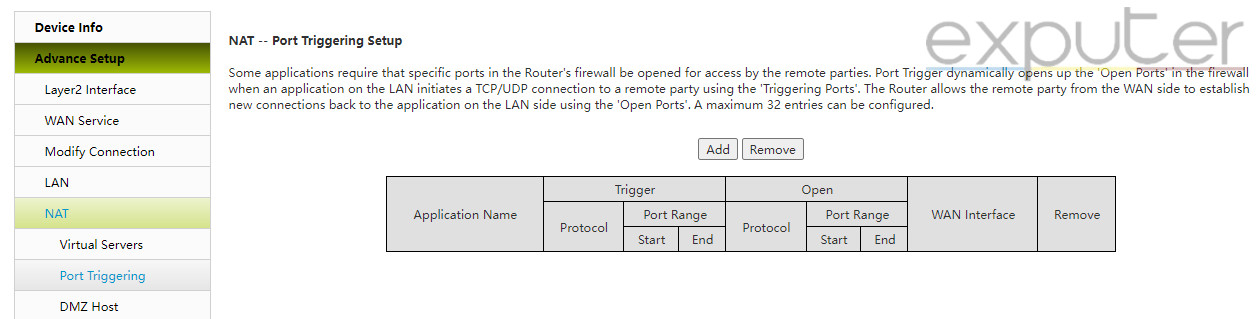
- You must log into your router by entering the router’s IP address in your web browser. You can find this IP address, including the default login info, at the back of your router.
- Now you will need to locate the port forwarding settings in your router. This setting is typically called port forwarding, NAT, or virtual servers.
- Once located, click add and enter the applicable port number or range. You might also need to add the game’s name.
- Now save the entry and restart your network router so the settings take effect.
Verify The Integrity Of Your Game Files
This potential solution is rather effective but only applies to PC players. Occasionally, your game files can become corrupt or get lost entirely, which can cause the game to give strange errors or even stop working. Fortunately, Steam has a great built-in tool for this exact problem. It can scan for any missing or corrupt game files; if it finds any, it will automatically replace them.
Follow these steps to verify files for Minecraft Legends:
- Launch Steam and navigate to your game library.
- Locate Minecraft Legends from the list and right-click on it.
- From here, click on properties to open another window.
- Now, navigate to the local files section and click “Verify integrity of game files…“
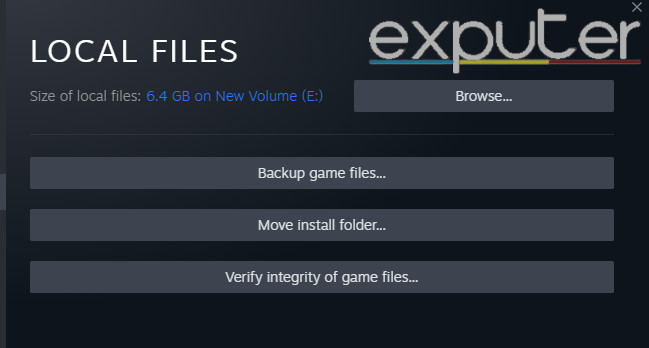
The entire process only takes a few minutes. Once done, we recommend restarting Steam and checking to see if the connecting to your account error has been resolved.
Turn Off Any VPN Connection
A VPN connection might be great for many things, but it can also interrupt your connection to Minecraft Legends. Additionally, Steam might log you out of your account, which can block access to the online services of any game. Even worse, since using a VPN connection is against Valve’s terms and conditions, there is a chance your account could be banned. As such, if you are using any type of VPN connection, you should turn it off and then try to see if the error has been fixed.
You do not have to completely remove your VPN connection if you are concerned about your privacy. You can try changing the VPN server or contact your VPN’s customer service to resolve this issue.
Wait For An Official Fix
If nothing you do can fix the Minecraft Legends connecting to your account error, then the issue might be with the game’s servers. Since the game is new, it is only natural that the servers might face occasional hiccups that can lead to such errors. In this case, your best action is to wait it out and try logging into the game later. It would be best if you also stayed updated with Minecraft Legends’ official Twitter account in case the servers are down for maintenance or other purposes.
Final Words
It is an incredibly exciting time to be alive for a Minecraft fan, especially with the release of Minecraft Legends. Not only does it feature an exclusive campaign mode, but it also contains great PvP elements with its multiplayer modes. It is undoubtedly frustrating if you cannot even access the game, especially if you have been looking forward to it for a long time. But we are optimistic that the solutions provided in this guide have alleviated some of your frustration and enabled you to resolve the connecting to your account error successfully.
FAQs
Will opening ports slow down my internet speed?
No, port forwarding does not affect your internet speed.
Is port forwarding risky?
Generally, it is completely safe to open ports on your router manually. But you must be careful when driving traffic towards untrustworthy network endpoints.
Can I lose my saved data if I verify the integrity of my game files?
No, your saved data is completely safe. Steam will only replace corrupted or missing game files.
Up Next:
- Minecraft Legends Power Towers [All Types]
- Minecraft Legends: Lapis [Uses, Farming, Location]
- Minecraft Legends Review – Block Wars
Was this article helpful?
Thanks! Do share your feedback with us. ⚡
How could we improve this post? Please Help us. ✍

Ayyoun is a passionate technology and gaming enthusiast who loves to help others experience the same enthusiasm through his content. With over 4 years of professional writing experience and 15 years of gaming experience, he’s always in search of the next best thing people want to know about. He’s mostly into the horror genre and his favorite games include Silent Hill, Resident Evil, and Hunt Showdown…the list goes on friends. Better save your stash of coffee cuz he might gulp it down before you could say «Expelliarmus».
Вопрос
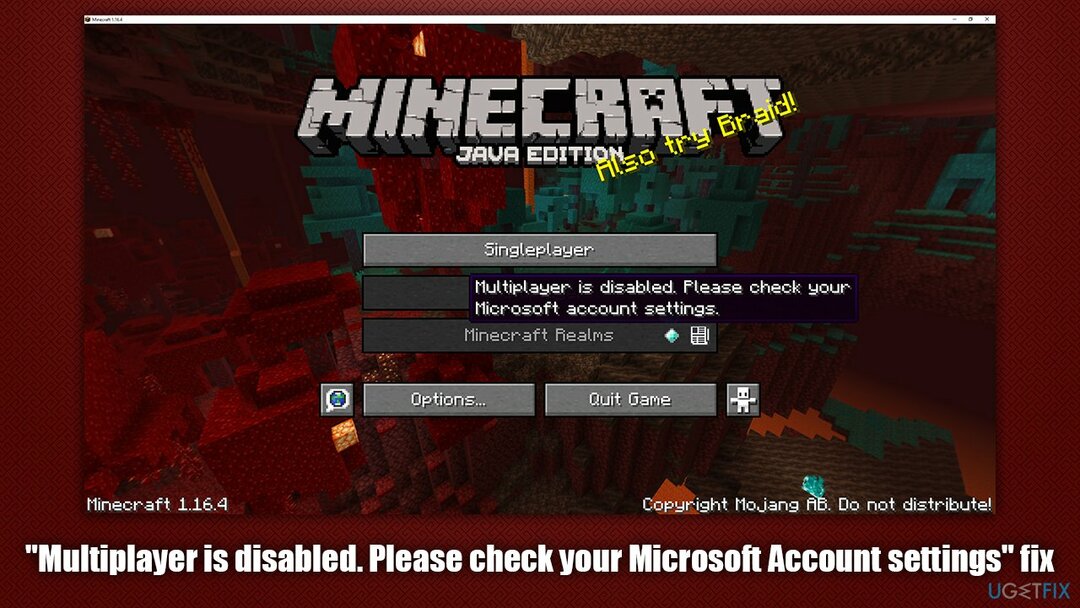
Проблема: как исправить ошибку Minecraft «Сетевая игра отключена. Пожалуйста, проверьте настройки своей учетной записи Microsoft »?
Привет, я недавно купил Minecraft и очень повеселился, играя в одиночную игру. Проблемы начались при попытке перейти в мультиплеер — кнопка просто не работала. При наведении указателя мыши появляется сообщение об ошибке: «Сетевая игра отключена. Пожалуйста, проверьте настройки своей учетной записи Microsoft ». Я не менял никаких настроек в Windows или в игре. Как я могу это исправить?
Решенный ответ
Minecraft — одна из самых популярных игр-песочниц, собирающая около 126 миллионов игроков по всему миру.[1] При такой популярности проблемы с игрой неизбежно возникнут, поскольку игроки используют разные конфигурации или версии игры.
В последнее время пользователи начали жаловаться на то, что «Мультиплеер отключен. Пожалуйста, проверьте настройки своей учетной записи Microsoft »при попытке присоединиться к многопользовательской игре. Вместо того, чтобы разрешить игрокам присоединиться, в игре отображается отключенная кнопка «Многопользовательский режим». В то время как игра может и доставляет удовольствие лежать в одиночестве, многопользовательская игра может улучшить опыт и предложить новые игровые возможности.
Поэтому неудивительно, что многие хотят исправить Майнкрафт «Мультиплеер отключен». Пожалуйста, проверьте ошибку настроек своей учетной записи Microsoft как можно скорее. К сожалению, тут особо нечего сказать, так как «учетная запись Microsoft» не имеет отношения к этой проблеме.
Судя по всему, большинство людей, столкнувшихся с ошибкой, приобрели Java[2] версия Майнкрафт. Это означает, что для запуска в многопользовательском режиме требуется определенное разрешение. Как уже упоминалось, это не имеет ничего общего с учетной записью Microsoft, это скорее проблема с учетной записью Xbox, так как последняя установлена по умолчанию.
Ранее мы говорили о нескольких других ошибках Minecraft, таких как Существующее соединение было принудительно закрыто удаленным хостом, io.netty.channel. ConnectTimeoutException соединение по времени, сбои, и многое другое. Каждая из этих проблем зависит от игры. Чтобы исправить «Мультиплеер отключен. Пожалуйста, проверьте настройки своей учетной записи Microsoft », вам придется немного устранить неполадки.
Имейте в виду, что если вы часто испытываете проблемы с подключением, BSOD, сбои, задержки или случайные ошибки, вам следует проверить свой компьютер с помощью служебной программы, такой как ReimageСтиральная машина Mac X9. Он может найти основные проблемы Windows 10 и исправить их автоматически. Кроме того, приложение также может позаботиться о повреждении системных файлов, вызванном заражением вредоносным ПО.
Шаг 1. Убедитесь, что Minecraft Launcher использует правильную учетную запись Microsoft.
Исправить это сейчас!Исправить это сейчас!
Для восстановления поврежденной системы необходимо приобрести лицензионную версию Reimage Reimage.
- Запустить Пусковая установка Minecraft
- Взгляните на верхний левый угол окна — убедитесь, что это правильный аккаунт.
- Если не, выйти текущей учетной записи и снова войдите в систему с правильными учетными данными.
Шаг 2. Войдите в правильную учетную запись Microsoft через браузер.
Исправить это сейчас!Исправить это сейчас!
Для восстановления поврежденной системы необходимо приобрести лицензионную версию Reimage Reimage.
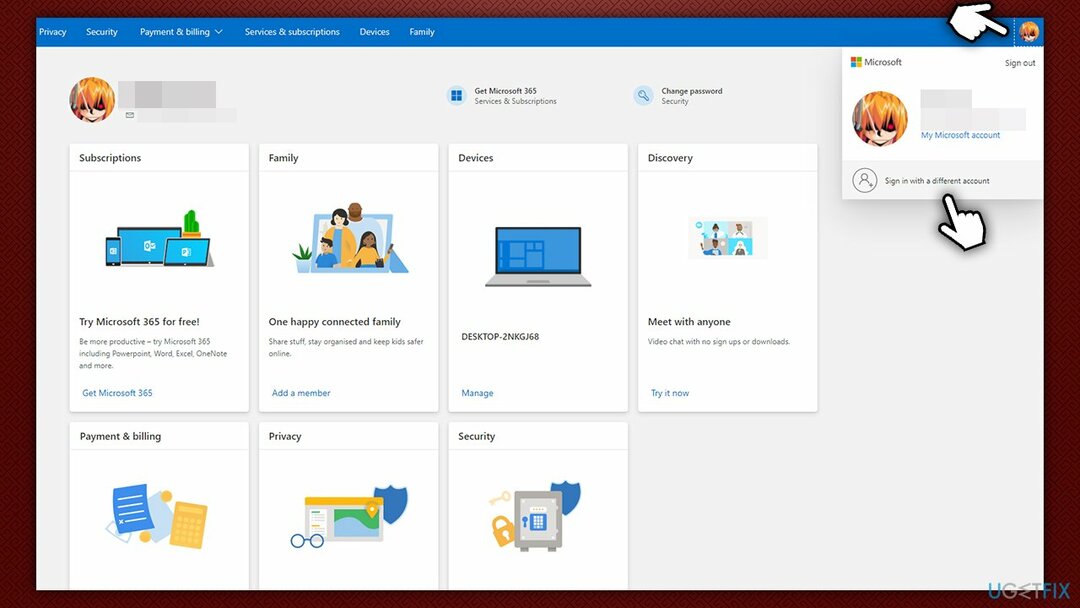
- Откройте свой веб-браузер и перейдите в https://account.microsoft.com
- Здесь убедитесь, что вы используете правильную учетную запись, еще раз
- Если это неправильная учетная запись, щелкните изображение учетной записи в правом верхнем углу экрана и выберите Войдите в другую учетную запись.

Шаг 3. Изменить настройки через учетную запись Xbox
Исправить это сейчас!Исправить это сейчас!
Для восстановления поврежденной системы необходимо приобрести лицензионную версию Reimage Reimage.
Шаг 4. Инструкции для дочернего аккаунта
Исправить это сейчас!Исправить это сейчас!
Для восстановления поврежденной системы необходимо приобрести лицензионную версию Reimage Reimage.
Если вы родитель, рекомендуется создать дочернюю учетную запись с определенными ограничениями. Однако, чтобы позволить вашему ребенку играть в многопользовательскую игру на Minecraft, вам следует выполнить следующие действия:
- Выйти ваших учетных записей Xbox и Microsoft
- Создайте обе учетные записи (Microsoft / Xbox) для своего ребенок, если у него еще нет
- Один раз сделать, снова войти в систему на ваш основной счет
- Перейти к https://account.microsoft.com/family
Если вы еще не добавили учетную запись ребенка в семейную группу, вот как это сделать (в противном случае пропустите этот шаг):
Затем разрешите дочерней учетной записи присоединиться к многопользовательским играм:
Исправляйте ошибки автоматически
Команда ugetfix.com делает все возможное, чтобы помочь пользователям найти лучшие решения для устранения их ошибок. Если вы не хотите бороться с методами ручного ремонта, используйте автоматическое программное обеспечение. Все рекомендованные продукты были протестированы и одобрены нашими профессионалами. Инструменты, которые можно использовать для исправления ошибки, перечислены ниже:
Предложение
сделай это сейчас!
Скачать Fix
Счастье
Гарантия
сделай это сейчас!
Скачать Fix
Счастье
Гарантия
Совместим с Майкрософт ВиндоусСовместим с OS X По-прежнему возникают проблемы?
Если вам не удалось исправить ошибку с помощью Reimage, обратитесь за помощью в нашу службу поддержки. Сообщите нам все подробности, которые, по вашему мнению, нам следует знать о вашей проблеме.
Reimage — запатентованная специализированная программа восстановления Windows. Он диагностирует ваш поврежденный компьютер. Он просканирует все системные файлы, библиотеки DLL и ключи реестра, которые были повреждены угрозами безопасности.Reimage — запатентованная специализированная программа восстановления Mac OS X. Он диагностирует ваш поврежденный компьютер. Он просканирует все системные файлы и ключи реестра, которые были повреждены угрозами безопасности.
Этот запатентованный процесс восстановления использует базу данных из 25 миллионов компонентов, которые могут заменить любой поврежденный или отсутствующий файл на компьютере пользователя.
Для восстановления поврежденной системы необходимо приобрести лицензионную версию Reimage инструмент для удаления вредоносных программ.

Нажмите
Условия использования Reimage | Политика конфиденциальности Reimage | Политика возврата денег за товар | Нажмите
Частный доступ в Интернет это VPN, которая может помешать вашему интернет-провайдеру правительство, и третьи стороны от отслеживания вашей онлайн-активности и позволяют вам оставаться полностью анонимным. Программное обеспечение предоставляет выделенные серверы для торрентов и потоковой передачи, обеспечивая оптимальную производительность и не замедляя вашу работу. Вы также можете обойти географические ограничения и без ограничений просматривать такие сервисы, как Netflix, BBC, Disney + и другие популярные потоковые сервисы, независимо от того, где вы находитесь.
Атаки вредоносных программ, особенно программ-вымогателей, на сегодняшний день представляют наибольшую опасность для ваших фотографий, видео, рабочих или школьных файлов. Поскольку киберпреступники используют надежный алгоритм шифрования для блокировки данных, его больше нельзя использовать, пока не будет выплачен выкуп в биткойнах. Вместо того, чтобы платить хакерам, вы должны сначала попробовать использовать альтернативный восстановление методы, которые могут помочь вам восстановить хотя бы часть потерянных данных. В противном случае вы также можете потерять свои деньги вместе с файлами. Один из лучших инструментов, который может восстановить хотя бы часть зашифрованных файлов — Восстановление данных Pro.
Содержание
- Вот гайд по устранению ошибки «Подключение к вашей учетной записи» в Minecraft Legends.
- Как исправить подключение к вашей Ошибка учетной записи в Minecraft Legends
- Перезапустите Minecraft Legends
- Проверьте подключение к Интернету & Перезапустите маршрутизатор
- Проверьте целостность Игровые файлы
- Отключите VPN
Вот гайд по устранению ошибки «Подключение к вашей учетной записи» в Minecraft Legends.
Ищем способ исправить ошибку «Подключение к вашей учетной записи» в Minecraft Legends но не знаю как? Тогда ознакомьтесь с нашим руководством для всех возможных исправлений и советов по устранению неполадок. Хотя Minecraft Legends еще новинка, она уже привлекает много внимания. Хотя в нем не так много ошибок или ошибок, кажется, что эта проблема с подключением расстраивает многих людей. Итак, что вы можете с этим поделать? Что ж, наше руководство предоставит вам все возможные решения, поэтому продолжайте читать ниже.
Как исправить подключение к вашей Ошибка учетной записи в Minecraft Legends
Постоянное исправление отсутствует, поскольку ошибка кажется чтобы быть связанным с подключением, есть несколько способов избавиться от ошибки. По сути, набор советов по устранению неполадок поможет вам исправить ошибку «Подключение к вашей учетной записи» для Minecraft Legends.
Но прежде чем мы начнем и вы протестируете все методы, просто нажмите кнопку после появления ошибки. .Поскольку некоторые пользователи обнаружили, что игра работает после нажатия кнопок, нет ничего плохого в ее тестировании. Кроме того, вы можете подождать минуту или две, так как простое терпение также помогло многим игрокам. Если это не сработает, вот что вы делаете.
Простой перезапуск оказался эффективным для игроков при устранении этой ошибки. Так что нет ничего плохого и попробовать. Убедитесь, что вы также закрыли программу запуска или, в некоторых случаях, приложение Steam.
Проверьте подключение к Интернету & Перезапустите маршрутизатор
Поскольку ошибка Minecraft Legends при подключении к вашей учетной записи напрямую зависит от подключения к Интернету, убедитесь, что ваш Интернет работает правильно. Кроме того, перезагрузите модем и маршрутизатор, чтобы устранить ненужные проблемы с кешем или нагревом. Пока вы это делаете, убедитесь, что на других устройствах не происходит загрузки.
Проверьте целостность Игровые файлы
Проверьте целостность игровых файлов, чтобы убедиться, что ни один из игровых файлов не отсутствует или не поврежден. Это поможет вам избавиться от любых нежелательных проблем с Minecraft Legends. Вы можете сделать это из своего Steam, выполнив следующие действия –
- Откройте Steam и перейдите в Библиотеку Steam.
- Перейдите к Minecraft Legends и щелкните правой кнопкой мыши .
- Нажмите Свойства в раскрывающемся меню.
- Найдите Локальные файлы и нажмите Проверьте целостность игровых файлов.
Отключите VPN
Любой VPN или прокси вызовет проблемы во время игры в Minecraft. Убедитесь, что вы отключили их, а затем повторите попытку.
Если все это не поможет, мы рекомендуем вам обратиться за помощью, обратившись в Поддержку Minecraft Legends, так как они будут хорошо оснащены, чтобы помочь вам избавиться ошибки.
Это все, что нужно знать о том, как исправить ошибку «Подключение к учетной записи» в Minecraft Legends. Поскольку вы заинтересованы в Minecraft Legends, мы рекомендуем вам ознакомиться с другими нашими руководствами прямо здесь, в Guideer.
При попытке войти в учётную запись майкрософт в майнкрафте, он написал что при попытке подключения к учетной записи майкрософт произошла ошибка что делать? В разделе учетные записи, используемые другими приложениями выберите добавить учетную запись microsoft. Ваша локальная учетная запись переключится на учетную запись microsoft. Я установил, удалил старый, и по итогу когда пытаюсь войти в него через учетную запись microsoft, меня просто выкидывает, а через моджанг можно вести логин и пароль, но у меня майнкрафт на учетной записи майкрософта. Content для покупки игры или изменения настроек профиля войди в учетную запись на сайте.
С помощью учетной записи microsoft вы получаете доступ ко всем. И обеспечивайте совместную работу с помощью единых данных для входа. Почему не удается войти в учетную запись. Поэтому рекомендуется рассмотреть наиболее простые варианты, и только потом переходить к радикальным мерам.
Популярные запросы
- Не входит в учетную запись майкрософт minecraft
- Minecraft не входит в учетную запись
- Не входит в учетную запись в майнкрафте
- Не входит в учетную запись в майнкрафті
Источник: redactor-online.ru
Как решить ошибку входа в учётную запись. КОД ОШИБКИ: СВЕТЯЩИЙСЯ КАМЕНЬ и д.т ? Решение есть !!!
Программа запуска Minecraft в настоящее время недоступна в вашей учетной записи (исправление)

Гайды
Автор Marusya На чтение 2 мин Просмотров 181 Опубликовано 14 июля, 2022
В этом руководстве есть все сведения об ошибке с кодом 0x803F8001, программа запуска Minecraft в настоящее время недоступна в вашей учетной записи и о том, как это исправить.
Хотя это одно из самых Известные видеоигры-песочницы, разработанные Mahjong, Minecraft содержат странные ошибки. В течение года в классический Dungeon Crawler было выпущено множество выпусков. Каждая ошибка имеет специальный код ошибки, и среди игроков появился новый. Недавние жалобы касались кода ошибки 0x803F8001 с отображением Minecraft Launcher в настоящее время недоступен в вашей учетной записи, и игроки ищут исправление.. Если вы ищете то же самое, не ищите дальше, так как мы вас рассмотрели.
Код ошибки 0x803F8001 Программа запуска Minecraft в настоящее время недоступна в вашей учетной записи
Хотя это случается нечасто, похоже, причиной этого является загрузка игры с сайта Minecraft. Вот несколько вещей, которые вам нужно сделать, чтобы исправить код ошибки 0x803F8001 программы запуска Minecraft:
- Во-первых, вам нужно удалить уже установленную игру из вашего ПК. Вы можете сделать это в настройках своего ПК.
- Затем убедитесь, что часовой пояс и регион вашего ПК указаны правильно. Пока вы это делаете, убедитесь, что кнопка Автоматическая установка времени включена.
- После этого зайдите в Microsoft Store. на вашем ПК. Далее щелкните Профиль вверху, а затем нажмите Выйти.
- Следующий шаг очень важен, так как вы переходите к Настройки, нажмите Приложения и откройте Функции приложений. После открытия выберите Microsoft Store с помощью трех вертикальных точек справа. Нажмите Дополнительные параметры, а затем прокрутите вниз до параметра Сброс.
- Кроме того, после завершения сброса вам потребуется перезагрузить компьютер. ПК, прежде чем двигаться дальше.
- Последний шаг — открыть Microsoft Store и войти в свою учетную запись. Наряду с этим вам необходимо установить Minecraft Launcher, но из самого Магазина.
Это все, что вам нужно, чтобы исправить код ошибки 0x803F8001 Программа запуска Minecraft в настоящее время недоступна в вашей учетной записи. Пока вы здесь, обязательно ознакомьтесь с нашими руководствами, советами и рекомендациями по Minecraft с Guideer.
Minecraft ошибка входа неверное имя пользователя и пароль. Топ 3 способа как пофиксить проблемму!
Источник: guideer.ru
Minecraft недоступен в вашей учетной записи
В Microsoft Store есть много популярных игр, которые определенно понравились пользователям Windows и в которые они играли. Легаси Легаси, Роблокс, и Candy Crush как раз среди них. Хотя все эти игры веселые и захватывающие, есть одна игра, которая вызвала интерес у многих: Minecraft.
Что такое Майнкрафт?

Разработано Mojang, Шахтерское ремесло — забавная видеоигра, в которой игроки существуют в трехмерном мире. Здесь они могут создавать и создавать новые предметы. Они также могут разбивать различные виды блоков. Он имеет два основных режима: творческий и выживание. В режиме выживания игроки сами находят себе еду и строительные материалы.
Они также могут взаимодействовать с другими движущимися существами. С другой стороны, в творческом режиме игроки уже обеспечены припасами и снаряжением. Им также не нужно есть, чтобы выжить. Итак, какова точная цель игры? Ну, это просто строить, исследовать и выживать.
В Minecraft можно играть на различных устройствах, таких как Mac, Xbox 360 и ПК. Игру можно скачать с официального сайта.
Как играть в Майнкрафт
Играть в Майнкрафт легко. Сначала купите и установите игровое приложение. После успешной установки игры запустите ее. После этого войдите в систему, используя свои учетные данные Microsoft, перейдите в главное меню приложения и выберите тип игры. И тогда, вы можете начать играть!
Это так просто.
Вход в систему
После запуска игрового приложения вы попадете в раздел «Новости». Здесь вы увидите все последние обновления игры и другие соответствующие ссылки. Укажите свой логин и пароль в специальном разделе. После этого нажмите кнопку «Войти». Теперь вы попадете в главное меню.
Здесь будет несколько вариантов: одиночная игра, многопользовательская игра, языки и параметры, и это лишь некоторые из них. Одиночная игра позволяет вам начать основную игру, а многопользовательская позволяет другим пользователям присоединиться к вам в игре. Языки позволяют выбрать язык для использования. Параметры позволяют управлять параметрами игры, включая элементы управления мышью, звук, графику и другие параметры.
Запуск игры в одиночном режиме
- Перейдите в режим одиночной игры в главном меню.
- Нажмите кнопку «Создать новый мир».
- В разделе «Имя мира» дайте своему миру имя. Вы можете использовать любое имя, которое вы придумаете.
- Нажмите кнопку «Создать новый мир».
- В этот момент игра должна запуститься автоматически.
Майнкрафт и Майкрософт
В 2014 году Minecraft был приобретен технологическим гигантом Microsoft. Это объясняет, почему он использует встроенный Microsoft Store в качестве основного метода распространения.
К сожалению, после приобретения некоторые пользователи, как сообщается, заметили, что игра не работает должным образом, особенно при совершении покупок в приложении или при добавлении ее в свои учетные записи Microsoft. По их словам, эта проблема связана с сообщением об ошибке: «Проверьте свою учетную запись. В настоящее время Minecraft недоступен в вашей учетной записи. Вот код ошибки, если он вам нужен: 0x803F8001».
Итак, что это за сообщение об ошибке? Что вызывает это и как это исправить? Читайте дальше, чтобы найти ответы.
Что такое ошибка «Minecraft в настоящее время недоступен в вашей учетной записи» в Windows?
Как заявили эксперты, сообщение об ошибке не только уникально для самой игры. Сообщается, что другие пользователи столкнулись с ошибкой после попытки загрузить или обновить приложение Minecraft через Microsoft Store.
Но что вызывает ошибку «Minecraft в настоящее время недоступен в вашей учетной записи»? Что ж, есть много возможных триггеров ошибки с поврежденными игровыми файлами как наиболее распространенной причиной. Некоторые пользователи также отметили, что у них возникла ошибка после установки последнего обновления Windows.
Другие возможные причины этой ошибки:
- Был использован неправильный ключ активации.
- Адрес электронной почты, связанный с учетной записью Microsoft, был изменен.
- Вирусная инфекция вызвала повреждение системных файлов.
- Сам Microsoft Store проблематичен.
- Приложение повреждено или повреждено.
Как исправить «Minecraft в настоящее время недоступен в вашей учетной записи»
Поскольку существуют разные причины ошибки, исправления также различаются. Итак, чтобы сэкономить ваше время, важно сначала определить виновника. Оттуда будет легче найти исправление.
В целом, это исправления, которые сработали для многих затронутых пользователей Minecraft:
Исправление № 1. Запустите утилиту устранения неполадок приложений Microsoft Store.

Minecraft — это приложение Microsoft Store, поэтому настоятельно рекомендуется сначала запустить средство устранения неполадок приложений Microsoft Store, прежде чем пробовать другие решения. Вот как использовать средство устранения неполадок:
- В поле поиска Windows введите устранение неполадок.
- Нажмите кнопку «Ввод».
- На этом этапе вы должны увидеть список всех средств устранения неполадок.
- Найдите приложения Магазина Windows. Нажмите на него и выберите опцию «Запустить средство устранения неполадок».
- Проверьте результаты после завершения сканирования.
- Примените наиболее подходящее исправление.
Исправление № 2: обновите операционную систему Windows

Если вы используете устаревшую версию Windows (ниже версии 17134.0), играть в Minecraft невозможно. Это потому, что он не поддерживается игрой. Итак, чтобы это исправить, вам нужно установить любое ожидающее обновление Windows.
Чтобы обновить Windows, выполните следующие действия:
- Щелкните правой кнопкой мыши меню «Пуск».
- Выберите Настройки.
- Перейдите в раздел «Обновления и безопасность».
- Найдите параметр «Проверить наличие обновлений».
- Дождитесь загрузки обновления.
- Перезагрузите устройство и запустите Minecraft. Посмотрите, сохраняется ли проблема.
Исправление № 3: сброс приложения Minecraft
Еще одно исправление, которое вы можете попробовать, — это сбросить параметр приложения Minecraft. Это исправление сработало для некоторых затронутых пользователей, так что вы тоже можете попробовать его.
Вот как это сделать:
- В поле поиска Windows введите %Данные приложения% и нажмите Enter.
- Найдите папку Майнкрафт. Нажмите на нее и найдите файл options.txt.
- Щелкните файл, одновременно нажав клавиши Shift + Del.
- Наконец, попробуйте перезапустить игру.
Исправление № 4: переустановите игру
Иногда проблема заключается в самом Minecraft. Возможно, приложение глючит или вы неправильно его установили. Какой бы ни была проблема с приложением, переустановка может решить ее.

Вот как переустановить Minecraft:
- Щелкните правой кнопкой мыши меню «Пуск».
- Выберите Приложения и функции.
- Прокрутите список вниз и найдите Minecraft. Нажмите здесь.
- Нажмите кнопку «Удалить» и нажмите ее еще раз для подтверждения.
- Следуйте инструкциям на экране, чтобы завершить процесс.
- Далее введите %Данные приложения% в поле поиска Windows и нажмите Enter.
- В появившемся окне удалите папку Minecraft.
- Перейдите в приложение Microsoft Store, найдите список Minecraft и установите его еще раз.
- Перезагрузите компьютер и снова запустите приложение. Проверьте, появляется ли проблема.
Исправление № 5: сброс Microsoft Store
Если вы по-прежнему получаете ошибку Minecraft в настоящее время недоступен в вашей учетной записи, сброс Microsoft Store может сработать. Не волнуйтесь, потому что это легко сделать. Просто следуйте этим инструкциям:
- Вход wsreset в поле поиска Windows.
- Нажмите Enter.
- В этот момент появится окно. Убедитесь, что вы не закрываете его.
- Как только окно исчезнет, это означает, что Microsoft Store был сброшен. Теперь попробуйте перезапустить Minecraft и проверьте, отображается ли сообщение об ошибке.
Исправление № 6. Войдите в систему, используя правильную учетную запись Microsoft.
Сообщение об ошибке также может указывать на то, что приложение Minecraft не связано с используемой вами учетной записью. Вот как это исправить:
- Откройте Microsoft Store и загрузите приложение Xbox Console Companion.
- Нажмите кнопку «Получить».
- Если вы вошли в свою учетную запись, выйдите из нее, перейдя в меню «Настройки» и нажав «Выйти».
- Далее перейдите к и убедитесь, что вы вошли в систему, используя ту же учетную запись.
- Запустите приложение Xbox или Xbox Console Companion. Войдите в систему, используя ту же учетную запись, которую вы использовали для покупки приложения в Microsoft Store.
- Перезапустите игру.
Исправление № 7: отключите антивирусную защиту
Если вы все еще не решили проблему, попробуйте временно отключить антивирусную защиту. Часто антивирусные программы слишком чувствительны, помечая ваши действия как угрозу.
Чтобы отключить антивирус, выполните следующие действия:
- Нажмите клавиши Windows + I, чтобы запустить утилиту настроек.
- Перейдите в раздел «Обновление и безопасность» и выберите «Безопасность Windows».
- Перейдите в раздел Защита от вирусов и угроз.
- Щелкните ссылку Управление настройками.
- В следующем окне отключите параметры Облачная защита и Постоянная защита.
- При появлении запроса UAC выберите Да.
- Перезагрузите компьютер и проверьте, устранена ли ошибка.
Исправление № 8: выйдите из системы, затем войдите в Microsoft Store
Бывают случаи, когда Microsoft Store не распознает вашу учетную запись. В результате вы сталкиваетесь с ошибками при попытке запустить игру. И в этом случае простой выход и вход в систему могут творить чудеса.
Следуйте приведенным ниже инструкциям, чтобы выйти и войти в Microsoft Store:
- Запустите Магазин Microsoft.
- Нажмите на изображение своей учетной записи и выберите свою учетную запись.
- Нажмите ссылку «Выход».
- Затем нажмите на изображение своей учетной записи и выберите «Войти».
- Выберите свою учетную запись и нажмите «Продолжить».
- Введите свой пароль или PIN-код.
- Перезагрузите компьютер.
Исправление № 9. Запустите полное сканирование на наличие вредоносных программ
Хотя это случается редко, вредоносные объекты могут атаковать вашу систему, мешая важным системным процессам и повреждая жизненно важные системные файлы. Это может привести к тому, что приложения не будут работать должным образом, а сообщения об ошибках будут появляться случайным образом.

Чтобы это исправить, просто выполните полную проверку на вирусы. Для этого вы можете использовать встроенный инструмент защиты, которым является Защитник Windows.
Если вы не знакомы с использованием Защитника, вы можете использовать стороннее антивирусное программное обеспечение программа на ваш выбор. После выполнения сканирования просмотрите результаты и примените рекомендуемые исправления.
В итоге
Вот и все! Если вы столкнулись с проблемой Minecraft в настоящее время недоступен в вашей учетной записи, просто откройте эту статью. Начните с использования инструмента устранения неполадок, созданного Microsoft. Если это не сработает, воспользуйтесь другими решениями, такими как обновление операционной системы, сброс приложения Minecraft, переустановка игры, временное отключение антивирусной защиты или сброс настроек Microsoft Store.
Теперь, если вы не доверяете своим навыкам устранения неполадок, не стесняйтесь обращаться за помощью к Майкрософт. Команда должна быть более чем готова помочь и предоставить вам правильное решение для вашего случая.
С какими еще ошибками Minecraft вы столкнулись? Дайте нам знать об этом в комментариях!
Источник: pazd.ru