
Чаще всего блокировка происходит при некорректных действиях во время регистрации, например — не был подтверждён e-mail, на который регистрировалась учётная запись или зарегистрирован только номер телефона.
Также может случиться «временная» блокировка, когда за короткий период времени было много ошибок в логине или пароле при авторизации. Она снимается автоматически.
-
Проверить раскладку клавиатуры при вводе, клавишу Caps Lock.
-
В некоторых случаях проблема может быть связана с кэшем браузера:
-
очистить кэш (ctrl+f5 или через настройки браузера) и удалить cookie Портала pochta.ru и проверить авторизацию;
- проверить авторизацию через другой браузер.
Если ни одна из рекомендаций не помогает, заявитель может восстановить пароль через соответствующую опцию:
- в окне авторизации нажать ссылку «Забыли пароль»;
- откроется окно для восстановления пароля.
- Уже зарегистрирована другая действующая учетная запись, в которой использованы представленные номер телефона или e-mail.
-
Ранее была произведена регистрация с представленными учётными данными, но регистрация по какой
—
то причине не была завершена
—
не был подтверждён e-mail или e-mail был указан с ошибкой.
- Не изменить ФИО в личном кабинете из-за пароля:
- для изменения ФИО необходимо внести новые данные, после чего нажать кнопку «Сохранить изменения».
- Не изменить номер телефона в личном кабинете.
- авторизованный пользователь заходит в раздел «Настройки» личного кабинета;
- в поле «Электронная почта» (или «Мобильный телефон») нажимает кнопку «Изменить»;
- вводит новый адрес или номер телефона, после чего нажимает кнопку «Подтвердить»;
- появляется окно с надписью «Пожалуйста, введите пароль. Введите пароль для подтверждения операции». В данном окне вводится пароль от учётной записи. После чего нажимается кнопка «Подтвердить»;
- после этого в случае изменения e-mail — на новый адрес приходит письмо для подтверждения адреса, нужно пройти по ссылке в письме. В случае изменения номера телефона открывается новое окно для ввода СМС.
Необходимо создать заявку с e-mail, на который зарегистрирована учётная запись.
В заявке должен быть указан номер телефона, привязанный к учетной записи(при его наличии).
Попробуйте провести стандартные действия с телефоном (очистка памяти, перезагрузка, проверка чёрных списков и т.п.) и повторить попытку регистрации с фиксацией даты и времени.
Трек должен находиться в отслеживании, уведомления отправляются при изменении статуса в системе трекинга.
Проверить уведомления в папке спам/нежелательная почта, если их нет, то в таких случаях помогает «переподтверждение» e-mail в личном кабинете.
Проблема решается повторным изменением и переподтверждением адреса в настройках личного кабинета.
Для оформления претензий на розыск отправлений в сервисе Электронных обращений используется учетная запись портала Госуслуги. В некоторые поля формы на розыск (ФИО, адрес, индекс, e-mail, паспортные данные) берутся данные с портала Госуслуг.
Форма претензии может не открываться, если соответствующие поля на Госуслугах не заполнены или данные по каким-то причинам передаются некорректно.
- проверить заполненность соответствующих полей в профиле учетной записи портала Госуслуги;
-
если поля не заполнены
—
заполнить, если заполнены
—
перезаписать данные;
- после этого проверить доступность формы.
Для подачи претензии на розыск в электронном виде необходимо наличие подтвержденной учетной записи Госуслуг (3-й уровень).
- Не заполнено какое-то из полей формы, данные в которое берутся с портала Госуслуги.
- В некоторых случаях: не заполнено какое-то из полей, доступных для редактирования в форме.
- Не сделано вложение квитанции и описи.
- Суммарный объем вложения превышает 2 мб.
- Отправка не происходит из-за слишком длинного наименования вложенных файлов.
- Файлы желательно должны быть pdf или jpg.
Содержание
- При входе в личный кабинет ошибка «Введен неверный логин или пароль», что делать?
- Почему не принимает пароль – разбираемся с проблемой
- Содержание:
- Решаем проблему с ошибкой «не принимает пароль»
- Телефон или смартфон не принимает пароль – решение проблемы
- На компьютере не принимает пароль – что делать
- На сайте или Интернет сервисе пароль не принимается – что предпринять
- Как исправить ошибку “Неверный пароль” при подключении iPhone или iPad к Wi-Fi
- 4 причины ошибки “Неверный пароль”
- Исправляем ошибку “Неверный пароль” на iPhone и iPad
- 1. Перезагрузка устройства
- 2. Забудьте точку доступа, после чего снова к ней подключитесь
- 3. Сброс настроек сети в iOS
- 4. Перезапустите роутер и модем
- 5. Попросите кого-нибудь поделиться с вами паролем
- Дополнительные советы
- Почему не принимает пароль – разбираемся с проблемой
- Содержание:
- Решаем проблему с ошибкой «не принимает пароль»
- Телефон или смартфон не принимает пароль – решение проблемы
- На компьютере не принимает пароль – что делать
- На сайте или Интернет сервисе пароль не принимается – что предпринять
- Ошибка «Пароль не соответствует требованиям безопасности» на портале Госуслуг: как исправить?
- Какие требования предъявляются к паролю для сайта Госуслуги
- Каким должен быть пароль?
- Как сгенерировать
- Почему пароль не соответствует параметрам безопасности?
- Варианты решения ошибки с паролем на портале Госуслуг
- Решение 1. Используем кнопку Enter
- Решение 2. Удаление последнего символа
- Решение 3. Ввод пароля вручную + Enter
При входе в личный кабинет ошибка «Введен неверный логин или пароль», что делать?
Почему не принимает пароль – разбираемся с проблемой
Довольно частой проблемой, что возникает у пользователей, является ситуация с непринятием пароля при пользовании каким-либо устройством или сервисом.
К примеру, вы пытаетесь разблокировать телефон или задействовать в нём какую-либо функцию, а вам в ответ пишет, что пароль неверен. А может вы ранее водили пароль на посещаемом вами сайте, но в один прекрасный день он стал недействителен (перестал приниматься). Ситуаций и сценариев может быть множество.
Если одни ситуации возникают из-за забывчивости, технических сбоев и подобного, то другие являются прямым следствием действий злоумышленников.
Давайте рассмотрим решение, которое необходимо применять, дабы решить возникшую проблему.
Содержание:
Решаем проблему с ошибкой «не принимает пароль»
Проблема может встречаться на самых различных устройствах, сайтах и прочих сервисах. Давайте рассмотрим типовые действия, которые необходимо предпринять в каждом конкретном случае.
Телефон или смартфон не принимает пароль – решение проблемы
Если проблема возникла на вашем телефоне или смартфоне, но вы абсолютно уверены в том, что вводимый вами пароль верен и его никто не менял, то в данной ситуации поможет полный сброс настроек, а в некоторых случаях перепрошивка аппарата (зависит от модели). Для каждого аппарата существует своя инструкция по сбросу и перепрошивке, которую вы можете подчеркнуть в комплектации, на официальном сайте производителя или просто на одном из тематических форумов, где подробно обсуждаются подобные технические моменты.
На компьютере не принимает пароль – что делать
Ежели имеет место быть сложность с принятием пароля на компьютере и вы не можете зайти в свою учётную запись пользователя, то данную проблему можно решить через сброс пароля, не прибегая к переустановке операционной системы.
На сайте или Интернет сервисе пароль не принимается – что предпринять
С сайтами, где вдруг перестал приниматься пароль, ситуация решается не менее просто. Ведь зачастую на большинстве сайтов имеется механизмы, которые этот самый пароль могут восстановить или назначить новый, взамен утраченного. Электронная почта, социальные сети, форумы и т.д. Даже если вы в явном виде не наблюдаете кнопки или ссылки, перейдя по которой можно заполнить форму по восстановлению доступа, всё равно такая возможность существует. Вам просто необходимо через обратную связь отправить руководству того или иного сайта или сервиса письмо, в котором описать ситуацию и спросить о дальнейших действиях.
Как мы можем видеть, неразрешимых проблем не существует, и проблема с тем, что не принимает пароль, также вполне решаема, причём независимо от того, где она возникает. Различаются лишь только типовые действия, которые необходимо совершить, дабы вернуть доступ к устройству, сайту, сервису и так далее.
Как исправить ошибку “Неверный пароль” при подключении iPhone или iPad к Wi-Fi
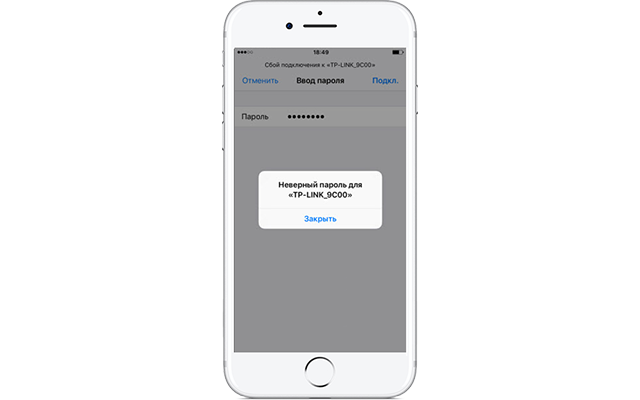
4 причины ошибки “Неверный пароль”
Прежде чем переходить к дальнейшей инструкции, сделайте несколько простых шагов, чтобы отмести другие возможные причины этой проблемы.
- Убедитесь, что вы ввели верный пароль (проверьте на другом устройстве – возможно, пароль был изменён)
- Убедитесь, что подключаетесь к нужной сети (зачастую в одном здании может быть несколько сетей со схожими названиями, особенно если они установлены по умолчанию производителем роутеров или сисадмином)
- Проверьте регистр букв в пароле
- Убедитесь, что у вас не включен Caps Lock или другая клавиатура (например, французская вместо английской)
Эти действия могут показаться вам глупыми, но на самом деле зачастую причина кроется как раз в неправильном вводе пароля. У вас может быть зажат Caps Lock, или вы неправильно услышали какое-то слово, или поставили лишний пробел. К примеру, если пароль – Burrito123
, то он должен быть введён именно так: с большой буквы и без пробела перед цифрами. В противном случае вы увидите ошибку “Неверный пароль”. Ну и совершенно логично, что если вы подключитесь к другой сети и введёте нужный пароль, то доступа к интернету вы также не получите.
Проделав эту простую проверку, мы убедились, что пароль и сеть правильные. Теперь можно переходить к решению.
Исправляем ошибку “Неверный пароль” на iPhone и iPad
Далее предложены несколько наиболее популярных и эффективных способов решения данной проблемы.
1. Перезагрузка устройства
Зачастую простой перезагрузки iPhone или iPad достаточно, чтобы решить простые сбои в работе Wi-Fi – в том числе и невозможность подключиться к известной сети.
- Нажмите и удерживайте кнопку питания, пока на экране не появится ползунок
- Перетяните ползунок, чтобы выключить устройство
- Подождите несколько секунд, чтобы экран стал полностью черным, и опять нажмите и удерживайте кнопку питания, пока не увидите логотип . Кстати, о том, как набрать этот значок на любом устройстве, мы рассказывали в этой статье.
Когда смартфон или планшет снова включится, попробуйте подключиться к Wi-Fi снова. В большинстве случаев этого достаточно для решения проблемы.
2. Забудьте точку доступа, после чего снова к ней подключитесь
Если простая перезагрузка не помогла, попробуйте заново сохранить данные об этой сети в своём телефоне. Для этого:
- Откройте Настройки
>Wi-Fi - Нажмите на значок (i)
около названия к сети, к которой вы не можете подключиться - Нажмите на Забыть эту сеть
- Подтвердите, что действительно хотите это сделать, нажав Забыть
- Подождите несколько секунд, затем снова подключитесь к этой сети. Для этого вам потребуется заново ввести пароль
3. Сброс настроек сети в iOS
Этот способ предполагает полное удаление всех настроек Wi-Fi и сохранённых точек доступа Wi-Fi. Соответственно, вам придётся заново ввести пароль для подключения к уже известным сетям. Также вам придётся потратить время на настройку Wi-Fi вашего смартфона или планшета.
- Откройте Настройки
>Основные
>Сброс - Нажмите Сбросить настройки сети
(убедитесь, что выбрали именно этот пункт – иначе вы рискуете стереть все данные со своего устройства!) - Подтвердите, что действительно хотите это сделать – в зависимости от настроек безопасности, iOS может попросить вас ввести пароль
- Когда удаление настроек завершится, попробуйте подключиться к сети ещё раз
Сброс настроек сети позволяет решить и другие проблемы с Wi-Fi. В частности, таким образом можно избавиться от ошибки “Не удалось подключиться к сети”
.
После сброса настроек вам может потребоваться настройка сетевых компонентов iOS. К примеру, если вы использовали альтернативный DNS-сервер, ручные настройки протокола DHCP, а также VPN или прокси, то вам придётся внести все эти данные заново.
4. Перезапустите роутер и модем
Чтобы это сделать, отключите Wi-Fi роутер или модем от сети, подождите 15-20 секунд, после чего снова подключите.
Отметим, что сделать это не всегда возможно: например, в общественном месте или на работе (при условии, что у всех остальных сотрудников всё работает). Так что этот способ стоит попробовать дома или у друзей, но не в аэропорту, офисе или общественном месте.
5. Попросите кого-нибудь поделиться с вами паролем
В iOS 11 появилась отличная новая функция, которая называется “Поделиться паролем от Wi-Fi”. Она позволяет подключить один i-девайс к сети, используя другой, который находится поблизости.
Сделать это достаточно просто. На устройстве, которое выдаёт ошибку, забудьте точку доступа Wi-Fi (см. способ 2), после чего снова подключитесь, но не вводите пароль снова. Вместо этого поднесите второе устройство, на котором сохранён пароль, к вашему (они должны находиться в зоне видимости Bluetooth), и на втором девайсе появится предложение поделиться паролем. При этом система сделает всё самостоятельно: вам не придётся ничего вводить вручную, что исключит вероятность ошибки.
Дополнительные советы
- Подключитесь к другой точке доступа, чтобы убедиться, что Wi-Fi на вашем iPhone или iPad работает
- Если устройство не может подключиться ник одной сети Wi-Fi, то это может быть аппаратной проблемой – такие ситуации редки, но всё же возможны – особенно если девайс часто контактировал с водой или падал. В таком случае вам стоит обратиться в авторизованный центр Apple для диагностики и ремонта
- Наконец, может помочь создание бэкапа, полный сброс настроек устройства и последующее восстановление данных из резервной копии. Этот способ стоит использовать только в качестве крайней меры – если все остальные советы не сработали и вы уверены, что проблема не в аппаратной поломке
Помните, что для подключения к скрытой сети Wi-Fi вам потребуется вручную ввести SSID.
Помогли ли вам эти советы для решения проблемы? Сталкивались ли вы с другими ошибками, которые не удалось исправить самостоятельно? Напишите об этом в комментариях, и мы сделаем материал, посвящённый устранению этой проблемы!
Не пропускайте новости Apple – подписывайтесь на наш Telegram-канал, а также на YouTube-канал.
Пишу новости, статьи и обзоры о новых технологиях, Apple и Android последние 6 лет. Убежденный яблочник, фанат и коллекционер видеоигр. Люблю путешествовать и писать крутые тексты!
Источник
Почему не принимает пароль – разбираемся с проблемой
Довольно частой проблемой, что возникает у пользователей, является ситуация с непринятием пароля при пользовании каким-либо устройством или сервисом.
К примеру, вы пытаетесь разблокировать телефон или задействовать в нём какую-либо функцию, а вам в ответ пишет, что пароль неверен. А может вы ранее водили пароль на посещаемом вами сайте, но в один прекрасный день он стал недействителен (перестал приниматься). Ситуаций и сценариев может быть множество.
Если одни ситуации возникают из-за забывчивости, технических сбоев и подобного, то другие являются прямым следствием действий злоумышленников.
Давайте рассмотрим решение, которое необходимо применять, дабы решить возникшую проблему.
Содержание:
Решаем проблему с ошибкой «не принимает пароль»
Проблема может встречаться на самых различных устройствах, сайтах и прочих сервисах. Давайте рассмотрим типовые действия, которые необходимо предпринять в каждом конкретном случае.
Телефон или смартфон не принимает пароль – решение проблемы
Если проблема возникла на вашем телефоне или смартфоне, но вы абсолютно уверены в том, что вводимый вами пароль верен и его никто не менял, то в данной ситуации поможет полный сброс настроек, а в некоторых случаях перепрошивка аппарата (зависит от модели). Для каждого аппарата существует своя инструкция по сбросу и перепрошивке, которую вы можете подчеркнуть в комплектации, на официальном сайте производителя или просто на одном из тематических форумов, где подробно обсуждаются подобные технические моменты.
На компьютере не принимает пароль – что делать
Ежели имеет место быть сложность с принятием пароля на компьютере и вы не можете зайти в свою учётную запись пользователя, то данную проблему можно решить через сброс пароля, не прибегая к переустановке операционной системы.
На сайте или Интернет сервисе пароль не принимается – что предпринять
С сайтами, где вдруг перестал приниматься пароль, ситуация решается не менее просто. Ведь зачастую на большинстве сайтов имеется механизмы, которые этот самый пароль могут восстановить или назначить новый, взамен утраченного. Электронная почта, социальные сети, форумы и т.д. Даже если вы в явном виде не наблюдаете кнопки или ссылки, перейдя по которой можно заполнить форму по восстановлению доступа, всё равно такая возможность существует. Вам просто необходимо через обратную связь отправить руководству того или иного сайта или сервиса письмо, в котором описать ситуацию и спросить о дальнейших действиях.
Как мы можем видеть, неразрешимых проблем не существует, и проблема с тем, что не принимает пароль, также вполне решаема, причём независимо от того, где она возникает. Различаются лишь только типовые действия, которые необходимо совершить, дабы вернуть доступ к устройству, сайту, сервису и так далее.
В свою очередь, Вы тоже можете нам очень помочь.
Просто поделитесь статьей в социальных сетях и мессенджерах с друзьями.
Поделившись результатами труда автора, вы окажете неоценимую помощь как ему самому, так и сайту в целом. Спасибо!
Источник
Ошибка «Пароль не соответствует требованиям безопасности» на портале Госуслуг: как исправить?
Какие требования предъявляются к паролю для сайта Госуслуги
Кроме услуг на портале хранится персональная информация о физических и юридических лицах, которая является конфиденциальной и для посторонних доступ к ней строго ограничен.
 При создании слабого пароля мошенники могут получить конфиденциальные данные
С введением функционала, связанного с денежными операциями, мошенники получают подступы к личным счетам и суммам участников проекта.
В связи с высокой важностью сохранения тайны о персональных данных, администрация сайте предъявляет особые требования к созданию паролей для входа на портал. Он представляет собой секретное сочетание символов, о котором известно только владельцу личного кабинета.
По установленным правилам, он:
- имеет длину от 8 символов
- включает в себя комбинация букв прописных и строчных, а также цифр
- создан исключительно с использованием латинских символов

Каким должен быть пароль?
У создателей портала Госуслуги есть определенные представления о сложности пароля, которые они воплотили на сайте. Во время регистрации необходимо ввести комбинацию, которая в дальнейшем станет ключом к личному кабинету. И пока пользователь не напишет действительно сложный пароль, он не сможет двигаться дальше.
По правилам портала пароль должен:
- Состоять только из латинских букв;
- Иметь большие и маленькие буквы;
- Иметь цифры;
- Иметь символы знаков пунктуации (например, -/+;!_);
- Общее количество символов в пароле должно быть 8 или больше;
- Нельзя подряд ставить 2 и более одинаковых символов.
Особое внимание обратите на тот факт, что в составе пароля должны быть и большие и маленькие буквы. Нельзя использовать только прописные или заглавные буквы. Латинские буквы используются во многих языках, но для пароля должна использовать английская раскладка, так как в других языках могут употребляться нестандартные буквы, которых нет в стандартной раскладке. Если пользователь не планирует включать такие символы, он может использовать раскладку любой страны, которая в письме использует латиницу.
При соблюдении всех правил получается сложная для подбора комбинация, благодаря чему взломать аккаунт будет намного сложнее. Однако здесь есть и определенный недостаток, так как такие пароли сложнее запомнить. Рекомендуется сохранить пароль в надежном месте, чтобы при необходимости была возможность использовать его, а не использовать кнопку «Восстановление пароля».
Как сгенерировать
Когда у пользователя появляются трудности с выбором необходимого сочетания символов, он может воспользоваться функцией автоматического создания пароля. Кнопка для ее активации находится под первым полем и называется «Сгенерировать пароль».

Опция добавлена специально в помощь пользователям. Система настроена таким образом, что сама подберет нужную комбинацию символов. После нажатия на кнопку пароль появляется в правой части экрана под верхним полем.

Пользователю необходимо только скопировать и вставить в поле. Затем еще раз подтвердить его во втором поле.

Обязательно нужно сохранить его в отдельном файле. Если человек предполагает пользоваться порталом не только со своего личного
компьютера, то настоятельно рекомендуют переписать его на листок и положить его в недоступное для других лиц место.
Почему пароль не соответствует параметрам безопасности?
Пользователь может увидеть предупреждение «Пароль не соответствует правилам безопасности», когда первый раз указывает комбинацию. Это означает, что при создании пароля были выполнены не все требования перечисленные выше.
Обычно сбоку появляется подсказка с указанием того, чего не хватает паролю. После внесения изменений сообщение пропадет, а пользователю необходимо будет вручную повторить придуманный ранее пароль для подтверждения того факта, что комбинация была записана правильно и гражданин ее запомнил.
Варианты решения ошибки с паролем на портале Госуслуг
Поскольку ошибка с паролем вызвана техническими недоработками на портале, можно попробовать несколько вариантов решения. Начинайте с первого варианта и, если не получится, попробуйте все из них.
Решение 1. Используем кнопку Enter
- Придумайте или сгенерируйте пароль, соответствующий требованиям.
- Сохраните пароль (текстовый редактор, скриншот).
- Вставьте пароль в соответствующее поле и нажмите Enter.
- То же самое сделайте при повторном вводе пароля: вставьте пароль в поле и нажмите Enter.
Решение 2. Удаление последнего символа
- Придумайте или сгенерируйте пароль, соответствующий требованиям.
- Сохраните пароль (текстовый редактор, скриншот).
- Вставьте пароль в соответствующее поле и удалите последний символ.
- То же самое проделайте при повторном вводе пароля: вставьте пароль в поле и удалите последний символ.
Решение 3. Ввод пароля вручную + Enter
- Придумайте или сгенерируйте пароль для личного кабинета Госуслуги, соответствующий требованиям.
- Сохраните пароль (текстовый редактор, скриншот).
- Вручную наберите пароль, не копируя его.
- После полного ввода пароля нажмите Enter.
- Повторите шаг 4-5 при повторном вводе пароля.
Если эти варианты не дали положительных результатов, остается только написать в техподдержку портала Госуслуг и попросить помощи. Возможно, проводятся технические работы и эта функция временно недоступна.
Источник
Перейти к содержанию
Ошибка генерации сертификата в личном кабинете налогоплательщика — что делать?
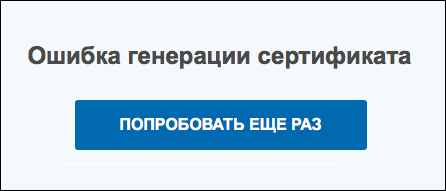
При попытке регистрации электронной подписи (ЭП) в личном кабинете налогоплательщика на сайте nalog.ru пользователь может столкнуться с сообщением «Ошибка генерации сертификата» и рекомендацией выполнить генерацию сертификата повторно. При следующей попытке ошибка повторяется вновь, делая использование ЭП невозможным. Давайте разберёмся с причинами возникшей дисфункции и способами её решения.
Содержание
- Суть и причины ошибки генерации сертификата в Личном Кабинете
- Как исправить дисфункцию в личном кабинете налогоплательщика
- Заключение
Суть и причины ошибки генерации сертификата в Личном Кабинете
При отправке каких-либо документов в ФНС (обычно это налоговая отчётность) такие документы требуется подписать электронной подписью (ЭП). Последняя по своему статусу соответствует обычной письменной подписи руководителя (главного бухгалтера) и применяется для электронного заверения подаваемых в налоговую документов.
Работа с ЭП предполагает наличие в системе пользователя специального сертификата, выданным уполномоченным центром сертификации Минкомсвязи РФ. Такой сертификат используется для обеспечения безопасной и стабильной работы с электронной подписью (ЭП).
При попытке выполнить подписание с помощью ЭП, или зарегистрировать уже имеющийся у пользователя вариант электронной подписи может возникнуть сообщение об ошибке генерации сертификата. Обычно после этого регистрация имеющейся у пользователя ЭП (и последующая отправка отчётности) становится невозможной.
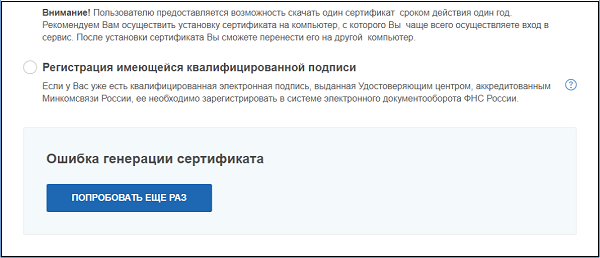
Причинами дисфункции является следующее:
- У пользователя имеется нестабильное интернет-соединение;
- Сайт ФНС временно недееспособен по техническим причинам. Обычно это вызвано перегруженностью сайта вследствие пиковых нагрузок в периоды сдачи отчётности (начало года, последние дни сдачи отчётов etc.);
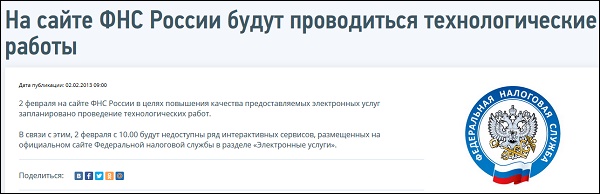
- На сайте ФНС проводятся технические работы по устранению произошедших сбоев;
- Антивирус (брандмауэр) блокирует корректное подключение к сайту ФНС.
Давайте разберёмся, как решить ошибку генерации сертификата в ЛК налогоплательщика.
Читайте также: ошибка 0400400017 в расчете по страховым взносам – как устранить.
Как исправить дисфункцию в личном кабинете налогоплательщика
Решение возникшей ошибки в ЛК налогоплательщика основано на выполнении следующих советов:
- Проверьте качество вашего интернет-соединения. Выполните переход на любимые сайты и убедитесь, что они загружаются без каких-либо проблем. Также рекомендуем перезагрузить ваш роутер (выключите его на минуту, а затем включите его обратно);
- Выполните несколько попыток загрузки сертификата и использования ЭП. Может повезти на второй-третий раз в случае, если сайт перегружен, и необходимые подключения проходят через раз;
- Временно отключите ваш антивирус и брандмауэр. Указанные инструменты могут блокировать нормальную работу соединения с сайтом ФНС. Если после отключение антивируса и брандмауэра нужное подключение выполняется без проблем, стоит внести сайт налоговой в исключения указанных инструментов;
- Подождите какое-то время. Если на сайте ФНС проводятся какие-либо технические работы (или просто наблюдается наплыв пользователей), то подключиться к сайту будет довольно сложно. Рекомендуется подождать 1-2 суток, а затем попытаться подключиться к сайту вновь. Также не помешает ознакомиться с графиком выполнения технических работ на сайте ФНС, и попытаться выполнить ЭП в день свободный от последних;

Ознакомьтесь с графиком технических работ на сайте ФНС - После отправки запроса о необходимой регистрации электронного ключа попробуйте выйти из кабинета, а затем войти вновь;
- Лично обратитесь в отделение ФНС с ИНН и паспортом, и попросите помочь в решении проблемы.
Это полезно знать: Проверка защищенного соединения с сервером ЛК ИП – как попасть в личный кабинет.
Заключение
В большинстве случаев ошибка «Ошибка генерации сертификата» в кабинете пользователя появляется из-за временных проблем в работе сайта ФНС. Последние обычно обусловлены большим наплывом пользователей в дни подачи отчётности, когда ресурс не справляется с обработкой всех поступающих данных. Для решения возникшей проблемы обычно необходимо подождать 1-2 суток, после чего требуемое подключение выполняется без каких-либо проблем.
Опубликовано 26 марта 2019 Обновлено 05 октября 2020
Почему не принимает пароль – разбираемся с проблемой
Приветствую!
Довольно частой проблемой, что возникает у пользователей, является ситуация с непринятием пароля при пользовании каким-либо устройством или сервисом.
К примеру, вы пытаетесь разблокировать телефон или задействовать в нём какую-либо функцию, а вам в ответ пишет, что пароль неверен. А может вы ранее водили пароль на посещаемом вами сайте, но в один прекрасный день он стал недействителен (перестал приниматься). Ситуаций и сценариев может быть множество.
Если одни ситуации возникают из-за забывчивости, технических сбоев и подобного, то другие являются прямым следствием действий злоумышленников.
Давайте рассмотрим решение, которое необходимо применять, дабы решить возникшую проблему.
Содержание:
Решаем проблему с ошибкой «не принимает пароль»
Проблема может встречаться на самых различных устройствах, сайтах и прочих сервисах. Давайте рассмотрим типовые действия, которые необходимо предпринять в каждом конкретном случае.
Телефон или смартфон не принимает пароль – решение проблемы
Если проблема возникла на вашем телефоне или смартфоне, но вы абсолютно уверены в том, что вводимый вами пароль верен и его никто не менял, то в данной ситуации поможет полный сброс настроек, а в некоторых случаях перепрошивка аппарата (зависит от модели). Для каждого аппарата существует своя инструкция по сбросу и перепрошивке, которую вы можете подчеркнуть в комплектации, на официальном сайте производителя или просто на одном из тематических форумов, где подробно обсуждаются подобные технические моменты.
На компьютере не принимает пароль – что делать
Ежели имеет место быть сложность с принятием пароля на компьютере и вы не можете зайти в свою учётную запись пользователя, то данную проблему можно решить через сброс пароля, не прибегая к переустановке операционной системы.
На сайте или Интернет сервисе пароль не принимается – что предпринять
С сайтами, где вдруг перестал приниматься пароль, ситуация решается не менее просто. Ведь зачастую на большинстве сайтов имеется механизмы, которые этот самый пароль могут восстановить или назначить новый, взамен утраченного. Электронная почта, социальные сети, форумы и т.д. Даже если вы в явном виде не наблюдаете кнопки или ссылки, перейдя по которой можно заполнить форму по восстановлению доступа, всё равно такая возможность существует. Вам просто необходимо через обратную связь отправить руководству того или иного сайта или сервиса письмо, в котором описать ситуацию и спросить о дальнейших действиях.
Как мы можем видеть, неразрешимых проблем не существует, и проблема с тем, что не принимает пароль, также вполне решаема, причём независимо от того, где она возникает. Различаются лишь только типовые действия, которые необходимо совершить, дабы вернуть доступ к устройству, сайту, сервису и так далее.
Как исправить ошибку “Неверный пароль” при подключении iPhone или iPad к Wi-Fi
4 причины ошибки “Неверный пароль”
Прежде чем переходить к дальнейшей инструкции, сделайте несколько простых шагов, чтобы отмести другие возможные причины этой проблемы.
- Убедитесь, что вы ввели верный пароль (проверьте на другом устройстве – возможно, пароль был изменён)
- Убедитесь, что подключаетесь к нужной сети (зачастую в одном здании может быть несколько сетей со схожими названиями, особенно если они установлены по умолчанию производителем роутеров или сисадмином)
- Проверьте регистр букв в пароле
- Убедитесь, что у вас не включен Caps Lock или другая клавиатура (например, французская вместо английской)

Эти действия могут показаться вам глупыми, но на самом деле зачастую причина кроется как раз в неправильном вводе пароля. У вас может быть зажат Caps Lock, или вы неправильно услышали какое-то слово, или поставили лишний пробел. К примеру, если пароль – Burrito123
, то он должен быть введён именно так: с большой буквы и без пробела перед цифрами. В противном случае вы увидите ошибку “Неверный пароль”. Ну и совершенно логично, что если вы подключитесь к другой сети и введёте нужный пароль, то доступа к интернету вы также не получите.
Проделав эту простую проверку, мы убедились, что пароль и сеть правильные. Теперь можно переходить к решению.
Исправляем ошибку “Неверный пароль” на iPhone и iPad
Далее предложены несколько наиболее популярных и эффективных способов решения данной проблемы.
1. Перезагрузка устройства
Зачастую простой перезагрузки iPhone или iPad достаточно, чтобы решить простые сбои в работе Wi-Fi – в том числе и невозможность подключиться к известной сети.

Для перезагрузки:
- Нажмите и удерживайте кнопку питания, пока на экране не появится ползунок
- Перетяните ползунок, чтобы выключить устройство
- Подождите несколько секунд, чтобы экран стал полностью черным, и опять нажмите и удерживайте кнопку питания, пока не увидите логотип . Кстати, о том, как набрать этот значок на любом устройстве, мы рассказывали в этой статье.
Когда смартфон или планшет снова включится, попробуйте подключиться к Wi-Fi снова. В большинстве случаев этого достаточно для решения проблемы.
2. Забудьте точку доступа, после чего снова к ней подключитесь
Если простая перезагрузка не помогла, попробуйте заново сохранить данные об этой сети в своём телефоне. Для этого:
- Откройте Настройки
> Wi-Fi - Нажмите на значок (i)
около названия к сети, к которой вы не можете подключиться - Нажмите на Забыть эту сеть
- Подтвердите, что действительно хотите это сделать, нажав Забыть

- Подождите несколько секунд, затем снова подключитесь к этой сети. Для этого вам потребуется заново ввести пароль

3. Сброс настроек сети в iOS
Этот способ предполагает полное удаление всех настроек Wi-Fi и сохранённых точек доступа Wi-Fi. Соответственно, вам придётся заново ввести пароль для подключения к уже известным сетям. Также вам придётся потратить время на настройку Wi-Fi вашего смартфона или планшета.
- Откройте Настройки
> Основные
> Сброс - Нажмите Сбросить настройки сети
(убедитесь, что выбрали именно этот пункт – иначе вы рискуете стереть все данные со своего устройства!) - Подтвердите, что действительно хотите это сделать – в зависимости от настроек безопасности, iOS может попросить вас ввести пароль
- Когда удаление настроек завершится, попробуйте подключиться к сети ещё раз

Сброс настроек сети позволяет решить и другие проблемы с Wi-Fi. В частности, таким образом можно избавиться от ошибки “Не удалось подключиться к сети”
.
После сброса настроек вам может потребоваться настройка сетевых компонентов iOS. К примеру, если вы использовали альтернативный DNS-сервер, ручные настройки протокола DHCP, а также VPN или прокси, то вам придётся внести все эти данные заново.
4. Перезапустите роутер и модем
Чтобы это сделать, отключите Wi-Fi роутер или модем от сети, подождите 15-20 секунд, после чего снова подключите.
Отметим, что сделать это не всегда возможно: например, в общественном месте или на работе (при условии, что у всех остальных сотрудников всё работает). Так что этот способ стоит попробовать дома или у друзей, но не в аэропорту, офисе или общественном месте.
5. Попросите кого-нибудь поделиться с вами паролем
В iOS 11 появилась отличная новая функция, которая называется “Поделиться паролем от Wi-Fi”. Она позволяет подключить один i-девайс к сети, используя другой, который находится поблизости.

Сделать это достаточно просто. На устройстве, которое выдаёт ошибку, забудьте точку доступа Wi-Fi (см. способ 2), после чего снова подключитесь, но не вводите пароль снова. Вместо этого поднесите второе устройство, на котором сохранён пароль, к вашему (они должны находиться в зоне видимости Bluetooth), и на втором девайсе появится предложение поделиться паролем. При этом система сделает всё самостоятельно: вам не придётся ничего вводить вручную, что исключит вероятность ошибки.
Дополнительные советы
- Подключитесь к другой точке доступа, чтобы убедиться, что Wi-Fi на вашем iPhone или iPad работает
- Если устройство не может подключиться ник одной сети Wi-Fi, то это может быть аппаратной проблемой – такие ситуации редки, но всё же возможны – особенно если девайс часто контактировал с водой или падал. В таком случае вам стоит обратиться в авторизованный центр Apple для диагностики и ремонта
- Наконец, может помочь создание бэкапа, полный сброс настроек устройства и последующее восстановление данных из резервной копии. Этот способ стоит использовать только в качестве крайней меры – если все остальные советы не сработали и вы уверены, что проблема не в аппаратной поломке
Помните, что для подключения к скрытой сети Wi-Fi вам потребуется вручную ввести SSID.
Помогли ли вам эти советы для решения проблемы? Сталкивались ли вы с другими ошибками, которые не удалось исправить самостоятельно? Напишите об этом в комментариях, и мы сделаем материал, посвящённый устранению этой проблемы!
Не пропускайте новости Apple – подписывайтесь на наш Telegram-канал, а также на YouTube-канал.
Пишу новости, статьи и обзоры о новых технологиях, Apple и Android последние 6 лет. Убежденный яблочник, фанат и коллекционер видеоигр. Люблю путешествовать и писать крутые тексты!
Ошибка генерации сертификата в Личном кабинете налогоплательщика
При попытке получения новой электронной подписи (ЭП) пользователь Личного кабинета налогоплательщика на сайте ФНС может столкнуться с сообщением «Ошибка генерации сертификата. Попробовать еще раз». После повторной попытки проходит какое-то время, после чего ошибка возникает вновь. Обычно это связано с проблемами в работе серверов сайта nalog.ru, которые испытывают перегрузки в связи с массовым наплывом пользователем. Давайте разберёмся, почему происходит ошибка, и как её исправить.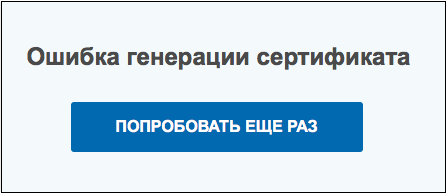
Содержание
- Особенности функционала сертификата подписи уполномоченного лица
- Причины возникновения ошибки генерации сертификата в личном кабинете ФНС
- Как исправить проблему в ЛК налогоплательщика
- Заключение
Особенности функционала сертификата подписи уполномоченного лица
Как известно, бумажную волокиту в финансовой отчётности всё чаще заменяет электронный документооборот. Он позволяет убыстрить процесс передачи отчётности предприятия в ФНС, упростить её проверку и выдачу соответствующего вердикта контролирующих органов.
Одним из инструментов электронного документооборота является «Личный кабинет налогоплательщика» на сайте ФНС. Благодаря его возможностям вы можете контролировать расчёты по имущественным налогам, отслеживать ход проверки поданных вами деклараций, просматривать данные об доходам поданных налоговыми агентами в виде 2-НДФЛ. Однако иногда пользователи могут сталкиваться с ошибкой генерации сертификата.
С 01 апреля 2015 года в Налоговый Кодекс РФ был внесён ряд изменений, связанных со сменой статуса «Личного кабинета налогоплательщика». Пользователи ЛК получили возможность отправлять в ФНС налоговые декларации, подписанные квалифицированной электронной подписью. Подписанные ЭЦП электронные документы признаются равноценными их бумажным аналогам.
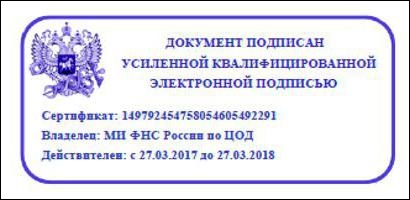
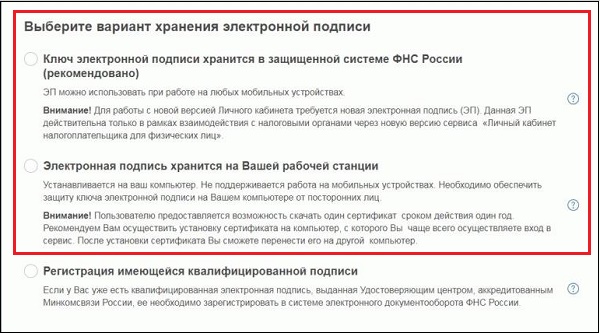
Получить в пользование такую электронную подпись вы можете с помощью функционала «Личного кабинета» в разделе «Профиль». Вам предлагается два вида хранения такой ЭП – в виде ключа на вашем компьютере, либо на сервере налоговой службы. Сертификат ключа проверки ЭП действует в течение 1 года. По истечению срока действия сертификата вам будет необходимо получить новый сертификат с помощью функционала ЛК.
Это интересно: Как работает Личный Кабинет на ресурсе оператора фискальных данных «Ярус».
Причины возникновения ошибки генерации сертификата в личном кабинете ФНС
При выполнении процедуры получения новой ЭЦП пользователи могут столкнуться с сообщением «Ошибка генерации сертификата». Повторные попытки соединения с сервером обычно никак не решают проблему. Система зависает на какое-то время, после чего ошибка генерации сертификата появляется вновь.
Её причинами является следующее:
- Сбои в работе серверов ФНС, вызванные различными причинами. Довольно часто этой причиной является наплыв пользователей на сайт ФНС в периоды сдачи отчётности (дни подачи налоговых деклараций и других выплат физических лиц). Поскольку большая часть подобной отчётности выпадает на первый квартал, то наибольшее число проблем наблюдается именно в указанное время. Сервера не справляется с перегрузками, и получение ЭЦП становится невозможным. Также проблемы наблюдались после перехода сайта ФНС на его обновлённую версию;
- На сайте ФНС проводятся какие-либо технические работы. Последние обычно связаны с нормализацией функционала сайта;
- Пользователем не произведена установка на его ПК дополнительных программ для генерации кодов. В связи с этим сервис не может найти станцию для сохранения необходимых данных налогоплательщика;
- Брандмауэр (антивирус) пользователя блокирует подключение к ресурсу ФНС;
- В системе имеются расширения (дополнения) для браузера, которые также дезорганизуют корректную работу с сайтом nalog.ru.
Давайте разберёмся, как исправить ошибку генерации электронного сертификата в вашем Личном кабинете налогоплательщика
Как исправить проблему в ЛК налогоплательщика
Для того, чтобы избавиться от проблемы с генерацией сертификата, необходимо сделать следующее:
- Попробуйте повторить процедуру создания ЭП через какое-то время. Многим пользователям удалось получить ЭП через 1-3 суток после осуществления первой попытки. Наплыв на сервера немного спал, техслужба исправила возникшие проблемы, и регистрация ЭП прошла без проблем;
- Просмотрите график проведения технических работ на сайте ФНС. Если вы пытаетесь связаться с сайтом в день таких работ, лучше перенести процедуру генерации ЭЦП на другой день;

- Временно отключите ваши антивирус и брандмауэр с целью убедиться, что они не выступают факторами возникновения проблемы. Их отключение поможет устранить ошибку генерации документа в ЛК на сайте ФНС;
- После отправки вашего запроса на регистрацию электронного ключа выйдите из Личного кабинета, а затем войдите обратно;
- Просмотрите, имеются ли на вашем веб-навигаторе установленные расширения (дополнения), способные влиять на ваше интернет-подключения к сайту ФНС. Довольно часто такими инструментами является различные загрузчики (уровня «MediaGet» и аналогов), способные влиять на стабильность подключения браузера к различным сайтам. Если таковые имеются, временно отключите (удалите) их;
- Попробуйте использовать другой браузер. Хорошие результаты даёт использование браузера Гугл Хром, позволяющее решить проблему налогоплательщиков на nalog.ru;

- Лично обратитесь в отделение ФНС с ИНН и паспортом.


Читайте также: Пришло заказное письмо от ФКУ Налог-Сервис ФНС.
Заключение
В нашей статье мы разобрали, почему возникает ошибка генерации электронного сертификата при работе с Личным кабинете налогоплательщика, и как это исправить. Обычно её причиной является наплыв пользователей на сервера ФНС во время сдачи отчётности (наиболее часто это первый квартал года). Рекомендуем подождать какое-то время (1-3 суток), после чего попробуйте вновь получить новую ЭП. Если же проблема продолжает повторяться на протяжении недели, рекомендуем обратиться в техническую поддержку сайта nalog.ru. И в соответствующем письме обрисовать возникшую у вас проблему.
Опубликовано 12.06.2019 Обновлено 10.06.2021