
Проверьте, верно ли формируются в учете эквайринговые операции.
В разделе «Учет/Отчеты/Календарь» кликните «Сальдо и обороты» и укажите счет 57-03. В отчете установите детализацию «по дням» и «по документам».

По дебету показана задолженность банка-эквайера, по кредиту — поступления от эквайера. Исправьте ошибки, если в отчете:
- Отрицательный остаток/нет движения по дебету/красное сальдо
- Нет движений денежных средств по кредиту
- Положительный остаток по дебету
Лицензия, права и роли
Нашли неточность? Выделите текст с ошибкой и нажмите ctrl + enter.
 Терминалы Сбербанка – это достаточно надежная техника, однако у любого оборудования могут возникать ошибки, проблемы и неполадки. Для наглядности, клиентам и персоналу терминал показывает ошибку (ее код). Исходя из этих данных проблему на терминале Сбербанка можно обойти или исправить.
Как исправить ошибки в банкоматах Сбербанк?
Ниже представлен полный перечень всех возможных ошибок в терминалах, возникающих как при оплате картой Сбербанка, так и при любых других условиях. Следует учитывать, что в большинстве случаев клиент/персонал ничего не сможет сделать, кроме как обратиться к специалистам банка.
|
Код |
Причина |
Решение |
|
12 |
Терминал неправильно подключен (через PC-3, а не PC-2). Если такая ошибка возникает только иногда, то проблема кроется в самом разъеме (например, поврежден). |
Необходимо переподключить оборудование на PC-2. Если это уже сделано или не помогает, подключить через USB-порт. Если и это не помогает – обратиться к специалистам банка. |
|
99 |
Нет связи с ПИН-падом (панелью ввода ПИН-кода). Возможно отошли контакты. |
Проверить контакты, подходящие к ПИН-паду. Попробовать переподключить. Если не помогает, менять ПИН-пад или провода. |
|
361 362 363 364 |
Все ошибки указывают на то, что чип карты не считывается. Проблема или в карте, или в ридере. |
Попробовать вставить любую другую карту. Если чип не будет считан ни на одной из карт, значит проблема в ридере. Нужна диагностика. |
|
403 |
Неверно введен ПИН-код. |
Проверить правильность введения ПИН-кода. Повторить попытку. Если не помогает и клиент уверен, что он все делает правильно – обращаться в службу поддержки. |
|
405 |
Вводимый ПИН-код заблокирован. |
Клиент должен обратиться в службу поддержки или в ближайшее отделение Сбербанка. |
|
444 507 |
Карта не активна (истек срок ее действия) |
Использовать другую карту. |
|
518 |
Неверная дата на терминале. |
Установить верные данные. |
|
521 |
Не хватает денег для совершения операции. |
Использовать другую карту или пополнить счет. |
|
572 |
Аналогична ошибкам 444 и 507 – истек срок действия платежного решения. |
См.решение проблемы с ошибками 444 и 507. |
|
574 579 |
Платежное средство заблокировано. |
Использовать другую карту. |
|
584 585 |
Период обслуживания платежного средства завершен. |
Повторить попытку. |
|
705 706 707 |
Ошибки аналогичны 574 и 579. Платежное средство заблокировано. |
См.решение проблемы с ошибками 574 и 579. |
|
708 709 |
Ошибки аналогичны 405. Вводимый ПИН-код заблокирован. |
См.решение проблемы с ошибкой 405. |
|
2000 |
Скорее всего клиент самостоятельно отменил операцию, нажав на кнопку отмены. В редких случаях проблема может быть в том, что терминал еще не провел сверку итогов и на данный момент не готов к работе. |
Рекомендуется повторить операцию. |
|
2002 |
Слишком долгий ввод ПИН-кода. |
Достать карту из терминала и повторить попытку. |
|
2004 2005 2006 2007 2405 2406 2407 |
Ошибки аналогичны 574 и 579. Платежное средство заблокировано. |
См.решение проблемы с ошибками 574 и 579. |
|
3001 |
Не хватает средств для пополнения карты. |
Проверить, сколько денег вносилось и сколько должно быть перечислено на счет. Если данные совпадают – обращаться в службу поддержки. |
|
3002 |
Предыдущее пополнение через терминал не было завершено. |
Завершить операцию пополнения счета. |
|
3019 3020 3021 |
Сервера Сбербанка находятся на обслуживании/ремонте/ регламентных работах. |
Подождать окончания работ. |
|
4100 |
Нет связи с банком. |
Подождать или воспользоваться другим устройством. |
|
4101 4102 |
Терминал не был проинкассирован. |
Произвести инкассацию. |
|
4103 4104 |
Обмен данными между терминалом и чипом карты был нарушен. |
Повторить операцию еще раз. Если не получается – воспользоваться другим устройством. |
|
4108 |
Номер карты был указан неверно (или был неверно прочитан). |
Повторить операцию еще раз. |
|
4110 4111 4112 |
Предупреждение о том, что нужна инкассация. |
Провести инкассацию. |
|
4113 4114 |
Превышен лимит операций. |
Связаться со службой поддержки. |
|
4115 |
Нельзя вводить карту вручную. |
Воспользоваться другой картой. |
|
4116 |
Последние 4 цифры номера карты введены неверно. |
Проверить данные. Повторить попытку. |
|
4117 |
ПИН-код не был введен |
Ввести ПИН-код. |
|
4119 |
Нет связи с банком. |
Связаться со службой поддержки. |
|
4120 |
ПИН-пад не получил код KLK. |
Связаться со службой поддержки. |
|
4121 |
Проблемы терминала на программном уровне. |
Сообщить специалистам банка. |
|
4122 |
Неверно произведена смена ключей. |
Сообщить специалистам банка. |
|
4123 4124 |
Нет ключей для рабочего сеанса. |
Сообщить специалистам банка. |
|
4125 |
Вместо чипа карты считана магнитная полоса. |
Вставить карту в ридер для чипов. |
|
4128 |
Неверный ключ KLK. |
Сообщить специалистам банка. |
|
4130 |
Забита память устройства. |
Произвести сверку итогов. |
|
4131 |
Проблема с ПИН-падом (неверная загрузка ПО). |
Сообщить специалистам банка. |
|
4132 |
Операция отменена. |
Ошибка возникает тогда, когда карту достают из терминала быстрее, чем пройдет оплата. Необходимо повторить операцию. |
|
4134 |
Давно не было сверки итогов. |
Выполнить сверку итогов. Повторить операцию. |
|
4136 |
Старая версия прошивки. |
Нужно обновить прошивку. |
|
4137 |
Ошибка в вводе ПИН-кода |
Проверить данные. Повторить попытку. |
|
4138 |
Номера карт получателя и отправителя средств совпадают. |
Совершить платеж с другой карты. |
|
4139 |
Нет нужного варианта связи для операции. |
Произвести перенастройку терминала или связаться со службой поддержки. |
|
4140 |
Неверный код или сумма операции. |
Проверить и изменить данные. Повторить попытку. |
|
4141 |
Программная ошибка. Нет нужного файла. |
Повторить попытку. Если операция не проходит – связываться со службой поддержки. |
|
4142 |
Не удается выполнить команду. |
Повторить попытку. Если операция не проходит – связываться со службой поддержки. |
|
4143 |
Старый СТОП-лист. |
Обновить СТОП-лист. |
|
4144 4145 4146 4147 |
Неправильный формат СТОП-листа. |
Изменить формат СТОП-листа на правильный. Повторить попытку. |
|
4148 |
Карта находится в СТОП-листе. |
Использовать другую карту или убрать текущую из СТОП-листа. |
|
4149 |
На платежном средстве нет фамилии клиента. |
Использовать другую карту. |
|
4150 |
Превышен лимит операций без связи с банком. |
Обеспечить связь с банком. |
|
4160 |
Биометрические данные считаны некорректно. |
Повторить попытку. Если проблема повторяется – связываться со службой поддержки. |
|
4161 |
Нет нужного файла для работы с биометрическими данными. |
Установить нужный файл или связаться со службой поддержки. |
|
4162 4163 4164 |
Ошибка в работе с сертификатом проверки биометрических данных. |
Попробовать повторить попытку. Если проблема остается, связываться со службой поддержки банка. |
|
4165 4166 4167 |
Биометрический сканер и терминал некорректно взаимодействуют. |
Проверить подключение устройств и их синхронизацию. Если очевидных проблем нет – связываться со службой поддержки банка. |
|
4168 4169 |
Ошибка в проверке отпечатков пальцев. |
Повторить попытку. Если проблема сохраняется – связываться со службой поддержки. |
|
4171 |
Отсутствует биометрическая криптограмма. |
Установить требуемое ПО или обращаться в службу поддержки. |
|
4202 |
Ошибка при загрузке данных. |
Повторить попытку. |
|
4203 |
При загрузке данных не был указан код для активации или он был указан неверно. |
Проверить данные и указать правильный код активации. |
|
4208 |
Ошибка при удаленной загрузке данных. На сервере нет нужного шаблона. |
Связаться со службой поддержки. |
|
4209 |
Ошибка при удаленной загрузке данных. На сервере нет доступа к базе данных. |
Связаться со службой поддержки. |
|
4211 |
Нет ключа №62 на терминале. |
При невозможности самостоятельно решить проблему и загрузить нужный ключ — связаться со службой поддержки. |
|
4300 |
Введены не все необходимые настройки/параметры. |
Указать всю необходимую для работы устройства информацию. Если проблема сохраняется или непонятно, что именно нужно вносить, обращаться в поддержку банка. |
|
4301 |
Невозможный тип операции. |
Повторить попытку. Если проблема сохраняется, попробовать произвести любую другую аналогичную операцию. Если и в такой ситуации сохраняется проблема – обращаться в службу поддержки. |
|
4302 |
Невозможный тип карты. |
Попробовать другую карту. Если проблема актуальна с любой картой, возможно проблема в ПО или ридере. Рекомендуется обращаться в службу поддержки. |
|
4303 |
Проблемы с передачей типа карты. Возможно неверные настройки устройства. |
Обращаться в службу поддержки банка. |
|
4305 |
Нужна более свежая библиотека данных. |
Обновить библиотеку kernel. |
|
4306 |
Нет нужной библиотеки kernel. Проблема обычно возникает после обновления библиотеки. Данные уже есть, но устройство их еще не успело обработать. |
Повторить попытку через несколько минут. Если ошибка сохраняется, обращаться в службу поддержки. |
|
4309 |
Нет данных для печати. |
Распространенная ошибка, которая возникает при неправильной настройке или синхронизации баз данных, ПО, оборудования и так далее. Рекомендуется пошагово проверять каждый из элементов и его взаимодействие в комплексе. |
|
4313 |
Несоответствие номеров карты. |
Повторить попытку. Если проблема сохраняется – использовать другую карту. |
|
4314 |
Устройство воспринимает отечественную карту как зарубежную. |
Повторить попытку. Если проблема сохраняется – использовать другую карту. |
|
4332 |
Не выполнена сверка итогов. |
Выполнить сверку итогов. |
|
4334 |
Карта не читается либо вышло время ожидания. |
Повторить попытку. Если проблема сохраняется – использовать другую карту. |
|
4335 |
Не введена сумма операции. |
Ввести сумму и повторить попытку. |
|
4336 |
Указан неправильный код валюты. |
Указать правильный код валюты. |
|
4339 |
Операцию невозможно выполнить для этой карты. |
Использовать другую карту. |
|
5002 |
Карта обладает дефектом: повреждена, изначально выпущена с дефектом и так далее. |
Использовать другую карту. |
Симптомы: Чек не проведен, статус чека ККМ пустой. В табличной части Оплата строка оплаты заполнена видом оплаты «Платежная карта», суммой оплаты картой, указан ссылочный номер и стоит галочка «Данные переданы в банк»:

Решение:
Открыть чек из журнала чеков. На закладке «Оплата» проверяем, что сохранилась информация об оплате платежной картой:

Проводим чек кнопкой «Провести». Становится доступной кнопка «Пробить чек», нажимаем ее и чек пробивается.
Неправильное решение:
Сначала я хотел пойти другим путем, чтобы пробить чек из РМК.
С помощью редактора объектов меняем статус чека на Отложенный и проводим:
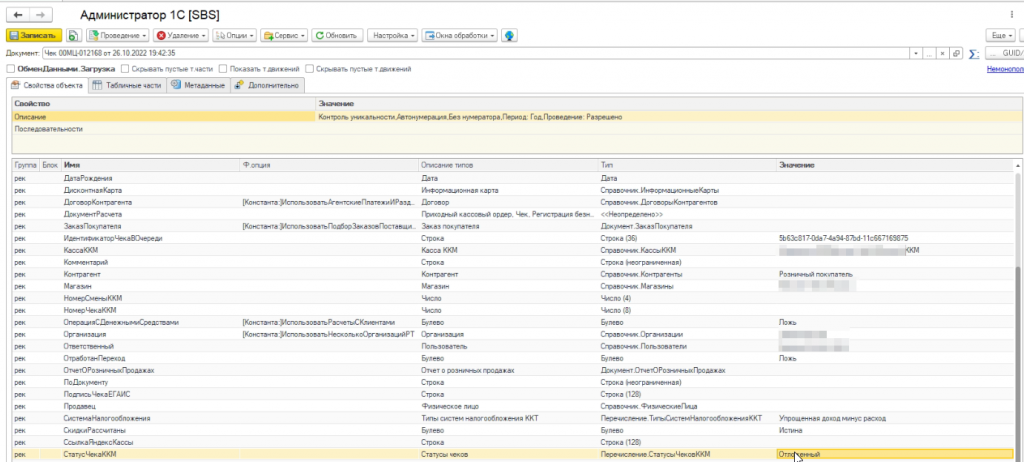
Далее заходим в РМК, выбираем «Продолжить чек», находим наш отложенный чек:

Чек был целиком оплачен карточкой, но все равно нажимаем «Сложная оплата». И тут видим, что 1С не сохранила данные об оплате для чека со статусом отложенный.
Поэтому такой способ не годится. К сожалению.
Причины: 1С не смогла провести чек после того, как совершила оплату по эквайрингу. Поэтому, по сути, нужно провести чек вручную и пробить его из формы чека, т.к. из РМК в такой ситуации чек пробить невозможно (недоработка 1С).
Вообще, в Рознице проблема завершенности транзакций — это постоянная головная боль. Увы, 1С не занимается ее решением. И даже не пишет методичек. Делает вид, что проблемы не существует.
Среда: Розница 2.3.11.33

Ошибки при оплате картой с использованием Эвотор 5i
Ошибка оплаты картой возникает на Эвоторе 5i по разным причинам.
Ниже список самых распространенных ошибок:
- Не работает оплата по NFC, Чипу.
- Не работает оплата картой, независимо от способа проведения оплаты.
- Периодически возникают различные ошибки при оплате картой.
- «Ошибка оплаты картой — что-то пошло не так».
- Эвотор печатает чек «Оплата не завершена».
Рассказываем, как понять, что случилось, и что делать с ошибками.
В этой статье:
- Проверка версии ПО модуля эквайринга.
- Проверка NFC-антенны.
- Проверка тамперов.
- Проверка наличия серийного номера модуля эквайринга.
- Проверка заряда литиевой батареи.
- Синхронизация времени.
- Подключение к альтернативной сети интернет.
- «Оплата не завершена», но с карты покупателя списываются деньги.
Проверка версии ПО модуля эквайринга
Самая частая причина различных ошибок при оплате картами — устаревшая версия программного обеспечения модуля эквайринга.
Зайдите в Настройки → Обслуживание кассы → Эвотор.PAY → Общая информация.

В строке BOOT и EAPP указана версия ПО, на данный момент актуальная 1.3.0.X и выше. Если версия ниже. обновите модуль эквайринга.
Проверка NFC-антенны
NFC-антенна — это устройство, которое связывается с чипом банковской карты бесконтактным способом. Если у вас не работает или плохо работает бесконтактная оплата, проверьте NFC-антенну.
Перейдите в Настройки → Обслуживание кассы → Эвотор.PАY → Проверки → Проверка Contactless. Приложите карту к крышке лотка чековой ленты. Если тест прошёл успешно, появится сообщение Операция выполнена ОК.
Если тест не завершился успехом, проверьте версию ПО модуля эквайринга. Если версия актуальная, обратитесь в сервисный центр.
Проверка тамперов
Тамперы — это встроенные в Эвотор детекторы вскрытия устройства, ими оснащают банковское оборудование, чтобы соответствовать стандартам безопасности. Если какой-либо из детекторов зафиксировал вскрытие корпуса, банковская часть смарт-терминала блокируется, и её следует заменить в сервисном центре.
Чтобы проверить состояние тамперов, перейдите в Настройки → Обслуживание кассы → Эвотор.PАY → Общая информация. В строке Tamper указано состояние тамперов на текущий момент. Если в этой строке указано BREACHED, значит банковский модуль заблокирован.
Состояние тамперов можно проверить вторым способом. Перейдите в Настройки → Обслуживание кассы → Эвотор.PАY → Проверки → Проверить Tampers. Если тамперы не срабатывали, на экране появится сообщение Tampers Closed.
Проверка серийного номера модуля эквайринга
Иногда оплата может не проходить, так как сработала защита от вскрытия устрйоства, что привело к потере серийного номера.
Проверьте наличие серийного номера модуля эквайринга в разделе Настройки → Обслуживание кассы → Эвотор.PАY → Общая информация. Если в строке SerNo отсутствует серийный номер, то сработала темперная защита, и следует обратиться в сервисный центр. В обращении оставьте пометку, что у вас Эвотор 5i.

Проверка заряда литиевой батареи
Внутри Эвотора, помимо аккумуляторов, под крышкой есть литиевая батарея, которая нужна, чтобы хранить важные данные, такие как ключи безопасности. Если она разрядилась, то модуль эквайринга перестанет работать.
Проверьте заряд литиевой батареи. Значение не должно быть ниже «2.30V»: 
Если значение ниже, обратитесь в сервисный центр.
Синхронизация времени
Помимо часов Эвотора, есть отдельные часы в модуле эквайринга. Если время в модуле эквайринга слишком отстаёт от реального, то сервер авторизации посчитает платёж невалидным, и при оплате получится ошибка.
Перейдите в Настройки → Обслуживание кассы → Эвотор.PАY → Настройки и нажмите Синхронизировать время. Попробуйте провести платёж ещё раз.
Подключение к другой сети
Иногда может случится так, что ваш провайдер перестал пропускать трафик через определённый порт. Из-за этого Эвотор не может получить ответ от сервера обработки платежей. Остальные сервисы могут работать — например, будут загружаться интернет-страницы. Это как будто в гипермаркете открыты все магазины, кроме того, в который вы приехали.
Попробуйте подключить Эвотор к другой сети — например, раздать Wi-Fi с мобильного телефона. Если ошибка исчезла, смените способ подключения к интернету.
«Оплата не завершена», но с карты покупателя списываются деньги.
Иногда Эвотор печатает чек «Оплата не завершена», но с карты покупателя списываются деньги.
Попросите покупателя позвонить в банк, выпустивший карту. Уточните статус платежа. Если банк говорит, что платёж не прошёл, проведите продажу ещё раз.
Если платёж прошёл, проверьте продажу в личном кабинете ОФД. Если ОФД зарегистрировал продажу:
- Проверьте, есть ли продажа в журнале документов. Перейдите в «Отчёты» → «Журнал документов».
- Если продажа есть в журнале, распечатайте копию чека.
- Если продажи в журнале нет, распечатайте квитанцию.
Если ОФД не зарегистрировал продажу, распечатайте новый чек, не списывая с клиента оплату:
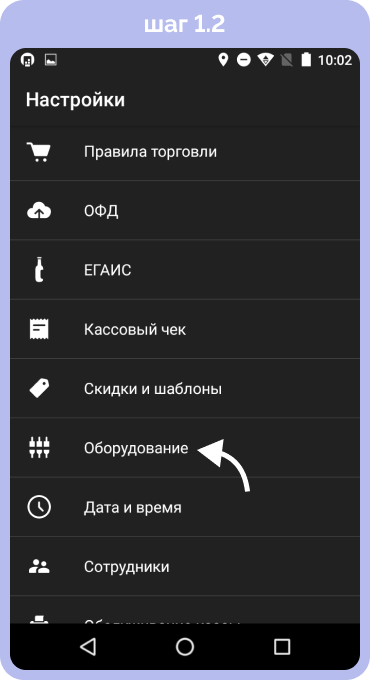
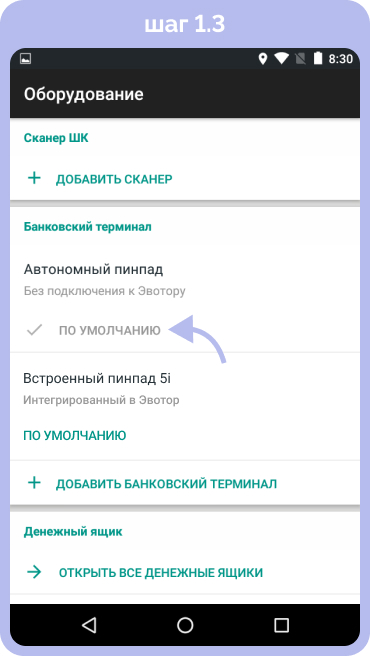
- Установите как пинпад по умолчанию автономный пинпад. Зайдите в «Настройки» → «Оборудование». В разделе «Банковский терминал» нажмите «По умолчанию» под записью «Автономный пинпад».
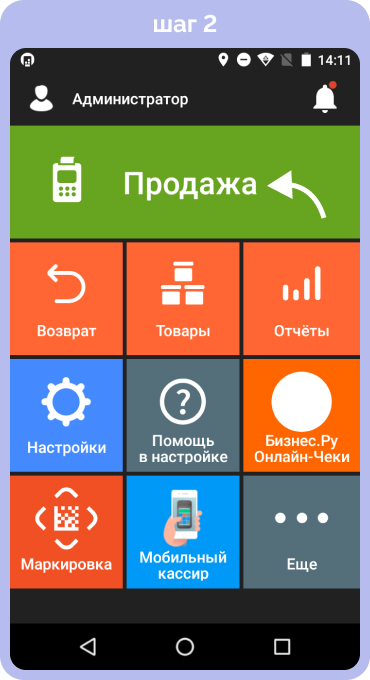
- Пробейте чек как обычно, выбрав в качестве способа оплаты банковскую карту.
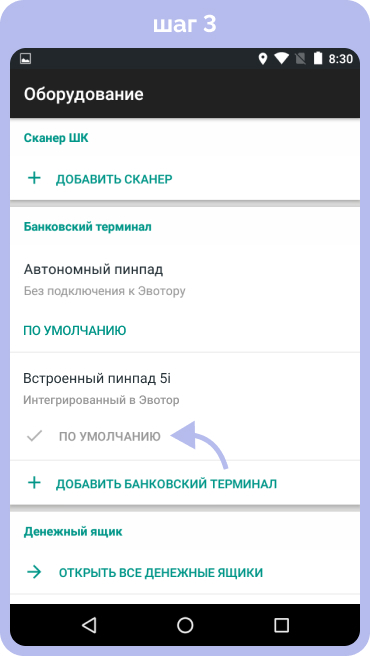
- Верните встроенный пинпад 5i как пинпад по умолчанию.
6 мая 2022
Ошибка при оплате картой на красном фоне возникает каждый раз, когда касса не может пробить товар по карте. Ошибка случается из-за сбоев со стороны банка-эквайера, пин-пада или самой кассы. На Эвотор код ошибки 99 на банковском терминале означает, что произошел сбой в цепочке касса-пин-пад-банк. Это внутренняя ошибка банковских терминалов Сбера. Чтобы понять, как устранить неполадку, нужно понять ее причину. Подробная инструкция далее.

Поможем вам при ошибках оплаты картой
Оставьте заявку или позвоните сами8 (800) 700 40 85


Содержание
Почему возникают ошибки оплаты банковской картой на Эвотор
Чтобы на Эвотор рассчитывать покупателей не только за наличный расчет, нужно выполнить ряд действий. Если продажи по карте не проходят, проверьте, соблюдены ли у вас все условия:
- Вам одобрили эквайринг
- У вас есть банковский терминал
- Ingenico iРР320
- Ingenico iCT2xx
- Ingenico iРР3хх
- Ingenico iWL2xx
- Ingenico iCMP
- Ingenico iSMP
- NexGo G3
- PAX D200
- PAX SP30
- PAX S80
- PAX S300
- PAX D200
- PAX D210
- Verifone VX805
- Verifone VX820
- Verifone VX520
- 2can Ридер P17 NFC
- Банковский терминал настроен
- Терминал выбран как устройство по умолчанию
- Настройки → Оборудование
- В графе «Банковский терминал» проверьте, какое устройство выбрано по умолчанию
- Терминал надежно подключен к кассе
- Со стороны банка-эквайера все работает
Отправить заявку на эквайринг нужно через личный кабинет Эвотор. Там же вы можете посмотреть статус заявки, все должно быть готово к активации.
Только у Эвотор 5i есть опция встроенного эквайринга. Для остальных моделей нужно покупать терминал.
Важно! Онлайн-кассы Эвотор поддерживают не все пин-пады. Обязательно сверьтесь со списком ниже, прежде чем покупать пин-пад или покупайте технику на нашем сайте. У нас выставлено только совместимое с Эвотор оборудование.
С какими банковскими терминалами работает Эвотор
Вы также можете взять пин-пад в аренду у своего банка-эквайера. Например, Сбер часто выдает в аренду терминалы Ingenico iРР320 и PAX SP30. Они подходят для Эвотор.
Не достаточно просто подсоединить пин-пад к кассе — нужно еще скачать драйверы и установить все настройки на кассе. Для всех совместимых моделей в Эвотор Маркете есть драйверы. Чтобы принимать оплаты по карте, их нужно скачать и настроить.
Проверить драйверы
Личный кабинет → Мои покупки → Найдите драйвер терминала
Если драйвера нет, его необходимо скачать и настроить.

Если драйвер есть, проверьте, что приложение активировано — рядом с кассой, на которую должен быть установлен драйвер, должна стоять галочка. Если ее нет, поставьте и перезагрузите кассу.

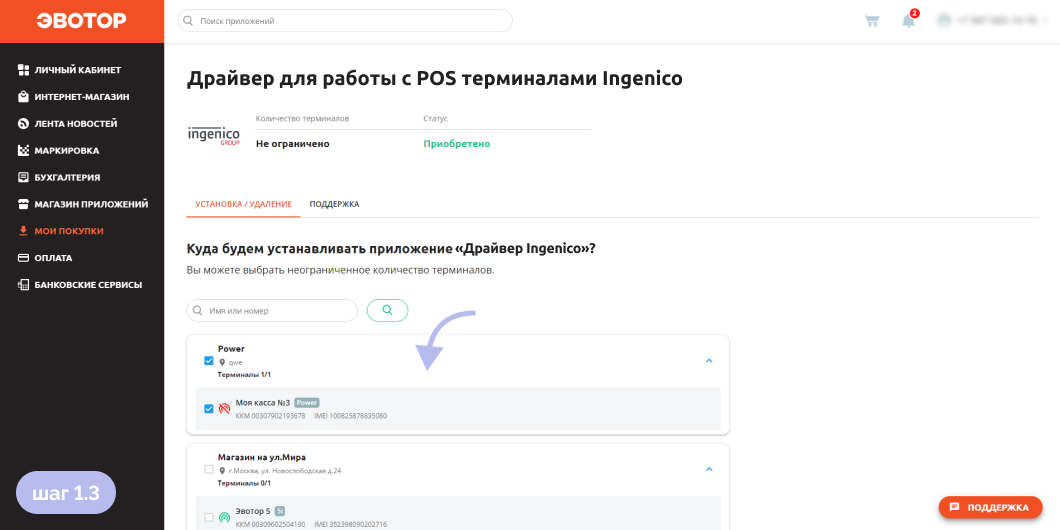
На Эвотор ошибка 99 при оплате картой возникает, если подключенный и настроенный пин-пад не выбран как устройство по умолчанию.
Проверить устройство по умолчанию

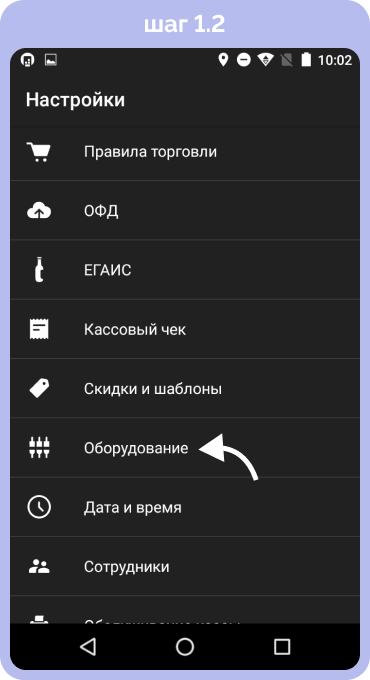
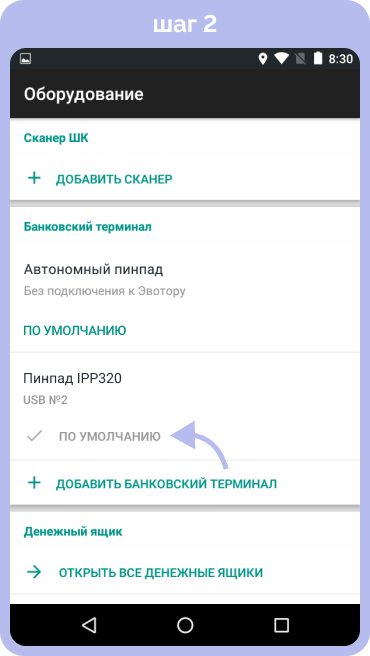
Если нужно, поменяйте устройство.
Проверьте, что провод терминала не отошел и до конца воткнут в разъем кассы. Если к кассе есть несколько разъемов USB, попробуйте подключить терминал к другой разъем и повторить продажу.
Ошибка при оплате картой на Эвотор 7.2, 7.3 и других моделях может возникать и по вине самого банка. В таком случае предпринять ничего нельзя, поэтому нужно обратиться в техподдержку банка и пробить оплату альтернативным способом.
Ошибка 99 на терминале Эвотор — решение
На кассе Эвотор ошибка 99 появляется, если теряется связь между кассой и пин-падом.
Почему пин-пад выдает такую ошибку
- Механическое повреждение кабеля термнала
- Механическое повреждение контактов терминалам
- В корпус кассы и терминала попала гразь и пыль (частая ситуация на рынках и в заведениях общепита)
Также, если у вас неправильно подключен денежный ящик, пин-пад может выдавать ошибку 99.
Что делать с ошибкой 99 на Эвотор
- Проверьте себя по шагам из раздела выше
- Выключите кассу
- Проверьте состояние провода терминала — нет ли протертостей и сильных заломов, не торчат ли провода
- Проверьте состояние USB-порта на кассе — не забился ли он грязью и пылью
- Проверьте соединение кассы с денежным ящиком
Если вы все проверили и не нашли причины проблемы, то обратитесь в техподдержку Сбера. Там вам точно скажут, в чем проблема.
Как устранить ошибку оплаты картой на Эвотор
Текст на экране «Ошибка при оплате картой — что-то пошло не так» встречается, если в цепочке Эвотор — пин-пад — Сбер случился сбой. Такая проблема встречается на всех кассах Эвотор. У модели 5i она сигнализирует о том, что нужно проверить настройки эквайринга.
Что делать с ошибкой оплаты картой на Эвотор 5ST, 7.2, 7.3, 10, Power
- Узнайте, прошла ли продажа у банка покупателя
- Позвоните в Сбер и спросите статус продажи
- Закройте смену на Эвотор
- Отключите все периферию от кассы
- Перезагрузите кассу
- Подсоедините периферию к кассе
- Проверьте, что банковский терминал выбран устройством по умолчанию.
- Повторите продажу
Отчеты → Кассовый отчет → Закрыть смену


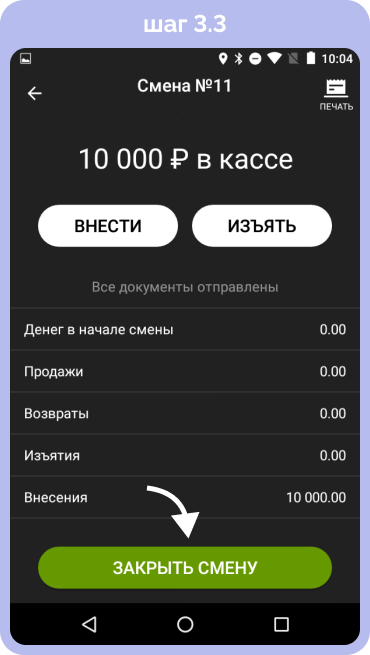
При закрытии смены Эвотор проводит сверку итогов с базой данный банковского терминала. При возникновении ошибки при продаже, деньги, как правило, возвращаются покупателю автоматически.
Если ошибка больше не возникает, проблему можно считать условно решенной. Тем не менее мы рекомендуем провести диагностику кассы и позвонить в Сбер, чтобы такая ошибка больше вас не беспокоила.
Что делать с ошибкой оплаты картой на Эвотор 5i
- Проверьте, что соединение кассы с сетью надежное и стабильное
- Проверьте настройки Эвотор PAY через личный кабинет
- Узнайте, прошла ли продажа у банка покупателя
Если деньги не успели списаться, можете пробивать товар еще раз.
Если деньги списались, проверьте чек в личном кабинете вашего ОФД.
Если по ОФД продажа прошла
Проверьте, попала ли продажа в документацию на Эвотор
Отчеты → Журнал документов
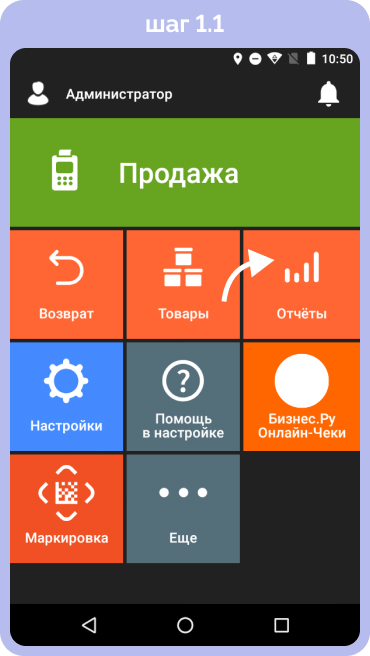
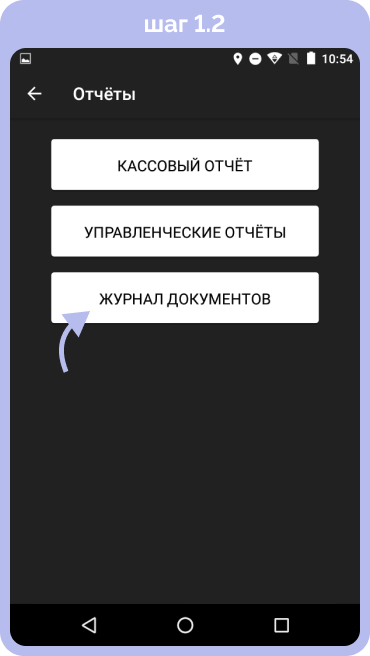

- Если видите продажу, нужно распечатать дубликат чека
- Если продажу не видите, нужно распечатать квитанцию
Если по ОФД продажа не прошла
- Настройте терминал как автономный пин-пад по умолчанию
- Пробейте товар еще раз
- Сделайте встроенный пин-пад 5i устройством по умолчанию
Настройки → Оборудование → Банковский терминал → Отметьте галочкой запись «Автономный пин-пад»
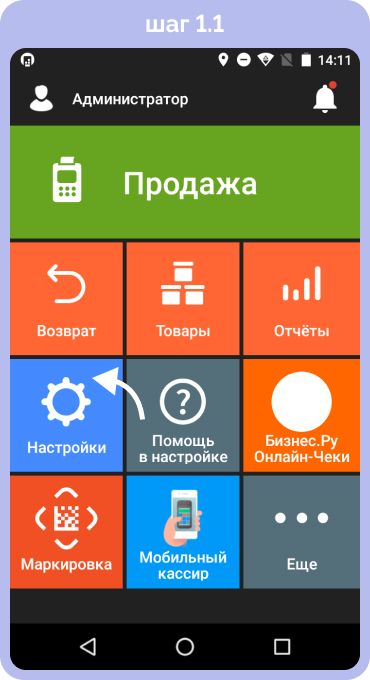
Вам не обязательно решать ошибку 99 на Эвотор самостоятельно. Наши специалисты знаю, что в таком случае делать и готовы вам помочь. Оставьте заявку, мы решим эту проблему.
Как обновить версию прошивки платёжного модуля Эвотора 5i
Включите смарт-терминал и подключитесь к интернету.
Чтобы загрузить обновленную прошивку платежного модуля, зайдите в настройки.
Настройки → Обслуживание кассы → Эвотор.PAY → Прошивка. Нажмите «Запрос на обновление».
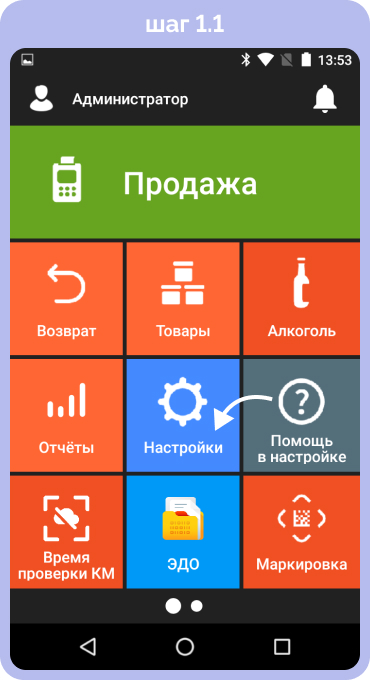
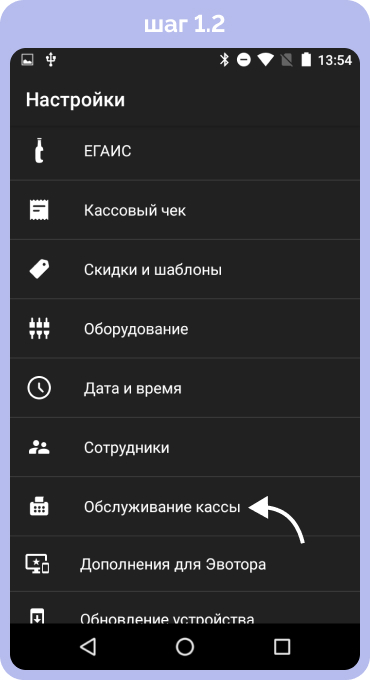
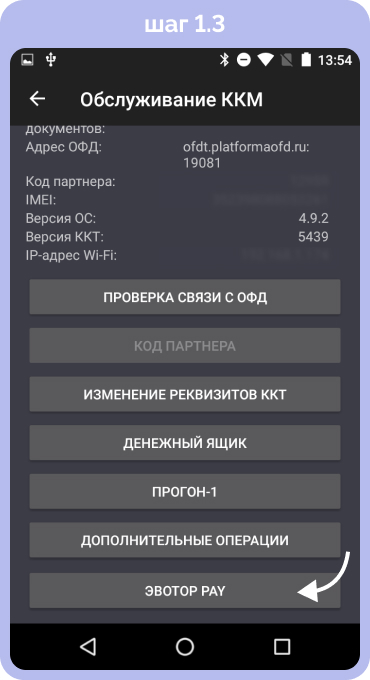
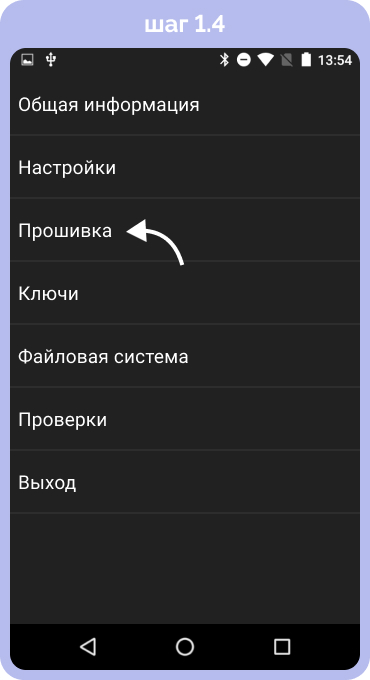
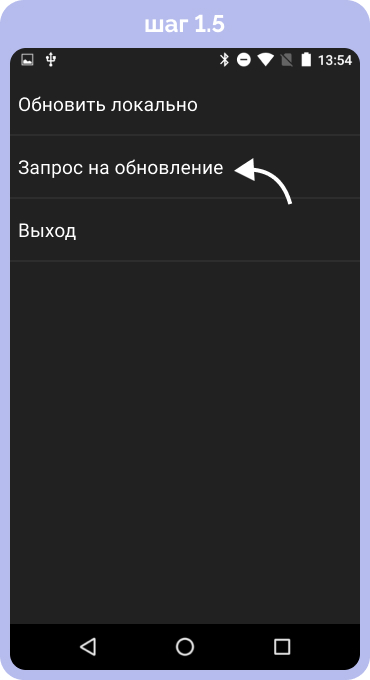
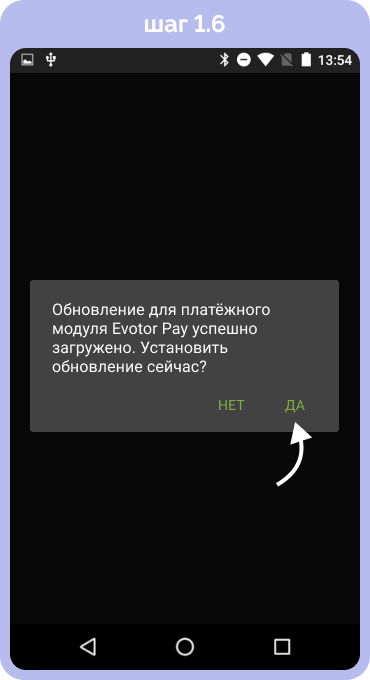
После обновления откроется окно «Обслуживание кассы».
Когда обновление загрузится, проверьте версию прошивки.
Зайдите в настройки → Обслуживание кассы → Эвотор.PAY → Общая информация.
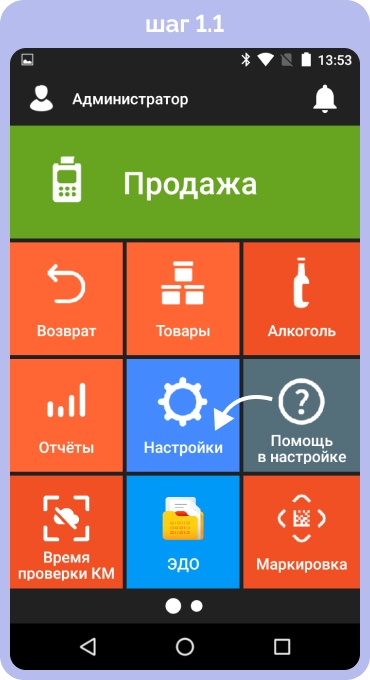

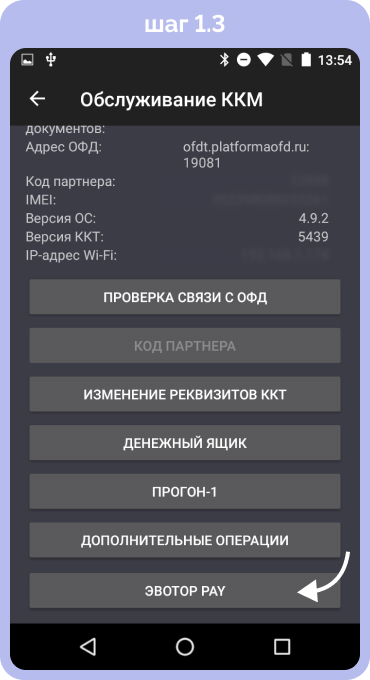
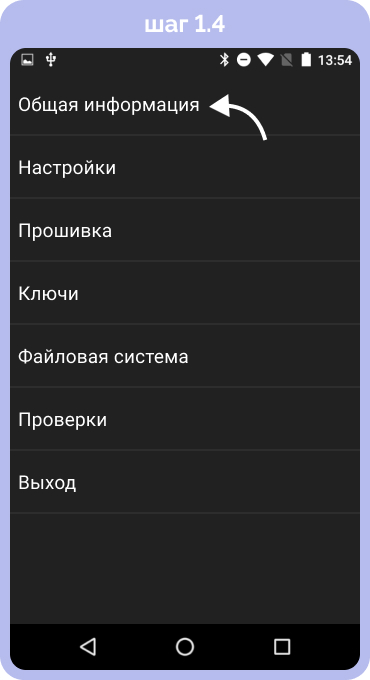
В строке BOOT и EAPP будет указана версия, на данный момент актуальная 1.6.4.X и выше.
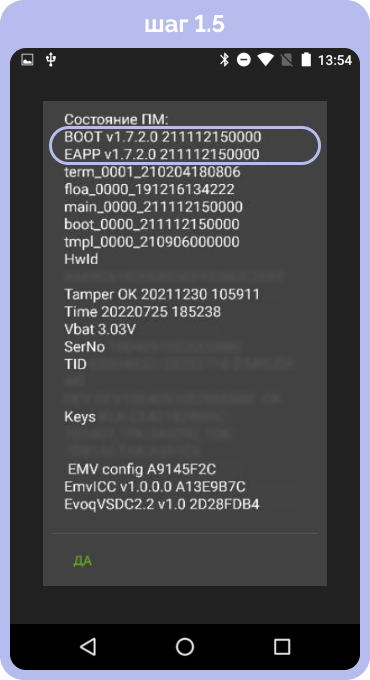
Если версия прошивки окажется ниже, обратитесь в техподдержку ЭвоМи.
Устраним ошибку 99 на вашей кассе
Оставьте заявку или позвоните сами8 (800) 700 40 85
Другие записи блога