
Word для Microsoft 365 Word 2021 Word 2019 Word 2016 Word 2013 Word 2010 Word 2007 Еще…Меньше
С помощью нумерованного списка в Word можно добавлять номера в ячейки таблицы.
Примечание: Если ячейка таблицы содержит несколько строк текста, Word нумерует каждую строку в ячейке.
-
Выделите ячейки таблицы, которые хотите пронумеровать.
Чтобы пронумеровать начало каждой строки, выделите в таблице только первый столбец, щелкнув его верхнюю границу.

-
На вкладке Главная в группе Абзац нажмите кнопку Нумерация.
Примечание: Чтобы выбрать другой формат номера, щелкните правой кнопкой мыши номер в списке, наведите указатель на кнопку Нумерация, выберите элемент Определить новый формат номера, а затем выберите нужные параметры.

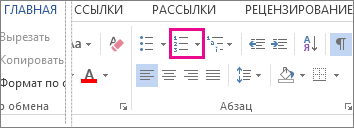
Дополнительные сведения
Автоматическая нумерация строк в Excel
Нужна дополнительная помощь?
Нужны дополнительные параметры?
Изучите преимущества подписки, просмотрите учебные курсы, узнайте, как защитить свое устройство и т. д.
В сообществах можно задавать вопросы и отвечать на них, отправлять отзывы и консультироваться с экспертами разных профилей.

Если вам необходимо пронумеровать строки в созданной и, возможно, уже заполненной таблице в программе MS Word, первое, что приходит в голову — сделать это вручную. Конечно, всегда можно добавить в начало таблицы (слева) еще один столбец и использовать именно его для нумерации, вводя туда цифры в порядке возрастания. Вот только целесообразным такой метод является далеко не всегда.
Урок: Как сделать таблицу в Ворде
Добавление нумерации строк в таблицу вручную может быть более менее подходящим решением лишь в том случае, когда вы уверены, что таблица больше не будет изменяться. В противном случае, при добавлении строки с данными или без них, нумерация в любом случае собьется и ее придется изменять. Единственно верное решение в данном случае — сделать автоматическую нумерацию строк в таблице Word, о чем мы и расскажем ниже.
Урок: Как добавить строки в таблицу Ворд
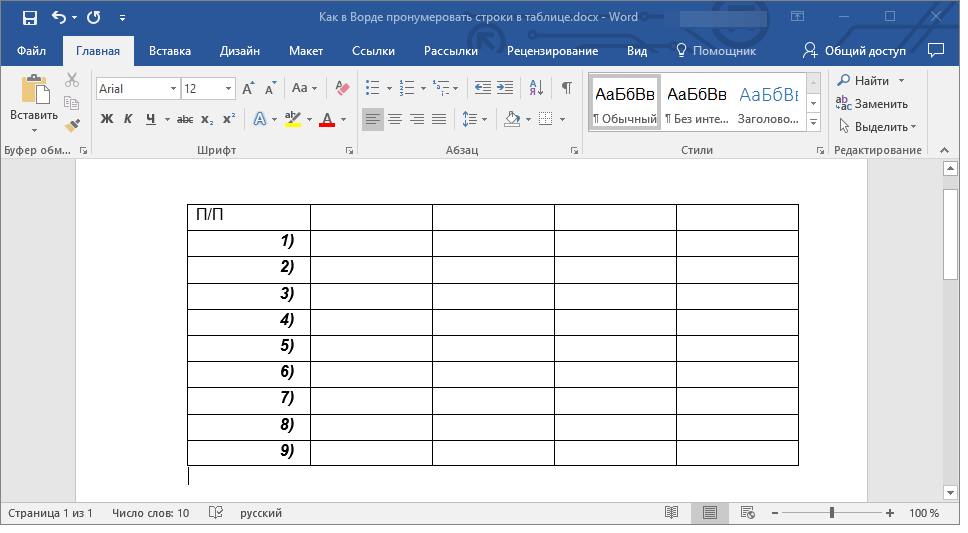
1. Выделите тот столбец в таблице, который будет использоваться для нумерации.
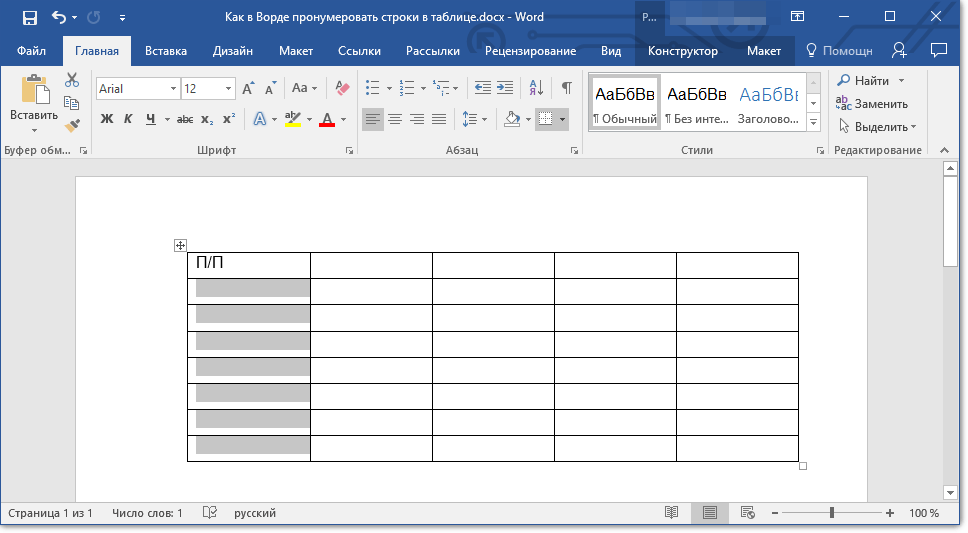
Примечание: Если в вашей таблице есть шапка (строка с названием/описанием содержимого столбцов), первую ячейку первой строки выделять не нужно.
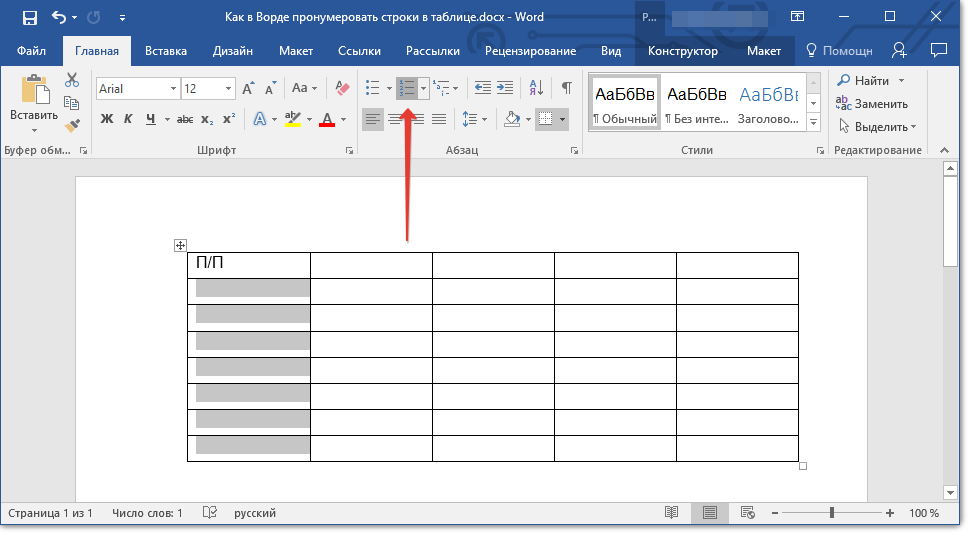
2. Во вкладке “Главная” в группе “Абзац” нажмите кнопку “Нумерация”, предназначенную для создания нумерованных списков в тексте.
Урок: Как отформатировать текст в Word
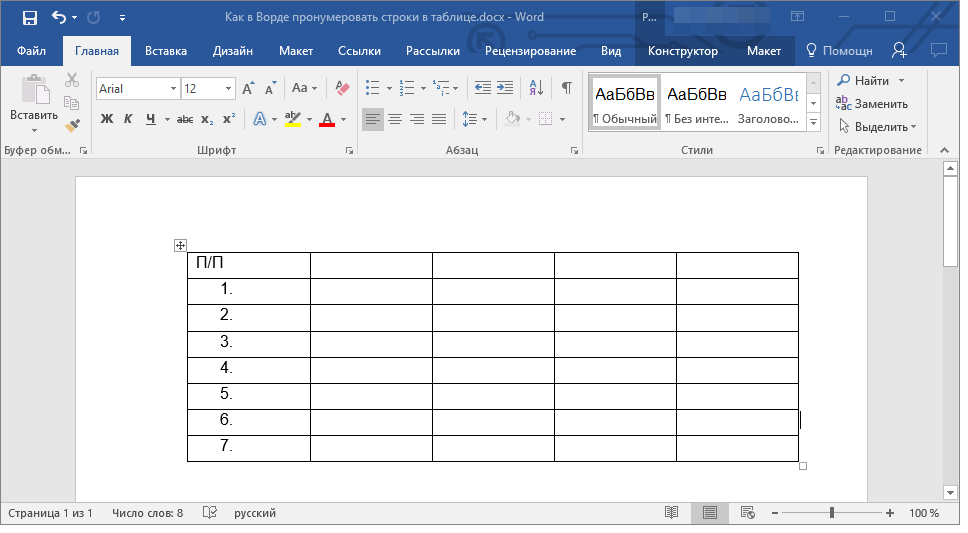
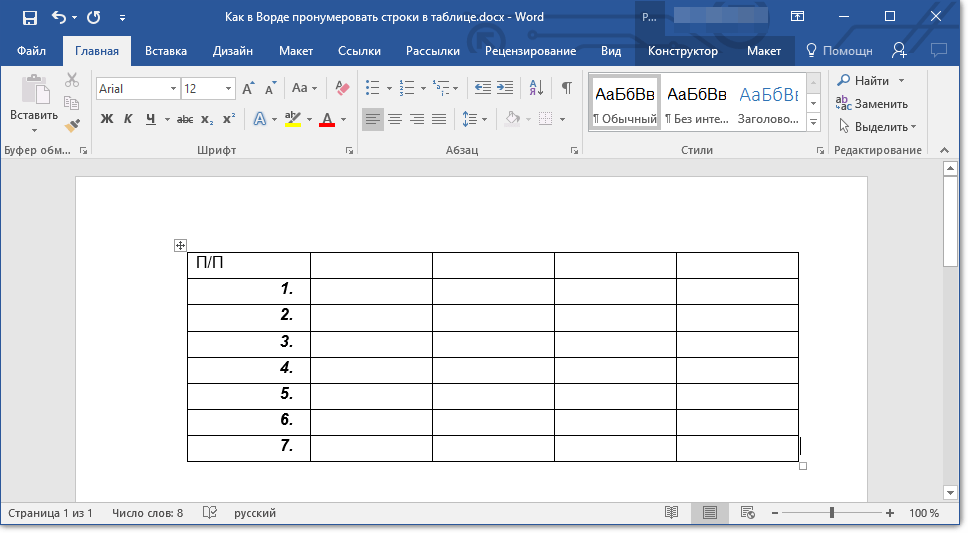
3. Все ячейки в выделенном вами столбце будут пронумерованы.
Урок: Как в Ворд упорядочить список в алфавитном порядке
Если это необходимо, вы всегда можете изменить шрифт нумерации, ее тип написания. Делается это точно так же, как и с обычным текстом, а наши уроки вам в этом помогут.
Уроки по работе с Word:
Как изменить шрифт
Как выровнять текст
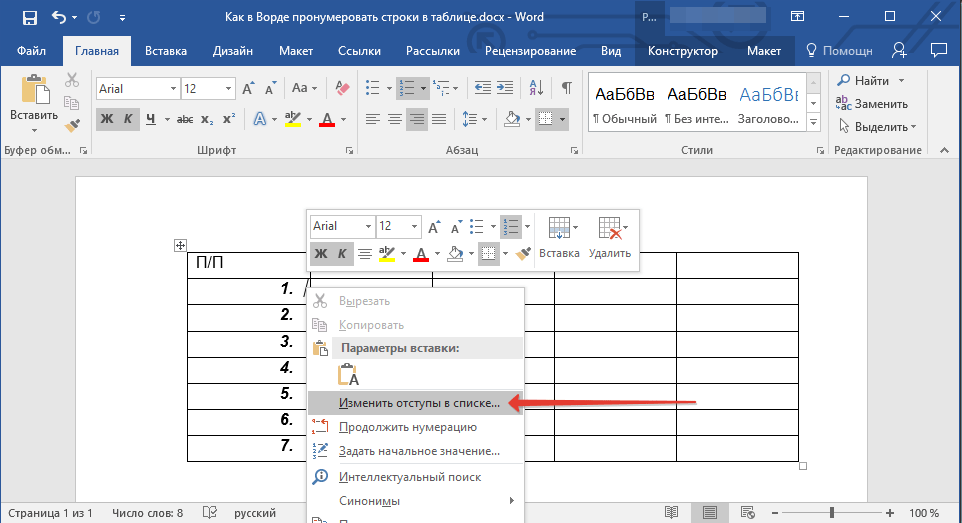
Помимо изменения шрифта, типа написания размера и прочих параметров, вы также можете изменить расположение номерных цифр в ячейке, уменьшив отступ или увеличив его. Для этого выполните следующие действия:
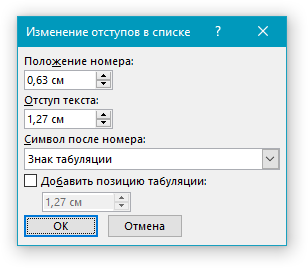
1. Кликните правой кнопкой мышки в ячейке с цифрой и выберите пункт “Изменить отступы в списке”:
2. В открывшемся окошке задайте необходимые параметры для отступов и положения нумерации.
Урок: Как объединить ячейки в таблице Ворд
Для изменения стиля нумерации воспользуйтесь меню кнопки “Нумерация”.
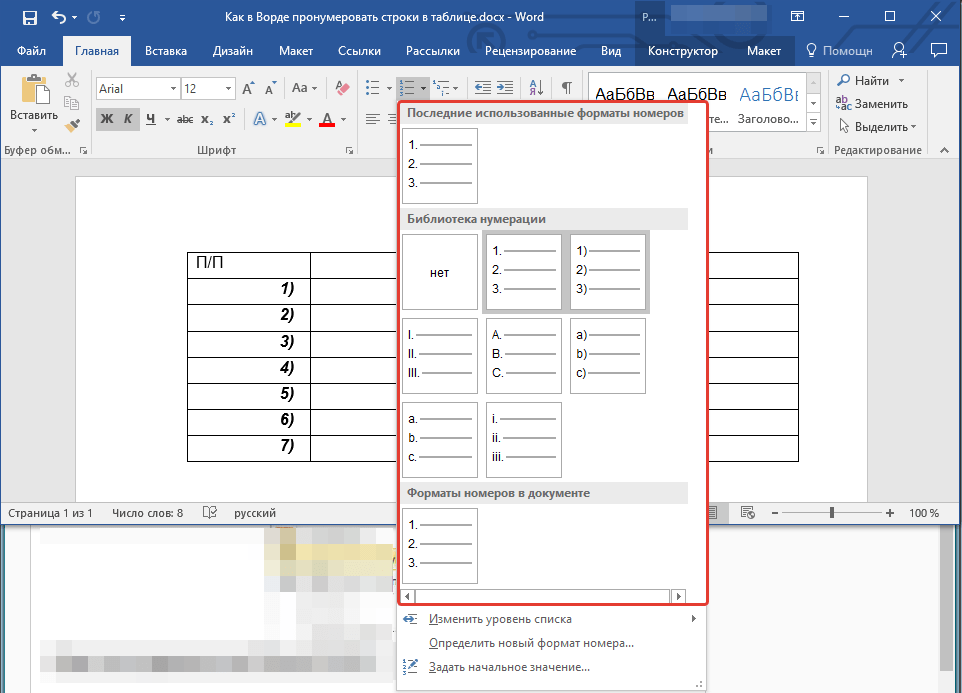
Теперь, если вы будете добавлять в таблице новые строки, вносить в нее новые данные, нумерация будет изменяться автоматически, тем самым избавив вас от лишних хлопот.
Урок: Как пронумеровать страницы в Word
Вот, собственно, и все, теперь вы знаете еще больше о работе с таблицами в Ворде, в том числе и о том, как сделать автоматическую нумерацию строк.
Еще статьи по данной теме:
Помогла ли Вам статья?
Как пронумеровать строки и столбцы в таблице ворда автоматически
Чем больше знакомишься с текстовым редактором Ворд, тем больше убеждаешься, что в нем предусмотрено практически все. Сегодня мы узнаем, как пронумеровать строки в таблице Ворд в автоматическом режиме. А заодно рассмотрим и такую же нумерацию для столбцов.
Большинство пользователей не знают о такой функции и нумеруют строки вручную. Хорошо, когда таблица не большая, а если в ней 100 и более строк. А если необходимо добавить строку в середине? Тогда всю нумерацию придется переделывать. Это же ужас какой-то!
Но этого ужаса можно избежать, если воспользоваться автоматической нумерацией строк и столбцов. О том, как это сделать, мы сейчас и поговорим. Пример я приведу на примере Microsoft Word 2013, но все то же самое можно применить и в других версиях программы.

Содержание:
- Нумеруем строки в таблице Ворда автоматически
- Нумеруем столбцы в Ворде в автоматическом режиме
- Видео по теме, как автоматически пронумеровать строки и столбцы в Ворде:
- Нумеруем столбцы в Ворде в автоматическом режиме
Нумеруем строки в таблице Ворда автоматически
Лучше всего пронумеровать строки в таблице ворд в самом начале, как только вы создали таблицу, и строк в ней пока мало.
Выделяем столбец, в котором будет стоять нумерация строк.

После этого переходим на вкладке «Главная» в блок «Абзац» и выбираем иконку «Нумерация».

Если вам необходимо пронумеровать строки римскими цифрами, то нажмите на маленькую стрелочку с правой стороны иконки «Нумерация». Откроется библиотека нумерации, где можно выбрать другой формат номера.

Точно так же можно выбрать латинские буквы.
А если вы в открывшемся меню нажмете на строку «Определить свой формат номера…»,

то откроется окошко, в котором можно задать свой формат нумерации.

Нумеруем столбцы в Ворде в автоматическом режиме
Точно так же, выделяем любую строку таблицы.

Переходим на вкладку «Главная». Находим на ней иконку «Нумерация» и, либо жмем по ней мышкой, либо открываем список форматов и выбираем нумерацию в нем.

Если после заполнения таблицы вам необходимо добавить или удалить строку, или столбец, то нумерация автоматически изменится на правильный порядок. Никаких пробелов в нумерации не будет.
Шапка таблицы в ворде на каждой странице — как сделать
Как добавить столбец в таблицу в Ворде
Как объединить таблицы в Ворде (подробная инструкция + видео)
Маленький секрет:
Если необходимо в какой-то строке или колонке начать нумерацию заново, то устанавливаем курсор на ту строку или столбец, откуда будет начало, и кликаем правой кнопкой мыши. Выбираем «Начать заново».

Теперь нумерация изменилась, и с пятой строки она пошла сначала.

Видео по теме, как автоматически пронумеровать строки и столбцы в Ворде:
На этом пока все.
Удачи Вам!
|
Автоматическая нумерация строк в таблице Ворд (Word). Если в таблице очень много строк, то как можно вставить их номера автоматически, чтобы не вводить всё вручную?
Автоматическая нумерация очень удобна: не надо будет менять нумерацию, если придется вставить дополнительную строчку где-нибудь в середине, изменить сортировку (была сортировка по алфавиту, стала — по дате рождения) и т.д. — нумерация при этом будет меняться автоматически. А автоматически пронумеровать очеь просто: делаете таблицу, выделяете нужный столбец и нажимаете «кнопку» «Нумерованный список».
система выбрала этот ответ лучшим
Ксарфакс 5 лет назад Если вы заполняете большую таблицу в Ворде и в ней нужно проставить нумерацию строк, то самый простой вариант — это автоматическая нумерация. Сделать её довольно просто. 1) Сначала нужно выделить все строки в таблице, которые вам нужно пронумеровать.
2) На панели инструментов «Главная» выбираем команду «Нумерация», она позволит создать нумерованный список.
Из предложенного списка вам нужно выбрать формат номера (любой из предложенных в списке), после чего строки в таблице Ворд будут пронумерованы. Стоит отметить, что при удалении строки (или строк) из таблицы нумерация будет выполнена заново — не придется ничего менять вручную. А если вы добавите в таблицу новую строку, то её номер присвоится автоматически. Если же вам по каким-то причинам нужно убрать номера строк в таблице, то достаточно их выделить и в окне создания нумерованного списка выбрать вариант «нет».
Для этого нужно выделить в таблице Ворд необходимое количество строк, к примеру, выделить весь первый столбец, а потом на вкладке «Главная» применить пункт меню «Нумерация», выбрав из списка нужный формат. Однако следует учитывать, что в случае, если ячейки уже заполнены текстом, который расположен в несколько строк, то каждой из них при будет присвоен собственный отдельный номер.
Lucky Strike 2019 3 года назад Нумерацию можно проводить в автоматическом режиме, достаточно выделить фрагмент столбца (где должны быть номера), на листе находим главное (вверху) меню, в котором и выбираем подпункт «Нумерация». Вам предложат несколько вариантов (размер букв, точка или скобка за ними, варианты написания), кликнули на нужный и в выделенном фрагменте появятся номера. Этим же способом номера строк столбца можно и убрать, просто нажав на соответствующий из предложенных образец. Если слишком сложно для вас, то можно открыть эксель и пронумеровать там (в ячейке, выделенной мышкой, двигаем ею в нижний правый угол (при нажатой клавише Контрл), появится такой «крестик», двигаем вниз и все будет нумероваться самостоятельно), а потом переносим в Ворд.
В Е С Н А 4 года назад Очень часто приходится делать в Ворде таблицы. А в них, конечно, обычно нужно пронумеровать номера строк. А сделать это можно двумя способами:
Peresvetik 3 года назад Мы все очень часто используем Ворд для написания текстов и когда текст на несколько страниц, то его можно нумеровать, но не вручную, а сделать это автоматически. И это очень удобно, потому что не придется изменять нумерацию, если где то нужно добавить или скорректировать текст. Для того, чтобы появилась нумерация нужно сделать вот такие действия: Делаем табличку, после этого выделяем мышкой требуемый столбец , а затем жмем на опцию, которая называется — нумерованный список. Если будете добавлять новые строки в этой таблице, то нумерация добавится там в автоматическом режиме. Вот такие несложные действия.
Невозмутимый Дождь 3 года назад В Ворде пронумеровать страницы лучше всего с функцией — автоматическая нумерация:
Так можно поступить с уже существующей таблицей, с новой таблицей нужно поработать практически так же, выбрав функцию «нумерация строк» при заполнении первой строки, следующие строки будут нумероваться автоматически.
Simple Ein 3 года назад Для автоматической простановки строк в таблице необходимо полностью выделить столбец или строку, где необходимо создать нумерацию. Далее переходим во вкладку Главная. Для создания нумерации нам понадобится окно под названием Абзац. В библиотеке нумерации выбираем необходимую нумерацию. Создаем.
Лара Изюминка 3 года назад Все очень просто. Выделить тот столбец, в котором должны быть номера, далее на панели инструментов на вкладке главная ищем кнопку с циферками 123. Далее выбираем тот вид номеров, который нам нужен. Это могут быть и цифры и буквы и римские цифры. Все строки таблицы про нумеруются автоматически.
Есть удобное штатное средство Ворд для этого. Выделяйте тот диапазон строк в таблице, который должен иметь номера, и наверху (находясь во вкладке Главная) ищите схематичное изображение списка (полоски и номера) можно вставить нумерованный список, или с буквенным обозначением. Знаете ответ? |


-
Зачем нумеровать строки, столбцы и колонки в программе Ворд
-
Как пронумеровать строки в Ворде в таблице автоматически
-
Как пронумеровать столбцы в Ворде по порядку
-
Как пронумеровать колонки (строки) в Ворде
-
Заключение
Как пронумеровать строки в Ворде в таблице автоматически? Сегодня мы ответим на этот вопрос пошагово. Эта инструкция поможет вам автоматизировать работу с таблицами в документе Word.
Зачем нумеровать строки, столбцы и колонки в программе Ворд
 Здравствуйте, друзья! Нумерация строк, столбцов и колонок в программе Ворд бывает необходимой. С чем это связано? В основном с работой в таблицах. То есть, пользователи программы Word работают не только с текстом, но и заполняют различные таблицы в документе. К примеру, нумеруют строки таблицы, чтобы выделить важные пункты, систематизировать информацию.
Не все знают, что нумерация объектов таблицы происходит автоматически. Некоторые люди прописывают номера вручную, тем самым тратя свое время на заполнения столбцов или строк таблицы. Поэтому и нужна автоматическая нумерация в Ворде. За считанные секунды вы сможете пронумеровать таблицу и быстро ее заполнить необходимой информацией.
Далее разберем, нумерацию строк, колонок и столбцов таблицы в программе Word.
к оглавлению ↑
Как пронумеровать строки в Ворде в таблице автоматически
Давайте пошагово рассмотрим, как пронумеровать строки в Ворде в таблице автоматически:
- Сначала откройте документ Ворд с таблицей. Если ее нет в документе, то создайте. В статье рассказано, «как вставить таблицу в Ворд».
- Далее выделяете левой кнопкой мыши строки, столбцы или колонки таблицы.
- В вверху панели управления Ворда нажимаете на кнопку «Нумерация». После чего выделенные в таблице строки (строки, столбцы) будут пронумерованы автоматически.
Это еще не все! Далее данную инструкцию покажем на скриншотах.
к оглавлению ↑
Как пронумеровать столбцы в Ворде по порядку
Итак, чтобы сделать автоматическую нумерацию столбцов в Ворде, выделите их левой кнопкой мыши по порядку слева направо (скрин 1).
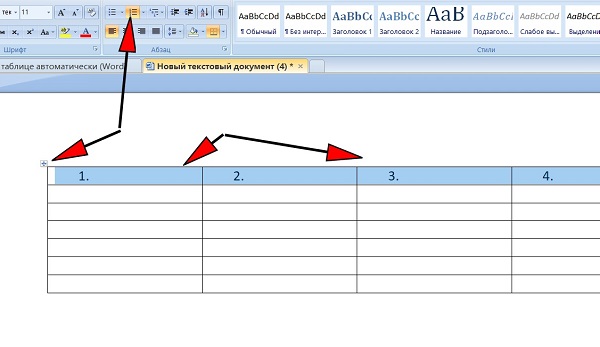
Далее в категории «Абзац» нажмите на кнопку «Нумерация». После этого столбцы будут пронумерованы. Кроме того, можно самим установить формат номера для столбцов. Для этого снова выделяем нужный столбец в таблице, далее нажимаете на нумерацию (скрин 2).

В появившемся окне вам предложат выбрать разный тип нумерации:
- римские цифры;
- английские буквы;
- русские цифры;
Чтобы использовать перечисленную нумерацию, нажмите по ней один раз компьютерной мышью, и она установится в документ. Вместе с тем, в этом окне можно нажать «Определить новый формат номера», что позволит вам написать свой номер для ячеек таблицы (скрин 3).

Когда закончите настройку с нумерацией, нажмите кнопку «OK», чтобы нумерация установилась в таблицу.
к оглавлению ↑
Как пронумеровать колонки (строки) в Ворде
Колонки в Ворде – это строки ячеек, которые расположены в столбцах таблицы. Чтобы их пронумеровать, выделите, например, одну колонку левой кнопкой мыши (скрин 4).

Далее нажимаете по пункту «Нумерация» в разделе «Абзац» (скрин 5).

После чего выбираете необходимую нумерацию и ее устанавливаете в колонке таблицы. Нумерация колонки будет отображаться сверху вниз. Таким образом, можно пронумеровать и другие колонки в таблице. Если вы ошиблись с параметрами, можно нажать горячие клавиши CTRL+Z, чтобы отменить действие и вернуться в изначальный документ.
к оглавлению ↑
Заключение
В данной статье была рассмотрена инструкция, как пронумеровать строки в Ворде в таблице автоматически. Данная статья поможет вам автоматизировать работу с таблицами в Ворде. Вы сможете быстро ее пронумеровывать и записывать важные данные. Кроме того, на моем блоге можно найти статьи по работе с программой Ворд в других тематиках. Чтобы найти эти статьи, используйте поле «Поиск по блогу» в верхней части главной страницы.
Удачи вам!
С уважением, Иван Кунпан.
Можете прочитать еще статьи по работе с программой Word:
Как увеличить страницу в Ворде, рисование в Ворде, как писать формулы в Word, как поменять язык в Ворде, переводчик Ворда.
Просмотров: 7473