

Download Article
Download Article
This wikiHow teaches you how to change the phone number connected to your Apple ID. If you’ve recently changed phone numbers, you’ll need to update your trusted phone number so you don’t lose access to two-way authentication and account recovery. If iMessage and FaceTime still show your old phone number, you can correct this in your Settings. And, if your Apple ID is a phone number rather than an email address (common in China, India, and some other regions), you can update your Apple ID after switching to your new phone number.
Things You Should Know
- Your Trusted Phone Number is used to activate Two-Factor Authentication.
- You can change your Trusted Phone Number in your phone’s «Password & Security» settings.
- To change your iMessage and FaceTime phone number, you’ll need to edit your «Send & Receive» addresses.
-

1
Open your iPhone’s Settings
. It’s the gray gear icon on your home screen or in the «Utilities» folder.
- Updating this phone number ensures that any time Apple needs to send you a verification code, such as when you’re signing in on a computer, it will be sent to the correct phone number rather than your old one. It also will help you restore your account if you ever get locked out.
-
2
Tap your name at the top of the screen.
Advertisement
-
3
Tap Password & Security. It’s in the first group of settings.
-
4
Tap Edit next to «TRUSTED PHONE NUMBER.» The link is in blue characters.
-
5
Tap Add a Trusted Phone Number. It’s just below the existing trusted phone number(s).
-
6
Enter the new phone number and contact preference. Select the country code for your new phone number, and enter the rest of the phone number into the provided field. You’ll also need to choose how you want to verify the new trusted phone number—via phone call or text message.
-
7
Tap Send. It’s at the top of the screen. This sends a verification code to the new phone number if you chose to receive a text. If you opted for a phone call, you’ll have to answer the phone to hear the verification code recording.
-
8
Enter the 6-digit verification code sent to your new number. Once verified, the number will be added to your list of trusted numbers.
-
9
Tap the red circle with a minus sign next to the number you want to remove. If you don’t see this icon, tap Edit next to «TRUSTED PHONE NUMBER» again.
-
10
Tap Delete. A confirmation message will appear.
-
11
Tap Continue. Your trusted phone number is now up-to-date.
- Apple recommends adding more than one trusted phone number in case you lose access to your phone.[1]
This could be a family member’s phone number or friend, or even a Google Voice phone number.
- Apple recommends adding more than one trusted phone number in case you lose access to your phone.[1]


Advertisement
-
1
Open your iPhone’s Settings
. It’s the gray gear icon on your home screen or in the Utilities folder. If you have recently changed providers or switched to a different phone number on the same network, you may run into problems sending and receiving text messages and FaceTime calls until you update your phone number on your iPhone.
-
2
Scroll down and tap Messages. It’s in the 5th group of settings—look for the green icon with a white chat bubble inside.
-
3
Tap Send & Receive. It’s just under the «iMessage» switch.
- If the iMessage switch is off, tap it to turn it on.
-
4
Tap your new phone number. As long as your phone number is already connected to your iPhone, it will appear in this list.
- If you don’t see your new phone number, return to the Settings menu and tap Phone. If your new phone number doesn’t appear next to «My Number,» tap this field to update the phone number now.
-
5
Tap the back button twice. This returns you to the Settings menu.
-
6
Tap FaceTime. It’s the option just below Messages—look for the green icon with a white video camera inside.
-
7
Select your phone number under «You can be reached by FaceTime at» and «Caller ID.» This ensures that when people FaceTime you (or you FaceTime them), the calls report the proper number.
- If your old phone number is still listed in either of these sections, tap it to remove it’s check mark.


Advertisement
-
1
Sign out of all other locations on which you’re signed in with your Apple ID. Use this method if your Apple ID is your phone number instead of an email address and you want to update the phone number.[2]
Here’s how you can sign out of other devices:-
Mac: Go to Apple menu > System Preferences > Apple ID> Overview (if you’re on High Sierra or earlier, click iCloud).[3]
.Click the blue Sign Out button, check the boxes next to all data you want to remain on your Mac, select Keep a Copy, and then select Keep on This Mac. - iPhone, iPad, or iPod Touch: Open the Settings app, tap your name, then tap Sign Out. Enter your Apple ID password, tap Turn Off, check the boxes to keep the data, tap Sign Out, and then again to confirm.
- iCloud for Windows: Open the iCloud for Windows app and click Sign Out.
-
Mac: Go to Apple menu > System Preferences > Apple ID> Overview (if you’re on High Sierra or earlier, click iCloud).[3]
-
2
Open your iPhone’s Settings
. This is the grey gear icon on your home screen or in your Utilities folder.
- If you moved to another country, you’ll have to change your iPhone’s region before you can add a mobile phone number for that country. To do this, open Settings, tap your name, and navigate to Media & Purchases > View Account > Country/Region > Change Country or Region.
- If you’re in mainland China or India, you cannot change your Apple ID’s phone number to a different region. In China, you can only update your Apple ID phone number with another number in the +86 country code. In India, the new number must also be in the +91 country code.
-
3
Tap your name. It’s at the top of the Settings menu.
-
4
Tap Name, Phone Numbers, Email. It’s the first option.
-
5
Tap Edit. It’s the blue link next to «REACHABLE AT» just above the phone number.
-
6
Tap Delete. A confirmation message will appear.
-
7
Tap Continue and follow the on-screen instructions. The on-screen instructions will walk you through adding and verifying your new phone number. Once the new number is verified, it will be connected to your Apple ID.
-
8
Sign back into your Apple ID on other devices. Once you’ve updated your Apple ID phone number on your iPhone, you can log back in everywhere you previously signed out.


Advertisement
Add New Question
-
Question
How do I change the phone number of my Apple ID?

Phone numbers and Apple IDs are not linked. All you have to do is change your SIM to another phone number and you’re done.

Ask a Question
200 characters left
Include your email address to get a message when this question is answered.
Submit
Advertisement
Thanks for submitting a tip for review!
About This Article
Article SummaryX
1. Open Settings.
2. Tap your name.
3. Tap Password & Security.
4. Tap Edit.
5. Tap Add a Trusted Phone Number.
6. Enter the phone number and contact preference.
7. Tap Send.
8. Confirm the verification code.
9. Remove the old phone number.
Did this summary help you?
Thanks to all authors for creating a page that has been read 276,226 times.
Is this article up to date?

Вы пытаетесь отредактировать номер телефона, который планируете набирать со своего iPhone? Однако в интерфейсе клавиатуры приложения «Телефон» нет курсора? Еще в iOS 13 вы могли перетащить курсор рядом с цифрой, которую вы хотите удалить или дополнить. Однако эти функции исчезли в iOS 14, и нет никаких признаков того, что они вернутся в iOS 15!
Итак, вы пытаетесь набрать номер, который не сохранен в Контакты и использовали функцию копирования / вставки, чтобы импортировать его в интерфейс клавиатуры. Однако код страны отсутствует в начале строки или вы заметили, что что-то не так, и хотите изменить номер. Вот что можно делать без курсора:
1. Проведите по номеру
Проведите пальцем влево или вправо по номеру телефона, чтобы удалить цифры, пока не дойдете до раздела номера телефона, который хотите отредактировать.
Подсказка: Конечно, вы также можете использовать клавишу Backspace для удаления цифр.
Факт: Это не лучший вариант, если вам нужно отредактировать начало номера телефона, потому что вам нужно будет запомнить все цифры и ввести их с головы после того, как вы добавите код страны.
2. Редактировать в заметках
Обходной путь, позволяющий изменить введенный с ошибкой номер телефона, требует использования Notes:
- Копировать номер телефона, долгим нажатием на цифры.
- Открыть Примечания приложение и Вставить строка в новой заметке.
- Переместите курсор в желаемое положение, коснувшись и проведя пальцем по пробелу.
- После внесения изменений скопируйте измененный номер телефона и вернитесь в Телефон приложение.
- Вставить в Клавиатура интерфейс и циферблат.
3. Используйте Siri.
Другой обходной путь, который вы можете применить для изменения номера телефона перед набором номера, требует использования Siri.
Как: Выскажись 'Hey Siri, please dial...' и начните диктовать номер телефона. Вы можете использовать экран клавиатуры, чтобы читать номер и вносить правки на ходу, когда вы диктуете.
Подсказка: Siri отобразит продиктованный номер телефона и запросит окончательное подтверждение перед звонком. Так вы убедитесь, что не наберете неправильный номер!
Слияние цифр не работает!
Вы можете добавить код страны или код анонимного абонента # 31 # в начале телефонного номера. В этом случае вы, вероятно, решили ввести их вручную на клавиатуре, а затем добавить номер телефона с помощью функции «Вставить».
К сожалению, это не работает. Интерфейс клавиатуры не позволяет объединять числа. Если вы используете функцию «Вставить», скопированный номер телефона будет вставлен поверх всего, что вы ранее ввели на клавиатуре.
Вас также раздражает то, что вы больше не можете изменять номера телефонов на клавиатуре? Вы нашли способ лучше? Используйте раздел комментариев и поделитесь своим мнением.
Связанный: Параметр «Добавить номер» не отображается в качестве предложения на клавиатуре? Вот как это исправить!
2018-10-28 2023-03-23
— Wifi
Узнайте, как решить проблему неправильных телефонов в сообщениях iPhone и iMessage. Это руководство объясняет, как обновить свой номер, использовать несколько номеров и исправить связанные проблемы для бесшовного обмена сообщениями.
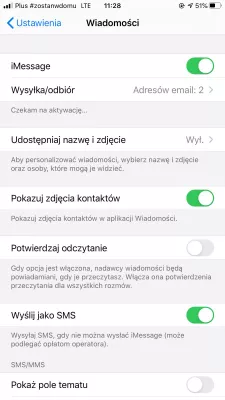
Когда сообщения, отправленные через iMessage с вашего устройства, появляются с другим номером телефона, чем тот, который должен быть, это просто потому, что Apple iPhone по-прежнему настроен на использование старого номера телефона, если вы недавно изменили SIM-карту или ошибочный номер , если он был введен неправильно.
В настройках «Настройки»> «Сообщения»> «Отправить и получить» выберите Apple ID и выйдите из своей учетной записи.
Проверьте номер телефона
В «Настройки»> «Телефон»> «Мой номер» дважды проверьте правильность номера и, если это не так, измените его, чтобы ввести правильный номер.
После этого перезапустите Apple iPhone, чтобы изменения вступили в силу.
Выключить iMessage
Перейдите в Настройки> Сообщения> iMessage, выключите iMessage.
После этого перезапустите Apple iPhone. Когда вы снова подключитесь к сети, снова включите iMessage.
В меню «Отправка и получение» введите свой идентификатор Apple для входа в свою учетную запись и убедитесь, что правильный номер телефона используется в «Начать новые разговоры». Опция также должна быть проверена.
Как решить iMessage неправильный номер
Если в iMessage указан неверный номер, его можно исправить, выбрав «Настройки»> «Сообщения»> «Выключить iMessage»> «Выключить iPhone»> «Включить iPhone»> «Настройки»> «Сообщения»> «ИМЕСАЖ».
После выполнения этого трюка телефон повторно активирует iMessage с правильными настройками, в которых должен быть указан правильный номер телефона для связи с телефоном.
Как изменить свой номер телефона iMessage
iMessage отображает неправильный номер телефона, исправить — AppleToolBox
Часто Задаваемые Вопросы
- Как я узнаю, есть ли у моего iPhone неправильный номер или правильный?
- Попробуйте отправить сообщение через Imessage с вашего устройства на номер друга. Далее, посмотрите, с какого числа ваш друг получит сообщение. Если число неверно, следуйте приведенным выше инструкциям.
- Как я могу обновить или исправить номер телефона, связанный с моей учетной записью imessage?
- Чтобы обновить или исправить номер телефона для iMessage, перейдите к настройкам iPhone, прокрутите вниз до сообщений и нажмите на отправку и получение. В этом меню, если ваш номер неверен или отсутствует, выйдите из вашего идентификатора Apple, нажав на адрес электронной почты и выбрав «Выход». После этого перезапустите свой iPhone. Как только он перезапустится, перейдите обратно к настройкам, затем сообщениям и отправьте и получите. Войдите в систему со своим идентификатором Apple, и теперь должен появиться правильный номер телефона.
- Почему мой iPhone использует мой адрес электронной почты вместо моего номера телефона для iMessage?
- Если ваш iPhone использует ваш адрес электронной почты вместо вашего номера телефона для iMessage, могут возникнуть проблемы с распознаваемым или должным образом связаны с вашим идентификатором Apple. Вы можете обновить или исправить свой номер телефона, выполнив шаги, указанные в ответе на первый вопрос.
- Могу ли я использовать несколько телефонов и адреса электронной почты для iMessage на одном iPhone?
- Вы можете использовать несколько телефонов и адреса электронной почты для iMessage на одном iPhone. Чтобы добавить больше адресов электронной почты, настройки доступа, затем сообщений и отправить и получить. Нажмите «Добавить другое письмо» и введите нужный адрес электронной почты. Чтобы добавить еще один номер телефона, вам нужна вторичная SIM -карта или ESIM с другим номером телефона, установленным на вашем iPhone. Вторичное число будет автоматически отображаться в настройках «Отправить и принять», когда он активен, что позволяет использовать его с iMessage.
Описание проблемы
Apple iPhone мой номер ошибочен. Неверные текстовые сообщения Apple iPhone. Мой номер в Apple iPhone неверен. Кто-то отправляет тексты с моего номера Apple iPhone. Как получать текстовые сообщения с другого номера телефона Apple iPhone. Как получать сообщения от другого Apple iPhone. Почему мои текстовые сообщения переходят на другой телефон Apple iPhone. Получение других текстов телефонов Apple iPhone. Я получаю сообщения от другого Apple iPhone. Apple iPhone получает тексты с другого телефона. Получение текстов из другого Apple iPhone. См. Текстовые сообщения с другого телефона Apple iPhone. Как получать текстовые сообщения от другого Apple iPhone. Как получить текстовые сообщения от другого Apple iPhone.

Об авторе — Помощь смартфону
Он энтузиаст-технолог. Его цель — помочь всем, у кого проблемы с телефоном, найти решение и максимально эффективно использовать свои устройства и приложения.
Почему все номера на Айфоне высвечиваются как неизвестные
Что бы мы с вами ни говорили, а главной функцией любого смартфона по-прежнему остаются звонки. Казалось бы, мобильники с нами уже не первый десяток лет, но проблемы с ними все равно возникают. Совсем недавно в нашем Телеграм-чате пользователь сообщил, что все номера высвечиваются как Анонимный абонент. Причем абсолютно неважно, записаны они в приложении Контакты или нет. Понятно, что во многом проблема может лежать на операторе сотовой связи, но прежде чем начинать писать в техподдержку, наша задача полностью исключить все нюансы в самом смартфоне.
Рассказываем, что делать, если на iPhone высвечиваются звонки от анонимных абонентов.
Правда ли, что фирменные сервисы Apple закрылись? Что теперь делать.
Содержание
- 1 Почему все номера которые звонят неизвестные
- 2 Анонимный абонент на Айфоне
- 3 Как скрыть номер на Айфоне
- 4 Как обновить настройки оператора на Айфоне
- 5 Как сбросить настройки сети на iPhone
Почему все номера которые звонят неизвестные
Буквально на днях наш читатель сообщил, что все звонки на его iPhone поступают под именем Анонимный абонент. Звонят абсолютно разные контакты, одни из телефонной книги, другие неизвестные, а надпись одна и та же — Анонимный абонент. При этом было замечено, что когда пользователь перезванивает по указанным номерам, в других телефонах он записан согласно имени в Контактах.
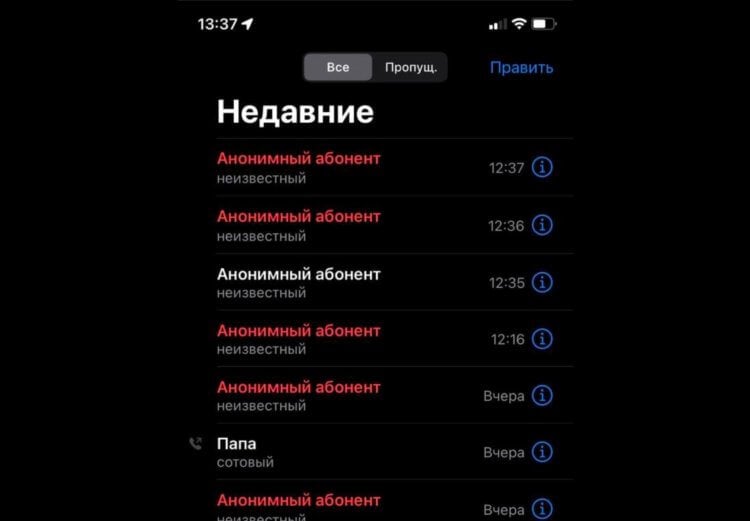
Вот так выглядело приложение Телефон у нашего читателя. При этом номера все были разные.
Причин, по которым все звонки высвечиваются как неизвестные, может быть несколько:
- Абонент предпочел скрыть свой номер с помощью антиопределителя номера.
- Айфон не видит номер из-за выключенного Показа номера в Настройках.
- Ошибка в Настройках сети на iPhone.
- Проблемы с оператором связи.
Анонимный абонент на Айфоне
Как вы понимаете, на некоторые из проблем описанных выше, мы с вами повлиять не можем. Поэтому крайне важно выполнить все инструкции, дабы техподдержка не развернула вас и не сказала, что проблема кроется в вашем iPhone.
- Попросите кого-нибудь позвонить вам на телефон. Выясните, высвечиваются ли все звонки как Анонимный абонент или только конкретные. Если все — значит проблема на стороне вашего устройства.
- Проверьте iPhone на наличие Обновлений ПО и установите их. Для этого перейдите в Настройки, Основные, Обновление ПО.
- Вытащите симку и перезагрузите смартфон. Не пренебрегайте банальными советами, часто они оказываются самыми действенными.
Читатель! Подпишись на нас в Яндекс.Дзен, чтобы не пропускать актуальные новости из мира мобильных технологий.
Как скрыть номер на Айфоне
Мало кто знает, но в каждом iPhone есть функция Показ номера. Она тесно связана с сотовым оператором и предлагает скрыть свой номер на Айфоне так, чтобы входящий абонент его не увидел. Также она может повлиять на отображение входящих вызовов.
Включить показ номера на Айфоне можно следующим образом:
- Перейдите в Настройки вашего iPhone.
- Далее перейдите в Телефон, найдите раздел Вызовы.
- После этого найдите пункт Показ номера.
- Перейдите туда и включите тумблер напротив Показ вызовов.
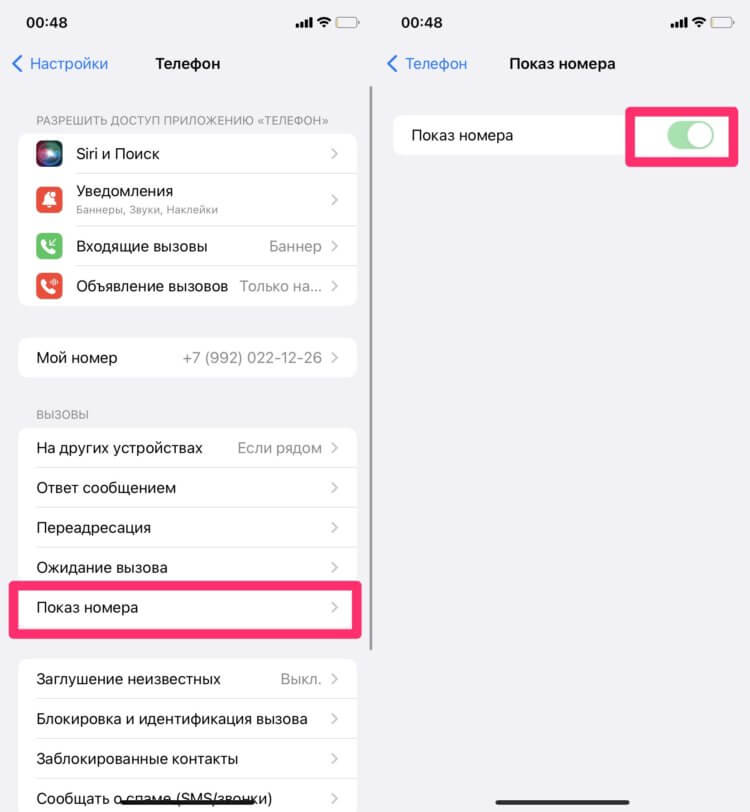
Включите тумблер напротив пункта Показ вызовов, если это возможно.
Если Показ номера включен по умолчанию и не поддается настройке, значит ваш оператор не позволяет скрывать свой номер. Эта услуга доступна за дополнительную плату, уточняйте у оператора.
Как обновить настройки оператора на Айфоне
Также есть возможность того, что проблема кроется в устаревших настройках оператора. Мало кто знает, что в смартфоне можно обновить настройки сотового оператора. Делается это следующим образом:
- Перейдите в Настройки на своем iPhone.
- Далее зайдите в раздел Основные, Об этом устройстве.
- Если обновление есть, на телефоне высветится соответствующее уведомление.
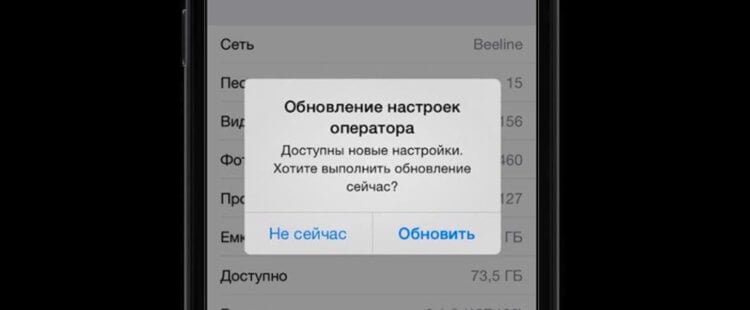
Так выглядит обновление настроек сотовой связи на iPhone.
Важно: перед этим обязательно включите Wi-Fi или данные сотовой сети (интернет) на своем iPhone.
Как сбросить настройки сети на iPhone
Если все вышеперечисленное не сработало, предлагаю попробовать Сбросить настройки сети. Делать это стоит в крайнем случае, так как все данные Wi-Fi, параметры VPN и настройки сотовой сети будут потеряны.
Чтобы сбросить настройки сети на Айфоне, вам понадобится:
- Перейти в Настройки смартфона.
- Далее открыть раздел Основные.
- Пролистать до пункта Сброс.
- Выбрать Сбросить настройки сети.
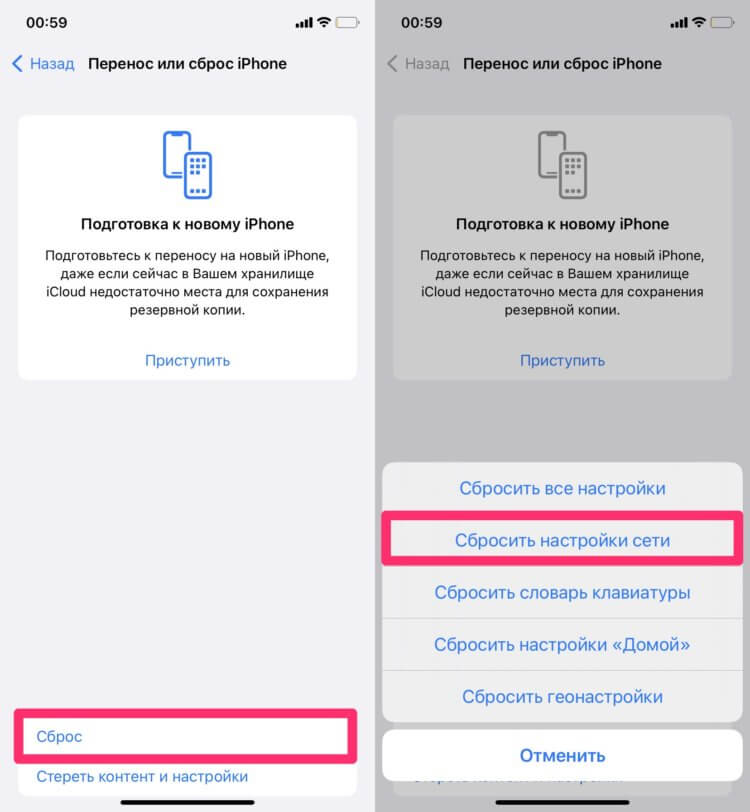
Сбрасывайте настройки сети только в крайнем случае.
Если ничего из этого не помогло, смело звоните вашему сотовому оператору. Думаю, что проблема будет решена достаточно быстро. Во всяком случае, я не знаю ни одного прецедента, когда из-за такой проблемы приходилось менять номер или сдавать iPhone в ремонт.
Что делать, если отключат сервисы Apple в России.
Сталкивались с подобными ситуациями? Приходилось ли звонить оператору? Дайте обратную связь в нашем Телеграм-чате или в комментариях ниже. Возможно, мы сможем помочь другим пользователям, дополнив инструкцию.
Безопасность AppleСмартфоны AppleСоветы по работе с Apple

Несколько пользователей iPhone заявили, что их iPhone не показывает имена контактов, а вместо этого отображает номера контактов.

Вы можете добавить контакты на свой iPhone. Вы можете хранить номера телефонов, адреса электронной почты и даже почтовые адреса людей, которых вы знаете. Когда возникает эта проблема, вы не будете видеть имя своих друзей, когда они звонят или отправляют сообщения, даже если они добавлены на iPhone. Это может привести к тому, что вы пропустите звонки своих друзей.
Контактами можно назвать электронные карты, которые содержат контактные данные человека.
Эта проблема очень важна. Без имен контактов вы не будете чувствовать, что ваш iPhone является полноценным устройством. Потому что вы не увидите сохраненные имена контактов, когда зайдете в приложение «Контакты», «Телефон» или «Сообщения» на своем iPhone.
В этой статье объясняется, как решить эту проблему с отсутствующими именами контактов. Попробуйте выполнить следующие действия:
1. Обновить
Прежде чем что-либо делать, убедитесь, что на вашем iPhone установлена последняя версия iOS. Вы можете перейти в «Настройки»> «Основные»> «Обновление программного обеспечения», чтобы проверить, есть ли обновление. Если есть обновление, нажмите кнопку «Загрузить и установить», а затем следуйте инструкциям на экране, чтобы обновить устройство.

При желании вы также можете включить автоматическое обновление.
Просто перезагрузите свой iPhone. Вот как вы можете это сделать:
3. Проверьте регион
Некоторые пользователи говорят, что изменение географического региона решает эту проблему. Вы можете попробовать это. Пожалуйста, выполните следующие действия:
Изменить регион
Сначала измените свой регион на другой. Вот как:

Принудительный перезапуск
После смены региона принудительно перезагрузите iPhone:
Изменить его обратно
И последний шаг — сменить регион обратно на исходный. Перейдите в «Настройки» > «Основные» > «Язык и регион» и измените свой регион обратно.
Теперь проверьте, отображаются ли имена или номера, когда вы получаете звонки или текстовые сообщения.
4. Короткие имена
iPhone предлагает функцию под названием «Короткие имена». Эту функцию можно использовать для изменения (имена будут сокращены) отображения имен ваших контактов. Это сделано для того, чтобы на экране вашего iPhone отображалось больше имен. Эта функция включена по умолчанию.
Некоторые пользователи говорят, что отключение коротких имен решает эту проблему. Вот как вы можете это сделать:

После отключения проверьте, видите ли вы теперь имена своих контактов.
Если это не решит вашу проблему, перейдите в «Настройки»> «Контакты»> «Короткое имя» и включите его, если хотите.
Если это решит вашу проблему, попробуйте снова включить эту функцию. После повторного включения эта проблема возникает снова? Если нет, и если вы хотите, оставьте его включенным.
5. Это сообщения?
У вас возникает эта проблема только при использовании приложения «Сообщения»? Например, когда контакт пишет вам, вы видите только номер. Если это так, попробуйте следующее:

6. Проверьте iCloud
Вы используете контакты iCloud? Если это так, возможно, вы непреднамеренно отключили контакты iCloud на своем iPhone. Вы можете легко это проверить. Вот как это можно проверить:
