
Греется процессор на ПК, что делать?

Автор:
Обновлено: 02.11.2018
И начинающему пользователю, и опытному юзеру хочется, чтобы его компьютер работал быстро и эффективно. Но в жизни любом машины случаются неисправности. Возможно, самая частая поломка — перегрев центрального процессора. Что делать в такой ситуации, должен знать любой пользователь.

Греется процессор на ПК, что делать
Содержание
- Почему греется процессор
- Как выявить перегрев
- Определяем температуру
- Оболочка BIOS
- Специальное ПО
- Повод для беспокойства
- Экстренные меры
- Очистка от пыли
- Замена термопасты
- Видео — Как понизить температуру процессора
- Профилактика проблемы
- Видео — Греется процессор на ПК, что делать
Почему греется процессор
Центральный процессор представлен в виде интегральной схемы. Он выполняет все электронные вычисления, регулируя работу компьютера.
Сам ЦП имеет довольно компактный размер. Плата величиной со спичечную коробку имеет толщину всего несколько миллиметров. При этом львиная доля материала, из которого сделана схема, приходится на металл. Не удивительно, что столь важная часть при работе компьютера ощутимо нагревается. А иногда и перегревается.
Незначительное нагревание металлических элементов детали предусмотрено производителем. Однако допустимый температурный режим может соблюдаться лишь в случае полной исправности ПК. Если же один из факторов мешает работе, процессор вполне может перегреться.

Центральный процессор представлен в виде интегральной схемы
К слову, перегрев по вине дефекта самого ЦП случается крайне редко. В большинстве случаев причиной становятся окружающие плату системы. Если же причина кроется в самой схеме, то чаще речь идет о ее браке или изношенности.
Основные причины перегрева процессора:
- Неисправность системы охлаждения. Самая частая причина — повышение температуры соседних плат, в частности кулера.
- Загрязнение корпуса. Пыль и ворсинки, попадающие через решетку, оседают в недрах компьютера и играют роль «утеплителя», препятствуя охлаждению деталей.
- Износ термопасты. Раствор, нанесенный на схему, потерял свои качества и требует замены.
- Попадание пыли в сокет. Если ворс забился в щели вокруг процессора, ситуация угрожает не только отдельным деталям, но и всей системе.
- Перманентная нагрузка. Работа на пределе в режиме 24/7 может привести к перегреву.
- Разгон системы, выполненный накануне.

Пример запыления кулера
Нередко причиной торможения компьютера становится заражение вирусом. В результате этого система повышает производительность и, соответственно, разогревается на максимум.
Как выявить перегрев
Чтобы определить, что система действительно перегрелась необходимо провести простые манипуляции. Для начала важно определить настоящую температуру процессора. Для этого сравнивают два показателя:
- Нагрев во время минимальных нагрузок.
- Показатели в процессе интенсивной работы.
Как правило, средняя температура в обычном режиме достигает 40-50 градусов. Если компьютер работает с несколькими программами одновременно, термометр может показать 50-70 градусов.

Мониторинг системы
Примечание! Если же мониторинг системы выявил нагрев до пограничных 70 градусов в обычном режиме, речь идет о перегреве.
Однако определить температуру процессора «на ощупь» невозможно. Для мониторинга системы используют специальные программы, позволяющие отслеживать качество работы ПК, в том числе и его рабочие температуры.
Определяем температуру
Существует несколько способов проверить температуру «железа». Виндовс предусматривает мониторинг без вмешательства посторонних программ. Но пользователи предпочитают следить за работой компьютера при помощи удобного интерфейса специального ПО. К тому же справиться с работой софта сможет даже начинающий юзер.

Программы для проверки нагрева процессора aida64
Оболочка BIOS
Способ не самый простой и подходит для тех, кто ориентируется за пределами Windows. Речь идет об оболочке БИОС.
Пошаговая инструкция:
- Чтобы войти в интерфейс оболочки, перезагружаем компьютер и нажимаем клавишу Del до того момента, когда на экране появится заставка загрузки Виндовс. В некоторых компьютерах вместо Del нажимаем одну из кнопок в диапазоне F2-F12.
- Далее, ищем пункт меню под названием «PC Health Status». Раздел также может именоваться «Status», «Hardware Monitor» или другой комбинацией этих слов.
- Находим подпункт, отвечающий за мониторинг температуры — «CPU Temperature». Напротив этой колонки будет указан показатель термометра.

Напротив «CPU Temperature» находится показатель температуры процессора

Описанный способ непопулярен не только из-за неудобств. Температурные показатели, предоставленные БИОСом, замеряются при самых низких нагрузках компьютера, поэтому их можно считать неточными. Во время работы ПК разгоняется несколько сильнее, чем это происходит при входе в оболочку.
Специальное ПО
Гораздо удобнее следить за температурой плат в режиме онлайн, когда ПК работает. Для этого существует масса программ, которые соревнуются между собой по функционалу и удобству.
У всех этих программ удобный интерфейс и множество дополнительных возможностей. Пользователь может выбрать подходящее ПО, просмотрев список самых популярных утилит.

Удобный интерфейс и множество дополнительных возможностей в программе AIDA64 EXTREME
Программы для мониторинга температуры процессора:
| Программа | Описание | Фото |
|---|---|---|
| Core Temp | Простая программа, позволяющая следить за нагревом ЦП. Не загружена лишними функциями и оснащена интуитивно понятным интерфейсом. Программа бесплатна и подходит для любых версий Виндовс, в том числе и самых старых |  |
| CPUID HWMonitor | Помимо слежки за работой процессора, CPUID предоставляет данные о видеокарте и винчестере. На панели есть информация о напряжении, а также скорость вращения лопастей кулера |  |
| Speccy | Руссифицированая версия от создателей CCleaner. Программа имеет бесплатные базовые функции, а более продвинутая версия доступна за символическую плату. ПО отслеживает температурный режим всех важных компонентов ПК |  |
| AIDA64 | Более функциональная программа. Чтобы найти необходимый пункт, неопытному пользователю придется блуждать по меню. Очень удобный вариант для отслеживания температуры в реальном времени. Для этого в AIDA64 доступна интерактивная мини-панель для рабочего стола |  |
Повод для беспокойства
Какими бы полезными ни были программы для мониторинга системы, от перегрева не застрахован ни один компьютер. Помимо цифр, на критическое состояние ПК укажут такие признаки:
- торможение компьютера при работе с «тяжелыми» программами:
- долгий процесс перезагрузки ОС;
- сбои в загрузке Виндовс — комп загружается не всегда;
- «рев» системы охлаждения — кулер работает на предельной мощности;
- зависание машины во время работы.
Экстренные меры
Если перегрев случился, начинающим пользователям пригодятся правила оказания «первой помощи». Во-первых, разогретый компьютер нуждается в немедленном охлаждении, поэтому выключаем его и ждем несколько минут. Чтобы обнаружить причину неисправности, проверяем самые простые варианты.
Очистка от пыли
Самая частая причина перегрева считается и самой незначительной проблемой. Справиться с ней можно за полчаса.

Запыленный системный блок
Для работы понадобится:
- старая зубная щетка;
- перчатки;
- пылесос или фен;
- бумажные салфетки;
- отвертка.
Отключаем машину от сети. Если чистить предстоит ноутбук, извлекаем из слота аккумулятор. Открываем системный блок или раскручиваем ноутбук. Далее работать рекомендуется в перчатках.

Чистка внутренних запчастей при помощи кисточки
Пошаговая инструкция:
- Чтобы было удобнее раскручивать системник, переворачиваем его на бок. Так детали не вывалятся, даже если окажутся незакрепленными.
- Осматриваем «внутренний мир» блока и определяем степень загрязнения. Если пыли не много, проходимся по всем поверхностям салфетками, а узкие места очищаем с помощью зубной щетки.
- Если же загрязнение сильное, лучше сразу воспользоваться пылесосом или феном. Продуваем детали на средней мощности прибора, устраняя залежи ворса.
- Почистить лопасти вентилятора можно ватными палочками. Делаем это аккуратно, не надавливая на детали. Важно пройтись и по разъему радиатора.
- Если кулер загрязнен критично, его можно демонтировать, открутив крепящие шурупы.
- После чистки собираем все детали обратно, включают ПК и определяют температуру процессора.

Используем ватные палочки для чистки от пыли вентилятора
Замена термопасты
Если очистка от пыли не снизила рабочую температуру процессора, проводят замену термопасты. Использовать можно только новую пасту. Ее можно купить в магазине в специальном тюбике.
Термопаста — смесь с составом, позволяющим отводить тепло, тем самым препятствуя перегреву платы.

Термопаста — смесь с составом, позволяющим отводить тепло
Чтобы заменить термопасту, из компьютера необходимо извлечь процессор. Для этого системный блок отключают от питания и открывают его.
Как заменить термопасту:
- Снимаем ЦП с материнской платы. Для этого отводим металлический рычаг рядом с платой в сторону и приподнимаем его вверх.
- Старую пасту счищаем при помощи бумажных салфеток. Если остатки прикипели, удаляем их спиртом, нанесенным на ватный тампон. Все манипуляции проводим осторожно, не надавливая и не прикладывая больших усилий.
- Пасту счищаем не только с поверхности процессора, но и в месте соприкосновения его с решеткой охлаждающей системы.
- Когда плата процессора будет очищена, возвращаем ее на место, отодвигая металлический рычаг.
- Наносим свежую пасту на поверхность процессора. Распределяем ее пластиковой картой по металлической панели, как показано на фото. Оптимальная толщина слоя составляет 1 мм.
- Далее, возвращаем систему охлаждения на место и подсоединяем ее к материнской плате.

Замена термопасты на процессоре
Собираем компьютер и включаем его. Замеряем температуру процессора удобным способом.
Видео — Как понизить температуру процессора
Случается, что системник почищен от пыли, термопаста заменена, но компьютер продолжает перегреваться. Причину повышения температуры найти необходимо, иначе длительное нагревание может привести систему в негодность.
Существует несколько причин повторного перегрева:
- Неисправность системы охлаждения. Кулер, как и любая деталь, со временем может выйти из строя. При этом поломка может быть обнаружена не сразу. Чтобы определить исправность вентилятора, разбираем системный блок или корпус ноутбука. Самой незначительной «поломкой» можно считать просыхание смазки или ее загустение. Пыль также может остановить лопасти. Чистим и смазываем кулер, после чего проверяем его работоспособность. В запущенных случаях понадобится замена системы охлаждения.

Неисправность системы охлаждения
- Недостаточная мощность вентилятора. Чтобы заставить лопасти кулера крутиться быстрее, можно установить на компьютер специальный софт по ускорению вентилятора. Например, SpeedFan. Соответствующая функция есть и в оболочке БИОС. Однако разгон выполняется лишь до 100% мощности вентилятора. Если они итак крутятся на предельных оборотах, этот способ не сработает.

Недостаточная мощность вентилятора
- Снижение мощности процессора. Нередко пользователи «разгоняют» свой ПК, увеличивая продуктивность ЦП. Если разгон производился, он вполне может стать причиной перегрева. Чтобы устранить проблему, снижаем мощность машины с помощью того же БИОСа.
Снижение мощности процессора


Профилактика проблемы
Проблему гораздо легче предупредить, нежели решить. Это касается и ухода за компьютером. Чтобы избежать его перегрева, важно знать правила профилактики для ЦП:
- Мониторинг системы. Установка программ для наблюдения за состоянием системы поможет выявить проблему сразу после ее возникновения.

Программа для наблюдения за состоянием системы ЦП
- Регулярная чистка. Раз в полгода рекомендуется заглядывать под крышку компьютера, даже если он работает без сбоев. Регулярная чистка — залог «здоровья» ПК.

Чистка внутренних запчастей при помощи кисточки
- Смазка подвижных элементов и замена термопасты. Частота манипуляций зависит от характера использования машины. Для игровых компов подойдет одна замена в год. Офисные системники можно обрабатывать реже — раз в три года.

Замена термопасты на процессоре
- Рациональная укладка кабелей. В блоке много свободного места, однако не стоит «свешивать» внутренние шнуры с потолка. Хаотично расположенные кабели мешают свободному оттоку горячего воздуха.

Рациональная укладка кабелей в системном блоке
- Мощность кулера. Самый надежный способ поддержки прохлады в системнике — покупка более продвинутого кулера. Советуется приобрести вентилятор с большей степенью теплоотвода, нежели был установлен до этого.

Устанавливаем более мощный кулер


ЦП — важнейшая деталь компьютера, от состояния которой зависит скорость работы ПК. Чтобы получить максимальную производительность устройства, важно знать, почему перегревается процессор и как этого избежать.
Видео — Греется процессор на ПК, что делать
Рекомендуем похожие статьи
Центральный процессор (CPU) известен как «мозг» компьютера по одной причине: он отвечает за обработку и выполнение инструкций, поступающих от операционной системы, программного обеспечения и других аппаратных компонентов.
Когда процессор перегревается, может возникнуть целый ряд проблем, от заиканий, сбоев, случайных отключений и ужасного синего экрана смерти до снижения производительности, вызванного тепловым троттлингом.
Если с теплом не справиться, это может даже сократить срок службы процессора и привести к необратимому повреждению. Поддержание процессора в прохладном состоянии обеспечит его хорошую работу на долгие годы.
Ниже я собрал несколько эффективных способов предотвратить перегрев процессора. Но, сначала давайте обсудим, что именно вызывает перегрев процессора.
Почему процессор перегревается
Процессор может перегреваться по нескольким причинам. Вот как выглядят эти причины, если разбить их на самые основные элементы:
- ЦП выделяет слишком много тепла
- Процессорный кулер не способен достаточно снизить нагрев процессора
Вышеизложенное кажется вполне логичным, не так ли? Похоже, у нас есть два основных варианта борьбы с перегревом процессора.
Во-первых, уменьшить тепловыделение процессора. И второе – увеличить способность кулера снижать температуру.
Прежде чем мы сможем выяснить, как решить эти две проблемы, давайте посмотрим, что вызывает две вышеупомянутые основные причины перегрева процессора.
Основной причиной нагрева процессора является электрическое сопротивление внутри его цепей из-за нагрузки. Использование ЦП является нормальным явлением; в конце концов, для этого он и создан! Но всё может выйти из-под контроля, если его использовать слишком активно и в течение длительного периода времени.
Вот некоторые вещи, которые сильно используют процессор и быстро нагревают его:
- Задачи, о которых вы не знаете, например: вредоносные программы, устаревшие драйверы и фоновые задачи, которые увеличивают загрузку CPU.
- Задачи, о которых вы знаете и активно инициируете, например: устойчивые многоядерные рабочие нагрузки, такие как рендеринг или игры.
Первое – это то, что вы должны исправить как можно быстрее, но второе – это то, что вы хотите сделать, верно? Таким образом, вместо того, чтобы избавиться от (второй) задачи или рабочей нагрузки (и потерять способность работать или развлекаться), вы хотите, чтобы ЦП лучше справлялся с нагревом.
Это подводит нас ко второй причине нагрева процессора: недостаточное охлаждение/рассеивание тепла процессора.
Вот причины недостаточного охлаждения процессора:
- Ограниченный поток воздуха в корпус ПК
- Недостаточный воздушный поток процессорного кулера
- Слабый кулер ЦП (радиатор и вентиляторы недостаточно мощные для вашего типа CPU)
- Плохо нанесенная (или высохшая) термопаста
- Разогнанный процессор (это может умножить всё вышеперечисленное)
Таким образом, хотя вы хотите использовать свой ЦП (для этого он и создан!), вы хотите использовать его только для задач, которыми вы управляете, и вы хотите максимизировать охлаждающую способность, чтобы поддерживать ЦП как можно более прохладным.
Замечательно! Давайте продолжим:
Признаки перегрева процессора
ЦП может безопасно работать при температуре от 40-70°C.
Некоторые интенсивные задачи, такие как игры или 3D-рендеринг, могут повышать его температуру до 80°C, хотя это всё ещё безопасно, если не поддерживать её в течение длительного периода времени.
Если температура процессора превышает 82°C, это приводит к троттлингу – значительному снижению тактовой частоты – и может произойти серьёзное повреждение (когда процессор полностью перестанет работать).
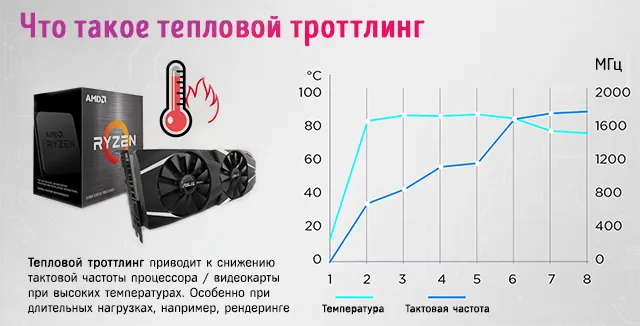
Предупреждающие признаки перегрева процессора включают в себя:
- Вялая, медленная работа
- Снижение тактовой частоты процессора
- Чрезмерный шум вентилятора, который не уменьшается в течение длительного периода времени
- Сбои
- Система внезапно выключается
Вы также можете проверить температуру вашего процессора с помощью стороннего программного обеспечения, такого как Core Temp или NZXT CAM. Оба просты в использовании. Core Temp позволяет отслеживать температуру каждого ядра процессора, а NZXT Cam предоставляет дополнительную информацию, например, тактовую частоту и нагрузку.
Рекомендуется сначала проверить температуру при обычном использовании, например, при выполнении повседневных задач, а затем снова проверить температуру при запуске теста, такого как Cinebench R23. Это даст вам более глубокое представление о том, как процессор справляется с нагревом.
Имейте в виду, что стресс-тест или запуск эталонного теста сильно нагружают устройство. Если процессор уже борется с нагревом при выполнении повседневных задач, вам следует избегать проведения стресс-теста.
Как остановить перегрев процессора
Что, если вы заметили некоторые явные признаки того, что процессор перегревается? Давайте рассмотрим 10 самых эффективных способов уменьшить перегрев.
Большинство из этих исправлений относительно легко реализовать, хотя некоторые, такие как повторное нанесение термопасты, должны выполняться только опытными пользователями.
Если вам неудобно погружаться в аппаратное обеспечение вашего компьютера, всегда обращайтесь за помощью к профессионалу.
-
Закройте программы с высокой загрузкой ЦП
Одновременное открытие слишком большого количества программ может увеличить загрузку вашего процессора. Даже если вы не думаете, что у вас открыто много программ, существует множество фоновых задач, которые автоматически запускаются при запуске.
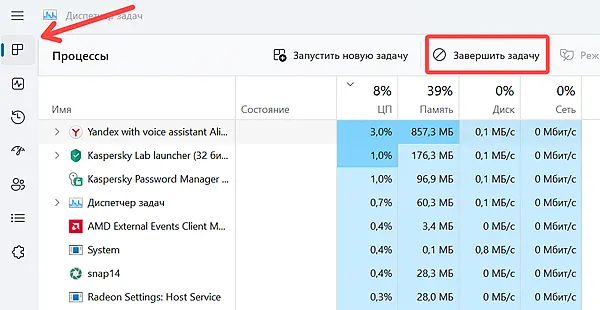
Вы можете определить и закрыть программы с высокой загрузкой ЦП в «Диспетчере задач» Windows на вкладке «Процессы»:
- Нажмите Ctrl + Shift + Esc одновременно, чтобы запустить «Диспетчер задач».
- На вкладке «Процессы» определите ненужные программы и фоновые задачи с высокой загрузкой ЦП (Сортировка по столбцу ЦП).

- Нажмите на нужную программу или задачу и выберите Завершить задачу, чтобы закрыть её. Повторите для каждой.
Снова проверьте температуру процессора, чтобы увидеть, повлияло ли это.
В качестве приблизительного ориентира общая загрузка ЦП должна составлять от 2 до 5%, когда он простаивает, и менее 30%, когда вы выполняете лёгкие задачи, такие как просмотр веб-страниц.
Интенсивные задачи могут увеличить загрузку процессора до 60%, а иногда и до 100%. Это нормально, если система охлаждения должным образом справляется с перегревом.
Если загрузка вашего ЦП выше, чем ожидалось (например, если вы ничего не запускали на компьютере, но загрузка близка к 100%), это явный признак того, что существует основная проблема, поэтому продолжайте пробовать другие наши исправления.
-
Улучшите воздушный поток
Недостаточная вентиляция – одна из основных причин перегрева ЦП, и неудивительно, почему:
Если тепло задерживается внутри устройства и не может уйти (или свежий воздух не может проникнуть внутрь), это приведёт к тому, что ваш процессор станет слишком горячим.
Есть несколько способов улучшить воздушный поток, в том числе:
- Убедитесь, что ваш компьютер находится в хорошо проветриваемом помещении с хорошей вентиляцией. Не храните устройство в закрытом пространстве, например, в ящике стола.
- Держите корпус системы закрытым. Несмотря на распространенное заблуждение, открытие корпуса не улучшит поток воздуха и может иметь противоположный эффект. Это связано с тем, что система подвергается воздействию пыли и мусора, которые могут засорить вентиляционные отверстия и радиаторы.
- Удалите все предметы, сложенные сверху корпуса.
- Убедитесь, что кабели аккуратно расположены внутри ПК.
- Добавьте больше корпусных вентиляторов.
- Инвестируйте в новый корпус с улучшенным воздушным потоком.
- Не ставьте ноутбук на мягкие поверхности (например, на кровать), особенно если вентиляционные отверстия находятся внизу.
- Очистите пути впуска и выпуска от любых препятствий, таких как пыль или кабели.
Основной причиной плохого воздушного потока являются заблокированные вентиляционные отверстия или неисправные вентиляторы, что подводит нас к следующему пункту:
-
Осмотрите вентиляторы и вентиляционные отверстия.
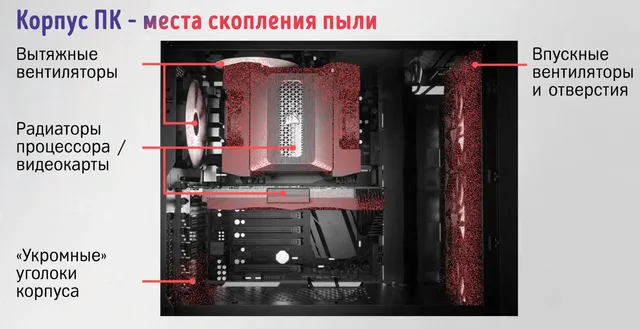
Вентиляторы и вентиляционные отверстия вашего ПК играют жизненно важную роль в поддержании низкой внутренней температуры. Если вентиляционные отверстия забиты мусором или вентиляторы неисправны и не работают должным образом, процессор перегреется.
Выключите компьютер, отсоедините всё, а затем откройте корпус.
Проверьте, нет ли пыли или мусора в вентиляторах или вентиляционных отверстиях. Если он есть, используйте ткань из микрофибры и сжатый воздух, чтобы удалить их. Будьте осторожны, чтобы не повредить лопасти вентилятора.

Пыль со временем накапливается, поэтому рекомендуется очищать компьютер каждые 6-12 месяцев. У нас есть отличная статья о том, как правильно удалять пыль из вашего ПК, если вы хотите следовать ей.
Вы также должны убедиться, что все кабели правильно подключены и не блокируют движение вентиляторов. Иногда BIOS не распознает вентиляторы должным образом (особенно те, которые не вращаются), поэтому, возможно, стоит сбросить настройки BIOS, чтобы посмотреть, решит ли это проблему неработающих вентиляторов.
К сожалению, если вентиляторы не вращаются и ни одна из вышеперечисленных мер не сработала, вероятно, неисправны вентиляторы, материнская плата или блок питания.
Замените каждый компонент один за другим, начиная с вентиляторов, чтобы выяснить основную причину. Или отправьте устройство на ремонт, если на него распространяется гарантия. Кроме того, убедитесь, что на вентиляторы подаётся соответствующее напряжение и они подключены к правильным разъемам вентиляторов.
Конечно: если ваши вентиляторы настроены в BIOS так, чтобы они раскручивались только при повышении температуры, они могут ждать пока процессор нагреется.
Проверьте аппаратный монитор в BIOS, чтобы убедиться, что это так. Даже если вентиляторы вращаются, вы должны перепроверить, чтобы их скорость синхронизировалась с нагрузкой на процессор.
Другими словами, интенсивные задачи должны вызывать увеличение скорости вращения вентиляторов, а лёгкие задачи должны снижать скорость или полностью останавливать вентиляторы.
Если вентиляторы и вентиляционные отверстия выглядят хорошо, вам нужно осмотреть процессор, особенно его радиатор и термопасту.
-
Проверьте радиатор процессора и повторно нанесите термопасту
Радиатор – это металлический компонент, который помогает рассеивать тепло и поддерживать низкую температуру чипа. Обычно это считается пассивной мерой охлаждения, которая часто улучшается за счет вентиляторов, отводящих горячий воздух от радиатора.
Проблемы с перегревом обязательно возникнут, если радиатор ЦП установлен неправильно. Он должен быть прочным, надёжным и не шевелиться при прикосновении к нему.
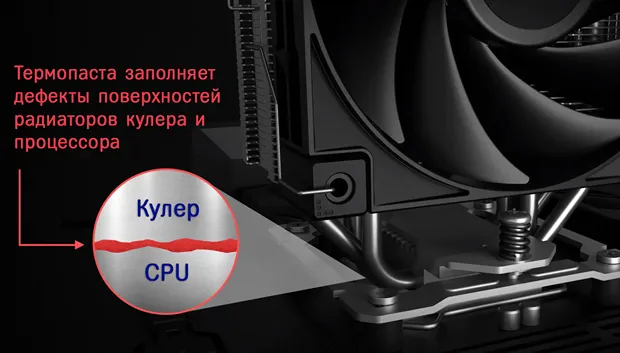
Старая засохшая термопаста также может привести к перегреву процессора. Термопаста улучшает теплопередачу между встроенным распределителем тепла (IHS) процессора и радиатором.

Большинство термопаст сохраняют свое качество от 3 до 5 лет, хотя более дешёвые, как правило, быстро высыхают и могут иметь более короткий срок службы. Если вашей термопасте более 5 лет, её обязательно нужно заменить.
Даже если ваша термопаста совершенно новая, она все равно может вызывать проблемы, если её нанесли неоптимально, например, слишком много или слишком мало. Термопаста должна быть равномерно распределена, чтобы не образовывались воздушные карманы.
Вот как безопасно снять радиатор процессора и повторно нанести термопасту:
- Запустите компьютер на полчаса. Это поможет разогреть термопасту и облегчит её удаление.
- Выключите компьютер и убедитесь, что все кабели отключены. Не забудьте также отключить кабель питания процессорного кулера.
- Лучше всего повернуть компьютер на 90 градусов, чтобы он лежал на боку материнской платой внизу, прежде чем снимать боковую панель.
- Ослабьте болты или зажимы процессорного кулера.
- Медленно поверните кулер процессора, пока он не отделится. Поворачивайте только из стороны в сторону и никогда не дергайте кулер и не тяните его вверх. Это может повредить контакты ЦП и привести к необратимому повреждению.
- Убедитесь, что процессор правильно закреплен в сокете.
- Возьмите ткань из микрофибры и подходящий чистящий раствор (99% изопропиловый спирт). Сотрите старую термопасту с радиатора и IHS процессора.
- Используя новую термопасту, выдавите каплю размером с горошину на центр IHS. Не размазывайте пасту.
- Аккуратно поместите радиатор обратно на процессор. Убедитесь, что вы держите его параллельно.
К сожалению, если радиатор соскользнёт или сдвинется во время этого процесса, вам придётся повторить процесс.
На рынке доступны три основных типа термопасты: на основе керамики, на основе углерода и на основе жидкого металла. У каждой есть свои плюсы и минусы, хотя мы рекомендуем придерживаться керамики или углерода, если вы новичок.
Имейте в виду, что для некоторых процессоров может потребоваться немного больше термопасты, например, для восьмиядерных процессоров Intel или больших процессоров AMD Threadripper.
Если это всё ещё не помогло, вот следующий шаг, который вы должны попробовать:
-
Сканировать на наличие вредоносных программ
Помните, как мы отличали «здоровое» использование ЦП задачами, которые вы контролируете и о которых знаете, и «нездоровое» использование задачами, которое загружают ЦП без вашего ведома или вашего контроля?
Вредоносное ПО – это такая нездоровая задача, которая может нанести ущерб устройству и вызвать перегрев процессора. Это особенно актуально, если выполняются задачи, которые используют производительность процессора, например, майнинг криптовалюты.
Вредоносное ПО обычно не отображается в диспетчере задач, а если и появляется, то оно маскируется под другие распространенные задачи. Это может затруднить обнаружение заражения устройства вредоносным ПО.
Вот почему так важно запустить полную проверку компьютера на наличие вирусов. Служба безопасности Windows имеет встроенную систему проверки, но вы также можете использовать сторонние антивирусные сканеры, такие как Malwarebytes, которые часто обнаруживают больше, чем встроенные методы безопасности Windows.
-
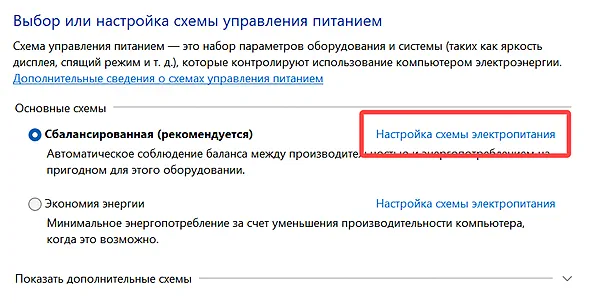
Отрегулируйте параметр питания
Параметр питания, который отдаёт приоритет производительности, а не поддержанию низкой температуры, может привести к ненужному нагреву процессора и… снижению производительности.
Убедитесь, что для параметра питания Windows установлена следующая конфигурация:
- Перейдите в меню «Пуск» и введите «Панель управления» в строку поиска.
- Нажмите «Панель управления», перейдите в «Оборудование и звук» и выберите «Электропитание».
- Установите план электропитания на «Сбалансированный». Затем нажмите ссылку Настройка схемы электропитания.

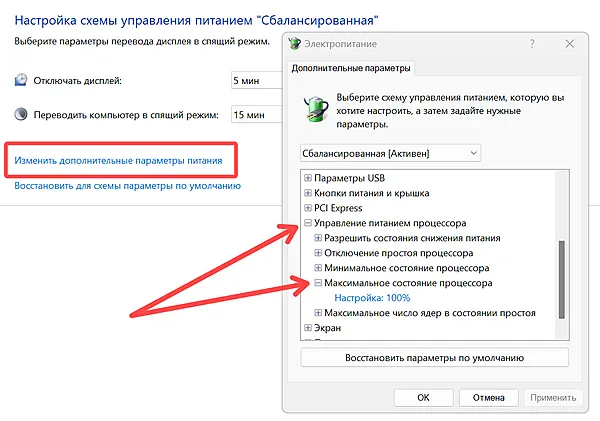
- Нажмите Изменить дополнительные параметры питания.
- Разверните Управление питанием процессора → Максимальное состояние процессора и уменьшите значение до 80-90%.

- Примените изменения.
Сбалансированный план питания обеспечивает снижение тактовой частоты ЦП, когда производительность не требуется, сохраняя его прохладным в режиме ожидания.
Конечно, если вы разогнали свой процессор, настройка плана питания не будет иметь большого значения. Поэтому убедитесь, что вы…
-
Перестаньте разгонять процессор
Хотя разгон увеличивает тактовую частоту процессора, он также значительно повышает его нагрев. Лучше воздержаться от ручного разгона, если у вас нет очень мощной системы охлаждения и вы не знаете, что делаете.
Вы можете остановить разгон, сбросив настройки BIOS до заводских.
Вы также можете попробовать снизить напряжение процессора, чтобы снизить его температуру, хотя это повлияет на производительность устройства, и этот процесс может быть сложным для новичков.
-
Проверьте наличие обновлений
Постоянное обновление ПК может потенциально помочь в борьбе с нагревом. Это связано с тем, что обновления часто предназначены для исправления ошибок, исправления уязвимостей и повышения эффективности и производительности.
Проверьте свои приложения, такие как браузер, почтовое приложение или типичное ежедневно используемое программное обеспечение, такое как Adobe CC, и убедитесь, что в каждом из них установлена последняя версия. Вы также можете проверить наличие обновлений Windows в настройках.
- Нажмите клавишу I, удерживая нажатой клавишу Win, чтобы открыть настройки.
- Перейдите в «Центр обновления Windows».
- Нажмите Проверить наличие обновлений и при необходимости установите последнюю версию.
- Перезагрузите устройство.
Всё обновили, а проблемы с нагревом всё ещё возникают? Не теряйте надежды, есть ещё пара исправлений, которые вы можете попробовать, например, настройка скорости вентилятора CPU через BIOS.
-
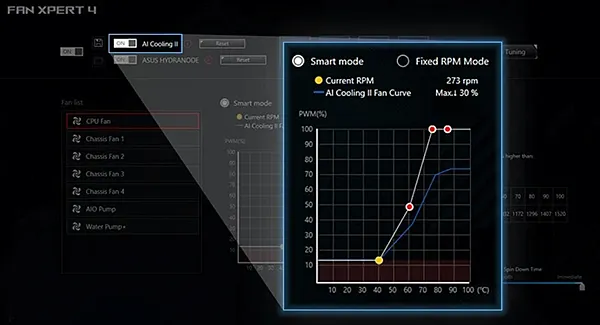
Отрегулируйте скорость вентилятора процессора в BIOS
Вы можете вручную увеличить скорость вентилятора ЦП на своём ПК, чтобы уменьшить нагрев.
Для этого вам потребуется доступ к BIOS:
- Перезагрузите компьютер в режиме BIOS. Для этого вам необходимо перезагрузиться, удерживая нажатой клавишу, указанную вашим производителем. Обычно это F2, F12 или Delete.
- В меню BIOS найдите опцию управления вентилятором процессора. Опять же, точное название может варьироваться в зависимости от вашего производителя «аппаратным монитором».

- Установите скорость вентилятора процессора в режим, в котором охлаждение важнее, чем тишина.
- Примените изменения и перезагрузите устройство.
Имейте в виду, что не каждое устройство имеет возможность регулировать скорость вращения вентилятора в BIOS. Если это так, вы можете вместо этого использовать стороннее программное обеспечение, такое как SpeedFan.
-
Инвестируйте в новый процессорный кулер
Стоит инвестировать в новый процессорный кулер, особенно если ваш текущий устарел и ни один из вышеперечисленных методов не решил вашу проблему. Убедитесь, что новый кулер достаточно мощный, чтобы справляться с вашими повседневными задачами.
Существует два основных типа кулеров процессора: воздушные кулеры и жидкостные кулеры.
Дополнительные советы
Здесь мы собрали ещё несколько советов, которые могут помочь предотвратить перегрев процессора:
- Используйте охлаждающий вентилятор для ноутбука. Если вы используете ноутбук, вы можете использовать специальный охлаждающий вентилятор для улучшения воздушного потока.
- Закройте вкладки браузера: избегайте одновременного открытия более 5 вкладок браузера. Наличие десятков вкладок в браузере может привести к перегрузке процессора и его перегреву.
- Измените окружающую среду: прохладная, хорошо проветриваемая среда облегчит компьютеру борьбу с нагревом. Держите устройство подальше от прямых солнечных лучей, используйте кондиционер и держите шторы и окна закрытыми в течение дня.
- Снимите боковую панель вашего корпуса: хотя мы обычно не рекомендуем это делать, так как пыль легче проникает в корпус и обнажаются внутренности, если у вас слишком мало корпусных вентиляторов или внутренняя часть корпуса слишком запутана и препятствует потоку воздуха, снятие боковой панели может снизить температуру. Однако лучшим долгосрочным решением, безусловно, было бы усиление потока воздуха при закрытом корпусе.
Часто задаваемые вопросы
Что произойдет, если процессор перегреется?
Когда процессор перегревается, это может вызвать проблемы с производительностью, сбои и внезапные отключения. Сам процессор также может быть повреждён.
Как предотвратить перегрев процессора?
Закрытие ненужных фоновых задач, очистка от пыли и улучшение воздушного потока – всё это способы предотвращения перегрева процессора. Вы также должны обновлять программное обеспечение.
Перегрев процессора – это нормально?
В то время как процессор нагревается при большой нагрузке, это нормально, но это ненормально, особенно если это происходит регулярно.
Как долго прослужит перегретый процессор?
ЦП, который часто перегревается, будет иметь значительно более короткий срок службы, чем ЦП, который не подвергался воздействию небезопасных температур.
Большинство перегревающихся процессоров выходят из строя в течение года, если основная проблема не устранена.

Сильно греется процессор на компьютере или ноутбуке. Что делать?
Опубликовано 22.06.2021
Содержание:
- 1 Какая температура является нормальной: 80, 90, 95, 100 и более градусов?
- 1.1 Когда стоит беспокоиться из-за перегрева?
- 1.2 Греется ли процессор при нагрузке или простое пк: как посмотреть?
- 2 Почему перегревается процессор без нагрузки: причины и как снизить температуру?
- 2.1 Очистить от пыли
- 2.1.1 Чистка сокета
- 2.2 Заменить термопасту
- 2.3 Выполнить апгрейд: корпус, кулер и вентиляторы
- 2.4 Проверить комплектующие системы охлаждения
- 2.4.1 Наличие и скорость работы кулеров
- 2.4.2 Особенности кабель-менеджмента
- 2.4.3 Управление электропитанием
- 2.1 Очистить от пыли
- 3 Процессор начинает очень сильно греться и ПК выключается: как исправить?
- 4 Нагрев процессора в ноутбуке

Перегрев процессора вызывает проблемы и сбои в работе компьютера. Высокая температура вредит компонентам и способна вывести из строя устройство.
Какая температура является нормальной: 80, 90, 95, 100 и более градусов?
При использовании диагностических программ пользователи замечают, что процессор греется и температура поднимается до 70, 80 и более градусов. Когда стоит обращать внимание на повышенные значения?
Для начала, нужно определить, какое значение является высоким. В таблице приведены средние значения температур для процессоров Intelи AMDв состоянии нагрузки и простое.
| Марка | Простой, ºC | Нагрузка, ºC | Максимальная температура, ºC |
|---|---|---|---|
| Intel | 35-45 | 60-70 | 85-90+ |
| AMD | 40-50 | 60-80 | 85-90+ |
Как указано в таблице, обращать внимание следует на температуру, которая явно отклоняется от нормы для заданного режима работы. Так, выше 40-50 градусов в режиме простоя или выше 70-80 в нагрузке – это явное отклонение, необходимо выяснить причину и устранить перегрев.
В таблице указаны средние значения. Узнать сколько градусов является пределом температур для отдельного процессора можно в инструкции по эксплуатации или на ресурсах производителя.
На форумах сети существует поверье, что процессоры AMD греются больше чем Intel. Без учета режимов работы это утверждение очень спорное и даже ложное, уходит корнями в первые поколения процессоров. У какого производителя процессор греется больше или меньше – суждение оценочное и зависит от качества системы охлаждения.
Когда стоит беспокоиться из-за перегрева?
Симптомы перегрева
- Зависание и неожиданное выключение компьютера в простое или нагрузке
- Выключение спустя определенное время после начала работы
- Возникновение синего экрана с ошибками
Стоит отметить, что потребности среднестатического пользователя – офисные программы, графические редакторы, нетребовательные компьютерные игры, просмотр видео-контента и использование браузера не приводят к перегреву. Если проявляются вышеуказанные симптомы – следует провести диагностику на основе советов в этой статье.
Греется ли процессор при нагрузке или простое пк: как посмотреть?
Чтобы диагностировать проблему в температуре, нужно провести измерение. Существуют разные способы определения температуры. Ниже представлены наиболее простые и доступные способы.
- Cпомощью микропрограммы BIOS. Температура будет отображаться на главном экране (UEFI), в разделах Power, PCHealth, Status, HardwareMonitorдля более старых версий биоса (AMI, Phoenix – Award).
- С помощью диагностических программ. Наиболее простая и доступная для использования – Aida (в прошлом Everest).
Быстро узнать температуру процессора по шагам:
- Скачать и установить утилиту с официального сайта. Софт платный, но доступен 30-ти дневный период для бесплатного использования.

- Открыть программу и перейти в меню Компьютер ->Датчики
- Главное меню

- Компьютер

- Датчики

- Главное меню


В меню датчики указана температура для центрального процессора (ЦП), каждого из физических ядер (ЦП 1 / Ядро 1), вычислительных ядер (CPUIACores) и другая информация. AIDAпредоставляет полную и детальную информацию о компьютере:musthaveдля каждого пользователя.
Почему перегревается процессор без нагрузки: причины и как снизить температуру?
После проверки значений вы заметили, что температура в простое, а тем более в нагрузке выше нормальных значений. Ниже рассмотрим причины и методы снижения нагрева.
Очистить от пыли
Пыль одна из основных причин высоких температур. Забивает вентилятор, мешает циркуляции воздуха. Чтобы процессор не грелся, нужно вовремя вычищать пыль.
- Для простой чистки ПК потребуется открыть корпус и аккуратно, с помощью кисточки, удалить пыль из вентиляторов и с поверхности материнской платы, видеокарты и стенок корпуса.
- Для более эффективной чистки понадобится баллончик со сжатым воздухом (приобретается в сетевых магазинах типа Ситилинк, ДНС и подобных) или воздуходувка (приобретается там же). Используя баллончик или сжатый воздух нужно выдуть пыль из корпуса и собрать с помощью пылесоса.
Обратите внимание, при использовании сжатого воздуха нужно придерживать рукой вентилятор (он не должен вращаться от потока воздуха). Иначе это может привести к повреждению вентилятора.
Не рекомендуется использовать компрессоры с высоким уровнем потока воздуха, так как это может в прямом смысле «выдуть» элементы с материнской платы и повредить компьютер.
Чистка сокета
Возможна ситуация, когда после удаления пыли из корпуса и вентиляторов температура процессора не снижается. В этом случае следует проверить и при необходимости очистить сокет:
- выключить пк и отключить блок питания;
- открыть корпус;
- снять видеокарту и другие устройства;
- снять кулер;
- открыть крепление, снять крышку и процессор;
- проверить пыль между цпу и сокетом, при необходимости удалить;
- собрать пк и проверить температуру процессора.
Важно: Данная процедура подходит для продвинутых пользователей. Возможно повреждение материнской платы при неаккуратном обращении. Существует риск повреждения «ножек», на которые устанавливается процессор и других компонентов платы. Рекомендуется проводить эту процедуру в сервисном центре с помощью квалифицированных специалистов.

Заменить термопасту
Термопаста – прослойка из наполнителя и масляного связующего между радиатором и крышкой процессора. Основная функция – это улучшение отвода тепла. Если термопаста высыхает и теряет свои характеристики – это отрицательно сказывается на температуре процессора.
Часто менять термопасту не нужно. Современные виды паст не теряют свои свойства в течение 3-5 лет эксплуатации. Для проведения работ требуется полная разборка устройства. Желательно использовать услуги квалифицированных специалистов. Но при наличии определенных навыков, можно провести самостоятельную замену термопасты.
Выполнить апгрейд: корпус, кулер и вентиляторы
Отсутствие пространства для вывода тепла и системы кабельменеджмента отрицательно сказывается на температуре. Для мощных систем рекомендуется просторный корпус с достаточным количеством вентиляторов. Как правило, это 1-2 вентилятора на кулер процессора и 2-5 корпусных вентиляторов.

При замене процессора на более мощный аналог необходимо обратить внимание на кулер. «Тяжелые» задачи при слабом кулере способствуют нагреву. Кулер шумит и работает на полную мощность, но не справляется. Так цпу сильно нагревается в играх и ресурсоемких приложениях.
Проверить комплектующие системы охлаждения
Анализ системы охлаждения – важнейшая процедура диагностики нагрева после чистки от пыли и анализа комплектующих.
Наличие и скорость работы кулеров
Необходимо определить:
- Число вентиляторов в пк – современные персональные компьютеры отличаются высокой мощностью. Помимо вентилятора цпу должны присутствовать и работать вентиляторы корпуса.
- Все вентиляторы должны быть включены. Из-за неправильной настройки BIOS или подключения, возможны ситуации в которых работает один процессорный кулер, остальные не работают. Особенности теплообмена приводят к нагреву всех компонентов при нагрузке – в том числе цпу.
- Мощность. Поток воздуха должен соответствовать мощности персонального компьютера. Если мощность вентилятора была снижена намеренно (для снижения шума, например) – это приведет к перегреву цпу
Особенности кабель-менеджмента
Кабеля не должны загромождать пространство корпуса компьютера и мешать выводу горячего воздуха. Каждый современный корпус предусматривает вывод кабелей по задней стенке.
Посмотрите пример корпуса с кабель-менеджментом и без.

Отсутствие пространства для выхода воздуха в захламленном кабелями корпусе очевидно.
Управление электропитанием
В операционных системах семейства Windowsприсутствует инструмент искусственного «замедления процессора» — ограничение максимального состояния.
Инструмент находится в панели управления:
Оборудование и звук – Электропитание – Изменение параметров схема – управление питанием процессора – Максимальное состояние процессора

Настройка 100% означает, что, используется 100 частоты. Уменьшение параметра пропорционально снижает используемую частоту. Например, 85 % максимального состояния для процессора с частотой 3,9 Ггц составит 3.3 Ггц.
Процессор начинает очень сильно греться и ПК выключается: как исправить?
Наиболее частая причина – засорение пылью. Мусор начинает циркулировать по корпусу, не дает нормально выводить тепло. В результате процессор нагревается и модули предотвращения перегрева полностью выключают систему. Следует проверить пыль в корпусе, вентиляторах и сокете, просмотреть крепление кулера и при необходимости заменить термопасту.
Нагрев процессора в ноутбуке
Причины нагрева в ноутбуке аналогичны таковым на персональных компьютерах. Разница состоит в том, что ноутбук сложнее открыть и почистить без повреждения компонентов. Для «механического устранения» проблем перегрева рекомендуется изучить техническую часть, а лучше воспользоваться услугами специалистов.
Дополнительно стоит обратить внимание на:
- Наличие фирменного «софта». Существуют модели ноутбуков, в которых кулер активируется дополнительными программами (в Asus такое встречается часто). Если после переустановки системы не установить программу, кулер не включится и процессор будет нагреваться.
- Внешняя система охлаждения – устанавливается в боковое отверстие кулера. За счет мощности позволяет снизить температуру на 10+ градусов. В качестве варианта внешней системы охлаждения, могут применяться охлаждающие подставки.
Причины нагрева процессора в основном связаны с правильным охлаждением и отсутствием пыли в системе. Тщательно подбирайте кулер, вентиляторы и вовремя обслуживайте пк.
Иногда случается, что после замены термопасты, либо без каких-либо видимых причин начинает сильно греться процессор. Подобное может приводить к самым неприятным последствиям, персональный компьютер начинает работать медленно. Особенно это сильно заметно при выполнении каких-либо операций, требующих большого количества ресурсов.
При первых же подозрениях на перегрев необходимо установить специальную диагностическую программу, получающую данные о температуре непосредственно с датчиков. Желательно выполнять мониторинг ЦП и если во время его работы температура выходит за допустимые границы, нужно в обязательном порядке принять меры.
Причины перегрева
Определить, почему перегревается центральный процессор, обычно не сложно. Так как имеется достаточно ограниченный перечень основных причин подобного явления.

Чаще всего возникновение нагрева связано с наличием некоторых важных факторов:
- запыленность кулера, радиатора;
- потерявшая свои теплопроводные качества термопаста;
- отсутствует нормальная вентиляция;
- вышли из строя конденсаторы на плате;
- выполнялся разгон ЦП.
Пыль
Одна из самых частых проблем, с которыми связан сильный нагрев любой детали ПК, не только ЦП – это обычная комнатная пыль. Работающий компьютер накапливает вокруг себя заряд, корпус представляет собой своего рода конденсатор. Возникает статическое электричество, оно и притягивает большое количество пыли, а также обычных волос. Все это забивается в решетку радиатора.

С течением времени количество пыли становится настолько большим, что начинает мешать нормальному отведению тепла. Как следствие – существенное возрастание температуры работы ЦП. В отдельных запущенных случаях он может прогревать до 100 градусов. Справиться с подобной неприятностью достаточно просто.
Неправильно нанесена или высохла термопаста
Причиной неудовлетворительного теплоотвода может стать неправильно нанесенная или же вовсе высохшая термопаста. Данный состав представляет собой вещество, располагающееся между внешней частью корпуса ЦП и специального радиатора. Он обладает очень высоким коэффициентом теплопроводности. Именно поэтому при утере им своих свойств, кристалл ЦП начинает сильно прогреваться.

Устранить подобное явление достаточно просто, но лучше всего вовсе не допускать его появление. Это позволит избежать различных неприятностей – произвольного выключения компьютера, а также перезапуска или просто банальной поломки из-за перегрева.
Отсутствие хорошей вентиляции
Практически все корпуса стационарных ПК или же ноутбуков снабжаются специальными решетками, через которые отводится естественным или же принудительным путем горячий воздух. Если по каким-то причинам этого не происходит, то могут возникнуть некоторые проблемы из-за перегрева.

Причинами подобного явления могут являться:
- остановка кулера, выполняющего принудительную вентиляцию;
- вентиляционные решетки и отверстия закрыты (неудачно расположен корпуса ПК или же просто забились пылью).
Проблемы в элементах (конденсаторах) на плате
Порой разобраться, в чем причина перегрева, достаточно просто. Необходимо лишь внимательно осмотреть электронные компоненты, расположенные на материнской плате. Часто повышение температурного режима вызывается выходом из строя конденсаторов. Определить их неисправность достаточно просто.

Рассматриваемые элементы, расположенные на материнке, выглядят как батончики на двух тонких ножках. С торцевого конца имеется крестик. Если присутствует вздутие, то, скорее всего, конденсатор собирается выйти из строя или уже сломался. В таком состоянии емкость его падает, и он начинает нагреваться. Как проверить, греется ли он: достаточно аккуратно потрогать его пальцем.
Разгон процессора
Очень часто многие пользователи практикуют разгон своего ПК. Суть данной операции заключается в увеличении тактовой частоты ЦП. Сделать это можно как через БИОС, так и при помощи специализированного программного обеспечения. Побочным эффектом подобного действия является повышение температуры работы процессора. Порой она сильно превышает допустимые пределы.
Видео: Процессор нагревается
Проверка температуры
Если обнаружены какие-либо признаки перегрева ПК, необходимо установить специальное приложение для проверки температуры.
Наиболее популярными утилитами данного типа сегодня являются следующие:
- Core Temp;
- Speed Fan;
- Real Temp;
- Hmonitor.

Очень важно помнить, что данные утилиты далеко не всегда отображают достоверную информацию.
Помимо них, для получения необходимых данных можно воспользоваться:
- гаджетами для ОС Windows;
- BIOS.
Операционная система Windows 7 оснащается специальными виджетами, которые обычно располагаются на рабочем столе. Один из них представляет собой датчик, которые отображает рабочую температуру ЦП, а также его загрузку. В большинстве случаев получаемая таким путем информация достоверна.
Точнее всего сможет отобразить действительную температуру только БИОС. Необходимо просто зайти в соответствующий раздел. Кроме того, обычно неподалеку присутствуют аналогичные данные касательно материнской платы. Но следует помнить – датчик также иногда может врать. Подобные устройства имеют свойство выходить из строя.

Что делать, если процессор нагрелся
Чтобы сделать режим работы ПК нормальным, избегнуть даже вероятности перегрева, необходимо принять ряд соответствующих мер.
Они избавят пользователя от возникновения различных глюков, произвольных рестартов и выключений:
- очистка от пыли;
- установка дополнительного охлаждения;
- замена термопасты;
- замена электронных компонентов на материнке.
Чистка пыли
Стационарный компьютер, установленный в обычной комнате на полу или даже на столе, собирает очень большое количество пыли.
Чтобы осуществить процесс очистки, потребуется следующие предметы:
- крестовые отвертки;

- пылесос (обычный бытовой или же USB);
- кисточка для рисования.

При помощи специальных крестовых отверток следует разобрать корпус ПК и осмотреть радиатор охлаждения ЦП. Чаще всего он располагается под кулером, который также крепится болтами.
Процесс очистки выполняется следующим образом:
- вентилятор снимается;
- решетка радиатора при помощи пылесоса очищается от посторонних частиц;
- оставшиеся после пылесоса частицы смахиваются кисточкой;
- выполняется процесс сборки.

Лучше всего для очистки использовать бытовой пылесос, а не USB. Так как последний, зачастую, обладает недостаточной мощностью, и уборка им осуществляется достаточно долго. Что не очень удобно.
Ставим дополнительное охлаждение
Проблему с перегревом можно разрешить путем установки дополнительного охлаждения. Сегодня в большинстве компьютерных магазинов можно без каких-либо затруднений докупить необходимые для этого девайсы. Процесс установки чаще всего проблем не вызывает.
Большинство современных корпусов имеет посадочные места специально для монтажа дополнительных кулеров. При недостаточном охлаждении можно просто установить ещё один вентилятор. Чаще всего специальное вентиляционное отверстие для этого присутствует в торцевой части корпуса, под блоком питания. Для крепления потребуется только 2-4 самореза или винта, отвертка.

Имеется один важный момент – необходимо сделать так, чтобы кулер БП и дополнительный работали в противофазе. То есть один из вентиляторов должен воздух втягивать, а другой выбрасывать наружу. Такая система наиболее эффективно осуществляет отвод тепла из системного блока и непосредственно самого процессора.
Меняем термопасту
При долгой интенсивной эксплуатации ПК в большинстве случаев термопаста теряет свои свойства и требуется её замена.
Данный процесс выполняется следующим образом:
- корпус открывается;
- при помощи крестовой отвертки откручивается кулер;
- отсоединяется радиатор;
- старая паста счищается при помощи пластиковой карты (кредитки, дисконтной или иной) – поверхность должна стать зеркальной, недопустимо присутствие остатков старой пасты;
- все протирается спиртом;
- наносится новый состав слоем толщиной 1-2 мм;
- сборка производится в обратной последовательности.

В магазинах присутствует достаточно большой выбор различных термопаст. Компромиссным вариантом цена/качество является АлСил-3 – состав отечественного производства. Также можно воспользоваться брендовыми пастами.

Замена элементов
Если на материнской платы обнаружены вздувшиеся конденсаторы, то можно попробовать их перепаять.
Для этого потребуется:
- паяльник-фен;
- припой соответствующего типа;
- пинцет.

Замена элементов выполняется следующим образом:
- при помощи фена следует прогреть элемент;
- пинцетом конденсатор вынимается;
- расплавив припой ещё раз, следует установить новый конденсатор – соблюдая при этом полярность.
Необходимо в обязательном порядке постоянно осуществлять мониторинг температуры центрального процессора. И принимать соответствующие меры при появлении неисправностей. В противном случае велика вероятность полного выхода из строя ЦП.