
Если Яндекс.Навигатор не определяет местоположение, это может быть связано с программным сбоем или неисправностью встроенного GPS-модуля. Проблему легко устранить, имея навыки работы с настройками смартфона.
Содержание
- Предназначение Яндекс.Навигатора
- Решение проблемы некорректного определения местоположения
- Вариант 1: Не работает без подключения к сети
- Вариант 2: Режим «Самолет»
- Вариант 3: Некорректная настройка GPS
- Вариант 4: Аппаратная часть устройства
- Особенности первого запуска приложения
Предназначение Яндекс.Навигатора
Я.Навигатор – это удобное приложение, которое устанавливают на специализированные устройства и на смартфоны. С его помощью можно найти дорогу от точки к точке.

Если у Навигатора есть онлайн-подключение, он будет показывать пробки и подскажет по какой улице лучше их объехать.
Решение проблемы некорректного определения местоположения
Прежде чем приступить к изменению настроек смартфона, нужно попробовать перезагрузить его. Возможно, это поможет оперативно исправить ошибку, если он не находит корректное местоположение. Если это не помогло, возможны следующие варианты действий.
Вариант 1: Не работает без подключения к сети
Если не удалось определить местоположение, возможно, телефон некорректно настроен на прием сигнала. Например, отсутствует подключение к сети. Чтобы это исправить:
- Перейдите на главный экран смартфона и убедитесь в том, что он сигнал сети (значок не должен быть перечеркнутым).
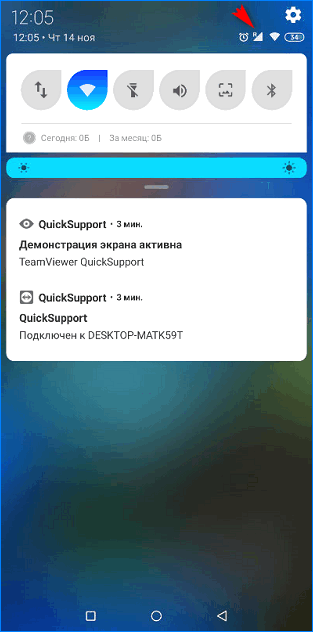
- Если приложение было скачано недавно, без интернета оно работать не будет, пока не будет выполнена загрузка карт. В этом случае скачайте карты на устройство.

Как только сеть будет настроена, можно приступать к загрузке карт. Чтобы подключиться к Интернету, выполните следующее.
- Перейдите в настройки смартфона, выберите оптимальную сеть (в данном случае Wi-Fi) и сделайте клик по ней.
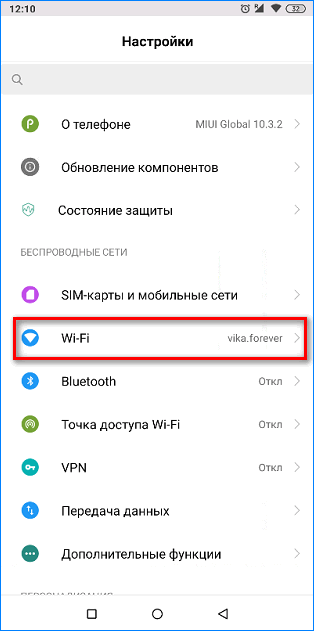
- Переведите бегунок в положение «Вкл.» и войдите в сеть,.
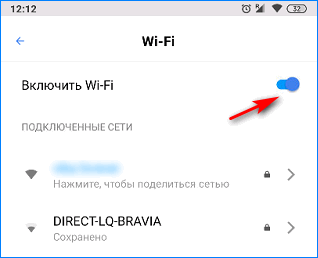
Запустите Я.Навигатор, проблема должна исчезнуть. Вместе с тем будет предложено выполнить обновление или загрузку карт.
На заметку! При загрузке карт для путеводителя лучше использовать именно WiFi соединение, так как содержимое имеет большой вес и через мобильную сеть будет закачиваться долго.
Вариант 2: Режим «Самолет»
Если смартфон будет переведен в «Режим полета», то никакие функции связи не будут доступны (звонки, СМС, выход в Интернет, навигация). Чтобы его выключить:
- Перейдите на главный экран телефона. В строке с датой и временем сделайте скайп вниз.

- Выполните еще одно протягивание вниз. Откроется расширенный список быстрого доступа к настройкам. Здесь найдите иконку «самолет» и переведите ее в неактивное состояние.
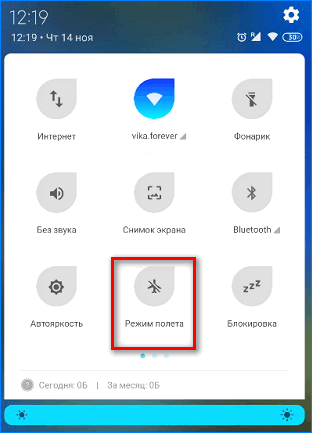
После этого все функции должны заработать. При запуске Яндекс.Навигатора система отслеживания GPS активируется самостоятельно.
Вариант 3: Некорректная настройка GPS
Яндекс Навигатор может не видеть спутники из-за отсутствующего подключения GPS с соответствующими разрешениями. Бывает, что модуль автоматически не запускается. Для его включения:
- Разблокируйте свой смартфон, затем выполните свайп вниз от меню времени на главном экране. Откроется первая страница настроек.
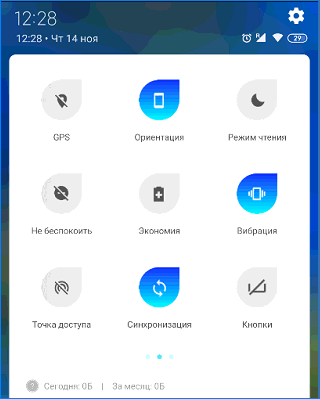
- Далее пролистайте меню «Вправо» до тех пор, пока не увидите значок GPS. Затем нажмите на него. Иконка поменяет цвет.
- Теперь нажмите на нее и удержите до тех пор, пока не откроются дополнительные настройки. Здесь выберите пункт «Высокая точность».
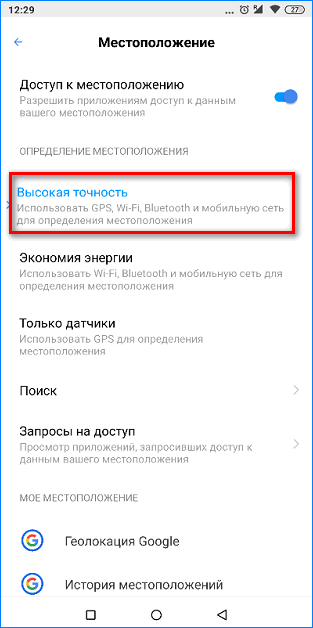
После этого запустите Яндекс.Навигатор. Проблема поиска должна исчезнуть.
Вариант 4: Аппаратная часть устройства
Если ни один из перечисленных способов не помог решить проблему, возможно, неисправность в самом мобильном устройстве или его операционной системе. Обратитесь в мастерскую для диагностики телефона.
На заметку! Смартфоны, на которых установлен и запущен навигатор, автоматически подключают GPS. Это говорит о том, что устройство исправно.
Особенности первого запуска приложения
Если приложение теряет спутники, это может быть связано с отсутствием обновлений. После первой установки навигатора оставьте смартфон подключенным к Интернету на некоторое время. Через 15-20 минут он станет исправно работать, так как получит все обновления и карты.
Если навигатор от Яндекс стал плохо определять спутники, причина может быть в плохой погоде или неисправности устройства. Если проблема появилась впервые, попробуйте удалить и заново установить Навигатор.
Содержание
- Причина 1: Неполадки в работе интернета
- Причина 2: Доступ к данным о местоположении
- Android
- iOS
- Причина 3: Сбои в данных приложения
- Причина 4: Проблемы на стороне Яндекса
- Причина 5: Неполадки в работе устройства
- Вопросы и ответы

Причина 1: Неполадки в работе интернета
Из-за отсутствия или недостаточно высокой скорости интернета многие функции в Яндекс.Навигаторе могут работать неправильно или вовсе будут недоступны. Это в полной мере распространяется на получение и использование геолокации, особенно если устройство находится вне зоны действия вышек сотовой связи.
Подробнее:
Измерение скорости и проверка стабильности интернета
Скачивание офлайн-карты в Яндекс.Навигаторе
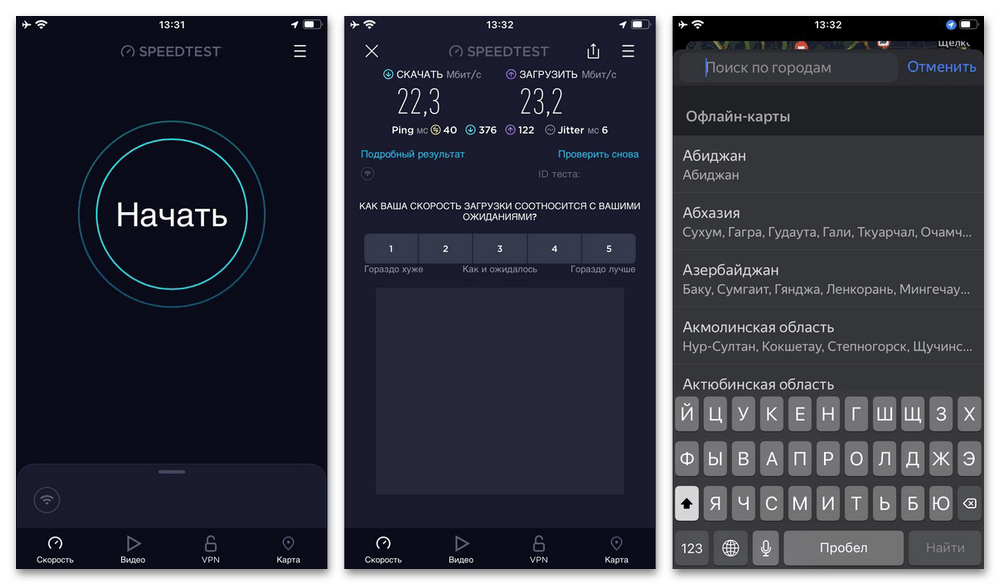
Порекомендовать мы можем только измерение скорости и проверку стабильности соединения, при недостаточных показателях которых придется изменить настройки интернета или заменить приложение-навигатор. Также в некоторых случаях способно помочь скачивание офлайн-карты местности, но далеко не на всех смартфонах.
Причина 2: Доступ к данным о местоположении
Во время первого запуска мобильное приложение Яндекс.Навигатора автоматически запрашивает доступ к получению данных о местоположении, и если на данном этапе ограничить данную возможность, в будущем приложение просто перестанет считывать необходимую информацию. Решить проблему с этим можно путем изменения системных настроек или параметров приложения в зависимости от устройства.
Android
Если вами используется устройство на платформе Android, точный порядок действий напрямую зависит от оболочки и версии операционной системы. Как правило, для включения необходимо перейти к параметрам безопасности в системных «Настройках», открыть раздел «Локация» и задействовать функцию с помощью ползунка.
Подробнее: Как правильно настроить геолокацию на Android
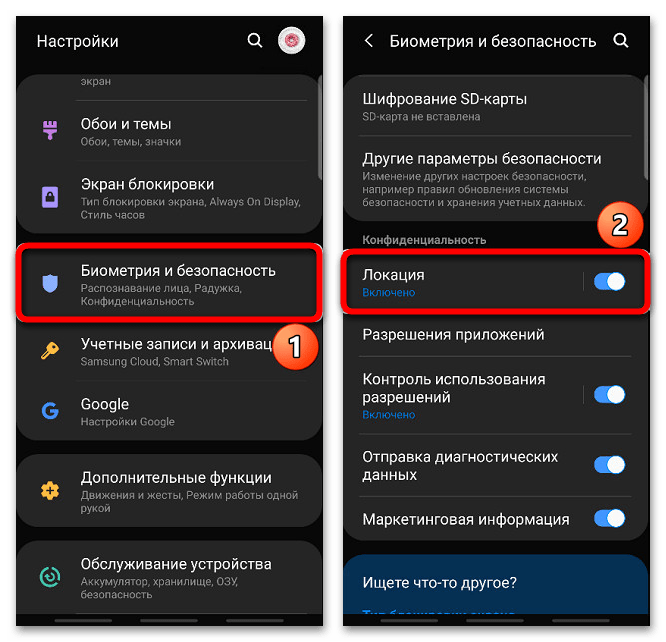
Аналогичное во многих случаях можно сделать для отдельных приложений, включая Яндекс.Навигатор. Нужные настройки могут располагаться в указанном выше разделе или в индивидуальных параметрах приложения на странице «Разрешения».
iOS
На устройствах под управлением iOS параметры геолокации можно задействовать в разделе «Службы геолокации» в настройках «Конфиденциальности». Здесь также представлен полный список всех приложений, запрашивающих доступ к соответствующим данным, и возможность снятия ограничений на передачу.
Подробнее: Как включить геолокацию на iPhone
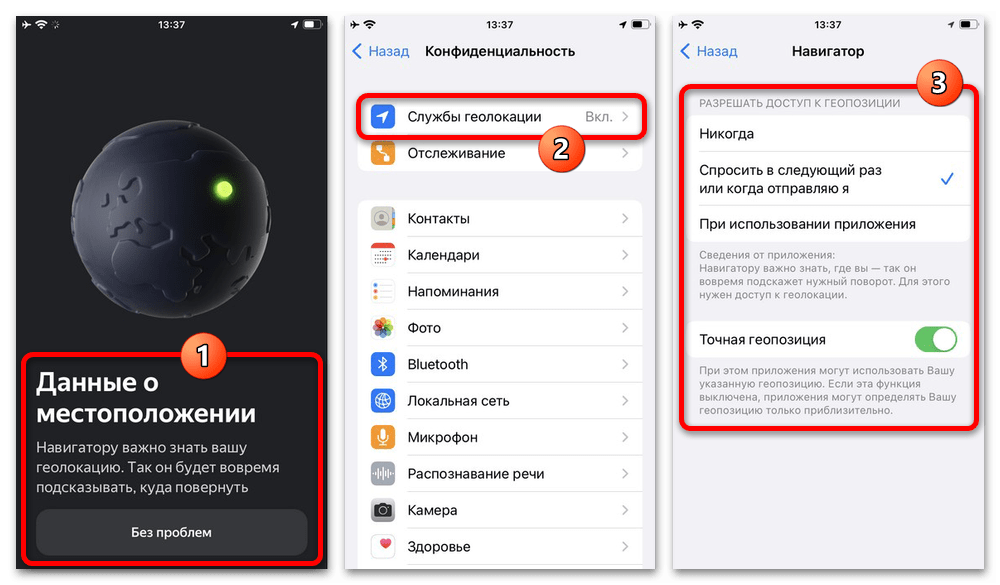
Каждое приложение, опять же, имеет отдельные настройки, в которых можно полностью запретить или наоборот разрешить передачу данных о местоположении. Для этого достаточно выбрать приложение на главном экране «Настроек» системы и нужным образом отредактировать значение в категории «Геопозиция».
Причина 3: Сбои в данных приложения
Достаточно редко, но все же могут быть причиной неработоспособности геопозиции в Яндекс.Навигаторе серьезные сбои в работе приложения. Единственным оптимальным выходом из такой ситуации станет полная переустановка приложения, для выполнения которой прежде всего нужно избавиться от приложения.
Подробнее: Удаление приложений с телефона
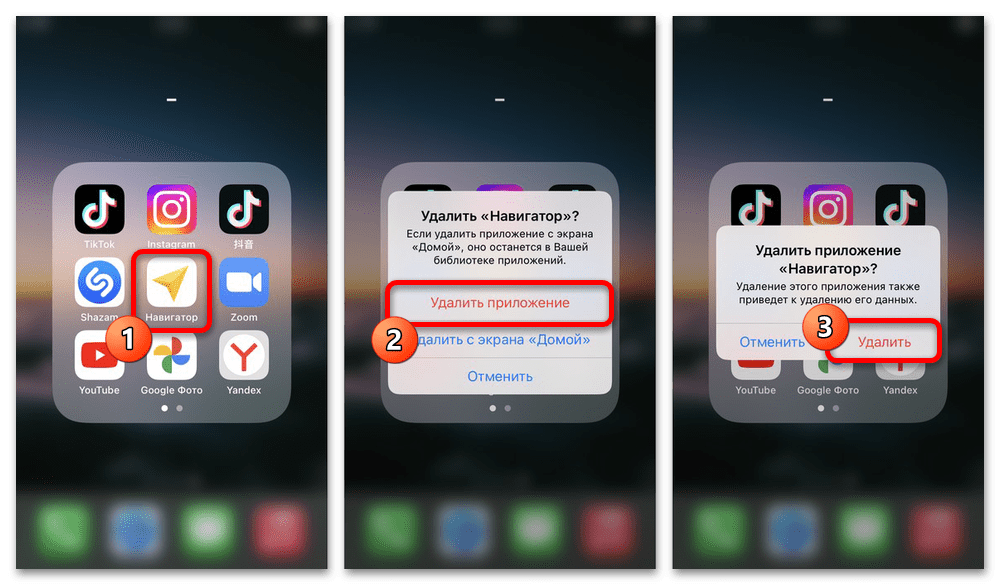
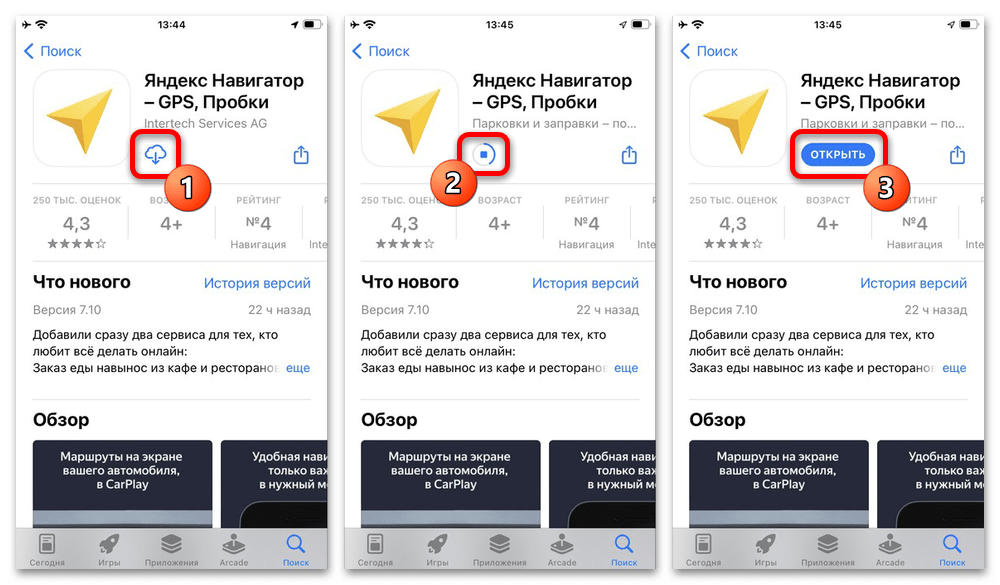
Наиболее простой и универсальный способ удаления на сегодняшний день заключается в зажатии иконки программы на рабочем столе и использовании опции «Удалить» или перетаскивании в специальную область экрана. По завершении необходимо посетить страницу в магазине приложений и повторно установить навигатор.
Скачать Яндекс.Навигатор из Google Play Маркета
Скачать Яндекс.Навигатор из App Store
Если вами используется устройство на платформе Android, можете вместо удаления попробовать выполнить очистку кэша. Для этого, как правило, нужно посетить настройки приложения и воспользоваться кнопкой удаления данных.
Причина 4: Проблемы на стороне Яндекса
Многие виды сбоев в приложении возникают по причине неполадок на стороне Яндекса, которые могут продолжаться некоторое время. Узнать о наличии подобных проблем официально, к сожалению, нельзя, но всегда можно воспользоваться сторонними сервисами, собирающими данные о сбоях.
Служба поддержки Яндекс.Навигатора
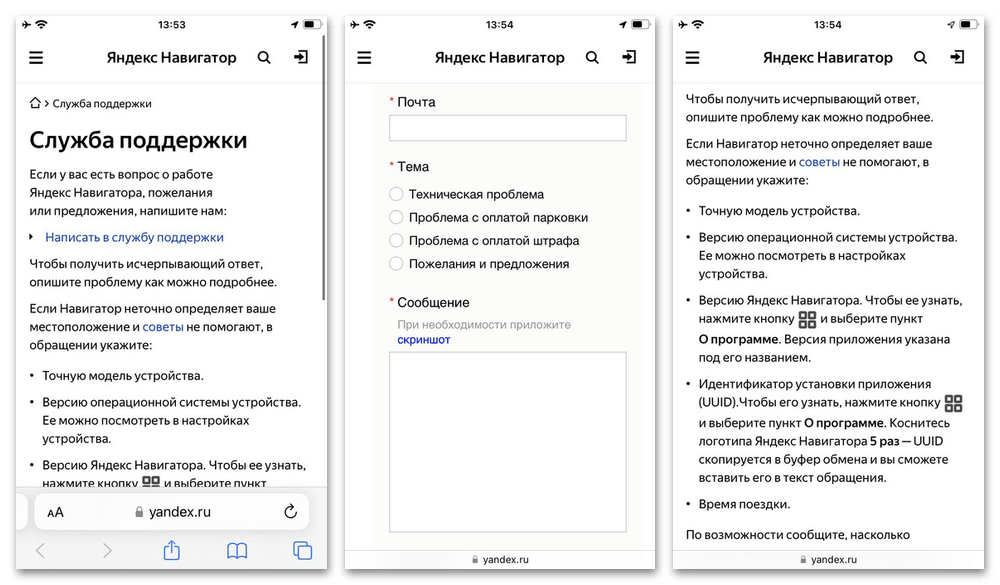
Дополнительно при желании можете самостоятельно обратиться в службу поддержки, используя форму на странице по указанной выше ссылке. При этом важно понимать, что время ответа в большинстве случаев занимает несколько дней, тогда как глобальные сбои ограничиваются несколькими часами или в худшем случае сутками.
Причина 5: Неполадки в работе устройства
Наименее вероятной причиной возникновения проблем являются неполадки в работе смартфона, которым чаще всего предшествуют серьезные падения, попадания влаги и многие другие негативных воздействия. С целью проверки можно воспользоваться другими приложениями, которые используют геопозицию, или запустить диагностику по нашей инструкции.
Скачать Phone Doctor из Google Play Маркета
Скачать Phone Doctor из App Store
- Для проверки во время первого запуска программы обязательно откройте доступ ко всем запрашиваемым данным, включая датчики геолокации. После этого на главном экране нажмите кнопку «Список» и в любом удобном порядке произведите проверку «Акселерометра», «Гироскопа», «Компаса», «GPS» и «Сотовой связи».
- Если в процессе не получается что-то проверить из-за отсутствия отклика от устройства, вероятнее всего, датчик был поврежден и требует замены. Также не стоит пренебрегать повторными попытками диагностики.
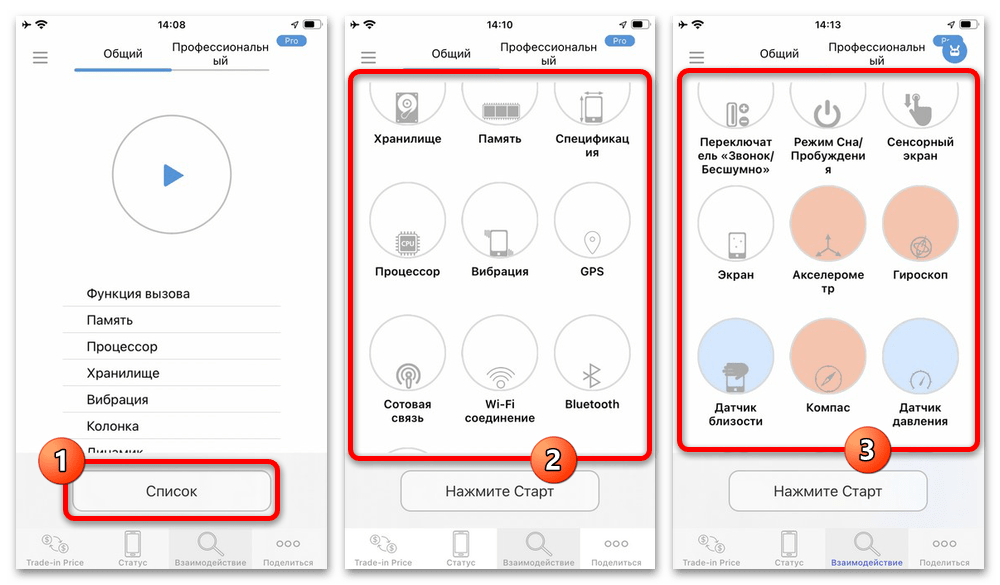
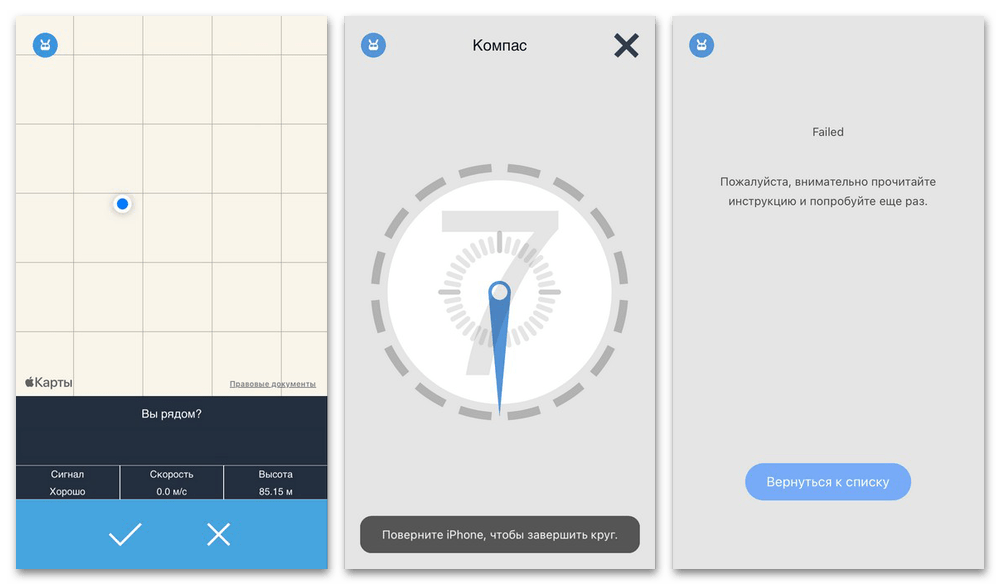
При обнаружении неполадок в качестве решения можете попробовать выполнить перезапуск смартфона и частичный сброс настроек, что напрямую зависит от устройства. Если этого оказалось недостаточно, к сожалению, придется обратиться в сертифицированный сервисный центр для более детальной проверки и замены датчиков.
Если вы водите автомобиль, и у вас есть смартфон Xiaomi (Redmi), уверен, что вы хотя бы раз пробовали ехать с помощью Яндекс Навигатора. Это очень удобное приложение, которое адекватно строит кратчайший маршрут, помогает объезжать пробки, что особенно важно для крупных городов с большим трафиком, а также предупреждает о камерах, ДТП и работах на дороге.
И всё бы хорошо, но многие владельцы телефонов Xiaomi жалуются на то, что навигатор от Яндекса теряет местоположение, неправильно определяет скорость, долго не обновляет ваше положение на дороге, чем вводит в заблуждение. Особенно неприятен этот эффект, когда маршрут сложный, с множеством поворотов на сложных перекрёстках, а навигатор никак не определит местоположение, или что хуже, начинает показывать вашу машину не на тех дорогах, где вы сейчас едите.
Владельца телефонов пробовали переустанавливать навигатор, писать в поддержку Яндекса, даже прошивку смартфонов обновлять – толку нет.
Причём, непонятна механика возникновения этой ошибки, ещё вчера всё работало хорошо, а сегодня вдруг телефоне перестал давать адекватные данные GPS.
Я провёл небольшое исследование и, кажется, нашёл две вероятные причины того, почему в навигаторе местоположение иногда определяется неправильно на Xiaomi.
Как исправить ошибку определения местоположения на дороге в Яндекс навигаторе на Xiaomi
Как это часто бывает, хотели как лучше, а получилось как всегда.
На смартфонах Xiaomi (и на многих других, которые работают на ОС Android) есть функция улучшения определения позиционирования.
В зависимости от прошивки и бренда называться может по-разному, на Xiaomi с оболочкой MIUI 11, 12 и 12,5 она называется «Точноть геолокации Google».
Её смысл заключается в том, что при активации определения функции местоположения GPS в телефонов в фоновом режиме начинается сканирование ближайших Wi-Fi сетей и Bluetooth устройств.
В идеале ваше местоположение должно определяться на основе этих трёх источников, но на практике, порой, случаются ошибки в работе алгоритма.
Когда вы находитесь в движущейся машине в городе, где вокруг вас много Wi-Fi сетей, смартфон по какой-то причине начинается ориентироваться на них в первую очередь, игнорируя GPS.
Именно эта ошибка приводит к тому, что вы в машине при активной навигации теряете своё местоположение и её точное определение.
Достаточно отключить эту функцию, смартфон начнёт работать только с показателями GPS и Яндекс навигатор тут же станет работать с изумительной точностью.
Для её отключения в общих настройках Xiaomi найдите меню «Местоположение».

Внутри найдите строку «Точность геолокации Google».

Далее вы увидите всего один переключатель, переведите его в пассивное состояние.

На телефонах со старыми прошивками эта функция могла называться «Улучшенная геолокация», или как-то похоже.
Но есть ещё одна причина, по которой определение местоположения в навигаторе может быть нарушено – ошибочное время на смартфоне.
Чтобы избежать этого, в настройках смартфона найдите пункт «Расширенные настройки».

Теперь выберите строку «Дата и время».

Активируйте функцию «Использовать время сети». Она позволит синхронизировать время смартфона Xiaomi с точными данными времени, которые распространяются по сети сотовой связи.

Это нужно для адекватной работы синхронизации устройства и сети, а также для корректного вычисления времени прихода сигнала от спутника, т.к. в этом сигнале также кодируется точное время его отправки. Если разница во времени будет большой, будет происходить ошибка определения координат.

Об авторе: MiMaster
Привет, меня зовут Тимур. Я с детства увлекался компьютерами и IT-Индустрией, мне это нравится, это моя страсть. Последние несколько лет глубоко увлёкся компанией Xiaomi: идеологией, техникой и уникальным подходом к взрывному росту бизнеса. Владею многими гаджетами Xiaomi и делюсь опытом их использования, но главное — решением проблем и казусов, возникающих при неожиданных обстоятельствах, на страницах сайта mi-check.ru
Все смартфоны сейчас оборудуются GPS-модулем. С его помощью происходит отслеживание геолокации пользователя, которому предоставляется возможность использовать для этого программное обеспечение. Но по самым различным причинам программы начинают давать сбой, работают некорректно, что приводит к недействительному отображению координат, отказу в запуске программного обеспечения. Далее рассмотрим, что предпринять, если Яндекс Навигатор не определяет местоположение на Android.

Причины появления проблемы
Есть всего лишь 2 способа осуществить GPS-навигацию: посредством мобильной сети и GPS-модуля, встроенного в смартфон. Существует и третий способ с использованием беспроводной сети WiFi, но он не является основополагающим и применяется исключительно для корректировки итоговых результатов. По этой причине не обязательно использовать интернет для работы навигатора.
Выделяют 2 группы причин неконкретного определения местоположения в Яндекс Навигаторе:
- Первая — программные, которые появляются при неправильной прошивке устройства, сбоя в управлении или инсталляции вредоносных программ.
- Вторая — аппаратные, связанные с повреждением навигационного модуля.
Способы устранения
Рассмотрим все способы устранения проблемы. Но перед этим напомним о простом, но очень действенном способе, который помогает в подавляющем большинстве случаев. Им является перезагрузка смартфона. Кому-то может показаться, что перезагрузки будет недостаточно, но именно она помогает справиться со многими нарушениям в работе гаджетов.
Способ 1: некорректная настройка
Приступим к устранению проблемы самым простым способом, таким как проверка правильности настройки смартфона. Для этого нужно зайти в специальный раздел с параметрами, определяющими навигационные возможности девайса. Попасть в этот раздел можно следующим образом:
- зайти в меню смартфона;
- кликнуть по иконке «Настройки»;
- перейти к пункту, где упоминается слово «Местоположение». Очень часто его можно найти в «Пользовательских данных» или разделе «Подключения».
Активация строки приведет к тому, что откроется раздел с параметрами GPS-модуля. Здесь же можно выполнить его настройку.
На первом этапе следует убедиться, что переключатель стоит в позиции «вкл». Затем нужно выбрать один из способов обработки данных. В начале статьи было сказано, что их всего три и это: вышки операторов мобильной связи, искусственные спутники и беспроводной WiFi.

С большими неточностями можно столкнуться, если выбрать «Только телефон», из-за того, что вышки мобильных операторов и Интернет задействованы не будут. Лучше всего отдать предпочтение режиму «Высокая точность» и вновь начать проверку работы Яндекс.Навигатора. От проблемы не должно остаться и следа. Но если она еще присутствует, то связана только с аппаратной частью.
Способ 2: калибровка модуля
Разработана специальная программа, отвечающая за калибровку устройства и навигационного модуля, посредством которой можно решить проблему с определением точной геолокации. Программа носит название Essential setup, для бесплатного скачивания которой нужно зайти в Play Market. Как только она будет установлена, необходимо будет сделать следующее:
- Запустить программу;
- Активировать иконку с логотипом компаса;
- Положить мобильное устройство на горизонтальную поверхность;
- Нажать «Test» и дождаться окончания тестирования.
Активирование GPS на смартфоне необходимо начать через 10 мин. после завершения тестирования. Для этого необходимо включить режим спутниковой навигации.
Способ 3: настройки даты и времени
Настройка даты и времени на телефоне или планшете должна быть максимально точной. Не менее важно, чтобы часовой пояс был указан правильно. Потому что сигнал, идущий со спутника, содержит информацию о времени. Только в том случае данные будут достоверными, когда время на спутниках и смартфоне будет синхронизировано.

Нужно учитывать и то, что приложение плохо определяет местоположение и неважно выстраивает маршрут в районе Московского Кремля и на улицах центральной части столицы из-за принятых мер безопасности. Передатчики, которые принимают сигнал со спутников, намеренно искажают его перед тем, как передать на гаджет.
Способ 4: проблемы с аппаратной частью
Если проблема связана с аппаратной частью мобильного устройства, то потребуется предпринять некоторые действия. Вполне возможно, что GPS-модуль вышел из строя, поэтому единственным выходом из сложившегося положения будет замена неработающего компонента. Сделать это можно в сервисном центре или самостоятельно, если владелец разбирается в этом. Но предварительно потребуется приобрести новый модуль.
Итог: некоторые проблемы, связанные с определением местоположения программой Yandex.Navigator, возникают по причине некорректной настройки гаджетов или из-за особенностей функционирования навигатора в конкретной местности.
Способы решения проблем определения местоположения в Яндекс.Навигаторе
Практически каждый смартфон сейчас обладает модулем GPS, позволяющим отслеживать реальное местоположение пользователя, предоставляя возможность пользоваться навигационным программным обеспечением и не только. Однако по разным причинам программы могут работать некорректно: отображать недействительные координаты или вообще не запускаться. В этой статье будет рассказано, что делать, если Яндекс Навигатор не определяет местоположение на Андроиде.

Причины появления проблемы
Для начала постараемся разобрать принцип работы технологии GPS и все возможные проблемы, связанные с ней. За корректную навигацию в смартфоне отвечает как аппаратная, так и системная часть. Специальный модуль посылает сигнал спутникам или вышкам сотовой связи (минимум трем), после чего получает от них данные, включающие скорость отправки и время получения. Затем эта информация возвращается на смартфон, где в дело вступает системная составляющая. Навигационные службы, если они, конечно, запущены, на основе полученных данных определяют расстояние до каждого приемника, а затем вычисляют точное местонахождение пользователя на карте.

Исходя из вышесказанного, уже можно понять, что GPS-навигация осуществляется двумя способами: с помощью операторов сотовой сети и непосредственно модуля GPS в смартфоне. Можно еще выделить и третий метод – с помощью беспроводной сети WiFi, однако он не основополагающий, и служит лишь для корректировки итоговых показаний. Именно поэтому для работы навигаторов на мобильных устройствах интернет не обязателен.
По итогу можно выделять две основные группы причин неконкретного определения местоположения в Яндекс Навигаторе:
- Программные. Сбои при обновлении или неправильная прошивка устройства, а также установка вредоносных программ.
- Аппаратные. К этой категории можно лишь отнести повреждение навигационного модуля.
Способы устранения
Теперь перейдём непосредственно к способам решения проблемы. Однако перед рассмотрением всех методов, стоит порекомендовать довольно простое, но в большинстве случаев действенное решение – перезагрузите телефон. Как ни странно, но во многих ситуациях именно это и помогает решить множество проблем, связанных с неполадками.
Способ 1: некорректная настройка
А начнем мы, пожалуй, с самого тривиального метода исправления проблемы – проверим правильность настроек смартфона. Делается это в специальном разделе с параметрами, отвечающими за навигационные возможности устройства. Разберемся, как туда попасть:
- Разблокируйте телефон.
- В меню нажмите по иконке «Настройки».
- Отыщите в списке пункт, в названии которого есть упоминание слова «местоположение». Зачастую он находится в разделе «Пользовательские данные» или «Личное».
Нажав по указанной строке, вы откроете меню с параметрами модуля GPS, где и выполняется непосредственная его настройка. Во-первых, убедитесь в том, чтобы переключатель стоял в активном положении. Во-вторых, выберите предпочитаемый способ обработки данных. Как говорилось в самом начале статьи, всего их можно выделить три: использующий коммуникационные вышки сотового оператора, спутники Земли и беспроводные сети WiFi.

Если вы выберите «Только спутники», при определении местоположения могут быть неточности, так как вышки мобильной связи и интернет задействован не будет. Рекомендуем вам выбрать режим «Только мобильные сети» и снова проверить работу Яндекс.Навигатора. Проблема должна исчезнуть, в противном случае заключается она в аппаратной части.
Способ 2: неправильная прошивка
Навигационные службы смартфона могут перестать нормально работать после неправильной установки новой прошивки. Зачастую основополагающей причиной становится несовместимость драйверов с модулями устройства. Чтобы исправить неполадку, можно воспользоваться двумя способами. Первый из них подразумевает повторную установку прошивки с соблюдением всех правил. Так, скачивать ее вам необходимо исключительно с проверенных источников, например, с форумов 4PDA или XDA. А лучше всего найти последнюю версию своей операционной системы на официальном сайте продавца.

Если перепрошить смартфон у вас не получается, можно попытаться выполнить сброс данных, однако отметим, что данный метод не всегда эффективный. Для его выполнения сделайте следующее:
- Выключите телефон.
- Одновременно зажмите кнопку разблокирования и уменьшение громкости (в некоторых моделях надо нажимать клавишу увеличения громкости).
- После появления логотипа Android уберите палец с качельки регулировки громкости и дождитесь входа в режим Recovery.
- Используя клавиши изменения громкости, выделите пункт «Wipe Data/Factory Reset». Выберите данный пункт, нажав на кнопку блокировки.
- Подтвердите свои действия, повторно нажав блокировку.
- Дождитесь завершения процедуры сброса и нажмите по пункту «Reboot system now».
После этого смартфон должен включиться и запустить систему. Отметим, что первый запуск после выполнения всех действий может быть долгим. Модуль GPS при этом должен возобновить свою работу.
Способ 3: калибровка модуля
Иногда решить проблему помогает специальная программа для калибровки устройства, включая навигационный модуль. Называется приложение – Essential setup, скачать его можно бесплатно в Play Маркете. После этого выполните следующее:
- Запустите приложение.
- Нажмите на иконку компаса.
- Положите устройство на ровное место.
- Нажмите «Test» и дождитесь его завершения.

Спустя примерно 10 минут попробуйте активировать GPS на смартфоне включив режим навигации по спутникам.
Способ 4: проблемы с аппаратной частью
Ну и наконец рассмотрим алгоритм действий при возникновении проблем с аппаратной частью смартфона. Как было выяснено еще в начале статьи, связаны они могут быть только с одним – поломкой модуля GPS. Соответственно, есть всего один выход из создавшегося положения – заменить некорректно работающий компонент. Лучше всего отнести смартфон в сервисный центр. Однако, если у вас есть должный опыт, тогда купить модуль GPS в магазине и выполните его замену самостоятельно.