
Возможно проблемы в кодировке.
Для проверки — попробуйте взять некоторую часть кракозябр и ввести на этом сайте: декодер.
Если он сможет перевести кракозябры во что-то осмысленное, то нужно посмотреть что написано будет ниже — там будет что-то такое: «как нам пришлось помучиться: KOI8-R -> UTF8».
Если будет всего одна стрелочка, то скорее всего можно будет в ворде просто сменить кодировку — этот процесс не значительно отличается в разных оффисах, но обычно найти его не сложно. В качестве исходной кодировки указать то, что написал декодер до стрелочки, а в качестве итоговой — то, что после стрелочки.
Здравствуйте, уважаемые читатели блога KtoNaNovenkogo.ru. Сегодня мы поговорим с вами про то, откуда берутся кракозябры на сайте и в программах, какие кодировки текста существуют и какие из них следует использовать. Подробно рассмотрим историю их развития, начиная от базовой ASCII, а также ее расширенных версий CP866, KOI8-R, Windows 1251 и заканчивая современными кодировками консорциума Юникод UTF 16 и 8.
Кому-то эти сведения могут показаться излишними, но знали бы вы, сколько мне приходит вопросов именно касаемо вылезших кракозябров (не читаемого набора символов). Теперь у меня будет возможность отсылать всех к тексту этой статьи и самостоятельно отыскивать свои косяки. Ну что же, приготовьтесь впитывать информацию и постарайтесь следить за ходом повествования.
ASCII — базовая кодировка текста для латиницы
Развитие кодировок текстов происходило одновременно с формированием отрасли IT, и они за это время успели претерпеть достаточно много изменений. Исторически все начиналось с довольно-таки не благозвучной в русском произношении EBCDIC, которая позволяла кодировать буквы латинского алфавита, арабские цифры и знаки пунктуации с управляющими символами.
Но все же отправной точкой для развития современных кодировок текстов стоит считать знаменитую ASCII (American Standard Code for Information Interchange, которая по-русски обычно произносится как «аски»). Она описывает первые 128 символов из наиболее часто используемых англоязычными пользователями — латинские буквы, арабские цифры и знаки препинания.
Еще в эти 128 знаков, описанных в ASCII, попадали некоторые служебные символы навроде скобок, решеток, звездочек и т.п. Собственно, вы сами можете увидеть их:
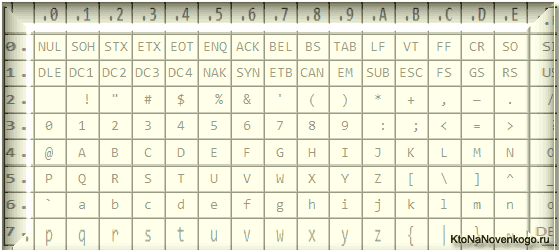
Именно эти 128 символов из первоначального вариант ASCII стали стандартом, и в любой другой кодировке вы их обязательно встретите и стоять они будут именно в таком порядке.
Но дело в том, что с помощью одного байта информации можно закодировать не 128, а целых 256 различных значений (двойка в степени восемь равняется 256), поэтому вслед за базовой версией Аски появился целый ряд расширенных кодировок ASCII, в которых можно было кроме 128 основных знаков закодировать еще и символы национальной кодировки (например, русской).
Тут, наверное, стоит еще немного сказать про системы счисления, которые используются при описании. Во-первых, как вы все знаете, компьютер работает только с числами в двоичной системе, а именно с нулями и единицами («булева алгебра», если кто проходил в институте или в школе). Один байт состоит из восьми бит, каждый из которых представляет из себя двойку в степени, начиная с нулевой, и до двойки в седьмой:
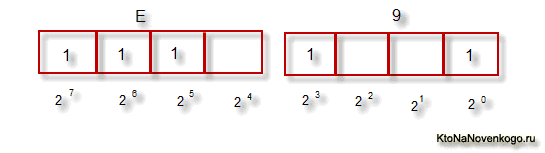
Не трудно понять, что всех возможных комбинаций нулей и единиц в такой конструкции может быть только 256. Переводить число из двоичной системы в десятичную довольно просто. Нужно просто сложить все степени двойки, над которыми стоят единички.
В нашем примере это получается 1 (2 в степени ноль) плюс 8 (два в степени 3), плюс 32 (двойка в пятой степени), плюс 64 (в шестой), плюс 128 (в седьмой). Итого получает 233 в десятичной системе счисления. Как видите, все очень просто.
Но если вы присмотритесь к таблице с символами ASCII, то увидите, что они представлены в шестнадцатеричной кодировке. Например, «звездочка» соответствует в Аски шестнадцатеричному числу 2A. Наверное, вам известно, что в шестнадцатеричной системе счисления используются кроме арабских цифр еще и латинские буквы от A (означает десять) до F (означает пятнадцать).
Ну так вот, для перевода двоичного числа в шестнадцатеричное прибегают к следующему простому и наглядному способу. Каждый байт информации разбивают на две части по четыре бита, как показано на приведенном выше скриншоте. Т.о. в каждой половинке байта двоичным кодом можно закодировать только шестнадцать значений (два в четвертой степени), что можно легко представить шестнадцатеричным числом.
Причем, в левой половине байта считать степени нужно будет опять начиная с нулевой, а не так, как показано на скриншоте. В результате, путем нехитрых вычислений, мы получим, что на скриншоте закодировано число E9. Надеюсь, что ход моих рассуждений и разгадка данного ребуса вам оказались понятны. Ну, а теперь продолжим, собственно, говорить про кодировки текста.
Расширенные версии Аски — кодировки CP866 и KOI8-R с псевдографикой
Итак, мы с вами начали говорить про ASCII, которая являлась как бы отправной точкой для развития всех современных кодировок (Windows 1251, юникод, UTF 8).
Изначально в нее было заложено только 128 знаков латинского алфавита, арабских цифр и еще чего-то там, но в расширенной версии появилась возможность использовать все 256 значений, которые можно закодировать в одном байте информации. Т.е. появилась возможность добавить в Аски символы букв своего языка.
Тут нужно будет еще раз отвлечься, чтобы пояснить — зачем вообще нужны кодировки текстов и почему это так важно. Символы на экране вашего компьютера формируются на основе двух вещей — наборов векторных форм (представлений) всевозможных знаков (они находятся в файлах со шрифтами, которые установлены на вашем компьютере) и кода, который позволяет выдернуть из этого набора векторных форм (файла шрифта) именно тот символ, который нужно будет вставить в нужное место.
Понятно, что за сами векторные формы отвечают шрифты, а вот за кодирование отвечает операционная система и используемые в ней программы. Т.е. любой текст на вашем компьютере будет представлять собой набор байтов, в каждом из которых закодирован один единственный символ этого самого текста.
Программа, отображающая этот текст на экране (текстовый редактор, браузер и т.п.), при разборе кода считывает кодировку очередного знака и ищет соответствующую ему векторную форму в нужном файле шрифта, который подключен для отображения данного текстового документа. Все просто и банально.
Значит, чтобы закодировать любой нужный нам символ (например, из национального алфавита), должно быть выполнено два условия — векторная форма этого знака должна быть в используемом шрифте и этот символ можно было бы закодировать в расширенных кодировках ASCII в один байт. Поэтому таких вариантов существует целая куча. Только лишь для кодирования символов русского языка существует несколько разновидностей расширенной Аски.
Например, изначально появилась CP866, в которой была возможность использовать символы русского алфавита и она являлась расширенной версией ASCII.
Т.е. ее верхняя часть полностью совпадала с базовой версией Аски (128 символов латиницы, цифр и еще всякой лабуды), которая представлена на приведенном чуть выше скриншоте, а вот уже нижняя часть таблицы с кодировкой CP866 имела указанный на скриншоте чуть ниже вид и позволяла закодировать еще 128 знаков (русские буквы и всякая там псевдографика):
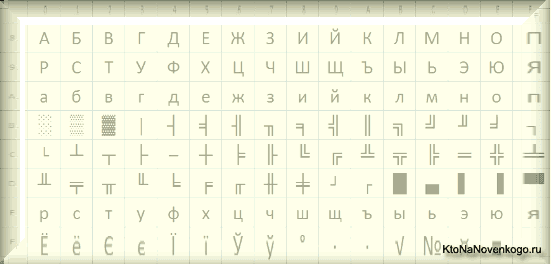
Видите, в правом столбце цифры начинаются с 8, т.к. числа с 0 до 7 относятся к базовой части ASCII (см. первый скриншот). Т.о. русская буква «М» в CP866 будет иметь код 9С (она находится на пересечении соответствующих строки с 9 и столбца с цифрой С в шестнадцатеричной системе счисления), который можно записать в одном байте информации, и при наличии подходящего шрифта с русскими символами эта буква без проблем отобразится в тексте.
Откуда взялось такое количество псевдографики в CP866? Тут все дело в том, что эта кодировка для русского текста разрабатывалась еще в те мохнатые года, когда не было такого распространения графических операционных систем как сейчас. А в Досе, и подобных ей текстовых операционках, псевдографика позволяла хоть как-то разнообразить оформление текстов и поэтому ею изобилует CP866 и все другие ее ровесницы из разряда расширенных версий Аски.
CP866 распространяла компания IBM, но кроме этого для символов русского языка были разработаны еще ряд кодировок, например, к этому же типу (расширенных ASCII) можно отнести KOI8-R:
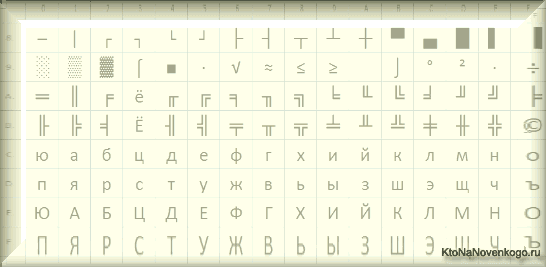
Принцип ее работы остался тот же самый, что и у описанной чуть ранее CP866 — каждый символ текста кодируется одним единственным байтом. На скриншоте показана вторая половина таблицы KOI8-R, т.к. первая половина полностью соответствует базовой Аски, которая показана на первом скриншоте в этой статье.
Среди особенностей кодировки KOI8-R можно отметить то, что русские буквы в ее таблице идут не в алфавитном порядке, как это, например, сделали в CP866.
Если посмотрите на самый первый скриншот (базовой части, которая входит во все расширенные кодировки), то заметите, что в KOI8-R русские буквы расположены в тех же ячейках таблицы, что и созвучные им буквы латинского алфавита из первой части таблицы. Это было сделано для удобства перехода с русских символов на латинские путем отбрасывания всего одного бита (два в седьмой степени или 128).
Windows 1251 — современная версия ASCII и почему вылезают кракозябры
Дальнейшее развитие кодировок текста было связано с тем, что набирали популярность графические операционные системы и необходимость использования псевдографики в них со временем пропала. В результате возникла целая группа, которая по своей сути по-прежнему являлись расширенными версиями Аски (один символ текста кодируется всего одним байтом информации), но уже без использования символов псевдографики.
Они относились к так называемым ANSI кодировкам, которые были разработаны американским институтом стандартизации. В просторечии еще использовалось название кириллица для варианта с поддержкой русского языка. Примером такой может служить Windows 1251.
Она выгодно отличалась от используемых ранее CP866 и KOI8-R тем, что место символов псевдографики в ней заняли недостающие символы русской типографики (окромя знака ударения), а также символы, используемые в близких к русскому славянских языках (украинскому, белорусскому и т.д.):
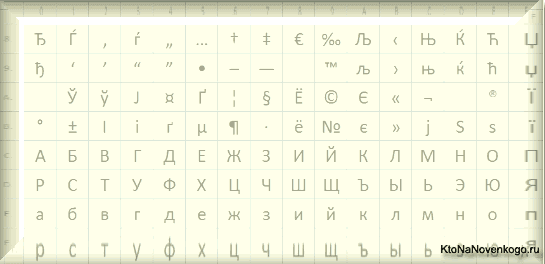
Из-за такого обилия кодировок русского языка, у производителей шрифтов и производителей программного обеспечения постоянно возникала головная боль, а у нас с вам, уважаемые читатели, зачастую вылезали те самые пресловутые кракозябры, когда происходила путаница с используемой в тексте версией.
Очень часто они вылезали при отправке и получении сообщений по электронной почте, что повлекло за собой создание очень сложных перекодировочных таблиц, которые, собственно, решить эту проблему в корне не смогли, и зачастую пользователи для переписки использовали транслит латинских букв, чтобы избежать пресловутых кракозябров при использовании русских кодировок подобных CP866, KOI8-R или Windows 1251.
По сути, кракозябры, вылазящие вместо русского текста, были результатом некорректного использования кодировки данного языка, которая не соответствовала той, в которой было закодировано текстовое сообщение изначально.
Допустим, если символы, закодированные с помощью CP866, попробовать отобразить, используя кодовую таблицу Windows 1251, то эти самые кракозябры (бессмысленный набор знаков) и вылезут, полностью заменив собой текст сообщения.
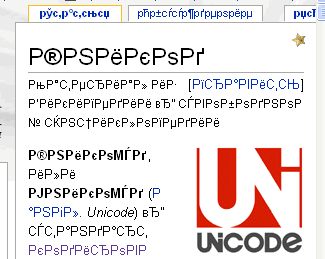
Аналогичная ситуация очень часто возникает при создании сайтов на WordPress и Joomla, форумов или блогов, когда текст с русскими символами по ошибке сохраняется не в той кодировке, которая используется на сайте по умолчанию, или же не в том текстовом редакторе, который добавляет в код отсебятину не видимую невооруженным глазом.
В конце концов такая ситуация с множеством кодировок и постоянно вылезающими кракозябрами многим надоела, появились предпосылки к созданию новой универсальной вариации, которая бы заменила собой все существующие и решила бы, наконец, на корню проблему с появлением не читаемых текстов. Кроме этого существовала проблема языков подобных китайскому, где символов языка было гораздо больше, чем 256.
Юникод (Unicode) — универсальные кодировки UTF 8, 16 и 32
Эти тысячи знаков языковой группы юго-восточной Азии никак невозможно было описать в одном байте информации, который выделялся для кодирования символов в расширенных версиях ASCII. В результате был создан консорциум под названием Юникод (Unicode — Unicode Consortium) при сотрудничестве многих лидеров IT индустрии (те, кто производит софт, кто кодирует железо, кто создает шрифты), которые были заинтересованы в появлении универсальной кодировки текста.
Первой вариацией, вышедшей под эгидой консорциума Юникод, была UTF 32. Цифра в названии кодировки означает количество бит, которое используется для кодирования одного символа. 32 бита составляют 4 байта информации, которые понадобятся для кодирования одного единственного знака в новой универсальной кодировке UTF.
В результате чего, один и тот же файл с текстом, закодированный в расширенной версии ASCII и в UTF-32, в последнем случае будет иметь размер (весить) в четыре раза больше. Это плохо, но зато теперь у нас появилась возможность закодировать с помощью ЮТФ число знаков, равное двум в тридцать второй степени (миллиарды символов, которые покроют любое реально необходимое значение с колоссальным запасом).
Но многим странам с языками европейской группы такое огромное количество знаков использовать в кодировке вовсе и не было необходимости, однако при задействовании UTF-32 они ни за что ни про что получали четырехкратное увеличение веса текстовых документов, а в результате и увеличение объема интернет трафика и объема хранимых данных. Это много, и такое расточительство себе никто не мог позволить.
В результате развития Юникода появилась UTF-16, которая получилась настолько удачной, что была принята по умолчанию как базовое пространство для всех символов, которые у нас используются. Она использует два байта для кодирования одного знака. Давайте посмотрим, как это дело выглядит.
В операционной системе Windows вы можете пройти по пути «Пуск» — «Программы» — «Стандартные» — «Служебные» — «Таблица символов». В результате откроется таблица с векторными формами всех установленных у вас в системе шрифтов. Если вы выберете в «Дополнительных параметрах» набор знаков Юникод, то сможете увидеть для каждого шрифта в отдельности весь ассортимент входящих в него символов.
Кстати, щелкнув по любому из них, вы сможете увидеть его двухбайтовый код в формате UTF-16, состоящий из четырех шестнадцатеричных цифр:
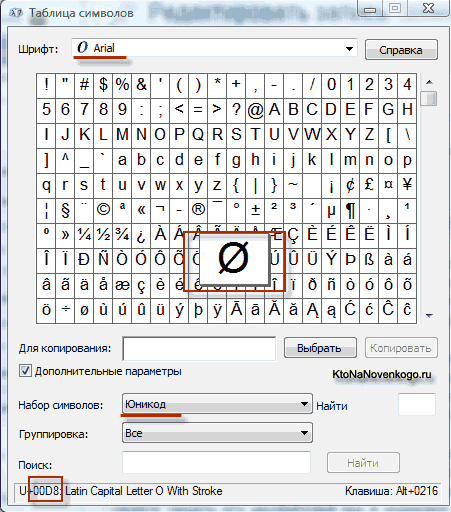
Сколько символов можно закодировать в UTF-16 с помощью 16 бит? 65 536 (два в степени шестнадцать), и именно это число было принято за базовое пространство в Юникоде. Помимо этого существуют способы закодировать с помощью нее и около двух миллионов знаков, но ограничились расширенным пространством в миллион символов текста.
Но даже эта удачная версия кодировки Юникода не принесла особого удовлетворения тем, кто писал, допустим, программы только на английском языке, ибо у них, после перехода от расширенной версии ASCII к UTF-16, вес документов увеличивался в два раза (один байт на один символ в Аски и два байта на тот же самый символ в ЮТФ-16).
Вот именно для удовлетворения всех и вся в консорциуме Unicode было решено придумать кодировку переменной длины. Ее назвали UTF-8. Несмотря на восьмерку в названии, она действительно имеет переменную длину, т.е. каждый символ текста может быть закодирован в последовательность длиной от одного до шести байт.
На практике же в UTF-8 используется только диапазон от одного до четырех байт, потому что за четырьмя байтами кода ничего уже даже теоретически не возможно представить. Все латинские знаки в ней кодируются в один байт, так же как и в старой доброй ASCII.
Что примечательно, в случае кодирования только латиницы, даже те программы, которые не понимают Юникод, все равно прочитают то, что закодировано в ЮТФ-8. Т.е. базовая часть Аски просто перешла в это детище консорциума Unicode.
Кириллические же знаки в UTF-8 кодируются в два байта, а, например, грузинские — в три байта. Консорциум Юникод после создания UTF 16 и 8 решил основную проблему — теперь у нас в шрифтах существует единое кодовое пространство. И теперь их производителям остается только исходя из своих сил и возможностей заполнять его векторными формами символов текста. Сейчас в наборы даже эмодзи смайлики добавляют.
В приведенной чуть выше «Таблице символов» видно, что разные шрифты поддерживают разное количество знаков. Некоторые насыщенные символами Юникода шрифты могут весить очень прилично. Но зато теперь они отличаются не тем, что они созданы для разных кодировок, а тем, что производитель шрифта заполнил или не заполнил единое кодовое пространство теми или иными векторными формами до конца.
Кракозябры вместо русских букв — как исправить
Давайте теперь посмотрим, как появляются вместо текста кракозябры или, другими словами, как выбирается правильная кодировка для русского текста. Собственно, она задается в той программе, в которой вы создаете или редактируете этот самый текст, или же код с использованием текстовых фрагментов.
Для редактирования и создания текстовых файлов лично я использую очень хороший, на мой взгляд, Html и PHP редактор Notepad++. Впрочем, он может подсвечивать синтаксис еще доброй сотни языков программирования и разметки, а также имеет возможность расширения с помощью плагинов. Читайте подробный обзор этой замечательной программы по приведенной ссылке.
В верхнем меню Notepad++ есть пункт «Кодировки», где у вас будет возможность преобразовать уже имеющийся вариант в тот, который используется на вашем сайте по умолчанию:
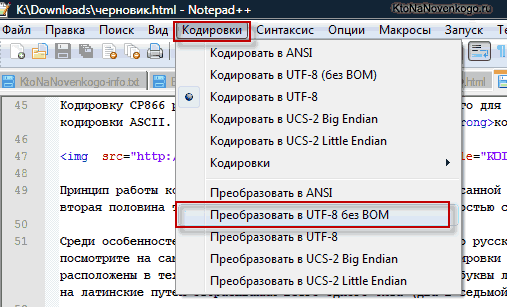
В случае сайта на Joomla 1.5 и выше, а также в случае блога на WordPress следует во избежании появления кракозябров выбирать вариант UTF 8 без BOM. А что такое приставка BOM?
Дело в том, что когда разрабатывали кодировку ЮТФ-16, зачем-то решили прикрутить к ней такую вещь, как возможность записывать код символа, как в прямой последовательности (например, 0A15), так и в обратной (150A). А для того, чтобы программы понимали, в какой именно последовательности читать коды, и был придуман BOM (Byte Order Mark или, другими словами, сигнатура), которая выражалась в добавлении трех дополнительных байтов в самое начало документов.
В кодировке UTF-8 никаких BOM предусмотрено в консорциуме Юникод не было и поэтому добавление сигнатуры (этих самых пресловутых дополнительных трех байтов в начало документа) некоторым программам просто-напросто мешает читать код. Поэтому мы всегда при сохранении файлов в ЮТФ должны выбирать вариант без BOM (без сигнатуры). Таким образом, вы заранее обезопасите себя от вылезания кракозябров.
Что примечательно, некоторые программы в Windows не умеют этого делать (не умеют сохранять текст в ЮТФ-8 без BOM), например, все тот же пресловутый Блокнот Windows. Он сохраняет документ в UTF-8, но все равно добавляет в его начало сигнатуру (три дополнительных байта). Причем эти байты будут всегда одни и те же — читать код в прямой последовательности. Но на серверах из-за этой мелочи может возникнуть проблема — вылезут кракозябры.
Поэтому ни в коем случае не пользуйтесь обычным блокнотом Windows для редактирования документов вашего сайта, если не хотите появления кракозябров. Лучшим и наиболее простым вариантом я считаю уже упомянутый редактор Notepad++, который практически не имеет недостатков и состоит из одних лишь достоинств.
В Notepad ++ при выборе кодировки у вас будет возможность преобразовать текст в кодировку UCS-2, которая по своей сути очень близка к стандарту Юникод. Также в Нотепаде можно будет закодировать текст в ANSI, т.е. применительно к русскому языку это будет уже описанная нами чуть выше Windows 1251. Откуда берется эта информация?
Она прописана в реестре вашей операционной системы Windows — какую кодировку выбирать в случае ANSI, какую выбирать в случае OEM (для русского языка это будет CP866). Если вы установите на своем компьютере другой язык по умолчанию, то и эти кодировки будут заменены на аналогичные из разряда ANSI или OEM для того самого языка.
После того, как вы в Notepad++ сохраните документ в нужной вам кодировке или же откроете документ с сайта для редактирования, то в правом нижнем углу редактора сможете увидеть ее название:

Чтобы избежать кракозябров, кроме описанных выше действий, будет полезным прописать в его шапке исходного кода всех страниц сайта информацию об этой самой кодировке, чтобы на сервере или локальном хосте не возникло путаницы.
Вообще, во всех языках гипертекстовой разметки кроме Html используется специальное объявление xml, в котором указывается кодировка текста.
<?xml version="1.0" encoding="windows-1251"?>
Прежде, чем начать разбирать код, браузер узнает, какая версия используется и как именно нужно интерпретировать коды символов этого языка. Но что примечательно, в случае, если вы сохраняете документ в принятом по умолчанию юникоде, то это объявление xml можно будет опустить (кодировка будет считаться UTF-8, если нет BOM или ЮТФ-16, если BOM есть).
В случае же документа языка Html для указания кодировки используется элемент Meta, который прописывается между открывающим и закрывающим тегом Head:
<head>
...
<meta charset="utf-8">
...
</head>
Эта запись довольно сильно отличается от принятой в стандарте в Html 4.01, но полностью соответствует новому внедряемому потихоньку стандарту Html 5, и она будет стопроцентно правильно понята любыми используемыми на текущий момент браузерами.
По идее, элемент Meta с указание кодировки Html документа лучше будет ставить как можно выше в шапке документа, чтобы на момент встречи в тексте первого знака не из базовой ANSI (которые правильно прочитаются всегда и в любой вариации) браузер уже должен иметь информацию о том, как интерпретировать коды этих символов.

Автор:
Обновлено: 09.10.2022
Когда человек работает с программой «MS Word», у него редко возникает потребность вникать в нюансы кодировки. Но как только появляется необходимость поделиться документом с коллегами, существует вероятность того, что отправленный пользователем файл может просто-напросто не быть прочитан получателем. Это случается из-за несовпадения настроек, а конкретно кодировок в разных версиях программы.

Как поменять кодировку в Word
Содержание
- Что представляет собой кодировка и от чего она зависит?
- Изменение кодировки текста в «Word 2013»
- Первый способ изменения кодировки в «Word»
- Второй способ изменения кодировки в «Word»
- Изменение кодировки в программе «Notepad ++»
- Корректировка кодировки веб-страниц
- Как поменять кодировку в «Mozilla Firefox»
- Установка кодировки в интерфейсе Блокнота
- Видео — Как изменить кодировку в Word
Что представляет собой кодировка и от чего она зависит?
Для каждого региона кодировка может в значительной степени разниться. Для понимания кодировки необходимо знать то, что информация в текстовом документе сохраняется в виде некоторых числовых значений. Персональный компьютер самостоятельно преобразует числа в текст, используя при этом алгоритм отдельно взятой кодировки. Для стран СНГ используется кодировка файлов с названием «Кириллица», а для других регионов, таких как Западная Европа, применяется «Западноевропейская (Windows)». Если текстовый документ был сохранен в кодировке кириллицы, а открыт с использованием западноевропейского формата, то символы будут отображаться совершенно неправильно, представляя собой бессмысленный набор знаков.

При открытии документа, сохраненного одним типом кодировки, в другом формате кодировки невозможно будет прочитать
Во избежание недоразумений и облегчения работы разработчики внедрили специальную единую кодировку для всех алфавитов – «Юникод». Этот общепринятый стандарт кодировки содержит в себе практически все знаки большинства письменных языков нашей планеты. К тому же он преобладает в интернете, где так необходима подобная унификация для охвата большего количества пользователей и удовлетворения их потребностей.

Тип кодировок, которые используются, как стандартные для всех языков
«Word 2013» работает как раз на основе Юникода, что позволяет обмениваться текстовыми файлами без применения сторонних программ и исправления кодировок в настройках. Но нередко пользователи сталкиваются с ситуацией, когда при открытии вроде бы простого файла вместо текста отображаются только знаки. В таком случае программа «Word» неправильно определила существующую первоначальную кодировку текста.
Справка! Некоторые кодировки применяются к определенным языкам. Для японского языка специально была разработана кодировка «Shift JIS», для корейского – «EUC-KR», а для китайского «ISO-2022» и «EUC».
Изменение кодировки текста в «Word 2013»
Первый способ изменения кодировки в «Word»
Для исправления текстового документа, которому была неправильно определена изначальная кодировка, необходимо:
Шаг 1. Запустить текстовый документ и открыть вкладку «Файл».

Открываем вкладку «Файл»
Шаг 2. Перейти в меню настроек «Параметры».

Переходим в меню настроек «Параметры»
Шаг 3. Выбрать пункт «Дополнительно» и перейти к разделу «Общие».

Выбираем пункт «Дополнительно»

Прокрутив список вниз, переходим к разделу «Общие»
Шаг 4. Активируем нажатием по соответствующей области настройку в графе «Подтверждать преобразование формата файла при открытии».

Отмечаем галочкой графу «Подтверждать преобразование формата файла при открытии», нажимаем «ОК»
Шаг 5. Сохраняем изменения и закрываем текстовый документ.
Шаг 6. Повторно запускаем необходимый файл. Перед пользователем появится окно «Преобразование файла», в котором необходимо выбрать пункт «Кодированный текст», и сохранить изменения нажатием «ОК».

Выбираем пункт «Кодированный текст», сохраняем изменения нажатием «ОК»
Шаг 7. Всплывет еще одна область, в которой необходимо выбрать пункт кодировки «Другая» и выбрать в списке подходящую. Поле «Образец» поможет пользователю подобрать необходимую кодировку, отображаемую изменения в тексте. После выбора подходящей сохраняем изменения кнопкой «ОК».

Отмечаем пункт кодировки «Другая», выбираем в списке подходящую, нажимаем «ОК»
Второй способ изменения кодировки в «Word»
- Производим запуск файла, кодировку текста которого необходимо произвести.
- Переходим во вкладку «Файл».

Открываем вкладку «Файл»
- Кликаем «Сохранить как».

Кликаем «Сохранить как»
- В области «Тип файла» необходимо выбрать «Обычный текст» и нажать «Сохранить».

В области «Тип файла» выбираем «Обычный текст», нажимаем «Сохранить»
- В появившемся «Преобразование файла» выбираем кодировку «Другая» и в списке активируем нужную.

Отмечаем опцию «Другая», в списке активируем нужную, нажимаем «ОК»


Читайте полезную информацию, как работать в ворде
для чайников, в новой статье на нашем портале.
 для чайников, в новой статье на нашем портале.
Изменение кодировки в программе «Notepad ++»
Подобное приложение используется многими программистами для создания сайтов, различных приложений и многого другого. Поэтому очень важно сохранять и создавать файлы, используя необходимую кодировку. Для того, чтобы настроить нужный вариант для пользователя, следует:
Шаг 1. Запустить программу и в верхнем контекстном меню выбрать вкладку «Кодировки».

Выбираем вкладку «Кодировки»
Шаг 2. В выпадающем списке пользователю требуется выбрать из списка необходимую для него кодировку и щелкнуть на нее.

Выбираем из списка необходимую кодировку, щелкаем на ней
Шаг 3. Правильность проведения процедуры легко проверить, обратив внимание на нижнюю панель программы, которая будет отображать только что измененную кодировку.

В нижней панели программы можно увидеть измененную кодировку
Важно! Перед началом работы в «Notepad ++» в первую очередь рекомендуется проверить установленную кодировку. При необходимости ее нужно изменить при помощи инструкции, приведенной ранее.
Корректировка кодировки веб-страниц
Кодировка символов – неотъемлемая часть работы браузеров для серфинга в интернете. Поэтому каждому из пользователей просто необходимо уметь ее настраивать. Чтобы быстро изменить кодировку «Google Chrome», необходимо будет установить дополнительное расширение, так как разработчики убрали возможность изменения данного параметра.
Для того, чтобы сменить кодировку на необходимую, нужно:
- Запустить браузер.
- Перейти по ссылке chrome://extensions/.

В адресную строку вводим указанный адрес, нажимаем «Enter»
- Затем кликнуть в левом верхнем углу по опции «Расширения».

Нажимаем по опции «Расширения» в левом верхнем углу страницы
- Внизу найти и открыть интернет-магазин браузера Хром.

В левом нижнем углу щелкаем по ссылке «Открыть Интернет-магазин Chrome»
- В поиске найти расширение и установить «Set Character Encoding», нажать «Enter».

В поле для поиска вводим Set Character Encodin, нажимаем «Enter»
- Рядом с приложением нажать «Установить».

Нажимаем по кнопке «Установить»
- Для того, чтобы с легкостью поменять значение кодировки, необходимо убедится в работоспособности расширения, после чего на любом сайте на пустой области правой кнопкой мыши вызвать контекстное меню. В нем следует перейти в «Set Character Encoding» и выбрать необходимое значение.

На пустой области нажимаем правой кнопкой мышки, левой кнопкой по пункту «Set Character Encoding», выбираем необходимое значение


Как поменять кодировку в «Mozilla Firefox»
Для этого пользователю потребуется:
Шаг 1. Запустить браузер и открыть меню, нажав по иконке трех линий левой клавишей мыши в правом верхнем углу страницы.

Нажимаем по иконке из трех линий в правом верхнем углу
Шаг 2. В контекстном меню запустить «Настройки».

Открываем «Настройки»
Шаг 3. Перейти во вкладку «Содержимое».

Переходим во вкладку «Содержимое»
Шаг 4. В разделе «Шрифты и цвета» нажать на блок «Дополнительные».

В разделе «Шрифты и цвета» нажимаем по блоку «Дополнительно»
Шаг 5. Перед пользователем отобразится специальная панель, на которой будет указана использующаяся кодировка. Для ее изменения потребуется нажать на название кодировки и выбрать нужную.

Нажимаем на название кодировки

Выбираем подходящую кодировку, нажимаем «ОК»
Установка кодировки в интерфейсе Блокнота
Тем юзерам, кому необходимо пользоваться стандартным приложением «Блокнот»  , будет полезно знать о том, что изменить кодировку можно следующим образом:
- Открыть текстовый документ и повторно сохранить его, нажав «Файл» и затем «Сохранить как».

Нажимаем по вкладке «Файл», затем по опции «Сохранить как»
- В появившемся окне помимо директории следует выбрать и кодировку, найдя необходимый формат, нажать «Сохранить».

В параметре «Кодировка» выбираем подходящий формат, нажимаем «Сохранить»


После этого без труда можно открывать необходимый текст в нужной кодировке.
Благодаря правильно подобранной и установленной кодировке пользователь может избежать неприятностей при отправке файла другим юзерам. Все, что для этого требуется, – это выставлять перед началом работы необходимое значение.
Видео — Как изменить кодировку в Word
Рекомендуем похожие статьи

Вопрос пользователя
Здравствуйте.
Подскажите пожалуйста, почему у меня некоторые странички в браузере отображают вместо текста иероглифы, квадратики и не пойми что (ничего нельзя прочесть). Раньше такого не было.
Заранее спасибо…
Доброго времени суток!
Действительно, иногда при открытии какой-нибудь интернет-странички вместо текста показываются различные «крякозабры» (как я их называю), и прочитать это нереально.
Происходит это из-за того, что текст на страничке написан в одной кодировке (более подробно об этом можете узнать из Википедии), а браузер пытается открыть его в другой. Из-за такого рассогласования, вместо текста — непонятный набор символов.
Попробуем исправить это…
*
Содержание статьи
- 1 Исправляем иероглифы на текст
- 1.1 Браузер
- 1.2 Текстовые документы
- 1.3 BAT-файлы (скрипты)
- 1.4 Документы MS WORD
- 1.5 Окна в различных приложениях Windows

→ Задать вопрос | дополнить
Исправляем иероглифы на текст
Браузер
Вообще, раньше Internet Explorer часто выдавал подобные крякозабры, 👉 современные же браузеры (Chrome, Яндекс-браузер, Opera, Firefox) — довольно неплохо определяют кодировку, и ошибаются очень редко. 👌
Скажу даже больше, в некоторых версиях браузера уже убрали выбор кодировки, и для «ручной» настройки этого параметра нужно скачивать дополнения, или лезть в дебри настроек за 10-ток галочек…
Итак, предположим браузер неправильно определили кодировку и вы увидели следующее (как на скрине ниже 👇).
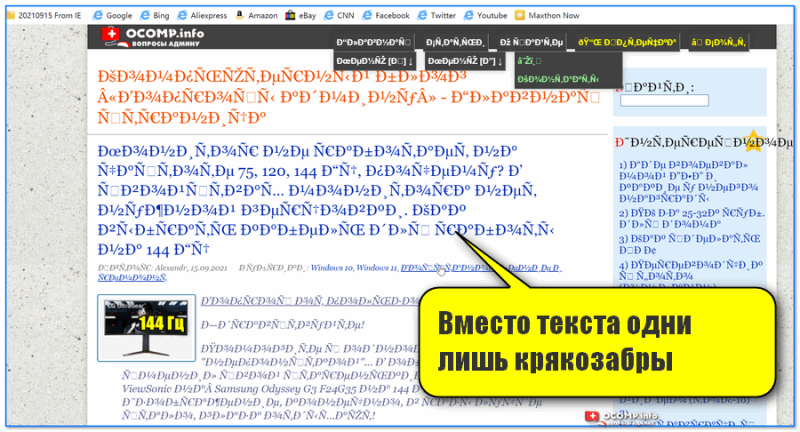
Вместо текста одни лишь крякозабры // Браузер выставил кодировку неверно!
*
📌 Кстати!
Чаще всего путаница бывает между кодировками UTF (Юникод) и Windows-1251 (большинство русскоязычных сайтов выполнены в этих кодировках).
*
Поэтому, я рекомендую в ручном режиме попробовать их обе. Для этого нам понадобиться браузер MX5 (ссылка на офиц. сайт). Он один из немногих позволяет в ручном режиме выбирать кодировку (при необходимости):
- необходимо открыть нужный сайт;
- далее зайти в меню «Инструменты / кодировка»;
- выбрать вручную UTF 8 или «Авто-определение»;
- перезагрузить страницу. И, ву-а-ля, — иероглифы на страничке сразу же стали обычным текстом (скрин ниже 👇)!
📌 В помощь!
Если у вас иероглифы в браузере Chrome — ознакомьтесь с этим
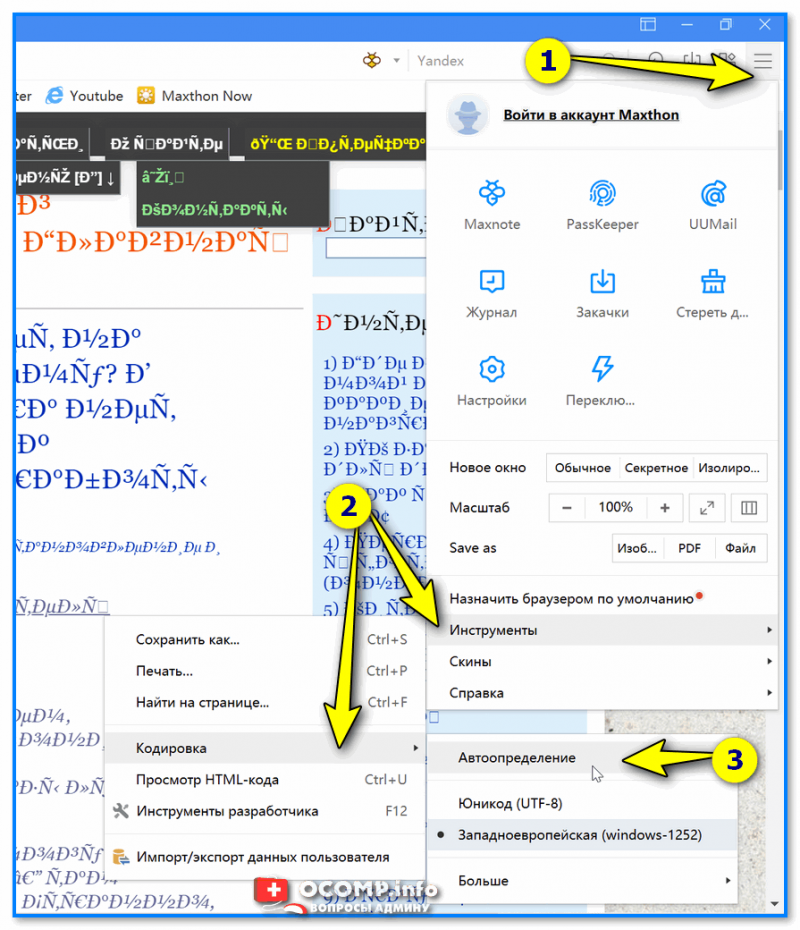
Браузер MX5 — выбор кодировки UTF8 или авто-определение
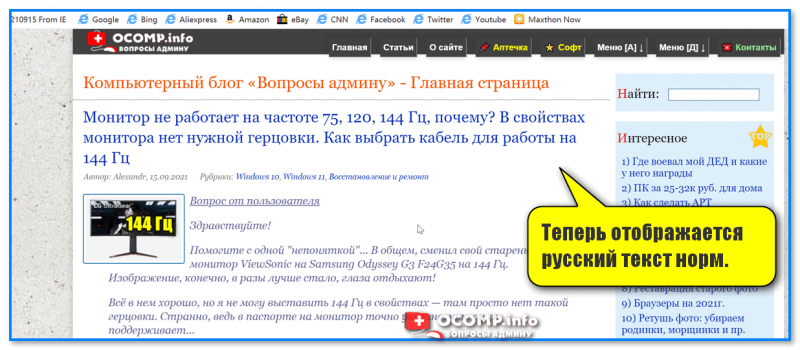
Теперь отображается русский текст норм.
*
📌 Еще один совет: если вы в своем браузере не можете найти, как сменить кодировку (а дать инструкцию для каждого браузера — вообще нереально!), я рекомендую попробовать открыть страничку в другом браузере (например, в MX5). Очень часто другая программа открывает страницу так, как нужно!
*
Текстовые документы
Очень много вопросов по крякозабрам задаются при открытии каких-нибудь текстовых документов. Особенно старых, например, при чтении Readme в какой-нибудь программе прошлого века (скажем, к играм).
Разумеется, что многие современные блокноты просто не могут прочитать DOS‘овскую кодировку, которая использовалась ранее. Чтобы решить сию проблему, рекомендую использовать редактор Bread 3.
*
Bred 3
Сайт: http://www.astonshell.ru/freeware/bred3/
Простой и удобный текстовый блокнот. Незаменимая вещь, когда нужно работать со старыми текстовыми файлами.
Bred 3 за один клик мышкой позволяет менять кодировку и делать не читаемый текст читаемым! Поддерживает кроме текстовых файлов довольно большое разнообразие документов. В общем, рекомендую! ✌
*
Попробуйте открыть в Bred 3 свой текстовый документ (с которым наблюдаются проблемы). Пример показан у меня на скрине ниже. 👇
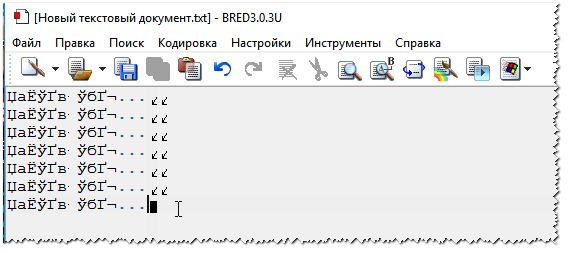
Иероглифы при открытии текстового документа
Далее в Bred 3 есть кнопка для смены кодировки: просто попробуйте поменять ANSI на OEM — и старый текстовый файл станет читаемым за 1 сек.!
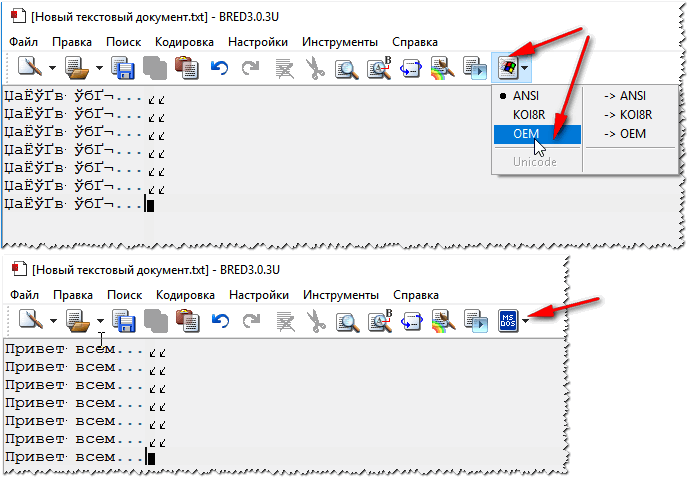
Исправление иероглифов на текст
👉 Для работы с текстовыми файлами различных кодировок также подойдет еще один блокнот — Notepad++. Вообще, конечно, он больше подходит для программирования, т.к. поддерживает различные подсветки, для более удобного чтения кода.
*
Notepad++
Сайт: https://notepad-plus-plus.org/
Надежный, удобный, поддерживающий громадное число форматов файлов блокнот. Позволяет легко и быстро переключать различные кодировки.
*
Пример смены кодировки показан ниже: чтобы прочитать текст, достаточно в примере ниже, достаточно было сменить кодировку ANSI на UTF-8.
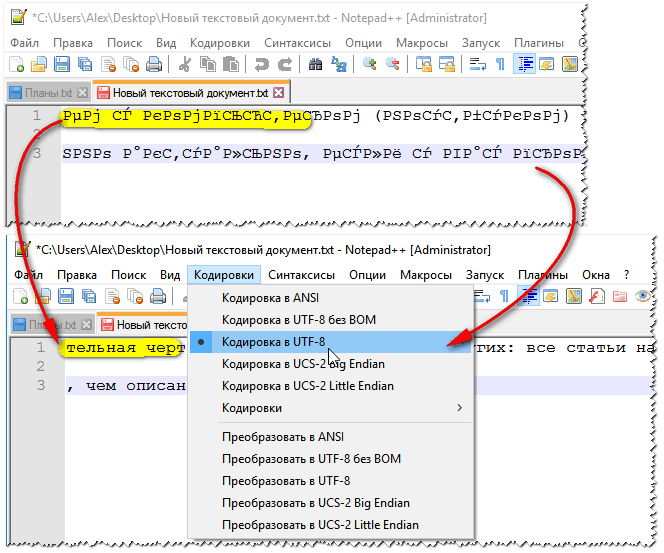
Смена кодировки в блокноте Notepad++
*
Штирлиц
Сайт разработчика: http://www.shtirlitz.ru/
Эта программа специализируется на «расшифровке» текстов, написанных в разных кодировках: Win-1251, KOI-8r, DOS, ISO-8859-5, MAC и др.
Причем, программа нормально работает даже с текстами со смешанной кодировкой (что не могут др. аналоги). Пример см. на скрине ниже. 👇
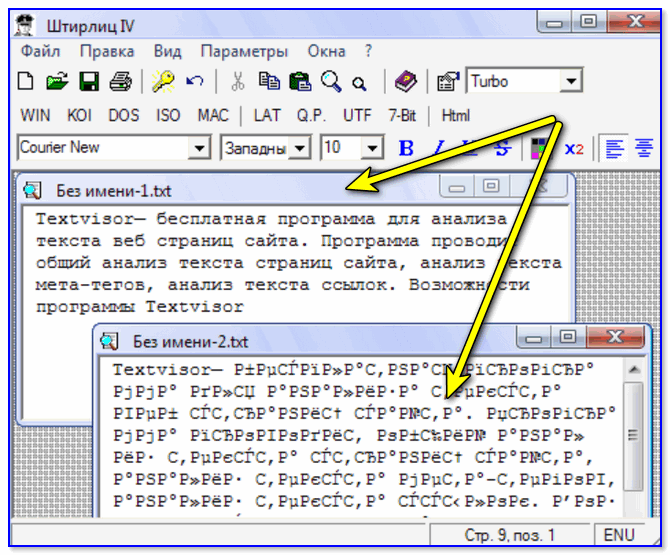
Пример работы ПО «Штирлиц»
*
BAT-файлы (скрипты)
Для начала простой пример о чем идет речь. 👇
На скрине видно, что вместо русского текста отображаются различные квадратики, буквы «г» перевернутые, и пр. иероглифы.
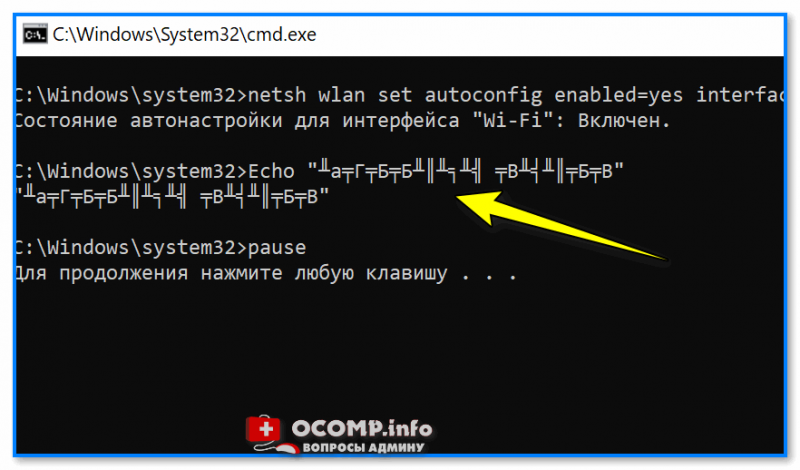
Как выглядит русский текст при выполнении BAT-файла
*
📌 Чтобы это исправить — можно прибегнуть к следующему:
- в начало BAT-файла добавить код @chcp 1251;
- установить программу Notepad++ и в меню выбрать OEM-866: «Кодировки/Кодировки/Кириллица/OEM-866»;
- установить программу Akelpad, в разделе «Кодировки» выбрать «Сохранить в DOS-866».
*
Документы MS WORD
Очень часто проблема с крякозабрами в Word связана с тем, что путают два формата Doc и Docx. Дело в том, что с 2007 года в Word (если не ошибаюсь) появился формат Docx (позволяет более сильнее сжимать документ, чем Doc, да и надежнее защищает его).
Так вот, если у вас старый Word, который не поддерживает этот формат — то вы, при открытии документа в Docx, увидите иероглифы и ничего более.
*
📌 Есть неск. путей решения:
- скачать на сайте Microsoft спец. дополнение, которое позволяет открывать в старом Word новые документы (с 2020г. дополнение с офиц. сайта удалено). Только из личного опыта могу сказать, что открываются далеко не все документы, к тому же сильно страдает разметка документа (что в некоторых случаях очень критично);
- использовать 👉 аналоги Word (правда, тоже разметка в документе будет страдать);
- обновить Word до современной версии (2019+);
- если речь идет о документы TXT — открыть его в Notepad++.
*
Так же при открытии любого документа в Word (в кодировке которого он «сомневается»), он на выбор предлагает вам самостоятельно указать оную. Пример показан на рисунке ниже, попробуйте выбрать:
- Widows (по умолчанию);
- MS DOS;
- Другая…
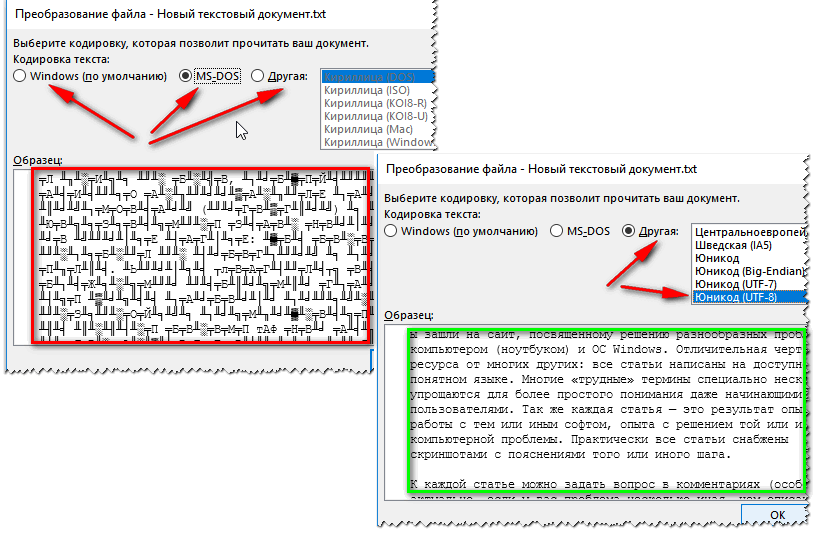
Переключение кодировки в Word при открытии документа
*
Окна в различных приложениях Windows
Бывает такое, что какое-нибудь окно или меню в программе показывается с иероглифами (разумеется, прочитать что-то или разобрать — нереально).
*
📌 Могу дать несколько рекомендаций:
- Русификатор. Довольно часто официальной поддержки русского языка в программе нет, но многие умельцы делают русификаторы. Скорее всего, на вашей системе — данный русификатор работать отказался. Поэтому, совет простой: попробовать поставить другой;
- Переключение языка. Многие программы можно использовать и без русского, переключив в настройках язык на английский. Ну в самом деле: зачем вам в какой-то утилите, вместо кнопки «Start» перевод «начать»?
- Если у вас раньше текст отображался нормально, а сейчас нет — попробуйте 👉 восстановить Windows, если, конечно, у вас есть точки восстановления;
- Проверить настройки языков и региональных стандартов в Windows, часто причина кроется именно в них (👇).
*
Языки и региональные стандарты в Windows
Чтобы открыть меню настроек:
- нажмите Win+R;
- введите intl.cpl, нажмите Enter.
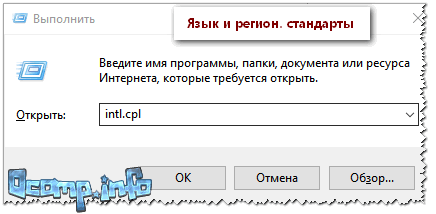
intl.cpl — язык и регион. стандарты
Проверьте чтобы во вкладке «Форматы» стояло «Русский (Россия) / Использовать язык интерфейса Windows (рекомендуется)» (пример на скрине ниже 👇).
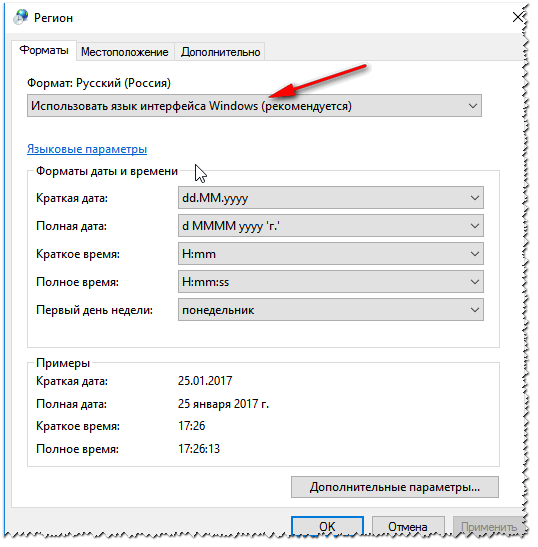
Формат — русский / Россия
Во вкладке «Местоположение» — укажите «Россия».
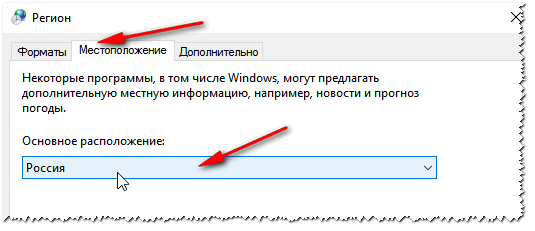
Местоположение — Россия
И во вкладке «Дополнительно» установите язык системы «Русский (Россия)».
После этого сохраните настройки и перезагрузите ПК. Затем вновь проверьте, нормально ли отображается интерфейс нужной программы.
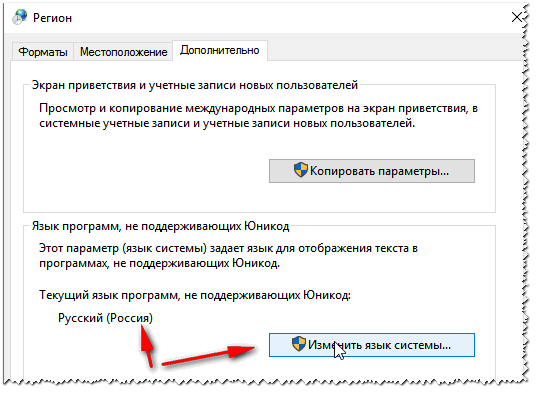
Текущий язык программ
*
PS
И напоследок, наверное, для многих это очевидно, и все же некоторые открывают определенные файлы в программах, которые не предназначены для этого: к примеру в обычном блокноте пытаются прочитать файл DOCX или PDF.
📌 В помощь! Незаменимые программы для чтения PDF-файлов
Естественно, в этом случае вы вместо текста будут наблюдать за крякозабрами, используйте те программы, которые предназначены для данного типа файла (WORD 2016+ и Adobe Reader для примера выше).
*
На сим пока всё, удачи!
👋
Первая публикация: 26.01.2017
Корректировка: 14.06.2022


Полезный софт:
-

- Видео-Монтаж

Отличное ПО для создания своих первых видеороликов (все действия идут по шагам!).
Видео сделает даже новичок!
-
- Ускоритель компьютера

Программа для очистки Windows от «мусора» (удаляет временные файлы, ускоряет систему, оптимизирует реестр).
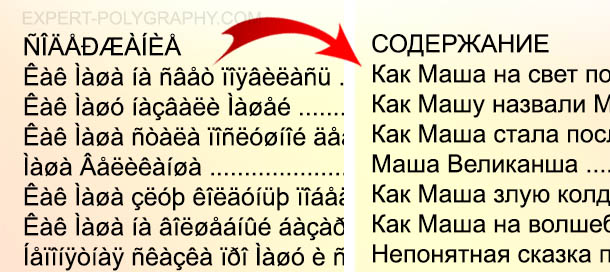
Кракозябры, иероглифы, закарлючки, вопросики, каракули — как только не описывают проблему слетевшей кодировки. Почему иногда вместо нормального текста отображается совершенно не читаемый набор странных символов? Вся проблема в том, что есть много алгоритмов кодирования текстовой информации, и если кодировка выбрана неверно, текст может измениться до неузнаваемости.
Можно ли превратить кракозябры обратно в нормальный текст? Расскажу о двух способах, как изменить кодировку в браузере и в текстовом документе.
Изменение кодировки в браузере
Чаще всего, набор символов можно увидеть в интернете, когда сайт полностью или частично не правильно отображается. В основном, браузер автоматически хорошо распознает кодировку, но на всякий случай в каждом из них предусмотрена ручная смена кодировки.
Например, Mozilla Firefox нужно нажать ALT после чего, вверху открывается командное меню. А затем выбрать — Вид/Кодировка текста… И заменить на правильную.
Подобным образом, это меняется и в других браузерах.
Подбор кодировки в текстовом файле
Если такой текст в Microsoft Word нажмите — Файл/Параметры/Дополнительно/Общие… Поставьте галочку «Подтверждать преобразование файла при открытии». После этого, при открытии файла вы можете выбрать другую кодировку. Но есть более легкий способ.
Возьмем к примеру, слетевший текст содержания, при верстке книги, выглядел он вот так:
ÑÎÄÅÐÆÀÍÈÅ
Êàê Ìàøà íà ñâåò ïîÿâèëàñü ……………….. 5
Êàê Ìàøó íàçâàëè Ìàøåé ……………….. 10
Если не получается подобрать верную кодировку или искаженный текст у вас в текстовом файле «блокнот» можно воспользоваться онлайн декодером.
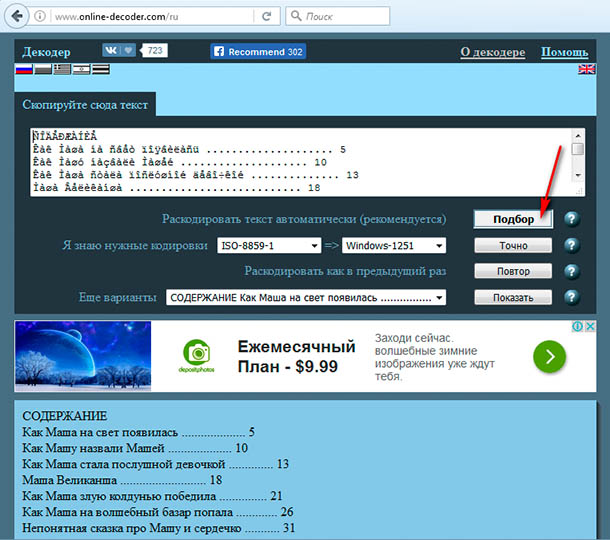
Сервис позволяет автоматически подобрать нужную кодировку. Достаточно только загрузить искаженный текст в соответствующее поле и нажать кнопку «Подбор» в случае успеха внизу отобразится нормальный текст.
(Visited 4 720 times, 1 visits today)
 Загрузка…