
Блокнот — это незаменимое программное обеспечение, в котором отсутствуют дополнительные возможности, такие как автосохранение и архивацие файлов. В результате документы Блокнота легко теряются, и важно знать, как восстановить файл Блокнота. Предположим, вы столкнулись с аналогичной проблемой, например, файлы Блокнота закрываются и не сохраняются после сбоя, содержимое восстановления блокнота теряется при копировании и вставке, файлы .txt случайно удаляются и т.д. В этой статье вам будет объяснено, как восстановить файл Notepad в Windows 10/11.

Часть 1: Что такое файлы блокнота?
Блокнот — это простой инструмент для редактирования текста, который вы можете использовать для записи информации или редактирования текста. Этот инструмент делает больше, чем просто помогает вам открывать, создавать и читать обычные текстовые файлы. Но с Microsoft Notepad есть проблема, из-за которой вы не можете его прочитать. The.txt для этих файлов используется расширение файла. Вы можете открыть блокнот и ввести нужный вам текст в этом документе. После того, как вы закончите вводить содержимое, вы можете сохранить файл, щелкнув его правой кнопкой мыши и выбрав Сохранить как. Важно иметь в виду, что вам нужно будет сохранить его с расширением «.txt». Можете ли вы восстановить файл блокнота? Просто продолжайте читать.
Часть 2: Как восстановить несохраненные файлы блокнота в Windows 10/11?
Поскольку несохраненное содержимое файла блокнота временно хранится в памяти компьютера, вы все равно можете восстановить отсутствующий материал, восстановив несохраненные файлы или восстановив удаленные файлы блокнота из локальных временных файлов. Вот как восстановить несохраненный блокнот Windows 10/11.
Файлы блокнота обычно хранятся в C:ПользователиИмя пользователяAppDataRoaming.
Откройте приложение “Проводник файлов” (также называемое Проводником Windows).
Выберите свой системный диск, дважды щелкнув по нему (обычно C:).
Откройте папку “Пользователи” и разверните ее.
Введите свое имя пользователя и разверните соответствующую папку.
Найдите и разверните подкаталог “AppData”.
Чтобы открыть папку “Roaming”, дважды щелкните по ней.
В правом верхнем углу введите имя файла, которое вы ищете, в текстовое поле поиска.
Дайте время для завершения поиска.
Чтобы восстановить несохраненный текстовый файл блокнота, щелкните файл в результате поиска.
Теперь перезапустите проводник Windows, и ваша проблема с восстановлением несохраненных файлов блокнота будет решена.
Что делать, если вы не можете найти папку AppData?
Windows скрывает эту папку по умолчанию, но вы можете увидеть ее, выполнив следующие действия.
В проводнике перейдите на вкладку ”Просмотр”.
В правом верхнем углу выберите “Параметры”.
В раскрывающемся меню выберите Изменить папку и параметры поиска.
В параметрах папки перейдите на вкладку Просмотр.
Проверьте раздел “Под скрытыми файлами и папками”, и вы можете увидеть Отображение скрытых файлов, папок и дисков.
Чтобы подтвердить изменение настроек, нажмите кнопку OK в нижней части окна.
Часть 3: Как восстановить удаленные файлы блокнота в Windows 10/11?
Если файлы Блокнота удалены, вы можете восстановить удаленные текстовые файлы с вашего ПК с Windows, используя различные методы. Поскольку удаленные документы Блокнота были сохранены и, скорее всего, останутся на жестком диске, восстановление удаленных файлов Блокнота более доступно, чем восстановление несохраненных или поврежденных файлов. Текстовые файлы не удаляются с диска даже после удаления из корзины. Вот три решения, которые помогут вам восстановить несохраненные файлы блокнота Windows 7/8/10/11.
Решение 1: Восстановить удаленные файлы блокнота с помощью инструмента
Временные файлы можно использовать только для восстановления несохраненных материалов; они не помогут вам восстановить потерянные или удаленные файлы блокнота. В этом случае мы рекомендуем использовать 4DDiG Data Recovery, чтобы помочь вам восстановить безвозвратно удаленные текстовые файлы.
Tenorshare 4DDiG Data Recovery — это лучшая доступная программа для восстановления данных, которая эффективно восстанавливает все ваши потерянные данные на устройствах Windows и Mac. 4DDiG — это самое отзывчивое программное обеспечение для восстановления данных, доступное на рынке, что делает восстановление удаленных файлов Windows notepad детской забавой.
Особенности инструмента восстановления данных Tenorshare 4DDiG
- Восстанавливайте удаленные / несохраненные / потерянные документы, такие как файлы блокнота, файлы Word, Powerpoint, файлы Excel и т.д.
- Восстановите удаленные файлы из пустой корзины.
- Поддержка восстановления данных с Windows / Mac / USB-накопителя / SD-карты / внешних устройств / цифровой камеры и многого другого.
- Поддержка более 1000 типов данных, таких как фотографии, видео, документы, аудио и т.д.
- 100% безопасность и бесплатная пробная версия.
Теперь следуйте приведенным ниже инструкциям, чтобы узнать, как легко восстановить несохраненные заметки из блокнота с помощью инструмента восстановления данных 4DDiG.
- Шаг 1:Выберите местоположение
- Шаг 2:Сканирование и предварительный просмотр файлов Блокнота
- Шаг 3:Восстановление Несохраненных/Удаленных файлов Блокнота
Во-первых, загрузите и установите Tenorshare 4DDiG на свой компьютер и запустите его. Как только программа отобразит список доступных дисков, выберите место, где вы потеряли файлы блокнота, а затем нажмите кнопку Пуск, чтобы продолжить.
4DDiG автоматически просканирует выбранное местоположение и предоставит вам список всех файлов блокнота, которые можно восстановить. Теперь вы можете найти целевые файлы для предварительного просмотра перед восстановлением данных.
В конце концов, вы можете нажать кнопку Восстановить, чтобы сохранить нужные файлы в безопасном месте, которое должно отличаться от исходного пути на случай необратимой потери данных в будущем.
Решение 2: Восстановить удаленные файлы блокнота из резервной копии Windows
Все становится проще, если вы ранее использовали средство резервного копирования Windows для резервного копирования файла Notepad. Вы можете быстро восстановить резервную копию, чтобы восстановить удаленный текстовый файл.
Шаг 1: Откройте “Панель управления” и перейдите в раздел «Система и безопасность» > «Архивация и восстановление».
Шаг 2: В разделе «Восстановление» нажмите «Восстановить мои файлы».
Шаг 3: Чтобы продолжить, выберите файл блокнота, который вы хотите восстановить из резервной копии, и нажмите “Далее”.
Шаг 4: Выберите место для сохранения восстановленного файла Блокнота и нажмите “Восстановить”, чтобы начать процесс.
Советы: Этот метод работает только в том случае, если включена функция резервного копирования. В противном случае вы можете использовать Tenorshare 4DDiG data recovery tool для восстановления удаленных файлов блокнота даже без резервного копирования.
Решение 3: Восстановить удаленные файлы блокнота из предыдущих версий
Если вы создали резервную копию файла блокнота с помощью File Explorer или сделали точку восстановления системы для раздела, где хранился текстовый файл, вы можете использовать этот метод для решения проблемы, как восстановить удаленные файлы блокнота.
Шаг 1: Откройте Проводник файлов.
Шаг 2: В контекстном меню щелкните правой кнопкой мыши папку или диск, с которого вы удалили текстовый файл, и выберите “Восстановить предыдущие версии”.
Шаг 3: Выберите самую последнюю предыдущую версию, а затем нажмите кнопку “Восстановить”. Наконец, выбранное расположение будет применено ко всем файлам в папке.
Советы: Если вы не создавали резервные копии файлов Блокнота с помощью проводника или не создавали точку восстановления системы, то этот метод бесполезен. Не беспокойтесь, просто попробуйте профессиональный инструмент восстановления данных Блокнота.
Настоятельно рекомендуется вручную сохранять содержимое в открытом файле блокнота каждые несколько минут, нажимая клавиши Ctrl +S; это защитит ваши важные данные.
Вы также можете получить программу автосохранения блокнота, которая поможет вам сохранять содержимое блокнотов через регулярные промежутки времени, чтобы избавиться от случайно закрытого блокнота без сохранения.
Часть 5: Часто задаваемые вопросы о файлах блокнота
1. Где блокнот хранит несохраненные файлы?
Блокнот обычно хранит несохраненные файлы в C:ПользователиИмя пользователяAppDataRoaming.
2. Выполняется ли автосохранение блокнота Windows 10?
К сожалению, Блокнот Windows 10/11 не поддерживает автоматическое сохранение. Мы рекомендуем вам регулярно нажимать Ctrl + S во время работы с Блокнотом, поскольку он не предоставляет вам возможности автосохранения, как MS Word.
3. Где хранятся файлы блокнота Windows 10/11?
В операционной системе Windows местом хранения файлов Блокнота по умолчанию является: C:ПользователиИмя пользователяAppDataRoaming.
4. Как мне восстановить поврежденные файлы блокнота?
Операционная система Windows поддерживает «скрытые» файлы. Эти скрытые файлы часто содержат информацию из предыдущих версий в том же каталоге, что и самая последняя версия. Вы можете восстановить поврежденный файл Notepad, восстановив его до предыдущей версии.
5. Как восстановить перезаписанные файлы блокнота?
Операционная система Windows часто хранит «скрытые» файлы, содержащие информацию из предыдущих версий, в том же каталоге, что и самая последняя версия. Вы можете восстановить перезаписанный файл Блокнота, восстановив его до предыдущей версии.
6. Являются ли Notepad++ и Notepad одинаковыми?
Notepad++ — это высокоразвитая версия блокнота, которая сочетает в себе простоту блокнотов с функциями, необходимыми программистам, веб-дизайнерам и ИТ-специалистам.
Заключение:
Файл блокнота может быть поврежден по многим причинам, таким как сбой системы или случайное удаление. Существует множество способов восстановления несохраненных файлов Блокнота. Вот почему вам не нужно беспокоиться об этом. Было бы полезно, если бы вы попробовали решения, приведенные в этой статье, чтобы восстановить файл Notepad без каких-либо задержек. Мы настоятельно рекомендуем использовать программное обеспечение для восстановления данных Tenorshare 4DDiG, поскольку это безопасный и надежный инструмент, который поможет вам восстановить потерянные данные. Используйте опции для более безопасного использования и используйте расширенные текстовые файлы для сохранения ваших данных.
Вам Также Может Понравиться
-
Home>>
- Исправления Windows >>
- 4 Способа восстановления несохраненных / удаленных файлов Notepad (TXT) в Win 10
Содержание
- 1 Восстанавливаем ассоциацию файлов в Windows 7, 8, 10
- 1.1 Из-за чего же это происходит?
- 1.2 Как восстановить ассоциацию файлов в 5 способов?
- 2 Exe файлы открываются через блокнот что делать
- 2.1 Все программы открываются одной программой. Решение проблемы
- 2.2 Конкретный случай
- 2.3 Чем открыть файл ехе случайно открыл с помощью блокнота терь все файлы с блокнотом что делать вот скайп denisarsntev21r
- 2.4 Программы открываются Блокнотом или WordPad. Решение проблемы
- 3 Решено: Все файлы и ярлыки открываются одной программой
- 3.1 Как исправить открытие всех файлов и ярлыков одной программой?
- 3.2 Восстановление файловых ассоциаций в Windows 10 и в более старых версиях (проверено до Windows 7)
- 4 Не запускаются ярлыки и программы
- 4.1 Почему ярлыки не открываются или открываются одной программой
- 4.2 Как исправить запуск ярлыков и программ
- 4.3 Если не запускаются файлы exe (инструкция для Windows 7 и Windows

- 4.4 Если не запускаются ярлыки с расширением lnk
- 4.5 Если не открываются другие типы файлов
- 5 Как открыть текстовые редакторы «Блокнот» и Word: несколько простых способов
- 5.1 Блокнот
- 5.2 №1
- 5.3 №2
- 5.4 №3
- 5.5 №4
- 5.6 Word
- 5.7 Файл
- 6 Текстовый редактор Блокнот
- 6.1 Как работать в Блокноте
- 6.2 Открыть Блокнот на компьютере
- 6.3 Создать, открыть и сохранить файл
- 6.4 Распечатать страницы
- 6.5 Найти, выделить, скопировать, вырезать, вставить и удалить текст
- 6.6 Отмена последнего действия
- 6.7 Изменить стандартный шрифт
- 6.8 Время и дата
- 6.9 Изменить кодировку
- 6.10 Справка
- 7 Все программы открываются одной программой. Решение проблемы
- 7.1 Решение проблемы
- 7.2 Выводы

Восстанавливаем ассоциацию файлов в Windows 7, 8, 10

Здравствуйте дорогие читатели, сегодня меня затронула тема как восстановить ассоциацию файлов, а именно некорректный запуск программ и файлов.
Как-то раз меня попросила знакомая с этим разобраться, ее дочка где-то полазила и .exe файлы можно было запустить только с окна открыть с помощью.
С этой проблемой я разобрался изменением параметров реестра, все исправилось.
Все остались довольны и как-то эта тема забылась, а сегодня опять столкнулся с этой проблемой на другом компьютере и решил написать статью с целью помочь людям с этим непорядком!
Рассмотрим 5 вариантов восстановления ассоциации, ведь это может произойти с каждым, даже если вы опытный пользователь, мы ни от чего не застрахованы!
Оказаться в такой ситуации может каждый т.к. сейчас много различных вирусов и шпионского ПО. И произойти это может если даже у вас самое последнее обновление антивируса. Если так случилось в первую очередь проверяйте компьютер от вирусов, каким-нибудь надежным антивирусом и очищайте систему от мусора. Может и так все решится, но процент очень маленький, что так вы сможете восстановить ассоциацию файлов.
Из-за чего же это происходит?
В первую очередь это происходит из-за вирусов, вы могли скачать шпионское по, ошибка системы, или же сами случайно могли сбить ассоциацию файлов. Какой бы не был случай, это надо по-любому исправлять. И сейчас мы разберем несколько, а вы выберете понравившейся способ, думаю результат вам понравится!
Как восстановить ассоциацию файлов в 5 способов?
Первыйспособ (для windows xp) — самый простой восстановить ассоциацию файлов, без вмешательств в реестр, но он не всегда помогает, но все же для начало лучше попробовать его.
Заходим мой компьютер в верхней панели выбираем сервис >свойство папки > вкладка типы файлов. Так же можно зайти через панель управления пункт свойство папки.
Выбираем необходимое разрешение, в которой у вас сбилась ассоциация и нажимаем восстановить.
Второй способ исправления скачать подготовленный для вас архив и запустить необходимые файлы. Название файлов соответствует расширению с которым у вас проблема.
Первый файл восстановить ассоциацию ко всем файлам.
Во втором можно выбрать отдельно какую ассоциацию надо восстановить.
Третий способ предлагает фирма Касперского, которая разработанную программу CleanAutoRun.
Описание можно посмотреть на . А так же утилита под названием FileAssociationFixer.
Выбираете в категориях нужное расширение и восстанавливаете!
Скачать бесплатно FileAssociationFixer:
Четвертый способ восстановить ассоциацию файлов. Необходимо скачать программу AVZ.
После запуска перейдите в пункт Файл и выберите Восстановление системы там поставьте галочку Восстановление параметров запуска файлов (.exe, .com, .pif).
- Пятый способ заключается в введении команд под Windows’ом. Перезагрузите компьютер, нажмите перед запуском windows F8 и выберите Безопасный режим с поддержкой командной строки. И введите следующие команды.
assoc.exe = exefile assoc.lnk= lnkfile assoc.bat = batfile
Все, надеюсь у вас все пройдет успешно.
Источник: https://AlexZsoft.ru/5-sposobov-vosstanovit-associaciyu-fajlov-exe-i-drugix-rassherenij-programmy-upravleniya-associaciyami.html
Exe файлы открываются через блокнот что делать

А вы умеете открывать IE через IE? Вот и я не умел, но бухгалтера меня научили.
В общем на работе бухгалтер скачала какой то файл с именем пояснительная_записка. exe, хз или этот файл сам так сделал или она сама решила открыть с помощью блокнота EXE файл, в общем все файлы стали открываться через блокнот.
На этом история не завершилась.
Из соседнего кабинета пришла вторая девушка-бухгалтер и изменила привязку с блокнота на Internet Explorer.
Представьте что в итоге происходило при открытии IE. exe? Конечно же открывался IE при помощи IE, который при его открытии предлагал запустить или сохранить, при нажатии кнопки запустить открывался еще один IE который предлагал скачать или запустить IE.
Все проги из автозапуска тоже открывались через IE, зайти в реестр не удалось, из под другой учетки было всё норм, но подобраться через доступные мне проги не удалось.
И как всегда мне на помощь пришел диск Hiren’s Boot CD, запускаем в нем WinPE (Mini Win XP), там в Hirens Boot Menu запускаем Register Editor PE и в нем указываем путь до NTUSER. DAT из папки несчастного пользователя, у которого не запускаются EXE.
HK_USER/User_REMOTE/Software/Microsoft/Windows/CurrentVersion/Explorer/FileExts/
удаляем раздел .exe
Вот и всё)))
опубликуй у себя:
Все программы открываются одной программой. Решение проблемы
Все программы открываются одной программой. Решение проблемы
Проблема выглядит следующим образом: ярлыки всех программ и папок выглядят как как ярлык одной программы. Они могут выглядят как ярлык Блокнота, PowerPoint, WordPad и т. д. При попытке запустить любые программы (исполняемый файл с расширением. EXE), все программы открываются, к примеру, Блокнотом. Проще говоря, компьютер пытается открывать разные программы какой-то одной программой.
Конкретный случай
В наши руки попал ноутбук (SAMSUNG NP300E5A — чисто для информации, так как это не имеет отношения к возникшей проблеме), у которого все значки программ на рабочем столе выглядели как значки PowerPoint.
Все пиктограммы выглядят одинаково. В конкретном случае как PowerPoint, но могут быть значки и любой другой программы
При попытке загрузить, к примеру, браузер Google Chrom. появилось следующее сообщение «PowerPoint не может открывать файлы типа С:…» .
Ошибка при попытке запустить браузер Google Chrom
Чем открыть файл ехе случайно открыл с помощью блокнота терь все файлы с блокнотом что делать вот скайп denisarsntev21r
Александр Иванов Просветленный (32475) 3 года назад
Нарушена ассоциация исполняемых файлов. exe
Там же есть ссылка на рег-файлы для исправления. [ссылка заблокирована по решению администрации проекта] звездочку убрать
Рег файл качать для своей винды!
Скачать рег-файл для восстановления исполняемых EXE, разархивировать и запустить, согласиться с изменениями реестра и перегрузить комп.
Программы открываются Блокнотом или WordPad. Решение проблемы
Программы открываются Блокнотом или WordPad. Решение проблемы
В один прекрасный момент, может случиться так, что все программы, которые вы пытаетесь запустить на своем компьютере, открываются при помощи приложения Блокнот или WordPad. В конкретно взятом случает, на ноутбуке ASUS, работающем под управлением операционной системы Windows 7 домашняя базовая, все программы открывались в WordPad.
При попытке запустить восстановление системы запускается WordPad
Чтобы решить проблему, необходимо внести изменения в системный реестр Windows 7. Для этого необходимо загрузить и запустить на выполнение два файла реестра:
После запуска файлов согласитесь на внесение изменений в системный реестр. Перезагрузите компьютер. После проделанных операций, все должно вернуться на круги своя.
Данное решение подойдет и в тех случаях, когда программы запускаются при помощи приложений отличных от Блокнота и WordPad.
style=»display:inline-block;width:300px;height:250px» data-ad-client=»ca-pub-6667286237319125″
data-ad-slot=»5736897066″>
«,»author»:»ÐвÑоÑ: Unknown»,»date_published»:»2019-09-04T15:09:00.000Z»,»lead_image_url»:null,»dek»:null,»next_page_url»:null,»url»:»http://godmankaylea.blogspot.com/2016/09/exe.html»,»domain»:»godmankaylea.blogspot.com»,»excerpt»:»EXE ÑÐ°Ð¹Ð»Ñ (пÑогÑаммÑ) оÑкÑÑваÑÑÑÑ ÑеÑез Ð±Ð»Ð¾ÐºÐ½Ð¾Ñ Ð Ð²Ñ ÑмееÑе оÑкÑÑваÑÑ IE ÑеÑез IE? ÐÐ¾Ñ Ð¸ Ñ Ð½Ðµ Ñмел, но бÑÑ Ð³Ð°Ð»ÑеÑа Ð¼ÐµÐ½Ñ Ð½Ð°ÑÑили. Робх»,»word_count»:506,»direction»:»ltr»,»total_pages»:1,»rendered_pages»:1}
Источник: http://godmankaylea.blogspot.com/2016/09/exe.html
Решено: Все файлы и ярлыки открываются одной программой

В Windows как и других операционных системах файлы с определенным разрешение открываются соответствующими программами, но иногда эти настройки портятся или сбиваются, и тогда часть или практически все файлы открываются какой-то одной программой, Internet Explorer, Notepad, Word, Windows Media Player, Windows Media Center, Skype, mTorrent, FireFox и любыми другими.
В моем случае иконка практических всех программ на рабочем столе сменилась на иконку Internet Explorer и все программы вместо запуска начали открываться в Internet Explorer, выглядело это так, при запуске любой программы, открывалось окно с просмотром загрузок, где предлагалось выполнить или сохранить исполняемый файл.
При нажатии на выполнить — ситуация повторялась и так до бесконечности:
Причин подобного поведения довольно много, файловые ассоциации могут измениться в результате довольно большого количества причин. Основные:
- Вы сами попытались открыть exe (исполняемый файл программы) не той программой и она ассоциировалась с неверным типом файлов,
- Чистка реестра Ccleaner`om и другими подобными программами,
- Повреждение/изменение веток реестра при установке или удалении различных программ,
- Изменение файловых ассоциаций вредоносными программами и т. д.
Как исправить открытие всех файлов и ярлыков одной программой?
Некоторые считают что решение тут только одно — переустановка операционной системы, но не следует так торопиться. Исправить ситуацию можно кучей способов:
- Сделать откат/восстановление системы на одну из последних точек восстановления, это практически 100% решит проблему
- Если на компьютере кроме вашей есть и другие учетные записи — используйте их для создания еще одной новой для себя
- Восстановите файловые ассоциации
Первые два способа очень просты, но при использовании второго придется настраивать учетную запись заново, а это бывает не очень удобно, поэтому я рекомендую третий способ, а именно восстановление файловых ассоциаций, сделать это не сложно.
Восстановление файловых ассоциаций в Windows 10 и в более старых версиях (проверено до Windows 7)
Скачайте архив и распакуйте, запустите файл внутри, согласитесь с внесением изменений
Результатом должно быть такое окно:
Перезагружаем компьютер и радуемся что все вернулось на свои места и работает так же как и раньше. Остальные файловые ассоциации можно исправить вручную, если необходимо.
Но что делать если файл из архива, открывается другой программой, а не редактором реестра? Тут тоже не сложно. Распаковываем файл и кликаем по нему правой кнопкой, в меню нужно выбрать «Открыть с помощью» и в списке найти программу «Редактор реестра», если же ее там нет, то тогда выбирайте «Выбрать программу»:
Откроется окно со списком предлагаемых программ, если в нем есть редактор реестра выбираем его и жмем ок, если же его нет, то жмем кнопку «Обзор», идем по пути
…Windowssystem32 для 32-битных систем или …WindowsSysWOW64 — для 64 битных систем, там находим и выбираем файл regedit.exe
Выбираем открыть и жмем везде ок. Пробуем открыть наш reg-файл из архива, все должно получиться, затем перегружаемся и проверяем что все заработало.
Источник: https://kakpedia.org/%D1%80%D0%B5%D1%88%D0%B5%D0%BD%D0%BE-%D0%B2%D1%81%D0%B5-%D1%84%D0%B0%D0%B9%D0%BB%D1%8B-%D0%B8-%D1%8F%D1%80%D0%BB%D1%8B%D0%BA%D0%B8-%D0%BE%D1%82%D0%BA%D1%80%D1%8B%D0%B2%D0%B0%D1%8E%D1%82%D1%81%D1%8F/
Не запускаются ярлыки и программы

04.01.2013 windows | лечение вирусов | файлы
Иногда приходится сталкиваться с такой ситуацией, когда ярлыки на рабочем столе перестали запускаться. Также бывает, что не запускаются не ярлыки, а сами программы — файлы с расширением exe. В этих случаях пользователи часто думают, что им требуется ремонт компьютеров, хотя проблема не такая уж и сложная и ее вполне можно решить самому. Итак, что делать, если не запускаются ярлыки на рабочем столе.
В большинстве случаев проблема бывает вызвана сбоем в ассоциациях файлов Windows 7, 8 или Windows 10, которые легко исправить. Ниже описаны способы исправления ассоциаций файлов для Windows 7 и 8.1, в отдельной инструкции вы можете найти Как восстановить ассоциации файлов Windows 10.
См. также: Объект, на который ссылается этот ярлык, изменен или перемещен, и ярлык больше не работает,Ошибка 0xc0000005 в Windows 8 или Windows 7, программы не запускаются
Почему ярлыки не открываются или открываются одной программой
Это происходит по разным причинам — иногда виноват сам пользователь, неаккуратно выставив открытие ярлыков или исполняемых файлов через определенную программу.
(В этом случае, при попытке запустить ярлык программы или exe файл у Вас может открываться какая-то не предназначенная для этого программа — браузер, блокнот, архиватор или что-то еще).
Также это может быть побочный эффект от работы вредоносного программного обеспечения.
Так или иначе, но суть причины, по которой программы с ярлыков перестали запускаться должным образом — в том, что Windows установил соответствующую ассоциацию. Наша задача — исправить это.
Как исправить запуск ярлыков и программ
Самый простой способ — поискать в интернете файлы для исправления этой ошибки. Ключевые слова для поиска — fix exe и fix lnk. Вы должны найти файлы с расширением reg (обращайте внимание на версию Windows в описании) и импортировать данные из них в свой реестр. Я по некоторым причинам не выкладываю файлы сам. Но опишу, как решить проблему вручную.
Если не запускаются файлы exe (инструкция для Windows 7 и Windows
Восстанавливаем запуск программ в командной строке
- Нажмите Ctrl+Alt+Del для того, чтобы запустить диспетчер задач
- В диспетчере выберите «Файл» — «Новая задача».
- Введите команду cmd и нажмите Enter или «Открыть» — это запустить командную строку
- В командной строке введите notepad и нажмите Enter — запустится Блокнот
- В блокнот вставьте следующий текст:Windows Registry Editor Version 5.00[-HKEY_CURRENT_USERSoftwareMicrosoftWindowsCurrentVersionExplorerFileExts.exe][HKEY_CURRENT_USERSoftwareMicrosoftWindowsCurrentVersionExplorerFileExts.exe][HKEY_CURRENT_USERSoftwareMicrosoftWindowsCurrentVersionExplorerFileExts.exeOpenWithList][HKEY_CURRENT_USERSoftwareMicrosoftWindowsCurrentVersionExplorerFileExts.exeOpenWithProgids]»exefile»=hex(0):
- Выберите в меню Файл — Сохранить как — В поле тип файла меняем текстовый документ на «все файлы», кодировку устанавливаем в Юникод, и сохраняем файл с расширением .reg на диск C.
- Возвращаемся в командную строку и вводим команду: REG IMPORT C:имя_сохраненного_файла.reg
- На запрос системы о внесении данных в реестр отвечаем «Да»
- Перезагрузите компьютер — программы должны запускаться как прежде.
- Нажмите Пуск — Выполнить
- Введите Explorer и нажмите Enter
- Перейдите в папку Windows на системном диске
- Найдите файл regedit.exe, запустите его от имени администратора с отключением защиты от несанкционированного доступа
- В редакторе реестра найдите ключ HKEY_Current_User/Software/Classes/.exe
- Удалите этот ключ
- Удалите также ключ secfile в этой же ветке реестра
- Закройте редактор реестра и перезагрузите компьютер.
Если не запускаются ярлыки с расширением lnk
В Windows 7 и 8 проделываем те же операции, что и при неработающем exe файле, но вставляем следующий текст:Windows Registry Editor Version 5.00 [HKEY_CLASSES_ROOT.lnk]@=»lnkfile» [HKEY_CLASSES_ROOT.lnkShellEx] [HKEY_CLASSES_ROOT.lnkShellEx{000214EE-0000-0000-C000-000000000046}]@=»{00021401-0000-0000-C000-000000000046}» [HKEY_CLASSES_ROOT.
lnkShellEx{000214F9-0000-0000-C000-000000000046}]@=»{00021401-0000-0000-C000-000000000046}» [HKEY_CLASSES_ROOT.lnkShellEx{00021500-0000-0000-C000-000000000046}]@=»{00021401-0000-0000-C000-000000000046}» [HKEY_CLASSES_ROOT.lnkShellEx{BB2E617C-0920-11d1-9A0B-00C04FC2D6C1}]@=»{00021401-0000-0000-C000-000000000046}» [HKEY_CLASSES_ROOT.
lnkShellNew]»Handler»=»{ceefea1b-3e29-4ef1-b34c-fec79c4f70af}»»IconPath»=hex(2):25,00,53,00,79,00,73,00,74,00,65,00,6d,00,52,00,6f,00,6f,00, 74,00,25,00,5c,00,73,00,79,00,73,00,74,00,65,00,6d,00,33,00,32,00,5c,00,73, 00,68,00,65,00,6c,00,6c,00,33,00,32,00,2e,00,64,00,6c,00,6c,00,2c,00,2d,00, 31,00,36,00,37,00,36,00,39,00,00,00″ItemName»=»@shell32.dll,-30397″»MenuText»=»@shell32.
dll,-30318″»NullFile»=»» [HKEY_CLASSES_ROOT.lnkShellNewConfig]»DontRename»=»» [HKEY_CLASSES_ROOTlnkfile]@=»Shortcut»»EditFlags»=dword:00000001″FriendlyTypeName»=»@shell32.
dll,-4153″»IsShortcut»=»»»NeverShowExt»=»» [HKEY_CLASSES_ROOTlnkfileCLSID]@=»{00021401-0000-0000-C000-000000000046}» [HKEY_CLASSES_ROOTlnkfileshellex] [HKEY_CLASSES_ROOTlnkfileshellexContextMenuHandlers] [HKEY_CLASSES_ROOTlnkfileshellexContextMenuHandlersCompatibility]@=»{1d27f844-3a1f-4410-85ac-14651078412d}» [HKEY_CLASSES_ROOTlnkfileshellexContextMenuHandlersOpenContainingFolderMenu]@=»{37ea3a21-7493-4208-a011-7f9ea79ce9f5}» [HKEY_CLASSES_ROOTlnkfileshellexContextMenuHandlers{00021401-0000-0000-C000-000000000046}]@=»» [HKEY_CLASSES_ROOTlnkfileshellexDropHandler]@=»{00021401-0000-0000-C000-000000000046}» [HKEY_CLASSES_ROOTlnkfileshellexIconHandler]@=»{00021401-0000-0000-C000-000000000046}» [HKEY_CLASSES_ROOTlnkfileshellexPropertySheetHandlers] [HKEY_CLASSES_ROOTlnkfileshellexPropertySheetHandlersShimLayer Property Page]@=»{513D916F-2A8E-4F51-AEAB-0CBC761AF8}» [-HKEY_CURRENT_USERSoftwareMicrosoftWindowsCurrentVersionExplorerFileExts.lnkUserChoice]В Windows XP вместо ключа .exe открываем ключ .lnk, в остальном проделываются те же операции.
Если не открываются другие типы файлов
Можете попробовать воспользоваться программой для сброса ассоциаций файлов, ссылка на которую имеется в первом ответе на этой странице.
А вдруг и это будет интересно:
Источник: https://remontka.pro/ne-zapuskayutsya-lnk-exe/
Как открыть текстовые редакторы «Блокнот» и Word: несколько простых способов

Доброго дня и солнечного настроения всем, заглянувшим на огонёк. Сегодня расскажу, как открыть текстовый редактор. Кому-то это может показаться слишком банальным.
Но, судя по популярности данного запроса в поисковиках, довольно много пользователей испытывают трудности с решением поставленной задачи.
Не буду злорадствовать, а просто протяну им руку помощи, описав самые доступные методы запуска текстовых редакторов «Блокнот» и Word.
Блокнот
Начнём, пожалуй, с «Блокнота» (Notepad) – самого простого текстового редактора, входящего в стандартный набор программного обеспечения любой версии Windows. Открыть текстовый редактор «Блокнот» можно несколькими способами.
№1
Первый способ изначально предусмотрен разработчиками операционной системы. Я имею в виду зелёную кнопку «Пуск», которую можно обнаружить в левом нижнем углу экрана. После нажатия на неё раскроется меню со списком наиболее часто используемых пользователем программ и служебными ярлыками («Мой компьютер», «Панель управления» …).
В нижней части списка имеется отдельно стоящий пункт «Все программы», нажатие на него раскроет перечень установленных на ПК программ.
Среди этого множества имеется неприметный пункт «Стандартные», после раскрытия содержимого в его недрах отыщется и «Блокнот». Для запуска найденного редактора осталось только щёлкнуть по нему мышью.
№2
Обладатели самой последней на данный момент десятой версии Windows среди служебных элементов меню «Пуск» могли заметить пустую строку. Она являет собой удобную функцию «Поиск».
В более ранних редакциях ОС строки нет, но есть команда «Поиск», дополненная изображением лупы.
Просто вводим туда слово «блокнот» или в английском варианте notepad (одно и тоже), ждём и видим в результатах поиска нужное нам приложение. Его запуск легко осуществить двумя быстрыми щелчками левой кнопки мыши.
Методом №2, как правило, редко пользуются, но данное знание не будет лишним – так искать на компьютере можно всё что угодно.
№3
Третий вариант, по-моему, самый удобный. Я пользуюсь именно им. Смысл не в открытии имеющегося на компьютере изначального файла с расширением txt и именем «Блокнот», а в создании ещё одного такого документа.
На свободном месте любого пространства (рабочий стол или внутренности какой-нибудь папки) нужно единожды щёлкнуть левой клавишей мыши. Результатом этих действий станет появление небольшого меню.
В нижней его части присутствует команда «Создать».
Подсвечиваем её посредством наведения курсора и среди списка предложенных для создания документов выбираем «Текстовый».
Появится файл с активным именным полем – это значит, что требуется задать ему имя. Называем и нажимаем на клавишу Enter (Ввод). Открыть полученный текстовый файлик можно также двумя щелчками.
№4
Друзья, есть ещё один способ, как мне думается, используется он крайне редко и в основном сисадминами, но расскажу и о нём — открыть текстовый редактор «Блокнот» можно через командную строку.
В «Пуске» находим команду «Выполнить» либо одновременно жмём на две клавиши – Win (нарисовано плывущее окошко) и английскую R (текущая настройка языка не играет роли, метод сработает в любом случае, даже если выбран русский).
В открывшемся окошке пишем notepad (важно написать именно английское название) и жмём OK. Готово, цель достигнута – «Блокнот» открыт.
В Windows имеется ещё один текстовый редактор, являющийся внутрисистемным средством. Запускается он тоже через командную строку посредством написания в ней команды edit, идентичной его названию. Эту информацию я привёл просто для справки.
Word
Открыть текстовый редактор Word можно теми же самыми методами, что описывались выше для «Блокнота» с некоторыми правками. Коротко о том же:
- Первый — в меню «Пуск» среди всех программ ищем не «Стандартные», а Microsoft Office, а в числе предложенных компонентов выбираем Word.
- Второй — в поисковую строку требуется вписать не «Блокнот», а Word, потом найти нужную программу в результатах (обычно самая верхняя) и открыть двойным щелчком.
- Используя третий метод, проделываем всё то же самое, но среди перечисленных для создания вариантов выбираем документ Word.
- В четвёртом способе вписываем в окошко «Выполнить» команду winword.exe (можно вводить коротко одним словом без точки и расширения на конце) вместо notepad.
Файл
Друзья, тему я раскрыл, но отдельно хочу ещё отметить то, как открыть любым текстовым редактором готовый файл. Это довольно просто – делаем на заданном документе один правый щелчок мышки и выбираем команду «Открыть с помощью».
Остаётся только в списке выбрать необходимый вариант (если нужного нет, то нажать на пункт «Выбрать программу» и поискать там) и задача будет решена.
Источник: https://itswat.ru/open-text-editor/
Текстовый редактор Блокнот

Текстовый редактор Блокнот используется для просмотра и редактирования электронных документов формата TXT в операционных системах Windows. В данной статье рассматривается работа в программе Блокнот: как открыть, создать, сохранить и вывести на печать документы, выделить, скопировать, найти и удалить текст, а также изменить кодировку файла.
Текстовый редактор Блокнот вошел в состав операционных систем Windows ещё в далеком 1985 г. Тогда он впервые был установлен на операционные системы версий 1.0 и NT. Сегодня Блокнот присутствует в Windows 7 и 8.
До 2000 г., Блокнот имел лишь базовые функции и многие из них были доступны из меню программы. Нынешняя версия текстового редактора поддерживает горячие клавиши на клавиатуре компьютера, контекстную замену и Юникод.
В качестве альтернативы Блокноту может использоваться текстовый редактор MS-DOS, вызываемый из командной строки или более функциональная бесплатная программа Notepad++.
Как работать в Блокноте
По умолчанию, Блокнот открывает файлы с расширением TXT, но он может работать и с другими текстовыми документами и html-страницами сайтов. Для правки кода всё же лучше использовать Notepad++, — в нём есть подсветка синтаксиса.
Открыть Блокнот на компьютере
Открыть Блокнот в Windows 7 можно при помощи ярлыка на рабочем столе компьютера. Если таким способом найти его не удастся, нужно открыть меню Пуск — Все программы — Стандартные, — здесь находится текстовый редактор Блокнот.
Создать, открыть и сохранить файл
Чтобы создать, открыть или сохранить — зайдите в меню Файл и выберите в нём необходимое действие или используйте сочетание клавиш CTRL+N, CTRL+O и CTRL+S соответственно.
Когда вы откроете Блокнот, нет необходимости создавать новый документ, т.к. рабочая область программы и так будет свободной. Всё, что вам нужно — написать свой текст, а затем сохранить документ.
Команда «Создать» используется тогда, когда вами уже открыть документ, и вы хотите создать новый.
Когда будете впервые сохранять новый документ, выберите и из списка меню опцию «Сохранить как». Затем, в появившемся окне укажите путь — директорию на компьютере для сохранения файла, придумайте ему имя и нажмите «Сохранить».
Для сохранения всех последующих изменений в открытом документе используйте команду «Сохранить» или жмите CTRL+S.
Распечатать страницы
Чтобы вывести документ на печать — зайдите в меню «Файл» — нажмите «Печать». Далее откроется окно «Общие», — выберите здесь свой принтер, если нужно — выполните его настройку, и нажмите кнопку «Печать».
Распечатать страницы блокнота можно и не заходя в меню программы. В этом случае, используйте сочетание клавиш CTRL+P, — оно вызовет окно «Общие», в нём нажмите «Печать».
Учтите, сейчас мы рассматриваем простой текстовый редактор Блокнот, работа с документами в котором может показаться не совсем удобной. Поэтому, многие пользователи предпочитают программу Microsoft Word, — она имеет больший функционал для работы с текстами.
Найти, выделить, скопировать, вырезать, вставить и удалить текст
Чтобы найти слово в блокноте, т.е. осуществить поиск по тексту — зайдите в меню «Правка» и выберите пункт «Найти». Также, можно нажать сочетание кнопок CTRL+F.
В открывшемся окне ведите искомую фразу, задайте направление поиска: вверх/вниз, и нажмите кнопку «Найти далее».
Если поисковая фраза будет найдена в тексте, она выделится жирным.
Выделить текст в Блокноте можно несколькими способами:
- Поставить курсор вначале текста и перетащить компьютерную мышь с зажатой левой кнопкой до нужного участка.
- Поместив курсор в нужное место и, зажав клавишу Shift, нажать кнопку влево/вправо, в зависимости от того, в каком направлении от курсора вы хотите выделить текст.
- Для выделения всего текста документа нажмите Ctrl+A.
Чтобы снять выделение — щелкните мышью в любом месте рабочей области Блокнота.
Выделенные таким образом участки текста можно:
- Скопировать — Ctrl+C
- Вырезать — Ctrl+X
- Вставить — Ctrl+V
- Удалить — кнопка Delete
Эти же действия можно выполнить через меню «Правка» или нажатием правой кнопкой мыши — и выбора из контекстного меню необходимой команды.
Отмена последнего действия
Допустим, вы что-то не то удалили, вставили или вырезали из текста. Чтобы отменить последнее действие зайдите в «Правка» — «Отменить» или нажмите Ctrl+Z.
Имейте ввиду, текстовый редактор Блокнот умеет отменять только последнее действие. Поэтому что-то сделанное по ошибке 2, 3 и более шагов назад не вернуть обратно.
Изменить стандартный шрифт
Чтобы изменить стандартный шрифт Блокнота, перейдите в раздел меню «Формат» — «Шрифт». В открывшемся окне выберите понравившийся вам шрифт. В столбце начертание укажите необходимый вариант: жирный, курсив. В колонке размер можете выбрать размер шрифта.
Если ни один из предложенных вариантов шрифтов вам не подошел, нажмите ссылку «Показать дополнительные шрифты» и в открывшемся окне выберите какой-то другой.
Время и дата
Чтобы отобразилось время и дата в Блокноте, поставьте курсор в нужное вам место, затем перейдите в «Правка» — «Время и дата» или нажмите F5.
Если вы хотите вставить время и дату в правую часть рабочей области Блокнота, нажмите и удерживайте пробел. Когда курсор переместится в нужное место — выполните описанные выше действия.
Изменить кодировку
Рассматриваемая программа умеет работать с текстом кодировок ANSI и Unicode. Чтобы поменять кодировку в Блокноте (преобразовать с одного типа в другой), выберите необходимую кодировку при сохранении изменений в документе.
Справка
В Справке Блокнота расположена основная информация по работе с программой. Если у вас возникли вопросы по какому либо из описанных пунктов, вы всегда сможете уточнить в ней детали.
https://www.youtube.com/watch?v=fRR6u8jNlMY
Чтобы перейти в Справку — выберите соответствующее меню и откройте пункт «Просмотреть справку». Также, открыть справочные материалы рассмотренного нами текстового редактора можно клавишей F1.
Источник: https://where-money.com/tools/tekstovyj-redaktor-bloknot-na-kompyutere
Все программы открываются одной программой. Решение проблемы

Все программы открываются одной программой. Решение проблемы
Проблема выглядит следующим образом: ярлыки всех программ и папок выглядят как как ярлык одной программы. Они могут выглядят как ярлык Блокнота, PowerPoint, WordPad и т.д. При попытке запустить любые программы (исполняемый файл с расширением .EXE), все программы открываются, к примеру, Блокнотом. Проще говоря, компьютер пытается открывать разные программы какой-то одной программой.
Решение проблемы
Шаг 1. Возьмите себе за правило: если с компьютером или ноутбуком что-то не так, начните с антивирусной проверки. На конкретном ноутбуке, был установлен бесплатный антивирус AVAS Free. Решено было воспользоваться бесплатной лечащей утилитой Dr. Web CureIt. В результате проверки, утилита обнаружила 33 угрозы.
На ноутбуке обнаружено большое количество вирусов
Чтобы утилита удалила вирусы, достаточно нажать кнопку «Обезвредить».
Шаг 2. Теперь необходимо загрузить архив default-yarlyk.zip (2,6 Кб), в котором находятся два файла реестра Windows:
- Default_EXE.reg
- Default_LNK.reg
Примечание: если вам не удается запустить браузер на том компьютере, где произошли проблемы с ярлыками, можно загрузить указанный выше архив на другом компьютере, а потом скопировать файлы на флешку.
Шаг 3. Распакуйте файлы и запустите их на неисправном компьютере. В конкретном случае, файлы были загружена на компьютере и распакованы на флешку. Потом флешка была подключена к ноутбуку.
Файлы были распакованы на флешку, а флешка подключена к ноутбуку
Файлы можно запускать в любой последовательности. Во время запуска файлов будет появляться сообщение «Добавление сведений может привести к непреднамеренному изменению или удалению значений и неправильной работе компонентов…».
Предупреждение о том, что будут внесены изменения в системный реестр Windows
Нажимаем «Да».
Шаг 4. Перезагружаем компьютер или ноутбук. После перезагрузки, ярлыки программ будет отображаться правильно. Теперь мы можем, при помощи ярлыков на рабочем столе, загружать наши любимы программы.
Проблеме решена. Ярлыки и правильный запуск программа восстановлены
Выводы
Если хотите свести проблемы с компьютером и ноутбуком к минимуму, обязательно установите антивирусную программу. Периодически, хотя бы раз в неделю, проверяйте свой компьютер при помощи Dr. Web CureIt.
Источник: https://xn--e1adkpj5f.xn--p1ai/vse-otkryvaetsya-odnoj-programmoj/
6 Ways to Recover Unsaved/Deleted Notepad (TXT) Files 2022
There are reliable ways to recover unsaved Notepad files quickly. Whether your work was accidentally deleted, lost in a Notepad crash, or disappeared, here’s a complete guide on recovering unsaved or deleted Notepad documents on Windows, Mac, and phone.
| Workable Solutions | Step-by-step Troubleshooting |
|---|---|
| How to Recover Unsaved Notepad on Windows 10 |
Accidentally closed notepad without saving? Go to C:UsersUSERNAMEAppDataRoaming to find the unsaved Notepad files…Full steps |
| How to Restore Deleted Notepad with free file recovery software |
To recover Notepad files deleted or lost permanently, you can use free file recovery software…Full steps |
| How to Recover Unsaved/Deleted TextEdit on Mac |
1. Recover Unsaved TextEdit Files on Mac…Full steps 2. Recover Lost TextEdit Files on Mac…Full steps |
| How to Recover Unsaved/Deleted Notes on a Phone |
1. Restore Deleted Notes on Andriod…Full steps 2. Retrieve Deleted Notes on iOS Devices…Full steps |
User Case: Accidentally Closed Notepad Without Saving
«Hi, do you know how to recover an unsaved Notepad? I accidentally closed a .txt file that I was working on without saving it. I hoped it would automatically save as a recent document or something, but I couldn’t find it anywhere. Please help me out and show me how to restore unsaved Notepad. Thank you.»
It is very common for us to lose text files, documents, or other files unsaved due to accidental closure, power outage, system crash, or other reasons. If you also happen to accidentally close your Notepad without saving the text and fail to find a proper way to recover unsaved Notepad files, you can find a solution here about how to recover unsaved or restore deleted Notepad files without effort.
Notepad doesn’t have an auto-save function. So when you close an unsaved text document, it may be impossible for you to get it back. But you still have a chance to recover unsaved Notepad files from the temporary files since the contents of the Notepad files have been saved on your computer temporarily.
- Tip
- Temp files will be emptied every time you restart or shut down your computer. So, to avoid permanently losing the unsaved text files you wish to recover, don’t shut down and restart your PC! Don’t do anything else before you take the steps below.
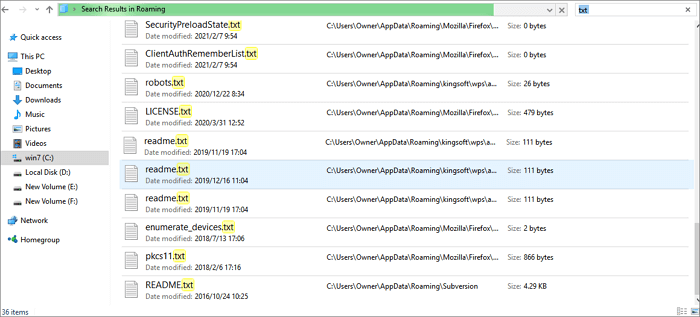
Step 1. Click the Search button on your Windows. Type %AppData%, and press «Enter». This will open the Roaming folder.
Step 2. Type .txt in the search bar and look for the Notepad files and see if you can recover the unsaved Notepad.
Bonus Tips: How to Recover Unsaved Notepad++ Files
Notepad is plain text editing software that saves files in .txt file format. Notepad++ is similar to it but more powerful. Notepad++ provides a backup function that allows you to restore unsaved files caused by accidental closing or application crashes.
How to turn on the automatic backup feature in Notepad++:
Go to «Settings > Preferences > Backup > check Enable session snapshot and periodic backup».
Steps for Notepad++ file recovery:
Step 1. Navigate to Notepad++ unsaved files location: C:UsersUSERNAMEAppDataRoamingNotepad++backup.
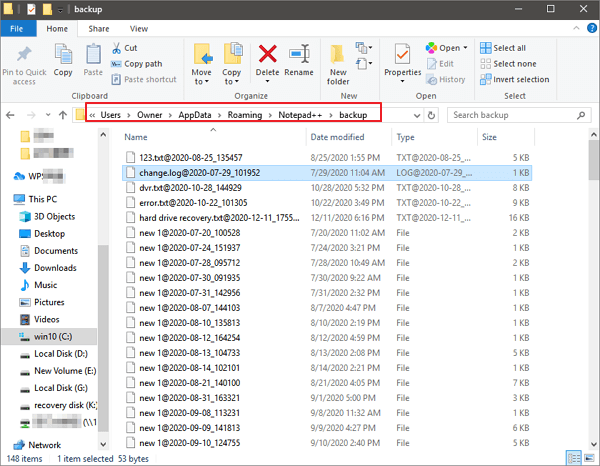
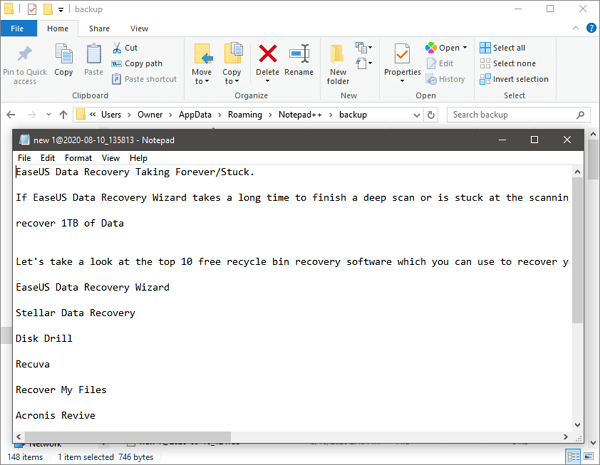
Step 2. Find and preview the files you need. You can also use the search box to locate all «*.txt» files. Then, restore the Notepad++ unsaved files to a different location.
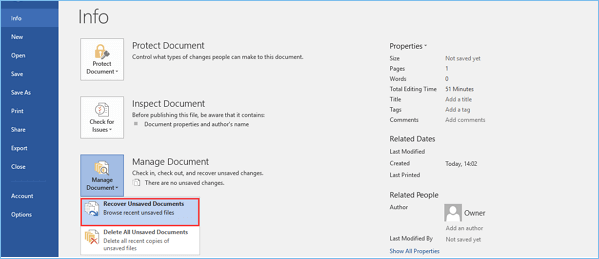
Recovering an unsaved notepad file is not difficult, nor is recovering an unsaved word document.

5 Ways to Recover Unsaved Word Document
In addition to notepad, people also use Microsoft Word more. Therefore, many people are faced with the question of how to recover an unsaved Word document. You can find the answer in this article.
How to Recover Deleted Notepad Texts on Windows 10/11 with Free File Recovery Software
You can only use the temporary files to recover unsaved Notepad files. It won’t work for restoring the lost saved document. Indeed, you can restore the lost or deleted text Notepad files with a few simple clicks using free data recovery software like EaseUS Data Recovery Wizard.
Over the past few years, it has made every effort to help with emptied Recycle Bin recovery, formatted recovery, virus attack recovery, OS crash recovery, Office file recovery, and so on.
EaseUS Notepad Recovery Software
- Recover deleted files in various formats, including photos, audio, music, or emails effectively
- Recover files from formatted hard drives, emptied Recycle Bin, memory cards, flash drives, digital cameras, and camcorders
- Support data recovery for sudden deletion, formatting, hard drive corruption, virus attack, and system crash under different situations
Download and use this file recovery software to recover deleted or lost Notepad files with the step-by-step guide below.
Step 1. Run EaseUS Data Recovery Wizard. Choose the drive where you lost files and start scanning. This software allows you to recover lost data from all devices, including HDD, SSD, USB drive, SD card, pen drive, camera, etc.

Step 2. Browse the full scan results. You can choose the file type you need by clicking on the file type filter. EaseUS data recovery software supports 1000+ file types like photos, videos, documents, emails, audio files, and many more.

Step 3. Select the files you want to preview. Click «Recover» and set a storage location to save the recovered data.

How to Recover Unsaved/Deleted TextEdit on Mac
If you are a Mac user, you may use TextEdit instead of Notepad. Accidentally pressing delete, closing the wrong window, or a machine shutting down suddenly can result in TXT file loss. It can be a chilling moment when you realize that an important document has suddenly disappeared. Fortunately, you can get Mac TXT files back with dependable solutions.
Method 1. How to Recover Unsaved TextEdit Files on Mac
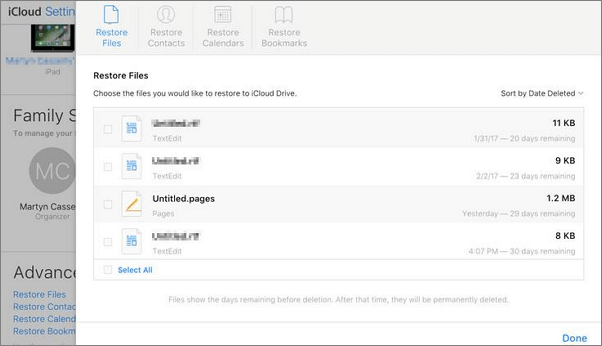
The original TextEdit, which is present on Mac, doesn’t have a recovery feature. But if you use iCloud or Time Machine, you may still be able to recover unsaved text files anyway by retrieving them from temp files.
Step 1. Open your browser and go to www.icloud.com.
Step 2. Enter your Apple ID and go to «Settings > Advanced». Here you’ll see the option to Restore Files.
Step 3. Click the checkbox next to its title, then click «Done».
Method 2. How to Recover Lost TextEdit Files on Mac
In this chapter, we explain how to recover a TextEdit file that can no longer be found in Recycle Bin using EaseUS Mac data recovery software.
EaseUS data recovery software offers a Mac version. With it, you can recover almost all lost and delete Mac files.
- Recovers Mac photos, videos, Word files, and other files from Mac
- Supports data recovery from Mac with T2 chip
- It is compatible with all Mac devices and external storage media
Follow the steps below to recover lost TextEdit files.
Step 1. Search for lost files
Select the disk location to search for lost files (it can be an internal HDD/SSD or an external hard drive) where you lost data and files. Click the «Search for lost files» button.

Step 2. Go through the scanning results
This software will immediately scan your selected disk volume and display pictures, documents, audio, videos, and emails on the left pane.

Step 3. Select the file(s) and recover
Click the data to preview, and click the «Recover» button to have them back.

How to Recover Unsaved/Deleted Notes on a Phone
Unsaved Notes cannot be restored on an Andriod or iPhone. But deleted memos and notes can be recovered once they are deleted from Android/iPhone. This is very much true that once any data is deleted from Android/iPhone, it can be recovered because the files are not removed permanently. The files are still present in the device itself but invisible to the user. Here’s how to recover deleted Notes on Andriod/iPhone.
Method 1. How to Recover Deleted Notes on Andriod
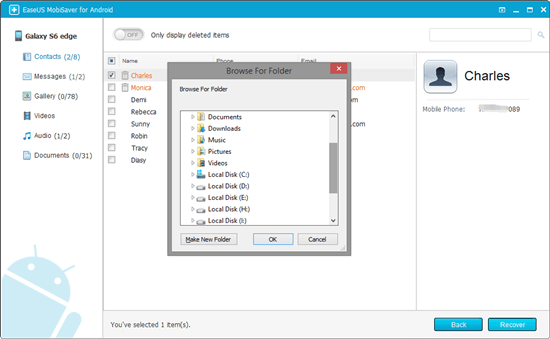
When you don’t have any backup of all your deleted items then also there is nothing to worry about. Still, you can restore deleted memos from Android using Android data recovery Software. This is a powerful tool — EaseUS MobiSaver for Andriod that recovers deleted notes from Android without any backup.
Follow the steps below to recover deleted Andriod Notes.
Step 1. Connect your Android phone to your computer. When it will show up. Click «Next» to continue.
Step 2. Now the software will quickly scan the device to find all the existing and lost data. You can easily find photos, videos, documents, and other types of files you want by choosing the correct file types.
Step 3. Select the desired notes in the scanning result. You can preview the selection with a full view. Once done, click «Recover» and choose a location to save the recovered files, and click «OK».
Method 2. How to Recover Deleted Notes on iOS Devices
You can also recover iPhone Notes with EaseUS MobiSaver Free. This iOS data recovery software can easily find and retrieve whatever you have lost from your iPhone with simple steps.
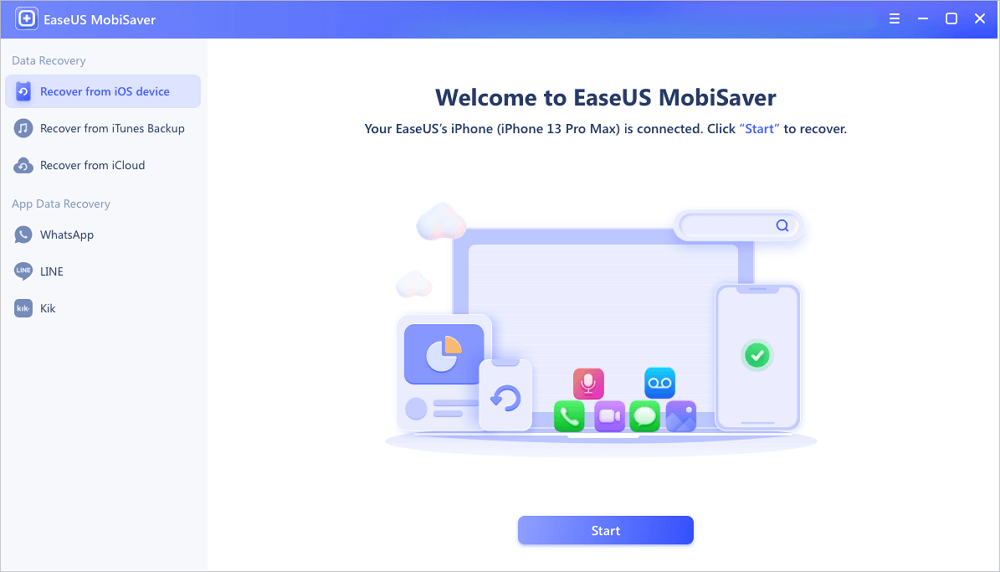
Step 1. Choose Recovery Mode
Connect iPhone to your PC and launch EaseUS MobiSaver. Choose the recovery mode — «Recover from iOS Device» on the left and click «Start».
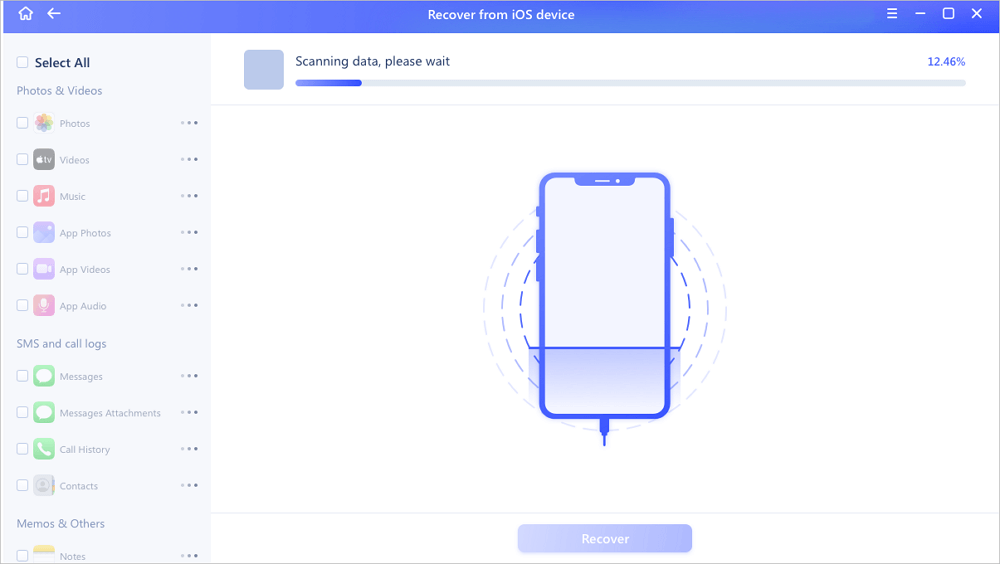
Step 2. Scan for Lost Notes/Notes Attachments
EaseUS MobiSaver will automatically scan iPhone/iPad/iPod, and find present notes and even some lost one for you.
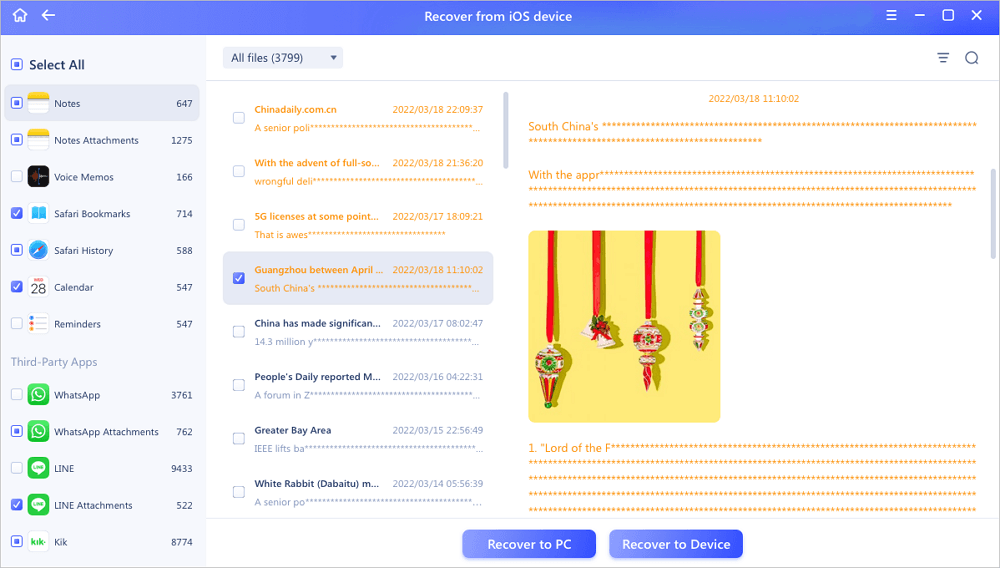
Step 3. Preview and Restore Notes and Attachments
Tick «Notes» and «Notes Attachments» on the left. Choose specific notes and attachments you want to recover. After selection, click «Recover to PC» or «Recover to Device» to decide where you are going to save them.
Conclusion
From the guide above, you can see that it’s simple to recover unsaved Notepad files from the temporary folder on any device. For deleted Notepad file recovery, you can use EaseUS Data Recovery Wizard to make it effective. This tool is not only good at data recovery but also powerful in file repair. You can take it to repair corrupted JPEG/JPG files, as well as videos and documents.
How to Recover Unsaved Notepad FAQs
Here are some frequently asked questions about how to recover an unsaved Notepad. If you also have any of these problems, you can find the methods here.
1. Where does notepad store unsaved files?
Where are notepad files saved? Once you enabled the AutoSave function, you can find the unsaved files stored in the path: C:UsersUSERNAMEAppDataRoaming.
2. Can I recover a Notepad file that I didn’t save?
If you want to recover a notepad file that is unsaved after a restart, you can go to C:UsersUSERNAMEAppDataRoaming to find and recover an unsaved text file.
3. How do I AutoSave in Notepad?
Notepad doesn’t have auto-save functionality. To auto-save your notepad, you can use a utility to save working text files automatically. Run the reliable file management tool, which will start running in the system tray. When working with a Notepad file, the Notepad autosave will monitor it for changes.
4. How do I recover a text file?
If you want to recover a notepad file that is unsaved after a restart, you can go to C:UsersUSERNAMEAppDataRoaming to find the unsaved text file. While if you want to recover a notepad file that has been deleted intentionally or unintentionally, you can use EaseUS file recovery software for help.
5. How do you reopen an unsaved tab in Notepad ++?
Step 1. Go to menu «Settings» > «Preferences» > «Backup» tab to see your configuration.
Step 2. If «Enable session snapshot and periodic backup» has been checked then there will be a «Backup path» configured.
Step 3. The default «Backup path» is backup.
Почему все ярлыки открываются одной программой и как это исправить?

Часто пользователи сталкиваются с проблемой, когда все ярлыки открываются одной программой. Это может быть браузер, блокнот, Total Commander или другое приложение. Обычно такое случается, если пользователь задаёт по умолчанию программу для открытия файлов с расширением .lnk. В результате запуск любого приложения заканчивается ошибкой, так как все ярлыки открываются одной программой.
Жмём «Win+R» и вводим «regedit». Нажимаем «ОК».
Откроется «Редактор реестра». Переходим по ветке «HKEY_CURRENT_USER», «Software», «Microsoft», «Windows», «CurrentVersion», «Explorer», «FileExts», «.lnk».
Здесь нужно удалить подраздел «UserChoice» и перезагрузить ПК.
Необходимо скачать утилиту Fixlnk. Загрузится архив. Открываем его и жмём на файле реестра. Соглашаемся внести изменения.
Стоит отметить, что подобная ситуация может возникнуть и с приложениями расширения .ехе. В данном случае запустить редактор реестра не удастся. Поэтому нужно загрузиться с установочного диска или с флешки с Windows PE. Здесь нужно запустить утилиту Registry Workshop перейти по ветке реестра «HKEY_CURRENT_USER», «Software», «Microsoft», «Windows», «CurrentVersion», «Explorer», «FileExts», «.exe» и удалить подраздел UserChoice. После выполнения операции нужно перезагрузить ПК.
После загрузки Windows открываются текстовые файлы.
Приветствую всех. Сегодня кратенько об одной «не совсем ошибке», с которой обратился пользователь. С некоторых пор у него после загрузки Windows открываются текстовые файлы с содержимым [.ShellClassInfo] LocalizedResourceName=@%SystemRoot%system32shell32.dll,-21787 . По его же сообщениям, проверка содержимого автозагрузки ничего не дала. Речь могла только идти о «вирусном заражении». Однако первый же взгляд на Рабочий стол пользователя всё прояснил. Да и сама строчка продвинутым пользователям, наверное, уже всё рассказала.
В общем, проблема стара как мир, и содержимое «ошибки» не меняется уже лет десять. Такая проблема происходит по причине, когда каким-то макаром с файла desktop.ini снимается атрибут Скрытый. На Рабочем столе их, файлов, может быть два. И, в зависимости от их количества и по этой же причине, после загрузки Windows открываются текстовые файлы Блокнота не в единственном экземпляре.

Так что для вас, если вы столкнулись с таким в своей Windows, после решения конкретной проблемы было бы полезнее выяснить именно причину её появления. А так…
Что за desktop.ini, и почему их два?
Файл desktop.ini отвечает за отображение папки. Причём любой; так, этот файл вы можете найти в любой из директорий Windows. Отображаемый внутри файла (который по умолчанию может быть отредактирован именно Блокнотом) код содержит в себе настройки информацию по настройкам, значку, названию. Как только в папке вы что-то поменяли, в файле desktop.ini автоматически наступают изменения. Мы с вами как пользователи с этим файлом никак не «общаемся». Файл системный и должен быть по умолчанию сокрыт вот этой настройкой:

Сюда, если что, можно добраться любой из команд из строки Выполнить (WIN + R)
Почему их два? Рабочий стол как папка уникален для каждой учётки. И к каждой из папок есть доступ только у двоих: «хозяина» учётной записи и Администратора (если его учётка активирована). Путь к ней вам знаком:
Однако есть и ещё одна вот по этому адресу:

Там лежат файлы и ярлыки, к которым есть доступ у любого из юзеров. Так вот, Рабочий стол, который вы видите после запуска Windows не что иное, как КОМБИНАЦИЯ обоих столов. Сняв атрибут Скрытый, система автоматически подбирает наиболее подходящее для файла приложение, и уже после загрузки Windows открываются текстовые файлы запускаются оба файла, вскрывая содержимое этих документов. Оно одинаково для всех пользователей Windows 10. По умолчанию содержимое файла desktop.ini для Рабочего стола такое (можете вставить в рукотворный файл desktop.ini, если есть подозрения на проблемы с ним связанные):
где последняя строчка выказывает принадлежность файла именно к Рабочему столу залогинившегося в данную учётку юзера . В отличие от, например,
который принадлежит папке Изображения. И так далее. Редко, но бывает, что файлы (не знаю по чьей инициативе) гуляют из директории в директорию, вызывая некоторые странности и системные аномалии.
Все программы открываются одной программой. Решение проблемы
Проблема выглядит следующим образом: ярлыки всех программ и папок выглядят как как ярлык одной программы. Они могут выглядят как ярлык Блокнота, PowerPoint, WordPad и т. д. При попытке запустить любые программы (исполняемый файл с расширением. EXE), все программы открываются, к примеру, Блокнотом. Проще говоря, компьютер пытается открывать разные программы какой-то одной программой.
Конкретный случай
В наши руки попал ноутбук (SAMSUNG NP300E5A — чисто для информации, так как это не имеет отношения к возникшей проблеме), у которого все значки программ на рабочем столе выглядели как значки PowerPoint.
Все пиктограммы выглядят одинаково. В конкретном случае как PowerPoint, но могут быть значки и любой другой программы
При попытке загрузить, к примеру, браузер Google Chrom. появилось следующее сообщение «PowerPoint не может открывать файлы типа С:…» .
Ошибка при попытке запустить браузер Google Chrom
Чем открыть файл ехе случайно открыл с помощью блокнота терь все файлы с блокнотом что делать вот скайп denisarsntev21r
Александр Иванов Просветленный (32475) 3 года назад
Нарушена ассоциация исполняемых файлов. exe
Там же есть ссылка на рег-файлы для исправления. [ссылка заблокирована по решению администрации проекта] звездочку убрать
Рег файл качать для своей винды!
Скачать рег-файл для восстановления исполняемых EXE, разархивировать и запустить, согласиться с изменениями реестра и перегрузить комп.
Программы открываются Блокнотом или WordPad. Решение проблемы
Программы открываются Блокнотом или WordPad. Решение проблемы
В один прекрасный момент, может случиться так, что все программы, которые вы пытаетесь запустить на своем компьютере, открываются при помощи приложения Блокнот или WordPad. В конкретно взятом случает, на ноутбуке ASUS, работающем под управлением операционной системы Windows 7 домашняя базовая, все программы открывались в WordPad.
При попытке запустить восстановление системы запускается WordPad
Чтобы решить проблему, необходимо внести изменения в системный реестр Windows 7. Для этого необходимо загрузить и запустить на выполнение два файла реестра:
После запуска файлов согласитесь на внесение изменений в системный реестр. Перезагрузите компьютер. После проделанных операций, все должно вернуться на круги своя.
Данное решение подойдет и в тех случаях, когда программы запускаются при помощи приложений отличных от Блокнота и WordPad.
Блокнот — один из старейших инструментов, доступных в Windows 11/10. Он не видел значительных обновлений в течение многих лет, и это потому, что в этом нет необходимости. Ведь и так хорошо. Теперь люди, которые регулярно используют Блокнот, могут столкнуться с проблемой, когда они не могут восстановить данные из несохраненного Блокнота.
Отметим, что Блокнот, в отличие от Microsoft Word, Excel, PowerPoint и других, не умеет автоматически сохранять содержимое. Это означает, что если что-то случится во время вашей работы, велика вероятность, что вы все потеряете. Что мы можем сделать, чтобы решить эту проблему, поскольку многим пришлось бросить свою работу и начать заново? Что ж, есть несколько способов сделать это, и, как и ожидалось, мы обсудим, как снова все исправить.
С легкостью восстанавливайте поврежденные файлы Блокнота
Прежде чем начать, вы должны знать, что файлы Блокнота находятся в памяти и сохраняются только тогда, когда вы вручную сохраняете их в файловой системе. Тем не менее, вы можете выполнить следующие простые шаги, чтобы попытаться восстановить поврежденные, потерянные или несохраненные файлы Блокнота:
- Проверьте корзину
- Восстановите файл Блокнота до предыдущей версии
- Восстановить файл Блокнота через Microsoft Word
1]Проверьте корзину
Одна из первых вещей, которую вы должны сделать, это проверить корзину. В некоторых случаях вы могли случайно удалить файлы Блокнота. Если это так, их можно извлечь из корзины, прежде чем они исчезнут навсегда.
2]Восстановите файл Блокнота до предыдущей версии.
Следующее, что мы можем сделать, чтобы исправить проблемы, с которыми вы сталкиваетесь с документами Блокнота, — это восстановить файл до предыдущей версии. Давайте обсудим, как этого добиться.
- Для начала вы должны перейти в папку на вашем компьютере, где находится файл Блокнота.
- Щелкните правой кнопкой мыши соответствующий файл.
- Выберите вариант, который гласит: «Восстановить предыдущую версию».
- Для тех, кто использует Windows 11, выберите «Показать дополнительные параметры» после щелчка правой кнопкой мыши, затем нажмите «Восстановить предыдущую версию».
- Выберите предыдущую версию, которая лучше всего соответствует вашим потребностям.
- Нажмите «Восстановить», и все.
Если это работает, вы можете увидеть предыдущую версию Norepad. Теперь вы должны открыть файл Блокнота, чтобы увидеть, был ли он восстановлен и готов к работе.
Чтобы это работало, история файлов должна быть настроена или восстановление системы должно быть включено ранее.
3]Восстановить файл блокнота через Microsoft Word
Один из лучших способов восстановить поврежденные файлы Блокнота — использовать Microsoft Word. Это простое дело, так что без лишних задержек объясним, что делать.
- Откройте документ Microsoft Word.
- Нажмите «Файл», расположенный в верхнем левом углу.
- Нажмите кнопку «Параметры» в нижней части левой панели.
- Далее необходимо нажать на вкладку «Дополнительно».
- Теперь вам необходимо перейти непосредственно в область «Общие».
- Оттуда, пожалуйста, установите флажок рядом с Подтверждать преобразование формата файла при открытии.
- Нажмите на кнопку ОК, чтобы сохранить сделанные изменения.
- После этого вы должны снова нажать «Файл».
- Выберите кнопку с надписью «Открыть» на левой панели.
- Нажмите на кнопку Обзор сразу.
- Теперь вы должны увидеть «Все файлы», поэтому выберите «Открыть».
- Найдите и выберите поврежденный файл Блокнота.
- Сделав все это, нажмите «Восстановить текст из любого файла».
Теперь вы можете попытаться снова открыть файл с помощью Блокнота, чтобы увидеть, решена ли проблема с повреждением.
СОВЕТ: Если вы используете Notepad++, вы можете найти несохраненные файлы .TXT здесь:
C:Users<имя пользователя>AppDataRoamingNotepad++backup
Что происходит, когда файл поврежден?
Бывают случаи, когда программные файлы могут быть повреждены из-за аппаратного или программного сбоя, а в некоторых случаях и из-за атаки хакеров. Когда это происходит, данные переупорядочиваются и становятся нечитаемыми для оборудования. Если он читается аппаратным обеспечением, то программное обеспечение может не понять его.
Поврежденные файлы — это файлы, которые больше не работают должным образом. Они могут варьироваться от файлов, которые вы регулярно используете (например, изображений, импортированных с цифровой камеры), до системных или программных файлов, которые работают за кулисами.
Читайте: Как исправить поврежденные системные файлы в Windows
Microsoft избавилась от Блокнота?
Нет, ребята из Microsoft не избавились от Блокнота, но компания сделала возможным удаление его через Настройки. Это означает, что программу теперь можно удалить, и то же самое касается WordPad и Paint.
ЧИТАЙТЕ: как изменить шрифт и размер блокнота в Windows 11
Есть ли Блокнот в Windows 11?
Да, в Windows 11 есть инструмент «Блокнот», и это тот же файл, что и в более старых версиях операционной системы. Чтобы найти его, вы должны нажать на значок «Поиск», затем ввести «Блокнот». Он должен появиться в результатах поиска.