
Любое мобильное устройство способно выйти из строя в случае серьёзного механического удара. Иногда поломки возникают совершенно неожиданно, но, как правило, возникновению неисправности девайса предшествуют определенные пользовательские действия. Пользователи смартфонов сталкиваются с различными поломками: экран светится белым цветом, не работают кнопки регулировки громкости, телефон не подключается к Wi-Fi. Но намного чаще в сервисный центр обращаются с просьбой отремонтировать нерабочую кнопку включения девайса. Почему не работает кнопка включения на телефоне? Можно ли самостоятельно устранить поломку?
Самостоятельное решение проблемы
Некоторые пользователи «яблок” не спешат прибегнуть к помощи мастера, а пытаются восстановить телефон своими силами для экономии денежных средств. Большинство пытается сделать замену комплектующих или аккумулятора, не обладая при этом достаточными знаниями. Такое решение может привести к покупке нового девайса.
Задумываясь, почему «Power» перестала реагировать и как это можно исправить, в голову приходят несколько вариантов, где из всего многообразия можно выбрать:
- заменить шлейф, если вы уже работали с подобными устройствами;
- обновить прошивку, влияющую на работу гаджета;
- несколько раз проверить системный разъем.
Безопасно заменить шлейф и установить новую деталь может только опытный мастер. Наши специалисты подскажут, что делать в сложившейся ситуации и помогут восстановить заветную кнопку в краткие сроки.
Практическое применение функции Assistive Touch
Благодаря этой технологии можно осуществлять поиск и делать настройки определенных элементов гаджета. Допустим, регулировать громкость звучания, поворачивать или блокировать дисплей и многое другое. Но для начала работы требуется открыть меню и выбрать элемент, который подлежит изменению.
По завершению работы, для отключения технологии, сделайте следующие шаги:
- Запустите меню и щелкните по значку с надписью «Устройство».
- Прикоснитесь к экрану блокировки и не отпускайте нажатие до отображения ползунка выключения.
Рассматриваемую технологию еще можно применять для целей перехода к главному экрану. А делается это очень просто – через открытие меню AssistiveTouch и щелчок по значку домой. Для запуска Siri требуется вновь открыть меню и нажать по значку помощника. Но отметим, что Siri доступен только на гаджетах с «операционками» версии 5 и старше.
Для перехода к уведомлениям, как всегда, сначала открываем меню. Дальше щелкаем по ярлыку центра уведомлений. После этого нажимаем на пункт управления. Появится экран, где можно сделать активацию либо отключение Bluetooth, использовать функции AirPlay и AirDrop, делать снимки и многое другое. Потом фотографии можно переносить на компьютер.
Программы и приложения
К сожалению, решить проблему неработающей кнопки включения с помощью программы в момент поломки не получится. Однако есть несколько приложений, которые можно установить заранее, например, при первых признаках того, что кнопка барахлит. На данный момент пользователям доступны следующие приложения и программы:
- Power button to Volume button. Уже из названия понятно, что главная задача программы – перенести функцию включения с кнопки запуска на регулятор громкости.
- Gravity Screen – on/off. Приложение повышает чувствительность к перемещению устройства. Если телефон надолго оставить на горизонтальной поверхности, экран автоматически блокируется. Однако стоит поднять или подвинуть устройство, как оно включается.
- Shake Screen on/off. Простое и удобное в использовании приложение, которое умеет включать телефон даже без касания экрана. Достаточно легонько встряхнуть устройство, чтобы дисплей активировался.
- Proximity Actions. Программа, которая позволяет управлять смартфоном с помощью специальных датчиков движения.
Телефон находился в выключенном состоянии
Конструкция корпусов некоторых устройств может привести к выключению во время падения — аккумулятор попросту вываливается, выбивая крышку. Но ведь необходимость включить телефон никуда не пропадет. А как это сделать при нерабочей кнопке? Если вы собираетесь включить девайс без ее использования, то стоит прибегнуть к одному из способов, что будут описаны ниже.
Использование зарядного устройства
Большинство моделей устройств оснащены функцией автоматического включения во время подключения зарядного устройства, а если ваш смартфон нельзя причислить к таким моделям, то все равно стоит установить провод зарядного устройства. Остается зажать кнопку регулятора громкости, которая обычно находится на боковой панели аппарата. Подобные меры очень часто помогают привести девайс “в чувства”.
Использование компьютера
Данный способ имеет актуальность только в тех случаях, если заряд батареи составляет не менее пяти процентов:
- Берем в руки USB-кабель и подключаем его к телефону.
- Второй конец провода подключаем к компьютеру и дожидаемся загрузки операционной системы на мобильном устройстве.

Отладка USB
Если до отключения на телефоне была включена функция отладки USB, то нужно установить соединение с персональным компьютером или ноутбуком, и попробовать активировать телефон при помощи командной строки компьютера.
Для этого нужно проделать следующие действия:
- Открываем данный софт.
- Запускаем в нем командную строку и пишем “adb reboot”.
- Экран телефона должен разблокироваться, что дает доступ к функциям смены способа разблокировки смартфона без использования кнопки включения питания.
Все еще не знаете, как починить кнопку включения на телефоне? Возможно, вам потребуется информация о других способах включения, с которыми мы познакомимся далее.
Режим USB отладки
Если ваш телефон перед отключением находился в режиме USB отладки, то после подключения к стационарному компьютеру или ноутбуку вы можете попробовать запустить загрузку, используя командную строку компьютера.

Дублирование кнопки Home на программном уровне
Если перечисленные способы не помогли, поломку исправить можно только в сервисном центре, поможет только замена модуля целиком. До этого момента значительно облегчить жизнь пользователя поможет дублирование клавиши на программном уровне.
Для этого нужно зайти в «Настройки», выбрать меню «Основные» и далее — «Универсальный доступ». После этого нужна функция Assistive Touch. На сенсорном дисплее после этого появится небольшое меню, которое на время заменит функцию «Домой» и не только.
У старых версий iOs после починки могут возникать ошибки. Пользователи во всём мире столкнулись с ситуацией, когда после замены клавиши «Домой», привязанной к Touch ID, происходила блокировка телефона. Эту ошибку исправили в новой версии ОС. Соответственно, поможет в этом случае простое обновление прошивки.

Если телефон не выключился
Вам очень крупно повезло, если при повреждении кнопки пуска телефон остался включенным.
В этом случае перед вами стоит вполне решаемая задача снятия блокировки экрана. Сделать это можно несколькими способами:
— нажать кнопку «Номе»;
— дважды тапнуть по экрану (если в настройках телефона прописана возможность такой разблокировки);
— позвонить на телефон с другого номера и зайти в настройки во время «разговора»;
— если камера управляется физической, а не виртуальной кнопкой, то запустить камеру, а потом выйти через неё в основное меню.
После того, как экран разблокирован, следует позаботиться о смене способа разблокирования в будущем.
Как пользоваться телефоном без кнопки питания
В зависимости от того, в каком состоянии находится смартфон, можно использовать различные способы.
Самый простой вариант – это заблокированный телефон с заряженной батареей:
- Подключить устройство к шнуру питания. Во время зарядки экран активируется и позволяет работать с устройством.
- Скачать специальное приложение. В магазине предлагается масса вариантов программ, которые позволяют расширить функционал экрана.
Always On Amoled. Приложение позволяет держать экран смартфона в активном состоянии даже после блокировки. Достаточно пару раз тапнуть по экрану, и он разблокируется. Программа разработана для устройств с Amoled экранами, но работает и на большинстве обычных девайсах.
Price: Free
AC Display. Программа не только отображает уведомления на экране, но и позволяет установить опцию активации при вынимании из кармана или сумки. Активировать возможность телефона включать экран при изменении положения в пространстве.
Включение производится из меню настроек в пункте «жесты». При активации функции экран будет загораться каждый раз, когда устройство поднимают с горизонтальной поверхности, например со стола.

Price: Free
Можно установить приложение, которое активирует экран при движении или с помощью встряхивания смартфона.
Gravity Screen — On/Off. Программа выполняет ту же функцию, что и активация жестов, и предназначена для устройств, оснащенных акселерометром.

Price: Free
А можно установить программу, которая позволяет активировать экран двойным нажатием – Double Tap Screen On and Off. Программа позволяет активировать или блокировать экран смартфона двойным касанием.
Price: Free
Как включить/выключить телефон без кнопки включения?
Если аккумулятор устройства разрядился, или девайс выключен, но воспользоваться кнопкой питания не представляется возможным, то можно попробовать следующие действия:
- Подключить телефон/планшет к зарядке, и во время загрузки устройства зажать кнопку громкости. Это даст возможность сразу активировать экран после активации системы. Либо загрузится меню Recovery – выберите пункт «backup and restore» – телефон перезагрузится.
- Запуск устройства через ADB. Эта операция подходит для уверенных пользователей. На смартфоне должна быть включена отладка по USB. Функция активируется из меню настроек для разработчиков.

- На компьютере необходимо установить Android-SDK в корневой каталог.
- Подключить смартфон к ПК через кабель.
- Открыть командную строку на компьютере (Пуск -> cmd) и прописать задачу adb reboot, после чего нажать ввод. Смартфон должен перезагрузиться и работать в обычном режиме.
Делаем снимок с экрана
Выведенный на дисплей ярлык с соответствующей функцией позволяет делать еще одну фишку – снимок с экрана. И об этом знают многие юзеры и активно пользуются этим. Это еще и удобный способ сделать screenshot экрана. Так что кнопка блокировки – не единственное преимущество технологии Assistive Touch.
Если у вас на девайсе сохранены обе кнопки, не требуется дотягиваться пальцами до 2-х элементов, чтобы нажать на них. И, надо признать, это очень удобно.
Удобно ли использовать эту функцию? Ответ очевиден – безусловно, да. Причем ярлык можно перемещать по экрану в любое место. При этом кнопка всегда под рукой и она ничем не мешает пользователю. По всем этим причинам многие юзеры сегодня уже не представляют себе работу на iOS-гаджете без этой технологии.
Она позволяет полноценно управлять девайсом и выполнять такие действия, как смахивание либо сведение несколькими пальчиками. Еще благодаря ей можно пользоваться Siri и 3D Touch.
Другие нестандартные способы перезагрузки iPhone
Если вы хотите быстро выполнить перезапуск iPhone, то рекомендуем воспользоваться следующими методами:
Жирный шрифт
- Для того, чтобы выключить девайс, необходимо зайти в «Настройки» → «Основные»→ «Универсальный доступ».
- Далее включите функцию «Жирный шрифт», смахнув вправо ползунок.
- Устройство предложит вам выполнить перезагрузку.
Преимущество данного метода — его быстрота. Единственное изменение, которое произойдет вследствие активации данной функции — изменение толщины шрифта. Но если вам нужно перезапустить смартфон, выполняя минимум действий — этот способ для вас.
Сбросить настройки сети
- Для быстрого отключения телефона перейдите в «Настройки», затем на вкладку «Основные».
- Пролистайте в самый конец списка. Нажмите на пункт «Сброс».
- В открывшемся окне выберите «Сбросить настройки сети».
- На следующем этапе Айфон предложит вам ввести пароль (если ваше устройство защищено) и выполнит перезагрузку.
Запускаем без кнопки Power
Для начала рассмотрим, представляется ли возможным запустить гаджет без использования клавиши включения. Если неисправна кнопочка питания, но устройство на android включено, пробуем подключить к проводу питания, нажать на клавишу регулирования звука. Может быть, уже тогда произойдёт его повторный запуск.
Включаем Андроид, если телефон стоит в спящем режиме
В случае когда смартфон работает, но находится в режиме сна или ожидания, зайти в контекстное меню даже со сломанной кнопкой запуска можно достаточно просто. В этом случае, главное — не допустить, чтобы батарея полностью разрядилась:
- Банально поставить мобильник на зарядку.
- Произвести двойное нажатие на экран, правда, такая операция поддерживается не всеми аппаратами.
- Удерживать несколько секунд кнопку Home, если она существует на вашем аппарате.
- Набрать ваш номер с любого другого смартфона.

Если желаемый эффект не был получен, можно попробовать зажать обе клавиши прибавления и убавления звука, что поможет запустить меню перезагрузки гаджета.
Включение через ПК
Следующий способ расскажет, как запустить телефон без клавиши включения. Для этого нужно подключить свой андроид к компьютеру, установить на комп программу для прошивки сенсорных смартфонов Android Debug Bridge или сокращенно ADV, и через неё, вписав в строку команд «adb reboot», проверить реакцию мобильника на зарядку через подключенный USB шнур.
Возможно, это снимет блокировку с гаджета без использования Power. Единственное условие, на аппарате в настройках должна быть включена функция «отладка через usb». Кроме перезагрузки, данная утилита открывает root-права и позволяет перепрошить телефон в целом.
Более простой версией является программа ADB Run. Она также поможет выполнить перезапуск гаджета. Чтобы настроить Андроид через эту утилиту, нужно выполнить следующие действия:
- Подсоединить комп с неисправным смартфоном.
- Скачать и открыть окно ADB Run.
- В открывшемся окне поставить команду Reboot Device. Для этого в соответствующем поле ввести цифру «4».
- Запустить перезапуск, выбрав функцию Reboot.

Специальные утилиты
Чтобы настроить работу смартфона и со сломанной клавишей включения, можно установить одно из полезных приложений. В данной статье мы приведём наиболее распространенные программы и их способы приведения в чувство неисправного телефона.
Gravity Screen — On / Off
Эта программа будет блокировать устройство, когда оно надолго оставлено без внимания на любой ровной поверхности, и будет включать аппарат, как только вы его переместите или приподнимите.
Power button to Volume Button
Замечательная прога, которая при возникновении поломки просто переносит функцию включения/выключения на клавишу регулировки звука.

Временное решение проблемы поломанной кнопки Айфона
На сайтах в Интернете есть много инструкций, которые якобы помогают починить кнопку включения iPhone. Однако почти все они врут, так как в них говорится о временной замене кнопки благодаря системной программе. Инженеры Apple видимо заранее предположили, что у пользователей может возникнуть такая необходимость. Для этого нужно зайти в «Настройки», далее «Основные», далее «Универсальный доступ», далее AssistiveTouch. После выбора данного пункта на экране смартфона появится квадратная кнопка с множеством функций.
В предлагаемом меню есть функция блокировки (категория «Аппарат»). По сути, она выполняет функции кнопки блокировки экрана iPhone.
Вот в чём заключается суть временной замены кнопки, которой многие пользователи успешно пользуются. Конечно, физически кнопка остаётся поломанной. Для того чтобы это исправить, читайте далее.
Ремонт кнопки блокировки экрана Айфон
Как вы помните, причина поломки кнопки заключается в раскрошившемся бугорке. Устранить проблему можно 2 способами:
- — Поменять полностью шлейф
- — Отремонтировать старый шлейф
Поменять полностью шлейф кнопки включения экрана можно в сервисном центре или самостоятельно в домашних условиях. Если у вас руки растут откуда надо, и в наличии есть необходимый набор инструментов, тогда вы вполне можете сами отремонтировать кнопку и сэкономить. Главное, нужно купить новый шлейф. Кстати, это можно сделать прямо на китайском сайте AliExpress.com.
Ремонт шлейфа (а конкретнее пружинного контакта кнопки) заключается в восстановлении целостности маленького бугорка. Вы можете при помощи лезвия снять бугорок с китайского шлейфа, а затем прикрепить его клеем на место в оригинальном шлейфе. Всю работу нужно проводить очень аккуратно и внимательно, чтобы не повредить крохотные детали.

Таким нехитрым способом вы можете отремонтировать кнопки громкости или включения экрана iPhone. Однако если вы за свою жизнь ничего не ремонтировали, лучше и не пробовать, а доверить работу профессионалам.

Обычно кнопка блокировки приходит в непригодность на айфон 5, айфон 4, айфон 5s, айфон 6, айфон 4s.
Она же: кнопка «power», «питания», «сон / пробуждение», «повер», «пауэр» … . Если она не работает вы не сможете выключить или сделать снимок экрана в своем iphone 5, iphone 7, iphone 5s, iphone 6, iphone 4 или iphone 4s.
По поводу этой проблемы Apple даже была привлечена к суду. Два владельца в Соединенных Штатах подали в суд на Apple по этой проблеме, которая, по их мнению, вызвана плохой сборкой.
Если вы используете пятую модель, то Apple предлагает бесплатную замену кнопки блокировки экрана.
25 апреля 2014 года компания подтвердила, что некоторые смартфоны имеют некачественные кнопки и предложила бесплатный обмен.
Приятно слышать, что Apple решает проблему, но вы будете разочарованы тем, что обмен предоставляется только владельцам iPhone 5, а у вас iPhone 4 и iPhone 4s.
Если кнопка питания перестала работать или плохо работает (судя по количеству людей, читающих эту статью, то это случается каждый день – это дописано после написания этой записи) и гарантия прошла, то для вас есть два решения: программное и ремонт оборудования (руководство ниже).
Программные проблемы
Кнопка включения на телефоне не работает? Как уже было сказано, зачастую пользователи путают нарушение работы смартфона и поломку кнопок управления гаджетом. Второй расклад — это исключительно механические повреждения. Обычно они или исправляются в сервисных центрах, или приводят к необходимости приобретения нового телефона.
Если же рассматривать проблему не как отказ кнопки включения от работы, а как то, что смартфон сам по себе не работает, причины могут заключаться, например, в программных сбоях. К примеру, настройки телефона при каких-то обстоятельствах сбиваются. Или вирусы повреждают ОС гаджета. Тогда он не включится. Или будет постоянно выключаться. Кнопка включения при этом работать тоже не станет, как и отвечать на посылаемые команды.
Разрешается ситуация при наличии подозрений на программный сбой несколькими способами. А именно:
- Перепрошивкой телефона. Проводится или самостоятельно, или в сервисных центрах. Начинающим пользователям лучше доверить профессионалам свой мобильный телефон. Ремонт, выраженный прошивкой, проводится за несколько минут. Гаджет будет работать в полную силу.
- Настройкой уже включенного оборудования. Обычно пользователи сами осуществляют так называемый «Хард Резет», а затем начинают налаживать работу устройства. Кнопка включения должна заработать уже после сброса параметров телефона на начальный уровень.
- Проверкой смартфона на наличие вирусов и дальнейшим избавлением от вредоносного ПО. Если гаджет уже выключился, и выяснилось, что кнопка включения на телефоне не работает, лучше всего отдать оборудование в сервисный центр. Там быстро помогут исправить ситуацию.
Все это помогает при сбоях, вызванных операционной системой телефона или ее программным обеспечением. Только это еще не все. Необходимо познакомиться с прочими вариантами развития событий.

Что делать, если не работает кнопка PowerLock на iPhone
Сломанная клавиша затруднит, но не помешает пользоваться смартфоном, так как Apple предусмотрела такой случай. К тому же, если есть надежда, что сбой программный, попробуйте просто выключить, а затем включить телефон. Рассмотрим доступные методы, как включить айфон без кнопки блокировки и как отключить айфон, если не работает кнопка выключения питания.

Выключение с помощью зарядного устройства
Если iPhone заблокирован, то перед выключением необходимо «разбудить» сенсор. Для этого применим зарядное устройство. Подключите телефон к родной зарядке или пауэрбанку и экран «оживет». Теперь можно выключить или перезагрузить телефон при помощи инструмента Assistive Touch. В принципе, само зарядное устройство для включения не нужно, есть способ ограничиться только USB-шнуром от него. Подключите айфон к компьютеру и подождите – ПК определит телефон и включит его.

Как выключить iPhone при помощи Assistive Touch
Assistive Touch – это программный инструмент для управления устройством без использования физических кнопок, а также настройка быстрого доступа к приложениям и функциям смартфона. Опция включается в настройках телефона: «Настройки» – «Основные» – «Универсальный доступ» – «Assistive Touch». Передвиньте главный переключатель и на экране появится полупрозрачная кнопка управления. При нажатии открывается набор функций, среди которых блокировка экрана. Если ее нет, то вернитесь в настройки инструмента Assistive Touch, в секции «Меню верхнего уровня» выберите пункт «Заблокировать экран». Принцип работы экранной функции такой же, как у ее физического аналога – при однократном нажатии заблокируется экран, а если удерживать несколько секунд, то смартфон отключится.

Как перезагрузить iPhone без кнопки
С функцией Assistive Touch также можно делать и перезагрузку смартфона. В настройках меню включите пункт «Перезагрузка» – соответствующая иконка появиться в открывающемся наборе главного элемента управления Assistive Touch на экране телефона.

Батарея
Первый вариант развития событий встречается довольно часто. Причем к поломке он никакого отношения не имеет. Почему не работает кнопка включения на телефоне? Виной всему может быть самая обычная батарея устройства. Дело все в том, что недостаточное количество заряда аккумулятора приводит смартфон в нерабочее состояние.

Из-за этого получается, что кнопка включения не работает. На самом деле это не так. Достаточно включить телефон в сеть на несколько минут, а затем повторить попытку работы с оборудованием. Если проблема кроется в низком заряде аккумулятора, то все заработает.
Причины поломки
Для начала нужно определить, что стало причиной поломки. Если мобильник намочили и кнопочка не реагирует на нажатие, следует тут же разобрать гаджет и просушить его феном.
При неожиданном выключении аппарата можно реанимировать его долгим нажатием кнопки Power.

Возможно, произошёл сбой системы и телефон выключил работу ОС. Если же клавиша была повреждена после падения с какой-либо высоты или просто из-за частого использования гаджета, то не следует сразу бежать за новым устройством или искать ближайший сервисный центр ремонта. Мы приведём несколько способов восстановления работы аппарата без использования этой кнопки.
Где отремонтировать кнопку включения на телефоне?
Специалисты сервисного центра Mobilap Repair устранят поломку любой сложности. Если нарушилась целостность механизма включения смартфона, выполним замену детали оригинальным экземпляром. Возможно выравнивание корпуса или полная замена составляющей телефона. В случае, когда визуальный осмотр устройства не позволяет определить точную причину поломки, проводим бесплатную диагностику. На основании диагностики мастер согласовывает нюансы и сроки проведения ремонта. Принимаем оплату после успешно выполненной ремонтной операции. Предоставим гарантию сроком до 1 года.
Временное решение вопроса
В Айфонах 4 и 5 есть функция AssistiveTouch, которая выводит на экран некоторые системные кнопки.
Чтобы ее включить и использовать, сделайте вот что:
- Зайдите в настройки, откройте раздел «Основные», затем нажмите на пункт «Универсальный доступ».
- Теперь нажмите «AssistiveTouch». В открывшемся окне необходимо просто переставить переключатель возле надписи «AssistiveTouch» в положение «Вкл.», то есть, чтобы он был зеленым, а кружочек находился в правой стороне.

После выполнения описанных выше действий на экране всегда будет находиться черный квадрат с кругом внутри. Если Вы нажмете на него, то сможете выбрать, что нужно открыть или на какую кнопку нужно якобы нажать. Кроме кнопки «Домой» есть также «Избранное», «Аппарат» и «Siri». Если сделать свайп в любую сторону, также появятся кнопки блокировки (которая нам и нужна) и поворота экрана, увеличения и уменьшения громкости и «Еще» (дополнительные функции).

В Вашей модели может быть только один из двух экранов, показанных на рисунке №2.
Как видим, AssistiveTouch действительно заменяет некоторые кнопки и эта функция будет очень удобной на случай, когда какая-то из клавиш выйдет из строя. Но лучше все-таки заменить кнопку.
Если по каким-либо причинам у Вас нет возможности или желаний отправиться в сервисный центр, можно попытаться выполнить замену собственными силами.
А как активировать функцию включения экрана с помощью двойного нажатия на дисплей телефона Samsung?
Мы покажем эту простую процедуру на примере редакционного смартфона Samsung Galaxy A50 с ОС Android 9 Pie.
В тоже время есть ещё второй способ активации экрана смартфона – при его поднятии. Для перехода к статье «Новый способ включения экрана телефона Samsung: при поднятии.», нажмите здесь.
Инструкция по подключению функции включения экрана двойным касанием.
1. Запускаем приложение Настройки смартфона.
Скрин №1 — входим в Настройки.
2. Входим в раздел «Дополнительные функции».
Скрин №2 — выбираем раздел «Дополнительные функции».
3. Далее заходим в подраздел «Движения и жесты».
Скрин №3 — выбираем подраздел «Движения и жесты».
4. В подразделе «Движения и жесты» включаем переключатель пункта «Дважды коснит. для пробуждения»
Скрин №4 — включаем переключатель пункта «Дважды коснит. для пробуждения».
5. После этого, чтобы активировать дисплей без кнопки питания, будет достаточно дважды нажать пальцем на экран устройства.
Скрин №5 — вид подраздела «Движения и жесты» при активированной функции включения экрана двойным касанием.
Причины неисправности
На смартфонах фирмы Apple присутствует всего несколько кнопок. Основной является кнопка включения. Именно она отвечает за то, чтобы вы могли включить устройство и начать эксплуатировать его. Также ее приходится нажимать для блокировки и разблокировки экрана.
Поломка кнопки на Айфоне может быть вызвана следующими причинами:
- механическое повреждение
- сбой в работе шлейфа (тогда нужен новый шлейф)
- попадание жидкости внутрь устройства
- западание кнопки
- программный сбой в операционной системе без видимых повреждений кнопки
Кнопка может западать и перестать работать после сильного нажатия, потому не стоит прилагать большие усилия при включении или блокировке экрана и сильно нажимать.
С неисправной клавишей «Power» вы можете использовать iPhone по его прямому назначению, но комфортность эксплуатации сильно снизится.
Основные причины, по которым может западать кнопка iphone 5:
- Наличие большого количества пыли внутри, в результате чего нарушается взаимодействие между контактами. В этом случае для возвращения работоспособности аппарату достаточно прочистить контакты. В среднем, эта процедура занимает не более пятнадцати минут.
- Воздействие влаги или воды на смартфон, в результате чего влага проникла на контакты. В этом случае возникает коррозия, которая нарушает работоспособность кнопки.
- Производственный брак. В том случае, если кнопка айфона не работает именно по этой причине, ремонт в любом случае будет производиться бесплатно. Для этого необходимо обратиться в один из официальных салонов производителя.
- Удары, падения и другие механические повреждения. В этом случае необходимо полностью разбирать аппарат, чтобы определить характер и степень неисправности, а также проверить работоспособность всех других элементов айфона.
Одним из самых очевидных признаков того, что кнопка iphone 5 нуждается в ремонте или замене, является тот факт, что аппарат никак не реагирует на попытки заблокировать его или перевести в спящий режим. Нередко при этом пользователь может слышать характерные звуки, которые производит iphone в процессе включения или блокировки, но самого процесса не происходит.
Если аппарат находится на гарантии производителя, и поломка не стала результатом неправильного или неаккуратного обращения со смартфоном, то его владелец может рассчитывать на бесплатный ремонт. Все случаи, для которых предназначен гарантийный бесплатный ремонт аппаратов, указаны в специальных списках у официальных представителей Apple. Если же причиной поломки кнопки стали неосторожные действия владельца iphone или срок гарантии уже истек, то за ремонт кнопки придется заплатить определенную сумму.
Замена кнопки питания
Чтобы устранить неполадку клавиши включения, нужно произвести замену или самой кнопки, или электронной клавиши на внутренней плате, передающей сигнал.
Замена наружного элемента может помочь в том случае, если элемент выпал из корпуса, треснул или имеет полость в своем основании, где сломались ребра жесткости. Процедура доступна только при условии, что пользователь может самостоятельно разобрать корпус устройства. Для ее проведения необходимо иметь аналогичную физическую клавишу из устройства-донора или приобретенную в магазине. Достаточно разобрать корпус и установить кнопку в соответствующие пазы.
Если проблема заключается в электронной составляющей, или корпус смартфона не разбирается в домашних условиях, то лучше обратиться к специалисту.
Реальное повреждение
Но это только начало. На самом деле многие пользователи путают ситуации, при которых у них кнопка включения на телефоне не работает, и когда устройство просто не включается. В принципе, результат один и тот же — гаджет становится бесполезным куском пластика и железа.
В некоторых случаях кнопка включения действительно может сломаться. Это вполне распространенная проблема. Встречается она в основном у тех, кто или неаккуратно работает с устройством, или долгое время пользуется им. Всему виной обычный износ.
Если проблема действительно заключается в поломке, можно починить мобильный телефон. Ремонт осуществляется в специализированных центрах. Как правило, за некоторую плату можно будет забрать рабочий смартфон с нормально функционирующими кнопками.
Иногда починке оборудование не подлежит. Что тогда? Если сломалась кнопка включения на телефоне, да так, что вернуть ей работоспособность нельзя, придется покупать новый гаджет. К счастью, подобный расклад встречается не слишком часто. Обычно можно без особого труда обратиться в сервисный центр для починки телефона.

Как выключить iPhone при помощи Assistive Touch
1. На иконке нужно «тапнуть» меню функции Assistive Touch.
2. В меню «тапнуть» иконку «аппарат», затем по «блокировке экрана» долгий «тап» до появления кнопок «о.
3. Затем по кнопке «выключить» делается «свайп-вправо», после этого начинает выключаться.
4. Для включения с неисправной кнопкой айфон подключается к компьютеру USB-кабелем.
Компания Apple, периодично выпускает новые версии iPhone. Но пользователи, в силу привычек или просто нехватки времени, пользуются смартфонами достаточно длительное время. Человеку свойственно привыкать к каким то бытовым вещам, а расставаться с устоявшимся ритмом не удобно. Так и случается с достаточно долговечными iPhone.
Несмотря на такую износоустойчивость, неполадки все же случаются. Различного рода механические поломки, просто выбивают из налаженного рабочего режима. Одной из таких проблем является поломка кнопок или одной кнопки.
Разберём устранение неисправности на конкретном примере — это самостоятельный ремонт кнопки включения iPhone 4s. Начнем с попытки выяснить причину поломки. Рассматриваемая проблема с кнопкой Power происходит по разным причинам. Это, и заводской брак комплектующих iPhone 4s, механическое повреждение, удар, износ по истечении времени эксплуатации устройства. Частое обращение пользователей в сервисный центр по данному вопросу, из-за особенности конструкции клавиши включения и хрупкости механизма сопряженных элементов. Это пружинные контакты и шлейф, заставляющие работать нашу кнопку включения. Дело в том, что в комплекте устройства, а именно элементах приводящих в действие, имеется пластмассовая черная деталь напоминающая бугорок. Этот элемент хрупок и при падении, либо другом не предусмотренном механическом воздействии на устройство, ломается. В этом случае хрупкий элемент кнопки айфона отламывается или крошится. Конечно, при его отсутствии кнопка уже не будет функционировать.

Внешнее воздействие
Почему еще может показаться, что кнопка включения на телефоне не работает? Вполне вероятно, что на устройство было оказано негативное внешнее воздействие. И это привело либо к системным сбоям, либо к аппаратным повреждениям. Из-за этого кнопка включения действительно может не работать.
К примеру, телефон уронили в воду. Или гаджет упал с высоты на пол. Эти причины приводят к повреждениям смартфона. И он перестает работать. В первом случае требуется как можно скорее разобрать телефон и просушить его составляющие. После этого собрать и попробовать включить. Во втором лучше сразу обратиться в сервисный центр при обнаружении неисправности кнопок навигации телефона.
Как включить смартфон
Когда сломалась кнопка и смартфон не работает, но его нужно срочно включить, существует только один проверенный метод. Для этого вам потребуется розетка и зарядное устройство для iPhone.
- подключите смартфон к зарядному устройству
- вставьте зарядку в розетку
- подождите 10-20 минут, если батарея была полностью разряжена
Подключение выключенного iPhone к зарядному устройству спровоцирует включение аппарата. Если этого не произошло и через 20 минут зарядки, а вы видите черный экран, следует исключить поломку аксессуаров. Проверьте, не могли ли сломаться розетка, провод или сама зарядка. Иногда причина проблемы кроется именно в них.
Иногда можно попробовать жесткую перезагрузку. Для этого нужно одновременно удерживать кнопку Power и кнопку Домой. Удерживать кнопку необходимо в течение 12-20 секунд, пока на черном экране не появится на логотип Apple. Этот метод не может при неисправной кнопке, особенно если она деформирована или не работает из-за механического повреждения.
Как починить клавишу
Все предоставленные выше рекомендации для запуска iPhone, если не работает неисправная кнопка Power, являются временным решением проблемы. Если произошла поломка кнопки на Айфоне из-за механического повреждения, программного сбоя операционной системы, следует обратиться к опытному мастеру, предлагающему доступную стоимость ремонта.
Также потребуется помощь специалиста по ремонту, если кнопка начала западать после сильного нажатия. Самостоятельное вмешательство только усугубит проблему.
Мастер с невысокой стоимостью ремонта проведет тщательную диагностику аппарата, чтобы определить, из-за чего сломалась клавиша. Специалисты оказывают следующие виды услуг по ремонту:
- замена шлейфа
- замена самой кнопки на Айфоне
- устранение программного сбоя операционной системы
Новый шлейф после механического повреждения или попадания влаги позволит устранить проблему неисправной кнопки. Также мастер выполнит все необходимые настройки, если поломка кнопки произошла из-за программного сбоя, и она не срабатывает. Стоимость ремонта зависит от модели телефона и причин, по которым клавиша отказывается срабатывать. После замены не следует сильно нажимать клавишу, чтобы избежать повторного повреждения.
Устранения проблемы
Не вы первый, не вы последний пользователь, у которого не работают кнопки на айфоне независимо от модели. Причём могут поломаться разные кнопки — блокировки (включения) или громкости (+/-).
В чём же причина, по которой не работают кнопки iPhone? Однозначный ответ вам вряд ли кто-то скажет. Это может быть связано с падением смартфона и ударением одной из этих кнопок. Поломка может возникнуть также из-за сильного нажатия на кнопку, или из-за использования при сборке некачественных комплектующих. В общем, всё может быть.
Мы решили докопаться до истины и на практическом опыте показать, как можно починить кнопку блокировки собственными силами. Об этом читайте ниже.
По какой причине не работает кнопка включения iPhone?
Ответ на этот вопрос таится внутри смартфона и связан с физиологией его устройства. Сама по себе кнопка (на торце айфона) сломаться не может, так как представляет собой кусочек железа. Под ней находится шлейф с маленькими пружинными контактами, они-то как раз и выходят из строя.
На верхней картинке изображён пружинный контакт с малюсенькой чёрной плас посередине. Эта пимпочка и есть корень всех бед. Всё дело в том, что со временем (в результате сильных надавливаний или ударов) этот маленький чёрный бугорочек крошится и отпадает. А без него кнопка не работает.

Вот и вся проблема. Теперь главное разобраться с ремонтом. Всё зависит от того, готовы ли вы к затратам или хотите самостоятельно провести ремонт телефона.
Вариант 1 – Использование зарядного устройства
Это самый обнадеживающий сценарий. Большинство смартфонов активируются, когда мы подключаем их к источнику питания и показывается уровень заряда батареи.
Некоторые производители добавляют кнопку включения телефона с экрана зарядки. Другие делают поддержку функции, которая автоматически включает телефон Android сразу или через некоторое время после того, как вы подключили его к зарядному устройству. Какой случай вы получите с конкретно вашей моделью, это вопрос удачи. Если это не срабатывает, используйте способ, представленный немного ниже.
Обратите внимание! Если аккумулятор телефона полностью разрядился, вероятно, придется подождать некоторое время, пока он зарядится к минимальной отметке, прежде чем устройство покажет какие-либо признаки жизни.
Переводим телефон в Recovery Mode
Нужно попытаться включить устройство через режим Рекавери. Но как зайти в режим, скажете вы, если для этого на большинстве Андроидов используется комбинация из кнопки увеличения или уменьшения звука, «Home» и включения, которая собственно и не работает в нашей ситуации?
Делаем следующее:
- Если для запуска меню Рекавери на вашем устройстве нужно зажать кнопку увеличения громкости и включения, то вам требуется зажать кнопку увеличения громкости и, не отпуская ее, подключить зарядное устройство к телефону.
- Аналогичные действия и во втором случае, только здесь уже используется клавиша уменьшения громкости. То есть, зажимаете ее и не отпуская, подключаете телефон к зарядке.


После этих действий должно запуститься Рекавери. Оно может быть стоковое (обычное заводское) или кастомное (стороннее меню восстановления).
Если у вас стоковое Рекавери
Как правило, управление в нем осуществляется клавишами громкости и кнопкой включения. Сенсор здесь не работает. Вы должны найти в этом меню раздел «Reboot» или «Reboot system now», что означает сделать перезагрузку системы.
Так как подтверждение операции делается кнопкой «Включить/Выключить», которая не работает, сразу перезагрузить устройство не получится. Но выход есть. При таких обстоятельствах для подтверждения нужно просто выбрать этот пункт меню и подождать несколько минут, иногда и более 10 минут, но смартфон должен перезагрузиться.

Если у вас кастомное Рекавери
Намного проще дело обстоит с кастомным рекавери. Дело в том, что такое меню обычно поддерживает работу сенсора. Таким образом, нужно просто нажать пальцем кнопку «Reboot», система начнет перезагружаться и телефон включиться.

Способы ремонта кнопки Home
Если Home работает с перебоями, тормозит и не всегда реагирует на действия пользователя, чаще всего требуется ремонт в сервисном центре. Предположим, что времени на это нет, вернуть аппарат к жизни нужно уже сейчас. Можно попробовать несколько простых и действенных способов:
- Калибровка.
- Коррекция положения штатного коннектора.
- Чистка контактной площадки и смазка, если имеет место механическое загрязнение.
Это не так сложно, как выглядит
В сети полно «инструкций для чайников», главное — следовать им и проделывать манипуляции с осторожностью, чтобы не усугубить ситуацию. Внизу статьи находиться видео с инструкцией, обязательно ознакомьтесь с ним
Калибровка кнопки Home
Калибровка Home на iPhone — действенный метод «лечения», если причиной неисправности стали программные сбои. Она производится через простой алгоритм:
- Нужно активировать любое приложение на гаджете.
- Затем нужно зажать Power до тех пор, пока не появится окно выключения.
- Далее, следует отпустить Power и нажать клавишу «Домой», после чего окно выключения должно исчезнуть.
С большой вероятностью, аппарат вернётся в прежний режим работы. Устройства Apple имеют склонность к небольшим системным багам, которые достаточно легко устраняются.
Итоги
Какие можно сделать выводы? Кнопка включения на телефоне не работает зачастую из-за того, что сам гаджет отказывается функционировать. Наиболее распространенными причинами подобного поведения являются:
- механические повреждения;
- брак производственного типа;
- внешнее негативное воздействие на телефон;
- низкий заряд аккумулятора;
- вирусы на телефоне;
- системный сбой;
- необходимость перепрошивки.
При обнаружении проблем с включением телефона рекомендуется зарядить аккумулятор, повторить попытку работы со смартфоном, а затем отнести устройство в сервисный центр. Это наиболее верный способ починки оборудования.
|
На смартфоне кнопка блокировки и разблокировки, которая находится сбоку стала подвисать. Приходится щёлкать ее несколько раз, или долго удерживать. Можно ли это каким-то образом исправить. Может самостоятельно, или отдать в ремонт ? Подлежит ли ремонту такая неполадка ?
Для полноценного ответа на вопрос недостаточно информации. Причём важной.А конкретно — нет точного наименования модели аппарата. Посему,позволю себе сплясать от своей ситуации. Для смартфона «Леново а 2010» данная проблема является очень распростронённой. С чем она связана — вопрос десятый. Строго по факту,через 9-10 месяцев активного пользования выходят из строя клавиши питания и громкости. Они все расположены на одной грани аппарата. Проблема массовая. Ломается в этом узле всё. Всё от слова — «совсем». В этой части аппарата лопается корпус. Если корпус выдержал, то выходят из строя сами клавиши как таковые.Если же выжили первые два узла,ломается так называемый «кликер» — пластинка на которую давят непосредственно сами клавиши. Она «срабатывается»,говоря иначе — приплющивается от постоянных нажатий,и вернуть её в исходное положение невозможно. Заказать необходимые детали можно на Алиэкспресс. Для моей модели корпус (в комплекте из 3 частей) стоит 500-600 рублей,комплект клавиш (питание и качелька громкости) 200 рублей,кликер стоит тоже порядка 200 р. Касаемо ремонта именно данной модели.В принципе,можно всё сделать самостоятельно.Нужны отвёртки,пинцет и фен (хватит обычного бытового если он даёт 250-300 градусов) Снять крышку аккумулятора,извлечь его,сим-карту,карту памяти. Далее на внутренней части корпуса в моём случае 11 винтиков,их надо выкрутить. Для них годится маленькая «крестовая» отвертка. Потом эту часть корпуса надо снять. И мы получим доступ к месту где расположены кнопки.Проще всего менять пластинку кликер. Аккуратно отщёлкнуть шлейф,немного погреть феном саму пластину (она посажена на клей) и извлечь её пинцетом. После этого поставить новую,и защёлкнуть шлейф. Кнопки — тоже достать можно используя пинцет. В моём случае даже плату целиком снимать не пришлось. Корпус менять сложнее,надо телефон разбирать полностью,а это без соответствующих навыков сложно. И чревато тем что в случае ошибки можно испортить ещё чего-нибудь. Впрочем о замене корпуса вопроса и не было. Ещё, прежде чем пробовать самостоятельно что-то с телефоном делать попробуйте найти в «Ютубе» видео по Вашей модели. Там множество роликов подобной тематитки. модератор выбрал этот ответ лучшим
alexm12 5 лет назад Можно. Заменить на исправную. В сервисе. Или заменить смартфон в сборе. Кнопка это такая же деталь как и все остальные. Можно найти подходящую и перепаять самостоятельно. Но лучше в сервис. Там, вроде как, люди привычные к паяльникам работают. Знаете ответ? |


Все гаджеты рано или поздно ломаются, и смартфоны не являются исключением. На самом деле, телефоны могут быть исключительно хрупкими – иногда просто достаточно их уронить, чтобы они стали бесполезными или сильно поврежденными. Но даже если телефон никогда не роняли, есть еще масса вещей, которых может с ним приключиться. Одна из них — это когда в один не прекрасный момент кнопка блокировки экрана прекращает функционировать, и тогда вы оказываетесь просто не в состоянии заблокировать или разблокировать его.

Очевидно, что все не так плохо с телефонами, у которых есть физическая кнопка возврата, такая как присутствует у значительного большинства телефонов на базе Android. Клавиша Home может также использоваться, чтобы разбудить телефон. Телефоны, которые могут быть разблокированы двойным нажатием на экран, прекрасны также. Но телефоны, которые испытывают недостаток последней функции и имеют емкостные или экранные навигационные кнопки, становятся столь же функциональными, как картофелина, как только их кнопка блокировки прекращает работать. Однако, есть несколько вещей, которые можно сделать, чтобы исправить ситуацию.
Шаг 1: Разблокируйте свой телефон
Есть несколько способов снять блокировку телефона, не полагаясь на его кнопку питания. Нужно сделать, чтобы кто-то вызвал вас – в большинстве случаев, это включит экран и даст вам контроль над телефоном. Как только телефон заработает, вы можете приступить ко второму шагу. Альтернативный вариант: подключите свой телефон к зарядному устройству. Это включит экран и позволит вам получить доступ к устройству. Если у вашего телефона есть физическая кнопка камеры, удерживайте ее. Это должно запустить ваше приложение для камеры, которое вы можете просто закрыть и использовать другие функции телефона.
ПРИМЕЧАНИЕ: Если кнопка блокировки застревает, как будто она постоянно придавливается, хорошенько встряхните телефон, только не ударьте его ни обо что. Если повезет, кнопка отойдет и станет работать нормально. Избегайте полного выключения телефона, потому что тогда вы не будете в состоянии снова включить его без рабочей кнопки питания.
Теперь, когда телефон работает, вы можете заменить кнопку блокировки экрана одним из специальных приложений.
Шаг 2: Выбор приложения
Существует целый ряд приложений, которые позволят вам переназначить функцию блокировки с неисправной кнопки. Вы можете без труда подобрать любое приложение, которое максимально подойдет именно под ваши нужды. Вот самые популярные и эффективные из них:
1) Power Button to Volume Button.

Это приложение переназначает кнопку блокировки на кнопку громкости. Оно совместимо с подавляющим большинством телефонов на Андроиде и не требует рут-прав. Программа абсолютно бесплатна, поэтому вы сможете всегда пользоваться ей.
2) Gravity Unlock.

Данное приложение также отлично поможет в случае неисправности кнопки блокировки экрана. Оно автоматически определяет ваше положение руки и разблокирует телефон, если вы держите его, будто хотите использовать. Программа нормально работает с большинством телефонов, хотя с некоторыми моделями могут возникать затруднения.
3) Shake Screen On Off.

Данное приложение разблокирует телефон, когда вы хорошо встряхиваете его. Программа автоматически анализирует ситуацию, предотвращая случайные и нежелательные разблокировки, когда телефон может встряхнуться в вашей сумке, например.
Шаг 3: Найдите постоянное решение
Все вышеназванное, хотя и будет в большинстве случаев эффектным, все же является временным решением, а не постоянным. Будет лучше, если вы обратитесь в сервисный центр, если у вашего телефона неисправна кнопка блокировки экрана.
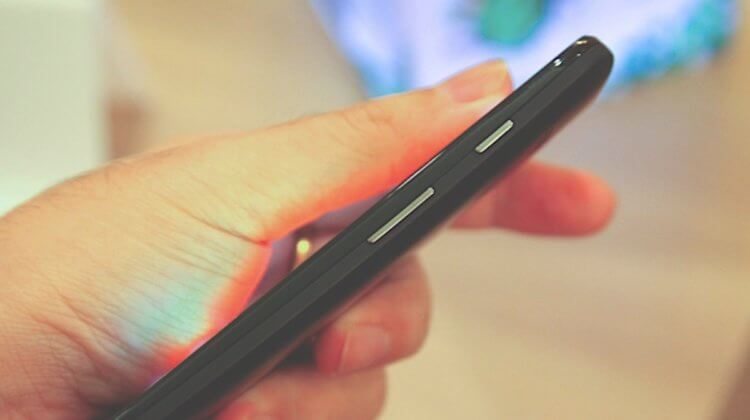
Поврежденная кнопка питания смартфона может выбить вас из колеи и заставить нести смартфон в ремонт, а то и вовсе покупать новый аппарат. Однако не все так страшно, как может показаться на первый взгляд. В некоторых ситуациях плохая работа кнопки питания может быть чисто программной ошибкой, а не аппаратной и ее можно запросто «вернуть к жизни». Кроме того, также имеется еще и возможность переназначить функциональную клавишу при помощи специальных программ. Обо всех этих способах сегодня и пойдет речь.
Возвращаем кнопке питания работспособность
Как разблокировать устройство Android, когда кнопка питания не работает
Действительно, ведь если вы обнаружите, что кнопка не работает, то вы не сможете разблокировать ваше устройство. Так? Не совсем. Во-первых, вы можете дождаться момента, пока заряд смартфона не упадет до нуля, а затем подключить гаджет к источнику питания. В этом случае при загрузке экран устройства будет включен и вы сможете им воспользоваться. Есть и менее радикальный способ — просто позвонить самому себе или написать сообщение. Это тоже заставит экран включиться.
Как починить кнопку питания самостоятельно
Помните мы говорили, что проблема может быть носить чисто программный характер? В этом может быть повинно какое-то приложение, режим отладки оп USB или «криво» установившееся обновление. В первом случае вам нужно просто выгрузить все программы из памяти и перезагрузить устройство. Во втором — вам потребуется отключить USB-отладку на Android. Для этого откройте приложение «Настройки». И перейдите в пункт «Параметры разработчика». Если вы не видите «Параметры разработчика» в настройках, то не беда. У нас выходил специальный материал на эту тему. Рекомендуем ознакомиться с ним, перейдя по этой ссылке. Теперь найдите USB-отладку и нажмите на нее, чтобы отключить. Перезагружайтесь.
В случае же неверно установленного апдейта, вам потребуется произвести сброс до заводских настроек (или Factory Resret). Для этого откройте «Настройки» и выберите пункт «Восстановление и сброс». Прокрутите список и нажмите на пункт «Сброс настроек». Подтвердите выполнение операции по сбросу настроек, выбрав пункт «Стереть все». Учтите, что это удалит все ваши данные на смартфоне. Так что этот пункт следует применять в последнюю очередь. А чтобы оставаться в курсе последних событий из мира Android, рекомендуем подписаться на наш канал в Телеграм.
Как восстановить функциональность кнопки питания
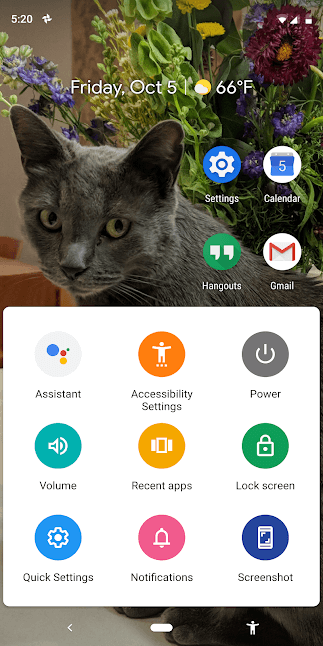
Меню специальных возможностей заменит некоторые клавиши
Пришла пора воспользоваться специализированным софтом, который поможет вам воспользоваться функциями кнопки питания, если последняя вдруг приказала долго жить. Первая программа, которую хотелось бы посоветовать для этих целей — это Assistive Touch от самой Google. Она поможет вам не только воспользоваться кнопкой питания, но и заменить некоторые другие функциональные клавиши, в том числе кнопки «Назад», кнопки регулировки звука и так далее.
В качестве альтернативы можно рассмотреть Android Accessibility Suite. После его установки вы сможете включить меню специальных возможностей, проследовав в «Настройки» — «Специальные возможности». Приложение добавляет виртуальную панель для ряда важных функций, таких как блокировка экрана, громкость, регулировка яркости, многозадачность и многое другое. В Android 9.0 приложение поставляется в комплекте с ОС, а для более ранних версий вам придется скачать его из магазина Google.
Скачать: Assistive Touch
Скачать: Android Accessibility Suite
Привет. Пришло время поведать вам свою историю поломки кнопки блокировки iPhone. Вы будете смеяться, но у меня до сих пор старичок iPhone 4S, привезенный сотрудником из Канады. Прослужил мой iPhone уже целых 4 года и до сих пор трудится без нареканий.
Правда был один случай, когда попросту залипла (перестала нажиматься) кнопка POWER и я не мог нормально пользоваться телефоном. Сегодня я расскажу как побороть эту довольно распространенную болезнь. Эта история из серии happy end… Так что читайте статью до конца.
Я был не первым и не буду последним пользователем iPhone, который сталкивается с неработающими кнопками iPhone. При этом бывают случаи отказа как кнопки блокировки (включения) так и кнопок громкости (плюс или минус). А также стОит отметить что ломаются кнопки абсолютно на всех моделях iPhone.
- Как заменить экран iPhone своими руками – инструкция
Что же приводит к их выходу из строя? Однозначный ответь здесь дать сложно… Это может быть падение iPhone на одну из этих кнопок или же сильное нажатие, а может быть и просто брак или некачественно произведенные комплектующие iPhone.
Оказавшись в ситуации когда одна из самых стратегических кнопок iPhone перестала нажиматься, я решил докопаться до сути проблемы и починить кнопку блокировки своими силами. Ну или хотя бы попытаться починить… В следующем параграфе об этом подробней.
Содержание
- Почему не работает кнопка блокировки iPhone
- Временное решение для неработающей кнопки power на iPhone
- Ремонт кнопки блокировки iPhone
Почему не работает кнопка блокировки iPhone
Почему же кнопка блокировки залипает на некоторых менее счастливых устройствах? Ответ кроется в недрах iPhone и связан с “физиологией строения” механизма кнопки.
Сама кнопка (то что мы видим на торце iPhone) сломаться не может так как это просто кусок алюминия. Но вот под кнопкой располагается так называемый шлейф с миниатюрными пружинными контактами, которые и выходят из строя.
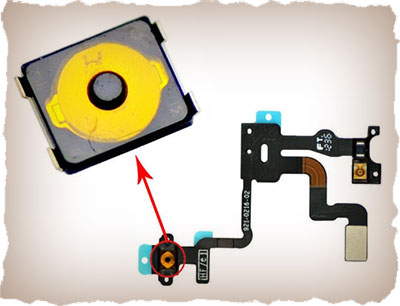
Рис. Шлейф кнопки POWER и датчика освещенности
На рисунке выше отображен пружинный контакт с маленькой черной пластиковой “пимпочкой” по центру. Вот именно эта самая пимпочка и является причиной всех бед.
Дело в том, что со временем (возможно после сильного нажатия или удара) этот маленький черный бугорок может раскрошиться или отпасть, а без него кнопка функционировать уже не будет.
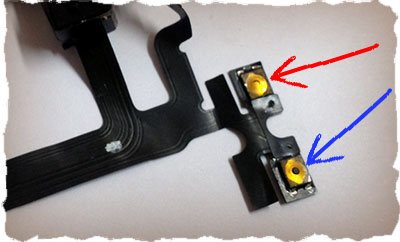
Рис. Шлейф кнопок громкости с неработающей кнопкой “+”
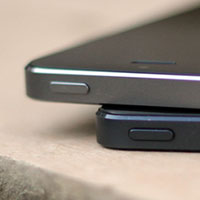
Рис. Разобранный iPhone 4S с неработающей кнопкой блокировки
Вот и вся поломка. Теперь дело обстоит только в способе ремонта. Все зависит от того на сколько вы готовы раскошелиться или возможно сами захотите произвести ремонт.
Временное решение для неработающей кнопки power на iPhone
В интертет выложено много инструкций о том “Как починить кнопку блокировки iPhone…“, но почти все они обманывают пользователей и сводятся к временной замене кнопки программной возможностью iOS.
Видимо купертиновцы изначально знали что проблема с кнопками вполне возможна, и добавили в Настройки > Основные > Универсальный доступ пункт AssistiveTouch.
После активации которого на экране iPhone появляется квадратная кнопка, обладающая множеством функций.
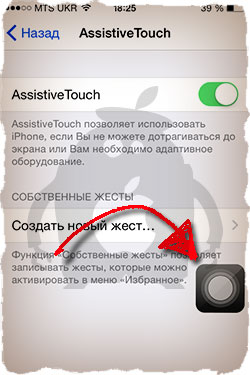
Одна из функций называется “Блокировка экрана” (находится в подкатегории “Аппарат“) и по сути выполняет действие кнопки блокировки iPhone.
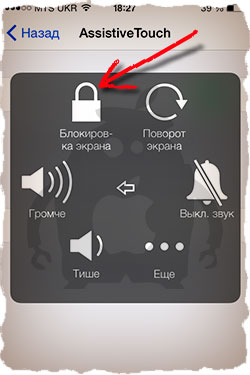
Собственно это и есть временное решение, которым многие успешно пользуются. Естественно физическая кнопка все также будет в нерабочем состоянии и для того чтобы ее реально починить читайте следующий параграф.
Ремонт кнопки блокировки iPhone
Напомню что кнопка блокировки перестала нажиматься после того как раскрошился (отвалился и т.п.) маленький пластиковый бугорок… Ну вы помните (смотри фото выше).
Для устранения этой неисправности есть всего два варианта:
- заменить шлейф целиком
- отремонтировать существующий шлейф
Заменить шлейф, на котором располагается кнопка блокировки, можно в сервисном центре, а можно и самому. Если вы достаточно пряморукий и у вас есть необходимые инструменты, можно попытаться сэкономить.
На сайте iFixit.com выложены подробные инструкции с фотографиями по разборке почти всей техники Apple и не только. Купить шлейф для вашей модели iPhone можно в Китае на сайте AliExpress.com (или другом сайте), но из личного опыта могу сказать что запчасть МОЖЕТ прийти изначально нерабочей.
Дело в том что на одном шлейфе с кнопками также располагаются и другие элементы – сенсоры или переключатели.
Видимо с контролем качества у китайцев пока не очень… Так Я купил шлейф для замены кнопок громкости на iPhone 4S сотрудника (у него не работала кнопка “+”).
По инструкции с сайта iFixit.com произвел замену (по времени заняло около 1 часа), и в итоге получил работающую кнопку “+”, но неработающий “-“ и гнездо для наушников.
Благо я не повредил при разборке оригинальный шлейф. Пришлось устанавливать его обратно и прибегнуть к варианту с ремонтом оригинального шлейфа.
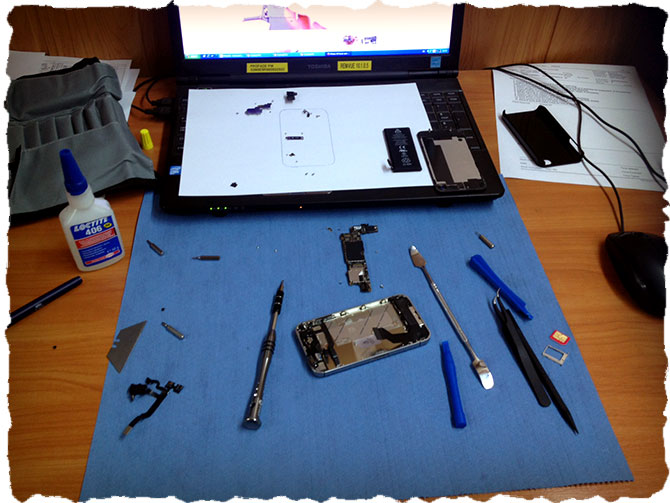
Ремонт шлейфа, а точнее пружинного контакта кнопки состоит в восстановлении микроскопического бугорка. Что сделал Я? Я взял острое лезвие и срезал бугорок с китайского шлейфа, а потом приклеил его “суперклеем” на нужное место на оригинальном шлейфе.
Необходимо быть предельно аккуратным и точным в своих движениях, т.к. запчасти действительно ОЧЕНЬ крохотные.
На сайте AliExpress я купил десять пружинных контактов и использую их теперь в качестве доноров для получения пластиковых бугорков.
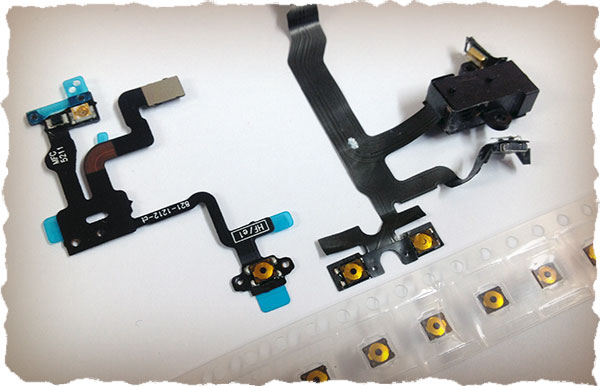
Таким вот образом я восстановил кнопку power и кнопку громкости “+” в двух разных iPhone 4S. ВНИМАНИЕ: Если вы никогда до этого ничего в своей жизни не ремонтировали, лучше обратитесь к специалистам.
Ну и “фото на коня”… Операция прошла успешно, пациент остался доволен…
Подписывайтесь на обновления с помощью формы ниже. Мы с вами еще и не такие вещи ремонтировать скоро будем. Ну и если вы почерпнули что-то полезное, обязательно поделитесь с друзьями в социальных сетях.
Подписывайтесь на наш Telegram, VK.