
Ведущую роль в сфере цифрового телевидения сегодня занимает IPTV – технология передачи сигнала через интернет. Он постепенно вытесняет цифровое, кабельное и спутниковое телевидение, за счет растущей популярности и доступности получения информации из сети.

Основными преимуществами данной технологии, являются:
- Информативность (наличие описаний, телепрограмм);
- Дополнительные приложения (использование различного рода программ);
- Хорошее качество изображения и звука;
- Возможность установки более 150 каналов;
- Wi-Fi передача ТВ – контента.
Получите более 200 каналов IPTV в Full HD качестве от 4,5$ в месяц. В том числе спортивные 50fps и клубничка. Подключайтесь! https://www.ottclub.cc
Для удобства использования IPTV приставок, пользователю предоставляется возможность установить плейлист m3u для IPTV, где он сможет выбрать каналы на свой вкус. Таким образом, список телеканалов будет соответствовать только вашим предпочтениям.

Способы создания плейлистов на IPTV
Создание и редактирование плейлистов IPTV осуществляется с помощью нескольких способов, к которым относятся:
- Использование программы Simple TV;
- Через создание файла txt.
Разберем более детально процесс использования данных методов создания плейлистов.
Использование программы Simple TV
Используя данный метод необходимо пройти пошаговую инструкцию:

- Установить определенный вид передачи данных – Multicast Streams (если же он отключен, необходимо подключить данный вид передачи на роутере и перезагрузить его, для дальнейшего использования);
- Загрузить и установить программу Simple TV (для безопасного использования, будет лучше загрузить ее с официального сайта IPTV);
- Первый запуск программы и ее пошаговая настройка (выбор языка интерфейса, места сохранения изменений; некоторые версии Simple TV предоставляют возможность загрузки каналов из m3u файла, в таком случае нажимаем кнопку «Отмена»);
- Создаем плейлист в форме m3u файла (необходимо нажать правую кнопку мыши, в появившемся окне выбрать «Плейлист», а после «Поиск каналов»);
- Откроется окно «Поиск каналов», указываем диапазон предварительно выбранных каналов (найденный телеканалы указываем с изменениями в последних цифрах от 0 до 255; также стоит учитывать, что данное действие займет длительное время);
- Порты в окне «Поиск каналов» оставляем по умолчанию (5050), таймаут устанавливаем в 15-20секунд и запускаем процесс (нажатием кнопки «Сканировать»);
- В это время стоит очистить плейлист по умолчанию (клацаем по нему правой кнопкой мыши и выбираем «Удалить все»);
- Завершение сканирования (отображения четырех групп каналов: новые, неработающие, присутствующие и каналы MultiPiP);
- Отмечаем нужные каналы, нажимаем кнопку «Сохранить»;
- Выгружаем плейлист в отдельный файл (нажимаем правую кнопку мыши на созданном нами, новом плейлисте и выбираем функцию «Выгрузить список каналов» и место выгрузки, подтверждаем действие).

После совершения всех этих пунктов, пользователь сможет беспрепятственно использовать свой плейлист телеканалов.
Редактирование плейлистов IPTV с помощью файла txt
Вторым способом, которым можно редактировать свой плейлист, уже без скачивания дополнительных программ – это использование txt файл.
- Создаем txt файл (правой кнопкой мыши кликнем на рабочем столе и выбираем функцию «Создать», а после «Текстовый документ»);
- Предварительные действия для замены формата txt на m3u (через «Панель управления» заходим в раздел «Параметры папок»; раздел «Вид» и снимаем галочку с пункта «Скрывать расширения для зарегистрированных типов файлов», подтверждаем действия);
- Замена формата txt на m3u (устанавливаем в нашем «Текстовом документе» после точки m3u формат, подтверждаем действие);
- Открываем файл с помощью программы «Блокнот» (чистый файл);
- Создание списка телеканалов (один канал прописывается 3 строчками: формат файла, для которого создается список, продолжительность и название телеканала, ссылка на трансляцию);
- Сохранить плейлист IPTV (через меню «Файл», выбрать «Сохранить как» меняем кодировку на UTF-8 и в случае необходимости название файла).

Создание списка телепрограмм по IPTV технологии завершено, можно приступать к его использованию.
Также для более комфортного применения своего плейлиста, есть возможность разбить телеканалы по группам. Для этого необходимо в строке названия телеканала прописать group-title «Название канала:», в таком случае каналы будут группироваться в папках, название которых будет установлено вами.
Как итог, современная технология IPTV позволяет просматривать телеканалы и строить, опираясь на свои предпочтения плейлист, таким образом, обеспечивая максимальный комфорт для каждого пользователя.
Ваша оценка статьи:*
 Загрузка…
Как восстановить плейлист iptv
- Берем нерабочий плейлист iptv и из него выбираем нужные данные
- Знакомство и урок использования сайта www.ripe.net
- Скачивание, установка и настройка Advanced Port Scanner
- Сканирование портов с помощью Advanced Port Scanner
- Возобновление работоспособности нерабочего плейлиста iptv
Здравствуйте дорогие читатели! В данной статье я расскажу: как восстановить плейлист iptv с помощью программы Advanced Port Scanner (быстрая и бесплатная программа для сканирования портов) и сайта www.ripe.net (огромная база ip-адресов)
Берем нерабочий плейлист iptv и из него выбираем нужные данные
И так обо всем по порядку. Первое что нам понадобиться это нерабочий iptv плейлист. Он имеет такой вид:
#EXTM3U
#EXTINF:-1, RBK
http://37.192.0.182:81/udp/239.1.1.2:1234
#EXTINF:-1, МИР
http://37.192.0.182:81/udp/239.1.1.3:1234
#EXTINF:-1, Дождь
http://37.192.0.182:81/udp/239.1.1.6:1234
#EXTINF:-1, LifeNews
http://37.192.0.182:81/udp/239.1.1.7:1234
#EXTINF:-1, Strana
http://37.192.0.182:81/udp/239.1.1.9:1234
#EXTINF:-1, 2×2
http://37.192.0.182:81/udp/239.1.2.1:1234
#EXTINF:-1, WBC
http://37.192.0.182:81/udp/239.1.2.2:1234
#EXTINF:-1, Ваш Успех
http://37.192.0.182:81/udp/239.1.2.3:1234
Вы в в нерабочем плейлисте iptv m3u находим ip адрес сервера, который ведет трансляцию ip телевидение в сеть интернет. Этот адрес должен быть после http://
В нашем случае это: 37.192.0.182
#EXTM3U
#EXTINF:-1, RBK
http://37.192.0.182:81/udp/239.1.1.2:1234
Знакомство и урок использования сайта www.ripe.net
Вам нужно скопировать ip — адрес с трансляцией iptv. Его нужно вставить строку поиска на сайте www.ripe.net, для этого переходим по ссылке https://apps.db.ripe.net/search/query.html#resultsAnchor.
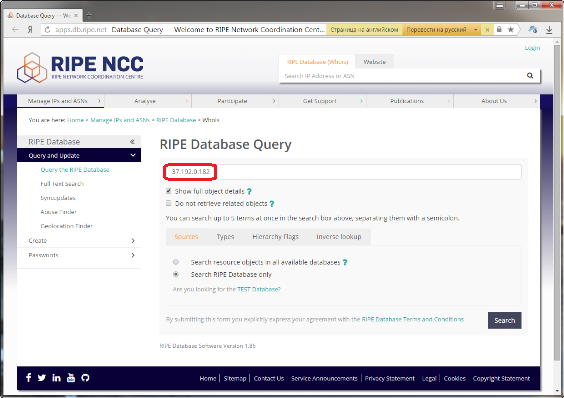
Вот Вы вставили IP. Далее нажимаете кнопку «Search». Через несколько секунд появиться результат поиска. Он будет примерно таким:
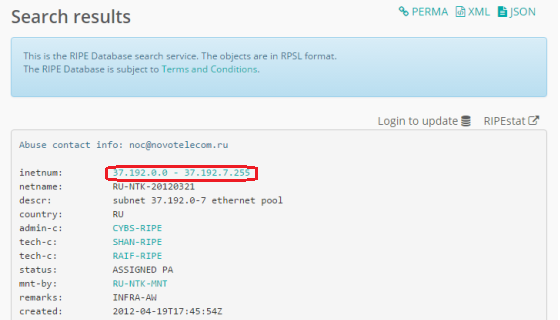
Перед нами появляется информация о том что за интернет провайдер транслирует IPTV, где он находится, кому принадлежит и еще много полезной информации. Но вам из этого списка понадобится только верхняя строчка которая начинается — «inetnum:», Из этой строки мы копируем диапазон ip-адресов принадлежащих к данной интернет компании: 37.192.0.0 — 37.192.7.255
Скачивание, установка и настройка Advanced Port Scanner.
Теперь рассмотрим программу Advanced Port Scanner. Эта программа понадобится Вам для поиска открытых портов через которые идет трансляция iptv. Скачать программу можно с официального сайта http://www.advanced-port-scanner.com/ru/ (или нажав на ссылку).
И так Вы скачали установщик для программы Advanced Port Scanner  . Давайте установите ее.
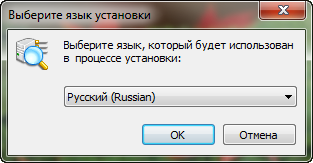
Делаете пару кликов по установщику. Перед Вами появляется выбор языка интерфейса программы. Русский язык по умолчанию и нажимаем кнопку «Ок».
Вас приветствует Мастер установки Advanced Port Scanner. Сейчас можно сделать выбор какая именно версия Advanced Port Scanner Вам нужна. Если нажать далее Advanced Port Scanner будет установлен на диск С в Program Files. Но Вы можете его не устанавливать выбрав для этого строчку «Запустить»
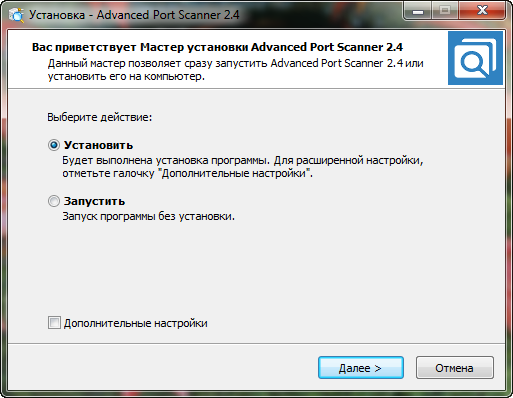
А также если выбрать «Дополнительные настройки» можно будет создать портативную версию программы. Ее можно установить например на флешку и Advanced Port Scanner можно будет запустить на любом другом компьютере не устанавливая.
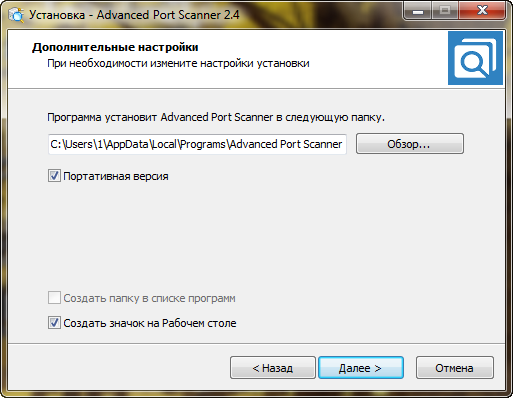
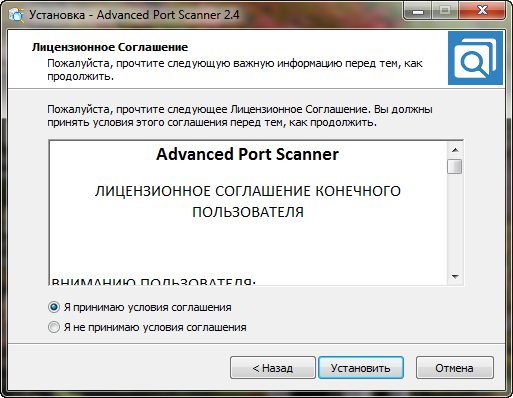
Вы же нажимаете кнопку «Далее» тем самым ставите программу Advanced Port Scanner «По умолчанию». Согласитесь с лицензионным соглашением и нажмите кнопку «Установить»
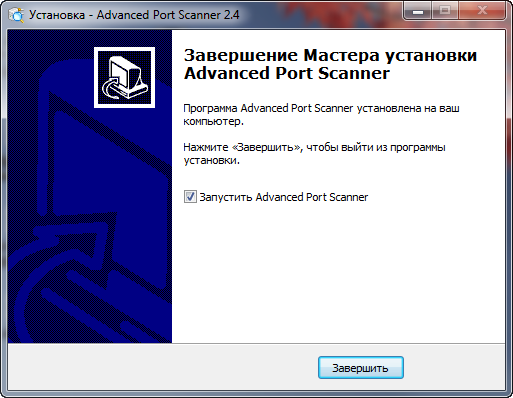
Появилось окно «Завершение Мастера установки Advanced Port Scanner» это говорит о том что программа успешно установлена. Нажмите кнопку «Завершить»
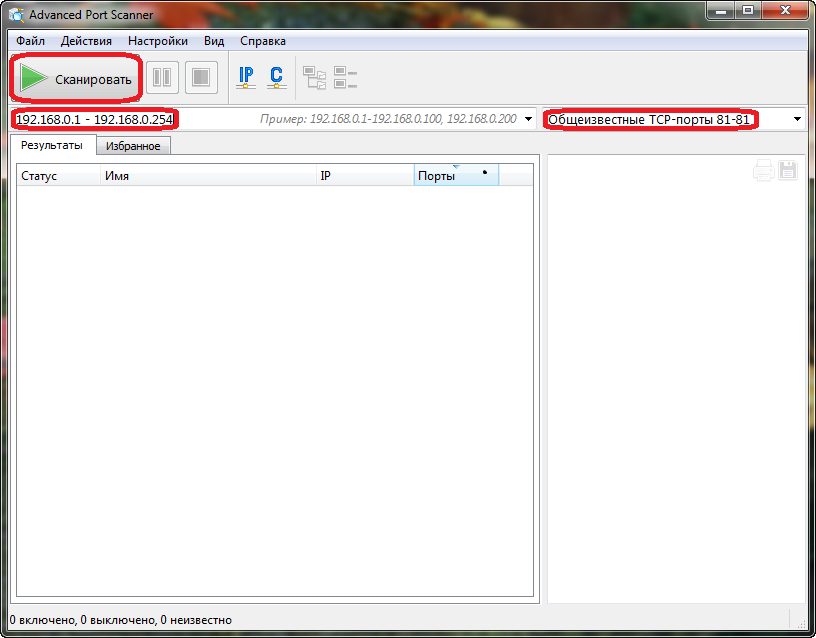
И перед Вами появляется пользовательский интерфейс программы.Он имеет такой вид. Основное что Вы будете использовать —
-
- Кнопка «Сканировать»
-
- Строка с диапазоном сканируемых IP адресов
- Строка с диапазоном сканируемых Портов
Настройка Advanced Port Scanner. Для себя я произвел такие настройки программы для сканирования портов. Эти настройки сделаны для уменьшения времени поиска открытых портов. Ищу во второй строчки сверху «Настройки» в выпадающем меню выбираю «Опции».
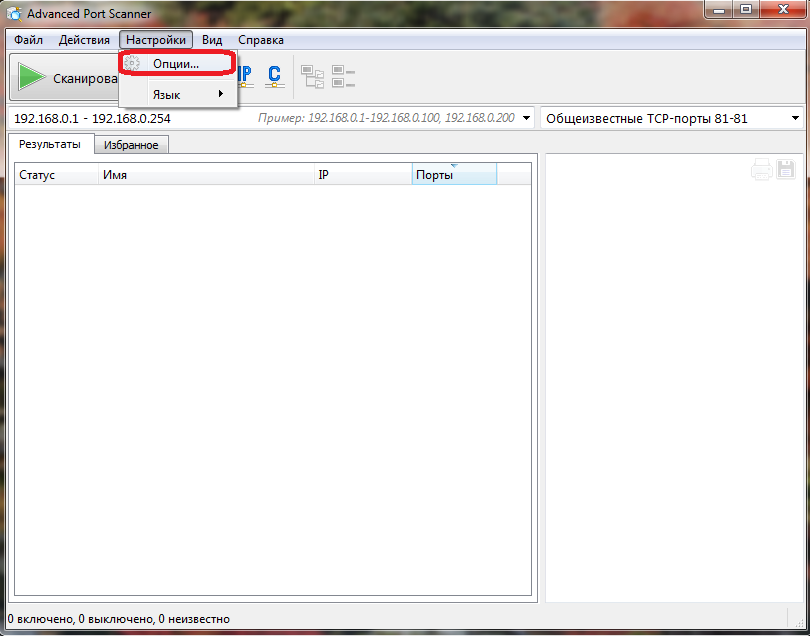
Перодо мной появляется новое окно. В левом столбце я выбираю «Производительность» . С правой стороны появляется ползунок «Скорость сканировании» . Передвигаю ползунок на максимум в право и нажимаю кнопку «ОК» Это значит что программа будет настроена на максимальную скорость сканирования портов. (Для этого нужен минимум двухъядерный компьютер с двумя гигабайтами оперативной памяти, а также доступ в сеть интернет не ме́нее 2 Мбит/с)
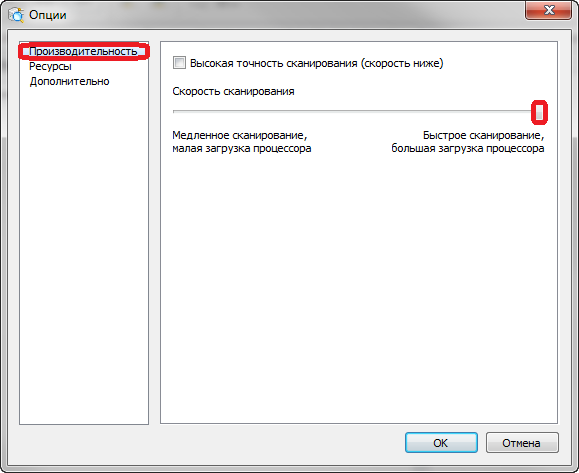
Есть еще один важный пункт в настройках программы это » Ресурсы». Собственно в нем и настраивается то что мы будем искать. Я оставляю галочки только рядом c:
HTTP — используется для передачи произвольных данных (источник https://ru.wikipedia.org/wiki/HTTP)
HTTPS — расширение протокола HTTP, поддерживающее шифрование (источник https://ru.wikipedia.org/wiki/HTTPS)
FTP — стандартный протокол, предназначенный для передачи файлов по TCP-сетям (источник https://ru.wikipedia.org/wiki/FTP)
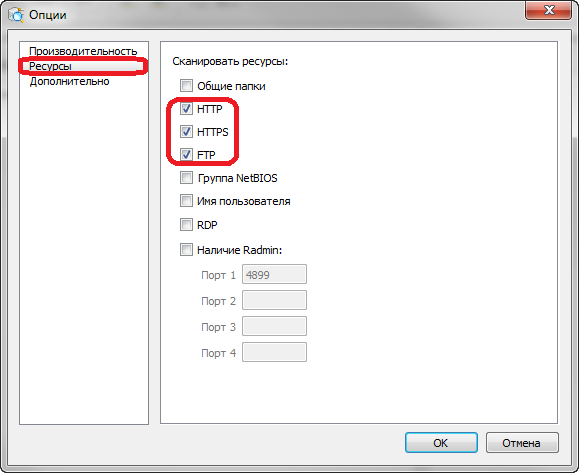
После этих действий Advanced Port Scanner настроен и готов к работе. Он будет искать IP адреса с открытыми портами через которые идет трансляция ip телевидения.
Сканирование портов с помощью программы Advanced Port Scanner
Запускаем Advanced Port Scanner. Вставляем найденный Вами диапазон ip-адресов 37.192.0.0 — 37.192.7.255 в строку под кнопкой «Сканировать». А также в строку идущую сразу за строкой «Диапазон IP адресов» вставляем порт, который мы будем искать. В нашем случае это : 81
#EXTM3U
#EXTINF:-1, RBK
http://37.192.0.182:81/udp/239.1.1.2:1234
После ввода исходных данных ,таких как, диапазон IP адресов и номер порта нажимаем кнопку «Сканировать». Еще раз повторюсь наш диапазон IP адресов 37.192.0.0 — 37.192.7.255 и порт 81.
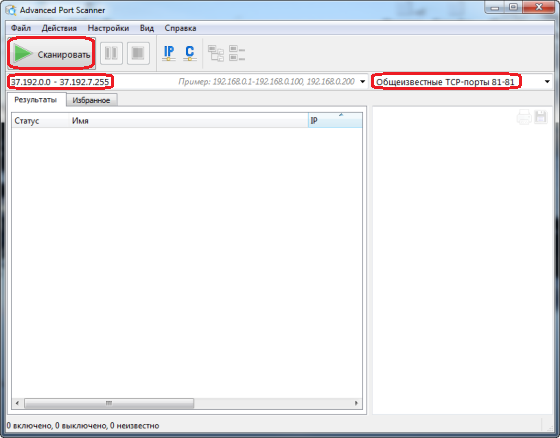
Когда количество сканируемых IP превышает 20 тысяч лучше разделить сканирование на несколько этапов. При этом каждый этап должен включать в себя до 20 тысяч IP.
После сканирования которое заняло 5-ть минут. Мы получаем такой результат. В нем нам понадобятся IP с открытым портом 81.
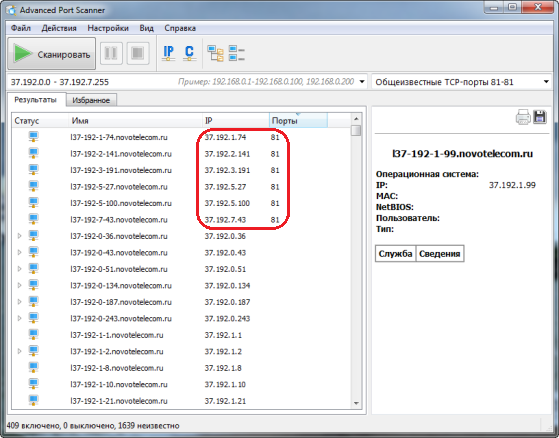
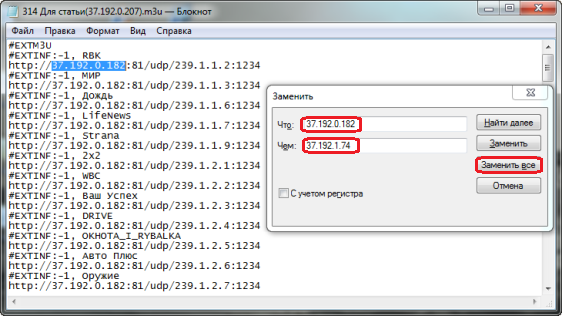
В нашем случае сканер портов нашел 6 — ть IP адресов с открытым портом 81. Теперь нужно подставить найденные адреса в нерабочий плейлист. Сделать это довольно просто. Открываем нерабочий плейлист с помощью стандартного блокнота Windows. Нажимаем комбинацию клавиш «Ctrl+H» открывается окно «Заменить». В верхнюю строчку вставляем существующий IP нерабочего листа, а в нижнюю строку один из найденных IP. После чего нажимаем кнопку «Заменить все».
Сохраняем изменения и закрываем плейлист IPTV. Проверяем его работу с помощью программы VLC media player.
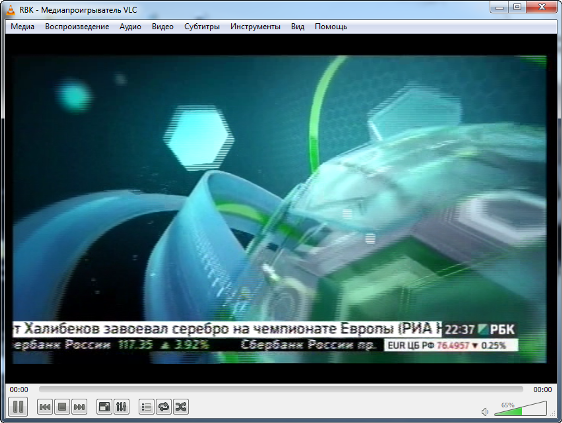
Не все из найденных IP адресов оживят неработающий плейлист IPTV. Бывает что не один из IP адресов не оживит плейлист и бывает что несколько или все найденные IP оживят неработающей плейлист IPTV. Также может оказаться так что программа Advanced Port Scanner не найдет ни одного открытого порта.
Напоследок хочу сказать — «Кто ищет — тот всегда найдет». Желаю Вам успехов в оживлении Ваших любимых плейлистов iptv.
Вожможно Вам будет интересно «Восстановление работоспособности нерабочего плейлиста программой playlistfinder»
Содержание
- Как восстановить нерабочий плейлист IPTV: инструкция
- Подготовка
- Playlist Finder 1.18: где скачать и как пользоваться
- Тормозит IPTV: причины и способы решения
- Почему тормозит IPTV?
- Плохой плейлист или плеер
- Проблемы с интернетом
- Проблема с приставкой или телевизором с Smart/Android TV
- Почему не работает IPTV плейлист: список каналов загружается, но не показывают?
- Причины
- Список каналов загружается, но каналы не показывают — как исправить?
- Что делать, если не удается воспроизвести SS IPTV?
- Как на приставку закачать IPTV-плейлист, настройка и какой формат нужен
- Где искать плейлисты?
- Запись плейлиста на флешку
- Как установить IPTV m3u на Т2 приставку
- Возможные проблемы
- Почему Iptv-Player не работает и не воспроизводит каналы, что делать
- Возможные проблемы на стороне пользователя
- Антивирус и/или брандмауэр Windows
- Указан неверный сетевой интерфейс
- Проблемы с DirectX
- Неправильно настроенное абонентское оборудование
- Неполадки со стороны провайдера
Как восстановить нерабочий плейлист IPTV: инструкция

Сегодня я расскажу, как быстро восстановить нерабочий плейлист IPTV.
Для восстановления понадобятся старые M3U ссылки и программа Playlist Finder. Весь процесс занимает не более 5 минут.
Подготовка
Для начала нужно проверить: действительно ли не работают источники или это просто барахлит плеер.
Делаем это с помощью программы IPTV Checker:

К сожалению, проблема была в ссылках, поэтому переходим к следующему этапу.
Соберите неработающие источники в отдельном плейлисте, чтобы файл выглядел так:

Playlist Finder 1.18: где скачать и как пользоваться
Восстановить вышедшие из строя трансляции нам поможет приложение Playlist Finder. Оно простое и лёгкое, но на английском языке.

1. Распакуйте архив и откройте playlistfinder.app.exe

2. Нажмите на кнопку с 3 точками, как показано на картинке. В открывшемся окошке выберите нужный плейлист.

3. Увеличьте Connections до 1000-1400, чтобы ускорить поиск новых ссылок. Оставите на 400 — ничего страшного не случится, просто будет медленнее. Затем нажмите на кнопку Start search.
Время поиска зависит от скорости интернета и количества источников.

4. Выбираем любую строку с надписью udpxy в разделе Info (чем больше число в скобках, тем лучше). Сохраняем файл, кликнув по Save as.

5. Теперь у нас есть новый плейлист! Сравните адреса с теми, что были вначале — они автоматически изменились.

6. Проверьте каналы в плеере. Если не работает, возвращайтесь к пункту 4 и используйте другой результат.
Будьте внимательны! Программа корректно работает только с UDP ссылками. M3U на данный момент не поддерживает.
Статьи про создание своего IPTV плейлиста:
Источник
Тормозит IPTV: причины и способы решения

Почему тормозит IPTV?
Недавно сам столкнулся с этой проблемой – видео воспроизводится нормально в течение 10-20 секунд, а потом прерывается.
Через пару секунд картинка вновь возобновлялась, но смотреть что-либо в такой ситуации невозможно.
Пришлось разбираться и устранять проблему. Теперь могу всё рассказать с собственного опыта.
Определить источник зависания легко – их всего три:
- Приставка или телевизор с Android и Smart TV;
- Плеер и плейлист, которым вы пользуетесь;
- Качество и скорость интернет соединения.
Плохой плейлист или плеер
Плохо показывает один-два канала или все? Если помехи только на нескольких каналах, а остальные работают без проблем, то проблема из-за неисправного плейлиста, а если большинство, то в приставке или скорости подключения к интернету.
Часть файлов в m3u формате используют UDP-протокол для передачи видеопотока.
Однако, данный способ имеет два существенных минуса – трансляции не всегда содержат всю необходимую информацию и часто происходят потери в потоке.
Ситуация исправляется настройкой кеширования плеера.
Например, в VLC это делается так:
- Переходим во вкладку Источник – Сеть. Открываем дополнительные параметры и увеличиваем кеширование до 3000 мс.

Для избежания помех и плохой работы фильмов и каналов, рекомендуем использовать IP-TV Player для Windows и Perfect Player для Android.
Проблемы с интернетом
Скорость интернета – главная причина, из-за которой появляется буферизация и зависание.
Рассмотрим два типа подключения к сети:
- Проводное соединение: мы рекомендуем использовать не менее 3 Мб/с, если вы решите подключиться напрямую к модему.
- Подключение через Wi-Fi: если вы подключены через Wi-Fi, в зависимости от загруженности домашней сети, мы рекомендуем от 15 Мб/с. Также расстояние от роутера до приставки играет большую роль.
Проверить скорость интернета можно в этом сервисе – http://2ip.ru/speed
Если нет возможности поменять роутер на более дорогую модель – подключите ТВ-приставку через специальный Ethernet адаптер. Стоит он гораздо дешевле, чем новое устройство.
Он позволит подключать IPTV-бокс напрямую к модему и получить максимальную скорость интернета. Не требуется никаких технических настроек.
На рынке существуют предложения от таких популярных брендов, как Tenda и D-Link.
Проблема с приставкой или телевизором с Smart/Android TV
Как мы писали ранее, если плохо работают все телеканалы – проблема в вашем устройстве. К сожалению, придётся идти в сервисный центр, в случае поломки, или менять на новый, более продвинутый вариант.
Почитайте форумы о конкретной модели телевизора или приставки, возможно, вы найдёте способ, который подойдёт в вашем случае.
Источник
Почему не работает IPTV плейлист: список каналов загружается, но не показывают?
«Почему не работает Iptv плейлист?» — важный вопрос для каждого пользователя в 2021 году, поскольку такая неполадка не дает возможности нормально просматривать любимые каналы. О том, как ее устранить читайте в этой статье.

Причины
Многие пользователи для просмотра ТВ любят скачивать специальную программу — IPTV Player (для работы роликов в HD-качестве). Но иногда при ее загрузке отображается черный экран без потери звука. Основные причины:
- поломки со стороны провайдера;
- неполадки со стороны пользователя.
Подробнее об этом ниже.
Список каналов загружается, но каналы не показывают — как исправить?
Если SS Iptv не воспроизводит каналы, то причина неисправности может заключаться в наличии нескольких сетевых подключений. Если список каналов загружается, каналы не показывают следуйте простому алгоритму.
- Выполните переход «Центре управления сетями и общим доступом», выберите изменение параметров адаптера.
- Определите нужный сетевой интерфейс.
- Откройте «Свойства».
- Перейдите по «Сеть»/ «Протокол Интернета».
- Снова откройте «Свойства».
- Щелкните на «Общие»/«Дополнительно».
- Снимите галочку напротив надписи «Автоматическое назначение метрики».
- В строку «Метрика интерфейса» пропишите цифру 1.
Сохраните все изменения. И прежде, чем проверять эффективность перезагрузите девайс. Зачастую в этом виде поломки есть звук, но нет изображения.

Что делать, если не удается воспроизвести SS IPTV?
Часто такая ошибка отображается надписью «Не удается воспроизвести» и красным знаком запрета. Примечательно, что список каналов отображается, но не воспроизводится. И эта ошибка не имеет места быть при запуске на ПК или ноутбуке. Часто проблема отображается на телевизорах, функционирующих на webOS. Их можно запустить, если:
- вызвать список каналов;
- подождать не более минуты, пока не загрузится информация;
- вписать адрес: 192.168.1.1, порт 2121.
VLC — мультикаст, который работает на телевизорах, функционирующих на базе Android. Используется для трансляции потока аудио/видео (playlist) по сети. Бесплатная программа, которая показывает все форматы. Для установки достаточно открыть официальный сайт разработчиков и скачать. После установки, как правило,не возникает никаких проблем с использованием. К тому же, интерфейс программы понятен на интуитивном уровне.
Некоторые пользователи для комфортного использования телевидения возвращают настройки до заводских и выполняют процедуру подключения повторно.
- Откройте главное меню;
- Авторизуйтесь или повторно пройдите регистрацию.
- В поиске напишите название программы.
- Следуйте подсказкам, которые отображаются автоматически.
Процедура завершите нажатием клавиши «Запустить». По факту выполнения процедуры каналы отображаются в высоком качестве. Особенности настройки через роутер зависит от модели устройства. Но общие правила выглядят следующим образом:
- откройте раздел «Advanced Network»;
- поставьте галочку напротив «Enable multicast streams».

Если поломка не устранилась, то возможно устарел плейлист и требуется обновление медиа проигрывателя. Иногда система не работает из-за антивируса, который блокирует приложения для корректной работы. Для подтверждения такой версии отключите антивирус и проверьте корректность функционирования системы. Но, независимо от результата не оставляйте девайс надолго в таком состоянии.
Если у Вас остались вопросы или есть жалобы — сообщите нам
Источник
Как на приставку закачать IPTV-плейлист, настройка и какой формат нужен

Чтоб разобраться, как на телеприставке осуществить загрузку плейлиста в IPTV, понадобится совсем немного времени. А также доступ к интернету, устойчивое соединение. Компактные гаджеты на платформе Андроид полностью меняют представление о привычном ТВ. Взамен приходит новое – интерактивное. Для его просмотра не требуется эфирный сигнал. Изучаем азы IPTV, разбираемся с работой приставки.
Где искать плейлисты?
Чтобы начать просмотр IPTV, сначала потребуется закачать плейлист. Это особый перечень интерактивных трансляций, который содержит ссылки на каналы. Выглядит как список, сохраняется в формате m3u. В сети можно найти, загрузить множество подборок, ориентированных по различной тематике.

Фактически, это те же эфирные передачи о спорте, животных, музыке, только транслируемые через интернет. Скачать актуальный плейлист можно здесь: https://smarttvapp.ru/tag/iptv-pleylist/. Иногда подобные услуги любезно предоставляют сами провайдеры. Достаточно ввести в строке поиска «m3u», «IPTV» или «плейлист». А затем сохранить файл.
Запись плейлиста на флешку
Загружать каналы в ресивер допускается разными способами. В том числе и с USB-накопителя. Обязательное требование: формат перечня m3u и никакой другой. Пошагово процесс выглядит так:
- Сохраняем любой понравившийся список воспроизведения с помощью ПК на флешке. Тип обозначения – playlist.m3u, где вместо плейлиста указывается название.
- Безопасно удаляем накопитель из порта ПК, вставляем в приставку.
- Переходим в меню «Настройки», там находим раздел «Внешние плейлисты». Создаем новый список воспроизведения. Путь к нему должен быть usb://playlist.m3u.

- На главном экране должен появиться ярлык только что добавленного перечня. Если он не появился, обновляем страницу.
Иногда требуется загрузка свежей версии прошивки. Иные требования включают тип файловой системы на флешке (FAT32).
Как установить IPTV m3u на Т2 приставку
Чтобы записать плейлист в память цифровой приставки Tiger, другого подобного DVB T2 устройства, следует сперва скачать его. Проще всего сделать это на компьютере. Находим в сети требуемую подборку, загружаем на USB-накопитель. Далее следует перенести плейлист на телеприставку. Для этого флешку подключают в один из разъемов.
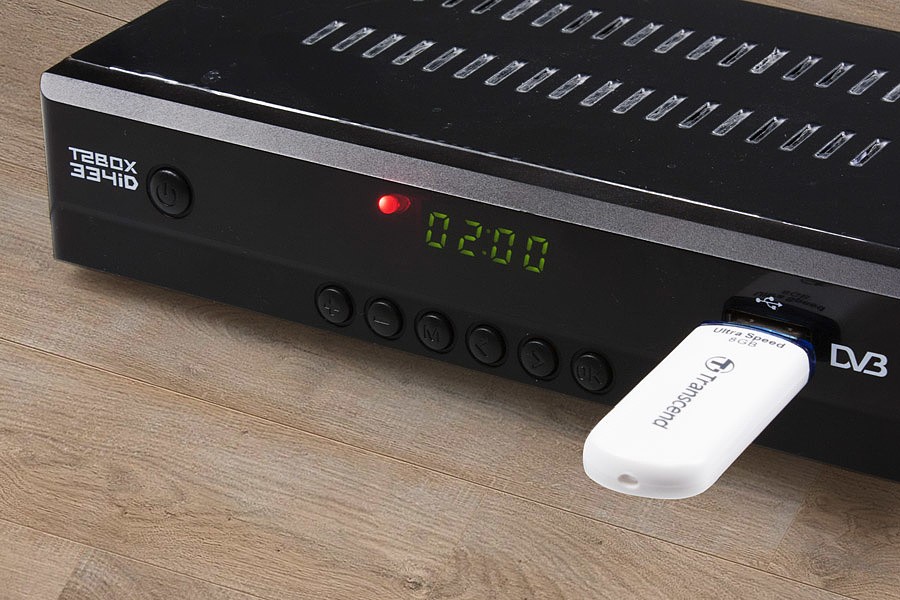
Желательно, чтобы это был порт на фронтальной панели (неизвестно почему, но он пользуется приоритетом при подключении периферийных устройств). После подключения заходим в меню телеприставки.

Понадобится раздел «Интернет – IPTV». Далее на пульте ДУ нажимаем синюю кнопку, которая дает доступ к перечню плейлистов. Выбираем нужный.
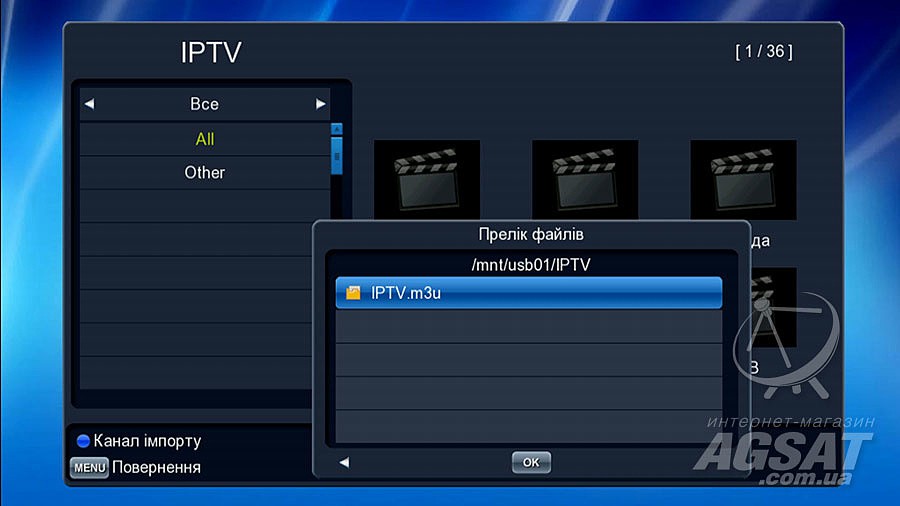
При наличии активных ссылок в подборке каналов можно приступать к просмотру любимых трансляций.
Возможные проблемы
Не всегда настройка телеприставки проходит сразу же и без каких-то проблем. Чаще пользователи испытывают трудности с загрузкой перечня воспроизведения, жалуясь, что устройство «не видит» списка. Хотя он сохранен на флешке по всем правилам. Или при нажатии на синюю кнопку на пульте ничего не происходит.
Сначала следует убедиться, что файловая система накопителя – именно FAT32. Опытные киноводы утверждают, что без выполнения этого условия ничего не получится. Затем проверяют формат списка воспроизведения. Он должен быть вида playlist.m3u (где первая часть перед расширением – название). И, если перечень создан с любым другим расширением (не m3u), он также не будет проигрываться.
Часто решением является обновление ПО телеприставки, загрузка последней, самой свежей, версии прошивки. Много вопросов связано с нестабильным воспроизведением файла playlist. Чтобы избежать наличия нерабочих ссылок, важно скачивать подборки из проверенных источников. Использовать самообновляющиеся листы.
Источник
Почему Iptv-Player не работает и не воспроизводит каналы, что делать

Организовать доступ к цифровому телевидению на компьютерах уже давно помогают мультифункциональные медиаплееры. Настройка таких плееров занимает максимум 5-7 минут. Но встречаются и исключения: порой даже после правильной настройки не работает ваш IPTV-Player, не воспроизводятся телевизионные передачи или пропадает звук. Пора выяснить, почему такое происходит и как избежать неожиданных неполадок.
Возможные проблемы на стороне пользователя
Сетовать на провайдера раньше времени бессмысленно. Сначала необходимо разобраться с компьютером, выбранными настройками и состоянием операционной системы.

Антивирус и/или брандмауэр Windows
Если после добавления в IPTV-Player заранее подготовленных плейлистов в формате m3u или настроек для использования ресурсов провайдера появляется сообщение «список каналов пуст», то проблема, с вероятностью в 99 %, связана с блокировкой сетевых подключений. Проблема часто связана с излишней строгостью встроенного в Windows брандмауэра, ограждающего компьютер от вредоносных интернет-соединений.

Сменить параметры защиты поможет «Панель управления», раздел «Система и безопасность». Там добавляются исключения и меняются иные параметры, связанные с сетью.

Кроме брандмауэра, не помешает заглянуть в настройки используемого антивируса. У того же Avast ненужные компоненты защиты выключаются вручную, а «подлинные» ресурсы добавляются в качестве игнорируемых при проверке.
Указан неверный сетевой интерфейс
Часто IPTV-Player не воспроизводит добавленные в плеер каналы из-за неправильно настроенного сетевого интерфейса. Переопределить параметры помогут настройки, скрывающиеся за «шестеренкой», расположенной на панели быстрого доступа.
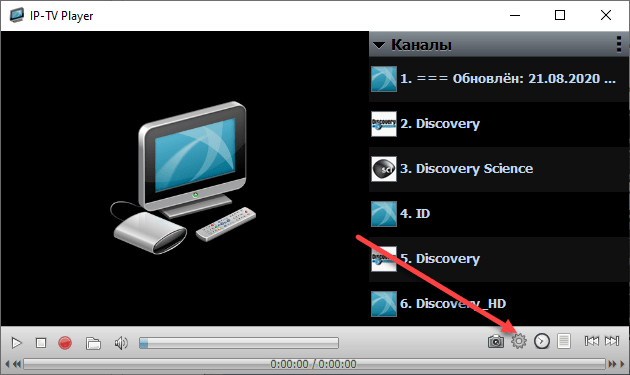
Далее – переход в раздел «Общие», а затем – смена параметров сетевого интерфейса. По умолчанию плеер выбирает вариант Auto, но порой необходимо поэкспериментировать и сменить предлагаемые значения.
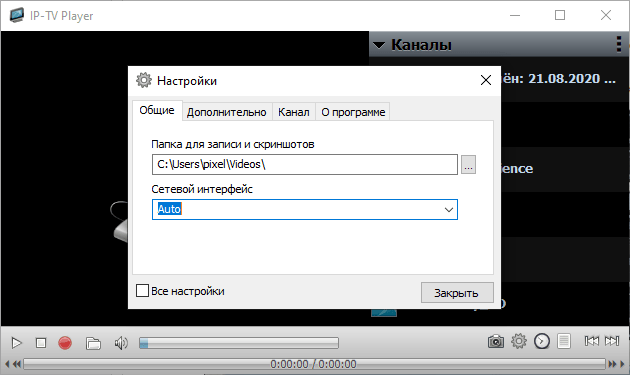
Перед проверкой работоспособности плеера желательно перезагрузить IPTV-Player и снова выбрать канал для воспроизведения.
Проблемы с DirectX
Черный экран, странные шумы на фоне, рябь вместо цифрового телевидения – перечисленные проблемы намекают на необходимость обновить ряд базовых библиотек на компьютере с Windows.

Речь преимущественно о DirectX (подойдет веб-дистрибутив, автоматически загружающий недостающие файлы на жесткий диск), но нельзя забывать еще и о пакете Visual C++. После установки или загрузки обновлений необходимо перезагрузить ПК, а после – вновь запустить плеер и приступить к просмотру.
Неправильно настроенное абонентское оборудование
Если интернет-кабель подключается к компьютеру напрямую, то дополнительная настройка едва ли понадобится (скорее всего, причина неполадок связана с DirectX или сетевыми интерфейсами), а вот если используется дополнительный посредник – роутер, модем, маршрутизатор, то проблема скрыта в недоступном IGMP-трафике. Действовать в таком случае придется в зависимости от доступного оборудования:
- Роутер необходимо обновить до последней версии с помощью прошивки, найденной на сайте производителя. Если доступ к IPTV не появился – значит, необходимо заглянуть в параметры.
- Например, на некоторых роутерах мультикаст активируется с помощью пункта «Enable Multicast Streams» в настройках. В иных случаях предусмотрена многоадресная маршрутизация.
- А еще помогает настройка моста (WAN Bridge Port), но за такими подробностями лучше обратиться к производителю – в инструкциях часто предусмотрены рекомендации для пользователей, настраивающих доступ к цифровому телевидению.
Неполадки со стороны провайдера
Проблемы с оборудованием у абонента – не единственная причина, почему доступ к цифровому телевидению ограничен. В некоторых случаях мешают и временные неполадки, появляющиеся на стороне провайдера.
- Услуга недоступна из-за технических ограничений, не активирована или не подключена. Разобраться в ситуации подробнее помогут специалисты службы поддержки.
- Пропускной способности на линии недостаточно для воспроизведения потокового видео и подключения к прямым трансляциям. Как подсказывает статистика, для загрузки каналов в HD-качестве потребуется не менее 6 Мбит/сек.
Источник
Восстановление iptv плейлистов
- Вид плейлиста
- Использование Ripe Net
- Сканирование ip
- Сканирование портов
- Настройка Advanced port scanner
Доброго времени суток, сегодня речь пойдет о восстановлении нерабочих плейлистов iptv с помощью программы Advanced Port Scanner (быстрая и бесплатная программа для сканирования портов) и сайта www.ripe.net (база ip-адресов).
Восстановление нерабочего плейлиста
И так обо всем по порядку. Первое что нам понадобиться это нерабочий iptv плейлист .
Вид плейлиста:
#EXTM3U
#EXTINF:-1, RBK
http://37.192.0.182:81/udp/239.1.1.2:1234
#EXTINF:-1, МИР
http://37.192.0.182:81/udp/239.1.1.3:1234
#EXTINF:-1, Дождь
http://37.192.0.182:81/udp/239.1.1.6:1234
#EXTINF:-1, LifeNews
http://37.192.0.182:81/udp/239.1.1.7:1234
#EXTINF:-1, Strana
http://37.192.0.182:81/udp/239.1.1.9:1234
#EXTINF:-1, 2×2
http://37.192.0.182:81/udp/239.1.2.1:1234
#EXTINF:-1, WBC
http://37.192.0.182:81/udp/239.1.2.2:1234
#EXTINF:-1, Ваш Успех
http://37.192.0.182:81/udp/239.1.2.3:1234
В нерабочем плейлисте iptv m3u находим ip адрес сервера, ведущий трансляцию iptv в интернет.
Этот адрес должен быть после http://
В нашем случае это: 37.192.0.182
Полная строка выглядит так:
#EXTM3U
#EXTINF:-1, RBK
http://37.192.0.182:81/udp/239.1.1.2:1234
Использования ripe.net

Берем нерабочий ip, в нашем случае это «37.192.0.182».
Его нужно вставить строку поиска на сайте www.ripe.net, для этого переходим по ссылке https://apps.db.ripe.net/search/query.html#resultsAnchor.
После того как Вы ввели IP в поисковое поле, нажимаете кнопку «Search». Через несколько секунд появиться результат поиска. Он будет иметь примерно такой вид:

В полученной информации мы видим всю необходимую информацию об интересующем нас ip: название провайдера, дата регистрации, технический контакт и т.д. но нам нужна только верхняя строка которая начинается — «inetnum:».
Из этой строки мы копируем диапазон ip-адресов принадлежащих к данной интернет компании, в нашем случае это: 37.192.0.0 — 37.192.7.255
Далее нам необходимо просканировать этот диапазон ip адресов на открытые порты. В этом мы будем использовать программу advanced port scanner
Сканирование ip адресов через Advanced Port Scanner
Качаем программу Advanced Port Scanner. Скачать программу можно с официального сайта http://www.advanced-port-scanner.com/ru/
Устанавливаем.
После запуска программы перед Вами появляется пользовательский интерфейс.
Основные элементы которые вы будете использовать это поле для ввода ip адресов, поле для ввода портов и кнопка сканировать. На скриншоте отмечены эти элементы.

Настройка Advanced Port Scanner
Для уменьшения времени поиска открытых портов, рекомендуется во вкладке «Настройки» выбрать «Опции…».

В левом столбце необходимо выбрать «Производительность» . С правой стороны мы видим ползунок «Скорость сканировании» .
Передвигаем ползунок на максимум в право и нажимаем кнопку «ОК» Это значит что программа будет настроена на максимальную скорость сканирования портов. Для этого нужен минимум двухъядерный компьютер с двумя гигабайтами оперативной памяти, а также доступ в сеть интернет не ме́нее 2 Мбит/с.


Теперь переходим во вкладку »Ресурсы». Здесь мы настраивается то что мы будем искать. Ставим галочки рядом c:
HTTP, HTTPS , FTP.

После всех этих действий Advanced Port Scanner настроен и готов к работе. Он будет искать IP адреса с открытыми портами через которые идет трансляция ip телевидения.
Сканирование портов с помощью программы Advanced Port Scanner
Запускаем Advanced Port Scanner. Вставляем найденный Вами диапазон ip-адресов 37.192.0.0 — 37.192.7.255 в строку под кнопкой «Сканировать».
А также в строку идущую сразу за строкой «Диапазон IP адресов» вставляем порт, который мы будем искать. В нашем случае это : 81
#EXTM3U
#EXTINF:-1, RBK
http://37.192.0.182:81/udp/239.1.1.2:1234
После ввода диапазона IP адресов и номер порта нажимаем кнопку «Сканировать».

В случае если количество сканируемых IP превышает 20 000 лучше разделить сканирование на несколько этапов. При этом каждый этап должен включать в себя до 20 тысяч IP.
После сканирования мы получили такой результат. В нем нам понадобятся IP с открытым портом 81.

Мы видим что сканер портов нашел 6 IP адресов с открытым портом 81. Теперь нужно подставить найденные адреса в нерабочий плейлист.
Сделать это довольно просто. Открываем нерабочий плейлист с помощью стандартного блокнота Windows. Нажимаем комбинацию клавиш «Ctrl+H» открывается окно «Заменить».
В верхнюю строчку вставляем существующий IP нерабочего листа, а в нижнюю строку один из найденных IP. После чего нажимаем кнопку «Заменить все».

Сохраняем изменения и закрываем плейлист IPTV. Проверяем его работу с помощью программы VLC media player или аналогов.
Не все из найденных IP адресов оживят неработающий плейлист IPTV. Бывает что не один из IP адресов не заставит плейлист работать. Также может оказаться так что программа Advanced Port Scanner не найдет ни одного открытого порта. Но как альтернатива, можно купить платный плейлист iptv начиная от 1$.
Iptv лучшие сервисыIptv каналыEpg сервисПлейлисты m3u фильмыOttplayer samsung smart tv скачатьIptv player android
Приложение Playlist Finder помогает быстро и просто восстановить неработающий плейлист IPTV. Для восстановления необходимы старые M3U ссылки, сама программа Playlist Finder, а также приложение IPTV Checker, которое найдёт за вас неработающие ссылки.
Содержание
- Проверка плейлистов IPTV на исправность
- Скачать приложение IPTV Checker
- Как сделать проверку?
- Процесс восстановления плейлиста с помощью Playlist Finder
- Обработка результатов работы приложения Playlist Finder
- Возможные проблемы с Playlist Finder и их решения
Проверка плейлистов IPTV на исправность
Восстановить потерявшие работоспособность ссылки поможет приложение Playlist Finder. Оно крайне простое и понятное, но при этом у него достаточно много возможностей, которых будет предостаточно большинству пользователей.

Для первичной проверки работоспособности списка воспроизведения потребуется бесплатное приложение IPTV Checker 2.5 — мощный инструмент, помогающий вычислить уже вышедшие из строя m3u ссылки. Он поможет сделать это за пару минут. Также он может провести сортировку ссылок. Без приложения это занимало бы не один час. Среди возможностей приложения:
- проверка .m3u, .m3u8 файлов и txt списков воспроизведения на ПК;
- сортировка рабочих или нерабочих источников, и сохранение их в актуальном плейлисте;
- переименование, удаление или воспроизведение канала в VLC прямиком из IPTV Checker.
Вес программы составляет всего несколько мегабайт. Относительный недостаток один — скачать программу на русском невозможно и русификатора для неё тоже нет. Интерфейс существует исключительно на английском языке.
Скачать приложение IPTV Checker
Инструкция:
- Скачайте IPTV Checker версии 2.5 с официального сайта — https://absidev.com/2020/06/02/iptv-checker-update-version-2-5/
- Загрузив архив, проведите его распаковку. Если всё прошло хорошо, появится папка как на картинке.


Расшифровка интерфейса меню:

Как сделать проверку?
Проверить плейлист можно следующим образом:
- Добавьте файл со списком воспроизведения через кнопку “Open M3u8”.
- После полной загрузки файла, запустите проверку, нажав на кнопку “Check”.
- Дождитесь окончания проверки. С плейлистом в 150-200 ссылок она занимает около 20 секунд (время осуществления проверки зависит от качества используемого интернета). На данном примере вышли из строя 5 каналов из 211.
- Сохраните нерабочие источники в актуальный список воспроизведения. Для этого поменяйте отсортировку каналов с All на Offline и затем нажмите “Save”.
- Сохраните файл в нужном вам месте.


Если вы хотите изменить расширение на .m3u – измените имя созданного списка воспроизведения (уберите из “M3u8” цифру “8” и расширение файла поменяется в автоматическом порядке).
Есть альтернативный способ поиска нерабочих ссылок. Подробнее о нём в этом видео:
Процесс восстановления плейлиста с помощью Playlist Finder
Скачать безопасно программу Playlist Finder версии 1.18 можно здесь – https://iptvmaster.ru/wp-content/uploads/2020/03/playlistfinder_1_18.zip
После установки программы нужно подготовить все необходимые элементы: запустить playlistfinder.app.exe и взять неработающий список воспроизведения.
Для того, чтобы восстановить плейлист:
- Проведите распаковку архива и откройте playlistfinder.app.exe
- В правом углу строки «Playlist (Original)» кликните на многоточие.
- Выберите нерабочий плейлист и нажмите “Открыть”, либо просто кликните по нему мышкой 2 раза.
- Дождитесь загрузки, она занимает несколько секунд. Таким образом выглядит программа Playlist Finder с загруженным неработающим списком воспроизведения.
- Выберите кнопку «Start search», после чего начнётся поиск.
- Дождитесь окончания. На поиск может потребоваться времени от 5 минут до 30-ти. Это зависит от того списка воспроизведения, который требуется воскресить.


Обработка результатов работы приложения Playlist Finder
Конечный результат работы приложения представлен в виде таблицы. Для обработки данных:
- Выберите строку, где в графе «Info» значится «udpxy».
- Сохраните плейлист, нажав на «Save as…».
- После сохранения проверьте плейлист на исправность, открыв его в медиапроигрывателе VLC media player. Откройте и включите рандомно 2-3 канала на пробу. Если они воспроизводятся нормально, то и все другие каналы в списке воспроизведения должны быть исправными.

- Если каналы всё ещё неисправны, то вернитесь к пункту 1. Заново выберите строку с «udpxy», сохраните и проверьте.


Часто случается, что программа находит сразу несколько работающих списков воспроизведения, и, чтобы не сохранять в ручную каждый из них, существует функция «Multiple actions» (Множественные действия). В данном пункте выберите «Selected Ips» (Выбранные IP) и нажмите «Save…»:

Есть также видео-инструкция по работе с Playlist Finder:
Возможные проблемы с Playlist Finder и их решения
Одна из частых проблем — сообщение об ошибке при открытии неработающего плейлиста. Для того, чтобы всё заработало, нужно удалить в плейлисте EPG и категории. Также проблема может быть в адресах страниц — нужно проверить, в правильном ли формате они написаны.
Бывает проблема с запуском программы. Появляется ошибка: “Точка входа в процедуру nextafterf не найдена в библиотеке DLL”. Решение: нужно скачать в интернете запрашиваемый системой файл и определить его в папку C:WindowsSystem32.
Программа Playlist Finder интуитивно понятна в использовании, бесплатна и помогает оперативно восстановить неработающий плейлист IPTV. Внимательно следуйте инструкциям и оживляйте с помощью этого приложения вышедшие из строя плейлисты.
Если увлекаетесь инвестициями, то рекомендую отличную статью про подсчёт комиссий и расходов на брокерских счетах.