
Разные причины вынуждают людей поменять собственное имя в мессенджере: начало с “чистого листа”, атаки мошенников и хакеров, и так далее. Такую операцию проделывают методом заполнения отведённых полей. Каждая версия Viber под разные ОС позволяет совершать эту работу. Как изменить имя в вайбере далее.
Редактирование чужого имени
Адресные книги контактов также подвергаются нужным модификациям: имя собеседника (родственника) необязательно брать из паспорта – достаточно употребить прилагательные или “клички”.
Алгоритм действий:
- Загрузить мессенджер, перейти в телефонную книжку, найти нужного абонента для смены псевдонима.

- Щёлкнуть avatar-картинку собеседника – произойдёт переход в меню редактирования.

- Нажать по расположенной вверху экрана иконке карандаша – появится окно с требуемыми полями.

- После внесения изменений кликнуть “OK” справа вверху.

Смена псевдонима на смартфонах
Пользователь способен изменять такой параметр на новый, используя приложение или посмотрев рекомендации через сайт faqchat.ru.
Последовательность простых действий такова:
- Включить мессенджер на смартфоне (планшете).
- Нажать кнопку “Ещё” справа внизу экрана. После этого откроется контекстное окно – псевдоним находится под выбранной avatar-картинкой пользователя.

- Щёлкнуть по расположенному справа значку наклонённого в сторону карандаша – появится раздел с редактируемой информацией.

- Кликнуть по строчке с именем или вышеописанной пиктограмме с карандашом.

- Далее произойдёт автоматический переход по меню, где производится замена двух параметров.
- Каждое внесённое изменение фиксируется системой – человек может менять имя сколько угодно раз.
Смена псевдонима на компьютерах
Классический приём под названием “синхронизация” позволяет фиксировать любые сделанные через телефон изменения и “переносить” информацию на компьютер (ноутбук). Подобная мера оказывается бесполезной, если абонент располагает устаревшей “кнопочной” моделью.
Однако на этот счёт имеется альтернатива, позволяющая менять имя на версии Viber для “рабочих станций”. Порядок работы, следующий:
- Запустить эмулятор BlueStacks, затем войти в личную учётную запись (иконка “человечек” справа вверху).
- Справа внизу найти вкладку “Обзор профиля”, далее нажать по кнопке “Редактирование”.
- Отобразится отдельное окно, где пользователь меняет персональные сведения. Важно заменить имя на предпочтительное и сохранить. Как и в случае с мобильной “прошивкой”, Viber для ПК позволяет повторять операцию.
Плюсы и минусы переименования
Преимущества подобной функции очевидны: пользователю Viber необязательно сменять мобильный номер на новый, так как редактирование псевдонима позволит “сберегать” персональную информацию от внешних угроз. Разумеется, ошибки с именем (как собственным, так и чужим) всегда возможно исправлять.
“Обратная сторона медали” заключается в том, что собеседники не смогут узнать знакомый контакт – на что потребуется отдельная рассылка SMS-сообщений.
Пользователю не рекомендуется проводить замену имени и картинки одновременно; окружающим стоит привыкать к постепенным “модификациям”.
Заключение
Даны инструкции: как сменить ник другого человека в вибере; как можно сделать обновление профиля, написать свое имя на более красиво.
Преимущества общения через электронные сообщения практически потеснили реальные. Как ни странно, но из минусов – только жуткая письменная безграмотность у большей части всех пользователей. В остальном одни безграничные плюсы.
Самое прикольное, что там ты можешь предстать перед своим собеседником кем угодно. Как подпишешься, так и будут к тебе обращаться. Даже если вы уже успели зарегистрироваться под настоящим именем, в любой момент можно изменить его на красочный никнейм.
Меняем имя в Вайбере
Чтобы посмотреть ваш профиль, достаточно запустить ПК версию. И нажать на три горизонтальные точки.

Используя смартфон или планшет необходимо вызвать левое меню.

Затем в появившейся панели, под фотографией, расположено имя под которым вас видят.

Теперь, когда мы знаем, где можно проверить, как вы подписаны и как вас видят другие, можно перейти к следующему шагу. А именно как изменить подпись.
Инструкция для пользователей компьютерной версии:
- в окне просмотра личного аккаунта, под номером телефона расположилась кнопка – Изменить;
- после нажатия, появиться курсор;
- это значит, вы можете удалить то, что написано, и вписать новый вариант;
- чтобы сохранить изменения, обязательно нажмите – Готово.


Новый вариант никнейма, сразу обновляется на всех устройствах, после подключения к итернету.
Меняем с помощью мобильного устройства:


Изменения сразу вступили в силу. Исключением из правил, является случай, если ваш собеседник, при сохранении вашего номера указал самостоятельно подпись для вашего номера.

Сколько раз ники не меняйте, он все равно будет вас видеть под своим вариантом.
Возможности приложения
Основное предназначение представленной выше функции выражается в следующих моментах:
- Можно быстро исправить случайную опечатку, которую могли допустить вовремя создания своего аккаунта.
- Если захотели разнообразия или вам надоел старый вариант подписи – меняете на новый. Так же можно и вовсе удалить ник и вписать настоящее имя или наоборот.
Из минусов, можно назвать то, что если друзья не следят за всеми вашими изменениями, они вас просто не узнают. С другой стороны это можно выгодно использовать в личных целях, чтобы слегка подшутить над другом или подругой.
Кроме этого Вайбер включает массу дополнительных возможностей. Пользователи могут общаться в групповых чатах, создавая самостоятельно беседы и управляя ими. Общение дополняется веселыми стикерами, наборов которых невероятное количество. Предусмотрена возможность отправки разных типов файлов, включая видео, аудио и даже GIF-изображения.
Как удалить имя контакта или переименовать его в Viber: поменять свой никнейм и сделать его красивым
На чтение 4 мин Просмотров 265
Если вы уже пользуетесь этим мессенджером и не понимаете, как изменить имя в «Вайбере» и создать себе псевдоним, эта статья для вас. Сегодня вы узнаете, как вносить изменения в настройках приложения с телефона или компьютера.
Содержание
- Как посмотреть свой ник в Viber
- Замена имени в «Вайбере»
- На телефоне
- На компьютере
- Создание своего псевдонима
- Можно ли удалить имя в мессенджере
- Как изменить имя другого контакта
- Обзор
Как посмотреть свой ник в Viber
У каждого пользователя приложения есть логин, который вводился при регистрации. Это может быть полное или сокращенное имя, Ф. И. О. или прозвище.
Чтобы увидеть, как вы записаны в приложении, нужно поступить так:
- Зайти в него.
- Нажать на вкладку с 3 точками и надписью «Еще» в нижней правой части экрана.
- Посмотреть вверху, где сразу под фото будет указан ваш ник в приложении. Его видите и вы, и другие пользователи.
Замена имени в «Вайбере»
Если вы хотите поменять свой логин в приложении – то можете сделать это с любого девайса (с «айфона», «андроида», планшета или компьютера). Расскажу о 2 наиболее часто используемых способах.
На телефоне
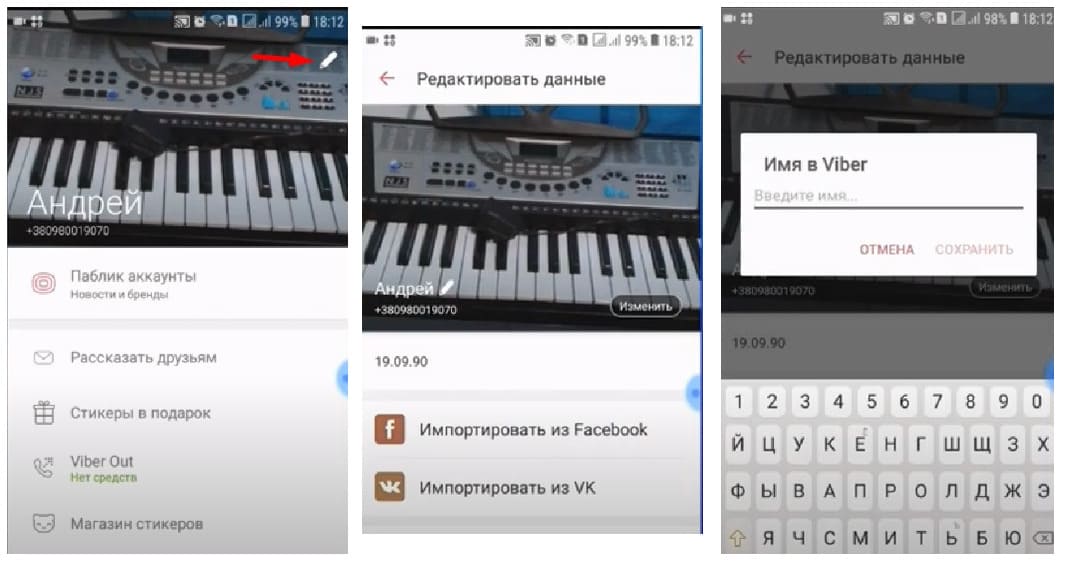
Пошаговая инструкция, как обновить ник с вашего телефона:
- Зайдите в приложение и выберите нижнюю правую кнопку с надписью «Еще».
- Найдите иконку карандаша в верхнем правом углу, нажмите на нее.
- В первой строке (сразу под фото) сотрите текст и впишите туда то, как вы хотите отображаться у других пользователей.
- После ввода желаемого имени нажмите на галочку на клавиатуре.
- Нажмите на стрелку, указывающую влево, в верхнем левом углу экрана телефона.
На компьютере
Если вы привыкли сидеть в Viber с ПК и хотите изменить свой никнейм, следуйте инструкции:
- Откройте приложение и нажмите на стрелку вниз рядом с вашим аватаром в верхнем левом углу.
- Наведите на свое имя. Когда рядом появится иконка карандаша, нажмите на нее.
- Переименуйте себя, нажмите на галочку справа от своего имени. Информация сохранится.
Создание своего псевдонима
Любой желающий может сделать псевдоним, но в основном эта функция используется для сообществ. Если вы создали свое сообщество, но не хотите, чтобы его участники раскрыли вашу личность, поставьте себе псевдоним вместо имени.
Функция доступна как с компьютера, так и с телефона.
Для этого сделайте следующее:
- Запустите «Вайбер» и перейдите в меню с чатами.
- Перейдите в сообщество и нажмите на кнопку с 3 точками в правом верхнем углу экрана.
- Выберите пункт «Информация о сообществе». В появившемся окне выберите пункт «Псевдоним» и нажмите на кнопку «Установить».
- Выберите имя, от которого будут отправляться сообщения (по умолчанию доступен ник вашего профиля или название сообщества), или выберите подходящий из предложенных. Если придумаете что-то новое, нажмите на кнопку «Создать псевдоним».
- В появившемся окне впишите себе новый псевдоним, добавьте к нему фотографию.
- Нажмите на кнопку «Установить», чтобы сохранить изменения.
Можно ли удалить имя в мессенджере
Нет, удалить его в приложении нельзя.
Вы можете лишь поменять логин на Ф. И. О. целиком, прозвище или оставить 2 первые буквы имени или инициалы. Ввести вместо букв только цифры, символы или оставить поле пустым не получится.
Как изменить имя другого контакта
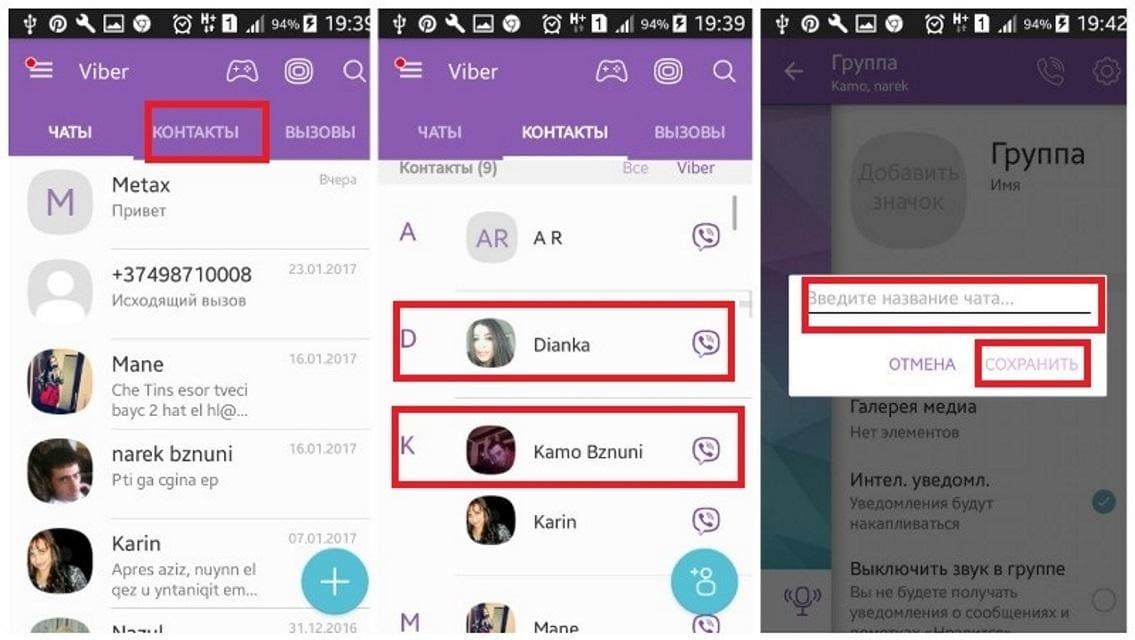
Если вы неправильно записали пользователя или хотите просто переименовать его в приложении, сделайте следующее:
- Зайдите в «Вайбер» и выберите вкладку «Вызовы», расположенную внизу экрана по центру.
- Нажмите на желаемый контакт.
- Чтобы изменить информацию о нем, выберите иконку карандаша в верхней правой части экрана.
- Введите нужное имя в строку.
- Нажмите кнопку «Сохранить».
Теперь вы знаете, как изменить имя в «Вайбере». Надеюсь, что моя статья была полезной.
Обзор

Вопросы о том, как изменить Viber, поменять номер телефона, фото или имя возникают часто. Редактирование профиля существует во всех мессенджерах. Так как в аккаунте находится информация, которая периодически может меняться или надоедать пользователям, такие функции делают достаточно простыми и очевидными.
Это необходимо для того, чтобы любой человек мог понять, как поменять информацию своего профиля. Однако, как оказалось, это не всегда очевидно и многие испытывают серьезные трудности. Поэтому, в данной инструкции мы постараемся как можно подробнее рассказать о том, как изменить номер телефона, имя и фото в Viber.
Как изменить номер телефона в Viber?
Наши аккаунты в мессенджерах всегда напрямую привязаны к телефонам. Имеется ввиду, что зайти в свой профиль можно только через номер, на который Вы его изначально регистрировали. И это одинаково работает во всех приложениях для переписок.
С одной стороны, благодаря этому можно забыть о запоминании логинов и паролей (ведь если захотите войти с другого устройства, Вам будет нужно только ввести код, который придет в СМС-сообщении).
Но с другой, телефон может потеряться или человек может просто банально сменить его, например, при переходе на другого оператора. И что делать с аккаунтом, в таком случае? Как зайти? Не волнуйтесь, способы всегда найдутся. В этом разделе мы расскажем о том, как изменить номер телефона в Вайбере.
Это возможно только с мобильного приложения. К сожалению, разработчики мессенджера не позволяют совершать такие операции с версии для компьютера. Это объясняется безопасностью: создатели просто не хотят, чтобы у злоумышленников появилось возможность поменять Ваш номер на свой, тем самым завладев Вашим аккаунтом.
Как поменять номер телефона в Viber
Откройте вкладку «Еще», которая находится в правом нижнем углу экрана, прямо над большой фиолетовой кнопкой. Это действие позволит Вам открыть меню функций. Найдите в нем пункт «Настройки» и нажмите на него.
Теперь нажмите на пункт «Учетная запись». После этого, Вас перенаправит в меню глобальных настроек профиля. Здесь можно выбрать вариант «Изменить номер телефона». Именно он-то нам и нужен. Нажмите на него.

После этого, у Вас будет два варианта: «Новый номер телефона» и «Новый номер телефона и новое устройство». Выберите первый, если просто хотите сменить номер, к которому привязан Ваш аккаунт.
Нажав на него, всплывет окно, в котором будет сообщаться, что все Ваши контакты получат уведомление о смене телефона. Кликните «Продолжить» и перейдите к, собственно, процессу внесения изменений. На этом этапе Вам понадобится ввести свой новый номер в пустое поле. После этого, Вам придет сообщение с подтверждением.
После того, как Вы введете код из СМС в нужное поле, операция завершится. Учитывайте, что на внесение изменений может потребоваться несколько секунд, а иногда и минут. Поэтому не ждите, что это произойдет мгновенно.
После того, как Вы захотели сменить номер в Viber и сделали это, все Ваши сообщения и список контактов сохраняются. Поэтому беспокоиться не стоит.
Как изменить имя в Viber?
Теперь поговорим об именах. Это не совсем логин, потому что он должен быть уникальным и всегда является одной из обязательных составляющих для входа в аккаунт.
Мы говорим об имени, которое отображается у Вас в профиле и которое Ваши контакты видят, когда пишут Вам сообщения. Оно не настолько важно, как номер телефона, и поэтому разработчики позволяют поменять его буквально за пару секунд, не выходя из своего аккаунта.
Сделать это достаточно легко, однако многие пользователи просто не могут понять, где конкретно найти эту функцию и как изменить имя в Вайбере. Поэтому в данном разделе статьи мы постараемся дать наиболее полную инструкцию. Сделать это можно как с мобильного приложения, так и с версии для компьютера.
Как изменить имя в Viber: на компьютере
А начнем мы с версии для ПК, потому что, на удивление, здесь это сделать намного проще и быстрее. Плюс, действительно многие пользователи просто не могут найти меню, в котором есть эта функция.
А учитывая, что люди старшего поколения, которые не слишком хорошо знакомы со смартфонами чаще пользуются этим мессенджером именно с ПК или ноутбука, чтобы общаться с родственниками. Поэтому о том, как изменить имя в Вайбере на компьютере стоит рассказать в первую очередь.
Для этого, нужно сделать следующее:
- Откройте ПК-версию Вайбера;
- Вы сразу окажетесь в списке чатов. Обратите внимание на верхнюю панель, с тремя большими иконками: сообщение, человек и горизонтальное троеточие. Именно они-то нам и нужны;
- Нажмите на троеточие;
- После этого, Вы окажетесь в меню настроек профиля. Посмотрите на область в Вашим фото и именем. Под ней будет фиолетовая надпись «Изменить». Нажмите на нее;
- Теперь Ваше старое имя будет выделено синим цветом. Сразу напишите новое — которое хотели бы видеть у себя в будущем;
- Нажмите кнопку «Готово».
Все! Теперь Ваше имя в мессенджере изменено на новое. Другие пользователи будут видеть именно его.
Однако помните о том, что если человек, в контактах у которого Вы находитесь, отредактировал Ваше имя у себя на другое, то у него изменения не отобразятся.
Как изменить имя в Viber: с телефона
Если же Вы пользуетесь мобильным приложением, то все тоже достаточно просто. Нужно выполнить буквально два действия. То есть, это быстро, просто и не требует усилий. Проблема для многих пользователей состоит в том, что они просто не могут найти эту функцию в интерфейсе мессенджера.
Это особенно актуально для старшего поколения, которое только начинает знакомиться с современными технологиями. Поэтому в этой части статьи мы расскажем о том, как изменить имя в Вайбере с телефона, на смартфоне.
А для того, чтобы это сделать, нужно предпринять следующие действия:
- Откройте мобильное приложение;
- Нажмите на вкладку «Еще», которая находится в нижнем правом углу мессенджера. Она находится сразу под большой фиолетовой кнопкой;
- Теперь, Вы попадете в меню настроек профиля. Посмотрите на свой аватар, который растянут на половину экрана. Обратите внимание на маленькую белую иконку карандаша в верхнем правом углу экрана. Нажмите на нее;
- После этого, Вы сможете отредактировать свои личные данные — дату рождения и имя. Чтобы изменить последнее, нажмите на него и напишите новое;
- После того, как Вы его напишете, можно выходить — изменения сохранятся автоматически.
Теперь изменения будут видны не только Вам, но и людям из Вашего списка контактов. Незнакомые пользователи, которые будут находить Ваш аккаунт тоже будут видеть новое имя. Однако если кто-то из Ваших контактов отредактировал Ваше имя в своей телефонной книге, он не увидит никаких перемен.
Как поменять фото в Viber: изменить на телефоне
Аватар пользователи меняют еще чаще. Конечно, ведь по фотографии нас распознают и знакомые, которые пытаются найти Ваш профиль, и контакты, и люди, которые случайно натыкаются на Ваш аккаунт.
Поэтому разработчики мессенджера решили максимально упростить эту задачу. В этом разделе мы постараемся как можно подробнее рассказать о том, как поменять фото в Вайбере. Мы будем рассматривать только мобильную версию приложения, так как в основном у пользователей возникают проблемы именно с ней.
Как изменить фото в Viber: на телефоне
С мобильного аватар чаще меняют именно молодые пользователи. Однако, опять же, эта функция спрятана довольно далеко и механика ее использования немного отличается от того, как мы меняли фотографию в предыдущих версиях мессенджера.
Как обычно, проблема в том, что разработчики существенно изменили интерфейс приложения, выпустив последнее обновление. Поэтому в этом разделе мы расскажем, как изменить фото в Вайбере на телефоне.
Для того, чтобы это сделать, нужно предпринять следующее:
- Откройте мобильное приложение;
- Нажмите на вкладку «Еще», которая находится в нижнем правом углу экрана, прямо под большой фиолетовой кнопкой;
- Теперь Вы попадете в меню настроек профиля. Нажмите на маленькую белую иконку карандаша, которая находится в правом верхнем углу;
- Здесь можно поменять фото. Для этого, нажмите кнопку «Изменить», которая находится в нижнем углу Вашего старого аватара;
- Теперь можно выбрать, откуда взять картинку — из галереи телефона или сделать ее прямо сейчас, сфотографировав на камеру;
- Выберите или создайте фотографию и сохраните изменения.
Если Вы испытываете проблемы с выполнением пунктов нашей инструкции (например, Вы не видите в приложении нужных функций), проблема может быть в устаревшей версии Viber. Для этого необходимо обновить мессенджер. О том, как это сделать мы рассказали здесь.
Теперь Ваш новый аватар увидят как Ваши контакты, так и незнакомые пользователи. Помните, что изменить его можно в любой момент. Не существует никакого лимита — можно менять фотографию бесконечное число раз.
Перейти к содержанию
Просмотр в viber имени контакта, изменение с пк и телефона от гуру
На чтение 3 мин Просмотров 54.2к. Опубликовано 02.03.2018 Обновлено 16.12.2021
 Ники в наше время почти полностью вытеснили реальные паспортные данные ― не всякий знакомый вспомнит, как вас зовут на самом деле. В viber, например, название контакта или группы высвечивается в списке диалогов чаще, чем последние сообщения или же номер телефона, тем самым выступая в роли навигации. Именно поэтому человек быстро запоминает, как именно вас зовут в интернет-пространстве, а не в реальности.
План статьи:
- Как посмотреть свое имя в вайбер
- Как изменить ник на пк и телефоне
- Как узнать имя контакта viber
- Как изменить имя контакта в viber
- Изменить названия группы
- Выводы
- Плюсы и минусы ника
- Видеообзор
Как посмотреть свое имя в вайбер
Увидеть свой ник достаточно просто. Алгоритм этого одинаков как на телефоне, так и на компьютере или планшете.
Сделайте следующее:
- Откройте viber.
- Найдите изображение в виде трех горизонтальных полосок в левом верхнем углу.
- Нажмите на них, чтобы открыть меню.
- Посмотрите наверх, в запись под аватаркой.
Если захотите заодно нажать на свою аву ― сможете ее сменить или взглянуть поближе. Правда, в не слишком хорошем качестве.
Как изменить ник на пк и телефоне
Все программы традиционно делятся на две версии: для ПК и для телефона. У них разные не только платформы, но и функционал. Такая особенность в свое время коснулась и viber, а точнее ― изменить имя. Увидеть никнейм на компьютере можно, а изменить его ― нет.


Александр Бойдаков
Компьютерный эксперт, стаж работы более 23 лет. Директор, менеджер, копирайтер и просто хороший человек.