
Неверное отображение шрифта в программе «Налогоплательщик ЮЛ» встречается довольно часто. Предлагаем вам пошаговую инструкцию к исправлению кодировки.
Справка! Если вы не уверены, что справитесь с настройками системы, стоит доверить ее специалистам.
Оглавление
- 1 Изменение региональных стандартов и настроек языка для правильного отображения кириллицы
- 2 Изменение кодовых страниц
- 2.1 Редактирование реестра
- 2.2 Подмена файла кодовой страницы
- 3 Советы читателей
Изменение региональных стандартов и настроек языка для правильного отображения кириллицы
Можно воспользоваться изменением некоторых настроек в системных параметрах:
- открываем «Панель управления», выбираем пуск на компьютере;
- в настройке компьютера находим «Региональные стандарты»;
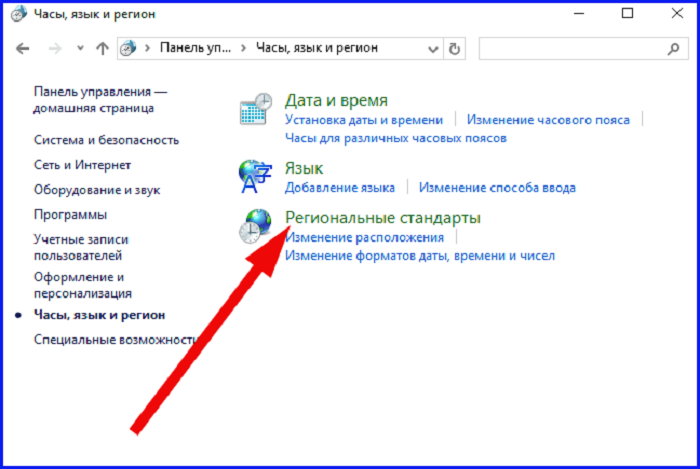
- нажимаем «Дополнительно»;
- переводим на русский язык системы;
- перезагружаем устройство.
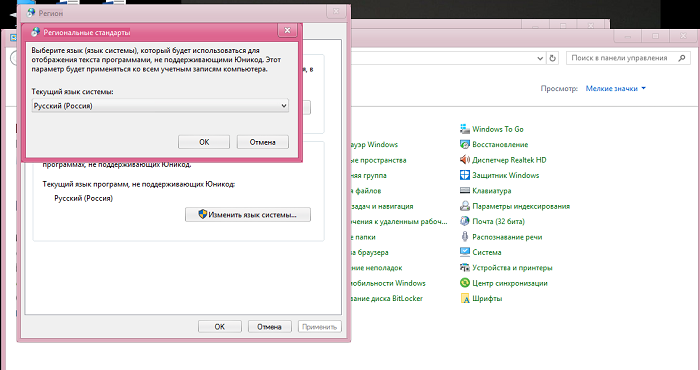
Важно! Для Windows 10 важно именно перезагрузить устройство, а не просто выключить его, а затем включить.
После того, как прошла перезагрузка устройства, стоит проверить, исправлена ли проблема в программе. Чаще всего этого бывает достаточно.
Изменение кодовых страниц
Неверное отображение кириллицы в виде иероглифов происходит по причине не верной установки кодовой страницы по умолчанию. Такую проблему можно решить несколькими способами.
Редактирование реестра
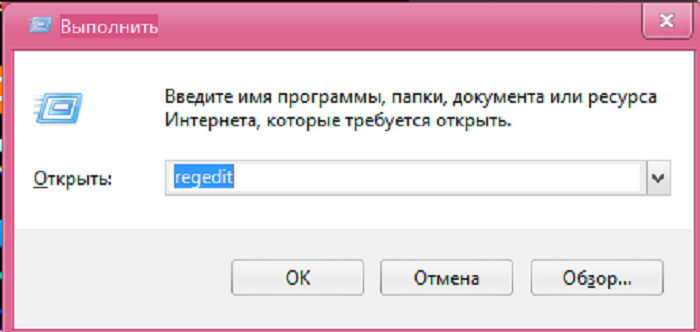
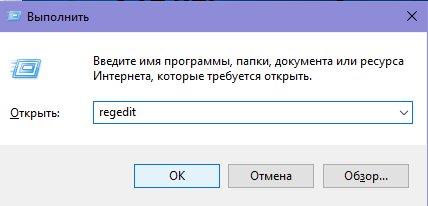
- Используем сочетание клавиш «Win+R», прописываем regedit и подтверждаем действие кнопкой Enter. При этом откроется реестровый редактор.
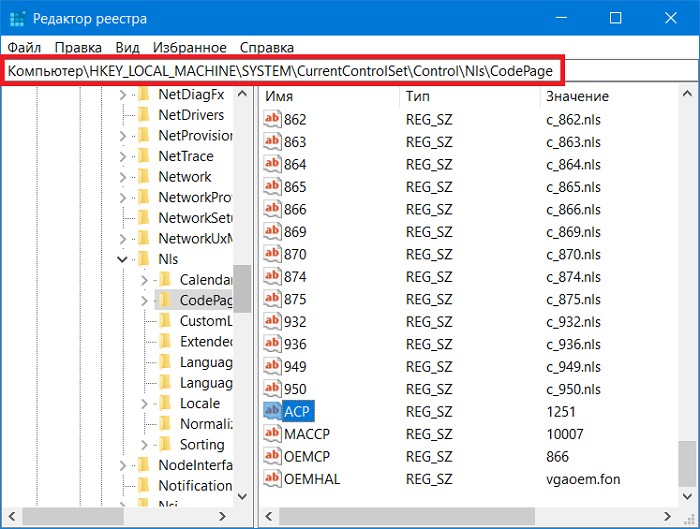
- Проходим путь HKEY_LOKAL_MACHINE⁄SISTEM/Current/ControlSet/Control/NLS/CodePage.
- Листаем список в конец, находим параметр ACP, открываем его и меняем значение на 1251.
- сохраняем действие и перезагружаем устройство.
Подмена файла кодовой страницы
- Через локальный диск С: проходим путь Windows/Sistem32.
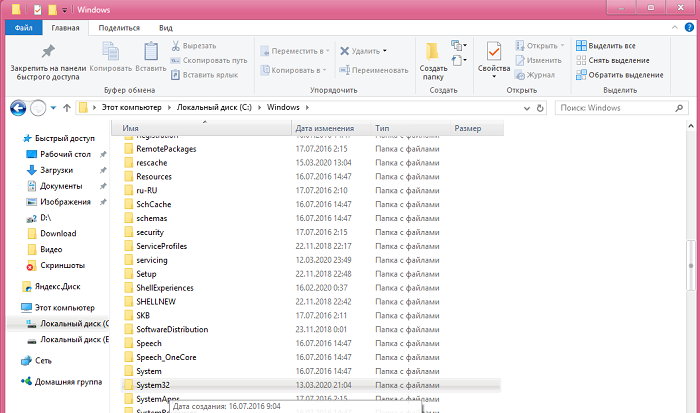
- Ищем файл 1252 и открываем «Свойства»/«Дополнительно»/«Безопасность».
- В разделе «Владелец» выбираем «Изменить».
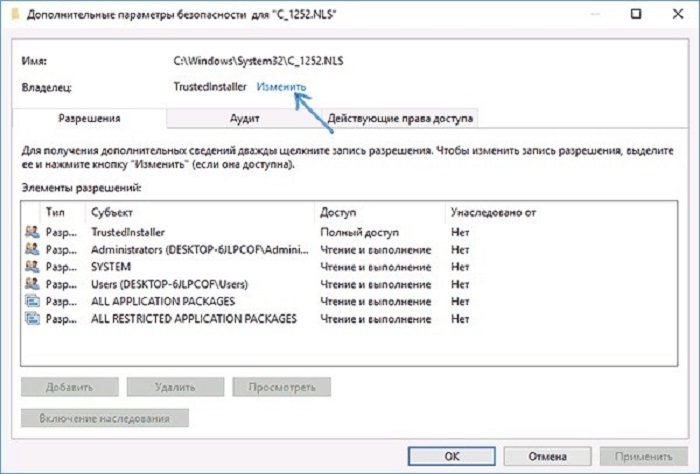
- В вводе «Имя выбираемых объектов» указываем имя пользователя (у которого есть административные права). При применении учетной записи Майкрософт, вместо имени вводится e-mail.
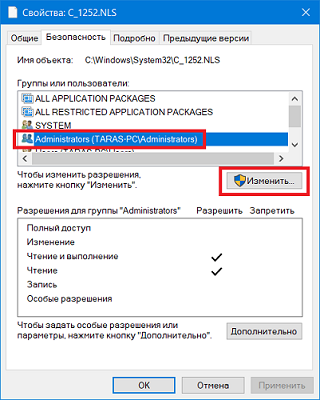
- После подтверждения откроется доступность раздела «Безопасность», нажимаем «Изменить», выбирая «Administrators», где разрешаем полный доступ и соглашаемся с осуществлением изменений разрешений.
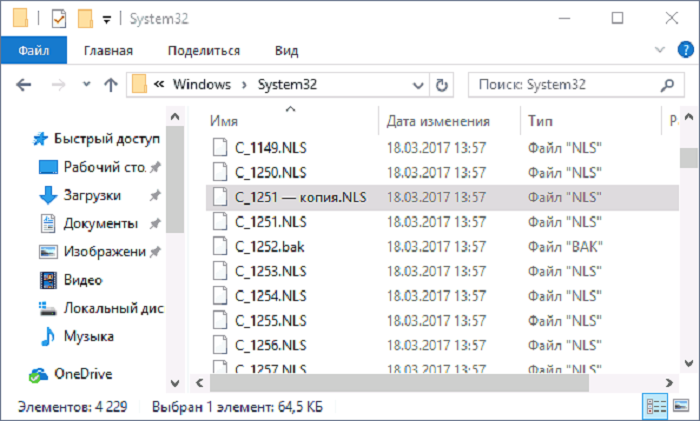
- Чтобы не утерять файл, можно поменять разрешение на bak, чтобы создать копию, перетаскиваем файл 1251.NLS в другую папку.

- Меняем имя копии 1251.NLS на1252.NLS.
- Перезагружаем устройство.
Чаще всего проблема с неправильным отображением кириллицы в интерфейсе или в документах, возникает в нелицензионных или англоязычных версиях программ.
Советы читателей
Ни один из вышеперечисленных способов не помог. Информация по решению данной проблемы необходимо обновить. На последних версиях windows (у меня win 10 home), эти способы могут не сработать. Мне лично помогло добавление соответствующего шрифта «msss_win81rus» Видимо в последних сборках винды, а именно в языковых пакетах microsoft, этот шрифт выпиливают и программа налогоплательщик частично отображается на русском, а частично иероглифами. Хотя до этого на другом компе с win 10 таких проблем не было.
#1

Иван227
-

- Пользователи
-
- 1 сообщений
Новичок


- Защита от ботов:3468-7797-54-913
Отправлено 29 March 2023 — 11:33
Добрый день.
После установки название кнопок внутри программы написаны не корректно, точнее подписаны вообще неизвестными символами.
Подскажите в чем может быть причина?
- Наверх
#2
ADV
ADV
-
- Модераторы
-
- 101 сообщений
Продвинутый пользователь

Отправлено 29 March 2023 — 11:44
Добрый день.
После установки название кнопок внутри программы написаны не корректно, точнее подписаны вообще неизвестными символами.
Подскажите в чем может быть причина?
описано в руководстве по установке
3. Вопрос: в программе вместо букв иероглифы, как исправить?
Ответ:
Windows 10:
1. Кнопка Пуск, Параметры
2. в окне «Параметры Windows» выбрать «Время и язык»
3. в окне «Дата и время» выбрать «Язык»
4. в окне «Язык» в правой части окна нажать ссылку «Административные языковые параметры»
5. в окне «Регион» на закладке Дополнительно (Язык программ не поддерживающих Юникод) нажать кнопку «Изменить язык системы», выбрать Русский.
6. в окне выбора языка может быть галочка «Бета версия: Использовать Юникод (UTF-8) для поддержки языка во всём мире». Галочку необходимо убрать.
7. перезагрузиться
Windows 11:
1. Кнопка Пуск, Параметры
2. в окне «Параметры Windows» выбрать «Время и язык»
3. выбрать «Административные языковые параметры»
4. в окне «Регион» на закладке Дополнительно (Язык программ не поддерживающих Юникод) нажать кнопку «Изменить язык системы», выбрать Русский.
5. в окне выбора языка может быть галочка «Бета версия: Использовать Юникод (UTF-8) для поддержки языка во всём мире». Галочку необходимо убрать.
6. перезагрузиться
На некоторых дистрибутивах windows изменение языка может не помочь — возможно проблема с шрифтом ms sansserif. В этом случае, из папки FONTS в папке, куда установлена программа (обычно это c:Налогоплательщик ЮЛ INPUTDOCFONTS), установите шрифт sserifer.fon. Откройте папку INPUTDOCFONTS, нажмите правую кнопку мыши на sserifer.fon, из выпадающего списка меню выберите пункт «Установить».
Windows Vista, 8, (ранние 10):
1. Панель управления, Региональные стандарты, на закладке Форматы выбрать формат английский, на закладке Дополнительно (Язык программ не поддерживающих Юникод) нажать кнопку «Изменить язык системы», выбрать Английский
2. Перезагрузить!
3. Панель управления, Региональные стандарты, на закладке Форматы выбрать формат Русский, на закладке Дополнительно (Язык программ не поддерживающих Юникод) нажать кнопку «Изменить язык системы», выбрать Русский. На Windows 10 в окне выбора языка может быть галочка «Бета версия: Использовать Юникод (UTF-8) для поддержки языка во всём мире». Галочку необходимо убрать.
4. Перезагрузить!
5.Внимание! иногда метод помогает со второй или третьей попытки
Windows 98, XP, 2000, 2003
1. Установите Русский на всех закладках окна настроек региональных стандартов (Панель управления/Язык и региональные стандарты)- обратите внимание на язык программ не поддерживающих Юникод на закладке Дополнительно — д.б. Русский
2. если не помогло, загрузите классическую схему в настройках экрана Windows
3. если не помогло, смените язык системы на английский, перезагрузитесь, затем опять на русский и снова перезагрузитесь
4.Внимание! во время смены языков windows может выдать сообщение, о том, что какие-то файлы уже имеются на диске и предлагает использовать их. Не соглашайтесь и выбирайте файл из дистрибутива windows. Смысл этих действий именно в восстановлении языковых файлов из дистрибутива windows.
- Наверх
При установке НАЛОГОПЛАТЕЛЬЩИК ЮЛ на Windows 8.1 внутри программы часть шрифта была в кракозяблях. Твики реестра не помогли, только установка вот этого шрифта msss_win81rus
-
Спасибо!!! Установка данного шрифта действительно помогла!!! Всем рекомендую, у кого ” абракадабра ” в программе Налогоплательщик ЮЛ.
-
 Владислав
 Была такая же проблема на Windows 10. Добавил шрифт, проблема ушла. Инструкцию по установке шрифта прочитал по ссылке: https://pc-consultant.ru/rabota-na-komp-yutere/kak-ustanovit-shrifty-v-windows-10/
-
Ольга
Спасибо, добрый человек. А то я уже не знала, что делать с этими иероглифами. Установила шрифт и сразу все заработало. Еще раз огромное спасибо
-
Ирина
Помогло! Очень очень огромное спасибо!
-
sawa
спасибо помогло
-
Алексей Анатольевич Высоцкий
Спасибо, в вин 10 тоже помогло только установкой данного шрифта, на сайте MS, такого шрифта не нашел для 10-ки.
-
Ed
Спасибо, помогло. Win10
-
николай
годная инфа. спасибо


#1

лео2012
-
- Members
-
- 2 сообщений
Newbie


Отправлено 02 December 2011 — 06:27
Добрый день! хочу установить программу «Налогоплательщик ЮЛ», у меня Windows 7, какие мои действия?
1? : надо ли устанавливать все ранние версии программы или можно работать сразу с версии 4,27
2? : ранние версии программы адаптированы для Win 7 (если потребуется установка,если нет вопрос отпадает)
- Наверх
#2
03_bator
03_bator
- Пол:Женщина
- Город:Республика Бурятия
Отправлено 08 December 2011 — 09:56
Добрый день! хочу установить программу «Налогоплательщик ЮЛ», у меня Windows 7, какие мои действия?
1? : надо ли устанавливать все ранние версии программы или можно работать сразу с версии 4,27
2? : ранние версии программы адаптированы для Win 7 (если потребуется установка,если нет вопрос отпадает)
Просим прощения за задержку при подготовке ответа. А теперь сам ответ.)
1. Для установки версии 4.27 не требуется наличие установленной более ранней версии. Версия 4.27 может устанавливаться на любую из более ранних версий без потерь введенных данных, при условии корректной установки предыдущей версии.
2. Поддержка Windows 7 осуществляется с версии 4.19.
Дополнительную информацию по установке можно получить из файла Install.doc входящего в состав дистрибутива каждой версии
- Наверх
#3
Ленвал
Ленвал
-
- Members
-
- 2 сообщений
Newbie
Отправлено 25 December 2011 — 16:14
Добрый день! хочу установить программу «Налогоплательщик ЮЛ», у меня Windows 7, какие мои действия?
1? : надо ли устанавливать все ранние версии программы или можно работать сразу с версии 4,27
2? : ранние версии программы адаптированы для Win 7 (если потребуется установка,если нет вопрос отпадает)Просим прощения за задержку при подготовке ответа. А теперь сам ответ.)
1. Для установки версии 4.27 не требуется наличие установленной более ранней версии. Версия 4.27 может устанавливаться на любую из более ранних версий без потерь введенных данных, при условии корректной установки предыдущей версии.
2. Поддержка Windows 7 осуществляется с версии 4.19.
Дополнительную информацию по установке можно получить из файла Install.doc входящего в состав дистрибутива каждой версии
Ну чего тупить ? Ведь был задан вопрос: можно ли начинать работу с версии 4.27, или предварительно нужно загрузить более ранние версии. Если загружать ранние версии, то какие именно!! Ведь человек по-русски спрашивает, не по комяцки! Будет ли работать программа без предыдущих версий???А-у!!
- Наверх
#4
Ленвал
Ленвал
-
- Members
-
- 2 сообщений
Newbie
Отправлено 25 December 2011 — 16:18
Добрый день! хочу установить программу «Налогоплательщик ЮЛ», у меня Windows 7, какие мои действия?
1? : надо ли устанавливать все ранние версии программы или можно работать сразу с версии 4,27
2? : ранние версии программы адаптированы для Win 7 (если потребуется установка,если нет вопрос отпадает)Просим прощения за задержку при подготовке ответа. А теперь сам ответ.)
1. Для установки версии 4.27 не требуется наличие установленной более ранней версии. Версия 4.27 может устанавливаться на любую из более ранних версий без потерь введенных данных, при условии корректной установки предыдущей версии.
2. Поддержка Windows 7 осуществляется с версии 4.19.
Дополнительную информацию по установке можно получить из файла Install.doc входящего в состав дистрибутива каждой версии
Я, к примеру, только начинаю работать на новом компьютере. Никаких предыдущих программ нет. Что, загружаю 4.27 и работаю ? Или предыдущие версии надо искать?
- Наверх
#5
03_bator
03_bator
- Пол:Женщина
- Город:Республика Бурятия
Отправлено 26 December 2011 — 05:11
Добрый день! хочу установить программу «Налогоплательщик ЮЛ», у меня Windows 7, какие мои действия?
1? : надо ли устанавливать все ранние версии программы или можно работать сразу с версии 4,27
2? : ранние версии программы адаптированы для Win 7 (если потребуется установка,если нет вопрос отпадает)Просим прощения за задержку при подготовке ответа. А теперь сам ответ.)
1. Для установки версии 4.27 не требуется наличие установленной более ранней версии. Версия 4.27 может устанавливаться на любую из более ранних версий без потерь введенных данных, при условии корректной установки предыдущей версии.
2. Поддержка Windows 7 осуществляется с версии 4.19.
Дополнительную информацию по установке можно получить из файла Install.doc входящего в состав дистрибутива каждой версииНу чего тупить ? Ведь был задан вопрос: можно ли начинать работу с версии 4.27, или предварительно нужно загрузить более ранние версии. Если загружать ранние версии, то какие именно!! Ведь человек по-русски спрашивает, не по комяцки! Будет ли работать программа без предыдущих версий???А-у!!
Добрый день! абсолютно с вами согласен — чего тупить? Предложение «Для установки версии 4.27 не требуется наличие установленной более ранней версии. Версия 4.27 может устанавливаться на любую из более ранних версий без потерь введенных данных, при условии корректной установки предыдущей версии.» трактуется однозначно: устанавливайте и работайте. Можете с нуля, а можете на корректно установленную раннюю версию.
- Наверх
#6
cerihova
cerihova
-
- Members
-
- 1 сообщений
Newbie
Отправлено 05 April 2012 — 12:43
Добрый день! хочу установить программу «Налогоплательщик ЮЛ», у меня Windows 7, какие мои действия?
1? : надо ли устанавливать все ранние версии программы или можно работать сразу с версии 4,27
2? : ранние версии программы адаптированы для Win 7 (если потребуется установка,если нет вопрос отпадает)Просим прощения за задержку при подготовке ответа. А теперь сам ответ.)
1. Для установки версии 4.27 не требуется наличие установленной более ранней версии. Версия 4.27 может устанавливаться на любую из более ранних версий без потерь введенных данных, при условии корректной установки предыдущей версии.
2. Поддержка Windows 7 осуществляется с версии 4.19.
Дополнительную информацию по установке можно получить из файла Install.doc входящего в состав дистрибутива каждой версии
Здравствуйте! Подскажите пожалуйста, установила налогоплательщик 4.29 и к нему 2 обновление. Меню на русском языке, а все остальное, какие то каракули. Такая же ситуация у меня с пенсионной программой, не подскажете, в чем может быть причина. Тоже операционка 7-ка! Буду очень признательна. С уважением, Екатерина.
- Наверх
#7
03_chingiz
03_chingiz
- Пол:Мужчина
- Город:Улан-Удэ
- Интересы:Цыбиков Чингиз, (03) 11-22
Отправлено 28 April 2012 — 08:09
Добрый день! хочу установить программу «Налогоплательщик ЮЛ», у меня Windows 7, какие мои действия?
1? : надо ли устанавливать все ранние версии программы или можно работать сразу с версии 4,27
2? : ранние версии программы адаптированы для Win 7 (если потребуется установка,если нет вопрос отпадает)Просим прощения за задержку при подготовке ответа. А теперь сам ответ.)
1. Для установки версии 4.27 не требуется наличие установленной более ранней версии. Версия 4.27 может устанавливаться на любую из более ранних версий без потерь введенных данных, при условии корректной установки предыдущей версии.
2. Поддержка Windows 7 осуществляется с версии 4.19.
Дополнительную информацию по установке можно получить из файла Install.doc входящего в состав дистрибутива каждой версииЗдравствуйте! Подскажите пожалуйста, установила налогоплательщик 4.29 и к нему 2 обновление. Меню на русском языке, а все остальное, какие то каракули. Такая же ситуация у меня с пенсионной программой, не подскажете, в чем может быть причина. Тоже операционка 7-ка! Буду очень признательна. С уважением, Екатерина.
Здравствуйте, Екатерина!
А не могли бы вы изложить проблему поподробнее, в таком виде усеченном, наши сисадмины задают мне массу встречных вопросов.
Возможно, что-то с кодировками и есть еще обновление 3. — вот все что при таком раскладе они мне сказать смогли.
- Наверх
#8
дмитрий нагаев
дмитрий нагаев
-
- Members
-
- 2 сообщений
Newbie
Отправлено 12 July 2012 — 07:26
подскажите пож-та при установке НП ЮЛ 4,30 не идет печать со штрих кодом модуль печать переустанавливали ОС WIN XP sp3
- Наверх
#9
03_chingiz
03_chingiz
- Пол:Мужчина
- Город:Улан-Удэ
- Интересы:Цыбиков Чингиз, (03) 11-22
Отправлено 02 August 2012 — 05:45
подскажите пож-та при установке НП ЮЛ 4,30 не идет печать со штрих кодом модуль печать переустанавливали ОС WIN XP sp3
Если модуль печати документов переустанавливался и после этого штрих-код не печатается, то возможно отсутствуют необходимые шрифты. Попробуйте установить шрифты, которые имеются в прикрепленном к сообщению архиве. 
Fonts_ais.zip 192.77К
47 скачиваний
Также дополнительную информацию можете найти на форуме http://forum.npul.ru…wforum.php?f=30
- Наверх
#10
Raze
Raze
-
- Members
-
- 1 сообщений
Newbie
Отправлено 11 October 2012 — 12:08
Извините, но архив не скачивается.
- Наверх
#11
03_chingiz
03_chingiz
- Пол:Мужчина
- Город:Улан-Удэ
- Интересы:Цыбиков Чингиз, (03) 11-22
Отправлено 24 October 2012 — 03:05
Извините, но архив не скачивается.
давайте попробуем еще раз… только другим способом.
пройдите вот по этой ссылке — http://www.r03.nalog…/pd_ul/3986509/
- Наверх
#12
Gorda
Gorda
-
- Members
-
- 1 сообщений
Newbie
Отправлено 26 October 2015 — 13:39
Добрый день!
Установила программу «Налогоплательщик ЮЛ» на Windows 7.
После установки, когда заходишь в программу, только оболочка на русском языке, а все формы и меню в крючках. Как исправить, подскажите пожалуйста.
Жаль, что нет функции прикрепить скриншот.
- Наверх
#13
03_chingiz
03_chingiz
- Пол:Мужчина
- Город:Улан-Удэ
- Интересы:Цыбиков Чингиз, (03) 11-22
Отправлено 20 January 2016 — 04:51
Добрый день!
Установила программу «Налогоплательщик ЮЛ» на Windows 7.
После установки, когда заходишь в программу, только оболочка на русском языке, а все формы и меню в крючках. Как исправить, подскажите пожалуйста.
Жаль, что нет функции прикрепить скриншот.
Подобный вопрос уже был. см. выше.
- Наверх
#14
03_chingiz
03_chingiz
- Пол:Мужчина
- Город:Улан-Удэ
- Интересы:Цыбиков Чингиз, (03) 11-22
Отправлено 26 January 2016 — 06:13
Добрый день!
Установила программу «Налогоплательщик ЮЛ» на Windows 7.
После установки, когда заходишь в программу, только оболочка на русском языке, а все формы и меню в крючках. Как исправить, подскажите пожалуйста.
Жаль, что нет функции прикрепить скриншот.
Добрый день! привожу ответ профильного отдела.
Уважаемый налогоплательщик!
К каждой версии программы «Налогоплательщик ЮЛ» разработчик выкладывает руководство пользователя (файл install.doc), в котором приведено Решение проблем, которые могут возникнуть при установке. Ответ на Ваш вопрос в указанном файле приведен, а именно:
3. Вопрос: В программе вместо букв иероглифы, как исправить?
Ответ:
1. Установите Русский на всех закладках окна настроек региональных стандартов (Панель управления/Язык и региональные стандарты)- обратите внимание на язык программ не поддерживающих Юникод на закладке Дополнительно — д.б. Русский
2. если не помогло, загрузите классическую схему в настройках экрана Windows
3. если не помогло, смените язык системы на английский, перезагрузитесь, затем опять на русский и снова перезагрузитесь
4.Внимание! во время смены языков windows может выдать сообщение, о том, что какие-то файлы уже имеются на диске и предлагает использовать их. Не соглашайтесь и выбирайте файл из дистрибутива windows. Смысл этих действий именно в восстановлении языковых файлов из дистрибутива windows.
Windows 8:
1. Панель управления, Региональные стандарты, На закладке Форматы выбрать формат английский, на закладке Дополнительно (Язык программ не поддерживающих Юникод) нажать кнопку «Изменить язык системы», выбрать Английский
2. Перезагрузить!
3. Панель управления, Региональные стандарты, На закладке Форматы выбрать формат Русский, на закладке Дополнительно (Язык программ не поддерживающих Юникод) нажать кнопку «Изменить язык системы», выбрать Русский
4. Перезагрузить!
5.Внимание! иногда метод помогает со второй или третьей попытки
На некоторых дистрибутивах windows изменение языка может не помочь — возможно проблема с шрифтом ms sansserif — скачайте и установите:
http://npul.ru/downl…ss_win81rus.zip
Windows 98, 2000, XP если не помогло:
Запустите реестр: «Старт» — Выполнить» — «regedit»
Идите по пути
HKEY_LOCAL_MACHINESYSTEMCurrentControlSetControlNlsCodePage
измените значение строкового параметра «1252»
с «c_1252.nls» на «c_1251.nls»
Обязательно перезагрузитесь.
Все вопросы также можно задать непосредственно разработчику по адресам:
e-mail: info@mail.rvcgnivc.ru
форум: http://forum.npul.ru…wforum.php?f=30
сайт: http://www.rvcgnivc.ru/
- Наверх
#15
Константин Djon
Константин Djon
-
- Members
-
- 1 сообщений
Newbie
Отправлено 27 February 2016 — 15:40
доброе время суток. народ подскажите все установлено без ошибок и обновления есть. но при работе происходит зависание пк справки 2 ндфл выгружает по 15 минут одну справку что можно сделать?
- Наверх
При работе с Windows 10 у пользователей иногда возникают проблемы с правильным отображением символов. Вместо привычных букв и цифр в тексте мы можем лицезреть какие-то замудрённые иероглифы или «кракозябры», которые не несут в себе никакого логического смысла. Чаще всего к этому приводят неправильно установленные значения в опциях региональных параметров.
Нередко такое случается, когда пользователь работает с русской раскладкой клавиатуры в ОС с английской локализацией. Проблема заключается в том, что в такой системе для программ, работающих с кириллицей, не предусмотрена обработка нужных символов. Также это справедливо и для других языков, в которых отсутствуют латинские символы, например, японского, китайского или греческого.
Сегодня мы поговорим о том, как избавиться от кракозябр в Windows 10 и настроить корректное отображение русских символов.
- Почему появляется эта проблема
- Решаем проблему через системные настройки
- Исправление проблемы через редактор реестра
- Исправляем страницу кода вручную
Суть проблемы
Как правило, мы можем наблюдать непонятные символы не в каждой программе. Например, символы, изображённые кириллицей в названии программ, отображены корректно. Но если запустить программу установки дистрибутивов, поддерживающих русский язык, мы получаем неведомую нам «китайскую грамоту».
И, пожалуй, основная проблема кроется в том, что в имеющейся ОС по дефолту отсутствует поддержка кириллических символов. На практике это может значить, что вы инсталлировали английский дистрибутив с установленным поверх него расширенным пакетом русификации. Однако последний не смог решить проблему корректно.
Первое, что пытаются делать пользователи в такой ситуации – переустановка операционки с чистого листа. Однако не все согласятся на такое, ведь кто-то, возможно, намеренно хочет работать с англоязычной средой. И в этой среде кириллические символы по идее могут и должны отображаться корректно.
Используем системные настройки для решения проблемы
Прежде всего, попробуем исправить ошибку через панель управления. Чтобы зайти в неё нажимаем ПКМ по кнопке-меню «Пуск» и в выпавшем списке выбираем соответствующий пункт.
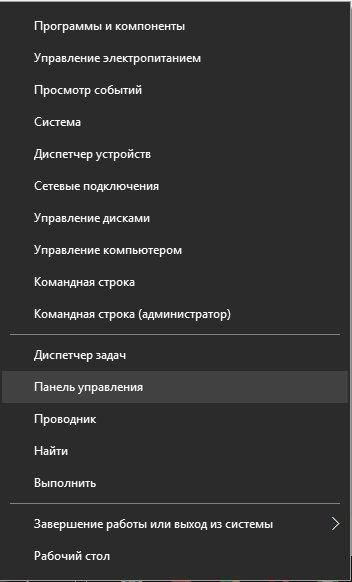
В открывшемся новом окне находим раздел «Часы, язык, регион».
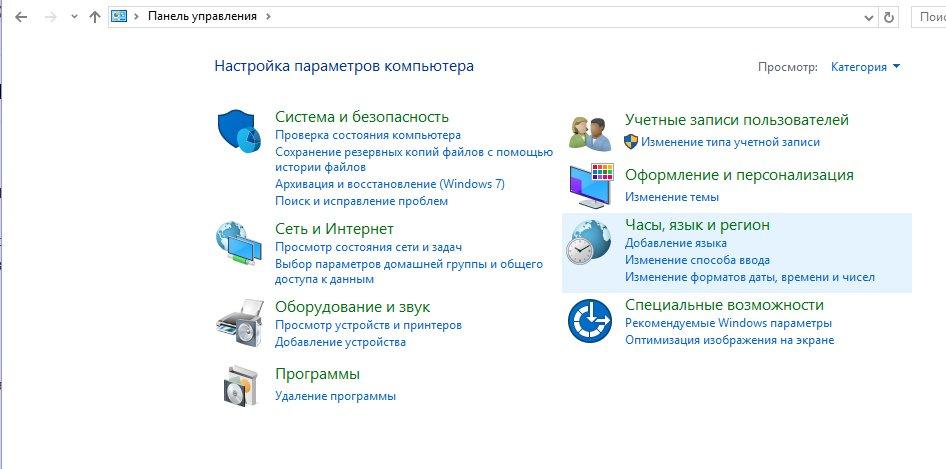
В новом разделе выбираем категорию региональных стандартов.
Здесь мы сможем настроить вариант даты и времени, а также числовой разделитель, количество дробных значений, формат отрицательных чисел, систему единиц измерения и пр.
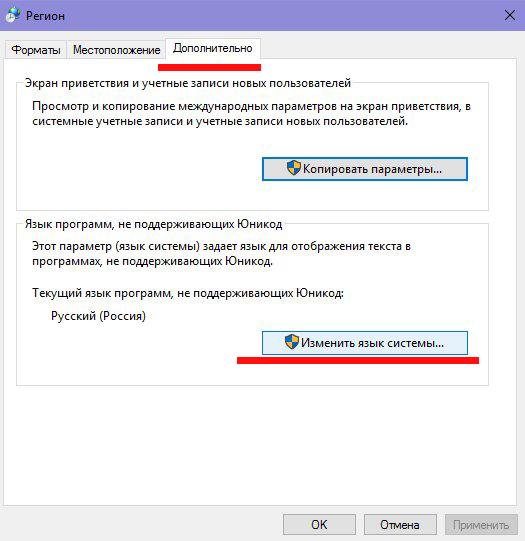
Также здесь нам предлагается изменить формат денежных единиц и обозначение таковых. Здесь же мы можем настроить локальные параметры для разных регионов, включая отображаемые в системе текстовые символы. Именно эти опции нас и интересуют. Для их выбора переходим ко вкладке «Дополнительно» в верхней части окна.
Переходим в раздел выбора языка, не поддерживающего Юникод, и далее выбираем опцию изменение языка системы.
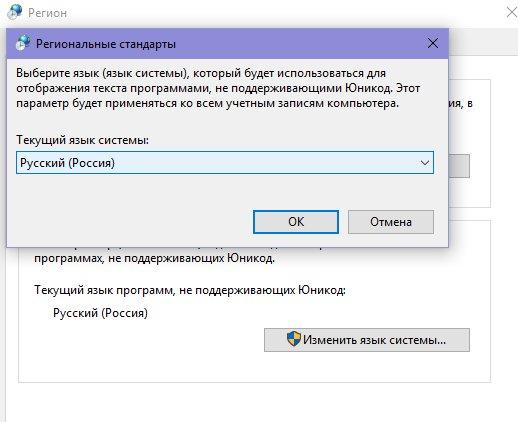
В списке выбираем нужный вариант (в нашем случае «Русский (Россия)» и нажимаем «ОК»)
В появившемся окне уведомлений выбираем «Перезагрузить сейчас».
ПК уйдёт в перезагрузку, после чего проблема с кракозябрами должна исчезнуть. Однако не всегда этот способ срабатывает. Если он не помог решить проблему, рассмотрим ещё один вариант, в котором нам придётся поработать с реестром.
 Загрузка …
Правим реестр для исправления непонятных букв
Для начала нам нужно создать обычный файл в текстовом редакторе. Сохранить его нужно будет с расширением .reg. Таким образом, мы сможем прописать нужные параметры в файле и применить изменения непосредственно к реестру. Вот что нам следует прописать в нашем файлике:
Windows Registry Editor Version 5.00
[HKEY_LOCAL_MACHINESOFTWAREMicrosoftWindows NTCurrentVersionFontMapper] «ARIAL»=dword:00000000
[HKEY_LOCAL_MACHINESOFTWAREMicrosoftWindows NTCurrentVersionFontSubstitutes]
«Arial,0″=»Arial,204»
«Comic Sans MS,0″=»Comic Sans MS,204»
«Courier,0″=»Courier New,204»
«Courier,204″=»Courier New,204»
«MS Sans Serif,0″=»MS Sans Serif,204»
«Tahoma,0″=»Tahoma,204»
«Times New Roman,0″=»Times New Roman,204»
«Verdana,0″=»Verdana,204»
Просто скопируйте это в свой текстовый документ и сохраните его. Теперь нужно запустить созданный и сохранённый файл, кликнув по нему дважды ЛКМ. Соглашаемся с системным уведомлением о внесении изменений в ОС. Далее перезагружаем ПК. Как правило, перед любыми изменениями в реестре нужно создавать резервную копию реестра, чтобы в любой момент можно было откатить его к первоначальной конфигурации.
Загрузка …
Редактируем страницу кода вручную
Страницы кода отвечают за сопоставление символов с байтами. Таких таблиц бывает много, и каждая из них работает с различными языками. Зачастую кракозябры появляются при неправильном выборе страницы и её сопоставлении. Чтобы исправить это, нам предстоит поработать с реестром. Для этого:
- Win+R запускаем системную службу «Выполнить». Прописываем в единственной строке regedit и жмём Ок.
- В окне реестра нам нужно перейти по следующему пути: HKEY_LOCAL_MACHINESYSTEMCurrentControlSetControlNls
- Здесь выбираем папку CodePage и в правой части окна идём вниз, чтобы найти пункт ACP.
- Дважды кликаем ЛКМ по ACP, и перед нами открывается окно изменений строковых настроек. Здесь выставляем значение 1251. Если такое значение уже установлено для этого пункта, тогда нужно сделать по-другому.
Загрузка …
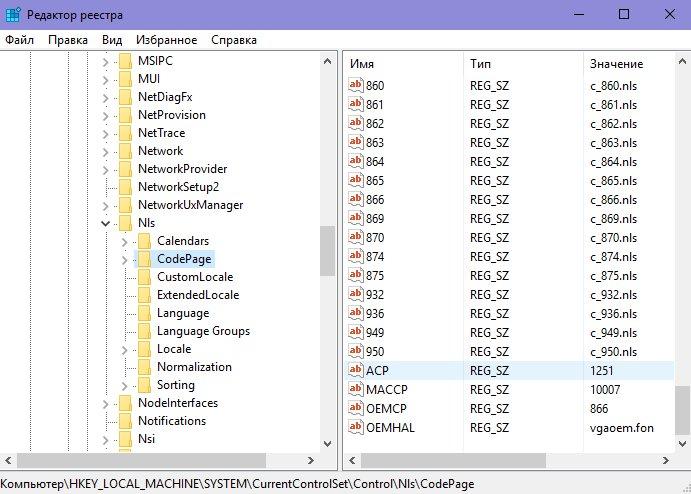
Находясь в том же разделе CodePage, в правой части окна ищем пункт 1252. Жмём по нему дважды ЛКМ и в появившемся окне меняем текущее значение 1252 на 1251.
После произведённых манипуляций отправляем компьютер в перезагрузку, чтобы применённые изменения вступили в силу.
Загрузка …
Post Views: 22 128