
Вот как это выглядит:

Сразу скажу, что я уже копался в реестре и поменял значения 1250 и 1252 на 1251, изменил все языковые параметры на «русский (россия) «, но всё равно проблема никуда не делась, текст отображается некорректно.
Как переустановить шрифты и обновить LWJL?
Сжатую папку с LWJL скачал, куда её распаковывать?
Содержание
- Знаки вопроса вместо русских букв, решение проблемы с кодировкой Windows
- Непонятные символы / знаки вопроса в установщиках и играх на английской Windows
- Дубликаты не найдены
- Вот теперь можно в фоллаут играть
- Экран блокировки Windows 10 в его фактическом местоположении
- Новая корзина в Windows 11
- В Windows 10 будет больше рекламы
- Исправление проблемы с отображением русских букв в Windows 10
- Исправляем отображение русских букв в Windows 10
- Способ 1: Изменение языка системы
- Способ 2: Редактирование кодовой страницы
- Кракозябры вместо русских букв
- Что делать, если место букв в Windows 10 иероглифы и кракозябры
- Как исправить кракозябры в Windows 10 через Панель управления
- Исправление проблемы через реестр
- Отдельные программы
Знаки вопроса вместо русских букв, решение проблемы с кодировкой Windows
Заметил на одном компьютере что вместо русских букв в командной строке да и в некоторых программах отображаются знаки вопроса.
В первую очередь необходимо убедиться, что языком системы выбран русский язык, для этого в «Пуск» — «Панель управления» — «Часы, язык и регион» — «Язык и региональные стандарты«, вкладка «Дополнительно«, раздел «Язык программ, не поддерживающих Юникод» необходимо нажать «Изменить язык системы» и выбрать «Русский (Россия)» и нажать «ОК» во всех окнах.
Также для решения проблемы откроем редактор реестра набрав в командной строке «regedit.exe«.
Командную строку можно открыть нажав по ярлыку в меню «Пуск» — «Все программы» — «Страндартные» — «Коммандная строка» или набрав «cmd» в поисковой строке меню «Пуск«.
В редакторе реестра необходимо открыть ветку:
HKEY_LOCAL_MACHINESYSTEMCurrentControlSetControlNlsCodePage
и изменить значения параметров 1250 (с c_1250.nls на c_1251.nls), 1251 (убедится что c_1251.nls), 1252 (с c_1252.nls на c_1251.nls).
Все, после перезагрузки компьютера русские буквы будут отображаться корректно.
Источник
Непонятные символы / знаки вопроса в установщиках и играх на английской Windows
Если вы являетесь счастливым обладателем Windows на английском языке, то вы наверняка сталкивались с подобным:
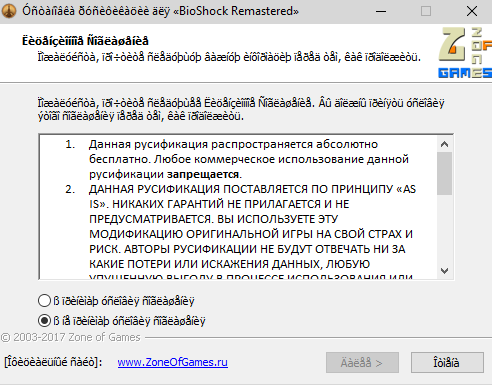
На что соглашаюсь? Куда соглашаюсь? Не понимаю! Дык вот. Эти каракули могут встречаться не только в установщиках, но и в играх или программах, например в SAMP или RageMP. Если после установки русских шрифтов и смены регионального стандарта проблема не ушла, то вам стоит сделать следующие действия:
1) Создаем текстовой файл и пишем в него следующие:
Windows Registry Editor Version 5.00
Дубликаты не найдены
Это проблема приложений, которые не поддерживают unicode. Вобщем, сложно. Проще всё это сделать в настройках локали винды по умолчанию, а конкретно этот случай лечится здесь. Естественно выбрать нужный язык, а не японский))
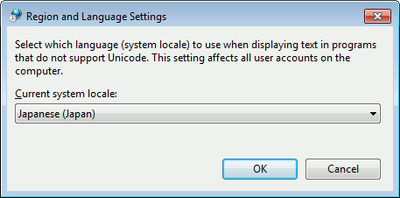
Дело в том, что не у всех срабатывает, сам сижу на английской шинде, скачал русские шрифты, переставил регион, но проблема осталось. Вообщем проблема связана с кодировщиком.
Если «вообщем», то тут проблема в знании русского языка.
Хотя да, я забыл. Мы «же-не-на-экзамене».
MUI не проще поставить поверх?
Тут уже всё зависит от разработчика. Не буду вдаваться в подробности, но всё зависит от кодировщика, используемого программой. В одном случае русские символы будут видны, в другом будут знаки вопроса или непонятные кракозябры.

Вот теперь можно в фоллаут играть


Экран блокировки Windows 10 в его фактическом местоположении


Новая корзина в Windows 11


В Windows 10 будет больше рекламы
Компания Microsoft представила две опции в настройках, которые предназначены для продвижения и рекомендаций в сервисах Microsoft, Office 365 и браузере Microsoft Edge. В ближайшие несколько недель сверху программы настроек будет появляться уведомления с предложением «получить больше Windows».
После нажатия на этот баннер пользователь будет получать полноэкранную рекламу Microsoft, в которой будут отображаться предложения о настройке различных сервисов, где будет как возможность настроить Windows Hello, так и возможность оформить подписку Microsoft 365. Пользователи смогут продолжить, или отложить напоминание на 3 дня.
Кроме этого, после прохождения сервисов Microsoft, в настройках появится опция для браузера. Там появится предложение установить рекомендуемые настройки, не получится исключить, причем оно будет появляться даже тогда, когда браузер установлен по умолчанию.
Источник
Исправление проблемы с отображением русских букв в Windows 10
В большинстве случаев проблемы с отображением кириллицы во всей операционной системе Windows 10 или в отдельных программах появляются сразу после ее установки на компьютер. Связана неполадка с неправильно заданными параметрами либо с некорректной работой кодовой страницы. Давайте приступим к рассмотрению двух действенных методов для исправления возникшей ситуации.
Исправляем отображение русских букв в Windows 10
Существует два способа решения рассматриваемой проблемы. Связаны они с редактированием настроек системы или определенных файлов. Они отличаются по сложности и эффективности, поэтому мы начнем с легкого. Если первый вариант не принесет никакого результата, переходите ко второму и внимательно следуйте описанным там инструкциям.
Способ 1: Изменение языка системы
В первую очередь хотелось бы отметить такую настройку как «Региональные стандарты». В зависимости от его состояния и производится дальнейшее отображение текста во многих системных и сторонних программах. Редактировать его под русский язык можно следующим образом:
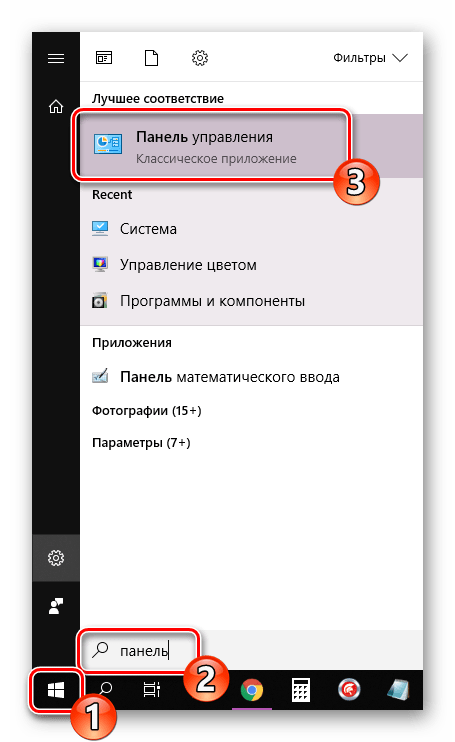
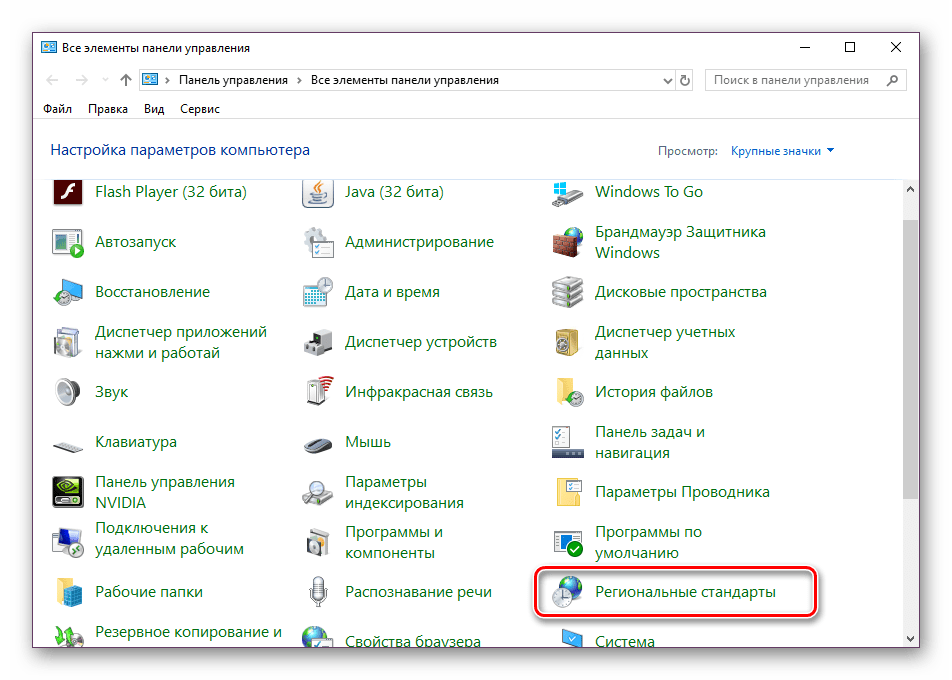
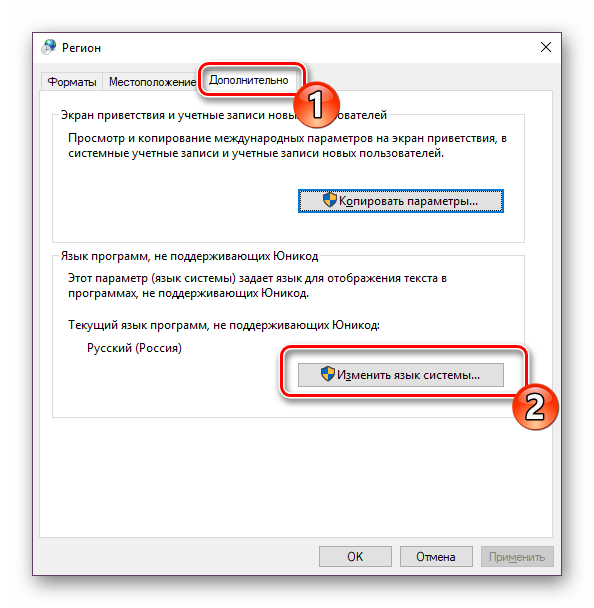
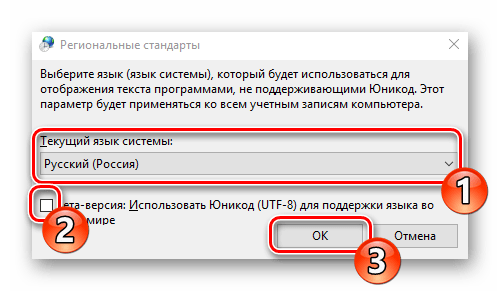
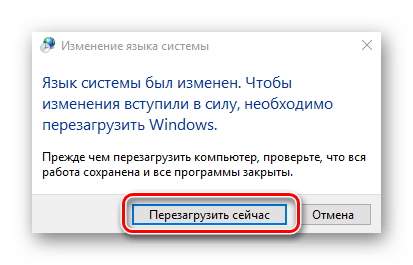
Дождитесь перезапуска компьютера и проверьте, получилось ли исправить проблему с русскими буквами. Если нет, переходите к следующему, более сложному варианту решения этой задачи.
Способ 2: Редактирование кодовой страницы
Кодовые страницы выполняют функцию сопоставления символов с байтами. Существует множество разновидностей таких таблиц, каждая из которых работает с определенным языком. Часто причиной появления кракозябров является именно неправильно выбранная страница. Далее мы расскажем, как править значения в редакторе реестра.
Перед выполнением этого метода настоятельно рекомендуем создать точку восстановления, она поможет вернуть конфигурацию до внесения ваших изменений, если после них что-то пойдет не так. Детальное руководство по данной теме вы найдете в другом нашем материале по ссылке ниже.

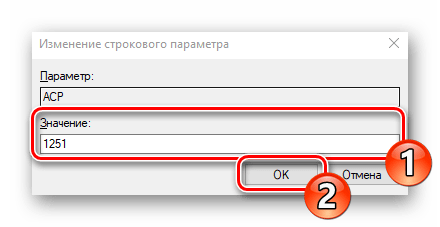
Если же значение и так уже является 1251, следует провести немного другие действия:
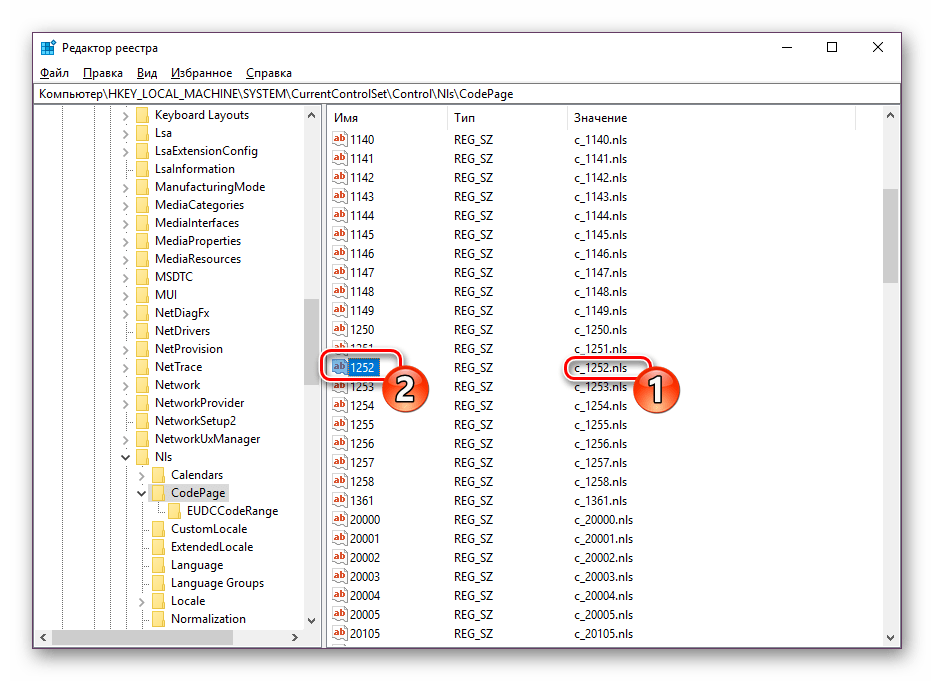
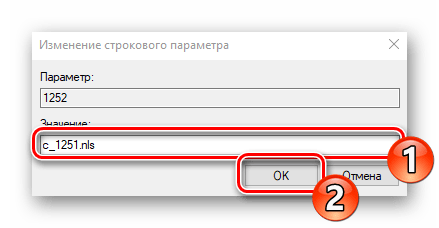
После завершения работы с редактором реестра обязательно перезагрузите ПК, чтобы все корректировки вступили в силу.
Подмена кодовой страницы
Некоторые пользователи не хотят править реестр по определенным причинам либо же считают эту задачу слишком сложной. Альтернативным вариантом изменения кодовой страницы является ее ручная подмена. Производится она буквально в несколько действий:
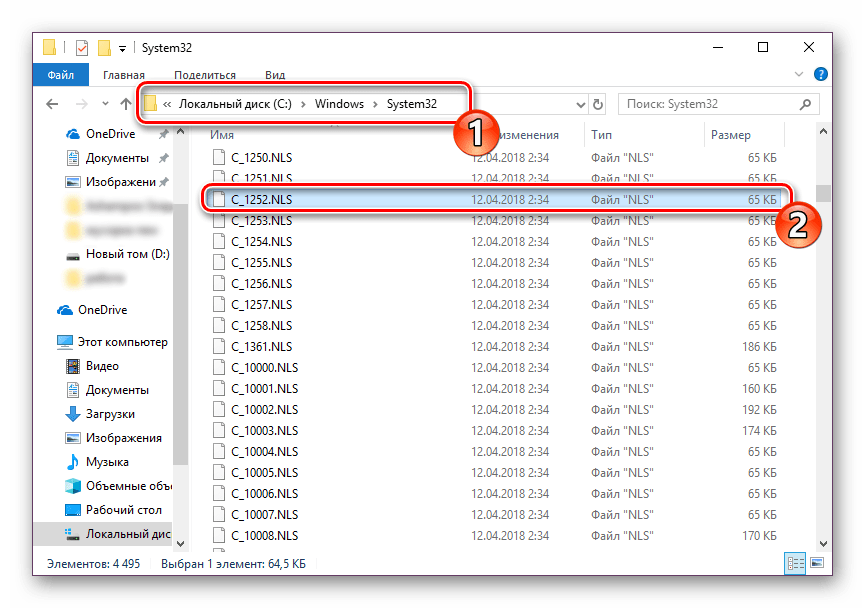
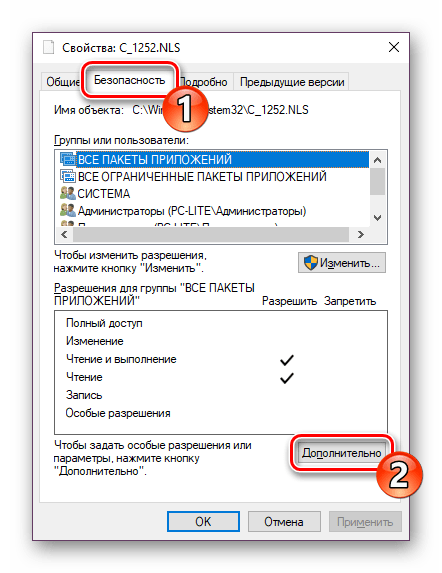
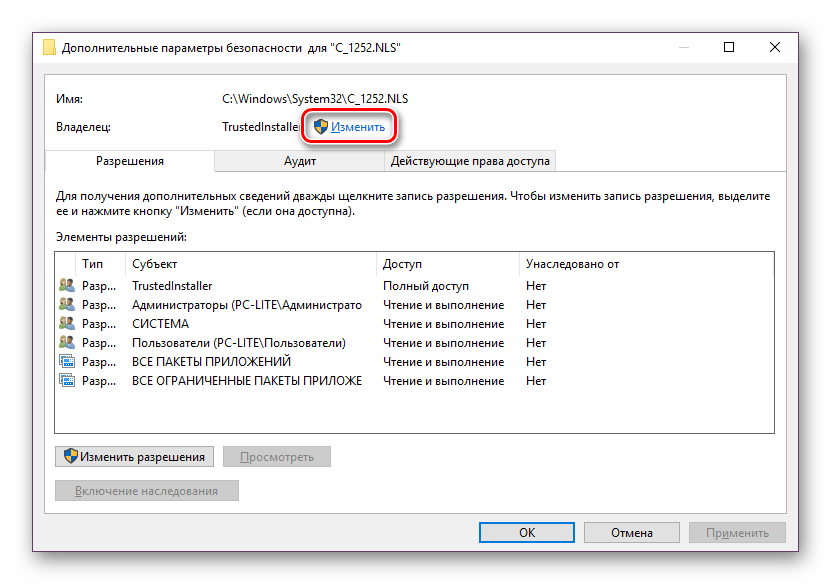
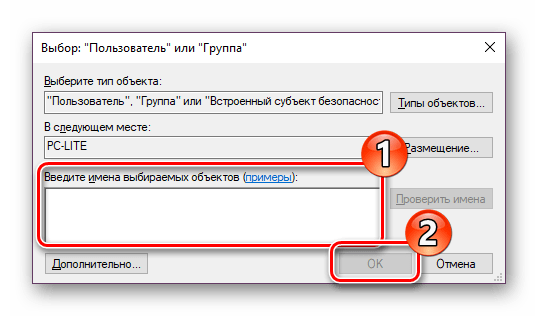
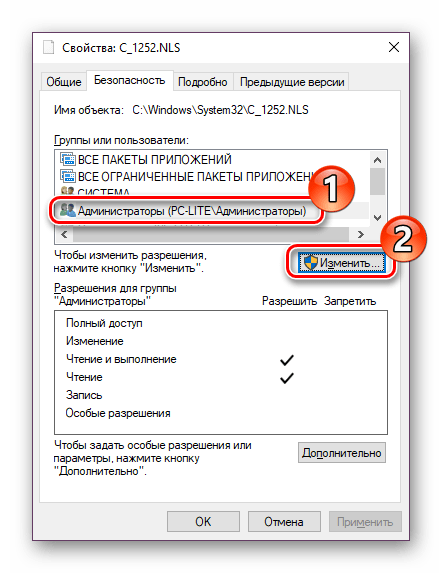
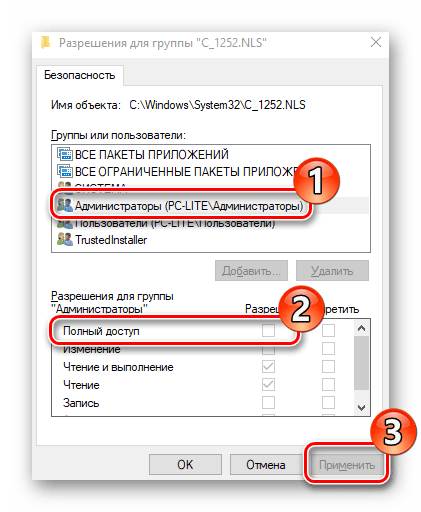
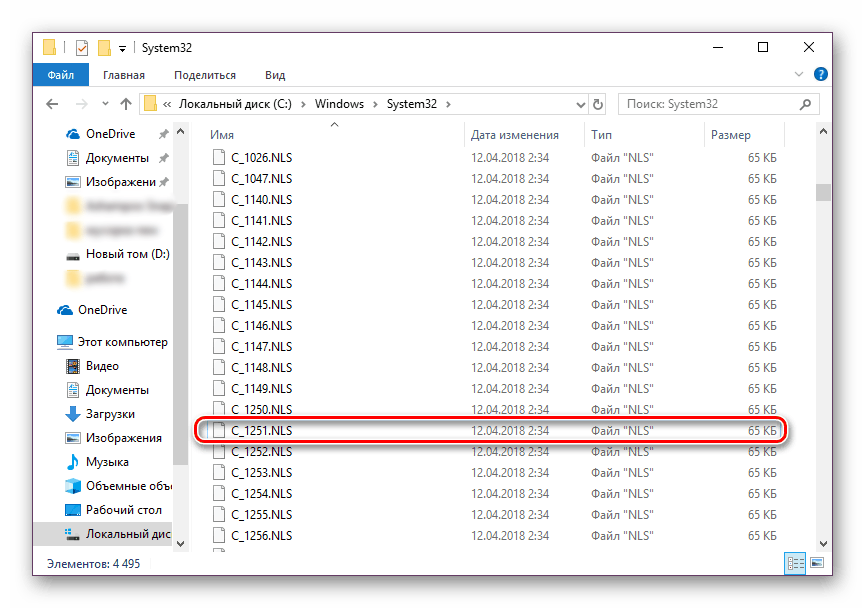
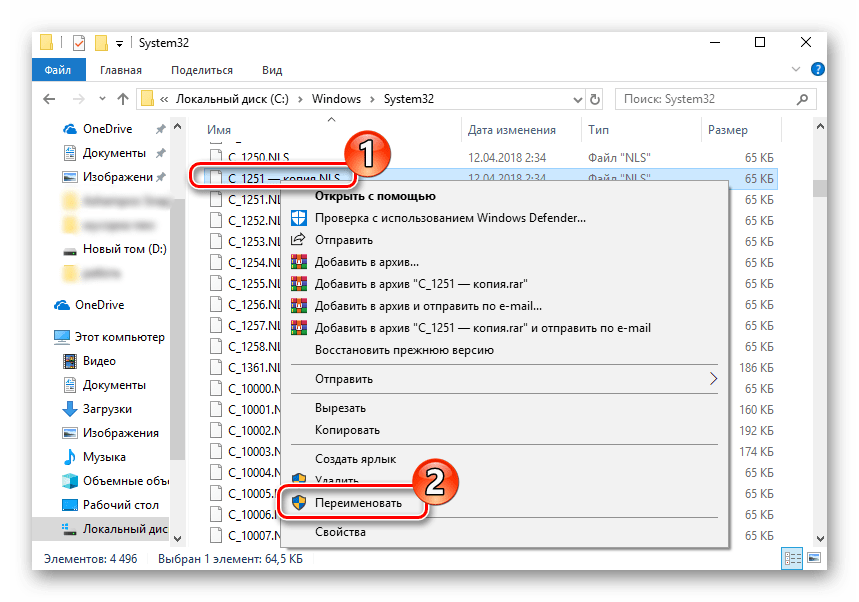
Вот таким нехитрым образом происходит подмена кодовых страниц. Осталось только перезапустить ПК и убедиться в том, что метод оказался эффективным.
Как видите, исправлению ошибки с отображением русского текста в операционной системе Windows 10 способствуют два достаточно легких метода. Выше вы были ознакомлены с каждым. Надеемся, предоставленное нами руководство помогло справиться с этой неполадкой.
Помимо этой статьи, на сайте еще 12357 инструкций.
Добавьте сайт Lumpics.ru в закладки (CTRL+D) и мы точно еще пригодимся вам.
Отблагодарите автора, поделитесь статьей в социальных сетях.
Источник
Кракозябры вместо русских букв
Кто до сих пор не понял о чём я имею ввиду, вот вам несколько скриншотов:


Как убрать и исправить кракозябры вместо русского (русских букв) в программе или Windows.
1. Проверяем установленный язык для программ, не поддерживающих Юникод. Может он у Вас сбился.


Перезагружаемся или перезапускаем проводник и смотрим не исчезла ли проблема. Нет? Тогда следующий пункт.
2. Может у Вас слетели системные настройки шрифтов? Тогда вот Вам один хороший файл, который содержит стандартные настройки шрифтов для Windows
standartnye_shrifty.zip 1,05 Kb cкачиваний: 32767
На всякий случай вот Вам архиваторы
Внутри настройки реестра для Windows XP, Vista, 7 и 8
Для тех, кто любознателен или не доверяет сайту или мне, показываю содержимое этих файлов.
Windows XP
Windows Registry Editor Version 5.00
[HKEY_LOCAL_MACHINESOFTWAREMicrosoftWindows NTCurrentVersionFontMapper]
«ARIAL»=dword:000000cc
«DEFAULT»=dword:000000cc
[HKEY_LOCAL_MACHINESOFTWAREMicrosoftWindows NTCurrentVersionFontSubstitutes]
«Arial,0″=»Arial,204»
«Arial,204″=»Arial,204»
«Arial Cyr,0″=»Arial,204»
«Arial CYR,204″=»Arial,204»
«Comic Sans MS,0″=»Comic Sans MS,204»
«Courier,0″=»Courier New,204»
«Courier,204″=»Courier New,204»
«Courier New Cyr,0″=»Courier New,204»
«Courier New CYR,204″=»Courier New,204»
«Fixedsys,0″=»Fixedsys,204»
«Helv,0″=»MS Sans Serif,204»
«MS Sans Serif,0″=»MS Sans Serif,204»
«MS Sans Serif,204″=»MS Sans Serif,204»
«MS Serif,0″=»MS Serif,204»
«MS Shell Dlg,0″=»MS Sans Serif,204»
«MS Shell Dlg,204″=»MS Sans Serif,204»
«Small Fonts,0″=»Small Fonts,204»
«System,0″=»Arial,204»
«Tahoma,0″=»Tahoma,204»
«Times New Roman,0″=»Times New Roman,204»
«Times New Roman,204″=»Times New Roman,204»
«Times New Roman Cyr,0″=»Times New Roman,204»
«Times New Roman CYR,204″=»Times New Roman,204»
«Tms Rmn,0″=»MS Serif,204»
«Verdana,0″=»Verdana,204»
Windows Registry Editor Version 5.00
[HKEY_LOCAL_MACHINESOFTWAREMicrosoftWindows NTCurrentVersionFontMapper]
«ARIAL»=dword:00000000
[HKEY_LOCAL_MACHINESOFTWAREMicrosoftWindows NTCurrentVersionFontSubstitutes]
«Arial,0″=»Arial,204»
«Comic Sans MS,0″=»Comic Sans MS,204»
«Courier,0″=»Courier New,204»
«Courier,204″=»Courier New,204»
«MS Sans Serif,0″=»MS Sans Serif,204»
«Tahoma,0″=»Tahoma,204»
«Times New Roman,0″=»Times New Roman,204»
«Verdana,0″=»Verdana,204»
После запуска reg файла, Вы должны согласиться с предупреждением системы о внесении изменений в реестр.
Снова перезагружаемся или перезапускаем проводник. Если проблема не пропала, то переходим к следующему пункту.
3. Меняем в реестре кодировку на стандартную. Здесь всё то же самое что и в пункте 2.
Снова даю Вам файл для разных версий ОС Windows
standartnaya_kodirovka.zip 1,21 Kb cкачиваний: 20621
снова даю текст, содержащийся в этих файлах.
Для Windows XP
Windows Registry Editor Version 5.00
Windows Registry Editor Version 5.00
[HKEY_LOCAL_MACHINESYSTEMCurrentControlSetControlNlsCodePage]
«1250»=»c_1251.nls»
«1251»=»c_1251.nls»
«1252»=»c_1251.nls»
«1253»=»c_1251.nls»
«1254»=»c_1251.nls»
«1255»=»c_1251.nls»
[HKEY_CURRENT_USERControl PanelInternational]
«Locale»=»00000419»
«LocaleName»=»ru-RU»
«s1159″=»»
«s2359″=»»
«sCountry»=»Russia»
«sCurrency»=»р.»
«sDate»=».»
«sDecimal»=»,»
«sGrouping»=»3;0»
«sLanguage»=»RUS»
«sList»=»;»
«sLongDate»=»d MMMM yyyy ‘г.’»
«sMonDecimalSep»=»,»
«sMonGrouping»=»3;0»
«sMonThousandSep»=» »
«sNativeDigits»=»0123456789»
«sNegativeSign»=»-»
«sPositiveSign»=»»
«sShortDate»=»dd.MM.yyyy»
«sThousand»=» »
«sTime»=»:»
«sTimeFormat»=»H:mm:ss»
«sShortTime»=»H:mm»
«sYearMonth»=»MMMM yyyy»
«iCalendarType»=»1»
«iCountry»=»7»
«iCurrDigits»=»2»
«iCurrency»=»1»
«iDate»=»1»
«iDigits»=»2»
«NumShape»=»1»
«iFirstDayOfWeek»=»0»
«iFirstWeekOfYear»=»0»
«iLZero»=»1»
«iMeasure»=»0»
«iNegCurr»=»5»
«iNegNumber»=»1»
«iPaperSize»=»9»
«iTime»=»1»
«iTimePrefix»=»0»
«iTLZero»=»0»
[HKEY_CURRENT_USERControl PanelInternationalGeo]
«Nation»=»203»
И снова нужно перезагрузиться или перезапустить проводник (перезайти в систему).
Кстати, после этого и предыдущего пункта проверяйте на всякий случай то, что написано в первом пункте. Может быт такое, что язык сменится на Английский и нужно будет поставить Русский.
4. Меняем системные файлы. А если точнее, то мы не будем их менять, а лишь переименуем, чтобы до системы дошло наконец что мы хотим.


Всё. Теперь можете переименовать файл. И так делается со всеми файлами.
4.1 Далее что нам нужно сделать, после того как переименовали файлы, это скопировать файл C_1251.NLS в какую-нибудь папку или место. Это самый нужный файл, который как раз и отвечает за русскую кодировку.
Не запутались? Может быть.
В итоге в папке C:WindowsSystem32 у Вас должно быть так:

Надеюсь доступно объяснил. Если проще, то мы просто берем файл C_1251.NLS и переименовываем его в другие, перед этим те самые другие переименовав, чтобы не было конфликтов в названии.
Вот как то так.
5. Нашёл в интернете интересную программку, сам её не тестировал, но автор обещает что с её помощью можно исправить кракозябры.

находится она по ЭТОЙ ссылке.
6. Последний пункт, в котором я даю Вам файл, который помог мне всё исправить когда-то и именно поэтому я его оставил на память. Вот архив:
krakozyabrooff.zip 1,85 Kb cкачиваний: 27763
Внутри два файла: кракозбрoff.cmd и кракозбрoff.reg
Ну и напоследок пара советов:
1) Если работаете с реестром, то не забывайте делать бэкап (резервную копию) на тот случай, если что-то пойдёт не так.
2) Желательно после каждого пункта проверять 1ый пункт.
На этом всё. Теперь Вы знаете как исправить убрать/исправить Кракозябры (квадратики, иероглифы, восклицательные и вопросительные знаки) в программе или Windows.
Источник
Что делать, если место букв в Windows 10 иероглифы и кракозябры
Всем вам хорошо знакома ситуация, когда в Windows 10 вместо букв отображаются иероглифы или кракозябры. Такое чаще всего случается с русским текстом, например внутри программы.
В новой операционной системе от Microsoft существует множество региональных параметров. Это позволяет всем пользователям работать с этой ОС на родном для них языке. Все эти возможности иногда вызывают проблему, при которой вместо русских букв в Windows 10 появляются различные иероглифы. Все это может говорить о том, что есть определённые трудности с отображением системных шрифтов. Именно поэтому пользователь и видит перед собой не обычный текст, а так называемые кракозябры. Часто вместо них появляются знаки вопроса или другие символы, прочесть значение которых просто невозможно.
Как исправить кракозябры в Windows 10 через Панель управления
Если вы хотите управлять компьютером с помощью команд, то рекомендуем выучить основные команды, которые мы собрали на этой странице.
Исправление проблемы через реестр
Эти цифры являются кодовым обозначением для кириллической страницы. После подобных изменений и перезагрузки компьютера рассматриваемая нами проблема должна пропасть.
Учтите, что такой способ может помочь лишь в ограниченном количестве случаев, так как заточен именно под кодировку. Иногда проблема кроется намного глубже. Поэтому первым делом воспользуйтесь инструкцией из первого варианта, она более универсальна. Но начните с малого – обновите свою ОС. Ведь возможно, то ПО которое создает вам проблемы банально не поддерживается актуальной версией системы.
Отдельные программы
Нужно только напомнить, что перед использованием каждого из вышеописанных способов, желательно производить бэкап системы, который позволит вам сохранить все свои документы и просто важные файлы. И в этом случае вы убережете себя от случайных трудностей, которые могут возникнуть в процессе исправления ситуации, когда у вас на ПК на Windows 10 вместо русских букв отображаются иероглифы или кракозябры.
Источник

Оказывается всё гениально и просто! Огрооооооомное спасибо!!!
- пожаловаться
- скопировать ссылку

Если у вас лицензия в стиме можно запустить не создавая bat файла. 1) Щелкните правой кнопкой мыши по игре в своей библиотеке и выберите свойства 2) «Общие» Установить параметры запуска 3) Напечатайте -dontforceminreqs
- пожаловаться
- скопировать ссылку

pighaunter спасибо тебе добрый человек
- пожаловаться
- скопировать ссылку

pighaunter помогло токо текстури неочом
- пожаловаться
- скопировать ссылку
Мне помогло заходит, НО текстуры стоят на минималке на высокое не ставиться и сглаживание тоже не ставиться, то есть строчка текстуры и сглаживание не настраивается! че за нафиг? ПОМОГИТЕ!!!!
- пожаловаться
- скопировать ссылку
Мне помогло заходит, НО текстуры стоят на минималке на высокое не ставиться и сглаживание тоже не ставиться, то есть строчка текстуры и сглаживание не настраивается! че за нафиг? ПОМОГИТЕ!!!!
- пожаловаться
- скопировать ссылку
ПОМОГИТЕ РЕШИЛ ПРОБЛЕМУ С ИЕРОГЛИФОМ ТЕПЕРЬ НЕ МОГУ ИЗМЕНИТЬ КАЧЕСТВО ТЕКСТУР)ОЧЕНЬ НУЖНО НЕ МОГУ ИГРАТЬ
- пожаловаться
- скопировать ссылку

Запустить удается, но настроить графику нет. Ультранизкие настройки, ну разве что разрешение можно поднять. Только вот 1400х900
- пожаловаться
- скопировать ссылку
Огромный респект автору.Думал уже не судьба поиграть в первую часть.Хотел сносить игру так как ничего не помагало.Создал bat и он запустился.Для тех кто не знает как создать-Создаете блокнот,называете его witcher.bat В нем прописываете witcher -dontForceMinReqs и кидаете по пути Комп/С/Program Files/The Witcher/System За тем заходите в меню пуск/Компьютер/Упорядочить/Параметры папок и поиска/Вид и снимаете галочку со строки «скрывать расширения для зарегестрированных типов файло» Тот блокнот что создавали должен измениться с txt на bat.Если этого не произошло заходим в него и удаляем txt В блокноте witcher.bat.txt изменяем на witcher.bat кликаем по этому файлу играем.Уруру емае)))
- пожаловаться
- скопировать ссылку

Работает эта схема!спасибо.а не подскажешь что делать с бесконечными загрузками?
- пожаловаться
- скопировать ссылку

Реально, как решить проблему с качеством текстур?
- пожаловаться
- скопировать ссылку
ребят помогло только сглаживание не могу настроить и качество текстур
- пожаловаться
- скопировать ссылку
Ребята,у меня получилось так win7 x64,делаете как написано выше только потом игру надо запускать не с ярлыка а с этого файла в папке с игрой.только вот теперь беда все настройки могу поменять а вот разрешиние текстур на минимуме и не могу изменить,мож кто знает как поменять вручную текстуры и в каком файле?
- пожаловаться
- скопировать ссылку

Народ с регулировкой качества текстур разобрался кто-нибудь?
- пожаловаться
- скопировать ссылку
Dmitriydav и Jesstix — спасибо!!! ЕДИНСТВЕННОЕ, из всего здесь предложенного, что помогло! )))
- пожаловаться
- скопировать ссылку
блин, народ, не помогает!!!((( скачал здешний батник, нифига. самое интересное, что у меня на 7ке х64 такой ошибки даж не возникает, а на х32 никак(((
- пожаловаться
- скопировать ссылку
народ мне тоже не помогло пишит какието иероглифы
- пожаловаться
- скопировать ссылку
сделал…….. но не запускает! что делать?
- пожаловаться
- скопировать ссылку
Автору респект!
- пожаловаться
- скопировать ссылку

Привет ) ват можно не создавать , зайдите в свойства ярлика запуска игры и пропишить где указан путь к ярлыку : -dontforceminreqs . должно выглядет примерно так

- пожаловаться
- скопировать ссылку
Помогло!!!!!!!!!спасибо,братан!!!!!!
- пожаловаться
- скопировать ссылку
Не получается (( Создал текстовый блокнот, поменял название, вставил в него «witcher -dontForceMinReqs» без кавычек и все равно выбивает иероглифы… Подскажите что делать (
- пожаловаться
- скопировать ссылку
dino128, kostrum скачай файл zalil.ru/30626759 сохрани как написано ранее, потом зайди в этот файл и сохрани под именем witcher.bat и всё заходи гамай, у меня так получилось
- пожаловаться
- скопировать ссылку

Mytya файл удалили, можешь кинуть?
- пожаловаться
- скопировать ссылку
А если подобное происходит в XP?
- пожаловаться
- скопировать ссылку

Imperator1 Делаем те же самые манипуляции и наслаждаемся игрой!!!
- пожаловаться
- скопировать ссылку
После того как я добавил этот файл, при входе через него в игру просто вылетает табличка: «Работы программы была прекращена».И что делать с этим?
- пожаловаться
- скопировать ссылку
у мну тоже не канает((( машина: интел и 5 — 2.4 Ггц; ОЗУ 4 Гб; видюха ДжиФорс 525 ГТ на гиг, на старом компе идёт норм, а на ноуте не хочет, хоть с батником хоть без((( мужики F1)
- пожаловаться
- скопировать ссылку
народ всё получилось но такая проблема могу играть только 1 или 2 часа потом просто игра вырубается что делать? ХЕЛП
- пожаловаться
- скопировать ссылку
ребята , помогите , я зделал батник запустил , появилось черное окно и за тем сразу же иероглифы… плз залейте свой батник у кого работает.!!!
- пожаловаться
- скопировать ссылку
Как запустить игру через этот батник? вылазит черное окошко с надписью witcher -dontForceMinReqs и все
- пожаловаться
- скопировать ссылку
спасибо большое!)
- пожаловаться
- скопировать ссылку

Mandy moor надо кинуть в кроеную папку игры в папку System
- пожаловаться
- скопировать ссылку
ничего не помогает, выдает те же самые иероглифы, файл закинут по вот такому адресу: D:The Witcher.Gold Edition.v 1.5.0.1304 + 8 DLCSystem. что делать?
- пожаловаться
- скопировать ссылку
С помощью чего открывать батник? у меня ищет программу с помощью которой открыть можно,но не находит помогите
- пожаловаться
- скопировать ссылку
Покажите плз как оно все должно выглядить!!!(
- пожаловаться
- скопировать ссылку
GASROL Помоги плз С помощью чего открывать батник? у меня ищет программу с помощью которой открыть можно,но не находит помогите
- пожаловаться
- скопировать ссылку
panda939 Помоги плз С помощью чего открывать батник? у меня ищет программу с помощью которой открыть можно,но не находит помогите
- пожаловаться
- скопировать ссылку

Все супер, работает. Спасибо))
- пожаловаться
- скопировать ссылку

У меня вот что пишет,помогите

- пожаловаться
- скопировать ссылку

Спасибо, помогло.
- пожаловаться
- скопировать ссылку

Mandy moor Вместо .txt сделай .bat и всё заработает. В папке с игрой есть папка System туда закинь файл. Запускай игру через этот файл. Понятно?
- пожаловаться
- скопировать ссылку

mr.evilset спасибо огромное бро))) очень доходчиво объяснил))) все чооотко))
- пожаловаться
- скопировать ссылку

но никакой мудло так и не сказал как решить проблему с текстурами, которые нельзя на максимум вывести, тупо всех игнорят
- пожаловаться
- скопировать ссылку

Блин, вроде всё верно сделал, но не запускается((
- пожаловаться
- скопировать ссылку
- пожаловаться
- скопировать ссылку
Пробовал и witcher.bat.bat и witcher.bat всё четно…((
- пожаловаться
- скопировать ссылку
Pussy_ZARED А они у тебя есть?
- пожаловаться
- скопировать ссылку
Мне тоже помогло, но загрузка бесконечная, игра не грузится, если мышкой потыкать во время загрузки то выдает сини экран с ошибкой: driver_irql_not_less_or_equal nvlddmkm.sys, попробую дрова на видюшку переставить.
- пожаловаться
- скопировать ссылку

Также столкнулся с данной проблемой — при запуске выдавал иероглифы. Играю с ноутбука с встроенным и дискретным видео. Решил при помощи настройки в панели nVidia — программы которые должны использовать ГП nVidia — выбрать Ведьмак и назначить для него использование процессора дискретной видеокарты. Проблема пропала, проблемы с настройкой графики нет.
- пожаловаться
- скопировать ссылку
LEX2011 Комрад, ты мой герой и спаситель, спасибо тебе огромное. Я перепробовал всё: изменил параметры запуска в стиме на «-dontForceMinReqs», сделал батник «witcher -dontForceMinReqs» *всё без кавычек*. Ничего не помогло. Наткнулся на твоё предложение, покопался в панели нвидиа и вуаля, заработало! Премного благодарен!
- пожаловаться
- скопировать ссылку

У меня вовсе ярлыки после этого слетели и ни с одного не запускается. Просто покрутит и игра не робит дальше, как будто вылетела.
- пожаловаться
- скопировать ссылку

Большое спасибо, очень помогло
- пожаловаться
- скопировать ссылку

у меня другая фигня в конце установки вылетает что нехватает пмяти хоч свободно 31 gb что делать?
- пожаловаться
- скопировать ссылку

Огромнейшее спасибо автору за помощь!! Все помогло, работает!=-)
- пожаловаться
- скопировать ссылку
Всё супер. Если сново появляются иероглифы то нажмите на .bat файл который создали и Enter. У меня вышло.
- пожаловаться
- скопировать ссылку
винд 10 64х, кракозябры, бат файл ()делал. регистрацию сделав, оперативку в игру розширел, совместимость тоже всё перепробовал. эффекта 0!!! кто знает как это решить?
- пожаловаться
- скопировать ссылку

У мня стим версия игры, и она просто через этот файл не запускается
- пожаловаться
- скопировать ссылку
Чуваки, решение проблемы с низким качеством текстур http://forums.playground.ru/witcher/tech/ne_rabotaet_polzunok_kachestva_tekstur-847457/
- пожаловаться
- скопировать ссылку


Что делать если когда скачиваешь получаешь File с трейнером
- пожаловаться
- скопировать ссылку
нифига не помогло
- пожаловаться
- скопировать ссылку
вообще не открывает
- пожаловаться
- скопировать ссылку

Может кто поможет с бесконечной загрузкой после пролога?хотел поиграть так после движухи в замке когда все в катсцене типа расходятся кто куда жду загрузку ,а оно нифига!что это за дебилизм?!отбивает всё желание играть такой прикол
- пожаловаться
- скопировать ссылку
Что сделать чтобы не отображались кракозябры вместо русских букв или как убрать кракозябры в windows?
Способ 1:
Прежде всего необходимо изменить на «Russian (Russia)» системную локаль. Это можно сделать в:
Start -> Control Panel -> Regional and Language options -> Change System Locale.
или в:
Пуск -> Панель управления -> Язык и региональные стандарты -> Изменение языка интерфейса.
Стоит отметить, что это наиболее правильный способ убрать кракозябры в windows, т.е. правильнее всего поменять системную локаль. Поскольку два ниже описанных способа основаны на изменении в реестре руками файла NLS, что само по себе чревато непредсказуемыми последствиями, так например, в браузере могут неправильно отображаться символы страницы в кодировке 1252 (ведь NLS будет не 1252, а 1251). А если, к примеру, текущая страница будет не в кодировке 1252, то в таком случае вообще не будет никакого эффекта.
Способ 2:
Открываем редактор реестра, нажатием на «Пуск -> Выполнить» или комбинацией клавиш Win+R, после чего в открывшемся окошке пишем Regedit и нажимаем на клавиатуре на Enter.
Далее переходим в: HKEY_LOCAL_MACHINE -> System -> CurrentCo ntrolSet -> Control -> Nls -> Codepage
Здесь находим параметры, начиная от 1250 и до 1255
Теперь нам нужно заменить каждое значение этих параметров на «с_1251.nls». Например, если там было написано CP_1250.nls, то нам нужно изменить значение на CP_1251.nls
Закройте редактор реестра и просто перезагрузите компьютер.
После выполненных шагов все кракозябры, отображающиеся вместо русских букв исчезнут и вы сможете читать русский текст в надписях на кнопках программ и вообще во всем их интерфейсе.
Способ 3:
Создайте файл с расширением «*.reg», например, под названием krako.reg
Откройте его в обычном текстовом редакторе и поместите туда следующие строки:
Windows Registry Editor Version 5.00
[HKEY_LOCAL_MACHINESYSTEMCurrentControlSetControlNlsCodePage]
«1250»=»c_1251.nls»
«1251»=»c_1251.nls»
«1252»=»c_1251.nls»
«1253»=»c_1251.nls»
«1254»=»c_1251.nls»
Только при этом обязательно оставьте в конце одну пустую строку, которая должна идти сразу после «1254»=»c_1251.nls»
Теперь сохраните этот файл и сразу же запустите его. При этом он спросит вас о том, что нужно ли вносить эти изменения в реестр. Подтвердите это, нажав на кнопку «Да», а затем перезагрузитесь.