
В этой статье мы изучим методы JavaScript для поиска элементов в HTML-документе: querySelector, querySelectorAll, getElementById и другие. Кроме них рассмотрим ещё следующие: matches, contains и closest. Первые два из них могут быть полезны для выполнения различных проверок, а третий использоваться, когда нужно получить родительский элемент по CSS-селектору.
Методы для выбора HTML-элементов
Работа с веб-страницей так или иначе связана с манипулированием HTML-элементами. Но перед тем, как над ними выполнить некоторые действия (например, добавить стили), их сначала нужно получить.
Выбор элементов в основном выполняется с помощью этих методов:
querySelector;querySelectorAll.
Они позволяют выполнить поиск HTML-элементов по CSS-селектору. При этом querySelector выбирает один элемент, а querySelectorAll – все.
Кроме них имеются ещё:
getElementById;getElementsByClassName;getElementsByTagName;getElementsByName.
Но они сейчас применяются довольно редко. В основном используется либо querySelector, либо querySelectorAll.
querySelectorAll
Метод querySelectorAll применяется для выбора всех HTML-элементов, подходящих под указанный CSS-селектор. Он позволяет искать элементы как по всей странице, так и внутри определённого элемента:
// выберем элементы по классу item во всем документе
const items = document.querySelectorAll('.item');
// выберем .btn внутри #slider
const buttons = document.querySelector('#slider').querySelectorAll('.btn');
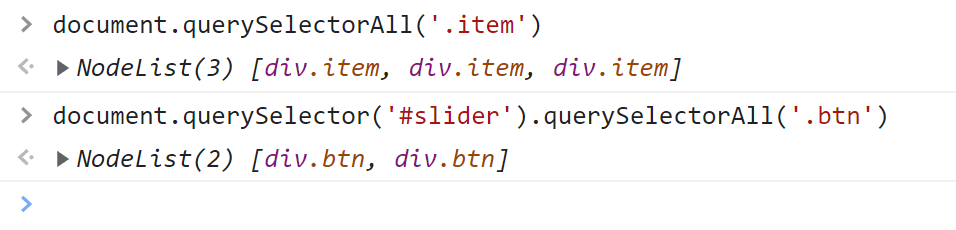
Здесь на первой строчке мы нашли все элементы с классом item. На следующей строчке мы сначала выбрали элемент с id="slider", а затем в нём все HTML-элементы с классом btn.
Метод querySelectorAll как вы уже догадались принимает в качестве аргумента CSS-селектор в формате строки, который соответственно и определяет искомые элементы. В качестве результата querySelectorAll возвращает объект класса NodeList. Он содержит все найденные элементы:
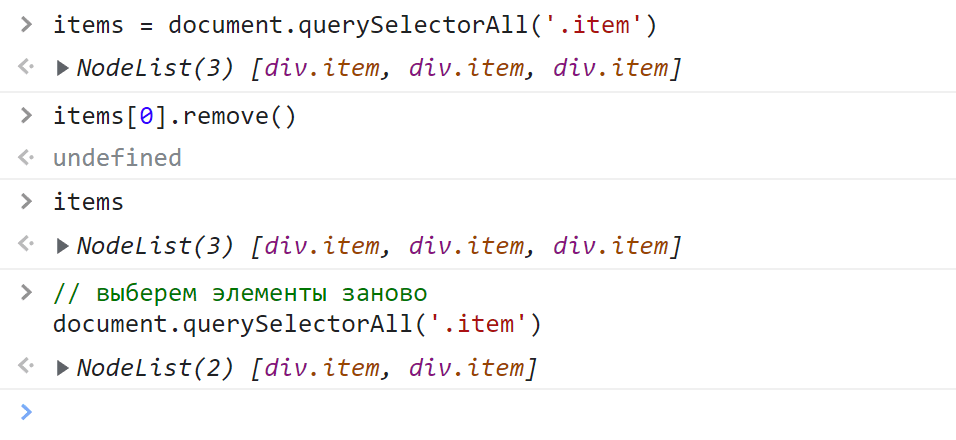
Полученный набор представляет собой статическую коллекцию HTML-элементов. Статической она называется потому, что она не изменяется. Например, вы удалили элемент из HTML-документа, а в ней как был этот элемент, так он и остался. Чтобы обновить набор, querySelectorAll нужно вызвать заново:
Узнать количество найденных элементов можно с помощью свойства length:
// выберем элементы с атрибутом type="submit"
const submits = document.querySelectorAll('[type="submit"]');
// получим количество найденных элементов
const countSubmits = submits.length;
Обращение к определённому HTML-элементу коллекции выполняется также как к элементу массива, то есть по индексу. Индексы начинаются с 0:
// получим первый элемент
const elFirst = submits[0];
// получим второй элемент
const elSecond = submits[1];
Здесь в качестве результата мы получаем HTML-элемент или undefined, если элемента с таким индексом в наборе NodeList нет.
Перебор коллекции HTML-элементов
Перебор NodeList обычно осуществляется с помощью forEach:
// получим все <p> на странице
const elsP = document.querySelectorAll('p');
// переберём выбранные элементы
elsP.forEach((el) => {
  // установим каждому элементу background-color="yellow"
  el.style.backgroundColor = 'yellow';
});
Также перебрать набор выбранных элементов можно с помощью цикла for или for...of:
// получим все элементы p на странице
const elsP = document.querySelectorAll('p');
// for
for (let i = 0, length = elsP.length; i < length; i++) {
  elsP[i].style.backgroundColor = 'yellow';
}
// for...of
for (let el of elsP) {
  el.style.backgroundColor = 'yellow';
}
querySelector
Метод querySelector также как и querySelectorAll выполняет поиск по CSS-селектору. Но в отличие от него, он ищет только один HTML-элемент:
// ищем #title во всём документе
const elTitle = document.querySelector('#title');
// ищем footer в <body>
const elFooter = document.body.querySelector('footer');
На первой строчке мы выбираем HTML-элемент, имеющий в качестве id значение title. На второй мы ищем в <body> HTML-элемент по тегу footer.
В качестве результата этот метод возвращает найденный HTML-элемент или null, если он не был найден.
querySelector всегда возвращает один HTML-элемент, даже если под указанный CSS-селектор подходят несколько:
<ul id="list">
  <li>First</li>
  <li>Second</li>
  <li>Third</li>
</ul>
<script>
  // выберем <li>, расположенный в #list
  const elFirst = document.querySelector('#list > li');
  elFirst.style.backgroundColor = 'yellow';
</script>
Задачу, которую решает querySelector можно выполнить через querySelectorAll:
const elFirst = document.querySelectorAll('#list > li')[0];Но querySelector в отличие от querySelectorAll делает это намного быстрее, да и писать так проще. То есть querySelectorAll не возвращает как querySelector сразу же первый найденный элемент. Он сначала ищет все элементы, и только после того, как он это сделает, мы можем уже обратиться к первому HTML-элементу в этой коллекции.
Обычно перед тем, как выполнить какие-то действия с найденным HTML-элементом необходимо сначала проверить, а действительно ли он был найден:
const elModal = document.querySelector('.modal');
// если элемент .modal найден, то ...
if (elModal) {
  // переключим у elModal класс show
  elModal.classList.toggle('show');
}
Здесь мы сначала проверили существования HTML-элемента, и только потом выполнили над ним некоторые действия.
Методы getElement(s)By* для выбора HTML-элементов
Здесь мы рассмотрим методы, которые сейчас применяются довольно редко для поиска HTML-элементов. Но в некоторых случаях они могут быть очень полезны. Это:
getElementById– получает один элемент поid;getElementsByClassName– позволяет найти все элементы с указанным классом или классами;getElementsByTagName– выбирает элементы по тегу;getElementsByName– получает все элементы с указанным значением атрибутаname.
1. Метод getElementById позволяет найти HTML-элемент на странице по значению id:
<div id="comments">...</div>
...
<script>
  // получим HTMLElement и сохраним его в переменную elComments
  const elComments = document.getElementById('comments');
</script>
В качестве результата getElementById возвращает объект класса HTMLElement или значение null, если элемент не был найден. Этот метод имеется только у объекта document.
Указывать значение id необходимо с учётом регистра. Так например, document.getElementById('aside') и document.getElementById('ASIDE') ищут элементы с разным id.
Обратите внимание, что в соответствии со стандартом в документе не может быть несколько тегов с одинаковым id, так как значение идентификатора на странице должно быть уникальным.
Тем не менее, если вы допустили ошибку и в документе существуют несколько элементов с одинаковым id, то метод getElementById более вероятно вернёт первый элемент, который он встретит в DOM. Но на это полагаться нельзя, так как такое поведение не прописано в стандарте.
То, что делает getElementById можно очень просто решить посредством querySelector:
// получим элемент #title
const elTitle = document.getElementById('title');
// получим элемента #title, используя querySelector
const elTitleSame = document.querySelector('#nav');
Кстати, оба этих метода возвращают в качестве результата один и тот же результат. Это либо HTML-элемент (экземпляр класса HTMLElement) или null, если элемент не найден.
2. Метод getElementsByClassName позволяет найти все элементы с заданным классом или классами. Его можно применить для поиска элементов как во всём документе, так и внутри указанного. В первом случае его нужно будет вызывать как метод объекта document, а во втором – как метод соответствующего HTML-элемента:
// найдем элементы с классом control в документе
const elsControl = document.getElementsByClassName('control');
// выберем элементы внутри другого элемента, в данном случае внутри формы с id="myform"
const elsFormControl = document.forms.myform.getElementsByClassName('form-control');
В качестве результата он возвращает живую HTML-коллекцию найденных элементов. Чем живая коллекция отличается от статической мы рассмотрим ниже.
Здесь мы сохранили найденные элементы в переменные elsControl и elsFormControl. В первой переменной будет находиться HTMLCollection, содержащая элементы с классом control. Во второй – набор элементов с классом form-control, находящиеся в форме с id="myform". Для получения этой формы мы использовали document.forms.myform.
Метод getElementsByClassName позволяет искать элементы не только по одному классу, но и сразу по нескольким, которые должны присутствовать у элемента:
// выберем элементы .btn.btn-danger
const elsBtn = document.getElementsByClassName('btn btn-danger');
На querySelectorAll этот пример решается так:
const elsBtn = document.querySelectorAll('.btn.btn-danger');3. Метод getElementsByTagName предназначен для получения коллекции элементов по имени тега:
// найдем все <a> в документе
const anchors = document.getElementsByTagName('a');
// найдем все >li> внутри #list
const elsLi = document.getElementById('list').getElementsByTagName('li');
На первой строчке мы выбрали все <a> в документе и присвоили полученную HTMLCollection переменной anchors. На второй – мы сначала получили #list, а затем в нём нашли все <li>.
Задачу по выбору элементов внутри другого элемента с помощью querySelectorAll выполняется намного проще:
const elsLi = document.querySelectorAll('#list li');Для выбора всех элементов можно использовать символ *:
// выберем все элементы в <body>
const els = document.body.getElementsByTagName('*');
4. В JavaScript getElementsByName можно использовать для выбора элементов, имеющих определенное значение атрибута name:
// получим все элементы с name="phone"
const elsPhone = document.getElementsByName('phone');
Через querySelectorAll это выполняется так:
const elsPhone = document.querySelectorAll('[name="phone"]');getElementsBy* и живые HTML-коллекции
В JavaScript getElementsByTagName, getElementsByClassName и getElementsByName в отличие от других методов (например, querySelectorAll) возвращают живую коллекцию HTML-элементов (на английском live HTMLCollection). То есть коллекцию содержимое которой автоматически обновляется при изменении DOM. Для наглядности рассмотрим следующий пример.
Например, на странице изначально имеется два <li>. Выберем их с помощью getElementsByTagName и сохраним полученную HTMLCollection в переменную els. Теперь с помощью els мы можем получить эту коллекцию. Сейчас в ней два <li>. Затем через 5 секунд, используя setTimeout добавим ещё один <li>. Если сейчас мы обратимся к переменной els, то увидим, что в ней уже находятся три <li>:
<ul>
  <li>One</li>
  <li>Two</li>
</ul>

<script>
// получим живую коллекцию <li>
const els = document.getElementsByTagName('li');
// выведем количество <li> в консоль
console.log(`Количество <li>: ${els.length}`); // 2
// через 5 секунд добавим ещё один <li>
setTimeout(() => {
  // вставим на страницу новый <li>
  document.querySelector('ul').insertAdjacentHTML('beforeend', '<li>Three</li>');
// выведем количество <li> в консоль
  console.log(`Количество <li>: ${els.length}`); // 3
}, 5000);
</script>
Как вы видите, здесь полученная коллекция является живой, то есть она может автоматически измениться. В ней сначала было два <li>. Но после того, как мы на страницу добавили ещё один подходящий элемент, в ней их стало уже три.
Если в коде приведённом выше заменить выбор элементов на querySelectorAll, то мы увидим, что в ней находится статическая (не живая) коллекция элементов:
// получим статическую коллекцию
const els = document.querySelectorAll('li'); <li>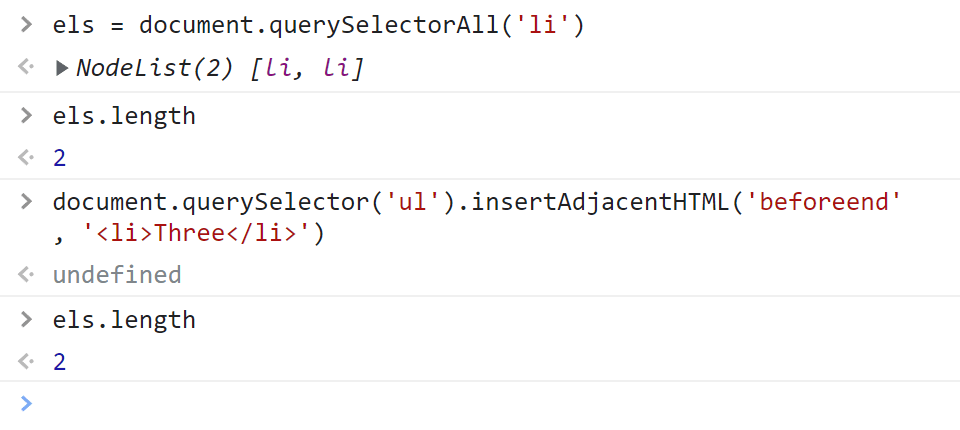
Как вы видите количество элементов в коллекции не изменилось. Чтобы после изменения DOM получить актуальную коллекцию элементов, их нужно просто выбрать заново посредством querySelectorAll:
<ul>
  <li>One</li>
  <li>Two</li>
</ul>

<script>
// получим статическую коллекцию <li>
let els = document.querySelectorAll('li');
// выведем количество <li> в консоль
console.log(`Количество <li>: ${els.length}`); // 2
// через 5 секунд добавим ещё один <li>
setTimeout(() => {
  // вставим на страницу новый <li>
  document.querySelector('ul').insertAdjacentHTML('beforeend', '<li>Three</li>');
  // получим заново статическую коллекцию <li>
  els = document.querySelectorAll('li');
  // выведем количество <li> в консоль
  console.log(`Количество <li>: ${els.length}`); // 3
}, 5000);
</script>
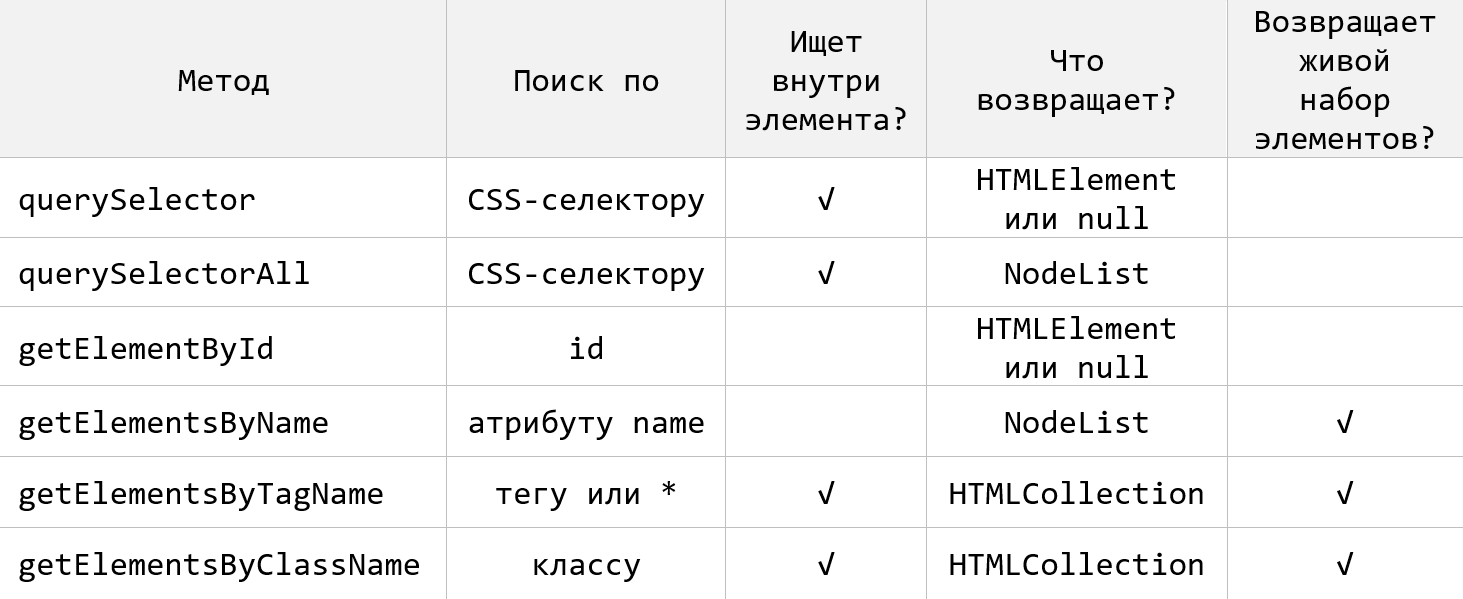
Таким образом в JavaScript насчитывается 6 основных методов для выбора HTML-элементов на странице. По чему они ищут и что они возвращают приведено на следующем рисунке:
Экземпляры класса HTMLCollection не имеют в прототипе метод forEach. Поэтому если вы хотите использовать этот метод для перебора такой коллекции, её необходимо преобразовать в массив:
const items = document.getElementsByClassName('item');
[...items].forEach((el) => {
  console.log(el);
});
matches, closest и contains
В JavaScript имеются очень полезные методы:
matches– позволяет проверить соответствует ли HTML-элемент указанному CSS-селектору;closest– позволяет найти для HTML-элемента его ближайшего предка, подходящего под указанный CSS-селектор (поиск начинается с самого элемента);contains– позволяет проверить содержит ли данный узел другой в качестве потомка (проверка начинается с самого этого узла).
1. Метод matches ничего не выбирает, но он является очень полезным, так как позволяет проверить HTML-элемент на соответствие CSS-селектору. Он возвращает true, если элемент ему соответствует, иначе false.
// выберем HTML элемент, имеющий атрибут data-target="slider"
const elSlider = document.querySelector('[data-target="slider"]');
// проверим соответствует ли он CSS селектору 'div'
const result = element.matches('div');
Пример, в котором выберем все <li>, расположенные внутри #questions, а затем удалим те из них, которые соответствуют селектору .answered:
// выберем все <li> в #questions
const els = document.querySelectorAll('#questions > li');
// переберём выбранные элементы
els.forEach((el) => {
  // если элемент соответствует селектору .answered, то ...
  if (el.matches('.answered')) {
    // удалим элемент
    el.remove();
  }
});
В этом примере проверим каждый <li> на соответствие селектору active. Выведем в консоль каждый такой элемент:
<ul>
  <li>One</li>
  <li class="active">Two</li>
  <li>Three</li>
</ul>

<script>
  document.querySelectorAll('li').forEach((el) => {
    if (el.matches('.active')) {
      console.log(el);
    }
  });
  // li.active
</script>
Ранее, в «старых» браузерах данный метод имел название matchesSelector, а также поддерживался с использованием префиксов. Если вам нужна поддержка таких браузеров, то можно использовать следующий полифилл:
if (!Element.prototype.matches) {
  Element.prototype.matches = Element.prototype.matchesSelector || Element.prototype.webkitMatchesSelector || Element.prototype.mozMatchesSelector || Element.prototype.msMatchesSelector;
}
2. Метод closest очень часто используется в коде. Он позволяет найти ближайшего предка, подходящего под указанный CSS-селектор. При этом поиск начинается с самого элемента, для которого данный метод вызывается. Если этот элемент будет ему соответствовать, то closest вернёт его.
<div class="level-1">
  <div class="level-2">
    <div class="level-3"></div>
  </div>
</div>

<script>
  const el = document.querySelector('.level-3');
  const elAncestor = el.closest('.level-1');
  console.log(elAncestor);
</script>
Здесь мы сначала выбираем HTML-элемент .level-3 и присваиваем его переменной el. Далее мы пытаемся среди предков этого элемента включая его сам найти такой, который отвечает заданному CSS-селектору, в данном случае .level-1.
Начинается поиск всегда с самого этого элемента. В данном случае он не подходит под указанный селектор. Следовательно, этот метод переходит к его родителю. Он тоже не отвечает этому CSS-селектору. Значит, closest переходит дальше, то есть уже к его родителю. Этот элемент подходит под указанный селектор. Поэтому поиск прекращается и этот метод возвращает его в качестве результата.
Метод closest возвращает null, когда он дошёл бы конца иерархии и не нашёл элемент отвечающий указанному селектору. То есть, если такого элемента нет среди предков.
В этом примере найдем с помощью closest для .active его ближайшего родителя, отвечающего CSS-селектору #list > li:
<ul id="list">
  <li>One</li>
  <li>
    Two
    <ul>
      <li>Four</li>
      <li class="active">Five</li>
    </ul>
  </li>
  <li>Three</li>
</ul>
<script>
  const elActive = document.querySelector('.active');
  const elClosest = elActive.closest('#list > li');
  elClosest.style.backgroundColor = 'yellow';
</script>
В JavaScript closest очень часто используется в обработчиках событий. Это связано с тем, чтобы события всплывают и нам нужно, например, узнать кликнул ли пользователь в рамках какого-то элемента:
document.addEventListener('click', (e) => {
  if (e.closest.matches('.btn__action')) {
    // пользователь кликнул внутри .btn__action
  }
});
3. Метод contains позволяет проверить содержит ли некоторый узел другой в качестве потомка. При этом проверка начинается с самого этого узла, для которого этот метод вызывается. Если узел соответствует тому для которого мы вызываем данный метод или является его потомком, то contains в качестве результата возвращает логическое значение true. В противном случае false:
<div id="div-1">
  <div id="div-2">
    <div id="div-3">...</div>
  </div>
</div>
<div id="div-4">...</div>

<script>
  const elDiv1 = document.querySelector('#div-1');
  elDiv1.contains(elDiv1); // true
  const elDiv3 = document.querySelector('#div-3');
  elDiv1.contains(elDiv3); // true
  const elDiv4 = document.querySelector('#div-4');
  elDiv1.contains(elDiv4); // false
</script>
Здесь выражение elDiv1.contains(elDiv1) возвращает true, так как проверка начинается с самого элемента. Это выражение elDiv1.contains(elDiv3) тоже возвращает true, так как elDiv3 находится внутри elDiv1. А вот elDiv1.contains(elDiv4) в качестве результата возвращает false, так как elDiv4 не находится внутри elDiv1.
В этом примере проверим с помощью contains содержит ли <p> другие узлы в качестве потомка:
<h1>Tag b</h1>
<p>This is <b>tag b</b>.</p>

<script>
  const elP = document.querySelector('p');
  const elB = document.querySelector('b');
  const textNode = elB.firstChild;
  const elH1 = document.querySelector('h1');
  elP.contains(elP); // true
  elP.contains(elB); // true
  elP.contains(elH1); // false
  elP.contains(textNode); // true
</script>
Метод contains позволяет проверить является ли потомком не только узел-элемент, но и любой другой узел. Например, узнаем является ли потомком elDiv1 указанный текстовый узел:
const elDiv1 = document.querySelector('#div-1');
const textNode = document.querySelector('#div-3').firstChild;
elDiv1.contains(textNode); // true
Задачи
1. Узнать количество элементов с атрибутом data-toggle="modal" на странице:
const count = document.querySelectorAll('[data-toggle="modal"]').length;
console.log(count);
2. Найти все элементы <a> с классом nav внутри элемента <ul> :
const anchors = document.querySelectorAll('ul.nav a');3. Получить элемент по id, значение которого равно pagetitle:
var pagetitle = document.querySelector('#pagetitle');4. Выполнить поиск элемента по классу nav:
var el = document.querySelector('.nav');5. Найти элемент <h3>, находящийся в теге <div> с классом comments, который в свою очередь расположен в <main>:
var header = document.querySelector('main div.comments h3');6. Имеется страница. В ней следует выбрать:
- последний элемент с классом
article, расположенный в<main>(решение); - все элементы
.section, находящиеся в.asideкроме 2 второго (решение); - элемент
<nav>расположенный после<header>(решение).
На этом занятии
рассмотрим методы поиска произвольных элементов в HTML-документе. Рассмотренные
свойства на предыдущем занятии по навигации DOM-дереву хороши
если элементы расположены рядом. Но что делать, если требуемый объект может
находиться в самых разных местах. Как его искать? Вот об этом и пойдет сейчас
речь.
В самом простом
случае мы можем у любого тега HTML-документа прописать атрибут id с некоторым уникальным
значением. Например:
<!DOCTYPE html>
<html>
<head>
    <title>Уроки по JavaScript</title>
</head>
<body>
<div id="div_id">
    <p>Текст внутри блока div
</div>
<script>
</script>
</body>
</html>
Здесь у нас тег div имеет атрибут id со значением div_id. Мы это
значение придумываем сами, главное, чтобы оно было уникальным в пределах HTML-страницы.
Теперь можно получить этот элемент div по этому id, где бы он ни
находился в DOM-дереве. Для
этого используется метод getElementById объекта document:
let divElem = document.getElementById('div_id');
console.log( divElem );
Мы в методе getElementById в качестве
аргумента указываем строку со значением атрибута id и на выходе
получаем ссылку на этот элемент.
Или же можем
получить доступ к этому элементу напрямую через глобальную переменную div_id, которая
автоматически создается браузером при формировании DOM-дерева:
Но этот второй
способ имеет одну уязвимость: если мы создадим в скрипте переменную с таким же
именем, то прежнее значение div_id будет затерто:
let div_id = "не тег div";
так что этот
подход следует применять с большой осторожностью, лучше использовать метод getElementById.
В стандарте ES6+ появился
новый метод поиска элементов querySelectorAll, который возвращает список
элементов, удовлетворяющих CSS-селектору, который мы в нем указываем.
Например,
добавим в HTML-документ вот
такой маркированный список:
<ul>
<li>Солнце
<li>Меркурий
<li>Венера
<li>Земля
<li>Марс
</ul>
и вот такой
нумерованный список:
<p>Звезды:
<ol>
<li>Сириус
<li>Альдебаран
<li>Капелла
<li>Ригель
</ol>
И теперь хотим
выбрать все теги <li>, но только у маркированного списка.
Для этого запишем метод querySelectorAll с таким CSS-селектором:
let list = document.querySelectorAll("ul > li");
for(let val of list)
   console.log(val);
Как видите, у
нас были выбраны элементы только маркированного списка. Мало того, в методе querySelectorAll
можно использовать псевдоклассы для указания более сложных CSS-селекторов,
например, так:
let list = document.querySelectorAll("ul > li:first-child");
тогда мы увидим
только первый элемент списка. И так далее. С помощью querySelectorAll можно довольно
просто выбрать нужные элементы и далее производить с ними необходимые действия.
Если же нам
нужно по определенному CSS-селектору найти только первый
подходящий элемент, то для этого применяется другой метод querySelector:
let element = document.querySelector("ol > li");
console.log(element);
Здесь мы из
нумерованного списка выбрали первый тег <li>. Конечно,
здесь можно было бы использовать и предыдущий метод querySelectorAll, а затем,
взять из списка только первый:
let element = document.querySelectorAll("ol > li")[0];
но это будет
работать медленнее, так как все равно сначала будут находиться все подходящие
элементы, а затем, браться первый. Поэтому, если нужно найти только первый
подходящий, то следует использовать querySelector.
Следующий метод matches
позволяет определить: подходит ли данный элемент под указанный CSS-селектор или
нет. Если подходит, то возвращает true, иначе – false. Например,
создадим такое оглавление:
<h1>О звездах</h1>
<div class="content-table">
       <ul class="stars-list">
              <li class="star">О сириусе</li>
              <li class="star">Об альдебаране</li>
              <li class="contact">Обратная связь</li>
       </ul>
</div>
И мы, перебирая
список пунктов меню, хотим выбрать только те элементы, у которых class равен star. Это можно сделать так:
let list = document.querySelectorAll("ul.stars-list > li");

for(let item of list) {
     if(item.matches("li.star")) console.log(item);
}
Обратите
внимание, что метод matches относится к объекту DOM, а не к document. Что, в
общем-то логично, так как нам нужно проверить конкретный элемент на
соответствие CSS-селектора. В
результате, в консоле мы увидим первые два элемента:
<li class="star">О сириусе</li>
<li class="star">Об альдебаране</li>
Следующий метод
elem.closest(css) ищет ближайшего предка, который соответствует CSS-селектору.
Сам элемент также включается в поиск. Метод возвращает либо предка, либо null,
если такой элемент не найден. Например:
let li = document.querySelector("li.star");
console.log(li.closest('.stars-list'));
console.log(li.closest('.content-table'));
console.log(li.closest('h1')); // null
Сначала мы
выбираем первый элемент li пункта меню.
Затем, с помощью метода closest ищем ближайшего родителя с
классом stars-list. Находится
список ul. Далее, ищем
родителя с классом content-table. Находим блок div. Наконец,
пытаемся найти родителя с тегом h1. Но его нет, так как h1 в документе не
является родителем для объекта li. Получаем значение null.
В старых версиях
языка JavaScript (стандарта ES5-) существуют
следующие методы для поиска элементов:
-
elem.getElementsByTagName(tag)
ищет элементы с указанным тегом и возвращает их коллекцию. Указав «*»
вместо тега, можно получить всех потомков. -
elem.getElementsByClassName(className)
возвращает элементы, которые имеют указанный CSS-класс. -
document.getElementsByName(name)
возвращает элементы с заданным атрибутом name. (Используется очень редко).
Применение этих
методов очевидно и я привел их здесь лишь для полноты картины, так как вы
можете их встретить в старых скриптах. Вместо всех этих методов теперь
используются методы querySelector и querySelectorAll. Они дают
гораздо больше возможностей, чем старые методы.
Однако, между методами
getElementsBy* и querySelector, querySelectorAll есть одно важное
отличие: методы getElementsBy* возвращают, так называемую, «живую»
коллекцию, то есть, они всегда отражают текущее состояние документа и автоматически
обновляются при его изменении. Например, при загрузке и отображении такого HTML-документа:
<!DOCTYPE html>
<html>
<head>
    <title>Уроки по JavaScript</title>
</head>
<body>
<h1>О звездах</h1>
<h2>Об альдебаране</h2>
<script>
    let list = document.getElementsByTagName("h2");
</script>
<h2>О ригеле</h2>
<script>
    for(let item of list) console.log(item);
</script>
</body>
</html>
Мы в консоле
увидим список из двух тегов h2, хотя когда этот список формировался в
HTML-документе был
всего один тег h2. Второй добавился позже, автоматически. Но, если
мы будем получать список этих элементов с помощью метода querySelectorAll:
let list = document.querySelectorAll("h2");
то увидим только
один тег h2. Так как здесь
делается как бы снимок коллекции на текущий момент состояния HTML-документа и
после этого никак не меняется. Вот этот момент при работе с этими методами
следует иметь в виду.
Ну и в
заключение этого занятия отметим еще один полезный метод
который
возвращает значение true, если elemB является дочерним по отношению к elemA.
И false в противном
случае. Например, вот в этом документе:
<div class="content-table">
    <ul class="stars-list">
       <li class="star">О сириусе</li>
       <li class="star">Об альдебаране</li>
       <li class="contact">Обратная связь</li>
    </ul>
</div>
Можно проверить:
имеется ли список внутри тега div:
let div = document.querySelector("div.content-table");
let ul = document.querySelector("ul.stars-list");

if(div.contains(ul))
     console.log("ul внутри div");
Вот такие
основные методы поиска элементов в DOM-дереве есть в JavaScript.
Видео по теме
Поиск: getElement*, querySelector*
Свойства навигации по DOM хороши, когда элементы расположены рядом. А что, если нет? Как получить произвольный элемент страницы?
Для этого в DOM есть дополнительные методы поиска.
document.getElementById или просто id
Если у элемента есть атрибут id, то мы можем получить его вызовом document.getElementById(id), где бы он ни находился.
Например:
<div id="elem">
  <div id="elem-content">Element</div>
</div>

<script>
  // получить элемент
*!*
  let elem = document.getElementById('elem');
*/!*

  // сделать его фон красным
  elem.style.background = 'red';
</script>
Также есть глобальная переменная с именем, указанным в id:
<div id="*!*elem*/!*">
  <div id="*!*elem-content*/!*">Элемент</div>
</div>

<script>
  // elem - ссылка на элемент с id="elem"
  elem.style.background = 'red';

  // внутри id="elem-content" есть дефис, так что такой id не может служить именем переменной
  // ...но мы можем обратиться к нему через квадратные скобки: window['elem-content']
</script>
…Но это только если мы не объявили в JavaScript переменную с таким же именем, иначе она будет иметь приоритет:
<div id="elem"></div>

<script>
  let elem = 5; // теперь elem равен 5, а не <div id="elem">

  alert(elem); // 5
</script>
Это поведение соответствует [стандарту](https://html.spec.whatwg.org/#dom-window-nameditem), но поддерживается в основном для совместимости, как осколок далёкого прошлого.

Браузер пытается помочь нам, смешивая пространства имён JS и DOM. Это удобно для простых скриптов, которые находятся прямо в HTML, но, вообще говоря, не очень хорошо. Возможны конфликты имён. Кроме того, при чтении JS-кода, не видя HTML, непонятно, откуда берётся переменная.

В этом учебнике мы будем обращаться к элементам по `id` в примерах для краткости, когда очевидно, откуда берётся элемент.

В реальной жизни лучше использовать `document.getElementById`.
«`smart header=»Значение id должно быть уникальным»
Значение `id` должно быть уникальным. В документе может быть только один элемент с данным `id`.
Если в документе есть несколько элементов с одинаковым значением id, то поведение методов поиска непредсказуемо. Браузер может вернуть любой из них случайным образом. Поэтому, пожалуйста, придерживайтесь правила сохранения уникальности id.
```warn header="Только `document.getElementById`, а не `anyElem.getElementById`"
Метод `getElementById` можно вызвать только для объекта `document`. Он осуществляет поиск по `id` по всему документу.
querySelectorAll [#querySelectorAll]
Самый универсальный метод поиска — это elem.querySelectorAll(css), он возвращает все элементы внутри elem, удовлетворяющие данному CSS-селектору.
Следующий запрос получает все элементы <li>, которые являются последними потомками в <ul>:
<ul>
  <li>Этот</li>
  <li>тест</li>
</ul>
<ul>
  <li>полностью</li>
  <li>пройден</li>
</ul>
<script>
*!*
  let elements = document.querySelectorAll('ul > li:last-child');
*/!*

  for (let elem of elements) {
    alert(elem.innerHTML); // "тест", "пройден"
  }
</script>
Этот метод действительно мощный, потому что можно использовать любой CSS-селектор.
Псевдоклассы в CSS-селекторе, в частности `:hover` и `:active`, также поддерживаются. Например, `document.querySelectorAll(':hover')` вернёт коллекцию (в порядке вложенности: от внешнего к внутреннему) из текущих элементов под курсором мыши.
querySelector [#querySelector]
Метод elem.querySelector(css) возвращает первый элемент, соответствующий данному CSS-селектору.
Иначе говоря, результат такой же, как при вызове elem.querySelectorAll(css)[0], но он сначала найдёт все элементы, а потом возьмёт первый, в то время как elem.querySelector найдёт только первый и остановится. Это быстрее, кроме того, его короче писать.
matches
Предыдущие методы искали по DOM.
Метод elem.matches(css) ничего не ищет, а проверяет, удовлетворяет ли elem CSS-селектору, и возвращает true или false.
Этот метод удобен, когда мы перебираем элементы (например, в массиве или в чём-то подобном) и пытаемся выбрать те из них, которые нас интересуют.
Например:
<a href="http://example.com/file.zip">...</a>
<a href="http://ya.ru">...</a>

<script>
  // может быть любая коллекция вместо document.body.children
  for (let elem of document.body.children) {
*!*
    if (elem.matches('a[href$="zip"]')) {
*/!*
      alert("Ссылка на архив: " + elem.href );
    }
  }
</script>
closest
Предки элемента — родитель, родитель родителя, его родитель и так далее. Вместе они образуют цепочку иерархии от элемента до вершины.
Метод elem.closest(css) ищет ближайшего предка, который соответствует CSS-селектору. Сам элемент также включается в поиск.
Другими словами, метод closest поднимается вверх от элемента и проверяет каждого из родителей. Если он соответствует селектору, поиск прекращается. Метод возвращает либо предка, либо null, если такой элемент не найден.
Например:
<h1>Содержание</h1>

<div class="contents">
  <ul class="book">
    <li class="chapter">Глава 1</li>
    <li class="chapter">Глава 2</li>
  </ul>
</div>

<script>
  let chapter = document.querySelector('.chapter'); // LI

  alert(chapter.closest('.book')); // UL
  alert(chapter.closest('.contents')); // DIV

  alert(chapter.closest('h1')); // null (потому что h1 - не предок)
</script>
getElementsBy*
Существуют также другие методы поиска элементов по тегу, классу и так далее.
На данный момент, они скорее исторические, так как querySelector более чем эффективен.
Здесь мы рассмотрим их для полноты картины, также вы можете встретить их в старом коде.
elem.getElementsByTagName(tag)ищет элементы с данным тегом и возвращает их коллекцию. Передав"*"вместо тега, можно получить всех потомков.elem.getElementsByClassName(className)возвращает элементы, которые имеют данный CSS-класс.document.getElementsByName(name)возвращает элементы с заданным атрибутомname. Очень редко используется.
Например:
// получить все элементы div в документе
let divs = document.getElementsByTagName('div');
Давайте найдём все input в таблице:
<table id="table">
  <tr>
    <td>Ваш возраст:</td>

    <td>
      <label>
        <input type="radio" name="age" value="young" checked> младше 18
      </label>
      <label>
        <input type="radio" name="age" value="mature"> от 18 до 50
      </label>
      <label>
        <input type="radio" name="age" value="senior"> старше 60
      </label>
    </td>
  </tr>
</table>

<script>
*!*
  let inputs = table.getElementsByTagName('input');
*/!*

  for (let input of inputs) {
    alert( input.value + ': ' + input.checked );
  }
</script>
«`warn header=»Не забываем про букву "s"!»
Одна из самых частых ошибок начинающих разработчиков (впрочем, иногда и не только) — это забыть букву `»s»`. То есть пробовать вызывать метод `getElementByTagName` вместо getElementsByTagName.
Буква "s" отсутствует в названии метода getElementById, так как в данном случае возвращает один элемент. Но getElementsByTagName вернёт список элементов, поэтому "s" обязательна.
````warn header="Возвращает коллекцию, а не элемент!"
Другая распространённая ошибка - написать:

```js
// не работает
document.getElementsByTagName('input').value = 5;
Попытка присвоить значение коллекции, а не элементам внутри неё, не сработает.
Нужно перебрать коллекцию в цикле или получить элемент по номеру и уже ему присваивать значение, например, так:
// работает (если есть input)
document.getElementsByTagName('input')[0].value = 5;
Ищем элементы с классом `.article`:

```html run height=50
<form name="my-form">
  <div class="article">Article</div>
  <div class="long article">Long article</div>
</form>

<script>
  // ищем по имени атрибута
  let form = document.getElementsByName('my-form')[0];

  // ищем по классу внутри form
  let articles = form.getElementsByClassName('article');
  alert(articles.length); // 2, находим два элемента с классом article
</script>
```

## Живые коллекции

Все методы `"getElementsBy*"` возвращают *живую* коллекцию. Такие коллекции всегда отражают текущее состояние документа и автоматически обновляются при его изменении.

В приведённом ниже примере есть два скрипта.

1. Первый создаёт ссылку на коллекцию `<div>`. На этот момент её длина равна `1`.
2. Второй скрипт запускается после того, как браузер встречает ещё один `<div>`, теперь её длина - `2`.

```html run
<div>First div</div>

<script>
  let divs = document.getElementsByTagName('div');
  alert(divs.length); // 1
</script>

<div>Second div</div>

<script>
*!*
  alert(divs.length); // 2
*/!*
</script>
```

Напротив, `querySelectorAll` возвращает *статическую* коллекцию. Это похоже на фиксированный массив элементов.

Если мы будем использовать его в примере выше, то оба скрипта вернут длину коллекции, равную `1`:


```html run
<div>First div</div>

<script>
  let divs = document.querySelectorAll('div');
  alert(divs.length); // 1
</script>

<div>Second div</div>

<script>
*!*
  alert(divs.length); // 1
*/!*
</script>
```

Теперь мы легко видим разницу. Длина статической коллекции не изменилась после появления нового `div` в документе.

## Итого

Есть 6 основных методов поиска элементов в DOM:

<table>
<thead>
<tr>
<td>Метод</td>
<td>Ищет по...</td>
<td>Ищет внутри элемента?</td>
<td>Возвращает живую коллекцию?</td>
</tr>
</thead>
<tbody>
<tr>
<td><code>querySelector</code></td>
<td>CSS-selector</td>
<td>✔</td>
<td>-</td>
</tr>
<tr>
<td><code>querySelectorAll</code></td>
<td>CSS-selector</td>
<td>✔</td>
<td>-</td>
</tr>
<tr>
<td><code>getElementById</code></td>
<td><code>id</code></td>
<td>-</td>
<td>-</td>
</tr>
<tr>
<td><code>getElementsByName</code></td>
<td><code>name</code></td>
<td>-</td>
<td>✔</td>
</tr>
<tr>
<td><code>getElementsByTagName</code></td>
<td>tag or <code>'*'</code></td>
<td>✔</td>
<td>✔</td>
</tr>
<tr>
<td><code>getElementsByClassName</code></td>
<td>class</td>
<td>✔</td>
<td>✔</td>
</tr>
</tbody>
</table>

Безусловно, наиболее часто используемыми в настоящее время являются методы `querySelector` и `querySelectorAll`, но и методы  `getElement(s)By*` могут быть полезны в отдельных случаях, а также встречаются в старом коде.

Кроме того:

- Есть метод `elem.matches(css)`, который проверяет, удовлетворяет ли элемент CSS-селектору.
- Метод `elem.closest(css)` ищет ближайшего по иерархии предка, соответствующему данному CSS-селектору. Сам элемент также включён в поиск.

И, напоследок, давайте упомянем ещё один метод, который проверяет наличие отношений между предком и потомком:
-  `elemA.contains(elemB)` вернёт `true`, если `elemB` находится внутри `elemA` (`elemB` потомок `elemA`) или когда `elemA==elemB`.
В этой главе рассказывается, как найти и получить доступ к HTML элементам на HTML странице.
Поиск HTML элементов
Часто в JavaScript необходимо проводить определенные манипуляции с HTML элементами.
Чтобы это сделать, сначала нужно найти требуемый элемент. Найти HTML элемент можно несколькими способами:
- по идентификатору id
- по имени тега
- по имени класса
- по селекторам CSS
- по наборам объектов HTML
Поиск HTML элемента по идентификатору
Самый простой способ найти HTML элемент в DOM — это использовать его идентификатор id.
В следующем примере мы ищем элемент с id=»intro»:
var myElement = document.getElementById("intro");
Если элемент будет найден, то он будет возвращен в виде объекта (в переменную myElement).
Если элемент не будет найден, то в переменная myElement будет содержать значение null.
Поиск HTML элемента по имени тега
В следующем примере мы ищем все элементы <p>:
var x = document.getElementsByTagName("p");
В следующем примере сначала происходит поиск элемента с id=»main», а затем всех элементов <p> внутри «main»:
var x = document.getElementById("main");
var y = x.getElementsByTagName("p");
Поиск HTML элемента по имени класса
Если нужно найти все HTML элементы с одним и тем же именем класса, то используют метод getElementsByClassName().
В следующем примере возвращается список всех элементов с атрибутом class=»intro»:
var x = document.getElementsByClassName("intro");
Внимание! Поиск элементов по имени класса не работает в Internet Explorer 8 и более ранних версиях.
Поиск HTML элемента по CSS селекторам
Если нужно найти все HTML элементы, подходящие по заданному CSS селектору (id, имена классов, типы, атрибуты, значения атрибутов и т.п.), используется метод querySelectorAll().
В следующем примере возвращается список всех элементов <p> с атрибутом class=»intro»:
var x = document.querySelectorAll("p.intro");
Внимание! Метод querySelectorAll() не работает в Internet Explorer 8 и более ранних версиях.
Поиск HTML элемента по наборам HTML объектов
В следующем примере производится поиск элемента формы с атрибутом id=»frm1″ в наборе объектов forms, и отображаются все значения элементов:
var x = document.forms["frm1"];
var text = "";
var i;
for (i = 0; i < x.length; i++) {
    text += x.elements[i].value + "<br>";
}
document.getElementById("demo").innerHTML = text;
Также доступны следующие HTML объекты (и наборы объектов):
- document.anchors
- document.body
- document.documentElement
- document.embeds
- document.forms
- document.head
- document.images
- document.links
- document.scripts
- document.title