
Содержание
- 1. Что такое код ошибки: -12 при установке игры
- 2. Что за файлы unarc.dll и isdone.dll 12
- 3. Как исправить ошибку файлов unarc.dll и isdone.dll
- 4. Установка дополнительного архиватора WinRar, WinZip, 7-Z
- 5. В пути установки используются кириллические символы
- 6. Оперативная память
- 7. Увеличьте размер файла подкачки
- 8. Переустановка Microsoft Visual C++ 2010
- 9. Эти способы не помогли
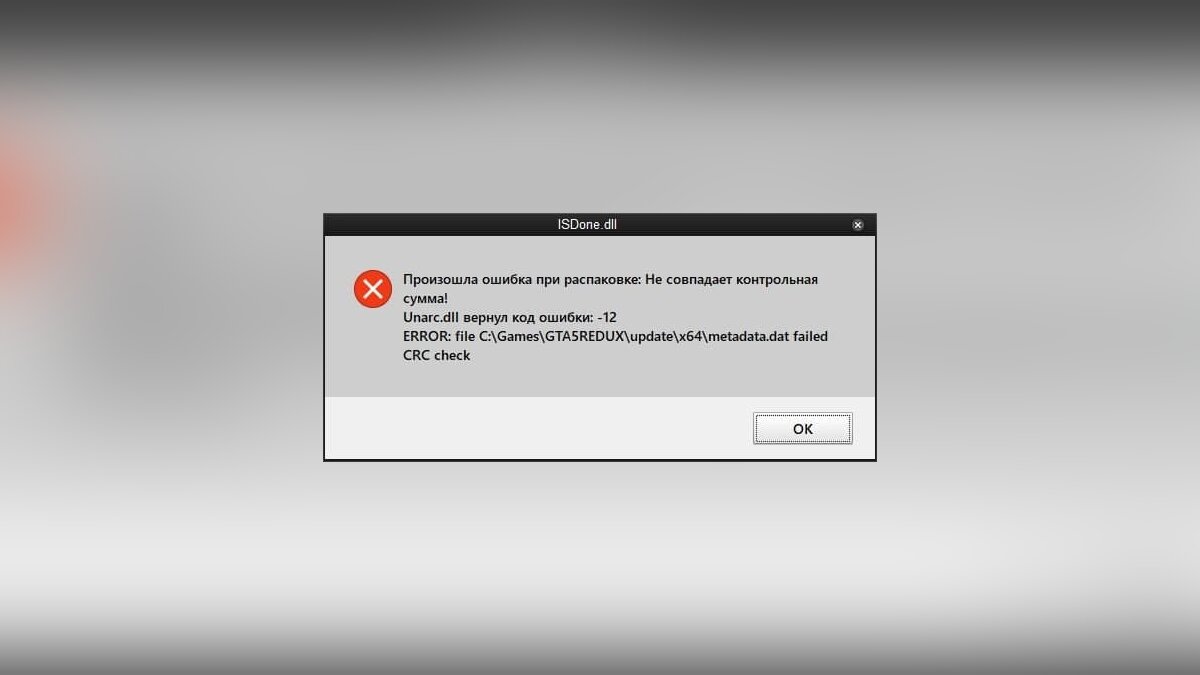
Иногда при установке игры может появиться ошибка 12, после которой загрузка прерывается. Разберёмся, что значит код ошибки 12 и как её исправить.
Код ошибки 12 может появиться из-за сбоя при распаковке файлов. Есть несколько основных причин появления это проблемы: поврежденный загрузчик, сбой в работе архиватора или нехватка оперативной памяти.
Что за файлы unarc.dll и isdone.dll 12
Инсталляторы игр и программ часто архивируют (сжимают) для уменьшения объёма. Во время установки компонент unarc.dll или isdone.dll может дать сбой и выдать ошибку 12. Это происходит из-за их неспособности рпспаковать данный архив.
Если ISDone.dll выдал ошибку 12, то это значит, что файл поврежден, а если unarc, то проблема появилась на системном уровне.
Как исправить ошибку файлов unarc.dll и isdone.dll
Есть несколько популярных способов решения данной проблемы. Вы можете использовать стороннюю программу, например, DLL-Files Fixer, чтобы найти и исправить ошибки, связанные с библиотеками и недостающими компонентами DLL.
Установка дополнительного архиватора WinRar, WinZip, 7-Z
Проблема может появиться из-за сбоя в работе архиватора, который распаковывает файлы. Если проблема в этом, то вам следует переустановить архиватор или установить другой: WinRar, WinZip или 7-Z.
В пути установки используются кириллические символы
Если переустановка архиватора не решила проблему, то, возможно, причина в кириллических символах в названиях папок и файлов, которые находятся по пути к месту установки игры.
Некоторые установщики не могут распознать символы с кодировкой UTF-8 (кириллица). Проверьте путь установки игры и убедитесь, что там отсутствуют кириллические символы.
Оперативная память
Файл uncarc.dll может выдать ошибку из-за того, что оперативная память не справляется с инсталляцией. Такая проблема может возникнуть на ПК при одновременной работе нескольких программ. Чтобы это исправить, отключите все лишние процессы в диспетчере задач.
Также это может случиться на слабом ПК с малым объёмом оперативной памяти или из-за её поломки. Планка оперативной памяти могла перегореть или выскочить из слота. Если на ней видны признаки повреждений, то её придётся заменить. Для проверки системных повреждений можно использовать встроенную в Windows службу.
В поисковую строку Windows вводим «Диагностика проблем оперативной памяти» и выбираем первый пункт. Компьютер перезапустится и мы увидим результаты проверки.
Увеличьте размер файла подкачки
Ещё одна возможная причина — недостаточный размер файла подкачки. Такая проблема может возникнуть с объемными приложениями. Заходим в настройки Windows и увеличиваем размер файла подкачки.
Используем комбинацию клавиш WIN + R, чтобы запустить команду «Выполнить». В окне набираем команду «sysdm.cpl». Во вкладке «Дополнительно» выбираем раздел «Быстродействие» и нажимаем «Параметры». Открываем вкладку «Дополнительно» и жмём «Изменить» в меню «Виртуальная память».
Выбираем нужный диск и жмем «Указать размер». Меняем значение во втором поле «Максимальный размер». Первое поле «Исходный размер» не трогаем. Указываем объем оперативной памяти в МБ. Нажимаем на «ОК», Чтобы сохранить изменения. Перезагружаем ПК.
Переустановка Microsoft Visual C++ 2010
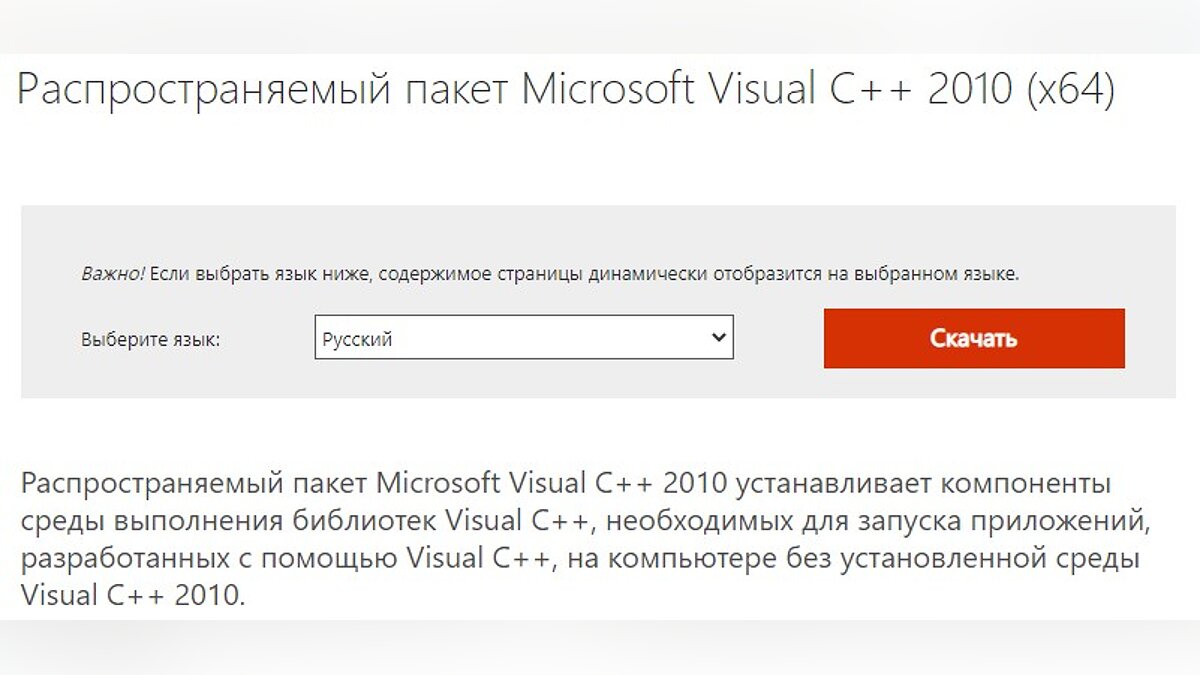
Последний способ — это переустановка Microsoft Visual C++ 2010. Заходим на официальный сайт Microsoft и скачиваем инсталлятор. Устанавливаем его.
Эти способы не помогли
Если вы испробовали все эти способы и они не помогли решить проблему, то, скорее всего, ошибка возникает из-за неисправной ОС. Чтобы решить её, придётся переустанавливать операционную систему.
- Twitch навсегда забанил толстого стримера за грязную трансляцию из бассейна. Похоже, это снова ошибка
- CD Projekt RED рассказала, как открыть секретную концовку в Cyberpunk 2077. В официальном гайде была ошибка
- Ошибка в Assassin’s Creed Valhalla приводит к тому, что Эйвор воскресает пьяным
На чтение 6 мин. Просмотров 8.8k. Опубликовано 13.07.2019
Сообщение об ошибке Доннелла иногда появляется при установке или запуске игр в Windows 10.
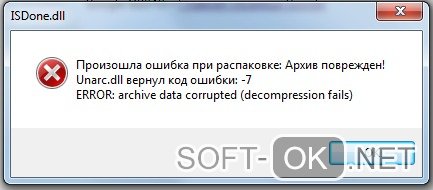
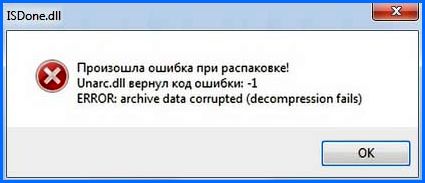
Когда возникает эта ошибка, появляется сообщение об ошибке ISDone.dll, которое выглядит следующим образом: « Произошла ошибка при распаковке: архив поврежден. Unarc.dll вернул код ошибки: -7. »
Сообщение об ошибке может незначительно отличаться, но оно всегда включается в диалоговое окно ISDone.dll. Когда он появляется, вы не можете установить или запустить игру.
Проблема в первую очередь связана с недостаточным объемом оперативной памяти или жесткого диска для игры, но также может быть связана с поврежденными файлами DLL. Вот как вы можете исправить ошибку Windows 10 ISDone.dll.
Содержание
- Как я могу исправить ошибки ISDone.dll в Windows 10?
- 1. Дважды проверьте системные требования игры
- 2. Запустите сканирование системных файлов
- 3. Установите игру в безопасном режиме Windows
- 4. Раскройте файл подкачки
- 5. Отключить антивирус
- 6. Отключите брандмауэр Windows
- 7. Перерегистрируйте ISDone.dll.
Как я могу исправить ошибки ISDone.dll в Windows 10?
- Перепроверьте системные требования игры
- Запустите сканирование системных файлов
- Установите игру в безопасном режиме Windows
- Разверните страницу подкачки
- Отключить антивирус
- Отключить брандмауэр Windows
- Перерегистрировать ISDone.dll
1. Дважды проверьте системные требования игры
Во-первых, дважды проверьте ваш ноутбук или рабочий стол на соответствие всем системным требованиям игры. Убедитесь, что ваш ноутбук или настольный компьютер соответствует минимальным требованиям к системной памяти и что на вашем жестком диске достаточно свободного места для игры.
Если свободного места на жестком диске недостаточно, удалите некоторые программы, чтобы освободить место на жестком диске.
Также обратите внимание, что вам понадобится 64-битная платформа Windows для запуска игры, которая совместима только с 64-битными платформами. Если ваша платформа 32-битная, дважды проверьте спецификацию игровой платформы Windows.
Если вы хотите узнать, как определить разницу между 32-битным и 64-битным приложениями, прочитайте эту небольшую статью и узнайте все, что нужно знать о предмете.
Вы можете проверить свой собственный тип системы следующим образом.
- Откройте приложение Cortana, нажав кнопку Cortana на панели задач Windows 10.
- Введите ключевое слово «система» в поле поиска.
- Затем выберите «О вашем компьютере», чтобы открыть окно прямо под ним.

- Прокрутите вниз до сведений о типе системы, перечисленных там.
2. Запустите сканирование системных файлов
Если проблема связана с системными файлами, средство проверки системных файлов может устранить ошибку. Проверка системных файлов – это инструмент, включенный в Windows 10, который сканирует и восстанавливает поврежденные системные файлы.
Кроме того, вы также можете использовать инструмент обслуживания образов развертывания через командную строку. Вот как вы можете использовать инструменты SFC и DISM в Windows 10.
- Откройте командную строку, нажав клавишу Win + горячую клавишу X. Затем вы можете выбрать Командная строка (Администратор) в меню.
- Затем введите «DISM.exe/Online/Cleanup-image/Restorehealth» в приглашении; и нажмите клавишу возврата.

Кажется, что все теряется при сбое DISM в Windows 10? Посмотрите это краткое руководство и избавьтесь от забот.
- После запуска утилиты обслуживания образов развертывания введите «sfc/scannow» в командной строке и нажмите «Return».

- Сканирование SFC, вероятно, займет около 30 минут. Когда это будет сделано, перезапустите Windows, если Windows Resource Protection восстанавливает файлы.
Команда сканирования теперь остановлена до завершения процесса? Не волнуйтесь, у нас есть простое решение для вас.
3. Установите игру в безопасном режиме Windows
В безопасном режиме Windows работают только основные системные программы и службы. Запуск Windows в безопасном режиме освобождает ОЗУ и сводит к минимуму возможные конфликты стороннего программного обеспечения с установщиком игры.
Таким образом, установка игры в безопасном режиме может устранить ошибку ISDone.dll. Вы можете запустить Windows 10 в безопасном режиме следующим образом.
- Нажмите клавишу Win + R, чтобы открыть Run.
- Введите ‘MSConfig‘ в текстовом поле «Выполнить» и нажмите ОК , чтобы открыть окно «Конфигурация системы» в снимке экрана ниже.

- Нажмите вкладку Boot на снимке ниже.

- Затем установите флажок Безопасная загрузка и переключатель Минимальный .
- Нажмите кнопки Применить и ОК .
- Затем выберите Перезагрузить , чтобы перезагрузить Windows в безопасном режиме.

- После этого установите игру, которая возвращает ошибку ISDone.dll.
- Не забудьте отменить выбор Безопасная загрузка перед перезагрузкой Windows.
Безопасный режим не работает в Windows 10?Не паникуйте, это руководство поможет вам преодолеть проблемы с загрузкой.
4. Раскройте файл подкачки
Расширение регистрации подкачки увеличит объем виртуальной памяти. Это увеличивает объем пространства на жестком диске для виртуальной памяти, что удобно, когда объем оперативной памяти ограничен.
Таким образом, это может быть потенциальным исправлением, которое может решить проблему недостаточного объема ОЗУ Вот как вы можете расширить подкачку страниц в Windows 10.
- Сначала введите «sysdm.cpl» в текстовом поле «Выполнить» и нажмите ОК , чтобы открыть окно, расположенное ниже.

- Нажмите вкладку «Дополнительно» в этом окне.

- Нажмите кнопку Настройки для выступления, чтобы открыть окно, показанное на снимке ниже.

- Затем выберите вкладку «Дополнительно» и нажмите кнопку Изменить . Эта кнопка откроет окно прямо под ним.

- Снимите флажок Автоматически управлять размером файла подкачки для всех дисков , если он выбран.
- Выберите переключатель Пользовательский размер .
- Теперь вы можете ввести более высокое значение в текстовое поле Начальный размер, чем то, которое указано в качестве текущего выделенного значения.
- Максимальный размер, который вы можете ввести, зависит от того, сколько оперативной памяти ваш ноутбук или настольный компьютер включает Windows ограничит объем хранения вашей страницы тремя объемами ОЗУ (около 12 000 МБ для четырех ГБ ОЗУ).
- Нажмите кнопку ОК , чтобы закрыть окно.
5. Отключить антивирус
Антивирусное программное обеспечение может блокировать установку некоторых игр. Таким образом, отключение стороннего антивируса может также исправить ошибку ISDone.dll.
Многие антивирусные утилиты включают в свои системные контекстные меню параметр отключения или отключения, с помощью которого вы можете временно отключить их. Безопасный режим Windows также может отключить стороннее антивирусное программное обеспечение.
6. Отключите брандмауэр Windows
- Брандмауэр Windows также может заблокировать установку подлинной игры. Вы можете отключить брандмауэр Windows, введя «Брандмауэр защитника Windows» в окне поиска Cortana.
- Нажмите Брандмауэр Защитника Windows, чтобы открыть окно, показанное ниже.

- Нажмите Включить или выключить брандмауэр Защитника Windows , чтобы открыть настройки ниже.

- Выберите оба переключателя Отключить брандмауэр Защитника Windows и нажмите ОК .
Хотите проверить, не блокирует ли ваш брандмауэр установку игры? Следуйте простым шагам в этом руководстве, чтобы узнать.
7. Перерегистрируйте ISDone.dll.
Перерегистрация DLL является одним из способов восстановления поврежденных DLL. В этом случае вам может потребоваться перерегистрировать библиотеки ISDone и Unarc. Вы можете перерегистрировать эти DLL следующим образом.
- Введите «Командная строка» в поле поиска Cortana.
- Нажмите правой кнопкой мыши командную строку и выберите Запуск от имени администратора .

- Введите «regsvr32 Isdone.dll» в командной строке и нажмите клавишу Enter.

- Затем введите «regsvr32 unarc.dll» в окне подсказки и нажмите клавишу возврата.
Если у вас возникли проблемы с доступом к командной строке от имени администратора, вам лучше ознакомиться с этим руководством.
Одно или несколько из этих разрешений могут исправить ошибку ISDone.dll, чтобы вы могли установить и запустить нужную игру. Кроме того, добавление новой оперативной памяти и удаление временных файлов с помощью утилиты очистки диска может также устранить сообщение об ошибке.
Если у вас есть какие-либо дополнительные предложения по исправлению ошибки ISDone.dll, пожалуйста, поделитесь ими ниже.
Любители игр всегда стараются быть в курсе последних новинок, чтобы вовремя устанавливать себе программку, но часто встречаются ситуации, когда предвкушение сменяется разочарованием.
Содержание:
- Как выглядит и что значит ошибка ISDone.dll
- Причины ошибки ISDone.dll
- Антивирус
- Путь к элементу
- Мошенничество
- Код сбоя и его виды
- Проверка на стороннем персональном компьютере
- Оперативная память
- Нет архиватора
- Если файл подкачки маленький или выключен
- Как исправить ошибку isdone dll при установке
- Отключение антивируса
- Переименовать папку
- Скачать isdone.dll и установить
- В каких играх распространена ошибка
- Видео: isdone dll ошибка при установке игры
Как выглядит и что значит ошибка ISDone.dll
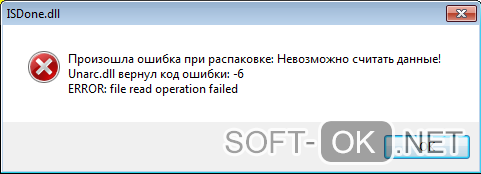
Ошибка ISDone.dll говорит, что нашу долгожданную игрушку невозможно распаковать, а значит и установить в связи с определенными проблемами. Если возникает неисправность при установке, в первую очередь следует искать причины неисправности. Решение ошибки разархивирования при активации игры будет прямо зависеть от причин ее возникновения.
Причины ошибки ISDone.dll
Попробуем рассмотреть самые частые причины возникновения неполадок, чтобы иметь возможность их исправить.
Антивирус
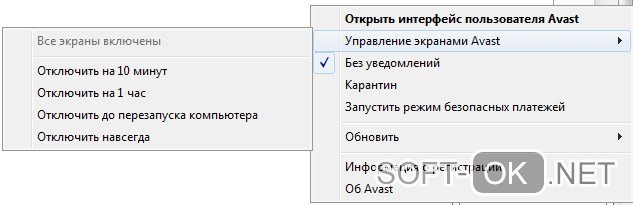
Если компьютер пугает вас ошибкой isdone dll при установке, причина может быть в антивируснике, который не воспринимает его в качестве вредоносного. От этой проблемы избавиться очень просто, достаточно просто отключить антивирусную программу, распаковать и установить файл, а после перезагрузки опять включить защиту. Скачать антивирус Avast Вы можете у нас на сайте.
Но в некоторых случаях антивирус пытается без запроса согласия лечить, как ему кажется, вредоносный файл. Результатом такого вмешательства может стать повреждение архива, и игру придется перезаливать заново.
Путь к элементу
Очень часто причиной ошибки является неправильно заданный путь к элементу, когда название папки, в которую залили игру, написано Кириллицей. Решение сбоя разархивирования при установке игр для такого случая отличается своей простотой. Здесь достаточно просто переименовать папки, прописывая название английскими буквам.
Мошенничество
Если вы видите сообщение «CRC check», которая означает, что целостность файла нарушена и вашей игре не хватает файлов.
Примечание: Но может быть еще хуже, когда файл попросту с вирусом, который может навредить системе.
В любом случае, исправляем неполадки при установке игр таким образом:
- Сбрасываем архив на флэшку;
- пытаемся установить игру на другой компьютер, если не получилось, значит, она действительно повреждена;
- Ищем надежный источник для загрузки нового качественного ПО;
- если вы уверены в источнике и в самой игровой программе, а она все равно не распаковывается, значит причина в самом компьютере.
Код сбоя и его виды
ISDone.dll представляет собой библиотеку, отвечающую за распаковывание и подготовку игровых файлов к установке. Возвращает код сбоя библиотека, в случае, если не может произвести распаковку, при этом в тексте уведомления присутствуют данные о повреждении архивных составляющих, когда он недокачан, бит или с вирусом. Во всех других случаях программа может вернуть уведомляющий ярлык с цифрами 1, 7, 6, 14 или 12, все эти коды говорят о проблемах, которые нужно искать в компьютере.
Проверка на стороннем персональном компьютере
Многие люди после того как библиотека вернула ошибку сбрасывают архив на флешку и проверяют на другом компьютерном оборудовании.
Такая мера актуальна в том случае, когда в тексте уведомления нет данных о повреждении файла.
Оперативная память
Бывает, когда архив невозможно распаковать из-за того, что на жестком диске не хватает места. Многие пользователи допускают оплошность, считая, что для активации достаточно места, объемом самого архива. В действительности архив содержит не только саму игру, но и временные файловые материалы, которые будут использованы для установки и удалены после инсталляции.
Иногда причиной бед является то, что оперативная память имеет изъяны, но такую проблему можно обнаружить еще до загрузки материала, ведь она характеризуется подвисанием компьютера. Здесь придется протестировать память или обратиться за помощью к специалисту.
Нет архиватора
Иногда причиной выбивания ошибки становится отсутствие архиватора, с помощью которого и выполняется разархивирование.
В этом случае необходимо скачать и запустить архиватор, но следует учитывать, что если вы уже использовали архивы на своем компьютере и вам это удавалось, значит архиватор у вас есть и проблема не в его отсутствии.
Если файл подкачки маленький или выключен
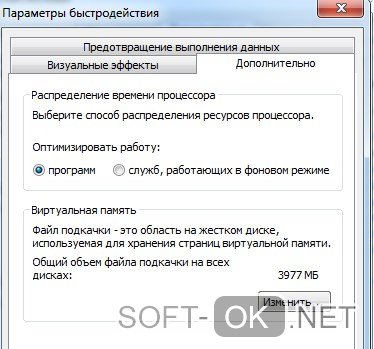
Проверить подкачку можно таким образом:
- открываем панель управления;
- заходим в раздел система и защита;
- выбираем пункт «система»;
- открываем дополнительные параметры;
- нажимаем пункт «дополнительно»;
- открываем меню параметров быстродействия;
- увеличиваем параметры на несколько единиц;
- пробуем опять разархивировать игру.
Как исправить ошибку isdone dll при установке
Если при запуске выходит ошибка isdone dll, можно попробовать ее устранить следующими способами.
Отключение антивируса
Является самым простым способом распаковать и запустить игру, но если речь идет о поврежденном файле, а не о несовместимости с операционной системой, он может содержать вирус и оставив систему без защиты, вы можете ей навредить.
Примечание: Важно помнить, что если вы используете отключение антивирусника, активизировать его стоит не после разархивирования и активации, а после перезагрузки.
Переименовать папку
Это поможет в случае, если вы загрузили архив в папку, название которой на кириллице. В этом случае библиотека вернет уведомление с кодом 7, которая указывает на неправильный путь к элементу.
Опытные геймеры следят за тем, чтобы папки, в которых находятся игровой материал, имели названия, прописанные английским.
Скачать isdone.dll и установить
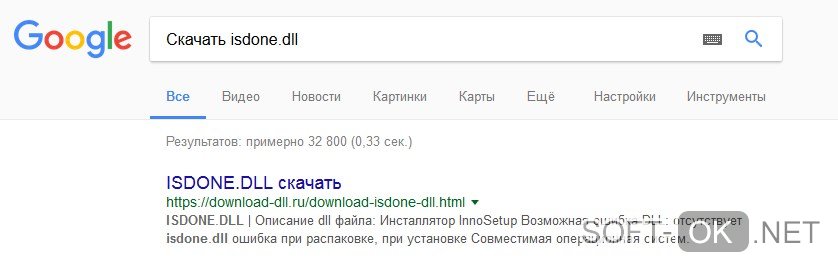
Многие источники утверждают, что такой способ очень эффективный, хотя практика показывает — при установке isdone.dll меняется только код уведомления о неисправности. А для некоторых такой способ исправить неполадки с разархивированием оборачивается настоящими проблемами.
Дело в том, что во многих случаях под видом нужного материала скрывается шпионское ПО, которое после его установки будет передавать определенным источникам ваши персональные данные.
В каких играх распространена ошибка
Проблема при разархивировании может возникнуть при запуске любой видеоигры, имеющей большой размер. Но дело здесь не только в параметрах инсталлирующих элементов, но и в качестве установочных элементов.
Выбирая игровую программу, лучше приобретать качественную лицензированную продукцию, она легко распаковывается и устанавливается, при условии, что у вас нет проблем с памятью компьютера. На такие игры не реагирует антивирусная программа, они всегда целы, не содержат вирусов.
Видео: isdone dll ошибка при установке игры
Если у вас остались вопросы, данное видео поможет вам разобраться в причинах и принципах исправления неполадок с разархивированием игровых материалов.
Сумев обнаружить и устранить проблему, вы сможете порадовать себя новым игровым продуктом.
Установку игры в Windows 10 может прервать сообщение с кодом ошибки ISDone.dll. Проблема указывает на недостаток памяти для обработки приложения и отсутствие или повреждение библиотек DLL. В основном это происходит с компьютерными играми из-за отсутствия достаточного свободного места в памяти. Помимо проблем с памятью, ошибка может возникнуть из-за повреждения системных файлов, неполадок жесткого диска, блокировки антивирусом и прочее.
Содержание
- 1 Способы исправления ошибки
- 2 Установка размера файла подкачки вручную
- 3 Проверка оперативной памяти на наличие ошибок
- 4 Проверка целостности системы
- 5 Перерегистрация библиотек
- 6 Замена файлов библиотек
- 7 Проверка жесткого диска
- 8 Отключение антивирусных программ и брандмауэра
Способы исправления ошибки
Прежде чем приступить к решениям проверьте, наличие достаточного места на диске, а также выполните очистку компьютера, например, программой Privazer. Кроме того, проверьте, соответствует ли конфигурация компьютера рекомендованным требованиям игры. Узнать их можно с помощью запроса в интернете. Если компьютер соответствует указанным требованиям, но продолжаете сталкиваться с ошибкой ISDone.dll, попробуйте установить игру в безопасном режиме.
Как известно, игры состоят из большого количества файлов, кроме того, создают конфликты с предустановленными драйверами и сторонним программным обеспечением. Поскольку сторонние приложения и службы не загружаются в безопасном режиме, для нее будет доступно больше ресурсов памяти, и никакой процесс не будет вмешиваться в ее установку.
Разверните меню Пуск, кликните на кнопку питания. Удерживая Shift, щелкните на кнопку перезагрузки.

В окне выбора действий перейдите по пути: Поиск и устранение неисправностей – Дополнительные параметры –Параметры загрузки, затем нажмите F4 для входа в безопасный режим.

Попробуйте установить игру, которая прерывалась кодом ошибки ISDone.dll. Если игра установилась без ошибки, после перезагрузки компьютера можете запускать ее в обычном режиме.
Установка размера файла подкачки вручную
Если при установке игры ОЗУ полностью заполняется, то часть данных система сбрасывает в файл подкачки (pagefile.sys), расположенный на жестком диске. Поэтому нужно увеличить его объем, чтобы память покрывала требования игры.
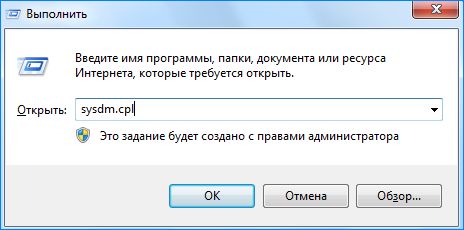
Откройте Свойства системы командой sysdm.cpl, запущенной из окна «Выполнить» (Win + R).
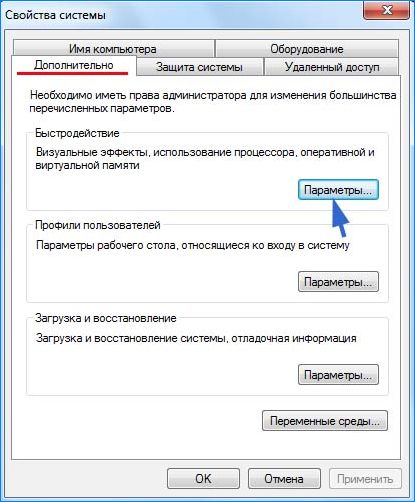
Перейдите на вкладку Дополнительно, щелкните на кнопку «Параметры» блока «Быстродействие».
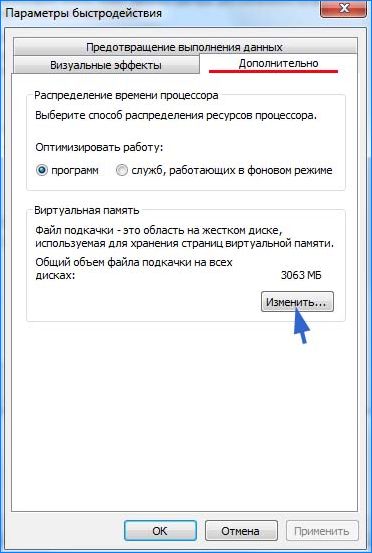
Откройте пункт меню Дополнительно, в блоке «Виртуальная память» щелкните на кнопку «Изменить».
Снимите флажок с поля «Автоматически выбирать объем файла подкачки». Затем установите флажок на поле «Указать размер». Пропишите 100 для исходного размера (МБ) и 3000 для максимального. Если игра требует больше, то можно увеличить максимальное значение. Щелкните на «ОК» для сохранения изменений.
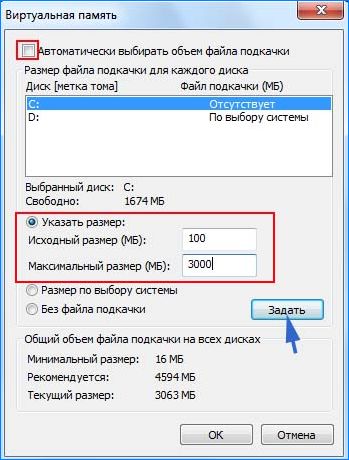
Перезагрузите ПК и запустите установку игры. Если продолжаете наблюдать сообщение, что ISDone.dll возвращает код ошибки при распаковке игры, перейдите к следующему способу.
Проверка оперативной памяти на наличие ошибок
Если по-прежнему не удается установить игру из-за ошибки ISDone.dll, то, попробуйте протестировать память на наличие ошибок. Можно воспользоваться встроенным средством диагностики ОЗУ.
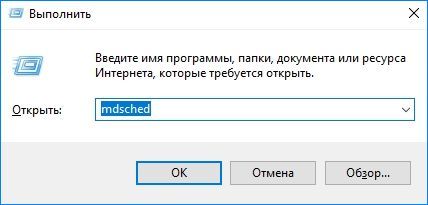
Откройте средство проверки памяти командой mdsched, запущенной из окна «Выполнить» (Win + R).
Запустите первый вариант «Выполнить перезагрузку и проверку».
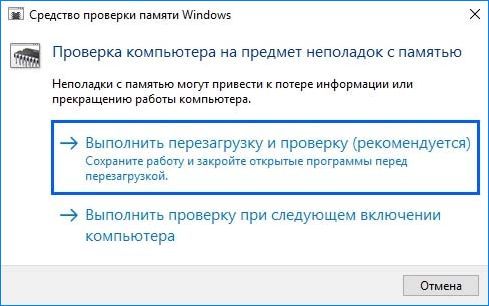
После перезагрузки сразу начнется сканирование, дождитесь его завершения.

При обнаружении ошибок отключите компьютер от электросети, снимите крышку системного блока и извлеките ОЗУ. Удалите пыль с планок, аккуратно протрите контакты ластиком. Установите одну планку (при наличии нескольких) и опять запустите проверку памяти. Таким образом, можно найти неисправную планку и заменить ее.
При отсутствии неполадок проверьте, прерывается ли установка игры ошибкой ISDone.dll.
Проверка целостности системы
Поврежденные системные файлы также могут препятствовать установке приложений и игр. Для их выявления запустите проверку системы встроенной утилитой SFC.
Разверните контекстное меню сочетанием клавиш Win + X или правым кликом мыши на кнопку Пуск. Выберите пункт Командная строка (администратор).
В консоли запустите команду:
sfc /scannow
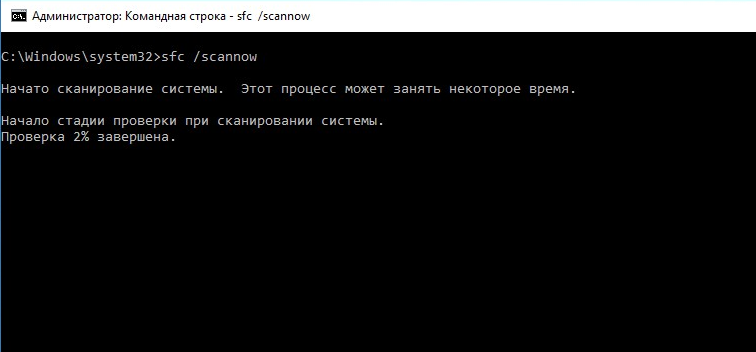
После завершения попробуйте установить игру. Если не удалось исправить ошибку ISDone.dll, возможно, команда SFC не смогла исправить некоторые поврежденные файлы. Для их восстановления воспользуйтесь утилитой DISM, которой требуется подключение к интернету, чтобы заменить поврежденные файлы рабочими копиями из серверов Майкрософт.
Откройте командную строку с правами администратора и наберите команду:
DISM / Online / Cleanup-Image / RestoreHealth

После завершения сканирования, опять запустите команду SFC и дождитесь завершения. После перезагрузки компьютера посмотрите, удалось ли исправить ошибку ISDone.dll.
Перерегистрация библиотек
Исправить ошибку можно путем перерегистрации библиотек isDone.dll и unArc.dll. Выполните следующие шаги:
Разверните контекстное меню Пуск совместным нажатием на Win + X, выберите пункт Командная строка (администратор).
В консоли по очереди выполните следующие команды, подтверждая запуск каждой на Enter:
regsvr32 isdone.dll
regsvr32 unarc.dll
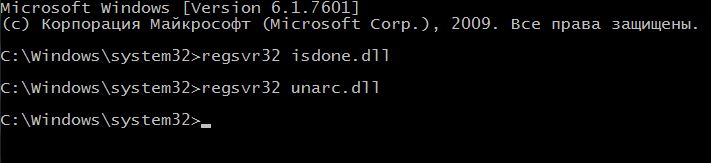
После завершения перезагрузите ПК.
Замена файлов библиотек
Попробуйте решить проблему путем замены текущих библиотек ISDone.dll и unArc.dll копиями, загруженными из внешних источников. Найдите их по запросу в интернете. Например, можно загрузить с dllme com.
Файлы библиотек будут загружены в архиве, поэтому их нужно извлечь в отдельную папку. Затем скопируйте в папку System32, где хранятся текущие файлы, путем их замены.
После новые файлы DLL нужно зарегистрировать c помощью командной строки командами, указанными в предыдущем способе.
Проверка жесткого диска
Ошибки жесткого диска также могут вызвать проблему. Для проверки выполните следующие шаги:
Наберите в строке системного поиска команду cmd и под найденным результатом выберите запуск от имени администратора.
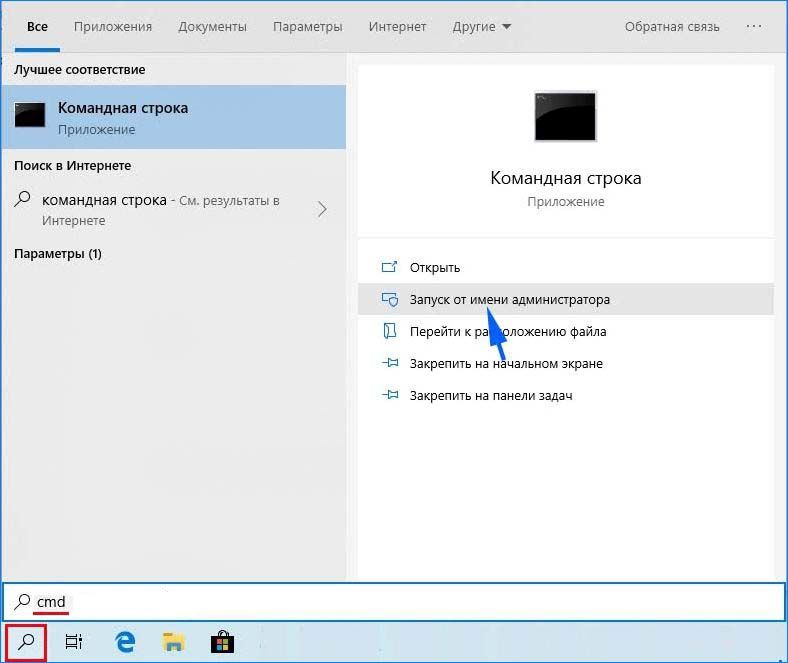
В консоли запустите команду:
chkdsk C: /f /r
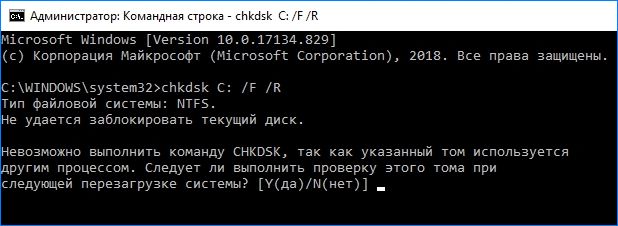
Дождитесь завершения сканирования, перезагрузите компьютер.
Отключение антивирусных программ и брандмауэра
Иногда антивирус может препятствовать установке игр и приложений, поэтому его нужно временно отключить. Для этого кликните на значок в системном трее и выберите соответствующий пункт. После успешной установки игры, не забудьте его включить.
Если продолжаете сталкиваться с ошибкой isdone.dll, оставьте пока его отключенным и временно выключите защиту брандмауэра.
Откройте окно Брандмауэра Windows 10 командой firewall.cpl, запущенной из окна Выполнить (Win + R).
В левом меню кликните на вкладку «Включение и отключение Брандмауэра»
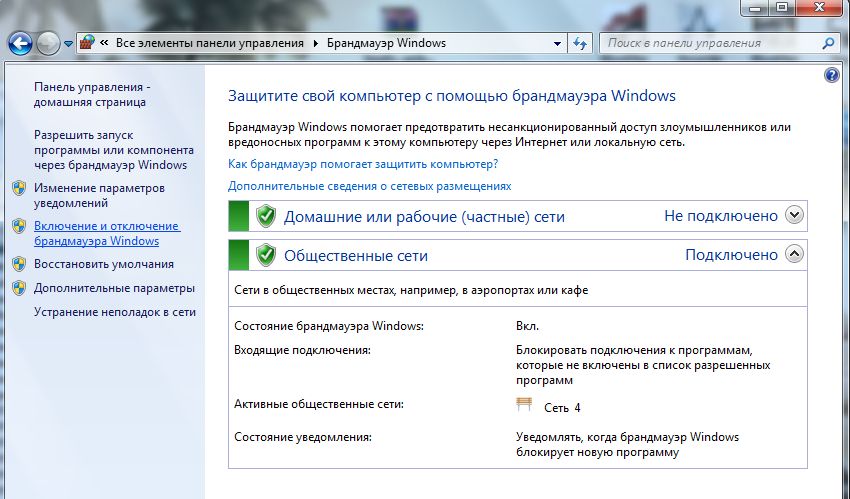
Отметьте флажками поля отключения брандмауэра Windows в блоках настроек общедоступной и частной сети, затем щелкните на «ОК» для записи изменений.
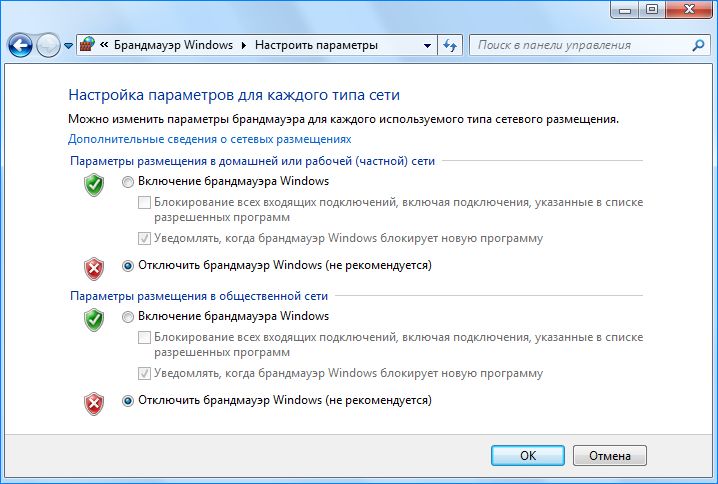
Если удалось исправить ошибку ISDone.dll, включите обратно антивирус и Брандмауэр.