
Files Missing from My Hard Drive in Windows 10
«I updated Windows 10 this morning. After restarting my computer, I found all my personal files are gone! Did Windows 10 update delete my files? I am so worried right now. Please help me find disappeared files.»
Actually, files missing like this are common in every version of Windows. Being not by deleting, removing the partition, or formatting disk, computer files and folders just automatically disappeared from the Desktop, Libraries, Camera Roll, Pictures, and Videos.
No worry. In this step-by-step guide, you will get 8 ways to restore the missing files.
| Workable Solutions | Step-by-step Troubleshooting |
|---|---|
| Fix 1. (Fast & Easy) Use EaseUS Data Recovery Software | Launch EaseUS Data Recovery Software…Full steps |
| Fix 2. Other 7 Ways |
Show Hidden Files & Folders…Full steps |
Why Did Computer Files Suddenly Disappear
To find a way to restore the lost items on your computer, you’ll need to figure out how they vanished. Following are the most common situations in which you might lose your users files or personal documents, pictures, videos, installed programs, games, etc. without notice.
- Windows 10 automatic upgrade or update (desktop files and installed apps are the most likely to be removed).
- The virus deleted or hid personal files.
- You logged in a new user account.
- The hard drive is failing.
As soon as understand how your files were gone, select one of the following methods to recover deleted, hidden, or unknowingly lost files & folders in Windows 10 without trouble. In the next part, we will show you how to recover files missing from the computer hard drive.
Method 1. Recover Files Missing by EaseUS Data Recovery Software
We put EaseUS Data Recovery Wizard in the first place to help you restore missing data because it can recover files lost in many situations, including those of the above mentioned.
EaseUS Hard Drive Recovery Software
- recover deleted files from Recycle Bin, memory card, flash drive, digital camera, and camcorders.
- You can initiate, pause, or resume a data recovery scanning process at any time so you can customize your data recovery schedule.
- Support data recovery for sudden deletion, formatting, hard drive corruption, virus attack, system crash under different situations
How to Recover File Missing from Hard Drive
Step 1. Scan the hard drive partition
Select the drive on your hard disk where you lost or deleted files. Click «Scan» and let EaseUS data recovery software scan for all lost data and files on the selected drive.

Step 2. Check the results
When the scan completes, you can apply the «Filter» feature or click the «Search files or folders» option to find the lost files on the hard drive.

Step 3. Restore lost hard drive data
Select wanted files that you lost on the drive and click «Recover» to save them to another location.

Method 2. Show Hidden Files & Folders
There might be a chance that your computer files are just invisible, hidden silently. You should check for hidden files and folders.
Step 1: Go to «This PC» and double-click to open your hard drive.
Step 2: Click «View». In the Show/hide section, make sure «Hidden items» is checked.
All hidden items, or perhaps the disappeared ones, should now reappear.
Method 3. Switch to Your Old User Account
You may not believe that sometimes Windows 10 update creates a new user account, which is set as the default account. Since you didn’t notice the account difference, the strange thing happens: «computer files suddenly disappeared», «all my files are gone»…
Step 1:Go to «Settings» -> «Accounts». There you should find your old user account.
Step 2: Click on your old account in order to switch to it.
Missing files should show up again.
Method 4. Check Your Hard Drive
Your files can also get disappeared if your hard drive gets corrupted. You must check your hard drive to fix it:
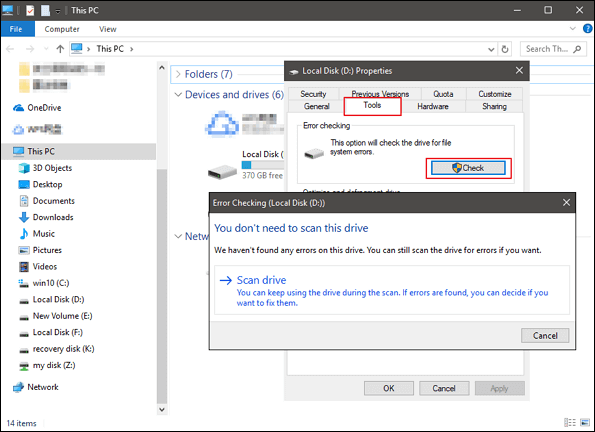
Step 1: Open «This PC/Computer», right-click the hard disk or partition which you want to check and click «Properties».
Step 2: Select «Tools» and click «Check» under Error-checking.
Step 3: Check Disk Options dialog will show up and select any one of the following options to check and repair hard disk.
Step 4: Select and check both «Automatically fix file system errors» and «Scan for and attempt recovery of back sectors», then click «Start»
Method 5. Check User Folder
In another case, your files are likely to change location while the file disappeared from the computer happens.
Follow the path to check the user folder on your PC: This PC > Local Disk (C:) > Users > Public
If you don’t find your files, you can also follow another path: This PC > Local Disk (C:) > Users > User Name > Documents
Method 6. Find Your Files with Copy of Backup
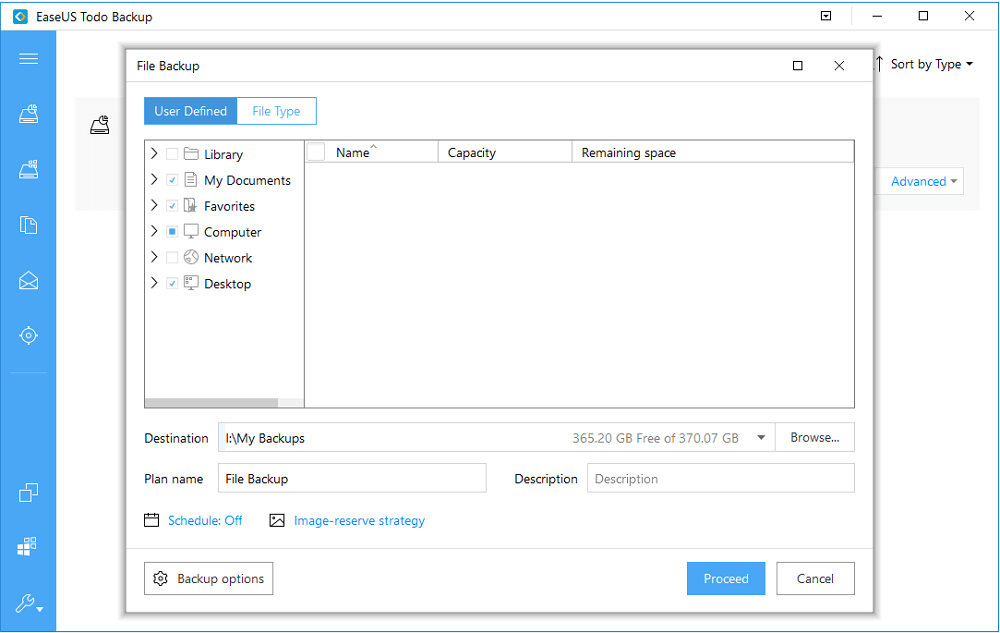
Have you made a backup plan for your PC? If you have backed up your important files, go and check your backup folders to find the missing files and folders. If it’s the other way around, you may need to read other methods. For data backup, we highly recommend EaseUS Todo Backup.
Method 7. Turn Off Fast Startup
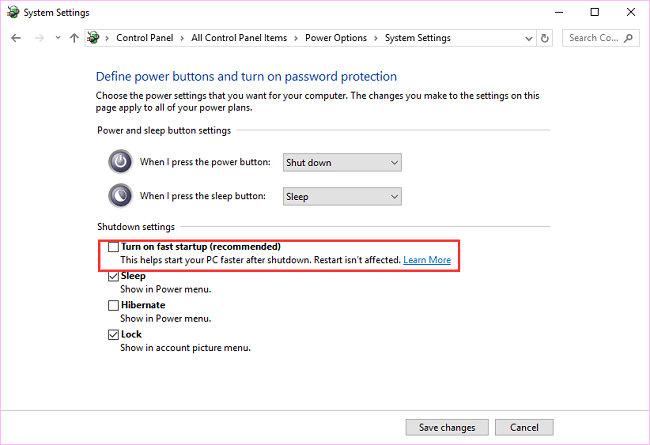
The fast startup is one of the reasons that cause your files missing in Windows 10. To tackle the «file disappeared issue», we suggest closing Fast Startup. Check the steps and see it work:
Step 1. Input Power Options on the search box. Choose it. (Or you can press Windows + X and choose Power Options on the second line.)
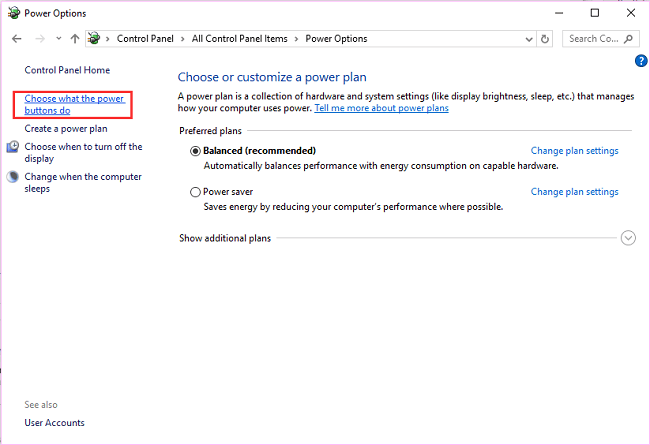
Step 2. Select Choose what the power button does.
Step 3. Choose Change settings that are currently unavailable.
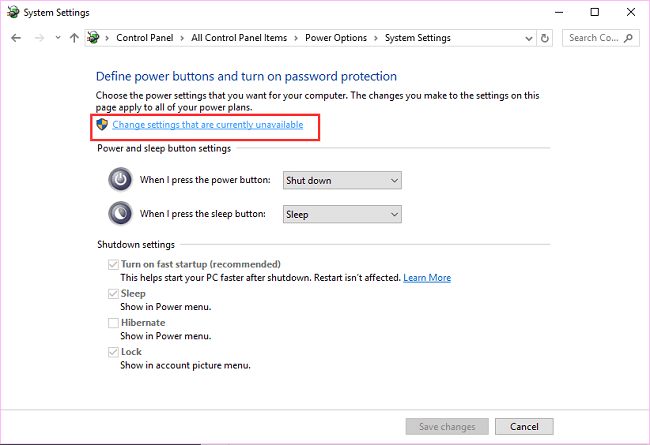
Step 4. Move to the next page, unclick Turn on fast startup.
Method 8. Change Indexing Options
Change indexing option is available to check random files or folders. If your random files disappeared, these steps below may be helpful:
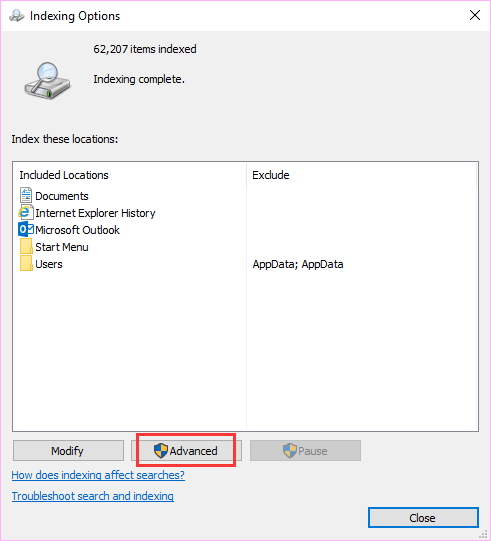
Step 1. Input Indexing Options on the search box.
Step 2. Click on it and the window pop up. Choose Advanced.
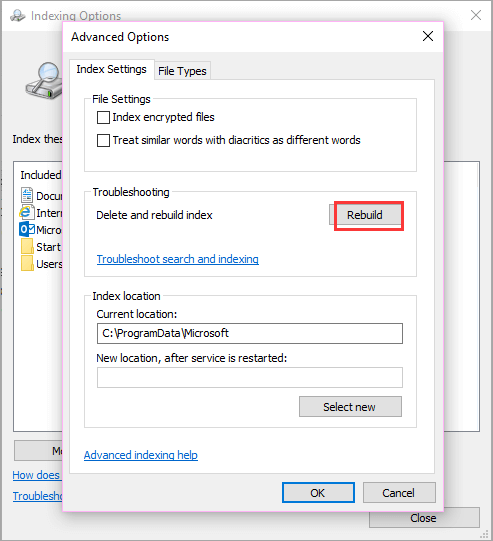
Step 3. Under the Indexing Setting tab, move to Troubleshooting part, click on Rebuild.
Find Your Missing Files with Fast Speed
In this article, we have introduced 8 ways to fix the «file disappeared from hard drive» issue. These ways can work well, the first one, EaseUS Data Recovery Wizard is the most straightforward solution. To bring your data back, trust EaseUS.
If you have any questions, please click the live chat icon on the right side. Also, you can send an email to us: [email protected]
Files Suddenly Disappeared in Windows 10 FAQs
Do you still have problems with Windows 10? Read this part to get additional help.
1. Why did my files suddenly disappear?
Here are the reasons:
- Windows 10 automatic upgrade or update deleted the file
- The virus deleted or hid personal files
- You logged in to a new user account
2. How do I recover lost files on Windows 10?
You can use these solutions to recover deleted files in Windows 10:
- Recover deleted files in Windows 10 using undo delete
- Restore deleted files in Windows 10 from Recycle Bin
- Recover permanently deleted files Windows 10 with data recovery software
- Restore deleted files in Windows 10 using Windows File Recovery
- Recover permanently deleted files in Windows 10 from File Backup
3. Can a virus delete files?
Yes. A computer virus might corrupt or delete data on a computer, use an email program to spread the virus to other computers, or even delete everything on the hard disk.
|
Как быть, только что исчезла папка с файлами, (скрытые папки отображаются) можно ли ее восстановить если она удалилась, в чем я сомневаюсь, но всякое может быть. Возможно она удалилась shift-del-ом вместе с ненужными папками, можно ли ее вернуть в таком же порядке как располагались в ней файлы Или ее удалил Касперский, можно ли ее восстановить в том и другом случае? В удаленных папках через программу не отображается
Если у вас на компьютере установлен Тотал Коммандер, то наверняка есть и программа восстановления удаленных файлов Recuva (в панели программ тотала). И пока не затерли свою папку окончательно, запускайте recuva на сканирование вашего диска, на котором была папка с файлами предположительно — это то вы должны уже точно знать. Программа отсканирует диск, найдете в результатах сканирования ваши файлы, отметите их и укажете программе куда восстанавливать ваши документы. В большинстве случаев по горячим следам удается восстановить любые утраченные документы и файлы. И самое главное — пока не восстановили свое — ничего больше не записывайте на этот диск, чтобы потом, в случае неполного восстановления Recuva, попробовать другие, более мощные программы для восстановления удаленных данных. система выбрала этот ответ лучшим
Если в корзине ваших файлов нет — значит их уже не восстановить. Попробуйте поискать папку через поиск по её названию. Возможно случайно перенесли папку в другое место. Изучите журнал событий Виндовс, возможно там найдёте причину исчезновения.
Стоит проверять иные места. Возможно, папку случайно переименовали, поэтому ее не найти в поиске. Стоит попробовать найти не саму папку, а какой-то файл, который в ней расположен. В таком случае вероятность нахождения возрастает. И если названия неизвестны, стоит искать все файлы по типу. Тогда работы больше, зато можно будет точно проверить, осталась ли папка. Можно пробовать искать программы, которые восстанавливают уделенные объекты. Но если папку удалили давно, то вероятность нахождения снижается. Схожая ситуация с восстановлением системы, обычно при этой процедуре файлы пользователя не затрагиваются. И папку не вернуть.
Добрый Мститель 3 года назад Для начала пробуем запустите поиск папки через «Пуск». А лучше попробовать найти через название какого-то файла из папки. Бывает, что мы случайно забрасывает папку, которую потом ищем, в другую папку, распологавшуюся на Рабочем столе. Внимательно проанализируйте свой журнал событий Виндовс, так как возможно, что сразу поймёте, что куда пропало.
Наберите название папки в строке поиска ВАШЕГО КОМПЬЮТЕРА он вытащит из памяти все данные и отобразит для вас. Если не найдет, ищите в корзине, мимо нее файлы удаляются только специальными программами. Если же антивирусник » почикал » то в нем должен быть отчет об этом.
paildo 7 лет назад Посмотрите в недавних документах. пуск-недавние документы.Поверьте корзину.Сделайте откат или восстановление системы на ранний период. Проверьте настройки в свойствах папки возможно она скрыта. Проверьте остальные близлежащие папки возможно она попала туда.
Красное облако 3 года назад Возможно вы случайно переместили эту папку в другую папку, у меня такое иногда случалось при перетаскивании. А возможно проблема в вирусах, кто-то хозяйничает на вашем компе. А может быть папка в корзине, бывает и такое случайно удалили её.
alexm12 7 лет назад Смешно. Вы за руками следите, что они творят. Очень часто, просто очень, приходилось искать такие «неожиданно исчезнувшие» папки. Пользователь, просто, взял ее левой клавишей мыши и метнул или за границу экрана, или в другую папку на рабочем столе, потом делал круглые глаза. Запустите поиск по диску с именем вашей папки. И, на будущее, не храните документы на рабочем столе. Максимум что там должно быть, это ссылки на папки или программы. Тогда и неожиданно исчезать ничего не будет.
kellymilena 3 года назад Когда мы работаем с файлами, следует быть весьма аккуратными. Одно неосторожное движение- и мы либо передвинули ее в иную папку либо сделала ее невидимой. Если вы помните название папки, нажимаем Пуск-и ищем свою папку. Если не мним ее название, вспоминаем хотя бы название любого файла из нее. Делаем то же самое, но при подведении мышки высвечивается, где этот документ лежит.
Alexandra S 7 лет назад Странно, я думала антивирусники удаляют только подозрительные файлы, а не пакетом содержимое целых папок! Вы не пробовали через меню «Пуск» её поискать. Я сама так делаю когда забываю что куда сохранила. :)) Знаете ответ? |


Как найти пропавшую папку
Вы точно помните, что создали папку, сохранили в нее файлы, переместили папку на локальный диск своего компьютера и подумали: «Здесь я ее точно не потеряю». И… благополучно забыли, в какую директорию ее переместили. А если еще кто-то другой менял настройки отображения элементов на компьютере, то найти пропавшую папку будет еще сложнее, но отчаиваться не стоит.
Инструкция
Чтобы найти пропавшую папку, воспользуйтесь возможностями своей системы. Через меню «Пуск» вызовите команду «Поиск», — откроется новое диалоговое окно. В открывшемся окне в поле «Часть имени файла или имя файла целиком» введите название своей потерянной папки.
В поле «Поиск в» с помощью выпадающего списка укажите локальные диски, на которых необходимо искать папку. Разверните, нажав на значок стрелки, раздел «Дополнительные параметры» и установите маркер в поле «Поиск в скрытых файлах и папках» и в поле «Просмотреть вложенные папки». Нажмите на кнопку «Найти».
Дождитесь, пока завершится поиск. В правой части окна будут отражены все найденные по запросу файлы. Откройте искомую папку из окна «Результаты поиска» или в разделе «Папки» посмотрите, в какой директории она размещена.
Если вы сами (либо кто-то другой) сделали папку «невидимой», то есть фактически она существует, но ее не видно в соответствующей директории, измените свойства папки. Из окна «Результаты поиска» кликните по названию папки правой кнопкой мыши и выберите пункт «Свойства», — откроется новое диалоговое окно «Свойства: [имя вашей папки]».
В открывшемся окне перейдите на вкладку «Общие» и в разделе «Атрибуты» снимите маркер с поля «Скрытый». Нажмите на кнопку «Применить», чтобы новые настройки вступили в силу. Закройте окно, нажав на кнопку ОК или значок Х в правом верхнем углу окна.
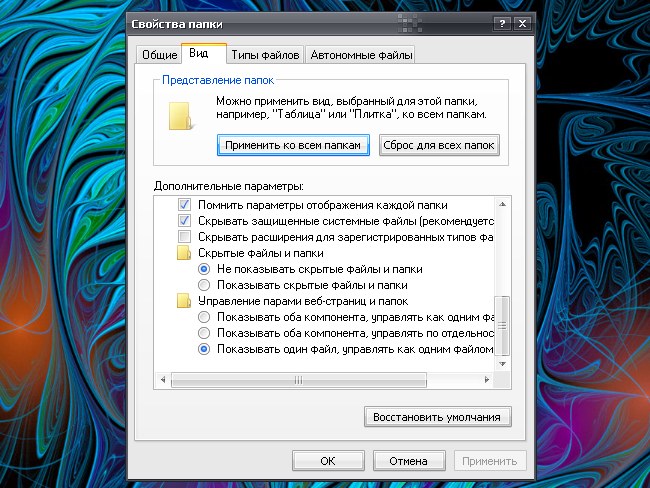
Существует другой способ сделать скрытые папки видимыми. Откройте любую папку и в верхней строке меню выберите из раздела «Сервис» пункт «Свойства папки». В открывшемся диалоговом окне перейдите на вкладку «Вид». В разделе «Дополнительные параметры» с помощью полосы прокрутки опуститесь вниз по списку. Установите маркер в поле «Показывать скрытее файлы и папки». Нажмите кнопку «Применить» и закройте окно.
Войти на сайт
или
Забыли пароль?
Еще не зарегистрированы?
This site is protected by reCAPTCHA and the Google Privacy Policy and Terms of Service apply.
Сегодня речь пойдет о следующей проблеме, с которой столкнуться может каждый. Пропала папка на жестком диске – что делать? Давайте разбираться с чем может быть связана проблема и находить пути ее решения.
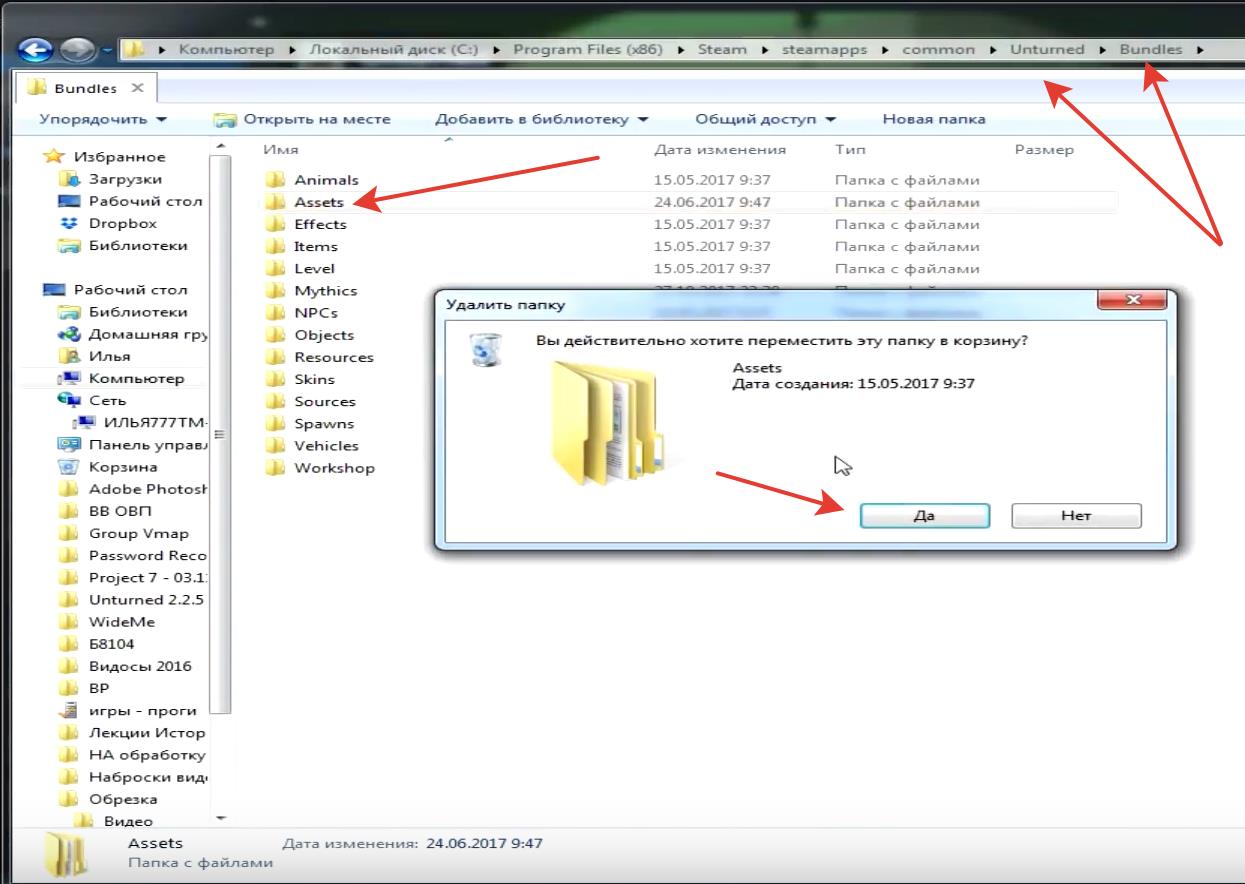
Первым дело, что приходи в голову, если замечаешь, что пропала папка – это пройтись по соседним папкам, чтобы найти пропажу. Дело в том, что в процессе работы, вы могли случайно переместить папку в соседнюю, того не подозревая. Поэтому, начните с малого – осмотрите соседние папки.
Далее, необходимо включить просмотр скрытых файлов и папок и убедиться, что ваша пропавшая папка не спрятана параметром – Скрытая. Иногда это действительно оказывается именно так.
Теперь переходим к более серьезным вещам. Часто пропажа папки может быть связана с ее удалением. Зайдите в Корзину на рабочем столе и убедитесь, что ваша папка не находится там.
Попробуйте установить программу для восстановления удаленных файлов и папок и просканировать ею свой винчестер. Если папка была удалена совсем недавно и на ее место в структуре жесткого диска не была записана другая информация, то пропавшую папку можно будет восстановить. Не пренебрегайте этим методом, так как в интернете много как платных, так и бесплатных программ для восстановления данных.
Разумеется, необходимо удостовериться, что ваша пропавшая папка не была съедена вирусом. Папку это уже не вернет, но предотвратит исчезновение остальных папок и файлов. Так что, обновляем антивирус и его базы вирусов и начинаем полное сканирование вашего жесткого диска на наличие вирусной активности. В случае находки вирусов – произведите их лечение либо удаление.
Это все необходимые рекомендации, призванные помочь вам справиться с вашей проблемой – пропавшей папкой.
Если информация помогла вам, то не забывайте заходить к нам как можно чаше и искать другие ответы на ваши другие компьютерные вопросы.