
Даже невзирая на уверенность пользователей в качестве техники Apple, поломки и сбои с ней все-таки случаются. Бывает так, что в вашем любимом ipad 2 не работает wifi или плохо ловится сеть. Это может произойти из-за целого ряда причин, одни из которых связаны с программными или сетевыми сбоями, а другие с поломкой аппаратной части планшета. Давайте узнаем, что же предпринять в случае, когда на айпаде 2 не работает вай фай.
Плохо работает wifi на ipad 2: как понять, в чем проблема?
О работе вай фая свидетельствует появления на экране всем известного значка, который располагается в правом верхнем углу, как только активируется сеть. Если же вы не можете заходить в социальные сети, пользоваться браузером и общаться по скайпу, то проблемы со встроенным модулем действительно начались.
Причины отказа от работы WiFi:
- не поставка услуг провайдером;
- системный сбой;
- неработающий роутер;
- отсоединение шлейфа вай-фая;
- брак самого модуля устройства;
- отход контактов, соединяющих чип и антенну;
- поломка датчика вайфая при падении с высоты или попадания влаги.
Некоторые из вышеперечисленных проблем устраняются достаточно просто. Другие требуют приобретения и замены отдельных деталей. Если вы все-таки столкнулись с поломкой аппаратной части, то лучше заказывайте деталь через интернет-магазин самостоятельно. Покупка запчастей через сервисный центр чревата дополнительными растратами, ведь ремонтники практически всегда устанавливают дополнительную надбавку к цене.
Айпад 2 плохо ловит вай фай: как быть?
Сначала обратитесь к своему провайдеру и узнайте, не по его ли вине модуль отказывается принимать сигнал. В случае непричастности лица, представляющего услугу, проделайте следующие манипуляции:
- Перезагружаем планшет. На несколько секунд зажмите клавишу выключения до того момента, пока не появится сообщение о выключении.
- Жесткая перезагрузка. Одновременно зажмите кнопку активации экрана и клавишу «Домой». Досчитайте до 10. На дисплее должна появиться эмблема «яблоко». Запустите вай-фай и попробуйте использовать сеть.
- Если ipad 2 wifi плохо ловит wifi, перезапустите саму сеть. Зайдите в настройки и выберите команду «Забыть сеть». Теперь по-новому осуществите ее установку, введя пароль. Также можно сбросить все настройки сети, выбрав одноименную команду. После этого вам нужно будет активировать новые настройки.
- Не видит wifi ipad 2? Перезагрузите роутер. Для этого нажмите на специальную кнопку устройства или просто выдерните кабель.
В случае, когда вышеперечисленные действия не помогли, проблему нужно искать в аппаратной части планшета.
Плохо ловит вай фай айпад 2: поломка отдельных деталей
Чтобы самостоятельно диагностировать то, что проблема неработающего вай-фая кроется в поломке планшета, просто подключите любое другое устройство к сети. Возможно, из-за падения была испорчена антенна или отошел шлейф. Нередки случаи, когда просто обрывались контакты, при помощи которых обеспечивался коннект между чипом и антенной. Или же сам модуль пришел в непригодность в связи с браком.
Попадание жидкости вовнутрь девайса вообще приводит к окислению контактов на материнской плате, после чего она приходит в непригодность. В таком случае желательно сразу же отнести устройство в сервисный центр для разбора и чистки.
Рекомендуется заказать диагностику поломки в сервисном центре. Там специалисты точно установят причину некорректной работы и подскажут, какую деталь следует приобрести. Как правило, нужно менять антенну WiFi, заказать которую можно в нашем интернет-магазине.
Пользователи планшетов Apple часто обращаются за помощью и ищут ответ, почему iPad плохо ловит WiF? Проблемы с подключением могут быть вызваны разными обстоятельствами, начиная с технической неисправности самого Айпад, заканчивая сбоями в настройках роутера. Ниже рассмотрим главные причины, почему iPad теряет сеть WiFi, и что делать при выявлении таких трудностей.
Причины, почему iPad плохо ловит Вай-Фай
Если при попытке подключения пользователя натолкнулся неудачу, или iPad плохо ловит WiFi, причина может иметь технический или программный характер. Рассмотрим основные варианты.
Технические поломки
Одна из причин, почему Айпад плохо ловит Вай Фай дома или в общественной сети — механическая поломка. Проблема характерна для iPad всех поколений и часто вызвана неосторожным использованием устройства. Многие пользователи часто роняют изделия, наступают на них, заливают водой, а иногда садятся, что негативно влияет на работоспособность техники. В результате Вай Фай вылетает на Айпаде или вообще не включается.

Выделим распространенные ситуации:
- Поломка антенны из-за сильного удара. В результате механического воздействия отклеивается тачскрин, а за ним и антенна. Такой поломки достаточно, чтобы WiFi стал плохо ловить.
- Повреждение коаксиального кабеля. Как и в прошлом случае, проблема может проявиться при сильном ударе. Неисправность легко распознать по отсутствию списка доступных устройств после обновления.
- Поломка микросхемы (находится на плате модуля WiFi). Устройство боится сильных ударов, из-за чего появляются трещины или повреждения на одной из дорожек. Результатом является потеря контакта. Одна из причин — применение керамической подложки, которая отличается большей хрупкостью. Эта ситуация характерна для iPad 2-го и 3-го поколения. Последние микросхемы также обладают высокой хрупкостью и часто выходят из строя.
- Коррозия из-за попадания влаги. Распространенная ситуация, когда человек роняет устройство в воду или разливает на него жидкость. Если влага попадает внутрь, микросхема и другие элементы могут повредиться.
- Повреждения шлейфа. Если проблемы появились после посещения мастера по ремонту оборудования, причина неисправности очевидна. После замены стекла или выполнения иных работ могут проявиться неисправности Вай Фай. Распространенная проблема — разрыв шлейфа, которые идет к антенне. В таком случае нужно менять антенный профиль.
Если iPad стал плохо ловить WiFi после падения, не нужно искать причину в программном сбое. Причина очевидно, и она имеет чисто механический характер.
Программные поломки
Бывают ситуации, когда iPad теряет связь, плохо ловит или вообще не подключается из-за проблем с программным обеспечением. Здесь возможны следующие ситуации:
- Неправильные настройки роутера (низкая мощность сигнала, ошибки в параметрах и т. д.).
- Конфликты приложений, установленных на iPad, из-за чего WiFi плохо ловит сигнал или не работает. Самостоятельно исправлять ситуацию и удалять системные приложения не рекомендуется, ведь это может привести к усугублению ситуации.
- Устаревшая прошивка планшета. Если часто отваливается WiFi на iPad, причиной может быть старое ПО. Необходимо время от времени проверять прошивки и обновлять их.

- На iPad установлен энергосберегающий чип Broadcom, который периодически отключает Вай Фай.

- Сбои в работе программного обеспечения на планшете.
Выше мы рассмотрели главные причины, почему Айпад часто теряет сеть Вай Фай или возникают иные трудности с подключением. Как правило, решение лежит на поверхности, но бывают случаи, когда нужен индивидуальный подход.
Что делать, если WiFi плохо работает на Айпаде?
Существует общая инструкция, что делать, не WiFi на iPad плохо работает и не принимает сигнал.
Предварительные действия:
- Если iPad подключился к WiFi, но нет доступа к Интернету, попробуйте соединиться с глобальной сетью с других устройств. Если проблема сохраняется, и модуль также плохо ловит сигнал, возможны проблемы в работе провайдера. Наберите номер поставщика и спросите, не ведутся ли работы по устранению неисправностей.
- Попробуйте подсоединиться к WiFi в другом месте. Если устройство плохо ловит во всех точках, причиной может быть техническая неисправность или проблемы в настройках iPad.

Общие рекомендации:
- Проверьте, что роутер включен в розетку, а Айпад входит в зону действия сети. Если устройство находится на большом удалении, связи с WiFi не будет.
- Проверьте, что Вай Фай включен, и сеть видна в настройках. Для этого войдите в режим Настроек, а далее WiFi и посмотрите — включен модуль или нет. Наведите на интересующую сеть. Если рядом с SSID светится синяя отметка, это говорит об успешном подключении и стабильной связи. В случае, когда под SSID WiFi прописана строка «Автоподключение выключено», активируйте функцию. При необходимости введите пароль WiFi.

- Если после ввода пароля возникла ошибка, и iPad не подключается, перезагрузите iPad, а после снова введите данные для входа.
- Обновите программное обеспечение роутера до наиболее свежей версии. Часто бывает, что сеть WiFi плохо ловит из-за наличия ошибок. Компания Apple оперативно «выбрасывает» обновления с исправлением багов. Задача пользователя в том, чтобы своевременно загружать новое ПО.

Теперь рассмотрим отдельные рекомендации, которые могут помочь, если на Айпад 2 или устройстве другого поколения плохо ловит Вай Фай.
Ремонт
Если причиной неисправности стало падение iPad, из-за чего он плохо ловит WiFi или не видит другие сети, единственное решение — ремонт. В зависимости от повреждения может потребоваться замена антенны (ремонтировать эту деталь бессмысленно). Если причина сбоев — повреждение микросхемы, здесь возможно несколько путей:
- прогрев микросхемы модуля WiFi для восстановления схемы;
- установка новой платы.
Второй вариант более надежен, но реализовать его труднее. Причина в том, что платы, как правило, недоступны для покупки. Чтобы выполнить замену, придется найти старый iPad с исправной деталью. После установки нужно проверить, хорошо или плохо ловит WiFi. Если ситуация не наладилась, ищите другую причину.
Принудительная перезагрузка
Если пропадает Вай Фай на Айпаде, может помочь принудительный запуск системы. Это первый шаг, которые необходимо реализовать перед принятием более кардинальных мер. Такое действие помогает избавиться от системных ошибок iOS, в том числе некоторых проблем с «железом». Чтобы перезагрузить аппарат, одновременно зажмите кнопки Питания и Домой, удерживая их до начала перезагрузки.

Учтите, что на некоторых устройствах комбинация горячих кнопок может быть другой.
Сбросьте настройки
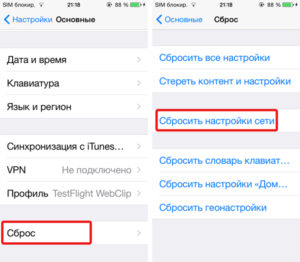
Если вы не можете определить, почему отключается Вай Фай на iPad, и рассмотренные выше шаги не дают результата, помогает полный сброс. Для этого войдите в Настройки. Далее перейдите в раздел Основные и Сброс.

После этого выберите Сбросить настройки сети.

В таком случае сбрасывается WiFi и пароли, APN и VPN. Иными словами, обнуляются все настройки. После этого проверьте подключение к WiFi. Если сеть на iPad по-прежнему плохо ловит, причина, скорее всего, техническая.
Подключитесь заново к Wi-Fi
Если плохо ловит WiFi на iPad 4 или других устройствах Apple, решение может лежать на поверхности. В 9 из 10 случаев хватает перезапуска работы Сети. Для решения этой задачи сделайте такие шаги:
- войдите в Настройки, а далее WiFi;

- выберите свою беспроводную сеть, которая плохо ловит;

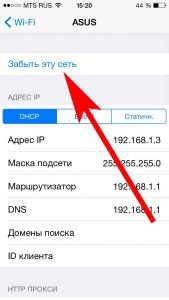
- жмите Забыть эту сеть;

- обновите список профилей Вай Фай и снова подключитесь к тому, который только что забыли.
Учтите, что пароль придется вводить заново.
Поменяйте DNS сервер
Если с восстановлением силы сигнала возникают трудности, можно использовать нестандартное решение. Его суть — изменение сервера DNS в настройках маршрутизатора. К примеру, можно установить данные компании Гугл. Алгоритм такой:
- войдите в Настройки, а далее — WiFi;
- жмите на i возле подключения, которое плохо ловит сигнал на iPad;
- в графе DNS введите один из предложенных вариантов — 8.8.8.8 или 8.8.4.4.

Теперь выйдите из настроечного режима и проверьте скорость соединения. Иногда такой метод помогает, если iPad плохо ловит WiFi.
Поменяйте канал на роутере
Распространенная причина плохой связи Вай-Фай — загрузка текущего канала, на котором работает роутер. Проблема актуальна для многоквартирных зданий, где на один канал может приходиться более десяти разных маршрутизаторов. Для изменения канала зайдите в настройки маршрутизатора, перейдите в раздел Wireless (WiFi) и в параметрах поменяйте канал. Путь к этой настройке может меняться в зависимости от применяемой модели роутера.

Поставьте пароль
Многие спрашивают, почему на Айпаде плохо работает Вай Фай, но при этом не устанавливают минимальную защиту — пароль. В таком случае к сети подключаются все желающие, а у самого владельца могут возникнуть трудности. Чтобы «отсечь» лишних пользователей, поставьте пароль в настройках WiFi роутера. Для надежности в нем должно быть от 8 и более символов, цифры и знаки разных регистров.

Замените рабочую частоту
Если после настройки маршрутизатора вы заметили, что плохо ловит WiFi на iPhone, причиной может быть ошибка в выставлении частоты. Учтите, что оборудование Apple плохо работает с частотой 802.11n. Чтобы избежать проблем, зайдите в настройки и измените параметр на любой другой. На этом же этапе отключите протокол IPv6. Далее сохраните настройки, а после этого перезапустите роутер.

Дополнительные шаги для восстановления
Выше мы рассмотрели основные шаги, что делать, если WiFi плохо ловит на iPad 2 или планшетах других поколений Apple. В большинстве случаев рассмотренных шагов достаточно для решения проблемы. Если они не помогли, можно использовать другие меры:
- Снимите чехол с устройства. Иногда бывает, что дополнительный материал ухудшает качество приема сигнала. Характерный признак неисправности — iPad плохо ловит все сети WiFi, а не только ту, что нужна.
- Попробуйте поменять регион. Оборудование компании Apple очень чувствительно к настройкам. Чтобы избежать сбоев работе, установите правильный регион. Если Россия не сработает, попробуйте поменять на США.
- Сбросьте роутер до заводских настроек. Если iPad хорошо подключается к другим сетям, и только в вашей плохо ловит WiFi, попробуйте сбросить роутер с помощью специальной кнопки на корпусе. После этого загрузите маршрутизатора и заново вбейте все настройки.
Если ни один из предложенных способов не помог, а iPad по-прежнему плохо ловит WiFi, идите в официальный сервис и обрисуйте ситуацию. Специалисты проведут диагностику и подскажут, в чем была причина неисправности — в технической или программной части. Но будьте готовы, что за проверку и ремонт техники придется заплатить.
Почему iPad плохо ловит беспроводный Интернет
Если айпад плохо ловит вай-фай сеть, это признак возможной неполадки в одном из устройств: маршрутизаторе или самом планшете. Медленный Интернет на работе или дома может быть и по вине оператора или провайдера, поскольку передача данных проходит от серверов на низкой скорости. От пользователя требуется выявить истинную причину и понять, почему у соединения низкая скорость или его вовсе нет.
Содержание
- Распространенные причины слабого сигнала Wi-Fi
- Как проявляется проблема
- Как исправить неполадки в планшете
- Переустановка операционной системы
- Принудительная перезагрузка
- Установка другого канала вещания
- Альтернативный DNS сервер
- Отключить помощник Wi-Fi Assist
- Сброс сетевых настроек
- Аппаратная проблема
- Проблема в роутере
Распространенные причины слабого сигнала Wi-Fi
Для любого современного планшетного компьютера поймать сигнал Wi-Fi достаточно легко. Все гаджеты этого типа на сегодняшний день оборудуются беспроводным модулем, при помощи которого происходит соединение и передача данных. Кроме этого, точка доступа к беспроводной сети есть почти в любом доме или общественном месте. Достаточно выбрать необходимую, ввести пароль и совершить подключение.

Если ранее пользователь уже подключался к конкретной точке, то система будет автоматически ее искать и соединяться без уведомления пользователя.
Важно! Автоматическую активацию ранее применяемой сети можно отключить в настройках. Тогда владельцу планшета потребуется каждый раз подключать нужную точку доступа самостоятельно.
Однако случается такое, что гаджет не может видеть определенный роутер, или при соединении с ним не происходит передачи данных. Такой глюк может случиться у каждого гаджета, поэтому не следует паниковать прежде времени. В случае любых системных ошибок или нарушений в работе с соединением рекомендуется попробовать самостоятельно совершить несложную последовательность определенных шагов. Она даст возможность настроить интернет-соединение, избежав при этом дорогостоящего ремонта и консультации с мастером.
Наиболее часто встречающиеся причины, по которым айпад может потерять возможность подключиться к беспроводной сети:
- различного рода программные нарушения;
- поломка планшета;
- намеренный или случайный сброс оригинальных настроек;
- поломки устройства, вызванные физическим воздействием;
- воздействие воды или чрезмерного количества влаги.
Некоторые причины повреждений из списка представленных трудно устранимы, в отличие от сброса настроек или программного нарушения. Подобные глюки можно довольно легко устранить в домашних условиях.
Важно! Зачастую причиной того, что айпад не ловит вай-фай, бывает проблема с маршрутизатором, а не самим планшетом.
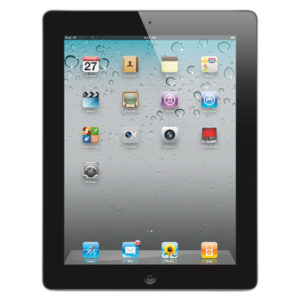
Кроме этого, принципы работы с беспроводными сетями у всех гаджетов от компании Apple схожи, поэтому такие же проблемы могут быть и на телефоне.
Как проявляется проблема
Ошибки в работе планшета проявляются различными способами. Это может быть полное отсутствие передачи данных или сниженная скорость.
Обратите внимание! Однозначно определить, в чем заключается поломка, сразу невозможно. Для этого требуется просмотреть настройки беспроводных соединений и выполнить перезагрузку. Однако стоит знать, каким образом проявляются проблемы с сетью вай-фай и как их исправить.
Факторы, говорящие о наличие неполадок с беспроводным подключением:
- нет возможности увидеть маршрутизатор или роутер;
- отсутствие возможности подключиться к точке доступа;
- значок беспроводной сети серого цвета;
- зависание сети вай-фай через определенное время после подключения;
- низкая скорость соединения;
- отсутствие сетевых настроек.
Как исправить неполадки в планшете
Чтобы настроить Интернет на гаджете, есть несколько способов.
Переустановка операционной системы
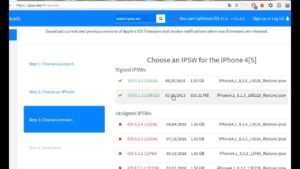
В народе часто называется «перепрошивка». Является кардинальным способом исправления ошибок и неполадок, связанных с неправильной работой операционной системы iOS. Подходит в тех случаях, когда планшет полностью потерял работоспособность или произошло нарушение определенных функций. Проводить перепрошивку рекомендуется только в специализированном сервисном центре, поскольку можно полностью потерять все данные и настройки, которые находились в устройстве.
Обратите внимание! Перепрошивка поможет только при системных сбоях, но никак не способна восстановить работоспособность при аппаратных нарушениях.
Принудительная перезагрузка
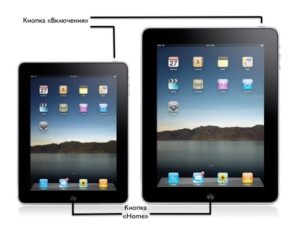
Представленный метод способен исправить большинство возникающих проблем не только с возможностью подключаться к беспроводной сети, но и всевозможные другие нарушения работы устройства. Для проведения принудительной перезагрузки от пользователя требуется одновременно зажать две клавиши под названиями «Домой» и «Выключение». По прошествии некоторого времени дисплей планшета потухнет и начнется перезагрузка. Подождав определенное время, можно попробовать заново провести соединение. Кроме этого, если есть доступ к роутеру, то рекомендуется перезагрузить и его, чтобы наверняка решить проблему.
Установка другого канала вещания
Раздающее Интернет устройство может не совпадать по каналам вещания или стандартам с самим планшетом. В таких случаях от пользователя требуется сменить эти настройки, поскольку планшетом может не поддерживаться установленный маршрутизатором канал. На текущий момент существуют несколько таких каналов:
- 802.11n;
- 802.11g;
- 802.11b.
От пользователя требуется проверить данные, какой конкретно режим активирован на текущий момент. Для этого нужно зайти в параметры раздающего устройства и выбрать «Расширенные настройки». В этом разделе найти «Основные» и в строке «Беспроводной режим» установить 802.11 b/g/n mixed.
Обратите внимание! Он представляет собой стандартный канал, который подходит для большинства распространенных гаджетов.
Альтернативный DNS сервер
При выполнении всевозможных операций для соединений с беспроводными сетями в планшетах «Эппл» получение всех требуемых данных происходит автоматическим путем. Если подобного не происходит, зачастую возникает необходимость ввести все вручную. Для этого пользователь должен:
- Ввести пароль точки доступа.
- Установить значок напротив пункта «Дополнительно».
- Нажать на DHCP.
- В появившемся разделе выбрать «Пользовательские».
- Ввести пароль для соединения.
- Когда вкладка «Пользовательские» откроется, нужно ввести такие данные: IP-адрес — 192.168.1.7 или 192.168.0.7; шлюз — 192.168.1.1; длина префикса сети — 24, DNS1 — 77.88.8.8, DNS2 — 77.88.8.1.
- Подключить соединение.
Отключить помощник Wi-Fi Assist
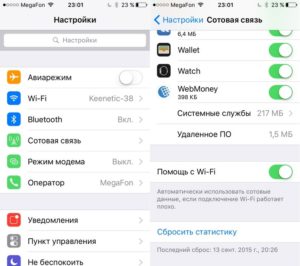
Виртуальный помощник с беспроводными сетями появился в версии iOS 9 и используется в более старших версиях. По утверждениям разработчиков, он призван повысить стабильность соединения и уменьшить трафик. Считается, что именно он может быть причиной многих нарушений работы Wi-Fi.
Обратите внимание! Хоть этого и не доказано, но многие пользователи рекомендуют отключать помощник для улучшения качества соединения.
Для этого нужно зайти в настройки устройства и выбрать «Сотовая связь». Внизу раздела появится переключатель «Помощь с Wi-Fi», который требуется отключить.
Сброс сетевых настроек
Это еще один вариант, чтобы исправить проблемы с подключением к сети или другие возможные неполадки. Совершить сброс настроек до заводских относительно просто, для этого требуется:
- Открыть раздел настроек планшета под названием «Основные».
- Нажать на кнопку «Сброс».
- После этого появится подтверждение «Сбросить настройки сети».
Обратите внимание! После проведения сброса настроек планшет автоматически перезагрузится и включится.
Примечательно, что все личные данные сохранятся, восстановятся только сетевые параметры. После сброса зачастую все проблемы с подключением исправляются. Если этого не произошло, то рекомендуется искать причину в параметрах маршрутизатора.
Аппаратная проблема
Подобная ошибка говорит о физической поломке оборудования.
Обратите внимание! В конкретном случае проблемы с сетевыми подключениями могут происходить при поломке или проблеме с модулем Wi-Fi. Это небольшое устройство, встроенное в планшет, благодаря которому осуществляется вся передача и прием данных по беспроводным сетям.
В случае его поломки интернет-соединение отсутствует.
Устранение проблемы возможно только в ходе ремонта и замены модуля. Для этого рекомендуется отдать планшет в сервисный центр. Желательно официальный для полной уверенности в качественном ремонте.
Проблема в роутере
Довольно часто, когда у владельцев планшета не получается установить соединение с сетью, причиной является вовсе не сам гаджет, а роутер, который отвечает за раздачу.
Обратите внимание! Иногда бывает достаточно его перезагрузки. Если это не помогло, то рекомендуется проверить его настройки.
В них следует обратить внимание на стандарт работы и канал. Их можно сменить и проверить наличие соединения после перезагрузки. Часто помогает смена региона, указанного в местоположении, или изменение имени точки доступа. Если название на русском, то нужно набрать его английскими буквами. В таком случае роутер должен работать корректнее.
Если у планшета «Эппл» проблемы с беспроводными подключениями, то это можно исправить. При системных сбоях есть возможность сброса настроек или перепрошивка. При аппаратных поломках планшет следует сдать в ремонт. Однако большинство проблем можно исправить перезагрузкой айпада и роутера.

Подгорнов Илья Владимирович
Всё статьи нашего сайта проходят аудит технического консультанта. Если у Вас остались вопросы, Вы всегда их можете задать на его странице.
Привет! По своему опыту могу отметить, что все неполадки, связанные с Wi-Fi модулем на iPhone и iPad (невозможность подключиться, плохой прием сигнала, различные сбои соединения) достаточно редки и встречаются не очень часто. Но это не делает их менее значимыми, ведь пользоваться устройством без интернета, значит лишить себя половины удовольствия. Да что там половины…
Для большинства современных людей отсутствие доступа к сети — это, как минимум, огромная беда. А как максимум — ОГРОМНАЯ БЕДА И ПОЛНАЯ БЕЗНАДЁГА. И с этим безобразием обязательно нужно бороться! Поэтому, сегодня я расскажу, что можно и нужно сделать при появлении различных проблем с беспроводной сетью на Вашем гаджете.
Начинаем!
iPhone или iPad не подключается к Wi-Fi
Самая распространенная неполадка и существует несколько путей ее решения. Но для начала, неплохо было бы определиться — в чем причина проблем с подключением? Для этого, можно попробовать подключить другой телефон (смартфон, планшет) к роутеру. Если все соединилось удачно, значит….
В отсутствии соединения виноват iPhone или iPad
Первым делом необходимо выполнить несколько простых шагов:
- Производим перезагрузку (включить-выключить).
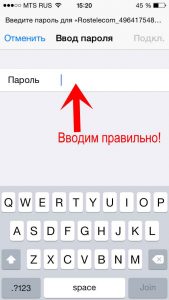
- Проверяем правильность ввода пароля — да, звучит банально, но это действительно очень важно.

- Если раньше Вы уже подключались к данной сети, нажимаем «забыть эту сеть» и пробуем еще раз.
- Проверяем, установлено ли самое последнее программное обеспечение (прошивка).
- Производим сброс настроек сети на устройстве (как сделать).
- Если значок Wi-Fi на iPhone (iPad) не активен (серого цвета), то практически наверняка проблема аппаратная и решить ее без посещения сервисного центра будет достаточно тяжело.
Проблема в роутере
Аналогично предыдущему пункту — есть несколько простых шагов.
Выполняем все по порядку:
- Перезагрузка.
- Сбрасываем настройки роутера. Здесь необходимо делать все аккуратно, ведь если вы не знаете, как перенастроить его заново — лучше этого не делать.
- В параметрах меняем регион использования на США. К сожалению, расположение данной опции сильно зависит от компании производителя маршрутизатора. И показать, где она находится на любом роутере не представляется возможным.
- Раз уж забрались так далеко, то пробуем здесь же поменять настройки шифрования из WPA2/WPA в WEP. Несмотря на то, что это более старый протокол шифрования (википедия), это помогало некоторым пользователям (как сообщается на форумах технической поддержки Apple).
iPhone или iPad плохо ловит сеть Wi-Fi
Слабый сигнал на iOS-устройстве бывает не от хорошей жизни, чаще всего данная проблема возникает по причине:
- Падения, попадание влаги и прочих механических повреждений.
- Некачественного ремонта. Дело в том, что сам модуль, отвечающий за беспроводные соединения достаточно легко повредить при разборе аппарата (особенно это касается моделей iPhone 4 и 4S).
- Заводской брак. Да, у любой техники бывает брак при производстве и Apple не исключение.
Пользователь, при данной проблеме может предпринять не такое большое количество манипуляций, ведь увеличить мощность сигнала Wi-Fi на iPhone или iPad невозможно (не аппаратным и не программным способом), однако на кое-что все-таки есть смысл обратить внимание:
- Для начала, возвращаемся к пунктам, которые описаны выше по тексту в предыдущем подзаголовке, все эти советы справедливы и при данной проблеме.
- Если у маршрутизатора имеется внешние антенны, проверьте их состояние — повреждения, да и просто не откручены ли они?
- Если устройство начало плохо ловить Wi-Fi после обновления прошивки, вполне вероятно сможет помочь полный сброс и последующее восстановление из резервной копии.
Справедливости ради, необходимо отметить, что все неисправности описанные в статье, встречаются достаточно редко. В большинстве случаев, беспроводное соединение в устройствах Apple работает корректно и без нареканий.
Если вы попробовали все методы описанные в статье, а проблема сохраняется, то имеет смысл обратиться в сервисный центр. Благо, в большинстве случаев, ценник на услуги по ремонту Wi-Fi на iPhone и iPad является достаточно гуманным.
P.S. А Вас точно работает Wi-Fi? Это очень легко проверить прямо сейчас — ставьте «лайки» и жмите на кнопки социальных сетей.
P.S.S. Остались вопросы? Что-то не получается? Хочется поделиться личным опытом или рассказать свою историю? Смело пишите в комментарии — я с удовольствием выслушаю и, при необходимости, обязательно постараюсь помочь и подсказать верное решение!

Дорогие друзья! Минутка полезной информации:
1. Вступайте в группу ВК — возможно, именно там вы сможете получить всю необходимую вам помощь!
2. Иногда я занимаюсь ерундой (запускаю стрим) — играю в игрушки в прямом эфире. Приходите, буду рад общению!
3. Вы всегда можете кинуть деньги в монитор (поддержать автора). Респект таким людям!
P.S. Моя самая искренняя благодарность (карта *9644, *4550, *0524, *9328, *1619, *6732, *6299, *4889, *1072, *9808, *7501, *6056, *7251, *4949, *6339, *6715, *4037, *2227, *8877, *7872, *5193, *0061, *7354, *6622, *9273, *5012, *1962, *1687 + перевод *8953, *2735, *2760 + без реквизитов (24.10.2021 в 18:34; 10.12.2021 в 00:31; 16.02.2023 в 10:32; 21.05.2023 в 16:56)) — очень приятно!
Среди всех проблем, с которыми сталкиваются владельцы мобильных гаджетов, плохая работа или полное отсутствие Wi-Fi подключения является одной из самых распространенных. Обычно виной всему неправильные пользовательские настройки одного из устройств (маршрутизатора или смартфона), однако порой разрешить сложившуюся ситуацию без вмешательства на аппаратном уровне не удается.

♥ ПО ТЕМЕ: Как уменьшить расход мобильного трафика на iPhone. 13 советов.
Ниже рассмотрим наиболее эффективные методы лечения Wi-Fi с точки зрения соотношения общего числа попыток к удачным. То есть, именно эти способы чаще всего помогают пользователям решить проблему с беспроводным подключением данного типа.
♥ ПО ТЕМЕ: Почему не нужно закрывать (выгружать) приложения на iPhone и iPad из панели многозадачности.
Видео:
Устраните внешние причины (помехи, чехлы)
В первую очередь, следует убедиться в отсутствии помех для сигнала. Если между роутером и смартфоном нет микроволновой печи, в которой лежит несколько рабочих радиотелефонов, то он должен проходить беспрепятственно. Чаще всего проблема заключается в чехлах и бамперах, которые были изготовлены недальновидными мастерами из металлических материалов – устранение такого аксессуара может снять вопрос нестабильного Wi-Fi подключения.

Таблица материалов с различным уровнем создаваемых помех:

♥ ПО ТЕМЕ: Как узнать, какое приложение больше всего расходует батарею iPhone или iPad?
Wi-Fi есть, но интернет не работает
Если вы столкнулись с ситуацией, когда сигнал вашей Wi-Fi сети сильный, но подключения к Интернету не работает, обратите внимание на эту инструкцию.
♥ ПО ТЕМЕ: Как добавить голосовое оповещение об окончании зарядки iPhone или iPad.
На iPhone или iPad (перезагрузка, «забыть сеть», сброс настроек сети, перепрошивка)
Естественно, первым делом следует произвести полный комплекс мер по устранению возможной ошибки в настройках iOS, двигаясь по списку от самого простого к сложному:
1. Выключите и включите Wi-Fi в Пункте управления, перезагрузите устройство.
2. В случае, если iPhone или iPad некорректно подключается к сети Wi-Fi, попробуйте «забыть» сеть. Для этого откройте приложение Настройки, перейдите в раздел Wi-Fi и нажмите на значок «i» рядом со значком уровня сигнала.


3. Если это не помогает, произведите сброс настроек сети. Для этого перейдите по пути: Настройки → Основные → Сброс и нажмите на Сбросить настройки сети.


4. В некоторых случаях можно прибегнуть к процедуре Восстановления ПО. О том, чем отличается Обновление ПО от Восстановления ПО, а также как этот процесс выполняется, мы подробно рассказали в этом материале.
♥ ПО ТЕМЕ: 20 функций iPhone, которые можно отключить большинству пользователей.
На роутере (маршрутизаторе)
1. Перезагрузите роутер. Как бы банально это не звучало, но рестарт роутера в некоторых случаях действительно способствует улучшению работы беспроводной сети на iOS.
2. Смените метод шифрования (часто именно по этой причине iOS-устройства не хотят подключаться к Wi-Fi).

3. Смените канал и регион.

4. Сбросьте роутер (маршрутизатор) до заводских настроек.

♥ ПО ТЕМЕ: Почему iPhone и iPad тормозят и выключаются на морозе.
Народные средства
Впрочем, если у вас на руках старый iPhone 3GS или iPhone 4 с разбитым экраном и нерабочей кнопкой Домой, то можно рискнуть его здоровьем и проделать один из проверенных тысячами пользователей способов температурного воздействия. А именно – нагреть смартфон феном до критической температуры и затем перезагрузить, либо наоборот – заморозить iPhone в холодильнике (и это не шутка).
Иногда это дает положительный, но временный эффект и подтверждает наличие проблем аппаратного плана.
Обратитесь в сервисный центр
Ежели iPhone по-прежнему отказывается осуществлять интернет-подключение, то с высокой долей вероятности имеются механические повреждения или заводской брак соответствующего модуля. Такую неполадку не следует устранять самостоятельно в домашних условиях и лучше обратиться в сервисный центр.
Смотрите также:
- Как научить iPhone проговаривать имя того, кто вам звонит.
- Обратная съемка на iPhone, или как снимать видео «задом наперед».
- Бесшумный режим на iPhone и режим «Не беспокоить» — отличия.