
Содержание
- 1 Проблемы с языковыми настройками в инстаграм
- 2 Почему инстаграм стал на английском языке?
- 3 Что делать, если инстаграм не переводится на русский?
- 4 Инстаграм стал на английском. Как вернуть русский язык? Пошаговая инструкция
- 4.1 Изменить язык в инстаграме на телефоне
- 4.2 Изменить язык в инстаграме на компьютере
Инстаграм – популярная социальная сеть для демонстрации фото и развития бизнеса. Здесь публикуют посты люди со всех уголков планеты. Делятся впечатлениями о продукциях компаний, сервисах туроператоров, рассказывают об удивительных местах, в которых побывали на разных языках. Чтобы отыскать и выбрать товар или мастера, современные пользователи заходят в поиск и вбивают подходящие хэштеги. Поэтому разработчики ввели функцию перевода комментариев и текстов. Не всегда опция работает правильно. На это влияют различные факторы, вплоть до скорости интернет-соединения. Бывает, что инстаграм переводит не на русский язык, возвращает хозяина учетной записи к системному языку, либо вообще не реагирует на запрос. Комфортное времяпрепровождение сменяется раздражением. Приходится прибегать к сторонним ресурсам. Учитывая, что копирование со страниц чужих аккаунтов не поддерживается, неудобства очевидны. Разберемся подробнее, как поступать в таких ситуациях.
Проблемы с языковыми настройками в инстаграм
Функция транслейтинга в аккаунтах появилась в конце 2016 года. За это время ее неоднократно тестировали и улучшали, избавляясь от багов. Опции, прописываемые программистами, периодически влияют на корректную работу сайта. Поэтому встречаются вопросы “Почему инстаграм переводит на испанский или немецкий вместо русского”. Иногда происходят казусные моменты, когда инстаграм перестал переводить на русский или любой другой язык, вообще. Администрация стремится наладить и исправить недочеты. Но проблема может скрываться не только в языковых ошибках софта. Обычно веб-серферы скачивают программки и, не задумываясь, жмут кнопку “далее” при установке. Многие не догадываются о том, что в процессе использования аккаунта можно менять язык. Так, выставленный во время загрузки английский язык, может стать причиной некорректного отображения языка в инстаграм.
Если не удается выбрать опцию переключения, с помощью “показать перевод”, а до этого все функционировало нормально, то стоит выйти из учетной записи и авторизоваться в аккаунте снова. Обычно эти шаги решают проблему.
Рассмотрим ситуацию, когда юзер указал русский, но, почему-то, инстаграм переводит на разные языки. Скорее всего, дело в обновлениях , которые выпускаются регулярно, но обновляются автоматом и не одновременно у всех владельцев аккаунтов. Выйдите из учетки и удалите софт с информационного носителя. Затем скачайте более ранний установочный пакет инстаграм и отключите автообновления. Это не значит, что вам придется пользоваться устаревшей версией постоянно. Подождите, пока программисты устранят неполадки. Тогда переходите на обновленный софт.
Почему инстаграм стал на английском языке?
Стремясь улучшить жизнь своим почитателям, администраторы придумывают интересные фишки. Опция перевода внедрялась поэтапно, но иногда сбивались конфигурации аккаунтов. До сих пор регистрируются сбои, когда человек заходит к себе и видит вместо привычных букв английские. Изменить это не получается, начинается паника. Для начала попробуйте:
- Выбрать Settings, щелкнув на три полоски вверху экрана.
- Найти language.
- Кликнуть по Russian.
Если после этих действий ваша страничка не запестрела русскими буквами, переустанавливайте программу.
Транслейтинг – важное новшество, так как в сети сидят люди со всего мира. Многие используют страничку для продвижения бренда или услуг. Русскоязычным удобно нажать на кнопочку и прочитать информацию на русском языке. Бывает так, что, почему-то, инстаграм переводит с английского на испанский или любой другой. Приходится искать в интернете как поступить. В первую очередь, проверьте языковые конфигурации профиля. После очередного обновления они могли сбиться. Не лишним будет дать доступ инстаграм к геолокации, а также узнать, верно ли определяется ваше месторасположение.
Точный перевод необходим для раскрутки на территории других стран, увеличения охвата и потенциальной клиентской базы. Беспрепятственное общение друг с другом стало возможным благодаря внедрению этой опции. Алгоритм прост в применении и доступен каждому владельцу аккаунта инстаграм. Перевести на другой язык можно:
- Личную информацию профиля.
- Тексты постов.
- Комментарии других людей.
В боковой части каждого абзаца находится строка, выделенная синим шрифтом. При нажатии на нее перед глазами предстает автоперевод.
Что делать, если инстаграм не переводится на русский?
Транслейтинг осуществляется на язык, выбранный пользователем, как основной из 25 возможных. Рассмотрим, почему инстаграм не переводит иностранные слова на русский. С чем связано и что делать, если он вообще перестал отвечать на запросы и переводить текст. Причин может быть несколько:
- Неверно отображается геолокация.
- Смартфон оснащен неоригинальной или нестандартной прошивкой.
- Сбой в программном обеспечении.
Вам необходимо проверить данные геолокации. Установите VPN, выберите страну использования “Россия”. Разрешите автоматическое подключение к анонимным сервисам и перезагрузите гаджет. Проблема должна исчезнуть. Может понадобится удалить инстаграм и скачать заново. В некоторых моделях идет конфликт между софтом и ОС. Здесь поможет установка ломаной версии.
Инстаграм стал на английском. Как вернуть русский язык? Пошаговая инструкция
Популярность фотосети растет с каждым днем, увеличивается количество зарегистрированных участников, зажигаются новые звезды, так как площадка способствует раскрытию талантов и дает возможность делиться умениями с окружающими. Редко встретишь человека, который бы ничего не знал о сети. При первом запуске веб-серферу предоставляется возможность самому выбрать языковые настройки системы. Указывая нужные изначально, вы вряд ли будете мучиться вопросом “почему инстаграм переводит не на тот язык”. Зачастую софт перенимает данные смартфона. Пользуетесь телефоном на английском? Не удивляйтесь, если увидите в аккаунте иностранные символы. Изменить это можно стандартными методами, которые предоставляет администрация. Компьютерная версия руководствуется аналогичными принципами.
| 1 | 2 | 3 |
| Смена на мобильном устройстве языковых параметров. | Использование стандартных настроек. | Изменение геолокации и переустановка программы. |
Третий способ подходит лицам, проживающим за пределами СНГ.
Изменение опции на смартфоне:
- Открываем настройки телефона.
- Ищем вкладку “Язык и ввод”.
- Выбираем нужный.
- Перезагружаем устройство.
С этого момента все приложения и программы, находящиеся на гаджете, будут переведены. Исключением станут скрипты, лишенные функции транслейтинга, а также те, в которых веб-серфер регулировал все сам. Таким образом, если инстаграм перестал переводить текст на русский язык, юзер может справиться с этой задачей самостоятельно.
Иногда помогает переход на веб-версию. Желаемый вариант выдачи информации станет доступным после авторизации в личном аккаунте и переходе на основную страницу. Манипуляции следующие:
- Ищете вкладку “языковой интерфейс”;
- переходите к юстировке вариантов отображения;
- сохраняете выбранный результат и обновляетесь.
Посмотреть можно, зайдя в аккаунт и взглянув на шапку. Если все сделано правильно, то личные данные аккаунта инстаграм будут изменены в соответствии с установленным языком. В случае неудачи очистите истории поисковика и кэш. Удалить кэш можно с помощью интерфейса сотового телефона, выбрать в меню принудительной остановки.
Изменить язык в инстаграме на телефоне
В стандартных параметрах приложения доступна смена интерфейса на русский. Независимо от операционки, будь то IOS или Андроид, инструкция будет одинаковой. Проделав простые шаги, не пугайтесь, когда ваш инстаграм резко перезапустится. Выполните следующее:
- Авторизуйтесь, используя свой логин и пароль.
- В нижнем правом углу нажмите на 3 черточки, открыв боковое меню.
- Перейдите во вкладку “Аккаунт”.
- В третьей строчке щелкните надпись “Язык”. Откроется окно с доступными видами.
- Выберите русский и сохраните.
Сработает перезапуск. Если этого не произошло, самостоятельно закройте приложение. Перейдите в меню смартфона, выберите список мидлетов и найдите там Инстаграм. Кликните “остановить” и подтвердите свои действия.
В мобильной версии всё происходит по указанному алгоритму:
- Авторизуетесь в аккаунте.
- В настройках выбираете язык.
- Сохраняете.
Обратите внимание. Посты и комментарии в инстаграм остаются неизменными. Контент, созданный участниками, не имеет отношения к ПО, поэтому менять его социальная сеть не станет. Для того, чтобы перевести слова, воспользуйтесь опцией автоматического перевода. Помните, что текст может быть неправильным и неточным, так как получен с помощью машинных алгоритмов.
Изменить язык в инстаграме на компьютере
Скрипт создавался под сотовые телефоны, поэтому некоторые опции отсутствуют в браузерах. Здесь отличие в расположении кнопок. Нужная нам строка располагается в нижней части экрана. Чтобы открыть ее, не придется переходить к конфигурациям аккаунта инстаграм. С одной стороны, такое расположение удобно в управлении. С другой, многие привыкли к адаптированному под смартфоны внешнему виду. Почитателям мобильных версий в браузерах ПК удастся найти этот параметр инстаграм аккаунта во вкладке “редактировать”.
Для изменения с ПК, надо:
- Зайти на официальный сайт инстаграм в браузере.
- Пройти авторизацию аккаунта с указанием логина и пароля.
- Пролистать личную страничку до самого низа.
- Здесь вы встретите кликабельные фразы “конфиденциальность”, “условия”, “директория”, “профили”, “хэштеги”, “язык”. Отметить последний пункт.
- Отметить необходимый из списка и сохранить.
Проделав все действия, обновите страницу инстаграм аккаунта. Если смены не произошло, повторяйте сначала.
Для Windows 10 подготовлена специальная версия. На лицо постепенное стремление сделать из фотосети полноценную социалку. Инстаграм перестает быть исключительно мобильной сетью. Здесь смена языка в инстаграм выполняется так:
- Через кнопку “пуск” запускаете заранее установленный скрипт.
- Авторизовываетесь в своем кабинете.
- Кликаете по “шестерёнке” и выбираете “аккаунт”.
- Меняете на нужный язык.
Инста перезагрузиться, и новые установки вступят в силу.
Если инстаграм начал переводить на другой язык с компьютера, то проверьте сведения о месторасположении. Зачастую проблема кроется в системных настройках , поэтому при установке софта проследите, чтобы выбранный на ПК параметр соответствовал вашим ожиданиям.
Следует отметить, что поклонники социальной сети часто становятся жертвами обновлений инстаграм. Жалобы на неполадки в работе и функционале поступают разработчикам с завидной регулярностью. Это приводит к тому, что софтом становится невозможно пользоваться. Чтобы не потерять аудиторию, все ошибки быстро устраняются. Поэтому, при системных сбоях языка, волноваться не о чем. Достаточно воспользоваться представленными инструкциями, либо подождать пару дней очередного обновления инстаграм аккаунта, которое исправит баги.
* Meta Platforms Inc. (и принадлежащие ей соц.сети Instagram, Facebook) признана экстремистской организацией, ее деятельность запрещена на территории России.
Из этой статьи вы узнаете:
- Как поменять язык в Инстаграме: на телефоне и компьютере.
- Что делать, если не меняется язык.
Все действия описаны в формате пошаговой инструкции. В конце статьи ответим на самые частые вопросы читателей.
Содержание (развернуть ↴)
Как поменять язык в Инстаграм на телефоне
Сразу перейдем к практической части статьи — изменим язык интерфейса в Instagram. Сначала — на телефоне. Эта инструкция актуальна для мобильных устройств на Android и iOS.
Запустите приложение и перейдите на страницу профиля. Далее откройте меню (три параллельные линии в правом верхнем углу) и зайдите в настройки.

Следующий шаг: перейдите в раздел «Аккаунт».

Здесь нам нужен раздел «Язык». Переходим сюда, чтобы изменить язык интерфейса: на русский, английский или испанский.

Если вы используете приложение на айфоне, то после перехода в раздел «Язык» откроются системные настройки в телефоне. Вам нужно переключить язык в настройках.
Как изменить язык на компьютере
Теперь давайте сменим язык в веб-версии Instagram. Для этого войдите в свой Instagram-аккаунта на компьютере. После этого перейдите на главную страницу профиля.
Пролистайте ленту постов до конца. В нижней части интерфейса есть меню — нам нужен раздел «Язык».

Нажмите на этот пункт, после чего появится всплывающее окно. Здесь вы можете поставить любой язык из списка: французский, китайский или украинский.

Но что делать, если у вас больше тысячи фотографий? Из-за этого придется долго листать ленту.
В этом случае — просто перейдите в настройки аккаунта. Для этого нажмите на иконку шестеренок, расположенную на главной странице Instagram-профиля. В открывшемся меню перейдите в любой раздел — например, «Конфиденциальность и безопасность».
Теперь вам не нужно долго листать ленту, чтобы увидеть нижнее меню. Так вы можете быстро переключить язык интерфейса с русского на любой другой.

Не меняется язык: что делать?
Смоделируем ситуацию: вы хотите сменить язык — убрать русский и поставить вместо него английский. Все делаете по инструкции, но после перезагрузки приложения интерфейс обратно возвращается на русский язык. Обычно с этой проблемой сталкиваются владельцы айфонов.
Попробуйте сменить язык, а после — выйти из своего аккаунта. Перезапустите приложение и снова войдите в профиль. Это поможет исправить проблему.
Обязательно проверьте версию приложения. Если есть новое обновление — то установите его. Возможно, это обычный сбой в системе, который решается простым «апдейтом».
Одной строкой: ответы на частые вопросы
Теперь вы знаете, как поменять язык в Инстаграме. На это уйдет не больше 2 минут.
Как и обещали в начале статьи — ответим на самые частые вопросы.
Инстаграм стал на английском языке, хотя я ничего не менял: что делать?
Содержание
- 1 На телефоне
- 1.1 Android
- 1.2 iPhone
- 2 На компьютере
Если вы находитесь за границей и скачиваете или открываете с помощью браузера Instagram велика вероятность, что он запустится на иностранном языке. Давайте разберемся как поменять язык в инстаграме с английского на русский используя Android, IPhone и персональный компьютер.
На телефоне
Рассмотрим инструкцию используя 2 основные операционные системы – Android и IOS.
Android
- Запускаем Instagram и переходим в Profile тапнув на миниатюру основной фотографии профиля в главном меню.

- Затем открываем дополнительное меню нажав на 3 полосы в углу экрана и выбираем последний пункт из списка под названием Settings.

- Откроется основное меню настроек, находим строку с названием Account и выбираем её.

- Третьим по счёту пунктом должна быть настройка под названием Language, нажмите на неё один раз.

- Осталось выбрать нужную опцию. Стоит обратить внимание на иконку синей галочки напротив одной из строк. Она показывает активированный на данный момент язык. Осталось найти в списке Russian или Русский и выбрать его в качестве основы.

iPhone
На устройствах под управлением IOS расположение некоторых элементов различается. Рассмотрим расположение нужной нам функции.
- Первый шаг не отличается от инструкции для устройств под управлением Андроид. Открываем профиль и переходим в Settings.
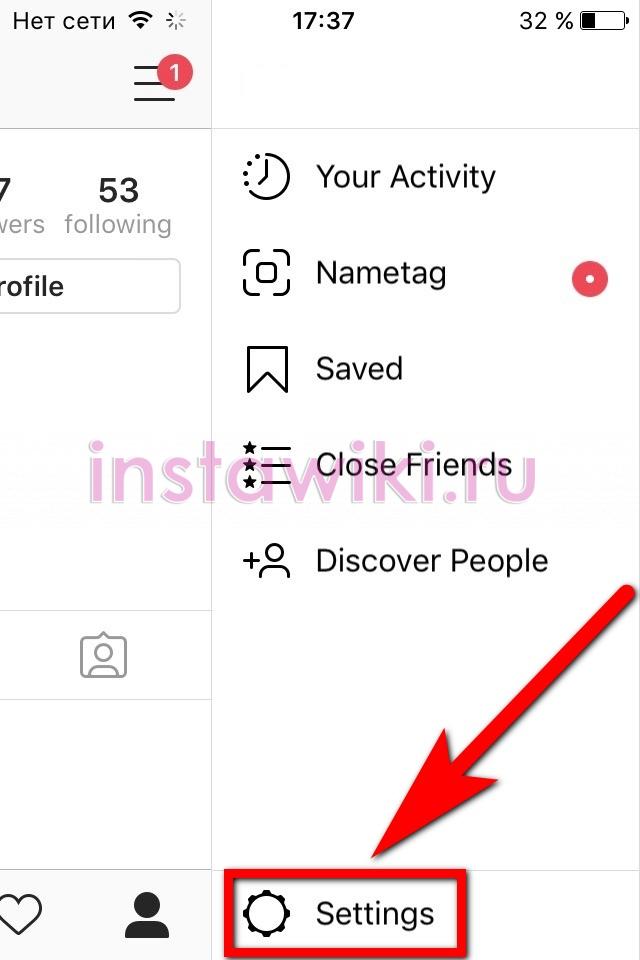
- Разработчики решили не выводить языковые настройки в отдельную вкладку и поместили её в основном блоке. Найдите в появившемся меню Language и тапните на неё один раз.

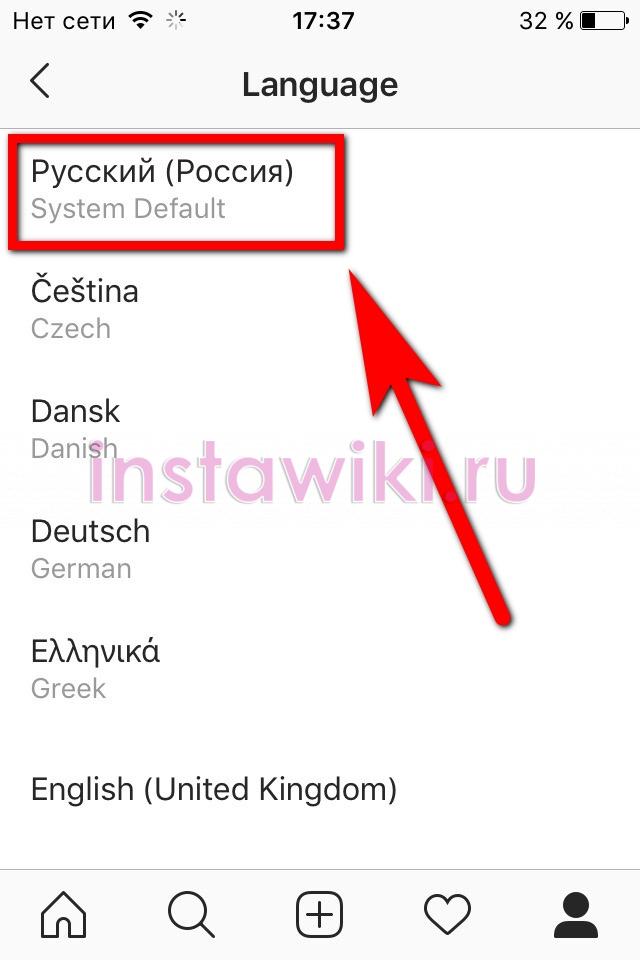
- Найдите Русский (Россия) и нажать на него один раз.
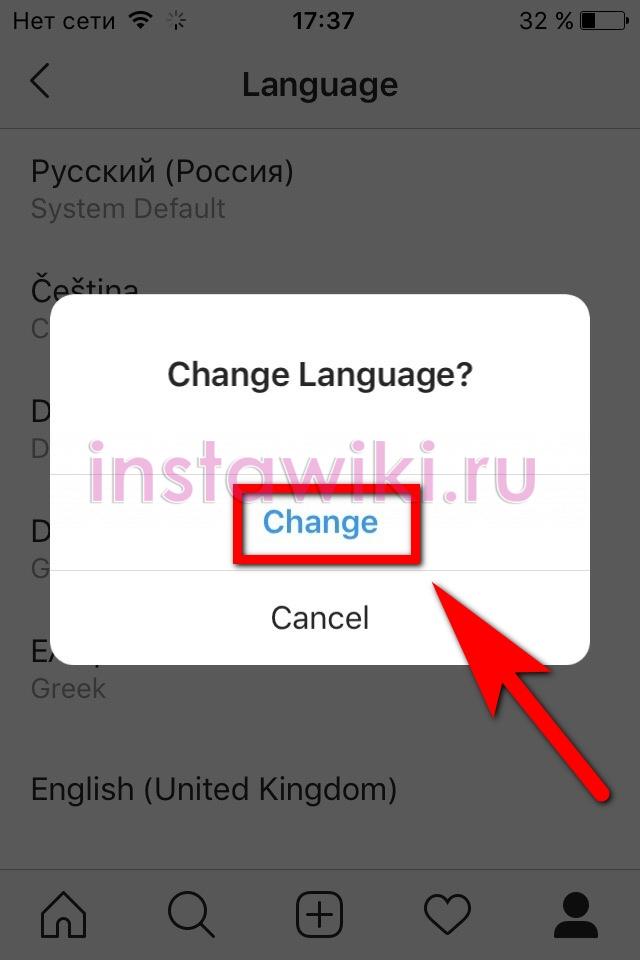
- Появится небольшое окно с надписью «Change Language?». Подтвердите свой выбор нажатием на «Change».
На компьютере
В примере ниже будет использован браузер Firefox. Расположение элементов для других браузеров неизменно.
- Переходим по ссылке https://www.instagram.com или заходим на официальный сайт через любую удобную поисковую систему. Вводим логин и пароль и переходим в профиль страницы кликнув на миниатюру профильного изображения в правом верхнем углу экрана.

- Прокрутите страницу в самый низ и обратите внимание на ряд последних ссылок. Самой последней из них будет ссылка «Language». Кликните на неё левой кнопкой мыши.

- Откроется небольшое меню со списком языков. Останется найти и выбрать в появившемся списке «Русский» и сайт автоматически переведется на выбранный язык.

- После нужного выбора сайт перезагрузится, а изменения вступят в силу. По желанию изменения можно вернуть обратно, повторив пункты 2 и 3.

Теперь вы знаете как поменять язык в инстаграме с английского на русский. Инструкция выполняется всего в пару нажатий и после её выполнения приложением можно пользоваться на родном языке.
Не забывайте, путь до нужной функции может измениться после обновления, в любом случае ищите настройки с названием Language, и меняйте язык системы на более удобный.
Интерфейс мобильного приложения Instagram переведен на много языков, но первоначально при установке нет возможности выбрать конкретный необходимый пользователю язык интерфейса.
Веб-версия Инстаграм выводит информацию на том языке, который браузер считает родным для вас. Чтобы изменить язык на ПК, нужно в браузере заходим на сайт Instagram, далее авторизуемся. Видим свой аватар и ниже под блоком «Рекомендации для вас» есть блок ссылок (О нас, Поддержка, Пресса, и т.д.), в котором нужно нажать на последнюю ссылку «Язык». В появившемся списке можете выбрать нужный язык. В вашем случае украинский язык самый нижний в этом списке. После чего все надписи будут выводиться на украинском языке.

Подобным же образом можно изменить язык и в мобильном приложении на смартфоне или на планшете.
Как изменить язык в Инстаграме?
Содержание:
-
Как поменять язык в Инстаграме с английского на русский -
На Android -
На IOS (iPhone, Ipad) -
На компьютере -
Видеообзор
Как поменять язык в Инстаграме с английского на русский
Instagram у многих пользователей довольно часто открывается на иностранном языке. Это связано с неправильными настройками при установке приложения, его обновлением или ошибками в геолокацие.
MUSTHAVE-сервисы для вашего Instagram!
TapLike — продвижение Instagram. Покупка подписчиков, лайков, просмотров сторис, комментарии. Качественная аудитория! 100% гарантия безопасности от сервиса!
Instahero — моментальная очистка Instagram-аккаунта от ботов! Сделай анализ профиля бесплатно!
Следующая статья поможет поменять язык в приложении с английского на русский. Так же вы можете выбрать и другие языковые пакеты. В Instagram их доступно около 40. Инструкция актуальна для таких платформ как Android, IPhone и персональный ПК.
Инстаграм популярен на разных платформах. Данная инструкция рассматривает каждую отдельно. Начнём с мобильных гаджетов на Android и iOS. Большинство людей пользуется соц сетью именно на этих устройствах.
Одна из самых распространенных ОС на мобильных устройствах — Андроид. Большая свобода действий и различная ценовая политика на телефоны под управлением данной системы, делают её лакомым кусочком для рядовых пользователей. Именно поэтому она первая в списке.
На Андроиде в официальном приложении, для изменения языка интерфейса, выполните следущие шаги:
- Откройте приложение. Кликните по значку профиля пользователя или на свое фото в правом нижнем углу экрана.

- Сверху справа коснитесь трёх горизонтальных линий.
- Необходимо выбрать пункт меню «Настройки». Он открывает параметры приложения.
- Совершите тап по вкладке «Язык». В английской версии будет «Language».
- Далее, просто пролистайте до нужного вам диалекта. Чтобы не тратить много времени на поиск, воспользуйтесь строкой поиска языка.
- В браузерной версии приложения нужно совершить схожие действия. Вместо третьего пункта инструкции проделайте следующее: тапните по значку шестерни слева сверху. Далее продолжите остальные пункты инструкции.


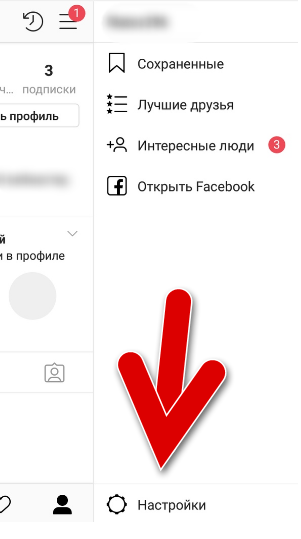


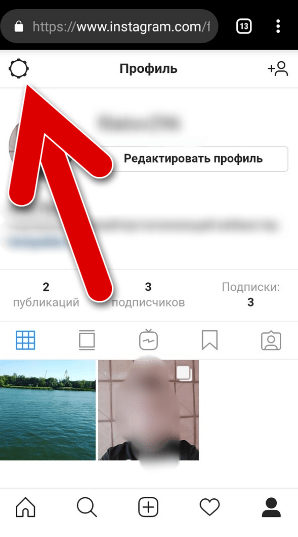
Готово. После проделанных манипуляций основной язык приложения поменяется на выбранный в настройках.
Операционная система андроид позволяет использовать Инстаграм через неофициальные приложения. В интернете огромное количество подобных вариантов. Они отличаются дизайном интерфейса, темами и возможностями. Этих приложений очень много и все они разные. Поэтому, разработать единую инструкцию по смене языка для них невозможно. В данном мануале представлены инструкции только для официальных платформ соц сети.
На IOS (iPhone, Ipad)
На Айфон используется операционная система IOS. Она позволяет устанавливать приложения только из App Store. Поэтому, версия Инстаграм в точности совпадает с представленной в инструкции. Она отличается от андройд версии, будьте внимательны.
Язык меняется следующим образом:
- Откройте приложение из App Store и нажмите на иконку профиля в правом нижнем углу дисплея.
- Выберите первую вкладку «Настройки» или «Settings» в англоязычной версии софта.
- В развёрнутом меню настроек, кликните по вкладке «Аккаунт» или «Accaunts».
- В параметрах аккаунта найдите и выберите заветную вкладку. В англоязычной версии будет «Language»
- Следующие дествия не отличаются от проделанных ранее в версии для андроид. Выберите нужный язык и подтвердите сохранение настроек.


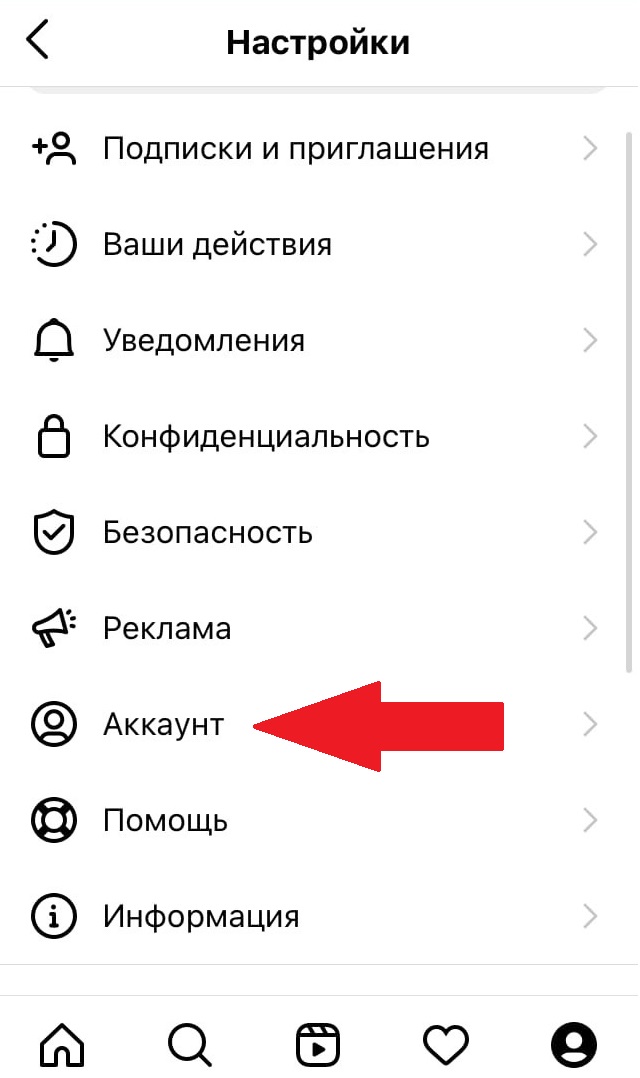

В браузерной версии соц сети на айфон нет никаких отличий от версии на андроид. Поэтому, пользуясь Инстаграм в браузере устройства с ios, вы можете воспользоваться инструкцией выше, в разделе Андроид. Там поэтапно расписано, как изменить язык в браузере.
Итак, с настройками на мобильных устройствах мы закончили. Точно следуйте указаниям и вы без труда со всем разберётесь.
На компьютере
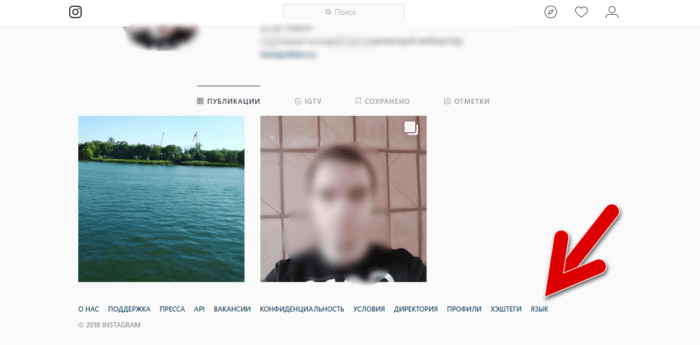
Для компьютера существуют две версии платформы. Первая — это браузерная, а вторая — специальное приложение из магазина виндовс Microsoft Store. Оно появилось с Windows 8. В предыдущих версиях ОС семейства виндовс его нет. Начнём с веб платформы. Чтобы поменять языковые настройки Instagram в браузере:
- Авторизуйтесь и войдите в свой аккаунт по ссылке https://www.instagram.com/ через любой браузер на пк.
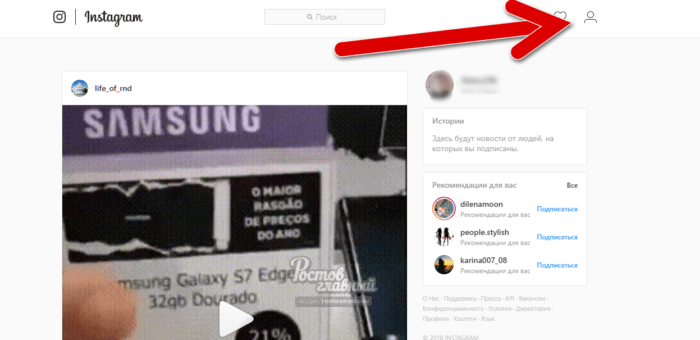
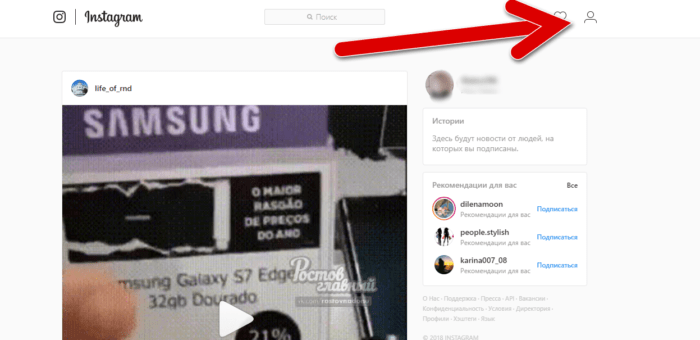
- Так же как и на мобильных устройствах, необходимо перейти в свой профиль, чтобы вносить изменения на сайте. Для этого кликните по значку силуэта человечка сверху в правом углу.
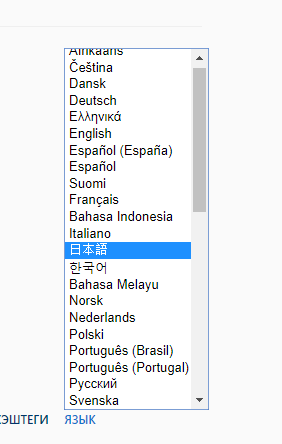
- Пролистайте открывшуюся страницу до конца. Если у вас много постов, воспользуйтесь клавишей End. Обычно она расположена справа сбоку на классической раскладке клавиатуры. Кликните по ссылке «Language» или «Язык».
- В появившемся списке выберите нужный пункт. Сайт перезагрузится и изменения вступят в силу.
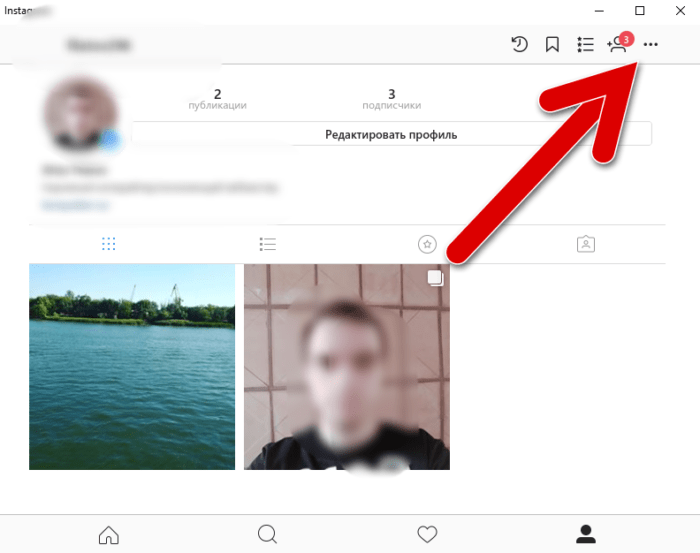
Далее описаны шаги, для тех, кто пользуется Инстаграмом через приложение из магазина виндовс Microsoft Store.
- Откройте приложение. Выберите значок своего личного профиля.
- Щёлкните на три точки в правом верхнем углу экрана вашего устройства.
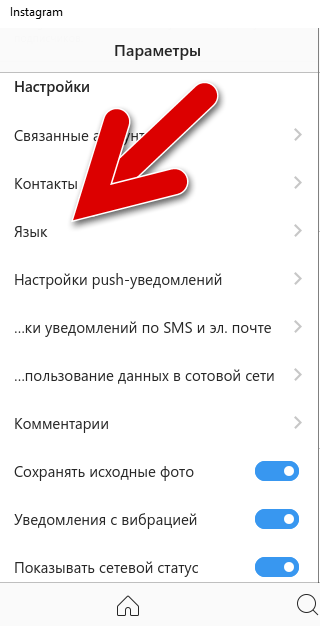
- В открывшемся меню, в левой части, выберите «Язык» или «Language».
- Поменяйте настройку на подходящую вам и сохраните изменения. Приложение должно поменять язык сразу. Если этого не произошло, не волнуйтесь. Перезапустите программу. Изменения должны вступить в силу.

Проделав данные манипуляции, вы с лёгкостью справитесь с задачей. Изменение настроек Инстаграм не такая и сложная задача. Затраченное на всё время — пара минут. Главное точно следуйте мануалу сверху и у вас всё получится.
Если язык не меняется, то это уже технические ошибки самого приложения и платформы. Иногда помогает перезагрузка страницы, очистка кэша(в браузерной версии) или перезапуск приложения.
Если ничего из этого не помогло, в данном случае следует обратиться в техническую поддержку самого Инстаграма.
Видеообзор
В видео показывается как поменять язык на свежих версиях платформы. Все шаги обьясняются и показываются продвинутыми пользователями Инстаграм, у которых за плечами больше пяти лет практики работы с сервисом.
Итак, следуйте всем пунктам инструкции и вы с лёгкостью поменяете язык в Instagram на всевозможных устройствах. Удачи!
