
Как управлять резервными копиями данных с мобильных устройств и восстанавливать такие данные
Вы можете посмотреть на Google Диске резервные копии сообщений из WhatsApp или данных со своего мобильного устройства, а также проверить статус таких копий.
Что можно копировать и восстанавливать:
- данные из WhatsApp;
- данные с устройства Android.
Как находить резервные копии и управлять ими
Внимание! Удалив резервную копию, вы не сможете ее вернуть.
- Откройте страницу drive.google.com.
- В левом нижнем углу нажмите на число под названием раздела «Хранилище».
- В правом верхнем углу нажмите Резервные копии.
- Выберите нужный вариант:
Как сохранять резервные копии данных из WhatsApp
Вы можете настроить резервное копирование данных из WhatsApp на Google Диск. Инструкции вы найдете на сайте WhatsApp.
- Резервные копии не будут занимать место на Google Диске в вашем личном аккаунте Google.
- Из резервной копии можно восстановить в WhatsApp сообщения и прикрепленные файлы.
- Вы можете отключить создание копий или удалить их, но тогда посмотреть файлы в них будет невозможно.
Что произойдет, когда истечет срок хранения резервной копии данных, относящихся к устройству Android
Копия хранится на Диске, пока вы активно используете свое устройство. Если вы не будете задействовать его в течение двух недель, под названием копии появится срок ее хранения. Это период времени, в течение которого она продолжит существовать, если вы ничего не предпримете.
Через 57 дней бездействия резервная копия будет автоматически удалена и станет недоступна на Диске. Не забывайте о сроке хранения, чтобы не потерять важную информацию.
Что произойдет, когда истечет срок хранения резервной копии данных из WhatsApp
Резервные копии данных из WhatsApp, которые не обновлялись больше пяти месяцев, автоматически удаляются с Google Диска. Дополнительную информацию можно найти на сайте WhatsApp.
Эта информация оказалась полезной?
Как можно улучшить эту статью?
Потеря данных, вызванная, к примеру, сбросом до заводских настроек или заменой накопителя, крайне неприятна для пользователей телефонов. К счастью, можно выполнить восстановление из резервной копии, чтобы получить доступ к приложениям, контактам и другой информации, ранее имевшейся на мобильном устройстве.
Оглавление
- 1 Как восстановить резервную копию на «Андроиде»
- 1.1 Где взять бэкап?
- 1.2 Восстановление средствами смартфона и официального ПО
- 1.2.1 «Чистая прошивка»
- 1.2.2 На Xiaomi
- 1.2.3 На Huawei
- 1.2.4 На Samsung
- 1.3 Восстановление через программу FoneLab
- 1.4 Восстановление данных на новом телефоне
- 1.4.1 Бэкап стандартными способами
- 1.4.2 Бэкап с помощью сторонних приложений
- 1.5 Как посмотреть бэкап из Google Drive на компьютере
- 2 Проблемы и способы их решения
- 2.1 Программы от производителей и сторонних разработчиков не работают
- 2.2 Бэкап отсутствует в «облаке»
- 2.3 Компьютер «не видит» телефон
- 2.4 Файлы исчезают сами по себе
Как восстановить резервную копию на «Андроиде»
Где взять бэкап?
Для полного восстановления данных нужно, чтобы сначала они были записаны на накопитель: «облачное» хранилище или MicroSD-карту. Google автоматически создаёт бэкапы контактов, фотографий, видео, аудио и списка приложений, загруженных через «Плей Маркет». Если вы ранее входили в учётную запись «Гугл» на этом девайсе, то сможете без труда получить доступ к файлам.
Некоторые производители, подобно «Гуглу», предоставляют собственные решения для хранения копий. В таком случае способы восстановления, а также файлы, которые получится вернуть, отличаются от стандартных. Впрочем, резервное копирование от брендов обычно имеет больше преимуществ перед стандартным методом создания бэкапов, в основном будучи удобным и быстрым.
Ещё одно решение: сохранение файлов в резервные копии через сторонние программы. Сюда относятся, например Titanium Backup и Helium, причём последняя не требует root-доступа для большинства функций. Они являются ещё более мощными утилитами, чем софт от разработчиков прошивок и «Андроида». Впрочем, в материале описываются более понятные широкой аудитории программы, разобраться с которыми получится за 1 минуту.
Восстановление средствами смартфона и официального ПО
«Чистая прошивка»
При пользовании стандартным образом системы, не подвергшимся модификациям от производителя, восстановление происходит до безобразности просто. Всё, что требуется от юзера, – войти в профиль «Гугл», который использовался на этом девайсе ранее. Далее начнётся возврат данных из бекапа.
Важно! Некоторые файлы автоматически удаляются, если на устройстве вы не ходили в профиль в течение 57 дней. Не стоит медлить с прохождением этой инструкции.
- Откройте настройки девайса.

- Войдите в раздел «Аккаунты».
- Тапните кнопку «Добавить аккаунт».
- Выберите «Google».
- Введите электронный адрес, привязанный к профилю «Гугл», и нажмите «Далее».
- Укажите пароль и продолжите.
- Примите условия использования.
- Тапните по профилю Google, только что добавленному вами.
- Выберите «Синхронизация аккаунта».
- Включите все варианты синхронизации. Здесь указаны не все сервисы, с которыми она будет производиться: так, фото и видео удастся восстановить через Google Photo, приложения – в «Плей Маркете», а текстовые документы, презентации и файлы других типов – с помощью программы Drive.


Обратите внимание! Копии хранятся на серверах Google, поэтому для быстрого и комфортного скачивания требуется надёжное подключение. Лучше всего задействовать домашний Wi-Fi, ведь в таком случае удастся также сэкономить трафик.
На Xiaomi
На девайсах с MIUI файлы синхронизируются с серверами Xiaomi, и загрузить их получится следующим образом:
- Запустите настройки устройства, пролистайте вниз и тапните «Mi-аккаунт».

- Выберите сервис «Mi Cloud».
- Нажмите «Восстановить бэкап».


Кроме того, брендом выпущена программа Mi PC Suite, которая даёт выполнить восстановление через компьютер. Для этого нужно подключить к нему телефон по USB-кабелю. Оно доступно только для «старых» моделей (до Android 6.0 включительно) и радует наличием множества функций для разработки и тестирования.
Скачать Mi PC Suite (английский язык)
А ещё можно скачать бэкап через Google – так же просто, как описано в предыдущем подразделе.
На Huawei
Решение, подходящее для владельцев Honor и Huawei, уже удостоилось внимания в одной из статей на сайте. В нём описаны как методы, подходящие только для девайсов этих брендов (Huawei Mobile Cloud, HiSuite, программа «Резервные копии»), так и универсальные варианты.
Видно, что компания позаботилась о проблеме потере информации, поэтому представила массу удобных вариантов сделать backup в «облаке» или на SD-карте.
На Samsung
Настоящий гигант рынка не мог не уделить внимание резервному копированию и выпустил приложение Smart Switch. Его требуется загрузить на компьютер, причём высокой производительности не требуется – открыть софт получится даже на устаревшем Windows XP SP3 с 1 ГБ ОЗУ.
- Запустите программу и подключите девайс с помощью USB.

- Выберите действие «Восстановить».

- Отметьте, какие файлы следует вернуть.

- Дождитесь окончания процесса. Смартфон перезагрузится для применения изменений.


Утилита работает только со встроенной памятью – получить доступ к содержимому MicroSD с её помощью не получится. Стоит отметить, что восстановление возможно только из бекапов, ранее созданных с помощью этой же программы. В числе дополнительных функций присутствует синхронизация с Outlook.
Кроме того, существует решение под названием Samsung Kies. Оно совместимо со старыми девайсами фирмы, скачать его получится на Windows и macOS.
- Откройте Kies, в боковом меню выберите устройство. Кликните по вкладке «Back up/Restore» в верхней части экрана. Щёлкните «Restore».

- Выберите один вариант из предложенных (лучше всего – самый новый), кликните «Next».

- Проставьте флажки возле категорий файлов, которые следует вернуть. Начните процесс.
- По окончании процедуры на экране появится соответствующее окно, а телефон перезагрузится.


Два других метода: вход в профиль «Гугл», описанный ранее; авторизация в Samsung Account, сильно похожая на предыдущий вариант.
Восстановление через программу FoneLab
Достойное и универсальное решение от сторонних разработчиков. Обладает бесплатной версией, удобной для разового создания бэкапа. Работает при подключении устройства к ПК и совместимо с разными, даже старыми версиями системы Android.
- Откройте утилиту и выберите действие, подпадающее под ваш случай: восстановление удалённых данных, экспорт файлов из сломанного устройства, загрузка резервной копии с широким количеством настроек для юзера. Дальше описываются действия для «Android Data Backup & Restore».

- Включите отладку по USB, о чём представлены разные инструкции в окне приложения. Вы также можете прочитать эту статью с более понятным порядком действий и качественными скриншотами.

- Кликните «Device Data Restore».
- Укажите самую новую прошивку, воспользуйтесь кнопкой «Start».
- Отметьте галочками, какие файлы следует включить в бэкап. Проще всего выбрать их все, а после окончания процесса – решить, что стоит удалить. Нажмите «Restore to Device» и немного подождите.


Восстановление данных на новом телефоне
Бэкап стандартными способами
Несколько отличающаяся от рассмотренных ситуация – перенос файлов с одного устройства на другое. Обычно в этом помогает резервное копирование «Гугл», заслужившее немало упоминаний в тексте, а также аналогичные действия с хранилищами Mi, Huawei, Samsung.
Некоторые производители выпустили программы, облегчающие передачу данных между девайсами: ZTE Phone Switch, Samsung Smart Switch Mobile (и десктопная версия, описанная ранее), Huawei Phone Clone, OnePlus Clone Phone, Mi Mover, Xperia Transfer 2. В основном, они совместимы с гаджетами любых производителей, включая Apple, где используется iOS.
Бэкап с помощью сторонних приложений
Можно также воспользоваться софтом из Play Market:
- Clone Phone — Phone Switch;
- CLONEit;
- Data Smart Switch;
- Smart Switch Phone.
Отдельной доли внимания заслуживает Wondershare MobileTrans, требующий соединения обеих девайсов с ПК. Он подходит для гаджетов Apple и Android, позволяя выполнять переносы как с одинаковыми ОС, так и с разными.
- Скачайте и откройте софт. Перейдите в режим «Phone to Phone».

- Подсоедините девайсы, после чего – выберите файлы для перемещения. Щёлкните «Start».

- Наблюдайте за прогрессом или просто сверните окно. Когда процедура завершится, вы сможете отключить гаджеты от ПК и продолжить ими пользоваться.


Простота работы с утилитой впечатляет, как и её совместимость с гаджетами на «Андроид» 2.1 и выше! Но, возможно, вам не придётся ею пользоваться, поскольку многие компании-производители уже позаботились об этой проблеме. В их числе – Apple, выпустившая софт, позволяющий легко войти в её экосистему новым юзерам.
Как посмотреть бэкап из Google Drive на компьютере
Данный способ поможет проверить, когда была создана последняя копия, а также узнать количество и типы файлов, входящих в неё.
- Откройте веб-сайт drive.google.com и войдите в аккаунт, ранее использовавшийся на смартфоне.

- Зайдите в раздел «Резервные копии» через боковое меню либо щёлкните здесь, если кнопка не отображается.
- Выберите девайс, бэкап которого следует посмотреть.
- На экране появится окно с информацией о файлах, отправленных вашим устройством в облачное хранилище.


К сожалению, корпорация закрыла возможность скачивания бэкапов. В этом есть и преимущество – злоумышленник не сможет получить доступ ко всем файлам на телефоне, если у него окажется доступ к учётной записи. Это позволяет сохранить приватность, ведь в противном случае третье лицо имело бы доступ к контактам, перепискам, истории звонков и прочим сведениям, попавшим в копию.
Вы можете выполнить это на смартфоне:
- Запустите программу «Google Диск».
- Откройте меню, выполнив свайп или нажав кнопку в левом верхнем углу.
- Перейдите в раздел «Резервные копии».
- Тапните по имени устройства.
- Посмотрите данные, вошедшие в резервную копию. Вы можете тапнуть по любой категории, чтобы увидеть более подробные сведения.


Проблемы и способы их решения
Программы от производителей и сторонних разработчиков не работают
Скорее всего, проблема связана с версией Android. Операционная система на телефоне может быть как слишком ранней для работы с утилитой, так и, наоборот, слишком новой. Программы, подходящие только для старых моделей, приведены в качестве дополнения к основному посылу статьи.
Владельцам девайсов со «свежими» системами стоит пользоваться актуальным программным обеспечением, которое необязательно должно быть выпущено брендом смартфона. Ничто не мешает загрузить софт из Play Market, созданный для универсального переноса данных, или воспользоваться Wondershare MobileTrans.
Бэкап отсутствует в «облаке»
Возможно, вы когда-то отключили автоматическое создание резервных копий либо не пользовались Wi-Fi и не активировали возможность отправки файлов по мобильной связи. В таком случае стоит воспользоваться программами для восстановления удалённых данных, к которым относится вышеупомянутый FoneLab. Больше похожих утилит – в других материалах: 1, 2, 3.
Ещё один случай – вход не в тот аккаунт. Следует обязательно авторизоваться под той же учётной записью, что задействовалась ранее. Выше также упоминались сроки хранения бэкапов, которые отличаются у разных сервисов, поэтому причиной их исчезновения могло стать истечение времени.
Компьютер «не видит» телефон
Проблема может заключаться как в банальной проблеме с кабелем, так и несовместимостью драйверов. В первом случае достаточно купить провод с поддержкой передачи данных, во втором – обновить программное обеспечение на компьютере. Это можно сделать через «Центр обновления Windows».
Ещё один случай – выключенная USB-отладка. Эта функция открывает сторонним устройствам доступ к расширенному количеству возможностей. Её нужно активировать, что отнимет несколько секунд и подробно описано здесь.
Файлы исчезают сами по себе
Зачастую проблема может говорить как о заражении девайса вирусом, так и о проблемах со внутренним накопителем. Первый случай возникает нечасто и решается перепрошивкой (за исключением ситуаций, когда вредоносное ПО встроено в образ системы), второй же исправляется только в сервисном центре и выступает основанием для гарантийного возврата.
В тексте содержатся различные способы исправления ситуации, и все они окажутся полезными в возврате удалённых файлов. При этом некоторые решения помогут даже в случае отсутствия бэкапов, однако лучше не забывать регулярно их создавать. С этим справляется как сам телефон, так и сторонние приложения.
Поделиться ссылкой:
Вы можете вручную восстановить резервные копии на свой компьютер, сохранив ранее добавленные файлы из облака или используя официальную утилиту синхронизации. В обоих случаях можно будет без проблем вернуть все утерянные документы, но только если они находились в подключенной папке и были ранее загружены в репозиторий.
Способ 1: Прямое скачивание файлов
Чтобы восстановить резервную копию файлов, которые ранее были помещены в облачное хранилище с помощью программы Google «Start and Sync», вам необходимо зайти на сайт Google Drive и загрузить нужный раздел из категории «Компьютеры». В этом случае вы можете прибегнуть к загрузке отдельных файлов, независимо от формата, с помощью контекстного меню или массово, что потребует дополнительного времени из-за создания файла и последующей распаковки, даже если для них выбрано всего несколько документов. Большие папки можно автоматически разделить на несколько файлов.

Способ 2: Настройка синхронизации
Для компьютера Google выпустил инструмент для автоматической загрузки и синхронизации файлов из определенных папок с облачным хранилищем, который можно использовать для быстрого извлечения данных без создания файлов. Возможно, это просто потому, что синхронизация работает в обоих направлениях, и если на Google Диске будет обнаружен файл, которого нет на компьютере, он будет загружен, как и обратная ситуация.
Загрузите Google Диск на свой ПК

- Используйте ссылку Выбрать папку, чтобы указать на вашем компьютере каталог, содержащий файлы в облаке. Например, если вы ранее сохранили «Фотографии», которых в настоящее время нет на вашем ПК, следует проверить этот конкретный каталог.

Нажмите «ОК» и дождитесь завершения синхронизации. В результате Google Диск проверит содержимое и автоматически загрузит все документы, которые находятся в облачном хранилище, на ваш компьютер.


- На новых устройствах или, например, после переустановки операционной системы эти действия выполняются на этапе начальной настройки. Имейте в виду, что в этом случае на Диске появится новый каталог с собственной структурой папок и, следовательно, он не будет связан с предыдущими резервными копиями.
Для синхронизации в этой ситуации вам необходимо открыть Google Диск, развернуть каталог «Компьютеры» и выбрать желаемое устройство. Здесь найдите папку, которую вы хотите синхронизировать, и перетащите ее в каталог на другом ПК.
Об успешном переводе будет объявлено во всплывающем уведомлении на странице услуги. После этого программа практически мгновенно обнаружит новые документы, а в связи с отсутствием на ПК начнется загрузка, за процессом которой можно будет следить с помощью значка на панели задач.


Из-за того, что этот инструмент в первую очередь предназначен для резервного копирования, восстановление, к сожалению, довольно неудобно. Однако в целом метод все равно будет актуален, если вы храните в облаке большое количество файлов, разбитых по папкам, поскольку контент сохраняется без изменений.
Вариант 2: Мобильное устройство
Устройства Android, как правило, более тесно связаны с облачным хранилищем Google, поэтому вы можете загружать не только определенные файлы, но также данные из операционной системы и некоторых приложений. При этом процедура восстановления существенно отличается для каждого отдельного варианта.
Способ 1: Привязка учетной записи
Если вы хотите восстановить данные об операционной системе Android и установленных приложениях с Google Диска, вам просто нужно привязать учетную запись к смартфону, в котором ранее была сохранена необходимая информация. При добавлении учетной записи важно включить опцию «Резервное копирование на Google Диск» на одном из экранов, и только после этого продолжить авторизацию, иначе данные из облака будут проигнорированы.

Обратите внимание, что вы можете использовать резервную копию только на устройстве с той же версией операционной системы или более поздней версией, чем та, которая была у вас на момент создания. Также не забываем о сроках хранения информации этого типа, согласно которым неиспользуемые данные автоматически удаляются через два месяца.
Способ 2: Восстановление приложений
Почти все популярные мессенджеры на Android хранят резервные копии чатов и другой информации в рассматриваемом облачном хранилище, а затем могут использоваться для восстановления данных. Также задача выполняется аналогично в большинстве других приложений, которые могут сохранять информацию на Google Диск.
В случае с WhatsApp необходимо повторно загрузить или восстановить приложение, а затем провести авторизацию с помощью телефона. Если подходящая резервная копия найдена в облачном хранилище учетной записи Google, привязанной к мобильному устройству, сразу после подтверждения появится соответствующее уведомление с кнопкой «Восстановить».

Viber
Хотя резервные копии Viber отличаются от WhatsApp, процесс восстановления данных такой же: во время первой настройки после установки. Поэтому вам просто нужно открыть программу, выполнить авторизацию и после проверки подтвердить загрузку информации с Google Диска.

Introduction
There are all kinds of data around our lives, like photos, Gmail, and various files, but accidents sometimes happen, such as hardware-software failures, virus or malware attacks, etc. Hence, it is necessary to back up and sync our files regularly.
And Google Drive may be an ideal choice. Google Drive is a storage and sync service developed by Google company, and it lets users store files in the cloud and sync and share files across devices.
Storing your files and important data in the Google Drive cloud is a safe way to prevent your data from being lost. It will not be damaged as vulnerable as the external hard drive.
If you need to restore the backup from google drive to Android, you need to:
1. Reset your Android phone and set the device to its original factory settings.
2. You can see the welcome screen when you reset your device; click on it, and click on the «Copy your data» option on the next screen.
3. Select «Backup from the cloud» from the following options.
4. From here, log in to your Google account, and you will see a list of items you can restore, such as your apps, call logs, device settings, etc. Since our phone was blank after the reset, select everything, click Restore and wait for it to finish.
The only thing missing here is photos and videos; later, we can also manage them by signing in to your Google account.
After signing in to your account, select the «Photos» tab, choose the photos and videos you want to restore, then click Download to restore your backed-up photos and videos.
How to Restore the Backup From Google Drive to Windows PC?
We can directly restore the backup from google drive to Windows PC by following operations:
1. Open the browser of your Windows PC and sign in to your Google Drive account.
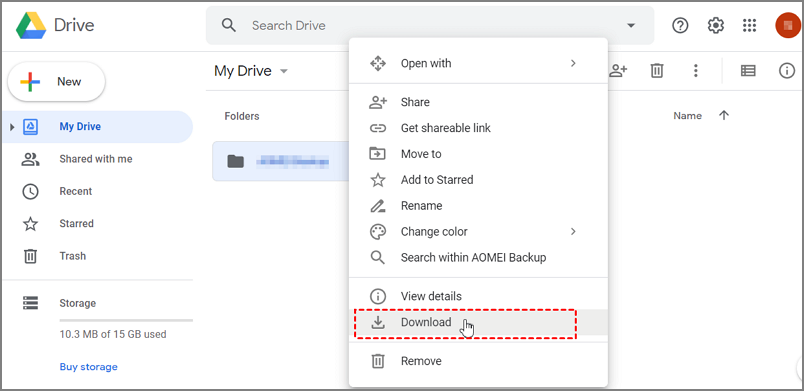
2. Browse in your Google Drive account and select the folders you need to restore, right-click on them and select «Download.»
3. Google Drive will compress the folders we selected into ZIP files and complete the download task. After that, we only need to unzip these folders to continue using the data inside.
How to Restore the Backup From Google Drive to iOS?
You can backup files to Google Drive from iOS devices like iPhones or iPad, and you can even share files. Yet, we can’t restore the backup from Google Drive to iOS devices directly because the Google Drive encryption protocol restricts the iOS system.
But we still have a solution to this dilemma. To accomplish this task, we need to use a third-party tool, such as an Android phone; we need to restore the backup data from Google Drive to Android and transfer the backup data from Android to iPhone using gmail.
Conclusion
For the sake of your data security, it is vital to grow the habit of backup, and how to restore a backup is equally important. In this article, we have discussed how to restore backup files from Google Drive on three different devices, these applied solutions are clear, simple, and effective, and we hope they can help you solve your doubts in this area.
Q&A: About How to Restore the Backup From Google Drive
How do I access my backed-up data on Google Drive?
For your phone:
1. Open the Google Drive APP on your phone.
2. Tap Menu, and you can see the Backup option here.
3. Tap Backup and manage your data on Google Drive.
For your Windows PC:
1. Open your browser and turn to drive.google.com.
2. In the left navigation bar, select the storage option
3. Select Backups in the top right corner of the open page.
4. Enter the Backups interface to manage your documents.
How do I sync my Google backup?
For your phone:
1. Open the Settings app on your phone.
2. Tap «About phone» and enter your Google Account; tap «Account sync.»
3. Tap the «More» option, and choose «Sync now.»
For your Windows PC:
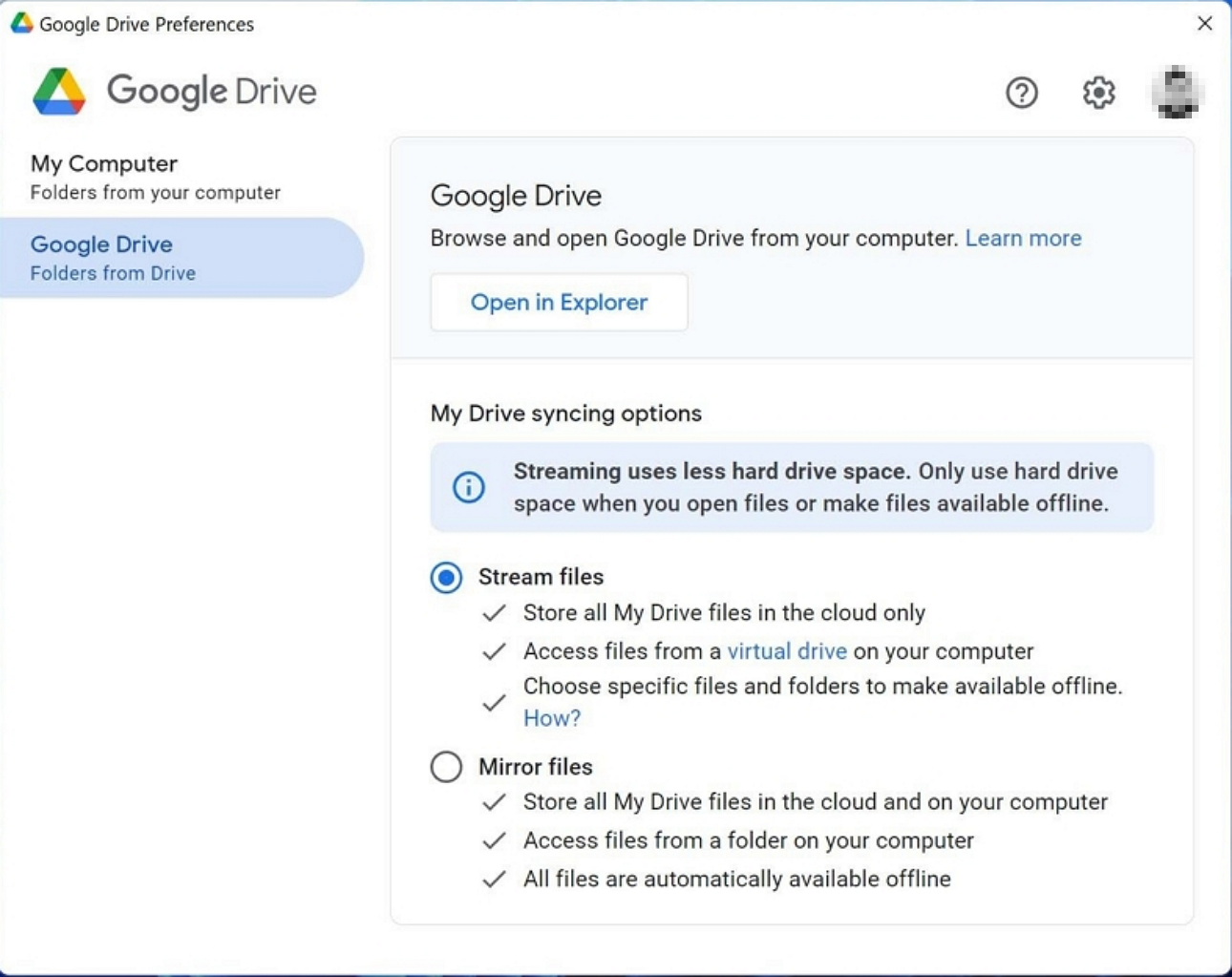
1. Download and install Drive for desktop, then sign in to your Google account.
2. Click the Settings option and then choose Preferences
3. On the left-hand function bar, click Google Drive, then choose My Drive syncing options.
4. There are two categories of files here, you can choose either one you want, and once you select, the files on your PC will be automatically uploaded to Google Drive.
Do Files on Google Drive Last Forever?
No. Google provides two years for storing your files, and when your files are stored on Google Drive for more than two years, Google will automatically delete them; of course, Google will notify users at least three months before the deletion.
Чтобы восстановить аккаунт из резервной копии после сброса настроек, следуйте инструкциям на экране.Важно!
- Откройте приложение «Настройки» на телефоне.
- Нажмите Google. Резервное копирование.
- Проверьте список скопированных данных в разделе «Сведения о резервном копировании».
- Чтобы восстановить данные из резервной копии после сброса настроек, нужно открыть приложение «Настройки» на телефоне, нажать Google и выбрать функцию резервного копирования данных.
- Для восстановления данных с гугл аккаунта на новый телефон нужно открыть «Настройки» и выбрать функцию резервного копирования данных, а затем выбрать Google-аккаунт и включить функцию автовосстановления приложений.
- Для восстановления всех данных через Google нужно активировать функции резервного копирования на устройстве Android в Настройках -> Резервное копирование и восстановление и установить флажки Резервное копирование данных и Автоматическое восстановление.
- Для восстановления всех данных на телефоне после сброса настроек нужно перейти в раздел «Резервное копирование и восстановление» в настройках, выбрать файл резервной копии и восстановить его на телефоне Android.
- Чтобы вытащить резервную копию с гугл диска, нужно открыть страницу drive.google.com, нажать на число под названием раздела «Хранилище», выбрать Резервные копии и нажать на нужную копию правой кнопкой мыши и выбрать «Просмотр».
- Для поиска резервной копии на телефоне нужно перейти в приложение «Настройки», выбрать функцию резервного копирования и проверить список скопированных данных в разделе «Сведения о резервном копировании».
- Для возврата всех приложений нужно воспользоваться Google Play и найти их в магазине, если они были удалены недавно и были размещены в Google Play.
- Существует 10 бесплатных инструментов для восстановления потерянных данных: Recuva, Puran File Recovery, Glary Undelete, Test Disk, EaseUS Data Recovery Wizard, Restoration, ADRC Data Recovery Tools, WinHex.
- Для сохранения всех данных при смене телефона нужно выбрать функцию резервной копии с устройства Android, следовать инструкциям на экране и скопировать приложения и данные со старого устройства. Необходимо проверить доступ к сообщениям, фотографиям и видео на новом устройстве.
- Как восстановить данные с гугл аккаунта на новый телефон
- Как восстановить все данные через Google
- Как восстановить все данные на телефоне после сброса настроек
- Как вытащить резервную копию с гугл диска
- Как найти резервную копию на телефоне
- Как вернуть все приложения
- Как бесплатно восстановить данные
- Как сохранить все данные при смене телефона
- Как восстановить данные с backup
- Как восстановить данные после сброса настроек через гугл
- Как восстановить все данные на андроид
- Как восстановить старые настройки на телефоне
- Как восстановить данные с гугл диска на андроид
- Где хранятся все резервные копии WhatsApp
- Как восстановить удаленную резервную копию на гугл диске
- Где хранятся резервные копии на Андроиде
- Можно ли восстановить аккаунт гугл по номеру телефона
- Где можно восстановить данные на телефоне
- Как перенести данные и приложения с одного телефона на другой
- Какие данные остаются после сброса телефона
- Что будет если сбросить к заводским настройкам
- Можно ли восстановить контакты после сброса настроек
- Как войти в свой аккаунт гугл с другого устройства
- Как восстановить номера телефонов из аккаунта
- Как восстановить аккаунт Google на Android
- Как зайти в аккаунт гугл если потерял телефон
Как восстановить данные с гугл аккаунта на новый телефон
1) Откройте «Настройки» > «Резервное копирование данных». 2) Убедитесь, что функция «Резервирования данных включена». 3) Выберите Google-аккаунт к которому будет привязываться резервное копирование данных. 4) Убедитесь, что функция автовосстановления приложений включена.
Как восстановить все данные через Google
GOOGLE ПРЕДЛАГАЕТ ВАМ ВОСПОЛЬЗОВАТЬСЯ
Для восстановления настроек и другой информации вам необходимо активировать функции резервного копирования на устройстве Android. Перейдите в Настройки -> Резервное копирование и восстановление и установите флажок Резервное копирование данных и Автоматическое восстановление.
Как восстановить все данные на телефоне после сброса настроек
Чтобы восстановить данные после сброса настроек Android до заводских, перейдите в раздел «Резервное копирование и восстановление» в разделе «Настройки». Теперь найдите параметр «Восстановить» и выберите файл резервной копии, который вы создали перед сбросом настроек телефона Android.
Как вытащить резервную копию с гугл диска
Внимание!:
- Откройте страницу drive.google.com.
- В левом нижнем углу нажмите на число под названием раздела «Хранилище».
- В правом верхнем углу нажмите Резервные копии.
- Выберите нужный вариант: Чтобы увидеть сведения о резервной копии, нажмите на нее правой кнопкой мыши выберите «Просмотр».
Как найти резервную копию на телефоне
Вы можете посмотреть, какие данные с устройства и какие приложения добавлены в резервную копию. Перейдите в приложение «Настройки» телефона. Резервное копирование. Проверьте список скопированных данных в разделе «Сведения о резервном копировании» на вашем устройстве.
Как вернуть все приложения
Самый простой вариант — воспользоваться Google Play. Если вы помните название программы, логотип и разработчика, то можно поискать её в магазине и восстановить. Это обычно работает, если вы удалили приложение недавно. И оно должно быть размещено в Google Play.
Как бесплатно восстановить данные
10 бесплатных инструментов для восстановления потерянных данных:
- Recuva(Windows, Linux)
- Puran File Recovery (Windows)
- Glary Undelete (Windows)
- Test Disk (Windows, Linux и Mac)
- EaseUS Data Recovery Wizard (Windows, Mac, Linux)
- Restoration (Windows)
- ADRC Data Recovery Tools (Windows)
- WinHex (Windows)
Как сохранить все данные при смене телефона
Нажмите Резервная копия с устройства Android. Следуйте инструкциям на экране, чтобы перенести данные:
- Включите новое устройство.
- Нажмите Начать.
- Когда появится запрос, подключитесь к сети Wi-Fi.
- Выберите копирование приложений и данных со старого устройства.
- Проверьте доступ к сообщениям, фотографиям и видео.
Как восстановить данные с backup
Чтобы восстановить бэкап файлов, войдите в раздел «Хостинг / Управление / Резервные копии» контрольной панели своего аккаунта, выберите дату, резервную копию от которой вам нужно восстановить, и файл или папку для восстановления. Запрошенные данные будут скопированы в директорию backups/дата на вашем аккаунте.
Как восстановить данные после сброса настроек через гугл
Чтобы восстановить аккаунт из резервной копии после сброса настроек, следуйте инструкциям на экране.Важно!:
- Откройте приложение «Настройки» на телефоне.
- Нажмите Google. Резервное копирование.
- Проверьте список скопированных данных в разделе «Сведения о резервном копировании».
Как восстановить все данные на андроид
Дальше нужно действовать так:
- Скачайте UltData for Android и установите программу на ПК. Подключите к нему кабелем свой смартфон.
- Войдите в режим отладки по USB.
- В меню программы вы увидите типы данных — например, Контакты, Картинки, Аудио.
- После сканирования программа выдаст вам список удаленных файлов.
Как восстановить старые настройки на телефоне
Перед продажей или уступкой устройства удалите все данные. Для восстановления заводских настроек на телефоне с системой Android 7:
- [Меню приложений]
- [Настройки]
- [Копирование и удаления данных]
- [Заводские настройки]
- [Сброс настроек телефона]
Как восстановить данные с гугл диска на андроид
Откройте приложение «Google Диск». Выберите файл, который нужно восстановить. Нажмите Восстановить.
Где хранятся все резервные копии WhatsApp
Файлы резервной копии с историей ваших чатов хранятся в папке /sdcard/WhatsApp/Databases/. Вы можете открыть эти папки только через WhatsApp. Чтобы удалить данные файлы, вам необходим файловый менеджер.
Как восстановить удаленную резервную копию на гугл диске
Как восстановить удаленные файлы:
- На компьютере откройте страницу drive.google.com/drive/trash. Совет.
- Нажмите правой кнопкой мыши на нужный файл.
- Выберите Восстановить.
- Файлы восстанавливаются в исходные папки. Если исходная папка больше не существует, файлы помещаются в раздел «Мой диск».
Где хранятся резервные копии на Андроиде
С помощью резервного копирования Google. Многие из хранящихся на телефоне данных могут быть сохранены в облаке Google с помощью встроенных в Android средств резервирования. На новых телефонах (начиная с девятой версии Android) опции резервирования находятся в подменю «Google» настроек телефона.
Можно ли восстановить аккаунт гугл по номеру телефона
Чтобы проверить, так ли это, сделайте следующее:
- Откройте страницу Аккаунт Google.
- На панели навигации слева выберите Безопасность.
- В разделе Вход в аккаунт Google нажмите Вход в аккаунт с помощью телефона.
- Нажмите Настроить.
- Вы можете:
- Добавить номер.
- Введите номер телефона, который:
- Следуйте инструкциям на экране.
Где можно восстановить данные на телефоне
Пожалуй, самый оптимальный способ восстановить данные на Android после сброса настроек, если вы заранее не озаботились созданием резервной копии, — это утилита Tenorshare UltData for Android. Она позволяет восстановить довольно широкий спектр данных после полного удаления: Контакты Сообщения
Как перенести данные и приложения с одного телефона на другой
Перейти в раздел Google. Найти в пункт «Резервное копирование» и тапнуть по нему. Активировать функцию «Загружать на Google Диск» или «Автозагрузка от Google One» (это зависит от версии Android). Нажать на «Начать копирование».
Какие данные остаются после сброса телефона
При заводском сбросе со внутренней памяти вашего телефона удаляются все данные. Это фото, видео, музыка, приложения — все то, что было записано за время пользования мобильным устройством. При этом sd-карта останется нетронутой: файлы на ней сохранятся после hard reset.
Что будет если сбросить к заводским настройкам
При сбросе настроек с телефона стираются все данные. Информацию, синхронизированную с аккаунтом Google, можно будет восстановить, но приложения и связанные с ними данные будут удалены. Чтобы данные можно было восстановить, убедитесь, что они сохранены в аккаунте Google.
Можно ли восстановить контакты после сброса настроек
Как восстановить контакты из резервных копий:
- Откройте настройки телефона.
- Нажмите Google.
- Выберите Установка и сброс настроек.
- Нажмите Восстановить контакты.
- Если у вас несколько аккаунтов Google, нажмите Из аккаунта и укажите нужный.
- Нажмите на телефон, с которого нужно скопировать контакты.
Как войти в свой аккаунт гугл с другого устройства
В браузере Chrome:
- Запустите Chrome на компьютере.
- В правом верхнем углу экрана нажмите на изображение профиля.
- Выберите Гость.
- Откройте любой сервис Google (например, сайт www.google.com) и войдите в аккаунт.
- Закончив работу, закройте все окна браузера, которые вы открывали в гостевом режиме.
Как восстановить номера телефонов из аккаунта
Как восстановить контакты из резервных копий:
- Откройте настройки телефона.
- Нажмите Google.
- Выберите Установка и сброс настроек.
- Нажмите Восстановить контакты.
- Если у вас несколько аккаунтов Google, нажмите Из аккаунта и укажите нужный.
- Нажмите на телефон, с которого нужно скопировать контакты.
Как восстановить аккаунт Google на Android
Как добавить на устройство аккаунт Google или стороннего сервиса:
- Откройте настройки телефона.
- Выберите Аккаунты.
- В нижней части экрана нажмите Добавить аккаунт.
- Выберите тип аккаунта.
- Чтобы добавить аккаунт Google, нажмите Google.
- Чтобы добавить другой личный аккаунт, выберите Личный (IMAP) или Личный (POP3).
Как зайти в аккаунт гугл если потерял телефон
К сожалению Форма https://accounts.google.com/signin/recovery является единственной возможностью восстановления/сброса пароля. Попытайтесь вспомнить как можно больше подробностей о Вашей учетной записи перед началом процедуры восстановления.
Оставить отзыв (1)